- Version 1.64.1: 🖱 Objekte auf Menüboards noch einfacher: angeklicktes Objekt bekommt einen Rahmen, Pfeiltasten verschieben es (mit Umschalt in großen Schritten), Entf entfernt es – mit „Rückgängig“. ⚠ Warnung, wenn ein Objekt Preise oder Angebots-Karten verdeckt. 🍹 Objekte nur zur Happy Hour (oder nur außerhalb) zeigen – z. B. ein „−30 %“-Störer, der nur von 17 bis 19 Uhr erscheint.
- Version 1.64.0: ✨ Animationspaket für Menüboards: 39 bewegte Objekte – Pizza, Burger, Pommes, Döner, Sushi, Kaffee mit Dampf, Cocktail, Bier, Eis, Torte und mehr –, Angebots-Störer („−20 %“), pendelnde Preisschilder, Banderolen, Stempel und Deko. ↻ 15 Bewegungsarten (Schweben, Hüpfen, Drehen, Pendeln, Pulsieren, Wackeln, Hereinfliegen, Regen …) und 18 fertige Angebots-Szenen (Pizza-Aktion, Burger-Deal, Happy Hour, Kaffee & Kuchen, Mittagstisch, Weihnachten …). 🖱 Im Menüboard-Editor: neue Leiste „Objekte & Angebote“ – Objekte einfügen und in der Vorschau mit der Maus verschieben. Alles ansehen können alle, Kunden buchen das Paket selbst zu.
- Version 1.63.0: 🔌 Viel mehr Bildschirme fernsteuern: normale Fernseher von Samsung, LG, Philips, Panasonic und Roku über das Netzwerk (einmal am Fernseher „Zulassen“), Android TV / Google TV / Fire TV über ADB, Fully Kiosk, NEC-Displays und Beamer, eigene Steuerbefehle für jedes Gerät (iiyama, BenQ, ViewSonic, Sharp …), RS232 über USB-Adapter. 🏠 Smart Home: Home Assistant (vor Ort oder über das Internet), MQTT (ioBroker, Node-RED, Zigbee2MQTT), ESPHome, Infrarot-Sender mit Tasmota (fertige Codes für Samsung, LG, Sony), FRITZ!DECT- und TP-Link-Kasa-Steckdosen. 🔄 Die Brücke aktualisiert sich ab jetzt selbst; die Windows-Brücke kann alles, was der Raspberry Pi kann. Netzwerksuche findet auch Fernseher. BrightSign-Player als Display. 🎨 Menüboard-Designpaket: 12 moderne Designs für 20 Branchen (240 fertige Boards, quer und hoch) mit eigenen Schriften. Alle können alles ansehen; Kunden buchen das Paket selbst zu. Ein Design wechselt nur die Gestaltung – Gerichte und Preise bleiben.
- Version 1.62.0: Google & KI-Suche ausgebaut: Bestätigungs-Codes für Google Search Console und Bing Webmaster Tools, neue öffentliche Seite „Unterstützte Bildschirme & Geräte“ (/geraete), ausführliche llms-full.txt für KI-Assistenten, Anleitung in allen Sprachen in der Sitemap, Logo in den Firmendaten für Google.
So lesen: 1 Die roten Zahlen im Bild zeigen, wo Sie klicken. Darunter steht, was Sie tun.
Für Sie (Betreiber)
1🔑Anmelden
Adresse im Browser öffnen: display.werbezentrum-do.de
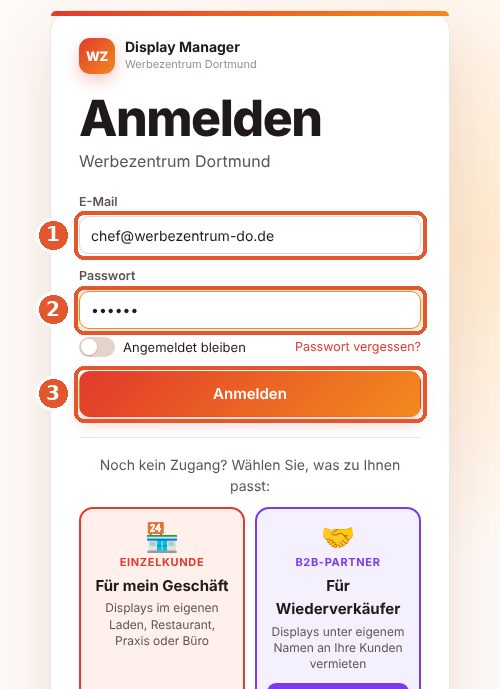
- 1E-Mail eintippen
- 2Passwort eintippen
- 3Anmelden klicken
2🏠Die Startseite
Hier sehen Sie alles auf einen Blick und kommen mit einem Klick überall hin.
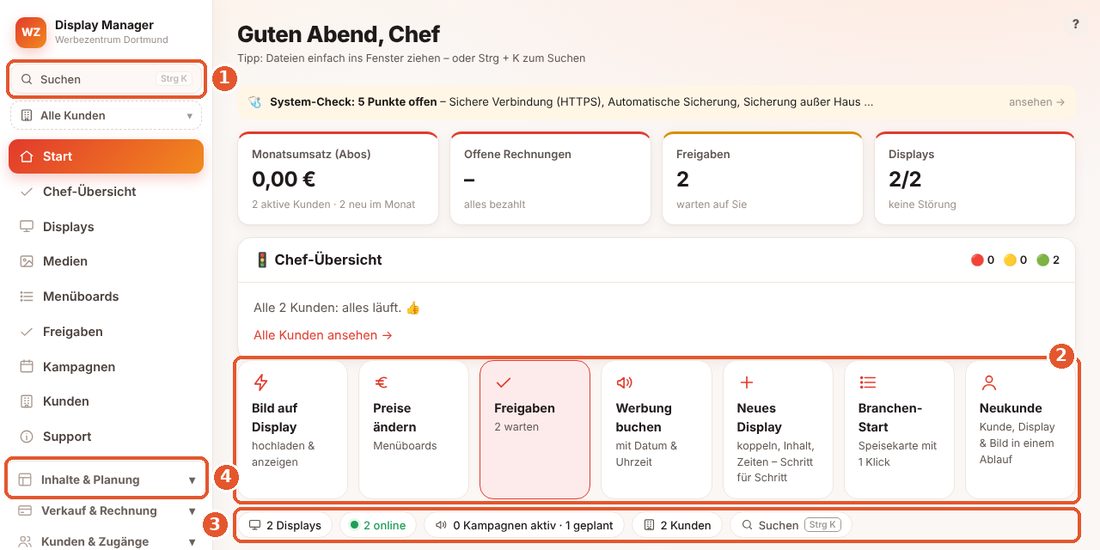
- 1Suchen – oder Taste Strg + K: Namen eintippen, Enter
- 2Schnellknöpfe für die häufigsten Aufgaben
- 3Status: wie viele Displays laufen (grün = an, rot = aus)
- 4Darunter die Themen-Gruppen (Inhalte & Planung, Verkauf & Rechnung …) – antippen klappt sie auf

3🧭Wo finde ich was?
Links oben das Tägliche, darunter sechs Themen-Gruppen zum Aufklappen (immer nur eine offen). Oben auf jeder Seite wechselt eine Reiterleiste schnell zu verwandten Seiten.
| Problem | Lösung |
|---|---|
| Täglich (immer sichtbar) | Start · Displays · Medien · Menüboards · Freigaben · Kampagnen · Kunden |
| Inhalte & Planung | Playlists · Zeitpläne („Was läuft am …?“) · Vorlagen & KI-Assistent · Saison-Pakete · Karte animieren · QR-Codes · Werbung buchen |
| Verkauf & Rechnung | Rechnungen (mit Testrechnungen, Mahnungen, Kontoauszug, Online-Bezahlung) · Abos & Tarife · Werbeplätze verkaufen · Vermietung · QR-Pakete & Preise · Vorführ-Links · Werbenetzwerk |
| Kunden & Zugänge | Zuordnung prüfen · Neukunde in 5 Minuten · B2B-Partner · Benutzer |
| Auswertung | Abspiel-Nachweis · Passanten-Zählung · Protokoll |
| Displays & Technik | Live-Ansicht · Leitstand · Display einrichten · Plug & Play · Gerätesteuerung · Monitorsteuerung · Schnittstellen |
| Einstellungen | Einstellungen (oben der System-Check, dazu Suchfeld und Sprungleiste) · Rechtstexte & Testzugang |
4🔌Neuen Bildschirm anschließen
Einmal pro Bildschirm. Danach läuft alles von selbst – auch nach Stromausfall.
- 1Kleinen Rechner (z. B. Raspberry Pi – ausführlich im nächsten Kapitel) per HDMI an den Monitor, Strom und Internet anschließen
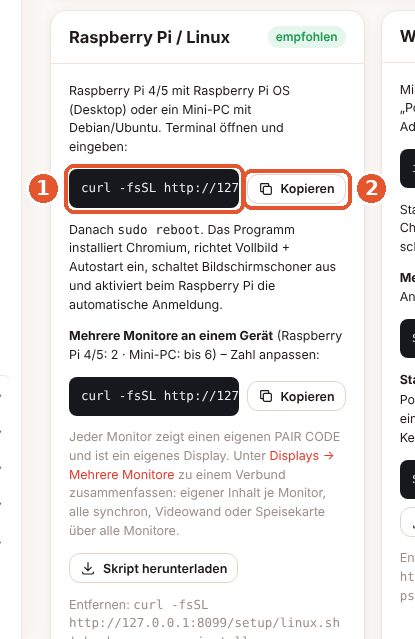
- 2Im Dashboard: Displays & Technik → Display einrichten. Befehl kopieren und am Rechner einfügen (einmalig)
- 3Der Monitor zeigt eine 6-stellige Zahl
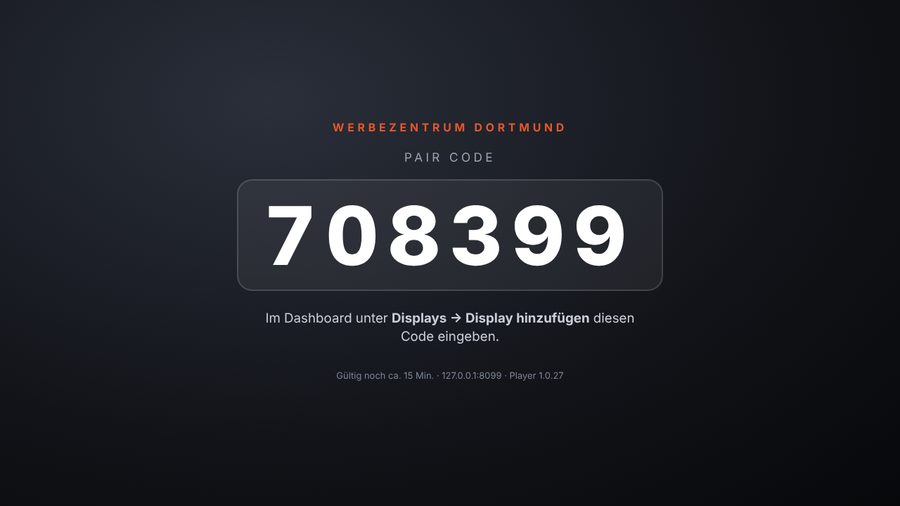
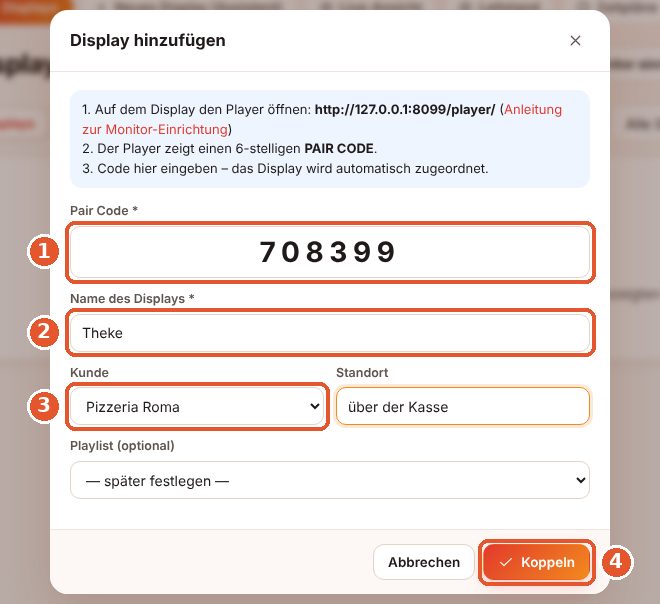
- 4Startseite → Display koppeln: Zahl eintippen
- 5Namen geben (z. B. „Theke“)
- 6Kunde wählen
- 7Koppeln – fertig!
5🍓Raspberry Pi einrichten (Schritt für Schritt)
Der kleine Rechner hinter dem Bildschirm. Einmal einrichten – danach startet er bei jedem Einschalten von selbst mit Ihrer Werbung.
| Was Sie brauchen | |
|---|---|
| Rechner | Raspberry Pi 4 (ab 4 GB) oder Raspberry Pi 5 – ein Pi 3 ist für Videos zu langsam |
| Speicherkarte | microSD, 32 GB, Markenware (z. B. SanDisk, Samsung) |
| Netzteil | Original-Netzteil (Pi 5: 27 Watt) – billige Netzteile verursachen Abstürze |
| Kabel | Micro-HDMI auf HDMI – in die Buchse direkt neben dem Stromanschluss |
| Sonstiges | Gehäuse mit Kühlung (Dauerbetrieb), am besten Netzwerkkabel statt WLAN |
A) Speicherkarte vorbereiten – am PC
- 1Programm Raspberry Pi Imager laden: raspberrypi.com/software
- 2Pi-Modell wählen → Betriebssystem „Raspberry Pi OS (64-bit)“ – mit Desktop, NICHT „Lite“
- 3Einstellungen bearbeiten: Name (z. B. wdms-theke), Benutzer + Passwort (aufschreiben!), WLAN, Zeitzone Europe/Berlin, Tastatur de, SSH aktivieren
- 4Auf die Karte schreiben, Karte in den Pi, einschalten – der erste Start dauert ein paar Minuten
B) WDMS einrichten – am Pi (einmalig Tastatur + Maus anschließen)
- 1Oben in der Leiste das Terminal öffnen (schwarzes Symbol)
- 2Diesen Befehl eintippen und Enter drücken (auch zu finden im Dashboard unter Displays & Technik → Display einrichten):
curl -fsSL https://display.werbezentrum-do.de/setup/linux.sh | bashantippen = markieren, dann kopieren- 3Passwort des Pi eingeben, wenn gefragt
- 4Warten, bis überall [ OK ] steht, dann neu starten:
sudo rebootantippen = markieren, dann kopierenC) Koppeln
- 1Der Monitor zeigt eine 6-stellige Zahl
- 2Dashboard → Display koppeln → Zahl eingeben, Namen geben, Kunde wählen – fertig!
- 3Tastatur und Maus abziehen
curl -fsSL https://display.werbezentrum-do.de/setup/linux.sh | bash -s -- --screens 2antippen = markieren, dann kopieren6⏹Player am Raspberry Pi beenden oder abschalten
Wenn Sie den normalen Desktop des Pi brauchen. Einfach das Fenster schließen reicht nicht – der Player startet sich nach 5 Sekunden von selbst neu.
Vorübergehend beenden (bis zum nächsten Neustart)
- 1Tastatur an den Pi anschließen
- 2Strg + Alt + T drücken – ein Terminal öffnet sich (evtl. hinter dem Player)
- 3Blind eintippen und Enter:
pkill -f wdms-kioskantippen = markieren, dann kopieren- 4Jetzt sehen Sie den normalen Desktop
- 5Player wieder starten: Pi neu starten – oder im Terminal eintippen:
wdms-kiosk &antippen = markieren, dann kopierenDauerhaft abschalten (Pi wieder ganz normal nutzen)
- 1Player wie oben beenden
- 2Im Terminal eingeben:
curl -fsSL https://display.werbezentrum-do.de/setup/linux.sh | bash -s -- --uninstallantippen = markieren, dann kopierensudo rebootantippen = markieren, dann kopieren- 3Der Pi startet jetzt ganz normal in den Desktop – nur der Player-Start wurde entfernt
- 4Im Dashboard: Displays → Display öffnen → Entfernen (sonst steht es als „offline“ in der Liste)
7⚡Bild oder Video auf ein Display bringen
Der schnellste Weg – auch am Handy.
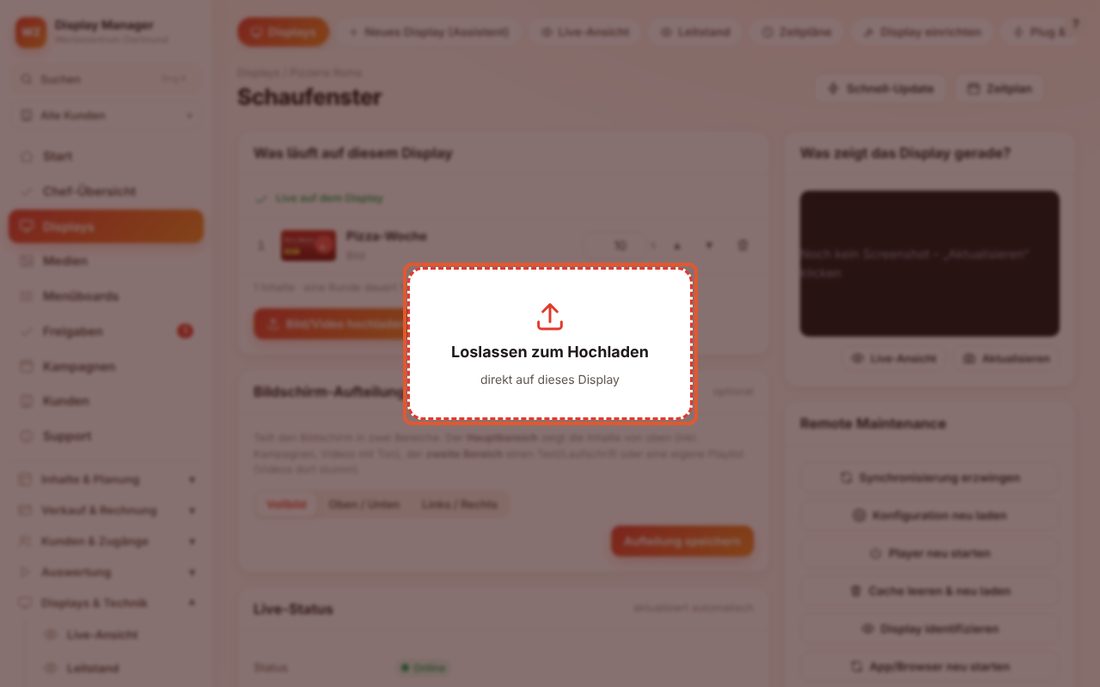
- 1Am PC: Display öffnen und das Bild einfach ins Fenster ziehen – fertig
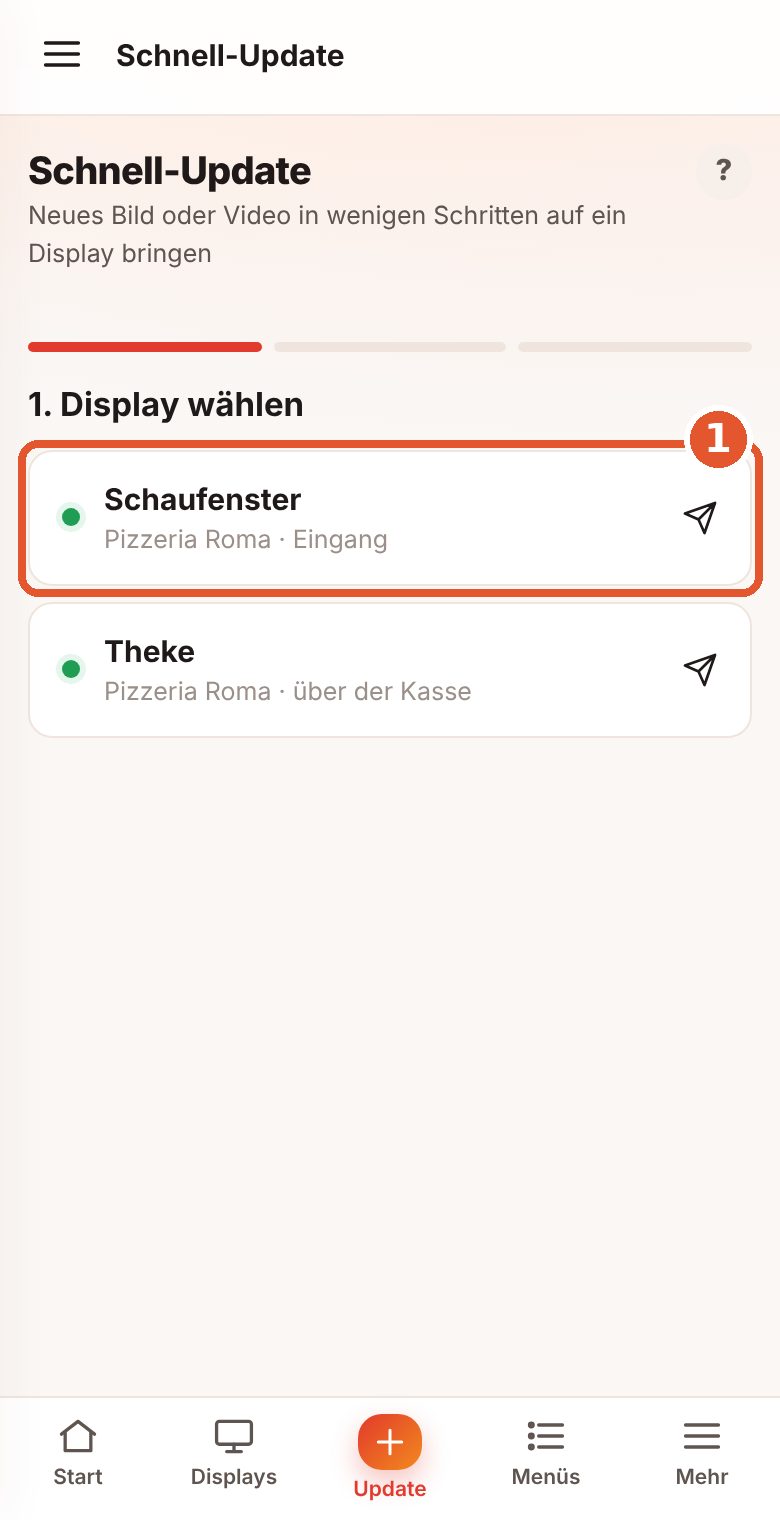
- 2Am Handy: unten auf + Update tippen, Display antippen
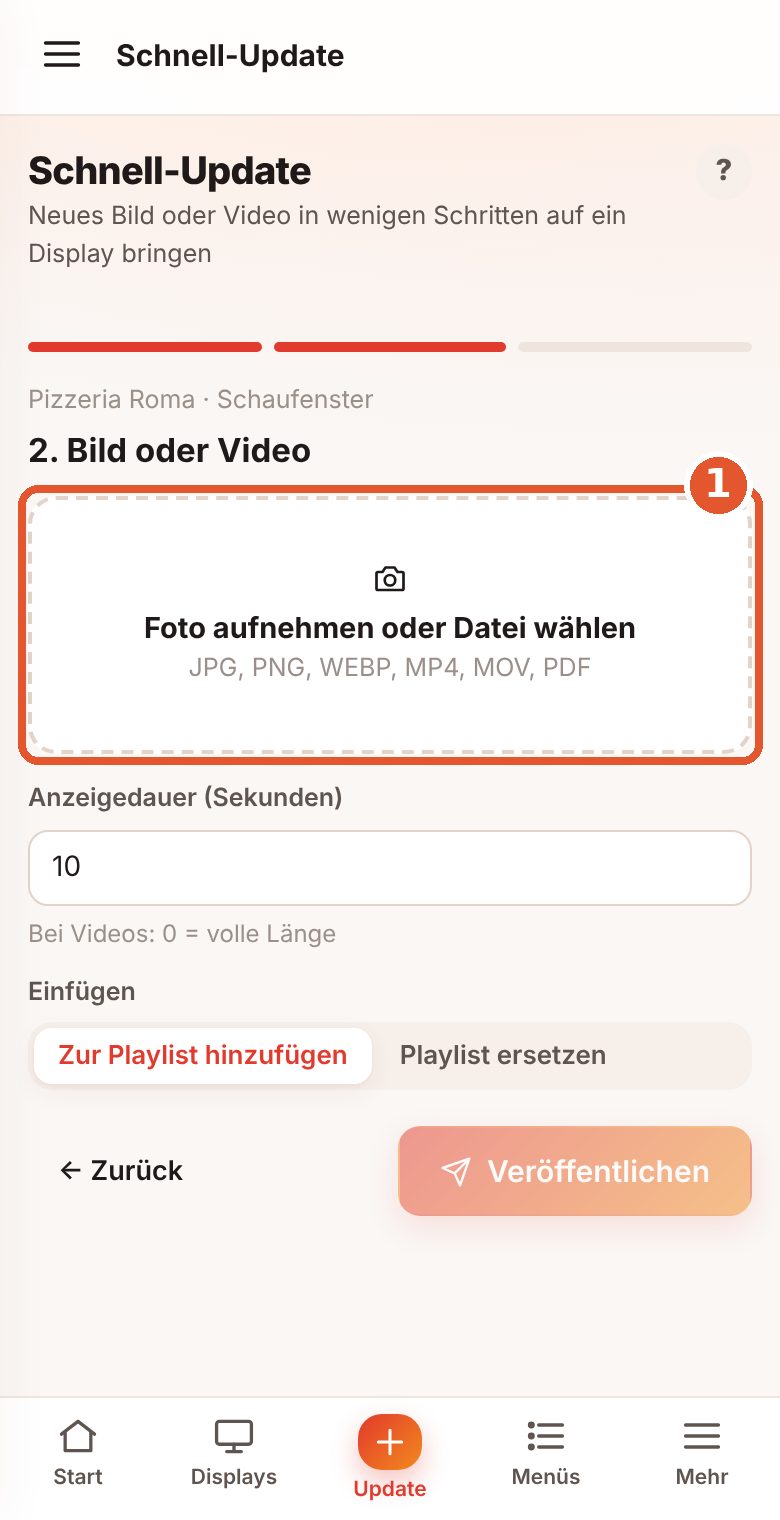
- 3Foto machen oder Datei wählen → Veröffentlichen
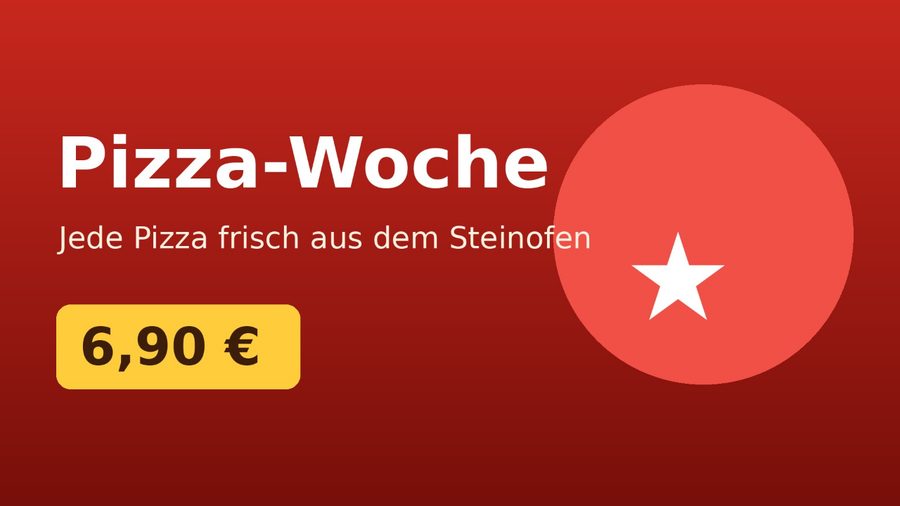
8📺Was läuft auf einem Display?
Displays → Display antippen.
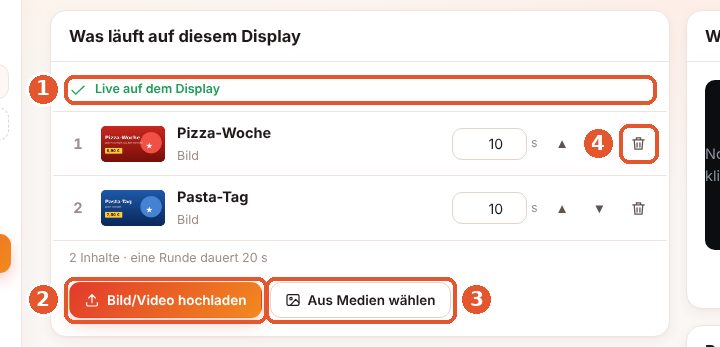
- 1Grün = läuft auf dem Display
- 2Hochladen: neues Bild/Video dazu
- 3Aus Medien wählen: vorhandene Datei dazu
- 4🗑 entfernt einen Inhalt (Zahl = Sekunden)
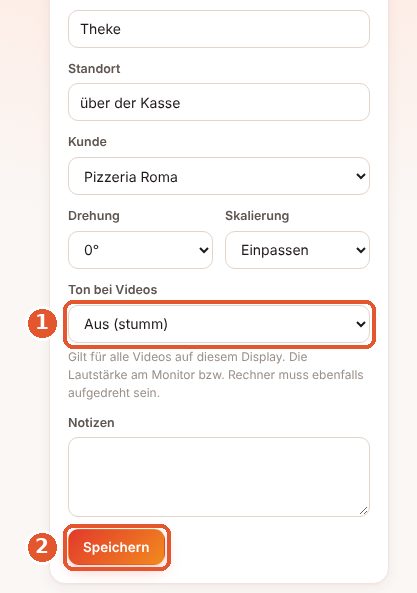
- 1Ton bei Videos wählen
- 2Speichern
9🔲Bildschirm teilen (z. B. oben Video, unten Text)
Auf der Display-Seite: Karte „Bildschirm-Aufteilung“.
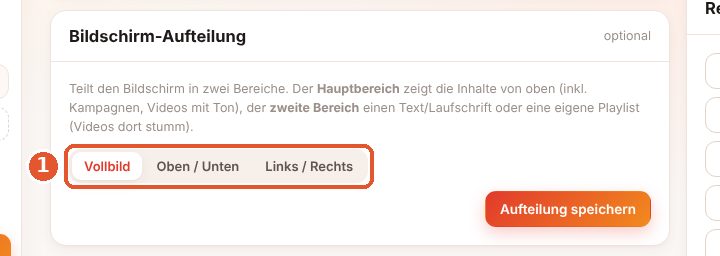
- 1Oben / Unten oder Links / Rechts wählen, Text oder Playlist für den zweiten Teil eintragen, speichern
10🍕Speisekarte & Preise (Menüboard)
Preise einmal ändern – alle Displays sind sofort aktuell.
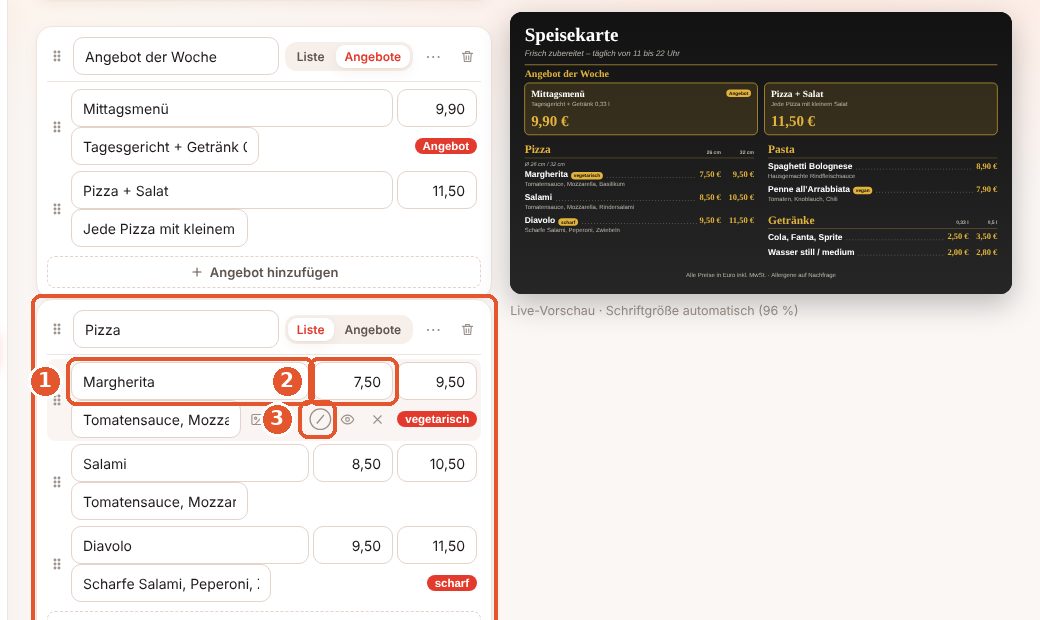
- 1Gericht eintippen (Enter = neue Zeile)
- 2Preis eintippen
- 3⊘ = ausverkauft
- 4Bild-Symbol neben dem Preis = Foto zum Gericht
- 5Farbe/Stil mit einem Klick
- 6Veröffentlichen
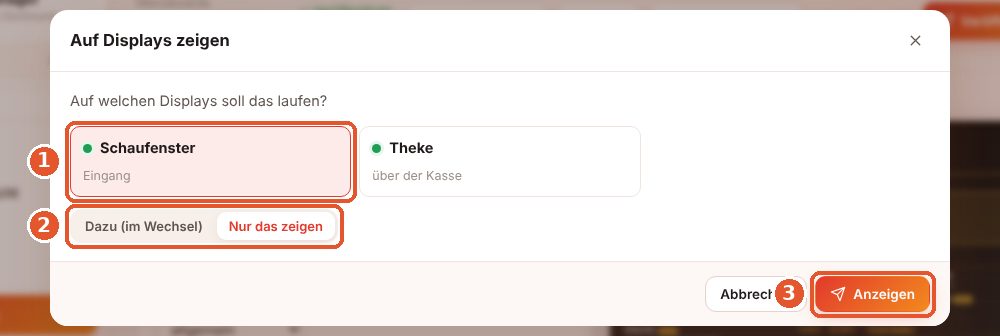
- 1Beim ersten Mal: Display(s) antippen
- 2Im Wechsel mit anderer Werbung oder nur die Karte
- 3Anzeigen
Bestellnummern auf dem Menüboard (Abholanzeige)
- 1Im Menüboard 🛎 Bestellnummern anzeigen anhaken
- 2+ Neue Abholanzeige (oder eine vorhandene wählen) – Lage: Leiste rechts oder unten, Breite schmal/mittel/breit
- 3Veröffentlichen – das Board lässt automatisch Platz für die Leiste
- 4🛎 Bedienung öffnen → Bedien-Link erzeugen und den Link am Tablet in der Küche/an der Theke öffnen (ohne Anmeldung)
- 5Nummer eintippen → In Zubereitung oder Fertig ✓. Antippen schiebt weiter: in Zubereitung → fertig → abgeholt
- 6Eigene Überschriften: im Menüboard unter der Abholanzeige bei Texte eintragen (z. B. „Fertig zum Abholen“) – für andere Sprachen erst oben das Sprachkürzel antippen
Bondrucker: Bestellung mit Nummer ausdrucken
- 1🛎 Bedienung öffnen → unten Bondrucker einrichten … → Bondrucker verwenden anhaken, Papierbreite (80 oder 58 mm) und Ihren Namen eintragen, Test-Bon drucken, Speichern
- 2Bei jeder Bestellung: 🧾 Neue Bestellung + Bon → Artikel antippen (zweimal = 2×), falls nötig Hinweis eintippen („ohne Zwiebeln“)
- 3🖨 Nummer ziehen & Bon drucken – die nächste Nummer erscheint „In Zubereitung“ auf dem Display, der Bon kommt aus dem Drucker
- 4Ist das Essen fertig: Nummer antippen → sie springt auf „Abholbereit“ (mit Gong)
--kiosk-printing starten. Die Artikel kommen automatisch aus der Speisekarte, die diese Abholanzeige zeigt (ausverkaufte nicht). Auf Wunsch druckt er zusätzlich einen Küchenzettel. Wichtig: Das ist ein Abholbon, kein Kassenbeleg – den Kassenbon mit TSE druckt weiterhin Ihre Kasse.QR-Code, Kalorien, Kennzeichnungen
| Problem | Lösung |
|---|---|
| ▦ QR-Code | Haken bei ▦ QR-Code, einen Ihrer QR-Codes wählen und einen kurzen Text darunter (z. B. „Online bestellen“) – er erscheint unten in der Ecke im gestalteten Design. |
| Kalorien | Beim Gericht auf A (Allergene) – unten die kcal eintragen. Sie erscheinen in der Beschreibung. Auch per Preis-Tabelle (Spalte „kcal“) möglich. |
| Hinweise | Neu: Bestseller, Saison, glutenfrei, laktosefrei, halal, regional – automatisch übersetzt. |
11🎨Menüboard-Designpaket: 240 fertige Designs
Menüboards → 🎨 Designs. 12 moderne Designs für 20 Branchen, quer und hoch – jedes mit echten Beispiel-Gerichten, gezeichnet genau so, wie es später auf dem Display erscheint.
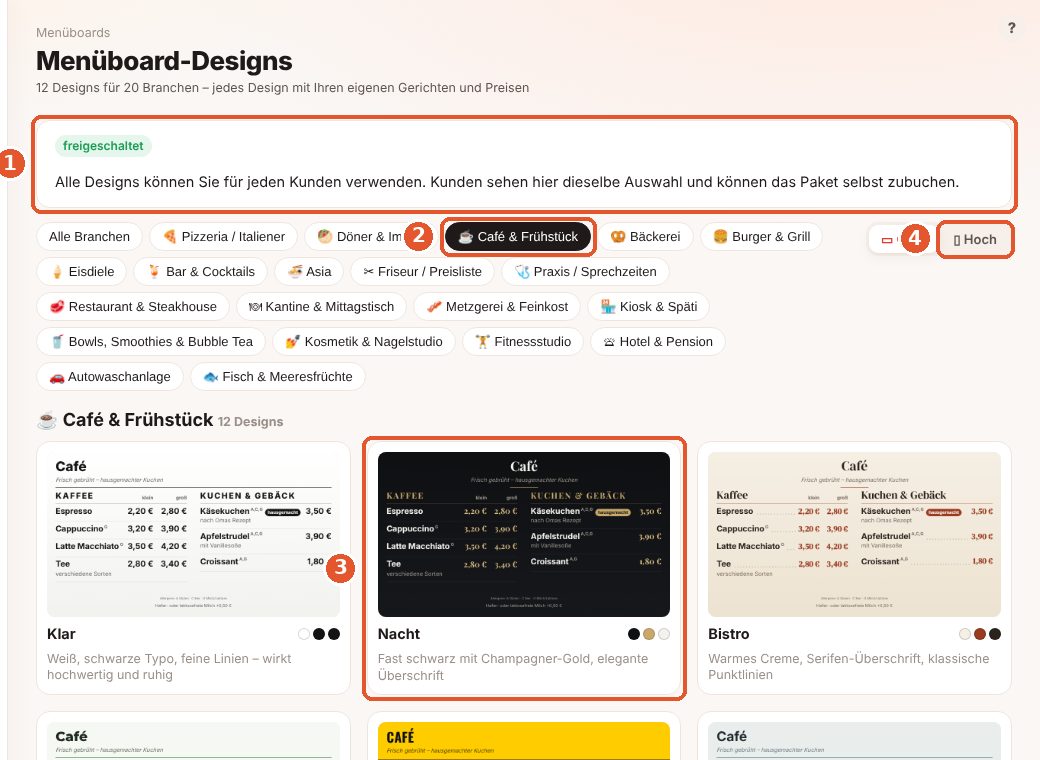
- 1Oben steht, ob das Designpaket für Sie freigeschaltet ist – sonst Preis und Paket zubuchen
- 2Branche wählen: Pizzeria, Döner & Imbiss, Café, Bäckerei, Burger, Eisdiele, Bar, Asia, Friseur, Praxis, Restaurant & Steakhouse, Kantine, Metzgerei, Kiosk, Bowls & Bubble Tea, Kosmetik, Fitnessstudio, Hotel, Waschanlage, Fischbistro – oder „Alle Branchen“
- 3Ein Design antippen = große Vorschau
- 4Quer oder Hoch umschalten (Hochformat für hochkant montierte Displays)
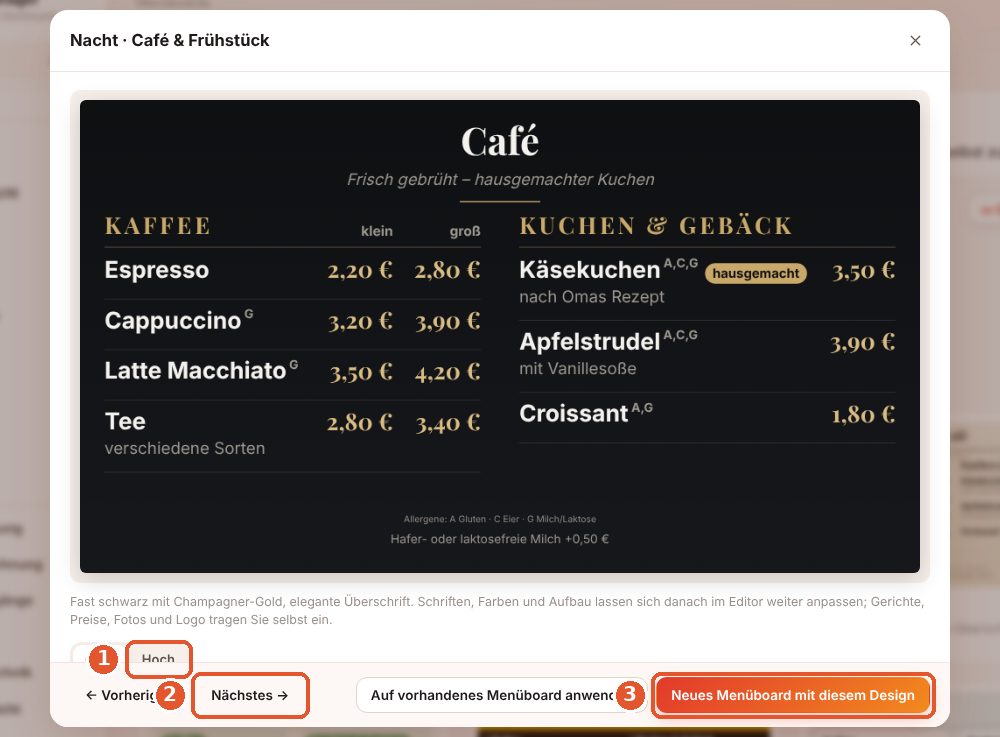
- 1In der großen Vorschau zwischen Quer und Hoch wechseln
- 2Mit Vorheriges / Nächstes alle Designs der Branche durchblättern
- 3Neues Menüboard mit diesem Design – öffnet den Editor mit den Beispiel-Gerichten; Namen und Preise überschreiben, veröffentlichen
- 4Oder Auf vorhandenes Menüboard anwenden – nur die Gestaltung ändert sich, Ihre Gerichte, Preise, Fotos, Zeiten und Ihr Logo bleiben
Die 12 Designs
| Problem | Lösung |
|---|---|
| Klar | Weiß, schwarze Typografie, feine Linien – hochwertig und ruhig |
| Nacht | Fast schwarz mit Champagner-Gold, elegante Serifen-Überschrift |
| Bistro | Warmes Creme, klassische Punktlinien |
| Markt | Frisch und grün, Abschnitte auf ruhigen Flächen |
| Street | Schwarz-Gelb, schmale Großbuchstaben, Preis-Etiketten |
| Nordisch | Helles Grau-Grün, weiße Karten, viel Luft |
| Espresso | Dunkles Kaffeebraun, zentriert |
| Signal | Weiß mit rotem Kopfband – stark für Imbiss und Aktionen |
| Ozean | Tiefblau mit hellem Akzent |
| Terracotta | Sandton und Terrakotta, mediterran |
| Editorial | Wie eine gedruckte Karte, schwarz-weiß |
| Lounge | Aubergine und Gold – Bar und Abendkarte |
Zubuchen (Kunden)
- 1Alle Designs lassen sich ohne Paket ansehen (Kennzeichnung „Vorschau“)
- 2Paket zubuchen → Preis prüfen → Häkchen „kostenpflichtig zubuchen“ → Jetzt kostenpflichtig zubuchen
- 3Sofort freigeschaltet – das Paket erscheint als eigene Zeile auf der nächsten Monatsrechnung
Für die Verwaltung
| Problem | Lösung |
|---|---|
| Preis & Text | Verkauf & Rechnung → Zusatzpakete → „Menüboard-Designpaket“ (angelegt mit 9,90 € im Monat). Das Merkmal „Menüboard-Designpaket“ schaltet die Designs frei – Sie können es auch in ein eigenes Paket aufnehmen. |
| Wer darf was? | Verwaltung, Mitarbeiter und B2B-Partner nutzen alle Designs für jeden Kunden. Kunden nur mit gebuchtem Paket. Kunden eines B2B-Partners buchen über ihren Partner. |
| Benachrichtigung | Bucht ein Kunde selbst, bekommen Sie eine Nachricht; im Protokoll steht „vom Kunden selbst gebucht“. |
| Gekündigt? | Bereits verwendete Designs bleiben auf den Boards und weiter bearbeitbar; neue Designs lassen sich erst nach erneuter Buchung übernehmen. |
12🎬Animationspaket: bewegte Objekte, Angebots-Störer & Szenen
Menüboards → ✨ Animationen. Pizza dreht sich, der Burger hüpft, der Kaffee dampft, ein „−20 %“-Stern pulsiert, ein Preisschild pendelt – Bewegung zieht Blicke auf Ihre Angebote.
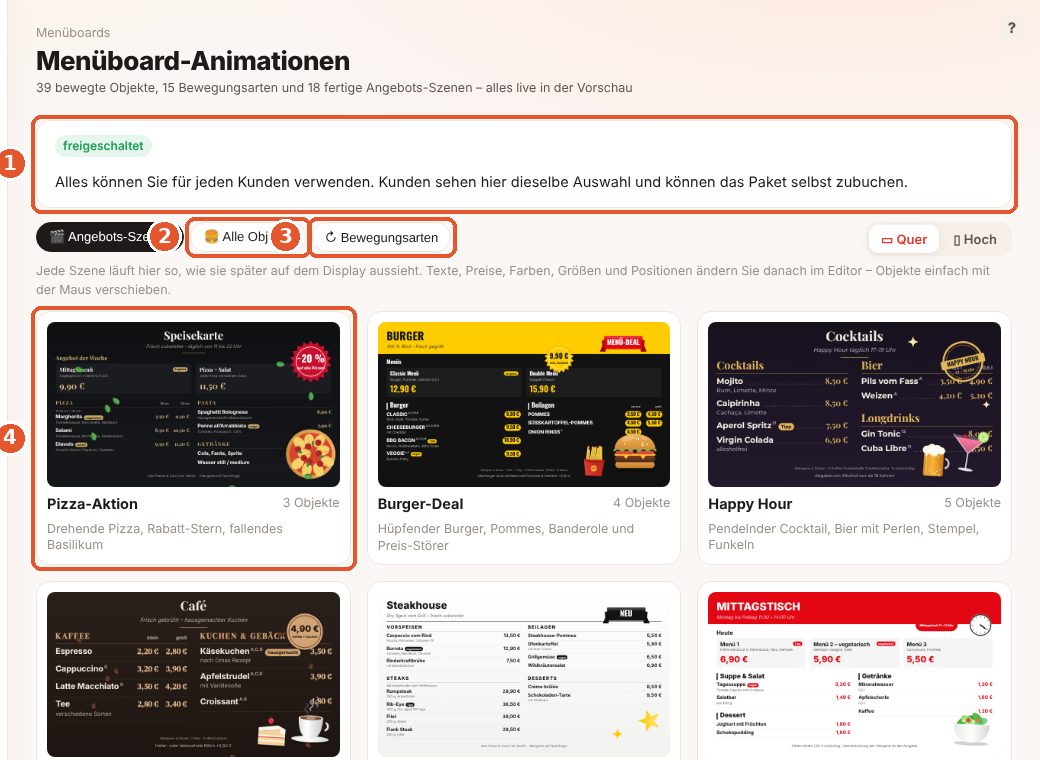
- 1Oben steht, ob das Animationspaket für Sie freigeschaltet ist – sonst Preis und Paket zubuchen
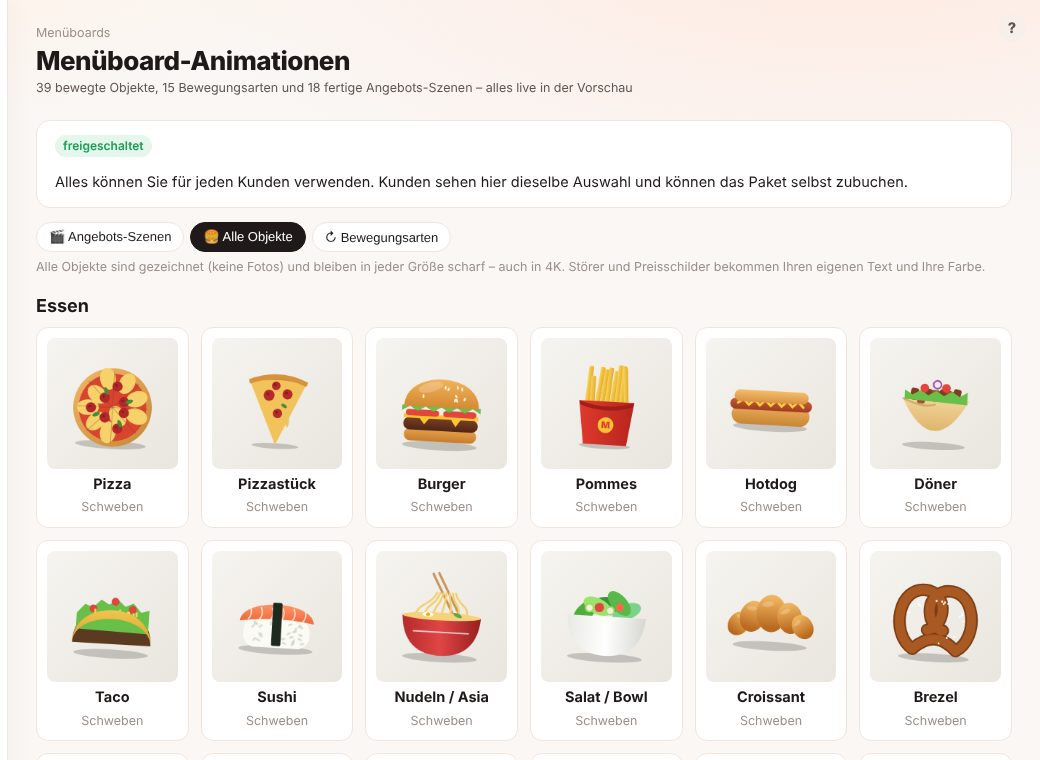
- 2🍔 Alle Objekte: 39 Motive – Essen, Getränke, Angebote & Störer, Deko – laufen live
- 3↻ Bewegungsarten: alle 15 Bewegungen zum Ansehen
- 4🎬 Angebots-Szenen: 18 fertige Kombinationen auf echten Menüboards – antippen = große Vorschau
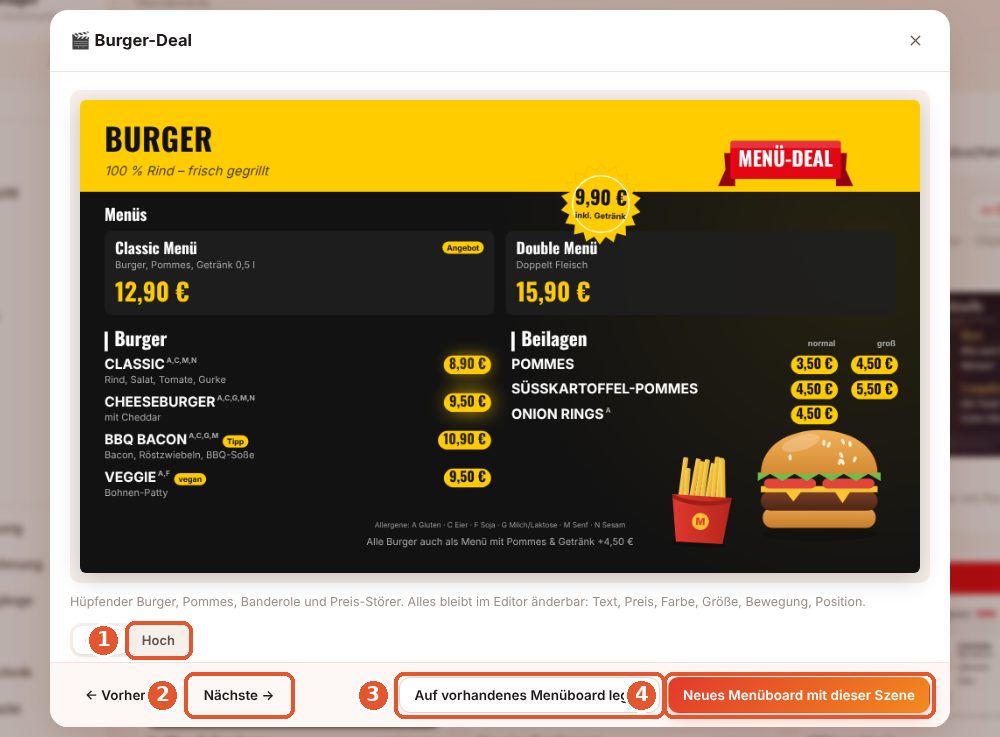
- 1Zwischen Quer und Hoch wechseln
- 2Mit Vorherige / Nächste alle Szenen durchblättern
- 3Auf vorhandenes Menüboard legen – Gestaltung, Gerichte und Preise bleiben, die Objekte kommen darüber
- 4Neues Menüboard mit dieser Szene – öffnet den Editor (schon als Entwurf gespeichert); Texte und Preise anpassen, veröffentlichen
Im Menüboard-Editor: Objekte & Angebote
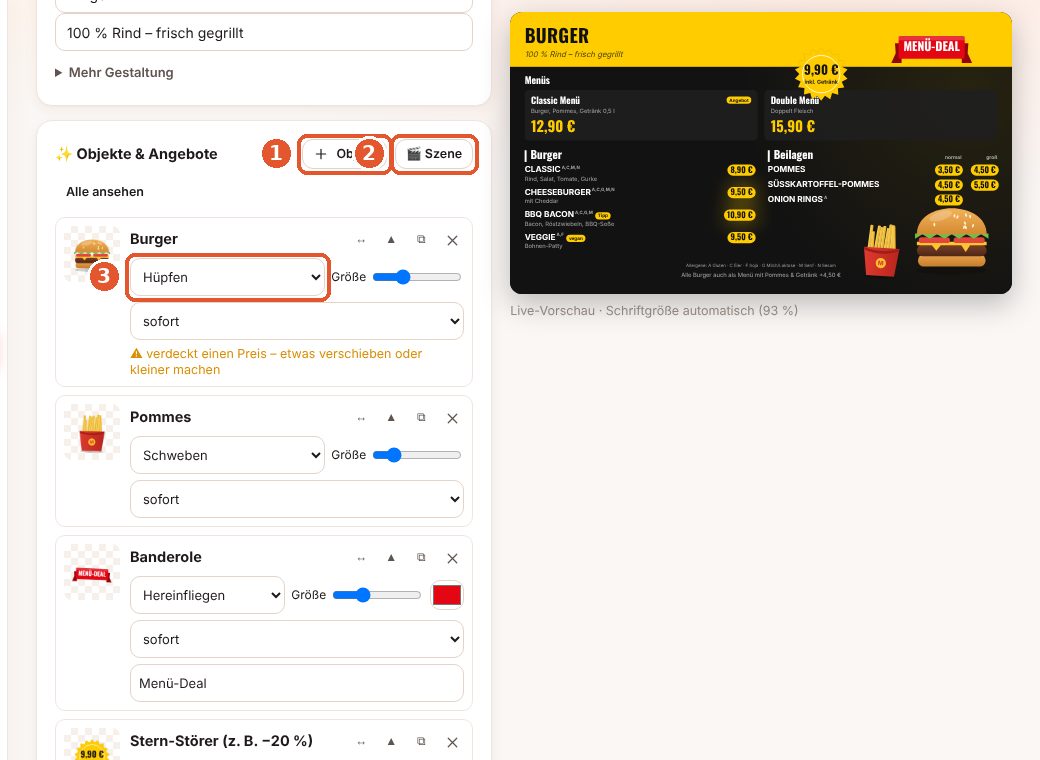
- 1+ Objekt: Motiv aus der Liste wählen – es erscheint rechts unten (Störer oben rechts)
- 2🎬 Szene: eine fertige Szene einfügen – wahlweise vorhandene Objekte behalten
- 3Je Objekt: Bewegung, Größe, Farbe (bei Störern, Getränken, Deko), Startversatz („+2 s“ = startet später), bei mehreren Monitoren der Monitor, ↔ spiegeln
- 4Bei Störern, Preisschild, Stempel, Banderole, Etikett: Text eintragen, z. B. „−20 %“ oder „4,99 €“, darunter optional eine 2. Zeile
- 5Verschieben: das Objekt in der Vorschau rechts mit der Maus (oder dem Finger) an die gewünschte Stelle ziehen
- 6↔ = spiegeln, ▲ = nach vorne, ⧉ = verdoppeln, ✕ = entfernen (mit „Rückgängig“)
| Problem | Lösung |
|---|---|
| Genau platzieren | Objekt in der Vorschau oder in der Liste anklicken – es bekommt einen gestrichelten Rahmen. Dann mit den Pfeiltasten verschieben (mit Umschalt in großen Schritten), Entf entfernt es, Esc hebt die Auswahl auf. |
| ⚠ verdeckt einen Preis | Liegt ein Objekt über Preisen oder Angebots-Karten, erscheint ein Hinweis in seiner Zeile. Einfach an den Rand ziehen oder kleiner machen. |
| Nur zur Happy Hour | Ist beim Board die Happy Hour eingeschaltet, gibt es je Objekt die Auswahl immer / nur Happy Hour / außer Happy Hour. So erscheint z. B. der „−30 %“-Störer nur in dieser Zeit – auch auf dem Display. Zum Ansehen im Editor die Vorschau auf die Happy-Hour-Zeit stellen. |
Die Bewegungsarten
| Problem | Lösung |
|---|---|
| Schweben | sanftes Auf und Ab – passt zu fast allem |
| Hüpfen | springt im Takt – Burger, Pommes, Pfeil |
| Drehen | eine ganze Drehung pro Schleife – Pizza, Donut, Stern |
| Pendeln | schwingt wie an einem Faden – Preisschild, Cocktail |
| Pulsieren | wird rhythmisch größer und kleiner – Störer |
| Wackeln / Rütteln | kurzer Aufmerksamkeits-Ruck alle paar Sekunden |
| Aufploppen | springt alle 4 Sekunden neu ins Bild |
| Hereinfliegen / Herunterfallen | kommt zu Beginn der Schleife ins Bild |
| Kreisen | kleine Kreisbahn |
| Quer durchs Bild | fliegt von links nach rechts über das Board |
| Regen | viele kleine Kopien fallen – Blätter, Schnee, Kaffeebohnen |
| Heranzoomen | wächst aus dem Nichts heraus |
| Still | keine Bewegung |
Zubuchen (Kunden)
- 1Alles lässt sich ohne Paket ansehen (Kennzeichnung „Vorschau“)
- 2Paket zubuchen (Galerie) oder im Editor + Objekt → Preis prüfen → Häkchen → Jetzt kostenpflichtig zubuchen
- 3Sofort freigeschaltet – das Paket erscheint als eigene Zeile auf der nächsten Monatsrechnung
Für die Verwaltung
| Problem | Lösung |
|---|---|
| Preis & Text | Verkauf & Rechnung → Zusatzpakete → „Animationspaket“ (angelegt mit 9,90 € im Monat). Das Merkmal „Animationspaket“ schaltet die Objekte frei – auch in eigenen Paketen kombinierbar. |
| Wer darf was? | Verwaltung, Mitarbeiter und B2B-Partner nutzen alles für jeden Kunden. Kunden nur mit gebuchtem Paket. Kunden eines B2B-Partners buchen über ihren Partner. |
| Grenzen | Höchstens 40 Objekte je Menüboard. |
| Gekündigt? | Vorhandene Objekte bleiben und lassen sich verschieben oder entfernen; neue Objekte, andere Texte oder Bewegungen erst nach erneuter Buchung. |
13✨Bewegte Menüboards & eigene Karte animieren
Bewegung zieht Blicke an – das Display zeigt dann ein kurzes Video in Dauerschleife.
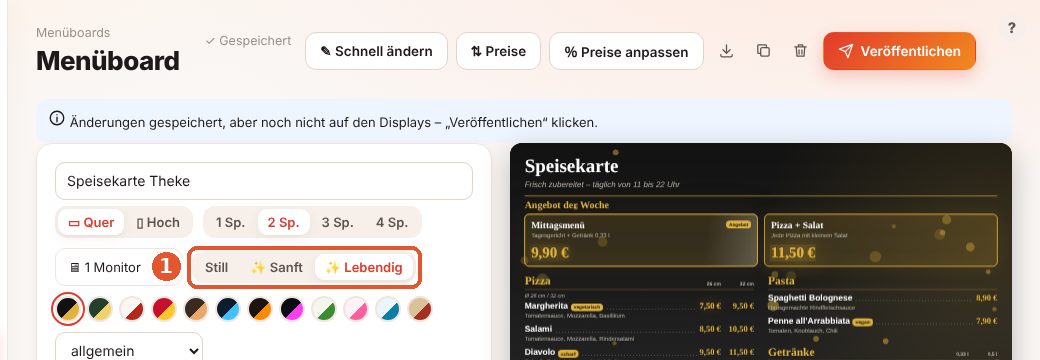
- 1Im Menüboard oben ✨ Sanft oder ✨ Lebendig wählen – die Vorschau bewegt sich sofort
- 2Optional darunter: Zusatz-Effekt (❄ Schnee, 🎉 Konfetti, 🫧 Blasen, ❤ Herzen, ✨ Funkeln, 🔥 Glut, 🍂 Blätter, ♨ Dampf), 🌈 Farbwechsel, 🔦 Spotlight, Laufschrift unten (= Fußzeile), Fotos bewegen
- 3Veröffentlichen (dauert ca. 12 Sekunden, Fenster offen lassen)
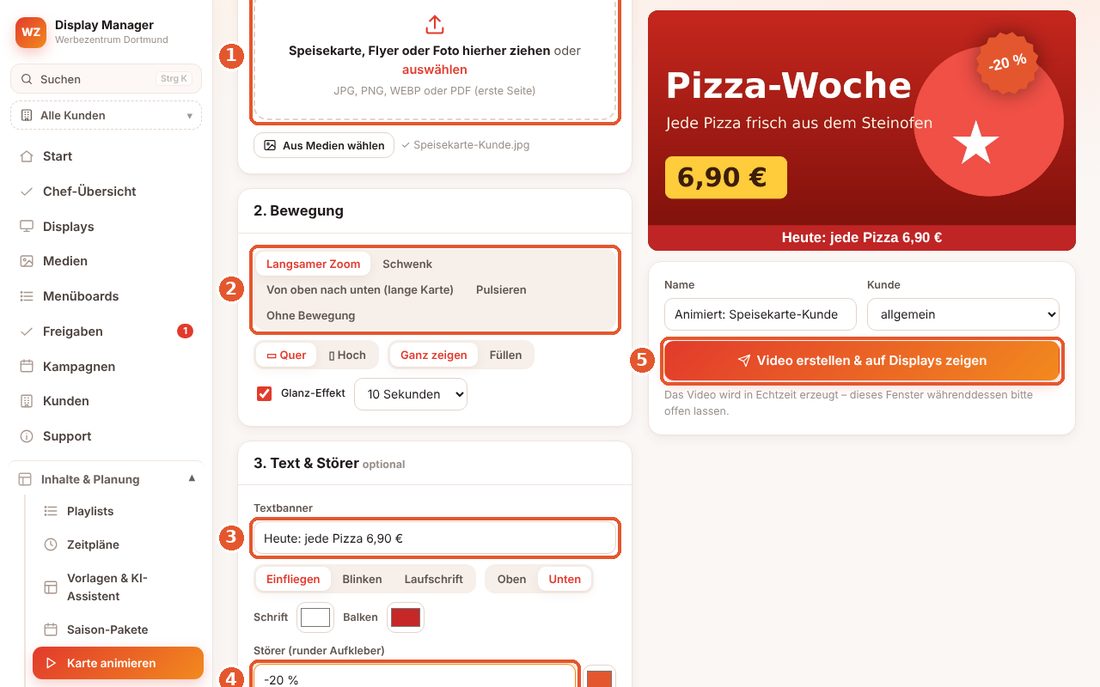
- 1Menüboards → Eigene Karte animieren: Bild oder PDF hineinziehen
- 2Bewegung wählen (lange Karten laufen automatisch von oben nach unten)
- 3Optional: Textbanner, z. B. „Heute Pizza-Tag“
- 4Optional: Störer, z. B. „-20 %“ – in der Vorschau an die gewünschte Stelle klicken
- 5Video erstellen → Displays antippen → Anzeigen
14📅Werbung zu bestimmten Zeiten (Kampagne)
z. B. „Mittagsangebot Mo–Fr 11–14 Uhr“. Kampagnen → Neue Kampagne.
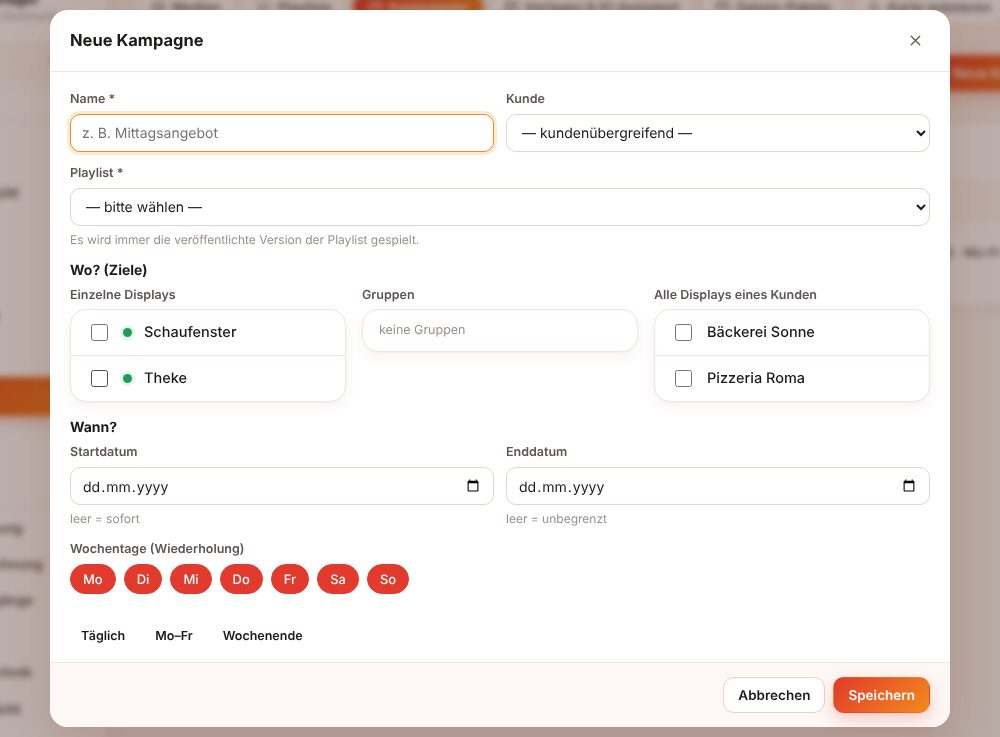
- 1Name und Playlist wählen
- 2Displays ankreuzen
- 3Datum, Wochentage, Uhrzeit
- 4Speichern – startet und endet automatisch
🔮 Was läuft am …?
- 1Inhalte & Planung → Zeitpläne, Display wählen
- 2Oben Tag und Uhrzeit eintragen (z. B. Samstag 18:00), bei Wetter-Abschnitten das Wetter wählen
- 3Anzeigen – Sie sehen Kampagne/Playlist und genau die Bilder, die dann laufen (Happy Hour, Tagesgericht, Sprachen, Saison-Motive)
15✅Freigaben (Kunde hat etwas eingereicht)
Kunden-Werbung erscheint erst nach Ihrem OK. Die Zahl am Menüpunkt zeigt, wie viel wartet.
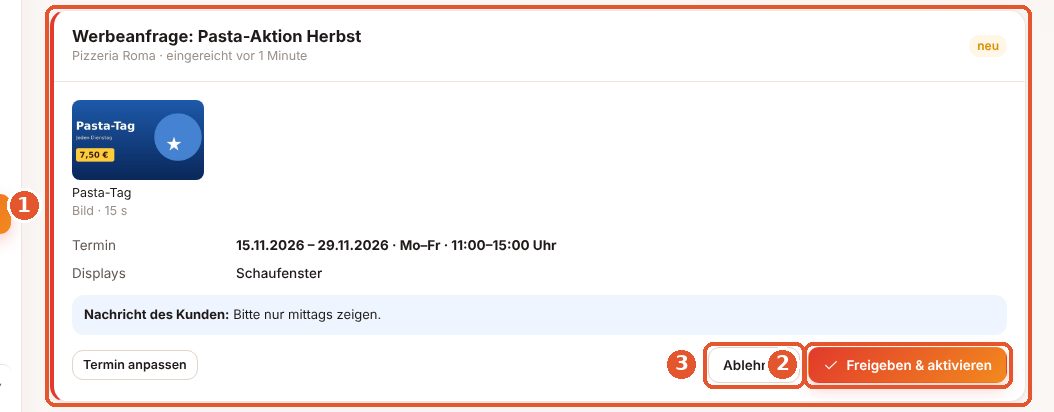
- 1Bild, Termin und Nachricht prüfen
- 2Freigeben – läuft zum gewünschten Termin
- 3Ablehnen – mit kurzer Begründung für den Kunden
16🔌Bildschirme anbinden & fernsteuern (alle Möglichkeiten)
Ein/Aus, Lautstärke, Eingang und Zustand direkt im Dashboard – von Hand, nach den Betriebszeiten und mit Auto-Neustart. Für Profi-Displays, ganz normale Fernseher, Beamer, Android-Geräte, Smart Home und Steckdosen.
Überblick: Was passt zu welchem Gerät?
| Problem | Lösung |
|---|---|
| Profi-Displays Samsung, LG, Philips, Sony | Samsung MDC, LG LAN, Philips SICP, Sony Bravia – alles: Ein/Aus, Lautstärke, Ton, Eingang, Zustand. Auch über RS232 (USB-Seriell-Adapter). |
| NEC / Sharp-NEC Displays & Beamer | NEC (LAN Port 7142 oder RS232) – alles. |
| iiyama, BenQ, ViewSonic, Sharp, Epson, Panasonic Pro … | Eigene Steuerbefehle: die Befehle aus der RS232/LAN-Anleitung des Herstellers eintragen – über Netzwerk (TCP/UDP) oder RS232. |
| Beamer aller großen Hersteller | PJLink – Ein/Aus, Bild/Ton aus, Eingang, Zustand. |
| Normaler Samsung-Fernseher (ab 2016) | Samsung Smart-TV über das Netzwerk – einmal koppeln, dann alles. |
| Normaler LG-Fernseher (webOS, ab 2014) | LG Smart-TV über das Netzwerk – einmal koppeln, dann alles. |
| Philips-Fernseher (Android TV / Google TV) | Philips Smart-TV – Kopplung mit PIN, dann Ein/Aus, Lautstärke, Ton, Zustand. |
| Sony-Fernseher | Sony Bravia – am Fernseher „IP-Steuerung“ mit Pre-Shared Key einschalten. |
| Panasonic Viera, Roku-TVs (TCL, Hisense …) | Panasonic Viera bzw. Roku über das Netzwerk. |
| Android TV, Google TV, Fire TV, Android-Boxen | Android TV (ADB) – Ein/Aus (der Fernseher folgt über HDMI-CEC), Lautstärke, Zustand. |
| Tablets und Boxen mit Fully Kiosk Browser | Fully Kiosk – Bildschirm an/aus, Lautstärke, Zustand. |
| Jeder Fernseher am Raspberry-Pi-Player | HDMI-CEC – Ein/Aus ohne Brücke. |
| Jeder Fernseher mit Fernbedienung (auch ganz alte) | Infrarot-Sender mit Tasmota oder ESPHome – Ein/Aus, Lautstärke (ungefähr), Stumm, Quelle. |
| Alles, was Ihr Smart Home kennt | Home Assistant (vor Ort oder über das Internet), MQTT (ioBroker, Node-RED, Zigbee2MQTT), eigene Schalt-Adressen. |
| Strom an/aus für jedes Gerät | WLAN-Steckdosen: Shelly, Tasmota, Shelly Cloud, FRITZ!DECT, TP-Link Kasa, Zigbee über MQTT/Home Assistant. |
| Displays/PCs im Tiefschlaf | Wake-on-LAN – nur Einschalten. |
Schritt 1 – einmal je Standort: WDMS-Brücke
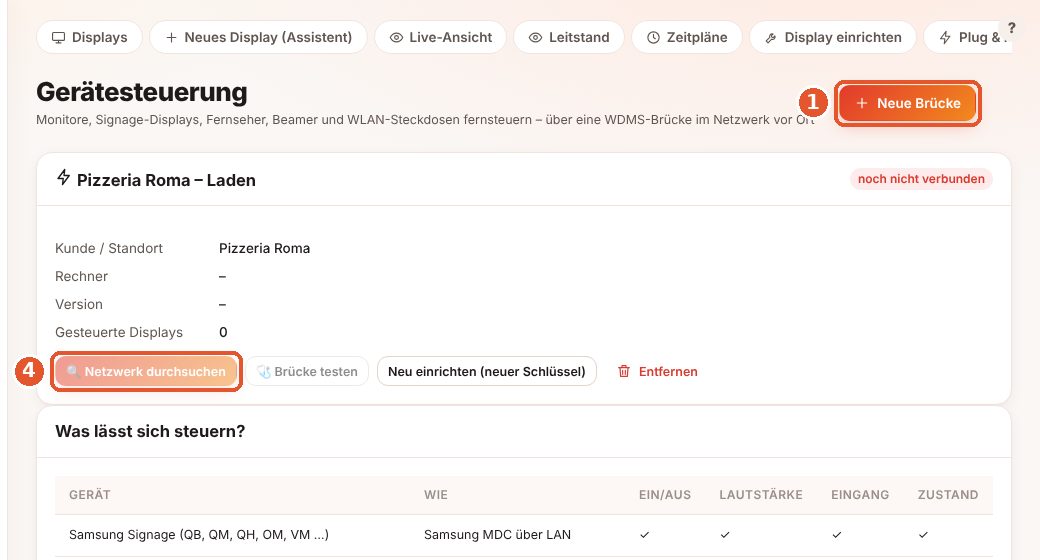
- 1Displays & Technik → Gerätesteuerung → Neue Brücke: Namen eingeben (z. B. „Pizzeria Roma – Laden“)
- 2Den angezeigten Befehl auf einem Rechner im Laden ausführen: Raspberry Pi (auch der Player selbst), Windows-PC (PowerShell als Administrator), Linux-PC oder NAS
- 3Nach wenigen Sekunden steht die Brücke auf online
- 4🔍 Netzwerk durchsuchen: gefundene Displays, Fernseher, Beamer und Steckdosen mit Übernehmen einem Display zuordnen
| Problem | Lösung |
|---|---|
| Raspberry-Pi-Player | Hat die Brücke schon eingebaut – sie erscheint als „im Player eingebaut“, nichts einzurichten. |
| Android-Player-App | Hat die Brücke ebenfalls eingebaut (alle Netzwerk-Anbindungen). Nicht möglich in der App: Android TV über ADB und RS232 – dafür eine Brücke auf Raspberry Pi oder Windows. |
| Windows-PC | Ab 1.63 läuft dort dasselbe Programm wie auf dem Raspberry Pi (Python wird automatisch mit in den Ordner der Brücke gelegt, ADB ebenso). Ältere Windows-Brücken: Einrichtungsbefehl einmal erneut ausführen. |
| Updates | Die Brücke holt neue Fassungen ab 1.63 selbst vom eigenen Server. Brücken, die vor 1.63 eingerichtet wurden, einmal mit demselben Befehl neu einrichten (Pi-Player: Einrichtung des Players erneut ausführen). |
Schritt 2 – je Display: Gerätesteuerung einrichten
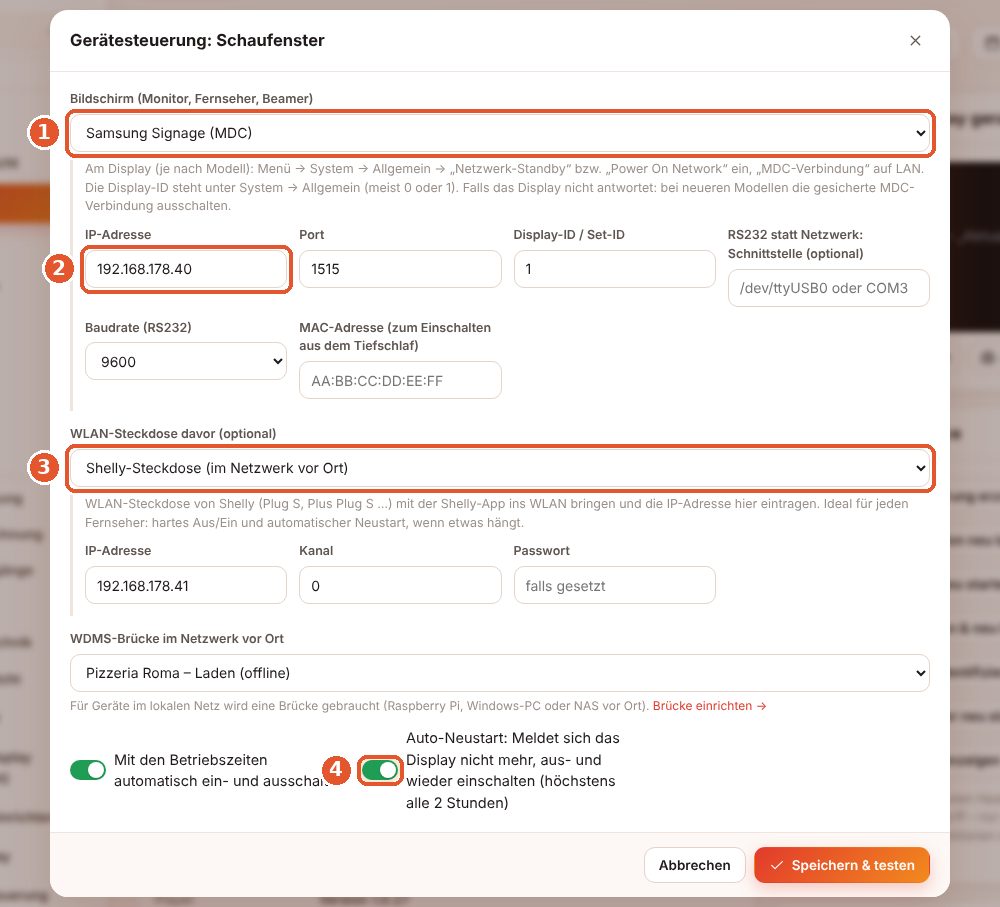
- 1Display öffnen → Gerätesteuerung → Einrichten
- 2Bildschirm: Art aus der Liste wählen (nach Gruppen sortiert: Profi-Displays, Fernseher, Android, Infrarot, Smart Home, Steckdosen) – darunter steht genau, was am Gerät einzuschalten ist
- 3IP-Adresse des Geräts eintragen (steht im Netzwerk-Menü des Geräts oder in der FRITZ!Box unter „Heimnetz“) – am besten in der FRITZ!Box „Diesem Gerät immer die gleiche IP-Adresse zuweisen“ anhaken
- 4MAC-Adresse eintragen, wenn das Gerät auch aus dem Tiefschlaf eingeschaltet werden soll
- 5Optional die Steckdose davor wählen, die Brücke wählen, Betriebszeiten und Auto-Neustart ankreuzen
- 6Speichern & testen
Normale Fernseher über das Netzwerk (Samsung, LG, Philips): einmal koppeln
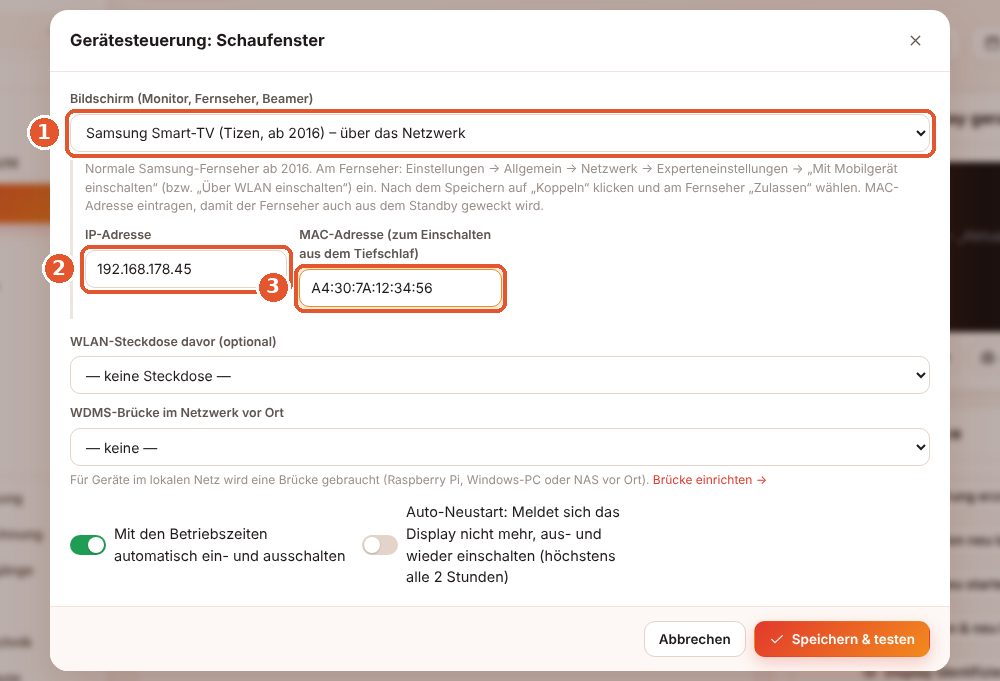
- 1Fernseher einschalten und mit demselben Netzwerk verbinden wie die Brücke
- 2Am Fernseher das Einschalten über das Netzwerk erlauben: Samsung Einstellungen → Allgemein → Netzwerk → Experteneinstellungen → „Mit Mobilgerät einschalten“; LG Einstellungen → Allgemein → Geräte → TV-Einschalteinstellungen → „Über Wi-Fi einschalten“ und „LG Connect Apps“; Philips Einstellungen → Netzwerk → „Mit WLAN einschalten“
- 3Im Dashboard die Art Samsung Smart-TV, LG Smart-TV bzw. Philips Smart-TV wählen, IP- und MAC-Adresse eintragen, speichern
- 4Auf der Display-Seite 🔗 Koppeln klicken
- 5Samsung/LG: Am Fernseher erscheint eine Meldung → mit der Fernbedienung Zulassen wählen (ca. 30 Sekunden Zeit). Philips: Der Fernseher zeigt eine PIN → im Dashboard eingeben
- 6Fertig – ab jetzt gehen Ein/Aus, Lautstärke, Ton, Eingang (HDMI 1–4) und Zustand. Die Kopplung bleibt gespeichert, auch beim Ändern der Einstellungen (nicht bei einer neuen IP-Adresse)
| Problem | Lösung |
|---|---|
| Sony Bravia | Einstellungen → Netzwerk → Heimnetzwerk → IP-Steuerung → Authentifizierung „Normal und Pre-Shared Key“, Schlüssel festlegen (z. B. 1234) und im Dashboard eintragen; „Remote-Start“ ein. Profi-Modell und normaler Fernseher funktionieren gleich. |
| Panasonic Viera | Netzwerk → „TV Remote App Einstellungen“ → „TV Remote“ ein und „Einschalten per App“ ein. Neuere Modelle (ab ca. 2019) verlangen eine verschlüsselte Kopplung – dann über Home Assistant oder Infrarot. |
| Roku-TV (TCL, Hisense, Sharp …) | Einstellungen → System → Erweiterte Systemeinstellungen → „Steuerung durch mobile Apps“ → „Netzwerkzugriff: Zulässig“. Die Lautstärke wird schrittweise gestellt (ungefähr). |
| Hisense (VIDAA), TCL, Xiaomi, Grundig, Telefunken … | Über Home Assistant oder einen Infrarot-Sender. Android-/Google-TV-Modelle auch über Android TV (ADB). |
Android TV, Google TV, Fire TV und Android-Boxen (ADB)
- 1Am Gerät die Entwickleroptionen freischalten: Einstellungen → Geräteeinstellungen → Info → 7× auf Build tippen (Fire TV: Einstellungen → Mein Fire TV → Info → 7× auf den Gerätenamen)
- 2Entwickleroptionen → USB-Debugging und Netzwerk-Debugging bzw. ADB-Debugging einschalten
- 3Im Dashboard die Art Android TV / Google TV / Fire TV wählen, IP-Adresse eintragen (Port bleibt 5555), speichern
- 4🔗 Koppeln klicken und am Gerät „Immer von diesem Computer zulassen“ ankreuzen und bestätigen
| Problem | Lösung |
|---|---|
| Fully Kiosk Browser | In Fully: Einstellungen → Remote Administration → „Enable Remote Administration“ ein, Passwort festlegen und im Dashboard eintragen. Bildschirm an/aus, Lautstärke, Zustand. |
Profi-Displays über RS232 (serielles Kabel)
- 1USB-Seriell-Adapter (z. B. mit FTDI- oder CH340-Chip) an die Brücke (Raspberry Pi) stecken und mit dem RS232-Anschluss des Displays verbinden
- 2Art wählen (Samsung MDC, LG, Philips, NEC oder Eigene Steuerbefehle), die IP-Adresse leer lassen und bei RS232 die Schnittstelle eintragen:
/dev/ttyUSB0(Raspberry Pi/Linux) bzw.COM3(Windows) - 3Baudrate wie im Menü des Displays (meist 9600), speichern und 🩺 Gerät testen
Eigene Steuerbefehle – für jedes Gerät mit Steuerprotokoll
- 1In der Anleitung des Geräts den Abschnitt „RS232/LAN-Steuerung“ suchen (meist im Download-Bereich des Herstellers)
- 2Art Eigene Steuerbefehle wählen, Verbindung (TCP, UDP oder RS232), IP-Adresse und Port eintragen
- 3Je Aktion den Befehl eintragen – als Text (Enter als
\r, neue Zeile\n, einzelnes Byte\x0D) oder als Hex mithex:davor - 4Lautstärke mit Platzhalter:
{v}(z. B. 20),{v2}/{v3}(mit führenden Nullen),{vh}/{vH}(hexadezimal) - 5Für den Zustand den Abfrage-Befehl und bei „Antwort bedeutet AN“ den Text, der in der Antwort steht, wenn das Gerät an ist
| Problem | Lösung |
|---|---|
| BenQ (LAN 8000/4660 oder RS232) | Ein \r*pow=on#\r · Aus \r*pow=off#\r · Lautstärke \r*vol={v}#\r · Zustand \r*pow=?#\r, Antwort bedeutet AN: POW=ON |
| Beispiel als Hex | Ein hex:AA 11 01 01 01 14 – Bytes genau wie in der Hersteller-Tabelle |
| Mediensteuerungen (Crestron, Extron, AMX) | Dort einen TCP-Befehl anlegen und hier denselben Text eintragen – so schaltet das Dashboard auch Leinwand, Licht oder Verstärker. |
Infrarot: jeder Fernseher mit Fernbedienung
- 1Einen Infrarot-Sender mit Tasmota (Software „tasmota-ir“, fertig z. B. als „IR-Blaster“ für ca. 10–20 €) ins WLAN bringen und vor den Fernseher legen bzw. kleben
- 2Art Infrarot-Sender mit Tasmota wählen, IP-Adresse eintragen
- 3Marke wählen: Für Samsung, LG und Sony sind die Codes eingebaut (mit getrenntem „Ein“ und „Aus“, damit nichts versehentlich umschaltet)
- 4Andere Marke: Eigene Codes wählen. Im Tasmota-Webinterface die Konsole öffnen, mit der Original-Fernbedienung auf den Sender zielen und die Taste drücken – es erscheint z. B.
{"IrReceived":{"Protocol":"NEC","Bits":32,"Data":"0x20DF10EF"}}. Im DashboardNEC:32:0x20DF10EF(oder das ganze JSON) eintragen
button/tv_aus. Broadlink-Sender bitte über Home Assistant anbinden.Smart Home: Home Assistant, MQTT, FRITZ!DECT
| Problem | Lösung |
|---|---|
| Home Assistant vor Ort | Art „Home Assistant im Netzwerk vor Ort“: Adresse (z. B. http://192.168.1.20:8123), in Home Assistant unter Profil → Sicherheit ein langlebiges Zugriffstoken erstellen und einfügen, Entität eintragen (z. B. media_player.laden_tv oder switch.tv_steckdose – steht unter Entwicklerwerkzeuge → Zustände). Damit lässt sich jeder Fernseher steuern, den Home Assistant kennt: Ein/Aus, Lautstärke, Ton, Eingang (HDMI 1–4), Zustand. |
| Home Assistant über das Internet | Art „Home Assistant über das Internet“ – mit Ihrer Nabu-Casa-Adresse (https://….ui.nabu.casa) oder eigenen https-Adresse. Keine Brücke nötig, der Server steuert direkt. |
| MQTT (ioBroker, Node-RED, Zigbee2MQTT) | Server-Adresse, Benutzer und Passwort, Thema zum Schalten und die Nachrichten für Ein/Aus. Beispiel Zigbee2MQTT: Thema zigbee2mqtt/tv_steckdose/set, Ein {"state":"ON"}, Aus {"state":"OFF"}, Zustand zigbee2mqtt/tv_steckdose. Tasmota: cmnd/steckdose/POWER mit ON/OFF, Zustand stat/steckdose/POWER. Port 8883 = verschlüsselt. |
| FRITZ!DECT 200/210 | In der FRITZ!Box unter System → FRITZ!Box-Benutzer einen Benutzer mit dem Recht „Smart Home“ anlegen; Benutzer, Passwort und die AIN (steht auf der Steckdose) eintragen. |
| TP-Link Kasa | HS100/HS103/HS110/KP105 mit älterer Firmware direkt; neuere Kasa- und Tapo-Steckdosen über Home Assistant. |
| Shelly, Tasmota, Shelly Cloud | Wie bisher: IP-Adresse (bzw. Cloud-Server, Schlüssel und Geräte-ID). |
Gerät testen
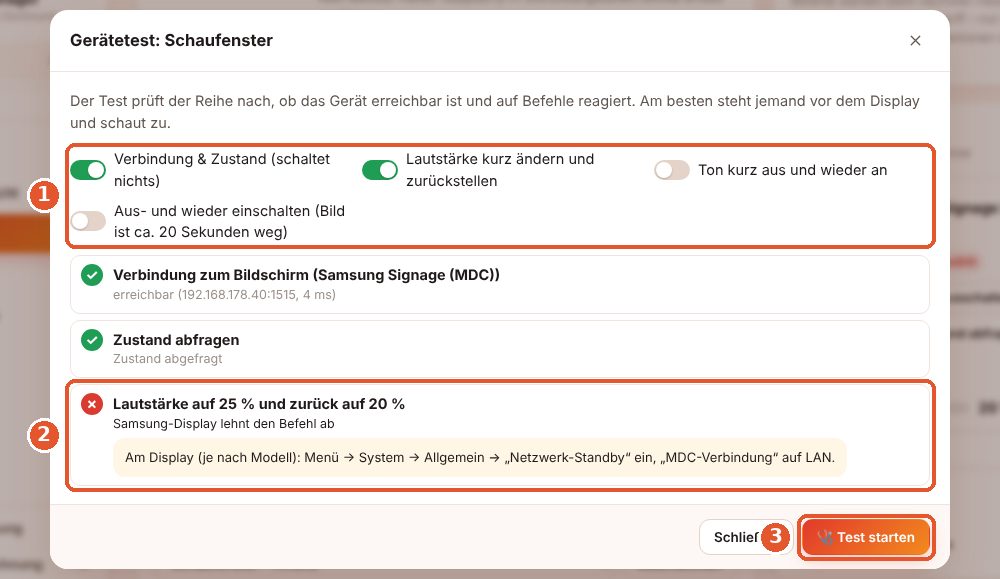
- 1Display öffnen → Gerätesteuerung → 🩺 Gerät testen
- 2Ankreuzen, was mitgetestet werden soll (Lautstärke, Ton, Aus/Ein)
- 3Test starten – jeder Schritt zeigt ✓ oder ✗ mit Hinweis, woran es liegt; das Ergebnis steht im Display-Protokoll
Wenn es nicht klappt
| Problem | Lösung |
|---|---|
| „nicht erreichbar“ | IP-Adresse prüfen (hat sich nach einem Router-Neustart geändert?), Gerät eingeschaltet, Brücke im selben Netzwerk (nicht im Gäste-WLAN). |
| „lehnt Port … ab“ | Das Gerät ist da, aber die Netzwerksteuerung ist im Menü aus – Hinweis bei der jeweiligen Art beachten. |
| „Noch nicht gekoppelt“ | Auf der Display-Seite 🔗 Koppeln klicken und am Fernseher bestätigen. |
| Einschalten geht nicht, Ausschalten schon | Viele Fernseher schalten im Standby das Netzwerk ab. MAC-Adresse eintragen und am Fernseher „Einschalten über Netzwerk/WLAN“ erlauben – oder eine Steckdose davor nutzen. |
| „Diese Steuerungsart kennt die Brücke nicht“ | Die Brücke ist älter als 1.63 – einmal mit dem Einrichtungsbefehl neu einrichten bzw. die Android-App aktualisieren. |
docs/GERAETESTEUERUNG.md im Paket.17🚦Chef-Übersicht: Ampel je Kunde
Auf einen Blick, wo es hakt – Chef-Übersicht im Menü oder die Kachel auf der Startseite.
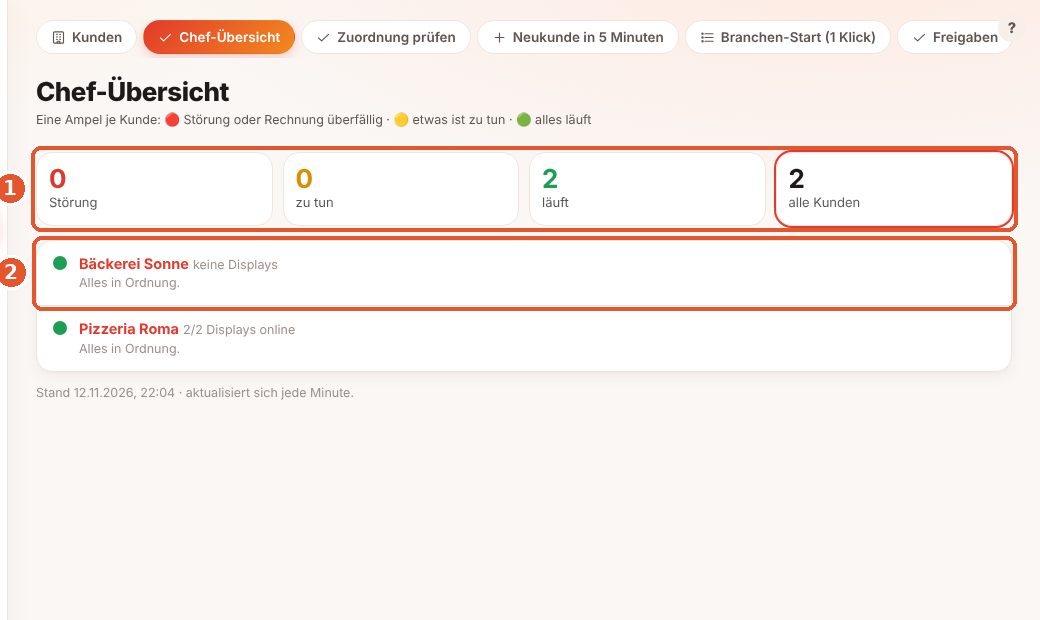
- 1Rot: ein Display ist während der Öffnungszeit offline, der Monitor ist aus oder eine Rechnung ist überfällig
- 2Gelb: etwas ist zu tun – leere oder nicht veröffentlichte Playlist, Display wartet auf Freigabe, Vertrag endet bald, Gerätetest mit Fehlern, offene Rechnung
- 3Grün: alles läuft
- 4Jeder Grund ist ein Link direkt an die richtige Stelle
18🧭Neues Display Schritt für Schritt
Displays & Technik → Neues Display (Assistent) oder die Kachel auf der Startseite.
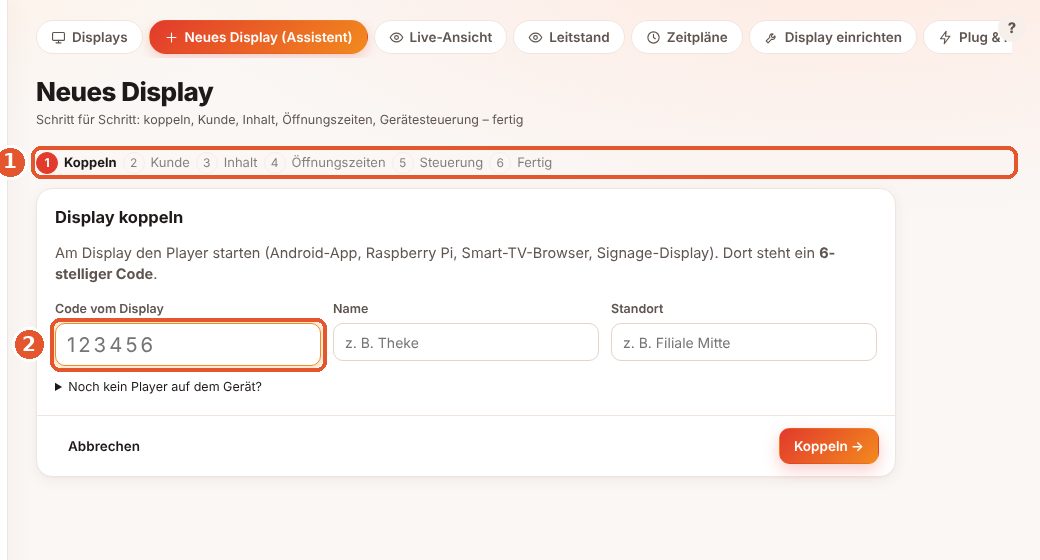
- 1Koppeln: Code vom Display eingeben, Name und Standort
- 2Kunde wählen
- 3Inhalt: fertige Speisekarte (Branche), vorhandene Playlist oder ein Bild/Video
- 4Öffnungszeiten: außerhalb zeigt das Display Schwarz bzw. schaltet den Monitor aus
- 5Gerätesteuerung (optional) und zum Schluss Gerät jetzt testen
19🍽Branchen-Start mit einem Klick
Für neue Kunden in Sekunden eine fertige Speisekarte bzw. Preisliste auf dem Display.
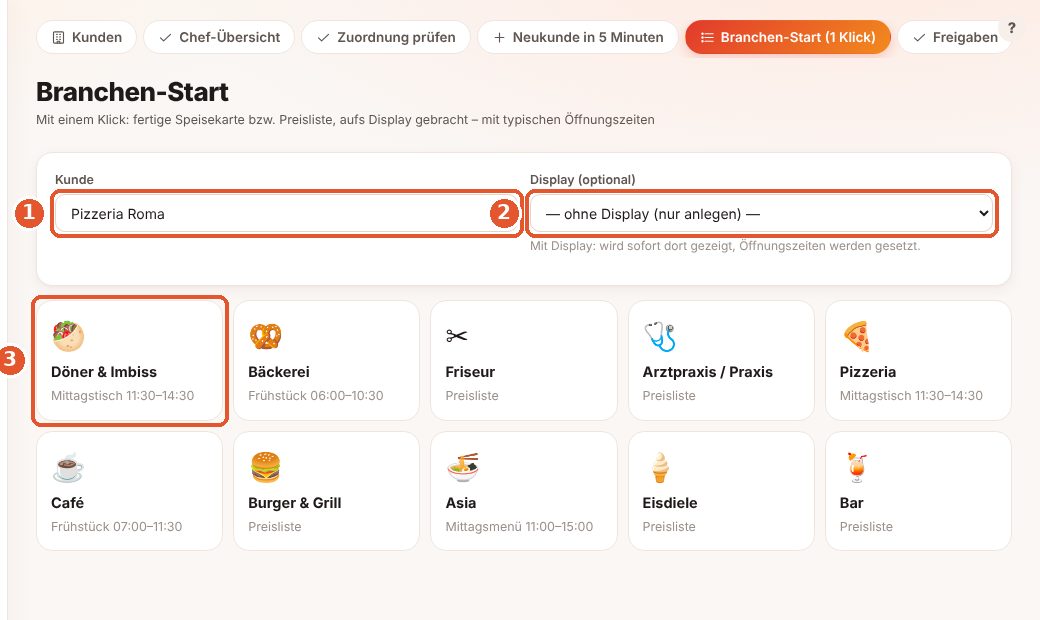
- 1Kunde und (optional) Display wählen
- 2Branche antippen: Döner, Bäckerei, Friseur, Praxis, Pizzeria, Café …
- 3Die Karte wird angelegt, veröffentlicht und läuft auf dem Display – mit typischen Öffnungszeiten
- 4Preise anpassen öffnet den Editor
20🕘Tagesablauf: Frühstück, Mittag, Abend
Display öffnen → unter „Kampagnen für dieses Display“ → Tagesablauf einrichten. Für alle Displays eines Kunden: Kunde öffnen → Tagesablauf für alle Displays.
- 1+ Frühstück, + Mittagstisch, + Abendkarte antippen (oder eigenes Zeitfenster)
- 2Uhrzeiten und Wochentage anpassen
- 3Je Zeitfenster die Playlist wählen und Speichern
21📲Ausfall-Alarm per SMS, WhatsApp oder Telegram
Einstellungen → Störungsmeldungen – unten „Alarm per SMS, WhatsApp oder Telegram“.
- 1Weg wählen: SMS (seven.io oder Twilio), WhatsApp (Twilio oder kostenlos an die eigene Nummer über CallMeBot), Telegram-Bot oder eigene Adresse
- 2Zugangsschlüssel des Anbieters und Empfänger (Handynummern mit Komma) eintragen – darunter steht, wo es den Schlüssel gibt
- 3Speichern & Testnachricht senden
22🛡Zusatzpakete: Sorglos-Paket & Co.
Verkauf & Rechnung → Zusatzpakete.
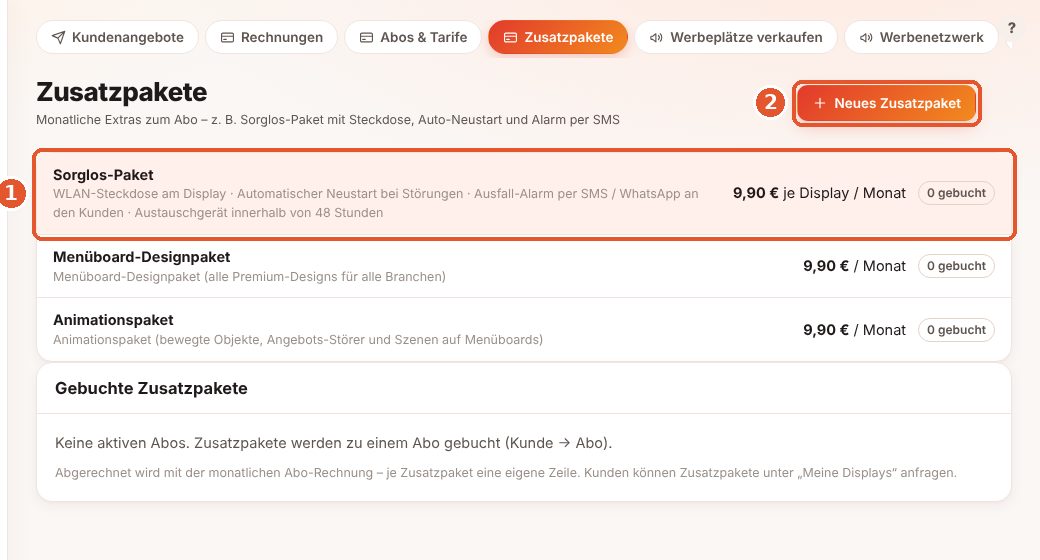
- 1Zusatzpaket anlegen oder das vorbereitete Sorglos-Paket anpassen (Preis, je Display, Inhalt)
- 2Unten beim Kunden hinzufügen – es kommt als eigene Zeile auf die Monatsrechnung
- 3„Automatischer Neustart“ und „Ausfall-Alarm per SMS“ schaltet das System für diese Kunden selbst ein
23🛒Lizenzen verkaufen
Einstellungen → Verkauf → Lizenzen verkaufen; Bestellungen unter Lizenz & Schutz.
- 1Bestellseite einschalten und Pakete mit Preisen festlegen
- 2Firmen bestellen unter /lizenz-kaufen – Rechnung kommt sofort, mit Stripe auch Online-Bezahlung
- 3Sobald die Rechnung bezahlt ist (online, Kontoauszug oder von Hand), geht die Lizenz automatisch per E-Mail raus
24🗂️Kundenakte: alles eines Kunden an einer Stelle
Kunden → Kunde antippen. Oben stehen Kacheln mit allem, was diesem Kunden gehört.
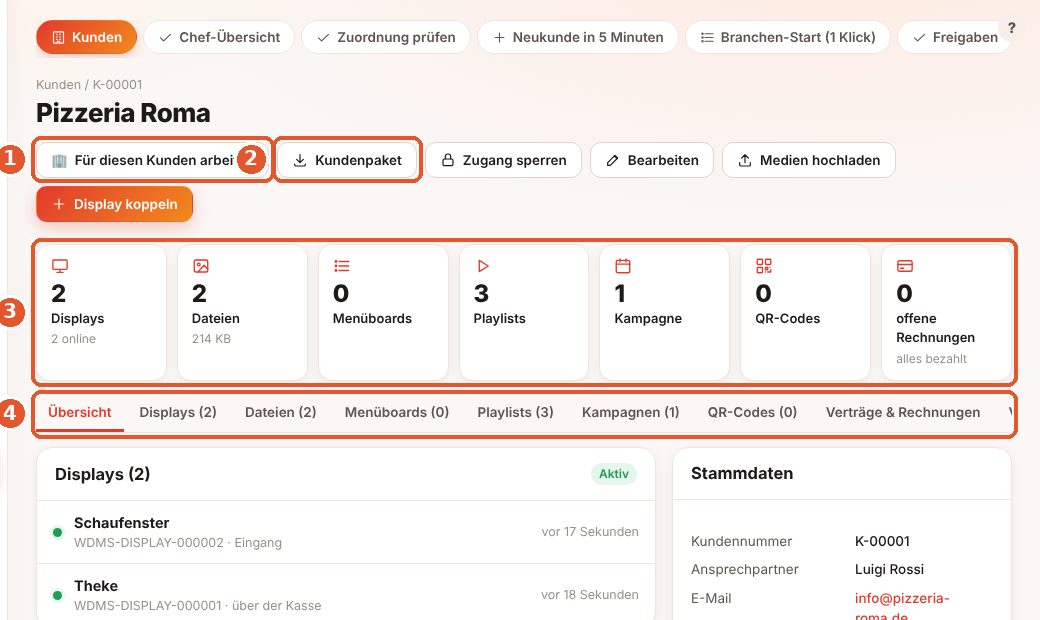
- 1Für diesen Kunden arbeiten: alle Listen zeigen nur noch diesen Kunden, Neues gehört automatisch ihm
- 2Kundenpaket: alles des Kunden als ZIP (Übersicht, Dateien, Menüboards, QR-Codes, Rechnungen)
- 3Kacheln: Anzahl je Bereich – antippen öffnet die Liste
- 4Reiter: Übersicht (Stammdaten, Abo, Zugänge) und je Bereich eine Liste
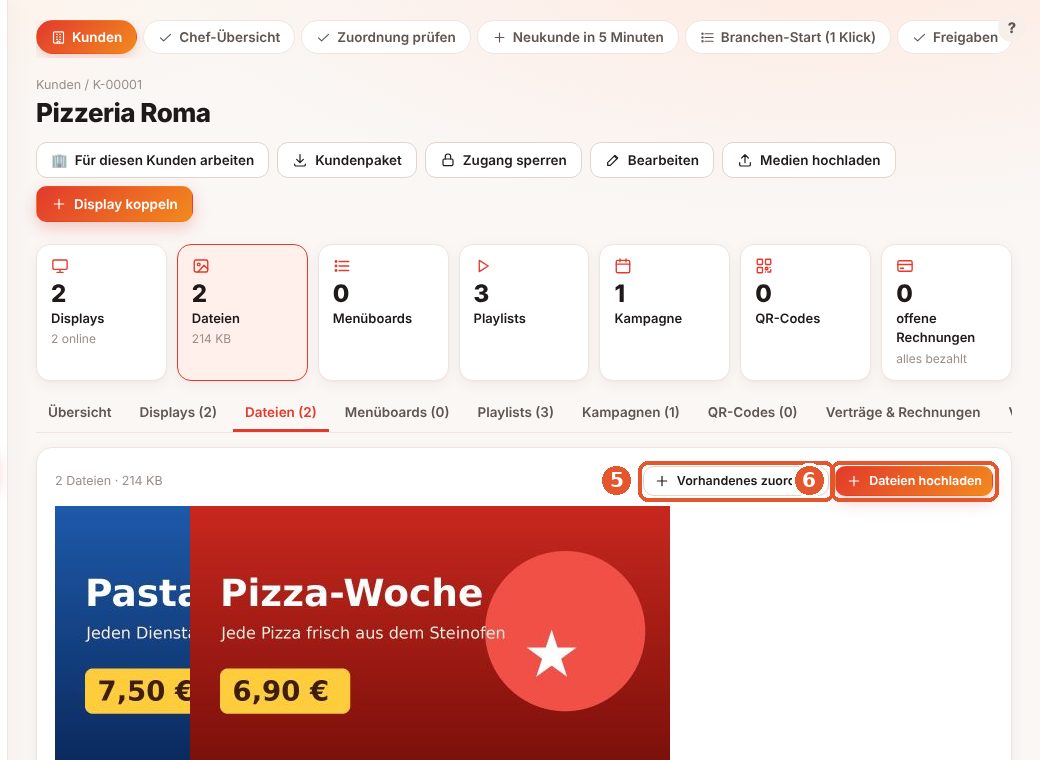
- 5Vorhandenes zuordnen: Einträge ohne Kunde (oder versehentlich bei einem anderen Kunden) hierher holen – Dateien wandern auf dem Server mit in den Ordner des Kunden
- 6Neu: direkt für diesen Kunden anlegen
Für einen Kunden arbeiten
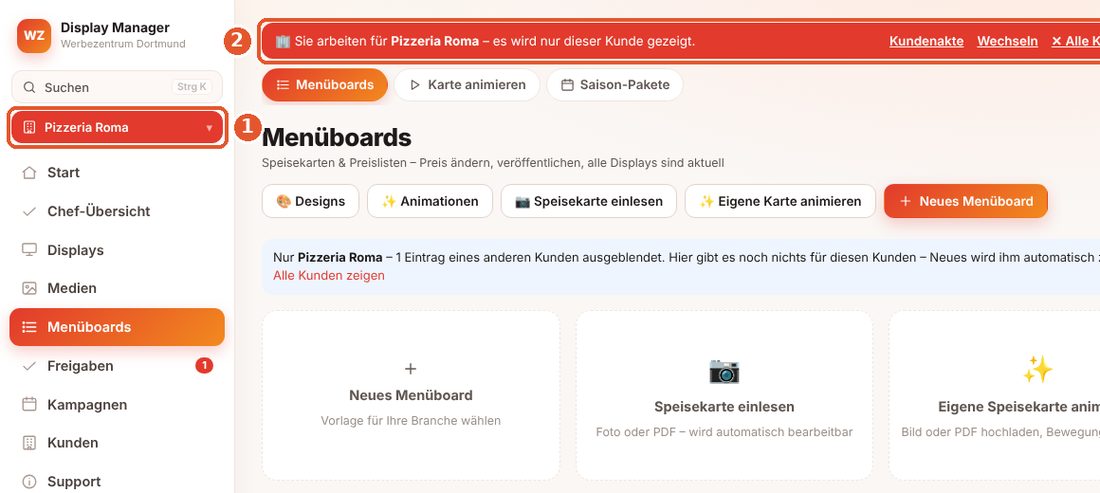
- 1Links unter Suchen den Kunden wählen
- 2Das farbige Band zeigt, für wen Sie gerade arbeiten – ✕ Alle Kunden beendet es
Zuordnung prüfen
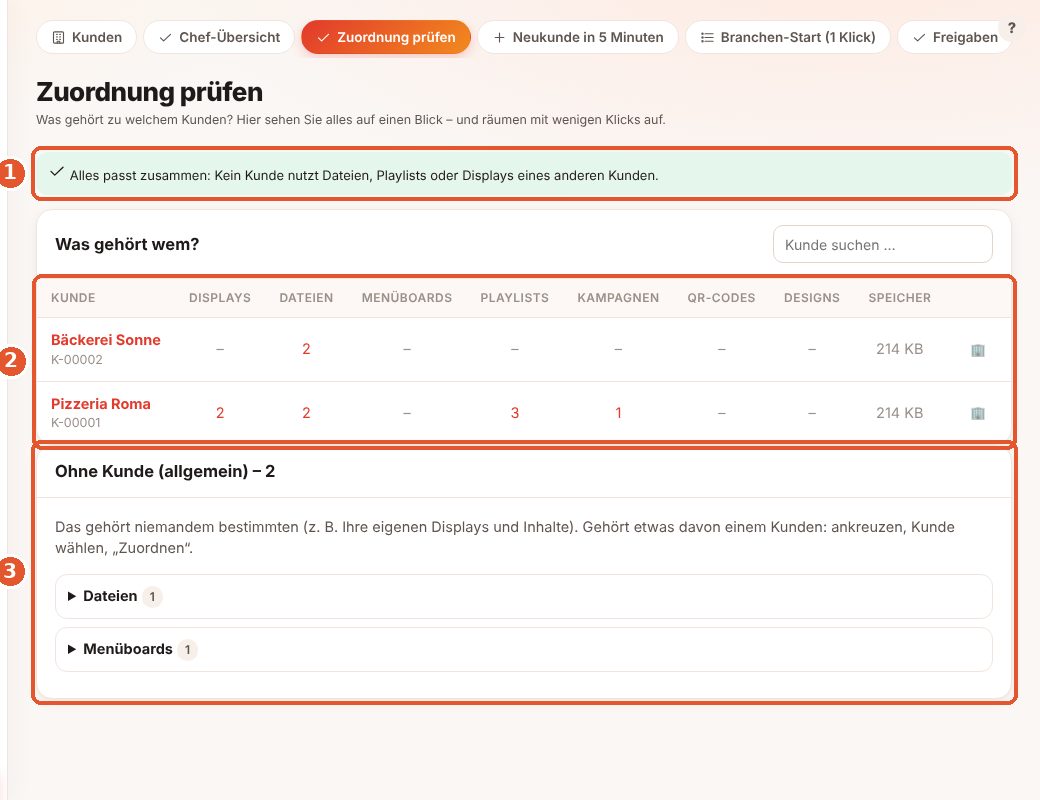
- 1Passt nicht zusammen: z. B. eine Datei eines anderen Kunden in einer Playlist – meist mit einem Knopf zum Beheben
- 2Was gehört wem? Zahlen je Kunde – antippen öffnet die Kundenakte
- 3Ohne Kunde: ankreuzen, Kunde wählen, Zuordnen
25🏢Kunden anlegen & Rechte festlegen
Kunden → Neuer Kunde (oder Kunde öffnen → Bearbeiten).
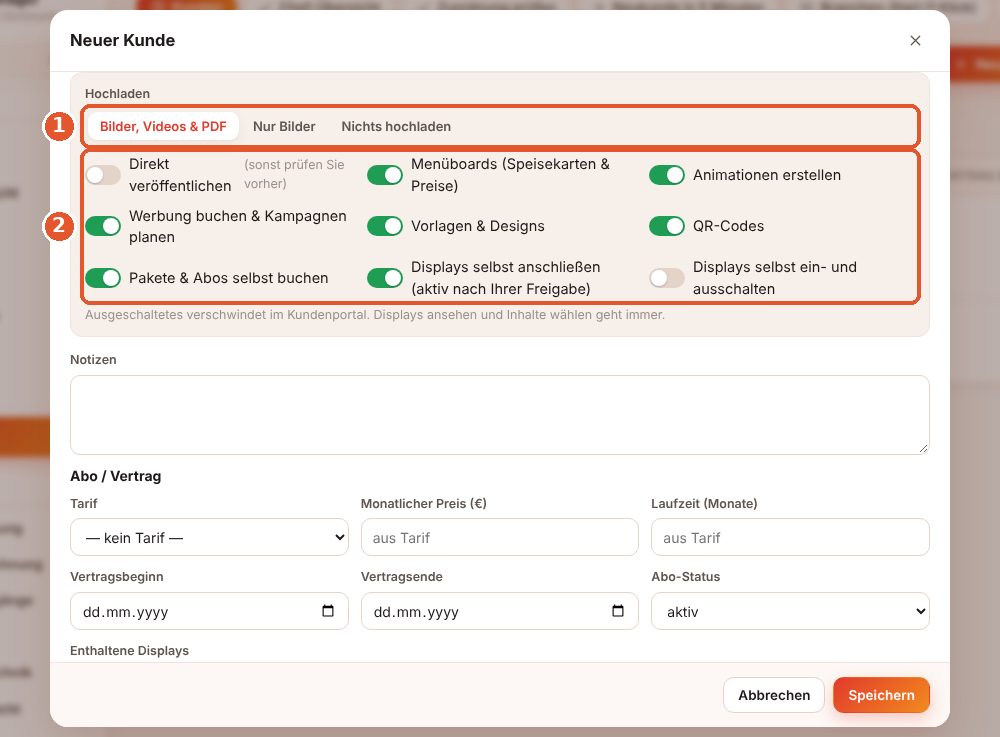
- 1Hochladen: Bilder, Videos & PDF – nur Bilder – oder nichts
- 2Haken = freigeschaltet: direkt veröffentlichen (sonst prüfen Sie vorher), Menüboards, Animationen, Werbung buchen, Vorlagen, QR-Codes
26📢Alle Monitore gleichzeitig (Monitorsteuerung)
Ein Text, Bild oder Video sofort auf allen Monitoren – z. B. Sonderangebot oder Notfall. Menü Displays & Technik → Monitorsteuerung (nur mit Berechtigung).
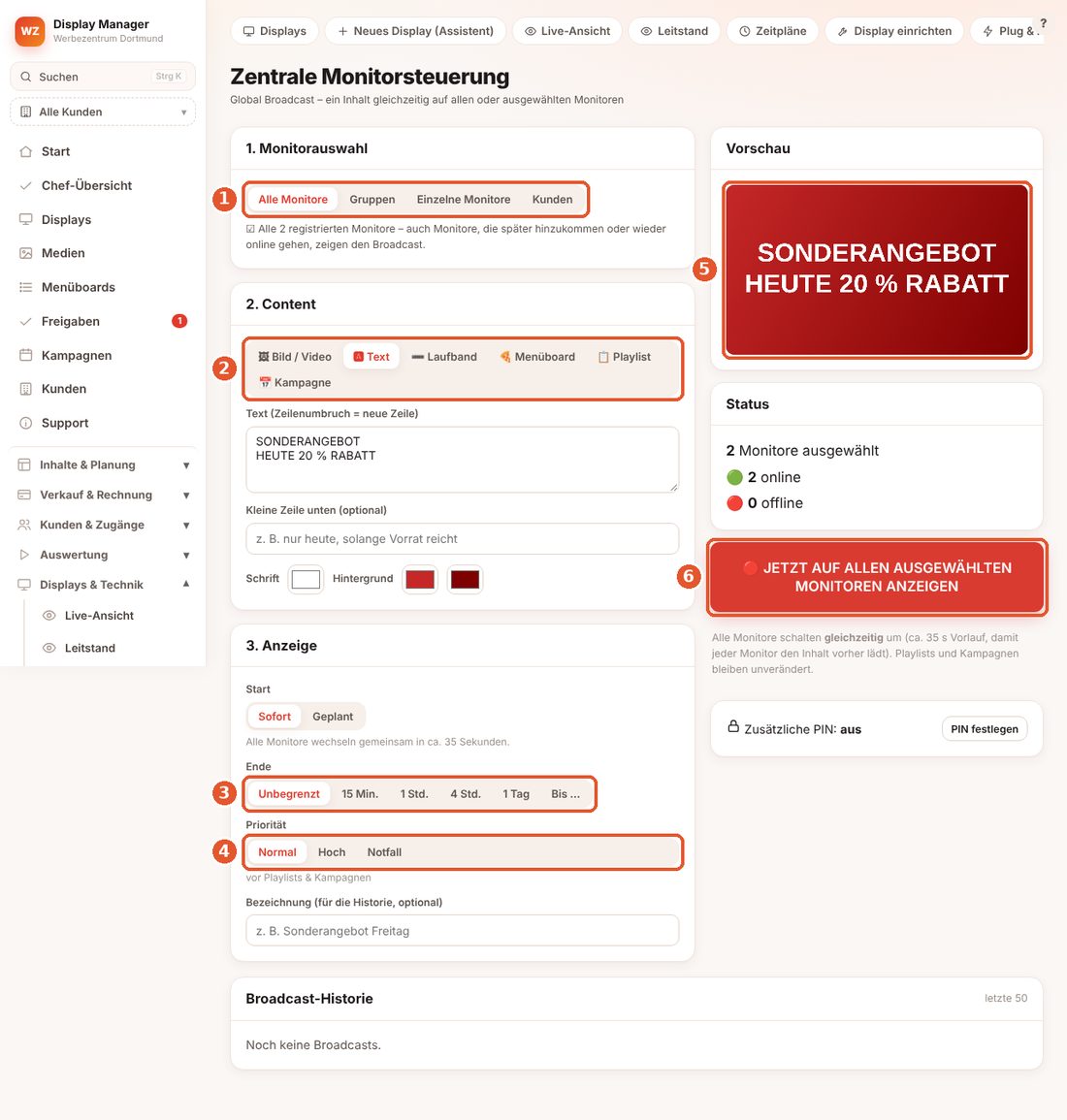
- 1Monitore wählen: alle, Gruppen, einzelne oder je Kunde
- 2Inhalt wählen: Text eintippen, Bild/Video, Laufband, Menüboard, Playlist oder Kampagne
- 3Ende: unbegrenzt, 15 Min. … oder bis Uhrzeit. Start sofort oder geplant
- 4Priorität: Normal – Hoch – Notfall (läuft sogar im Wartungsmodus)
- 5Vorschau prüfen
- 6Roten Knopf drücken und bestätigen – alle wechseln gleichzeitig (nach kurzem Vorlauf, damit jeder Monitor bereit ist)
27👁Live-Ansicht: Was läuft gerade? Ist der Monitor an?
Menü Live-Ansicht: alle Displays auf einen Blick – mit aktuellem Bild, laufendem Inhalt, Player- und Monitor-Status.
- 1Live-Ansicht öffnen – die Bilder kommen nach wenigen Sekunden und erneuern sich laufend (rote Marke ● LIVE)
- 2Unter jedem Bild: Player online/offline, Monitor an/aus und was gerade läuft
- 3Rot umrandet = Problem (Player offline oder Monitor aus). Nur Probleme blendet alles andere aus
- 4Auf ein Bild klicken = große Ansicht mit allen Details
| Monitor-Status | |
|---|---|
| 🟢 Monitor an | Der Fernseher meldet: eingeschaltet |
| 🔴 Monitor aus / Kein Monitor | Fernseher im Standby – oder kein Monitor am HDMI-Kabel |
| 🔵 Monitor angeschlossen | Ein/Aus kann nicht abgefragt werden – am Fernseher HDMI-CEC einschalten (Samsung „Anynet+“, LG „SimpLink“, Sony „Bravia Sync“, Philips „EasyLink“) |
| ⚪ unbekannt | Kein Monitor-Helfer: am Raspberry Pi den Einrichtungsbefehl einmal erneut ausführen (Kapitel „Raspberry Pi einrichten“) |
28📱App aufs Handy
Das Dashboard gibt es als App für iPhone, Android, Tablet und PC – ohne App-Store, immer aktuell. Für Sie, Ihre Admins, B2B-Partner und Kunden.
- 1Im Menü auf App aufs Handy tippen (auf der Anmeldeseite: Als App aufs Handy installieren)
- 2Am PC: den QR-Code mit der Handy-Kamera scannen – die Seite öffnet sich auf dem Handy
iPhone / iPad
- 1Seite in Safari öffnen
- 2Auf das Teilen-Symbol tippen (Quadrat mit Pfeil nach oben)
- 3Zum Home-Bildschirm wählen
- 4Hinzufügen – fertig
Android
- 1Seite in Chrome öffnen
- 2Im App-Dialog auf Jetzt installieren tippen – oder Menü ⋮ → App installieren
- 3Installieren bestätigen – fertig
Android-App als Datei (APK)
- 1Auf dem Handy die Adresse display.werbezentrum-do.de/app/handy öffnen (oder im App-Dialog unter „Android“ auf App-Datei herunterladen tippen)
- 2Heruntergeladene Datei WDMS-App.apk öffnen
- 3Beim ersten Mal „Installation aus dieser Quelle zulassen“ erlauben
- 4Installieren – die App „WDMS“ erscheint auf dem Startbildschirm
Android – als App-Datei (APK)
- 1Am Handy die Adresse display.werbezentrum-do.de/app/handy öffnen (oder im App-Dialog auf WDMS-App herunterladen tippen)
- 2Die Datei WDMS-App.apk öffnen. Beim ersten Mal fragt Android: „Unbekannte Apps installieren“ für den Browser erlauben
- 3Installieren – die App „WDMS“ erscheint auf dem Startbildschirm
- 4Fotos lassen sich in der App direkt mit der Kamera aufnehmen und hochladen; Downloads landen im Ordner „Downloads“
29🤝B2B-Partner (Wiederverkäufer)
Unter Kunden & Zugänge → B2B-Partner: Firmen, die das System unter eigenem Namen und Logo an ihre eigenen Kunden weitergeben. Sie bleiben Hauptadmin, sehen alles und können jederzeit sperren oder kündigen.
Partner registriert sich selbst
- 1Interessierte Firmen klicken auf der Anmeldeseite auf Als B2B-Partner registrieren – oder Sie verlinken direkt display.werbezentrum-do.de/#/partner-werden (z. B. auf Ihrer Website)
- 2Sie geben Firma, Ansprechpartner, Anschrift, Telefon, E-Mail und Passwort ein – Sie bekommen eine E-Mail
- 3Freigaben öffnen → Freigeben & Konditionen festlegen: Preis je Kunde und je Monitor, Kontingente, Funktionen – oder Ablehnen
- 4Der Partner bekommt eine E-Mail mit seiner eigenen Anmelde-Adresse. Logo und Farbe stellen Sie danach auf der Partnerseite ein
Partner selbst anlegen
- 1Neuer Partner klicken: Firmenname, Kennung (z. B. mueller-media), Farbe, E-Mail
- 2Abrechnung: Preis je Kunde und Preis je Monitor (pro Monat) eintragen
- 3Bei Bedarf Höchstzahl an Kunden und Monitoren festlegen (0 = unbegrenzt)
- 4Funktionen wählen, die der Partner seinen Kunden anbieten darf – Ausgeschaltetes ist für ihn und seine Kunden gesperrt
- 5Speichern, dann auf der Partnerseite Logo hochladen (PNG, JPG, WEBP oder SVG)
- 6Zugang anlegen – Name, E-Mail, Start-Passwort. Dem Partner die Anmelde-Adresse (…/?p=kennung) und die Zugangsdaten geben
Was der Partner selbst kann
| Problem | Lösung |
|---|---|
| Kunden | anlegen, bearbeiten, freischalten, sperren – nur seine eigenen |
| Displays | koppeln, steuern, Live-Ansicht – nur die seiner Kunden |
| Inhalte | Medien, Playlists, Kampagnen, Vorlagen, Menüboards (falls freigegeben), Freigaben |
| Benutzer | Zugänge für seine Kunden und sein Team |
| Mein Partner-Konto | Kundenzahl, Monitore, monatliche Abrechnung mit Ihnen, Anmelde-Adresse für seine Kunden |
Abrechnung
- 1Kunden & Zugänge → B2B-Partner zeigt für jeden Partner: Kunden × Preis je Kunde + Monitore × Preis je Monitor = Betrag pro Monat
- 2Oben steht die Summe über alle Partner
- 3Einmalig unter Einstellungen → Firmendaten für Rechnungen: Anschrift, Steuernummer/USt-IdNr., Bankverbindung, Logo. Probe-Rechnung ansehen zeigt das Ergebnis
- 4Am Monatsanfang entsteht automatisch die Abrechnung für den Vormonat (PDF, fortlaufende Nummer). Auf der Partnerseite unter Monatsabrechnungen: ansehen, per E-Mail senden, neu berechnen
- 5Der Partner findet seine Rechnungen unter Mein Partner-Konto
Sperren und kündigen
- 1Partner öffnen → Sperren: Partner und alle seine Kunden sind sofort abgemeldet und kommen nicht mehr hinein. Die Monitore laufen weiter
- 2Entsperren stellt alles wieder her
- 3Kündigen: wie Sperren, auf Wunsch zusätzlich alle Monitore seiner Kunden sperren. Die Daten bleiben – Reaktivieren ist jederzeit möglich
Kunden vom Partner übernehmen
- 1Partner öffnen → Kunden übernehmen
- 2Ziel wählen: Direkt (ohne Partner – Sie betreuen die Kunden selbst) oder ein anderer B2B-Partner
- 3Alle Kunden oder einzelne auswählen; bei Bedarf gesperrte Monitore wieder freischalten
- 4Übernehmen – die Kunden wechseln komplett mit Zugängen, Displays und allen Inhalten. Sie melden sich danach mit ihren bisherigen Zugangsdaten an (unter Ihrem Logo)
30👤Kundenkonten: Registrierung, Freigabe, Sperren
Neue Kunden können sich selbst ein Konto erstellen. Es wird erst aktiv, wenn Sie es freigeben – und der Kunde kann nur das benutzen, was Sie freischalten.
Neue Registrierung freigeben
- 1Der Kunde klickt auf der Anmeldeseite auf „Jetzt registrieren“ und füllt das Formular aus (optional mit Wunschpaket)
- 2Sie sehen ihn unter Freigaben → Neue Kundenkonten (Zahl am Menüpunkt, auf Wunsch auch per E-Mail)
- 3Freigeben & Rechte festlegen: Hochladen (alles / nur Bilder / nichts), direkt veröffentlichen, Menüboards, Animationen, Werbung buchen, Vorlagen, QR-Codes, Pakete buchen
- 4Der Kunde bekommt eine E-Mail und kann sich anmelden – oder Sie klicken Ablehnen (mit Hinweis)
Zugang sperren
- 1Kunden öffnen → oben „Zugang sperren“
- 2Der Kunde ist sofort abgemeldet und kann sich nicht mehr anmelden – seine Displays laufen normal weiter
- 3Wieder freigeben: „Zugang entsperren“
Abo-Anfragen bestätigen
- 1Bucht ein Kunde ein Paket, erscheint es unter Freigaben → Abo-Anfragen
- 2Abo bestätigen (Beginn wählen) – ein bisheriges Paket endet automatisch am Tag davor
- 3Oder Ablehnen mit Hinweis – der Kunde sieht es im Portal und per E-Mail
Vom Kunden angeschlossene Displays
- 1Kunden mit dem Recht „Displays selbst anschließen“ können ihr Display selbst einrichten und verbinden
- 2Es erscheint unter Freigaben → Neue Displays von Kunden (mit Hinweis, ob das Paket noch Platz hat)
- 3Display freigeben – es zeigt sofort die Inhalte des Kunden. Ablehnen löscht die Verbindung, der Bildschirm zeigt wieder einen Code
Weitere Admins
- 1Sie sind der einzige Super-Admin. Kunden & Zugänge → Benutzer → Admin hinzufügen
- 2Mit Sperren in der Liste ist ein Admin sofort abgemeldet – Freigeben macht es rückgängig
- 3Zeile anklicken → Löschen entfernt den Zugang ganz. Admins können Sie selbst und Ihre Einstellungen nicht ändern
31🖼Medien (alle Bilder & Videos)
Hochladen, sortieren, herunterladen.
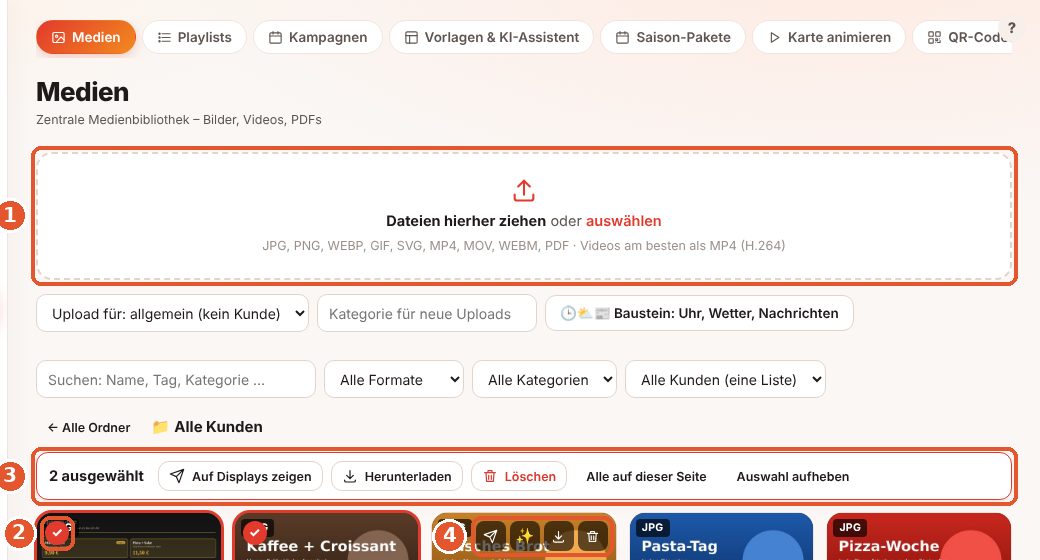
- 1Dateien hier hineinziehen
- 2Häkchen = auswählen (mehrere möglich)
- 3Auf Displays zeigen, Herunterladen (mehrere als ZIP) oder Löschen
- 4Beim Darüberfahren: ➤ auf Displays zeigen, ⭳ herunterladen, 🗑 löschen
32💾Komplett-Sicherung & Neuinstallation
Eine Datei mit allem: Programm, Kunden, Displays, Bilder, Videos, Menüboards, Benutzer, Einstellungen.
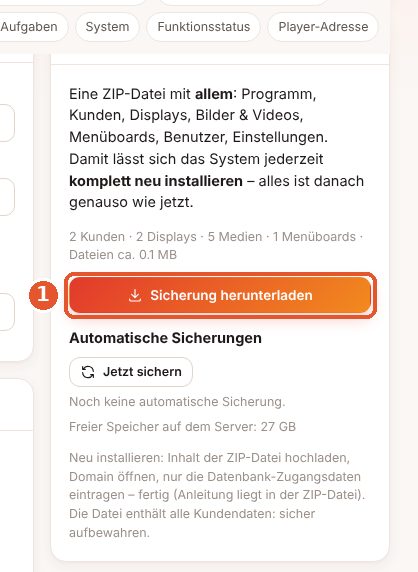
- 1Einstellungen → Sicherung herunterladen
- 2Die ZIP-Datei sicher aufbewahren (z. B. einmal im Monat neu herunterladen)
Automatische Sicherung (jede Nacht)
- 1Einstellungen → Automatische Sicherung: eingeschaltet lassen, Uhrzeit und Anzahl festlegen (Standard: 3 Uhr, die letzten 7)
- 2Rechts unter „Komplett-Sicherung“ stehen alle gespeicherten Sicherungen – herunterladen oder löschen. Jetzt sichern erstellt sofort eine
- 3Bei wenig Speicherplatz: Umfang „Nur Daten“ wählen (ohne Bilder/Videos – die bitte dann zusätzlich selbst aufbewahren)
🌍 Zusätzlich außer Haus sichern
- 1Einen zweiten Speicher besorgen, z. B. Hetzner Storage Box (günstig, SFTP/WebDAV), Nextcloud oder Ihr NAS – dort einen Ordner anlegen, z. B. wdms
- 2Einstellungen → Automatische Sicherung → Zusätzlich außer Haus sichern: Ziel-Adresse, Benutzer, Passwort eintragen. Beispiele: sftp://u123456.your-storagebox.de/home/wdms · https://cloud.example.de/remote.php/dav/files/NAME/wdms · ftps://nas.example.de/wdms
- 3🔌 Verbindung testen – lädt eine kleine Testdatei hoch und löscht sie wieder
- 4Ab jetzt wird jede nächtliche Sicherung zusätzlich dorthin kopiert; Aufbewahren bestimmt, wie viele dort bleiben
33🔐Anmeldung: Passwort vergessen, Angemeldet bleiben, Zwei-Faktor
Sicher und bequem anmelden – am PC und in der Handy-App.
| Problem | Lösung |
|---|---|
| Passwort vergessen? | Link auf der Anmeldeseite: E-Mail eingeben, Link anklicken (60 Minuten gültig), neues Passwort festlegen. Alle anderen Geräte werden dabei abgemeldet. |
| Angemeldet bleiben | Haken bei der Anmeldung (am Handy schon gesetzt): 30 Tage ohne erneute Anmeldung. Mein Konto → Überall abmelden beendet das auf allen Geräten. |
Zwei-Faktor-Anmeldung einschalten (für Admins dringend empfohlen)
- 1Authenticator-App aufs Handy (z. B. Google Authenticator oder Microsoft Authenticator)
- 2Unten links auf Mein Konto (Personen-Symbol) → Zwei-Faktor-Anmeldung → Einrichten
- 3In der App + → QR-Code scannen, den 6-stelligen Code eingeben → Einschalten
- 4Die Wiederherstellungscodes ausdrucken oder speichern – damit kommen Sie auch ohne Handy hinein
34🔔Störungsmeldungen per E-Mail und aufs Handy
Sie bekommen eine E-Mail, wenn ein Display offline ist oder der Monitor aus ist – und eine Entwarnung, sobald alles wieder läuft.
- 1Einstellungen → Störungsmeldungen: einschalten, Empfänger-Adresse eintragen
- 2Melden nach: z. B. 15 Minuten – kurze Aussetzer werden nicht gemeldet
- 3Melden ab/bis: nachts keine Mails; was morgens noch gestört ist, wird dann gemeldet
- 4Auf Wunsch bekommen B2B-Partner bzw. Kunden die Meldung für ihre eigenen Displays ebenfalls
📱 Push-Mitteilung aufs Handy
- 1Am Handy die App öffnen (iPhone: zuerst über „Teilen → Zum Home-Bildschirm“ installieren)
- 2Oben rechts Mein Konto → 🔔 Push auf diesem Gerät aktivieren → Mitteilungen erlauben
- 3Test-Mitteilung senden – kommt nach wenigen Sekunden. Ab jetzt meldet sich das Handy bei jeder Störung und Entwarnung
Zuverlässig auch nachts: Cronjob einrichten (einmalig)
- 1Einstellungen → Hintergrund-Aufgaben: Adresse kopieren
- 2All-Inkl: KAS → Tools → Cronjobs → Neuen Cronjob anlegen
- 3Adresse einfügen, Zeitplan alle 5 Minuten – speichern
35⏻Betriebszeiten & Monitor ein/aus
Feste Öffnungszeiten je Display: außerhalb heißt es „Feierabend“ (grau, keine Warnung), der Fernseher geht automatisch aus und morgens wieder an.
- 1Display öffnen → Karte Betriebszeiten
- 2Haken bei Betriebszeiten festlegen – eine Vorlage wählen (z. B. Mo–Sa 9–20, Gastro 11–23) oder je Wochentag selbst eintragen (Haken weg = ganzer Tag zu)
- 3Speichern – oder Für alle Displays des Kunden bzw. Auch für andere Displays …
| Problem | Lösung |
|---|---|
| Feierabend (grau) | Display ist außerhalb der Betriebszeit aus – keine Warnung, keine Störungs-Mail. 20 Minuten nach Öffnung wird noch nicht gewarnt (Gerät fährt hoch). |
| „Display ist bewusst ausgeschaltet“ | Für Saisonpause oder Umbau: keine Warnungen, bis der Haken wieder weg ist. |
| Verfügbarkeit | Unter der Karte: wie viel Prozent der Betriebszeit das Display lief (30 Tage). Im Leitstand für 7 Tage. |
| Raspberry Pi + Fernseher mit HDMI-CEC | Der Fernseher wird wirklich ein- und ausgeschaltet (Standby). |
| Andere Geräte / ohne CEC | Außerhalb der Zeiten zeigt das Display ein schwarzes Bild. |
| Knöpfe „Monitor einschalten / ausschalten“ | Sofort schalten (Pi mit CEC), z. B. für einen Termin außerhalb der Zeiten. |
36🩺System-Check: Ist alles eingerichtet?
Eine Liste mit Ampel zeigt, was noch fehlt – mit einem Klick zur richtigen Einstellung.
- 1Einstellungen öffnen – der System-Check steht ganz oben
- 2Rote und gelbe Punkte zuerst: Beheben springt direkt zur passenden Stelle
- 3Auf der Startseite erscheint ein Hinweis, solange etwas Wichtiges offen ist
| Problem | Lösung |
|---|---|
| Rot | Wichtig – z. B. keine Sicherung, Hintergrund-Aufgaben laufen nicht, kein HTTPS. |
| Gelb | Empfohlen – z. B. Sicherung außer Haus, Firmendaten für Rechnungen. |
| Blau | Hinweis – z. B. Firmenlogo, ältere Player-Versionen. |
37📊Abspiel-Nachweis
Wie oft und wie lange lief welche Werbung auf welchem Display – als PDF-Nachweis für Werbekunden oder als CSV für Excel.
- 1Auswertung → Abspiel-Nachweis öffnen
- 2Zeitraum wählen (z. B. Letzter Monat), bei Bedarf Kunde, Display oder Werbung
- 3Nachweis als PDF – fertig zum Weiterleiten an den Werbekunden. CSV für eigene Auswertungen
📊 Monats-Statistik automatisch per E-Mail
- 1Einstellungen → Rechnungen: 📊 Monats-Statistik einschalten
- 2Beim Kunden Monatliche Statistik per E-Mail anhaken – mit 📊 Probe an mich sehen Sie vorher, was er bekommt
- 3Am Monatsanfang bekommt jeder dieser Kunden eine kurze Zusammenfassung mit dem Abspiel-Nachweis des Vormonats als PDF
38⛅Bausteine: Uhr, Wetter, Nachrichten
Fertige Inhalte für die Displays – einfach wie ein Bild in die Playlist legen.
- 1Medien → Baustein: Uhr, Wetter, Nachrichten
- 2Art wählen: Uhr & Datum, Wetter, Uhr + Wetter oder Nachrichten
- 3Beim Wetter den Ort eintippen (Stadt oder PLZ) – die Vorschau zeigt sofort das Ergebnis
- 4Farben wählen, Erstellen – danach auf Displays zeigen oder in eine Playlist legen
42🎄Saison-Pakete (Weihnachten, Ostern, Sommer …)
Fertige Motive für jeden Anlass – laufen nur im gewählten Zeitraum im Wechsel mit den normalen Inhalten.
- 1Inhalte & Planung → Saison-Pakete – Anlass antippen (der passende Zeitraum ist schon eingetragen)
- 2Überschrift, Text, Preis anpassen – die Vorschau ändert sich sofort
- 3Kunde und Displays wählen, Zeitraum und Anzeigedauer prüfen
- 4Auf die Displays – fertig. Nach dem Zeitraum verschwindet das Motiv von selbst
43🚀Neukunde in 5 Minuten
Beim Kunden vor Ort: alles in einem Ablauf statt auf vier Seiten.
- 1Kunden → 🚀 Neukunde in 5 Minuten
- 21 Kunde: Firma, Ansprechpartner, E-Mail – Kunde anlegen
- 32 Display: Code vom Bildschirm eintippen – Koppeln (oder „Später“)
- 43 Speisekarte: Branchen-Vorlage antippen (Pizzeria, Döner, Café …) – sie wird für den Kunden angelegt
- 54 Zugang: Zugang anlegen & E-Mail senden – der Kunde legt sein Passwort über den Link selbst fest (7 Tage gültig)
- 6Zum Schluss Speisekarte bearbeiten: Preise eintragen, veröffentlichen, auf dem Display zeigen
44⇅Preise aus Excel, Google-Tabelle oder Kasse
Preise einmal in Ihrer Tabelle oder Kasse ändern – das Menüboard übernimmt sie.
- 1Menüboard öffnen → oben ⇅ Preise
- 2Excel oder CSV: Vorlage herunterladen, Preise eintragen, Datei hochladen – geänderte Preise werden angezeigt, dann Übernehmen
- 3Google-Tabelle: in Google Tabellen Datei → Freigeben → Im Web veröffentlichen (CSV), Adresse eintragen – die Preise werden regelmäßig abgeglichen
- 4Kassensystem: Schlüssel und Adresse an den Kassen-Techniker geben – die Kasse schickt Preise direkt
45⭐Bausteine: Instagram, Google-Bewertungen, Wartenummer, Touch-Terminal
Lebendige Inhalte, die sich von selbst aktualisieren.
| Problem | Lösung |
|---|---|
| 📷 Instagram-Wand | Neueste Beiträge eines Instagram-Kontos. Dafür einmal einen Zugangs-Schlüssel (Token) des Kontos eintragen – Anleitung steht im Dialog. |
| ⭐ Google-Bewertungen | Sterne, Anzahl und die besten Stimmen. Unter Einstellungen → Externe Dienste einmalig einen Google-API-Schlüssel eintragen, dann im Baustein den Betrieb suchen. |
| 🛎 Abholanzeige | Bestellnummern „In Zubereitung“ und „Abholbereit“ – als eigener Bildschirm oder als Leiste im Menüboard (siehe Kapitel Menüboard). Bedienung per Tablet, Handy oder Kassensystem. |
| 🔢 Wartenummer | Große Aufrufanzeige. Nach dem Erstellen öffnet sich die Bedienung (später im Baustein: 🔢 Bedienung öffnen) – ein Tipp = nächste Nummer. Den Bedienungs-Link am Handy als Lesezeichen speichern, er funktioniert ohne Anmeldung. |
| 👆 Touch-Terminal | Kacheln zum Antippen (Speisekarte, Angebote, Lageplan, Text, Bild, Video). Nach einer Weile ohne Berührung geht es zurück zur Startseite. |
- 1Medien → Baustein → Art wählen
- 2Einstellungen ausfüllen, Vorschau prüfen, Erstellen
- 3Wie jedes Bild auf Displays zeigen oder in eine Playlist legen
46✨Werbe-Assistent & QR-Statistik
Vom Satz zur fertigen Werbefolie – und messen, wie oft der QR-Code gescannt wurde.
- 1Vorlagen → oben ✨ KI-Assistent: z. B. „Schnitzel mit Pommes 9,90 € jeden Freitag“ eintippen
- 2Aus den Vorschlägen einen antippen – die Folie öffnet sich im Editor, Bild und Farben anpassen, speichern
- 3QR-Codes: Inhalte & Planung → QR-Codes – Inhalt jederzeit änderbar, Scans pro Tag und Wochentag in der Statistik (eigenes Kapitel „QR-Codes“)
47🔳QR-Codes: Inhalt jederzeit ändern
Der gedruckte QR-Code bleibt immer gleich – was beim Scannen erscheint, ändern Sie hier.
- 1Inhalte & Planung → QR-Codes → Neuer QR-Code: Name eingeben und wählen, was beim Scannen erscheint:
- 2🔗 Weiterleitung (Internetseite) · 👤 Visitenkarte (Anrufen, E-Mail, Route, „Kontakt speichern“) · 📝 Infoseite (Text mit Knopf) · 📄 Datei(en) (PDF, Bilder, Videos, Word, Excel …)
- 3Speichern – rechts erscheint sofort das QR-Bild: SVG (Druckerei), PNG 4000 px oder PNG 1000 px. Vor dem Drucken einmal mit dem Handy testen
- 4Neue Speisekarte? QR-Code öffnen → bei der Datei auf das Hochladen-Symbol (austauschen) → Speichern. Der gedruckte Code zeigt sofort die neue Datei
Gestalten
- 1🎨 QR-Code gestalten: Vorlage antippen oder Punkte, Ecken, Kreisform, Farben, Verlauf und Rahmen mit Text („Scan mich!“) wählen
- 2Logo hochladen, Größe und Position mit den Reglern einstellen – bei großem Logo unter Erweitert die Fehlerkorrektur auf H stellen
- 3Design speichern – der Inhalt bleibt gleich, nur das Aussehen ist neu. Bei zu wenig Kontrast erscheint eine Warnung
Kunden ändern selbst
- 1Kunde öffnen → Karte QR-Paket → Ändern: Paket (Gratis, Basis, Premium oder eigenes), Laufzeit, eigener Preis, Pause, einzelne Funktionen abweichend
- 2Der Kunde sieht im Kundenzugang QR-Codes, ändert Inhalte und klickt Zur Freigabe einreichen (bei „ohne Freigabe“: sofort live)
- 3Sie prüfen unter Freigaben (Vergleich alt → neu, Vorschau) und klicken Freigeben oder Ablehnen mit Begründung. Bis dahin bleibt die alte Version live
- 4Läuft ein Paket ab oder ist es pausiert, funktionieren die gedruckten Codes weiter – nur Ändern ist gesperrt. Verlängern mit + 1 Monat / + 1 Jahr
| Problem | Lösung |
|---|---|
| QR-Pakete & Preise | Inhalte & Planung → QR-Codes → QR-Pakete: was ein Paket enthält (Anzahl Codes, Speicher, Videos, Gestalten, Logo, Druckqualität, Statistik, ohne Freigabe) und was es kostet. Monatliche Pakete erscheinen automatisch auf der Monatsrechnung. |
| Auf Displays zeigen | Im QR-Code rechts Auf Displays zeigen – der gestaltete Code kommt als Bild in die Medien. In Vorlagen lässt sich ein dynamischer QR-Code samt Gestaltung einsetzen. |
| Frühere Versionen | Jede Änderung wird gesichert – unter Frühere Versionen mit einem Klick wiederherstellen. |
Umzug aus dem bisherigen QR-Manager
- 1Ordner der alten QR-Verwaltung (z. B. qr.ihre-firma.de) per FTP komplett herunterladen und als ZIP packen
- 2Einstellungen → QR-Codes → Aus dem bisherigen QR-Manager übernehmen: ZIP wählen – der Probelauf zeigt, was übernommen wird → Jetzt übernehmen
- 3Weiterleitung für alte QR-Adresse herunterladen und den Inhalt (index.php, .htaccess) statt der alten Dateien in den Ordner der Subdomain hochladen – alte gedruckte Codes führen dann ins neue System
48🧾Rechnungen automatisch bei Vertragsabschluss
Jeder neue Vertrag bekommt sofort seine Rechnung – fortlaufend nummeriert, als PDF per E-Mail.
| Problem | Lösung |
|---|---|
| Abo bestätigt oder angelegt | Erste Rechnung sofort: der erste Monat (beginnt das Abo mitten im Monat, anteilig nach Tagen) – oder auf Wunsch die ganze Laufzeit im Voraus. Danach monatlich. |
| QR-Paket vergeben | Rechnung für den laufenden Monat bzw. die Jahres- oder Einmalgebühr. |
| Werbebuchung freigeschaltet | Rechnung über die gebuchte Laufzeit (mit PayPal bezahlt: als „bezahlt“). |
| Miete bestätigt | Rechnung über den Mietzeitraum bzw. den ersten Monat inkl. Einrichtung. |
- 1Einmalig: Einstellungen → Firmendaten für Rechnungen ausfüllen (Anschrift, Steuernummer oder USt-IdNr., Bank) und Probe-Rechnung ansehen
- 2Einstellungen → Verkauf → Rechnungen: „Bei jedem Vertragsabschluss automatisch eine Rechnung erstellen“ und „sofort per E-Mail senden“ sind eingeschaltet – hier auch wählen: erster Monat oder ganze Laufzeit
- 3Für die Folgemonate „Am Monatsanfang automatisch die Monatsrechnungen erstellen“ einschalten – schon berechnete Monate werden nie doppelt berechnet
- 4Verkauf & Rechnung → Rechnungen zeigt alle Rechnungen: bezahlt markieren, erneut senden oder Storno
Nummern, Ablage und Storno
| Problem | Lösung |
|---|---|
| Fortlaufende Nummern | Je Jahr lückenlos: WZ-R2026-0001, WZ-R2026-0002 … – auch wenn zwei Verträge gleichzeitig abgeschlossen werden, gibt es keine Nummer doppelt. |
| Unveränderbar | Jede Rechnung wird beim Erstellen als PDF abgelegt. Ändern Sie später Ihre Firmendaten, bleiben alte Rechnungen genau so, wie sie verschickt wurden. Die Ablage ist in der Sicherung enthalten. |
| Storno statt Löschen | Rechnungen werden nie gelöscht. Storno erstellt eine Stornorechnung mit eigener Nummer und negativen Beträgen. Hatte der Kunde die Rechnung, bekommt er die Stornorechnung automatisch. |
| Leistungszeitraum | Steht auf jeder Rechnung (Pflichtangabe). Bei eigenen Rechnungen eintragen – leer = Rechnungsdatum. |
49🧪Testrechnungen, Mahnwesen, Kontoauszug, E-Rechnung
Alles gefahrlos ausprobieren – und offene Rechnungen behält das System für Sie im Blick.
Testrechnungen (fließen nicht in die echten Rechnungen ein)
- 1Verkauf & Rechnung → Rechnungen → Reiter 🧪 Testrechnungen
- 2Vertragsrechnung testen: Kunde wählen – Sie bekommen genau die Rechnung, die er bei Vertragsabschluss bekäme (an Ihre Adresse, nicht an den Kunden)
- 3Oder Testrechnung schreiben für eine eigene Probe
- 4Danach Testrechnungen löschen – echte Rechnungen bleiben unberührt
Zahlungseingang & Mahnungen
| Problem | Lösung |
|---|---|
| Zahlungsziel | In den Einstellungen (z. B. 14 Tage). Überfällige Rechnungen sind rot markiert; die Startseite weist darauf hin. |
| Automatisch mahnen | Haken Überfällige Rechnungen automatisch anmahnen: Zahlungserinnerung → 1. Mahnung → 2. Mahnung im eingestellten Abstand, auf Wunsch mit Mahngebühr. Einzeln geht es über Mahnen an der Rechnung. |
| Kontoauszug einlesen | Im Online-Banking die Umsätze als CSV exportieren und in Verkauf & Rechnung → Rechnungen → Kontoauszug einlesen hochladen. Rechnungen, deren Nummer im Verwendungszweck steht und deren Betrag passt, werden als bezahlt markiert. |
E-Rechnung (XRechnung)
- 1Firmendaten vollständig ausfüllen (die Einstellungen zeigen, was noch fehlt)
- 2Beim Kunden E-Rechnung (XRechnung) mitschicken anhaken – Behörden: Leitweg-ID eintragen
- 3Die XML-Datei hängt dann an jeder Rechnungs-E-Mail; einzeln über XML an der Rechnung herunterladen
Online-Vertragsabschluss
- 1Einstellungen → Verkauf: Kunden buchen Pakete direkt im Portal einschalten und Ihre Vertragsbedingungen (AGB) eintragen
- 2Der Kunde wählt im Portal ein Paket, bestätigt die Bedingungen – das Abo ist sofort aktiv
- 3Er bekommt die Vertragsbestätigung (PDF, mit Zeitpunkt der Zustimmung) und die erste Rechnung per E-Mail
50💳Online-Bezahlung und automatische Abbuchung
Kunden bezahlen mit einem Klick – und Rechnungen haken sich von selbst ab.
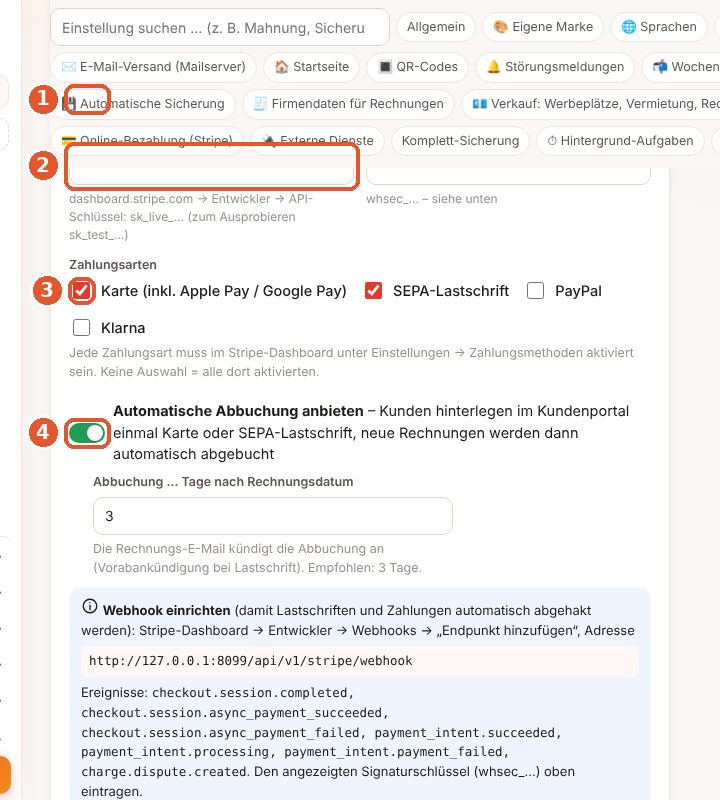
Einrichten (einmalig, ca. 10 Minuten)
- 1Konto bei Stripe anlegen (stripe.com) und Firmendaten sowie Bankkonto für Auszahlungen hinterlegen
- 2Im Stripe-Dashboard unter Einstellungen → Zahlungsmethoden die gewünschten Zahlungsarten aktivieren (z. B. Karte und SEPA-Lastschrift)
- 3Unter Entwickler → API-Schlüssel den geheimen Schlüssel kopieren und in WDMS unter Einstellungen → Online-Bezahlung eintragen – zum Ausprobieren zuerst den Test-Schlüssel (sk_test_…)
- 4Unter Entwickler → Webhooks einen Endpunkt mit der Adresse aus den WDMS-Einstellungen anlegen, die dort genannten Ereignisse wählen und den Signaturschlüssel (whsec_…) in WDMS eintragen
- 5Online-Bezahlung einschalten, speichern und Verbindung testen
So bezahlen Ihre Kunden
| Problem | Lösung |
|---|---|
| Bezahllink | Jede neue Rechnung enthält in der E-Mail und auf der PDF einen Link „Bequem online bezahlen“. Der Kunde sieht Rechnungsnummer und Betrag und zahlt auf der sicheren Seite von Stripe – Sie sehen nie Karten- oder Kontodaten. |
| Kundenportal | Unter Meine Rechnungen steht bei jeder offenen Rechnung Online bezahlen. |
| Abhaken | Kartenzahlungen sind sofort als bezahlt markiert. Bei Lastschrift steht „Zahlung unterwegs“, bis die Bank bestätigt (einige Tage) – in der Zeit wird nicht gemahnt. |
| Bezahllink weitergeben | In der Rechnungsliste kopiert 🔗 den Link, z. B. für WhatsApp. |
Automatische Abbuchung
- 1Automatische Abbuchung anbieten eingeschaltet lassen und die Frist wählen (empfohlen: 3 Tage nach Rechnungsdatum)
- 2Der Kunde klickt im Portal unter Meine Rechnungen auf Zahlungsart hinterlegen (oder hakt beim Bezahlen „Künftige Rechnungen automatisch abbuchen“ an)
- 3Neue Rechnungen werden nach der Frist automatisch abgebucht; die Rechnungs-E-Mail kündigt das an
- 4Klappt es nicht (z. B. Konto nicht gedeckt), bleibt die Rechnung offen: Der Kunde bekommt den Bezahllink, Sie eine E-Mail. Mit 💳 abbuchen versuchen Sie es von Hand erneut
51💶Werbeplätze verkaufen & Rechnungen
Sendezeit auf Ihren Displays an andere Firmen verkaufen – der Standort bekommt eine Beteiligung.
- 1Einstellungen → Verkauf: Seite „Werbung buchen“ einschalten, Zahlung per Rechnung und/oder PayPal wählen
- 2Verkauf & Rechnung → Werbeplätze verkaufen → Werbeplatz anlegen: Displays, Preis pro Woche/Monat, wie oft die Werbung läuft, Beteiligung des Standorts in %
- 3Firmen buchen über …/werbung, laden ihre Werbung hoch und bezahlen. Sie prüfen unter Werbeplätze verkaufen und klicken Freischalten – die Werbung läuft im gebuchten Zeitraum
- 4Beim Freischalten entsteht automatisch die Rechnung und geht per E-Mail an den Kunden (Kapitel Rechnungen)
52📦Vermietung: Display-Pakete, Event-Miete, Vorführ-Links
Displays monatlich oder tageweise vermieten – mit Verfügbarkeit.
- 1Verkauf & Rechnung → Vermietung → Mietartikel anlegen: z. B. „Starter 43 Zoll“, „Schaufenster 55 Zoll hell“, „Kundenstopper digital“, „Touch-Terminal“ – Monats- oder Tagespreis, Anzahl, Foto
- 2Öffentliche Seite …/display-mieten bzw. im Kundenzugang Display mieten: Zeitraum wählen, freie Anzahl wird angezeigt, Anfrage senden
- 3Unter Vermietung die Anfrage bestätigen oder ablehnen – der Kunde bekommt eine E-Mail
- 4Verkauf & Rechnung → Vorführ-Links: Name, Logo und Farbe eines Interessenten → Link öffnen: ein Beispiel-Display mit seinem Logo, ideal im Verkaufsgespräch
53🖥Mehrere Monitore in einem Laden (Monitor-Verbund)
Bis zu 10 Monitore an einem Ort gemeinsam steuern – mit einem Player je Monitor oder einem Mini-PC für alle.
| Problem | Lösung |
|---|---|
| Jeder Monitor eigener Inhalt | z. B. Monitor 1 Pizza, Monitor 2 Pasta, Monitor 3 Getränke – an einer Stelle verwaltet. |
| Alle gleich, synchron | Alle Monitore zeigen dasselbe – exakt gleichzeitig, auch Videos laufen im Gleichtakt. |
| Videowand | Ein großes Bild oder Video über alle Monitore verteilt (z. B. 3 nebeneinander oder 2 × 2). Rahmen-Ausgleich einstellbar. |
| Menüboard über mehrere Monitore | Eine Speisekarte, automatisch auf die Monitore aufgeteilt – jeder zeigt seinen Teil. |
| Lauf-Effekt über alle | Die Inhalte wandern im Takt von Monitor zu Monitor: was eben auf Monitor 1 lief, fährt als Nächstes auf Monitor 2 usw. Mindestens so viele Bilder wie Monitore wählen. |
Einrichten
- 1Monitore anschließen: entweder je Monitor ein Player (Raspberry Pi, Stick, Smart-TV) – oder ein Mini-PC für alle: Einrichtungsbefehl mit der Zahl der Monitore, z. B.
… | bash -s -- --screens 3(Linux) bzw.$env:WDMS_SCREENS=3; irm …/setup/windows.ps1 | iex(Windows) - 2Displays → Mehrere Monitore → Neuer Monitor-Verbund: Name, Kunde und Art wählen, Verbund anlegen
- 3Neuen Monitor koppeln: die Codes der Reihe nach eingeben (Monitor 1 = links). Vorhandene Displays lassen sich auch auswählen und mit ↑ ↓ umsortieren
- 4Nummern auf den Monitoren anzeigen – jeder Monitor blendet groß seine Nummer ein. Stimmt die Reihenfolge nicht: umsortieren und speichern
- 5Inhalt: bei „synchron“, „Videowand“ und „Lauf-Effekt“ unter Gemeinsamer Inhalt Bild/Video oder Playlist wählen; bei „jeder eigener Inhalt“ wie gewohnt am jeweiligen Display
Speisekarte über mehrere Monitore
- 1Menüboard öffnen → oben bei 🖥 Monitore die Anzahl wählen – die Vorschau zeigt alle Monitore nebeneinander
- 2Die Abschnitte werden automatisch verteilt; im Abschnitt unter ⋯ lässt sich der Monitor auch fest wählen. Überschrift überall zeigt Titel und Logo auf jedem Monitor
- 3Veröffentlichen – für jeden Monitor entsteht sein Ausschnitt
- 4Im Monitor-Verbund die Art Menüboard über mehrere Monitore wählen → Menüboard wählen
Videowand: was läuft wie?
| Problem | Lösung |
|---|---|
| 🎭 Wand-Show (Baustein) | Bewegung über alle Monitore, live gezeichnet: Ball, Auto, Person, Flugzeug, eigenes Bild oder animiertes GIF/WebP, Laufschrift, Lichtstrahl, Welle, Konfetti, Funken, Schnee … bis zu 6 Ebenen gleichzeitig. Bei jeder Anzahl gestochen scharf. |
| 🖼 Ein Bild über die ganze Wand | Ein großes Bild im Format der Wand (3 × 1 → 5760 × 1080 Pixel) – jeder Monitor zeigt seinen Ausschnitt. |
| 🎬 Ein Video über die ganze Wand | Gut bis etwa 4K (3840 Pixel Breite) – also 2 Monitore in voller Schärfe oder 2 × 2. Jeder Monitor muss das ganze Video laden. |
| 🎬 Wand-Video aus Einzelteilen | Für 3 bis 10 Monitore in voller Schärfe: den Film in je einen Teil pro Monitor schneiden (Zuschneide-Hilfe) und im Verbund zusammenstellen. Alle Teile laufen im Gleichtakt. |
- 1Rahmen einstellen: im Verbund Rahmen-Ausgleich → Aus Zentimetern ausrechnen (sichtbare Bildbreite und Rahmen zwischen zwei Bildern)
- 2Prüfen: Baustein Wand-Show mit 📐 Testbild zeigen – Linien und Kreis müssen gerade über die Rahmen laufen
- 3Wand-Show anlegen: Medien → Baustein → Wand-Show über alle Monitore, Ebenen per Schnellstart hinzufügen, in der Vorschau „als Wand mit … Monitoren“ ansehen
- 4Im Verbund unter Gemeinsamer Inhalt den Baustein wählen – fertig
54🧩Anordnungen: Monitore frei anordnen, Gruppen & Mischbetrieb
1–10 Monitore so anordnen, wie sie wirklich hängen – und frei wählen, welche zusammen eine Videowand bilden und welche einzeln laufen.
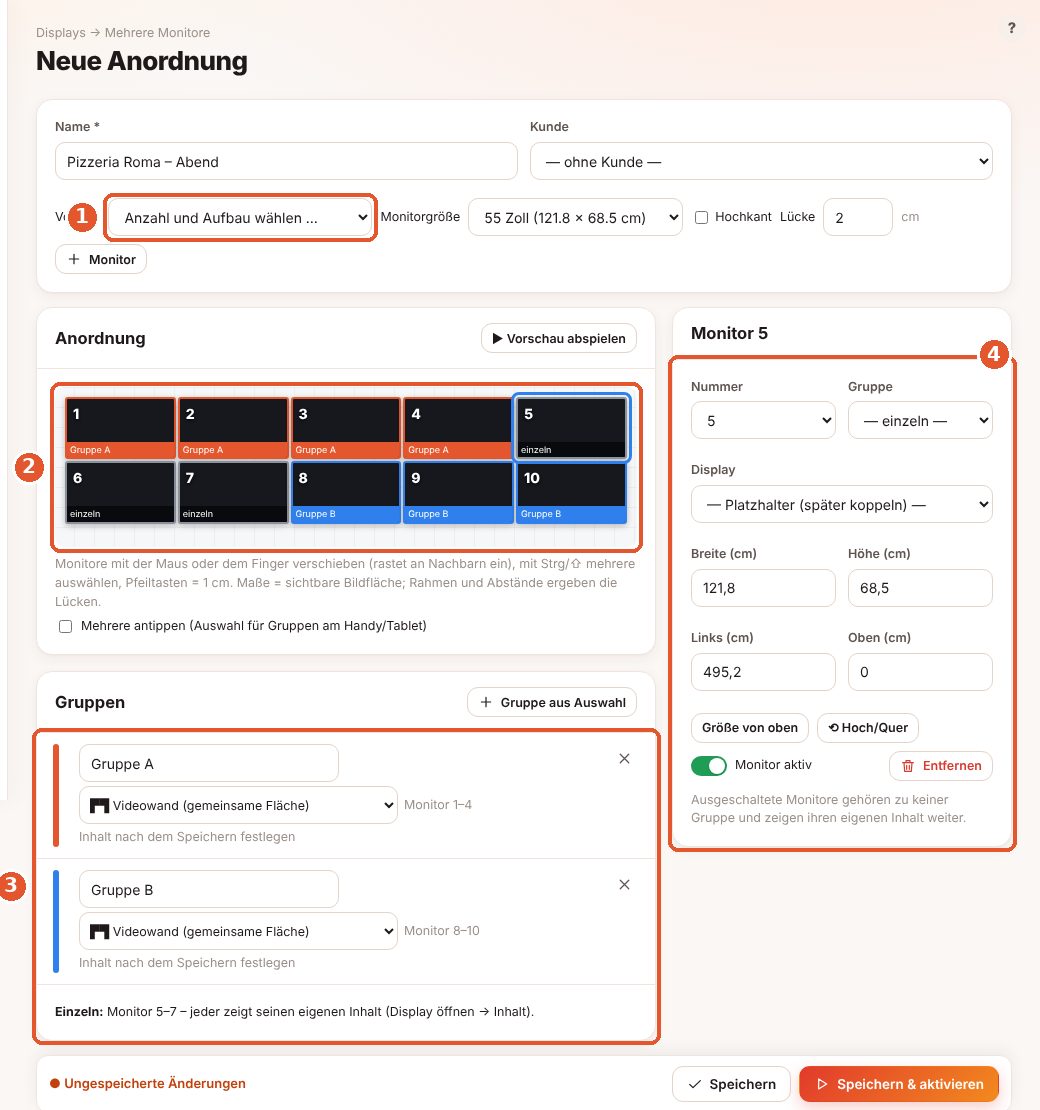
- 1Displays → Mehrere Monitore → Neue Anordnung: Name und Kunde eintragen
- 2Bei Vorlage Anzahl und Aufbau wählen (z. B. 5 nebeneinander oder 5 × 2) und die Monitorgröße (z. B. 55 Zoll, auch hochkant)
- 3Monitore mit der Maus an die richtige Stelle ziehen – sie rasten an den Nachbarn ein. Monitor anklicken → rechts Display zuordnen, Größe und Lage in cm, ein- oder ausschalten
- 4Mehrere Monitore mit Strg oder ⇧ anklicken → Gruppe aus Auswahl. Bei der Gruppe die Art wählen: Videowand, alle gleich synchron, Menüboard über die Monitore, Lauf-Effekt oder jeder eigener Inhalt
- 5Speichern & aktivieren – die Displays laufen sofort so. Danach bei jeder Gruppe Inhalt festlegen; Monitore ohne Gruppe zeigen ihren eigenen Inhalt
- 6▶ Vorschau abspielen zeigt die ganze Fläche mit laufenden Animationen – so sieht man vor dem Veröffentlichen, was über welche Monitore läuft
| Problem | Lösung |
|---|---|
| Beispiel Mischbetrieb | Monitor 1–4: Gruppe „Videowand“ (Animation über alle vier) · Monitor 5–7: einzeln, jeder mit eigener Speisekarte · Monitor 8–10: zweite Gruppe „Videowand“ |
| Unterschiedliche Größen | Jeder Monitor hat seine eigene Größe in cm – die Animation läuft trotzdem maßstabsgetreu über alle. Rahmen und Abstände sind einfach die Lücken zwischen den Monitoren. |
| Mehrere Anordnungen | Z. B. „Tag“ und „Abend“ speichern und per Speichern & aktivieren umschalten. Duplizieren legt eine Kopie mit allen Gruppen und Inhalten an. |
| Ungespeichert? | Unten steht „● Ungespeicherte Änderungen“, solange etwas nicht gespeichert ist; beim Verlassen der Seite fragt das System nach. |
Wand-Show mit Szenen und Zeitleiste
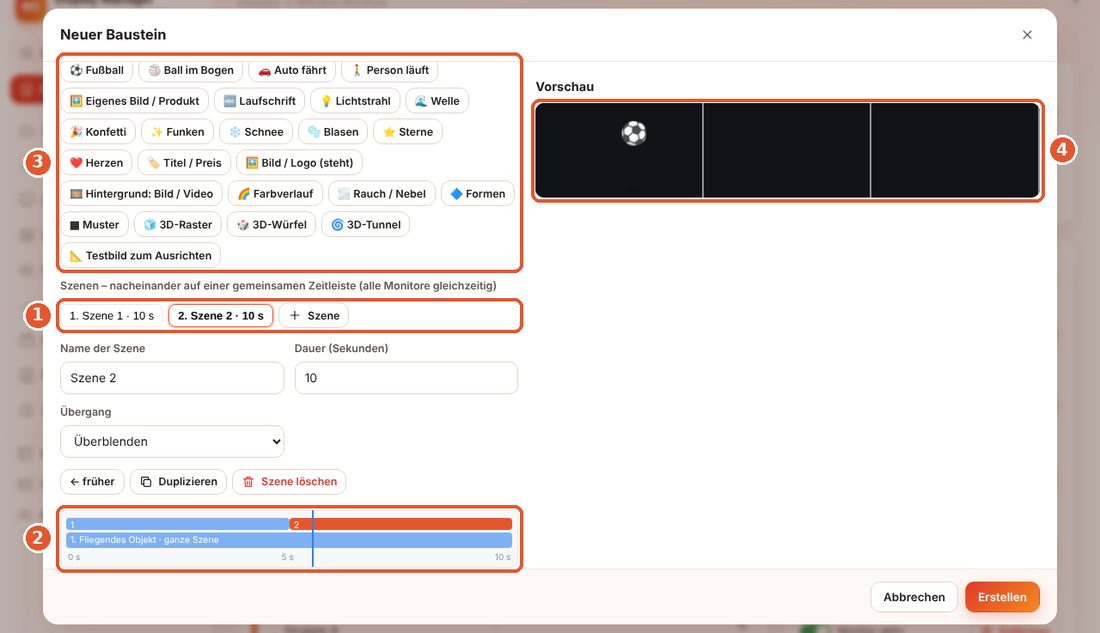
- 1Medien → Baustein → Wand-Show über alle Monitore
- 2+ Szene: mehrere Szenen laufen nacheinander (z. B. 0–5 s Hintergrund, 5–10 s Produkt …) mit Überblenden oder Hereinschieben
- 3Ebenen hinzufügen: Titel mit Animation, Produktbild, Hintergrund-Video, Farbverlauf, Rauch, Formen, Muster, 3D-Effekte, fliegende Objekte, Laufschrift …
- 4Je Ebene Bereich (z. B. nur über Monitor 1–3) und Zeitfenster (z. B. Sekunde 5–10) – oder in der Zeitleiste den Balken ziehen
- 5In der Vorschau „als Wand mit … Monitoren“ ansehen, speichern und in der Gruppe als Inhalt wählen
Synchronisierung prüfen
- 1In der aktiven Anordnung zeigt ⏱ Synchronisierung für jeden Monitor, wie genau seine Uhr ist (± ms), wie stark Videos abweichen und welche Bildrate er schafft – mit Ampel und Hinweisen
- 2Sync-Testbild (60 s): alle Monitore zeigen die gemeinsame Uhr in Millisekunden, einen Blitz zu jeder vollen Sekunde und einen Balken über die ganze Wand. Alle Monitore gleichzeitig fotografieren und die Zahlen vergleichen
- 3Prüfbericht …: die abgelesenen Unterschiede eintragen → PDF und CSV mit Messwerten, Hardware und Ergebnis (z. B. für die Abnahme)
55🧱LED-Wand & Passanten-Zählung
Displays für LED-Wände und Werbetürme sowie anonyme Reichweiten-Zahlen.
- 1Display öffnen → Karte LED-Wand & Zählung → LED-Wand / nur einen Ausschnitt ausgeben: Position und Größe in Pixeln (z. B. 0, 0, 384 × 192) – der Rest bleibt schwarz
- 2Passanten-Zählung (Raspberry Pi mit USB-Kamera): Haken setzen, Einrichtungsbefehl einmal erneut ausführen
- 3Auswertung → Passanten-Zählung: Personen pro Tag und nach Uhrzeit, je Display
56🔌Schnittstellen: WZ Order & Kasse
Bestellungen und Preise kommen automatisch – nichts doppelt eintippen.
- 1Displays & Technik → Schnittstellen öffnen
- 2Bei der Abholanzeige Schlüssel erzeugen und die Adresse in WZ Order bzw. der Kasse eintragen
- 3▶ Testbestellung senden – die Nummer erscheint „In Zubereitung“ und springt dann auf „Abholbereit“ (mit Gong)
- 4Für Preise: beim Menüboard Kassen-Schlüssel erzeugen – die Kasse schickt Preise und „ausverkauft“ automatisch
57📱„Wo ist meine Bestellung?“ & Sprachansage
Gäste sehen den Status am Handy, das Display sagt die Nummer an.
- 1Abholanzeige bedienen → Bondrucker einrichten …
- 2QR-Code auf den Bon anhaken – Gäste scannen ihn und sehen „In Zubereitung“ → „Abholbereit“ (mit Ton, wenn sie „Ton einschalten“ tippen)
- 3Sprachansage am Display anhaken – fertige Nummern werden angesagt („Nummer 118“), in der Sprache des Boards
58🎨Vorlagen-Bibliothek & Werbung aus Foto
60 fertige Werbefolien – und aus einem Handyfoto wird in Sekunden Werbung.
- 1Inhalte & Planung → Vorlagen & KI-Assistent
- 2Bereich wählen (Gastronomie, Handel, Dienstleistung, Allgemein), auf Wunsch In meiner Hausfarbe anhaken
- 3Motiv antippen → Texte, Preis und Bild anpassen → Als Bild in Medien speichern
- 4📷 Werbung aus einem Foto: Foto wählen, kurz beschreiben („Pizza Margherita 8,90 € – jeden Dienstag“), Vorschläge – einen der drei antippen
59📣Werbenetzwerk: Geld mit dem Display verdienen
Kunden stellen ihr Display für Werbung anderer Firmen zur Verfügung und bekommen einen Anteil.
- 1Einschalten: Einstellungen → Rechtstexte & Testzugang → Werbenetzwerk (Standard-Anteil, z. B. 30 %)
- 2Kunde: Auswertung → Werbenetzwerk → beim Display Teilnehmen (Zustimmung wird gespeichert)
- 3Sie: Werbeplätze verkaufen → Werbeplatz für dieses Display anlegen (Preis, Kundenanteil)
- 4Gebuchte Werbung läuft automatisch; unter Werbenetzwerk sehen Sie die Gutschriften je Monat (auch als Tabelle)
60🎁14 Tage kostenlos testen – für Kunden und B2B-Partner
Neue Kunden und Partner legen sofort los und entscheiden nach der Testzeit mit einem Klick, ob sie ein Abo möchten.
- 1Einstellungen → Rechtstexte & Testzugang → Karte 14 Tage kostenlos testen
- 2Kunden: „Kostenlos testen“ einschalten, Testzeit wählen (Standard 14 Tage) – gilt auch für Kunden, die sich über die Adresse eines B2B-Partners registrieren
- 3B2B-Partner: „Auch B2B-Partnern die Testzeit anbieten“ einschalten, Kontingent für die Testzeit festlegen (z. B. 3 Kunden, 3 Displays) → Speichern
- 4Kunden selbst mit Testzeit anlegen: Kunde anlegen bzw. Neukunde in 5 Minuten → Haken 14 Tage kostenlos testen
| Problem | Lösung |
|---|---|
| Während der Testzeit | Alles nutzbar, oben bzw. unten ein Hinweis mit den verbleibenden Tagen und dem Knopf „Paket wählen“ / „Partner werden“. |
| 3 Tage vor Ende / am Ende | Automatische E-Mail mit Link zur Entscheidung. |
| Nach der Testzeit | Alles bleibt gespeichert und sichtbar, aber nicht mehr änderbar. Beim Anmelden erscheint die Seite „Ihre Testzeit“: Ja, weitermachen (Paket wählen bzw. Anfrage an Sie oder den Partner) oder Nein, danke (Zugang wird geschlossen, keine Kosten). |
| Keine Entscheidung | Bis zur Frist (Standard 7 Tage nach Testende, unter „Frist zum Entscheiden“ einstellbar) muss entschieden werden. Danach wird automatisch deaktiviert: Zugang zu, Displays gesperrt, keine Kosten, Daten bleiben. Wieder aktivieren: beim Kunden bzw. Partner +14 Tage. |
| Ihre Aufgabe | Bei „weitermachen“ kommt eine E-Mail. Kunde bzw. Partner öffnen → Testzeit beenden (freischalten); beim Partner danach Preise und Kontingente festlegen. Verlängern: +14 Tage. |
| Direkt-Links für Werbung | Kunden: …/#/testen · Partner: …/#/partner-testen |
- 1AGB, Datenschutz und AVV prüfen: Muster übernehmen und bearbeiten – oder leer lassen (dann gilt das Muster)
- 2Zustimmen lassen anhaken → Speichern
61🏠Startseite bearbeiten (Vorstellungsseite)
Was Besucher sehen, die Ihre Adresse öffnen und nicht angemeldet sind – Menü, Texte, Bilder, Bereiche und Reihenfolge ändern Sie selbst.
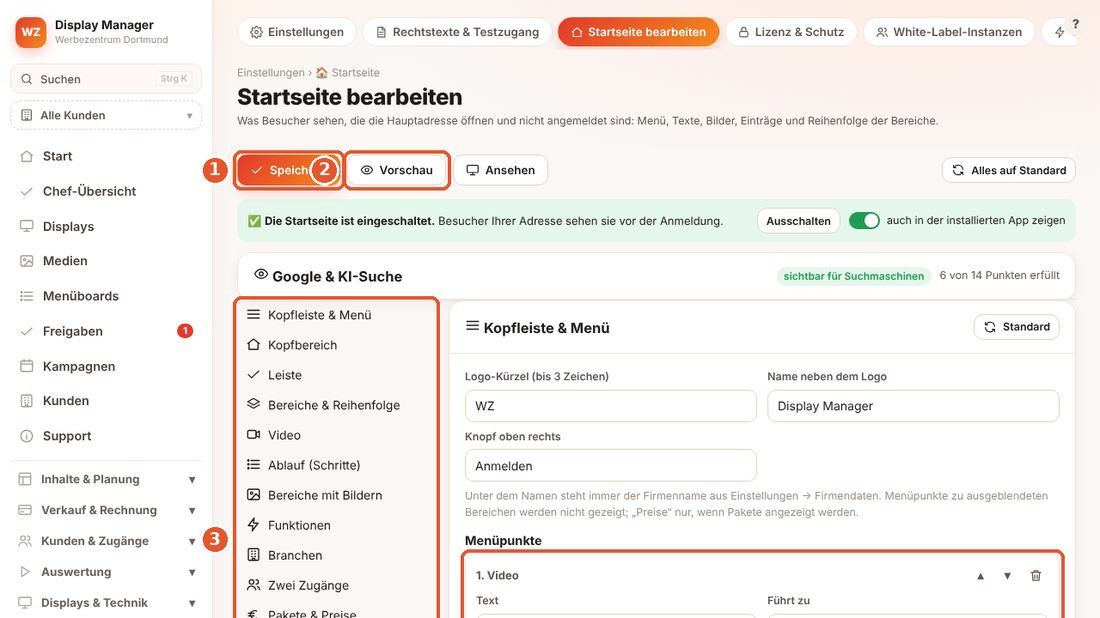
- 1Einstellungen → Startseite bearbeiten (oder Einstellungen → 🏠 Startseite → Startseite bearbeiten)
- 2Links den Bereich wählen, rechts Texte ändern – Einträge mit ▲ ▼ verschieben, kopieren, löschen oder Eintrag hinzufügen
- 3Vorschau zeigt die Seite am PC und am Handy, bevor Sie speichern
- 4Speichern – sofort sichtbar für alle Besucher
| Problem | Lösung |
|---|---|
| Kopfleiste & Menü | Logo-Kürzel, Name, Menüpunkte (Text und Ziel: ein Bereich der Seite oder eine eigene Adresse, z. B. Ihre Website) |
| Kopfbereich | Große Überschrift, Text, Knöpfe, Punkte mit Häkchen und das Bild im Bildschirm |
| Bereiche & Reihenfolge | Jeden Bereich ein- oder ausblenden und verschieben. Eigenen Bereich hinzufügen für eigene Angebote – mit Text, Bild und Knopf |
| Bilder | Bild wählen: mitgelieferte Bilder oder eigene hochladen (PNG, JPG, WEBP bis 5 MB) |
| Fußzeile | Eigene Links (z. B. Impressum, Datenschutz) und ein Zusatztext wie Öffnungszeiten |
| Übersetzungen | Mitgelieferte Texte sind in allen Sprachen übersetzt. Für geänderte Texte tragen Sie hier die Übersetzung ein – sonst sehen Besucher in anderen Sprachen den deutschen Text |
62🛰Leitstand: alle Displays auf einen Blick
Probleme sehen, bevor der Kunde anruft.
- 1Displays & Technik → Leitstand
- 2Oben: wie viele Displays online, offline, mit Hinweis
- 3Nur Displays mit Hinweis anhaken – offline, HDMI-Kabel ab, alter Player, Fehler
63🔌Plug & Play: Display koppelt sich selbst
Gerät vorbereiten, beim Kunden einstecken – fertig.
- 1Displays & Technik → Plug & Play → Name, Kunde und Start-Playlist wählen → Code erstellen
- 2Android-Box / Fire TV: WDMS-Player-App installieren, beim ersten Start den Einrichtungs-Code eingeben (später: Menütaste oder OK lange drücken)
- 3Raspberry Pi: den angezeigten Befehl im Terminal ausführen
- 4Smart-TV / Browser: die Einrichtungs-Adresse öffnen
64🔗Eigene Internet-Adresse (Domain)
Ihr System unter Ihrer eigenen Adresse betreiben, z. B. display.ihre-firma.de – Daten, Displays und Zugänge bleiben erhalten. Das geht, wenn Ihr Anbieter das System für Sie betreibt.
- 1Einstellungen → 🔗 Eigene Internet-Adresse öffnen, die gewünschte Adresse eintragen (am besten mit einem Wort davor, z. B. display.ihre-firma.de) → Adresse beantragen
- 2Bei Ihrem Domain-Anbieter (IONOS, Strato …) den DNS-Eintrag anlegen, der auf dieser Seite angezeigt wird – meist ein CNAME auf die Adresse Ihres Anbieters
- 3Ihr Anbieter richtet den Rest ein (Zertifikat, Umstellung). Den Stand sehen Sie auf derselben Seite: Eingegangen → Angenommen → Umgestellt
- 4Nach der Umstellung die neue Adresse öffnen und neu anmelden (gleiche E-Mail, gleiches Passwort), Lesezeichen und Handy-App neu speichern
| Problem | Lösung |
|---|---|
| Displays zeigen „alte Adresse“ | Unter Displays steht bei Geräten, die sich noch über die frühere Adresse melden, alte Adresse. In der Player-App bzw. am Display die neue Adresse eintragen – bis dahin laufen sie normal weiter. |
| „Nicht erreichbar“ | Der DNS-Eintrag wirkt noch nicht oder ist falsch geschrieben. Eintrag prüfen – Änderungen brauchen oft 15–60 Minuten. |
| Domain ohne Wort davor (ihre-firma.de) | Geht nur mit einem A-Eintrag – Ihre bisherige Website wäre unter dieser Adresse dann nicht mehr erreichbar. Besser: display.ihre-firma.de |
65🛟Wenn etwas nicht klappt
Die häufigsten Fälle – meist in 1 Minute gelöst.
| Problem | Lösung |
|---|---|
| Display ist rot (offline) | Strom und Internet am Bildschirm prüfen. Danach kommt es von selbst wieder. |
| Monitor zeigt eine Zahl | Er ist neu oder wurde entfernt: Startseite → Display koppeln, Zahl eingeben. |
| Monitor zeigt nur Uhrzeit/Logo | Es ist noch nichts zugewiesen: Display öffnen → Bild hineinziehen. |
| Video ohne Ton | Display öffnen → Ton bei Videos einstellen. Lautstärke am Monitor aufdrehen. |
| iPhone-Video wird abgelehnt | iPhone: Einstellungen → Kamera → Formate → Maximale Kompatibilität, neu aufnehmen. |
| Kunden-Werbung erscheint nicht | Startseite → Freigaben: freigeben. Termin der Kampagne prüfen. |
| Passwort vergessen | Auf der Anmeldeseite Passwort vergessen? – Link per E-Mail. Oder der Administrator setzt es unter Kunden & Zugänge → Benutzer neu. |
| Handy mit Authenticator-App verloren | Mit einem Wiederherstellungscode anmelden – oder ein Admin klickt unter Kunden & Zugänge → Benutzer beim Konto auf 2FA zurücksetzen. |
| Fernseher geht nach Stunden aus | Am Fernseher „Auto-Standby“ / „Eco-Modus“ / „Ausschalten ohne Signal“ abschalten. |
| Bild am Rand abgeschnitten | Bildformat am Fernseher auf „Bildschirmanpassung“ / „Just Scan“ / „1:1 Pixel“ stellen. |
| Am Pi an den Desktop kommen | Siehe Kapitel „Player am Raspberry Pi beenden“. |
Für Ihre Kunden
66📣Werbung buchen (mit Datum & Uhrzeit)
Im Kundenzugang: Menüpunkt Werbung buchen.
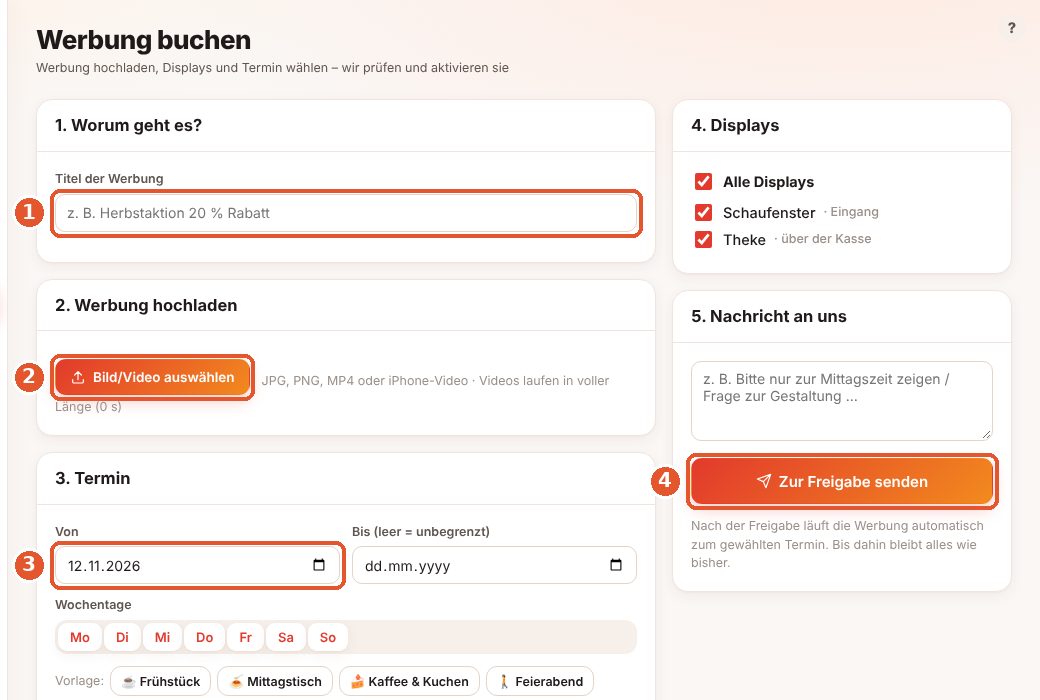
- 1Titel eintragen
- 2Bild oder Video hochladen
- 3Termin: Datum, Wochentage, Uhrzeit
- 4Zur Freigabe senden – der Betreiber prüft und schaltet frei
67🔑Konto erstellen (Kunde)
Auf der Anmeldeseite: „Noch kein Kundenkonto? Jetzt registrieren“.
- 1Firma, Ansprechpartner, E-Mail und Passwort eintragen – auf Wunsch gleich ein Paket wählen
- 2Konto erstellen klicken
- 3Sobald das Konto freigegeben ist, kommt eine E-Mail – dann mit E-Mail und Passwort anmelden
68🖥Display selbst anschließen (Kunde)
Im Kundenzugang: Menüpunkt Display anschließen (wenn freigeschaltet).
- 1Player einrichten: Raspberry Pi mit dem angezeigten Befehl – oder beim Smart-TV die angezeigte Adresse eintragen
- 2Der Bildschirm zeigt eine 6-stellige Zahl: Zahl, Namen und Standort eintragen → Display verbinden
- 3Der Bildschirm zeigt „Display verbunden ✓ – wartet auf die Freischaltung“
- 4Nach der Freigabe durch das Werbezentrum läuft automatisch Ihre Werbung
69📦Pakete & Abo (Kunde)
Im Kundenzugang: Menüpunkt Pakete & Abo.
- 1Oben steht Ihr aktuelles Paket mit Laufzeit und genutzten Displays
- 2Unten alle Pakete: „Dieses Paket buchen“ bzw. „Zu diesem Paket wechseln“
- 3Optional eine Nachricht schreiben → Verbindlich anfragen
- 4Das Werbezentrum bestätigt die Anfrage – Sie bekommen eine E-Mail. Bis dahin können Sie die Anfrage zurückziehen.
70💶Preise ändern (Kunde)
Genau wie oben bei „Speisekarte & Preise“ – statt „Veröffentlichen“ heißt der Knopf Zur Freigabe senden.
↑ nach oben71📝Angebote mit Online-Annahme
Angebot per Link verschicken – der Kunde nimmt online an, Vertrag und Rechnung entstehen automatisch.
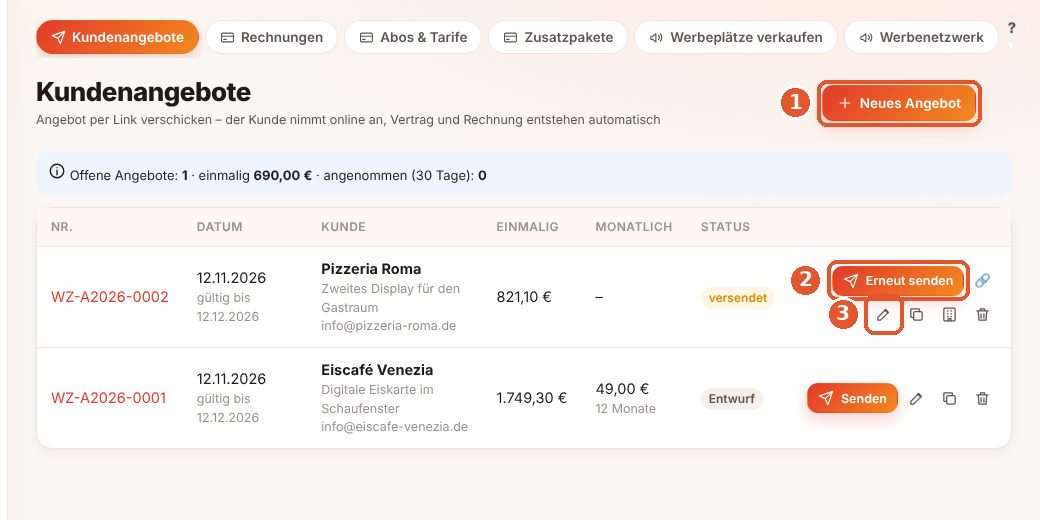
- 1Verkauf & Rechnung → Kundenangebote → Neues Angebot
- 2Kunde wählen oder einen neuen Interessenten eintragen (Firma, E-Mail, Anschrift)
- 3Einmalige Leistungen eintragen (z. B. Display, Montage, Einrichtung) und – wenn gewünscht – ein monatliches Paket: aus einem Tarif übernehmen oder frei eintragen (Preis, Laufzeit, Displays, Leistungen)
- 4Speichern & senden: Der Kunde bekommt das Angebot als PDF mit einem Link zum Annehmen
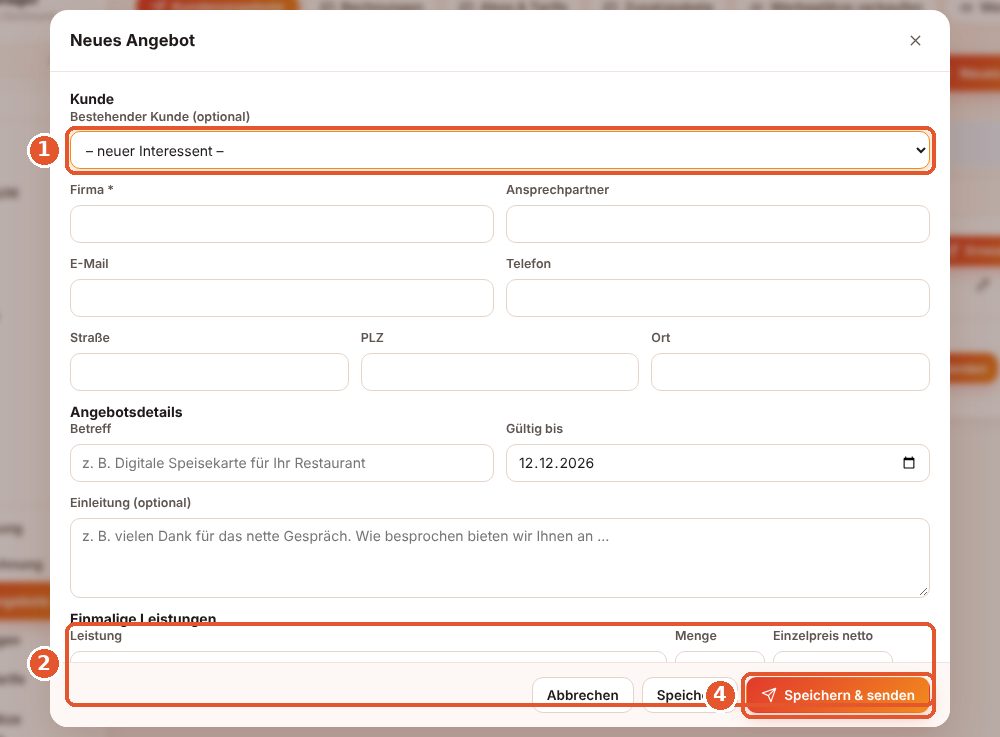
So nimmt der Kunde an
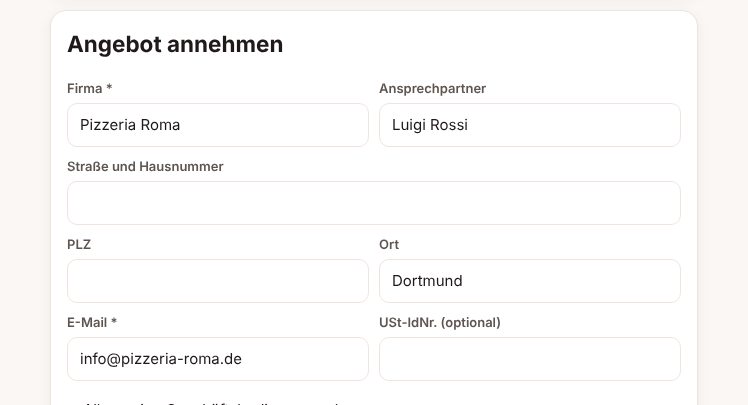
| Problem | Lösung |
|---|---|
| Annehmen | Der Kunde öffnet den Link, prüft seine Daten, bestätigt die AGB und trägt seinen Namen als Unterschrift ein. Zeitpunkt, Name und Internetadresse werden gespeichert. |
| Danach automatisch | Neuer Kunde mit Kundennummer und Zugang zum Kundenportal (Passwort-Link per E-Mail), Vertrag mit Vertragsbestätigung (PDF), Rechnung für die einmaligen Leistungen und die erste Abo-Rechnung – je nach Einstellung „Rechnung bei Vertragsabschluss“. |
| Status | Entwurf → versendet → angesehen (der Kunde hat den Link geöffnet) → angenommen bzw. abgelehnt (mit Begründung) oder abgelaufen. |
| Ändern | Bis zur Annahme jederzeit. Abgelaufene Angebote mit neuem „Gültig bis“ wieder öffnen. 📋 kopiert ein Angebot als neuen Entwurf. |
72📈Reichweiten-Bericht für Werbekunden
Wie viele Menschen konnten die Werbung sehen? Das stärkste Argument beim Verkauf von Werbeplätzen.
- 1Auswertung → Reichweite: Zeitraum, Werbekunde und – wenn gewünscht – eine einzelne Werbung wählen
- 2Optional den Preis eintragen, den der Kunde für den Zeitraum bezahlt – dann steht der Preis je 1.000 Kontakte im Bericht
- 3Bericht als PDF – für den Werbekunden, mit Erklärung der Rechnung
| Problem | Lösung |
|---|---|
| Kontakte gemessen | Displays mit Passanten-Zählung (Kamera) liefern die echten Passanten je Stunde. |
| Kontakte geschätzt | Ohne Kamera beim Display unter LED-Wand & Zählung → Ohne Kamera: geschätzte Passanten pro Stunde eintragen (z. B. aus der Kundenzahl des Geschäfts). |
| Rechnung | Je Stunde: Passanten × Sichtchance. Sichtchance = (Sendezeit der Werbung + Blickdauer je Abspielung) ÷ 3.600 Sekunden. Die Blickdauer (Standard 5 Sekunden) steht unter Einstellungen → Verkauf. |
73📦Geräte-Inventar
Was liegt im Lager, was ist bei welchem Kunden, wann laufen Garantie und Wartung ab?
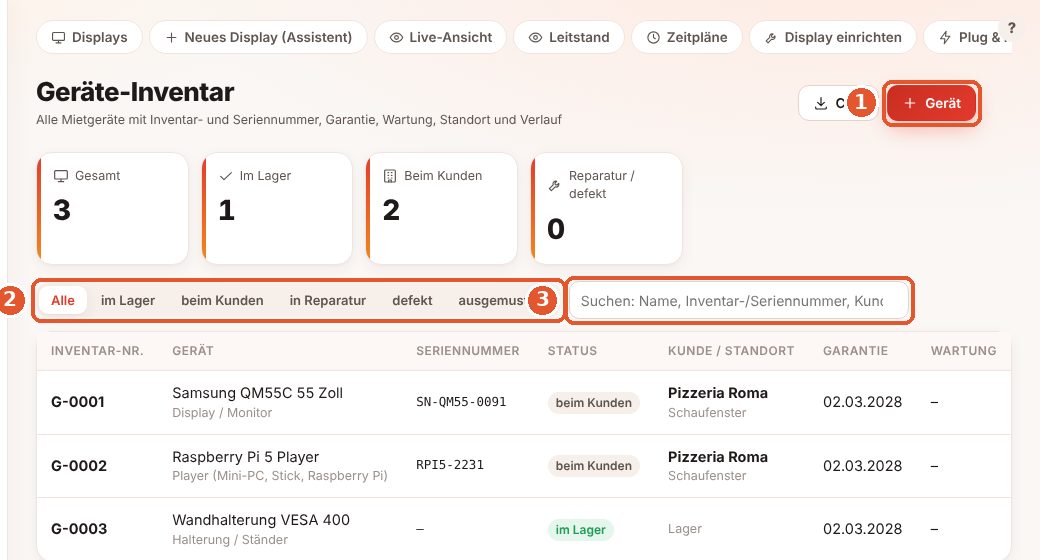
- 1Displays & Technik → Geräte-Inventar → Gerät: Bezeichnung, Art, Seriennummer, Kauf, Garantie, nächste Wartung
- 2Gerät anklicken → An Kunden ausgeben: Kunde, Display und Standort wählen
- 3Bei Rückgabe Zurücknehmen: Zustand (in Ordnung / beschädigt) und Notiz – beschädigte Geräte stehen danach auf „defekt“
- 4Alles steht unter Verlauf des Geräts – mit Datum und wer es eingetragen hat
74🎫Support-Tickets
Alle Anfragen und Störungen an einem Ort – statt Telefon-, E-Mail- und WhatsApp-Chaos.
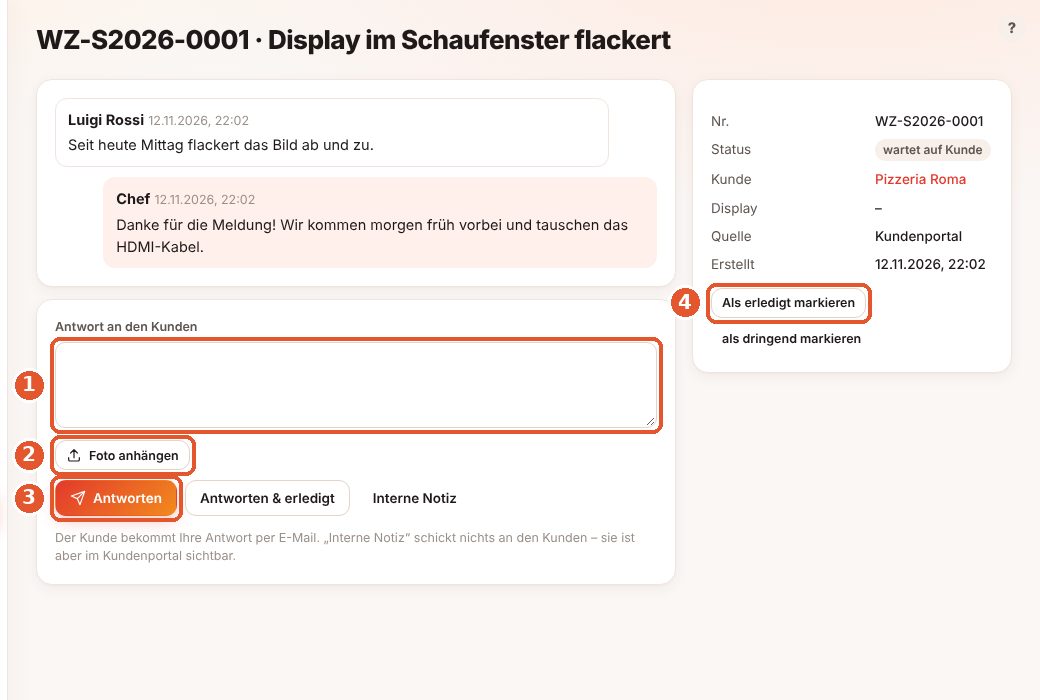
| Problem | Lösung |
|---|---|
| Vom Kunden | Kunden schreiben im Kundenportal unter Hilfe & Support – gern mit Foto. Sie bekommen eine E-Mail. |
| Bei Störungen | Ist ein Display offline oder der Monitor aus, entsteht automatisch ein Ticket. Läuft das Display wieder, schließt es sich von selbst (Einstellungen → Störungsmeldungen). |
| Antworten | Antworten schickt dem Kunden eine E-Mail; Antworten & erledigt schließt das Ticket. Antwortet der Kunde, öffnet es sich wieder. |
| Übersicht | Menüpunkt Support mit Zahl der Tickets, die auf Ihre Antwort warten. Von Hand angelegte Tickets (z. B. nach einem Anruf) über Ticket. |
75🧮Export für den Steuerberater (DATEV)
Einmal im Monat alle Rechnungen für die Buchhaltung – ohne Abtippen.
- 1Einstellungen → Steuerberater / DATEV: Berater- und Mandantennummer, Kontenrahmen (SKR 03/04) und die E-Mail-Adresse des Steuerberaters eintragen – die Angaben bekommen Sie von ihm
- 2Verkauf & Rechnung → Rechnungen → Steuerberater: Monat wählen
- 3ZIP herunterladen oder An Steuerberater senden – oder unter Einstellungen „Am Monatsanfang automatisch senden“ einschalten
| Problem | Lösung |
|---|---|
| Inhalt | DATEV-Buchungsstapel (zum Einlesen in DATEV), Rechnungsausgangsbuch für Excel und alle Rechnungen des Monats als PDF. |
| Buchungen | Je Rechnung: Debitor an Erlöskonto (Bruttobetrag, Automatikkonto mit Umsatzsteuer). Stornorechnungen als Gegenbuchung. Testrechnungen sind nie enthalten. |
76💬Hilfe & Support (Kunde)
Im Kundenzugang: Menüpunkt Hilfe & Support.
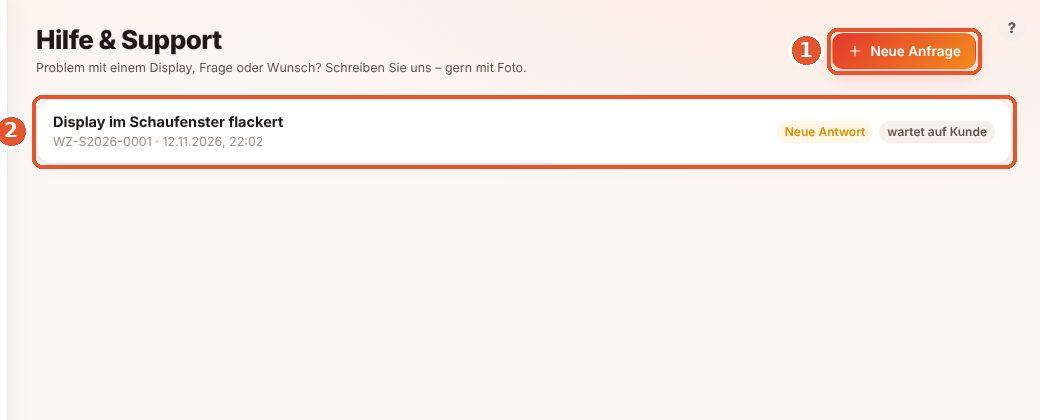
- 1Neue Anfrage: worum es geht, welches Display, kurze Beschreibung – gern mit Foto
- 2Die Antwort steht hier und kommt per E-Mail
- 3Noch etwas? Einfach in derselben Anfrage antworten
77🔌Automatisch starten – auch nach Stromausfall
Damit ein Display nach einem Stromausfall oder Neustart ohne Hilfe wieder Werbung zeigt – je Gerät einmal einstellen.
| Problem | Lösung |
|---|---|
| Android-Box als Kiosk (empfohlen) | Unter Displays & Technik → Plug & Play einen Einrichtungs-Code erstellen – dort erscheint der QR-Code „Android-Kiosk“. Box auf Werkseinstellungen zurücksetzen. Beim Willkommensbildschirm 6-mal schnell auf dieselbe Stelle tippen (Fernbedienung: 6-mal OK). QR-Code scannen – der Player installiert sich selbst, ist der Startbildschirm und startet bei jedem Einschalten. Niemand kann ihn versehentlich schließen. |
| Android-Box, Fire TV, Tablet (ohne Zurücksetzen) | App installieren und beim ersten Start „Über anderen Apps einblenden“ erlauben. Besser noch: WDMS Player als Startbildschirm (Home-App) festlegen – Home-Taste drücken und „WDMS Player“ → „Immer“ wählen. Fire TV lässt keinen eigenen Startbildschirm zu – für Dauerbetrieb eine Android-TV-Box verwenden. |
| Raspberry Pi | Einrichtungs-Befehl ausführen: automatische Anmeldung, Autostart, Hardware-Wächter und Neustart per Fernwartung werden eingerichtet. Original-Netzteil verwenden – zu schwache Netzteile sind die häufigste Ursache für Abstürze. |
| Windows-Mini-PC | Einrichtungs-Befehl einmal in PowerShell als Administrator mit automatischer Anmeldung ausführen (siehe Windows oben). Im BIOS „Restore on AC Power Loss“ bzw. „Power On after AC loss“ auf „Power On“ stellen – dann fährt der PC nach einem Stromausfall von selbst hoch. |
| Samsung-Signage (Tizen) | Menü → System → Power Control → „Auto Power On“ einschalten. Startquelle („Default Content“ bzw. „Quelle beim Einschalten“) auf „URL Launcher“ stellen. |
| LG-Signage (webOS) | Menü → Allgemein → Power → „Power On Status“ (Status nach Stromausfall) auf „Power On“ bzw. „LST“ stellen. SI-Server: Startmodus „Local“ (WDMS-App) oder „URL“ (Player-Adresse). |
| Normaler Fernseher (ohne Signage-Funktion) | Fernseher können keine App selbst starten – eine Android-Box oder einen Raspberry Pi an HDMI anschließen. Im Fernseher HDMI-CEC einschalten (Samsung „Anynet+“, LG „SimpLink“, Sony „Bravia Sync“, Philips „EasyLink“): dann schaltet die Box den Fernseher ein und wählt den richtigen Eingang. Automatisches Ausschalten abschalten („Auto-Aus nach 4 Stunden“, „Eco-Modus“, „Energiesparen“) – sonst geht der Fernseher nach einigen Stunden von selbst aus. Falls vorhanden: „Beim Einschalten letzte Quelle“ wählen. |