- Version 1.64.1: 🖱 Objekte auf Menüboards noch einfacher: angeklicktes Objekt bekommt einen Rahmen, Pfeiltasten verschieben es (mit Umschalt in großen Schritten), Entf entfernt es – mit „Rückgängig“. ⚠ Warnung, wenn ein Objekt Preise oder Angebots-Karten verdeckt. 🍹 Objekte nur zur Happy Hour (oder nur außerhalb) zeigen – z. B. ein „−30 %“-Störer, der nur von 17 bis 19 Uhr erscheint.
- Version 1.64.0: ✨ Animationspaket für Menüboards: 39 bewegte Objekte – Pizza, Burger, Pommes, Döner, Sushi, Kaffee mit Dampf, Cocktail, Bier, Eis, Torte und mehr –, Angebots-Störer („−20 %“), pendelnde Preisschilder, Banderolen, Stempel und Deko. ↻ 15 Bewegungsarten (Schweben, Hüpfen, Drehen, Pendeln, Pulsieren, Wackeln, Hereinfliegen, Regen …) und 18 fertige Angebots-Szenen (Pizza-Aktion, Burger-Deal, Happy Hour, Kaffee & Kuchen, Mittagstisch, Weihnachten …). 🖱 Im Menüboard-Editor: neue Leiste „Objekte & Angebote“ – Objekte einfügen und in der Vorschau mit der Maus verschieben. Alles ansehen können alle, Kunden buchen das Paket selbst zu.
- Version 1.63.0: 🔌 Viel mehr Bildschirme fernsteuern: normale Fernseher von Samsung, LG, Philips, Panasonic und Roku über das Netzwerk (einmal am Fernseher „Zulassen“), Android TV / Google TV / Fire TV über ADB, Fully Kiosk, NEC-Displays und Beamer, eigene Steuerbefehle für jedes Gerät (iiyama, BenQ, ViewSonic, Sharp …), RS232 über USB-Adapter. 🏠 Smart Home: Home Assistant (vor Ort oder über das Internet), MQTT (ioBroker, Node-RED, Zigbee2MQTT), ESPHome, Infrarot-Sender mit Tasmota (fertige Codes für Samsung, LG, Sony), FRITZ!DECT- und TP-Link-Kasa-Steckdosen. 🔄 Die Brücke aktualisiert sich ab jetzt selbst; die Windows-Brücke kann alles, was der Raspberry Pi kann. Netzwerksuche findet auch Fernseher. BrightSign-Player als Display. 🎨 Menüboard-Designpaket: 12 moderne Designs für 20 Branchen (240 fertige Boards, quer und hoch) mit eigenen Schriften. Alle können alles ansehen; Kunden buchen das Paket selbst zu. Ein Design wechselt nur die Gestaltung – Gerichte und Preise bleiben.
- Version 1.62.0: Google & KI-Suche ausgebaut: Bestätigungs-Codes für Google Search Console und Bing Webmaster Tools, neue öffentliche Seite „Unterstützte Bildschirme & Geräte“ (/geraete), ausführliche llms-full.txt für KI-Assistenten, Anleitung in allen Sprachen in der Sitemap, Logo in den Firmendaten für Google.
Как читать: 1 Красные цифры на изображении показывают, где нужно нажать. Ниже написано, что нужно сделать.
Для Вас (оператор)
1🔑Вход
Откройте в браузере адрес: display.werbezentrum-do.de
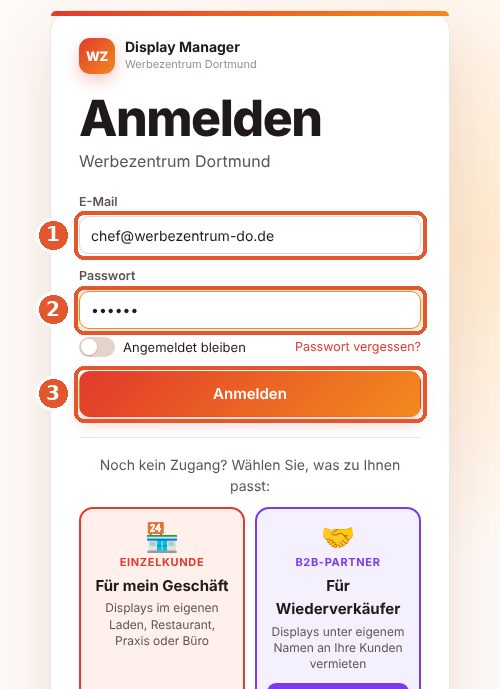
- 1Введите e-mail
- 2Введите пароль
- 3Нажмите Войти
2🏠Главная страница
Здесь вы видите всё с первого взгляда и одним щелчком попадаете куда угодно.
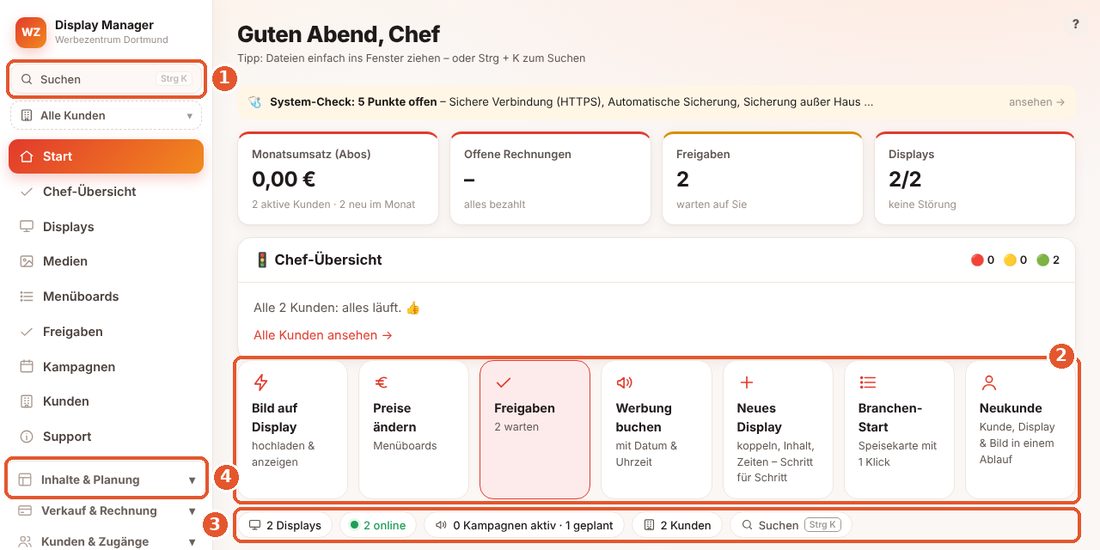
- 1Поиск – или клавиши Ctrl + K: введите название, Enter
- 2Быстрые кнопки для самых частых задач
- 3Статус: сколько дисплеев работает (зелёный = вкл., красный = выкл.)
- 4Ниже тематические группы (Содержимое и планирование, Продажи и счета …) – нажатие раскрывает их

3🧭Где что найти?
Слева вверху – повседневное, ниже шесть раскрывающихся тематических групп (открыта всегда только одна). Вверху каждой страницы панель вкладок позволяет быстро перейти к связанным страницам.
| Проблема | Решение |
|---|---|
| Ежедневное (всегда видно) | Главная · Дисплеи · Медиа · Меню-борды · Одобрения · Кампании · Клиенты |
| Содержимое и планирование | Плейлисты · Расписания («Что показывается в …?») · Шаблоны и ИИ-помощник · Сезонные пакеты · Анимировать меню · QR-коды · Заказ рекламы |
| Продажи и счета | Счета (с тестовыми счетами, напоминаниями об оплате, банковской выпиской, онлайн-оплатой) · Подписки и тарифы · Продажа рекламных мест · Аренда · QR-пакеты и цены · Демо-ссылки · Рекламная сеть |
| Клиенты и доступы | Проверить привязку · Новый клиент за 5 минут · B2B-партнёры · Пользователи |
| Аналитика | Отчёт о показах · Подсчёт прохожих · Журнал |
| Дисплеи и техника | Живой просмотр · Пульт управления · Настроить дисплей · Plug & Play · Управление устройствами · Управление мониторами · Интерфейсы |
| Настройки | Настройки (вверху проверка системы, а также поле поиска и панель переходов) · Юридические тексты и тестовый доступ |
4🔌Подключение нового экрана
Один раз для каждого экрана. После этого всё работает само – даже после отключения электричества.
- 1Подключите небольшой компьютер (например, Raspberry Pi – подробно в следующей главе) через HDMI к монитору, а также питание и интернет
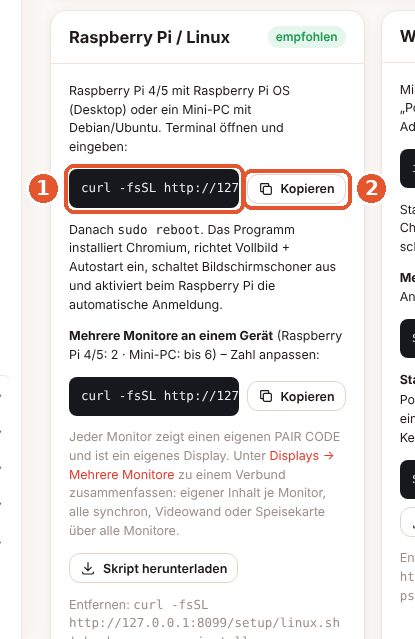
- 2На панели управления: Дисплеи и техника → Настройка дисплея. Скопируйте команду и вставьте на компьютере (однократно)
- 3Монитор показывает 6-значное число
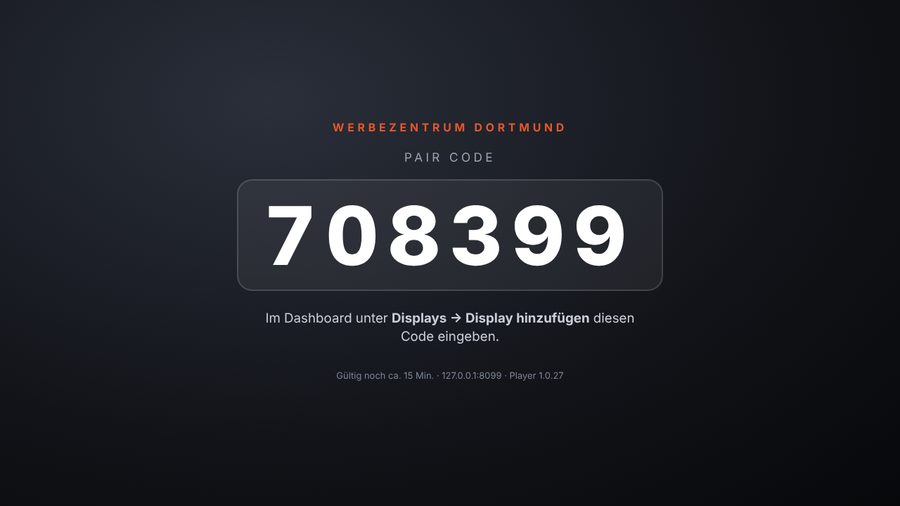
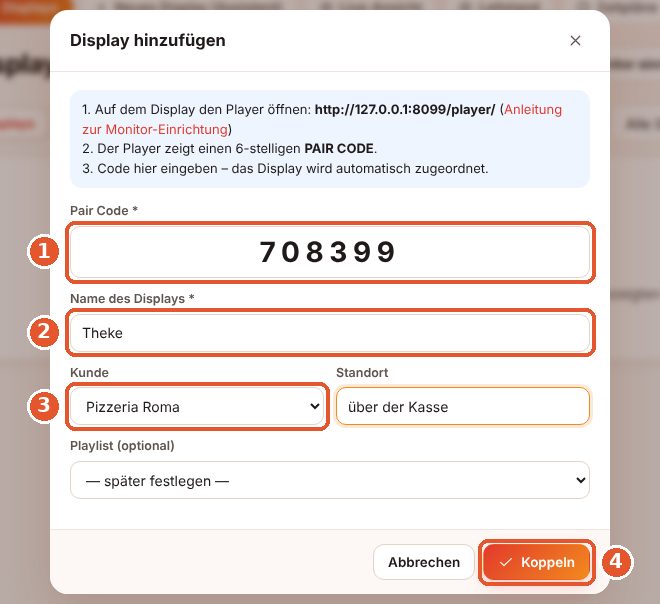
- 4Главная страница → Подключить дисплей: введите число
- 5Задайте название (например, «Стойка»)
- 6Выберите клиента
- 7Подключить – готово!
5🍓Настройка Raspberry Pi (шаг за шагом)
Небольшой компьютер за экраном. Настройте один раз – после этого он при каждом включении сам запускается с вашей рекламой.
| Что вам понадобится | |
|---|---|
| Калькулятор | Raspberry Pi 4 (от 4 ГБ) или Raspberry Pi 5 – Pi 3 слишком медленный для видео |
| Карта памяти | microSD, 32 ГБ, фирменная (например, SanDisk, Samsung) |
| Блок питания | Оригинальный блок питания (Pi 5: 27 Вт) – дешёвые блоки питания вызывают сбои |
| Кабель | Micro-HDMI на HDMI – в разъём непосредственно рядом с разъёмом питания |
| Прочее | Корпус с охлаждением (непрерывная работа), лучше сетевой кабель, а не Wi-Fi |
A) Подготовка карты памяти – на ПК
- 1Скачайте программу Raspberry Pi Imager: raspberrypi.com/software
- 2Выберите модель Pi → операционная система «Raspberry Pi OS (64-bit)» – с рабочим столом, НЕ «Lite»
- 3Изменить настройки: имя (например, wdms-theke), пользователь + пароль (запишите!), Wi-Fi, часовой пояс Europe/Berlin, клавиатура de, Включить SSH
- 4Запишите на карту, вставьте карту в Pi, включите – первый запуск занимает несколько минут
B) Настройка WDMS – на Pi (однократно подключите клавиатуру и мышь)
- 1Откройте вверху на панели Терминал (чёрный значок)
- 2Введите эту команду и нажмите Enter (её также можно найти на панели управления в разделе Дисплеи и техника → Настройка дисплея):
curl -fsSL https://display.werbezentrum-do.de/setup/linux.sh | bashнажмите = выделить, затем скопировать- 3Введите пароль Pi, если он будет запрошен
- 4Дождитесь, пока везде появится [ OK ], затем перезагрузите:
sudo rebootнажмите = выделить, затем скопироватьC) Подключение
- 1Монитор показывает 6-значное число
- 2Панель управления → Подключить дисплей → введите число, задайте название, выберите клиента – готово!
- 3Отключите клавиатуру и мышь
curl -fsSL https://display.werbezentrum-do.de/setup/linux.sh | bash -s -- --screens 2нажмите = выделить, затем скопировать6⏹Завершение работы или выключение плеера на Raspberry Pi
Если вам нужен обычный рабочий стол Pi. Просто закрыть окно недостаточно – плеер через 5 секунд сам запустится снова.
Временно завершить (до следующей перезагрузки)
- 1Подключите клавиатуру к Pi
- 2Нажмите Ctrl + Alt + T – откроется терминал (возможно, за окном плеера)
- 3Введите вслепую и нажмите Enter:
pkill -f wdms-kioskнажмите = выделить, затем скопировать- 4Теперь вы видите обычный рабочий стол
- 5Повторный запуск плеера: перезагрузите Pi – или введите в терминале:
wdms-kiosk &нажмите = выделить, затем скопироватьОтключить навсегда (снова использовать Pi как обычно)
- 1Завершите работу плеера, как описано выше
- 2Введите в терминале:
curl -fsSL https://display.werbezentrum-do.de/setup/linux.sh | bash -s -- --uninstallнажмите = выделить, затем скопироватьsudo rebootнажмите = выделить, затем скопировать- 3Теперь Pi запускается как обычно на рабочий стол – удалён только автозапуск плеера
- 4На панели управления: Дисплеи → откройте дисплей → Удалить (иначе он будет числиться в списке как «офлайн»)
7⚡Как вывести изображение или видео на дисплей
Самый быстрый способ – и на телефоне тоже.
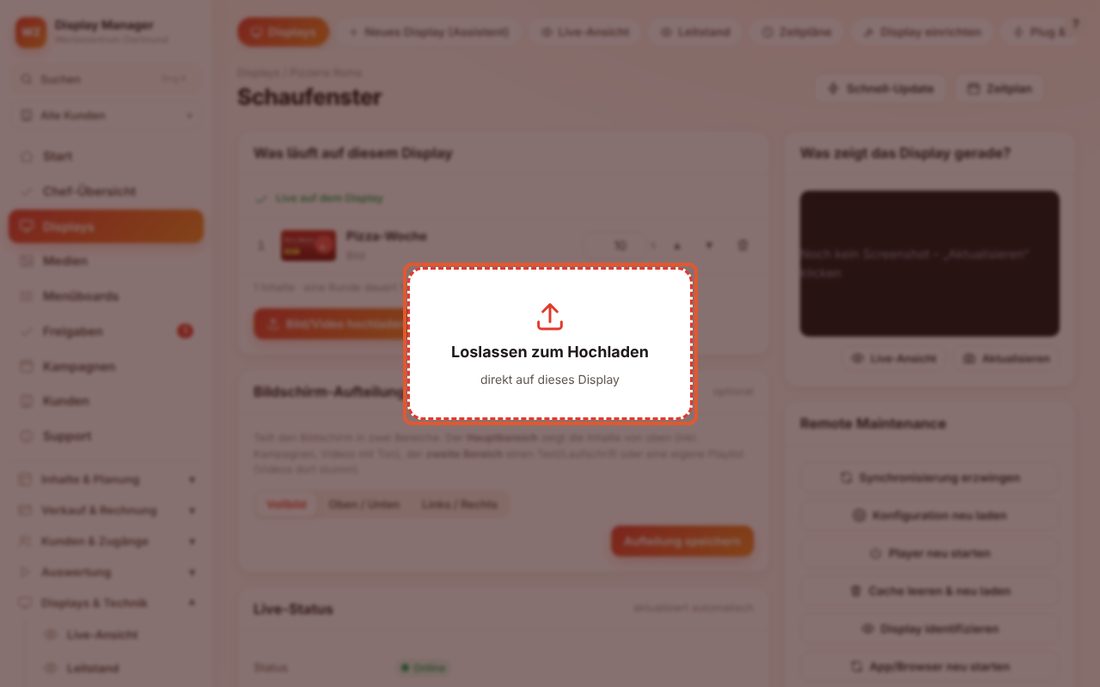
- 1На ПК: откройте дисплей и просто перетащите изображение в окно – готово
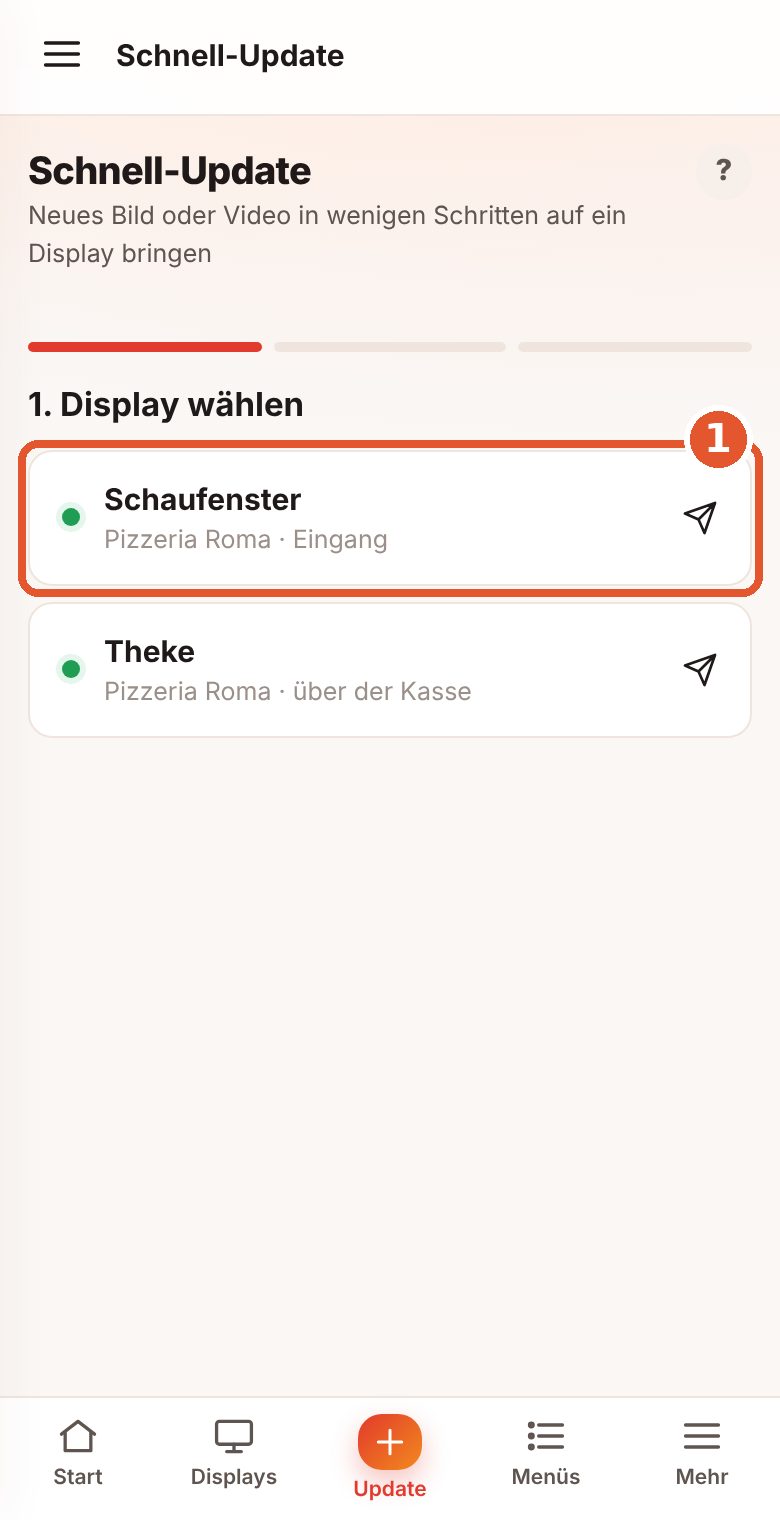
- 2На телефоне: нажмите внизу + Обновление, затем выберите дисплей
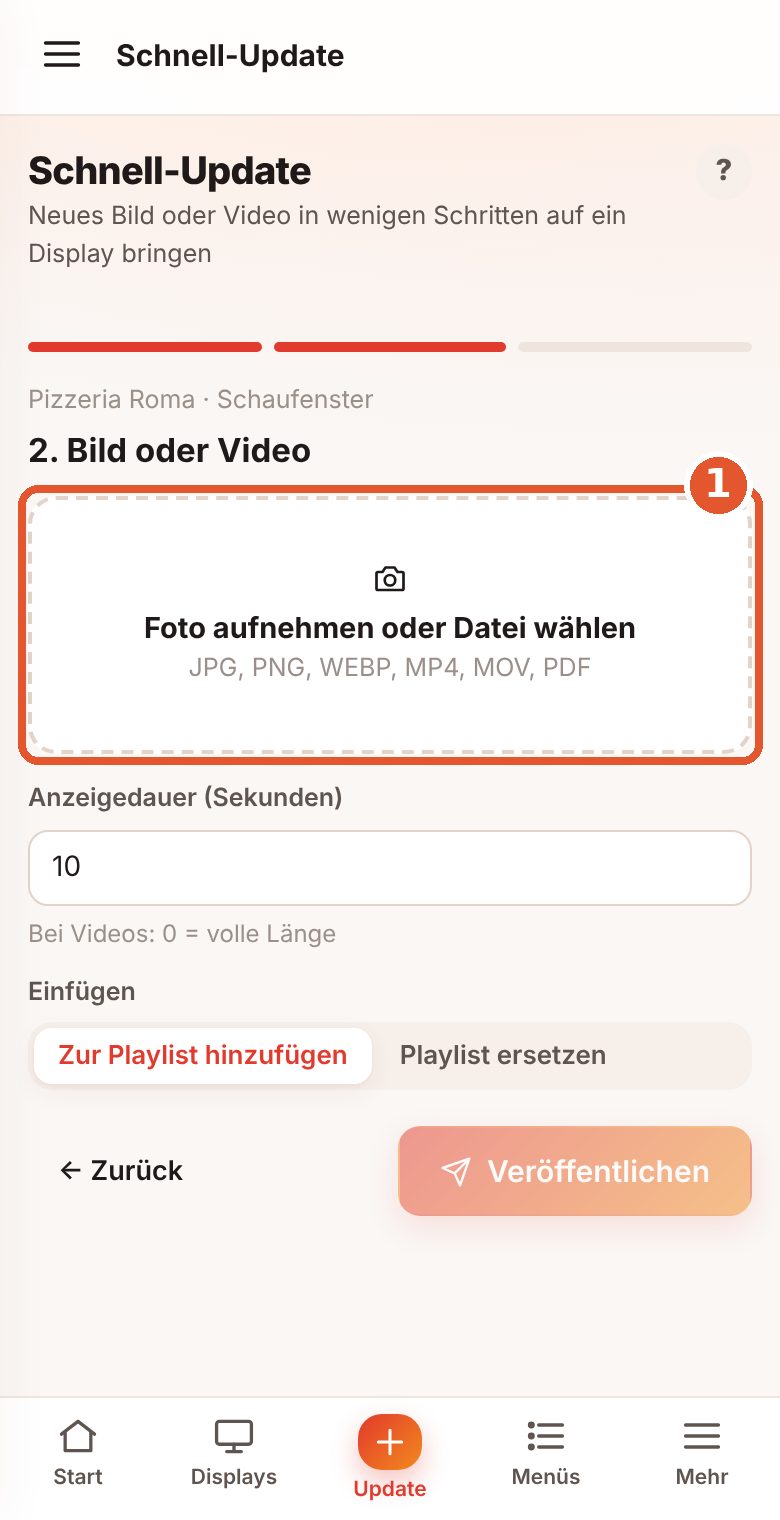
- 3Сделайте фото или выберите файл → Опубликовать
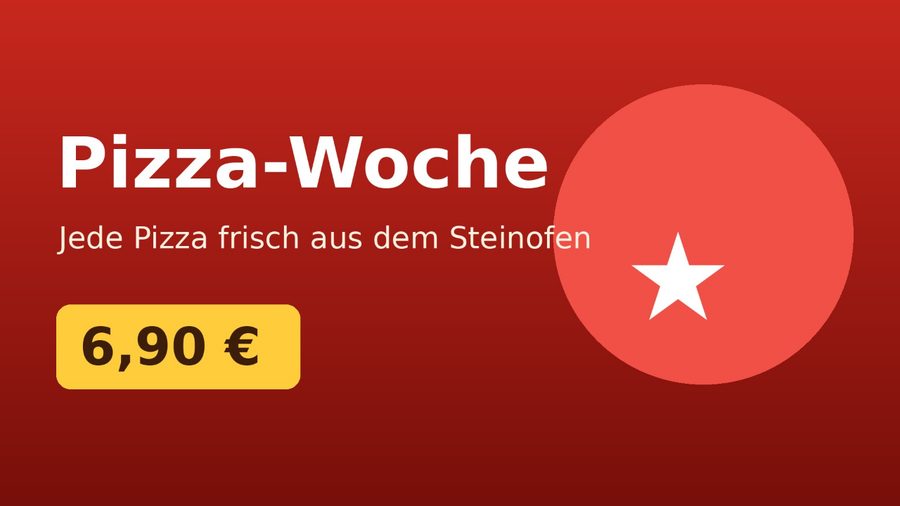
8📺Что показывается на дисплее?
Дисплеи → выберите дисплей.
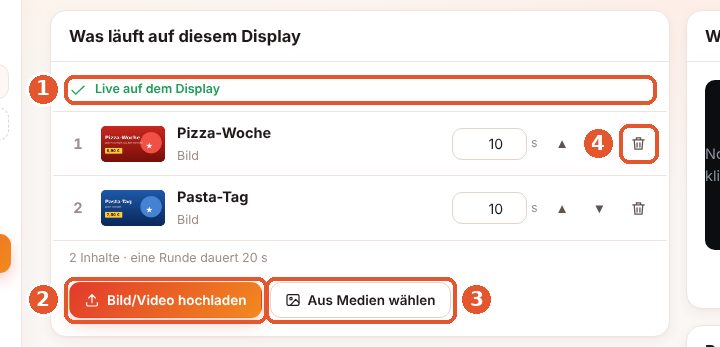
- 1Зелёный = показывается на дисплее
- 2Загрузить: добавить новое изображение/видео
- 3Выбрать из медиа: добавить имеющийся файл
- 4🗑 удаляет содержимое (число = секунды)
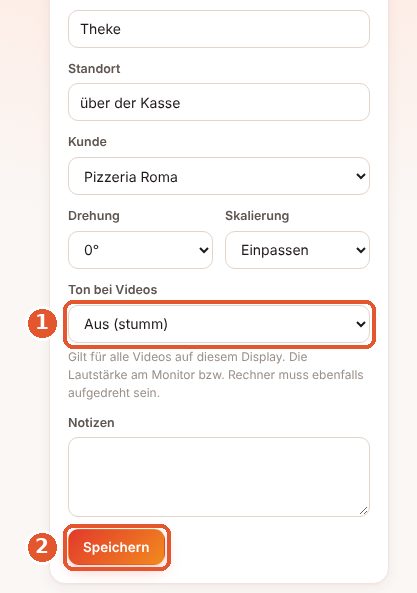
- 1Выберите Звук в видео
- 2Сохранить
9🔲Разделение экрана (например, сверху видео, снизу текст)
На странице дисплея: карточка «Разделение экрана».
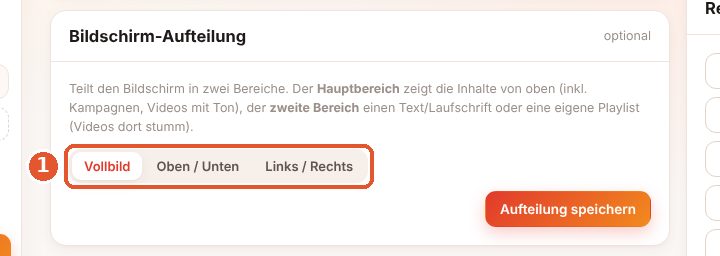
- 1Выберите Сверху / Снизу или Слева / Справа, введите текст или плейлист для второй части, сохраните
10🍕Меню и цены (меню-борд)
Измените цены один раз – все дисплеи сразу актуальны.
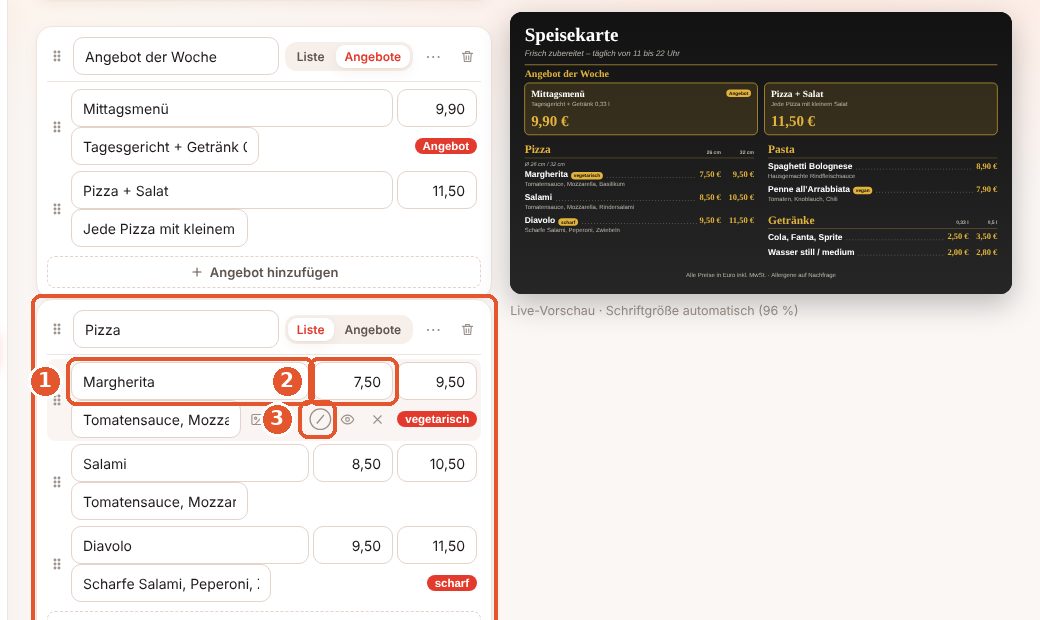
- 1Введите блюдо (Enter = новая строка)
- 2Введите цену
- 3⊘ = распродано
- 4Значок изображения рядом с ценой = фото блюда
- 5Цвет/стиль одним щелчком
- 6Опубликовать
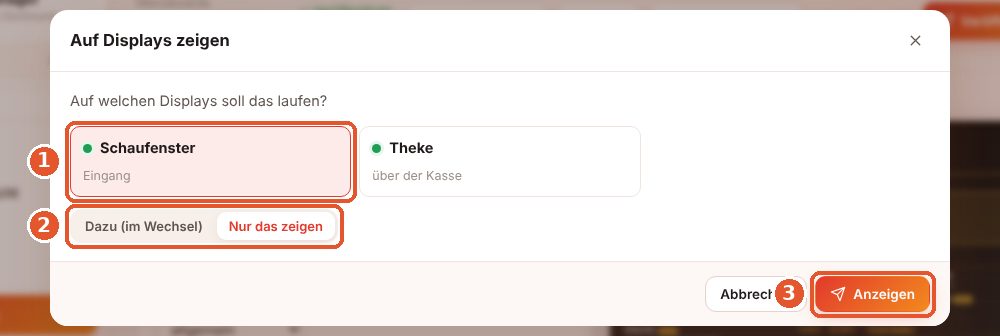
- 1В первый раз: выберите дисплей(и)
- 2Чередуясь с другой рекламой или только меню
- 3Показать
Номера заказов на меню-борде (табло выдачи)
- 1В меню-борде отметьте 🛎 Показывать номера заказов
- 2+ Новое табло выдачи (или выберите имеющееся) – расположение: панель справа или снизу, ширина узкая/средняя/широкая
- 3Опубликовать – меню-борд автоматически оставляет место для панели
- 4🛎 Открыть обслуживание → Создать ссылку для обслуживания и откройте ссылку на планшете на кухне/у стойки (без входа в систему)
- 5Введите номер → Готовится или Готово ✓. Нажатие переводит дальше: готовится → готово → выдано
- 6Собственные заголовки: в меню-борде под табло выдачи введите в разделе Тексты (например, «Готово к выдаче») – для других языков сначала нажмите вверху на код языка
Чековый принтер: печать заказа с номером
- 1🛎 Открыть обслуживание → внизу Настроить чековый принтер … → отметьте Использовать чековый принтер, введите ширину бумаги (80 или 58 мм) и ваше название, Распечатать тестовый чек, Сохранить
- 2При каждом заказе: 🧾 Новый заказ + чек → нажмите на товар (дважды = 2×), при необходимости введите примечание («без лука»)
- 3🖨 Получить номер и распечатать чек – следующий номер появляется на дисплее как «Готовится», чек выходит из принтера
- 4Когда блюдо готово: нажмите на номер → он переходит в «Готово к выдаче» (с гонгом)
--kiosk-printing. Товары автоматически берутся из меню, которое показывает это табло выдачи (кроме распроданных). По желанию он дополнительно печатает листок для кухни. Важно: это чек для выдачи, а не кассовый чек – кассовый чек с TSE (фискальным модулем) по-прежнему печатает ваша касса.QR-код, калории, маркировки
| Проблема | Решение |
|---|---|
| ▦ QR-код | Поставьте галочку ▦ QR-код, выберите один из ваших QR-кодов и короткий текст под ним (например, «Заказать онлайн») – он появится внизу в углу в оформленном дизайне. |
| Калории | У блюда нажмите A (аллергены) – внизу введите ккал. Они появятся в описании. Также возможно через таблицу цен (столбец «kcal»). |
| Подсказки | Новое: хит продаж, сезонное, без глютена, без лактозы, халяль, местное – с автоматическим переводом. |
11🎨Menüboard-Designpaket: 240 fertige Designs
Menüboards → 🎨 Designs. 12 moderne Designs für 20 Branchen, quer und hoch – jedes mit echten Beispiel-Gerichten, gezeichnet genau so, wie es später auf dem Display erscheint.
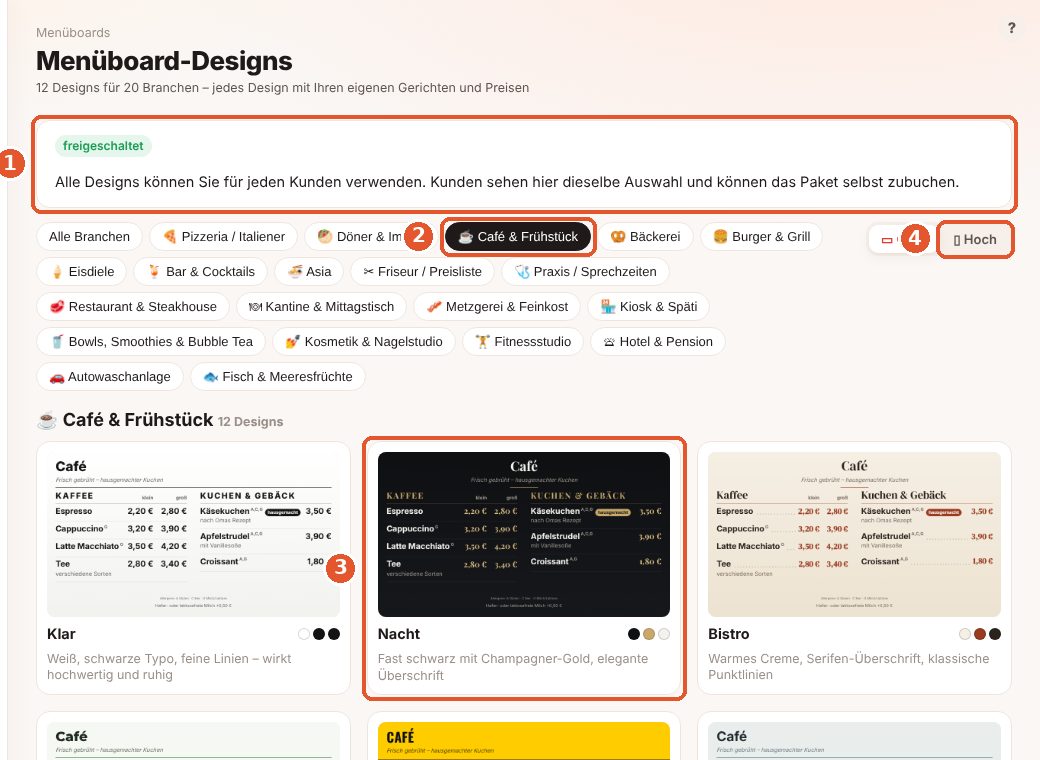
- 1Oben steht, ob das Designpaket für Sie freigeschaltet ist – sonst Preis und Paket zubuchen
- 2Branche wählen: Pizzeria, Döner & Imbiss, Café, Bäckerei, Burger, Eisdiele, Bar, Asia, Friseur, Praxis, Restaurant & Steakhouse, Kantine, Metzgerei, Kiosk, Bowls & Bubble Tea, Kosmetik, Fitnessstudio, Hotel, Waschanlage, Fischbistro – oder „Alle Branchen“
- 3Ein Design antippen = große Vorschau
- 4Quer oder Hoch umschalten (Hochformat für hochkant montierte Displays)
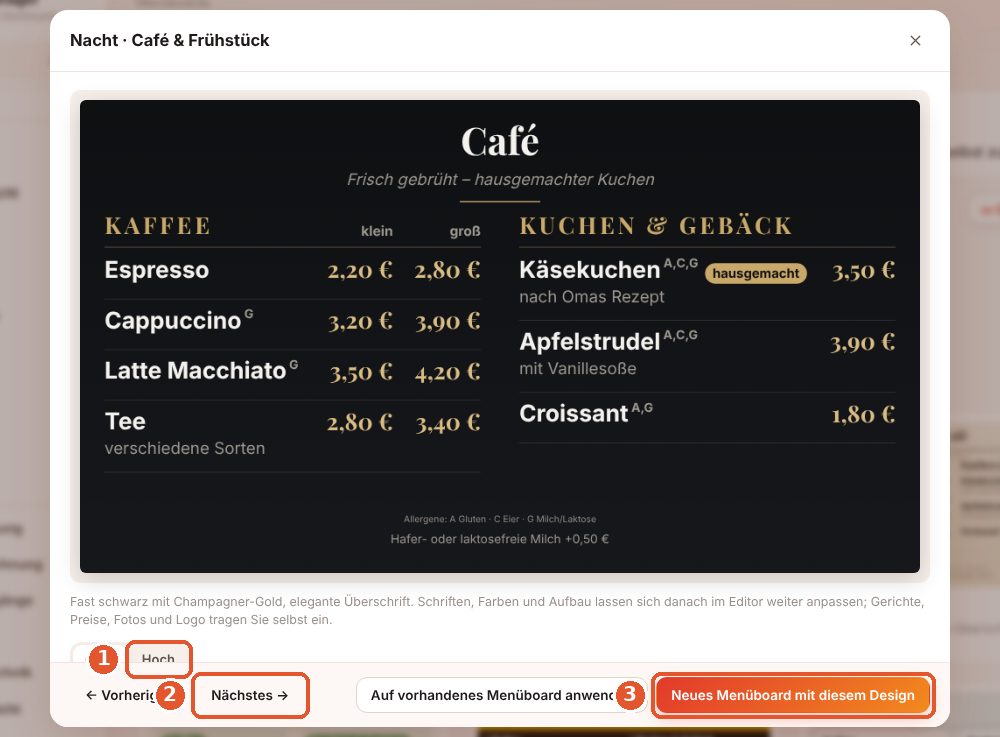
- 1In der großen Vorschau zwischen Quer und Hoch wechseln
- 2Mit Vorheriges / Nächstes alle Designs der Branche durchblättern
- 3Neues Menüboard mit diesem Design – öffnet den Editor mit den Beispiel-Gerichten; Namen und Preise überschreiben, veröffentlichen
- 4Oder Auf vorhandenes Menüboard anwenden – nur die Gestaltung ändert sich, Ihre Gerichte, Preise, Fotos, Zeiten und Ihr Logo bleiben
Die 12 Designs
| Проблема | Решение |
|---|---|
| Klar | Weiß, schwarze Typografie, feine Linien – hochwertig und ruhig |
| Nacht | Fast schwarz mit Champagner-Gold, elegante Serifen-Überschrift |
| Bistro | Warmes Creme, klassische Punktlinien |
| Markt | Frisch und grün, Abschnitte auf ruhigen Flächen |
| Street | Schwarz-Gelb, schmale Großbuchstaben, Preis-Etiketten |
| Nordisch | Helles Grau-Grün, weiße Karten, viel Luft |
| Espresso | Dunkles Kaffeebraun, zentriert |
| Signal | Weiß mit rotem Kopfband – stark für Imbiss und Aktionen |
| Ozean | Tiefblau mit hellem Akzent |
| Terracotta | Sandton und Terrakotta, mediterran |
| Editorial | Wie eine gedruckte Karte, schwarz-weiß |
| Lounge | Aubergine und Gold – Bar und Abendkarte |
Zubuchen (Kunden)
- 1Alle Designs lassen sich ohne Paket ansehen (Kennzeichnung „Vorschau“)
- 2Paket zubuchen → Preis prüfen → Häkchen „kostenpflichtig zubuchen“ → Jetzt kostenpflichtig zubuchen
- 3Sofort freigeschaltet – das Paket erscheint als eigene Zeile auf der nächsten Monatsrechnung
Für die Verwaltung
| Проблема | Решение |
|---|---|
| Preis & Text | Verkauf & Rechnung → Zusatzpakete → „Menüboard-Designpaket“ (angelegt mit 9,90 € im Monat). Das Merkmal „Menüboard-Designpaket“ schaltet die Designs frei – Sie können es auch in ein eigenes Paket aufnehmen. |
| Wer darf was? | Verwaltung, Mitarbeiter und B2B-Partner nutzen alle Designs für jeden Kunden. Kunden nur mit gebuchtem Paket. Kunden eines B2B-Partners buchen über ihren Partner. |
| Benachrichtigung | Bucht ein Kunde selbst, bekommen Sie eine Nachricht; im Protokoll steht „vom Kunden selbst gebucht“. |
| Gekündigt? | Bereits verwendete Designs bleiben auf den Boards und weiter bearbeitbar; neue Designs lassen sich erst nach erneuter Buchung übernehmen. |
12🎬Animationspaket: bewegte Objekte, Angebots-Störer & Szenen
Menüboards → ✨ Animationen. Pizza dreht sich, der Burger hüpft, der Kaffee dampft, ein „−20 %“-Stern pulsiert, ein Preisschild pendelt – Bewegung zieht Blicke auf Ihre Angebote.
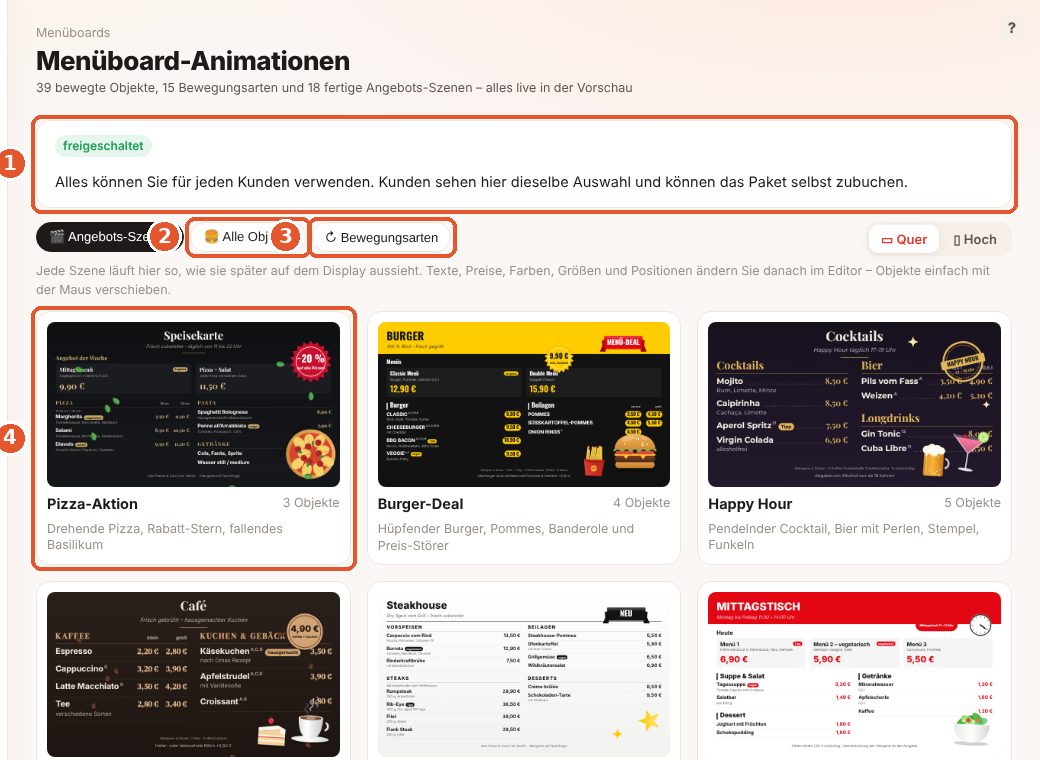
- 1Oben steht, ob das Animationspaket für Sie freigeschaltet ist – sonst Preis und Paket zubuchen
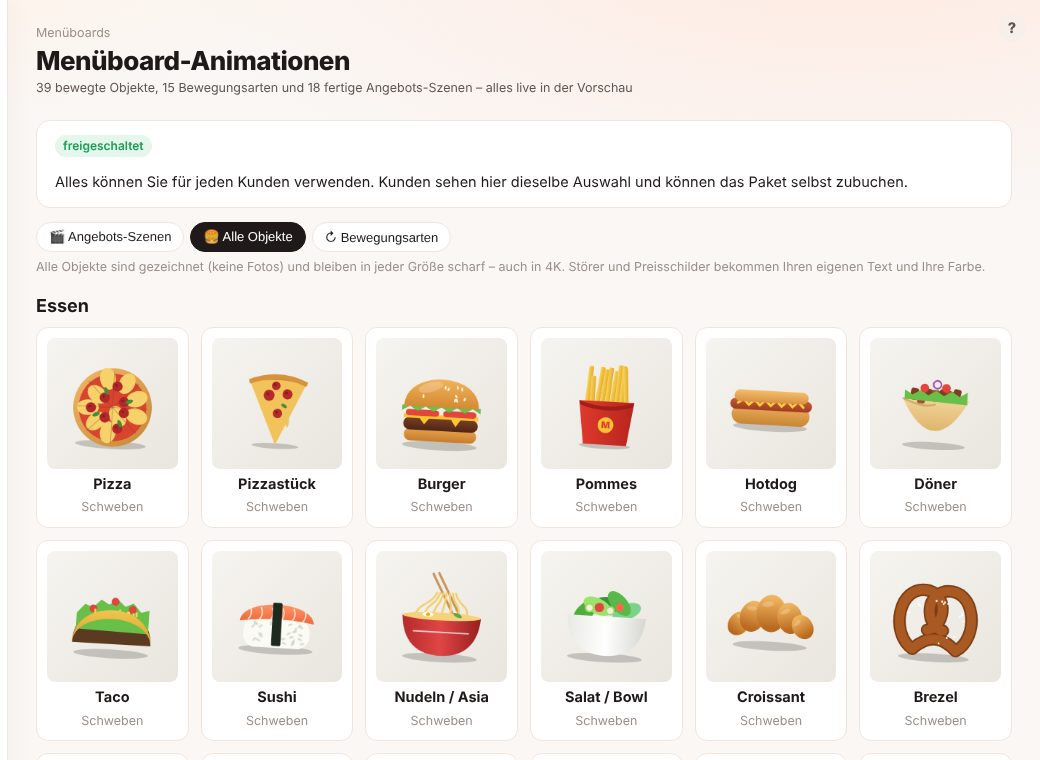
- 2🍔 Alle Objekte: 39 Motive – Essen, Getränke, Angebote & Störer, Deko – laufen live
- 3↻ Bewegungsarten: alle 15 Bewegungen zum Ansehen
- 4🎬 Angebots-Szenen: 18 fertige Kombinationen auf echten Menüboards – antippen = große Vorschau
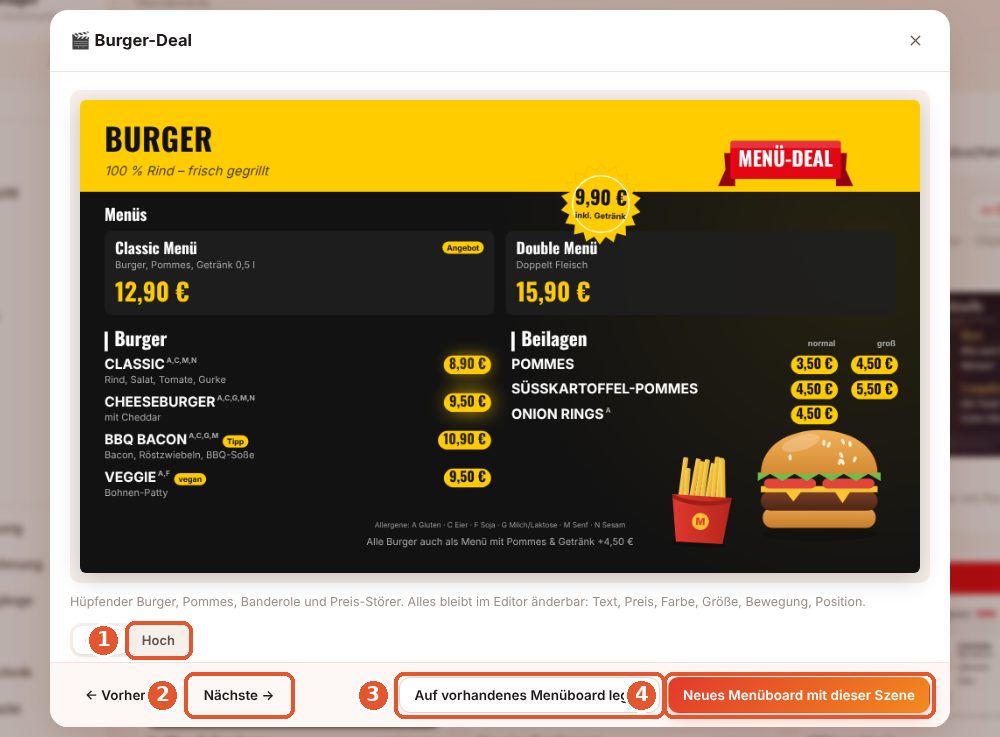
- 1Zwischen Quer und Hoch wechseln
- 2Mit Vorherige / Nächste alle Szenen durchblättern
- 3Auf vorhandenes Menüboard legen – Gestaltung, Gerichte und Preise bleiben, die Objekte kommen darüber
- 4Neues Menüboard mit dieser Szene – öffnet den Editor (schon als Entwurf gespeichert); Texte und Preise anpassen, veröffentlichen
Im Menüboard-Editor: Objekte & Angebote
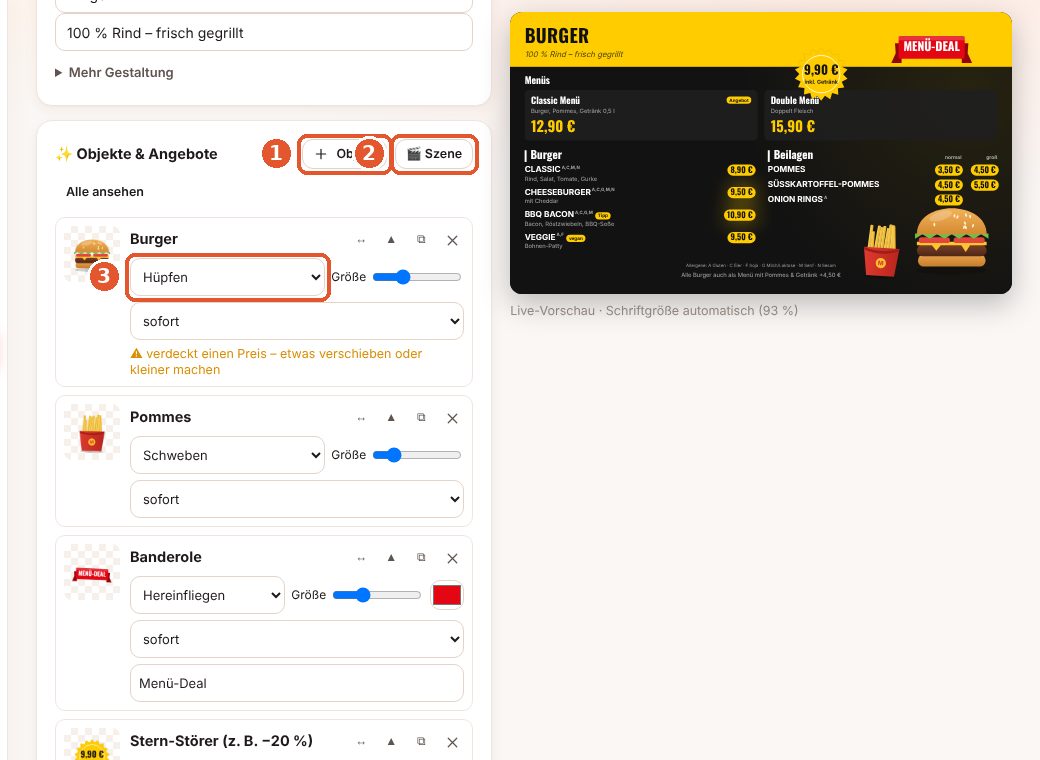
- 1+ Objekt: Motiv aus der Liste wählen – es erscheint rechts unten (Störer oben rechts)
- 2🎬 Szene: eine fertige Szene einfügen – wahlweise vorhandene Objekte behalten
- 3Je Objekt: Bewegung, Größe, Farbe (bei Störern, Getränken, Deko), Startversatz („+2 s“ = startet später), bei mehreren Monitoren der Monitor, ↔ spiegeln
- 4Bei Störern, Preisschild, Stempel, Banderole, Etikett: Text eintragen, z. B. „−20 %“ oder „4,99 €“, darunter optional eine 2. Zeile
- 5Verschieben: das Objekt in der Vorschau rechts mit der Maus (oder dem Finger) an die gewünschte Stelle ziehen
- 6↔ = spiegeln, ▲ = nach vorne, ⧉ = verdoppeln, ✕ = entfernen (mit „Rückgängig“)
| Проблема | Решение |
|---|---|
| Genau platzieren | Objekt in der Vorschau oder in der Liste anklicken – es bekommt einen gestrichelten Rahmen. Dann mit den Pfeiltasten verschieben (mit Umschalt in großen Schritten), Entf entfernt es, Esc hebt die Auswahl auf. |
| ⚠ verdeckt einen Preis | Liegt ein Objekt über Preisen oder Angebots-Karten, erscheint ein Hinweis in seiner Zeile. Einfach an den Rand ziehen oder kleiner machen. |
| Nur zur Happy Hour | Ist beim Board die Happy Hour eingeschaltet, gibt es je Objekt die Auswahl immer / nur Happy Hour / außer Happy Hour. So erscheint z. B. der „−30 %“-Störer nur in dieser Zeit – auch auf dem Display. Zum Ansehen im Editor die Vorschau auf die Happy-Hour-Zeit stellen. |
Die Bewegungsarten
| Проблема | Решение |
|---|---|
| Schweben | sanftes Auf und Ab – passt zu fast allem |
| Hüpfen | springt im Takt – Burger, Pommes, Pfeil |
| Drehen | eine ganze Drehung pro Schleife – Pizza, Donut, Stern |
| Pendeln | schwingt wie an einem Faden – Preisschild, Cocktail |
| Pulsieren | wird rhythmisch größer und kleiner – Störer |
| Wackeln / Rütteln | kurzer Aufmerksamkeits-Ruck alle paar Sekunden |
| Aufploppen | springt alle 4 Sekunden neu ins Bild |
| Hereinfliegen / Herunterfallen | kommt zu Beginn der Schleife ins Bild |
| Kreisen | kleine Kreisbahn |
| Quer durchs Bild | fliegt von links nach rechts über das Board |
| Regen | viele kleine Kopien fallen – Blätter, Schnee, Kaffeebohnen |
| Heranzoomen | wächst aus dem Nichts heraus |
| Still | keine Bewegung |
Zubuchen (Kunden)
- 1Alles lässt sich ohne Paket ansehen (Kennzeichnung „Vorschau“)
- 2Paket zubuchen (Galerie) oder im Editor + Objekt → Preis prüfen → Häkchen → Jetzt kostenpflichtig zubuchen
- 3Sofort freigeschaltet – das Paket erscheint als eigene Zeile auf der nächsten Monatsrechnung
Für die Verwaltung
| Проблема | Решение |
|---|---|
| Preis & Text | Verkauf & Rechnung → Zusatzpakete → „Animationspaket“ (angelegt mit 9,90 € im Monat). Das Merkmal „Animationspaket“ schaltet die Objekte frei – auch in eigenen Paketen kombinierbar. |
| Wer darf was? | Verwaltung, Mitarbeiter und B2B-Partner nutzen alles für jeden Kunden. Kunden nur mit gebuchtem Paket. Kunden eines B2B-Partners buchen über ihren Partner. |
| Grenzen | Höchstens 40 Objekte je Menüboard. |
| Gekündigt? | Vorhandene Objekte bleiben und lassen sich verschieben oder entfernen; neue Objekte, andere Texte oder Bewegungen erst nach erneuter Buchung. |
13✨Bewegte Menüboards & eigene Karte animieren
Движение привлекает взгляды – дисплей тогда показывает короткое видео в бесконечном цикле.
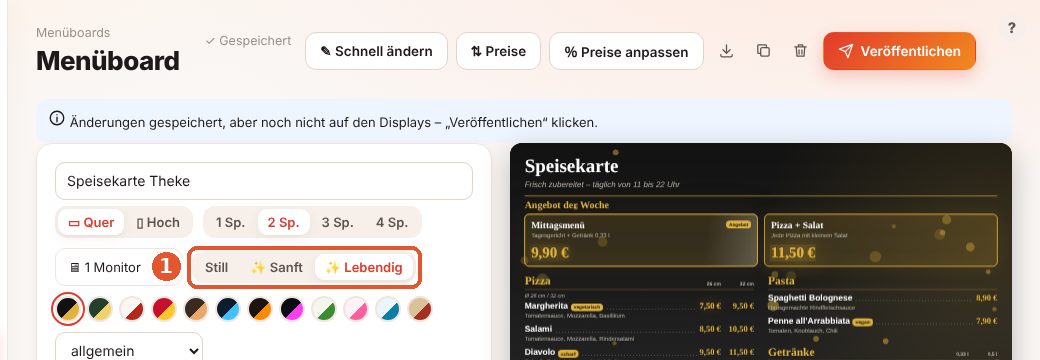
- 1В меню-борде вверху выберите ✨ Мягко или ✨ Живо – предпросмотр сразу приходит в движение
- 2По желанию ниже: дополнительный эффект (❄ снег, 🎉 конфетти, 🫧 пузыри, ❤ сердечки, ✨ мерцание, 🔥 угольки, 🍂 листья, ♨ пар), 🌈 смена цвета, 🔦 прожектор, бегущая строка внизу (= нижний колонтитул), движение фотографий
- 3Опубликовать (занимает около 12 секунд, не закрывайте окно)
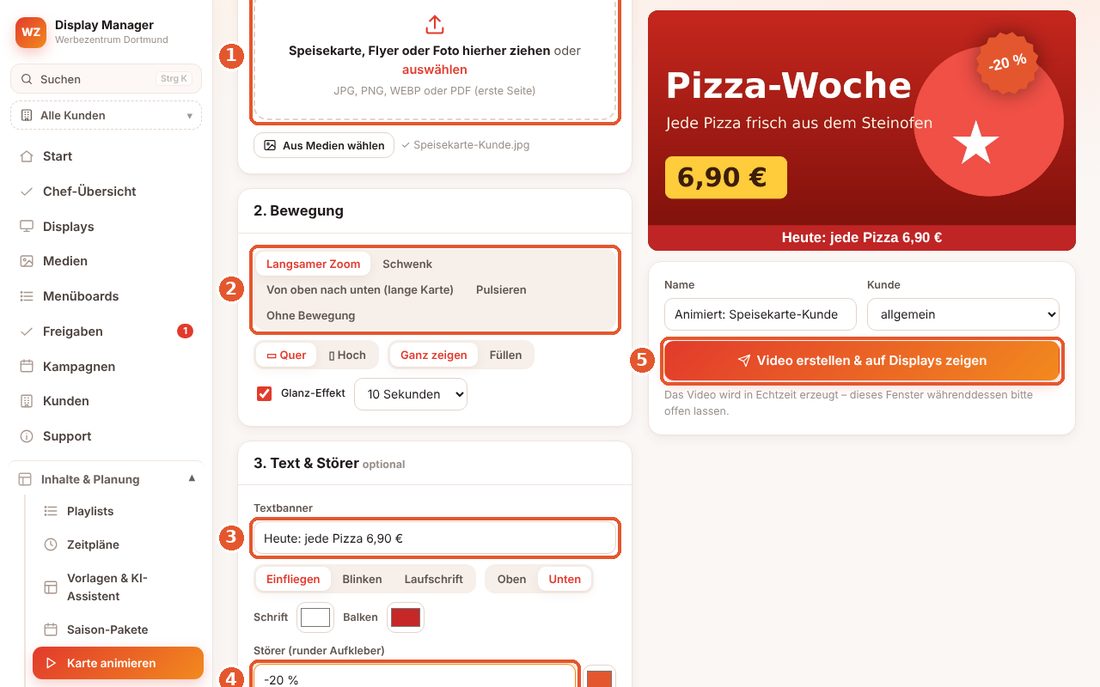
- 1Меню-борды → Анимировать собственное меню: перетащите изображение или PDF
- 2Выберите движение (длинные меню автоматически прокручиваются сверху вниз)
- 3По желанию: текстовый баннер, например «Сегодня день пиццы»
- 4По желанию: стикер-акцент, например «-20 %» – щёлкните в предпросмотре на нужное место
- 5Создать видео → выберите дисплеи → Показать
14📅Werbung zu bestimmten Zeiten (Kampagne)
например, «Обеденное предложение Пн–Пт 11–14 ч». Кампании → Новая кампания.
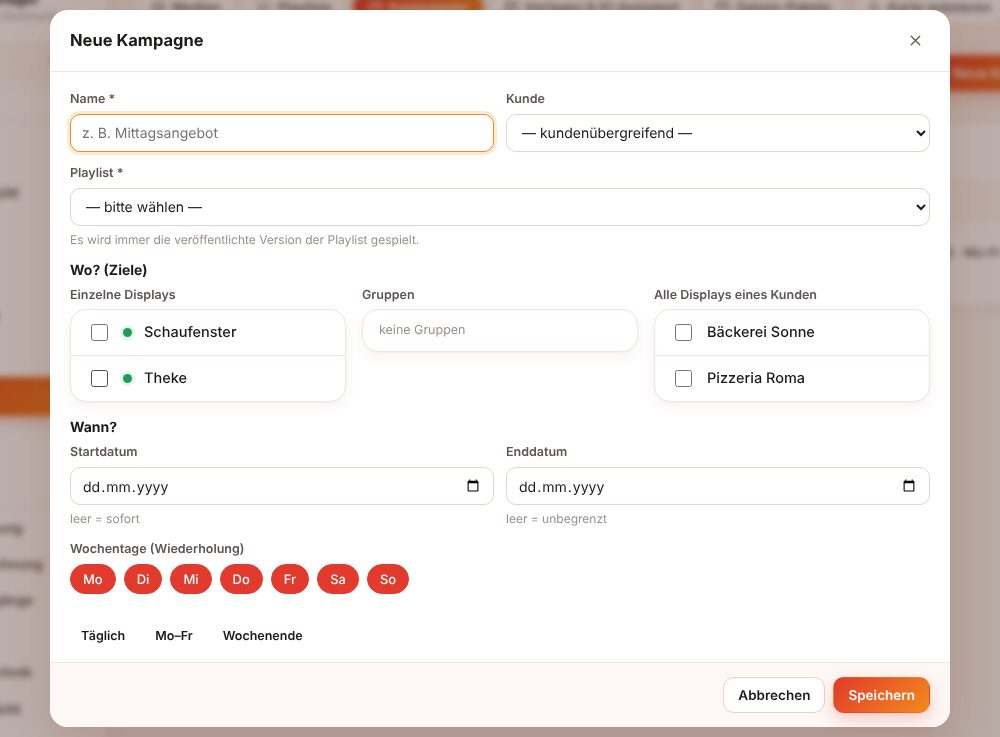
- 1Выберите название и плейлист
- 2Отметьте дисплеи
- 3Дата, дни недели, время
- 4Сохранить – запускается и завершается автоматически
🔮 Что показывается в …?
- 1Содержимое и планирование → Расписания, выберите дисплей
- 2Вверху введите день и время (например, суббота 18:00), для погодных разделов выберите погоду
- 3Показать – вы увидите кампанию/плейлист и именно те изображения, которые будут показываться (Happy Hour, блюдо дня, языки, сезонные мотивы)
15✅Freigaben (Kunde hat etwas eingereicht)
Реклама клиента появляется только после вашего подтверждения. Число у пункта меню показывает, сколько ожидает.
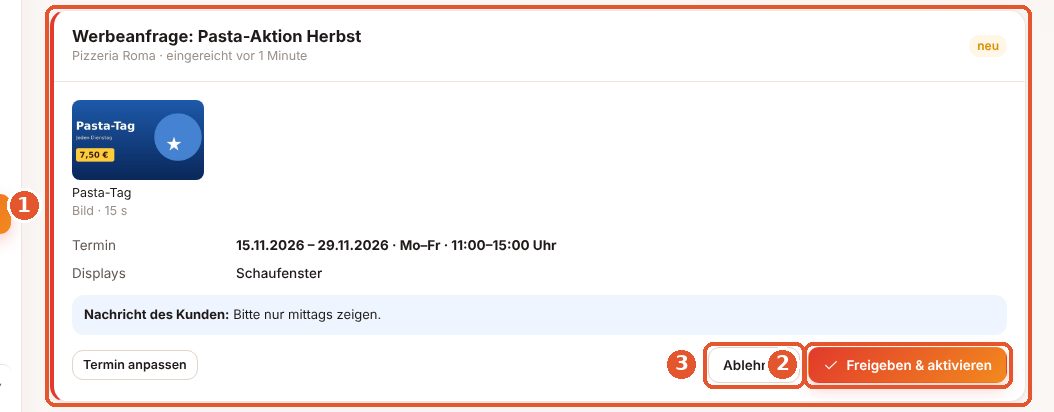
- 1Проверьте изображение, срок и сообщение
- 2Одобрить – запускается в нужный срок
- 3Отклонить – с кратким обоснованием для клиента
16🔌Bildschirme anbinden & fernsteuern (alle Möglichkeiten)
Ein/Aus, Lautstärke, Eingang und Zustand direkt im Dashboard – von Hand, nach den Betriebszeiten und mit Auto-Neustart. Für Profi-Displays, ganz normale Fernseher, Beamer, Android-Geräte, Smart Home und Steckdosen.
Überblick: Was passt zu welchem Gerät?
| Проблема | Решение |
|---|---|
| Profi-Displays Samsung, LG, Philips, Sony | Samsung MDC, LG LAN, Philips SICP, Sony Bravia – alles: Ein/Aus, Lautstärke, Ton, Eingang, Zustand. Auch über RS232 (USB-Seriell-Adapter). |
| NEC / Sharp-NEC Displays & Beamer | NEC (LAN Port 7142 oder RS232) – alles. |
| iiyama, BenQ, ViewSonic, Sharp, Epson, Panasonic Pro … | Eigene Steuerbefehle: die Befehle aus der RS232/LAN-Anleitung des Herstellers eintragen – über Netzwerk (TCP/UDP) oder RS232. |
| Beamer aller großen Hersteller | PJLink – Ein/Aus, Bild/Ton aus, Eingang, Zustand. |
| Normaler Samsung-Fernseher (ab 2016) | Samsung Smart-TV über das Netzwerk – einmal koppeln, dann alles. |
| Normaler LG-Fernseher (webOS, ab 2014) | LG Smart-TV über das Netzwerk – einmal koppeln, dann alles. |
| Philips-Fernseher (Android TV / Google TV) | Philips Smart-TV – Kopplung mit PIN, dann Ein/Aus, Lautstärke, Ton, Zustand. |
| Sony-Fernseher | Sony Bravia – am Fernseher „IP-Steuerung“ mit Pre-Shared Key einschalten. |
| Panasonic Viera, Roku-TVs (TCL, Hisense …) | Panasonic Viera bzw. Roku über das Netzwerk. |
| Android TV, Google TV, Fire TV, Android-Boxen | Android TV (ADB) – Ein/Aus (der Fernseher folgt über HDMI-CEC), Lautstärke, Zustand. |
| Tablets und Boxen mit Fully Kiosk Browser | Fully Kiosk – Bildschirm an/aus, Lautstärke, Zustand. |
| Jeder Fernseher am Raspberry-Pi-Player | HDMI-CEC – Ein/Aus ohne Brücke. |
| Jeder Fernseher mit Fernbedienung (auch ganz alte) | Infrarot-Sender mit Tasmota oder ESPHome – Ein/Aus, Lautstärke (ungefähr), Stumm, Quelle. |
| Alles, was Ihr Smart Home kennt | Home Assistant (vor Ort oder über das Internet), MQTT (ioBroker, Node-RED, Zigbee2MQTT), eigene Schalt-Adressen. |
| Strom an/aus für jedes Gerät | WLAN-Steckdosen: Shelly, Tasmota, Shelly Cloud, FRITZ!DECT, TP-Link Kasa, Zigbee über MQTT/Home Assistant. |
| Displays/PCs im Tiefschlaf | Wake-on-LAN – nur Einschalten. |
Schritt 1 – einmal je Standort: WDMS-Brücke
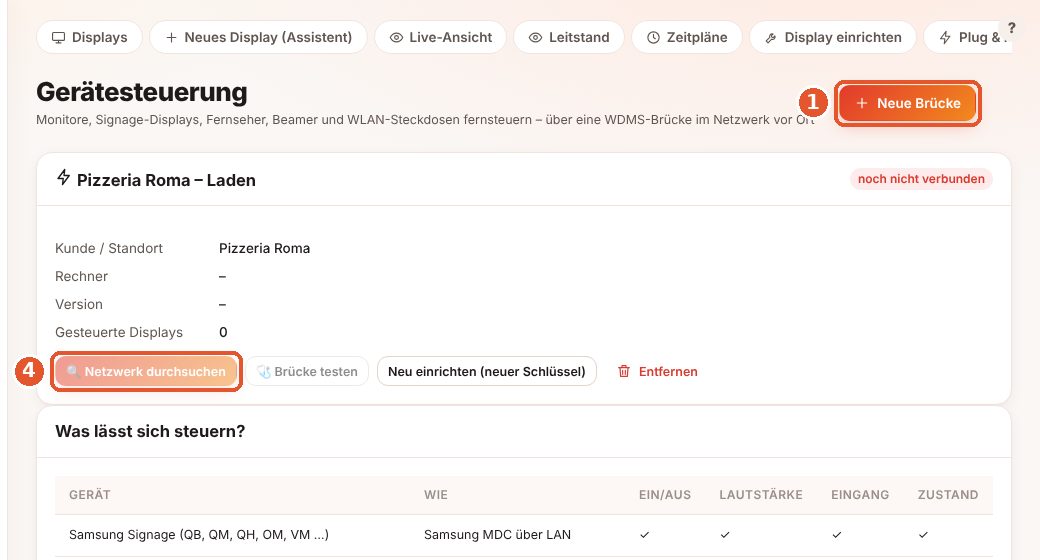
- 1Дисплеи и техника → Управление устройствами → Новый мост: введите название (например, «Pizzeria Roma – магазин»)
- 2Den angezeigten Befehl auf einem Rechner im Laden ausführen: Raspberry Pi (auch der Player selbst), Windows-PC (PowerShell als Administrator), Linux-PC oder NAS
- 3Через несколько секунд мост будет онлайн
- 4🔍 Netzwerk durchsuchen: gefundene Displays, Fernseher, Beamer und Steckdosen mit Übernehmen einem Display zuordnen
| Проблема | Решение |
|---|---|
| Raspberry-Pi-Player | Hat die Brücke schon eingebaut – sie erscheint als „im Player eingebaut“, nichts einzurichten. |
| Android-Player-App | Hat die Brücke ebenfalls eingebaut (alle Netzwerk-Anbindungen). Nicht möglich in der App: Android TV über ADB und RS232 – dafür eine Brücke auf Raspberry Pi oder Windows. |
| Windows-PC | Ab 1.63 läuft dort dasselbe Programm wie auf dem Raspberry Pi (Python wird automatisch mit in den Ordner der Brücke gelegt, ADB ebenso). Ältere Windows-Brücken: Einrichtungsbefehl einmal erneut ausführen. |
| Updates | Die Brücke holt neue Fassungen ab 1.63 selbst vom eigenen Server. Brücken, die vor 1.63 eingerichtet wurden, einmal mit demselben Befehl neu einrichten (Pi-Player: Einrichtung des Players erneut ausführen). |
Schritt 2 – je Display: Gerätesteuerung einrichten
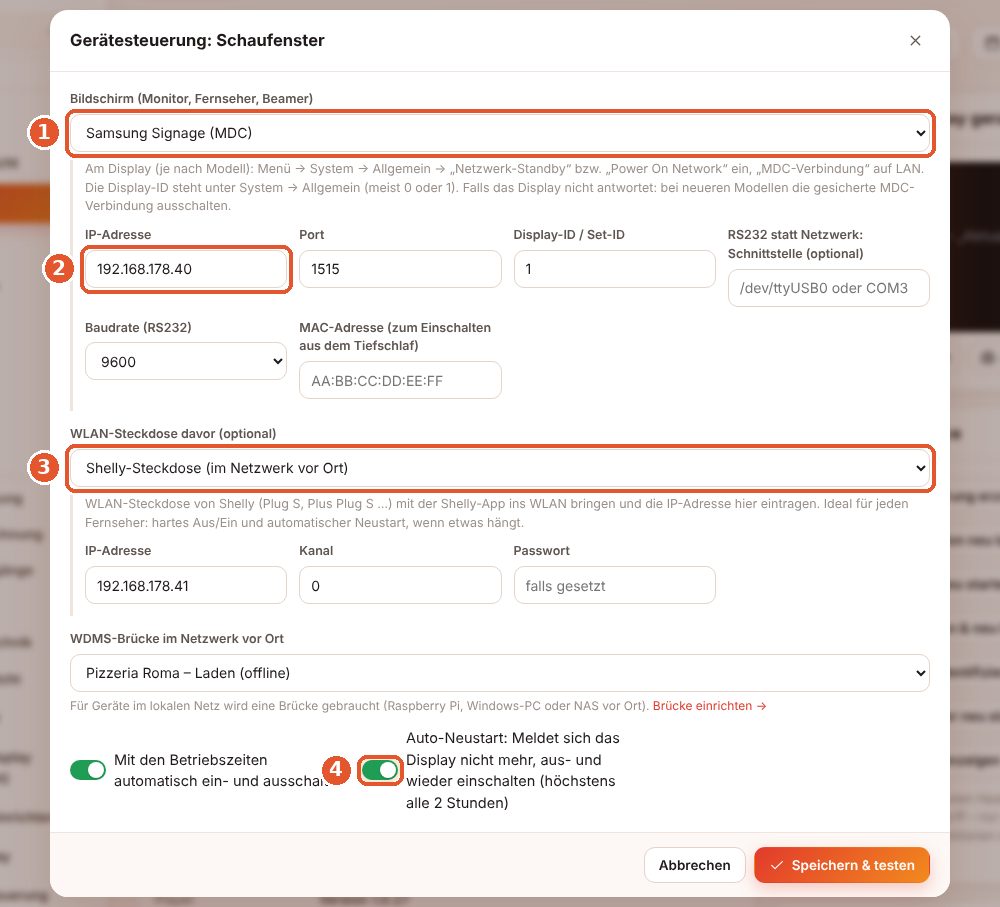
- 1Display öffnen → Gerätesteuerung → Einrichten
- 2Bildschirm: Art aus der Liste wählen (nach Gruppen sortiert: Profi-Displays, Fernseher, Android, Infrarot, Smart Home, Steckdosen) – darunter steht genau, was am Gerät einzuschalten ist
- 3IP-Adresse des Geräts eintragen (steht im Netzwerk-Menü des Geräts oder in der FRITZ!Box unter „Heimnetz“) – am besten in der FRITZ!Box „Diesem Gerät immer die gleiche IP-Adresse zuweisen“ anhaken
- 4MAC-Adresse eintragen, wenn das Gerät auch aus dem Tiefschlaf eingeschaltet werden soll
- 5Optional die Steckdose davor wählen, die Brücke wählen, Betriebszeiten und Auto-Neustart ankreuzen
- 6Speichern & testen
Normale Fernseher über das Netzwerk (Samsung, LG, Philips): einmal koppeln
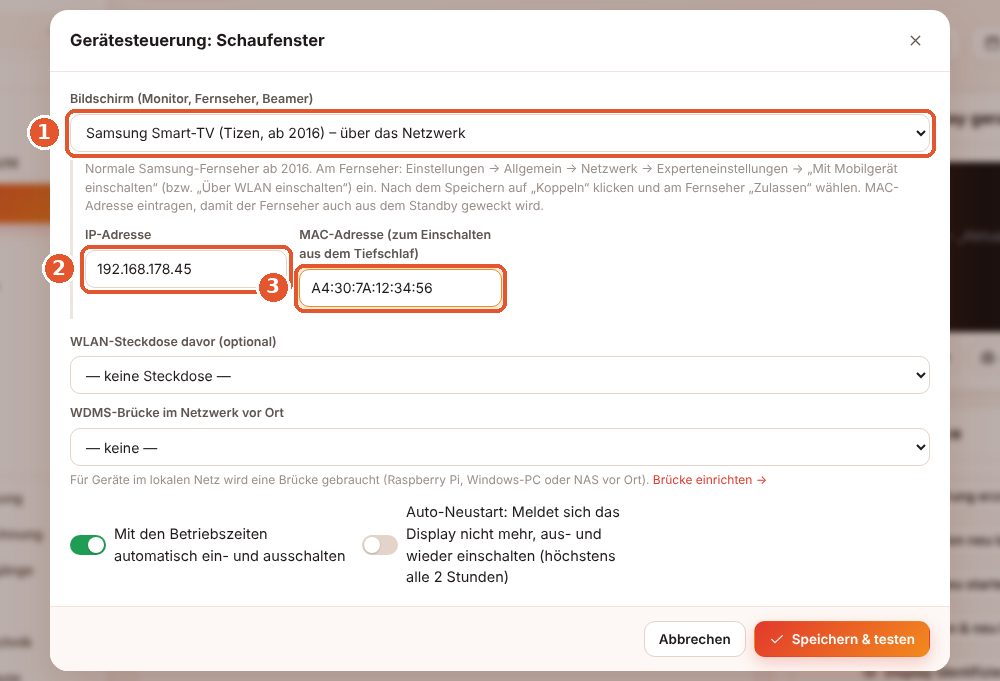
- 1Fernseher einschalten und mit demselben Netzwerk verbinden wie die Brücke
- 2Am Fernseher das Einschalten über das Netzwerk erlauben: Samsung Einstellungen → Allgemein → Netzwerk → Experteneinstellungen → „Mit Mobilgerät einschalten“; LG Einstellungen → Allgemein → Geräte → TV-Einschalteinstellungen → „Über Wi-Fi einschalten“ und „LG Connect Apps“; Philips Einstellungen → Netzwerk → „Mit WLAN einschalten“
- 3Im Dashboard die Art Samsung Smart-TV, LG Smart-TV bzw. Philips Smart-TV wählen, IP- und MAC-Adresse eintragen, speichern
- 4Auf der Display-Seite 🔗 Koppeln klicken
- 5Samsung/LG: Am Fernseher erscheint eine Meldung → mit der Fernbedienung Zulassen wählen (ca. 30 Sekunden Zeit). Philips: Der Fernseher zeigt eine PIN → im Dashboard eingeben
- 6Fertig – ab jetzt gehen Ein/Aus, Lautstärke, Ton, Eingang (HDMI 1–4) und Zustand. Die Kopplung bleibt gespeichert, auch beim Ändern der Einstellungen (nicht bei einer neuen IP-Adresse)
| Проблема | Решение |
|---|---|
| Sony Bravia | Einstellungen → Netzwerk → Heimnetzwerk → IP-Steuerung → Authentifizierung „Normal und Pre-Shared Key“, Schlüssel festlegen (z. B. 1234) und im Dashboard eintragen; „Remote-Start“ ein. Profi-Modell und normaler Fernseher funktionieren gleich. |
| Panasonic Viera | Netzwerk → „TV Remote App Einstellungen“ → „TV Remote“ ein und „Einschalten per App“ ein. Neuere Modelle (ab ca. 2019) verlangen eine verschlüsselte Kopplung – dann über Home Assistant oder Infrarot. |
| Roku-TV (TCL, Hisense, Sharp …) | Einstellungen → System → Erweiterte Systemeinstellungen → „Steuerung durch mobile Apps“ → „Netzwerkzugriff: Zulässig“. Die Lautstärke wird schrittweise gestellt (ungefähr). |
| Hisense (VIDAA), TCL, Xiaomi, Grundig, Telefunken … | Über Home Assistant oder einen Infrarot-Sender. Android-/Google-TV-Modelle auch über Android TV (ADB). |
Android TV, Google TV, Fire TV und Android-Boxen (ADB)
- 1Am Gerät die Entwickleroptionen freischalten: Einstellungen → Geräteeinstellungen → Info → 7× auf Build tippen (Fire TV: Einstellungen → Mein Fire TV → Info → 7× auf den Gerätenamen)
- 2Entwickleroptionen → USB-Debugging und Netzwerk-Debugging bzw. ADB-Debugging einschalten
- 3Im Dashboard die Art Android TV / Google TV / Fire TV wählen, IP-Adresse eintragen (Port bleibt 5555), speichern
- 4🔗 Koppeln klicken und am Gerät „Immer von diesem Computer zulassen“ ankreuzen und bestätigen
| Проблема | Решение |
|---|---|
| Fully Kiosk Browser | In Fully: Einstellungen → Remote Administration → „Enable Remote Administration“ ein, Passwort festlegen und im Dashboard eintragen. Bildschirm an/aus, Lautstärke, Zustand. |
Profi-Displays über RS232 (serielles Kabel)
- 1USB-Seriell-Adapter (z. B. mit FTDI- oder CH340-Chip) an die Brücke (Raspberry Pi) stecken und mit dem RS232-Anschluss des Displays verbinden
- 2Art wählen (Samsung MDC, LG, Philips, NEC oder Eigene Steuerbefehle), die IP-Adresse leer lassen und bei RS232 die Schnittstelle eintragen:
/dev/ttyUSB0(Raspberry Pi/Linux) bzw.COM3(Windows) - 3Baudrate wie im Menü des Displays (meist 9600), speichern und 🩺 Gerät testen
Eigene Steuerbefehle – für jedes Gerät mit Steuerprotokoll
- 1In der Anleitung des Geräts den Abschnitt „RS232/LAN-Steuerung“ suchen (meist im Download-Bereich des Herstellers)
- 2Art Eigene Steuerbefehle wählen, Verbindung (TCP, UDP oder RS232), IP-Adresse und Port eintragen
- 3Je Aktion den Befehl eintragen – als Text (Enter als
\r, neue Zeile\n, einzelnes Byte\x0D) oder als Hex mithex:davor - 4Lautstärke mit Platzhalter:
{v}(z. B. 20),{v2}/{v3}(mit führenden Nullen),{vh}/{vH}(hexadezimal) - 5Für den Zustand den Abfrage-Befehl und bei „Antwort bedeutet AN“ den Text, der in der Antwort steht, wenn das Gerät an ist
| Проблема | Решение |
|---|---|
| BenQ (LAN 8000/4660 oder RS232) | Ein \r*pow=on#\r · Aus \r*pow=off#\r · Lautstärke \r*vol={v}#\r · Zustand \r*pow=?#\r, Antwort bedeutet AN: POW=ON |
| Beispiel als Hex | Ein hex:AA 11 01 01 01 14 – Bytes genau wie in der Hersteller-Tabelle |
| Mediensteuerungen (Crestron, Extron, AMX) | Dort einen TCP-Befehl anlegen und hier denselben Text eintragen – so schaltet das Dashboard auch Leinwand, Licht oder Verstärker. |
Infrarot: jeder Fernseher mit Fernbedienung
- 1Einen Infrarot-Sender mit Tasmota (Software „tasmota-ir“, fertig z. B. als „IR-Blaster“ für ca. 10–20 €) ins WLAN bringen und vor den Fernseher legen bzw. kleben
- 2Art Infrarot-Sender mit Tasmota wählen, IP-Adresse eintragen
- 3Marke wählen: Für Samsung, LG und Sony sind die Codes eingebaut (mit getrenntem „Ein“ und „Aus“, damit nichts versehentlich umschaltet)
- 4Andere Marke: Eigene Codes wählen. Im Tasmota-Webinterface die Konsole öffnen, mit der Original-Fernbedienung auf den Sender zielen und die Taste drücken – es erscheint z. B.
{"IrReceived":{"Protocol":"NEC","Bits":32,"Data":"0x20DF10EF"}}. Im DashboardNEC:32:0x20DF10EF(oder das ganze JSON) eintragen
button/tv_aus. Broadlink-Sender bitte über Home Assistant anbinden.Smart Home: Home Assistant, MQTT, FRITZ!DECT
| Проблема | Решение |
|---|---|
| Home Assistant vor Ort | Art „Home Assistant im Netzwerk vor Ort“: Adresse (z. B. http://192.168.1.20:8123), in Home Assistant unter Profil → Sicherheit ein langlebiges Zugriffstoken erstellen und einfügen, Entität eintragen (z. B. media_player.laden_tv oder switch.tv_steckdose – steht unter Entwicklerwerkzeuge → Zustände). Damit lässt sich jeder Fernseher steuern, den Home Assistant kennt: Ein/Aus, Lautstärke, Ton, Eingang (HDMI 1–4), Zustand. |
| Home Assistant über das Internet | Art „Home Assistant über das Internet“ – mit Ihrer Nabu-Casa-Adresse (https://….ui.nabu.casa) oder eigenen https-Adresse. Keine Brücke nötig, der Server steuert direkt. |
| MQTT (ioBroker, Node-RED, Zigbee2MQTT) | Server-Adresse, Benutzer und Passwort, Thema zum Schalten und die Nachrichten für Ein/Aus. Beispiel Zigbee2MQTT: Thema zigbee2mqtt/tv_steckdose/set, Ein {"state":"ON"}, Aus {"state":"OFF"}, Zustand zigbee2mqtt/tv_steckdose. Tasmota: cmnd/steckdose/POWER mit ON/OFF, Zustand stat/steckdose/POWER. Port 8883 = verschlüsselt. |
| FRITZ!DECT 200/210 | In der FRITZ!Box unter System → FRITZ!Box-Benutzer einen Benutzer mit dem Recht „Smart Home“ anlegen; Benutzer, Passwort und die AIN (steht auf der Steckdose) eintragen. |
| TP-Link Kasa | HS100/HS103/HS110/KP105 mit älterer Firmware direkt; neuere Kasa- und Tapo-Steckdosen über Home Assistant. |
| Shelly, Tasmota, Shelly Cloud | Wie bisher: IP-Adresse (bzw. Cloud-Server, Schlüssel und Geräte-ID). |
Проверить устройство
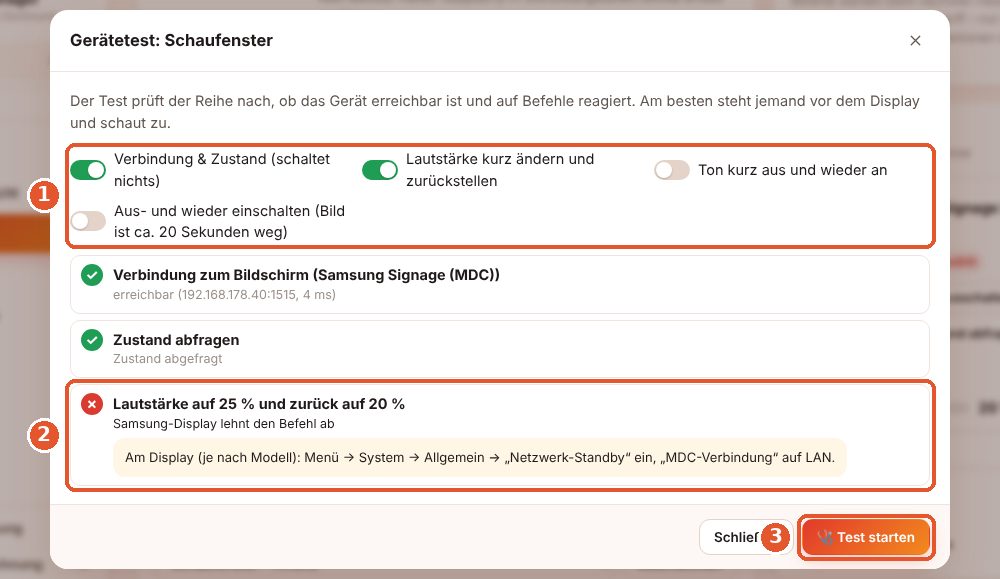
- 1Откройте дисплей → Управление устройствами → 🩺 Проверить устройство
- 2Отметьте, что проверить дополнительно (громкость, звук, выкл/вкл)
- 3Начать тест – каждый шаг показывает ✓ или ✗ с подсказкой о причине; результат записывается в журнал дисплея
Wenn es nicht klappt
| Проблема | Решение |
|---|---|
| „nicht erreichbar“ | IP-Adresse prüfen (hat sich nach einem Router-Neustart geändert?), Gerät eingeschaltet, Brücke im selben Netzwerk (nicht im Gäste-WLAN). |
| „lehnt Port … ab“ | Das Gerät ist da, aber die Netzwerksteuerung ist im Menü aus – Hinweis bei der jeweiligen Art beachten. |
| „Noch nicht gekoppelt“ | Auf der Display-Seite 🔗 Koppeln klicken und am Fernseher bestätigen. |
| Einschalten geht nicht, Ausschalten schon | Viele Fernseher schalten im Standby das Netzwerk ab. MAC-Adresse eintragen und am Fernseher „Einschalten über Netzwerk/WLAN“ erlauben – oder eine Steckdose davor nutzen. |
| „Diese Steuerungsart kennt die Brücke nicht“ | Die Brücke ist älter als 1.63 – einmal mit dem Einrichtungsbefehl neu einrichten bzw. die Android-App aktualisieren. |
docs/GERAETESTEUERUNG.md im Paket.17🚦Chef-Übersicht: Ampel je Kunde
С первого взгляда видно, где проблема – Обзор для руководителя в меню или плитка на главной странице.
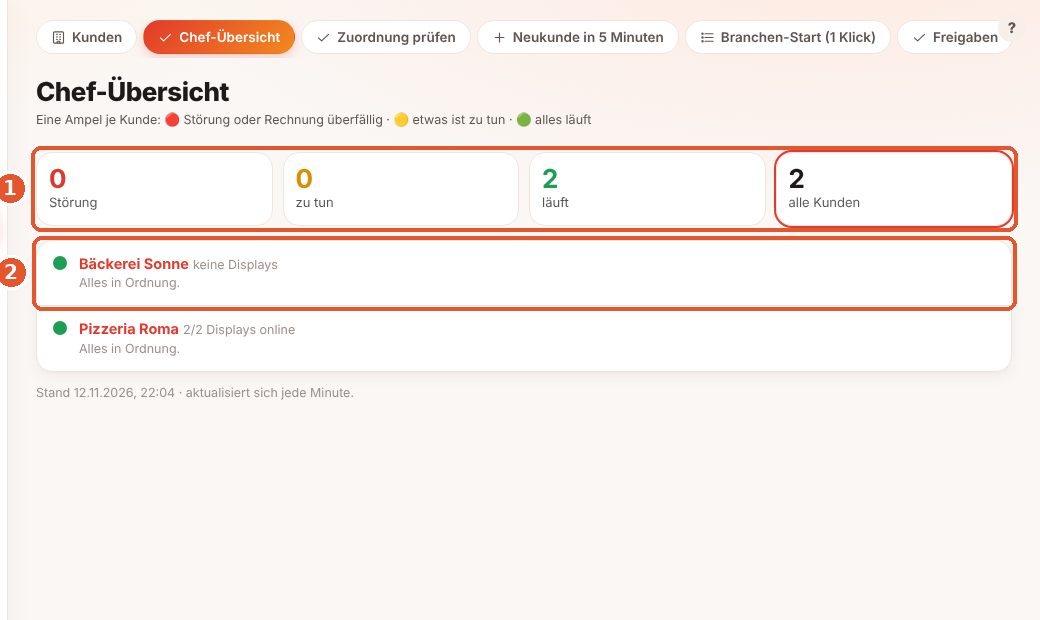
- 1Красный: дисплей не в сети в часы работы, монитор выключен или счёт просрочен
- 2Жёлтый: есть что сделать – пустой или неопубликованный плейлист, дисплей ждёт одобрения, договор скоро заканчивается, тест устройства с ошибками, неоплаченный счёт
- 3Зелёный: всё работает
- 4Каждая причина – ссылка прямо в нужное место
18🧭Neues Display Schritt für Schritt
Дисплеи & техника → Новый дисплей (мастер) или плитка на главной странице.
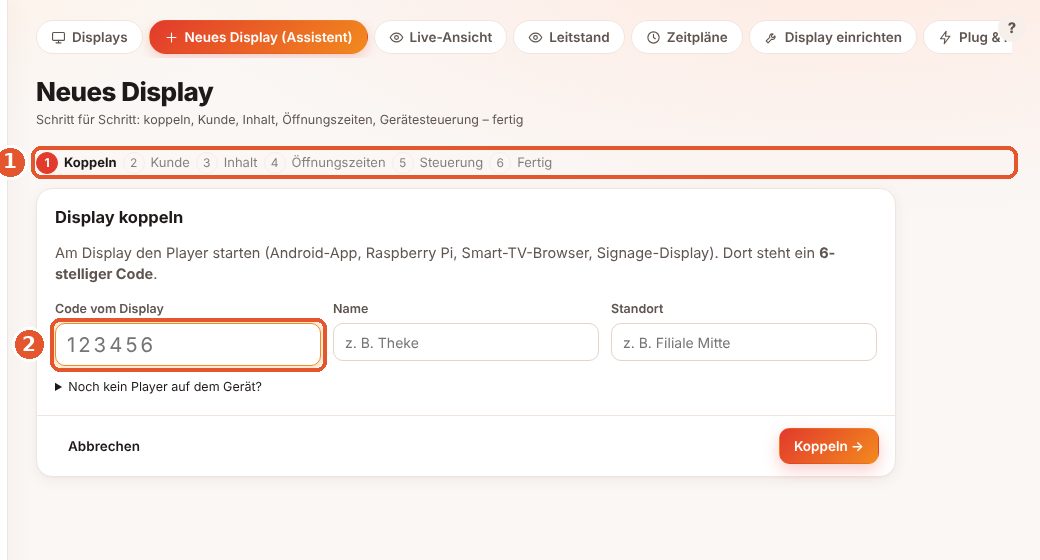
- 1Подключение: введите код с дисплея, название и место
- 2Выберите клиента
- 3Контент: готовое меню (отрасль), существующий плейлист или изображение/видео
- 4Часы работы: вне их дисплей показывает чёрный экран или выключает монитор
- 5Управление устройствами (необязательно) и в конце Проверить устройство сейчас
19🍽Branchen-Start mit einem Klick
Для новых клиентов – готовое меню или прайс-лист на дисплее за секунды.
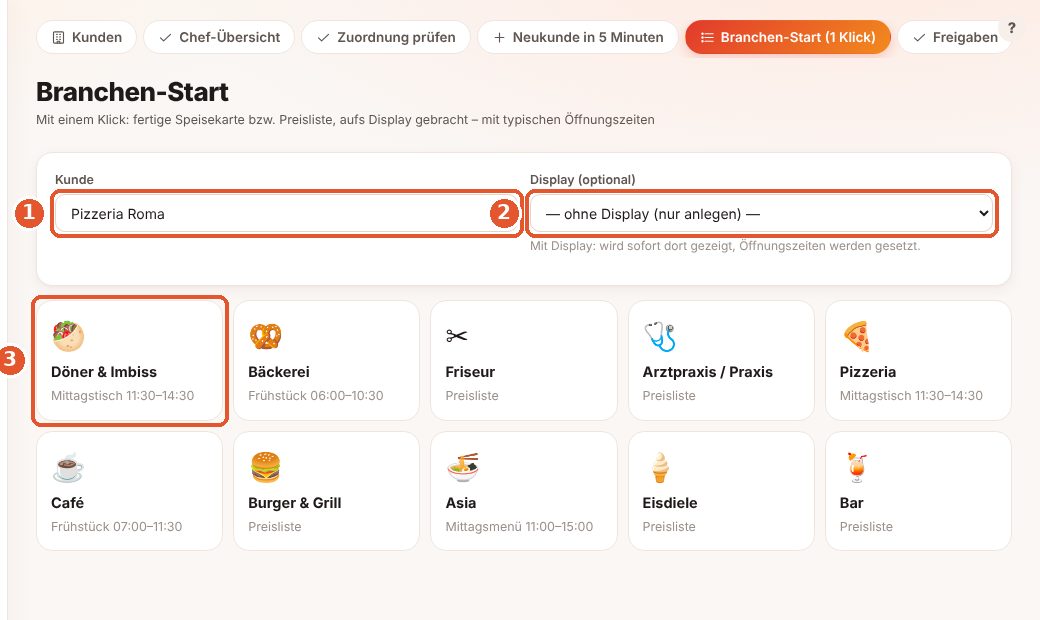
- 1Выберите клиента и (необязательно) дисплей
- 2Нажмите на отрасль: шаурма, пекарня, парикмахерская, врачебный кабинет, пиццерия, кафе …
- 3Меню создаётся, публикуется и работает на дисплее – с типичными часами работы
- 4Изменить цены открывает редактор
20🕘Tagesablauf: Frühstück, Mittag, Abend
Откройте дисплей → в разделе «Кампании для этого дисплея» → Настроить распорядок дня. Для всех дисплеев клиента: откройте клиента → Распорядок дня для всех дисплеев.
- 1Нажмите + Завтрак, + Бизнес-ланч, + Вечернее меню (или своё временное окно)
- 2Настройте время и дни недели
- 3Для каждого временного окна выберите плейлист и нажмите Сохранить
21📲Ausfall-Alarm per SMS, WhatsApp oder Telegram
Настройки → Уведомления о неисправностях – внизу «Оповещение по SMS, WhatsApp или Telegram».
- 1Выберите способ: SMS (seven.io или Twilio), WhatsApp (Twilio или бесплатно на свой номер через CallMeBot), Telegram-бот или свой адрес
- 2Введите ключ доступа провайдера и получателей (номера мобильных через запятую) – ниже указано, где получить ключ
- 3Сохранить и отправить тестовое сообщение
22🛡Zusatzpakete: Sorglos-Paket & Co.
Продажи и счета → Дополнительные пакеты.
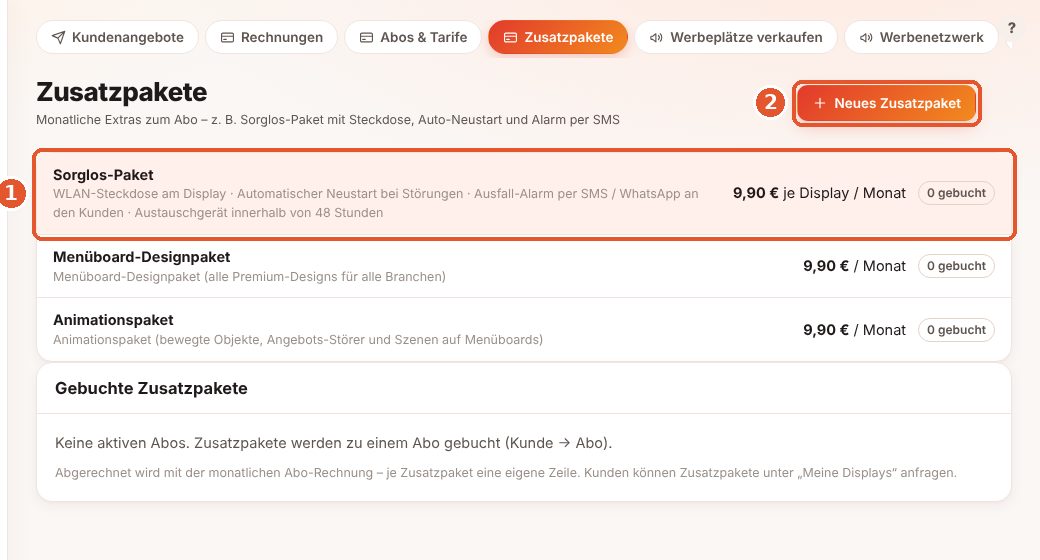
- 1Создайте дополнительный пакет или настройте подготовленный пакет «Без забот» (цена, за дисплей, содержимое)
- 2Внизу у клиента нажмите добавить – он появится отдельной строкой в ежемесячном счёте
- 3«Автоматический перезапуск» и «Оповещение о сбое по SMS» система включает для этих клиентов сама
23🛒Lizenzen verkaufen
Настройки → Продажи → Продажа лицензий; заказы в разделе Лицензия & защита.
- 1Включите страницу заказа и задайте пакеты с ценами
- 2Компании заказывают по адресу /lizenz-kaufen – счёт приходит сразу, со Stripe также онлайн-оплата
- 3Как только счёт оплачен (онлайн, по выписке или вручную), лицензия автоматически уходит по e-mail
24🗂️Kundenakte: alles eines Kunden an einer Stelle
Клиенты → нажмите на клиента. Вверху находятся плитки со всем, что принадлежит этому клиенту.
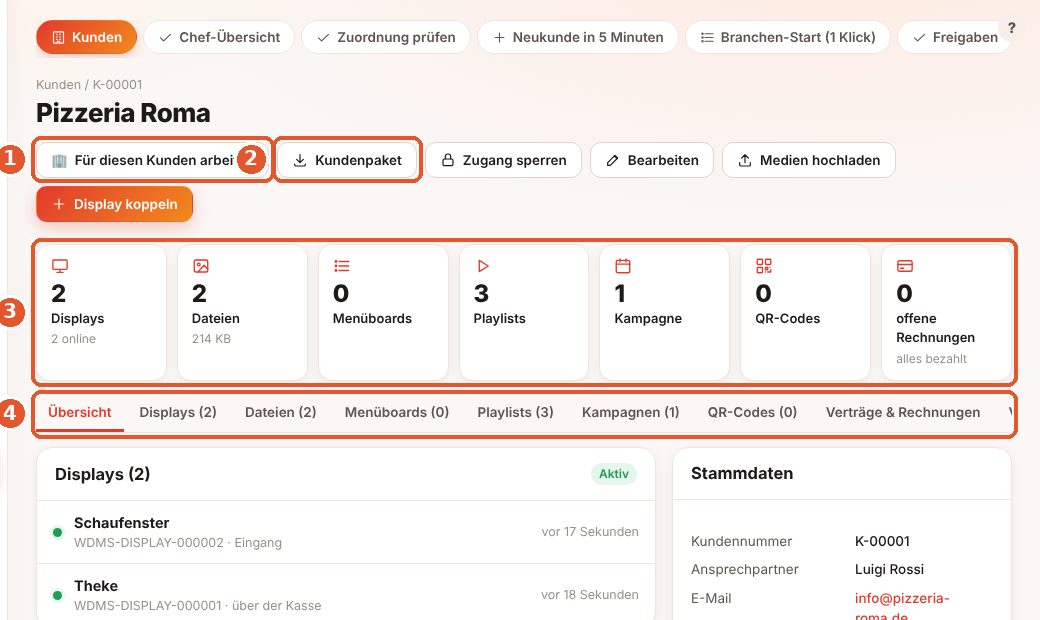
- 1Работать для этого клиента: все списки показывают только этого клиента, всё новое автоматически принадлежит ему
- 2Пакет клиента: всё по клиенту в ZIP (обзор, файлы, меню-борды, QR-коды, счета)
- 3Плитки: количество по каждому разделу – нажатие открывает список
- 4Вкладки: обзор (основные данные, подписка, доступы) и по одному списку на каждый раздел
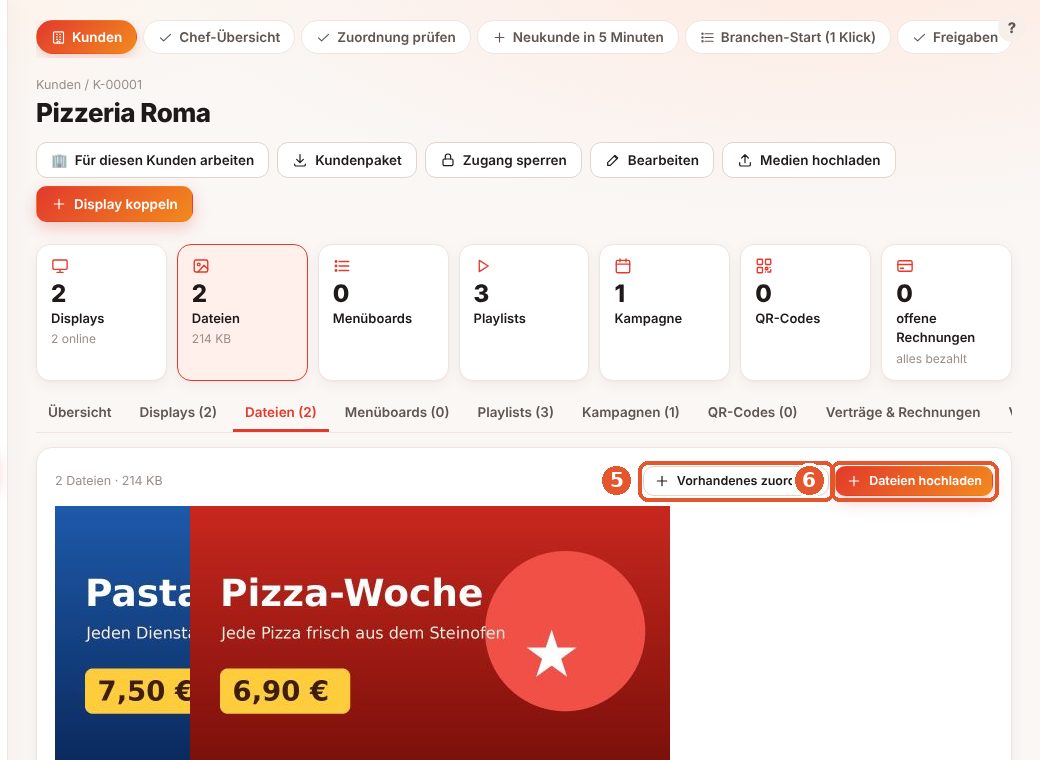
- 5Привязать существующее: перенести сюда записи без клиента (или ошибочно закреплённые за другим клиентом) – файлы на сервере тоже перемещаются в папку клиента
- 6Новый: создать сразу для этого клиента
Работа для клиента
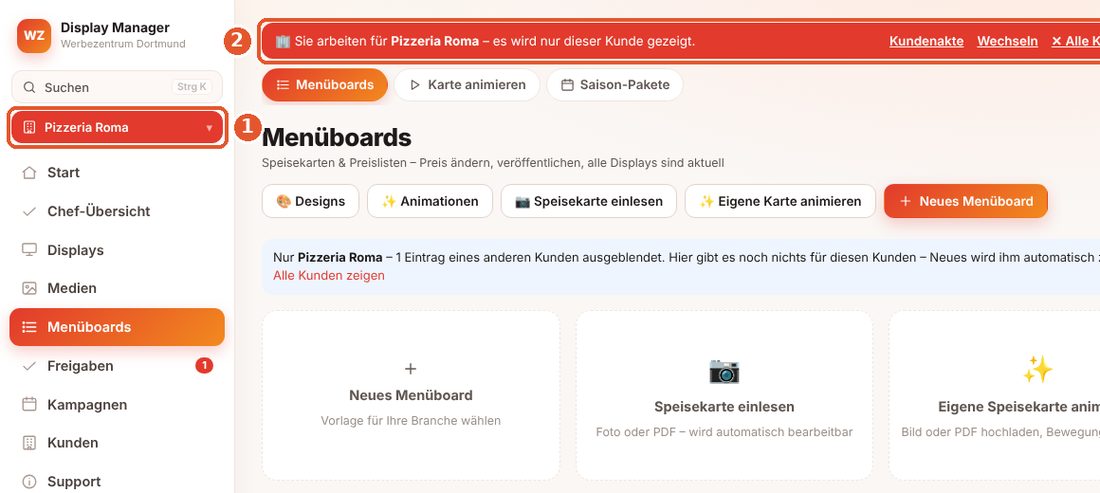
- 1Слева под Поиском выберите клиента
- 2Цветная полоса показывает, для кого Вы сейчас работаете – ✕ Все клиенты завершает этот режим
Проверить привязку
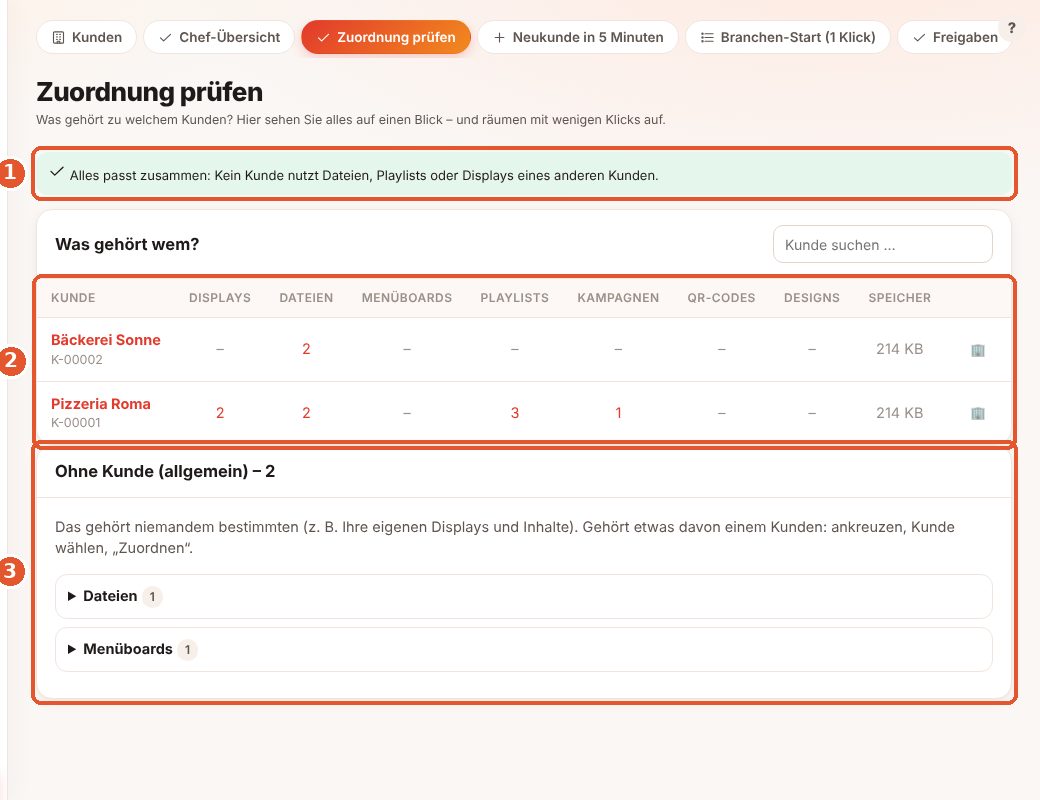
- 1Не сходится: например, файл другого клиента в плейлисте – обычно с кнопкой для исправления
- 2Что кому принадлежит? Цифры по каждому клиенту – нажатие открывает карточку клиента
- 3Без клиента: отметьте, выберите клиента, Привязать
25🏢Kunden anlegen & Rechte festlegen
Клиенты → Новый клиент (или откройте клиента → Редактировать).
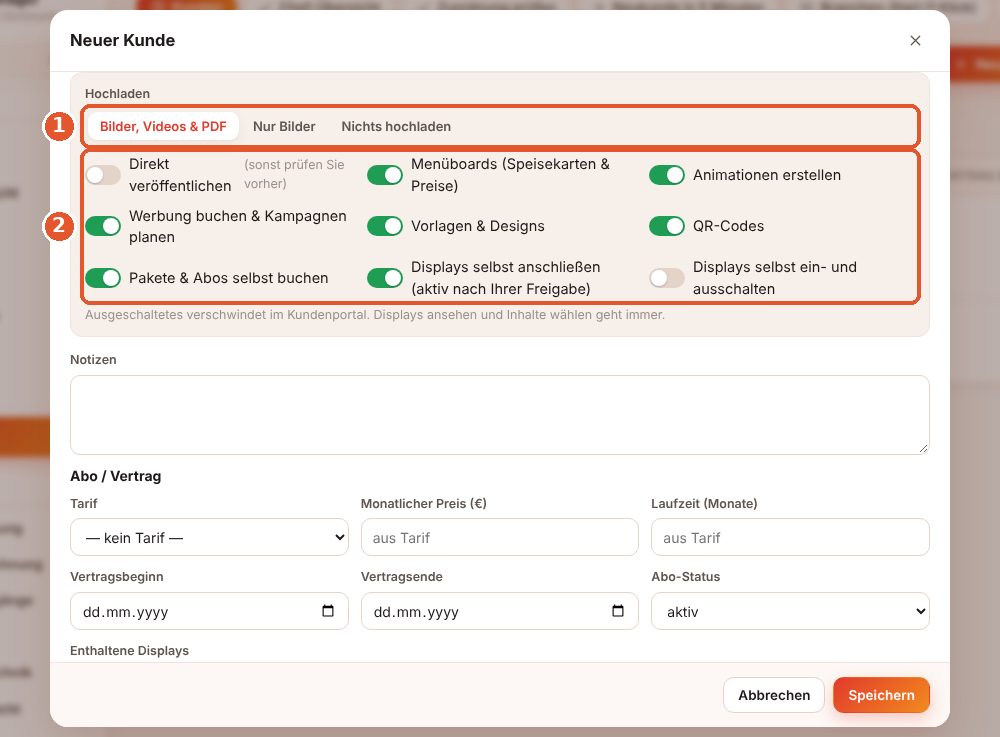
- 1Загрузка: изображения, видео и PDF – только изображения – или ничего
- 2Галочка = разрешено: прямая публикация (иначе вы проверяете заранее), меню-борды, анимации, заказ рекламы, шаблоны, QR-коды
26📢Alle Monitore gleichzeitig (Monitorsteuerung)
Текст, изображение или видео сразу на всех мониторах – например, специальное предложение или экстренное сообщение. Меню Дисплеи и техника → Управление мониторами (только при наличии прав).
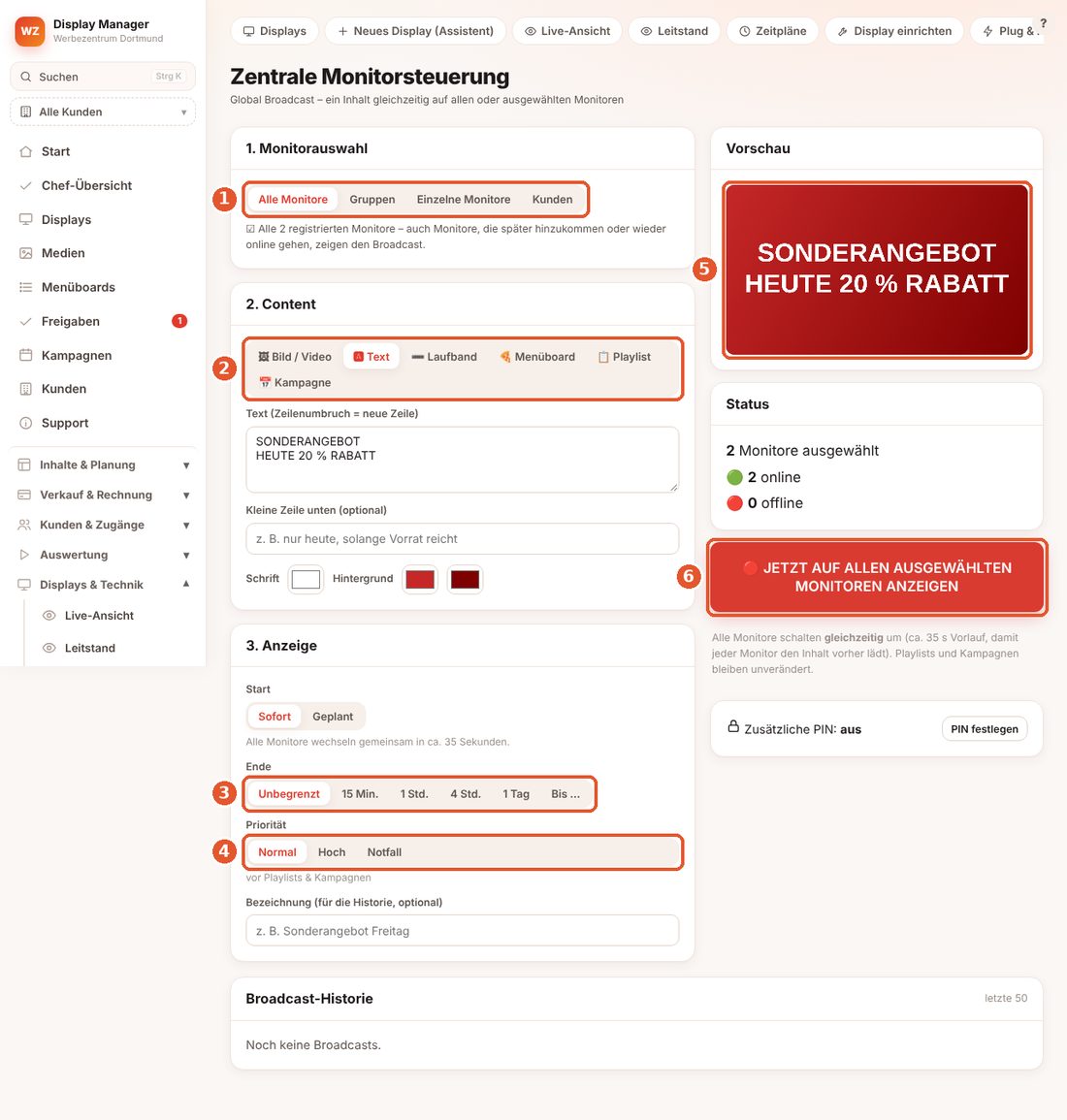
- 1Выберите мониторы: все, группы, отдельные или по клиенту
- 2Выберите содержимое: введите текст, изображение/видео, бегущая строка, меню-борд, плейлист или кампания
- 3Окончание: без ограничения, 15 мин. … или до определённого времени. Начало сразу или по расписанию
- 4Приоритет: обычный – высокий – экстренный (работает даже в режиме обслуживания)
- 5Проверьте предпросмотр
- 6Нажмите красную кнопку и подтвердите – все переключаются одновременно (после короткой подготовки, чтобы каждый монитор был готов)
27👁Live-Ansicht: Was läuft gerade? Ist der Monitor an?
Меню Просмотр в реальном времени: все дисплеи с первого взгляда – с текущим изображением, текущим содержимым, состоянием плеера и монитора.
- 1Откройте Просмотр в реальном времени – изображения появляются через несколько секунд и постоянно обновляются (красная метка ● LIVE)
- 2Под каждым изображением: плеер онлайн/офлайн, монитор вкл./выкл. и что сейчас показывается
- 3Красная рамка = проблема (плеер офлайн или монитор выключен). Только проблемы скрывает всё остальное
- 4Щелчок по изображению = крупный просмотр со всеми подробностями
| Состояние монитора | |
|---|---|
| 🟢 Монитор включён | Телевизор сообщает: включён |
| 🔴 Монитор выключен / нет монитора | Телевизор в режиме ожидания – или к кабелю HDMI не подключён монитор |
| 🔵 Монитор подключён | Состояние вкл./выкл. невозможно запросить – включите на телевизоре HDMI-CEC (Samsung «Anynet+», LG «SimpLink», Sony «Bravia Sync», Philips «EasyLink») |
| ⚪ неизвестно | Нет помощника мониторов: на Raspberry Pi ещё раз выполните команду настройки (глава «Настройка Raspberry Pi») |
28📱App aufs Handy
Панель управления доступна как приложение для iPhone, Android, планшета и ПК – без магазина приложений, всегда в актуальной версии. Для вас, ваших администраторов, B2B-партнёров и клиентов.
- 1Нажмите в меню Приложение на телефон (на странице входа: Установить как приложение на телефон)
- 2На ПК: отсканируйте QR-код камерой телефона – страница откроется на телефоне
iPhone / iPad
- 1Откройте страницу в Safari
- 2Нажмите на значок «Поделиться» (квадрат со стрелкой вверх)
- 3Выберите На экран «Домой»
- 4Добавить – готово
Android
- 1Откройте страницу в Chrome
- 2Нажмите в окне приложения Установить сейчас – или меню ⋮ → Установить приложение
- 3Подтвердите Установить – готово
Android-приложение в виде файла (APK)
- 1Откройте на телефоне адрес display.werbezentrum-do.de/app/handy (или нажмите в окне приложения в разделе «Android» на Скачать файл приложения)
- 2Откройте скачанный файл WDMS-App.apk
- 3В первый раз разрешите «Установку из этого источника»
- 4Установить – приложение «WDMS» появится на главном экране
Android – как файл приложения (APK)
- 1Откройте на телефоне адрес display.werbezentrum-do.de/app/handy (или нажмите в окне приложения Скачать приложение WDMS)
- 2Откройте файл WDMS-App.apk. В первый раз Android спросит: разрешите браузеру «Установку неизвестных приложений»
- 3Установить – приложение «WDMS» появится на главном экране
- 4Фото можно снимать камерой и загружать прямо в приложении; загрузки сохраняются в папке «Загрузки»
29🤝B2B-Partner (Wiederverkäufer)
В разделе Клиенты и доступы → B2B-партнёры: компании, которые передают систему своим клиентам под собственным названием и логотипом. Вы остаётесь главным администратором, видите всё и можете в любой момент заблокировать или расторгнуть договор.
Партнёр регистрируется сам
- 1Заинтересованные компании нажимают на странице входа Зарегистрироваться как B2B-партнёр – или вы даёте прямую ссылку display.werbezentrum-do.de/#/partner-werden (например, на вашем сайте)
- 2Клиент вводит компанию, контактное лицо, адрес, телефон, e-mail и пароль – вы получаете e-mail
- 3Откройте Одобрения → Одобрить и задать условия: цена за клиента и за монитор, лимиты, функции – или Отклонить
- 4Партнёр получает e-mail со своим собственным адресом входа. Логотип и цвет вы затем настраиваете на странице партнёра
Создать партнёра самостоятельно
- 1Нажмите Новый партнёр: название компании, идентификатор (например, mueller-media), цвет, e-mail
- 2Расчёты: укажите цену за клиента и цену за монитор (в месяц)
- 3При необходимости задайте максимальное количество клиентов и мониторов (0 = без ограничений)
- 4Выберите функции, которые партнёр может предлагать своим клиентам, – отключённые функции заблокированы для него и его клиентов
- 5Сохранить, затем на странице партнёра Загрузить логотип (PNG, JPG, WEBP или SVG)
- 6Создать доступ – имя, e-mail, начальный пароль. Передайте партнёру адрес входа (…/?p=kennung) и данные доступа
Что партнёр может делать сам
| Проблема | Решение |
|---|---|
| Клиенты | создавать, редактировать, активировать, блокировать – только своих |
| Дисплеи | подключать, управлять, просмотр в реальном времени – только для его клиентов |
| Содержимое | Медиа, плейлисты, кампании, шаблоны, меню-борды (если разрешено), одобрения |
| Пользователи | Доступы для его клиентов и его команды |
| Мой аккаунт партнёра | Количество клиентов, мониторы, ежемесячный расчёт с вами, адрес входа для его клиентов |
Расчёты
- 1Клиенты и доступы → B2B-партнёры показывает для каждого партнёра: клиенты × цена за клиента + мониторы × цена за монитор = сумма в месяц
- 2Вверху указана сумма по всем партнёрам
- 3Однократно в разделе Настройки → Данные компании для счетов: адрес, налоговый номер / идентификационный номер плательщика НДС, банковские реквизиты, логотип. Посмотреть пробный счёт показывает результат
- 4В начале месяца автоматически создаётся расчёт за прошлый месяц (PDF, сквозной номер). На странице партнёра в разделе Ежемесячные расчёты: просмотреть, отправить по e-mail, пересчитать
- 5Партнёр находит свои счета в разделе Мой аккаунт партнёра
Блокировка и расторжение
- 1Откройте партнёра → Заблокировать: партнёр и все его клиенты сразу выходят из системы и больше не могут войти. Мониторы продолжают работать
- 2Разблокировать восстанавливает всё
- 3Расторгнуть: как блокировка, по желанию дополнительно заблокировать все мониторы его клиентов. Данные сохраняются – Повторно активировать можно в любой момент
Перенять клиентов от партнёра
- 1Откройте партнёра → Перенять клиентов
- 2Выберите получателя: Напрямую (без партнёра – Вы обслуживаете клиентов сами) или другой B2B-партнёр
- 3Выберите всех клиентов или отдельных; при необходимости разблокируйте заблокированные мониторы
- 4Перенести – клиенты переходят полностью, с доступами, дисплеями и всем содержимым. После этого они входят со своими прежними данными доступа (под вашим логотипом)
30👤Kundenkonten: Registrierung, Freigabe, Sperren
Новые клиенты могут сами создать аккаунт. Он становится активным только после вашего одобрения – и клиент может пользоваться только тем, что вы разрешите.
Одобрить новую регистрацию
- 1Клиент нажимает на странице входа «Зарегистрироваться» и заполняет форму (по желанию с выбором пакета)
- 2Вы видите его в разделе Одобрения → Новые аккаунты клиентов (число у пункта меню, по желанию также по e-mail)
- 3Одобрить и задать права: загрузка (всё / только изображения / ничего), прямая публикация, меню-борды, анимации, заказ рекламы, шаблоны, QR-коды, заказ пакетов
- 4Клиент получает e-mail и может войти – или вы нажимаете Отклонить (с примечанием)
Заблокировать доступ
- 1Откройте клиента → вверху «Заблокировать доступ»
- 2Клиент сразу выходит из системы и больше не может войти – его дисплеи продолжают работать как обычно
- 3Снова разрешить: «Разблокировать доступ»
Подтверждение запросов на подписку
- 1Если клиент заказывает пакет, он появляется в разделе Одобрения → Запросы на подписку
- 2Подтвердить подписку (выберите дату начала) – прежний пакет автоматически завершается накануне
- 3Или Отклонить с примечанием – клиент увидит это в портале и по e-mail
Дисплеи, подключённые клиентом
- 1Клиенты с правом «Самостоятельно подключать дисплеи» могут сами настроить и подключить свой дисплей
- 2Он появится в разделе Одобрения → Новые дисплеи клиентов (с указанием, есть ли ещё место в пакете)
- 3Одобрить дисплей – он сразу показывает содержимое клиента. Отклонить удаляет подключение, экран снова показывает код
Другие администраторы
- 1Вы – единственный суперадминистратор. Клиенты и доступы → Пользователи → Добавить администратора
- 2С помощью Заблокировать в списке администратор сразу выходит из системы – Разблокировать отменяет это
- 3Щёлкните по строке → Удалить полностью удаляет доступ. Администраторы не могут изменить вас и ваши настройки
31🖼Medien (alle Bilder & Videos)
Загрузка, сортировка, скачивание.
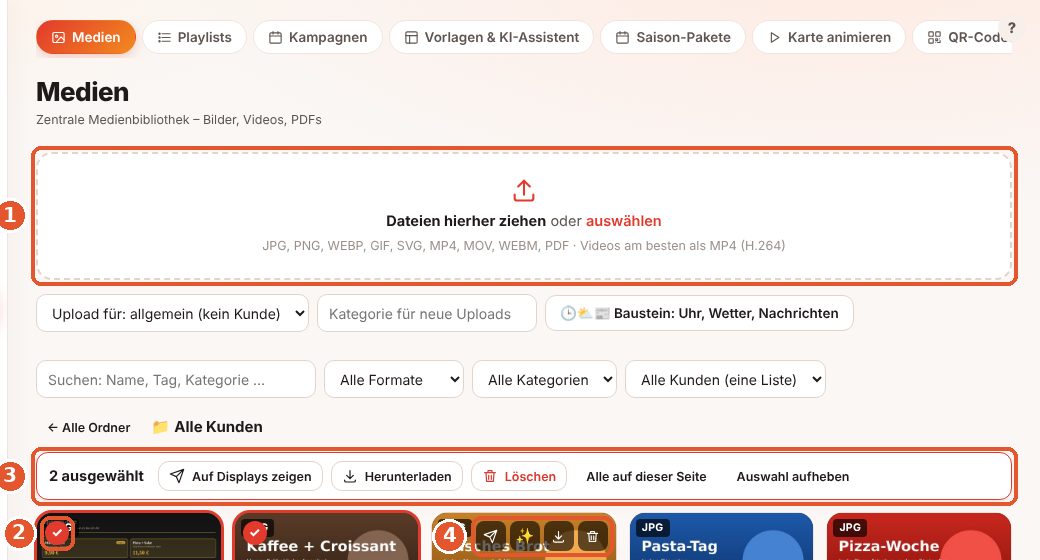
- 1Перетащите файлы сюда
- 2Галочка = выбрать (можно несколько)
- 3Показать на дисплеях, Скачать (несколько – в виде ZIP) или Удалить
- 4При наведении: ➤ показать на дисплеях, ⭳ скачать, 🗑 удалить
32💾Komplett-Sicherung & Neuinstallation
Один файл со всем: программа, клиенты, дисплеи, изображения, видео, меню-борды, пользователи, настройки.
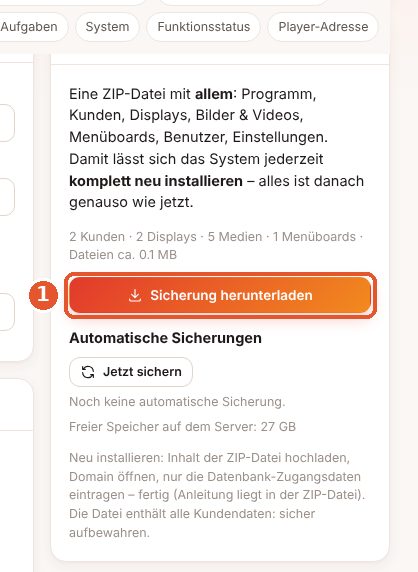
- 1Настройки → Скачать резервную копию
- 2Надёжно храните ZIP-файл (например, скачивайте заново раз в месяц)
Автоматическое резервное копирование (каждую ночь)
- 1Настройки → Автоматическое резервное копирование: оставьте включённым, задайте время и количество копий (по умолчанию: 3 часа ночи, последние 7)
- 2Справа в разделе «Полное резервное копирование» перечислены все сохранённые резервные копии – скачать или удалить. Создать копию сейчас сразу создаёт новую
- 3При нехватке места: выберите объём «Только данные» (без изображений/видео – их тогда храните дополнительно сами)
🌍 Дополнительно сохранять вне офиса
- 1Приобретите второе хранилище, например Hetzner Storage Box (недорого, SFTP/WebDAV), Nextcloud или ваш NAS – создайте там папку, например wdms
- 2Настройки → Автоматическое резервное копирование → Дополнительно сохранять вне офиса: введите адрес назначения, пользователя, пароль. Примеры: sftp://u123456.your-storagebox.de/home/wdms · https://cloud.example.de/remote.php/dav/files/NAME/wdms · ftps://nas.example.de/wdms
- 3🔌 Проверить подключение – загружает небольшой тестовый файл и снова удаляет его
- 4С этого момента каждая ночная резервная копия дополнительно копируется туда; Хранить определяет, сколько копий там остаётся
33🔐Anmeldung: Passwort vergessen, Angemeldet bleiben, Zwei-Faktor
Безопасный и удобный вход – на ПК и в приложении для телефона.
| Проблема | Решение |
|---|---|
| Забыли пароль? | Ссылка на странице входа: введите e-mail, нажмите на ссылку (действительна 60 минут), задайте новый пароль. При этом на всех остальных устройствах выполняется выход. |
| Оставаться в системе | Галочка при входе (на телефоне уже установлена): 30 дней без повторного входа. Мой аккаунт → Выйти везде отменяет это на всех устройствах. |
Включите двухфакторную аутентификацию (настоятельно рекомендуется для администраторов)
- 1Приложение-аутентификатор на телефоне (например, Google Authenticator или Microsoft Authenticator)
- 2Внизу слева нажмите Мой аккаунт (значок человека) → Двухфакторная аутентификация → Настроить
- 3В приложении + → отсканируйте QR-код, введите 6-значный код → Включить
- 4Распечатайте или сохраните коды восстановления – с ними вы войдёте и без телефона
34🔔Störungsmeldungen per E-Mail und aufs Handy
Вы получаете e-mail, если дисплей офлайн или монитор выключен, – и сообщение об отбое, как только всё снова работает.
- 1Настройки → Уведомления о сбоях: включите, введите адрес получателя
- 2Уведомлять через: например, 15 минут – о кратких сбоях не сообщается
- 3Уведомлять с/до: ночью писем нет; о том, что утром всё ещё неисправно, сообщается позже
- 4По желанию B2B-партнёры или клиенты также получают уведомление о своих дисплеях
📱 Push-уведомление на телефон
- 1Откройте приложение на телефоне (iPhone: сначала установите через «Поделиться → На экран «Домой»»)
- 2Справа вверху Мой аккаунт → 🔔 Включить push-уведомления на этом устройстве → разрешите уведомления
- 3Отправить тестовое уведомление – приходит через несколько секунд. С этого момента телефон сообщает о каждом сбое и его устранении
Надёжно и ночью: настройте cron-задание (однократно)
- 1Настройки → Фоновые задачи: скопируйте адрес
- 2All-Inkl: KAS → Tools → Cronjobs → Neuen Cronjob anlegen (создать новое cron-задание)
- 3Вставьте адрес, расписание каждые 5 минут – сохраните
35⏻Betriebszeiten & Monitor ein/aus
Фиксированное время работы для каждого дисплея: вне его отображается «Нерабочее время» (серый, без предупреждения), телевизор автоматически выключается и утром снова включается.
- 1Откройте дисплей → карточка Время работы
- 2Поставьте галочку Задать время работы – выберите шаблон (например, Пн–Сб 9–20, общепит 11–23) или введите вручную для каждого дня недели (без галочки = весь день закрыто)
- 3Сохранить – или Для всех дисплеев клиента либо Также для других дисплеев …
| Проблема | Решение |
|---|---|
| Нерабочее время (серый) | Вне времени работы дисплей выключен – никаких предупреждений и писем о сбоях. В течение 20 минут после открытия предупреждение ещё не выдаётся (устройство загружается). |
| «Дисплей намеренно выключен» | На сезонный перерыв или ремонт: никаких предупреждений, пока не будет снята галочка. |
| Доступность | Под карточкой: какой процент времени работы дисплей был активен (30 дней). В центре мониторинга – за 7 дней. |
| Raspberry Pi + телевизор с HDMI-CEC | Телевизор действительно включается и выключается (режим ожидания). |
| Другие устройства / без CEC | Вне этого времени дисплей показывает чёрный экран. |
| Кнопки «Включить монитор / выключить монитор» | Переключить сразу (Pi с CEC), например для мероприятия вне времени работы. |
36🩺System-Check: Ist alles eingerichtet?
Список со светофором показывает, чего ещё не хватает, – одним щелчком к нужной настройке.
- 1Откройте Настройки – Проверка системы находится в самом верху
- 2Сначала красные и жёлтые точки: Исправить ведёт прямо к нужному месту
- 3На главной странице отображается подсказка, пока что-то важное не выполнено
| Проблема | Решение |
|---|---|
| Красный | Важно – например, нет резервного копирования, фоновые задачи не выполняются, нет HTTPS. |
| Жёлтый | Рекомендуется – например, резервное копирование вне офиса, данные компании для счетов. |
| Синий | Подсказка – например, логотип компании, старые версии плеера. |
37📊Abspiel-Nachweis
Как часто и как долго какая реклама показывалась на каком дисплее – в виде отчёта в PDF для рекламодателей или в CSV для Excel.
- 1Откройте Аналитика → Отчёт о показах
- 2Выберите период (например, Прошлый месяц), при необходимости клиента, дисплей или рекламу
- 3Отчёт в PDF – готов для пересылки рекламодателю. CSV – для собственного анализа
📊 Месячная статистика автоматически по e-mail
- 1Настройки → Счета: включите 📊 Месячная статистика
- 2У клиента отметьте Ежемесячная статистика по e-mail – с помощью 📊 Пробный отчёт мне вы заранее увидите, что он получит
- 3В начале месяца каждый из этих клиентов получает краткую сводку с отчётом о показах за прошлый месяц в формате PDF
38⛅Bausteine: Uhr, Wetter, Nachrichten
Готовое содержимое для дисплеев – просто добавьте в плейлист, как изображение.
- 1Медиа → Виджет: часы, погода, новости
- 2Выберите тип: Часы и дата, Погода, Часы + погода или Новости
- 3Для погоды введите место (город или почтовый индекс) – предпросмотр сразу покажет результат
- 4Выберите цвета, Создать – затем покажите на дисплеях или добавьте в плейлист
42🎄Saison-Pakete (Weihnachten, Ostern, Sommer …)
Готовые мотивы для любого повода – показываются только в выбранный период, чередуясь с обычным содержимым.
- 1Содержимое и планирование → Сезонные пакеты – выберите повод (подходящий период уже указан)
- 2Настройте заголовок, текст, цену – предпросмотр сразу меняется
- 3Выберите клиента и дисплеи, проверьте период и длительность показа
- 4На дисплеи – готово. По окончании периода мотив исчезнет сам
43🚀Neukunde in 5 Minuten
На месте у клиента: всё в одном процессе вместо четырёх страниц.
- 1Клиенты → 🚀 Новый клиент за 5 минут
- 21 Клиент: компания, контактное лицо, e-mail – Создать клиента
- 32 Дисплей: введите код с экрана – Подключить (или «Позже»)
- 43 Меню: нажмите на шаблон для вашей отрасли (пиццерия, донер, кафе …) – он будет создан для клиента
- 54 Доступ: Создать доступ и отправить e-mail – клиент сам задаёт пароль по ссылке (действительна 7 дней)
- 6В завершение Редактировать меню: введите цены, опубликуйте, покажите на дисплее
44⇅Preise aus Excel, Google-Tabelle oder Kasse
Измените цены один раз в вашей таблице или кассе – меню-борд их подхватит.
- 1Откройте меню-борд → вверху ⇅ Цены
- 2Excel или CSV: скачайте шаблон, введите цены, загрузите файл – изменённые цены будут показаны, затем Применить
- 3Google-таблица: в Google Таблицах Файл → Поделиться → Опубликовать в интернете (CSV), введите адрес – цены регулярно синхронизируются
- 4Кассовая система: передайте ключ и адрес специалисту по кассе – касса будет передавать цены напрямую
45⭐Bausteine: Instagram, Google-Bewertungen, Wartenummer, Touch-Terminal
Живое содержимое, которое обновляется само.
| Проблема | Решение |
|---|---|
| 📷 Instagram-стена | Последние публикации аккаунта Instagram. Для этого один раз введите ключ доступа (токен) аккаунта – инструкция есть в диалоговом окне. |
| ⭐ Отзывы Google | Звёзды, количество и лучшие отзывы. В разделе Настройки → Внешние сервисы один раз введите ключ Google API, затем найдите в виджете своё заведение. |
| 🛎 Табло выдачи | Номера заказов «Готовится» и «Готово к выдаче» – на отдельном экране или в виде панели в меню-борде (см. главу «Меню-борд»). Управление с планшета, телефона или кассовой системы. |
| 🔢 Номер очереди | Большое табло вызова. После создания открывается Обслуживание (позже в виджете: 🔢 Открыть обслуживание) – одно нажатие = следующий номер. Сохраните ссылку для обслуживания в закладках на телефоне, она работает без входа в систему. |
| 👆 Сенсорный терминал | Плитки для нажатия (меню, предложения, план расположения, текст, изображение, видео). Через некоторое время без касаний происходит возврат на стартовую страницу. |
- 1Медиа → Виджет → выберите тип
- 2Заполните настройки, проверьте предпросмотр, Создать
- 3Показывайте на дисплеях или добавляйте в плейлист, как любое изображение
46✨Werbe-Assistent & QR-Statistik
От фразы до готового рекламного слайда – и измерение того, как часто сканировался QR-код.
- 1Шаблоны → вверху ✨ ИИ-помощник: введите, например, «Шницель с картофелем фри 9,90 € каждую пятницу»
- 2Выберите одно из предложений – слайд откроется в редакторе, настройте изображение и цвета, сохраните
- 3QR-коды: Содержимое и планирование → QR-коды – содержимое можно изменить в любое время, сканирования по дням и дням недели в статистике (отдельная глава «QR-коды»)
47🔳QR-Codes: Inhalt jederzeit ändern
Напечатанный QR-код всегда остаётся тем же – то, что появляется при сканировании, вы меняете здесь.
- 1Содержимое и планирование → QR-коды → Новый QR-код: введите название и выберите, что появится при сканировании:
- 2🔗 Перенаправление (веб-сайт) · 👤 Визитная карточка (позвонить, e-mail, маршрут, «Сохранить контакт») · 📝 Информационная страница (текст с кнопкой) · 📄 Файл(ы) (PDF, изображения, видео, Word, Excel …)
- 3Сохраните – справа сразу появится изображение QR-кода: SVG (типография), PNG 4000 px или PNG 1000 px. Перед печатью один раз проверьте телефоном
- 4Новое меню? Откройте QR-код → у файла нажмите значок загрузки (заменить) → Сохранить. Напечатанный код сразу показывает новый файл
Оформление
- 1🎨 Оформить QR-код: нажмите на шаблон или выберите точки, углы, круглую форму, цвета, градиент и рамку с текстом («Сканируй меня!»)
- 2Загрузите логотип, настройте размер и положение ползунками – при большом логотипе в разделе Дополнительно установите коррекцию ошибок на H
- 3Сохранить дизайн – содержимое остаётся прежним, меняется только внешний вид. При недостаточном контрасте появится предупреждение
Клиенты изменяют сами
- 1Откройте клиента → карточка QR-пакет → Изменить: пакет (бесплатный, базовый, премиум или собственный), срок действия, собственная цена, пауза, отдельные функции с отклонениями
- 2Клиент видит в клиентском доступе QR-коды, изменяет содержимое и нажимает Отправить на одобрение (при «без одобрения»: сразу в эфир)
- 3Вы проверяете в разделе Одобрения (сравнение старое → новое, предпросмотр) и нажимаете Одобрить или Отклонить с обоснованием. До этого момента в эфире остаётся старая версия
- 4Если пакет истёк или приостановлен, напечатанные коды продолжают работать – заблокировано только изменение. Продлить: + 1 месяц / + 1 год
| Проблема | Решение |
|---|---|
| QR-пакеты и цены | Содержимое и планирование → QR-пакеты: что входит в пакет (количество кодов, память, видео, оформление, логотип, качество печати, статистика, без одобрения) и сколько он стоит. Ежемесячные пакеты автоматически появляются в ежемесячном счёте. |
| Показать на дисплеях | В QR-коде справа Показать на дисплеях – оформленный код попадает в медиа как изображение. В Шаблонах можно вставить динамический QR-код вместе с оформлением. |
| Предыдущие версии | Каждое изменение сохраняется – восстановить одним щелчком в разделе Предыдущие версии. |
Переезд из прежнего QR-менеджера
- 1Полностью скачайте папку старого QR-менеджера (qr.ihre-firma.de) по FTP и упакуйте в ZIP
- 2Настройки → QR-коды → Перенести из прежнего QR-менеджера: выберите ZIP – пробный запуск покажет, что будет перенесено → Перенести сейчас
- 3Скачайте Перенаправление для старого QR-адреса и загрузите содержимое (index.php, .htaccess) вместо старых файлов в папку поддомена – старые напечатанные коды тогда будут вести в новую систему
48🧾Rechnungen automatisch bei Vertragsabschluss
Каждый новый договор сразу получает свой счёт – со сквозной нумерацией, в PDF по e-mail.
| Проблема | Решение |
|---|---|
| Подписка подтверждена или создана | Первый счёт сразу: первый месяц (если подписка начинается в середине месяца – пропорционально по дням) – или по желанию весь срок заранее. Далее ежемесячно. |
| Назначить QR-пакет | Счёт за текущий месяц или годовой либо разовый сбор. |
| Заказ рекламы активирован | Счёт за забронированный срок (оплачено через PayPal: как «оплачен»). |
| Аренда подтверждена | Счёт за период аренды или за первый месяц, включая настройку. |
- 1Однократно: заполните Настройки → Данные компании для счетов (адрес, налоговый номер или идентификационный номер плательщика НДС, банк) и нажмите Посмотреть пробный счёт
- 2Настройки → Продажи → Счета: «Автоматически создавать счёт при каждом заключении договора» и «сразу отправлять по e-mail» включены – здесь же выберите: первый месяц или весь срок действия
- 3Для последующих месяцев включите «Автоматически создавать ежемесячные счета в начале месяца» – уже рассчитанные месяцы никогда не выставляются повторно
- 4Продажи и счета → Счета показывает все счета: отметить как оплаченный, снова отправить или сторнировать
Номера, архив и сторнирование
| Проблема | Решение |
|---|---|
| Сквозная нумерация | Без пропусков в пределах года: WZ-R2026-0001, WZ-R2026-0002 … – даже если два договора заключаются одновременно, номера не повторяются. |
| Неизменяемость | Каждый счёт при создании сохраняется в архиве как PDF. Если вы позже измените данные компании, старые счета останутся точно такими, какими были отправлены. Архив входит в резервную копию. |
| Сторнирование вместо удаления | Счета никогда не удаляются. Сторно создаёт сторнирующий счёт с собственным номером и отрицательными суммами. Если клиент получил счёт, он автоматически получит и сторнирующий счёт. |
| Период оказания услуг | Указывается на каждом счёте (обязательный реквизит). Введите для собственных счетов – пусто = дата счёта. |
49🧪Testrechnungen, Mahnwesen, Kontoauszug, E-Rechnung
Попробуйте всё без риска – а за неоплаченными счетами система следит за вас.
Тестовые счета (не учитываются в настоящих счетах)
- 1Продажи и счета → Счета → вкладка 🧪 Тестовые счета
- 2Проверить счёт по договору: выберите клиента – вы получите именно тот счёт, который он получил бы при заключении договора (на ваш адрес, а не клиенту)
- 3Или Создать тестовый счёт для собственной проверки
- 4Затем Удалить тестовые счета – настоящие счета остаются нетронутыми
Поступление платежей и напоминания
| Проблема | Решение |
|---|---|
| Срок оплаты | В настройках (например, 14 дней). Просроченные счета отмечены красным; главная страница указывает на них. |
| Автоматические напоминания об оплате | Галочка Автоматически напоминать о просроченных счетах: напоминание об оплате → 1-е предупреждение → 2-е предупреждение с заданным интервалом, по желанию со штрафом за просрочку. По отдельности – через Напомнить у счёта. |
| Загрузить выписку по счёту | В онлайн-банке экспортируйте операции в CSV и загрузите в Продажи и счета → Счета → Загрузить выписку по счёту. Счета, номер которых указан в назначении платежа и сумма которых совпадает, отмечаются как оплаченные. |
Электронный счёт (XRechnung)
- 1Полностью заполните данные компании (в настройках видно, чего ещё не хватает)
- 2У клиента отметьте Прикладывать электронный счёт (XRechnung) – для госорганов: введите Leitweg-ID (идентификатор маршрутизации)
- 3XML-файл тогда прикрепляется к каждому письму со счётом; по отдельности его можно скачать через XML у счёта
Онлайн-заключение договора
- 1Настройки → Продажи: включите Клиенты бронируют пакеты прямо в портале и введите ваши условия договора (Общие условия)
- 2Клиент выбирает пакет в портале, подтверждает условия – подписка сразу активна
- 3Он получает подтверждение договора (PDF, с указанием времени согласия) и первый счёт по e-mail
50💳Online-Bezahlung und automatische Abbuchung
Клиенты платят в один клик – а счета отмечаются сами.
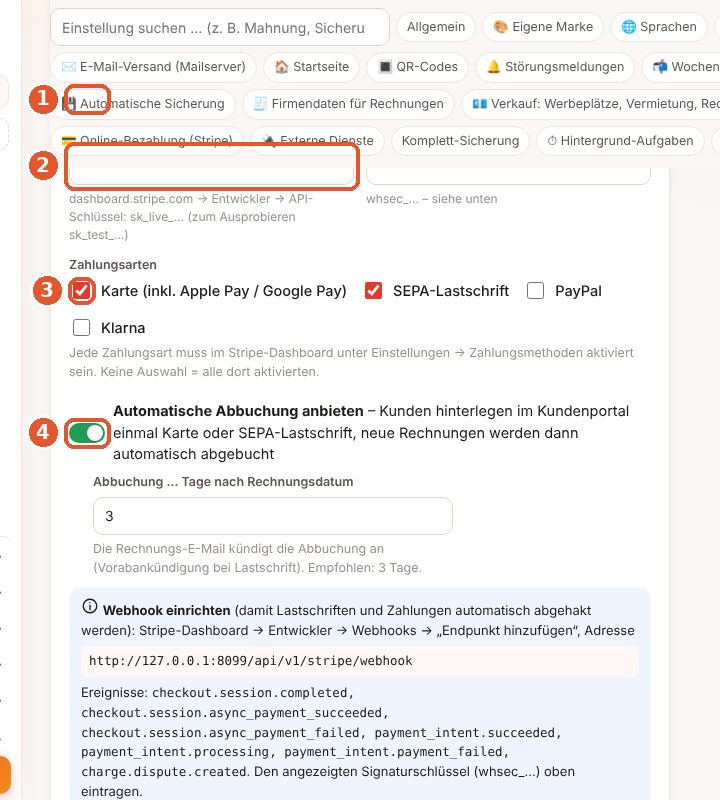
Настройка (однократно, около 10 минут)
- 1Создайте учётную запись в Stripe (stripe.com) и укажите данные компании и банковский счёт для выплат
- 2В панели Stripe в разделе Настройки → Способы оплаты активируйте нужные способы оплаты (например, карту и прямое дебетование SEPA)
- 3В разделе Разработчики → Ключи API скопируйте секретный ключ и введите его в WDMS в разделе Настройки → Онлайн-оплата – для пробы сначала тестовый ключ (sk_test_…)
- 4В разделе Разработчики → Веб-хуки создайте конечную точку с адресом из настроек WDMS, выберите указанные там события и введите ключ подписи (whsec_…) в WDMS
- 5Включить онлайн-оплату, сохранить и проверить соединение
Как платят Ваши клиенты
| Проблема | Решение |
|---|---|
| Ссылка на оплату | Каждый новый счёт содержит в письме и в PDF ссылку «Удобная оплата онлайн». Клиент видит номер счёта и сумму и оплачивает на защищённой странице Stripe – Вы никогда не видите данные карты или счёта. |
| Портал клиента | В разделе Мои счета у каждого открытого счёта есть кнопка Оплатить онлайн. |
| Отметка об оплате | Оплаты картой сразу отмечаются как оплаченные. При прямом дебетовании отображается «Платёж в обработке», пока банк не подтвердит (несколько дней) – в это время напоминания об оплате не отправляются. |
| Передача ссылки на оплату | В списке счетов 🔗 копирует ссылку, например для WhatsApp. |
Автоматическое списание
- 1Оставьте включённым Предлагать автоматическое списание и выберите срок (рекомендуется: 3 дня после даты счёта)
- 2Клиент в портале в разделе Мои счета нажимает Сохранить способ оплаты (или при оплате отмечает «Автоматически списывать оплату будущих счетов»)
- 3Новые счета автоматически списываются по истечении срока; письмо со счётом заранее уведомляет об этом
- 4Если не получилось (например, недостаточно средств на счёте), счёт остаётся открытым: клиент получает ссылку на оплату, а Вы – письмо. С помощью 💳 списать Вы можете повторить попытку вручную
51💶Werbeplätze verkaufen & Rechnungen
Продавайте эфирное время на ваших дисплеях другим компаниям – площадка получает долю.
- 1Настройки → Продажи: включите страницу «Заказать рекламу», выберите оплату по счёту и/или через PayPal
- 2Продажи и счета → Продажа рекламных мест → Создать рекламное место: дисплеи, цена за неделю/месяц, как часто показывается реклама, доля площадки в %
- 3Компании бронируют через …/werbung, загружают свою рекламу и оплачивают. Вы проверяете в разделе Продажа рекламных мест и нажимаете Активировать – реклама показывается в забронированный период
- 4При активации автоматически создаётся счёт и отправляется клиенту по e-mail (глава «Счета»)
52📦Vermietung: Display-Pakete, Event-Miete, Vorführ-Links
Сдавайте дисплеи в аренду помесячно или посуточно – с учётом доступности.
- 1Продажи и счета → Аренда → Создать арендный товар: например, «Starter 43 дюйма», «Витрина 55 дюймов, яркий», «Цифровой штендер», «Сенсорный терминал» – месячная или дневная цена, количество, фото
- 2Публичная страница …/display-mieten или в клиентском доступе Арендовать дисплей: выберите период, отображается свободное количество, отправьте запрос
- 3В разделе Аренда подтвердите или отклоните запрос – клиент получит e-mail
- 4Продажи и счета → Демо-ссылки: название, логотип и цвет потенциального клиента → откройте ссылку: пример дисплея с его логотипом, идеально для переговоров о продаже
53🖥Mehrere Monitore in einem Laden (Monitor-Verbund)
Совместное управление до 10 мониторов в одном месте – с одним плеером на монитор или одним мини-ПК для всех.
| Проблема | Решение |
|---|---|
| У каждого монитора своё содержимое | например, монитор 1 – пицца, монитор 2 – паста, монитор 3 – напитки – управление в одном месте. |
| Все одинаково, синхронно | Все мониторы показывают одно и то же – точно одновременно, даже видео идут синхронно. |
| Видеостена | Одно большое изображение или видео, распределённое на все мониторы (например, 3 в ряд или 2 × 2). Компенсация рамок настраивается. |
| Меню-борд на нескольких мониторах | Одно меню, автоматически распределённое по мониторам, – каждый показывает свою часть. |
| Бегущий эффект по всем | Содержимое ритмично переходит с монитора на монитор: то, что только что было на мониторе 1, следующим появляется на мониторе 2 и т. д. Выберите как минимум столько изображений, сколько мониторов. |
Настройка
- 1Подключение мониторов: либо по плееру на каждый монитор (Raspberry Pi, стик, Smart TV) – либо один мини-ПК для всех: команда настройки с количеством мониторов, например
… | bash -s -- --screens 3(Linux) или$env:WDMS_SCREENS=3; irm …/setup/windows.ps1 | iex(Windows) - 2Дисплеи → Несколько мониторов → Новое объединение мониторов: выберите название, клиента и тип, Создать объединение
- 3Подключить новый монитор: введите коды по порядку (монитор 1 = слева). Имеющиеся дисплеи также можно выбрать и переупорядочить с помощью ↑ ↓
- 4Показать номера на мониторах – каждый монитор крупно показывает свой номер. Если порядок неверный: переупорядочьте и сохраните
- 5Содержимое: для режимов «синхронно», «видеостена» и «бегущий эффект» выберите в разделе Общее содержимое изображение/видео или плейлист; для «у каждого своё содержимое» – как обычно на соответствующем дисплее
Меню на нескольких мониторах
- 1Откройте меню-борд → вверху в 🖥 Мониторы выберите количество – предпросмотр показывает все мониторы рядом
- 2Разделы распределяются автоматически; в разделе через ⋯ можно также жёстко выбрать монитор. Заголовок везде показывает название и логотип на каждом мониторе
- 3Опубликовать – для каждого монитора создаётся его фрагмент
- 4В объединении мониторов выберите тип Меню-борд на нескольких мониторах → Выбрать меню-борд
Видеостена: что и как показывается?
| Проблема | Решение |
|---|---|
| 🎭 Шоу на стене (виджет) | Движение по всем мониторам, отрисовка в реальном времени: мяч, автомобиль, человек, самолёт, собственное изображение или анимированный GIF/WebP, бегущая строка, луч света, волна, конфетти, искры, снег … до 6 слоёв одновременно. Идеально чётко при любом количестве. |
| 🖼 Одно изображение на всю стену | Одно большое изображение в формате стены (3 × 1 → 5760 × 1080 пикселей) – каждый монитор показывает свой фрагмент. |
| 🎬 Одно видео на всю стену | Подходит примерно до 4K (ширина 3840 пикселей) – то есть 2 монитора в полной чёткости или 2 × 2. Каждый монитор должен загружать всё видео целиком. |
| 🎬 Видео для стены из отдельных частей | Для 3–10 мониторов в полной чёткости: разрежьте фильм на части – по одной на монитор (помощник для нарезки) – и соберите их в объединении. Все части идут синхронно. |
- 1Настройка рамок: в объединении Компенсация рамок → Рассчитать из сантиметров (видимая ширина изображения и рамка между двумя изображениями)
- 2Проверка: покажите виджет Шоу на стене с 📐 тестовым изображением – линии и круг должны проходить через рамки ровно
- 3Создание шоу на стене: Медиа → Виджет → Шоу на стене по всем мониторам, добавьте слои через быстрый старт, посмотрите в предпросмотре «как стену из … мониторов»
- 4В объединении в разделе Общее содержимое выберите виджет – готово
54🧩Anordnungen: Monitore frei anordnen, Gruppen & Mischbetrieb
Расположите 1–10 мониторов так, как они действительно висят, – и свободно выберите, какие из них вместе образуют видеостену, а какие работают по отдельности.
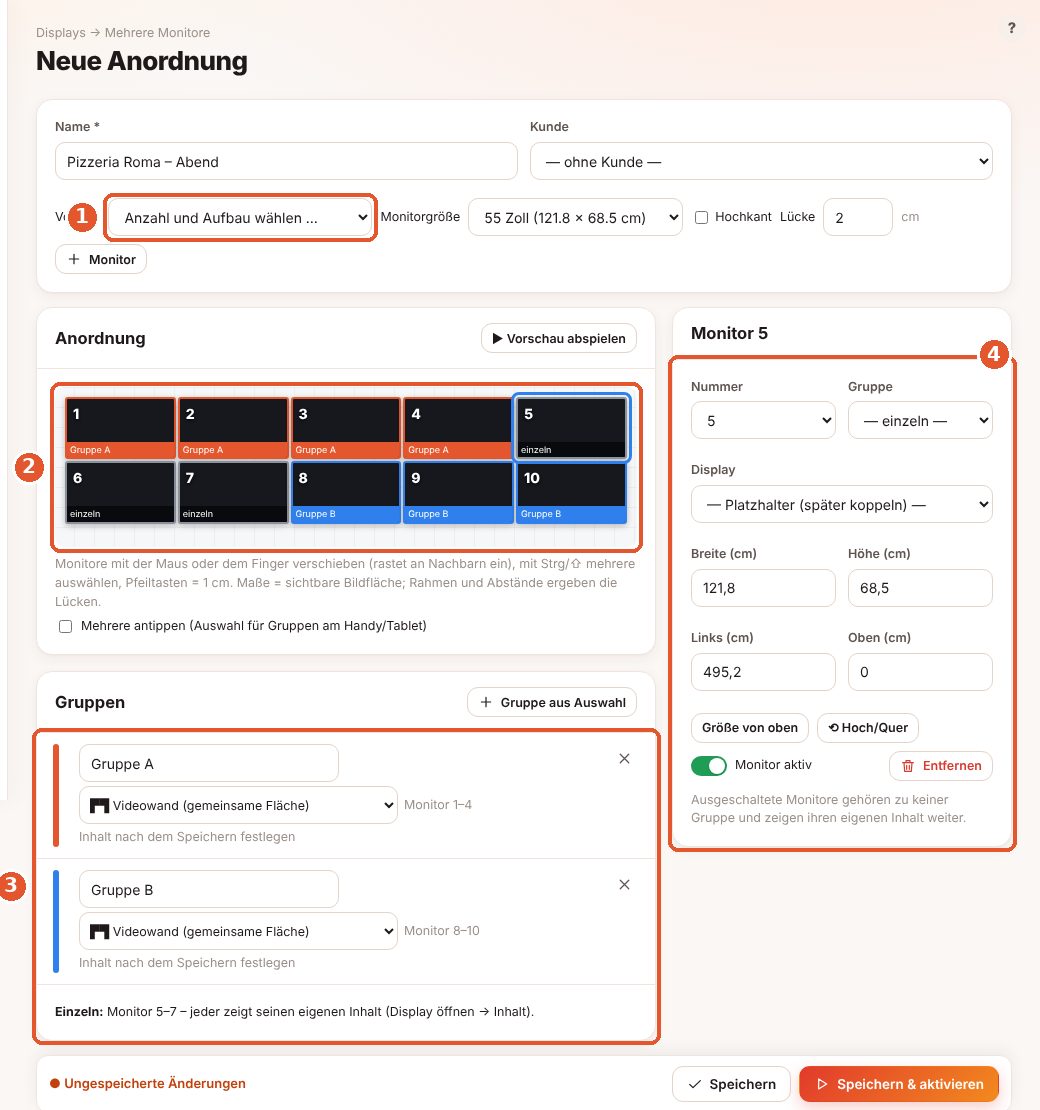
- 1Дисплеи → Несколько мониторов → Новая компоновка: введите название и клиента
- 2В разделе Шаблон выберите количество и расположение (например, 5 в ряд или 5 × 2) и размер монитора (например, 55 дюймов, также вертикально)
- 3Перетащите мониторы мышью на нужное место – они примыкают к соседним. Щёлкните по монитору → справа назначьте дисплей, размер и положение в см, включите или выключите
- 4Щёлкните по нескольким мониторам с Ctrl или ⇧ → Группа из выбранного. Для группы выберите тип: Видеостена, все одинаково синхронно, меню-борд на мониторах, бегущий эффект или у каждого своё содержимое
- 5Сохранить и активировать – дисплеи сразу работают в этом режиме. Затем для каждой группы задайте Содержимое; мониторы без группы показывают своё собственное содержимое
- 6▶ Воспроизвести предпросмотр показывает всю площадь с работающими анимациями – так ещё до публикации видно, что и на каких мониторах будет показываться
| Проблема | Решение |
|---|---|
| Пример смешанного режима | Мониторы 1–4: группа «Видеостена» (анимация на всех четырёх) · мониторы 5–7: по отдельности, у каждого своё меню · мониторы 8–10: вторая группа «Видеостена» |
| Разные размеры | У каждого монитора свой размер в см – анимация всё равно проходит по всем в правильном масштабе. Рамки и промежутки – это просто зазоры между мониторами. |
| Несколько компоновок | Например, сохраните «День» и «Вечер» и переключайте через Сохранить и активировать. Дублировать создаёт копию со всеми группами и содержимым. |
| Не сохранено? | Внизу отображается «● Несохранённые изменения», пока что-то не сохранено; при уходе со страницы система запросит подтверждение. |
Шоу на стене со сценами и временной шкалой
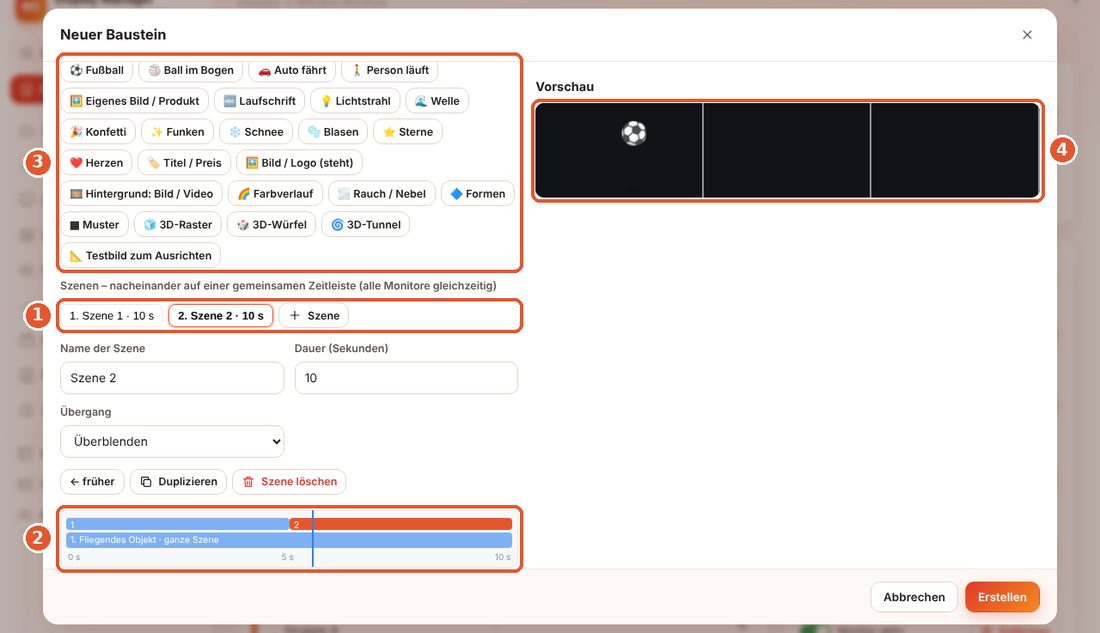
- 1Медиа → Виджет → Шоу на стене по всем мониторам
- 2+ Сцена: несколько сцен идут одна за другой (например, 0–5 с фон, 5–10 с товар …) с плавным переходом или въездом
- 3Добавьте слои: заголовок с анимацией, изображение товара, фоновое видео, градиент, дым, фигуры, узоры, 3D-эффекты, летящие объекты, бегущая строка …
- 4Для каждого слоя область (например, только на мониторах 1–3) и временное окно (например, секунды 5–10) – или перетащите полосу на временной шкале
- 5В предпросмотре посмотрите «как стену из … мониторов», сохраните и выберите в группе в качестве содержимого
Проверка синхронизации
- 1В активной компоновке ⏱ Синхронизация показывает для каждого монитора, насколько точны его часы (± мс), насколько сильно расходятся видео и какую частоту кадров он выдаёт, – со светофором и подсказками
- 2Тестовое изображение синхронизации (60 с): все мониторы показывают общие часы в миллисекундах, вспышку в начале каждой секунды и полосу через всю стену. Сфотографируйте все мониторы одновременно и сравните цифры
- 3Протокол проверки …: введите считанные расхождения → PDF и CSV с измеренными значениями, оборудованием и результатом (например, для приёмки)
55🧱LED-Wand & Passanten-Zählung
Дисплеи для LED-стен и рекламных пилонов, а также анонимные данные об охвате.
- 1Откройте дисплей → карточка LED-стена и подсчёт → LED-стена / выводить только фрагмент: положение и размер в пикселях (например, 0, 0, 384 × 192) – остальное остаётся чёрным
- 2Подсчёт прохожих (Raspberry Pi с USB-камерой): поставьте галочку, ещё раз выполните команду настройки
- 3Аналитика → Подсчёт прохожих: количество людей в день и по времени суток, для каждого дисплея
56🔌Schnittstellen: WZ Order & Kasse
Заказы и цены поступают автоматически – ничего не нужно вводить дважды.
- 1Откройте Дисплеи и техника → Интерфейсы
- 2В табло выдачи нажмите Создать ключ и введите адрес в WZ Order или в кассе
- 3▶ Отправить тестовый заказ – номер появляется как «Готовится», а затем переходит в «Готово к выдаче» (с гонгом)
- 4Для цен: в меню-борде нажмите Создать ключ для кассы – касса автоматически передаёт цены и отметку «распродано»
57📱„Wo ist meine Bestellung?“ & Sprachansage
Гости видят статус на телефоне, дисплей объявляет номер.
- 1Управление табло выдачи → Настроить чековый принтер …
- 2Отметьте QR-код на чеке – гости сканируют его и видят «Готовится» → «Готово к выдаче» (со звуком, если нажмут «Включить звук»)
- 3Отметьте Голосовое объявление на дисплее – готовые номера объявляются («Номер 118») на языке меню-борда
58🎨Vorlagen-Bibliothek & Werbung aus Foto
60 готовых рекламных слайдов – и фото с телефона за секунды превращается в рекламу.
- 1Содержимое и планирование → Шаблоны и ИИ-помощник
- 2Выберите сферу (общепит, торговля, услуги, общее), по желанию отметьте В моём фирменном цвете
- 3Нажмите на мотив → настройте тексты, цену и изображение → Сохранить как изображение в медиа
- 4📷 Реклама из фото: выберите фото, кратко опишите («Пицца Маргарита 8,90 € – каждый вторник»), Предложения – выберите одно из трёх
59📣Werbenetzwerk: Geld mit dem Display verdienen
Клиенты предоставляют свой дисплей для рекламы других компаний и получают долю.
- 1Включение: Настройки → Юридические тексты и тестовый доступ → Рекламная сеть (стандартная доля, например 30 %)
- 2Клиент: Аналитика → Рекламная сеть → у дисплея Участвовать (согласие сохраняется)
- 3Вы: Продажа рекламных мест → создайте рекламное место для этого дисплея (цена, доля клиента)
- 4Забронированная реклама показывается автоматически; в разделе Рекламная сеть вы видите зачисления по месяцам (также в виде таблицы)
60🎁14 Tage kostenlos testen – für Kunden und B2B-Partner
Новые клиенты и партнёры сразу начинают работу и после тестового периода одним щелчком решают, нужна ли им подписка.
- 1Настройки → Юридические тексты и тестовый доступ → карточка 14 дней бесплатного тестирования
- 2Клиенты: включите «Бесплатное тестирование», выберите тестовый период (по умолчанию 14 дней) – действует и для клиентов, которые регистрируются по адресу B2B-партнёра
- 3B2B-партнёры: включите «Предлагать тестовый период и B2B-партнёрам», задайте лимит на тестовый период (например, 3 клиента, 3 дисплея) → Сохранить
- 4Создавайте клиентов с тестовым периодом сами: Создать клиента или Новый клиент за 5 минут → галочка 14 дней бесплатного тестирования
| Проблема | Решение |
|---|---|
| Во время тестового периода | Всё доступно, вверху или внизу – подсказка с количеством оставшихся дней и кнопкой «Выбрать пакет» / «Стать партнёром». |
| За 3 дня до окончания / в день окончания | Автоматическое письмо со ссылкой для принятия решения. |
| После тестового периода | Всё остаётся сохранённым и видимым, но изменить уже ничего нельзя. При входе появляется страница «Ваш тестовый период»: Да, продолжить (выбрать пакет или отправить запрос вам или партнёру) или Нет, спасибо (доступ закрывается, без затрат). |
| Нет решения | До истечения срока (по умолчанию 7 дней после окончания теста, настраивается в «Срок для принятия решения») необходимо принять решение. После этого происходит автоматическая деактивация: доступ закрыт, дисплеи заблокированы, без затрат, данные сохраняются. Повторная активация: у клиента или партнёра +14 дней. |
| Ваша задача | При выборе «продолжить» приходит e-mail. Откройте клиента или партнёра → Завершить тестовый период (активировать); для партнёра затем задайте цены и лимиты. Продлить: +14 дней. |
| Прямые ссылки для рекламы | Клиенты: …/#/testen · Партнёры: …/#/partner-testen |
- 1Проверьте Общие условия, политику конфиденциальности и договор об обработке данных: Взять образец и отредактировать – или оставьте пустым (тогда действует образец)
- 2Отметьте Запрашивать согласие → Сохранить
61🏠Startseite bearbeiten (Vorstellungsseite)
То, что видят посетители, которые открывают ваш адрес и не вошли в систему, – меню, тексты, изображения, разделы и порядок вы меняете сами.
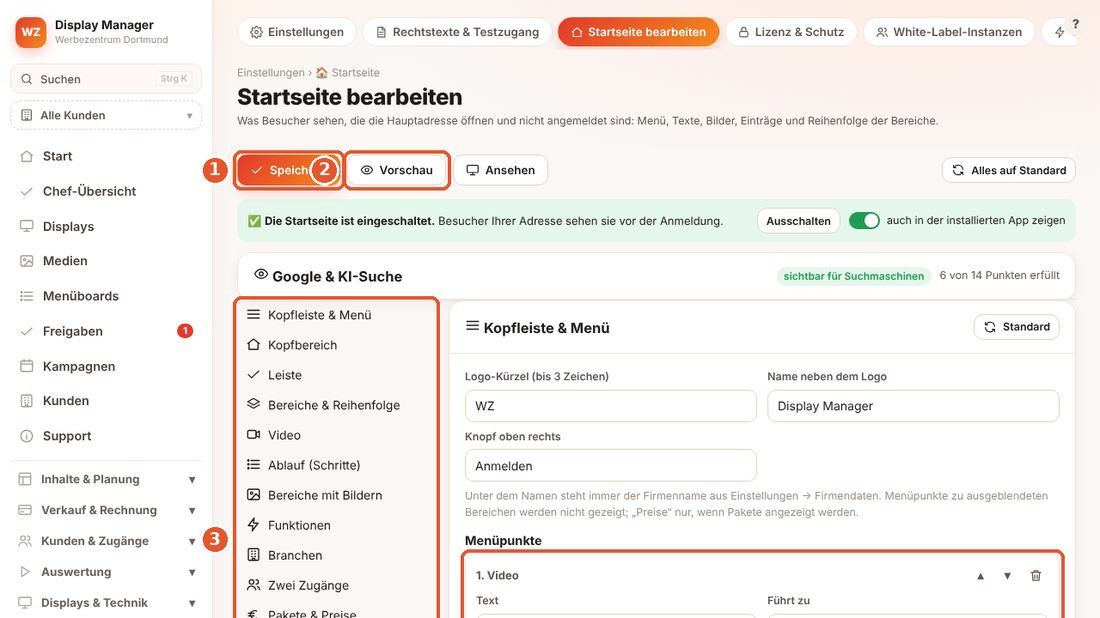
- 1Настройки → Редактировать главную страницу (или Настройки → 🏠 Главная страница → Редактировать главную страницу)
- 2Слева выберите раздел, справа измените тексты – перемещайте элементы с помощью ▲ ▼, копируйте, удаляйте или нажмите Добавить элемент
- 3Предпросмотр показывает страницу на ПК и на телефоне до сохранения
- 4Сохранить – сразу видно всем посетителям
| Проблема | Решение |
|---|---|
| Шапка и меню | Сокращение логотипа, название, пункты меню (текст и цель: раздел страницы или собственный адрес, напр. ваш сайт) |
| Шапка | Большой заголовок, текст, кнопки, пункты с галочкой и изображение на экране |
| Разделы и порядок | Каждый раздел можно показать или скрыть и переместить. Добавить собственный раздел для собственных предложений – с текстом, изображением и кнопкой |
| Изображения | Выбрать изображение: встроенные изображения или загрузите собственные (PNG, JPG, WEBP до 5 MB) |
| Нижний колонтитул | Собственные ссылки (напр. Impressum, Защита данных) и дополнительный текст, например часы работы |
| Переводы | Встроенные тексты переведены на все языки. Для изменённых текстов введите перевод здесь – иначе посетители на других языках увидят немецкий текст |
62🛰Leitstand: alle Displays auf einen Blick
Видите проблемы ещё до того, как позвонит клиент.
- 1Дисплеи и техника → Центр мониторинга
- 2Вверху: сколько дисплеев онлайн, офлайн, с предупреждением
- 3Отметьте Только дисплеи с предупреждением – офлайн, отключён кабель HDMI, старый плеер, ошибка
63🔌Plug & Play: Display koppelt sich selbst
Подготовьте устройство, подключите у клиента – готово.
- 1Дисплеи и техника → Plug & Play → выберите название, клиента и стартовый плейлист → Создать код
- 2Android-приставка / Fire TV: установите приложение WDMS Player, при первом запуске введите код настройки (позже: кнопка меню или долгое нажатие OK)
- 3Raspberry Pi: выполните показанную команду в терминале
- 4Smart TV / браузер: откройте адрес настройки
64🔗Eigene Internet-Adresse (Domain)
Используйте систему под собственным адресом, напр. display.ihre-firma.de – данные, дисплеи и доступы сохраняются. Это возможно, если систему для вас обслуживает ваш поставщик.
- 1Откройте Настройки → 🔗 Собственный интернет-адрес, введите нужный адрес (лучше со словом впереди, напр. display.ihre-firma.de) → Запросить адрес (Adresse beantragen)
- 2У своего регистратора домена (IONOS, Strato …) создайте DNS-запись, показанную на этой странице, – обычно это CNAME на адрес вашего поставщика
- 3Остальное настроит ваш поставщик (сертификат, переключение). Статус виден на той же странице: Получено → Принято → Переключено
- 4После переключения откройте новый адрес и войдите заново (та же электронная почта, тот же пароль), заново сохраните закладки и мобильное приложение
| Проблема | Решение |
|---|---|
| Дисплеи показывают «старый адрес» | В разделе Дисплеи у устройств, которые ещё подключаются через прежний адрес, указано старый адрес (alte Adresse). Введите новый адрес в приложении плеера или на дисплее – до этого они продолжают работать как обычно. |
| «Недоступно» | DNS-запись ещё не действует или написана с ошибкой. Проверьте запись – изменения часто занимают 15–60 минут. |
| Домен без слова впереди (ihre-firma.de) | Возможно только с A-записью – тогда ваш текущий сайт по этому адресу больше не будет доступен. Лучше: display.ihre-firma.de |
65🛟Wenn etwas nicht klappt
Самые частые случаи – обычно решаются за 1 минуту.
| Проблема | Решение |
|---|---|
| Дисплей красный (офлайн) | Проверьте питание и интернет у экрана. После этого он восстановится сам. |
| Монитор показывает число | Он новый или был удалён: главная страница → Подключить дисплей, введите число. |
| Монитор показывает только время/логотип | Пока ничего не назначено: откройте дисплей → перетащите туда изображение. |
| Видео без звука | Откройте дисплей → настройте Звук в видео. Увеличьте громкость на мониторе. |
| Видео с iPhone отклоняется | iPhone: Настройки → Камера → Форматы → Наиболее совместимые, снимите заново. |
| Реклама клиента не появляется | Главная страница → Одобрения: одобрите. Проверьте срок кампании. |
| Забыли пароль | На странице входа Забыли пароль? – ссылка по e-mail. Или администратор задаёт новый пароль в разделе Клиенты и доступы → Пользователи. |
| Потерян телефон с приложением-аутентификатором | Войдите с кодом восстановления – или администратор нажимает в разделе Клиенты и доступы → Пользователи у аккаунта Сбросить 2FA. |
| Телевизор выключается через несколько часов | Отключите на телевизоре «Автоматический режим ожидания» / «Эко-режим» / «Выключение при отсутствии сигнала». |
| Изображение обрезано по краю | Установите формат изображения на телевизоре на «По размеру экрана» / «Just Scan» / «1:1 пиксель». |
| Как попасть на рабочий стол Pi | См. главу «Завершение работы плеера на Raspberry Pi». |
Для ваших клиентов
66📣Werbung buchen (mit Datum & Uhrzeit)
В клиентском доступе: пункт меню Заказать рекламу.
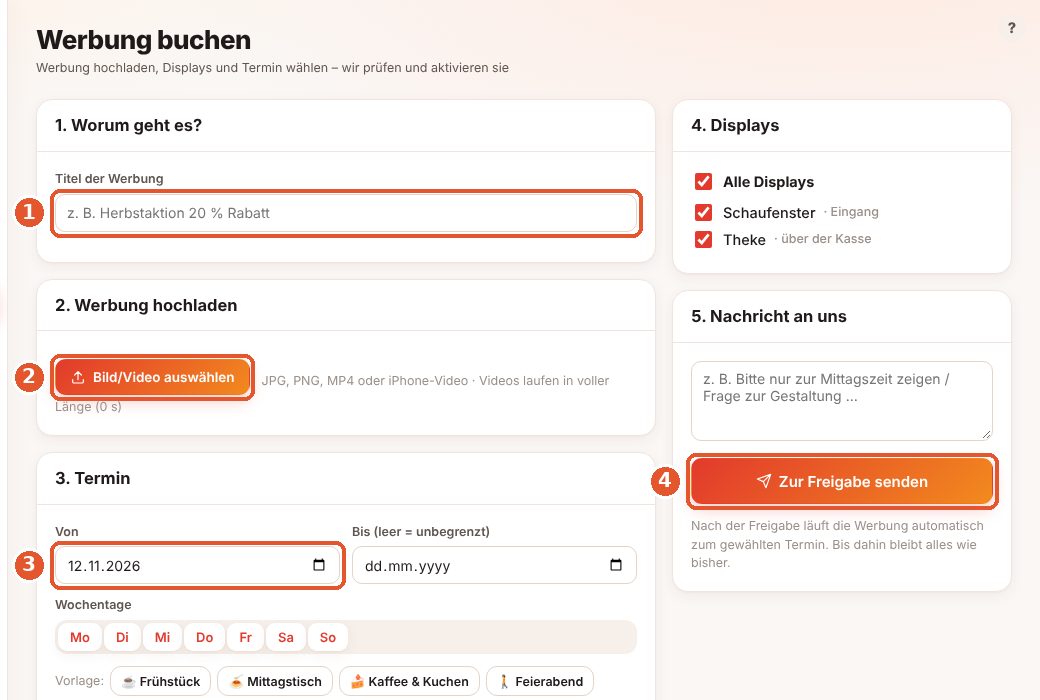
- 1Введите заголовок
- 2Загрузить изображение или видео
- 3Срок: дата, дни недели, время
- 4Отправить на одобрение – оператор проверяет и одобряет
67🔑Konto erstellen (Kunde)
На странице входа: «Ещё нет аккаунта клиента? Зарегистрируйтесь».
- 1Введите компанию, контактное лицо, e-mail и пароль – по желанию сразу выберите пакет
- 2Нажмите Создать аккаунт
- 3Как только учётная запись будет одобрена, придёт письмо – затем войдите с помощью e-mail и пароля
68🖥Display selbst anschließen (Kunde)
В клиентском доступе: пункт меню Подключить дисплей (если разрешено).
- 1Настройка плеера: Raspberry Pi – с помощью показанной команды, на Smart TV – введите показанный адрес
- 2Экран показывает 6-значное число: введите число, название и местоположение → Подключить дисплей
- 3Экран показывает «Дисплей подключён ✓ – ожидает активации»
- 4После одобрения со стороны Werbezentrum ваша реклама запускается автоматически
69📦Pakete & Abo (Kunde)
В клиентском доступе: пункт меню Пакеты и подписка.
- 1Вверху указан ваш текущий пакет со сроком действия и используемыми дисплеями
- 2Внизу все пакеты: «Заказать этот пакет» или «Перейти на этот пакет»
- 3По желанию напишите сообщение → Отправить обязательный запрос
- 4Werbezentrum подтверждает запрос – вы получите e-mail. До этого момента вы можете отозвать запрос.
70💶Preise ändern (Kunde)
Точно так же, как выше в разделе «Меню и цены», – только вместо «Опубликовать» кнопка называется Отправить на одобрение.
↑ наверх71📝Angebote mit Online-Annahme
Отправьте предложение по ссылке – клиент принимает его онлайн, договор и счёт создаются автоматически.
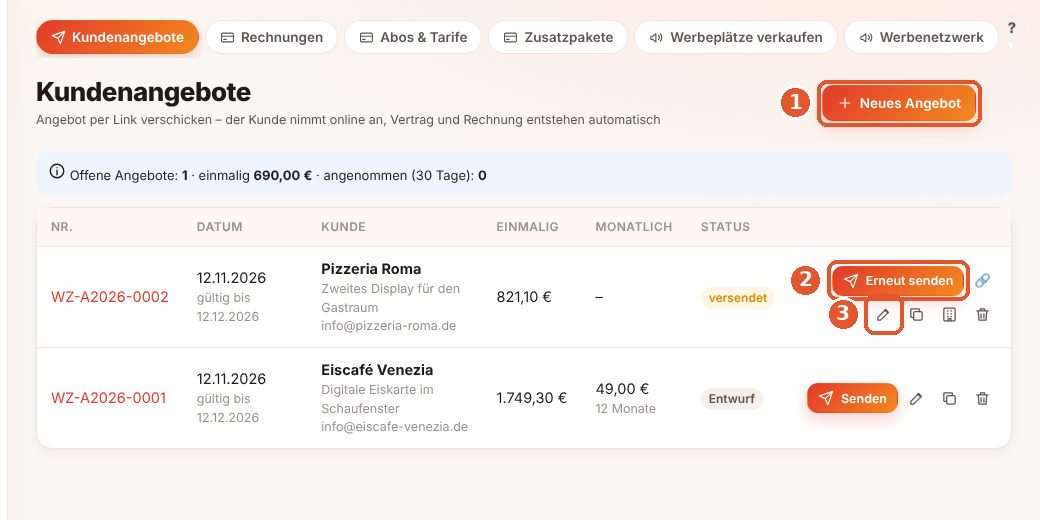
- 1Продажи и счета → Коммерческие предложения → Новое предложение
- 2Выберите клиента или введите нового потенциального клиента (компания, e-mail, адрес)
- 3Введите единоразовые услуги (напр. экран, монтаж, настройка) и – при желании – ежемесячный пакет: возьмите из тарифа или введите свободно (цена, срок, экраны, услуги)
- 4Сохранить и отправить: клиент получает предложение в PDF со ссылкой для принятия
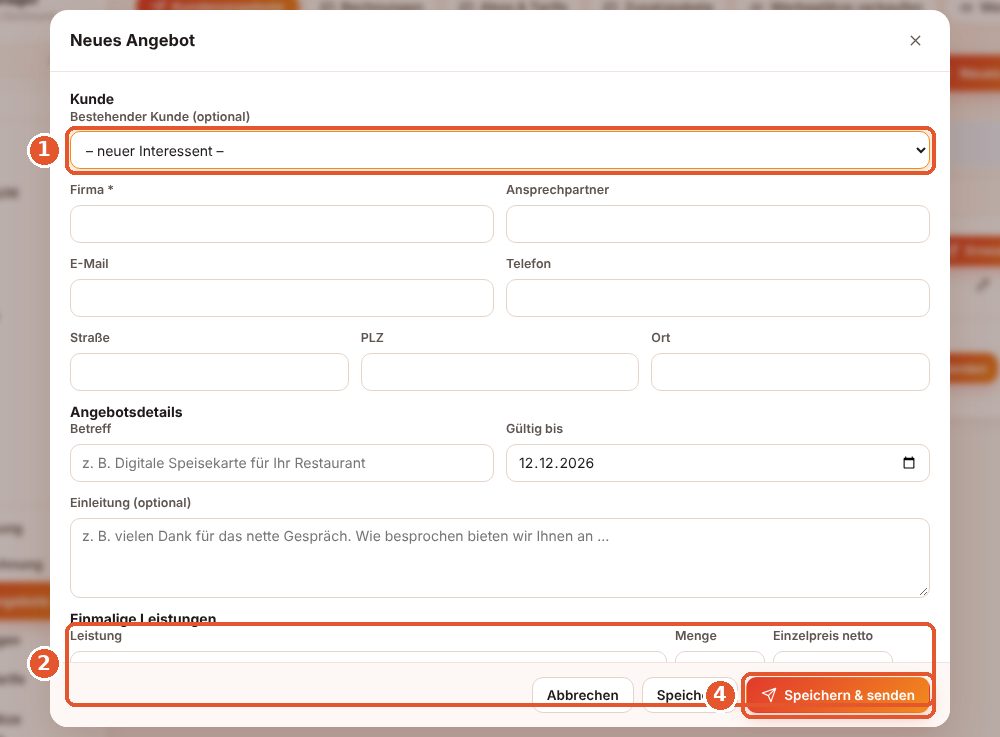
Как клиент принимает предложение
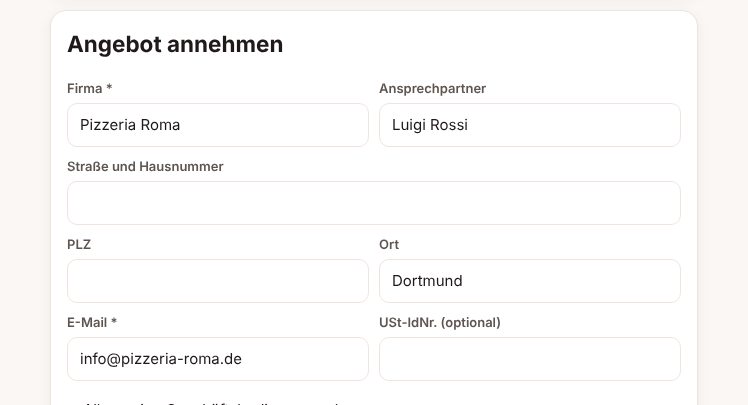
| Проблема | Решение |
|---|---|
| Принятие | Клиент открывает ссылку, проверяет свои данные, подтверждает Общие условия и вводит своё имя в качестве подписи. Время, имя и IP-адрес сохраняются. |
| Затем автоматически | Новый клиент с номером клиента и доступом к порталу клиента (ссылка для пароля по e-mail), договор с подтверждением договора (PDF), счёт за единоразовые услуги и первый счёт по подписке – в зависимости от настройки «Счёт при заключении договора». |
| Статус | Черновик → отправлено → просмотрено (клиент открыл ссылку) → принято или отклонено (с указанием причины) либо истекло. |
| Изменение | В любое время до принятия. Истёкшие предложения можно снова открыть с новой датой «Действительно до». 📋 копирует предложение как новый черновик. |
72📈Reichweiten-Bericht für Werbekunden
Сколько людей могли увидеть рекламу? Самый сильный аргумент при продаже рекламных мест.
- 1Аналитика → Охват: выберите период, рекламодателя и – при желании – отдельную рекламу
- 2При желании укажите цену, которую клиент платит за период, – тогда в отчёте появится Цена за 1 000 контактов
- 3Отчёт в PDF – для рекламодателя, с пояснением расчёта
| Проблема | Решение |
|---|---|
| Контакты измерены | Экраны с подсчётом прохожих (камера) дают реальное число прохожих в час. |
| Контакты оценены | Без камеры укажите у экрана в разделе LED-стена и подсчёт → Без камеры: расчётное число прохожих в час (напр. по числу покупателей магазина). |
| Расчёт | За каждый час: прохожие × вероятность просмотра. Вероятность просмотра = (эфирное время рекламы + длительность взгляда на показ) ÷ 3 600 секунд. Длительность взгляда (по умолчанию 5 секунд) задаётся в разделе Настройки → Продажи. |
73📦Geräte-Inventar
Что лежит на складе, что находится у какого клиента, когда истекают гарантия и срок обслуживания?
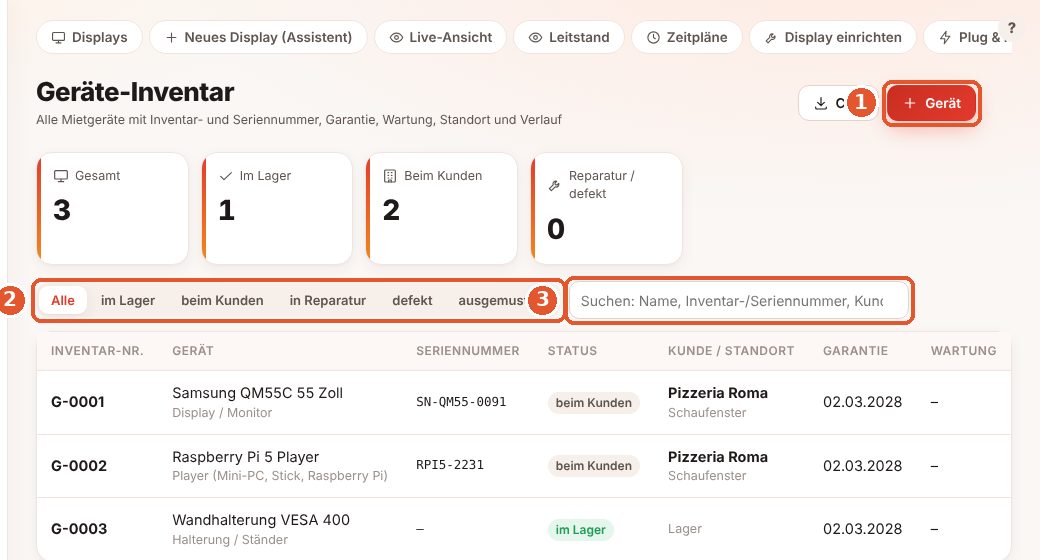
- 1Дисплеи и техника → Инвентарь оборудования → Устройство: название, тип, серийный номер, покупка, гарантия, следующее обслуживание
- 2Нажмите на устройство → Выдать клиенту: выберите клиента, экран и место
- 3При возврате Принять обратно: состояние (в порядке / повреждено) и примечание – повреждённое оборудование после этого получает статус «неисправно»
- 4Всё записывается в История устройства – с датой и тем, кто внёс запись
74🎫Support-Tickets
Все запросы и сбои в одном месте – вместо хаоса из телефона, e-mail и WhatsApp.
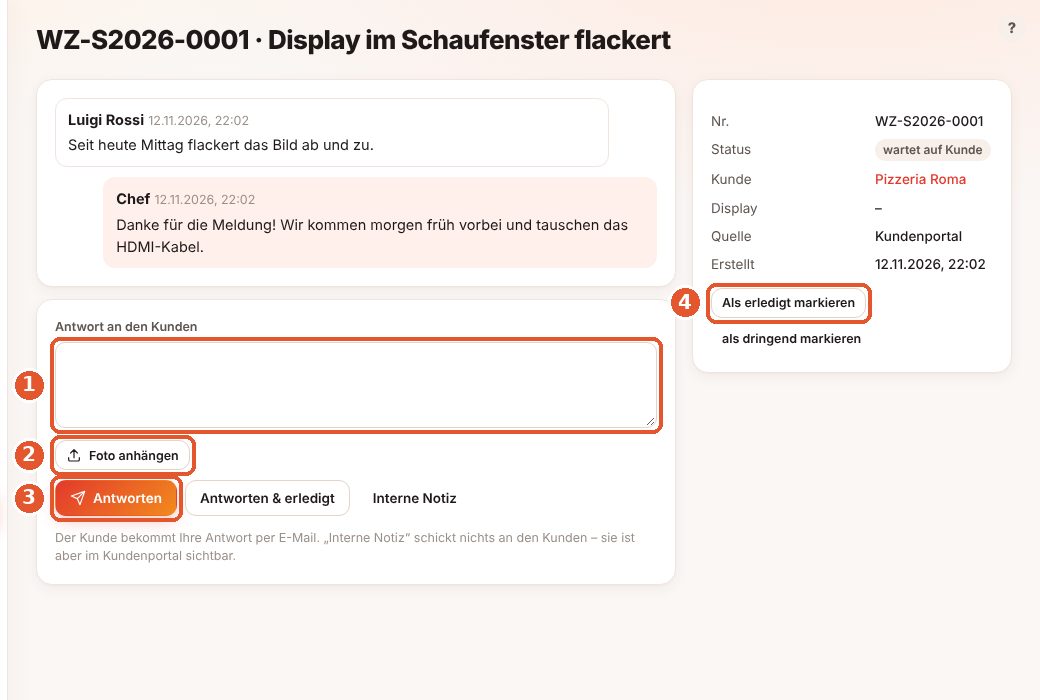
| Проблема | Решение |
|---|---|
| От клиента | Клиенты пишут в портале клиента в разделе Помощь и поддержка – можно с фото. Вы получаете e-mail. |
| При сбоях | Если экран офлайн или монитор выключен, тикет создаётся автоматически. Когда экран снова работает, тикет закрывается сам (Настройки → Уведомления о неисправностях). |
| Ответы | Ответить отправляет клиенту e-mail; Ответить и закрыть закрывает тикет. Если клиент отвечает, тикет открывается снова. |
| Обзор | Пункт меню Поддержка с числом тикетов, ожидающих Вашего ответа. Тикеты вручную (напр. после звонка) создаются через Тикет. |
75🧮Export für den Steuerberater (DATEV)
Раз в месяц все счета для бухгалтерии – без ручного ввода.
- 1Настройки → Налоговый консультант / DATEV: введите номер консультанта и номер клиента, план счетов (SKR 03/04) и адрес электронной почты налогового консультанта – эти данные Вы получите у него
- 2Продажи и счета → Счета → Налоговый консультант: выберите месяц
- 3Скачать ZIP или Отправить налоговому консультанту – либо включите в настройках «Автоматически отправлять в начале месяца»
| Проблема | Решение |
|---|---|
| Содержимое | Пакет проводок DATEV (для импорта в DATEV), журнал исходящих счетов для Excel и все счета за месяц в PDF. |
| Проводки | Для каждого счёта: дебитор на счёт выручки (сумма брутто, автоматический счёт с НДС). Сторнирующие счета – как обратная проводка. Тестовые счета никогда не включаются. |
76💬Hilfe & Support (Kunde)
В доступе клиента: пункт меню Помощь и поддержка.
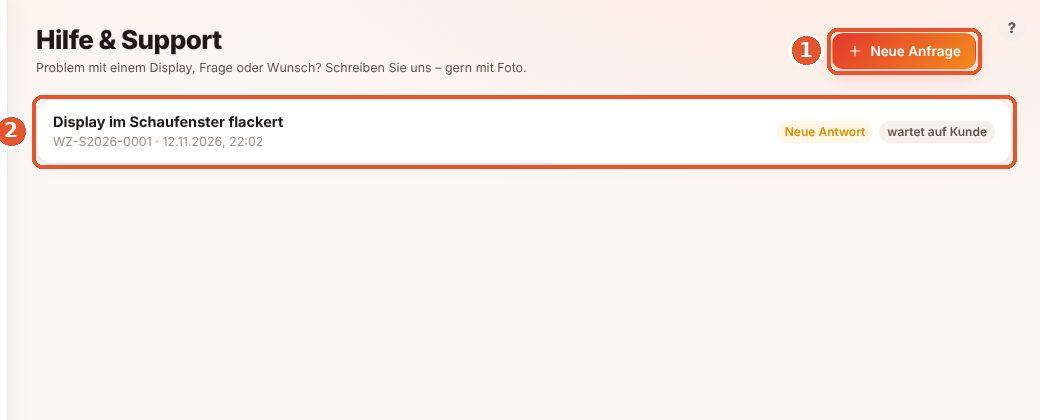
- 1Новый запрос: о чём идёт речь, какой экран, краткое описание – можно с фото
- 2Ответ появится здесь и придёт по электронной почте
- 3Что-то ещё? Просто ответьте в том же запросе
77🔌Automatisch starten – auch nach Stromausfall
Чтобы экран после отключения питания или перезагрузки снова показывал рекламу без посторонней помощи, – один раз настройте каждое устройство.
| Проблема | Решение |
|---|---|
| Android-приставка в режиме киоска (рекомендуется) | В разделе Дисплеи и техника → Plug & Play создайте код настройки – там появится QR-код «Android-киоск». Сбросьте приставку до заводских настроек. На экране приветствия 6 раз быстро коснитесь одного и того же места (пульт: 6 раз OK). Отсканируйте QR-код – плеер устанавливается сам, становится главным экраном и запускается при каждом включении. Никто не сможет случайно его закрыть. |
| Android-приставка, Fire TV, планшет (без сброса) | Установите приложение и при первом запуске разрешите «Поверх других приложений». Ещё лучше: назначьте WDMS Player главным экраном (приложение Home) – нажмите кнопку «Домой» и выберите «WDMS Player» → «Всегда». Fire TV не позволяет использовать собственный главный экран – для круглосуточной работы используйте приставку Android TV. |
| Raspberry Pi | Выполните команду настройки: будут настроены автоматический вход, автозапуск, аппаратный сторож и перезагрузка через удалённое обслуживание. Используйте оригинальный блок питания – слишком слабые блоки питания являются самой частой причиной сбоев. |
| Мини-ПК с Windows | Один раз выполните команду настройки в PowerShell от имени администратора с автоматическим входом (см. Windows выше). В BIOS установите «Restore on AC Power Loss» или «Power On after AC loss» на «Power On» – тогда ПК после отключения питания загрузится сам. |
| Samsung Signage (Tizen) | Меню → System → Power Control → включите «Auto Power On». Установите источник при запуске («Default Content» или «Источник при включении») на «URL Launcher». |
| LG Signage (webOS) | Меню → Общие → Power → установите «Power On Status» (состояние после отключения питания) на «Power On» или «LST». SI-сервер: режим запуска «Local» (приложение WDMS) или «URL» (адрес плеера). |
| Обычный телевизор (без функции Signage) | Телевизоры не могут сами запустить приложение – подключите Android-приставку или Raspberry Pi к HDMI. Включите в телевизоре HDMI-CEC (Samsung «Anynet+», LG «SimpLink», Sony «Bravia Sync», Philips «EasyLink»): тогда приставка включает телевизор и выбирает нужный вход. Отключите автоматическое выключение («Автовыключение через 4 часа», «Эко-режим», «Энергосбережение») – иначе телевизор через несколько часов выключится сам. Если есть: выберите «Последний источник при включении». |