- Version 1.64.1: 🖱 Objekte auf Menüboards noch einfacher: angeklicktes Objekt bekommt einen Rahmen, Pfeiltasten verschieben es (mit Umschalt in großen Schritten), Entf entfernt es – mit „Rückgängig“. ⚠ Warnung, wenn ein Objekt Preise oder Angebots-Karten verdeckt. 🍹 Objekte nur zur Happy Hour (oder nur außerhalb) zeigen – z. B. ein „−30 %“-Störer, der nur von 17 bis 19 Uhr erscheint.
- Version 1.64.0: ✨ Animationspaket für Menüboards: 39 bewegte Objekte – Pizza, Burger, Pommes, Döner, Sushi, Kaffee mit Dampf, Cocktail, Bier, Eis, Torte und mehr –, Angebots-Störer („−20 %“), pendelnde Preisschilder, Banderolen, Stempel und Deko. ↻ 15 Bewegungsarten (Schweben, Hüpfen, Drehen, Pendeln, Pulsieren, Wackeln, Hereinfliegen, Regen …) und 18 fertige Angebots-Szenen (Pizza-Aktion, Burger-Deal, Happy Hour, Kaffee & Kuchen, Mittagstisch, Weihnachten …). 🖱 Im Menüboard-Editor: neue Leiste „Objekte & Angebote“ – Objekte einfügen und in der Vorschau mit der Maus verschieben. Alles ansehen können alle, Kunden buchen das Paket selbst zu.
- Version 1.63.0: 🔌 Viel mehr Bildschirme fernsteuern: normale Fernseher von Samsung, LG, Philips, Panasonic und Roku über das Netzwerk (einmal am Fernseher „Zulassen“), Android TV / Google TV / Fire TV über ADB, Fully Kiosk, NEC-Displays und Beamer, eigene Steuerbefehle für jedes Gerät (iiyama, BenQ, ViewSonic, Sharp …), RS232 über USB-Adapter. 🏠 Smart Home: Home Assistant (vor Ort oder über das Internet), MQTT (ioBroker, Node-RED, Zigbee2MQTT), ESPHome, Infrarot-Sender mit Tasmota (fertige Codes für Samsung, LG, Sony), FRITZ!DECT- und TP-Link-Kasa-Steckdosen. 🔄 Die Brücke aktualisiert sich ab jetzt selbst; die Windows-Brücke kann alles, was der Raspberry Pi kann. Netzwerksuche findet auch Fernseher. BrightSign-Player als Display. 🎨 Menüboard-Designpaket: 12 moderne Designs für 20 Branchen (240 fertige Boards, quer und hoch) mit eigenen Schriften. Alle können alles ansehen; Kunden buchen das Paket selbst zu. Ein Design wechselt nur die Gestaltung – Gerichte und Preise bleiben.
- Version 1.62.0: Google & KI-Suche ausgebaut: Bestätigungs-Codes für Google Search Console und Bing Webmaster Tools, neue öffentliche Seite „Unterstützte Bildschirme & Geräte“ (/geraete), ausführliche llms-full.txt für KI-Assistenten, Anleitung in allen Sprachen in der Sitemap, Logo in den Firmendaten für Google.
Si të lexoni: 1 Numrat e kuq në imazh tregojnë ku klikoni. Më poshtë shkruhet çfarë bëni.
Për ju (operatori)
1🔑Hyrja
Hapni adresën në shfletues: display.werbezentrum-do.de
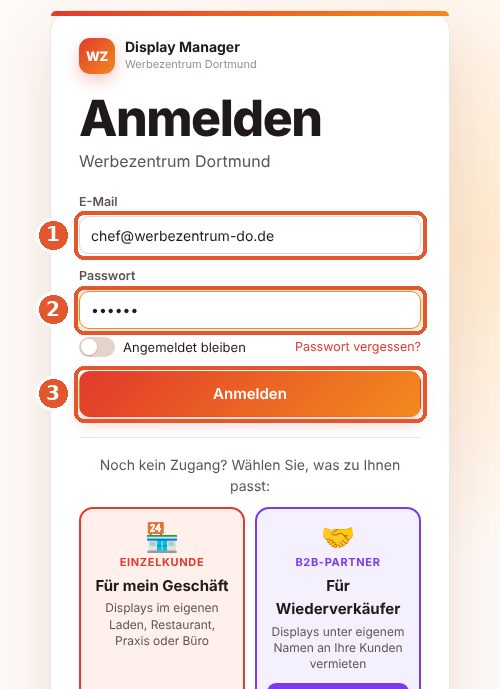
- 1Shkruani e-mailin
- 2Shkruani fjalëkalimin
- 3Klikoni Hyr
2🏠Faqja kryesore
Këtu shihni gjithçka me një shikim dhe arrini kudo me një klik.
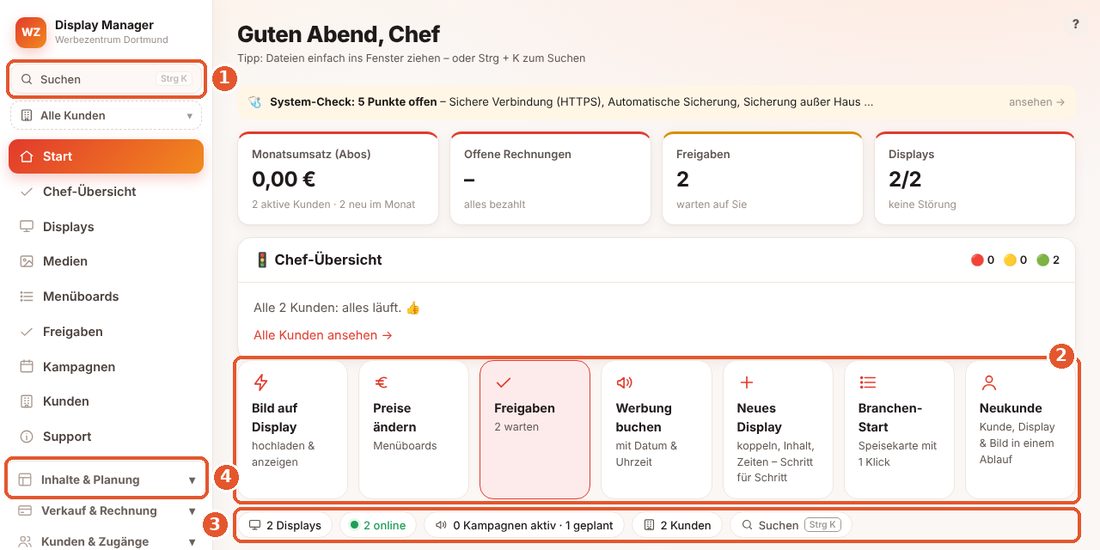
- 1Kërko – ose tasti Ctrl + K: shkruani emrin, Enter
- 2Butona të shpejtë për detyrat më të shpeshta
- 3Statusi: sa ekrane funksionojnë (e gjelbër = ndezur, e kuqe = fikur)
- 4Më poshtë grupet tematike (Përmbajtje & Planifikim, Shitje & Faturim …) – me prekje hapen

3🧭Ku e gjej çfarë?
Lart majtas gjërat e përditshme, më poshtë gjashtë grupe tematike që hapen (gjithmonë vetëm një e hapur). Në krye të çdo faqeje një shirit skedash kalon shpejt te faqet e ngjashme.
| Problemi | Zgjidhja |
|---|---|
| Përditë (gjithmonë e dukshme) | Fillimi · Ekranet · Media · Tabelat e menysë · Miratimet · Fushatat · Klientët |
| Përmbajtje & Planifikim | Playlist-at · Oraret (“Çfarë shfaqet më …?”) · Shabllonet & Asistenti AI · Paketat sezonale · Animo menunë · Kodet QR · Rezervo reklamë |
| Shitje & Faturim | Faturat (me fatura testuese, kujtesa pagese, ekstrakt bankar, pagesë online) · Abonimet dhe tarifat · Shitja e hapësirave reklamuese · Qiradhënia · Paketat QR dhe çmimet · Lidhjet demo · Rrjeti reklamues |
| Klientët & Qasjet | Kontrollo caktimin · Klient i ri në 5 minuta · Partnerë B2B · Përdoruesit |
| Analiza | Dëshmia e shfaqjes · Numërimi i kalimtarëve · Regjistri |
| Ekranet & Teknika | Pamja live · Qendra e kontrollit · Konfiguro ekranin · Plug & Play · Kontrolli i pajisjeve · Kontrolli i monitorit · Ndërfaqet |
| Cilësimet | Cilësimet (lart Kontrolli i sistemit, si dhe fusha e kërkimit dhe shiriti i navigimit) · Tekstet ligjore & Qasja provë |
4🔌Lidhja e një ekrani të ri
Një herë për çdo ekran. Pas kësaj gjithçka punon vetë – edhe pas ndërprerjes së energjisë.
- 1Lidhni kompjuterin e vogël (p.sh. Raspberry Pi – në detaje në kapitullin tjetër) me HDMI te monitori, energjia dhe interneti
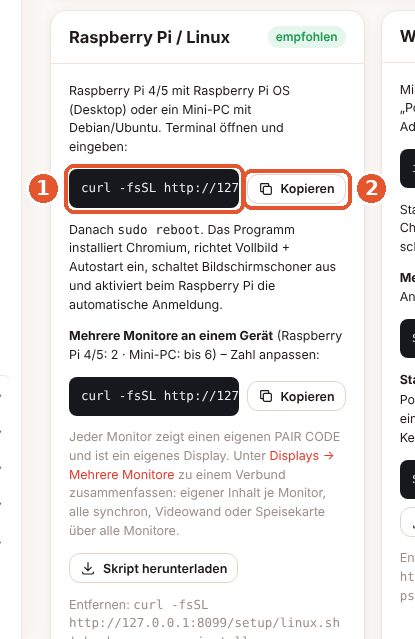
- 2Në panel: Ekranet & Teknika → Konfiguro ekranin. Kopjoni komandën dhe ngjiteni në kompjuter (një herë)
- 3Monitori shfaq një numër 6-shifror
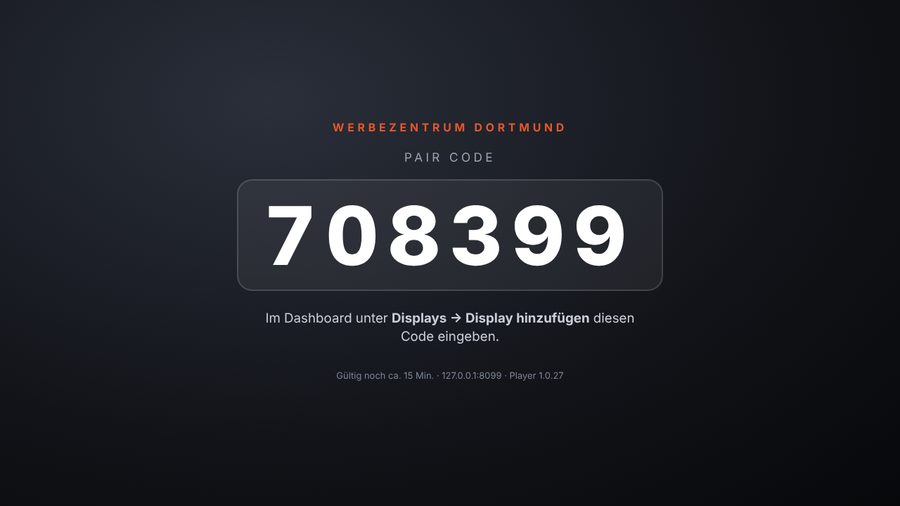
- 4Faqja kryesore → Çifto ekranin: shkruani numrin
- 5Jepni një emër (p.sh. “Banaku”)
- 6Zgjidhni klientin
- 7Çifto – gati!
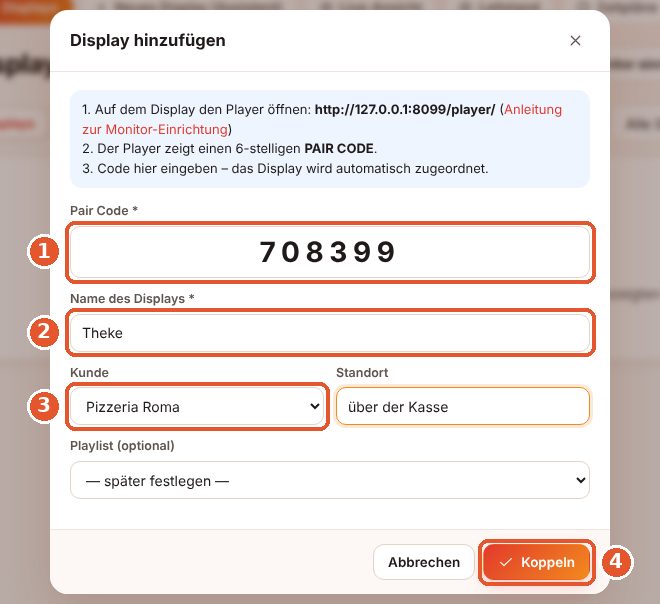
5🍓Konfigurimi i Raspberry Pi (hap pas hapi)
Kompjuteri i vogël pas ekranit. Konfigurojeni një herë – pas kësaj ai niset vetë në çdo ndezje me reklamën tuaj.
| Çfarë ju nevojitet | |
|---|---|
| Kalkulatori | Raspberry Pi 4 (nga 4 GB) ose Raspberry Pi 5 – një Pi 3 është shumë i ngadaltë për video |
| Karta e memories | microSD, 32 GB, markë e njohur (p.sh. SanDisk, Samsung) |
| Furnizuesi i energjisë | Furnizuesi origjinal i energjisë (Pi 5: 27 vat) – furnizuesit e lirë shkaktojnë rrëzime |
| Kabllo | Micro-HDMI në HDMI – në folenë menjëherë pranë lidhjes së energjisë |
| Të tjera | Kuti me ftohje (punë e vazhdueshme), mundësisht kabllo rrjeti në vend të WLAN |
A) Përgatitja e kartës së memories – në kompjuter
- 1Shkarkoni programin Raspberry Pi Imager: raspberrypi.com/software
- 2Zgjidhni modelin e Pi-t → sistemi operativ “Raspberry Pi OS (64-bit)” – me desktop, JO “Lite”
- 3Ndrysho cilësimet: emri (p.sh. wdms-theke), përdoruesi + fjalëkalimi (shënojini!), WLAN, zona kohore Europe/Berlin, tastiera de, Aktivizo SSH
- 4Shkruajeni në kartë, vendoseni kartën në Pi, ndizeni – nisja e parë zgjat disa minuta
B) Konfigurimi i WDMS – në Pi (lidhni njëherë tastierën + mausin)
- 1Lart në shirit hapni Terminalin (simboli i zi)
- 2Shkruani këtë komandë dhe shtypni Enter (gjendet edhe në panel te Ekranet & Teknika → Konfiguro ekranin):
curl -fsSL https://display.werbezentrum-do.de/setup/linux.sh | bashprekje = shëno, pastaj kopjo- 3Shkruani fjalëkalimin e Pi-t, nëse kërkohet
- 4Prisni derisa kudo të shfaqet [ OK ], pastaj rinisni:
sudo rebootprekje = shëno, pastaj kopjoC) Çiftimi
- 1Monitori shfaq një numër 6-shifror
- 2Paneli → Çifto ekranin → shkruani numrin, jepni emrin, zgjidhni klientin – gati!
- 3Shkëputni tastierën dhe mausin
curl -fsSL https://display.werbezentrum-do.de/setup/linux.sh | bash -s -- --screens 2prekje = shëno, pastaj kopjo6⏹Mbyllja ose fikja e player-it në Raspberry Pi
Kur ju nevojitet desktopi normal i Pi-t. Thjesht mbyllja e dritares nuk mjafton – player-i riniset vetë pas 5 sekondash.
Mbyllja e përkohshme (deri në rinisjen e radhës)
- 1Lidhni tastierën te Pi
- 2Shtypni Ctrl + Alt + T – hapet një terminal (ndoshta pas player-it)
- 3Shkruani pa parë dhe Enter:
pkill -f wdms-kioskprekje = shëno, pastaj kopjo- 4Tani shihni desktopin normal
- 5Rinisni player-in: rinisni Pi-n – ose shkruani në terminal:
wdms-kiosk &prekje = shëno, pastaj kopjoFikja e përhershme (përdorni përsëri Pi-n krejt normalisht)
- 1Mbyllni player-in si më lart
- 2Shkruani në terminal:
curl -fsSL https://display.werbezentrum-do.de/setup/linux.sh | bash -s -- --uninstallprekje = shëno, pastaj kopjosudo rebootprekje = shëno, pastaj kopjo- 3Pi tani niset krejt normalisht në desktop – u hoq vetëm nisja e player-it
- 4Në panel: Ekranet → hapni ekranin → Hiq (përndryshe ai mbetet në listë si “jashtë linje”)
7⚡Vendosja e një imazhi ose videoje në një ekran
Mënyra më e shpejtë – edhe në celular.
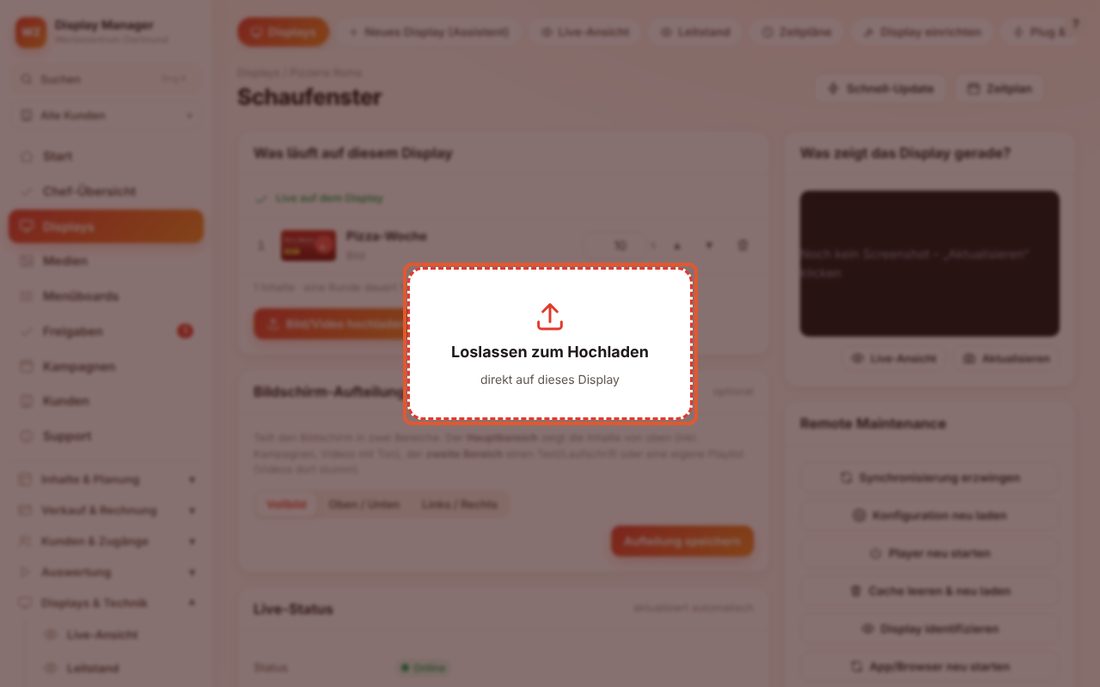
- 1Në kompjuter: hapni ekranin dhe thjesht tërhiqeni imazhin në dritare – gati
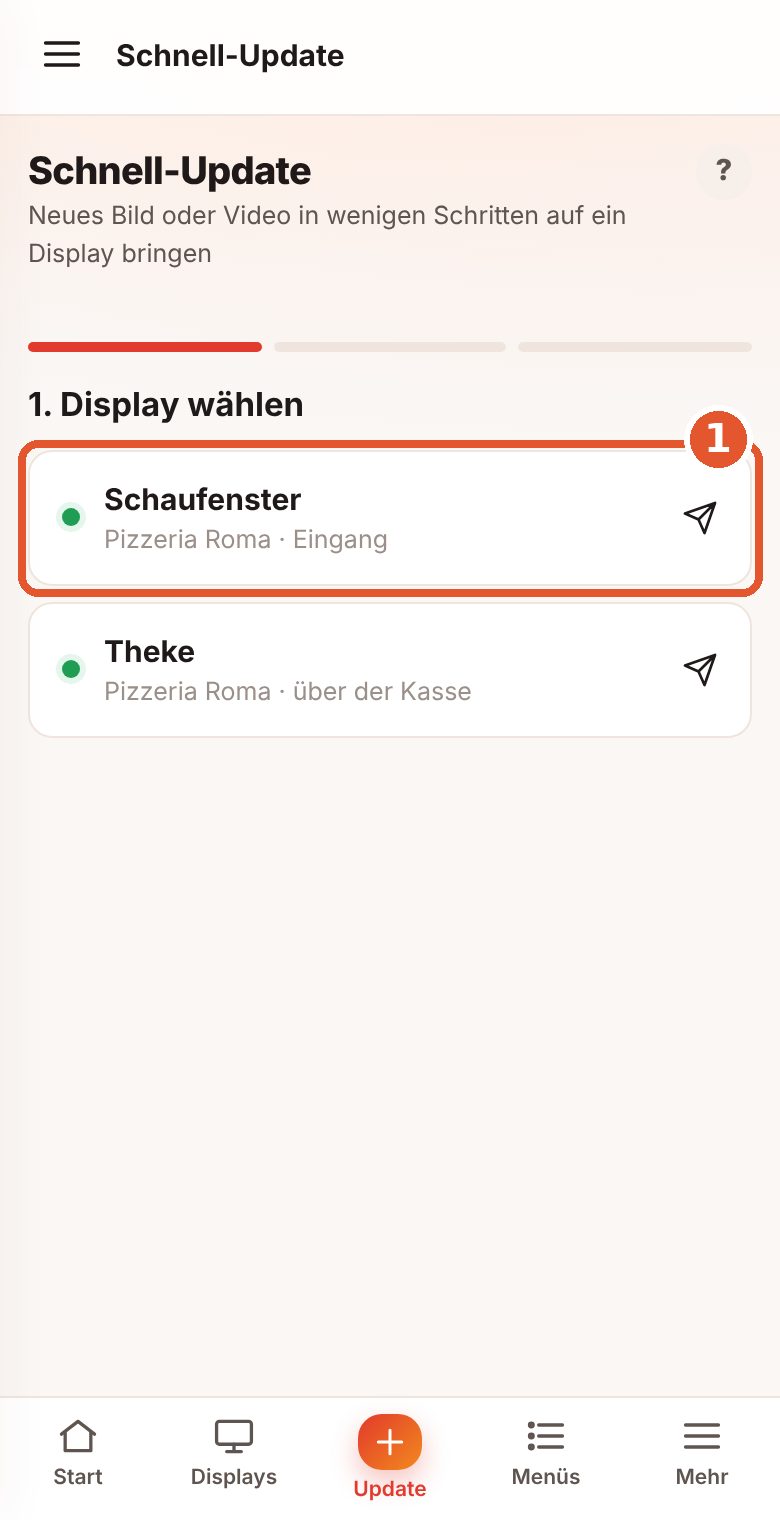
- 2Në celular: prekni poshtë + Update, pastaj prekni ekranin
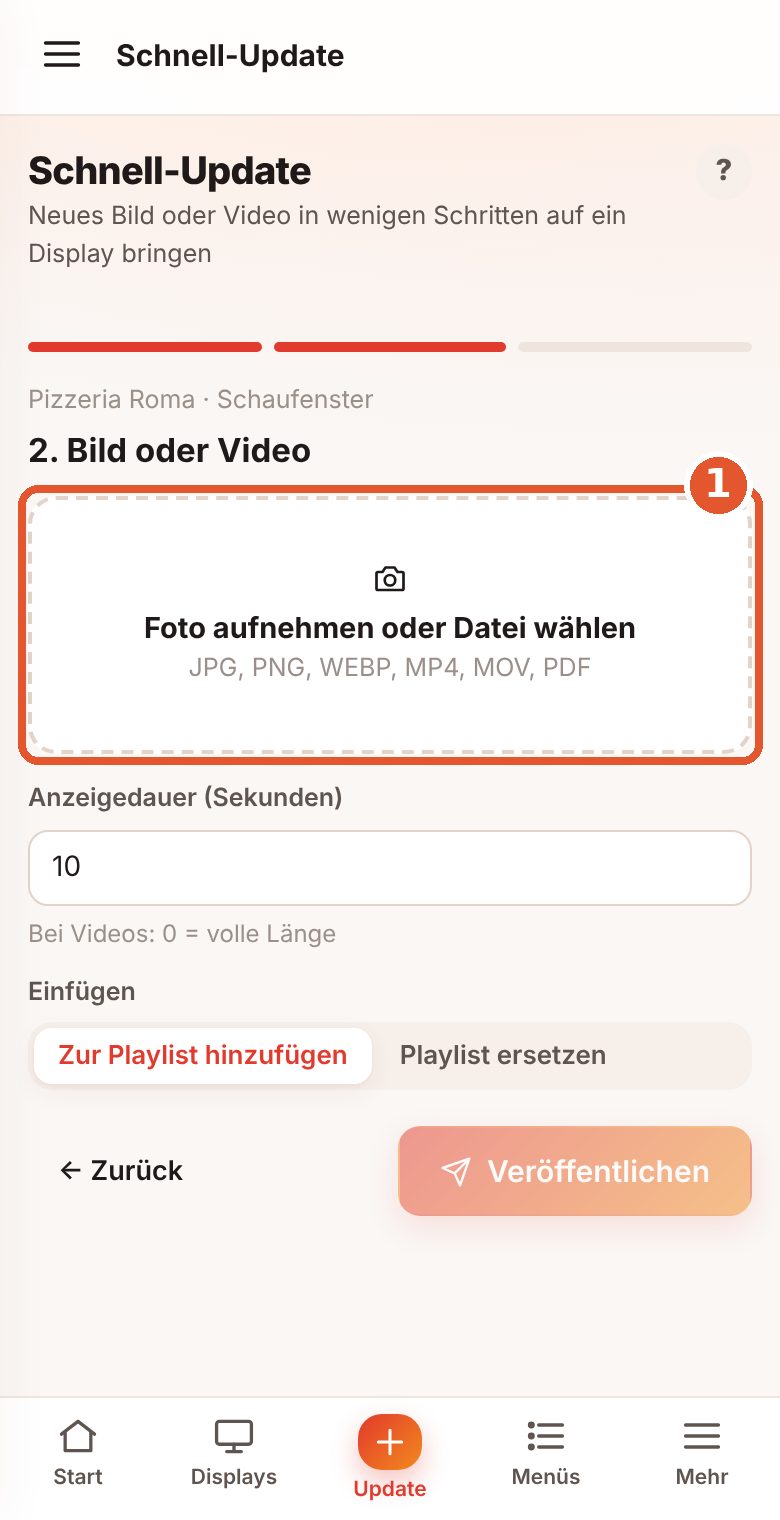
- 3Bëni foto ose zgjidhni skedar → Publiko
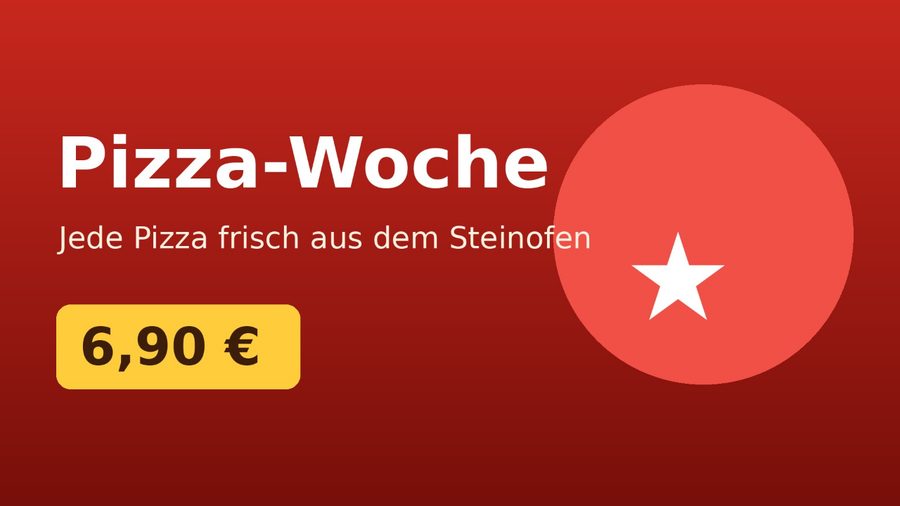
8📺Çfarë po shfaqet në një ekran?
Ekranet → prekni ekranin.
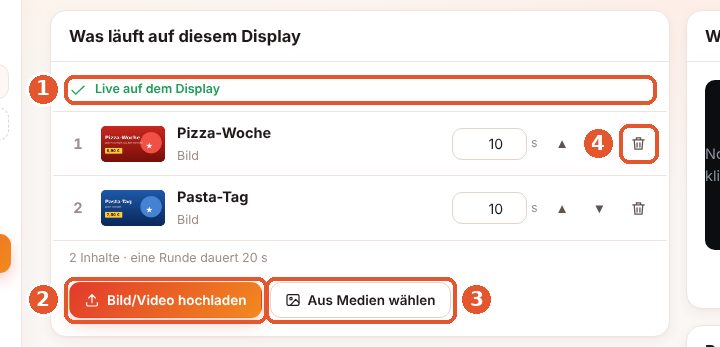
- 1E gjelbër = po shfaqet në ekran
- 2Ngarko: shtoni imazh/video të re
- 3Zgjidh nga Media: shtoni një skedar ekzistues
- 4🗑 heq një përmbajtje (numri = sekonda)
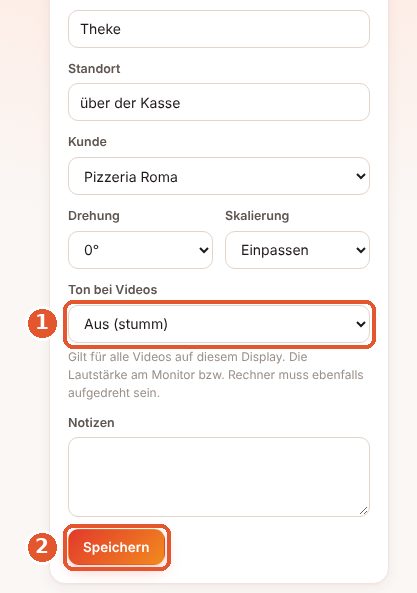
- 1Zgjidhni Zëri në video
- 2Ruaj
9🔲Ndarja e ekranit (p.sh. lart video, poshtë tekst)
Në faqen e ekranit: karta “Ndarja e ekranit”.
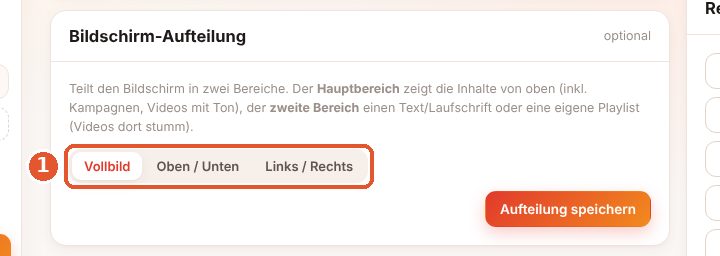
- 1Zgjidhni Lart / Poshtë ose Majtas / Djathtas, shkruani tekstin ose playlist-ën për pjesën e dytë, ruani
10🍕Menyja & çmimet (tabela e menysë)
Ndryshoni çmimet një herë – të gjitha ekranet janë menjëherë të përditësuara.
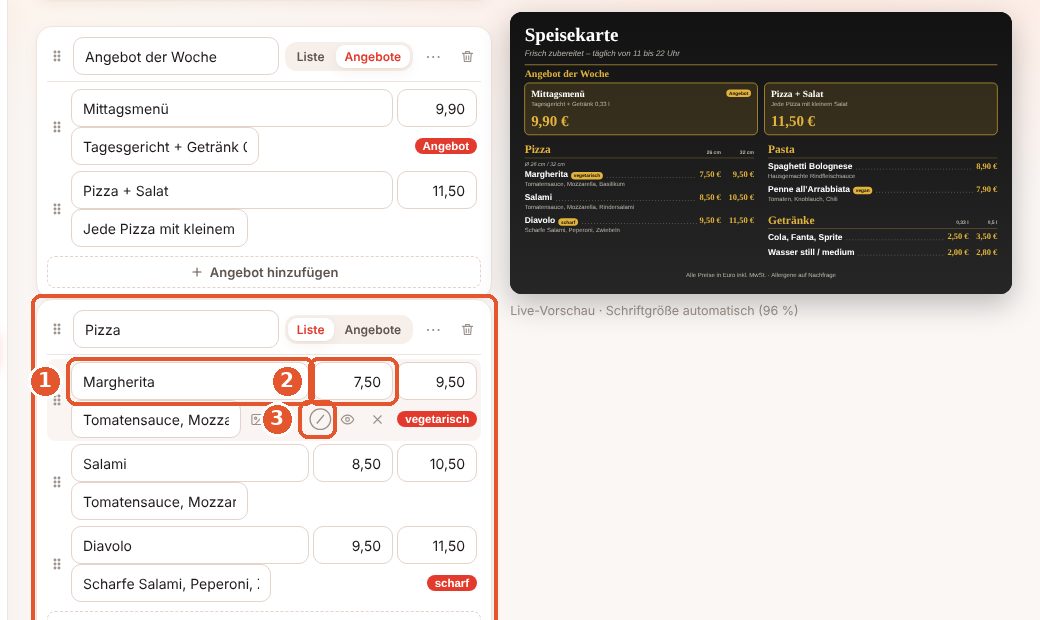
- 1Shkruani pjatën (Enter = rresht i ri)
- 2Shkruani çmimin
- 3⊘ = i shitur
- 4Simboli i imazhit pranë çmimit = foto e pjatës
- 5Ngjyra/stili me një klik
- 6Publiko
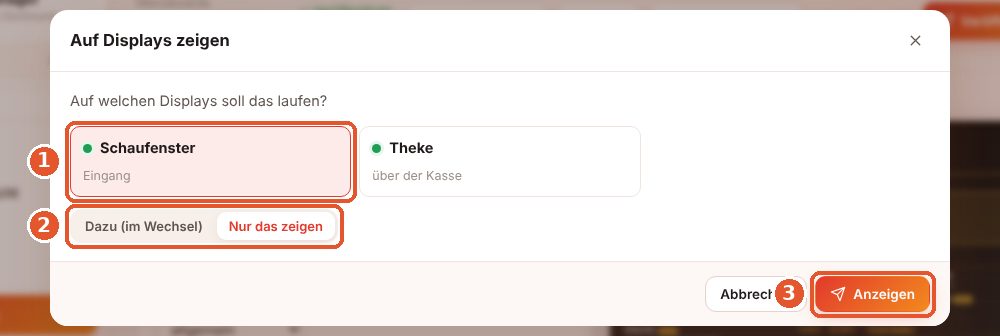
- 1Herën e parë: prekni ekranin/ekranet
- 2Duke u alternuar me reklama të tjera ose vetëm menyja
- 3Shfaq
Numrat e porosive në tabelën e menysë (ekrani i marrjes)
- 1Në tabelën e menysë shënoni 🛎 Shfaq numrat e porosive
- 2+ Ekran i ri marrjeje (ose zgjidhni një ekzistues) – pozicioni: shirit djathtas ose poshtë, gjerësia e ngushtë/mesatare/e gjerë
- 3Publiko – tabela lë automatikisht vend për shiritin
- 4🛎 Hap shërbimin → Krijo lidhjen e shërbimit dhe hapni lidhjen në tabletin në kuzhinë/te banaku (pa hyrje)
- 5Shkruani numrin → Në përgatitje ose Gati ✓. Prekja e çon më tej: në përgatitje → gati → i marrë
- 6Titujt tuaj: në tabelën e menysë nën ekranin e marrjes shkruajini te Tekstet (p.sh. “Gati për t’u marrë”) – për gjuhë të tjera prekni fillimisht lart shkurtesën e gjuhës
Printeri i faturave: printimi i porosisë me numër
- 1🛎 Hap shërbimin → poshtë Konfiguro printerin e faturave … → shënoni Përdor printerin e faturave, shkruani gjerësinë e letrës (80 ose 58 mm) dhe emrin tuaj, Printo faturë testi, Ruaj
- 2Për çdo porosi: 🧾 Porosi e re + faturë → prekni artikujt (dy herë = 2×), nëse nevojitet shkruani një shënim (“pa qepë”)
- 3🖨 Merr numër & printo faturën – numri i radhës shfaqet “Në përgatitje” në ekran, fatura del nga printeri
- 4Kur ushqimi është gati: prekni numrin → ai kalon në “Gati për t’u marrë” (me tingull zileje)
--kiosk-printing. Artikujt vijnë automatikisht nga menyja që shfaq ky ekran marrjeje (jo ata të shiturit). Sipas dëshirës printon edhe një fletë për kuzhinën. E rëndësishme: kjo është një faturë marrjeje, jo një kupon fiskal – kuponin e arkës me TSE e printon si më parë arka juaj.Kodi QR, kaloritë, etiketimet
| Problemi | Zgjidhja |
|---|---|
| ▦ Kodi QR | Shenja te ▦ Kodi QR, zgjidhni një nga kodet tuaja QR dhe një tekst të shkurtër poshtë tij (p.sh. “Porosit online”) – ai shfaqet poshtë në qoshe me dizajnin e krijuar. |
| Kaloritë | Te pjata prekni A (Alergjenët) – poshtë shkruani kcal. Ato shfaqen në përshkrim. E mundur edhe përmes tabelës së çmimeve (kolona “kcal”). |
| Shënime | E re: më të shiturat, sezonale, pa gluten, pa laktozë, hallall, rajonale – të përkthyera automatikisht. |
11🎨Menüboard-Designpaket: 240 fertige Designs
Menüboards → 🎨 Designs. 12 moderne Designs für 20 Branchen, quer und hoch – jedes mit echten Beispiel-Gerichten, gezeichnet genau so, wie es später auf dem Display erscheint.
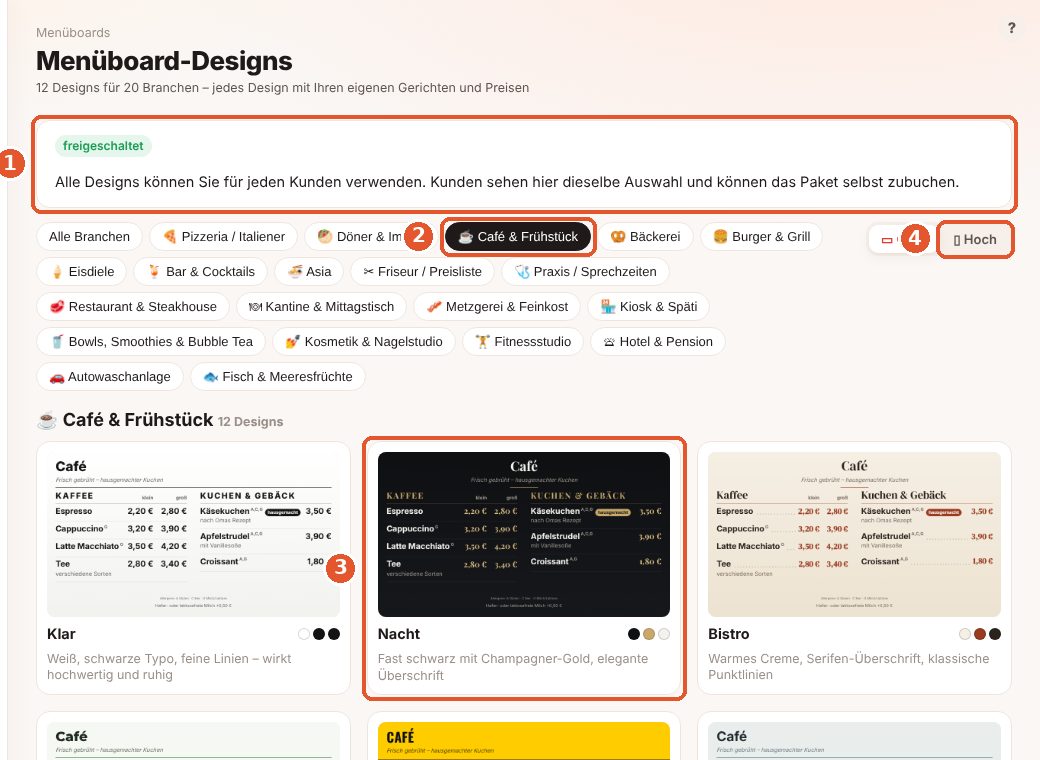
- 1Oben steht, ob das Designpaket für Sie freigeschaltet ist – sonst Preis und Paket zubuchen
- 2Branche wählen: Pizzeria, Döner & Imbiss, Café, Bäckerei, Burger, Eisdiele, Bar, Asia, Friseur, Praxis, Restaurant & Steakhouse, Kantine, Metzgerei, Kiosk, Bowls & Bubble Tea, Kosmetik, Fitnessstudio, Hotel, Waschanlage, Fischbistro – oder „Alle Branchen“
- 3Ein Design antippen = große Vorschau
- 4Quer oder Hoch umschalten (Hochformat für hochkant montierte Displays)
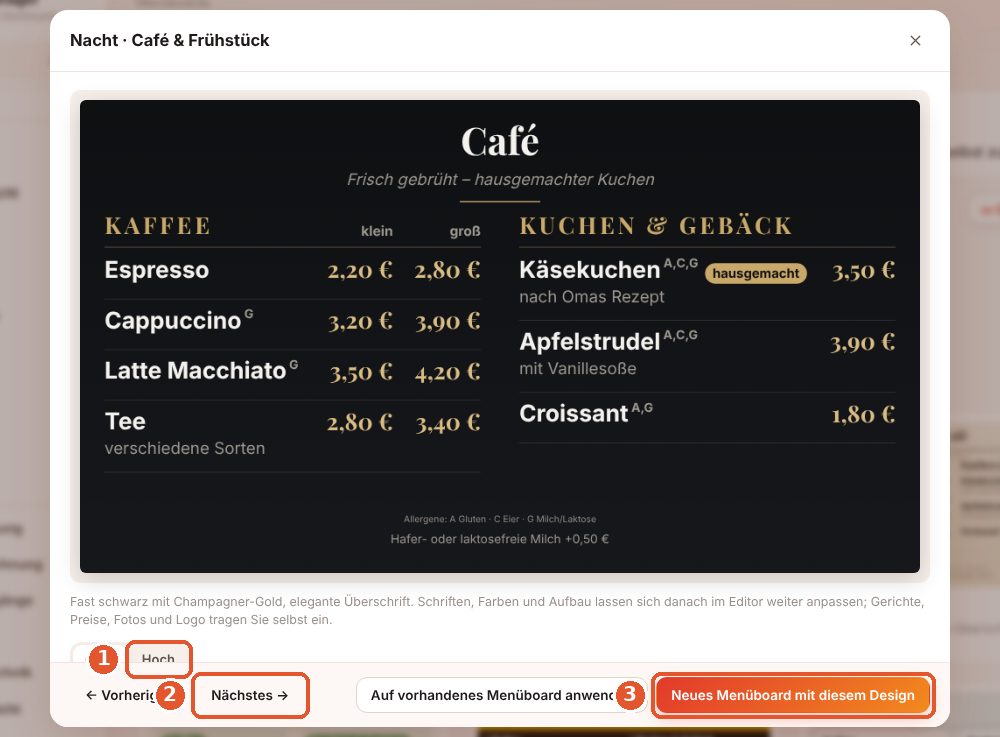
- 1In der großen Vorschau zwischen Quer und Hoch wechseln
- 2Mit Vorheriges / Nächstes alle Designs der Branche durchblättern
- 3Neues Menüboard mit diesem Design – öffnet den Editor mit den Beispiel-Gerichten; Namen und Preise überschreiben, veröffentlichen
- 4Oder Auf vorhandenes Menüboard anwenden – nur die Gestaltung ändert sich, Ihre Gerichte, Preise, Fotos, Zeiten und Ihr Logo bleiben
Die 12 Designs
| Problemi | Zgjidhja |
|---|---|
| Klar | Weiß, schwarze Typografie, feine Linien – hochwertig und ruhig |
| Nacht | Fast schwarz mit Champagner-Gold, elegante Serifen-Überschrift |
| Bistro | Warmes Creme, klassische Punktlinien |
| Markt | Frisch und grün, Abschnitte auf ruhigen Flächen |
| Street | Schwarz-Gelb, schmale Großbuchstaben, Preis-Etiketten |
| Nordisch | Helles Grau-Grün, weiße Karten, viel Luft |
| Espresso | Dunkles Kaffeebraun, zentriert |
| Signal | Weiß mit rotem Kopfband – stark für Imbiss und Aktionen |
| Ozean | Tiefblau mit hellem Akzent |
| Terracotta | Sandton und Terrakotta, mediterran |
| Editorial | Wie eine gedruckte Karte, schwarz-weiß |
| Lounge | Aubergine und Gold – Bar und Abendkarte |
Zubuchen (Kunden)
- 1Alle Designs lassen sich ohne Paket ansehen (Kennzeichnung „Vorschau“)
- 2Paket zubuchen → Preis prüfen → Häkchen „kostenpflichtig zubuchen“ → Jetzt kostenpflichtig zubuchen
- 3Sofort freigeschaltet – das Paket erscheint als eigene Zeile auf der nächsten Monatsrechnung
Für die Verwaltung
| Problemi | Zgjidhja |
|---|---|
| Preis & Text | Verkauf & Rechnung → Zusatzpakete → „Menüboard-Designpaket“ (angelegt mit 9,90 € im Monat). Das Merkmal „Menüboard-Designpaket“ schaltet die Designs frei – Sie können es auch in ein eigenes Paket aufnehmen. |
| Wer darf was? | Verwaltung, Mitarbeiter und B2B-Partner nutzen alle Designs für jeden Kunden. Kunden nur mit gebuchtem Paket. Kunden eines B2B-Partners buchen über ihren Partner. |
| Benachrichtigung | Bucht ein Kunde selbst, bekommen Sie eine Nachricht; im Protokoll steht „vom Kunden selbst gebucht“. |
| Gekündigt? | Bereits verwendete Designs bleiben auf den Boards und weiter bearbeitbar; neue Designs lassen sich erst nach erneuter Buchung übernehmen. |
12🎬Animationspaket: bewegte Objekte, Angebots-Störer & Szenen
Menüboards → ✨ Animationen. Pizza dreht sich, der Burger hüpft, der Kaffee dampft, ein „−20 %“-Stern pulsiert, ein Preisschild pendelt – Bewegung zieht Blicke auf Ihre Angebote.
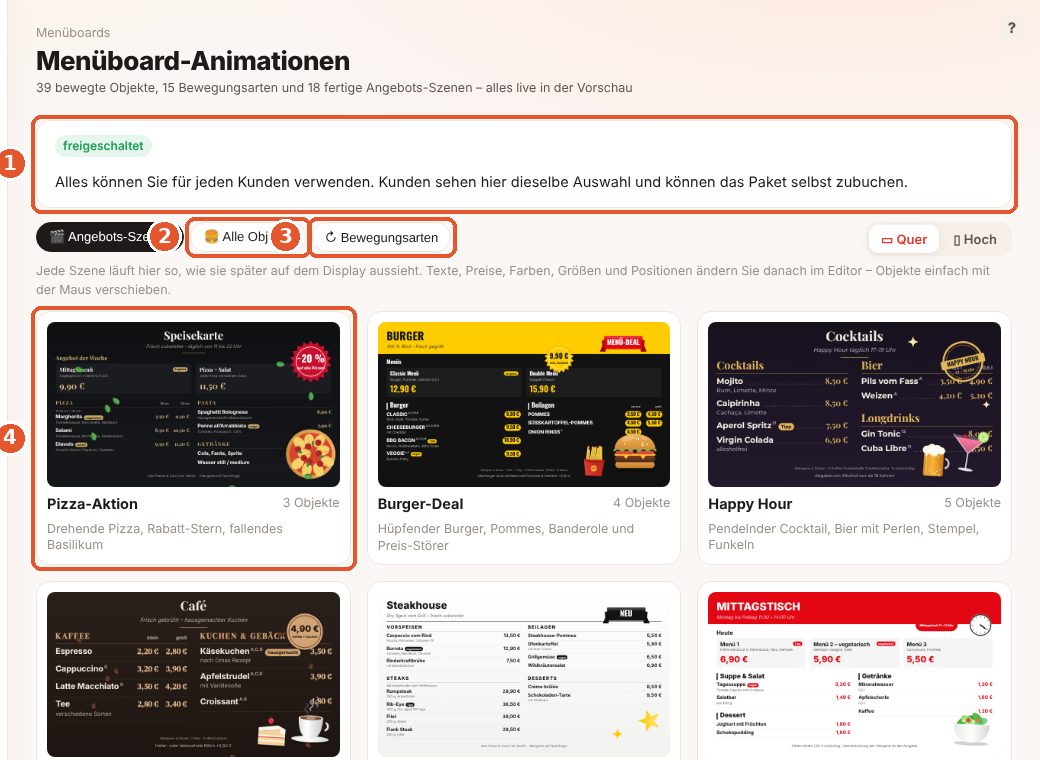
- 1Oben steht, ob das Animationspaket für Sie freigeschaltet ist – sonst Preis und Paket zubuchen
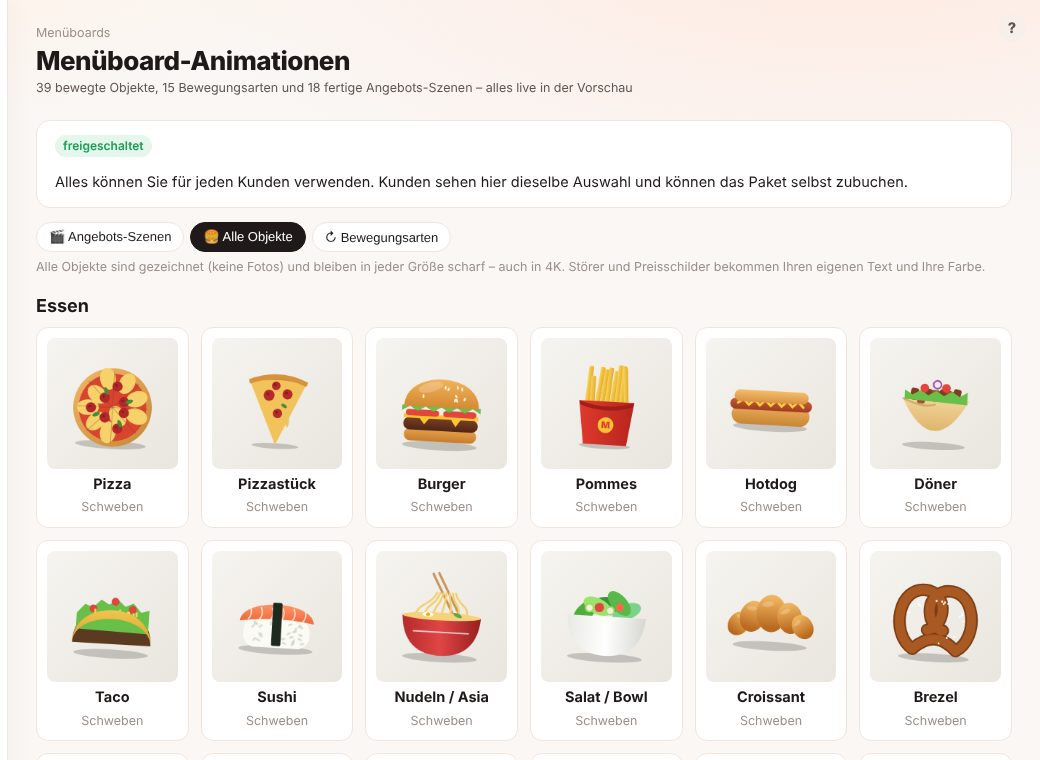
- 2🍔 Alle Objekte: 39 Motive – Essen, Getränke, Angebote & Störer, Deko – laufen live
- 3↻ Bewegungsarten: alle 15 Bewegungen zum Ansehen
- 4🎬 Angebots-Szenen: 18 fertige Kombinationen auf echten Menüboards – antippen = große Vorschau
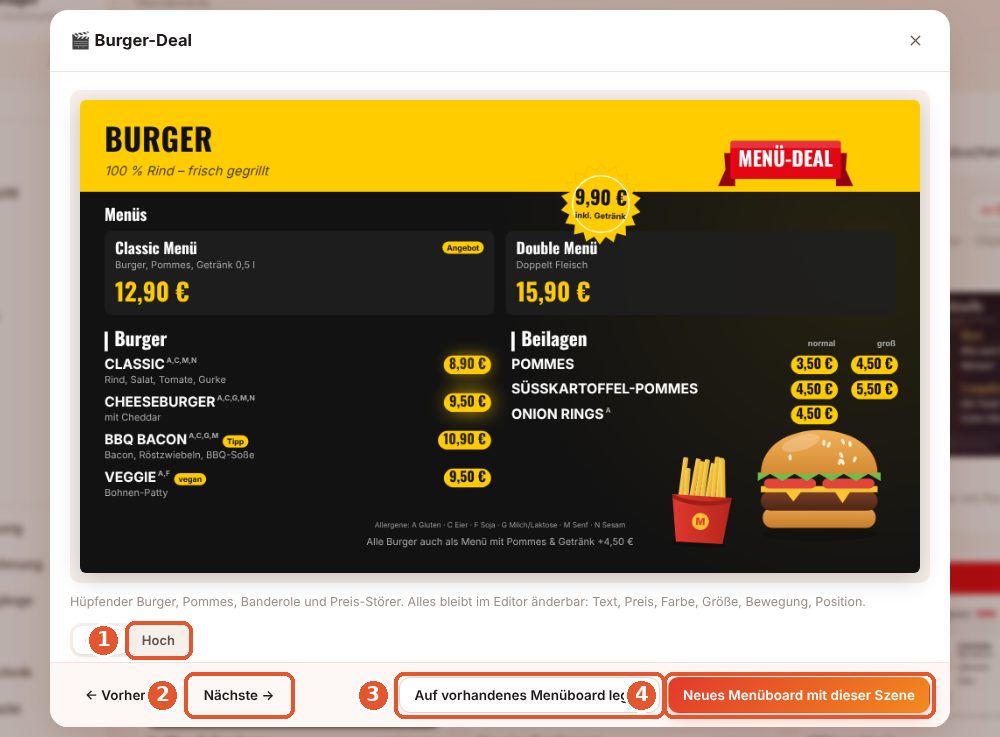
- 1Zwischen Quer und Hoch wechseln
- 2Mit Vorherige / Nächste alle Szenen durchblättern
- 3Auf vorhandenes Menüboard legen – Gestaltung, Gerichte und Preise bleiben, die Objekte kommen darüber
- 4Neues Menüboard mit dieser Szene – öffnet den Editor (schon als Entwurf gespeichert); Texte und Preise anpassen, veröffentlichen
Im Menüboard-Editor: Objekte & Angebote
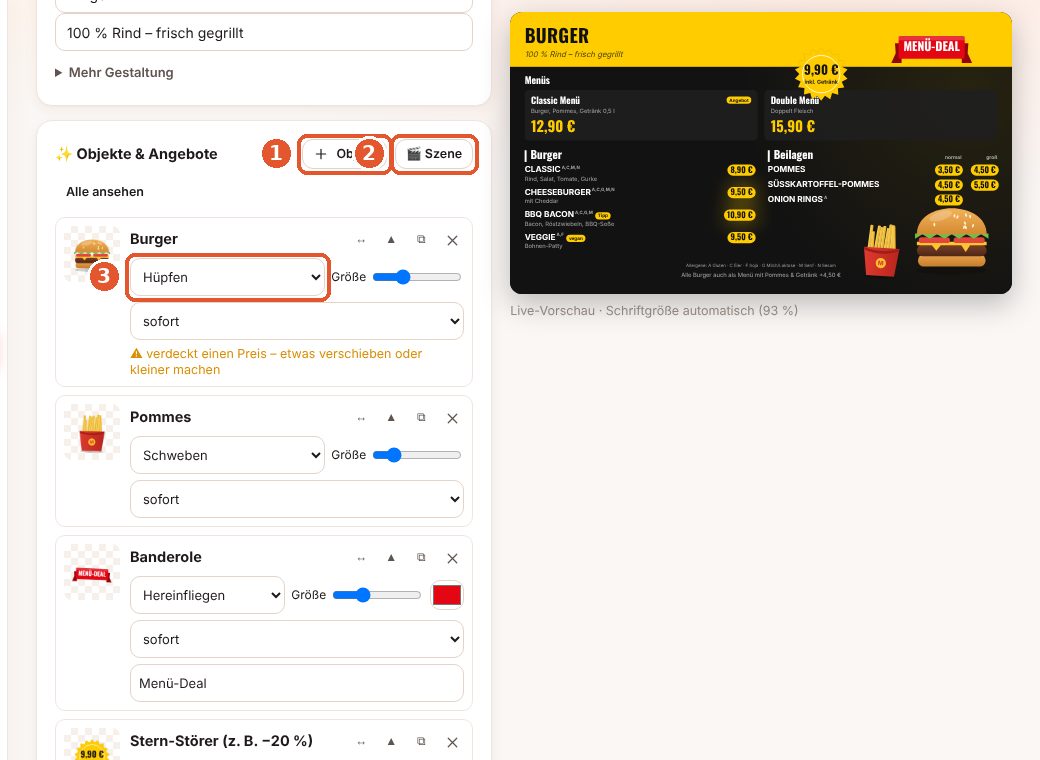
- 1+ Objekt: Motiv aus der Liste wählen – es erscheint rechts unten (Störer oben rechts)
- 2🎬 Szene: eine fertige Szene einfügen – wahlweise vorhandene Objekte behalten
- 3Je Objekt: Bewegung, Größe, Farbe (bei Störern, Getränken, Deko), Startversatz („+2 s“ = startet später), bei mehreren Monitoren der Monitor, ↔ spiegeln
- 4Bei Störern, Preisschild, Stempel, Banderole, Etikett: Text eintragen, z. B. „−20 %“ oder „4,99 €“, darunter optional eine 2. Zeile
- 5Verschieben: das Objekt in der Vorschau rechts mit der Maus (oder dem Finger) an die gewünschte Stelle ziehen
- 6↔ = spiegeln, ▲ = nach vorne, ⧉ = verdoppeln, ✕ = entfernen (mit „Rückgängig“)
| Problemi | Zgjidhja |
|---|---|
| Genau platzieren | Objekt in der Vorschau oder in der Liste anklicken – es bekommt einen gestrichelten Rahmen. Dann mit den Pfeiltasten verschieben (mit Umschalt in großen Schritten), Entf entfernt es, Esc hebt die Auswahl auf. |
| ⚠ verdeckt einen Preis | Liegt ein Objekt über Preisen oder Angebots-Karten, erscheint ein Hinweis in seiner Zeile. Einfach an den Rand ziehen oder kleiner machen. |
| Nur zur Happy Hour | Ist beim Board die Happy Hour eingeschaltet, gibt es je Objekt die Auswahl immer / nur Happy Hour / außer Happy Hour. So erscheint z. B. der „−30 %“-Störer nur in dieser Zeit – auch auf dem Display. Zum Ansehen im Editor die Vorschau auf die Happy-Hour-Zeit stellen. |
Die Bewegungsarten
| Problemi | Zgjidhja |
|---|---|
| Schweben | sanftes Auf und Ab – passt zu fast allem |
| Hüpfen | springt im Takt – Burger, Pommes, Pfeil |
| Drehen | eine ganze Drehung pro Schleife – Pizza, Donut, Stern |
| Pendeln | schwingt wie an einem Faden – Preisschild, Cocktail |
| Pulsieren | wird rhythmisch größer und kleiner – Störer |
| Wackeln / Rütteln | kurzer Aufmerksamkeits-Ruck alle paar Sekunden |
| Aufploppen | springt alle 4 Sekunden neu ins Bild |
| Hereinfliegen / Herunterfallen | kommt zu Beginn der Schleife ins Bild |
| Kreisen | kleine Kreisbahn |
| Quer durchs Bild | fliegt von links nach rechts über das Board |
| Regen | viele kleine Kopien fallen – Blätter, Schnee, Kaffeebohnen |
| Heranzoomen | wächst aus dem Nichts heraus |
| Still | keine Bewegung |
Zubuchen (Kunden)
- 1Alles lässt sich ohne Paket ansehen (Kennzeichnung „Vorschau“)
- 2Paket zubuchen (Galerie) oder im Editor + Objekt → Preis prüfen → Häkchen → Jetzt kostenpflichtig zubuchen
- 3Sofort freigeschaltet – das Paket erscheint als eigene Zeile auf der nächsten Monatsrechnung
Für die Verwaltung
| Problemi | Zgjidhja |
|---|---|
| Preis & Text | Verkauf & Rechnung → Zusatzpakete → „Animationspaket“ (angelegt mit 9,90 € im Monat). Das Merkmal „Animationspaket“ schaltet die Objekte frei – auch in eigenen Paketen kombinierbar. |
| Wer darf was? | Verwaltung, Mitarbeiter und B2B-Partner nutzen alles für jeden Kunden. Kunden nur mit gebuchtem Paket. Kunden eines B2B-Partners buchen über ihren Partner. |
| Grenzen | Höchstens 40 Objekte je Menüboard. |
| Gekündigt? | Vorhandene Objekte bleiben und lassen sich verschieben oder entfernen; neue Objekte, andere Texte oder Bewegungen erst nach erneuter Buchung. |
13✨Bewegte Menüboards & eigene Karte animieren
Lëvizja tërheq vështrimet – ekrani shfaq atëherë një video të shkurtër në përsëritje të vazhdueshme.
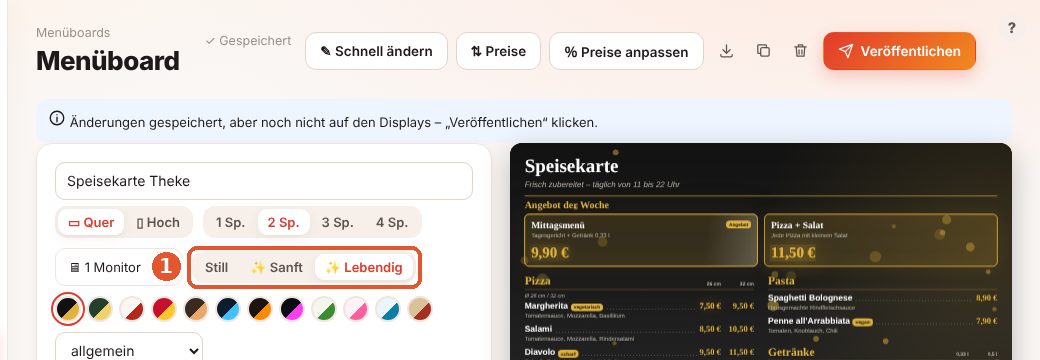
- 1Në tabelën e menysë lart zgjidhni ✨ E butë ose ✨ E gjallë – pamja paraprake lëviz menjëherë
- 2Opsionalisht më poshtë: efekt shtesë (❄ borë, 🎉 konfeti, 🫧 flluska, ❤ zemra, ✨ shkëlqim, 🔥 prush, 🍂 gjethe, ♨ avull), 🌈 ndërrim ngjyrash, 🔦 prozhektor, tekst lëvizës poshtë (= fundfaqe), lëvizja e fotove
- 3Publiko (zgjat rreth 12 sekonda, lëreni dritaren të hapur)
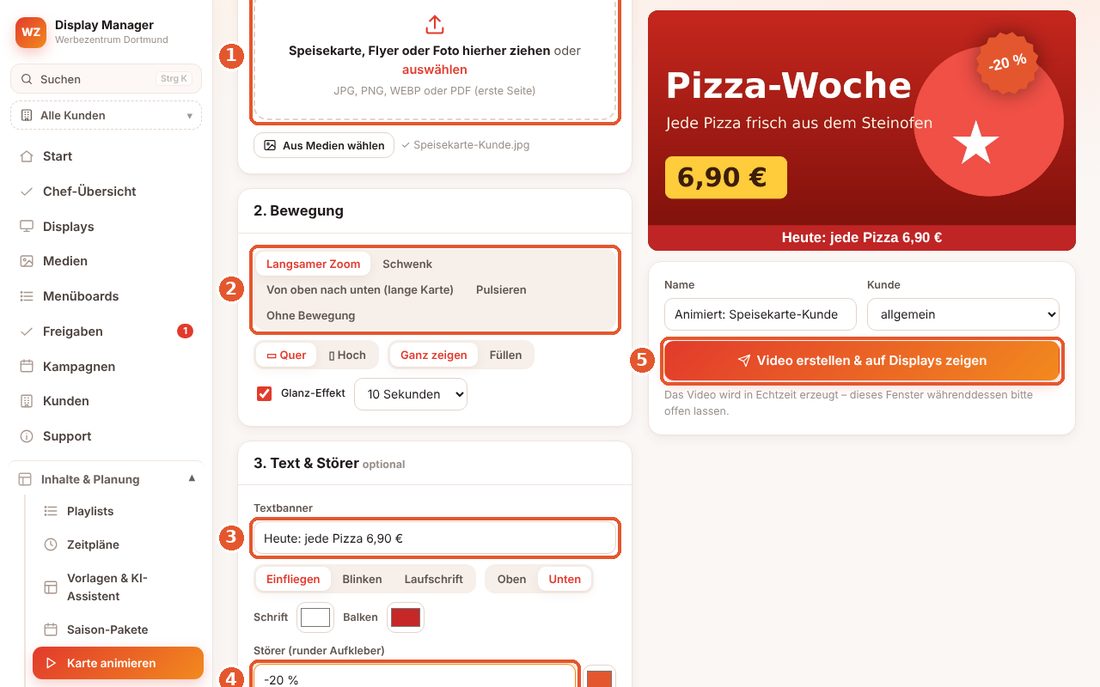
- 1Tabelat e menysë → Animo menunë tënde: tërhiqni brenda imazhin ose PDF-në
- 2Zgjidhni lëvizjen (menutë e gjata lëvizin automatikisht nga lart poshtë)
- 3Opsionalisht: banner teksti, p.sh. “Sot dita e picës”
- 4Opsionalisht: etiketë tërheqëse, p.sh. “-20 %” – klikoni në pamjen paraprake në vendin e dëshiruar
- 5Krijo video → prekni ekranet → Shfaq
14📅Werbung zu bestimmten Zeiten (Kampagne)
p.sh. “Oferta e drekës E hënë–E premte 11–14”. Fushatat → Fushatë e re.
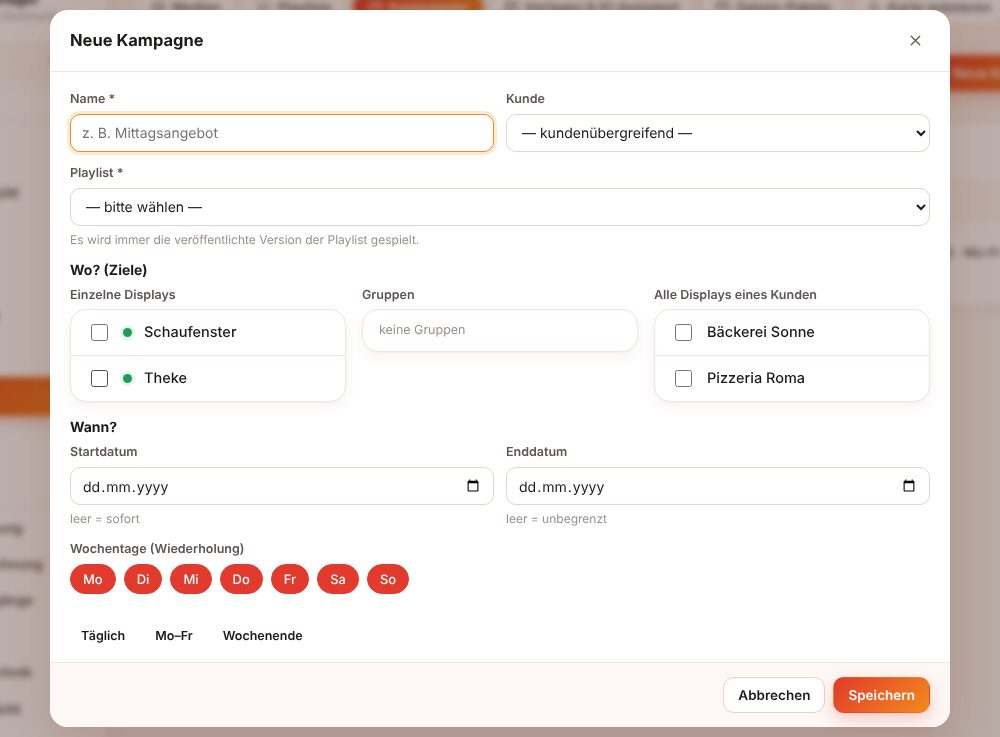
- 1Zgjidhni emrin dhe playlist-ën
- 2Shënoni ekranet
- 3Data, ditët e javës, ora
- 4Ruaj – fillon dhe përfundon automatikisht
🔮 Çfarë shfaqet më …?
- 1Përmbajtje & Planifikim → Oraret, zgjidhni ekranin
- 2Lart shkruani ditën dhe orën (p.sh. E shtunë 18:00), te seksionet e motit zgjidhni motin
- 3Shfaq – shihni fushatën/playlist-ën dhe pikërisht imazhet që do të shfaqen atëherë (Happy Hour, pjata e ditës, gjuhët, motivet sezonale)
15✅Freigaben (Kunde hat etwas eingereicht)
Reklamat e klientëve shfaqen vetëm pas miratimit tuaj. Numri te zëri i menysë tregon sa janë në pritje.
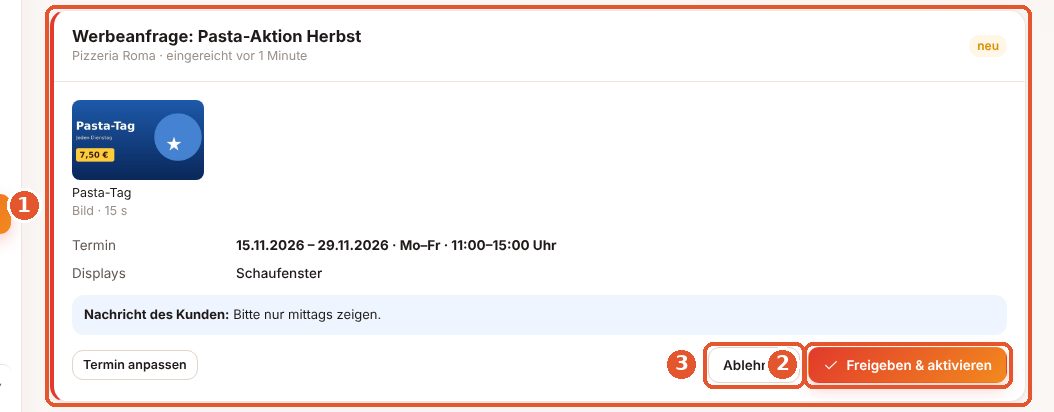
- 1Kontrolloni imazhin, datën dhe mesazhin
- 2Mirato – shfaqet në datën e dëshiruar
- 3Refuzo – me një arsyetim të shkurtër për klientin
16🔌Bildschirme anbinden & fernsteuern (alle Möglichkeiten)
Ein/Aus, Lautstärke, Eingang und Zustand direkt im Dashboard – von Hand, nach den Betriebszeiten und mit Auto-Neustart. Für Profi-Displays, ganz normale Fernseher, Beamer, Android-Geräte, Smart Home und Steckdosen.
Überblick: Was passt zu welchem Gerät?
| Problemi | Zgjidhja |
|---|---|
| Profi-Displays Samsung, LG, Philips, Sony | Samsung MDC, LG LAN, Philips SICP, Sony Bravia – alles: Ein/Aus, Lautstärke, Ton, Eingang, Zustand. Auch über RS232 (USB-Seriell-Adapter). |
| NEC / Sharp-NEC Displays & Beamer | NEC (LAN Port 7142 oder RS232) – alles. |
| iiyama, BenQ, ViewSonic, Sharp, Epson, Panasonic Pro … | Eigene Steuerbefehle: die Befehle aus der RS232/LAN-Anleitung des Herstellers eintragen – über Netzwerk (TCP/UDP) oder RS232. |
| Beamer aller großen Hersteller | PJLink – Ein/Aus, Bild/Ton aus, Eingang, Zustand. |
| Normaler Samsung-Fernseher (ab 2016) | Samsung Smart-TV über das Netzwerk – einmal koppeln, dann alles. |
| Normaler LG-Fernseher (webOS, ab 2014) | LG Smart-TV über das Netzwerk – einmal koppeln, dann alles. |
| Philips-Fernseher (Android TV / Google TV) | Philips Smart-TV – Kopplung mit PIN, dann Ein/Aus, Lautstärke, Ton, Zustand. |
| Sony-Fernseher | Sony Bravia – am Fernseher „IP-Steuerung“ mit Pre-Shared Key einschalten. |
| Panasonic Viera, Roku-TVs (TCL, Hisense …) | Panasonic Viera bzw. Roku über das Netzwerk. |
| Android TV, Google TV, Fire TV, Android-Boxen | Android TV (ADB) – Ein/Aus (der Fernseher folgt über HDMI-CEC), Lautstärke, Zustand. |
| Tablets und Boxen mit Fully Kiosk Browser | Fully Kiosk – Bildschirm an/aus, Lautstärke, Zustand. |
| Jeder Fernseher am Raspberry-Pi-Player | HDMI-CEC – Ein/Aus ohne Brücke. |
| Jeder Fernseher mit Fernbedienung (auch ganz alte) | Infrarot-Sender mit Tasmota oder ESPHome – Ein/Aus, Lautstärke (ungefähr), Stumm, Quelle. |
| Alles, was Ihr Smart Home kennt | Home Assistant (vor Ort oder über das Internet), MQTT (ioBroker, Node-RED, Zigbee2MQTT), eigene Schalt-Adressen. |
| Strom an/aus für jedes Gerät | WLAN-Steckdosen: Shelly, Tasmota, Shelly Cloud, FRITZ!DECT, TP-Link Kasa, Zigbee über MQTT/Home Assistant. |
| Displays/PCs im Tiefschlaf | Wake-on-LAN – nur Einschalten. |
Schritt 1 – einmal je Standort: WDMS-Brücke
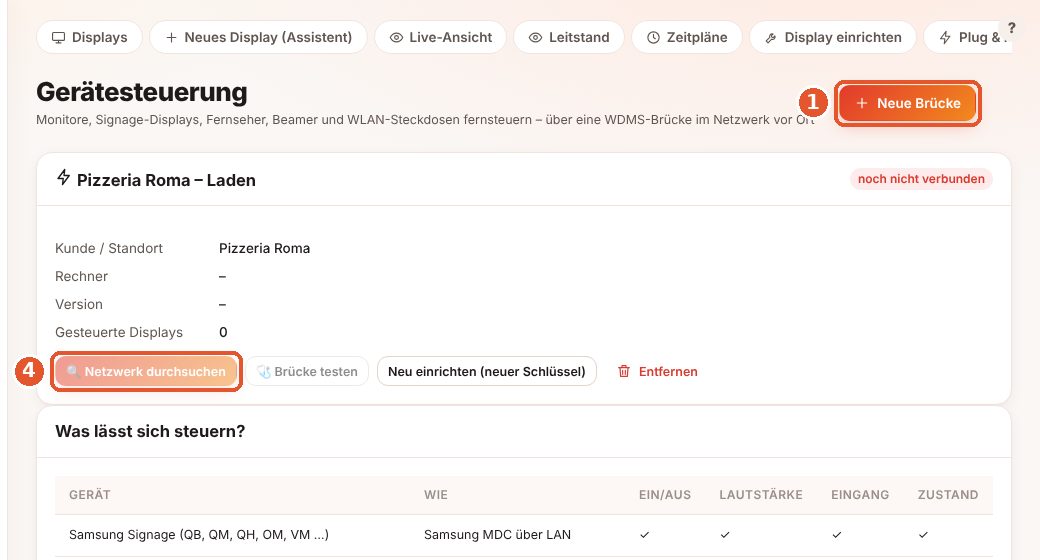
- 1Ekranet & hardueri → Kontrolli i pajisjeve → Urë e re: shkruani emrin (p.sh. “Pizzeria Roma – dyqani”)
- 2Den angezeigten Befehl auf einem Rechner im Laden ausführen: Raspberry Pi (auch der Player selbst), Windows-PC (PowerShell als Administrator), Linux-PC oder NAS
- 3Pas pak sekondash ura shfaqet online
- 4🔍 Netzwerk durchsuchen: gefundene Displays, Fernseher, Beamer und Steckdosen mit Übernehmen einem Display zuordnen
| Problemi | Zgjidhja |
|---|---|
| Raspberry-Pi-Player | Hat die Brücke schon eingebaut – sie erscheint als „im Player eingebaut“, nichts einzurichten. |
| Android-Player-App | Hat die Brücke ebenfalls eingebaut (alle Netzwerk-Anbindungen). Nicht möglich in der App: Android TV über ADB und RS232 – dafür eine Brücke auf Raspberry Pi oder Windows. |
| Windows-PC | Ab 1.63 läuft dort dasselbe Programm wie auf dem Raspberry Pi (Python wird automatisch mit in den Ordner der Brücke gelegt, ADB ebenso). Ältere Windows-Brücken: Einrichtungsbefehl einmal erneut ausführen. |
| Updates | Die Brücke holt neue Fassungen ab 1.63 selbst vom eigenen Server. Brücken, die vor 1.63 eingerichtet wurden, einmal mit demselben Befehl neu einrichten (Pi-Player: Einrichtung des Players erneut ausführen). |
Schritt 2 – je Display: Gerätesteuerung einrichten
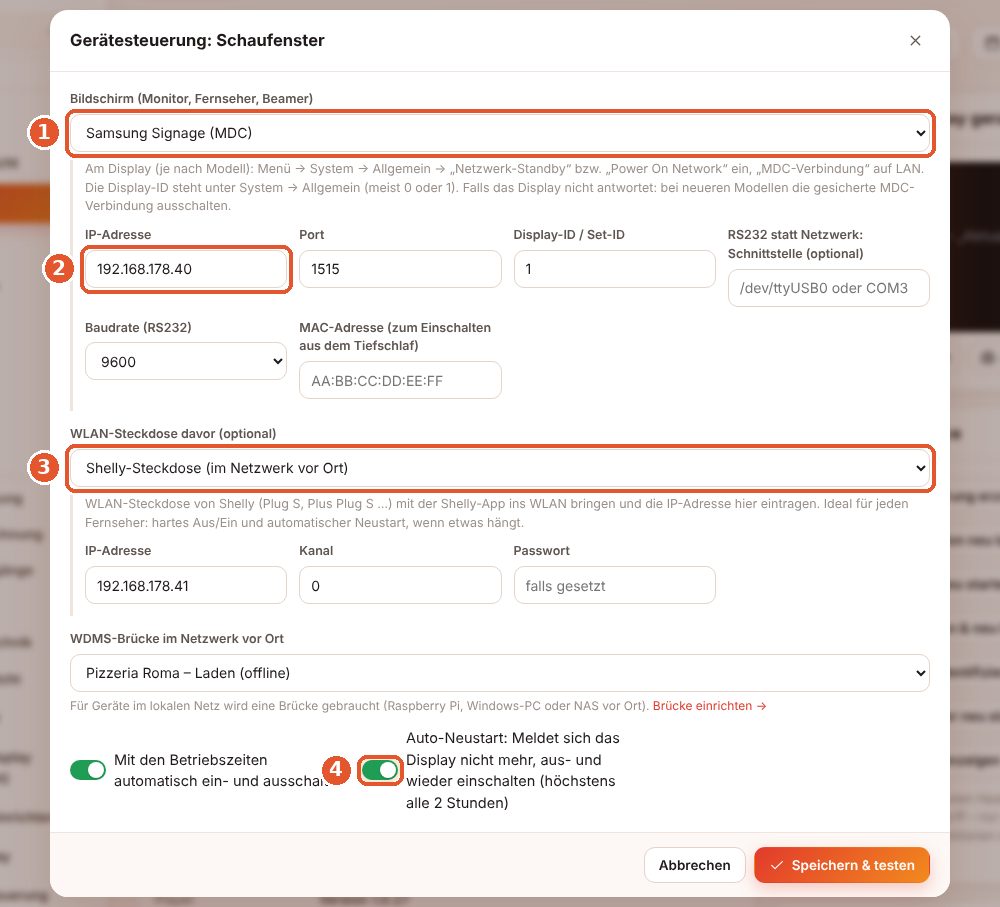
- 1Display öffnen → Gerätesteuerung → Einrichten
- 2Bildschirm: Art aus der Liste wählen (nach Gruppen sortiert: Profi-Displays, Fernseher, Android, Infrarot, Smart Home, Steckdosen) – darunter steht genau, was am Gerät einzuschalten ist
- 3IP-Adresse des Geräts eintragen (steht im Netzwerk-Menü des Geräts oder in der FRITZ!Box unter „Heimnetz“) – am besten in der FRITZ!Box „Diesem Gerät immer die gleiche IP-Adresse zuweisen“ anhaken
- 4MAC-Adresse eintragen, wenn das Gerät auch aus dem Tiefschlaf eingeschaltet werden soll
- 5Optional die Steckdose davor wählen, die Brücke wählen, Betriebszeiten und Auto-Neustart ankreuzen
- 6Speichern & testen
Normale Fernseher über das Netzwerk (Samsung, LG, Philips): einmal koppeln
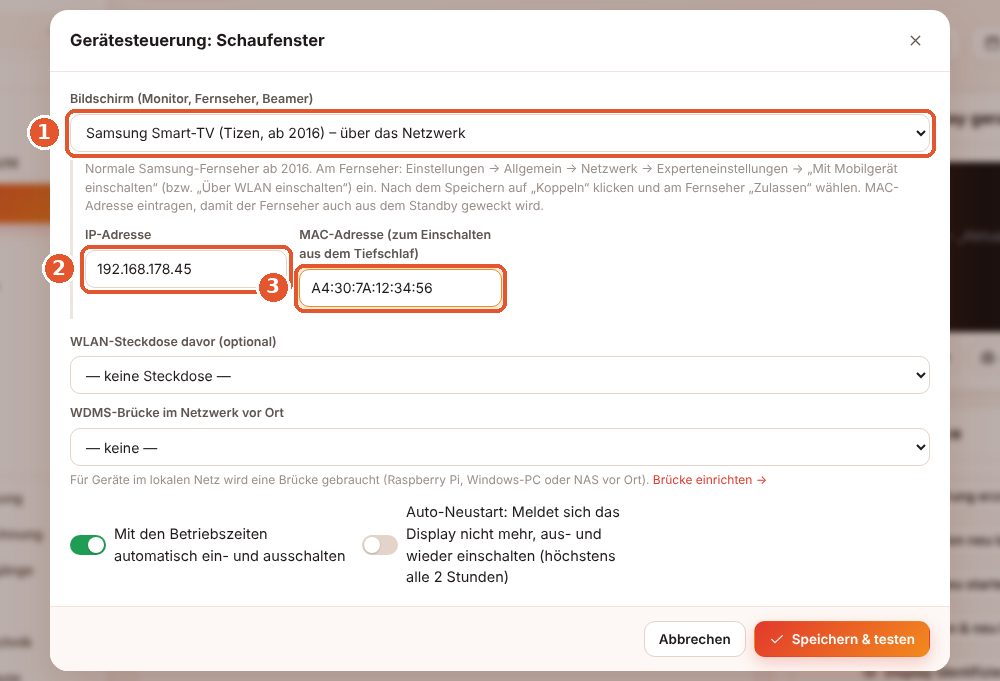
- 1Fernseher einschalten und mit demselben Netzwerk verbinden wie die Brücke
- 2Am Fernseher das Einschalten über das Netzwerk erlauben: Samsung Einstellungen → Allgemein → Netzwerk → Experteneinstellungen → „Mit Mobilgerät einschalten“; LG Einstellungen → Allgemein → Geräte → TV-Einschalteinstellungen → „Über Wi-Fi einschalten“ und „LG Connect Apps“; Philips Einstellungen → Netzwerk → „Mit WLAN einschalten“
- 3Im Dashboard die Art Samsung Smart-TV, LG Smart-TV bzw. Philips Smart-TV wählen, IP- und MAC-Adresse eintragen, speichern
- 4Auf der Display-Seite 🔗 Koppeln klicken
- 5Samsung/LG: Am Fernseher erscheint eine Meldung → mit der Fernbedienung Zulassen wählen (ca. 30 Sekunden Zeit). Philips: Der Fernseher zeigt eine PIN → im Dashboard eingeben
- 6Fertig – ab jetzt gehen Ein/Aus, Lautstärke, Ton, Eingang (HDMI 1–4) und Zustand. Die Kopplung bleibt gespeichert, auch beim Ändern der Einstellungen (nicht bei einer neuen IP-Adresse)
| Problemi | Zgjidhja |
|---|---|
| Sony Bravia | Einstellungen → Netzwerk → Heimnetzwerk → IP-Steuerung → Authentifizierung „Normal und Pre-Shared Key“, Schlüssel festlegen (z. B. 1234) und im Dashboard eintragen; „Remote-Start“ ein. Profi-Modell und normaler Fernseher funktionieren gleich. |
| Panasonic Viera | Netzwerk → „TV Remote App Einstellungen“ → „TV Remote“ ein und „Einschalten per App“ ein. Neuere Modelle (ab ca. 2019) verlangen eine verschlüsselte Kopplung – dann über Home Assistant oder Infrarot. |
| Roku-TV (TCL, Hisense, Sharp …) | Einstellungen → System → Erweiterte Systemeinstellungen → „Steuerung durch mobile Apps“ → „Netzwerkzugriff: Zulässig“. Die Lautstärke wird schrittweise gestellt (ungefähr). |
| Hisense (VIDAA), TCL, Xiaomi, Grundig, Telefunken … | Über Home Assistant oder einen Infrarot-Sender. Android-/Google-TV-Modelle auch über Android TV (ADB). |
Android TV, Google TV, Fire TV und Android-Boxen (ADB)
- 1Am Gerät die Entwickleroptionen freischalten: Einstellungen → Geräteeinstellungen → Info → 7× auf Build tippen (Fire TV: Einstellungen → Mein Fire TV → Info → 7× auf den Gerätenamen)
- 2Entwickleroptionen → USB-Debugging und Netzwerk-Debugging bzw. ADB-Debugging einschalten
- 3Im Dashboard die Art Android TV / Google TV / Fire TV wählen, IP-Adresse eintragen (Port bleibt 5555), speichern
- 4🔗 Koppeln klicken und am Gerät „Immer von diesem Computer zulassen“ ankreuzen und bestätigen
| Problemi | Zgjidhja |
|---|---|
| Fully Kiosk Browser | In Fully: Einstellungen → Remote Administration → „Enable Remote Administration“ ein, Passwort festlegen und im Dashboard eintragen. Bildschirm an/aus, Lautstärke, Zustand. |
Profi-Displays über RS232 (serielles Kabel)
- 1USB-Seriell-Adapter (z. B. mit FTDI- oder CH340-Chip) an die Brücke (Raspberry Pi) stecken und mit dem RS232-Anschluss des Displays verbinden
- 2Art wählen (Samsung MDC, LG, Philips, NEC oder Eigene Steuerbefehle), die IP-Adresse leer lassen und bei RS232 die Schnittstelle eintragen:
/dev/ttyUSB0(Raspberry Pi/Linux) bzw.COM3(Windows) - 3Baudrate wie im Menü des Displays (meist 9600), speichern und 🩺 Gerät testen
Eigene Steuerbefehle – für jedes Gerät mit Steuerprotokoll
- 1In der Anleitung des Geräts den Abschnitt „RS232/LAN-Steuerung“ suchen (meist im Download-Bereich des Herstellers)
- 2Art Eigene Steuerbefehle wählen, Verbindung (TCP, UDP oder RS232), IP-Adresse und Port eintragen
- 3Je Aktion den Befehl eintragen – als Text (Enter als
\r, neue Zeile\n, einzelnes Byte\x0D) oder als Hex mithex:davor - 4Lautstärke mit Platzhalter:
{v}(z. B. 20),{v2}/{v3}(mit führenden Nullen),{vh}/{vH}(hexadezimal) - 5Für den Zustand den Abfrage-Befehl und bei „Antwort bedeutet AN“ den Text, der in der Antwort steht, wenn das Gerät an ist
| Problemi | Zgjidhja |
|---|---|
| BenQ (LAN 8000/4660 oder RS232) | Ein \r*pow=on#\r · Aus \r*pow=off#\r · Lautstärke \r*vol={v}#\r · Zustand \r*pow=?#\r, Antwort bedeutet AN: POW=ON |
| Beispiel als Hex | Ein hex:AA 11 01 01 01 14 – Bytes genau wie in der Hersteller-Tabelle |
| Mediensteuerungen (Crestron, Extron, AMX) | Dort einen TCP-Befehl anlegen und hier denselben Text eintragen – so schaltet das Dashboard auch Leinwand, Licht oder Verstärker. |
Infrarot: jeder Fernseher mit Fernbedienung
- 1Einen Infrarot-Sender mit Tasmota (Software „tasmota-ir“, fertig z. B. als „IR-Blaster“ für ca. 10–20 €) ins WLAN bringen und vor den Fernseher legen bzw. kleben
- 2Art Infrarot-Sender mit Tasmota wählen, IP-Adresse eintragen
- 3Marke wählen: Für Samsung, LG und Sony sind die Codes eingebaut (mit getrenntem „Ein“ und „Aus“, damit nichts versehentlich umschaltet)
- 4Andere Marke: Eigene Codes wählen. Im Tasmota-Webinterface die Konsole öffnen, mit der Original-Fernbedienung auf den Sender zielen und die Taste drücken – es erscheint z. B.
{"IrReceived":{"Protocol":"NEC","Bits":32,"Data":"0x20DF10EF"}}. Im DashboardNEC:32:0x20DF10EF(oder das ganze JSON) eintragen
button/tv_aus. Broadlink-Sender bitte über Home Assistant anbinden.Smart Home: Home Assistant, MQTT, FRITZ!DECT
| Problemi | Zgjidhja |
|---|---|
| Home Assistant vor Ort | Art „Home Assistant im Netzwerk vor Ort“: Adresse (z. B. http://192.168.1.20:8123), in Home Assistant unter Profil → Sicherheit ein langlebiges Zugriffstoken erstellen und einfügen, Entität eintragen (z. B. media_player.laden_tv oder switch.tv_steckdose – steht unter Entwicklerwerkzeuge → Zustände). Damit lässt sich jeder Fernseher steuern, den Home Assistant kennt: Ein/Aus, Lautstärke, Ton, Eingang (HDMI 1–4), Zustand. |
| Home Assistant über das Internet | Art „Home Assistant über das Internet“ – mit Ihrer Nabu-Casa-Adresse (https://….ui.nabu.casa) oder eigenen https-Adresse. Keine Brücke nötig, der Server steuert direkt. |
| MQTT (ioBroker, Node-RED, Zigbee2MQTT) | Server-Adresse, Benutzer und Passwort, Thema zum Schalten und die Nachrichten für Ein/Aus. Beispiel Zigbee2MQTT: Thema zigbee2mqtt/tv_steckdose/set, Ein {"state":"ON"}, Aus {"state":"OFF"}, Zustand zigbee2mqtt/tv_steckdose. Tasmota: cmnd/steckdose/POWER mit ON/OFF, Zustand stat/steckdose/POWER. Port 8883 = verschlüsselt. |
| FRITZ!DECT 200/210 | In der FRITZ!Box unter System → FRITZ!Box-Benutzer einen Benutzer mit dem Recht „Smart Home“ anlegen; Benutzer, Passwort und die AIN (steht auf der Steckdose) eintragen. |
| TP-Link Kasa | HS100/HS103/HS110/KP105 mit älterer Firmware direkt; neuere Kasa- und Tapo-Steckdosen über Home Assistant. |
| Shelly, Tasmota, Shelly Cloud | Wie bisher: IP-Adresse (bzw. Cloud-Server, Schlüssel und Geräte-ID). |
Testo pajisjen
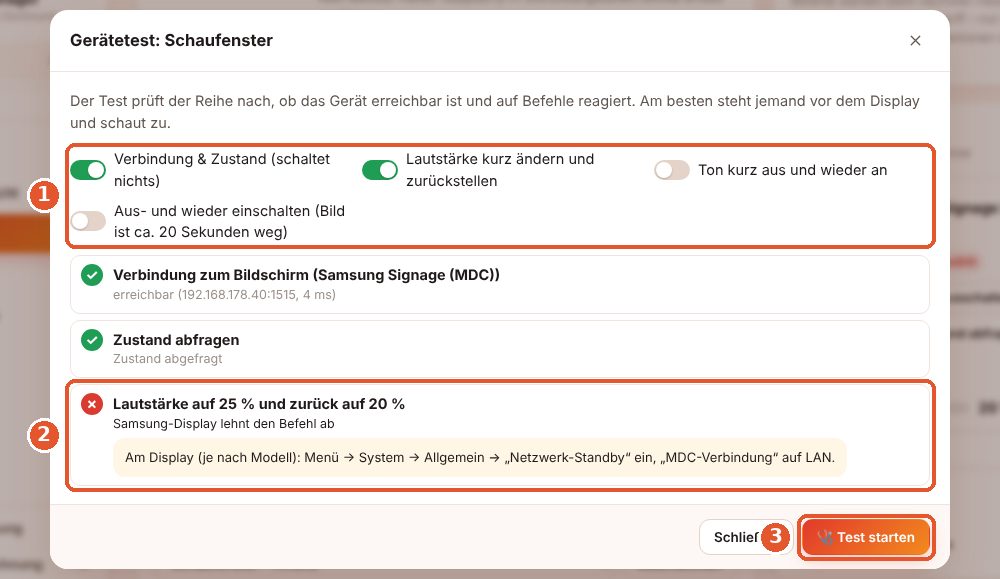
- 1Hap ekranin → Kontrolli i pajisjeve → 🩺 Testo pajisjen
- 2Shënoni çfarë duhet testuar gjithashtu (volumi, zëri, fik/ndez)
- 3Nis testin – çdo hap tregon ✓ ose ✗ me këshillë për shkakun; rezultati shfaqet në regjistrin e ekranit
Wenn es nicht klappt
| Problemi | Zgjidhja |
|---|---|
| „nicht erreichbar“ | IP-Adresse prüfen (hat sich nach einem Router-Neustart geändert?), Gerät eingeschaltet, Brücke im selben Netzwerk (nicht im Gäste-WLAN). |
| „lehnt Port … ab“ | Das Gerät ist da, aber die Netzwerksteuerung ist im Menü aus – Hinweis bei der jeweiligen Art beachten. |
| „Noch nicht gekoppelt“ | Auf der Display-Seite 🔗 Koppeln klicken und am Fernseher bestätigen. |
| Einschalten geht nicht, Ausschalten schon | Viele Fernseher schalten im Standby das Netzwerk ab. MAC-Adresse eintragen und am Fernseher „Einschalten über Netzwerk/WLAN“ erlauben – oder eine Steckdose davor nutzen. |
| „Diese Steuerungsart kennt die Brücke nicht“ | Die Brücke ist älter als 1.63 – einmal mit dem Einrichtungsbefehl neu einrichten bzw. die Android-App aktualisieren. |
docs/GERAETESTEUERUNG.md im Paket.17🚦Chef-Übersicht: Ampel je Kunde
Me një shikim ku ka probleme – Pasqyra e shefit në meny ose pllaka në faqen kryesore.
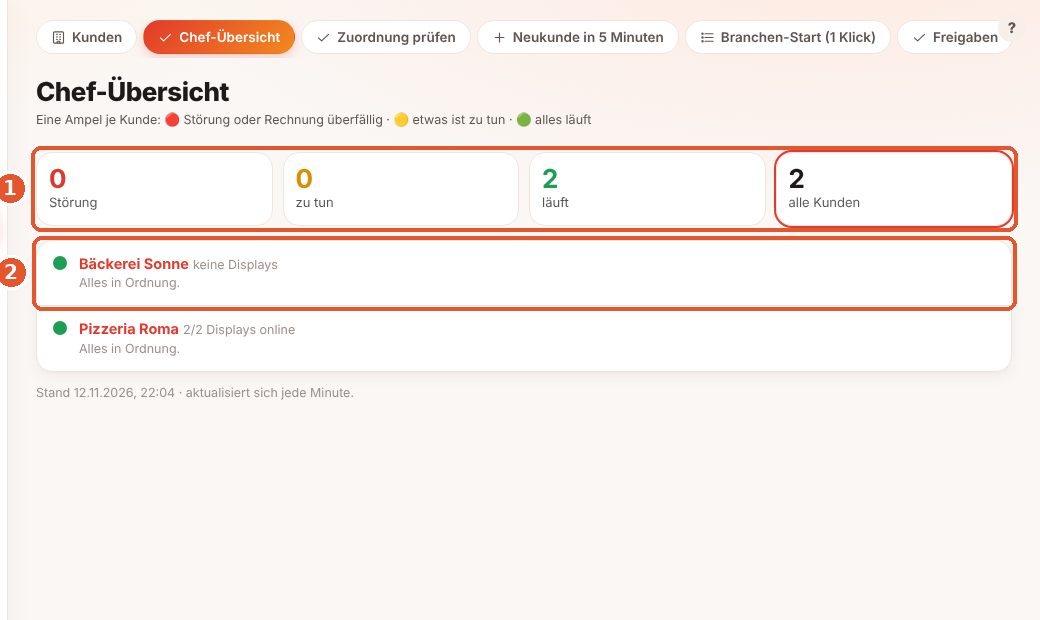
- 1E kuqe: një ekran është offline gjatë orarit të hapjes, monitori është i fikur ose një faturë është e vonuar
- 2E verdhë: ka diçka për të bërë – listë luajtjeje bosh ose e papublikuar, ekran në pritje të miratimit, kontratë që përfundon së shpejti, test pajisjeje me gabime, faturë e hapur
- 3Jeshile: gjithçka funksionon
- 4Çdo arsye është një link direkt te vendi i duhur
18🧭Neues Display Schritt für Schritt
Ekranet & hardueri → Ekran i ri (asistent) ose pllaka në faqen kryesore.
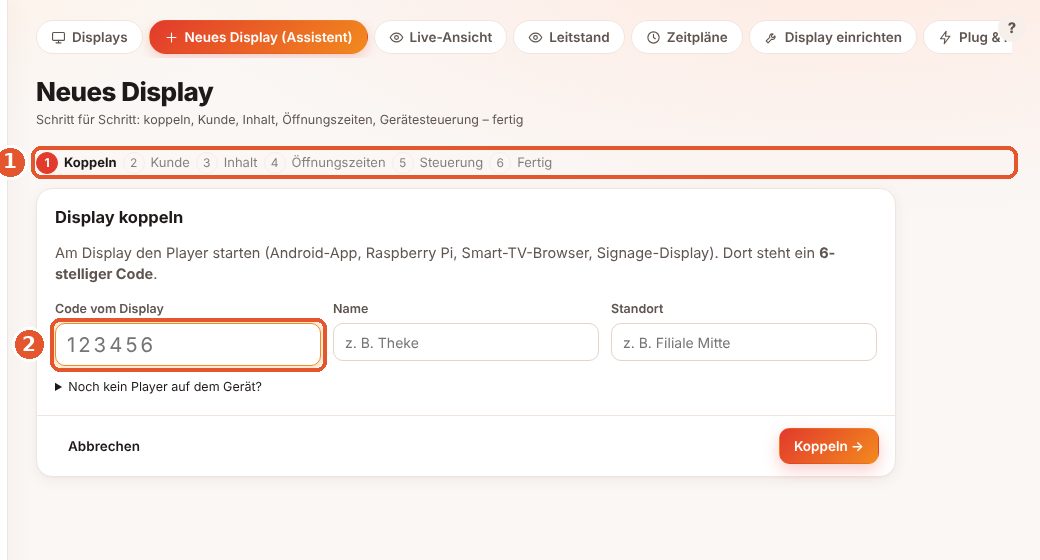
- 1Çiftimi: futni kodin nga ekrani, emrin dhe vendndodhjen
- 2Zgjidhni klientin
- 3Përmbajtja: menu e gatshme (sektori), listë luajtjeje ekzistuese ose një imazh/video
- 4Orari i hapjes: jashtë tij ekrani shfaq të zezë ose fik monitorin
- 5Kontrolli i pajisjeve (opsional) dhe në fund Testo pajisjen tani
19🍽Branchen-Start mit einem Klick
Për klientët e rinj, brenda sekondash një menu ose listë çmimesh e gatshme në ekran.
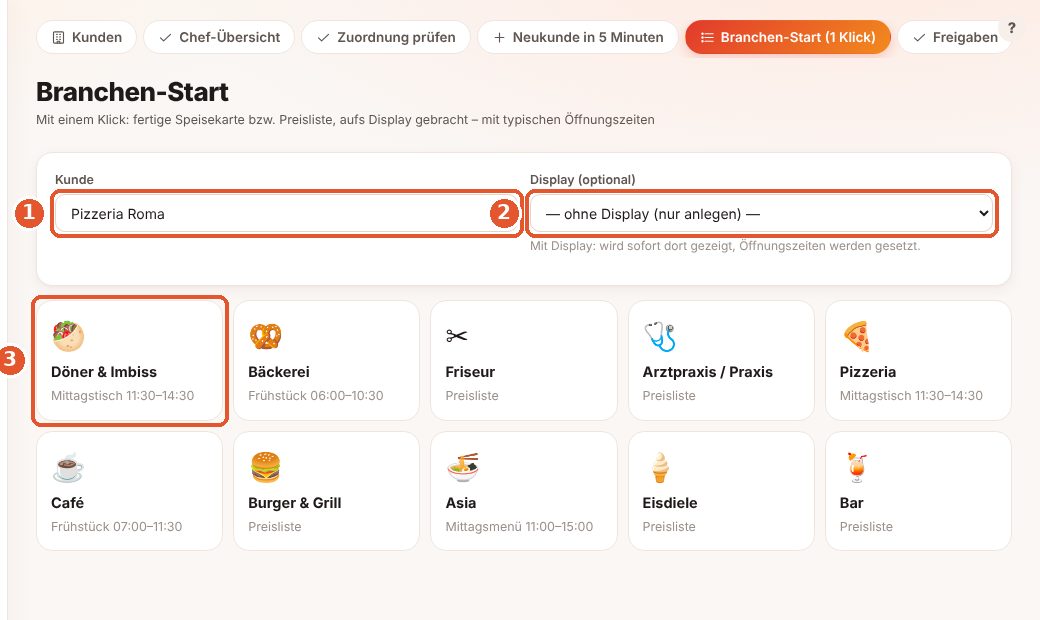
- 1Zgjidhni klientin dhe (opsionalisht) ekranin
- 2Prekni sektorin: döner, furrë buke, parukeri, klinikë, piceri, kafene …
- 3Menuja krijohet, publikohet dhe luhet në ekran – me orar tipik
- 4Përshtat çmimet hap redaktorin
20🕘Tagesablauf: Frühstück, Mittag, Abend
Hap ekranin → te “Fushatat për këtë ekran” → Konfiguro rendin ditor. Për të gjitha ekranet e një klienti: hap klientin → Rendi ditor për të gjitha ekranet.
- 1Prekni + Mëngjes, + Menuja e drekës, + Menuja e darkës (ose një dritare kohore të veçantë)
- 2Përshtatni orët dhe ditët e javës
- 3Zgjidhni listën e luajtjes për çdo dritare kohore dhe Ruaj
21📲Ausfall-Alarm per SMS, WhatsApp oder Telegram
Cilësimet → Njoftime problemesh – poshtë “Alarm me SMS, WhatsApp ose Telegram”.
- 1Zgjidhni kanalin: SMS (seven.io ose Twilio), WhatsApp (Twilio ose falas në numrin tuaj përmes CallMeBot), bot Telegram ose adresë e veçantë
- 2Futni çelësin e qasjes së ofruesit dhe marrësit (numra celulari me presje) – poshtë shkruhet ku merret çelësi
- 3Ruaj & dërgo mesazh testi
22🛡Zusatzpakete: Sorglos-Paket & Co.
Shitje & faturim → Paketat shtesë.
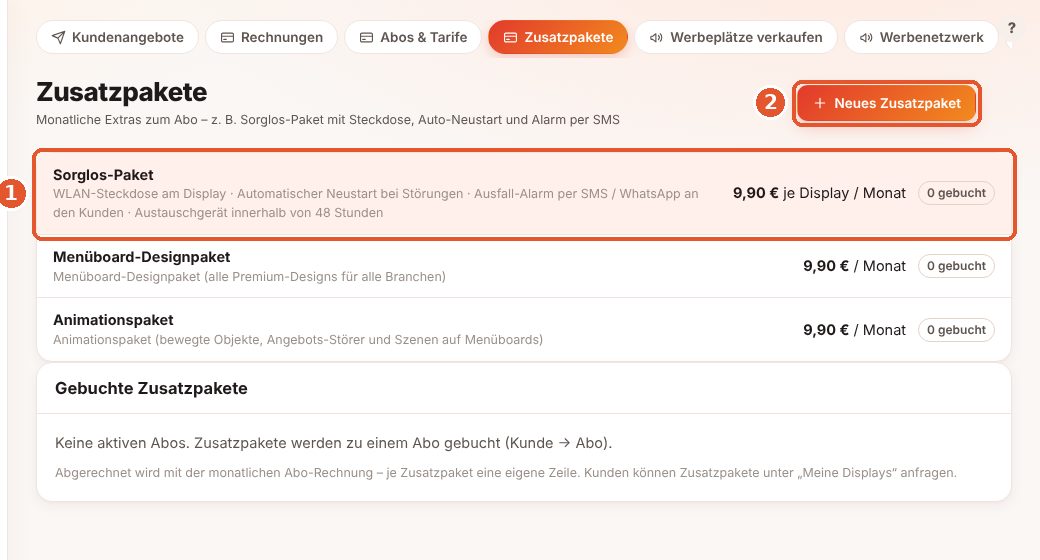
- 1Krijoni një paketë shtesë ose përshtatni Paketën Pa Shqetësime të përgatitur (çmimi, për ekran, përmbajtja)
- 2Poshtë te klienti shto – shfaqet si rresht i veçantë në faturën mujore
- 3“Rinisjen automatike” dhe “Alarmin e ndërprerjes me SMS” sistemi i aktivizon vetë për këta klientë
23🛒Lizenzen verkaufen
Cilësimet → Shitje → Shit licenca; porositë te Licenca & mbrojtja.
- 1Aktivizoni faqen e porosive dhe caktoni paketat me çmime
- 2Firmat porosisin te /lizenz-kaufen – fatura vjen menjëherë, me Stripe edhe pagesë online
- 3Sapo fatura të paguhet (online, pasqyrë llogarie ose manualisht), licenca dërgohet automatikisht me e-mail
24🗂️Kundenakte: alles eines Kunden an einer Stelle
Klientë → prekni klientin. Lart shfaqen pllaka me gjithçka që i përket këtij klienti.
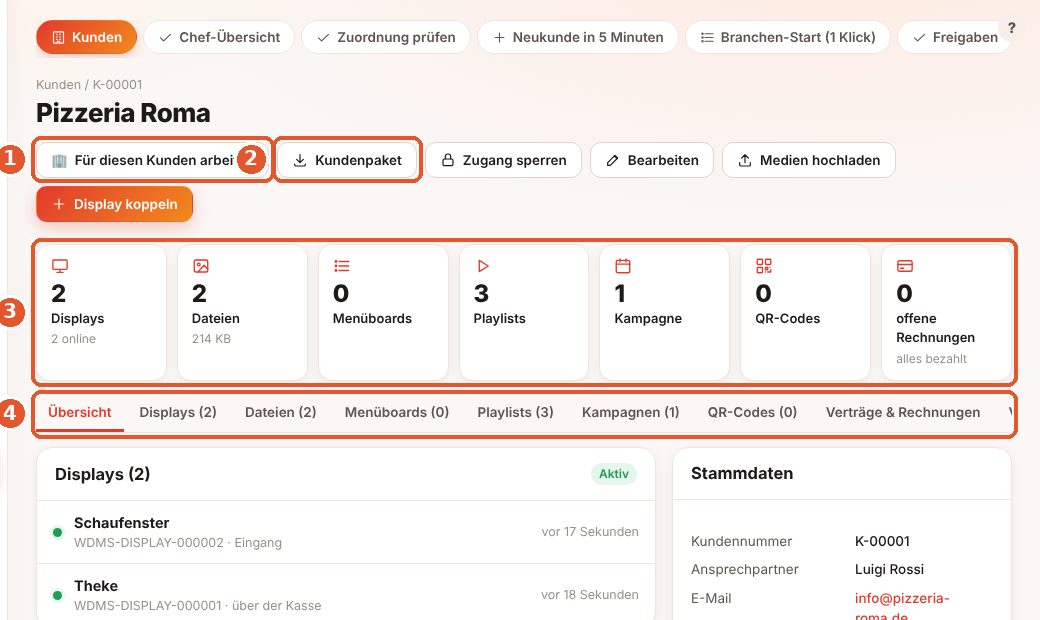
- 1Puno për këtë klient: të gjitha listat shfaqin vetëm këtë klient, çdo gjë e re i përket automatikisht atij
- 2Paketa e klientit: gjithçka e klientit si ZIP (përmbledhje, skedarë, tabela menuje, kode QR, fatura)
- 3Pllakat: numri për çdo seksion – prekja hap listën
- 4Skedat: përmbledhje (të dhënat bazë, abonimi, qasjet) dhe një listë për çdo seksion
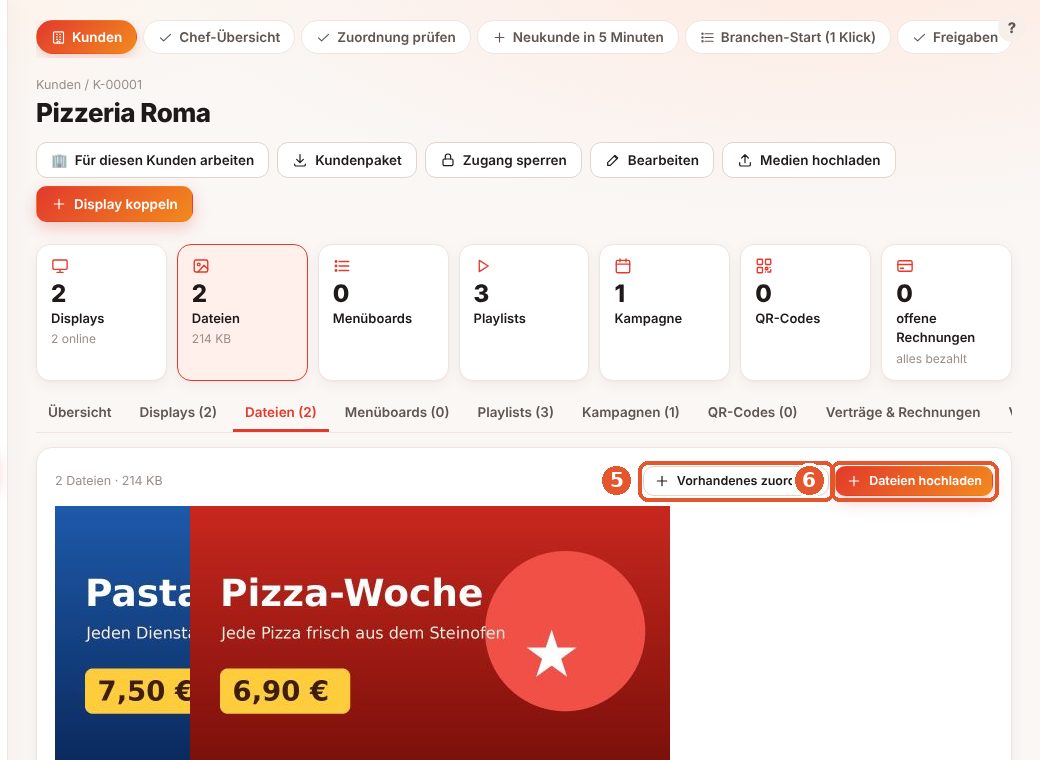
- 5Cakto ekzistueset: sillni këtu regjistrimet pa klient (ose të caktuara gabimisht te një klient tjetër) – skedarët zhvendosen edhe në server në dosjen e klientit
- 6E re: krijoni drejtpërdrejt për këtë klient
Punoni për një klient
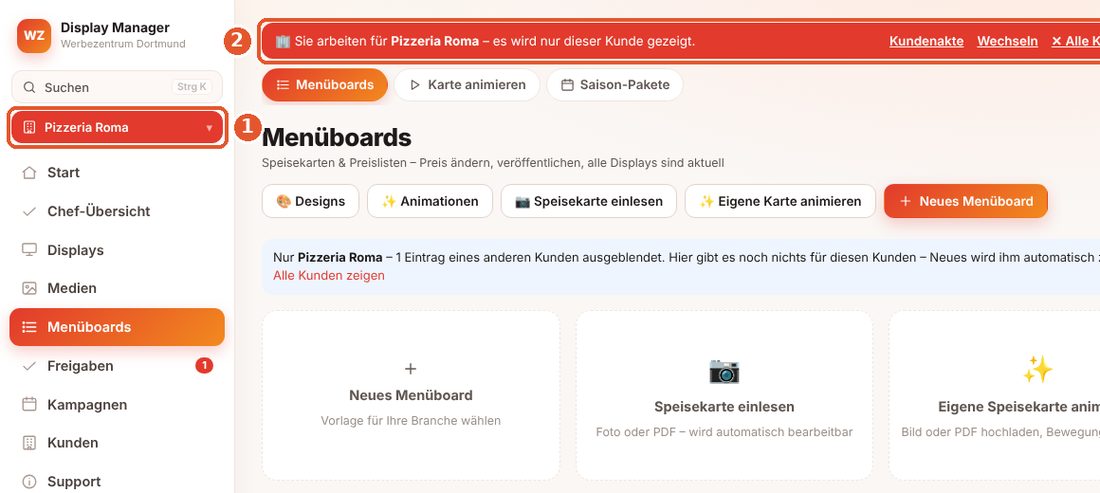
- 1Majtas, nën Kërko, zgjidhni klientin
- 2Shiriti me ngjyrë tregon për kë po punoni aktualisht – ✕ Të gjithë klientët e përfundon
Kontrollo caktimin
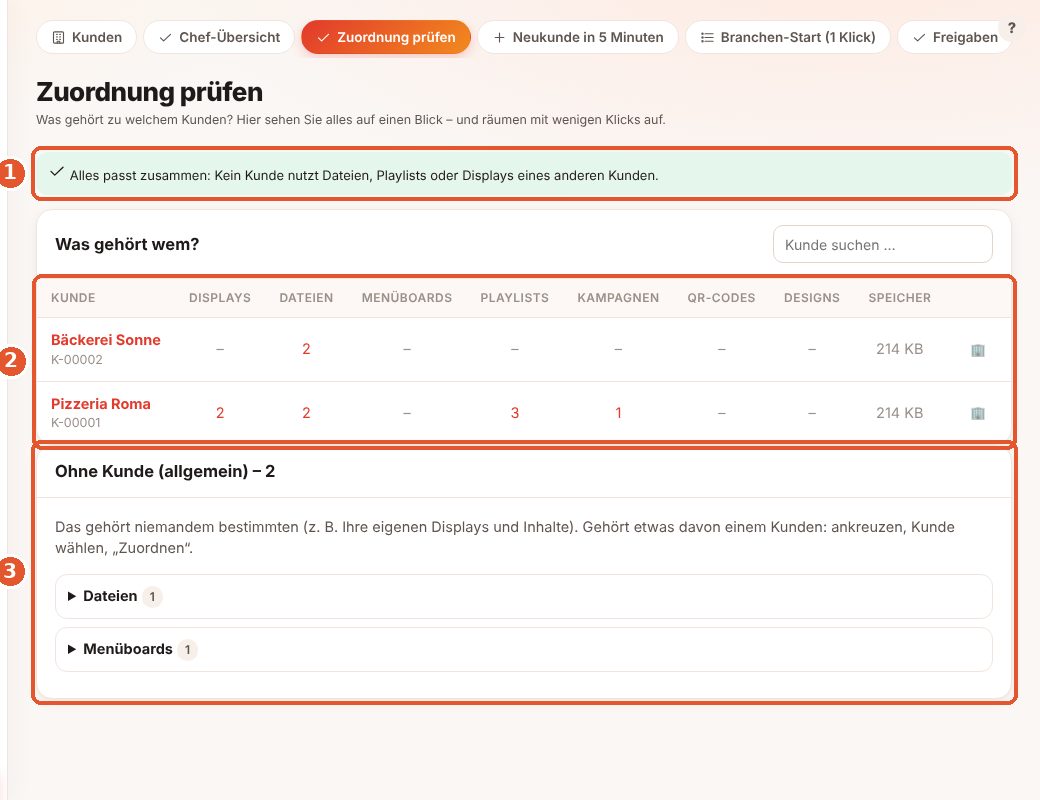
- 1Nuk përputhet: p.sh. një skedar i një klienti tjetër në një listë luajtjeje – zakonisht me një buton për ta rregulluar
- 2Çfarë i përket kujt? Numra për çdo klient – prekja hap dosjen e klientit
- 3Pa klient: shënojeni, zgjidhni klientin, Cakto
25🏢Kunden anlegen & Rechte festlegen
Klientët → Klient i ri (ose hapni klientin → Ndrysho).
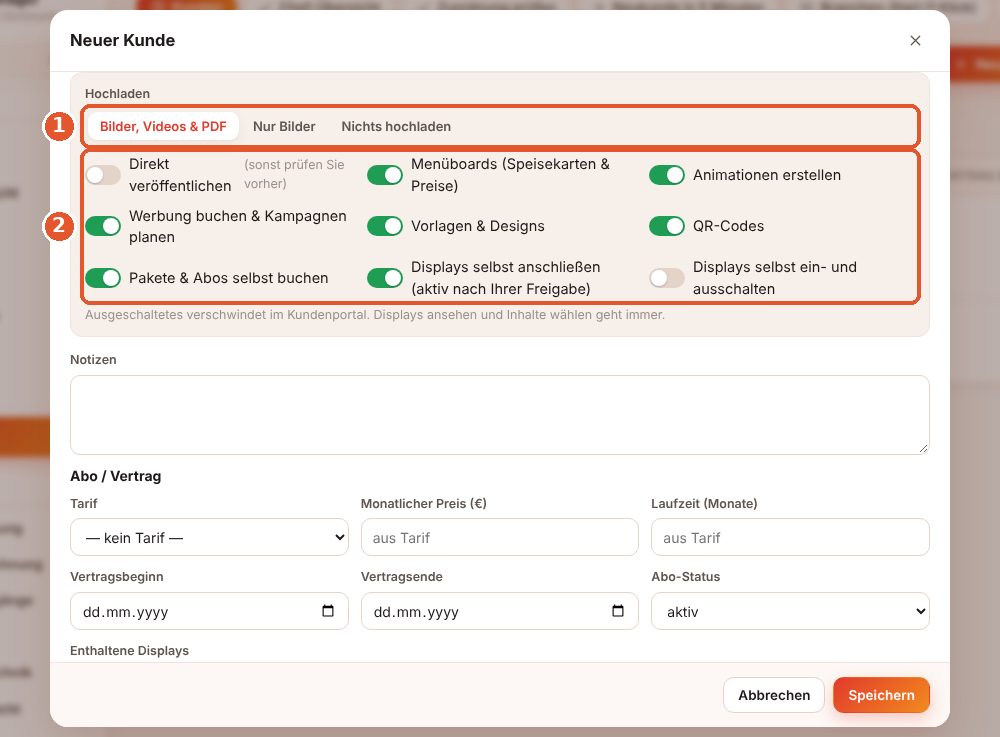
- 1Ngarkimi: imazhe, video & PDF – vetëm imazhe – ose asgjë
- 2Shenjë = e aktivizuar: publikim i drejtpërdrejtë (përndryshe ju kontrolloni paraprakisht), tabela menuje, animacione, rezervim reklamash, shabllone, kode QR
26📢Alle Monitore gleichzeitig (Monitorsteuerung)
Një tekst, imazh ose video menjëherë në të gjithë monitorët – p.sh. ofertë e veçantë ose emergjencë. Menyja Ekranet & Teknika → Kontrolli i monitorëve (vetëm me autorizim).
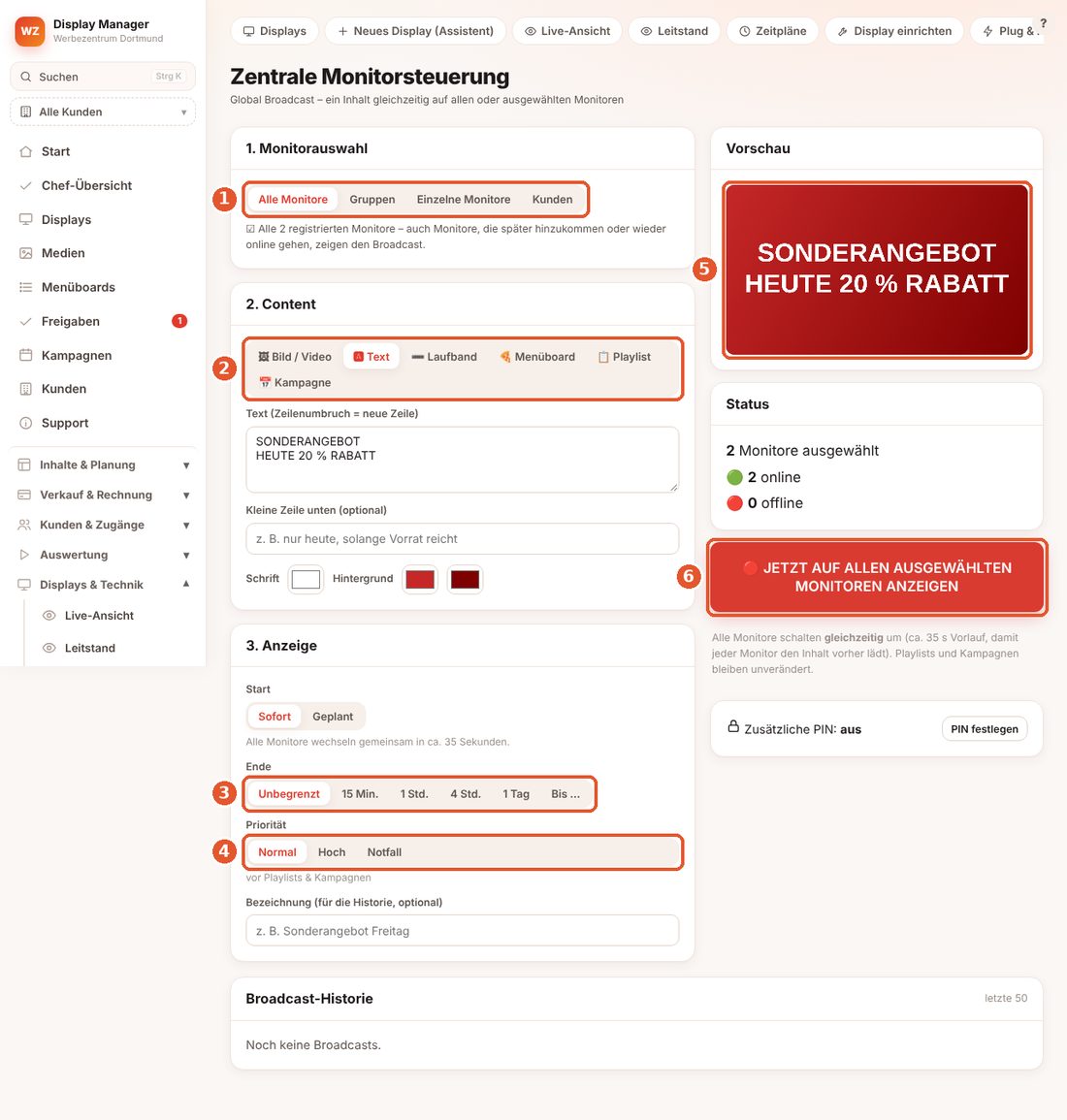
- 1Zgjidhni monitorët: të gjithë, grupe, të veçantë ose sipas klientit
- 2Zgjidhni përmbajtjen: shkruani tekst, imazh/video, shirit lëvizës, tabelë menuje, playlist ose fushatë
- 3Përfundimi: pa kufi, 15 min. … ose deri në një orë të caktuar. Fillimi menjëherë ose i planifikuar
- 4Përparësia: Normale – E lartë – Emergjencë (shfaqet madje edhe në modalitetin e mirëmbajtjes)
- 5Kontrolloni Pamjen paraprake
- 6Shtypni butonin e kuq dhe konfirmoni – të gjithë ndërrojnë njëkohësisht (pas një përgatitjeje të shkurtër, që çdo monitor të jetë gati)
27👁Live-Ansicht: Was läuft gerade? Ist der Monitor an?
Menyja Pamja live: të gjitha ekranet me një shikim – me imazhin aktual, përmbajtjen që po shfaqet, statusin e player-it dhe të monitorit.
- 1Hapni Pamjen live – imazhet vijnë pas pak sekondash dhe rifreskohen vazhdimisht (shenja e kuqe ● LIVE)
- 2Nën çdo imazh: Player në linjë/jashtë linje, Monitor ndezur/fikur dhe çfarë po shfaqet aktualisht
- 3Kornizë e kuqe = problem (player jashtë linje ose monitor i fikur). Vetëm problemet fsheh gjithçka tjetër
- 4Klikim mbi një imazh = pamje e madhe me të gjitha detajet
| Statusi i monitorit | |
|---|---|
| 🟢 Monitori i ndezur | Televizori raporton: i ndezur |
| 🔴 Monitori i fikur / Nuk ka monitor | Televizori në standby – ose nuk ka monitor në kabllin HDMI |
| 🔵 Monitori i lidhur | Ndezja/fikja nuk mund të verifikohet – në televizor aktivizoni HDMI-CEC (Samsung “Anynet+”, LG “SimpLink”, Sony “Bravia Sync”, Philips “EasyLink”) |
| ⚪ i panjohur | Nuk ka ndihmës monitori: në Raspberry Pi ekzekutoni përsëri një herë komandën e konfigurimit (kapitulli “Konfigurimi i Raspberry Pi”) |
28📱App aufs Handy
Paneli ofrohet si aplikacion për iPhone, Android, tablet dhe kompjuter – pa App Store, gjithmonë i përditësuar. Për ju, administratorët tuaj, partnerët B2B dhe klientët.
- 1Në meny prekni Aplikacioni në celular (në faqen e hyrjes: Instalo si aplikacion në celular)
- 2Në kompjuter: skanoni kodin QR me kamerën e celularit – faqja hapet në celular
iPhone / iPad
- 1Hapni faqen në Safari
- 2Prekni simbolin e ndarjes (katror me shigjetë lart)
- 3Zgjidhni Në ekranin kryesor
- 4Shto – gati
Android
- 1Hapni faqen në Chrome
- 2Në dialogun e aplikacionit prekni Instalo tani – ose menyja ⋮ → Instalo aplikacionin
- 3Konfirmoni Instalo – gati
Aplikacioni Android si skedar (APK)
- 1Në celular hapni adresën display.werbezentrum-do.de/app/handy (ose në dialogun e aplikacionit te “Android” prekni Shkarko skedarin e aplikacionit)
- 2Hapni skedarin e shkarkuar WDMS-App.apk
- 3Herën e parë lejoni “Lejo instalimin nga ky burim”
- 4Instalo – aplikacioni “WDMS” shfaqet në ekranin kryesor
Android – si skedar aplikacioni (APK)
- 1Në celular hapni adresën display.werbezentrum-do.de/app/handy (ose në dialogun e aplikacionit prekni Shkarko aplikacionin WDMS)
- 2Hapni skedarin WDMS-App.apk. Herën e parë Android pyet: lejoni “Instalo aplikacione të panjohura” për shfletuesin
- 3Instalo – aplikacioni “WDMS” shfaqet në ekranin kryesor
- 4Fotot mund të bëhen dhe të ngarkohen drejtpërdrejt me kamerën në aplikacion; shkarkimet përfundojnë në dosjen “Shkarkime”
29🤝B2B-Partner (Wiederverkäufer)
Te Klientët & Qasjet → Partnerët B2B: kompani që ua japin sistemin klientëve të tyre me emrin dhe logon e tyre. Ju mbeteni administratori kryesor, shihni gjithçka dhe mund t’i bllokoni ose t’u ndërprisni kontratën në çdo kohë.
Partneri regjistrohet vetë
- 1Kompanitë e interesuara klikojnë në faqen e hyrjes Regjistrohu si partner B2B – ose vendosni direkt lidhjen display.werbezentrum-do.de/#/partner-werden (p.sh. në faqen tuaj të internetit)
- 2Ata shkruajnë kompaninë, personin e kontaktit, adresën, telefonin, e-mailin dhe fjalëkalimin – ju merrni një e-mail
- 3Hapni Miratimet → Mirato & cakto kushtet: çmimi për klient dhe për monitor, kuotat, funksionet – ose Refuzo
- 4Partneri merr një e-mail me adresën e tij të hyrjes. Logon dhe ngjyrën i caktoni më pas në faqen e partnerit
Krijoni vetë partnerin
- 1Klikoni Partner i ri: emri i kompanisë, identifikuesi (p.sh. mueller-media), ngjyra, e-maili
- 2Faturimi: shkruani çmimin për klient dhe çmimin për monitor (në muaj)
- 3Nëse nevojitet, caktoni numrin maksimal të klientëve dhe monitorëve (0 = pa kufi)
- 4Zgjidhni funksionet që partneri lejohet t’u ofrojë klientëve të tij – çfarë është çaktivizuar, është e bllokuar për të dhe klientët e tij
- 5Ruaj, pastaj në faqen e partnerit Ngarko logon (PNG, JPG, WEBP ose SVG)
- 6Krijo qasjen – emri, e-maili, fjalëkalimi fillestar. Jepini partnerit adresën e hyrjes (…/?p=kennung) dhe të dhënat e qasjes
Çfarë mund të bëjë vetë partneri
| Problemi | Zgjidhja |
|---|---|
| Klientët | krijim, ndryshim, aktivizim, bllokim – vetëm të vetët |
| Ekranet | çiftim, kontroll, pamje live – vetëm për klientët e tij |
| Përmbajtjet | Media, playlist-a, fushata, shabllone, tabela menuje (nëse janë aktivizuar), miratime |
| Përdoruesit | Qasje për klientët dhe ekipin e tij |
| Llogaria ime e partnerit | Numri i klientëve, monitorët, faturimi mujor me ju, adresa e hyrjes për klientët e tij |
Faturimi
- 1Klientët & Qasjet → Partnerët B2B tregon për çdo partner: klientë × çmimi për klient + monitorë × çmimi për monitor = shuma në muaj
- 2Lart shfaqet shuma për të gjithë partnerët
- 3Një herë te Cilësimet → Të dhënat e kompanisë për faturat: adresa, numri tatimor/NIPT-i i TVSH-së, llogaria bankare, logoja. Shiko faturën provë tregon rezultatin
- 4Në fillim të muajit krijohet automatikisht faturimi për muajin e kaluar (PDF, numër rendor). Në faqen e partnerit te Faturimet mujore: shikoni, dërgoni me e-mail, rillogaritni
- 5Partneri i gjen faturat e tij te Llogaria ime e partnerit
Bllokimi dhe ndërprerja e kontratës
- 1Hapni partnerin → Blloko: partneri dhe të gjithë klientët e tij dalin menjëherë dhe nuk mund të hyjnë më. Monitorët vazhdojnë të punojnë
- 2Zhblloko rikthen gjithçka
- 3Ndërprit kontratën: si Bllokimi, sipas dëshirës edhe blloko të gjithë monitorët e klientëve të tij. Të dhënat mbeten – Riaktivizo është e mundur në çdo kohë
Merrni klientët nga partneri
- 1Hapni partnerin → Merr klientët
- 2Zgjidhni destinacionin: Drejtpërdrejt (pa partner – ju i menaxhoni vetë klientët) ose një partner tjetër B2B
- 3Zgjidhni Të gjithë klientët ose disa të veçantë; nëse nevojitet, zhbllokoni sërish monitorët e bllokuar
- 4Merr – klientët kalojnë tërësisht me qasjet, ekranet dhe të gjitha përmbajtjet. Pas kësaj ata hyjnë me të dhënat e tyre të deritanishme të qasjes (nën logon tuaj)
30👤Kundenkonten: Registrierung, Freigabe, Sperren
Klientët e rinj mund të krijojnë vetë një llogari. Ajo aktivizohet vetëm kur ju e miratoni – dhe klienti mund të përdorë vetëm atë që ju aktivizoni.
Miratimi i regjistrimit të ri
- 1Klienti klikon në faqen e hyrjes “Regjistrohuni tani” dhe plotëson formularin (opsionalisht me paketën e dëshiruar)
- 2E shihni te Miratimet → Llogari të reja klientësh (numri te zëri i menysë, sipas dëshirës edhe me e-mail)
- 3Mirato & cakto të drejtat: ngarkimi (gjithçka / vetëm imazhe / asgjë), publikim i drejtpërdrejtë, tabela menuje, animacione, rezervim reklamash, shabllone, kode QR, rezervim paketash
- 4Klienti merr një e-mail dhe mund të hyjë – ose klikoni Refuzo (me shënim)
Blloko qasjen
- 1Hapni klientin → lart “Blloko qasjen”
- 2Klienti del menjëherë dhe nuk mund të hyjë më – ekranet e tij vazhdojnë të punojnë normalisht
- 3Riaktivizimi: “Zhblloko qasjen”
Konfirmimi i kërkesave për abonim
- 1Kur një klient rezervon një paketë, ajo shfaqet te Miratimet → Kërkesat për abonim
- 2Konfirmo abonimin (zgjidhni fillimin) – një paketë e mëparshme përfundon automatikisht një ditë më parë
- 3Ose Refuzo me shënim – klienti e sheh në portal dhe me e-mail
Ekranet e lidhura nga klienti
- 1Klientët me të drejtën “Lidh ekranet vetë” mund ta konfigurojnë dhe ta lidhin vetë ekranin e tyre
- 2Ai shfaqet te Miratimet → Ekrane të reja nga klientët (me shënim nëse paketa ka ende vend)
- 3Mirato ekranin – ai shfaq menjëherë përmbajtjet e klientit. Refuzo e fshin lidhjen, ekrani shfaq përsëri një kod
Administratorë të tjerë
- 1Ju jeni i vetmi Super-Admin. Klientët & Qasjet → Përdoruesit → Shto administrator
- 2Me Blloko në listë një administrator del menjëherë – Mirato e anulon këtë
- 3Klikoni rreshtin → Fshi e heq plotësisht qasjen. Administratorët nuk mund t’ju ndryshojnë ju dhe cilësimet tuaja
31🖼Medien (alle Bilder & Videos)
Ngarkoni, renditni, shkarkoni.
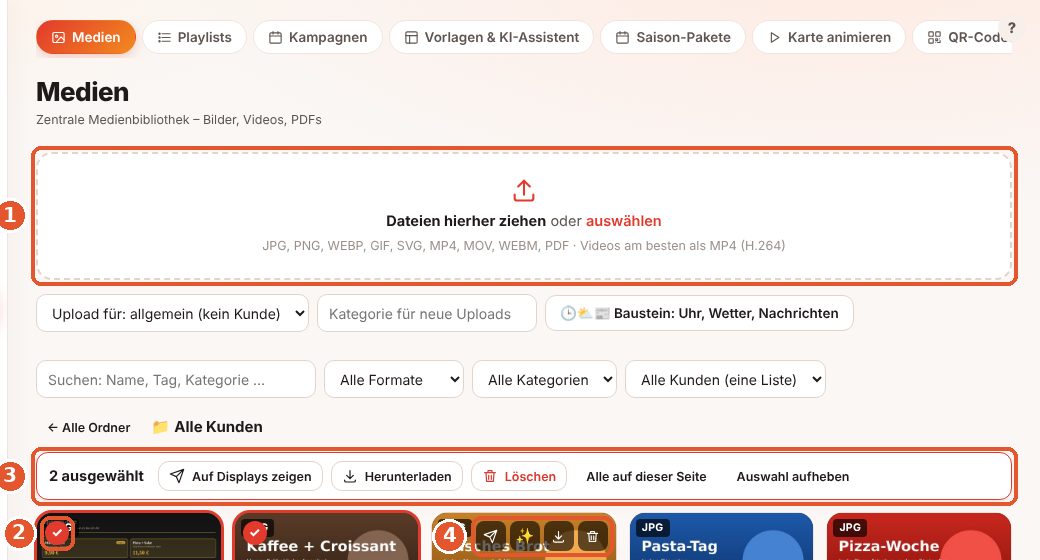
- 1Tërhiqni skedarët këtu
- 2Shenjë = zgjidh (të mundshme disa)
- 3Shfaq në ekrane, Shkarko (disa si ZIP) ose Fshi
- 4Kur kaloni me maus sipër: ➤ shfaq në ekrane, ⭳ shkarko, 🗑 fshi
32💾Komplett-Sicherung & Neuinstallation
Një skedar me gjithçka: programi, klientët, ekranet, imazhet, videot, tabelat e menysë, përdoruesit, cilësimet.
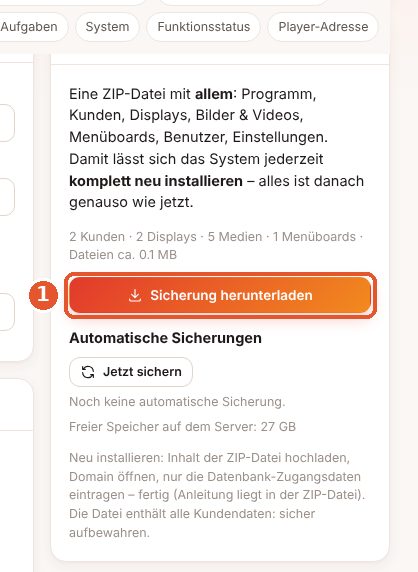
- 1Cilësimet → Shkarko kopjen rezervë
- 2Ruajeni skedarin ZIP në vend të sigurt (p.sh. shkarkojeni sërish një herë në muaj)
Kopje rezervë automatike (çdo natë)
- 1Cilësimet → Kopje rezervë automatike: lëreni të aktivizuar, caktoni orën dhe numrin (standard: ora 3, 7 të fundit)
- 2Djathtas te “Kopje rezervë e plotë” ndodhen të gjitha kopjet rezervë të ruajtura – shkarkojini ose fshijini. Ruaj tani krijon menjëherë një të tillë
- 3Nëse hapësira ruajtëse është e pakët: zgjidhni përmbajtjen “Vetëm të dhënat” (pa imazhe/video – këto ju lutemi t’i ruani vetë veçmas)
🌍 Ruaj edhe jashtë vendit
- 1Siguroni një hapësirë të dytë ruajtëse, p.sh. Hetzner Storage Box (e lirë, SFTP/WebDAV), Nextcloud ose NAS-in tuaj – krijoni atje një dosje, p.sh. wdms
- 2Cilësimet → Kopje rezervë automatike → Ruaj edhe jashtë vendit: shkruani adresën e destinacionit, përdoruesin, fjalëkalimin. Shembuj: sftp://u123456.your-storagebox.de/home/wdms · https://cloud.example.de/remote.php/dav/files/NAME/wdms · ftps://nas.example.de/wdms
- 3🔌 Testo lidhjen – ngarkon një skedar të vogël testi dhe e fshin përsëri
- 4Tani e tutje çdo kopje rezervë e natës kopjohet edhe atje; Ruaj përcakton sa kopje mbeten atje
33🔐Anmeldung: Passwort vergessen, Angemeldet bleiben, Zwei-Faktor
Hyni në mënyrë të sigurt dhe të rehatshme – në kompjuter dhe në aplikacionin e celularit.
| Problemi | Zgjidhja |
|---|---|
| Keni harruar fjalëkalimin? | Lidhja në faqen e hyrjes: shkruani e-mailin, klikoni lidhjen (e vlefshme 60 minuta), vendosni fjalëkalimin e ri. Të gjitha pajisjet e tjera dalin njëkohësisht. |
| Më mbaj të identifikuar | Shenja gjatë hyrjes (në celular tashmë e vendosur): 30 ditë pa hyrje të re. Llogaria ime → Dil kudo e përfundon këtë në të gjitha pajisjet. |
Aktivizoni hyrjen me dy faktorë (rekomandohet fort për administratorët)
- 1Aplikacion vërtetimi në celular (p.sh. Google Authenticator ose Microsoft Authenticator)
- 2Poshtë majtas te Llogaria ime (simboli i personit) → Hyrja me dy faktorë → Konfiguro
- 3Në aplikacion + → skanoni kodin QR, shkruani kodin 6-shifror → Aktivizo
- 4Printoni ose ruani kodet e rikuperimit – me to hyni edhe pa celular
34🔔Störungsmeldungen per E-Mail und aufs Handy
Merrni një e-mail kur një ekran është jashtë linje ose monitori është i fikur – dhe një njoftim rikthimi sapo gjithçka funksionon përsëri.
- 1Cilësimet → Njoftimet e defekteve: aktivizoni, shkruani adresën e marrësit
- 2Njofto pas: p.sh. 15 minutash – ndërprerjet e shkurtra nuk njoftohen
- 3Njofto nga/deri: natën asnjë e-mail; çfarë është ende me defekt në mëngjes, njoftohet atëherë
- 4Sipas dëshirës, partnerët B2B ose klientët e marrin gjithashtu njoftimin për ekranet e tyre
📱 Njoftim push në celular
- 1Hapni aplikacionin në celular (iPhone: fillimisht instalojeni përmes “Ndaj → Në ekranin kryesor”)
- 2Lart djathtas Llogaria ime → 🔔 Aktivizo Push në këtë pajisje → lejoni njoftimet
- 3Dërgo njoftim testi – vjen pas pak sekondash. Tani e tutje celulari ju njofton për çdo defekt dhe për çdo rikthim në normalitet
I besueshëm edhe natën: konfiguroni cronjob (një herë)
- 1Cilësimet → Detyrat në sfond: kopjoni adresën
- 2All-Inkl: KAS → Tools → Cronjobs → Krijo cronjob të ri
- 3Ngjitni adresën, orari çdo 5 minuta – ruani
35⏻Betriebszeiten & Monitor ein/aus
Orar fiks hapjeje për çdo ekran: jashtë tij shfaqet “Jashtë orarit” (gri, pa paralajmërim), televizori fiket automatikisht dhe në mëngjes ndizet përsëri.
- 1Hapni ekranin → karta Orari i punës
- 2Shenja te Cakto orarin e punës – zgjidhni një shabllon (p.sh. E hënë–E shtunë 9–20, gastronomi 11–23) ose shkruajeni vetë për çdo ditë të javës (pa shenjë = mbyllur gjithë ditën)
- 3Ruaj – ose Për të gjitha ekranet e klientit përkatësisht Edhe për ekrane të tjera …
| Problemi | Zgjidhja |
|---|---|
| Jashtë orarit (gri) | Ekrani është i fikur jashtë orarit të punës – asnjë paralajmërim, asnjë e-mail defekti. 20 minuta pas hapjes ende nuk paralajmërohet (pajisja po niset). |
| “Ekrani është fikur qëllimisht” | Për pushim sezonal ose rinovim: asnjë paralajmërim, derisa të hiqet shenja. |
| Disponueshmëria | Nën kartë: për sa përqind të orarit të punës ka funksionuar ekrani (30 ditë). Në qendrën e kontrollit për 7 ditë. |
| Raspberry Pi + televizor me HDMI-CEC | Televizori ndizet dhe fiket vërtet (standby). |
| Pajisje të tjera / pa CEC | Jashtë orarit ekrani shfaq një imazh të zi. |
| Butonat “Ndiz monitorin / Fik monitorin” | Ndizni/fikni menjëherë (Pi me CEC), p.sh. për një takim jashtë orarit. |
36🩺System-Check: Ist alles eingerichtet?
Një listë me semafor tregon çfarë mungon ende – me një klik te cilësimi i duhur.
- 1Hapni Cilësimet – Kontrolli i sistemit ndodhet krejt në krye
- 2Fillimisht pikat e kuqe dhe të verdha: Rregullo kalon direkt te vendi përkatës
- 3Në faqen kryesore shfaqet një njoftim për sa kohë diçka e rëndësishme mbetet e hapur
| Problemi | Zgjidhja |
|---|---|
| E kuqe | E rëndësishme – p.sh. pa kopje rezervë, detyrat në sfond nuk punojnë, pa HTTPS. |
| E verdhë | E rekomanduar – p.sh. kopje rezervë jashtë vendit, të dhënat e kompanisë për faturat. |
| Blu | Shënim – p.sh. logoja e kompanisë, versione më të vjetra të player-it. |
37📊Abspiel-Nachweis
Sa shpesh dhe sa gjatë është shfaqur cila reklamë në cilin ekran – si dëshmi PDF për klientët e reklamave ose si CSV për Excel.
- 1Hapni Analiza → Dëshmia e shfaqjes
- 2Zgjidhni periudhën (p.sh. Muaji i kaluar), nëse nevojitet klientin, ekranin ose reklamën
- 3Dëshmia si PDF – gati për t’ia përcjellë klientit të reklamës. CSV për analizat tuaja
📊 Statistika mujore automatikisht me e-mail
- 1Cilësimet → Faturat: aktivizoni 📊 Statistika mujore
- 2Te klienti shënoni Statistika mujore me e-mail – me 📊 Provë për mua shihni paraprakisht çfarë merr ai
- 3Në fillim të muajit secili prej këtyre klientëve merr një përmbledhje të shkurtër me dëshminë e shfaqjes së muajit të kaluar si PDF
38⛅Bausteine: Uhr, Wetter, Nachrichten
Përmbajtje të gatshme për ekranet – thjesht vendosini në playlist si një imazh.
- 1Media → Blloku: ora, moti, lajmet
- 2Zgjidhni llojin: Ora & data, Moti, Ora + moti ose Lajmet
- 3Te moti shkruani vendin (qytetin ose kodin postar) – pamja paraprake tregon menjëherë rezultatin
- 4Zgjidhni ngjyrat, Krijo – pastaj shfaqeni në ekrane ose vendoseni në një playlist
42🎄Saison-Pakete (Weihnachten, Ostern, Sommer …)
Motive të gatshme për çdo rast – shfaqen vetëm në periudhën e zgjedhur, duke u alternuar me përmbajtjet normale.
- 1Përmbajtje & Planifikim → Paketat sezonale – prekni rastin (periudha përkatëse është tashmë e shënuar)
- 2Përshtatni titullin, tekstin, çmimin – pamja paraprake ndryshon menjëherë
- 3Zgjidhni klientin dhe ekranet, kontrolloni periudhën dhe kohëzgjatjen e shfaqjes
- 4Në ekrane – gati. Pas periudhës motivi zhduket vetvetiu
43🚀Neukunde in 5 Minuten
Te klienti në vend: gjithçka në një proces të vetëm në vend të katër faqeve.
- 1Klientët → 🚀 Klient i ri në 5 minuta
- 21 Klienti: kompania, personi i kontaktit, e-maili – Krijo klientin
- 32 Ekrani: shkruani kodin nga ekrani – Çifto (ose “Më vonë”)
- 43 Menyja: prekni shabllonin e degës (piceri, dyner, kafene …) – ai krijohet për klientin
- 54 Qasja: Krijo qasjen & dërgo e-mail – klienti e vendos vetë fjalëkalimin përmes lidhjes (e vlefshme 7 ditë)
- 6Në fund Ndrysho menunë: shkruani çmimet, publikoni, shfaqeni në ekran
44⇅Preise aus Excel, Google-Tabelle oder Kasse
Ndryshoni çmimet një herë në tabelën ose arkën tuaj – tabela e menysë i merr ato.
- 1Hapni tabelën e menysë → lart ⇅ Çmimet
- 2Excel ose CSV: shkarkoni shabllonin, shkruani çmimet, ngarkoni skedarin – çmimet e ndryshuara shfaqen, pastaj Zbato
- 3Tabelë Google: në Google Sheets Skedari → Ndaj → Publiko në ueb (CSV), shkruani adresën – çmimet krahasohen rregullisht
- 4Sistemi i arkës: jepjani çelësin dhe adresën teknikut të arkës – arka i dërgon çmimet drejtpërdrejt
45⭐Bausteine: Instagram, Google-Bewertungen, Wartenummer, Touch-Terminal
Përmbajtje të gjalla që përditësohen vetë.
| Problemi | Zgjidhja |
|---|---|
| 📷 Muri Instagram | Postimet më të reja të një llogarie Instagram. Për këtë shkruani një herë një çelës qasjeje (token) të llogarisë – udhëzimi ndodhet në dialog. |
| ⭐ Vlerësimet Google | Yjet, numri dhe vlerësimet më të mira. Te Cilësimet → Shërbimet e jashtme shkruani një herë një çelës Google API, pastaj kërkoni biznesin te blloku. |
| 🛎 Ekrani i marrjes | Numrat e porosive “Në përgatitje” dhe “Gati për t’u marrë” – si ekran më vete ose si shirit në tabelën e menysë (shihni kapitullin Tabela e menysë). Përdorimi me tablet, celular ose sistem arke. |
| 🔢 Numri i pritjes | Ekran i madh thirrjeje. Pas krijimit hapet Shërbimi (më vonë te blloku: 🔢 Hap shërbimin) – një prekje = numri i radhës. Ruajeni lidhjen e shërbimit si faqeshënues në celular, ajo funksionon pa hyrje. |
| 👆 Terminal me prekje | Pllaka për t’u prekur (menyja, ofertat, harta e vendndodhjes, tekst, imazh, video). Pas një kohe pa prekje kthehet në faqen kryesore. |
- 1Media → Bllok → zgjidhni llojin
- 2Plotësoni cilësimet, kontrolloni pamjen paraprake, Krijo
- 3Shfaqeni në ekrane si çdo imazh ose vendoseni në një playlist
46✨Werbe-Assistent & QR-Statistik
Nga fjalia te shablloni i gatshëm i reklamës – dhe matni sa herë është skanuar kodi QR.
- 1Shabllonet → lart ✨ Asistenti AI: p.sh. shkruani “Shnicel me patate të skuqura 9,90 € çdo të premte”
- 2Prekni njërin nga sugjerimet – shablloni hapet në redaktor, përshtatni imazhin dhe ngjyrat, ruani
- 3Kodet QR: Përmbajtje & Planifikim → Kodet QR – përmbajtja e ndryshueshme në çdo kohë, skanimet për ditë dhe ditë të javës në statistika (kapitull më vete “Kodet QR”)
47🔳QR-Codes: Inhalt jederzeit ändern
Kodi QR i printuar mbetet gjithmonë i njëjtë – çfarë shfaqet gjatë skanimit, e ndryshoni këtu.
- 1Përmbajtje & Planifikim → Kodet QR → Kod i ri QR: shkruani emrin dhe zgjidhni çfarë shfaqet gjatë skanimit:
- 2🔗 Ridrejtim (faqe interneti) · 👤 Kartëvizitë (Telefono, E-mail, Itinerari, “Ruaj kontaktin”) · 📝 Faqe informacioni (tekst me buton) · 📄 Skedar(ë) (PDF, imazhe, video, Word, Excel …)
- 3Ruani – djathtas shfaqet menjëherë imazhi QR: SVG (shtypshkronjë), PNG 4000 px ose PNG 1000 px. Para printimit testojeni një herë me celular
- 4Menu e re? Hapni kodin QR → te skedari prekni simbolin e ngarkimit (zëvendëso) → Ruaj. Kodi i printuar tregon menjëherë skedarin e ri
Dizajno
- 1🎨 Dizajno kodin QR: prekni një shabllon ose zgjidhni pikat, qoshet, formën rrethore, ngjyrat, gradientin dhe kornizën me tekst (“Më skano!”)
- 2Ngarkoni logon, rregulloni madhësinë dhe pozicionin me rrëshqitësit – për logo të madhe te Të avancuara vendosni korrigjimin e gabimeve në H
- 3Ruaj dizajnin – përmbajtja mbetet e njëjtë, vetëm pamja është e re. Nëse kontrasti është i pamjaftueshëm, shfaqet një paralajmërim
Klientët ndryshojnë vetë
- 1Hapni klientin → karta Paketa QR → Ndrysho: paketa (Falas, Bazë, Premium ose e vetja), kohëzgjatja, çmim i vetë, pauzë, funksione të veçanta ndryshe
- 2Klienti sheh në qasjen e klientit Kodet QR, ndryshon përmbajtjet dhe klikon Dorëzo për miratim (te “pa miratim”: menjëherë live)
- 3Ju kontrolloni te Miratimet (krahasimi i vjetër → i ri, pamja paraprake) dhe klikoni Mirato ose Refuzo me arsyetim. Deri atëherë versioni i vjetër mbetet live
- 4Nëse një paketë skadon ose është në pauzë, kodet e printuara vazhdojnë të funksionojnë – vetëm ndryshimi bllokohet. Zgjatja me + 1 muaj / + 1 vit
| Problemi | Zgjidhja |
|---|---|
| Paketat QR & çmimet | Përmbajtje & Planifikim → Kodet QR → Paketat QR: çfarë përmban një paketë (numri i kodeve, hapësira ruajtëse, video, dizajnim, logo, cilësia e printimit, statistika, pa miratim) dhe sa kushton. Paketat mujore shfaqen automatikisht në faturën mujore. |
| Shfaq në ekrane | Te kodi QR djathtas Shfaq në ekrane – kodi i dizajnuar shkon si imazh te Media. Te Shabllonet mund të vendoset një kod QR dinamik së bashku me dizajnin. |
| Versionet e mëparshme | Çdo ndryshim ruhet – te Versionet e mëparshme riktheheni me një klik. |
Kalimi nga QR-Manager i mëparshëm
- 1Shkarkoni plotësisht me FTP dosjen e menaxhimit të vjetër QR (qr.ihre-firma.de) dhe paketojeni si ZIP
- 2Cilësimet → Kodet QR → Merr nga QR-Manager i mëparshëm: zgjidhni ZIP-in – prova tregon se çfarë do të merret → Merr tani
- 3Shkarkoni Ridrejtimin për adresën e vjetër QR dhe ngarkoni përmbajtjen (index.php, .htaccess) në vend të skedarëve të vjetër në dosjen e nëndomenit – kodet e vjetra të printuara atëherë çojnë në sistemin e ri
48🧾Rechnungen automatisch bei Vertragsabschluss
Çdo kontratë e re merr menjëherë faturën e saj – me numër rendor, si PDF me e-mail.
| Problemi | Zgjidhja |
|---|---|
| Abonimi u konfirmua ose u krijua | Fatura e parë menjëherë: muaji i parë (nëse abonimi fillon në mes të muajit, proporcionalisht sipas ditëve) – ose sipas dëshirës e gjithë kohëzgjatja paraprakisht. Pastaj çdo muaj. |
| Caktimi i paketës QR | Faturë për muajin në vazhdim ose për tarifën vjetore apo të njëhershme. |
| Rezervimi i reklamës u aktivizua | Faturë për kohëzgjatjen e rezervuar (e paguar me PayPal: si “e paguar”). |
| Qiraja u konfirmua | Faturë për periudhën e qirasë ose për muajin e parë, përfshirë konfigurimin. |
- 1Një herë: plotësoni Cilësimet → Të dhënat e kompanisë për faturat (adresa, numri tatimor ose numri i TVSH-së, banka) dhe Shiko faturën provë
- 2Cilësimet → Shitja → Faturat: “Krijo automatikisht një faturë në çdo lidhje kontrate” dhe “dërgoje menjëherë me e-mail” janë aktivizuar – këtu zgjidhni gjithashtu: muaji i parë ose e gjithë kohëzgjatja
- 3Për muajt pasues aktivizoni “Krijo automatikisht faturat mujore në fillim të muajit” – muajt e llogaritur tashmë nuk llogariten kurrë dy herë
- 4Shitje & Faturim → Faturat tregon të gjitha faturat: shënoni si të paguar, dërgo përsëri ose Anulo
Numrat, arkivi dhe anulimi
| Problemi | Zgjidhja |
|---|---|
| Numra rendorë | Për çdo vit pa boshllëqe: WZ-R2026-0001, WZ-R2026-0002 … – edhe nëse dy kontrata lidhen njëkohësisht, asnjë numër nuk përsëritet. |
| E pandryshueshme | Çdo faturë ruhet si PDF gjatë krijimit. Nëse më vonë ndryshoni të dhënat e kompanisë, faturat e vjetra mbeten pikërisht ashtu siç u dërguan. Arkivi përfshihet në kopjen rezervë. |
| Anulim në vend të fshirjes | Faturat nuk fshihen kurrë. Anulimi krijon një faturë anulimi me numrin e vet dhe shuma negative. Nëse klienti e kishte marrë faturën, ai merr automatikisht faturën e anulimit. |
| Periudha e shërbimit | Shfaqet në çdo faturë (e dhënë e detyrueshme). Te faturat tuaja shkruajeni – bosh = data e faturës. |
49🧪Testrechnungen, Mahnwesen, Kontoauszug, E-Rechnung
Provoni gjithçka pa rrezik – dhe sistemi i mban nën kontroll për ju faturat e papaguara.
Fatura testi (nuk përfshihen në faturat e vërteta)
- 1Shitje & Faturim → Faturat → skeda 🧪 Fatura testi
- 2Testo faturën e kontratës: zgjidhni klientin – merrni pikërisht faturën që ai do të merrte në lidhjen e kontratës (në adresën tuaj, jo te klienti)
- 3Ose Shkruaj faturë testi për një provë tuajën
- 4Pastaj Fshi faturat e testit – faturat e vërteta nuk preken
Arkëtimi i pagesave & kujtesat
| Problemi | Zgjidhja |
|---|---|
| Afati i pagesës | Te cilësimet (p.sh. 14 ditë). Faturat e vonuara shënohen me të kuqe; faqja kryesore ju njofton për to. |
| Kujtesa automatike pagese | Shenja Dërgo automatikisht kujtesë për faturat e vonuara: kujtesë pagese → kujtesa e 1-rë → kujtesa e 2-të në intervalin e caktuar, sipas dëshirës me tarifë kujtese. Veçmas funksionon përmes Kujto te fatura. |
| Lexo pasqyrën e llogarisë | Në bankingun online eksportoni lëvizjet si CSV dhe ngarkojini te Shitje & Faturim → Faturat → Lexo pasqyrën e llogarisë. Faturat, numri i të cilave ndodhet në përshkrimin e pagesës dhe shuma e të cilave përputhet, shënohen si të paguara. |
Faturë elektronike (XRechnung)
- 1Plotësoni tërësisht të dhënat e kompanisë (cilësimet tregojnë çfarë mungon ende)
- 2Te klienti shënoni Dërgo edhe faturën elektronike (XRechnung) – për institucionet publike: shkruani Leitweg-ID
- 3Skedari XML i bashkëngjitet atëherë çdo e-maili me faturë; shkarkohet veçmas përmes XML te fatura
Lidhja e kontratës online
- 1Cilësimet → Shitja: aktivizoni Klientët rezervojnë paketa direkt në portal dhe shkruani kushtet tuaja të kontratës (Kushtet e Përgjithshme)
- 2Klienti zgjedh një paketë në portal, konfirmon kushtet – abonimi është menjëherë aktiv
- 3Ai merr konfirmimin e kontratës (PDF, me kohën e pëlqimit) dhe faturën e parë me e-mail
50💳Online-Bezahlung und automatische Abbuchung
Klientët paguajnë me një klik – dhe faturat shënohen vetë si të paguara.
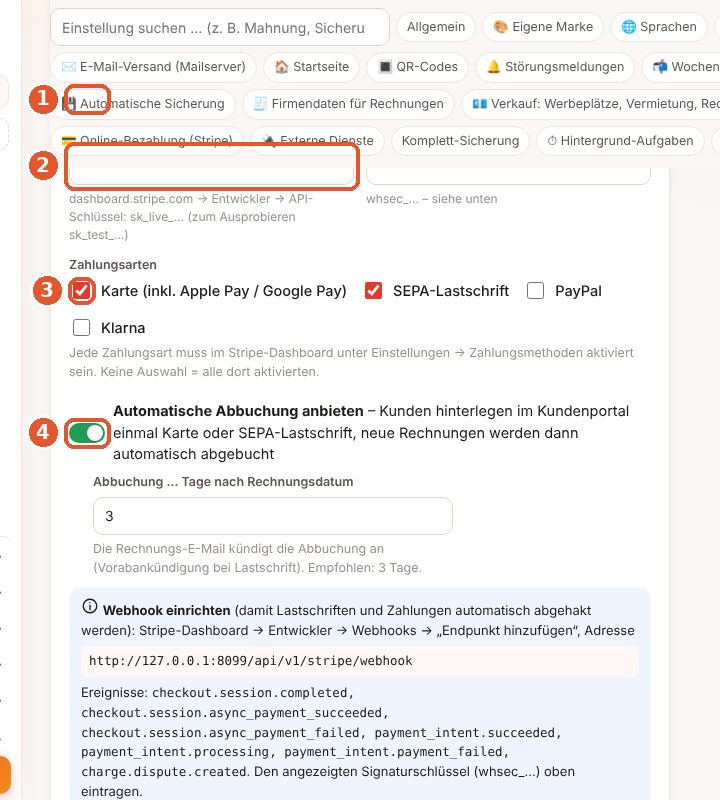
Konfigurimi (një herë, rreth 10 minuta)
- 1Krijoni një llogari te Stripe (stripe.com) dhe futni të dhënat e kompanisë si dhe llogarinë bankare për pagesat drejt jush
- 2Në panelin e Stripe te Cilësimet → Mënyrat e pagesës aktivizoni mënyrat e dëshiruara të pagesës (p.sh. kartë dhe debitim direkt SEPA)
- 3Te Zhvilluesit → Çelësat API kopjoni çelësin sekret dhe futeni në WDMS te Cilësimet → Pagesa online – për provë përdorni fillimisht çelësin e testimit (sk_test_…)
- 4Te Zhvilluesit → Webhooks krijoni një pikë fundore me adresën nga cilësimet e WDMS, zgjidhni ngjarjet e përmendura atje dhe futni çelësin e nënshkrimit (whsec_…) në WDMS
- 5Aktivizo pagesën online, ruani dhe Testo lidhjen
Si paguajnë klientët tuaj
| Problemi | Zgjidhja |
|---|---|
| Lidhja e pagesës | Çdo faturë e re përmban në e-mail dhe në PDF një lidhje “Paguani lehtësisht online”. Klienti sheh numrin e faturës dhe shumën dhe paguan në faqen e sigurt të Stripe – ju nuk i shihni kurrë të dhënat e kartës apo të llogarisë. |
| Portali i klientit | Te Faturat e mia, pranë çdo fature të hapur shfaqet Paguaj online. |
| Shënimi si e paguar | Pagesat me kartë shënohen menjëherë si të paguara. Me debitim direkt shfaqet “Pagesë në proces” derisa banka të konfirmojë (disa ditë) – gjatë kësaj kohe nuk dërgohen kujtesa pagese. |
| Shpërndarja e lidhjes së pagesës | Në listën e faturave 🔗 kopjon lidhjen, p.sh. për WhatsApp. |
Tërheqje automatike
- 1Lëreni të aktivizuar Ofro tërheqjen automatike dhe zgjidhni afatin (e rekomanduar: 3 ditë pas datës së faturës)
- 2Klienti klikon në portal te Faturat e mia mbi Ruaj mënyrën e pagesës (ose gjatë pagesës shënon “Tërhiq automatikisht faturat e ardhshme”)
- 3Faturat e reja tërhiqen automatikisht pas afatit; e-maili i faturës e njofton këtë
- 4Nëse nuk funksionon (p.sh. fonde të pamjaftueshme në llogari), fatura mbetet e hapur: klienti merr lidhjen e pagesës, ju një e-mail. Me 💳 tërhiq provoni përsëri manualisht
51💶Werbeplätze verkaufen & Rechnungen
Shitni kohë transmetimi në ekranet tuaja kompanive të tjera – vendndodhja merr një pjesë.
- 1Cilësimet → Shitja: aktivizoni faqen “Rezervo reklamë”, zgjidhni pagesën me faturë dhe/ose PayPal
- 2Shitje & Faturim → Shit hapësira reklamuese → Krijo hapësirë reklamuese: ekranet, çmimi për javë/muaj, sa shpesh shfaqet reklama, pjesëmarrja e vendndodhjes në %
- 3Kompanitë rezervojnë përmes …/werbung, ngarkojnë reklamën e tyre dhe paguajnë. Ju kontrolloni te Shit hapësira reklamuese dhe klikoni Aktivizo – reklama shfaqet në periudhën e rezervuar
- 4Gjatë Aktivizimit krijohet automatikisht fatura dhe i dërgohet klientit me e-mail (kapitulli Faturat)
52📦Vermietung: Display-Pakete, Event-Miete, Vorführ-Links
Jepni ekrane me qira mujore ose ditore – me disponueshmëri.
- 1Shitje & Faturim → Qiradhënia → Krijo artikull qiraje: p.sh. “Starter 43 inç”, “Vitrinë 55 inç e ndritshme”, “Pano trotuari dixhitale”, “Terminal me prekje” – çmim mujor ose ditor, sasia, foto
- 2Faqja publike …/display-mieten ose në qasjen e klientit Merr me qira ekran: zgjidhni periudhën, shfaqet numri i lirë, dërgoni kërkesën
- 3Te Qiradhënia konfirmoni ose refuzoni kërkesën – klienti merr një e-mail
- 4Shitje & Faturim → Lidhjet e demonstrimit: emri, logoja dhe ngjyra e një të interesuari → hapni lidhjen: një ekran shembull me logon e tij, ideal në bisedën e shitjes
53🖥Mehrere Monitore in einem Laden (Monitor-Verbund)
Kontrolloni së bashku deri në 10 monitorë në një vend – me një player për çdo monitor ose një mini-PC për të gjithë.
| Problemi | Zgjidhja |
|---|---|
| Çdo monitor përmbajtje të vetën | p.sh. monitori 1 pica, monitori 2 pasta, monitori 3 pije – të menaxhuara në një vend. |
| Të gjithë njësoj, të sinkronizuar | Të gjithë monitorët shfaqin të njëjtën gjë – saktësisht njëkohësisht, edhe videot luhen në sinkron. |
| Mur video | Një imazh ose video e madhe e shpërndarë nëpër të gjithë monitorët (p.sh. 3 krah për krah ose 2 × 2). Kompensimi i kornizave i rregullueshëm. |
| Tabelë menuje mbi disa monitorë | Një menu, e ndarë automatikisht në monitorë – secili shfaq pjesën e tij. |
| Efekt lëvizës nëpër të gjithë | Përmbajtjet kalojnë me ritëm nga monitori në monitor: çfarë sapo u shfaq në monitorin 1, kalon më pas në monitorin 2 etj. Zgjidhni të paktën aq imazhe sa monitorë. |
Konfigurimi
- 1Lidhja e monitorëve: ose një player për çdo monitor (Raspberry Pi, stick, Smart TV) – ose një mini-PC për të gjithë: komanda e konfigurimit me numrin e monitorëve, p.sh.
… | bash -s -- --screens 3(Linux) ose$env:WDMS_SCREENS=3; irm …/setup/windows.ps1 | iex(Windows) - 2Ekranet → Disa monitorë → Bashkim i ri monitorësh: zgjidhni emrin, klientin dhe llojin, Krijo bashkimin
- 3Çifto monitor të ri: shkruani kodet me radhë (monitori 1 = majtas). Ekranet ekzistuese mund edhe të zgjidhen dhe të rirenditen me ↑ ↓
- 4Shfaq numrat në monitorë – çdo monitor shfaq me të madhe numrin e tij. Nëse renditja nuk është e saktë: rirenditni dhe ruani
- 5Përmbajtja: te “i sinkronizuar”, “mur video” dhe “efekt lëvizës” zgjidhni te Përmbajtja e përbashkët imazh/video ose playlist; te “secili përmbajtje të vetën” si zakonisht te ekrani përkatës
Menu mbi disa monitorë
- 1Hapni tabelën e menysë → lart te 🖥 Monitorët zgjidhni numrin – pamja paraprake tregon të gjithë monitorët krah për krah
- 2Seksionet shpërndahen automatikisht; në seksion te ⋯ monitori mund të zgjidhet edhe në mënyrë fikse. Titulli kudo shfaq titullin dhe logon në çdo monitor
- 3Publiko – për çdo monitor krijohet pjesa e tij
- 4Në bashkimin e monitorëve zgjidhni llojin Tabelë menuje mbi disa monitorë → Zgjidh tabelën e menysë
Muri video: çfarë shfaqet dhe si?
| Problemi | Zgjidhja |
|---|---|
| 🎭 Shfaqje muri (bllok) | Lëvizje nëpër të gjithë monitorët, e vizatuar live: top, makinë, person, aeroplan, imazh i vetë ose GIF/WebP i animuar, tekst lëvizës, rreze drite, valë, konfeti, shkëndija, borë … deri në 6 shtresa njëkohësisht. I mprehtë në çdo numër monitorësh. |
| 🖼 Një imazh mbi gjithë murin | Një imazh i madh në formatin e murit (3 × 1 → 5760 × 1080 piksel) – çdo monitor shfaq pjesën e tij. |
| 🎬 Një video mbi gjithë murin | E mirë deri në rreth 4K (3840 piksel gjerësi) – pra 2 monitorë me mprehtësi të plotë ose 2 × 2. Çdo monitor duhet të ngarkojë të gjithë videon. |
| 🎬 Video muri nga pjesë të veçanta | Për 3 deri në 10 monitorë me mprehtësi të plotë: ndajeni filmin në nga një pjesë për çdo monitor (ndihma për prerjen) dhe bashkojini në bashkim. Të gjitha pjesët luhen në sinkron. |
- 1Rregullimi i kornizave: në bashkim Kompensimi i kornizave → Llogarit nga centimetrat (gjerësia e dukshme e imazhit dhe korniza midis dy imazheve)
- 2Kontrolli: shfaqni bllokun Shfaqje muri me 📐 Imazh testi – vijat dhe rrethi duhet të kalojnë drejt mbi korniza
- 3Krijoni shfaqje muri: Media → Bllok → Shfaqje muri nëpër të gjithë monitorët, shtoni shtresa me nisje të shpejtë, shikojeni në pamjen paraprake “si mur me … monitorë”
- 4Në bashkim te Përmbajtja e përbashkët zgjidhni bllokun – gati
54🧩Anordnungen: Monitore frei anordnen, Gruppen & Mischbetrieb
Rregulloni 1–10 monitorë ashtu siç janë varur në të vërtetë – dhe zgjidhni lirisht cilët formojnë së bashku një mur video dhe cilët punojnë veçmas.
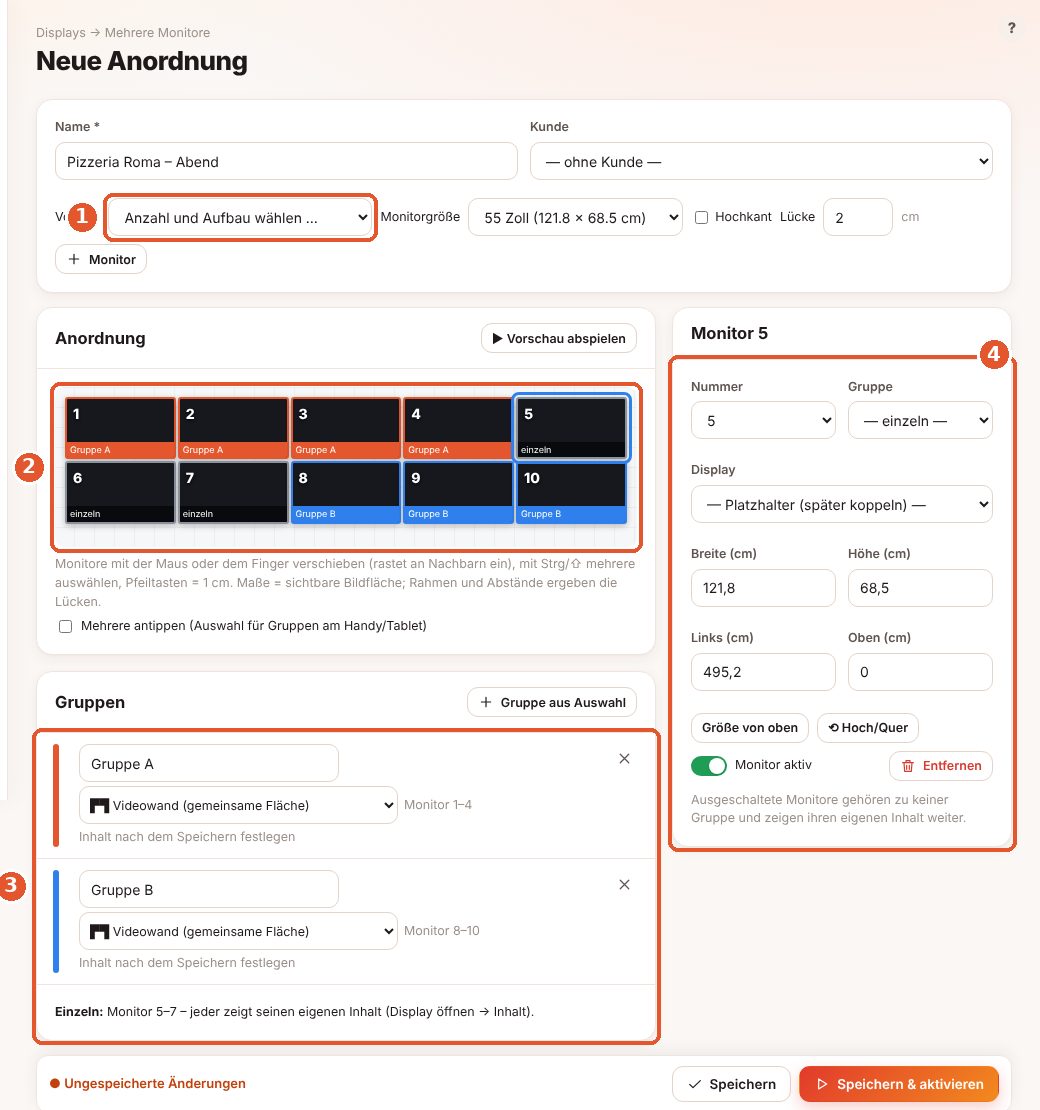
- 1Ekranet → Disa monitorë → Rregullim i ri: shkruani emrin dhe klientin
- 2Te Shablloni zgjidhni numrin dhe strukturën (p.sh. 5 krah për krah ose 5 × 2) dhe madhësinë e monitorit (p.sh. 55 inç, edhe vertikalisht)
- 3Tërhiqni monitorët me maus në vendin e duhur – ata ngjiten pas fqinjëve. Klikoni monitorin → djathtas caktoni ekranin, madhësinë dhe pozicionin në cm, ndizeni ose fikeni
- 4Klikoni disa monitorë me Ctrl ose ⇧ → Grup nga përzgjedhja. Te grupi zgjidhni llojin: Mur video, të gjithë njësoj të sinkronizuar, tabelë menuje mbi monitorët, efekt lëvizës ose secili përmbajtje të vetën
- 5Ruaj & aktivizo – ekranet punojnë menjëherë kështu. Pastaj caktoni për çdo grup Përmbajtjen; monitorët pa grup shfaqin përmbajtjen e tyre
- 6▶ Luaj pamjen paraprake tregon gjithë sipërfaqen me animacionet në lëvizje – kështu shihet para publikimit çfarë kalon nëpër cilët monitorë
| Problemi | Zgjidhja |
|---|---|
| Shembull i funksionimit të përzier | Monitorët 1–4: grupi “Mur video” (animacion nëpër të katërt) · Monitorët 5–7: veçmas, secili me menunë e vet · Monitorët 8–10: grupi i dytë “Mur video” |
| Madhësi të ndryshme | Çdo monitor ka madhësinë e vet në cm – animacioni megjithatë kalon në shkallë të saktë nëpër të gjithë. Kornizat dhe largësitë janë thjesht boshllëqet midis monitorëve. |
| Disa rregullime | P.sh. ruani “Ditë” dhe “Mbrëmje” dhe ndërroni me Ruaj & aktivizo. Dyfisho krijon një kopje me të gjitha grupet dhe përmbajtjet. |
| E paruajtur? | Poshtë shfaqet “● Ndryshime të paruajtura” për sa kohë diçka nuk është ruajtur; kur largoheni nga faqja, sistemi pyet. |
Shfaqje muri me skena dhe vijë kohore
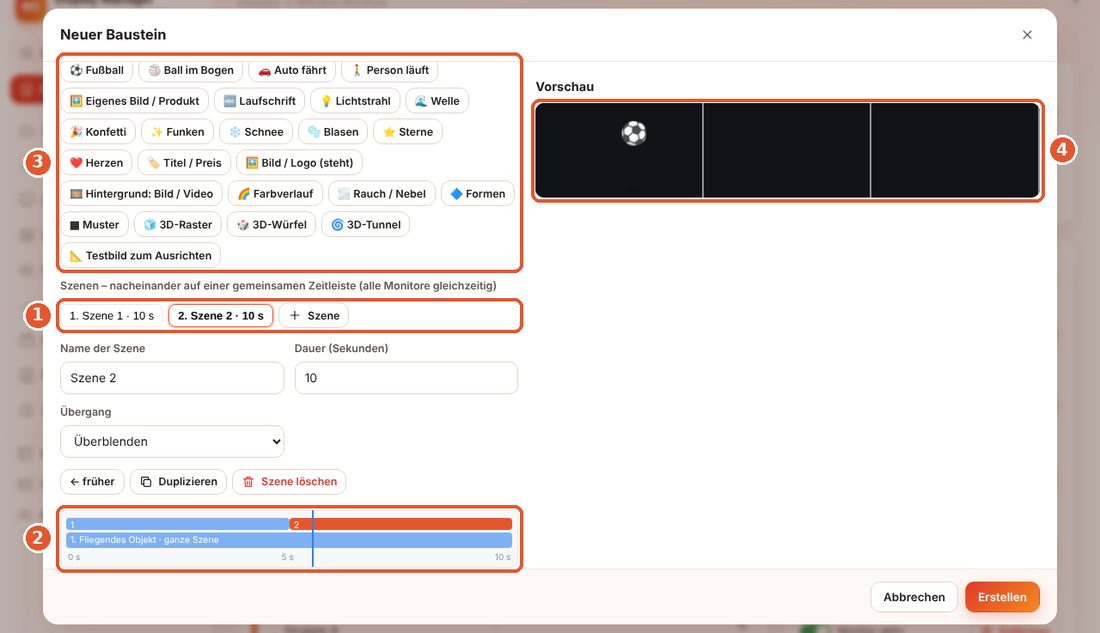
- 1Media → Bllok → Shfaqje muri nëpër të gjithë monitorët
- 2+ Skenë: disa skena luhen njëra pas tjetrës (p.sh. 0–5 s sfond, 5–10 s produkt …) me shkrirje ose rrëshqitje brenda
- 3Shtoni shtresa: titull me animacion, imazh produkti, video sfondi, gradient ngjyrash, tym, forma, motive, efekte 3D, objekte fluturuese, tekst lëvizës …
- 4Për çdo shtresë Zona (p.sh. vetëm mbi monitorët 1–3) dhe Dritarja kohore (p.sh. sekonda 5–10) – ose tërhiqni shiritin në vijën kohore
- 5Në pamjen paraprake shikojeni “si mur me … monitorë”, ruajeni dhe zgjidheni në grup si përmbajtje
Kontrolli i sinkronizimit
- 1Në rregullimin aktiv, ⏱ Sinkronizimi tregon për çdo monitor sa e saktë është ora e tij (± ms), sa shumë devijojnë videot dhe çfarë shpejtësie kuadrosh arrin – me semafor dhe shënime
- 2Imazh testi sinkronizimi (60 s): të gjithë monitorët shfaqin orën e përbashkët në milisekonda, një blic në çdo sekondë të plotë dhe një shirit përgjatë gjithë murit. Fotografoni njëkohësisht të gjithë monitorët dhe krahasoni numrat
- 3Raporti i kontrollit …: shkruani dallimet e lexuara → PDF dhe CSV me vlerat e matura, harduerin dhe rezultatin (p.sh. për pranimin)
55🧱LED-Wand & Passanten-Zählung
Ekrane për mure LED dhe kulla reklamuese, si dhe shifra anonime të shtrirjes.
- 1Hapni ekranin → karta Muri LED & numërimi → Muri LED / nxirr vetëm një pjesë: pozicioni dhe madhësia në piksel (p.sh. 0, 0, 384 × 192) – pjesa tjetër mbetet e zezë
- 2Numërimi i kalimtarëve (Raspberry Pi me kamerë USB): vendosni shenjën, ekzekutoni përsëri një herë komandën e konfigurimit
- 3Analiza → Numërimi i kalimtarëve: persona në ditë dhe sipas orës, për çdo ekran
56🔌Schnittstellen: WZ Order & Kasse
Porositë dhe çmimet vijnë automatikisht – asgjë nuk shkruhet dy herë.
- 1Hapni Ekranet & Teknika → Ndërfaqet
- 2Te ekrani i marrjes Krijo çelës dhe shkruani adresën në WZ Order ose në arkë
- 3▶ Dërgo porosi testi – numri shfaqet “Në përgatitje” dhe pastaj kalon në “Gati për t’u marrë” (me tingull zileje)
- 4Për çmimet: te tabela e menysë Krijo çelësin e arkës – arka dërgon automatikisht çmimet dhe “i shitur”
57📱„Wo ist meine Bestellung?“ & Sprachansage
Mysafirët shohin statusin në celular, ekrani shpall numrin.
- 1Përdorimi i ekranit të marrjes → Konfiguro printerin e faturave …
- 2Shënoni Kodi QR në faturë – mysafirët e skanojnë dhe shohin “Në përgatitje” → “Gati për t’u marrë” (me zë, nëse prekin “Aktivizo zërin”)
- 3Shënoni Njoftim zanor në ekran – numrat e gatshëm shpallen (“Numri 118”), në gjuhën e tabelës
58🎨Vorlagen-Bibliothek & Werbung aus Foto
60 shabllone reklamash të gatshme – dhe një foto nga celulari bëhet reklamë brenda pak sekondash.
- 1Përmbajtje & Planifikim → Shabllonet & Asistenti AI
- 2Zgjidhni fushën (gastronomi, tregti, shërbime, të përgjithshme), sipas dëshirës shënoni Me ngjyrën e kompanisë sime
- 3Prekni motivin → përshtatni tekstet, çmimin dhe imazhin → Ruaj si imazh te Media
- 4📷 Reklamë nga një foto: zgjidhni foton, përshkruajeni shkurt (“Pica Margherita 8,90 € – çdo të martë”), Sugjerime – prekni njërën nga të treja
59📣Werbenetzwerk: Geld mit dem Display verdienen
Klientët vënë në dispozicion ekranin e tyre për reklamat e kompanive të tjera dhe marrin një pjesë.
- 1Aktivizimi: Cilësimet → Tekstet ligjore & Qasja provë → Rrjeti i reklamave (pjesa standarde, p.sh. 30 %)
- 2Klienti: Analiza → Rrjeti i reklamave → te ekrani Merr pjesë (pëlqimi ruhet)
- 3Ju: Shit hapësira reklamuese → krijoni hapësirë reklamuese për këtë ekran (çmimi, pjesa e klientit)
- 4Reklamat e rezervuara shfaqen automatikisht; te Rrjeti i reklamave shihni kreditë për çdo muaj (edhe si tabelë)
60🎁14 Tage kostenlos testen – für Kunden und B2B-Partner
Klientët dhe partnerët e rinj fillojnë menjëherë dhe pas periudhës provë vendosin me një klik nëse duan një abonim.
- 1Cilësimet → Tekstet ligjore & Qasja provë → karta Provoni falas për 14 ditë
- 2Klientët: aktivizoni “Provo falas”, zgjidhni periudhën provë (standard 14 ditë) – vlen edhe për klientët që regjistrohen përmes adresës së një partneri B2B
- 3Partnerët B2B: aktivizoni “Ofroju edhe partnerëve B2B periudhën provë”, caktoni kuotën për periudhën provë (p.sh. 3 klientë, 3 ekrane) → Ruaj
- 4Krijoni vetë klientë me periudhë provë: Krijo klientin ose Klient i ri në 5 minuta → shenja Provo falas për 14 ditë
| Problemi | Zgjidhja |
|---|---|
| Gjatë periudhës provë | Gjithçka e përdorshme, lart ose poshtë një njoftim me ditët e mbetura dhe butonin “Zgjidh paketën” / “Bëhu partner”. |
| 3 ditë para përfundimit / në përfundim | E-mail automatik me lidhje për vendimin. |
| Pas periudhës provë | Gjithçka mbetet e ruajtur dhe e dukshme, por nuk mund të ndryshohet më. Gjatë hyrjes shfaqet faqja “Periudha juaj provë”: Po, vazhdoj (zgjidhni paketën ose dërgoni kërkesë te ju ose te partneri) ose Jo, faleminderit (qasja mbyllet, pa kosto). |
| Asnjë vendim | Deri në afat (standard 7 ditë pas përfundimit të provës, i rregullueshëm te “Afati për vendim”) duhet marrë vendimi. Pas kësaj çaktivizohet automatikisht: qasja mbyllet, ekranet bllokohen, pa kosto, të dhënat mbeten. Riaktivizimi: te klienti ose partneri +14 ditë. |
| Detyra juaj | Te “vazhdoj” vjen një e-mail. Hapni klientin ose partnerin → Përfundo periudhën provë (aktivizo); te partneri caktoni më pas çmimet dhe kuotat. Zgjatja: +14 ditë. |
| Lidhje direkte për reklamat | Klientët: …/#/testen · Partnerët: …/#/partner-testen |
- 1Kontrolloni Kushtet e Përgjithshme, Politikën e privatësisë dhe Marrëveshjen e përpunimit të të dhënave (AVV): Merr modelin dhe ndryshoje – ose lëreni bosh (atëherë vlen modeli)
- 2Shënoni Kërko pëlqimin → Ruaj
61🏠Startseite bearbeiten (Vorstellungsseite)
Çfarë shohin vizitorët që hapin adresën tuaj dhe nuk janë të identifikuar – menynë, tekstet, imazhet, seksionet dhe renditjen i ndryshoni vetë.
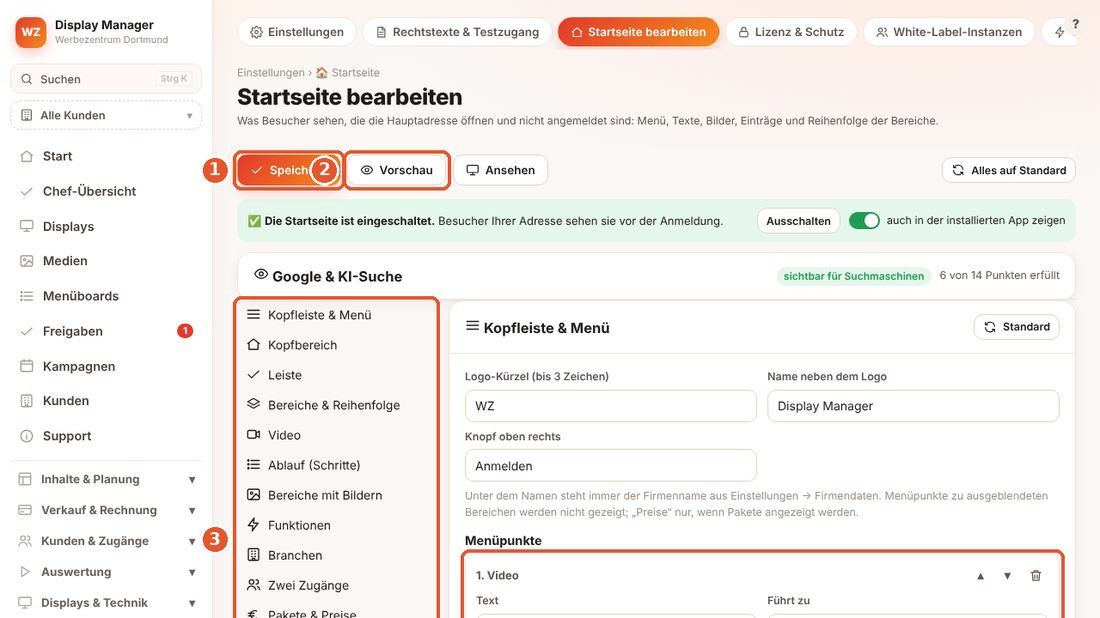
- 1Cilësimet → Redakto faqen kryesore (ose Cilësimet → 🏠 Faqja kryesore → Redakto faqen kryesore)
- 2Majtas zgjidhni seksionin, djathtas ndryshoni tekstet – hyrjet zhvendosini me ▲ ▼, kopjojini, fshijini ose klikoni Shto hyrje
- 3Pamje paraprake e tregon faqen në kompjuter dhe në celular para se të ruani
- 4Ruaj – menjëherë e dukshme për të gjithë vizitorët
| Problemi | Zgjidhja |
|---|---|
| Shiriti i sipërm dhe menyja | Shkurtesa e logos, emri, zërat e menysë (teksti dhe destinacioni: një seksion i faqes ose një adresë e vetë, p.sh. faqja juaj e internetit) |
| Koka e faqes | Titull i madh, tekst, butona, pika me shenjë kontrolli dhe imazhi në ekran |
| Seksionet dhe renditja | Çdo seksion mund ta shfaqni ose fshihni dhe ta zhvendosni. Shto seksion të vetin për oferta të veta – me tekst, imazh dhe buton |
| Imazhet | Zgjidh imazhin: imazhe të përfshira ose ngarkoni të vetat (PNG, JPG, WEBP deri në 5 MB) |
| Fundi i faqes | Lidhje të veta (p.sh. të dhënat ligjore, mbrojtja e të dhënave) dhe një tekst shtesë si orari i punës |
| Përkthimet | Tekstet e përfshira janë përkthyer në të gjitha gjuhët. Për tekstet e ndryshuara shkruani këtu përkthimin – përndryshe vizitorët në gjuhë të tjera shohin tekstin gjermanisht |
62🛰Leitstand: alle Displays auf einen Blick
Shihni problemet përpara se të telefonojë klienti.
- 1Ekranet & Teknika → Qendra e kontrollit
- 2Lart: sa ekrane janë në linjë, jashtë linje, me njoftim
- 3Shënoni Vetëm ekranet me njoftim – jashtë linje, kablli HDMI i shkëputur, player i vjetër, gabime
63🔌Plug & Play: Display koppelt sich selbst
Përgatitni pajisjen, lidheni te klienti – gati.
- 1Ekranet & Teknika → Plug & Play → zgjidhni emrin, klientin dhe playlist-ën fillestare → Krijo kodin
- 2Kuti Android / Fire TV: instaloni aplikacionin WDMS Player, në nisjen e parë shkruani kodin e konfigurimit (më vonë: shtypni gjatë butonin e menysë ose OK)
- 3Raspberry Pi: ekzekutoni komandën e shfaqur në terminal
- 4Smart TV / shfletues: hapni adresën e konfigurimit
64🔗Eigene Internet-Adresse (Domain)
Përdoreni sistemin me adresën tuaj, p.sh. display.ihre-firma.de – të dhënat, ekranet dhe qasjet ruhen. Kjo është e mundur nëse ofruesi juaj e administron sistemin për ju.
- 1Hapni Cilësimet → 🔗 Adresë interneti e vetja, shkruani adresën e dëshiruar (më mirë me një fjalë përpara, p.sh. display.ihre-firma.de) → Kërko adresën (Adresse beantragen)
- 2Te ofruesi i domenit tuaj (IONOS, Strato …) krijoni regjistrimin DNS që shfaqet në këtë faqe – zakonisht një CNAME drejt adresës së ofruesit tuaj
- 3Pjesën tjetër e konfiguron ofruesi juaj (certifikata, kalimi). Gjendjen e shihni në të njëjtën faqe: Marrë → Pranuar → Kaluar
- 4Pas kalimit hapni adresën e re dhe hyni përsëri (i njëjti e-mail, i njëjti fjalëkalim), ruani përsëri faqeshënuesit dhe aplikacionin në celular
| Problemi | Zgjidhja |
|---|---|
| Ekranet shfaqin „adresë e vjetër” | Te Ekranet, pajisjet që ende lidhen përmes adresës së mëparshme shënohen me adresë e vjetër (alte Adresse). Shkruani adresën e re në aplikacionin player ose në ekran – deri atëherë ato vazhdojnë të punojnë normalisht. |
| „Nuk arrihet” | Regjistrimi DNS ende nuk është aktiv ose është shkruar gabim. Kontrolloni regjistrimin – ndryshimet shpesh zgjasin 15–60 minuta. |
| Domen pa fjalë përpara (ihre-firma.de) | Funksionon vetëm me një regjistrim A – faqja juaj aktuale e internetit atëherë nuk do të arrihej më në këtë adresë. Më mirë: display.ihre-firma.de |
65🛟Wenn etwas nicht klappt
Rastet më të shpeshta – zakonisht zgjidhen brenda 1 minute.
| Problemi | Zgjidhja |
|---|---|
| Ekrani është i kuq (jashtë linje) | Kontrolloni energjinë dhe internetin te ekrani. Pas kësaj rikthehet vetë. |
| Monitori shfaq një numër | Është i ri ose është hequr: Faqja kryesore → Çifto ekranin, shkruani numrin. |
| Monitori shfaq vetëm orën/logon | Ende nuk është caktuar asgjë: hapni ekranin → tërhiqni imazhin brenda. |
| Video pa zë | Hapni ekranin → vendosni Zëri në video. Ngrini volumin në monitor. |
| Videoja e iPhone refuzohet | iPhone: Cilësimet → Kamera → Formatet → Përputhshmëria maksimale, regjistroni sërish. |
| Reklama e klientit nuk shfaqet | Faqja kryesore → Miratimet: miratoni. Kontrolloni datën e fushatës. |
| Fjalëkalimi i harruar | Në faqen e hyrjes Keni harruar fjalëkalimin? – lidhje me e-mail. Ose administratori e rivendos te Klientët & Qasjet → Përdoruesit. |
| Keni humbur celularin me aplikacionin e vërtetimit | Hyni me një kod rikuperimi – ose një administrator klikon te Klientët & Qasjet → Përdoruesit te llogaria Rivendos 2FA. |
| Televizori fiket pas disa orësh | Në televizor çaktivizoni “Auto-Standby” / “Eco-Modus” / “Fikje pa sinjal”. |
| Imazhi i prerë në skaj | Vendosni formatin e imazhit në televizor në “Bildschirmanpassung” / “Just Scan” / “1:1 Pixel” (përshtatje me ekranin). |
| Si të arrini te desktopi në Pi | Shihni kapitullin “Mbyllja e player-it në Raspberry Pi”. |
Për klientët tuaj
66📣Werbung buchen (mit Datum & Uhrzeit)
Në qasjen e klientit: zëri i menysë Rezervo reklamë.
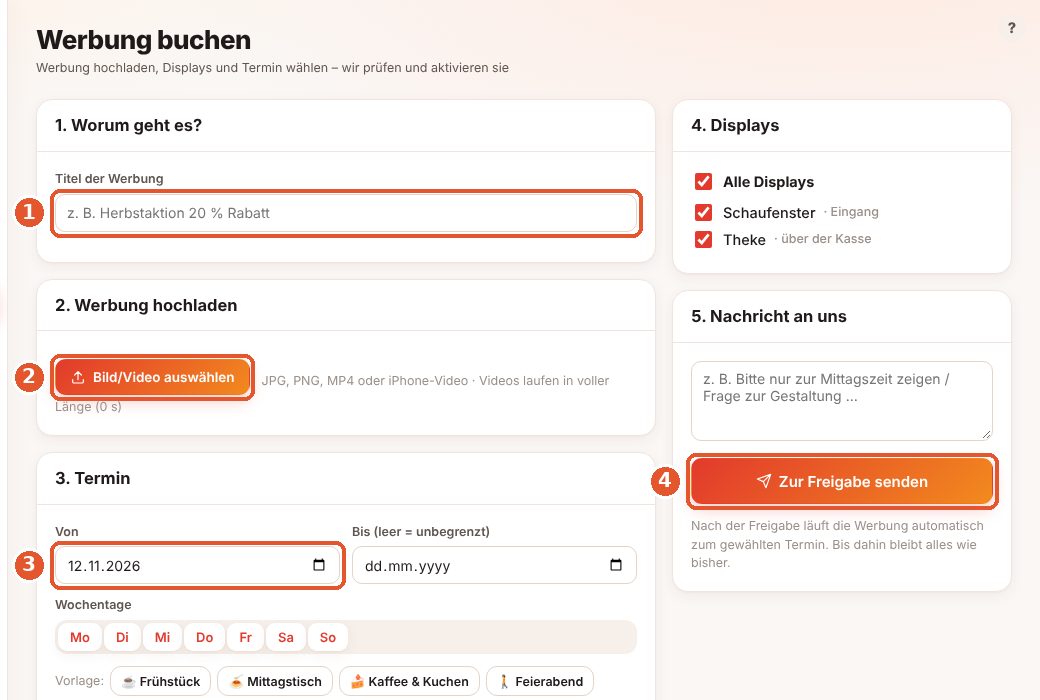
- 1Shkruani titullin
- 2Ngarkoni imazh ose video
- 3Data: data, ditët e javës, ora
- 4Dërgo për miratim – operatori kontrollon dhe aktivizon
67🔑Konto erstellen (Kunde)
Në faqen e hyrjes: “Nuk keni ende llogari klienti? Regjistrohuni tani”.
- 1Shkruani kompaninë, personin e kontaktit, e-mailin dhe fjalëkalimin – sipas dëshirës zgjidhni menjëherë një paketë
- 2Klikoni Krijo llogari
- 3Sapo llogaria të miratohet, vjen një e-mail – atëherë hyni me e-mail dhe fjalëkalim
68🖥Display selbst anschließen (Kunde)
Në qasjen e klientit: zëri i menysë Lidh ekranin (nëse është aktivizuar).
- 1Konfigurimi i player-it: Raspberry Pi me komandën e shfaqur – ose te Smart TV shkruani adresën e shfaqur
- 2Ekrani shfaq një numër 6-shifror: shkruani numrin, emrin dhe vendndodhjen → Lidh ekranin
- 3Ekrani shfaq “Ekrani u lidh ✓ – pret aktivizimin”
- 4Pas miratimit nga Werbezentrum reklama juaj shfaqet automatikisht
69📦Pakete & Abo (Kunde)
Në qasjen e klientit: zëri i menysë Paketat & Abonimi.
- 1Lart shfaqet paketa juaj aktuale me kohëzgjatjen dhe ekranet e përdorura
- 2Poshtë të gjitha paketat: “Rezervo këtë paketë” ose “Kalo te kjo paketë”
- 3Opsionalisht shkruani një mesazh → Kërko në mënyrë detyruese
- 4Werbezentrum e konfirmon kërkesën – ju merrni një e-mail. Deri atëherë mund ta tërhiqni kërkesën.
70💶Preise ändern (Kunde)
Njësoj si më lart te “Menyja & çmimet” – në vend të “Publiko” butoni quhet Dërgo për miratim.
↑ lart71📝Angebote mit Online-Annahme
Dërgoni ofertën me lidhje – klienti e pranon online, kontrata dhe fatura krijohen automatikisht.
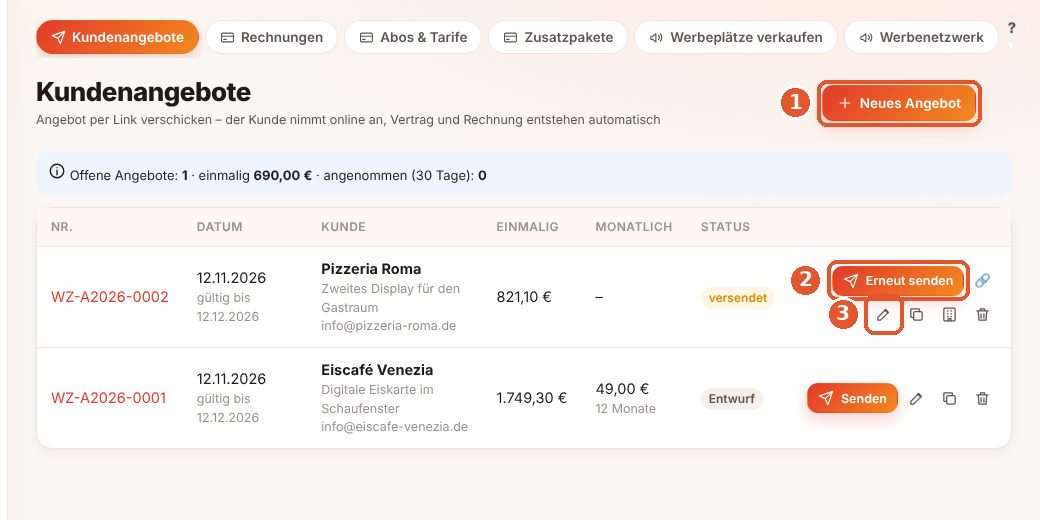
- 1Shitje & faturim → Ofertat për klientët → Ofertë e re
- 2Zgjidhni klientin ose shkruani një klient të ri të mundshëm (kompania, e-maili, adresa)
- 3Shtoni shërbimet njëherëshe (p.sh. ekran, montim, konfigurim) dhe – nëse dëshironi – një paketë mujore: merreni nga një tarifë ose shkruajeni lirshëm (çmimi, kohëzgjatja, ekranet, shërbimet)
- 4Ruaj dhe dërgo: klienti e merr ofertën si PDF me një lidhje për pranim
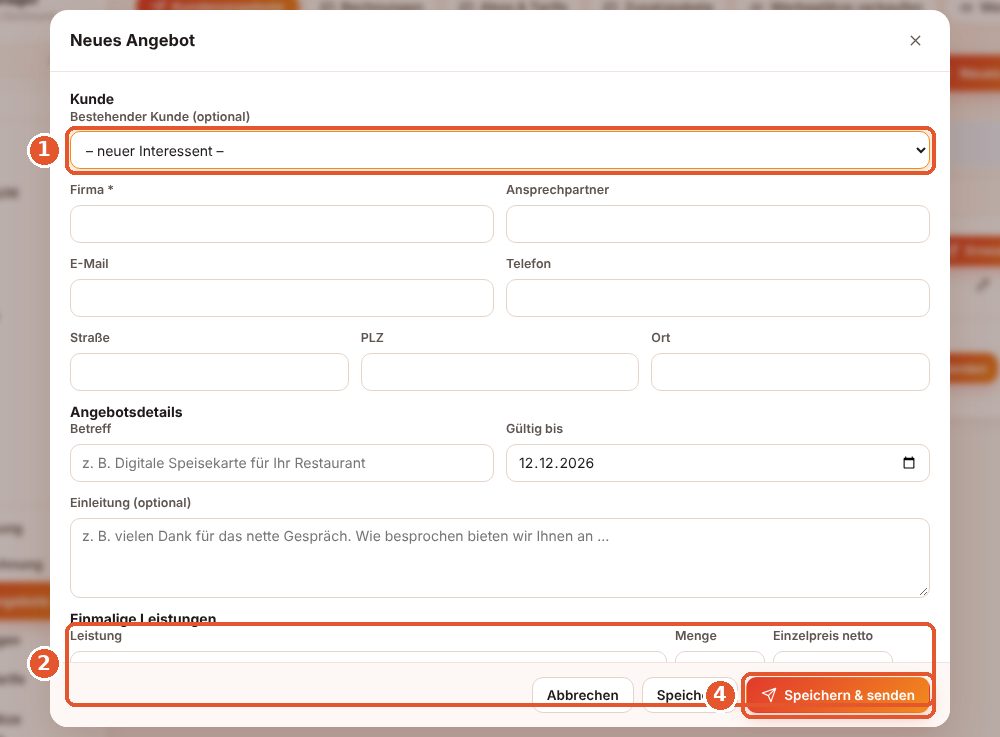
Si e pranon klienti
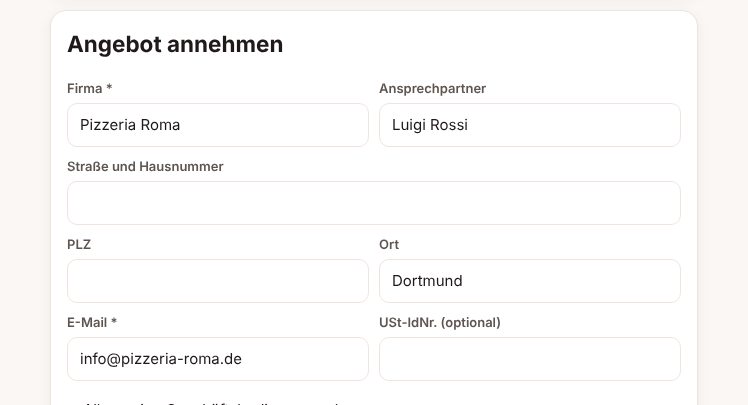
| Problemi | Zgjidhja |
|---|---|
| Pranimi | Klienti hap lidhjen, kontrollon të dhënat e veta, konfirmon Kushtet e Përgjithshme dhe shkruan emrin e tij si nënshkrim. Koha, emri dhe adresa e internetit ruhen. |
| Më pas automatikisht | Klient i ri me numër klienti dhe qasje në portalin e klientit (lidhje për fjalëkalimin me e-mail), kontratë me konfirmim kontrate (PDF), faturë për shërbimet njëherëshe dhe fatura e parë e abonimit – sipas cilësimit “Faturë në lidhjen e kontratës”. |
| Statusi | Draft → dërguar → parë (klienti ka hapur lidhjen) → pranuar ose refuzuar (me arsyetim) ose skaduar. |
| Ndryshimi | Në çdo kohë deri në pranim. Ofertat e skaduara rihapini me një datë të re “E vlefshme deri më”. 📋 kopjon një ofertë si draft të ri. |
72📈Reichweiten-Bericht für Werbekunden
Sa njerëz mund ta shihnin reklamën? Argumenti më i fortë në shitjen e hapësirave reklamuese.
- 1Analiza → Mbulimi: zgjidhni periudhën, reklamuesin dhe – nëse dëshironi – një reklamë të vetme
- 2Opsionalisht shkruani çmimin që klienti paguan për periudhën – atëherë në raport shfaqet Çmimi për 1.000 kontakte
- 3Raporti si PDF – për reklamuesin, me shpjegimin e llogaritjes
| Problemi | Zgjidhja |
|---|---|
| Kontakte të matura | Ekranet me numërim kalimtarësh (kamerë) japin numrin real të kalimtarëve në orë. |
| Kontakte të vlerësuara | Pa kamerë, te ekrani shkruani nën Mur LED & numërim → Pa kamerë: kalimtarë të vlerësuar në orë (p.sh. nga numri i klientëve të dyqanit). |
| Llogaritja | Për çdo orë: kalimtarë × mundësia e shikimit. Mundësia e shikimit = (koha e transmetimit të reklamës + kohëzgjatja e shikimit për çdo shfaqje) ÷ 3.600 sekonda. Kohëzgjatja e shikimit (standarde 5 sekonda) gjendet te Cilësimet → Shitja. |
73📦Geräte-Inventar
Çfarë ka në magazinë, çfarë ndodhet te cili klient, kur skadojnë garancia dhe mirëmbajtja?
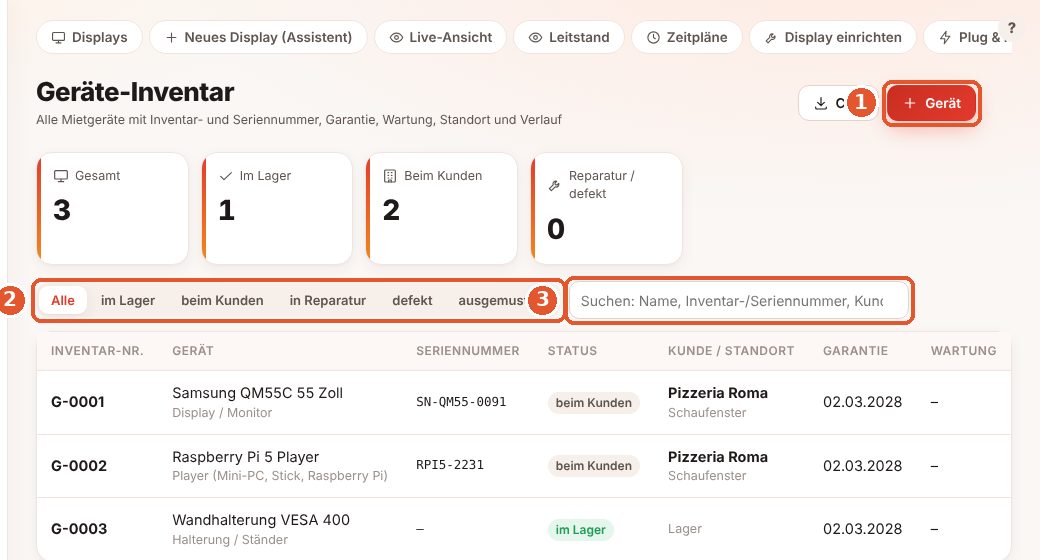
- 1Ekranet & hardueri → Inventari i pajisjeve → Pajisja: emërtimi, lloji, numri serial, blerja, garancia, mirëmbajtja e radhës
- 2Klikoni pajisjen → Jepi klientit: zgjidhni klientin, ekranin dhe vendndodhjen
- 3Në kthim Merr mbrapsht: gjendja (në rregull / e dëmtuar) dhe shënim – pajisjet e dëmtuara më pas kanë statusin “me defekt”
- 4Gjithçka gjendet te Historiku i pajisjes – me datë dhe kush e ka regjistruar
74🎫Support-Tickets
Të gjitha kërkesat dhe defektet në një vend – në vend të kaosit me telefon, e-mail dhe WhatsApp.
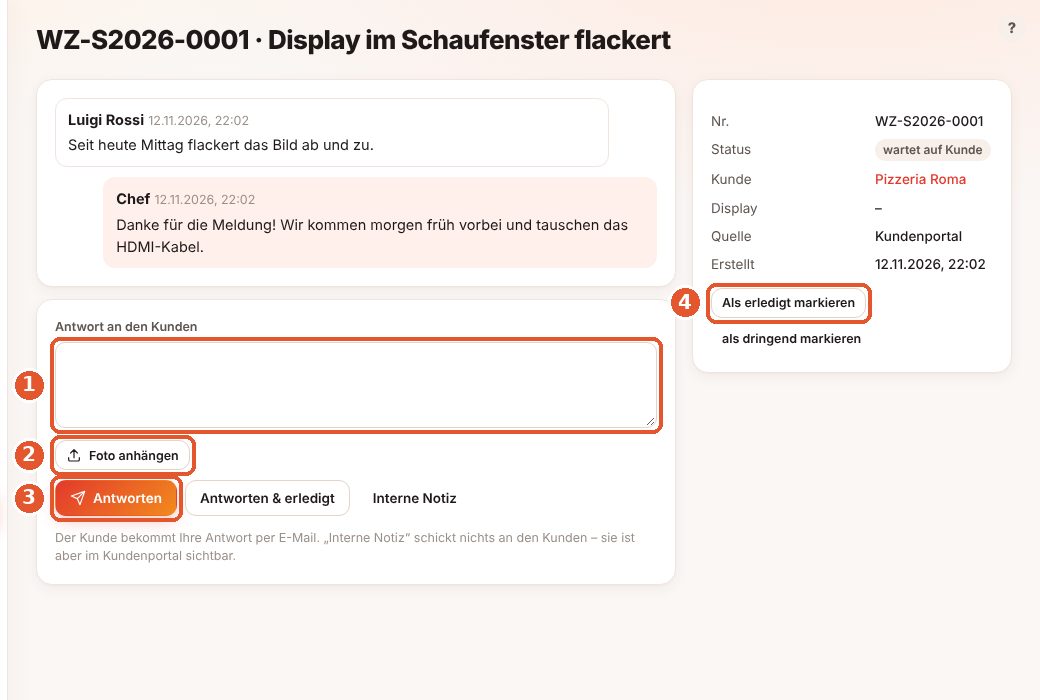
| Problemi | Zgjidhja |
|---|---|
| Nga klienti | Klientët shkruajnë në portalin e klientit te Ndihmë dhe mbështetje – mundësisht me foto. Ju merrni një e-mail. |
| Në rast defektesh | Nëse një ekran është jashtë linje ose monitori është i fikur, krijohet automatikisht një tiketë. Kur ekrani funksionon përsëri, ajo mbyllet vetë (Cilësimet → Njoftime problemesh). |
| Përgjigjja | Përgjigju i dërgon klientit një e-mail; Përgjigju dhe përfundo e mbyll tiketën. Nëse klienti përgjigjet, ajo rihapet. |
| Përmbledhja | Zëri i menysë Mbështetja me numrin e tiketave që presin përgjigjen tuaj. Tiketat e krijuara manualisht (p.sh. pas një telefonate) përmes Tiketë. |
75🧮Export für den Steuerberater (DATEV)
Një herë në muaj të gjitha faturat për kontabilitetin – pa rishkruar.
- 1Cilësimet → Këshilltari tatimor / DATEV: shkruani numrin e këshilltarit dhe të klientit (mandantit), planin kontabël (SKR 03/04) dhe adresën e e-mailit të këshilltarit tatimor – këto të dhëna i merrni prej tij
- 2Shitje & faturim → Faturat → Këshilltari tatimor: zgjidhni muajin
- 3Shkarko ZIP ose Dërgoja këshilltarit tatimor – ose te cilësimet aktivizoni “Dërgo automatikisht në fillim të muajit”
| Problemi | Zgjidhja |
|---|---|
| Përmbajtja | Paketa e regjistrimeve DATEV (për importim në DATEV), libri i faturave të lëshuara për Excel dhe të gjitha faturat e muajit si PDF. |
| Regjistrimet | Për çdo faturë: debitori në llogarinë e të ardhurave (shuma bruto, llogari automatike me TVSH). Faturat e anulimit si regjistrim i kundërt. Faturat testuese nuk përfshihen kurrë. |
76💬Hilfe & Support (Kunde)
Në qasjen e klientit: zëri i menysë Ndihmë dhe mbështetje.
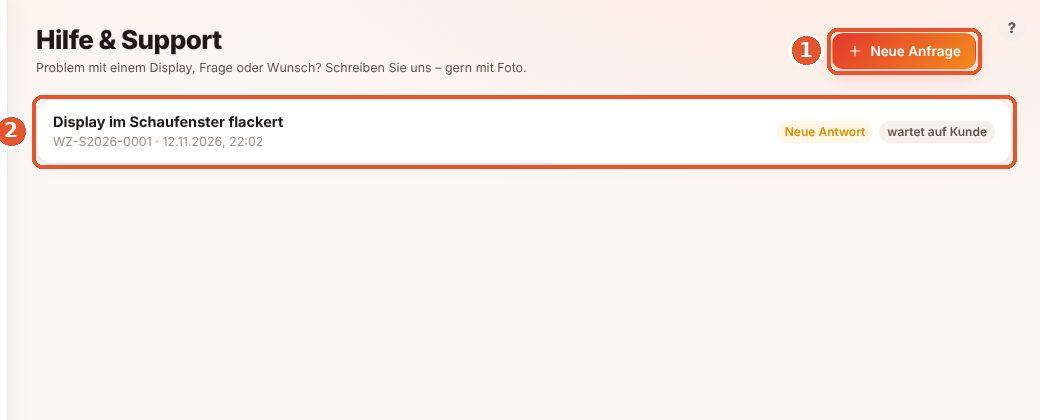
- 1Kërkesë e re: për çfarë bëhet fjalë, cili ekran, përshkrim i shkurtër – mundësisht me foto
- 2Përgjigjja gjendet këtu dhe vjen me e-mail
- 3Diçka tjetër? Thjesht përgjigjuni në të njëjtën kërkesë
77🔌Automatisch starten – auch nach Stromausfall
Që një ekran pas një ndërprerjeje të energjisë ose rinisjeje të shfaqë përsëri reklama pa ndihmë – vendoseni një herë për çdo pajisje.
| Problemi | Zgjidhja |
|---|---|
| Kuti Android si kiosk (e rekomanduar) | Te Ekranet & hardueri → Plug & Play krijoni një kod konfigurimi – aty shfaqet kodi QR “Android-Kiosk”. Rivendoseni kutinë në cilësimet e fabrikës. Në ekranin e mirëseardhjes prekni 6 herë shpejt në të njëjtin vend (telekomanda: 6 herë OK). Skanoni kodin QR – pajisja luajtëse instalohet vetë, bëhet ekrani bazë dhe niset në çdo ndezje. Askush nuk mund ta mbyllë gabimisht. |
| Kuti Android, Fire TV, tablet (pa rivendosje) | Instaloni aplikacionin dhe në nisjen e parë lejoni “Shfaq mbi aplikacionet e tjera”. Edhe më mirë: caktoni WDMS Player si ekran bazë (aplikacion Home) – shtypni butonin Home dhe zgjidhni “WDMS Player” → “Gjithmonë”. Fire TV nuk lejon ekran bazë të personalizuar – për funksionim të vazhdueshëm përdorni një kuti Android TV. |
| Raspberry Pi | Ekzekutoni komandën e konfigurimit: konfigurohen hyrja automatike, nisja automatike, mbikëqyrësi i harduerit dhe rinisja me mirëmbajtje në distancë. Përdorni ushqyesin origjinal – ushqyesit shumë të dobët janë shkaku më i shpeshtë i bllokimeve. |
| Mini-PC Windows | Ekzekutoni një herë komandën e konfigurimit në PowerShell si administrator me hyrje automatike (shihni Windows më lart). Në BIOS vendosni “Restore on AC Power Loss” ose “Power On after AC loss” në “Power On” – atëherë PC-ja ndizet vetë pas një ndërprerjeje të energjisë. |
| Samsung Signage (Tizen) | Menyja → System → Power Control → aktivizoni “Auto Power On”. Burimin e nisjes (“Default Content” ose “Burimi në ndezje”) vendoseni në “URL Launcher”. |
| LG Signage (webOS) | Menyja → Të përgjithshme → Power → vendosni “Power On Status” (gjendja pas ndërprerjes së energjisë) në “Power On” ose “LST”. Serveri SI: modaliteti i nisjes “Local” (aplikacioni WDMS) ose “URL” (adresa e pajisjes luajtëse). |
| Televizor i zakonshëm (pa funksion signage) | Televizorët nuk mund të nisin vetë një aplikacion – lidhni një kuti Android ose një Raspberry Pi në HDMI. Në televizor aktivizoni HDMI-CEC (Samsung “Anynet+”, LG “SimpLink”, Sony “Bravia Sync”, Philips “EasyLink”): atëherë kutia ndez televizorin dhe zgjedh hyrjen e duhur. Çaktivizoni fikjen automatike (“Fikje automatike pas 4 orësh”, “Modaliteti Eco”, “Kursimi i energjisë”) – përndryshe televizori fiket vetë pas disa orësh. Nëse ekziston: zgjidhni “Burimi i fundit në ndezje”. |