- Version 1.64.1: 🖱 Objekte auf Menüboards noch einfacher: angeklicktes Objekt bekommt einen Rahmen, Pfeiltasten verschieben es (mit Umschalt in großen Schritten), Entf entfernt es – mit „Rückgängig“. ⚠ Warnung, wenn ein Objekt Preise oder Angebots-Karten verdeckt. 🍹 Objekte nur zur Happy Hour (oder nur außerhalb) zeigen – z. B. ein „−30 %“-Störer, der nur von 17 bis 19 Uhr erscheint.
- Version 1.64.0: ✨ Animationspaket für Menüboards: 39 bewegte Objekte – Pizza, Burger, Pommes, Döner, Sushi, Kaffee mit Dampf, Cocktail, Bier, Eis, Torte und mehr –, Angebots-Störer („−20 %“), pendelnde Preisschilder, Banderolen, Stempel und Deko. ↻ 15 Bewegungsarten (Schweben, Hüpfen, Drehen, Pendeln, Pulsieren, Wackeln, Hereinfliegen, Regen …) und 18 fertige Angebots-Szenen (Pizza-Aktion, Burger-Deal, Happy Hour, Kaffee & Kuchen, Mittagstisch, Weihnachten …). 🖱 Im Menüboard-Editor: neue Leiste „Objekte & Angebote“ – Objekte einfügen und in der Vorschau mit der Maus verschieben. Alles ansehen können alle, Kunden buchen das Paket selbst zu.
- Version 1.63.0: 🔌 Viel mehr Bildschirme fernsteuern: normale Fernseher von Samsung, LG, Philips, Panasonic und Roku über das Netzwerk (einmal am Fernseher „Zulassen“), Android TV / Google TV / Fire TV über ADB, Fully Kiosk, NEC-Displays und Beamer, eigene Steuerbefehle für jedes Gerät (iiyama, BenQ, ViewSonic, Sharp …), RS232 über USB-Adapter. 🏠 Smart Home: Home Assistant (vor Ort oder über das Internet), MQTT (ioBroker, Node-RED, Zigbee2MQTT), ESPHome, Infrarot-Sender mit Tasmota (fertige Codes für Samsung, LG, Sony), FRITZ!DECT- und TP-Link-Kasa-Steckdosen. 🔄 Die Brücke aktualisiert sich ab jetzt selbst; die Windows-Brücke kann alles, was der Raspberry Pi kann. Netzwerksuche findet auch Fernseher. BrightSign-Player als Display. 🎨 Menüboard-Designpaket: 12 moderne Designs für 20 Branchen (240 fertige Boards, quer und hoch) mit eigenen Schriften. Alle können alles ansehen; Kunden buchen das Paket selbst zu. Ein Design wechselt nur die Gestaltung – Gerichte und Preise bleiben.
- Version 1.62.0: Google & KI-Suche ausgebaut: Bestätigungs-Codes für Google Search Console und Bing Webmaster Tools, neue öffentliche Seite „Unterstützte Bildschirme & Geräte“ (/geraete), ausführliche llms-full.txt für KI-Assistenten, Anleitung in allen Sprachen in der Sitemap, Logo in den Firmendaten für Google.
Como ler: 1 Os números vermelhos na imagem mostram onde deve clicar. Por baixo, indica-se o que deve fazer.
Para si (operador)
1🔑Iniciar sessão
Abra o endereço no browser: display.werbezentrum-do.de
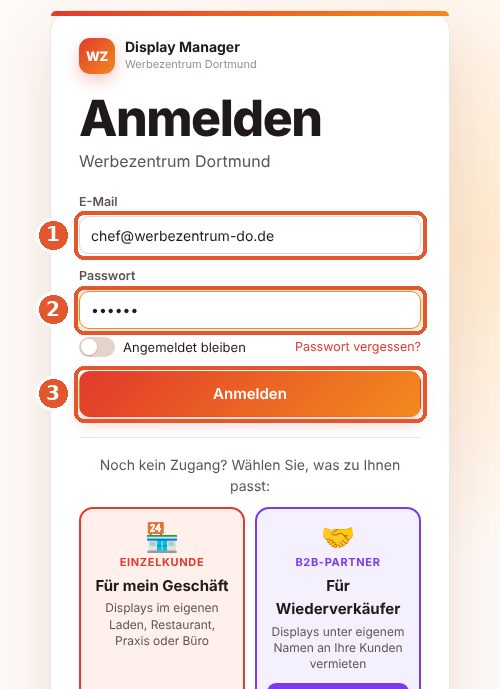
- 1Introduza o e-mail
- 2Introduza a palavra-passe
- 3Clique em Iniciar sessão
2🏠A página inicial
Aqui vê tudo num relance e chega a qualquer lado com um clique.
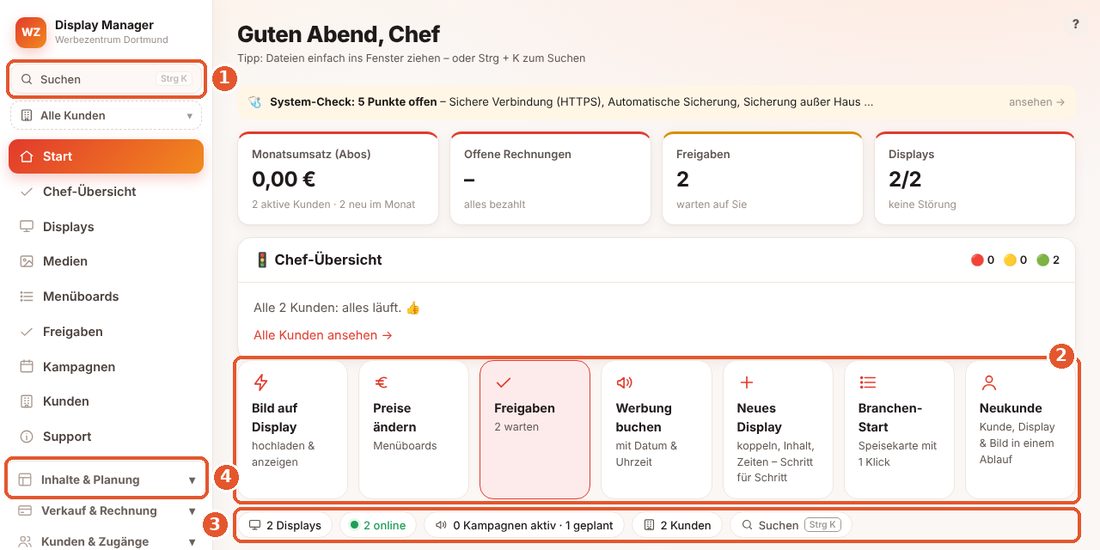
- 1Pesquisar – ou as teclas Ctrl + K: escreva o nome, Enter
- 2Botões rápidos para as tarefas mais frequentes
- 3Estado: quantos ecrãs estão a funcionar (verde = ligado, vermelho = desligado)
- 4Abaixo, os grupos de temas (Conteúdos & Planeamento, Vendas & Faturação …) – tocar neles expande-os

3🧭Onde encontro o quê?
Em cima, à esquerda, o uso diário; abaixo, seis grupos de temas expansíveis (só um aberto de cada vez). No topo de cada página, uma barra de separadores permite mudar rapidamente para páginas relacionadas.
| Problema | Solução |
|---|---|
| Diário (sempre visível) | Início · Ecrãs · Multimédia · Painéis de menu · Aprovações · Campanhas · Clientes |
| Conteúdos & Planeamento | Playlists · Horários («O que passa a …?») · Modelos & Assistente IA · Pacotes sazonais · Animar ementa · Códigos QR · Reservar publicidade |
| Vendas & Faturação | Faturas (com faturas de teste, lembretes de pagamento, extrato bancário, pagamento online) · Subscrições e tarifários · Vender espaços publicitários · Aluguer · Pacotes QR e preços · Ligações de demonstração · Rede publicitária |
| Clientes & Acessos | Verificar atribuição · Novo cliente em 5 minutos · Parceiros B2B · Utilizadores |
| Análise | Comprovativo de reprodução · Contagem de transeuntes · Registo |
| Ecrãs & Técnica | Vista em direto · Centro de controlo · Configurar ecrã · Plug & Play · Controlo de dispositivos · Controlo de monitores · Integrações |
| Definições | Definições (em cima, a verificação do sistema, com campo de pesquisa e barra de navegação) · Textos legais & Acesso de teste |
4🔌Ligar um novo ecrã
Uma vez por ecrã. Depois, tudo funciona sozinho – mesmo após uma falha de energia.
- 1Ligue um pequeno computador (p. ex., Raspberry Pi – em detalhe no capítulo seguinte) ao monitor por HDMI, bem como à corrente e à Internet
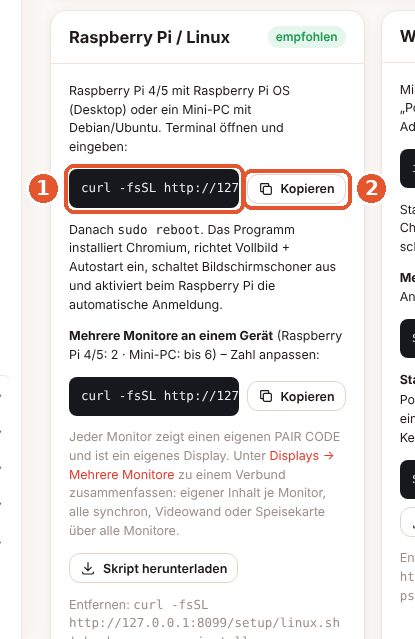
- 2No dashboard: Ecrãs & Técnica → Configurar ecrã. Copie o comando e cole-o no computador (uma única vez)
- 3O monitor mostra um número de 6 dígitos
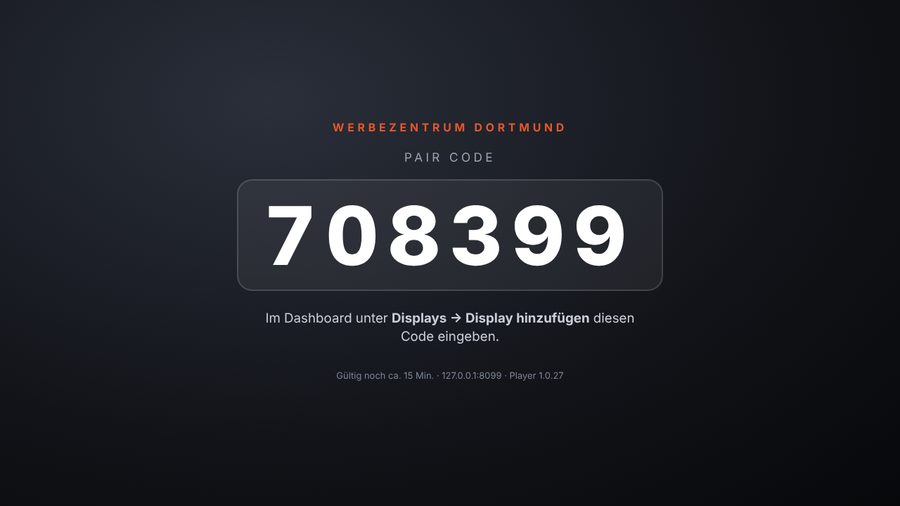
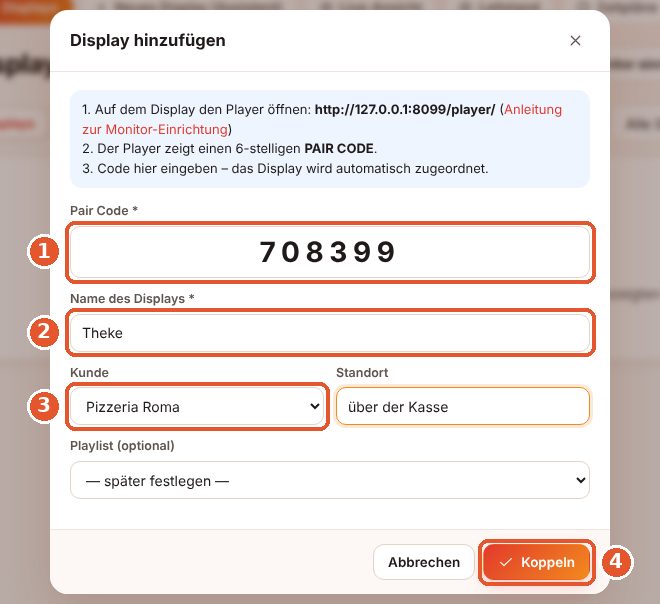
- 4Página inicial → Emparelhar ecrã: introduza o número
- 5Dê um nome (p. ex., «Balcão»)
- 6Escolher cliente
- 7Emparelhar – pronto!
5🍓Configurar o Raspberry Pi (passo a passo)
O pequeno computador atrás do ecrã. Configure uma vez – depois, arranca sozinho com a sua publicidade sempre que é ligado.
| O que precisa | |
|---|---|
| Computador | Raspberry Pi 4 (a partir de 4 GB) ou Raspberry Pi 5 – um Pi 3 é demasiado lento para vídeos |
| Cartão de memória | microSD, 32 GB, de marca (p. ex., SanDisk, Samsung) |
| Fonte de alimentação | Fonte de alimentação original (Pi 5: 27 watts) – fontes baratas provocam falhas |
| Cabo | Micro-HDMI para HDMI – na entrada mesmo ao lado da ligação de alimentação |
| Outros | Caixa com refrigeração (funcionamento contínuo), de preferência cabo de rede em vez de Wi-Fi |
A) Preparar o cartão de memória – no PC
- 1Transfira o programa Raspberry Pi Imager: raspberrypi.com/software
- 2Escolha o modelo do Pi → sistema operativo «Raspberry Pi OS (64-bit)» – com ambiente de trabalho, NÃO «Lite»
- 3Editar definições: nome (p. ex., wdms-theke), utilizador + palavra-passe (tome nota!), Wi-Fi, fuso horário Europe/Berlin, teclado de, Ativar SSH
- 4Grave no cartão, insira o cartão no Pi, ligue – o primeiro arranque demora alguns minutos
B) Configurar o WDMS – no Pi (ligar uma única vez teclado + rato)
- 1Na barra superior, abra o Terminal (símbolo preto)
- 2Escreva este comando e prima Enter (também disponível no dashboard em Ecrãs & Técnica → Configurar ecrã):
curl -fsSL https://display.werbezentrum-do.de/setup/linux.sh | bashtocar = marcar, depois copiar- 3Introduza a palavra-passe do Pi quando lhe for pedida
- 4Aguarde até aparecer [ OK ] em todo o lado e, depois, reinicie:
sudo reboottocar = marcar, depois copiarC) Emparelhar
- 1O monitor mostra um número de 6 dígitos
- 2Dashboard → Emparelhar ecrã → introduza o número, dê um nome, escolha o cliente – pronto!
- 3Desligue o teclado e o rato
curl -fsSL https://display.werbezentrum-do.de/setup/linux.sh | bash -s -- --screens 2tocar = marcar, depois copiar6⏹Terminar ou desligar o leitor no Raspberry Pi
Quando precisa do ambiente de trabalho normal do Pi. Não basta fechar a janela – o leitor reinicia-se sozinho após 5 segundos.
Terminar temporariamente (até ao próximo reinício)
- 1Ligue um teclado ao Pi
- 2Prima Ctrl + Alt + T – abre-se um terminal (eventualmente atrás do leitor)
- 3Escreva às cegas e prima Enter:
pkill -f wdms-kiosktocar = marcar, depois copiar- 4Agora vê o ambiente de trabalho normal
- 5Reiniciar o leitor: reinicie o Pi – ou escreva no terminal:
wdms-kiosk &tocar = marcar, depois copiarDesativar permanentemente (voltar a usar o Pi normalmente)
- 1Termine o leitor como acima
- 2Introduza no terminal:
curl -fsSL https://display.werbezentrum-do.de/setup/linux.sh | bash -s -- --uninstalltocar = marcar, depois copiarsudo reboottocar = marcar, depois copiar- 3O Pi arranca agora normalmente para o ambiente de trabalho – apenas o arranque do leitor foi removido
- 4No dashboard: Ecrãs → abra o ecrã → Remover (caso contrário, fica na lista como «offline»)
7⚡Colocar uma imagem ou um vídeo num ecrã
O caminho mais rápido – também no telemóvel.
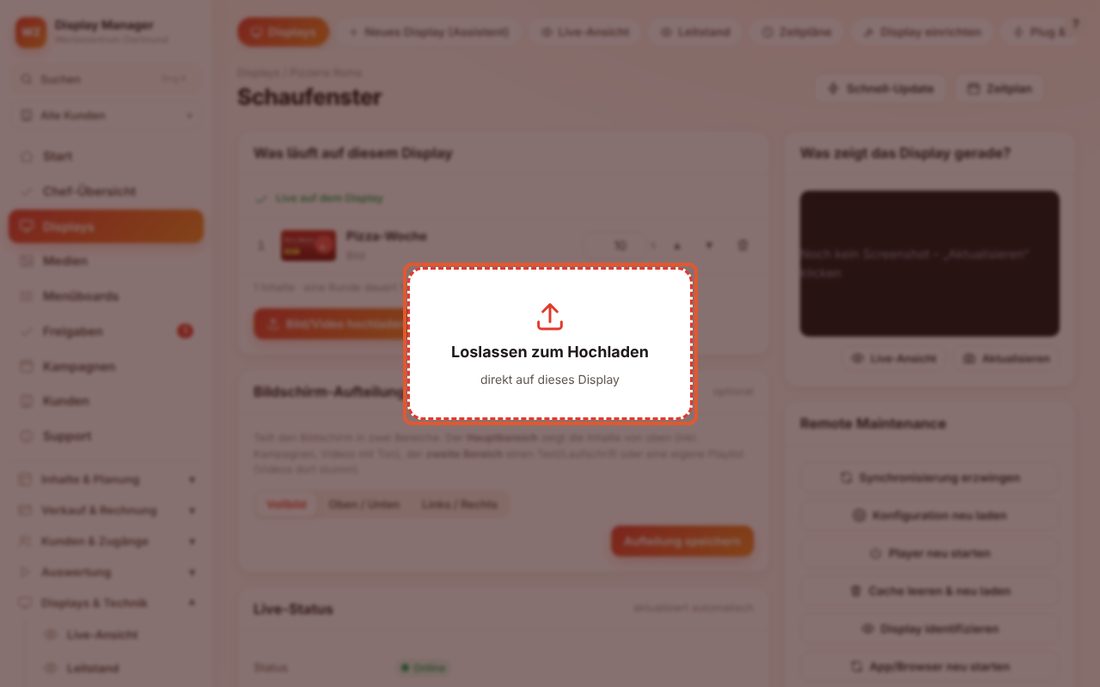
- 1No PC: abra o ecrã e simplesmente arraste a imagem para a janela – pronto
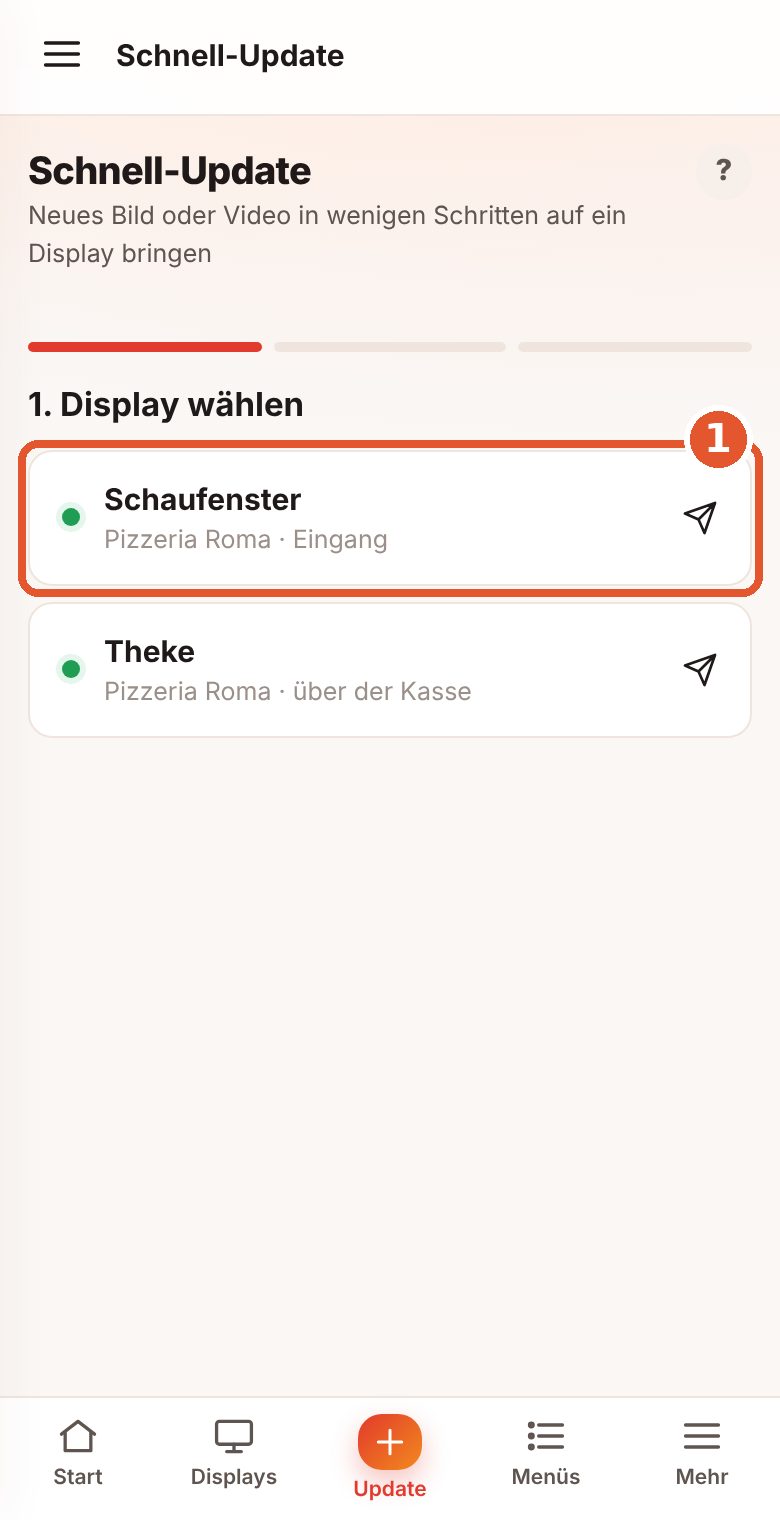
- 2No telemóvel: toque em + Atualizar em baixo e toque no ecrã
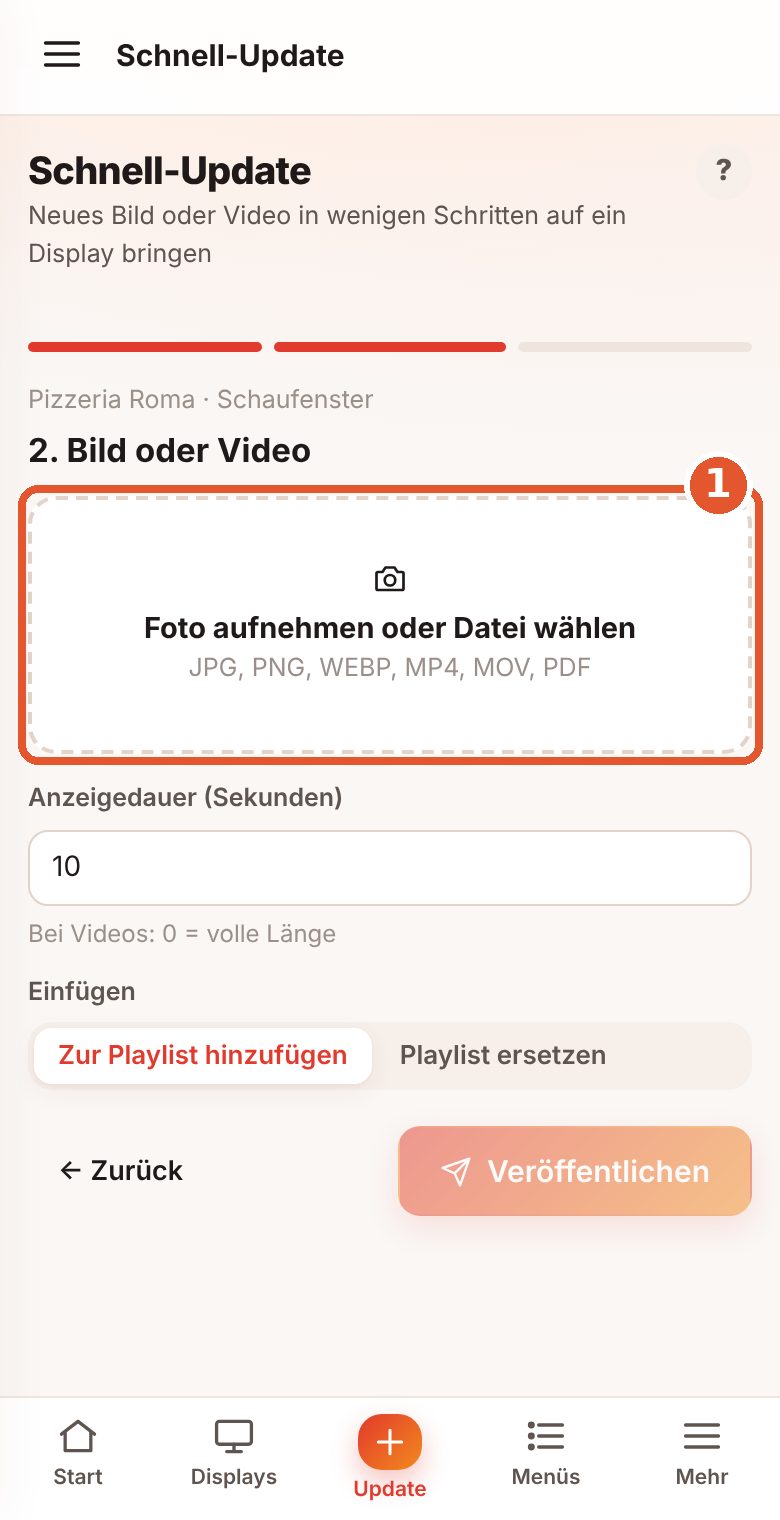
- 3Tire uma foto ou escolha um ficheiro → Publicar
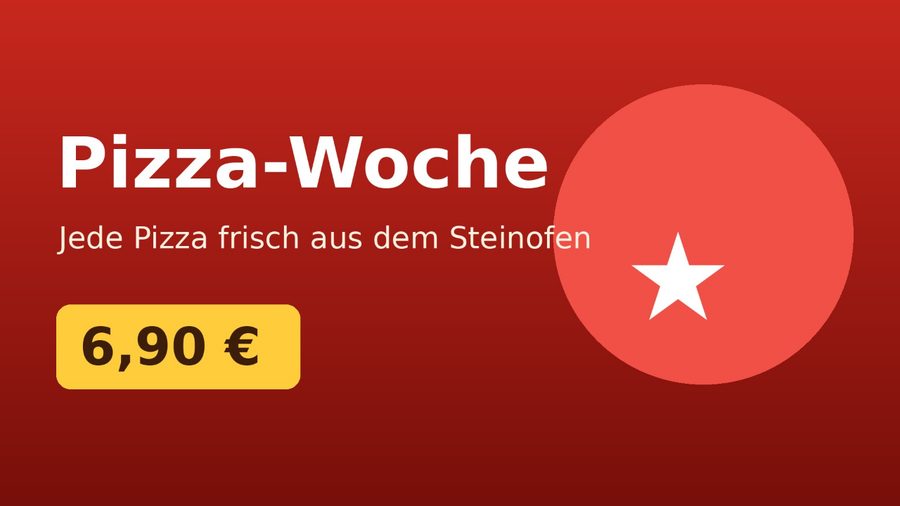
8📺O que está a passar num ecrã?
Ecrãs → toque no ecrã.
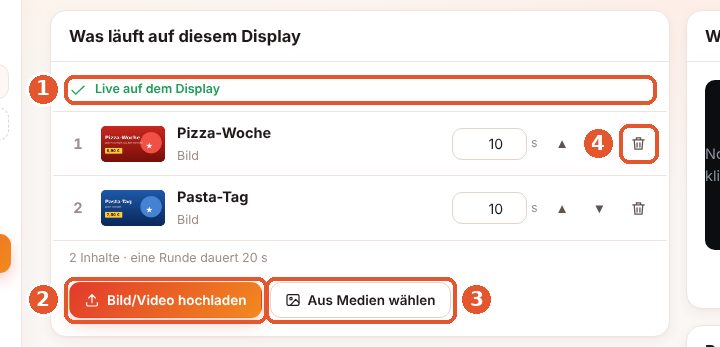
- 1Verde = a ser reproduzido no ecrã
- 2Carregar: adicionar nova imagem/vídeo
- 3Escolher da multimédia: adicionar um ficheiro existente
- 4🗑 remove um conteúdo (número = segundos)
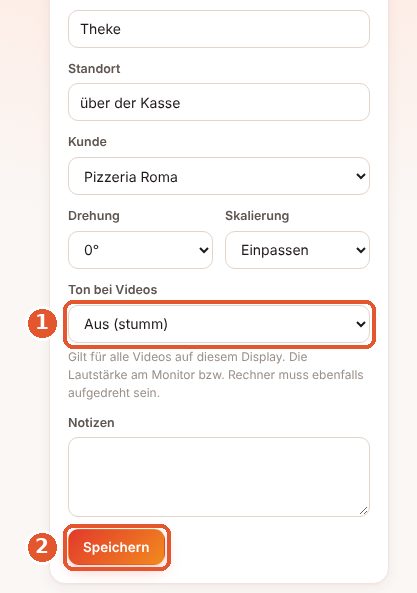
- 1Escolha Som nos vídeos
- 2Guardar
9🔲Dividir o ecrã (p. ex., vídeo em cima, texto em baixo)
Na página do ecrã: cartão «Divisão do ecrã».
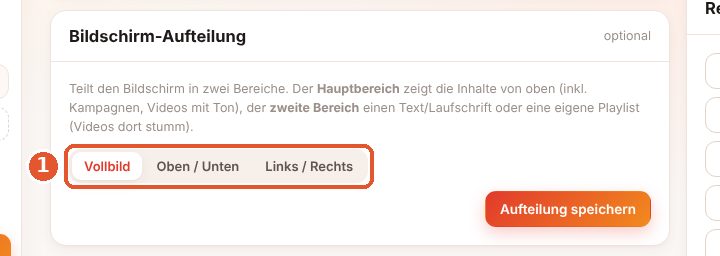
- 1Escolha Em cima / Em baixo ou Esquerda / Direita, introduza o texto ou a playlist para a segunda parte, guardar
10🍕Ementa & preços (painel de menu)
Altere os preços uma vez – todos os ecrãs ficam de imediato atualizados.
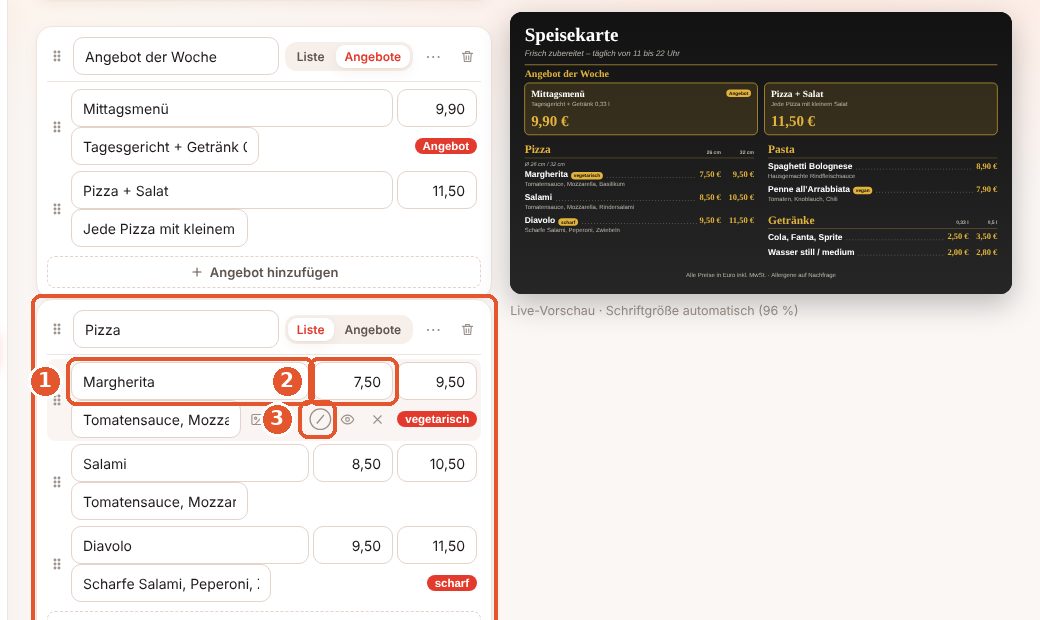
- 1Escreva o prato (Enter = nova linha)
- 2Introduza o preço
- 3⊘ = esgotado
- 4Símbolo de imagem junto ao preço = foto do prato
- 5Cor/estilo com um clique
- 6Publicar
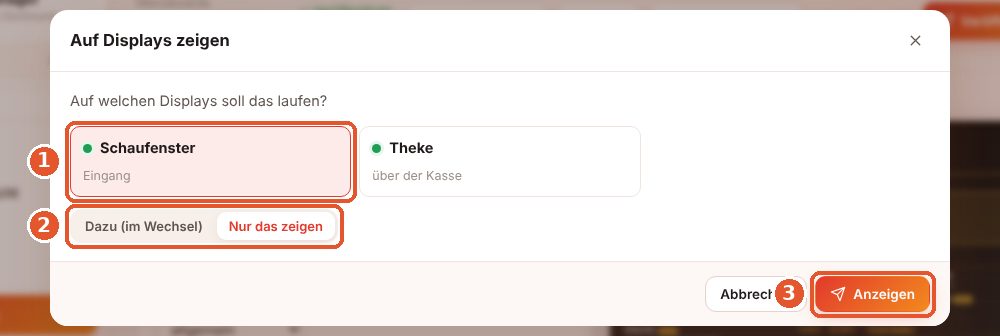
- 1Na primeira vez: toque no(s) ecrã(s)
- 2Alternando com outra publicidade ou só a ementa
- 3Mostrar
Números de encomenda no painel de menu (painel de levantamento)
- 1No painel de menu, assinale 🛎 Mostrar números de encomenda
- 2+ Novo painel de levantamento (ou escolha um existente) – posição: barra à direita ou em baixo, largura estreita/média/larga
- 3Publicar – o painel deixa automaticamente espaço para a barra
- 4🛎 Abrir atendimento → Gerar link de atendimento e abra o link no tablet da cozinha/do balcão (sem iniciar sessão)
- 5Introduza o número → Em preparação ou Pronto ✓. Tocar faz avançar: em preparação → pronto → levantado
- 6Títulos próprios: no painel de menu, no painel de levantamento, introduza-os em Textos (p. ex., «Pronto para levantar») – para outros idiomas, toque primeiro na abreviatura do idioma, em cima
Impressora de talões: imprimir a encomenda com número
- 1🛎 Abrir atendimento → em baixo Configurar impressora de talões … → assinale Usar impressora de talões, introduza a largura do papel (80 ou 58 mm) e o seu nome, Imprimir talão de teste, Guardar
- 2Em cada encomenda: 🧾 Nova encomenda + talão → toque nos artigos (duas vezes = 2×) e, se necessário, escreva uma observação («sem cebola»)
- 3🖨 Tirar número & imprimir talão – o número seguinte aparece «Em preparação» no ecrã e o talão sai da impressora
- 4Quando a comida estiver pronta: toque no número → passa para «Pronto para levantar» (com gongo)
--kiosk-printing. Os artigos vêm automaticamente da ementa que este painel de levantamento mostra (os esgotados não). Se desejar, imprime também uma ordem para a cozinha. Importante: trata-se de um talão de levantamento, não de um comprovativo fiscal – o talão fiscal (na Alemanha, com TSE) continua a ser impresso pela sua caixa.Código QR, calorias, identificações
| Problema | Solução |
|---|---|
| ▦ Código QR | Assinale ▦ Código QR, escolha um dos seus códigos QR e um texto curto por baixo (p. ex., «Encomendar online») – aparece no canto inferior, no design personalizado. |
| Calorias | No prato, toque em A (alergénios) – em baixo, introduza as kcal. Aparecem na descrição. Também é possível através da tabela de preços (coluna «kcal»). |
| Indicações | Novo: mais vendidos, sazonal, sem glúten, sem lactose, halal, regional – traduzidos automaticamente. |
11🎨Menüboard-Designpaket: 240 fertige Designs
Menüboards → 🎨 Designs. 12 moderne Designs für 20 Branchen, quer und hoch – jedes mit echten Beispiel-Gerichten, gezeichnet genau so, wie es später auf dem Display erscheint.
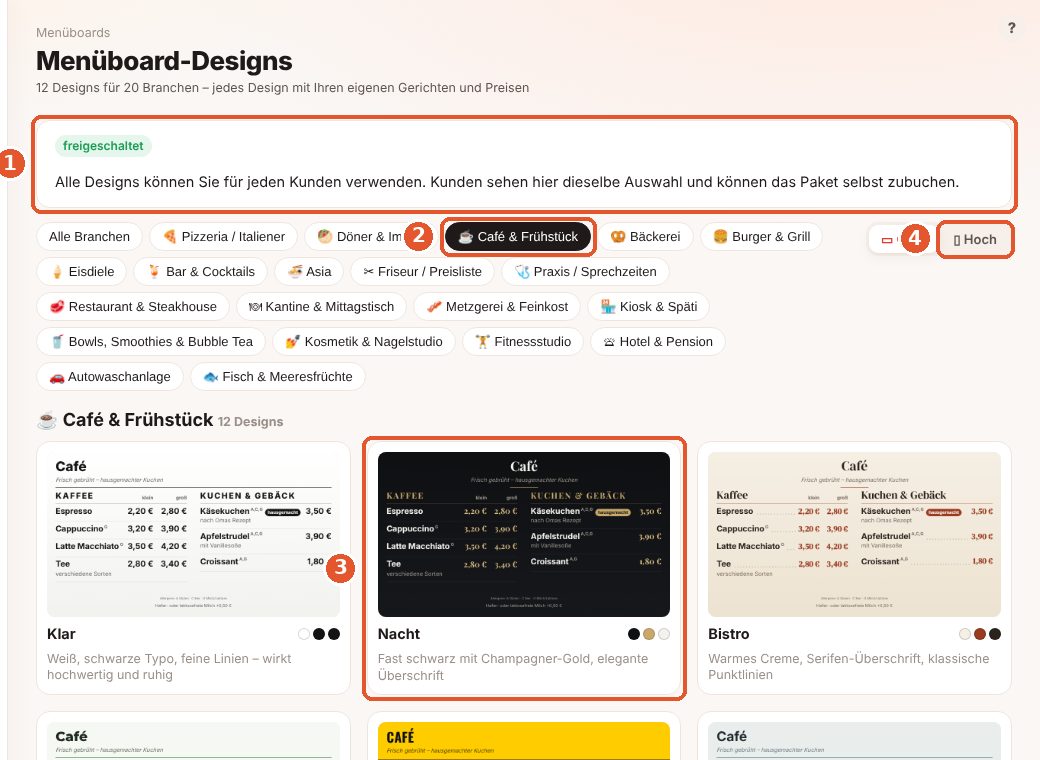
- 1Oben steht, ob das Designpaket für Sie freigeschaltet ist – sonst Preis und Paket zubuchen
- 2Branche wählen: Pizzeria, Döner & Imbiss, Café, Bäckerei, Burger, Eisdiele, Bar, Asia, Friseur, Praxis, Restaurant & Steakhouse, Kantine, Metzgerei, Kiosk, Bowls & Bubble Tea, Kosmetik, Fitnessstudio, Hotel, Waschanlage, Fischbistro – oder „Alle Branchen“
- 3Ein Design antippen = große Vorschau
- 4Quer oder Hoch umschalten (Hochformat für hochkant montierte Displays)
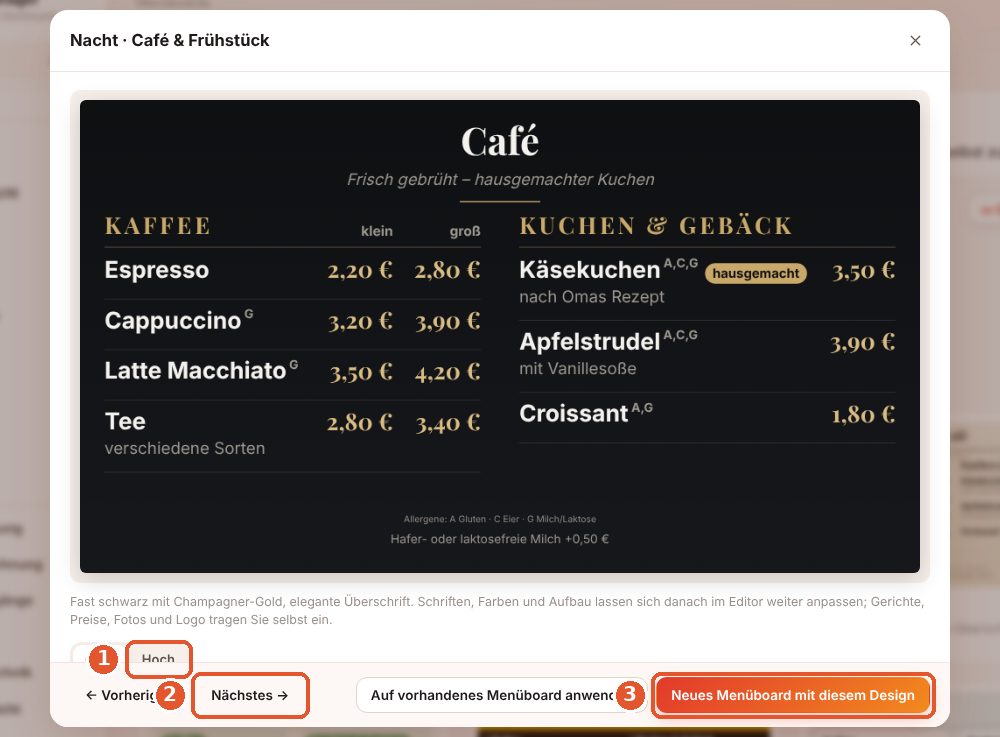
- 1In der großen Vorschau zwischen Quer und Hoch wechseln
- 2Mit Vorheriges / Nächstes alle Designs der Branche durchblättern
- 3Neues Menüboard mit diesem Design – öffnet den Editor mit den Beispiel-Gerichten; Namen und Preise überschreiben, veröffentlichen
- 4Oder Auf vorhandenes Menüboard anwenden – nur die Gestaltung ändert sich, Ihre Gerichte, Preise, Fotos, Zeiten und Ihr Logo bleiben
Die 12 Designs
| Problema | Solução |
|---|---|
| Klar | Weiß, schwarze Typografie, feine Linien – hochwertig und ruhig |
| Nacht | Fast schwarz mit Champagner-Gold, elegante Serifen-Überschrift |
| Bistro | Warmes Creme, klassische Punktlinien |
| Markt | Frisch und grün, Abschnitte auf ruhigen Flächen |
| Street | Schwarz-Gelb, schmale Großbuchstaben, Preis-Etiketten |
| Nordisch | Helles Grau-Grün, weiße Karten, viel Luft |
| Espresso | Dunkles Kaffeebraun, zentriert |
| Signal | Weiß mit rotem Kopfband – stark für Imbiss und Aktionen |
| Ozean | Tiefblau mit hellem Akzent |
| Terracotta | Sandton und Terrakotta, mediterran |
| Editorial | Wie eine gedruckte Karte, schwarz-weiß |
| Lounge | Aubergine und Gold – Bar und Abendkarte |
Zubuchen (Kunden)
- 1Alle Designs lassen sich ohne Paket ansehen (Kennzeichnung „Vorschau“)
- 2Paket zubuchen → Preis prüfen → Häkchen „kostenpflichtig zubuchen“ → Jetzt kostenpflichtig zubuchen
- 3Sofort freigeschaltet – das Paket erscheint als eigene Zeile auf der nächsten Monatsrechnung
Für die Verwaltung
| Problema | Solução |
|---|---|
| Preis & Text | Verkauf & Rechnung → Zusatzpakete → „Menüboard-Designpaket“ (angelegt mit 9,90 € im Monat). Das Merkmal „Menüboard-Designpaket“ schaltet die Designs frei – Sie können es auch in ein eigenes Paket aufnehmen. |
| Wer darf was? | Verwaltung, Mitarbeiter und B2B-Partner nutzen alle Designs für jeden Kunden. Kunden nur mit gebuchtem Paket. Kunden eines B2B-Partners buchen über ihren Partner. |
| Benachrichtigung | Bucht ein Kunde selbst, bekommen Sie eine Nachricht; im Protokoll steht „vom Kunden selbst gebucht“. |
| Gekündigt? | Bereits verwendete Designs bleiben auf den Boards und weiter bearbeitbar; neue Designs lassen sich erst nach erneuter Buchung übernehmen. |
12🎬Animationspaket: bewegte Objekte, Angebots-Störer & Szenen
Menüboards → ✨ Animationen. Pizza dreht sich, der Burger hüpft, der Kaffee dampft, ein „−20 %“-Stern pulsiert, ein Preisschild pendelt – Bewegung zieht Blicke auf Ihre Angebote.
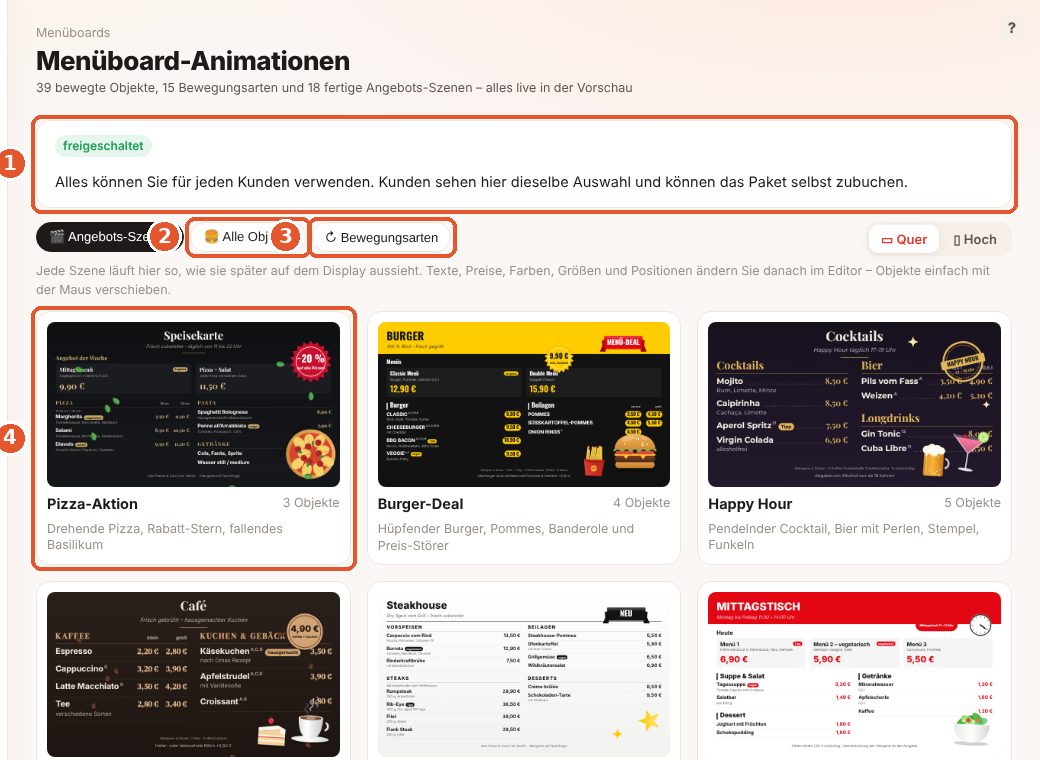
- 1Oben steht, ob das Animationspaket für Sie freigeschaltet ist – sonst Preis und Paket zubuchen
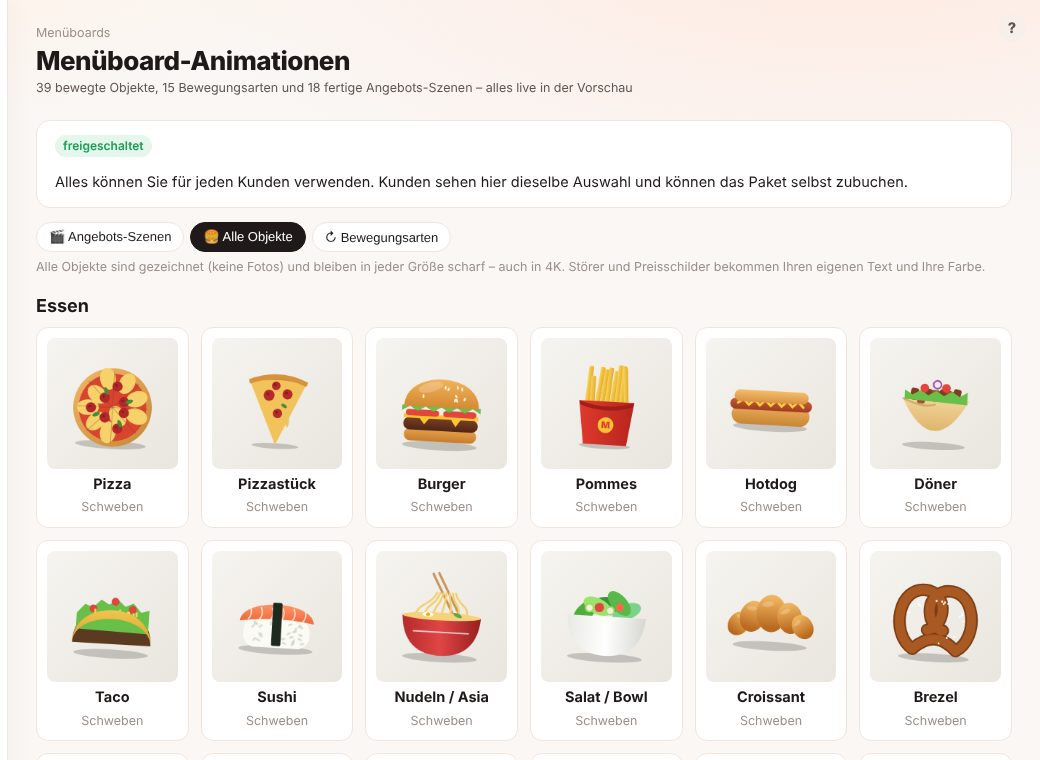
- 2🍔 Alle Objekte: 39 Motive – Essen, Getränke, Angebote & Störer, Deko – laufen live
- 3↻ Bewegungsarten: alle 15 Bewegungen zum Ansehen
- 4🎬 Angebots-Szenen: 18 fertige Kombinationen auf echten Menüboards – antippen = große Vorschau
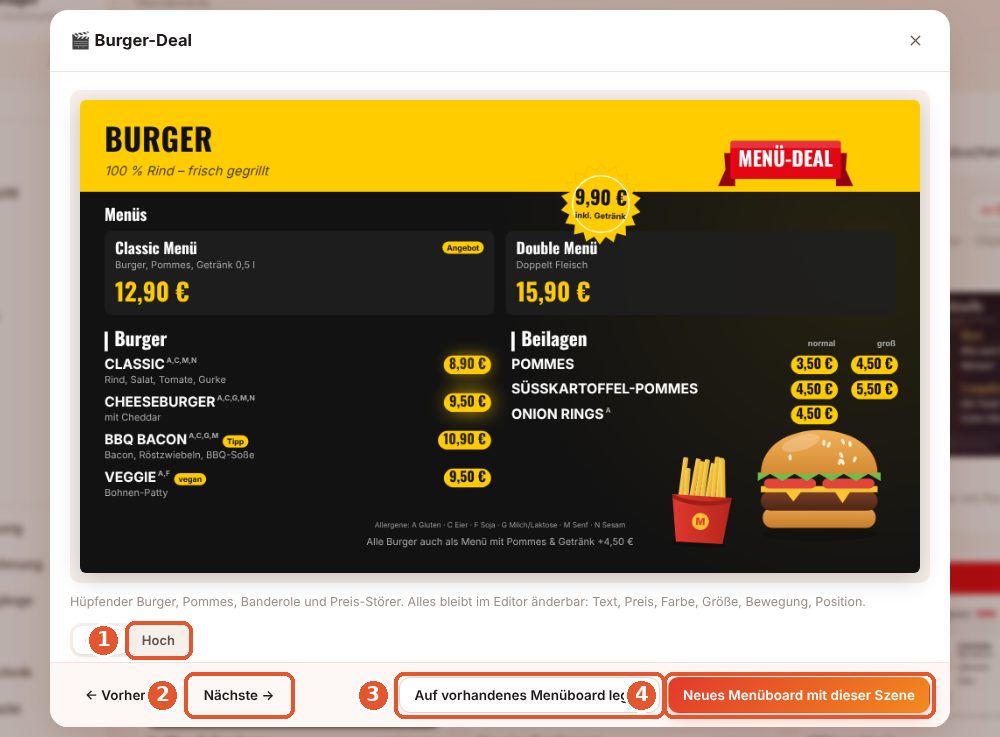
- 1Zwischen Quer und Hoch wechseln
- 2Mit Vorherige / Nächste alle Szenen durchblättern
- 3Auf vorhandenes Menüboard legen – Gestaltung, Gerichte und Preise bleiben, die Objekte kommen darüber
- 4Neues Menüboard mit dieser Szene – öffnet den Editor (schon als Entwurf gespeichert); Texte und Preise anpassen, veröffentlichen
Im Menüboard-Editor: Objekte & Angebote
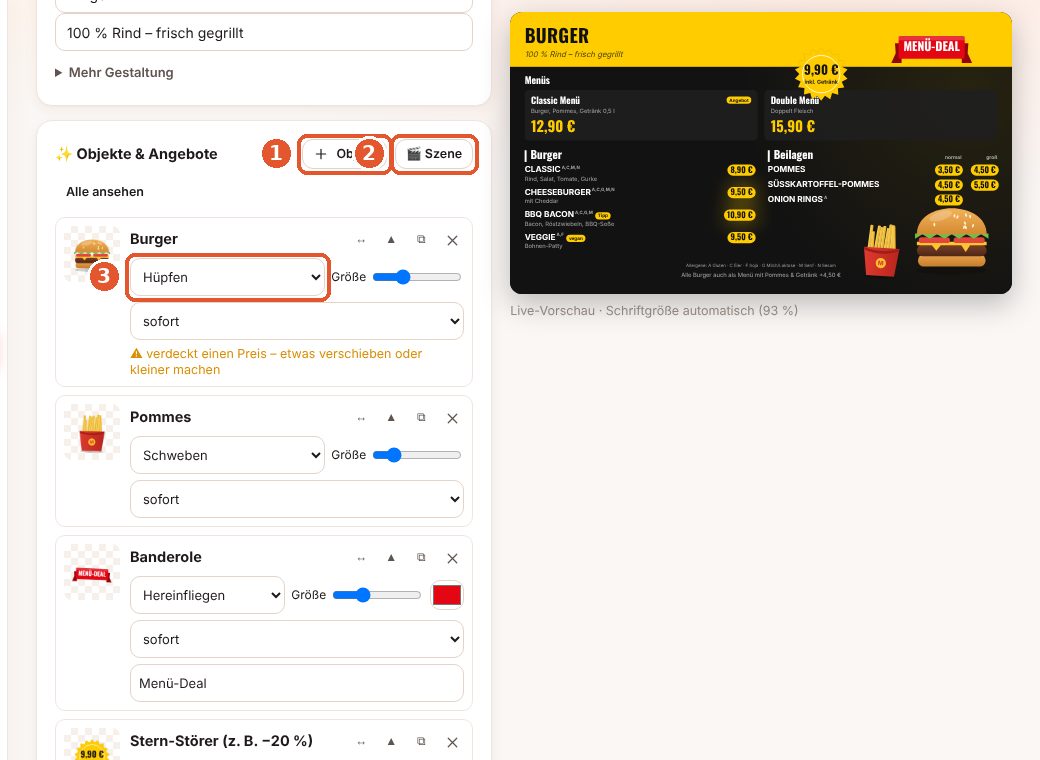
- 1+ Objekt: Motiv aus der Liste wählen – es erscheint rechts unten (Störer oben rechts)
- 2🎬 Szene: eine fertige Szene einfügen – wahlweise vorhandene Objekte behalten
- 3Je Objekt: Bewegung, Größe, Farbe (bei Störern, Getränken, Deko), Startversatz („+2 s“ = startet später), bei mehreren Monitoren der Monitor, ↔ spiegeln
- 4Bei Störern, Preisschild, Stempel, Banderole, Etikett: Text eintragen, z. B. „−20 %“ oder „4,99 €“, darunter optional eine 2. Zeile
- 5Verschieben: das Objekt in der Vorschau rechts mit der Maus (oder dem Finger) an die gewünschte Stelle ziehen
- 6↔ = spiegeln, ▲ = nach vorne, ⧉ = verdoppeln, ✕ = entfernen (mit „Rückgängig“)
| Problema | Solução |
|---|---|
| Genau platzieren | Objekt in der Vorschau oder in der Liste anklicken – es bekommt einen gestrichelten Rahmen. Dann mit den Pfeiltasten verschieben (mit Umschalt in großen Schritten), Entf entfernt es, Esc hebt die Auswahl auf. |
| ⚠ verdeckt einen Preis | Liegt ein Objekt über Preisen oder Angebots-Karten, erscheint ein Hinweis in seiner Zeile. Einfach an den Rand ziehen oder kleiner machen. |
| Nur zur Happy Hour | Ist beim Board die Happy Hour eingeschaltet, gibt es je Objekt die Auswahl immer / nur Happy Hour / außer Happy Hour. So erscheint z. B. der „−30 %“-Störer nur in dieser Zeit – auch auf dem Display. Zum Ansehen im Editor die Vorschau auf die Happy-Hour-Zeit stellen. |
Die Bewegungsarten
| Problema | Solução |
|---|---|
| Schweben | sanftes Auf und Ab – passt zu fast allem |
| Hüpfen | springt im Takt – Burger, Pommes, Pfeil |
| Drehen | eine ganze Drehung pro Schleife – Pizza, Donut, Stern |
| Pendeln | schwingt wie an einem Faden – Preisschild, Cocktail |
| Pulsieren | wird rhythmisch größer und kleiner – Störer |
| Wackeln / Rütteln | kurzer Aufmerksamkeits-Ruck alle paar Sekunden |
| Aufploppen | springt alle 4 Sekunden neu ins Bild |
| Hereinfliegen / Herunterfallen | kommt zu Beginn der Schleife ins Bild |
| Kreisen | kleine Kreisbahn |
| Quer durchs Bild | fliegt von links nach rechts über das Board |
| Regen | viele kleine Kopien fallen – Blätter, Schnee, Kaffeebohnen |
| Heranzoomen | wächst aus dem Nichts heraus |
| Still | keine Bewegung |
Zubuchen (Kunden)
- 1Alles lässt sich ohne Paket ansehen (Kennzeichnung „Vorschau“)
- 2Paket zubuchen (Galerie) oder im Editor + Objekt → Preis prüfen → Häkchen → Jetzt kostenpflichtig zubuchen
- 3Sofort freigeschaltet – das Paket erscheint als eigene Zeile auf der nächsten Monatsrechnung
Für die Verwaltung
| Problema | Solução |
|---|---|
| Preis & Text | Verkauf & Rechnung → Zusatzpakete → „Animationspaket“ (angelegt mit 9,90 € im Monat). Das Merkmal „Animationspaket“ schaltet die Objekte frei – auch in eigenen Paketen kombinierbar. |
| Wer darf was? | Verwaltung, Mitarbeiter und B2B-Partner nutzen alles für jeden Kunden. Kunden nur mit gebuchtem Paket. Kunden eines B2B-Partners buchen über ihren Partner. |
| Grenzen | Höchstens 40 Objekte je Menüboard. |
| Gekündigt? | Vorhandene Objekte bleiben und lassen sich verschieben oder entfernen; neue Objekte, andere Texte oder Bewegungen erst nach erneuter Buchung. |
13✨Bewegte Menüboards & eigene Karte animieren
O movimento atrai olhares – o ecrã mostra então um vídeo curto em repetição contínua.
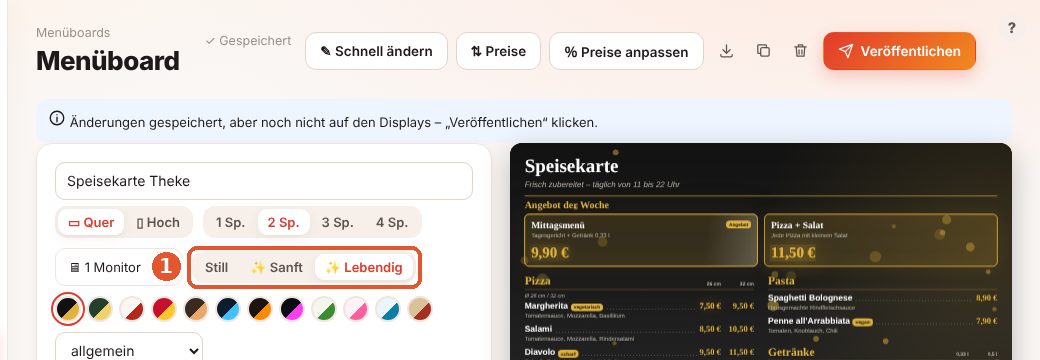
- 1No painel de menu, em cima, escolha ✨ Suave ou ✨ Animado – a pré-visualização move-se de imediato
- 2Opcionalmente, por baixo: efeito adicional (❄ neve, 🎉 confetes, 🫧 bolhas, ❤ corações, ✨ cintilar, 🔥 brasas, 🍂 folhas, ♨ vapor), 🌈 mudança de cor, 🔦 foco de luz, texto em movimento em baixo (= rodapé), mover fotos
- 3Publicar (demora cerca de 12 segundos, mantenha a janela aberta)
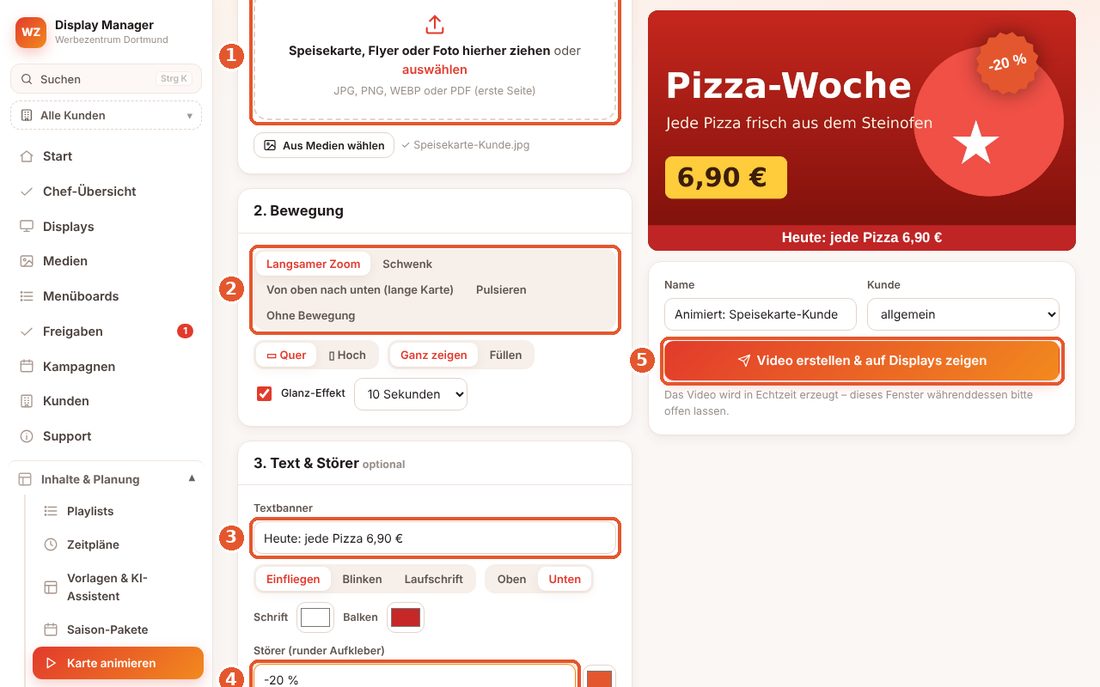
- 1Painéis de menu → Animar a sua própria ementa: arraste uma imagem ou um PDF para lá
- 2Escolha o movimento (as ementas longas deslizam automaticamente de cima para baixo)
- 3Opcional: faixa de texto, p. ex., «Hoje é dia da pizza»
- 4Opcional: destaque, p. ex., «-20 %» – clique no local pretendido na pré-visualização
- 5Criar vídeo → toque nos ecrãs → Mostrar
14📅Werbung zu bestimmten Zeiten (Kampagne)
p. ex., «Menu de almoço seg.–sex. 11–14 horas». Campanhas → Nova campanha.
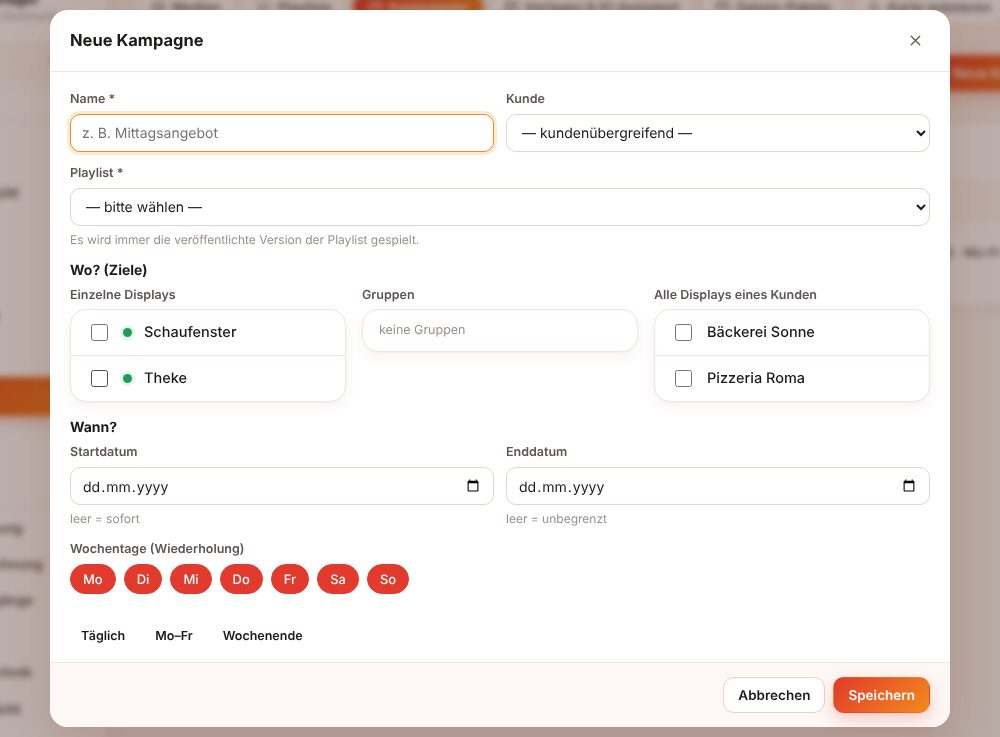
- 1Escolha o nome e a playlist
- 2Assinale os ecrãs
- 3Data, dias da semana, hora
- 4Guardar – começa e termina automaticamente
🔮 O que passa a …?
- 1Conteúdos & Planeamento → Horários, escolha o ecrã
- 2Em cima, introduza o dia e a hora (p. ex., sábado 18:00); nas secções de meteorologia, escolha o tempo
- 3Mostrar – vê a campanha/playlist e exatamente as imagens que serão reproduzidas nesse momento (happy hour, prato do dia, idiomas, motivos sazonais)
15✅Freigaben (Kunde hat etwas eingereicht)
A publicidade dos clientes só aparece depois da sua autorização. O número na opção de menu mostra quanto está pendente.
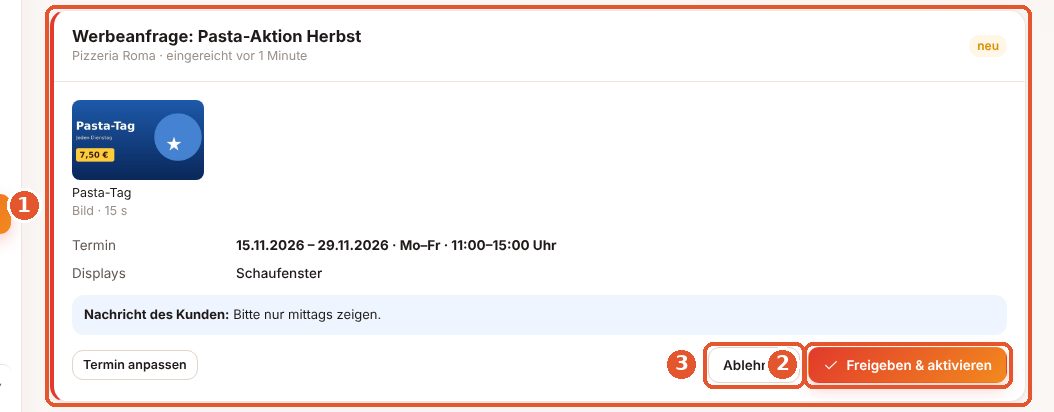
- 1Verifique a imagem, a data e a mensagem
- 2Aprovar – é reproduzido na data pretendida
- 3Rejeitar – com uma breve justificação para o cliente
16🔌Bildschirme anbinden & fernsteuern (alle Möglichkeiten)
Ein/Aus, Lautstärke, Eingang und Zustand direkt im Dashboard – von Hand, nach den Betriebszeiten und mit Auto-Neustart. Für Profi-Displays, ganz normale Fernseher, Beamer, Android-Geräte, Smart Home und Steckdosen.
Überblick: Was passt zu welchem Gerät?
| Problema | Solução |
|---|---|
| Profi-Displays Samsung, LG, Philips, Sony | Samsung MDC, LG LAN, Philips SICP, Sony Bravia – alles: Ein/Aus, Lautstärke, Ton, Eingang, Zustand. Auch über RS232 (USB-Seriell-Adapter). |
| NEC / Sharp-NEC Displays & Beamer | NEC (LAN Port 7142 oder RS232) – alles. |
| iiyama, BenQ, ViewSonic, Sharp, Epson, Panasonic Pro … | Eigene Steuerbefehle: die Befehle aus der RS232/LAN-Anleitung des Herstellers eintragen – über Netzwerk (TCP/UDP) oder RS232. |
| Beamer aller großen Hersteller | PJLink – Ein/Aus, Bild/Ton aus, Eingang, Zustand. |
| Normaler Samsung-Fernseher (ab 2016) | Samsung Smart-TV über das Netzwerk – einmal koppeln, dann alles. |
| Normaler LG-Fernseher (webOS, ab 2014) | LG Smart-TV über das Netzwerk – einmal koppeln, dann alles. |
| Philips-Fernseher (Android TV / Google TV) | Philips Smart-TV – Kopplung mit PIN, dann Ein/Aus, Lautstärke, Ton, Zustand. |
| Sony-Fernseher | Sony Bravia – am Fernseher „IP-Steuerung“ mit Pre-Shared Key einschalten. |
| Panasonic Viera, Roku-TVs (TCL, Hisense …) | Panasonic Viera bzw. Roku über das Netzwerk. |
| Android TV, Google TV, Fire TV, Android-Boxen | Android TV (ADB) – Ein/Aus (der Fernseher folgt über HDMI-CEC), Lautstärke, Zustand. |
| Tablets und Boxen mit Fully Kiosk Browser | Fully Kiosk – Bildschirm an/aus, Lautstärke, Zustand. |
| Jeder Fernseher am Raspberry-Pi-Player | HDMI-CEC – Ein/Aus ohne Brücke. |
| Jeder Fernseher mit Fernbedienung (auch ganz alte) | Infrarot-Sender mit Tasmota oder ESPHome – Ein/Aus, Lautstärke (ungefähr), Stumm, Quelle. |
| Alles, was Ihr Smart Home kennt | Home Assistant (vor Ort oder über das Internet), MQTT (ioBroker, Node-RED, Zigbee2MQTT), eigene Schalt-Adressen. |
| Strom an/aus für jedes Gerät | WLAN-Steckdosen: Shelly, Tasmota, Shelly Cloud, FRITZ!DECT, TP-Link Kasa, Zigbee über MQTT/Home Assistant. |
| Displays/PCs im Tiefschlaf | Wake-on-LAN – nur Einschalten. |
Schritt 1 – einmal je Standort: WDMS-Brücke
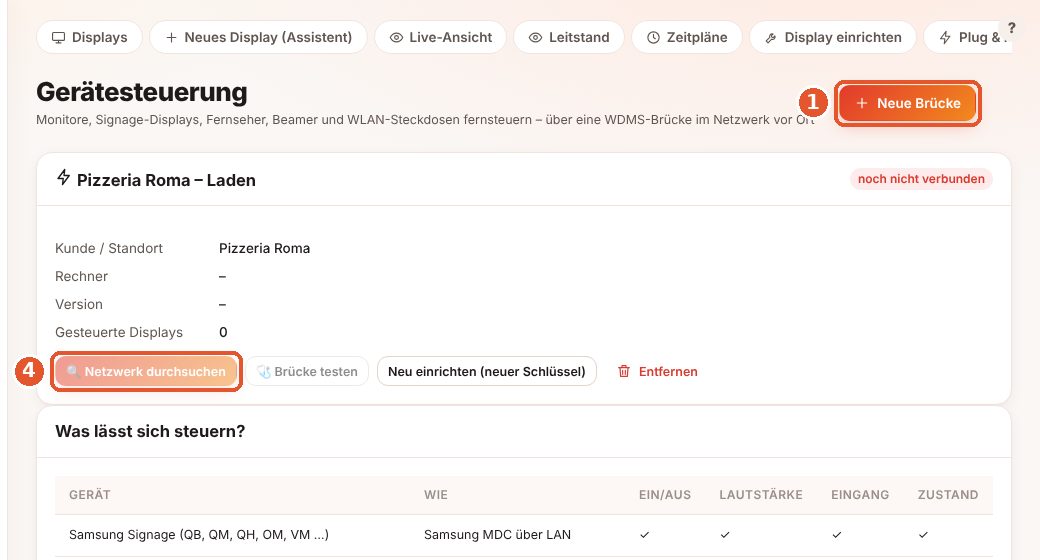
- 1Ecrãs e equipamento → Controlo de dispositivos → Nova ponte: introduza um nome (p. ex. «Pizzeria Roma – Loja»)
- 2Den angezeigten Befehl auf einem Rechner im Laden ausführen: Raspberry Pi (auch der Player selbst), Windows-PC (PowerShell als Administrator), Linux-PC oder NAS
- 3Após alguns segundos, a ponte fica online
- 4🔍 Netzwerk durchsuchen: gefundene Displays, Fernseher, Beamer und Steckdosen mit Übernehmen einem Display zuordnen
| Problema | Solução |
|---|---|
| Raspberry-Pi-Player | Hat die Brücke schon eingebaut – sie erscheint als „im Player eingebaut“, nichts einzurichten. |
| Android-Player-App | Hat die Brücke ebenfalls eingebaut (alle Netzwerk-Anbindungen). Nicht möglich in der App: Android TV über ADB und RS232 – dafür eine Brücke auf Raspberry Pi oder Windows. |
| Windows-PC | Ab 1.63 läuft dort dasselbe Programm wie auf dem Raspberry Pi (Python wird automatisch mit in den Ordner der Brücke gelegt, ADB ebenso). Ältere Windows-Brücken: Einrichtungsbefehl einmal erneut ausführen. |
| Updates | Die Brücke holt neue Fassungen ab 1.63 selbst vom eigenen Server. Brücken, die vor 1.63 eingerichtet wurden, einmal mit demselben Befehl neu einrichten (Pi-Player: Einrichtung des Players erneut ausführen). |
Schritt 2 – je Display: Gerätesteuerung einrichten
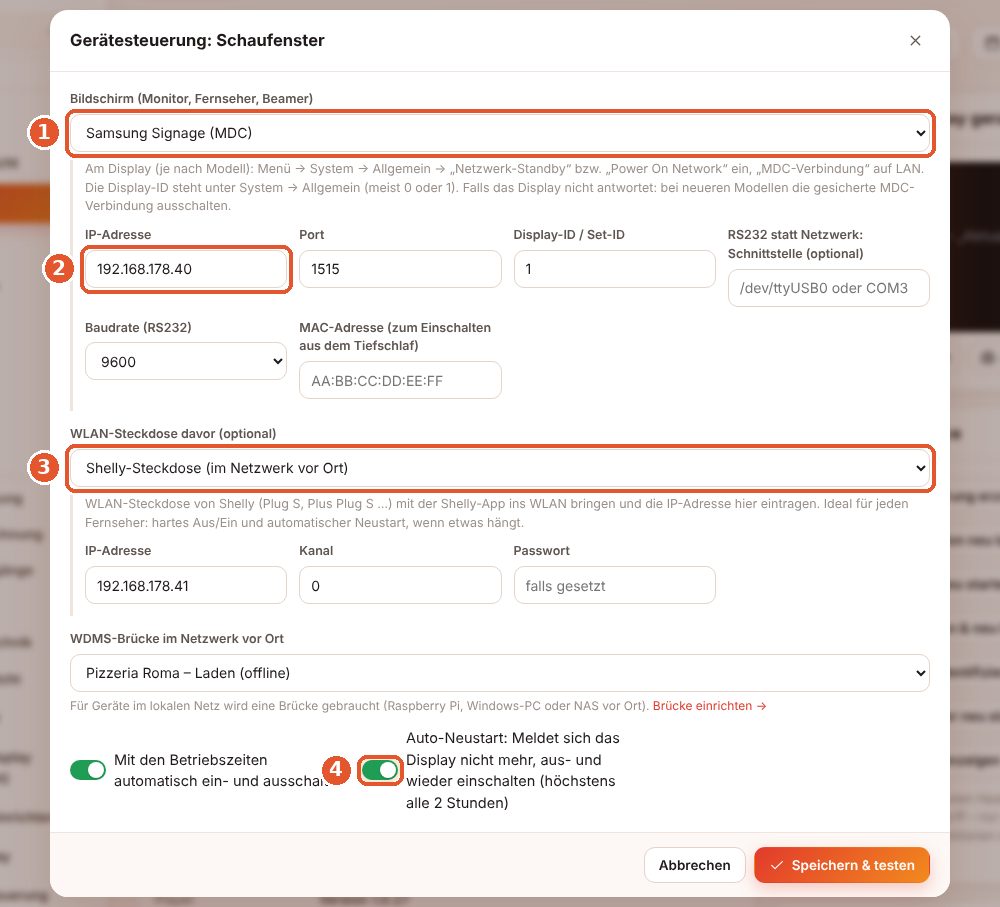
- 1Display öffnen → Gerätesteuerung → Einrichten
- 2Bildschirm: Art aus der Liste wählen (nach Gruppen sortiert: Profi-Displays, Fernseher, Android, Infrarot, Smart Home, Steckdosen) – darunter steht genau, was am Gerät einzuschalten ist
- 3IP-Adresse des Geräts eintragen (steht im Netzwerk-Menü des Geräts oder in der FRITZ!Box unter „Heimnetz“) – am besten in der FRITZ!Box „Diesem Gerät immer die gleiche IP-Adresse zuweisen“ anhaken
- 4MAC-Adresse eintragen, wenn das Gerät auch aus dem Tiefschlaf eingeschaltet werden soll
- 5Optional die Steckdose davor wählen, die Brücke wählen, Betriebszeiten und Auto-Neustart ankreuzen
- 6Speichern & testen
Normale Fernseher über das Netzwerk (Samsung, LG, Philips): einmal koppeln
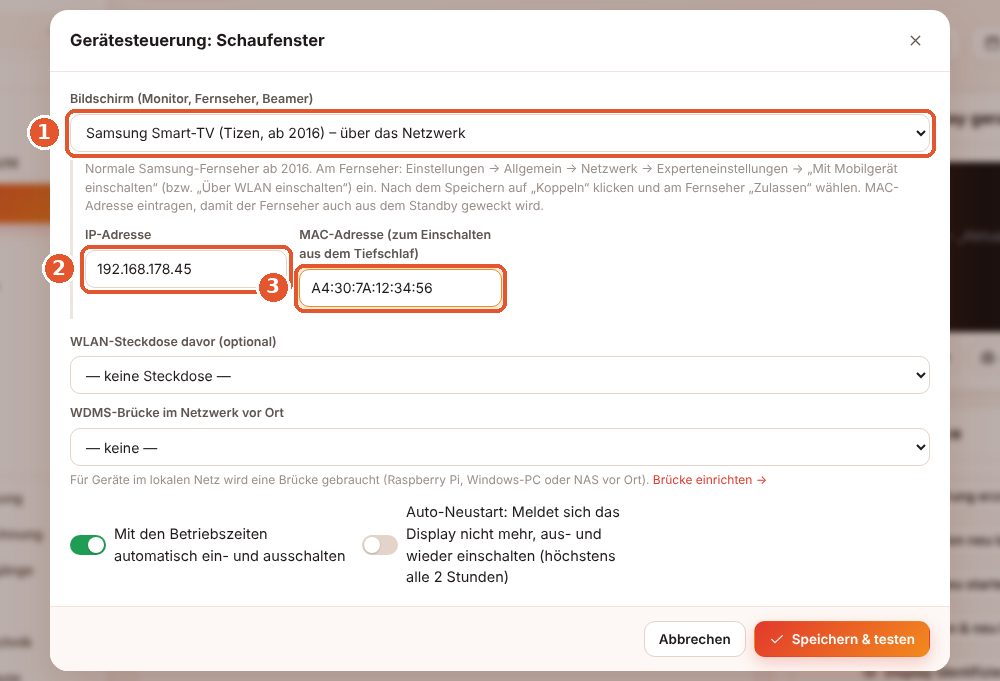
- 1Fernseher einschalten und mit demselben Netzwerk verbinden wie die Brücke
- 2Am Fernseher das Einschalten über das Netzwerk erlauben: Samsung Einstellungen → Allgemein → Netzwerk → Experteneinstellungen → „Mit Mobilgerät einschalten“; LG Einstellungen → Allgemein → Geräte → TV-Einschalteinstellungen → „Über Wi-Fi einschalten“ und „LG Connect Apps“; Philips Einstellungen → Netzwerk → „Mit WLAN einschalten“
- 3Im Dashboard die Art Samsung Smart-TV, LG Smart-TV bzw. Philips Smart-TV wählen, IP- und MAC-Adresse eintragen, speichern
- 4Auf der Display-Seite 🔗 Koppeln klicken
- 5Samsung/LG: Am Fernseher erscheint eine Meldung → mit der Fernbedienung Zulassen wählen (ca. 30 Sekunden Zeit). Philips: Der Fernseher zeigt eine PIN → im Dashboard eingeben
- 6Fertig – ab jetzt gehen Ein/Aus, Lautstärke, Ton, Eingang (HDMI 1–4) und Zustand. Die Kopplung bleibt gespeichert, auch beim Ändern der Einstellungen (nicht bei einer neuen IP-Adresse)
| Problema | Solução |
|---|---|
| Sony Bravia | Einstellungen → Netzwerk → Heimnetzwerk → IP-Steuerung → Authentifizierung „Normal und Pre-Shared Key“, Schlüssel festlegen (z. B. 1234) und im Dashboard eintragen; „Remote-Start“ ein. Profi-Modell und normaler Fernseher funktionieren gleich. |
| Panasonic Viera | Netzwerk → „TV Remote App Einstellungen“ → „TV Remote“ ein und „Einschalten per App“ ein. Neuere Modelle (ab ca. 2019) verlangen eine verschlüsselte Kopplung – dann über Home Assistant oder Infrarot. |
| Roku-TV (TCL, Hisense, Sharp …) | Einstellungen → System → Erweiterte Systemeinstellungen → „Steuerung durch mobile Apps“ → „Netzwerkzugriff: Zulässig“. Die Lautstärke wird schrittweise gestellt (ungefähr). |
| Hisense (VIDAA), TCL, Xiaomi, Grundig, Telefunken … | Über Home Assistant oder einen Infrarot-Sender. Android-/Google-TV-Modelle auch über Android TV (ADB). |
Android TV, Google TV, Fire TV und Android-Boxen (ADB)
- 1Am Gerät die Entwickleroptionen freischalten: Einstellungen → Geräteeinstellungen → Info → 7× auf Build tippen (Fire TV: Einstellungen → Mein Fire TV → Info → 7× auf den Gerätenamen)
- 2Entwickleroptionen → USB-Debugging und Netzwerk-Debugging bzw. ADB-Debugging einschalten
- 3Im Dashboard die Art Android TV / Google TV / Fire TV wählen, IP-Adresse eintragen (Port bleibt 5555), speichern
- 4🔗 Koppeln klicken und am Gerät „Immer von diesem Computer zulassen“ ankreuzen und bestätigen
| Problema | Solução |
|---|---|
| Fully Kiosk Browser | In Fully: Einstellungen → Remote Administration → „Enable Remote Administration“ ein, Passwort festlegen und im Dashboard eintragen. Bildschirm an/aus, Lautstärke, Zustand. |
Profi-Displays über RS232 (serielles Kabel)
- 1USB-Seriell-Adapter (z. B. mit FTDI- oder CH340-Chip) an die Brücke (Raspberry Pi) stecken und mit dem RS232-Anschluss des Displays verbinden
- 2Art wählen (Samsung MDC, LG, Philips, NEC oder Eigene Steuerbefehle), die IP-Adresse leer lassen und bei RS232 die Schnittstelle eintragen:
/dev/ttyUSB0(Raspberry Pi/Linux) bzw.COM3(Windows) - 3Baudrate wie im Menü des Displays (meist 9600), speichern und 🩺 Gerät testen
Eigene Steuerbefehle – für jedes Gerät mit Steuerprotokoll
- 1In der Anleitung des Geräts den Abschnitt „RS232/LAN-Steuerung“ suchen (meist im Download-Bereich des Herstellers)
- 2Art Eigene Steuerbefehle wählen, Verbindung (TCP, UDP oder RS232), IP-Adresse und Port eintragen
- 3Je Aktion den Befehl eintragen – als Text (Enter als
\r, neue Zeile\n, einzelnes Byte\x0D) oder als Hex mithex:davor - 4Lautstärke mit Platzhalter:
{v}(z. B. 20),{v2}/{v3}(mit führenden Nullen),{vh}/{vH}(hexadezimal) - 5Für den Zustand den Abfrage-Befehl und bei „Antwort bedeutet AN“ den Text, der in der Antwort steht, wenn das Gerät an ist
| Problema | Solução |
|---|---|
| BenQ (LAN 8000/4660 oder RS232) | Ein \r*pow=on#\r · Aus \r*pow=off#\r · Lautstärke \r*vol={v}#\r · Zustand \r*pow=?#\r, Antwort bedeutet AN: POW=ON |
| Beispiel als Hex | Ein hex:AA 11 01 01 01 14 – Bytes genau wie in der Hersteller-Tabelle |
| Mediensteuerungen (Crestron, Extron, AMX) | Dort einen TCP-Befehl anlegen und hier denselben Text eintragen – so schaltet das Dashboard auch Leinwand, Licht oder Verstärker. |
Infrarot: jeder Fernseher mit Fernbedienung
- 1Einen Infrarot-Sender mit Tasmota (Software „tasmota-ir“, fertig z. B. als „IR-Blaster“ für ca. 10–20 €) ins WLAN bringen und vor den Fernseher legen bzw. kleben
- 2Art Infrarot-Sender mit Tasmota wählen, IP-Adresse eintragen
- 3Marke wählen: Für Samsung, LG und Sony sind die Codes eingebaut (mit getrenntem „Ein“ und „Aus“, damit nichts versehentlich umschaltet)
- 4Andere Marke: Eigene Codes wählen. Im Tasmota-Webinterface die Konsole öffnen, mit der Original-Fernbedienung auf den Sender zielen und die Taste drücken – es erscheint z. B.
{"IrReceived":{"Protocol":"NEC","Bits":32,"Data":"0x20DF10EF"}}. Im DashboardNEC:32:0x20DF10EF(oder das ganze JSON) eintragen
button/tv_aus. Broadlink-Sender bitte über Home Assistant anbinden.Smart Home: Home Assistant, MQTT, FRITZ!DECT
| Problema | Solução |
|---|---|
| Home Assistant vor Ort | Art „Home Assistant im Netzwerk vor Ort“: Adresse (z. B. http://192.168.1.20:8123), in Home Assistant unter Profil → Sicherheit ein langlebiges Zugriffstoken erstellen und einfügen, Entität eintragen (z. B. media_player.laden_tv oder switch.tv_steckdose – steht unter Entwicklerwerkzeuge → Zustände). Damit lässt sich jeder Fernseher steuern, den Home Assistant kennt: Ein/Aus, Lautstärke, Ton, Eingang (HDMI 1–4), Zustand. |
| Home Assistant über das Internet | Art „Home Assistant über das Internet“ – mit Ihrer Nabu-Casa-Adresse (https://….ui.nabu.casa) oder eigenen https-Adresse. Keine Brücke nötig, der Server steuert direkt. |
| MQTT (ioBroker, Node-RED, Zigbee2MQTT) | Server-Adresse, Benutzer und Passwort, Thema zum Schalten und die Nachrichten für Ein/Aus. Beispiel Zigbee2MQTT: Thema zigbee2mqtt/tv_steckdose/set, Ein {"state":"ON"}, Aus {"state":"OFF"}, Zustand zigbee2mqtt/tv_steckdose. Tasmota: cmnd/steckdose/POWER mit ON/OFF, Zustand stat/steckdose/POWER. Port 8883 = verschlüsselt. |
| FRITZ!DECT 200/210 | In der FRITZ!Box unter System → FRITZ!Box-Benutzer einen Benutzer mit dem Recht „Smart Home“ anlegen; Benutzer, Passwort und die AIN (steht auf der Steckdose) eintragen. |
| TP-Link Kasa | HS100/HS103/HS110/KP105 mit älterer Firmware direkt; neuere Kasa- und Tapo-Steckdosen über Home Assistant. |
| Shelly, Tasmota, Shelly Cloud | Wie bisher: IP-Adresse (bzw. Cloud-Server, Schlüssel und Geräte-ID). |
Testar dispositivo
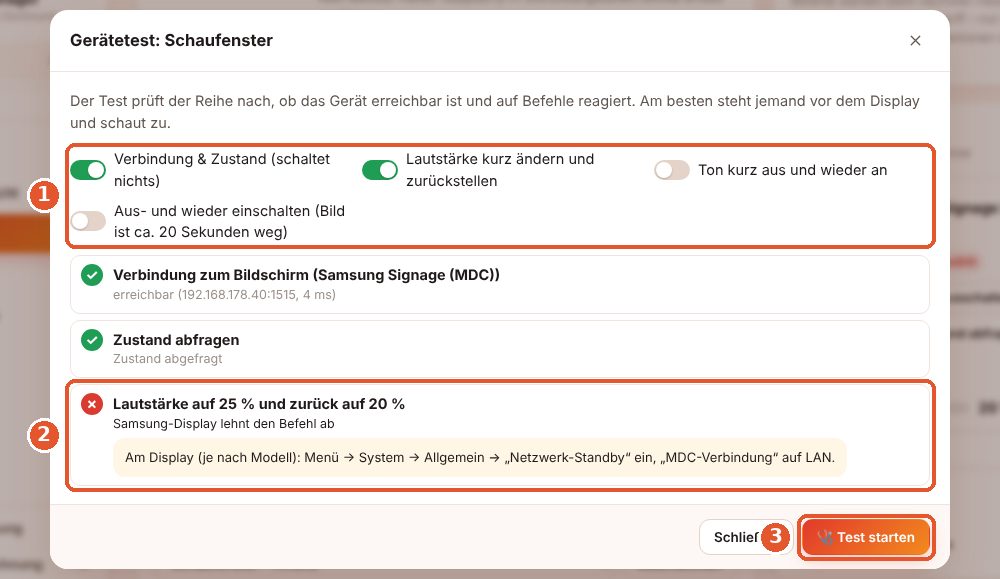
- 1Abrir ecrã → Controlo de dispositivos → 🩺 Testar dispositivo
- 2Marcar o que deve ser testado também (volume, som, desligar/ligar)
- 3Iniciar teste – cada passo mostra ✓ ou ✗ com indicação da causa; o resultado fica no registo do ecrã
Wenn es nicht klappt
| Problema | Solução |
|---|---|
| „nicht erreichbar“ | IP-Adresse prüfen (hat sich nach einem Router-Neustart geändert?), Gerät eingeschaltet, Brücke im selben Netzwerk (nicht im Gäste-WLAN). |
| „lehnt Port … ab“ | Das Gerät ist da, aber die Netzwerksteuerung ist im Menü aus – Hinweis bei der jeweiligen Art beachten. |
| „Noch nicht gekoppelt“ | Auf der Display-Seite 🔗 Koppeln klicken und am Fernseher bestätigen. |
| Einschalten geht nicht, Ausschalten schon | Viele Fernseher schalten im Standby das Netzwerk ab. MAC-Adresse eintragen und am Fernseher „Einschalten über Netzwerk/WLAN“ erlauben – oder eine Steckdose davor nutzen. |
| „Diese Steuerungsart kennt die Brücke nicht“ | Die Brücke ist älter als 1.63 – einmal mit dem Einrichtungsbefehl neu einrichten bzw. die Android-App aktualisieren. |
docs/GERAETESTEUERUNG.md im Paket.17🚦Chef-Übersicht: Ampel je Kunde
Veja num relance onde há problemas – Painel do chefe no menu ou o mosaico na página inicial.
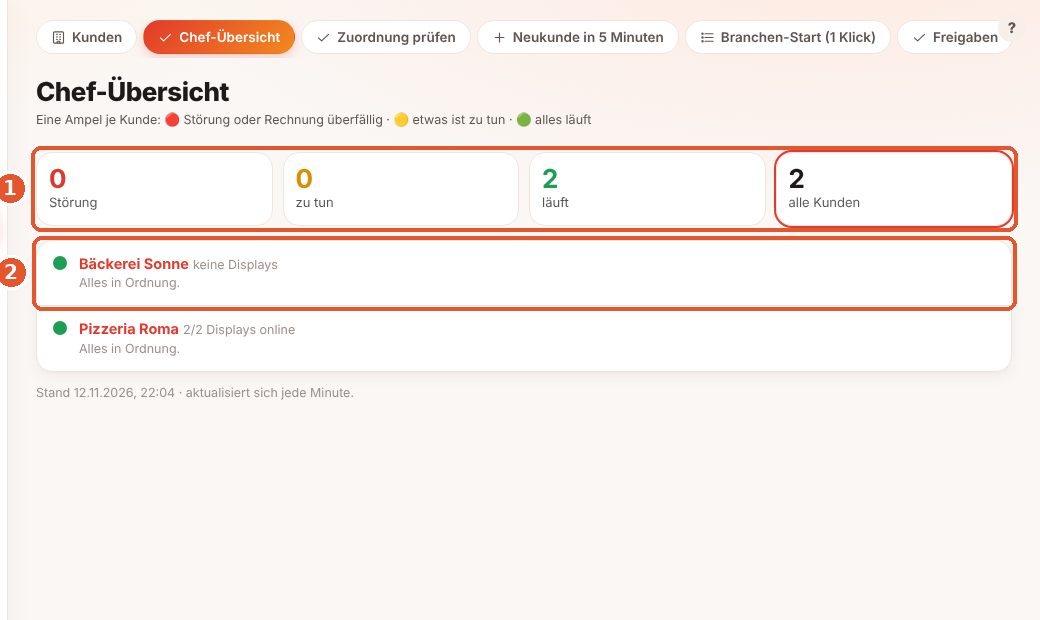
- 1Vermelho: um ecrã está offline durante o horário de funcionamento, o monitor está desligado ou há uma fatura em atraso
- 2Amarelo: há algo a fazer – playlist vazia ou não publicada, ecrã a aguardar aprovação, contrato a terminar em breve, teste do dispositivo com erros, fatura em aberto
- 3Verde: tudo a funcionar
- 4Cada motivo é um link direto para o sítio certo
18🧭Neues Display Schritt für Schritt
Ecrãs e equipamento → Novo ecrã (assistente) ou o mosaico na página inicial.
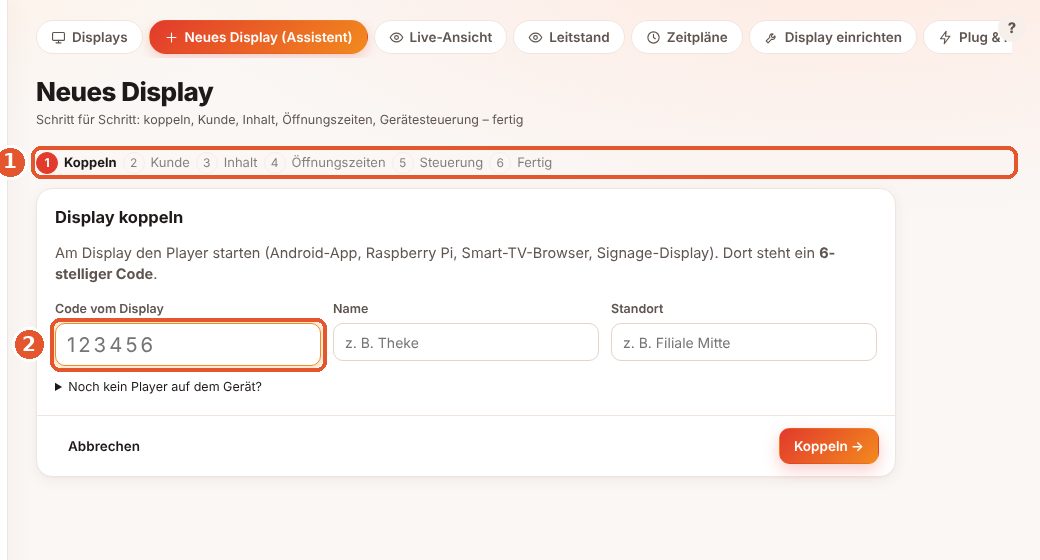
- 1Emparelhar: introduzir o código do ecrã, nome e localização
- 2Escolher o cliente
- 3Conteúdo: ementa pronta (setor), playlist existente ou uma imagem/vídeo
- 4Horário de funcionamento: fora dele o ecrã fica preto ou desliga o monitor
- 5Controlo de dispositivos (opcional) e, no fim, Testar dispositivo agora
19🍽Branchen-Start mit einem Klick
Para novos clientes, uma ementa ou lista de preços pronta no ecrã em segundos.
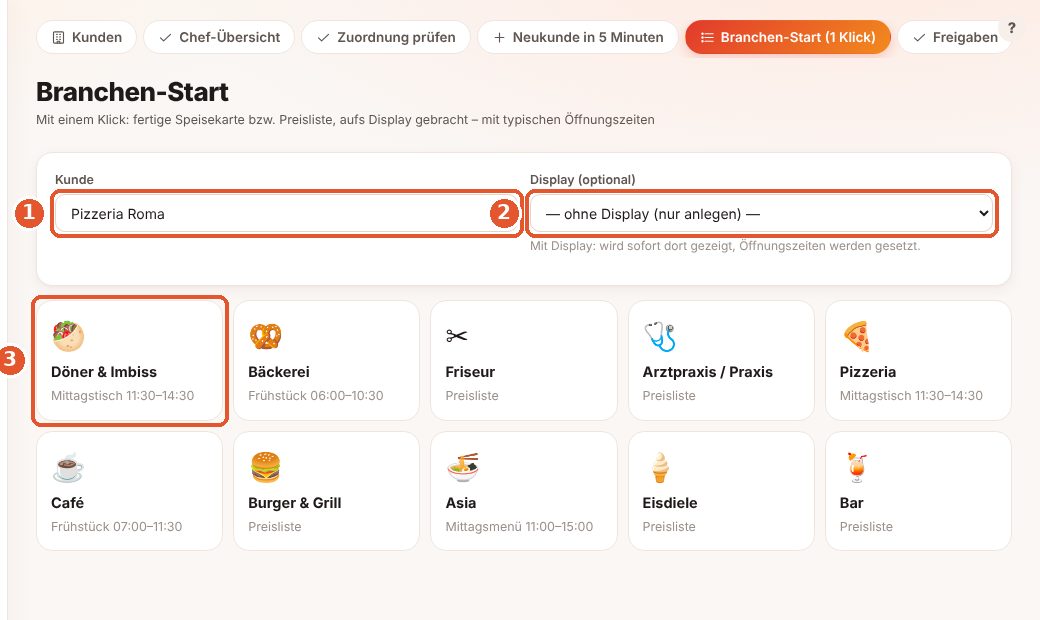
- 1Escolher o cliente e (opcionalmente) o ecrã
- 2Tocar no setor: kebab, padaria, cabeleireiro, consultório, pizzaria, café …
- 3A ementa é criada, publicada e passa no ecrã – com horário típico
- 4Ajustar preços abre o editor
20🕘Tagesablauf: Frühstück, Mittag, Abend
Abrir ecrã → em «Campanhas para este ecrã» → Configurar programa do dia. Para todos os ecrãs de um cliente: abrir cliente → Programa do dia para todos os ecrãs.
- 1Tocar em + Pequeno-almoço, + Prato do dia, + Ementa de jantar (ou janela temporal própria)
- 2Ajustar horas e dias da semana
- 3Escolher a playlist de cada janela temporal e Guardar
21📲Ausfall-Alarm per SMS, WhatsApp oder Telegram
Definições → Alertas de avaria – em baixo, «Alarme por SMS, WhatsApp ou Telegram».
- 1Escolher o canal: SMS (seven.io ou Twilio), WhatsApp (Twilio ou grátis para o próprio número via CallMeBot), bot do Telegram ou endereço próprio
- 2Introduzir a chave de acesso do fornecedor e os destinatários (números de telemóvel separados por vírgula) – por baixo indica-se onde obter a chave
- 3Guardar & enviar mensagem de teste
22🛡Zusatzpakete: Sorglos-Paket & Co.
Venda e faturação → Pacotes adicionais.
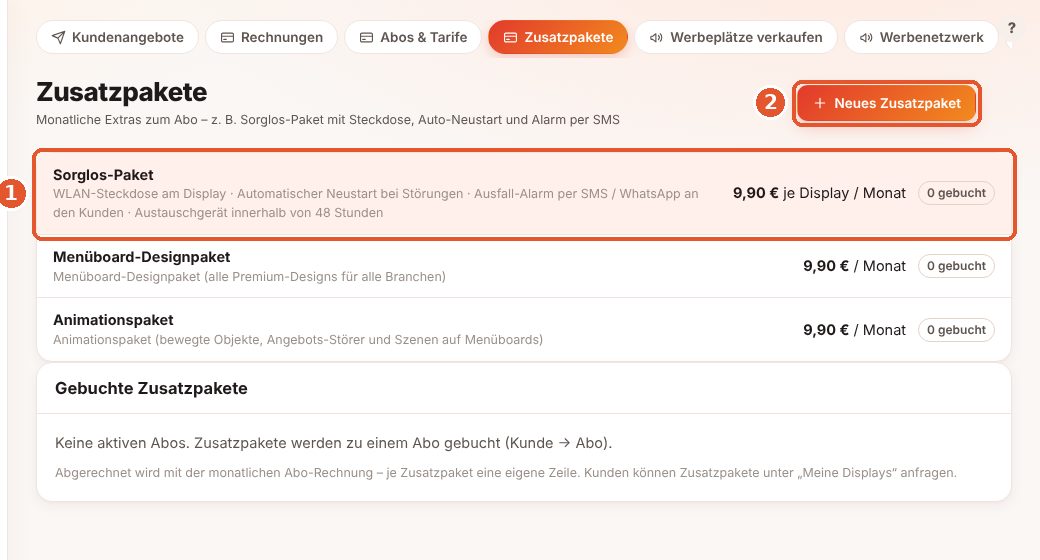
- 1Criar um pacote adicional ou ajustar o Pacote Sem Preocupações já preparado (preço, por ecrã, conteúdo)
- 2Em baixo, no cliente, adicionar – surge como linha própria na fatura mensal
- 3O sistema ativa por si «Reinício automático» e «Alarme de falha por SMS» para estes clientes
23🛒Lizenzen verkaufen
Definições → Venda → Vender licenças; encomendas em Licença & proteção.
- 1Ativar a página de encomenda e definir pacotes com preços
- 2As empresas encomendam em /lizenz-kaufen – a fatura chega de imediato, com Stripe também pagamento online
- 3Assim que a fatura estiver paga (online, extrato bancário ou manualmente), a licença é enviada automaticamente por e-mail
24🗂️Kundenakte: alles eines Kunden an einer Stelle
Clientes → toque no cliente. Em cima estão mosaicos com tudo o que pertence a este cliente.
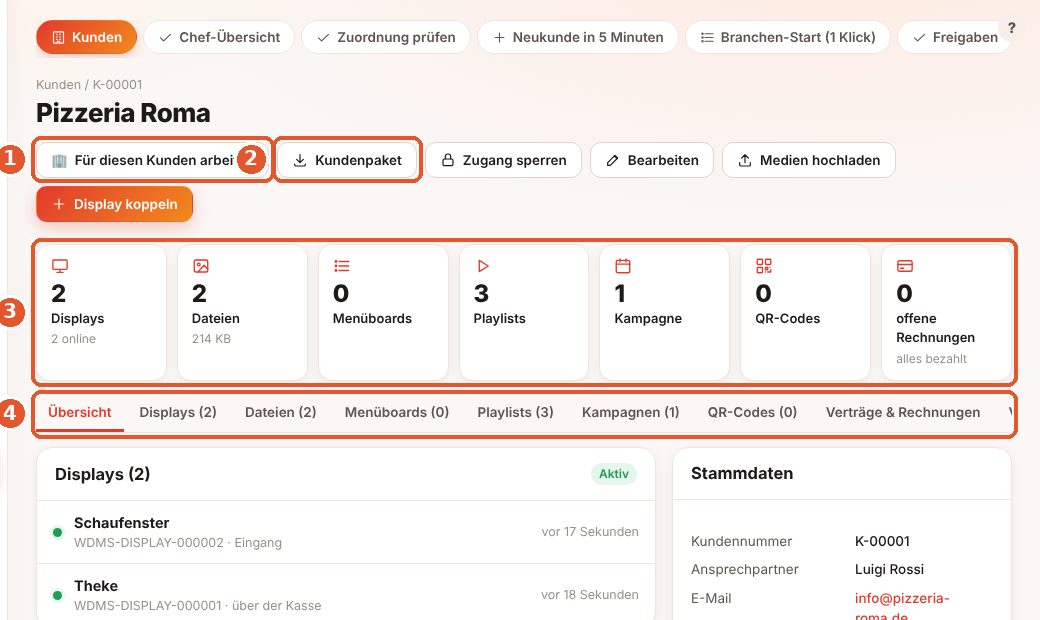
- 1Trabalhar para este cliente: todas as listas mostram apenas este cliente, os novos itens pertencem-lhe automaticamente
- 2Pacote do cliente: tudo do cliente como ZIP (resumo, ficheiros, quadros de ementa, códigos QR, faturas)
- 3Mosaicos: quantidade por área – tocar abre a lista
- 4Separadores: vista geral (dados mestre, subscrição, acessos) e uma lista por área
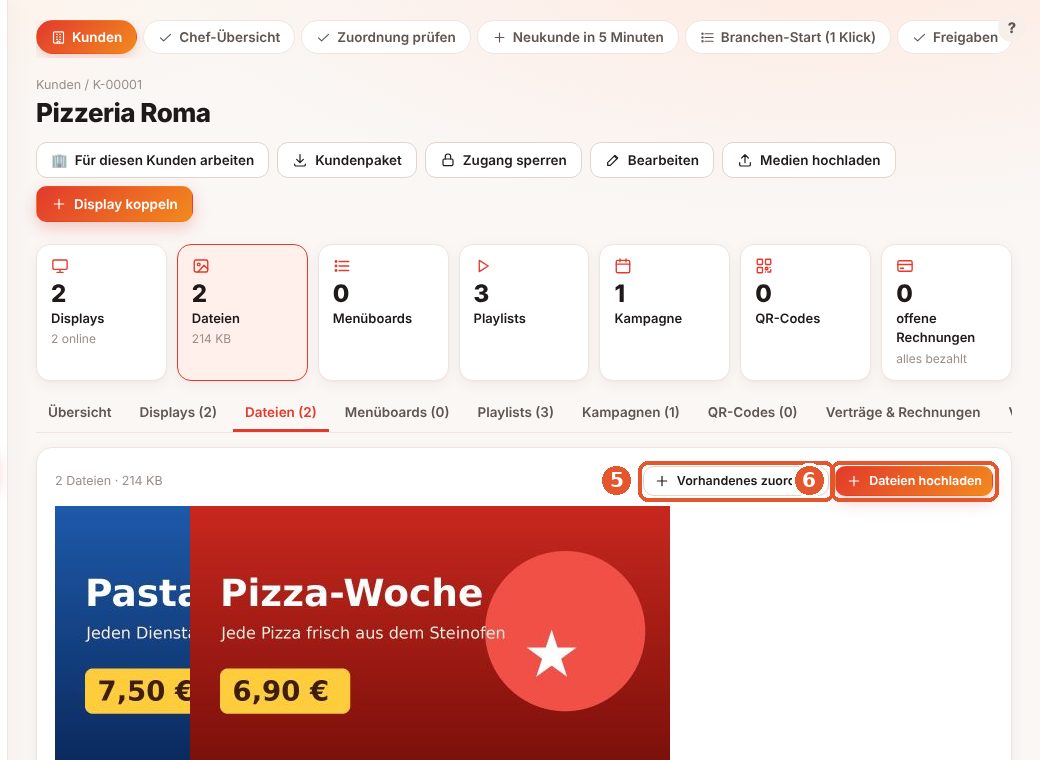
- 5Atribuir existentes: trazer para aqui entradas sem cliente (ou atribuídas por engano a outro cliente) – os ficheiros também são movidos no servidor para a pasta do cliente
- 6Novo: criar diretamente para este cliente
Trabalhar para um cliente
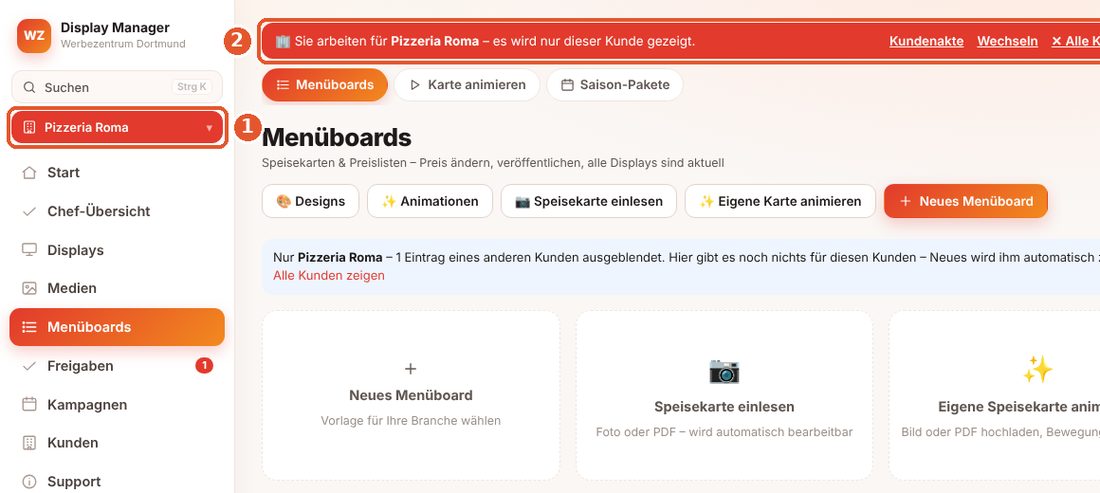
- 1Escolha o cliente à esquerda, em Pesquisar
- 2A faixa colorida mostra para quem está a trabalhar neste momento – ✕ Todos os clientes termina este modo
Verificar atribuição
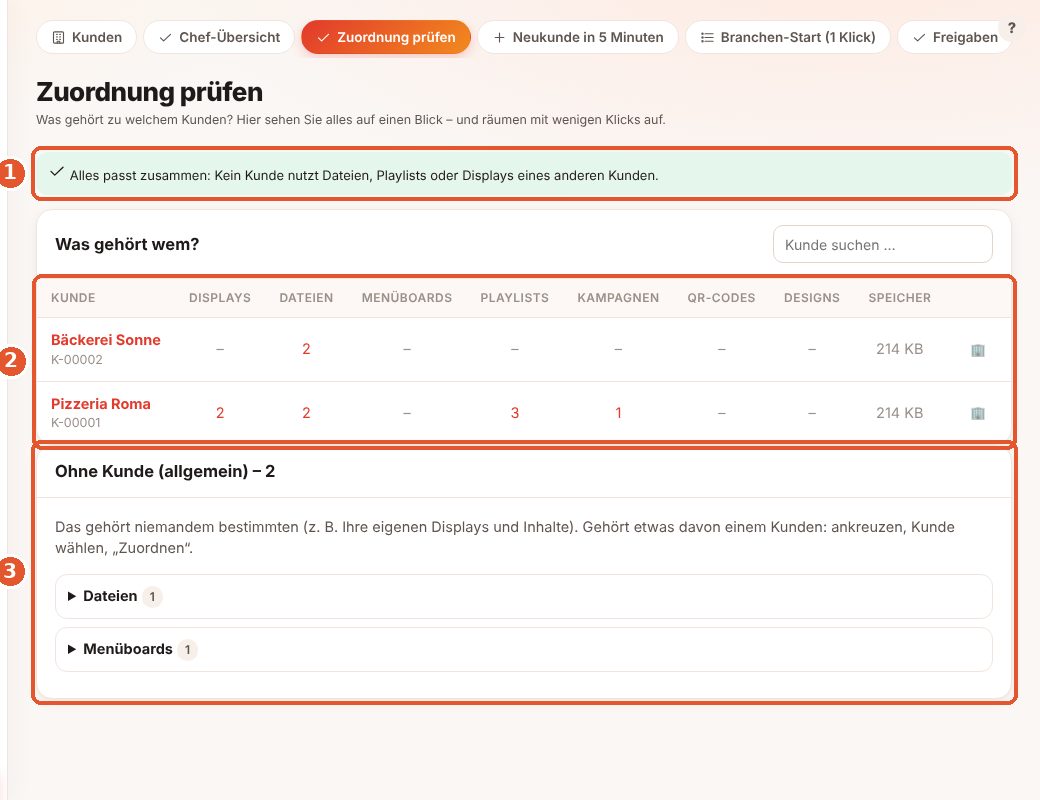
- 1Não corresponde: p. ex. um ficheiro de outro cliente numa playlist – geralmente com um botão para corrigir
- 2O que pertence a quem? Números por cliente – tocar abre a ficha do cliente
- 3Sem cliente: assinalar, escolher o cliente, Atribuir
25🏢Kunden anlegen & Rechte festlegen
Clientes → Novo cliente (ou abra o cliente → Editar).
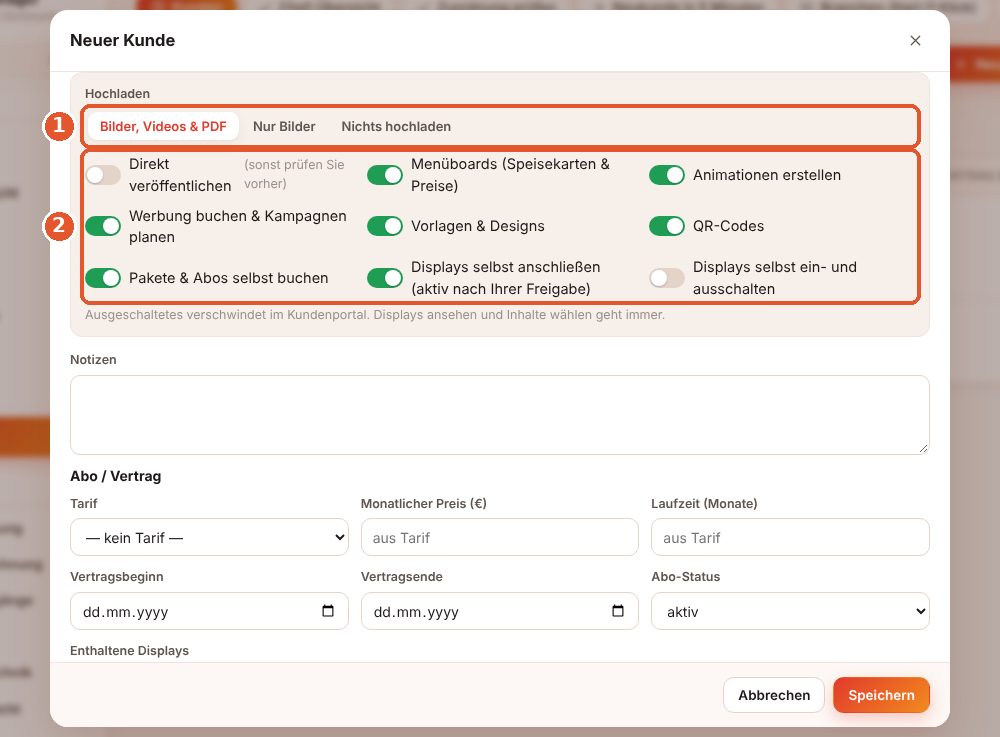
- 1Carregar: imagens, vídeos e PDF – só imagens – ou nada
- 2Assinalado = ativado: publicar diretamente (caso contrário, verifica previamente), painéis de menu, animações, reservar publicidade, modelos, códigos QR
26📢Alle Monitore gleichzeitig (Monitorsteuerung)
Um texto, imagem ou vídeo de imediato em todos os monitores – p. ex., uma oferta especial ou uma emergência. Menu Ecrãs & Técnica → Controlo de monitores (só com permissão).
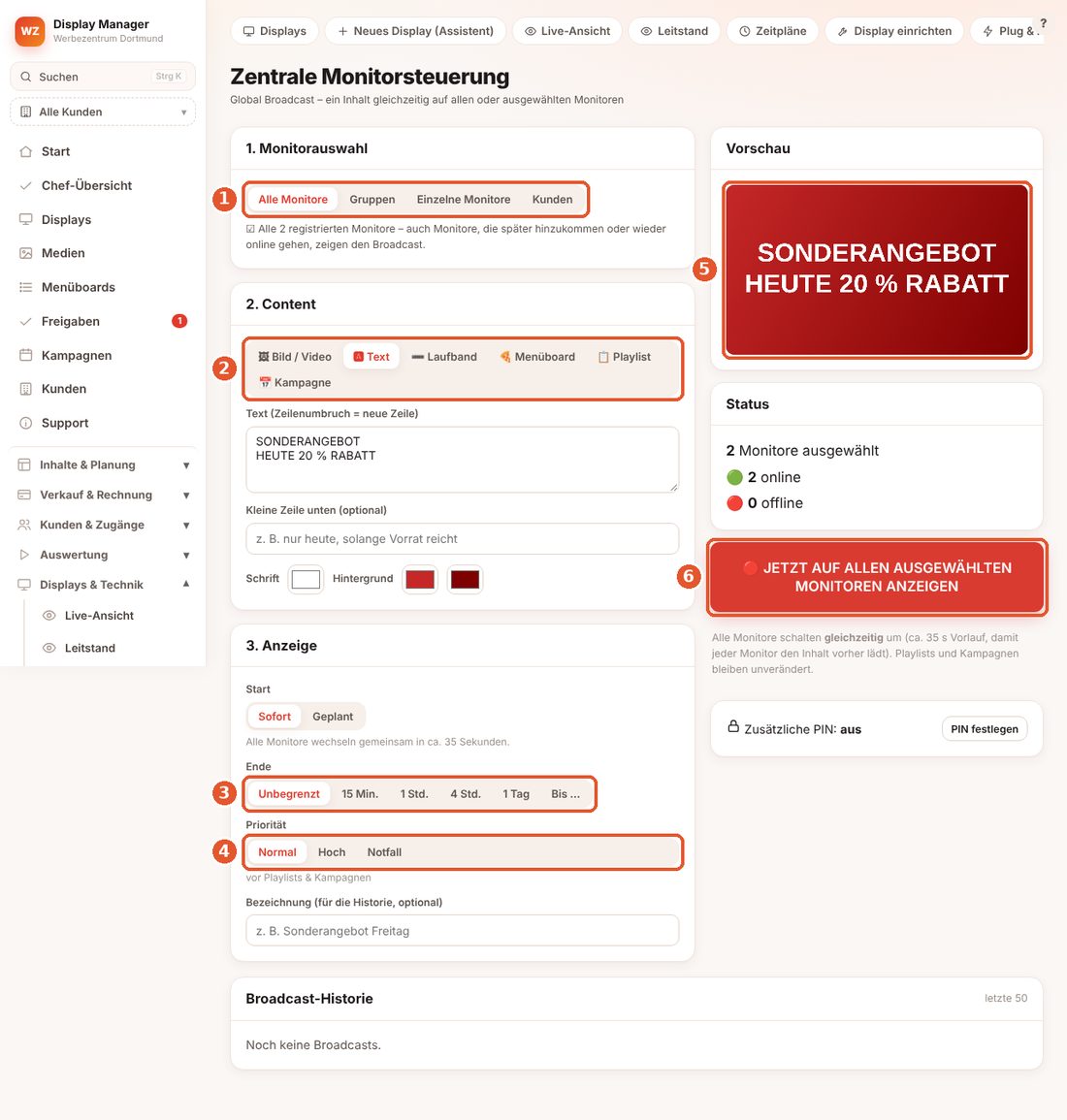
- 1Escolher monitores: todos, grupos, individuais ou por cliente
- 2Escolher conteúdo: escrever texto, imagem/vídeo, texto em movimento, painel de menu, playlist ou campanha
- 3Fim: ilimitado, 15 min. … ou até uma hora definida. Início imediato ou agendado
- 4Prioridade: Normal – Alta – Emergência (é reproduzida mesmo no modo de manutenção)
- 5Verifique a Pré-visualização
- 6Prima o botão vermelho e confirme – todos mudam ao mesmo tempo (após um breve intervalo, para que cada monitor esteja pronto)
27👁Live-Ansicht: Was läuft gerade? Ist der Monitor an?
Menu Vista em direto: todos os ecrãs num relance – com imagem atual, conteúdo em reprodução, estado do leitor e do monitor.
- 1Abra a Vista em direto – as imagens chegam após alguns segundos e são atualizadas continuamente (marca vermelha ● LIVE)
- 2Por baixo de cada imagem: Leitor online/offline, Monitor ligado/desligado e o que está a passar
- 3Contorno vermelho = problema (leitor offline ou monitor desligado). Só problemas oculta todo o resto
- 4Clicar numa imagem = vista ampliada com todos os detalhes
| Estado do monitor | |
|---|---|
| 🟢 Monitor ligado | O televisor indica: ligado |
| 🔴 Monitor desligado / sem monitor | Televisor em standby – ou nenhum monitor no cabo HDMI |
| 🔵 Monitor ligado ao cabo | Não é possível consultar o estado ligado/desligado – ative HDMI-CEC no televisor (Samsung «Anynet+», LG «SimpLink», Sony «Bravia Sync», Philips «EasyLink») |
| ⚪ desconhecido | Sem assistente de monitor: no Raspberry Pi, volte a executar uma vez o comando de configuração (capítulo «Configurar o Raspberry Pi») |
28📱App aufs Handy
O dashboard está disponível como aplicação para iPhone, Android, tablet e PC – sem loja de aplicações, sempre atualizado. Para si, os seus administradores, parceiros B2B e clientes.
- 1No menu, toque em Aplicação no telemóvel (na página de início de sessão: Instalar como aplicação no telemóvel)
- 2No PC: digitalize o código QR com a câmara do telemóvel – a página abre-se no telemóvel
iPhone / iPad
- 1Abra a página no Safari
- 2Toque no símbolo Partilhar (quadrado com seta para cima)
- 3Escolha Adicionar ao ecrã principal
- 4Adicionar – pronto
Android
- 1Abra a página no Chrome
- 2Na janela da aplicação, toque em Instalar agora – ou no menu ⋮ → Instalar aplicação
- 3Confirme Instalar – pronto
Aplicação Android como ficheiro (APK)
- 1No telemóvel, abra o endereço display.werbezentrum-do.de/app/handy (ou, na janela da aplicação, em «Android», toque em Transferir ficheiro da aplicação)
- 2Abra o ficheiro transferido WDMS-App.apk
- 3Na primeira vez, autorize «Permitir instalação a partir desta origem»
- 4Instalar – a aplicação «WDMS» aparece no ecrã principal
Android – como ficheiro de aplicação (APK)
- 1No telemóvel, abra o endereço display.werbezentrum-do.de/app/handy (ou, na janela da aplicação, toque em Transferir aplicação WDMS)
- 2Abra o ficheiro WDMS-App.apk. Na primeira vez, o Android pergunta: permitir «Instalar aplicações desconhecidas» para o browser
- 3Instalar – a aplicação «WDMS» aparece no ecrã principal
- 4Na aplicação, é possível tirar fotos diretamente com a câmara e carregá-las; as transferências ficam na pasta «Transferências»
29🤝B2B-Partner (Wiederverkäufer)
Em Clientes & Acessos → Parceiros B2B: empresas que disponibilizam o sistema aos seus próprios clientes, com nome e logótipo próprios. Continua a ser o administrador principal, vê tudo e pode bloquear ou rescindir a qualquer momento.
O parceiro regista-se por conta própria
- 1As empresas interessadas clicam em Registar como parceiro B2B na página de início de sessão – ou coloque diretamente um link para display.werbezentrum-do.de/#/partner-werden (p. ex., no seu site)
- 2Introduz a empresa, a pessoa de contacto, a morada, o telefone, o e-mail e a palavra-passe – recebe um e-mail
- 3Abra Aprovações → Aprovar & definir condições: preço por cliente e por monitor, quotas, funções – ou Rejeitar
- 4O parceiro recebe um e-mail com o seu próprio endereço de início de sessão. O logótipo e a cor são definidos depois na página do parceiro
Criar parceiro por conta própria
- 1Clique em Novo parceiro: nome da empresa, identificador (p. ex., mueller-media), cor, e-mail
- 2Faturação: introduza o preço por cliente e o preço por monitor (por mês)
- 3Se necessário, defina o número máximo de clientes e monitores (0 = ilimitado)
- 4Escolha as funções que o parceiro pode oferecer aos seus clientes – o que estiver desativado fica bloqueado para ele e para os seus clientes
- 5Guardar e, depois, na página do parceiro, Carregar logótipo (PNG, JPG, WEBP ou SVG)
- 6Criar acesso – nome, e-mail, palavra-passe inicial. Entregue ao parceiro o endereço de início de sessão (…/?p=identificador) e os dados de acesso
O que o parceiro pode fazer sozinho
| Problema | Solução |
|---|---|
| Clientes | criar, editar, ativar, bloquear – só os seus próprios |
| Ecrãs | emparelhar, controlar, vista em direto – só os dos seus clientes |
| Conteúdos | Multimédia, playlists, campanhas, modelos, painéis de menu (se autorizados), aprovações |
| Utilizadores | Acessos para os seus clientes e a sua equipa |
| A minha conta de parceiro | Número de clientes, monitores, faturação mensal consigo, endereço de início de sessão para os seus clientes |
Faturação
- 1Clientes & Acessos → Parceiros B2B mostra para cada parceiro: clientes × preço por cliente + monitores × preço por monitor = montante por mês
- 2Em cima aparece o total de todos os parceiros
- 3Uma única vez, em Definições → Dados da empresa para faturas: morada, número de contribuinte/NIF-IVA, dados bancários, logótipo. Ver fatura de exemplo mostra o resultado
- 4No início do mês, é criada automaticamente a faturação do mês anterior (PDF, número sequencial). Na página do parceiro, em Faturações mensais: ver, enviar por e-mail, recalcular
- 5O parceiro encontra as suas faturas em A minha conta de parceiro
Bloquear e rescindir
- 1Abra o parceiro → Bloquear: a sessão do parceiro e de todos os seus clientes é terminada de imediato e deixam de conseguir entrar. Os monitores continuam a funcionar
- 2Desbloquear restaura tudo
- 3Rescindir: como bloquear e, se desejar, também bloquear todos os monitores dos seus clientes. Os dados mantêm-se – é possível Reativar a qualquer momento
Assumir clientes do parceiro
- 1Abra o parceiro → Assumir clientes
- 2Escolha o destino: Direto (sem parceiro – é o utilizador quem acompanha os clientes) ou outro parceiro B2B
- 3Selecione Todos os clientes ou clientes individuais; se necessário, desbloquear novamente monitores bloqueados
- 4Aplicar – os clientes mudam por completo, com acessos, ecrãs e todos os conteúdos. Depois, iniciam sessão com os seus dados de acesso anteriores (sob o seu logótipo)
30👤Kundenkonten: Registrierung, Freigabe, Sperren
Os novos clientes podem criar a sua própria conta. Esta só fica ativa depois de a aprovar – e o cliente só pode usar o que lhe ativar.
Aprovar novo registo
- 1Na página de início de sessão, o cliente clica em «Registar agora» e preenche o formulário (opcionalmente com o pacote pretendido)
- 2Vê-o em Aprovações → Novas contas de cliente (número na opção de menu e, se desejar, também por e-mail)
- 3Aprovar & definir permissões: carregar (tudo / só imagens / nada), publicar diretamente, painéis de menu, animações, reservar publicidade, modelos, códigos QR, subscrever pacotes
- 4O cliente recebe um e-mail e pode iniciar sessão – ou clique em Rejeitar (com observação)
Bloquear acesso
- 1Abra o cliente → em cima «Bloquear acesso»
- 2A sessão do cliente é terminada de imediato e ele já não consegue iniciar sessão – os seus ecrãs continuam a funcionar normalmente
- 3Desbloquear novamente: «Desbloquear acesso»
Confirmar pedidos de subscrição
- 1Quando um cliente subscreve um pacote, este aparece em Aprovações → Pedidos de subscrição
- 2Confirmar subscrição (escolher início) – um pacote anterior termina automaticamente no dia anterior
- 3Ou Rejeitar com observação – o cliente vê-a no portal e por e-mail
Ecrãs ligados pelo cliente
- 1Os clientes com a permissão «Ligar ecrãs por conta própria» podem configurar e ligar eles próprios o seu ecrã
- 2Aparece em Aprovações → Novos ecrãs de clientes (com a indicação de se o pacote ainda tem espaço)
- 3Aprovar ecrã – mostra de imediato os conteúdos do cliente. Rejeitar elimina a ligação e o ecrã volta a mostrar um código
Outros administradores
- 1É o único superadministrador. Clientes & Acessos → Utilizadores → Adicionar administrador
- 2Com Bloquear na lista, a sessão de um administrador é terminada de imediato – Desbloquear anula a ação
- 3Clique na linha → Eliminar remove o acesso por completo. Os administradores não o podem alterar a si nem às suas definições
31🖼Medien (alle Bilder & Videos)
Carregar, ordenar, transferir.
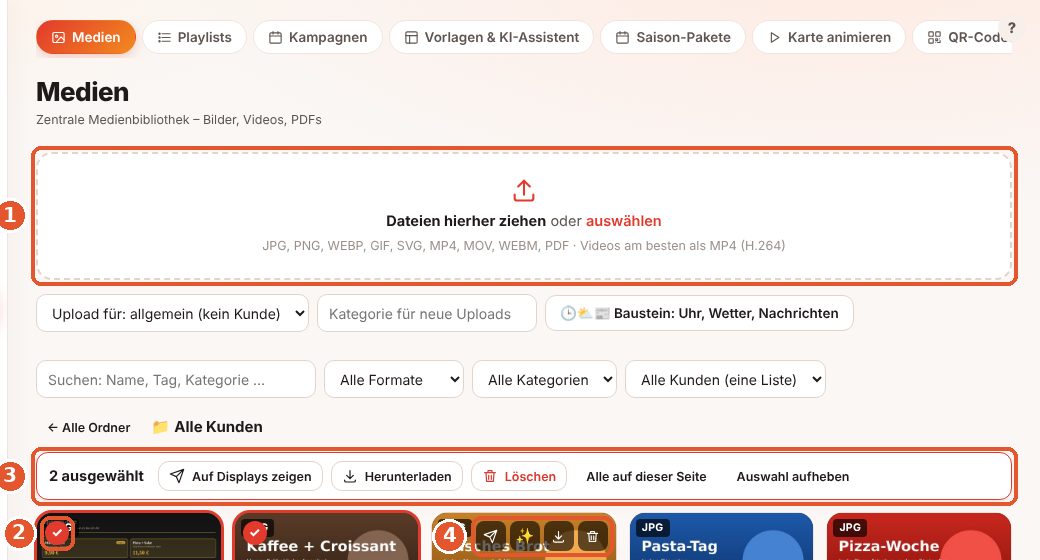
- 1Arraste os ficheiros para aqui
- 2Visto = selecionar (é possível selecionar vários)
- 3Mostrar nos ecrãs, Transferir (vários como ZIP) ou Eliminar
- 4Ao passar o rato por cima: ➤ mostrar nos ecrãs, ⭳ transferir, 🗑 eliminar
32💾Komplett-Sicherung & Neuinstallation
Um ficheiro com tudo: programa, clientes, ecrãs, imagens, vídeos, painéis de menu, utilizadores, definições.
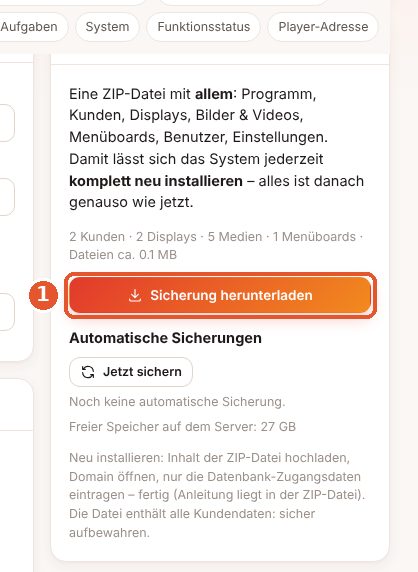
- 1Definições → Transferir cópia de segurança
- 2Guarde o ficheiro ZIP em local seguro (p. ex., volte a transferi-lo uma vez por mês)
Cópia de segurança automática (todas as noites)
- 1Definições → Cópia de segurança automática: deixe ativado, defina a hora e o número de cópias (predefinição: 3 horas, as últimas 7)
- 2À direita, em «Cópia de segurança completa», encontram-se todas as cópias guardadas – transferir ou eliminar. Fazer cópia agora cria uma de imediato
- 3Com pouco espaço de armazenamento: escolha o âmbito «Só dados» (sem imagens/vídeos – que deve então guardar também por conta própria)
🌍 Guardar também fora das instalações
- 1Arranje um segundo armazenamento, p. ex., uma Hetzner Storage Box (económica, SFTP/WebDAV), Nextcloud ou o seu NAS – crie lá uma pasta, p. ex., wdms
- 2Definições → Cópia de segurança automática → Guardar também fora das instalações: introduza o endereço de destino, o utilizador e a palavra-passe. Exemplos: sftp://u123456.your-storagebox.de/home/wdms · https://cloud.example.de/remote.php/dav/files/NAME/wdms · ftps://nas.example.de/wdms
- 3🔌 Testar ligação – carrega um pequeno ficheiro de teste e elimina-o de seguida
- 4A partir de agora, cada cópia de segurança noturna é também copiada para lá; Conservar define quantas lá ficam guardadas
33🔐Anmeldung: Passwort vergessen, Angemeldet bleiben, Zwei-Faktor
Iniciar sessão de forma segura e cómoda – no PC e na aplicação do telemóvel.
| Problema | Solução |
|---|---|
| Esqueceu-se da palavra-passe? | Link na página de início de sessão: introduza o e-mail, clique no link (válido durante 60 minutos), defina uma nova palavra-passe. Todos os outros aparelhos têm a sessão terminada. |
| Manter sessão iniciada | Opção no início de sessão (no telemóvel já assinalada): 30 dias sem novo início de sessão. A minha conta → Terminar sessão em todo o lado termina-a em todos os aparelhos. |
Ativar a autenticação de dois fatores (vivamente recomendada para administradores)
- 1Aplicação de autenticação no telemóvel (p. ex., Google Authenticator ou Microsoft Authenticator)
- 2Em baixo à esquerda, em A minha conta (símbolo de pessoa) → Autenticação de dois fatores → Configurar
- 3Na aplicação, + → digitalize o código QR, introduza o código de 6 dígitos → Ativar
- 4Imprima ou guarde os códigos de recuperação – com eles consegue entrar mesmo sem telemóvel
34🔔Störungsmeldungen per E-Mail und aufs Handy
Recebe um e-mail quando um ecrã fica offline ou o monitor está desligado – e um aviso de reposição assim que tudo volta a funcionar.
- 1Definições → Alertas de avaria: ative e introduza o endereço do destinatário
- 2Alertar após: p. ex., 15 minutos – falhas curtas não são comunicadas
- 3Alertar de/até: sem e-mails durante a noite; o que ainda estiver avariado de manhã é então comunicado
- 4Se desejado, os parceiros B2B ou os clientes também recebem o alerta relativo aos seus próprios ecrãs
📱 Notificação push no telemóvel
- 1Abra a aplicação no telemóvel (iPhone: instale primeiro através de «Partilhar → Adicionar ao ecrã principal»)
- 2Em cima à direita, A minha conta → 🔔 Ativar notificações push neste aparelho → permitir notificações
- 3Enviar notificação de teste – chega após alguns segundos. A partir de agora, o telemóvel avisa em cada avaria e em cada reposição
Fiável também à noite: configurar um cronjob (uma única vez)
- 1Definições → Tarefas em segundo plano: copie o endereço
- 2All-Inkl: KAS → Tools → Cronjobs → Criar novo cronjob
- 3Cole o endereço, agendamento a cada 5 minutos – guardar
35⏻Betriebszeiten & Monitor ein/aus
Horário de abertura fixo por ecrã: fora dele aparece «Encerrado» (cinzento, sem aviso), o televisor desliga-se automaticamente e volta a ligar-se de manhã.
- 1Abra o ecrã → cartão Horário de funcionamento
- 2Assinale Definir horário de funcionamento – escolha um modelo (p. ex., seg.–sáb. 9–20, restauração 11–23) ou introduza-o por dia da semana (sem marca = dia inteiro encerrado)
- 3Guardar – ou Para todos os ecrãs do cliente ou Também para outros ecrãs …
| Problema | Solução |
|---|---|
| Encerrado (cinzento) | O ecrã está desligado fora do horário de funcionamento – sem aviso, sem e-mail de avaria. Nos 20 minutos após a abertura ainda não é emitido aviso (o aparelho está a arrancar). |
| «O ecrã está desligado intencionalmente» | Para pausa sazonal ou obras: sem avisos até a opção ser desmarcada. |
| Disponibilidade | Por baixo do cartão: a percentagem do horário de funcionamento em que o ecrã esteve a funcionar (30 dias). No centro de controlo, para 7 dias. |
| Raspberry Pi + televisor com HDMI-CEC | O televisor é realmente ligado e desligado (standby). |
| Outros aparelhos / sem CEC | Fora do horário, o ecrã mostra uma imagem preta. |
| Botões «Ligar monitor / Desligar monitor» | Ligar/desligar de imediato (Pi com CEC), p. ex., para um compromisso fora do horário. |
36🩺System-Check: Ist alles eingerichtet?
Uma lista com semáforo mostra o que ainda falta – com um clique, chega à definição certa.
- 1Abra as Definições – a Verificação do sistema encontra-se logo no topo
- 2Primeiro os pontos vermelhos e amarelos: Resolver leva diretamente ao local certo
- 3Na página inicial aparece um aviso enquanto houver algo importante pendente
| Problema | Solução |
|---|---|
| Vermelho | Importante – p. ex., sem cópia de segurança, tarefas em segundo plano não estão a funcionar, sem HTTPS. |
| Amarelo | Recomendado – p. ex., cópia de segurança fora das instalações, dados da empresa para faturas. |
| Azul | Indicação – p. ex., logótipo da empresa, versões antigas do leitor. |
37📊Abspiel-Nachweis
Com que frequência e durante quanto tempo cada publicidade passou em cada ecrã – como comprovativo em PDF para anunciantes ou em CSV para Excel.
- 1Abra Análise → Comprovativo de reprodução
- 2Escolha o período (p. ex., Último mês) e, se necessário, o cliente, o ecrã ou a publicidade
- 3Comprovativo em PDF – pronto a reencaminhar para o anunciante. CSV para análises próprias
📊 Estatística mensal automática por e-mail
- 1Definições → Faturas: ative 📊 Estatística mensal
- 2No cliente, assinale Estatística mensal por e-mail – com 📊 Amostra para mim vê previamente o que ele vai receber
- 3No início de cada mês, cada um destes clientes recebe um breve resumo com o comprovativo de reprodução do mês anterior em PDF
38⛅Bausteine: Uhr, Wetter, Nachrichten
Conteúdos prontos para os ecrãs – basta colocá-los na playlist como uma imagem.
- 1Multimédia → Módulo: relógio, meteorologia, notícias
- 2Escolha o tipo: Relógio & data, Meteorologia, Relógio + meteorologia ou Notícias
- 3Na meteorologia, escreva a localidade (cidade ou código postal) – a pré-visualização mostra de imediato o resultado
- 4Escolha as cores, Criar – depois, mostre nos ecrãs ou coloque numa playlist
42🎄Saison-Pakete (Weihnachten, Ostern, Sommer …)
Motivos prontos para cada ocasião – só são reproduzidos no período escolhido, alternando com os conteúdos normais.
- 1Conteúdos & Planeamento → Pacotes sazonais – toque na ocasião (o período adequado já está preenchido)
- 2Ajuste o título, o texto e o preço – a pré-visualização muda de imediato
- 3Escolha o cliente e os ecrãs, verifique o período e a duração de apresentação
- 4Para os ecrãs – pronto. Terminado o período, o motivo desaparece automaticamente
43🚀Neukunde in 5 Minuten
Junto do cliente: tudo num único processo, em vez de em quatro páginas.
- 1Clientes → 🚀 Novo cliente em 5 minutos
- 21 Cliente: empresa, pessoa de contacto, e-mail – Criar cliente
- 32 Ecrã: introduza o código apresentado no ecrã – Emparelhar (ou «Mais tarde»)
- 43 Ementa: toque no modelo do setor (pizzaria, kebab, café …) – é criado para o cliente
- 54 Acesso: Criar acesso & enviar e-mail – o cliente define ele próprio a palavra-passe através da ligação (válida durante 7 dias)
- 6Por fim, Editar ementa: introduza os preços, publique, mostre no ecrã
44⇅Preise aus Excel, Google-Tabelle oder Kasse
Altere os preços uma vez na sua tabela ou na caixa – o painel de menu adota-os.
- 1Abra o painel de menu → em cima ⇅ Preços
- 2Excel ou CSV: transfira o modelo, introduza os preços, carregue o ficheiro – os preços alterados são mostrados; depois Aplicar
- 3Folha de cálculo Google: no Google Sheets, Ficheiro → Partilhar → Publicar na Web (CSV), introduza o endereço – os preços são sincronizados regularmente
- 4Sistema de caixa: entregue a chave e o endereço ao técnico da caixa – a caixa envia os preços diretamente
45⭐Bausteine: Instagram, Google-Bewertungen, Wartenummer, Touch-Terminal
Conteúdos dinâmicos que se atualizam sozinhos.
| Problema | Solução |
|---|---|
| 📷 Mural do Instagram | Publicações mais recentes de uma conta de Instagram. Para isso, introduza uma vez uma chave de acesso (token) da conta – as instruções estão na janela. |
| ⭐ Avaliações Google | Estrelas, número e as melhores opiniões. Em Definições → Serviços externos, introduza uma única vez uma chave da API Google e, depois, procure o estabelecimento no módulo. |
| 🛎 Painel de levantamento | Números de encomenda «Em preparação» e «Pronto para levantar» – como ecrã próprio ou como barra no painel de menu (ver capítulo Painel de menu). Operação por tablet, telemóvel ou sistema de caixa. |
| 🔢 Senha de espera | Painel de chamada grande. Depois de criado, abre-se o Atendimento (mais tarde, no módulo: 🔢 Abrir atendimento) – um toque = número seguinte. Guarde o link de atendimento como marcador no telemóvel; funciona sem iniciar sessão. |
| 👆 Terminal tátil | Mosaicos para tocar (ementa, ofertas, planta do local, texto, imagem, vídeo). Após algum tempo sem toque, regressa à página inicial. |
- 1Multimédia → Módulo → escolha o tipo
- 2Preencha as definições, verifique a pré-visualização, Criar
- 3Mostrar nos ecrãs ou colocar numa playlist como qualquer imagem
46✨Werbe-Assistent & QR-Statistik
Da frase ao diapositivo publicitário pronto – e medir quantas vezes o código QR foi digitalizado.
- 1Modelos → em cima ✨ Assistente IA: escreva, p. ex., «Panado com batatas fritas 9,90 € todas as sextas-feiras»
- 2Toque numa das sugestões – o diapositivo abre-se no editor; ajuste a imagem e as cores, guarde
- 3Códigos QR: Conteúdos & Planeamento → Códigos QR – conteúdo alterável a qualquer momento, leituras por dia e dia da semana nas estatísticas (capítulo próprio «Códigos QR»)
47🔳QR-Codes: Inhalt jederzeit ändern
O código QR impresso mantém-se sempre igual – o que aparece ao digitalizar é alterado aqui.
- 1Conteúdos & Planeamento → Códigos QR → Novo código QR: introduza o nome e escolha o que aparece ao digitalizar:
- 2🔗 Redirecionamento (página Web) · 👤 Cartão de visita (ligar, e-mail, percurso, «Guardar contacto») · 📝 Página informativa (texto com botão) · 📄 Ficheiro(s) (PDF, imagens, vídeos, Word, Excel …)
- 3Guardar – à direita aparece de imediato a imagem QR: SVG (gráfica), PNG 4000 px ou PNG 1000 px. Antes de imprimir, teste uma vez com o telemóvel
- 4Nova ementa? Abra o código QR → no ficheiro, clique no símbolo de carregar (substituir) → Guardar. O código impresso mostra de imediato o novo ficheiro
Personalizar
- 1🎨 Personalizar código QR: toque num modelo ou escolha pontos, cantos, forma circular, cores, gradiente e moldura com texto («Digitaliza-me!»)
- 2Carregue o logótipo e ajuste o tamanho e a posição com os controlos deslizantes – com um logótipo grande, em Avançado, defina a correção de erros para H
- 3Guardar design – o conteúdo mantém-se, só o aspeto é novo. Se o contraste for insuficiente, aparece um aviso
Os clientes alteram por conta própria
- 1Abra o cliente → cartão Pacote QR → Alterar: pacote (Grátis, Básico, Premium ou próprio), duração, preço próprio, pausa, funções individuais diferentes
- 2No acesso de cliente, o cliente vê os Códigos QR, altera conteúdos e clica em Submeter para aprovação (com «sem aprovação»: fica logo ativo)
- 3Verifica em Aprovações (comparação antigo → novo, pré-visualização) e clica em Aprovar ou Rejeitar com justificação. Até lá, a versão antiga continua ativa
- 4Se um pacote expirar ou estiver em pausa, os códigos impressos continuam a funcionar – só a alteração fica bloqueada. Prolongar com + 1 mês / + 1 ano
| Problema | Solução |
|---|---|
| Pacotes QR & preços | Conteúdos & Planeamento → Códigos QR → Pacotes QR: o que um pacote inclui (número de códigos, armazenamento, vídeos, design, logótipo, qualidade de impressão, estatísticas, sem aprovação) e quanto custa. Os pacotes mensais aparecem automaticamente na fatura mensal. |
| Mostrar nos ecrãs | No código QR, à direita, Mostrar nos ecrãs – o código personalizado vai como imagem para a Multimédia. Em Modelos, é possível inserir um código QR dinâmico com o respetivo design. |
| Versões anteriores | Cada alteração é guardada – pode restaurá-la com um clique em Versões anteriores. |
Migração a partir do anterior QR-Manager
- 1Transfira por FTP a pasta completa da antiga gestão de QR (qr.ihre-firma.de) e compacte-a em ZIP
- 2Definições → Códigos QR → Importar do anterior QR-Manager: escolha o ZIP – a simulação mostra o que será importado → Importar agora
- 3Transfira o Redirecionamento para o antigo endereço QR e carregue o conteúdo (index.php, .htaccess) para a pasta do subdomínio, em vez dos ficheiros antigos – os códigos antigos já impressos passam a conduzir ao novo sistema
48🧾Rechnungen automatisch bei Vertragsabschluss
Cada novo contrato recebe de imediato a sua fatura – com numeração sequencial, em PDF por e-mail.
| Problema | Solução |
|---|---|
| Subscrição confirmada ou criada | Primeira fatura de imediato: o primeiro mês (se a subscrição começar a meio do mês, proporcionalmente aos dias) – ou, se desejado, a duração total antecipadamente. Depois, mensalmente. |
| Atribuir pacote QR | Fatura do mês em curso ou da taxa anual ou única. |
| Reserva de publicidade ativada | Fatura da duração reservada (paga com PayPal: como «paga»). |
| Aluguer confirmado | Fatura do período de aluguer ou do primeiro mês, incl. configuração. |
- 1Uma única vez: preencha Definições → Dados da empresa para faturas (morada, número de contribuinte ou NIF-IVA, banco) e Ver fatura de exemplo
- 2Definições → Vendas → Faturas: «Criar automaticamente uma fatura em cada celebração de contrato» e «enviar de imediato por e-mail» estão ativados – escolha aqui também: primeiro mês ou duração total
- 3Para os meses seguintes, ative «Criar automaticamente as faturas mensais no início do mês» – os meses já faturados nunca são faturados em duplicado
- 4Vendas & Faturação → Faturas mostra todas as faturas: marcar como paga, enviar novamente ou Anular
Números, arquivo e anulação
| Problema | Solução |
|---|---|
| Números sequenciais | Sem falhas por ano: WZ-R2026-0001, WZ-R2026-0002 … – mesmo que sejam celebrados dois contratos ao mesmo tempo, nenhum número se repete. |
| Inalterável | Cada fatura é arquivada em PDF ao ser criada. Se alterar mais tarde os dados da sua empresa, as faturas antigas ficam exatamente como foram enviadas. O arquivo está incluído na cópia de segurança. |
| Anular em vez de eliminar | As faturas nunca são eliminadas. Anular cria uma fatura de anulação (nota de crédito) com número próprio e montantes negativos. Se o cliente tiver recebido a fatura, recebe automaticamente a fatura de anulação. |
| Período de prestação do serviço | Consta de cada fatura (menção obrigatória). Nas faturas próprias, introduza-o – vazio = data da fatura. |
49🧪Testrechnungen, Mahnwesen, Kontoauszug, E-Rechnung
Experimente tudo sem riscos – e o sistema mantém sob controlo as faturas em aberto por si.
Faturas de teste (não entram nas faturas reais)
- 1Vendas & Faturação → Faturas → separador 🧪 Faturas de teste
- 2Testar fatura de contrato: escolha o cliente – recebe exatamente a fatura que ele receberia ao celebrar o contrato (no seu endereço, não no do cliente)
- 3Ou Emitir fatura de teste para uma amostra própria
- 4Depois, Eliminar faturas de teste – as faturas reais ficam intactas
Receção de pagamentos & avisos de cobrança
| Problema | Solução |
|---|---|
| Prazo de pagamento | Nas definições (p. ex., 14 dias). As faturas vencidas são assinaladas a vermelho; a página inicial chama a atenção para elas. |
| Enviar lembretes automaticamente | Opção Enviar automaticamente avisos para faturas vencidas: lembrete de pagamento → 1.º aviso de cobrança → 2.º aviso de cobrança, com o intervalo definido e, se desejado, com taxa de cobrança. Individualmente, é feito através de Enviar aviso na fatura. |
| Importar extrato de conta | No homebanking, exporte os movimentos em CSV e carregue-os em Vendas & Faturação → Faturas → Importar extrato de conta. As faturas cujo número conste do descritivo e cujo montante corresponda são marcadas como pagas. |
Fatura eletrónica (XRechnung)
- 1Preencha por completo os dados da empresa (as definições mostram o que ainda falta)
- 2No cliente, assinale Enviar também fatura eletrónica (XRechnung) – entidades públicas alemãs: introduza o ID de encaminhamento (Leitweg-ID)
- 3O ficheiro XML passa então a ser anexado a cada e-mail de fatura; pode transferi-lo individualmente através de XML na fatura
Celebração de contrato online
- 1Definições → Vendas: ative Os clientes subscrevem pacotes diretamente no portal e introduza os seus Termos e Condições
- 2O cliente escolhe um pacote no portal e confirma as condições – a subscrição fica ativa de imediato
- 3Recebe por e-mail a confirmação do contrato (PDF, com o momento da aceitação) e a primeira fatura
50💳Online-Bezahlung und automatische Abbuchung
Os clientes pagam com um clique – e as faturas assinalam-se sozinhas.
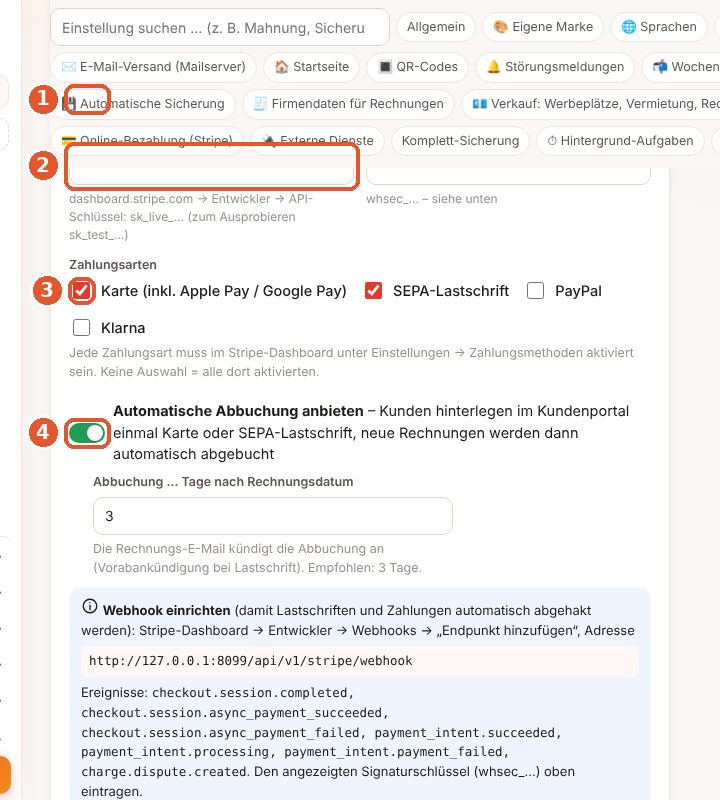
Configuração (uma única vez, cerca de 10 minutos)
- 1Crie uma conta na Stripe (stripe.com) e introduza os dados da empresa e a conta bancária para os pagamentos recebidos
- 2No Dashboard da Stripe, em Definições → Métodos de pagamento, ative os métodos de pagamento pretendidos (p. ex. cartão e débito direto SEPA)
- 3Em Programadores → Chaves de API, copie a chave secreta e introduza-a no WDMS em Definições → Pagamento online – para experimentar, utilize primeiro a chave de teste (sk_test_…)
- 4Em Programadores → Webhooks, crie um endpoint com o endereço indicado nas definições do WDMS, selecione os eventos aí mencionados e introduza a chave de assinatura (whsec_…) no WDMS
- 5Ativar pagamento online, guarde e Testar ligação
Como os seus clientes pagam
| Problema | Solução |
|---|---|
| Ligação de pagamento | Cada nova fatura contém, no e-mail e no PDF, uma ligação “Pague comodamente online”. O cliente vê o número da fatura e o montante e paga na página segura da Stripe – nunca vê dados de cartão ou de conta. |
| Portal do cliente | Em As minhas faturas, cada fatura em aberto apresenta Pagar online. |
| Assinalar como paga | Os pagamentos com cartão são marcados de imediato como pagos. No débito direto, aparece “Pagamento em curso” até o banco confirmar (alguns dias) – durante esse período não são enviados lembretes. |
| Partilhar a ligação de pagamento | Na lista de faturas, 🔗 copia a ligação, p. ex. para o WhatsApp. |
Cobrança automática
- 1Mantenha Oferecer cobrança automática ativado e escolha o prazo (recomendado: 3 dias após a data da fatura)
- 2No portal, em As minhas faturas, o cliente clica em Guardar método de pagamento (ou, ao pagar, assinala “Cobrar automaticamente as faturas futuras”)
- 3As novas faturas são cobradas automaticamente após o prazo; o e-mail da fatura anuncia-o
- 4Se não resultar (p. ex. saldo insuficiente), a fatura fica em aberto: o cliente recebe a ligação de pagamento e o utilizador recebe um e-mail. Com 💳 cobrar, pode tentar novamente de forma manual
51💶Werbeplätze verkaufen & Rechnungen
Venda tempo de emissão nos seus ecrãs a outras empresas – o local recebe uma participação.
- 1Definições → Vendas: ative a página «Reservar publicidade» e escolha o pagamento por fatura e/ou PayPal
- 2Vendas & Faturação → Vender espaços publicitários → Criar espaço publicitário: ecrãs, preço por semana/mês, frequência com que a publicidade é reproduzida, participação do local em %
- 3As empresas reservam através de …/werbung, carregam a sua publicidade e pagam. Verifique em Vender espaços publicitários e clique em Ativar – a publicidade é reproduzida no período reservado
- 4Ao Ativar, a fatura é criada automaticamente e enviada por e-mail ao cliente (capítulo Faturas)
52📦Vermietung: Display-Pakete, Event-Miete, Vorführ-Links
Alugar ecrãs ao mês ou ao dia – com disponibilidade.
- 1Vendas & Faturação → Aluguer → Criar artigo de aluguer: p. ex., «Starter 43 polegadas», «Montra 55 polegadas brilhante», «Cavalete digital», «Terminal tátil» – preço mensal ou diário, quantidade, foto
- 2Página pública …/display-mieten ou, no acesso de cliente, Alugar ecrã: escolha o período, é mostrado o número disponível, envie o pedido
- 3Em Aluguer, confirme ou rejeite o pedido – o cliente recebe um e-mail
- 4Vendas & Faturação → Links de demonstração: nome, logótipo e cor de um potencial cliente → abrir a ligação: um ecrã de exemplo com o logótipo dele, ideal numa reunião de vendas
53🖥Mehrere Monitore in einem Laden (Monitor-Verbund)
Controlar em conjunto até 10 monitores num local – com um leitor por monitor ou um mini-PC para todos.
| Problema | Solução |
|---|---|
| Conteúdo próprio em cada monitor | p. ex., monitor 1 pizza, monitor 2 massas, monitor 3 bebidas – geridos num só local. |
| Todos iguais, sincronizados | Todos os monitores mostram o mesmo – exatamente ao mesmo tempo, e também os vídeos são reproduzidos em sincronia. |
| Videowall | Uma imagem ou vídeo grande distribuído por todos os monitores (p. ex., 3 lado a lado ou 2 × 2). Compensação de molduras ajustável. |
| Painel de menu em vários monitores | Uma ementa distribuída automaticamente pelos monitores – cada um mostra a sua parte. |
| Efeito em sequência por todos | Os conteúdos passam ritmadamente de monitor para monitor: o que acabou de passar no monitor 1 segue a seguir para o monitor 2, etc. Escolha pelo menos tantas imagens quantos os monitores. |
Configurar
- 1Ligar os monitores: ou um leitor por monitor (Raspberry Pi, stick, smart TV) – ou um mini-PC para todos: comando de configuração com o número de monitores, p. ex.,
… | bash -s -- --screens 3(Linux) ou$env:WDMS_SCREENS=3; irm …/setup/windows.ps1 | iex(Windows) - 2Ecrãs → Vários monitores → Novo conjunto de monitores: escolha o nome, o cliente e o tipo, Criar conjunto
- 3Emparelhar novo monitor: introduza os códigos por ordem (monitor 1 = esquerda). Também é possível selecionar ecrãs existentes e reordená-los com ↑ ↓
- 4Mostrar números nos monitores – cada monitor mostra o seu número em grande. Se a ordem não estiver correta: reordene e guarde
- 5Conteúdo: em «sincronizado», «videowall» e «efeito em sequência», escolha em Conteúdo comum a imagem/vídeo ou a playlist; em «conteúdo próprio em cada um», como habitualmente no respetivo ecrã
Ementa em vários monitores
- 1Abra o painel de menu → em cima, em 🖥 Monitores, escolha o número – a pré-visualização mostra todos os monitores lado a lado
- 2As secções são distribuídas automaticamente; na secção, em ⋯, também é possível fixar o monitor. Título em todos mostra o título e o logótipo em cada monitor
- 3Publicar – cada monitor recebe o seu recorte
- 4No conjunto de monitores, escolha o tipo Painel de menu em vários monitores → Escolher painel de menu
Videowall: o que funciona como?
| Problema | Solução |
|---|---|
| 🎭 Espetáculo de parede (módulo) | Movimento por todos os monitores, desenhado em tempo real: bola, carro, pessoa, avião, imagem própria ou GIF/WebP animado, texto em movimento, feixe de luz, onda, confetes, faíscas, neve … até 6 camadas em simultâneo. Sempre nítido, seja qual for o número de monitores. |
| 🖼 Uma imagem em toda a parede | Uma imagem grande no formato da parede (3 × 1 → 5760 × 1080 píxeis) – cada monitor mostra o seu recorte. |
| 🎬 Um vídeo em toda a parede | Adequado até cerca de 4K (3840 píxeis de largura) – ou seja, 2 monitores com total nitidez ou 2 × 2. Cada monitor tem de carregar o vídeo completo. |
| 🎬 Vídeo de parede a partir de partes | Para 3 a 10 monitores com total nitidez: corte o filme numa parte por monitor (ajuda de recorte) e junte-as no conjunto. Todas as partes são reproduzidas em sincronia. |
- 1Ajustar molduras: no conjunto, Compensação de molduras → Calcular a partir de centímetros (largura visível da imagem e moldura entre duas imagens)
- 2Verificar: mostre o módulo Espetáculo de parede com 📐 Imagem de teste – as linhas e o círculo têm de passar retos por cima das molduras
- 3Criar espetáculo de parede: Multimédia → Módulo → Espetáculo de parede em todos os monitores, adicione camadas através do início rápido, veja na pré-visualização «como parede com … monitores»
- 4No conjunto, em Conteúdo comum, escolha o módulo – pronto
54🧩Anordnungen: Monitore frei anordnen, Gruppen & Mischbetrieb
Disponha 1–10 monitores tal como estão realmente montados – e escolha livremente quais formam juntos uma videowall e quais funcionam individualmente.
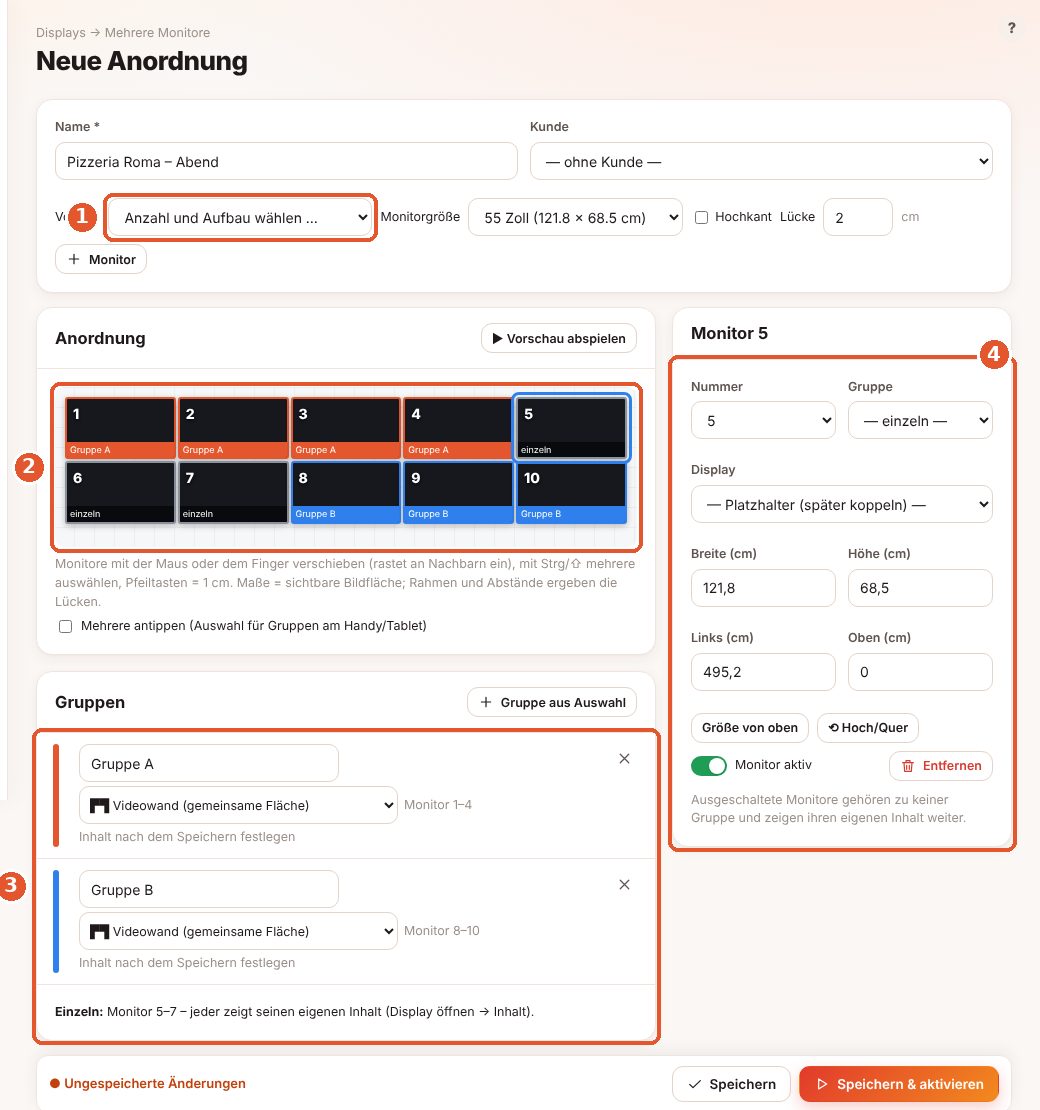
- 1Ecrãs → Vários monitores → Nova disposição: introduza o nome e o cliente
- 2Em Modelo, escolha o número e a disposição (p. ex., 5 lado a lado ou 5 × 2) e o tamanho do monitor (p. ex., 55 polegadas, também na vertical)
- 3Arraste os monitores com o rato para o local certo – encaixam nos vizinhos. Clique num monitor → à direita, atribua o ecrã, o tamanho e a posição em cm, ligue ou desligue
- 4Clique em vários monitores com Ctrl ou ⇧ → Grupo a partir da seleção. No grupo, escolha o tipo: Videowall, todos iguais sincronizados, painel de menu nos monitores, efeito em sequência ou conteúdo próprio em cada um
- 5Guardar & ativar – os ecrãs passam de imediato a funcionar assim. Depois, defina o Conteúdo de cada grupo; os monitores sem grupo mostram o seu próprio conteúdo
- 6▶ Reproduzir pré-visualização mostra toda a superfície com as animações em curso – assim vê-se, antes de publicar, o que passa em que monitores
| Problema | Solução |
|---|---|
| Exemplo de funcionamento misto | Monitores 1–4: grupo «Videowall» (animação pelos quatro) · Monitores 5–7: individuais, cada um com a sua própria ementa · Monitores 8–10: segundo grupo «Videowall» |
| Tamanhos diferentes | Cada monitor tem o seu próprio tamanho em cm – mesmo assim, a animação passa à escala por todos. As molduras e distâncias são simplesmente os intervalos entre os monitores. |
| Várias disposições | P. ex., guarde «Dia» e «Noite» e alterne com Guardar & ativar. Duplicar cria uma cópia com todos os grupos e conteúdos. |
| Não guardado? | Em baixo aparece «● Alterações não guardadas» enquanto algo não estiver guardado; ao sair da página, o sistema pede confirmação. |
Espetáculo de parede com cenas e linha do tempo
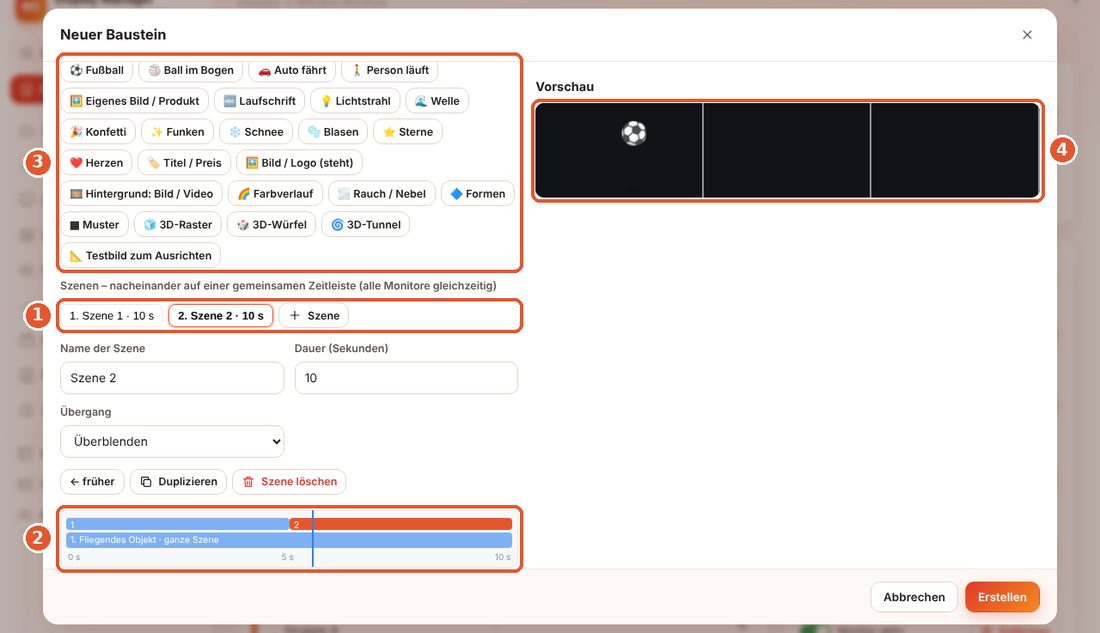
- 1Multimédia → Módulo → Espetáculo de parede em todos os monitores
- 2+ Cena: várias cenas são reproduzidas sucessivamente (p. ex., 0–5 s fundo, 5–10 s produto …) com transição suave ou deslizamento
- 3Adicionar camadas: título com animação, imagem de produto, vídeo de fundo, gradiente de cor, fumo, formas, padrões, efeitos 3D, objetos voadores, texto em movimento …
- 4Para cada camada, a área (p. ex., só nos monitores 1–3) e a janela temporal (p. ex., segundo 5–10) – ou arraste a barra na linha do tempo
- 5Na pré-visualização, veja «como parede com … monitores», guarde e escolha-o como conteúdo no grupo
Verificar a sincronização
- 1Na disposição ativa, ⏱ Sincronização mostra para cada monitor a precisão do seu relógio (± ms), quanto se desviam os vídeos e que taxa de fotogramas consegue – com semáforo e indicações
- 2Imagem de teste de sincronização (60 s): todos os monitores mostram o relógio comum em milissegundos, um flash a cada segundo completo e uma barra ao longo de toda a parede. Fotografe todos os monitores ao mesmo tempo e compare os números
- 3Relatório de verificação …: introduza as diferenças lidas → PDF e CSV com valores medidos, hardware e resultado (p. ex., para a receção da instalação)
55🧱LED-Wand & Passanten-Zählung
Ecrãs para paredes LED e torres publicitárias, bem como números anónimos de alcance.
- 1Abra o ecrã → cartão Parede LED & contagem → Parede LED / emitir só um recorte: posição e tamanho em píxeis (p. ex., 0, 0, 384 × 192) – o resto fica preto
- 2Contagem de transeuntes (Raspberry Pi com câmara USB): assinale a opção e volte a executar uma vez o comando de configuração
- 3Análise → Contagem de transeuntes: pessoas por dia e por hora, por ecrã
56🔌Schnittstellen: WZ Order & Kasse
Encomendas e preços chegam automaticamente – nada é introduzido duas vezes.
- 1Abra Ecrãs & Técnica → Interfaces
- 2No painel de levantamento, Gerar chave e introduza o endereço no WZ Order ou na caixa
- 3▶ Enviar encomenda de teste – o número aparece «Em preparação» e passa depois para «Pronto para levantar» (com gongo)
- 4Para os preços: no painel de menu, Gerar chave da caixa – a caixa envia automaticamente os preços e o estado «esgotado»
57📱„Wo ist meine Bestellung?“ & Sprachansage
Os clientes veem o estado no telemóvel e o ecrã anuncia o número.
- 1Operar o painel de levantamento → Configurar impressora de talões …
- 2Assinale Código QR no talão – os clientes digitalizam-no e veem «Em preparação» → «Pronto para levantar» (com som, se tocarem em «Ativar som»)
- 3Assinale Anúncio por voz no ecrã – os números prontos são anunciados («Número 118») no idioma do painel
58🎨Vorlagen-Bibliothek & Werbung aus Foto
60 diapositivos publicitários prontos – e uma foto do telemóvel transforma-se em publicidade em segundos.
- 1Conteúdos & Planeamento → Modelos & Assistente IA
- 2Escolha a área (restauração, comércio, serviços, geral) e, se desejar, assinale Na cor da minha marca
- 3Toque no motivo → ajuste os textos, o preço e a imagem → Guardar como imagem na Multimédia
- 4📷 Publicidade a partir de uma foto: escolha a foto, descreva-a brevemente («Pizza Margherita 8,90 € – todas as terças-feiras»), Sugestões – toque numa das três
59📣Werbenetzwerk: Geld mit dem Display verdienen
Os clientes disponibilizam o seu ecrã para publicidade de outras empresas e recebem uma parte.
- 1Ativar: Definições → Textos legais & Acesso de teste → Rede publicitária (percentagem predefinida, p. ex., 30 %)
- 2Cliente: Análise → Rede publicitária → no ecrã, Participar (o consentimento é guardado)
- 3Você: Vender espaços publicitários → crie um espaço publicitário para este ecrã (preço, parte do cliente)
- 4A publicidade reservada é reproduzida automaticamente; em Rede publicitária vê as notas de crédito por mês (também em tabela)
60🎁14 Tage kostenlos testen – für Kunden und B2B-Partner
Os novos clientes e parceiros começam de imediato e, após o período de teste, decidem com um clique se pretendem uma subscrição.
- 1Definições → Textos legais & Acesso de teste → cartão Teste grátis durante 14 dias
- 2Clientes: ative «Testar gratuitamente», escolha o período de teste (predefinição: 14 dias) – aplica-se também a clientes que se registam através do endereço de um parceiro B2B
- 3Parceiros B2B: ative «Oferecer também o período de teste aos parceiros B2B» e defina a quota para o período de teste (p. ex., 3 clientes, 3 ecrãs) → Guardar
- 4Criar clientes com período de teste: Criar cliente ou Novo cliente em 5 minutos → assinale Teste grátis durante 14 dias
| Problema | Solução |
|---|---|
| Durante o período de teste | Tudo utilizável; em cima ou em baixo, um aviso com os dias restantes e o botão «Escolher pacote» / «Tornar-se parceiro». |
| 3 dias antes do fim / no fim | E-mail automático com link para a decisão. |
| Após o período de teste | Tudo continua guardado e visível, mas já não pode ser alterado. Ao iniciar sessão, aparece a página «O seu período de teste»: Sim, continuar (escolher pacote ou enviar pedido a si ou ao parceiro) ou Não, obrigado (o acesso é encerrado, sem custos). |
| Sem decisão | Até ao prazo (predefinição: 7 dias após o fim do teste, ajustável em «Prazo para decidir») tem de ser tomada uma decisão. Depois, a desativação é automática: acesso encerrado, ecrãs bloqueados, sem custos, os dados mantêm-se. Reativar: no cliente ou parceiro, +14 dias. |
| A sua tarefa | Em caso de «continuar», chega um e-mail. Abra o cliente ou o parceiro → Terminar período de teste (ativar); no caso do parceiro, defina depois os preços e as quotas. Prolongar: +14 dias. |
| Links diretos para publicidade | Clientes: …/#/testen · Parceiros: …/#/partner-testen |
- 1Verifique os Termos e Condições, a Política de Privacidade e o Acordo de Tratamento de Dados (ATD): Aplicar modelo e editar – ou deixe em branco (nesse caso aplica-se o modelo)
- 2Assinale Pedir consentimento → Guardar
61🏠Startseite bearbeiten (Vorstellungsseite)
O que veem os visitantes que abrem o seu endereço e não têm sessão iniciada – o menu, os textos, as imagens, as secções e a ordem são alterados por si.
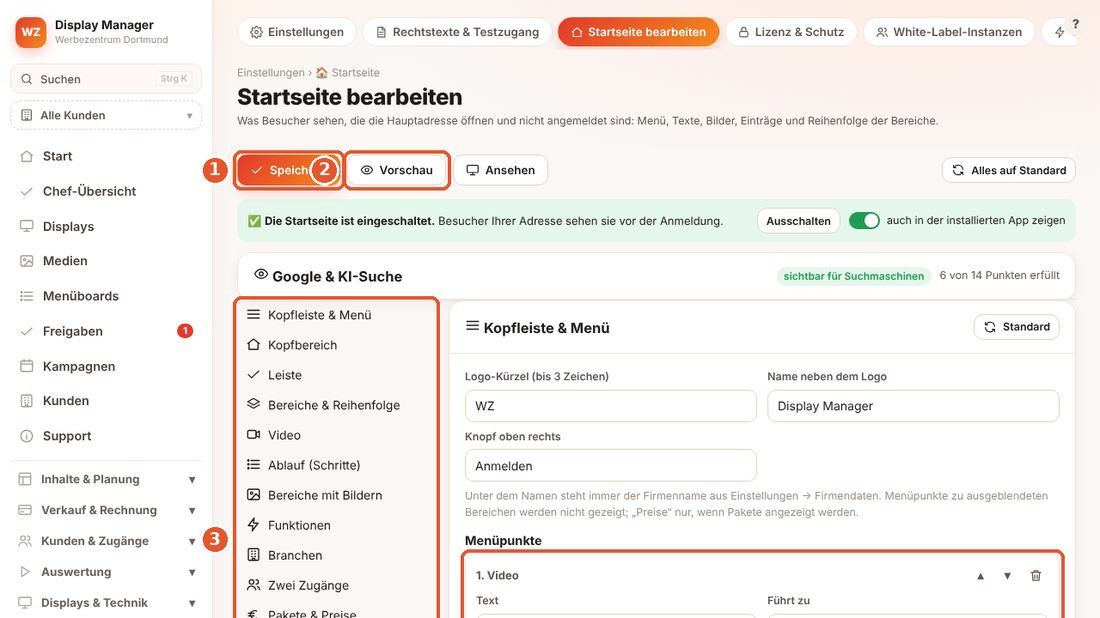
- 1Definições → Editar página inicial (ou Definições → 🏠 Página inicial → Editar página inicial)
- 2À esquerda escolha a secção, à direita altere os textos – mova as entradas com ▲ ▼, copie, elimine ou clique em Adicionar entrada
- 3Pré-visualização mostra a página no computador e no telemóvel antes de guardar
- 4Guardar – visível de imediato para todos os visitantes
| Problema | Solução |
|---|---|
| Barra superior e menu | Sigla do logótipo, nome, itens do menu (texto e destino: uma secção da página ou um endereço próprio, p. ex. o seu website) |
| Cabeçalho | Título grande, texto, botões, pontos com visto e a imagem no ecrã |
| Secções e ordem | Mostre ou oculte e mova cada secção. Adicionar secção própria para ofertas próprias – com texto, imagem e botão |
| Imagens | Escolher imagem: imagens incluídas ou carregue as suas próprias (PNG, JPG, WEBP até 5 MB) |
| Rodapé | Ligações próprias (p. ex. ficha técnica, privacidade) e um texto adicional, como o horário de funcionamento |
| Traduções | Os textos incluídos estão traduzidos em todos os idiomas. Para textos alterados, introduza aqui a tradução – caso contrário, os visitantes noutros idiomas verão o texto em alemão |
62🛰Leitstand: alle Displays auf einen Blick
Ver os problemas antes de o cliente ligar.
- 1Ecrãs & Técnica → Centro de controlo
- 2Em cima: quantos ecrãs estão online, offline, com aviso
- 3Assinale Só ecrãs com aviso – offline, cabo HDMI desligado, leitor antigo, erro
63🔌Plug & Play: Display koppelt sich selbst
Prepare o aparelho, ligue-o no cliente – pronto.
- 1Ecrãs & Técnica → Plug & Play → escolha o nome, o cliente e a playlist inicial → Criar código
- 2Box Android / Fire TV: instale a aplicação WDMS Player e, no primeiro arranque, introduza o código de configuração (mais tarde: mantenha premida a tecla Menu ou OK)
- 3Raspberry Pi: execute no terminal o comando apresentado
- 4Smart TV / Browser: abra o endereço de configuração
64🔗Eigene Internet-Adresse (Domain)
Utilize o sistema com o seu próprio endereço, p. ex. display.ihre-firma.de – os dados, os ecrãs e os acessos mantêm-se. É possível se o seu fornecedor gerir o sistema por si.
- 1Abra Definições → 🔗 Endereço de Internet próprio, introduza o endereço pretendido (de preferência com uma palavra à frente, p. ex. display.ihre-firma.de) → Pedir endereço (Adresse beantragen)
- 2No seu fornecedor de domínio (IONOS, Strato …), crie o registo DNS apresentado nesta página – normalmente um CNAME para o endereço do seu fornecedor
- 3O seu fornecedor configura o resto (certificado, mudança). Vê o estado na mesma página: Recebido → Aceite → Mudado
- 4Após a mudança, abra o novo endereço e inicie sessão novamente (mesmo e-mail, mesma palavra-passe), guarde de novo os marcadores e a app do telemóvel
| Problema | Solução |
|---|---|
| Os ecrãs mostram «endereço antigo» | Em Ecrãs, os dispositivos que ainda se ligam através do endereço anterior aparecem com endereço antigo (alte Adresse). Introduza o novo endereço na app do player ou no ecrã – até lá continuam a funcionar normalmente. |
| «Inacessível» | O registo DNS ainda não está ativo ou está mal escrito. Verifique o registo – as alterações demoram muitas vezes 15–60 minutos. |
| Domínio sem palavra à frente (ihre-firma.de) | Só funciona com um registo A – o seu site atual deixaria de estar acessível neste endereço. Melhor: display.ihre-firma.de |
65🛟Wenn etwas nicht klappt
Os casos mais frequentes – normalmente resolvidos em 1 minuto.
| Problema | Solução |
|---|---|
| O ecrã está vermelho (offline) | Verifique a corrente e a Internet no ecrã. Depois, volta a funcionar sozinho. |
| O monitor mostra um número | É novo ou foi removido: página inicial → Emparelhar ecrã, introduza o número. |
| O monitor mostra apenas a hora/logótipo | Ainda não foi atribuído nada: abra o ecrã → arraste a imagem para lá. |
| Vídeo sem som | Abra o ecrã → defina Som nos vídeos. Aumente o volume no monitor. |
| O vídeo do iPhone é rejeitado | iPhone: Definições → Câmara → Formatos → Mais compatível e volte a gravar. |
| A publicidade do cliente não aparece | Página inicial → Aprovações: aprovar. Verifique a data da campanha. |
| Palavra-passe esquecida | Na página de início de sessão, Esqueceu-se da palavra-passe? – link por e-mail. Ou o administrador redefine-a em Clientes & Acessos → Utilizadores. |
| Perdeu o telemóvel com a aplicação de autenticação | Inicie sessão com um código de recuperação – ou um administrador clica em Repor 2FA na conta, em Clientes & Acessos → Utilizadores. |
| O televisor desliga-se após algumas horas | No televisor, desative «Auto-Standby» / «Modo Eco» / «Desligar sem sinal». |
| Imagem cortada nas margens | No televisor, defina o formato de imagem como «Ajustar ao ecrã» / «Just Scan» / «1:1 Pixel». |
| Aceder ao ambiente de trabalho no Pi | Ver o capítulo «Terminar o leitor no Raspberry Pi». |
Para os seus clientes
66📣Werbung buchen (mit Datum & Uhrzeit)
No acesso de cliente: opção de menu Reservar publicidade.
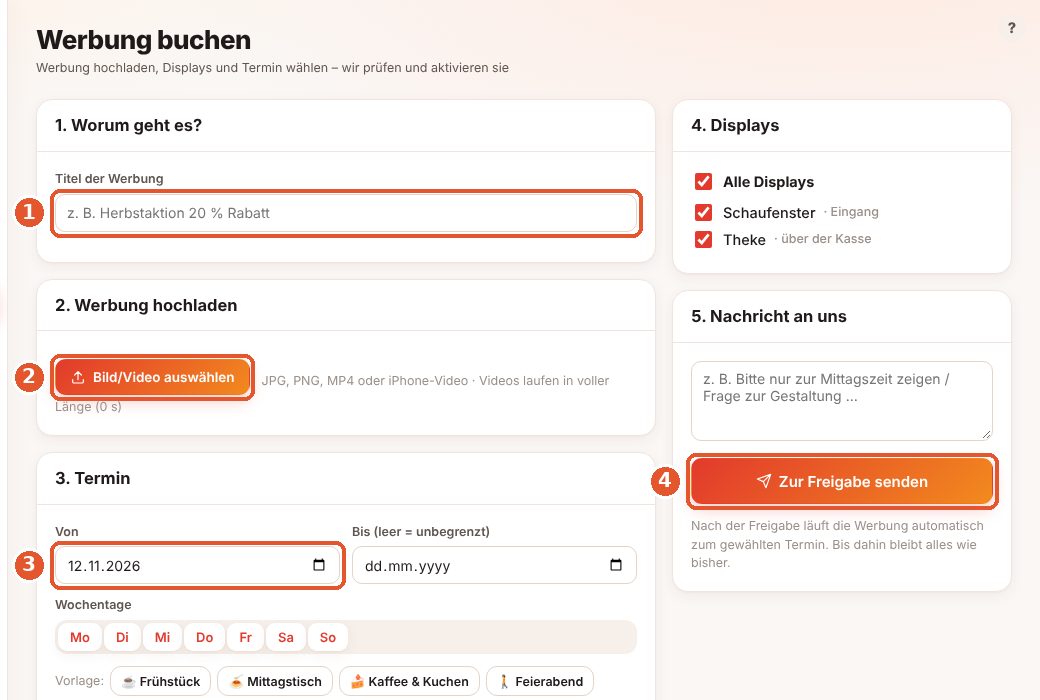
- 1Introduza o título
- 2Carregar imagem ou vídeo
- 3Data: data, dias da semana, hora
- 4Enviar para aprovação – o operador verifica e aprova
67🔑Konto erstellen (Kunde)
Na página de início de sessão: «Ainda não tem conta de cliente? Registe-se agora».
- 1Introduza a empresa, a pessoa de contacto, o e-mail e a palavra-passe – se desejar, escolha logo um pacote
- 2Clique em Criar conta
- 3Assim que a conta for aprovada, chega um e-mail – depois inicie sessão com o e-mail e a palavra-passe
68🖥Display selbst anschließen (Kunde)
No acesso de cliente: opção de menu Ligar ecrã (se estiver ativada).
- 1Configurar o leitor: Raspberry Pi com o comando apresentado – ou, na smart TV, introduza o endereço apresentado
- 2O ecrã mostra um número de 6 dígitos: introduza o número, o nome e a localização → Ligar ecrã
- 3O ecrã mostra «Ecrã ligado ✓ – a aguardar ativação»
- 4Após a aprovação pelo Werbezentrum, a sua publicidade é reproduzida automaticamente
69📦Pakete & Abo (Kunde)
No acesso de cliente: opção de menu Pacotes & subscrição.
- 1Em cima aparece o seu pacote atual com a duração e os ecrãs utilizados
- 2Em baixo, todos os pacotes: «Subscrever este pacote» ou «Mudar para este pacote»
- 3Opcionalmente, escreva uma mensagem → Pedir com compromisso
- 4O Werbezentrum confirma o pedido – recebe um e-mail. Até lá, pode retirar o pedido.
70💶Preise ändern (Kunde)
Exatamente como acima em «Ementa & preços» – em vez de «Publicar», o botão chama-se Enviar para aprovação.
↑ para cima71📝Angebote mit Online-Annahme
Envie propostas por ligação – o cliente aceita online e o contrato e a fatura são criados automaticamente.
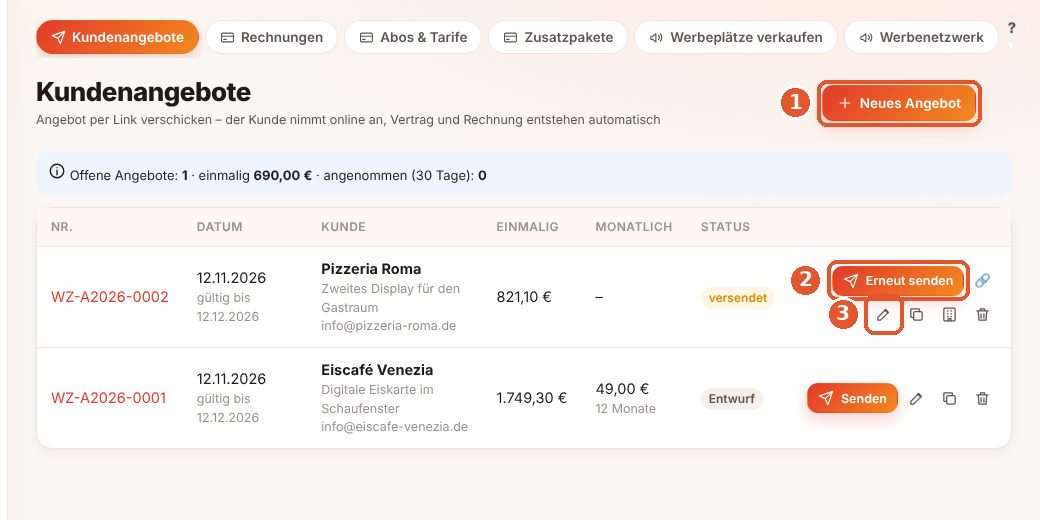
- 1Venda e faturação → Propostas → Nova proposta
- 2Selecione o cliente ou introduza um novo potencial cliente (empresa, e-mail, morada)
- 3Introduza os serviços únicos (p. ex. ecrã, montagem, configuração) e – se pretender – um pacote mensal: copie-o de um tarifário ou introduza-o livremente (preço, duração, ecrãs, serviços)
- 4Guardar e enviar: o cliente recebe a proposta em PDF com uma ligação para a aceitar
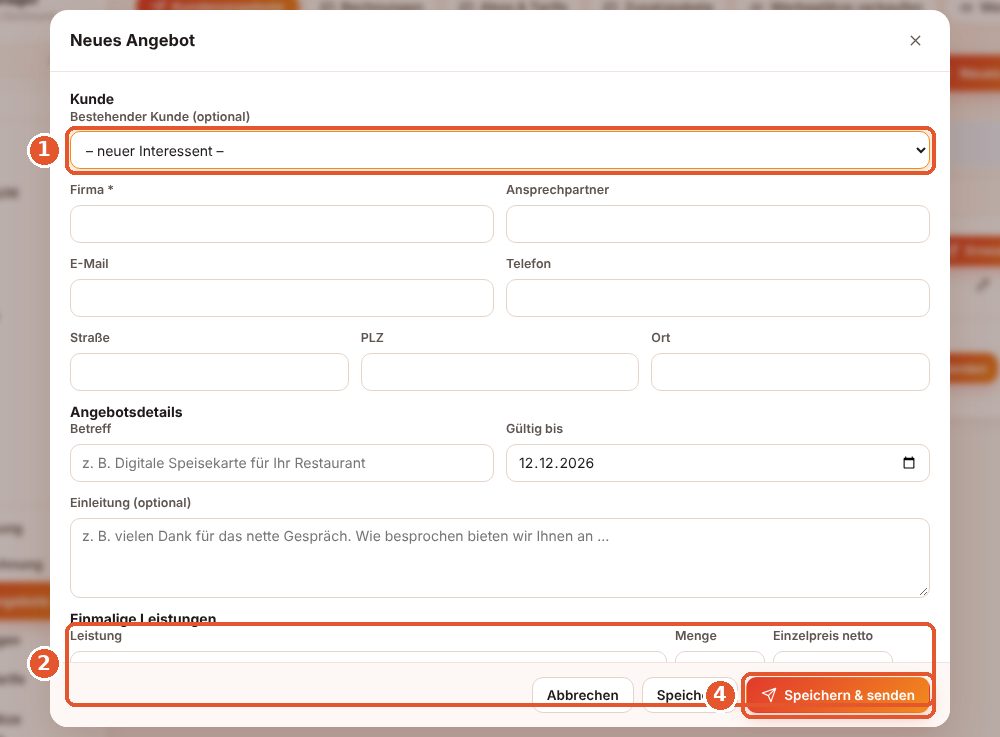
Como o cliente aceita
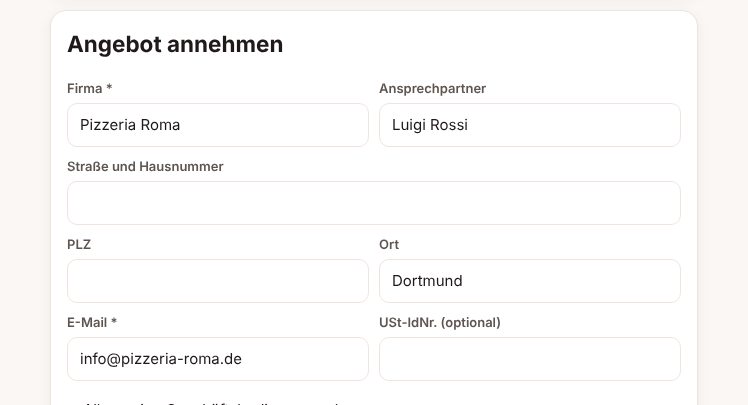
| Problema | Solução |
|---|---|
| Aceitar | O cliente abre a ligação, verifica os seus dados, confirma as Condições Gerais e introduz o seu nome como assinatura. A data e hora, o nome e o endereço IP são guardados. |
| Depois, automaticamente | Novo cliente com número de cliente e acesso ao portal do cliente (ligação para a palavra-passe por e-mail), contrato com confirmação do contrato (PDF), fatura dos serviços únicos e a primeira fatura da subscrição – conforme a definição “Fatura na celebração do contrato”. |
| Estado | Rascunho → enviada → vista (o cliente abriu a ligação) → aceite ou recusada (com motivo) ou expirada. |
| Alterar | A qualquer momento até à aceitação. Reabra as propostas expiradas com uma nova data “Válida até”. 📋 copia uma proposta como novo rascunho. |
72📈Reichweiten-Bericht für Werbekunden
Quantas pessoas puderam ver a publicidade? O argumento mais forte na venda de espaços publicitários.
- 1Análise → Alcance: selecione o período, o anunciante e – se pretender – uma publicidade específica
- 2Opcionalmente, introduza o preço que o cliente paga pelo período – o relatório passa então a incluir o Preço por 1000 contactos
- 3Relatório em PDF – para o anunciante, com a explicação do cálculo
| Problema | Solução |
|---|---|
| Contactos medidos | Os ecrãs com contagem de transeuntes (câmara) fornecem os transeuntes reais por hora. |
| Contactos estimados | Sem câmara, introduza no ecrã em Parede LED & contagem → Sem câmara: transeuntes estimados por hora (p. ex. a partir do número de clientes da loja). |
| Cálculo | Por hora: transeuntes × probabilidade de visualização. Probabilidade de visualização = (tempo de emissão da publicidade + tempo de visualização por reprodução) ÷ 3600 segundos. O tempo de visualização (predefinição: 5 segundos) encontra-se em Definições → Vendas. |
73📦Geräte-Inventar
O que está em armazém, o que está em que cliente, quando terminam a garantia e a manutenção?
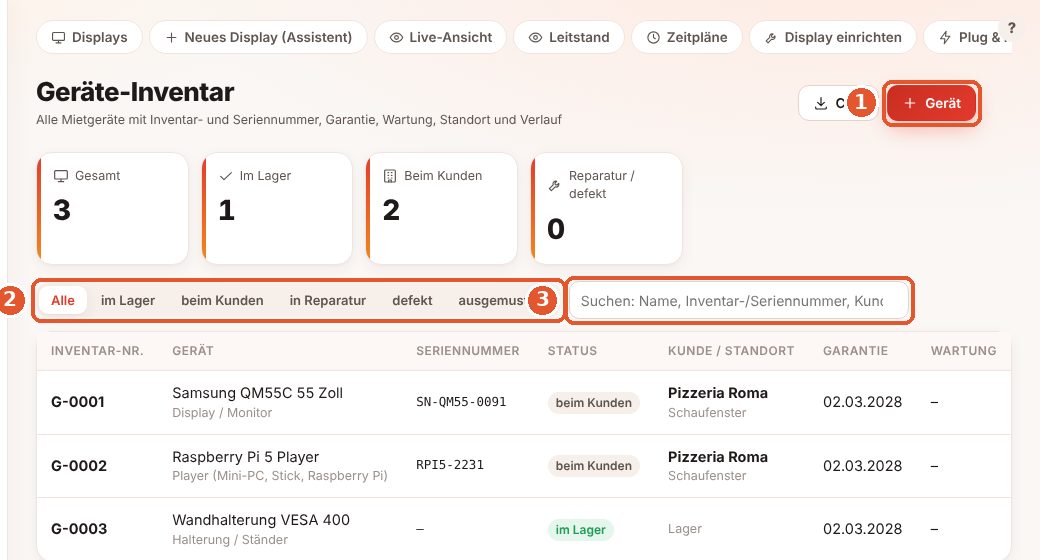
- 1Ecrãs e equipamento → Inventário de equipamentos → Dispositivo: designação, tipo, número de série, compra, garantia, próxima manutenção
- 2Clique no equipamento → Entregar ao cliente: selecione o cliente, o ecrã e a localização
- 3Na devolução, Recolher: estado (em bom estado / danificado) e nota – os equipamentos danificados passam depois a “avariado”
- 4Tudo fica registado em Histórico do dispositivo – com data e quem o registou
74🎫Support-Tickets
Todos os pedidos e avarias num só lugar – em vez do caos entre telefone, e-mail e WhatsApp.
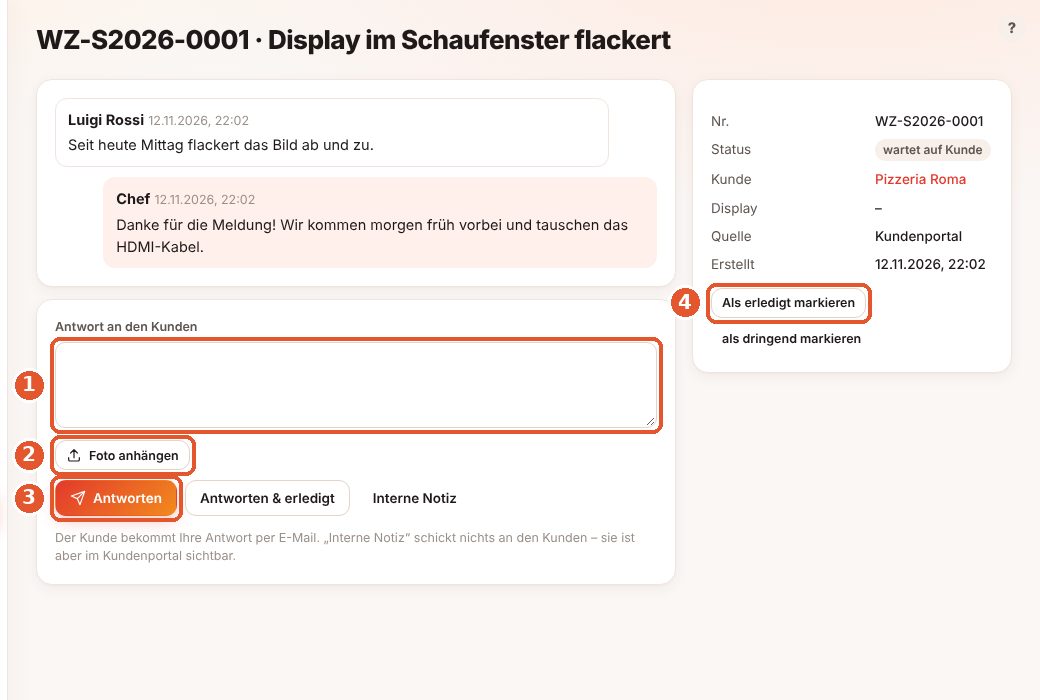
| Problema | Solução |
|---|---|
| Do cliente | Os clientes escrevem no portal do cliente em Ajuda e suporte – de preferência com fotografia. O utilizador recebe um e-mail. |
| Em caso de avarias | Se um ecrã estiver offline ou o monitor desligado, é criado automaticamente um pedido de suporte. Quando o ecrã volta a funcionar, o pedido fecha-se sozinho (Definições → Alertas de avaria). |
| Responder | Responder envia um e-mail ao cliente; Responder e concluir fecha o pedido de suporte. Se o cliente responder, o pedido volta a abrir. |
| Visão geral | Item de menu Suporte com o número de pedidos de suporte que aguardam a sua resposta. Pedidos criados manualmente (p. ex. após uma chamada) através de Pedido de suporte. |
75🧮Export für den Steuerberater (DATEV)
Uma vez por mês, todas as faturas para a contabilidade – sem escrever nada à mão.
- 1Definições → Contabilista / DATEV: introduza o número de consultor e de mandante, o plano de contas (SKR 03/04) e o endereço de e-mail do contabilista – é ele quem lhe fornece estes dados
- 2Venda e faturação → Faturas → Contabilista: selecione o mês
- 3Transferir ZIP ou Enviar ao contabilista – ou ative nas definições “Enviar automaticamente no início do mês”
| Problema | Solução |
|---|---|
| Conteúdo | Lote de lançamentos DATEV (para importar no DATEV), livro de faturas emitidas para Excel e todas as faturas do mês em PDF. |
| Lançamentos | Por fatura: devedor a débito, conta de rendimentos a crédito (montante com IVA, conta automática com IVA). As faturas de anulação como estorno. As faturas de teste nunca são incluídas. |
76💬Hilfe & Support (Kunde)
No acesso do cliente: item de menu Ajuda e suporte.
- 1Novo pedido: do que se trata, que ecrã, breve descrição – de preferência com fotografia
- 2A resposta aparece aqui e chega por e-mail
- 3Mais alguma coisa? Basta responder no mesmo pedido
77🔌Automatisch starten – auch nach Stromausfall
Para que um ecrã volte a mostrar publicidade sem ajuda após uma falha de energia ou um reinício – configure uma vez em cada dispositivo.
| Problema | Solução |
|---|---|
| Box Android como quiosque (recomendado) | Em Ecrãs e equipamento → Plug & Play, crie um código de configuração – aí aparece o código QR “Quiosque Android”. Reponha as definições de fábrica da box. No ecrã de boas-vindas, toque rapidamente 6 vezes no mesmo ponto (comando: 6 vezes OK). Leia o código QR – o leitor instala-se sozinho, passa a ser o ecrã inicial e arranca sempre que o dispositivo é ligado. Ninguém o pode fechar por engano. |
| Box Android, Fire TV, tablet (sem reposição) | Instale a aplicação e, no primeiro arranque, permita “Mostrar sobre outras apps”. Melhor ainda: defina o WDMS Player como ecrã inicial (aplicação inicial) – prima o botão Início e escolha “WDMS Player” → “Sempre”. O Fire TV não permite um ecrã inicial próprio – para funcionamento contínuo, utilize uma box Android TV. |
| Raspberry Pi | Execute o comando de configuração: são configurados o início de sessão automático, o arranque automático, a vigilância de hardware e o reinício por manutenção remota. Utilize a fonte de alimentação original – fontes demasiado fracas são a causa mais frequente de bloqueios. |
| Mini PC Windows | Execute uma vez o comando de configuração no PowerShell como administrador com início de sessão automático (ver Windows acima). Na BIOS, defina “Restore on AC Power Loss” ou “Power On after AC loss” como “Power On” – assim o PC arranca sozinho após uma falha de energia. |
| Signage Samsung (Tizen) | Menu → System → Power Control → ative “Auto Power On”. Defina a fonte de arranque (“Default Content” ou “Fonte ao ligar”) como “URL Launcher”. |
| Signage LG (webOS) | Menu → General → Power → defina “Power On Status” (estado após falha de energia) como “Power On” ou “LST”. Servidor SI: modo de arranque “Local” (aplicação WDMS) ou “URL” (endereço do leitor). |
| Televisor normal (sem função de signage) | Os televisores não conseguem iniciar uma aplicação sozinhos – ligue uma box Android ou um Raspberry Pi por HDMI. Ative o HDMI-CEC no televisor (Samsung “Anynet+”, LG “SimpLink”, Sony “Bravia Sync”, Philips “EasyLink”): assim a box liga o televisor e seleciona a entrada certa. Desative o desligar automático (“Desligar automaticamente após 4 horas”, “Modo Eco”, “Poupança de energia”) – caso contrário, o televisor desliga-se sozinho ao fim de algumas horas. Se existir: escolha “Última fonte ao ligar”. |