- Version 1.64.1: 🖱 Objekte auf Menüboards noch einfacher: angeklicktes Objekt bekommt einen Rahmen, Pfeiltasten verschieben es (mit Umschalt in großen Schritten), Entf entfernt es – mit „Rückgängig“. ⚠ Warnung, wenn ein Objekt Preise oder Angebots-Karten verdeckt. 🍹 Objekte nur zur Happy Hour (oder nur außerhalb) zeigen – z. B. ein „−30 %“-Störer, der nur von 17 bis 19 Uhr erscheint.
- Version 1.64.0: ✨ Animationspaket für Menüboards: 39 bewegte Objekte – Pizza, Burger, Pommes, Döner, Sushi, Kaffee mit Dampf, Cocktail, Bier, Eis, Torte und mehr –, Angebots-Störer („−20 %“), pendelnde Preisschilder, Banderolen, Stempel und Deko. ↻ 15 Bewegungsarten (Schweben, Hüpfen, Drehen, Pendeln, Pulsieren, Wackeln, Hereinfliegen, Regen …) und 18 fertige Angebots-Szenen (Pizza-Aktion, Burger-Deal, Happy Hour, Kaffee & Kuchen, Mittagstisch, Weihnachten …). 🖱 Im Menüboard-Editor: neue Leiste „Objekte & Angebote“ – Objekte einfügen und in der Vorschau mit der Maus verschieben. Alles ansehen können alle, Kunden buchen das Paket selbst zu.
- Version 1.63.0: 🔌 Viel mehr Bildschirme fernsteuern: normale Fernseher von Samsung, LG, Philips, Panasonic und Roku über das Netzwerk (einmal am Fernseher „Zulassen“), Android TV / Google TV / Fire TV über ADB, Fully Kiosk, NEC-Displays und Beamer, eigene Steuerbefehle für jedes Gerät (iiyama, BenQ, ViewSonic, Sharp …), RS232 über USB-Adapter. 🏠 Smart Home: Home Assistant (vor Ort oder über das Internet), MQTT (ioBroker, Node-RED, Zigbee2MQTT), ESPHome, Infrarot-Sender mit Tasmota (fertige Codes für Samsung, LG, Sony), FRITZ!DECT- und TP-Link-Kasa-Steckdosen. 🔄 Die Brücke aktualisiert sich ab jetzt selbst; die Windows-Brücke kann alles, was der Raspberry Pi kann. Netzwerksuche findet auch Fernseher. BrightSign-Player als Display. 🎨 Menüboard-Designpaket: 12 moderne Designs für 20 Branchen (240 fertige Boards, quer und hoch) mit eigenen Schriften. Alle können alles ansehen; Kunden buchen das Paket selbst zu. Ein Design wechselt nur die Gestaltung – Gerichte und Preise bleiben.
- Version 1.62.0: Google & KI-Suche ausgebaut: Bestätigungs-Codes für Google Search Console und Bing Webmaster Tools, neue öffentliche Seite „Unterstützte Bildschirme & Geräte“ (/geraete), ausführliche llms-full.txt für KI-Assistenten, Anleitung in allen Sprachen in der Sitemap, Logo in den Firmendaten für Google.
Cómo leerlo: 1 Los números rojos de la imagen indican dónde debe hacer clic. Debajo se explica qué debe hacer.
Para usted (operador)
1🔑Iniciar sesión
Abrir la dirección en el navegador: display.werbezentrum-do.de
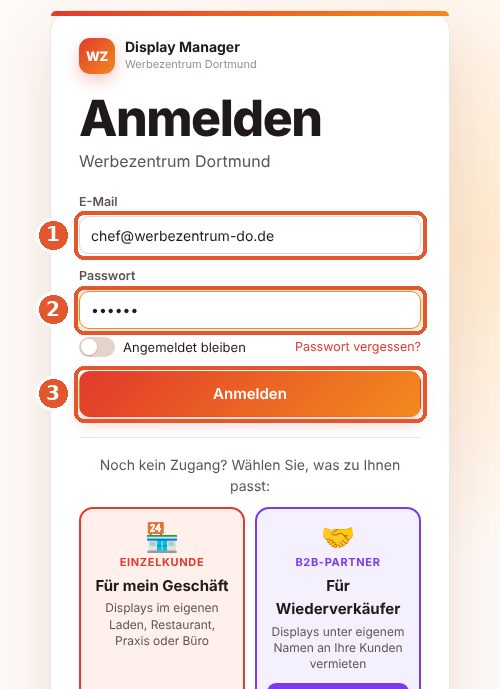
- 1Escribir el correo electrónico
- 2Escribir la contraseña
- 3Hacer clic en Iniciar sesión
2🏠La página de inicio
Aquí lo ve todo de un vistazo y llega a cualquier sitio con un clic.
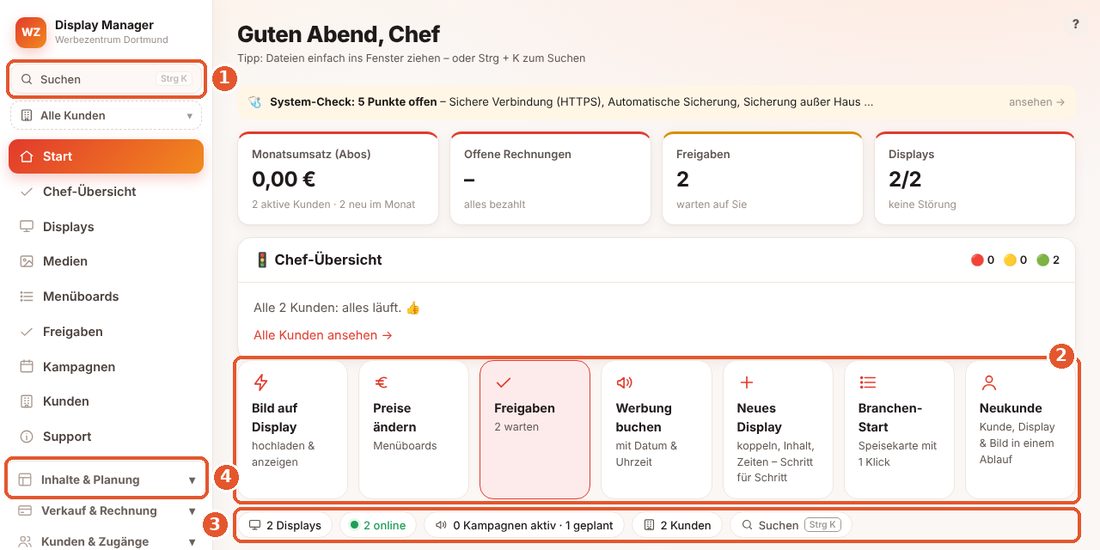
- 1Buscar – o la tecla Ctrl + K: escribir el nombre, Intro
- 2Botones rápidos para las tareas más frecuentes
- 3Estado: cuántas pantallas funcionan (verde = encendida, rojo = apagada)
- 4Debajo, los grupos temáticos (Contenidos y planificación, Ventas y facturación …) – al tocarlos se despliegan

3🧭¿Dónde encuentro cada cosa?
Arriba a la izquierda, lo diario; debajo, seis grupos temáticos desplegables (solo uno abierto a la vez). En la parte superior de cada página, una barra de pestañas permite cambiar rápidamente a páginas relacionadas.
| Problema | Solución |
|---|---|
| Diario (siempre visible) | Inicio · Pantallas · Multimedia · Menús digitales · Aprobaciones · Campañas · Clientes |
| Contenidos y planificación | Listas de reproducción · Horarios («¿Qué se reproduce el …?») · Plantillas y asistente de IA · Paquetes de temporada · Animar carta · Códigos QR · Contratar publicidad |
| Ventas y facturación | Facturas (con facturas de prueba, recordatorios de pago, extracto bancario, pago en línea) · Suscripciones y tarifas · Vender espacios publicitarios · Alquiler · Paquetes QR y precios · Enlaces de demostración · Red publicitaria |
| Clientes y accesos | Comprobar asignación · Cliente nuevo en 5 minutos · Socios B2B · Usuarios |
| Análisis | Justificante de reproducción · Conteo de transeúntes · Registro |
| Pantallas y técnica | Vista en directo · Centro de control · Configurar pantalla · Plug & Play · Control de dispositivos · Control de monitores · Integraciones |
| Configuración | Configuración (arriba la comprobación del sistema, además de un campo de búsqueda y una barra de navegación) · Textos legales y acceso de prueba |
4🔌Conectar una pantalla nueva
Una vez por pantalla. Después todo funciona solo – incluso tras un corte de corriente.
- 1Conectar un pequeño ordenador (p. ej., Raspberry Pi – en detalle en el capítulo siguiente) al monitor mediante HDMI, a la corriente y a internet
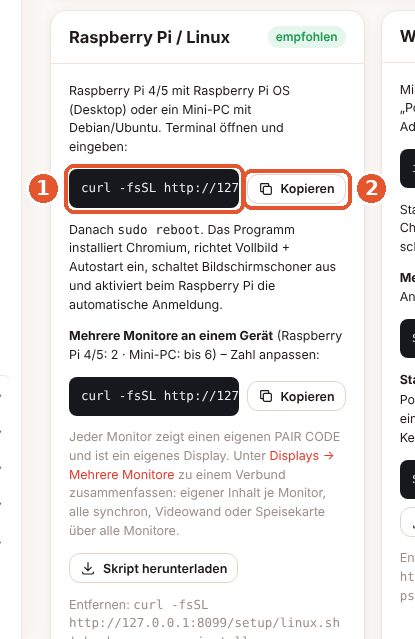
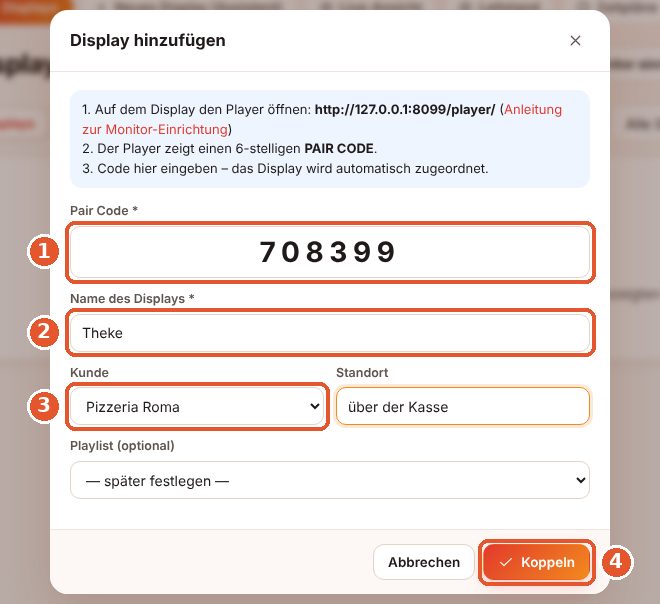
- 2En el panel: Pantallas y técnica → Configurar pantalla. Copiar el comando y pegarlo en el ordenador (una sola vez)
- 3El monitor muestra un número de 6 cifras
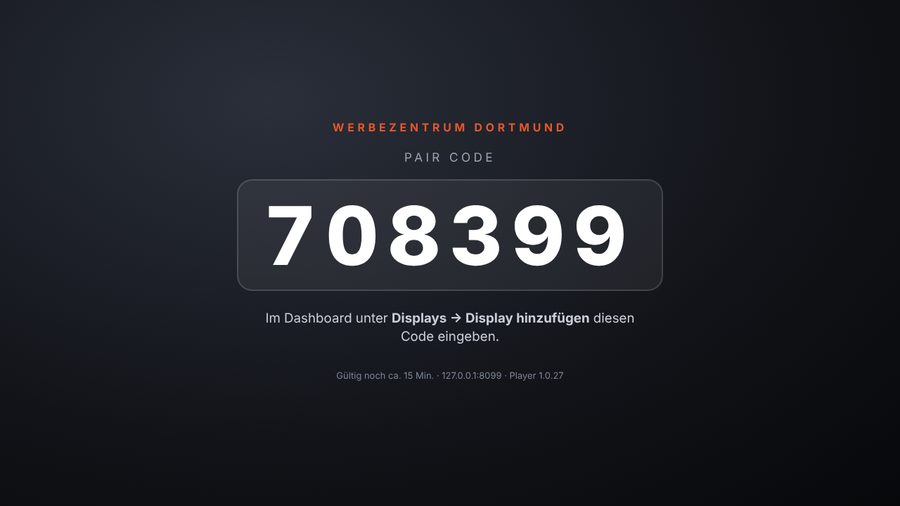
- 4Página de inicio → Vincular pantalla: introducir el número
- 5Asignar un nombre (p. ej., «Mostrador»)
- 6Elegir cliente
- 7Vincular – ¡listo!
5🍓Configurar la Raspberry Pi (paso a paso)
El pequeño ordenador detrás de la pantalla. Se configura una vez – después arranca solo cada vez que se enciende, con su publicidad.
| Qué necesita | |
|---|---|
| Calculadora | Raspberry Pi 4 (a partir de 4 GB) o Raspberry Pi 5 – una Pi 3 es demasiado lenta para vídeos |
| Tarjeta de memoria | microSD, 32 GB, de marca (p. ej., SanDisk, Samsung) |
| Fuente de alimentación | Fuente de alimentación original (Pi 5: 27 vatios) – las fuentes baratas provocan cuelgues |
| Cable | Micro-HDMI a HDMI – en la toma justo al lado de la conexión de alimentación |
| Otros | Carcasa con refrigeración (funcionamiento continuo), preferiblemente cable de red en lugar de wifi |
A) Preparar la tarjeta de memoria – en el PC
- 1Descargar el programa Raspberry Pi Imager: raspberrypi.com/software
- 2Elegir el modelo de Pi → sistema operativo «Raspberry Pi OS (64-bit)» – con escritorio, NO «Lite»
- 3Editar ajustes: nombre (p. ej., wdms-theke), usuario + contraseña (¡anótelos!), wifi, zona horaria Europe/Berlin, teclado de, activar SSH
- 4Grabar la tarjeta, insertarla en la Pi y encender – el primer arranque tarda unos minutos
B) Configurar WDMS – en la Pi (conectar teclado + ratón una sola vez)
- 1Abrir el Terminal en la barra superior (icono negro)
- 2Escribir este comando y pulsar Enter (también disponible en el panel, en Pantallas y técnica → Configurar pantalla):
curl -fsSL https://display.werbezentrum-do.de/setup/linux.sh | bashtocar = marcar, después copiar- 3Introducir la contraseña de la Pi cuando se solicite
- 4Esperar hasta que aparezca [ OK ] en todas partes y, después, reiniciar:
sudo reboottocar = marcar, después copiarC) Vincular
- 1El monitor muestra un número de 6 cifras
- 2Panel → Vincular pantalla → introducir el número, asignar un nombre, elegir el cliente – ¡listo!
- 3Desconectar el teclado y el ratón
curl -fsSL https://display.werbezentrum-do.de/setup/linux.sh | bash -s -- --screens 2tocar = marcar, después copiar6⏹Cerrar o apagar el reproductor en la Raspberry Pi
Si necesita el escritorio normal de la Pi. No basta con cerrar la ventana – el reproductor se reinicia solo al cabo de 5 segundos.
Cerrar temporalmente (hasta el próximo reinicio)
- 1Conectar un teclado a la Pi
- 2Pulsar Ctrl + Alt + T – se abre un terminal (posiblemente detrás del reproductor)
- 3Escribir a ciegas y pulsar Enter:
pkill -f wdms-kiosktocar = marcar, después copiar- 4Ahora verá el escritorio normal
- 5Volver a iniciar el reproductor: reiniciar la Pi – o escribir en el terminal:
wdms-kiosk &tocar = marcar, después copiarDesactivar de forma permanente (volver a usar la Pi con normalidad)
- 1Cerrar el reproductor como se indica arriba
- 2Introducir en el terminal:
curl -fsSL https://display.werbezentrum-do.de/setup/linux.sh | bash -s -- --uninstalltocar = marcar, después copiarsudo reboottocar = marcar, después copiar- 3La Pi arranca ahora con normalidad en el escritorio – solo se ha eliminado el inicio del reproductor
- 4En el panel: Pantallas → abrir la pantalla → Quitar (de lo contrario figura como «sin conexión» en la lista)
7⚡Llevar una imagen o un vídeo a una pantalla
El camino más rápido – también en el móvil.
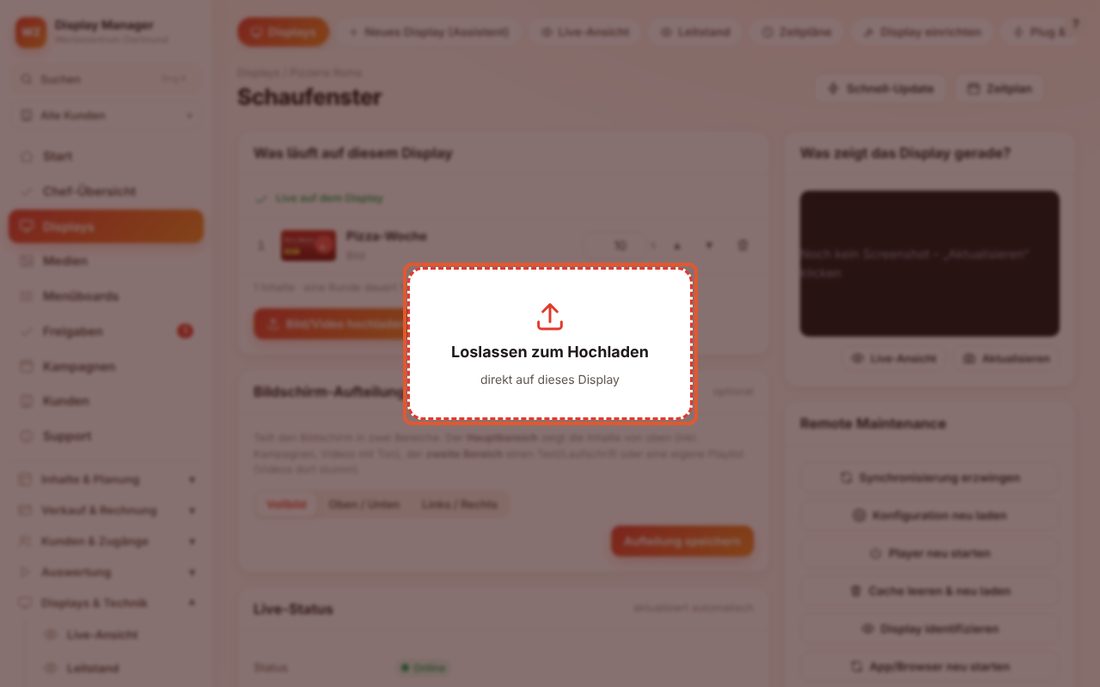
- 1En el PC: abrir la pantalla y simplemente arrastrar la imagen a la ventana – listo
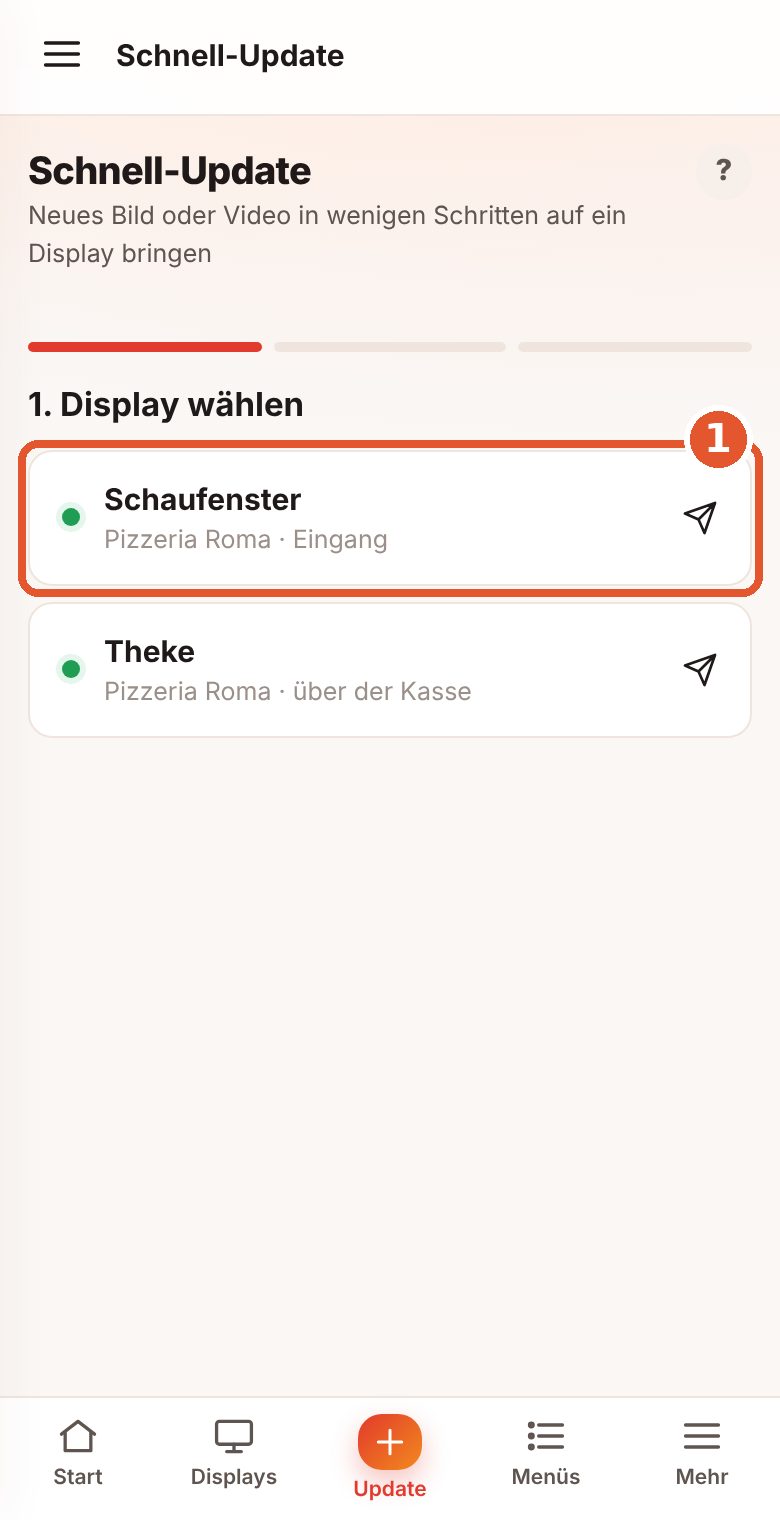
- 2En el móvil: tocar abajo + Update y tocar la pantalla
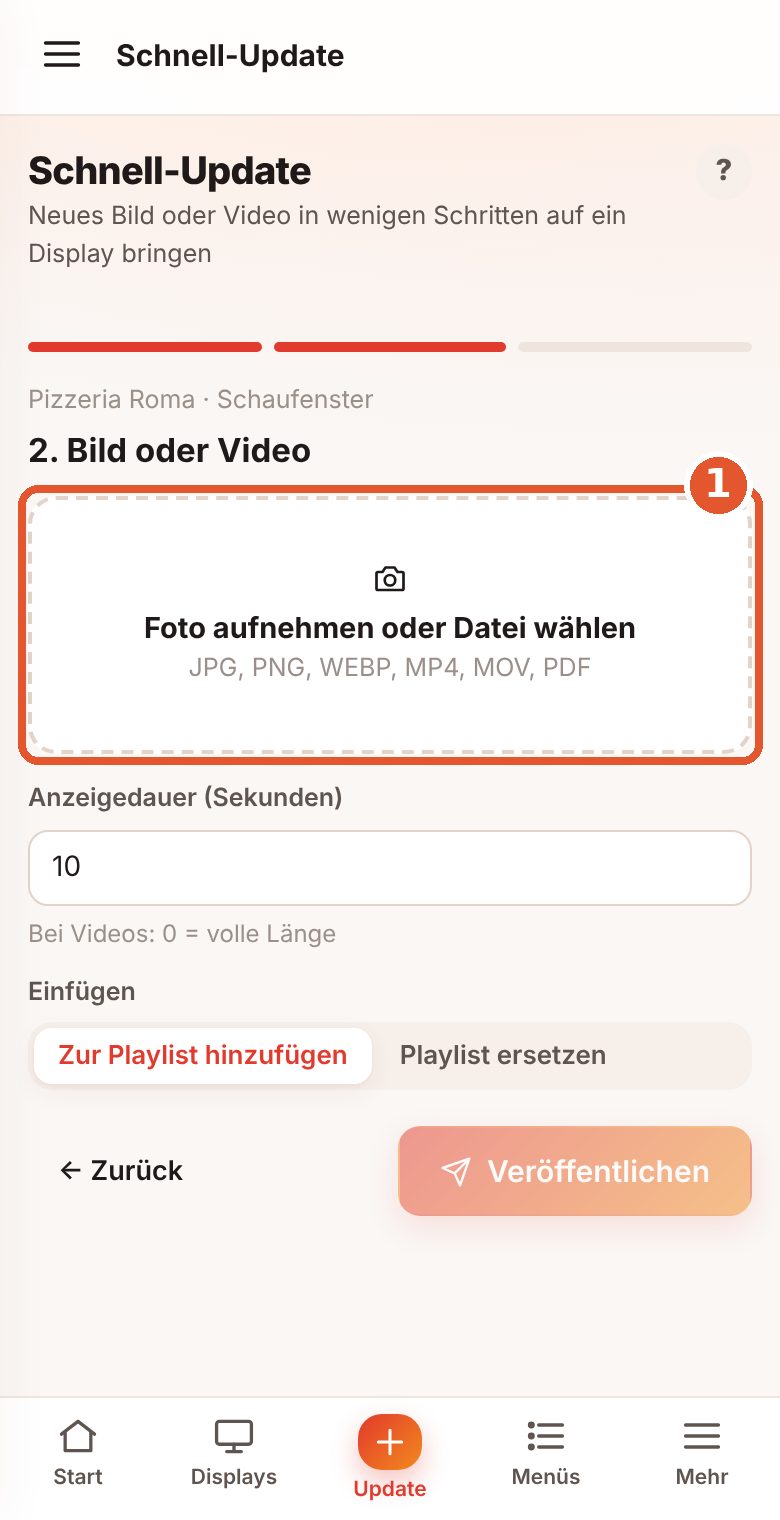
- 3Hacer una foto o elegir un archivo → Publicar
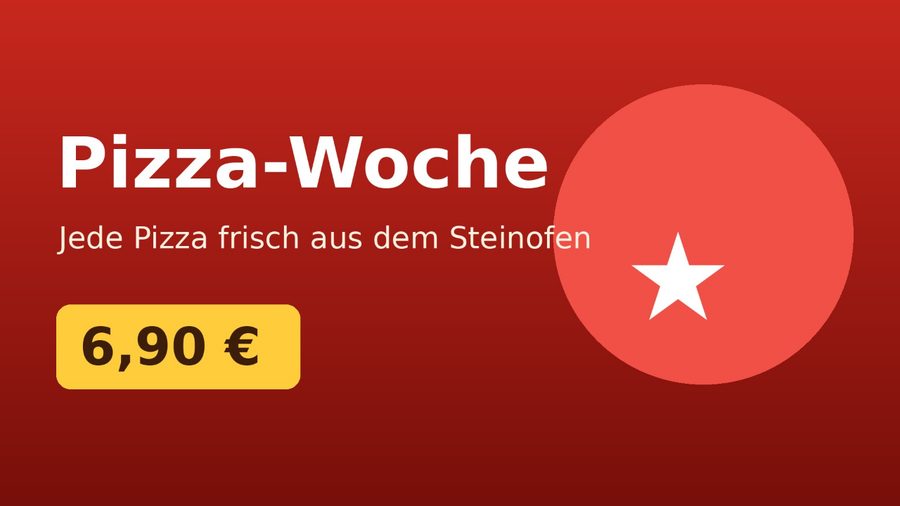
8📺¿Qué se reproduce en una pantalla?
Pantallas → tocar la pantalla.
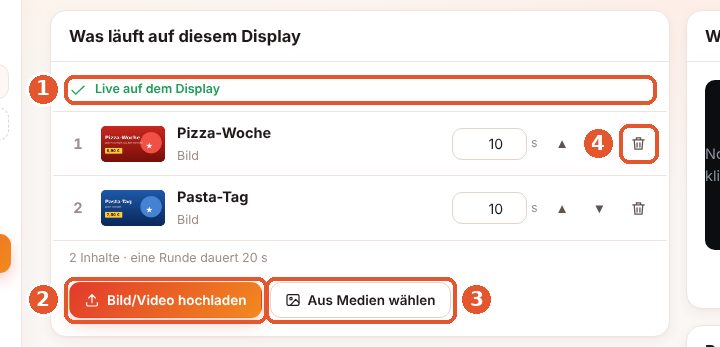
- 1Verde = se está reproduciendo en la pantalla
- 2Subir: añadir una imagen/vídeo nuevo
- 3Elegir de multimedia: añadir un archivo existente
- 4🗑 elimina un contenido (número = segundos)
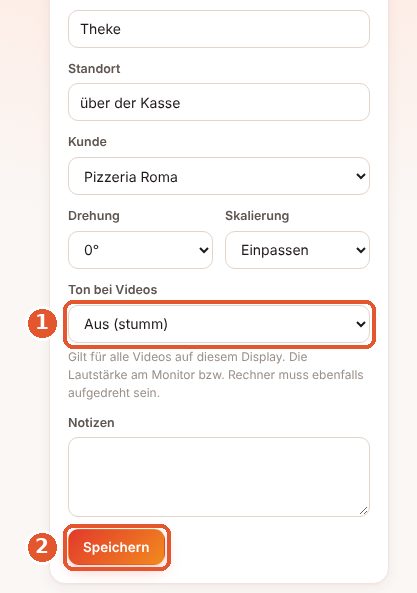
- 1Elegir Sonido en vídeos
- 2Guardar
9🔲Dividir la pantalla (p. ej., vídeo arriba, texto abajo)
En la página de la pantalla: tarjeta «División de pantalla».
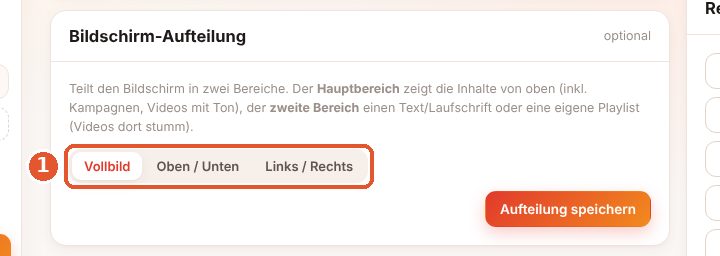
- 1Elegir Arriba / Abajo o Izquierda / Derecha, introducir texto o lista de reproducción para la segunda parte, guardar
10🍕Carta y precios (menú digital)
Cambie los precios una sola vez – todas las pantallas se actualizan al instante.
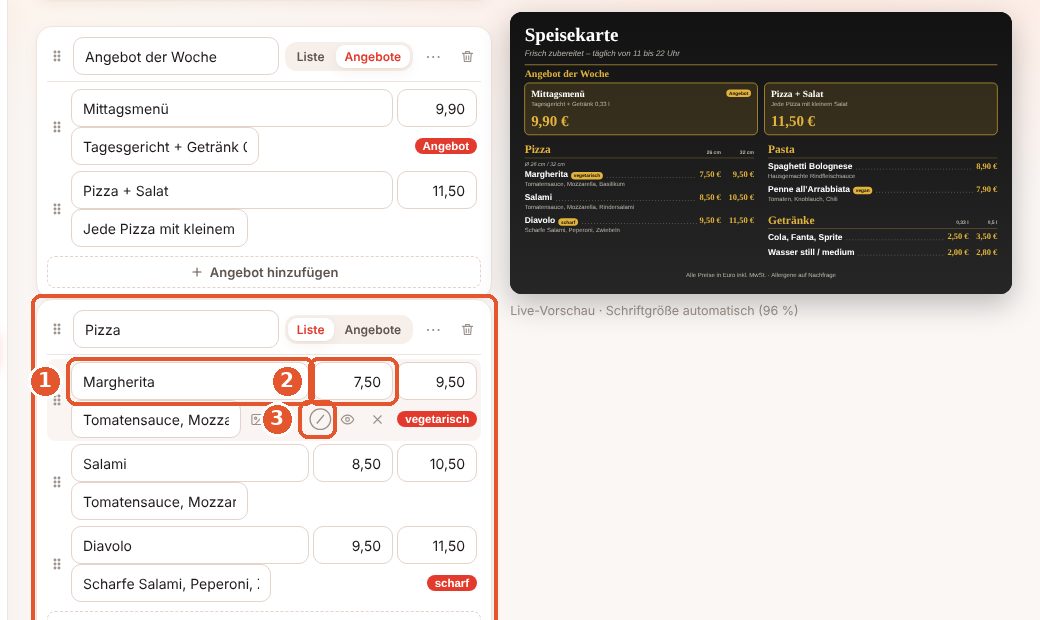
- 1Escribir el plato (Enter = nueva línea)
- 2Escribir el precio
- 3⊘ = agotado
- 4Icono de imagen junto al precio = foto del plato
- 5Color/estilo con un clic
- 6Publicar
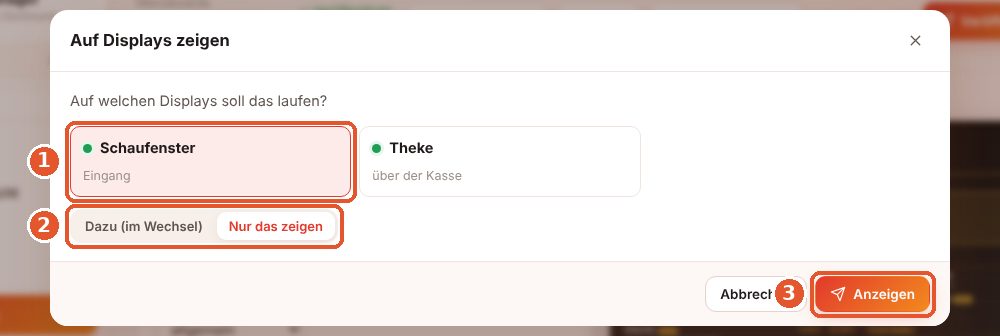
- 1La primera vez: tocar la(s) pantalla(s)
- 2Alternando con otra publicidad o solo la carta
- 3Mostrar
Números de pedido en el menú digital (pantalla de recogida)
- 1En el menú digital, marcar 🛎 Mostrar números de pedido
- 2+ Nueva pantalla de recogida (o elegir una existente) – posición: barra a la derecha o abajo, ancho estrecho/medio/ancho
- 3Publicar – el menú deja automáticamente espacio para la barra
- 4🛎 Abrir servicio → Generar enlace de servicio y abrir el enlace en la tableta de la cocina/del mostrador (sin iniciar sesión)
- 5Escribir el número → En preparación o Listo ✓. Al tocarlo avanza: en preparación → listo → recogido
- 6Títulos propios: en el menú digital, en la pantalla de recogida, introducirlos en Textos (p. ej., «Listo para recoger») – para otros idiomas, tocar primero arriba la abreviatura del idioma
Impresora de tickets: imprimir el pedido con número
- 1🛎 Abrir servicio → abajo Configurar impresora de tickets … → marcar Usar impresora de tickets, introducir el ancho del papel (80 o 58 mm) y su nombre, Imprimir ticket de prueba, Guardar
- 2En cada pedido: 🧾 Nuevo pedido + ticket → tocar los artículos (dos veces = 2×) y, si es necesario, escribir una nota («sin cebolla»)
- 3🖨 Sacar número e imprimir ticket – el siguiente número aparece como «En preparación» en la pantalla y el ticket sale de la impresora
- 4Cuando la comida está lista: tocar el número → pasa a «Listo para recoger» (con gong)
--kiosk-printing. Los artículos se toman automáticamente de la carta que muestra esta pantalla de recogida (los agotados no). Si se desea, imprime además una comanda para la cocina. Importante: se trata de un ticket de recogida, no de un comprobante de caja – el ticket de caja con TSE (sistema de seguridad técnica alemán) lo sigue imprimiendo su caja.Código QR, calorías, distintivos
| Problema | Solución |
|---|---|
| ▦ Código QR | Marcar ▦ Código QR, elegir uno de sus códigos QR y un texto breve debajo (p. ej., «Pedir en línea») – aparece abajo en la esquina con el diseño creado. |
| Calorías | En el plato, en A (alérgenos) – introducir abajo las kcal. Aparecen en la descripción. También es posible mediante la tabla de precios (columna «kcal»). |
| Avisos | Nuevo: más vendido, temporada, sin gluten, sin lactosa, halal, regional – traducido automáticamente. |
11🎨Menüboard-Designpaket: 240 fertige Designs
Menüboards → 🎨 Designs. 12 moderne Designs für 20 Branchen, quer und hoch – jedes mit echten Beispiel-Gerichten, gezeichnet genau so, wie es später auf dem Display erscheint.
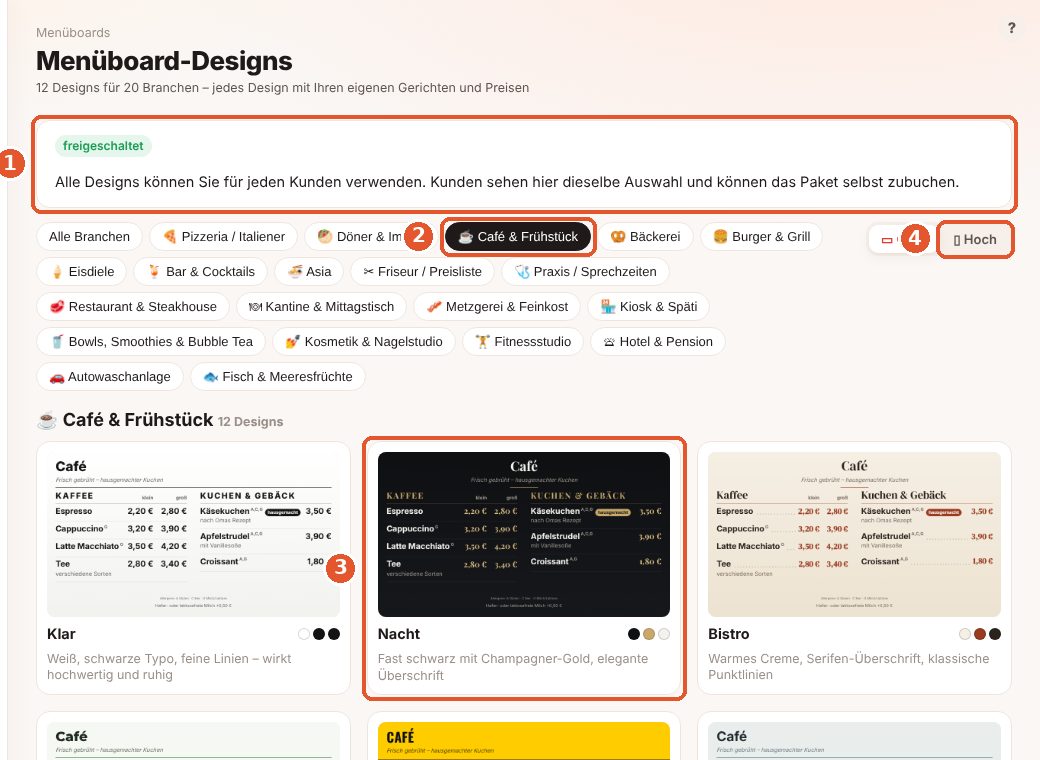
- 1Oben steht, ob das Designpaket für Sie freigeschaltet ist – sonst Preis und Paket zubuchen
- 2Branche wählen: Pizzeria, Döner & Imbiss, Café, Bäckerei, Burger, Eisdiele, Bar, Asia, Friseur, Praxis, Restaurant & Steakhouse, Kantine, Metzgerei, Kiosk, Bowls & Bubble Tea, Kosmetik, Fitnessstudio, Hotel, Waschanlage, Fischbistro – oder „Alle Branchen“
- 3Ein Design antippen = große Vorschau
- 4Quer oder Hoch umschalten (Hochformat für hochkant montierte Displays)
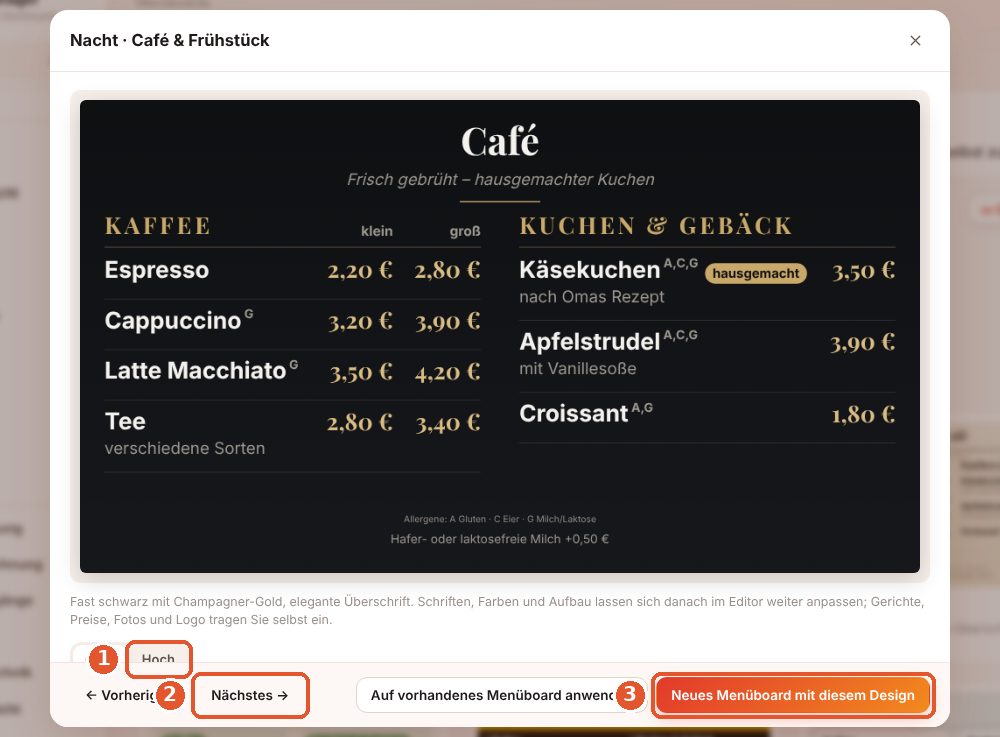
- 1In der großen Vorschau zwischen Quer und Hoch wechseln
- 2Mit Vorheriges / Nächstes alle Designs der Branche durchblättern
- 3Neues Menüboard mit diesem Design – öffnet den Editor mit den Beispiel-Gerichten; Namen und Preise überschreiben, veröffentlichen
- 4Oder Auf vorhandenes Menüboard anwenden – nur die Gestaltung ändert sich, Ihre Gerichte, Preise, Fotos, Zeiten und Ihr Logo bleiben
Die 12 Designs
| Problema | Solución |
|---|---|
| Klar | Weiß, schwarze Typografie, feine Linien – hochwertig und ruhig |
| Nacht | Fast schwarz mit Champagner-Gold, elegante Serifen-Überschrift |
| Bistro | Warmes Creme, klassische Punktlinien |
| Markt | Frisch und grün, Abschnitte auf ruhigen Flächen |
| Street | Schwarz-Gelb, schmale Großbuchstaben, Preis-Etiketten |
| Nordisch | Helles Grau-Grün, weiße Karten, viel Luft |
| Espresso | Dunkles Kaffeebraun, zentriert |
| Signal | Weiß mit rotem Kopfband – stark für Imbiss und Aktionen |
| Ozean | Tiefblau mit hellem Akzent |
| Terracotta | Sandton und Terrakotta, mediterran |
| Editorial | Wie eine gedruckte Karte, schwarz-weiß |
| Lounge | Aubergine und Gold – Bar und Abendkarte |
Zubuchen (Kunden)
- 1Alle Designs lassen sich ohne Paket ansehen (Kennzeichnung „Vorschau“)
- 2Paket zubuchen → Preis prüfen → Häkchen „kostenpflichtig zubuchen“ → Jetzt kostenpflichtig zubuchen
- 3Sofort freigeschaltet – das Paket erscheint als eigene Zeile auf der nächsten Monatsrechnung
Für die Verwaltung
| Problema | Solución |
|---|---|
| Preis & Text | Verkauf & Rechnung → Zusatzpakete → „Menüboard-Designpaket“ (angelegt mit 9,90 € im Monat). Das Merkmal „Menüboard-Designpaket“ schaltet die Designs frei – Sie können es auch in ein eigenes Paket aufnehmen. |
| Wer darf was? | Verwaltung, Mitarbeiter und B2B-Partner nutzen alle Designs für jeden Kunden. Kunden nur mit gebuchtem Paket. Kunden eines B2B-Partners buchen über ihren Partner. |
| Benachrichtigung | Bucht ein Kunde selbst, bekommen Sie eine Nachricht; im Protokoll steht „vom Kunden selbst gebucht“. |
| Gekündigt? | Bereits verwendete Designs bleiben auf den Boards und weiter bearbeitbar; neue Designs lassen sich erst nach erneuter Buchung übernehmen. |
12🎬Animationspaket: bewegte Objekte, Angebots-Störer & Szenen
Menüboards → ✨ Animationen. Pizza dreht sich, der Burger hüpft, der Kaffee dampft, ein „−20 %“-Stern pulsiert, ein Preisschild pendelt – Bewegung zieht Blicke auf Ihre Angebote.
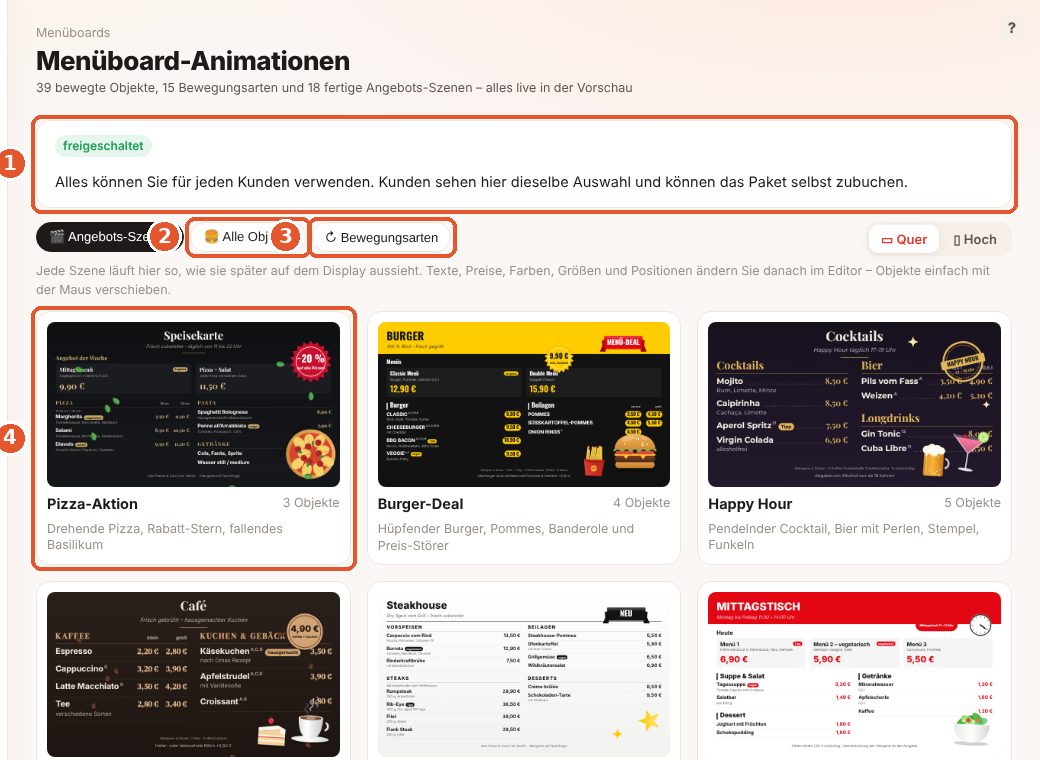
- 1Oben steht, ob das Animationspaket für Sie freigeschaltet ist – sonst Preis und Paket zubuchen
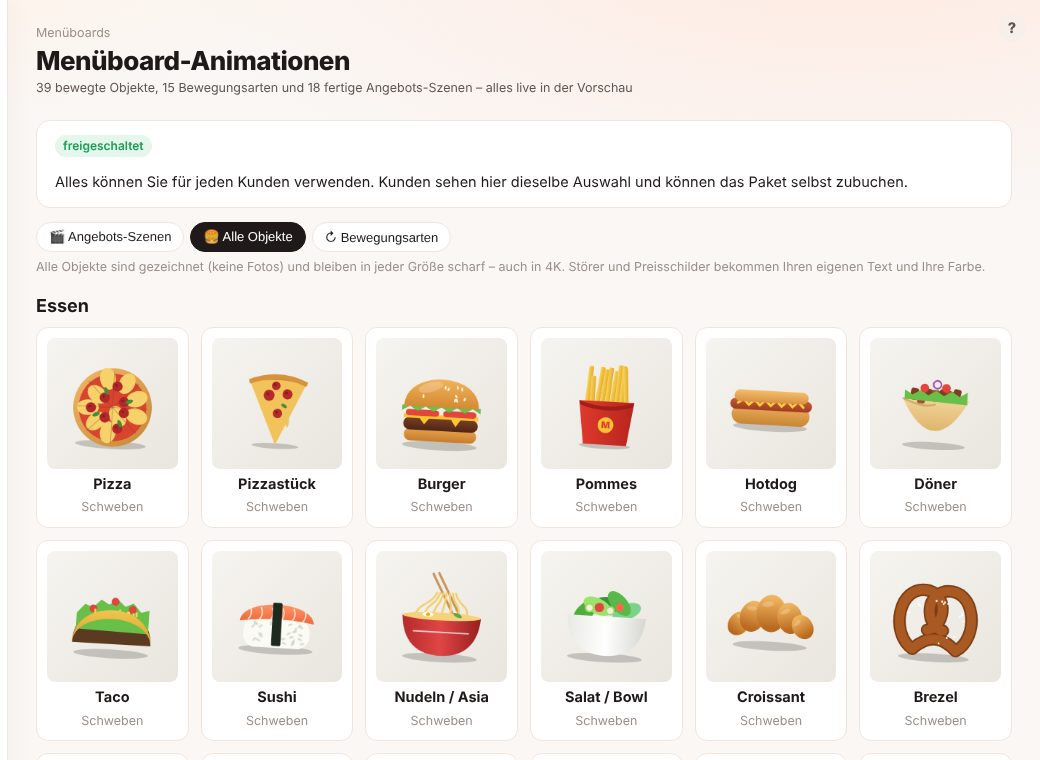
- 2🍔 Alle Objekte: 39 Motive – Essen, Getränke, Angebote & Störer, Deko – laufen live
- 3↻ Bewegungsarten: alle 15 Bewegungen zum Ansehen
- 4🎬 Angebots-Szenen: 18 fertige Kombinationen auf echten Menüboards – antippen = große Vorschau
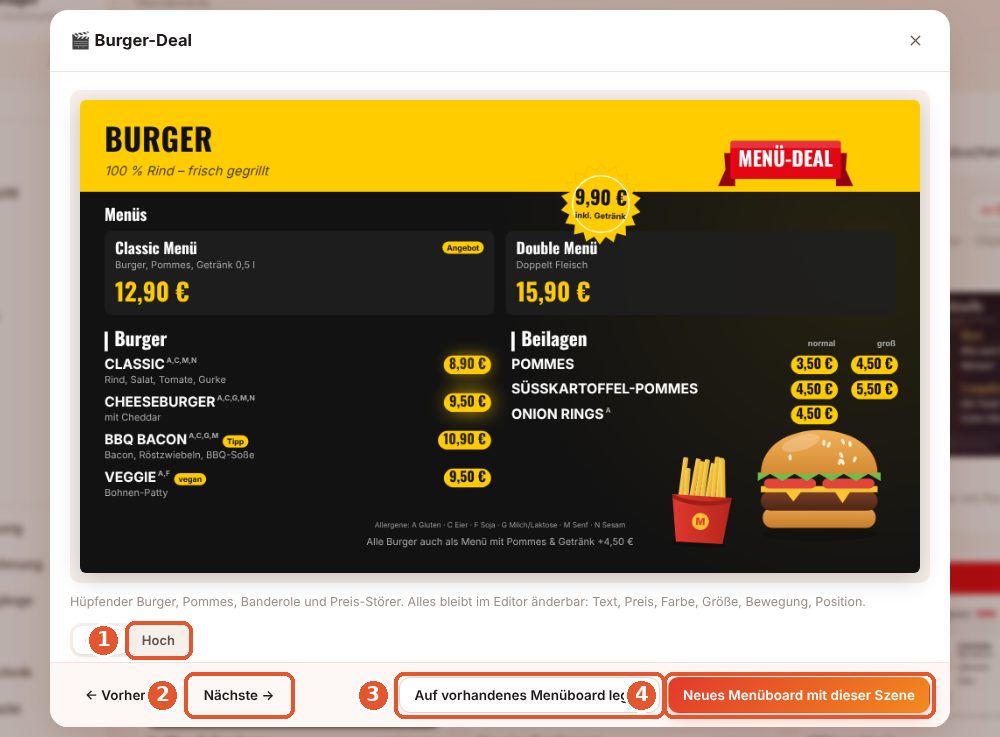
- 1Zwischen Quer und Hoch wechseln
- 2Mit Vorherige / Nächste alle Szenen durchblättern
- 3Auf vorhandenes Menüboard legen – Gestaltung, Gerichte und Preise bleiben, die Objekte kommen darüber
- 4Neues Menüboard mit dieser Szene – öffnet den Editor (schon als Entwurf gespeichert); Texte und Preise anpassen, veröffentlichen
Im Menüboard-Editor: Objekte & Angebote
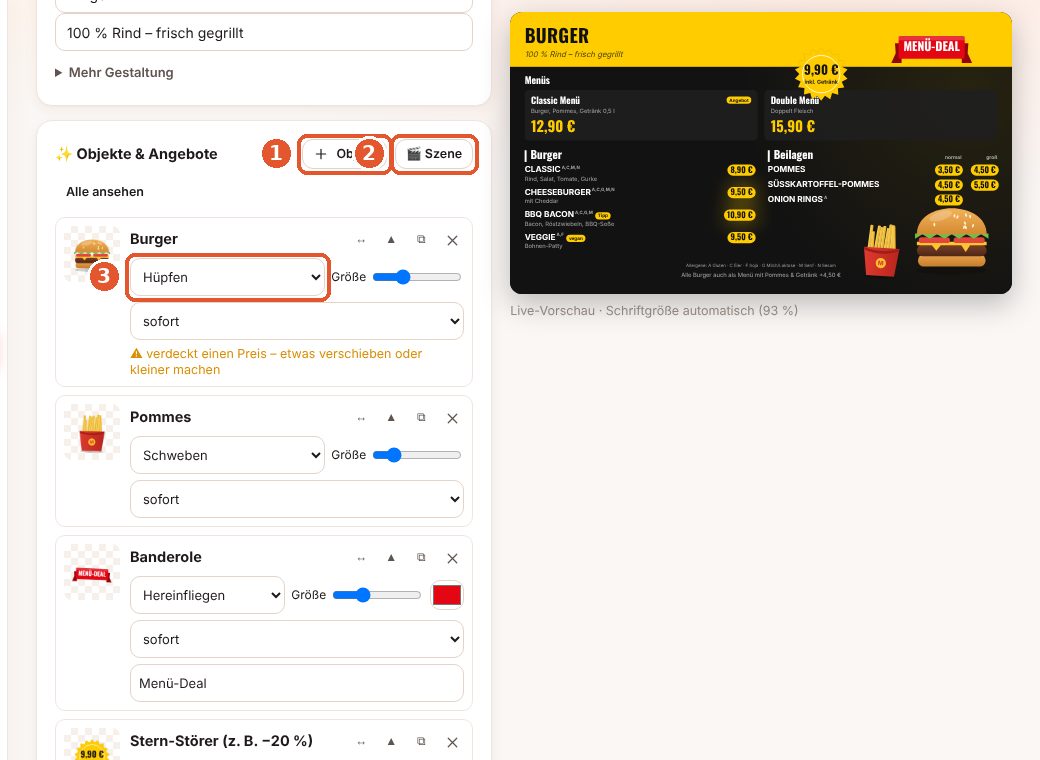
- 1+ Objekt: Motiv aus der Liste wählen – es erscheint rechts unten (Störer oben rechts)
- 2🎬 Szene: eine fertige Szene einfügen – wahlweise vorhandene Objekte behalten
- 3Je Objekt: Bewegung, Größe, Farbe (bei Störern, Getränken, Deko), Startversatz („+2 s“ = startet später), bei mehreren Monitoren der Monitor, ↔ spiegeln
- 4Bei Störern, Preisschild, Stempel, Banderole, Etikett: Text eintragen, z. B. „−20 %“ oder „4,99 €“, darunter optional eine 2. Zeile
- 5Verschieben: das Objekt in der Vorschau rechts mit der Maus (oder dem Finger) an die gewünschte Stelle ziehen
- 6↔ = spiegeln, ▲ = nach vorne, ⧉ = verdoppeln, ✕ = entfernen (mit „Rückgängig“)
| Problema | Solución |
|---|---|
| Genau platzieren | Objekt in der Vorschau oder in der Liste anklicken – es bekommt einen gestrichelten Rahmen. Dann mit den Pfeiltasten verschieben (mit Umschalt in großen Schritten), Entf entfernt es, Esc hebt die Auswahl auf. |
| ⚠ verdeckt einen Preis | Liegt ein Objekt über Preisen oder Angebots-Karten, erscheint ein Hinweis in seiner Zeile. Einfach an den Rand ziehen oder kleiner machen. |
| Nur zur Happy Hour | Ist beim Board die Happy Hour eingeschaltet, gibt es je Objekt die Auswahl immer / nur Happy Hour / außer Happy Hour. So erscheint z. B. der „−30 %“-Störer nur in dieser Zeit – auch auf dem Display. Zum Ansehen im Editor die Vorschau auf die Happy-Hour-Zeit stellen. |
Die Bewegungsarten
| Problema | Solución |
|---|---|
| Schweben | sanftes Auf und Ab – passt zu fast allem |
| Hüpfen | springt im Takt – Burger, Pommes, Pfeil |
| Drehen | eine ganze Drehung pro Schleife – Pizza, Donut, Stern |
| Pendeln | schwingt wie an einem Faden – Preisschild, Cocktail |
| Pulsieren | wird rhythmisch größer und kleiner – Störer |
| Wackeln / Rütteln | kurzer Aufmerksamkeits-Ruck alle paar Sekunden |
| Aufploppen | springt alle 4 Sekunden neu ins Bild |
| Hereinfliegen / Herunterfallen | kommt zu Beginn der Schleife ins Bild |
| Kreisen | kleine Kreisbahn |
| Quer durchs Bild | fliegt von links nach rechts über das Board |
| Regen | viele kleine Kopien fallen – Blätter, Schnee, Kaffeebohnen |
| Heranzoomen | wächst aus dem Nichts heraus |
| Still | keine Bewegung |
Zubuchen (Kunden)
- 1Alles lässt sich ohne Paket ansehen (Kennzeichnung „Vorschau“)
- 2Paket zubuchen (Galerie) oder im Editor + Objekt → Preis prüfen → Häkchen → Jetzt kostenpflichtig zubuchen
- 3Sofort freigeschaltet – das Paket erscheint als eigene Zeile auf der nächsten Monatsrechnung
Für die Verwaltung
| Problema | Solución |
|---|---|
| Preis & Text | Verkauf & Rechnung → Zusatzpakete → „Animationspaket“ (angelegt mit 9,90 € im Monat). Das Merkmal „Animationspaket“ schaltet die Objekte frei – auch in eigenen Paketen kombinierbar. |
| Wer darf was? | Verwaltung, Mitarbeiter und B2B-Partner nutzen alles für jeden Kunden. Kunden nur mit gebuchtem Paket. Kunden eines B2B-Partners buchen über ihren Partner. |
| Grenzen | Höchstens 40 Objekte je Menüboard. |
| Gekündigt? | Vorhandene Objekte bleiben und lassen sich verschieben oder entfernen; neue Objekte, andere Texte oder Bewegungen erst nach erneuter Buchung. |
13✨Bewegte Menüboards & eigene Karte animieren
El movimiento atrae las miradas – la pantalla muestra entonces un vídeo corto en bucle.
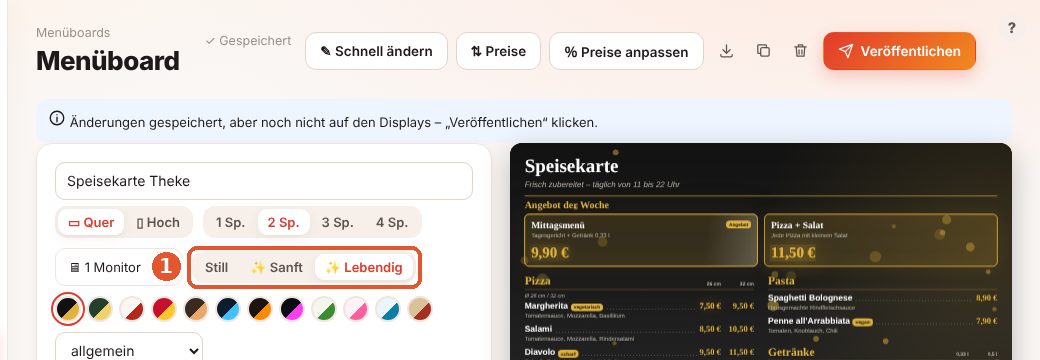
- 1En el menú digital, elegir arriba ✨ Suave o ✨ Dinámico – la vista previa se mueve al instante
- 2Opcional debajo: efecto adicional (❄ nieve, 🎉 confeti, 🫧 burbujas, ❤ corazones, ✨ destellos, 🔥 brasas, 🍂 hojas, ♨ vapor), 🌈 cambio de color, 🔦 foco, texto deslizante abajo (= pie), mover fotos
- 3Publicar (tarda aprox. 12 segundos, deje la ventana abierta)
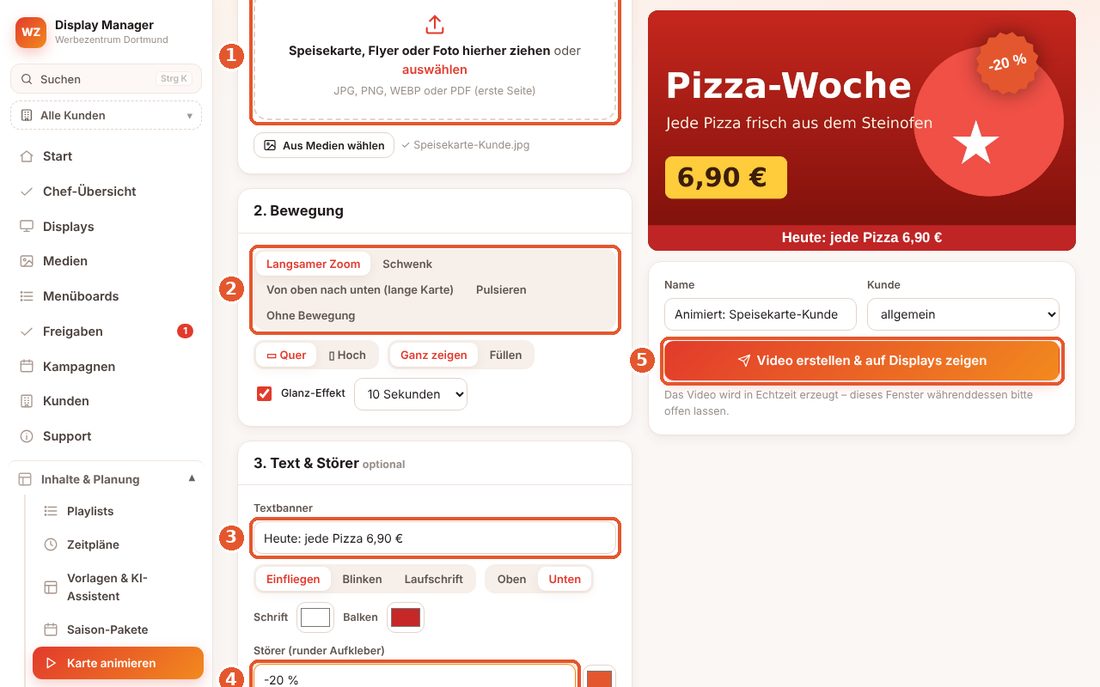
- 1Menús digitales → Animar carta propia: arrastrar una imagen o un PDF
- 2Elegir el movimiento (las cartas largas se desplazan automáticamente de arriba abajo)
- 3Opcional: banner de texto, p. ej., «Hoy, día de la pizza»
- 4Opcional: distintivo llamativo, p. ej., «-20 %» – hacer clic en la vista previa en la posición deseada
- 5Crear vídeo → tocar las pantallas → Mostrar
14📅Werbung zu bestimmten Zeiten (Kampagne)
p. ej., «Menú del mediodía lu–vi 11–14 h». Campañas → Nueva campaña.
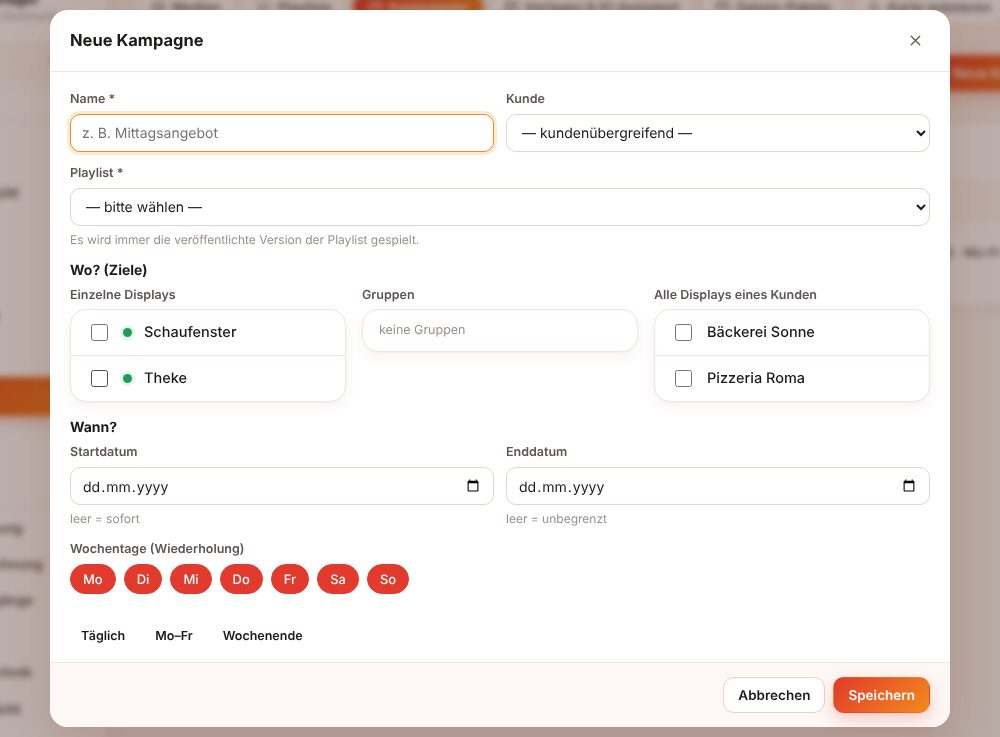
- 1Elegir nombre y lista de reproducción
- 2Marcar las pantallas
- 3Fecha, días de la semana, hora
- 4Guardar – empieza y termina automáticamente
🔮 ¿Qué se reproduce el …?
- 1Contenidos y planificación → Horarios, elegir la pantalla
- 2Introducir arriba el día y la hora (p. ej., sábado 18:00); en las secciones de tiempo, elegir el tiempo
- 3Mostrar – verá la campaña/lista de reproducción y exactamente las imágenes que se reproducirán en ese momento (happy hour, plato del día, idiomas, motivos de temporada)
15✅Freigaben (Kunde hat etwas eingereicht)
La publicidad de los clientes solo aparece tras su visto bueno. El número junto a la opción de menú indica cuántas esperan.
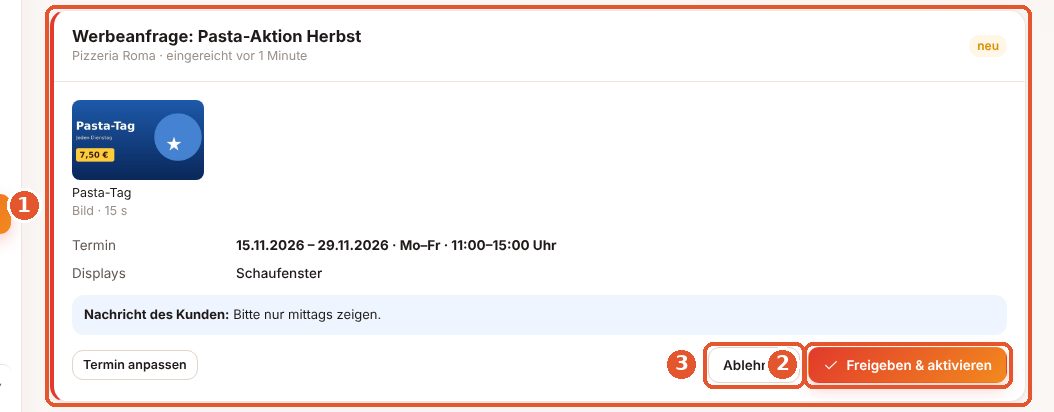
- 1Revisar imagen, fecha y mensaje
- 2Aprobar – se reproduce en la fecha deseada
- 3Rechazar – con una breve justificación para el cliente
16🔌Bildschirme anbinden & fernsteuern (alle Möglichkeiten)
Ein/Aus, Lautstärke, Eingang und Zustand direkt im Dashboard – von Hand, nach den Betriebszeiten und mit Auto-Neustart. Für Profi-Displays, ganz normale Fernseher, Beamer, Android-Geräte, Smart Home und Steckdosen.
Überblick: Was passt zu welchem Gerät?
| Problema | Solución |
|---|---|
| Profi-Displays Samsung, LG, Philips, Sony | Samsung MDC, LG LAN, Philips SICP, Sony Bravia – alles: Ein/Aus, Lautstärke, Ton, Eingang, Zustand. Auch über RS232 (USB-Seriell-Adapter). |
| NEC / Sharp-NEC Displays & Beamer | NEC (LAN Port 7142 oder RS232) – alles. |
| iiyama, BenQ, ViewSonic, Sharp, Epson, Panasonic Pro … | Eigene Steuerbefehle: die Befehle aus der RS232/LAN-Anleitung des Herstellers eintragen – über Netzwerk (TCP/UDP) oder RS232. |
| Beamer aller großen Hersteller | PJLink – Ein/Aus, Bild/Ton aus, Eingang, Zustand. |
| Normaler Samsung-Fernseher (ab 2016) | Samsung Smart-TV über das Netzwerk – einmal koppeln, dann alles. |
| Normaler LG-Fernseher (webOS, ab 2014) | LG Smart-TV über das Netzwerk – einmal koppeln, dann alles. |
| Philips-Fernseher (Android TV / Google TV) | Philips Smart-TV – Kopplung mit PIN, dann Ein/Aus, Lautstärke, Ton, Zustand. |
| Sony-Fernseher | Sony Bravia – am Fernseher „IP-Steuerung“ mit Pre-Shared Key einschalten. |
| Panasonic Viera, Roku-TVs (TCL, Hisense …) | Panasonic Viera bzw. Roku über das Netzwerk. |
| Android TV, Google TV, Fire TV, Android-Boxen | Android TV (ADB) – Ein/Aus (der Fernseher folgt über HDMI-CEC), Lautstärke, Zustand. |
| Tablets und Boxen mit Fully Kiosk Browser | Fully Kiosk – Bildschirm an/aus, Lautstärke, Zustand. |
| Jeder Fernseher am Raspberry-Pi-Player | HDMI-CEC – Ein/Aus ohne Brücke. |
| Jeder Fernseher mit Fernbedienung (auch ganz alte) | Infrarot-Sender mit Tasmota oder ESPHome – Ein/Aus, Lautstärke (ungefähr), Stumm, Quelle. |
| Alles, was Ihr Smart Home kennt | Home Assistant (vor Ort oder über das Internet), MQTT (ioBroker, Node-RED, Zigbee2MQTT), eigene Schalt-Adressen. |
| Strom an/aus für jedes Gerät | WLAN-Steckdosen: Shelly, Tasmota, Shelly Cloud, FRITZ!DECT, TP-Link Kasa, Zigbee über MQTT/Home Assistant. |
| Displays/PCs im Tiefschlaf | Wake-on-LAN – nur Einschalten. |
Schritt 1 – einmal je Standort: WDMS-Brücke
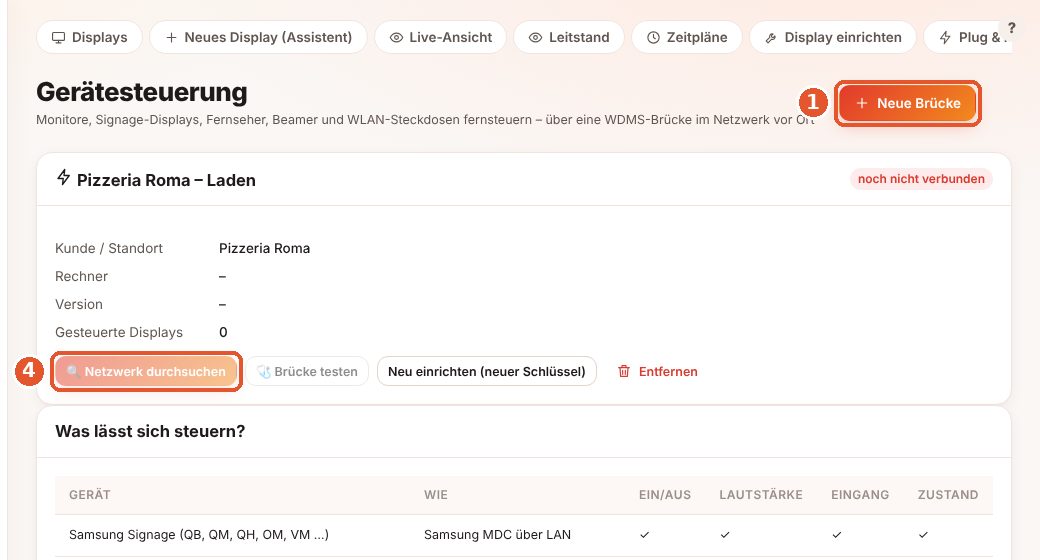
- 1Pantallas y equipos → Control de dispositivos → Nuevo puente: introduzca un nombre (p. ej., «Pizzeria Roma – Tienda»)
- 2Den angezeigten Befehl auf einem Rechner im Laden ausführen: Raspberry Pi (auch der Player selbst), Windows-PC (PowerShell als Administrator), Linux-PC oder NAS
- 3Tras unos segundos, el puente aparece en línea
- 4🔍 Netzwerk durchsuchen: gefundene Displays, Fernseher, Beamer und Steckdosen mit Übernehmen einem Display zuordnen
| Problema | Solución |
|---|---|
| Raspberry-Pi-Player | Hat die Brücke schon eingebaut – sie erscheint als „im Player eingebaut“, nichts einzurichten. |
| Android-Player-App | Hat die Brücke ebenfalls eingebaut (alle Netzwerk-Anbindungen). Nicht möglich in der App: Android TV über ADB und RS232 – dafür eine Brücke auf Raspberry Pi oder Windows. |
| Windows-PC | Ab 1.63 läuft dort dasselbe Programm wie auf dem Raspberry Pi (Python wird automatisch mit in den Ordner der Brücke gelegt, ADB ebenso). Ältere Windows-Brücken: Einrichtungsbefehl einmal erneut ausführen. |
| Updates | Die Brücke holt neue Fassungen ab 1.63 selbst vom eigenen Server. Brücken, die vor 1.63 eingerichtet wurden, einmal mit demselben Befehl neu einrichten (Pi-Player: Einrichtung des Players erneut ausführen). |
Schritt 2 – je Display: Gerätesteuerung einrichten
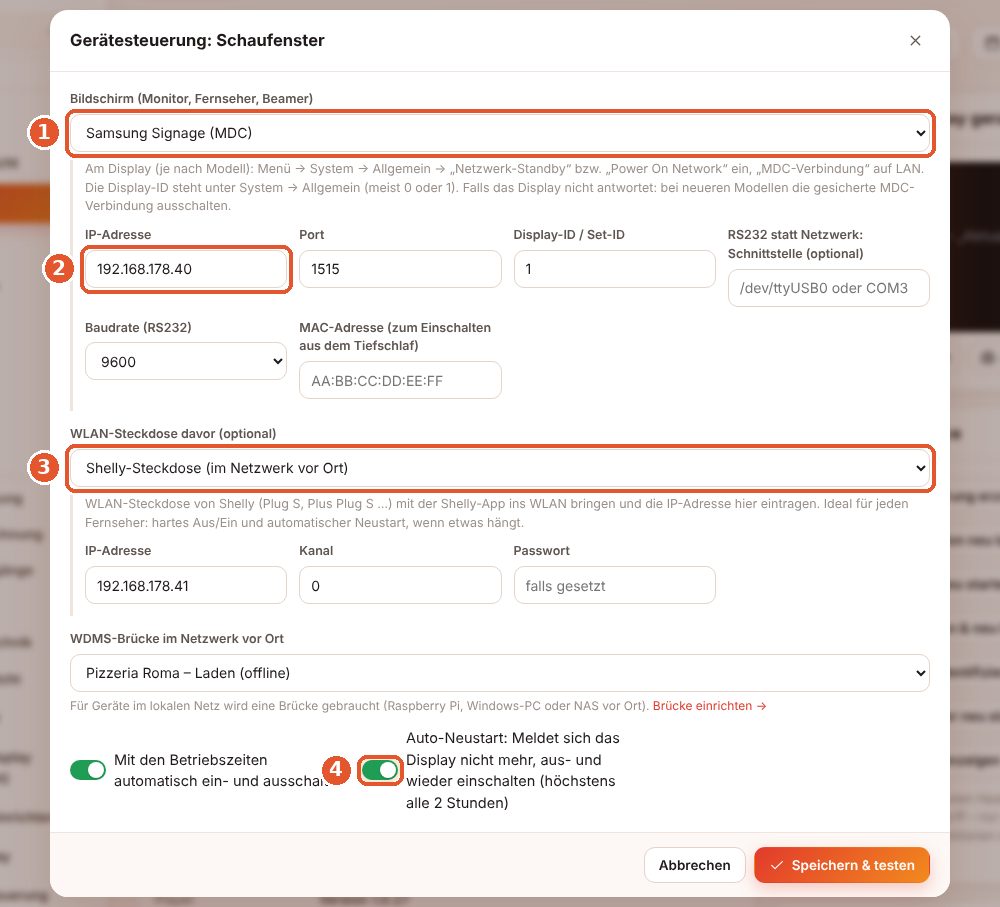
- 1Display öffnen → Gerätesteuerung → Einrichten
- 2Bildschirm: Art aus der Liste wählen (nach Gruppen sortiert: Profi-Displays, Fernseher, Android, Infrarot, Smart Home, Steckdosen) – darunter steht genau, was am Gerät einzuschalten ist
- 3IP-Adresse des Geräts eintragen (steht im Netzwerk-Menü des Geräts oder in der FRITZ!Box unter „Heimnetz“) – am besten in der FRITZ!Box „Diesem Gerät immer die gleiche IP-Adresse zuweisen“ anhaken
- 4MAC-Adresse eintragen, wenn das Gerät auch aus dem Tiefschlaf eingeschaltet werden soll
- 5Optional die Steckdose davor wählen, die Brücke wählen, Betriebszeiten und Auto-Neustart ankreuzen
- 6Speichern & testen
Normale Fernseher über das Netzwerk (Samsung, LG, Philips): einmal koppeln
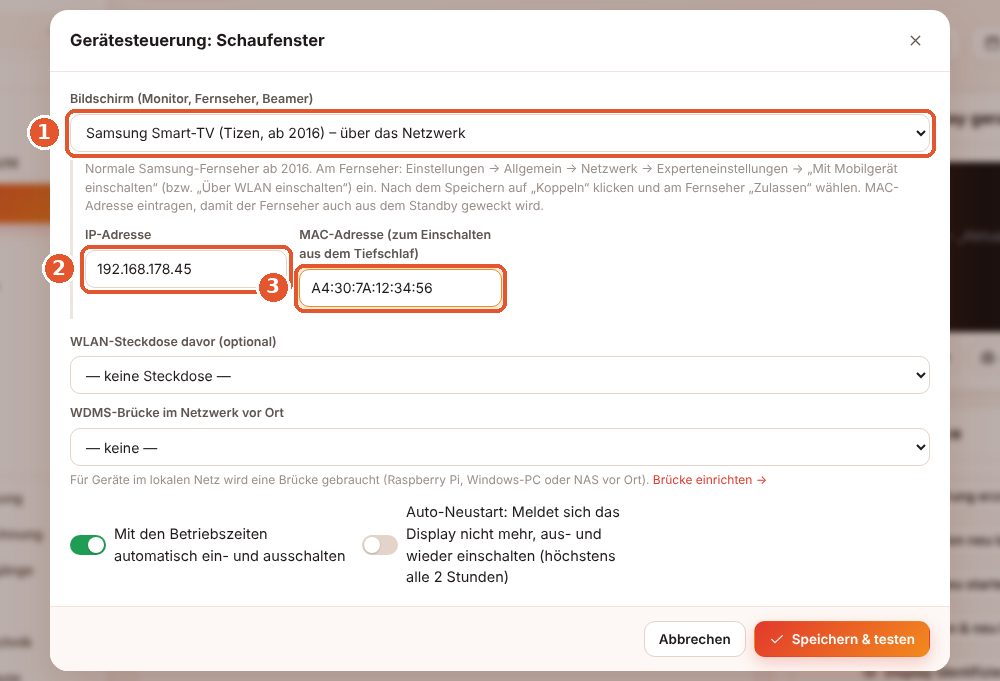
- 1Fernseher einschalten und mit demselben Netzwerk verbinden wie die Brücke
- 2Am Fernseher das Einschalten über das Netzwerk erlauben: Samsung Einstellungen → Allgemein → Netzwerk → Experteneinstellungen → „Mit Mobilgerät einschalten“; LG Einstellungen → Allgemein → Geräte → TV-Einschalteinstellungen → „Über Wi-Fi einschalten“ und „LG Connect Apps“; Philips Einstellungen → Netzwerk → „Mit WLAN einschalten“
- 3Im Dashboard die Art Samsung Smart-TV, LG Smart-TV bzw. Philips Smart-TV wählen, IP- und MAC-Adresse eintragen, speichern
- 4Auf der Display-Seite 🔗 Koppeln klicken
- 5Samsung/LG: Am Fernseher erscheint eine Meldung → mit der Fernbedienung Zulassen wählen (ca. 30 Sekunden Zeit). Philips: Der Fernseher zeigt eine PIN → im Dashboard eingeben
- 6Fertig – ab jetzt gehen Ein/Aus, Lautstärke, Ton, Eingang (HDMI 1–4) und Zustand. Die Kopplung bleibt gespeichert, auch beim Ändern der Einstellungen (nicht bei einer neuen IP-Adresse)
| Problema | Solución |
|---|---|
| Sony Bravia | Einstellungen → Netzwerk → Heimnetzwerk → IP-Steuerung → Authentifizierung „Normal und Pre-Shared Key“, Schlüssel festlegen (z. B. 1234) und im Dashboard eintragen; „Remote-Start“ ein. Profi-Modell und normaler Fernseher funktionieren gleich. |
| Panasonic Viera | Netzwerk → „TV Remote App Einstellungen“ → „TV Remote“ ein und „Einschalten per App“ ein. Neuere Modelle (ab ca. 2019) verlangen eine verschlüsselte Kopplung – dann über Home Assistant oder Infrarot. |
| Roku-TV (TCL, Hisense, Sharp …) | Einstellungen → System → Erweiterte Systemeinstellungen → „Steuerung durch mobile Apps“ → „Netzwerkzugriff: Zulässig“. Die Lautstärke wird schrittweise gestellt (ungefähr). |
| Hisense (VIDAA), TCL, Xiaomi, Grundig, Telefunken … | Über Home Assistant oder einen Infrarot-Sender. Android-/Google-TV-Modelle auch über Android TV (ADB). |
Android TV, Google TV, Fire TV und Android-Boxen (ADB)
- 1Am Gerät die Entwickleroptionen freischalten: Einstellungen → Geräteeinstellungen → Info → 7× auf Build tippen (Fire TV: Einstellungen → Mein Fire TV → Info → 7× auf den Gerätenamen)
- 2Entwickleroptionen → USB-Debugging und Netzwerk-Debugging bzw. ADB-Debugging einschalten
- 3Im Dashboard die Art Android TV / Google TV / Fire TV wählen, IP-Adresse eintragen (Port bleibt 5555), speichern
- 4🔗 Koppeln klicken und am Gerät „Immer von diesem Computer zulassen“ ankreuzen und bestätigen
| Problema | Solución |
|---|---|
| Fully Kiosk Browser | In Fully: Einstellungen → Remote Administration → „Enable Remote Administration“ ein, Passwort festlegen und im Dashboard eintragen. Bildschirm an/aus, Lautstärke, Zustand. |
Profi-Displays über RS232 (serielles Kabel)
- 1USB-Seriell-Adapter (z. B. mit FTDI- oder CH340-Chip) an die Brücke (Raspberry Pi) stecken und mit dem RS232-Anschluss des Displays verbinden
- 2Art wählen (Samsung MDC, LG, Philips, NEC oder Eigene Steuerbefehle), die IP-Adresse leer lassen und bei RS232 die Schnittstelle eintragen:
/dev/ttyUSB0(Raspberry Pi/Linux) bzw.COM3(Windows) - 3Baudrate wie im Menü des Displays (meist 9600), speichern und 🩺 Gerät testen
Eigene Steuerbefehle – für jedes Gerät mit Steuerprotokoll
- 1In der Anleitung des Geräts den Abschnitt „RS232/LAN-Steuerung“ suchen (meist im Download-Bereich des Herstellers)
- 2Art Eigene Steuerbefehle wählen, Verbindung (TCP, UDP oder RS232), IP-Adresse und Port eintragen
- 3Je Aktion den Befehl eintragen – als Text (Enter als
\r, neue Zeile\n, einzelnes Byte\x0D) oder als Hex mithex:davor - 4Lautstärke mit Platzhalter:
{v}(z. B. 20),{v2}/{v3}(mit führenden Nullen),{vh}/{vH}(hexadezimal) - 5Für den Zustand den Abfrage-Befehl und bei „Antwort bedeutet AN“ den Text, der in der Antwort steht, wenn das Gerät an ist
| Problema | Solución |
|---|---|
| BenQ (LAN 8000/4660 oder RS232) | Ein \r*pow=on#\r · Aus \r*pow=off#\r · Lautstärke \r*vol={v}#\r · Zustand \r*pow=?#\r, Antwort bedeutet AN: POW=ON |
| Beispiel als Hex | Ein hex:AA 11 01 01 01 14 – Bytes genau wie in der Hersteller-Tabelle |
| Mediensteuerungen (Crestron, Extron, AMX) | Dort einen TCP-Befehl anlegen und hier denselben Text eintragen – so schaltet das Dashboard auch Leinwand, Licht oder Verstärker. |
Infrarot: jeder Fernseher mit Fernbedienung
- 1Einen Infrarot-Sender mit Tasmota (Software „tasmota-ir“, fertig z. B. als „IR-Blaster“ für ca. 10–20 €) ins WLAN bringen und vor den Fernseher legen bzw. kleben
- 2Art Infrarot-Sender mit Tasmota wählen, IP-Adresse eintragen
- 3Marke wählen: Für Samsung, LG und Sony sind die Codes eingebaut (mit getrenntem „Ein“ und „Aus“, damit nichts versehentlich umschaltet)
- 4Andere Marke: Eigene Codes wählen. Im Tasmota-Webinterface die Konsole öffnen, mit der Original-Fernbedienung auf den Sender zielen und die Taste drücken – es erscheint z. B.
{"IrReceived":{"Protocol":"NEC","Bits":32,"Data":"0x20DF10EF"}}. Im DashboardNEC:32:0x20DF10EF(oder das ganze JSON) eintragen
button/tv_aus. Broadlink-Sender bitte über Home Assistant anbinden.Smart Home: Home Assistant, MQTT, FRITZ!DECT
| Problema | Solución |
|---|---|
| Home Assistant vor Ort | Art „Home Assistant im Netzwerk vor Ort“: Adresse (z. B. http://192.168.1.20:8123), in Home Assistant unter Profil → Sicherheit ein langlebiges Zugriffstoken erstellen und einfügen, Entität eintragen (z. B. media_player.laden_tv oder switch.tv_steckdose – steht unter Entwicklerwerkzeuge → Zustände). Damit lässt sich jeder Fernseher steuern, den Home Assistant kennt: Ein/Aus, Lautstärke, Ton, Eingang (HDMI 1–4), Zustand. |
| Home Assistant über das Internet | Art „Home Assistant über das Internet“ – mit Ihrer Nabu-Casa-Adresse (https://….ui.nabu.casa) oder eigenen https-Adresse. Keine Brücke nötig, der Server steuert direkt. |
| MQTT (ioBroker, Node-RED, Zigbee2MQTT) | Server-Adresse, Benutzer und Passwort, Thema zum Schalten und die Nachrichten für Ein/Aus. Beispiel Zigbee2MQTT: Thema zigbee2mqtt/tv_steckdose/set, Ein {"state":"ON"}, Aus {"state":"OFF"}, Zustand zigbee2mqtt/tv_steckdose. Tasmota: cmnd/steckdose/POWER mit ON/OFF, Zustand stat/steckdose/POWER. Port 8883 = verschlüsselt. |
| FRITZ!DECT 200/210 | In der FRITZ!Box unter System → FRITZ!Box-Benutzer einen Benutzer mit dem Recht „Smart Home“ anlegen; Benutzer, Passwort und die AIN (steht auf der Steckdose) eintragen. |
| TP-Link Kasa | HS100/HS103/HS110/KP105 mit älterer Firmware direkt; neuere Kasa- und Tapo-Steckdosen über Home Assistant. |
| Shelly, Tasmota, Shelly Cloud | Wie bisher: IP-Adresse (bzw. Cloud-Server, Schlüssel und Geräte-ID). |
Probar dispositivo
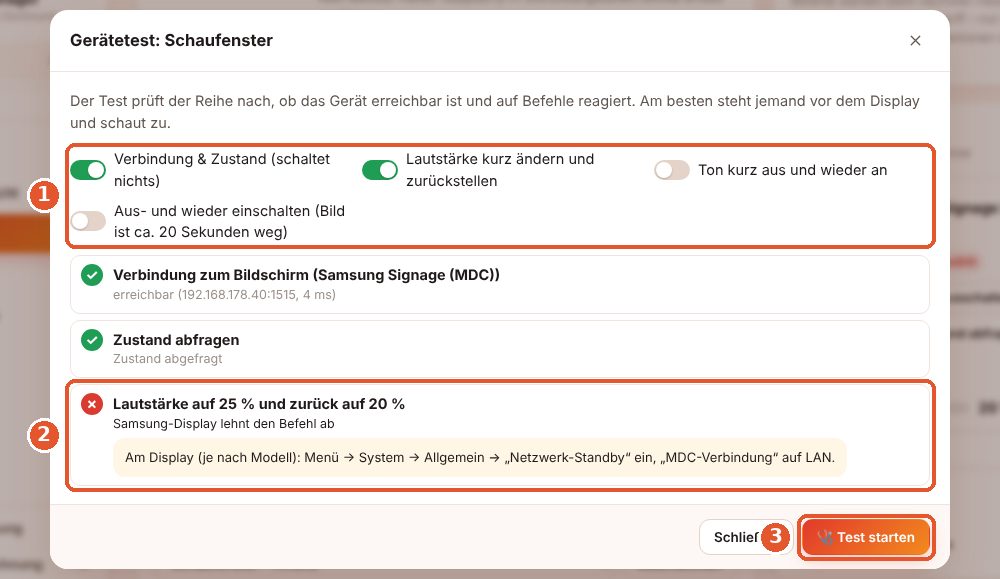
- 1Abrir pantalla → Control de dispositivos → 🩺 Probar dispositivo
- 2Marque qué más se debe probar (volumen, sonido, apagar/encender)
- 3Iniciar prueba – cada paso muestra ✓ o ✗ con una indicación de la causa; el resultado queda en el registro de la pantalla
Wenn es nicht klappt
| Problema | Solución |
|---|---|
| „nicht erreichbar“ | IP-Adresse prüfen (hat sich nach einem Router-Neustart geändert?), Gerät eingeschaltet, Brücke im selben Netzwerk (nicht im Gäste-WLAN). |
| „lehnt Port … ab“ | Das Gerät ist da, aber die Netzwerksteuerung ist im Menü aus – Hinweis bei der jeweiligen Art beachten. |
| „Noch nicht gekoppelt“ | Auf der Display-Seite 🔗 Koppeln klicken und am Fernseher bestätigen. |
| Einschalten geht nicht, Ausschalten schon | Viele Fernseher schalten im Standby das Netzwerk ab. MAC-Adresse eintragen und am Fernseher „Einschalten über Netzwerk/WLAN“ erlauben – oder eine Steckdose davor nutzen. |
| „Diese Steuerungsart kennt die Brücke nicht“ | Die Brücke ist älter als 1.63 – einmal mit dem Einrichtungsbefehl neu einrichten bzw. die Android-App aktualisieren. |
docs/GERAETESTEUERUNG.md im Paket.17🚦Chef-Übersicht: Ampel je Kunde
De un vistazo, dónde hay problemas – Vista del responsable en el menú o el mosaico en la página de inicio.
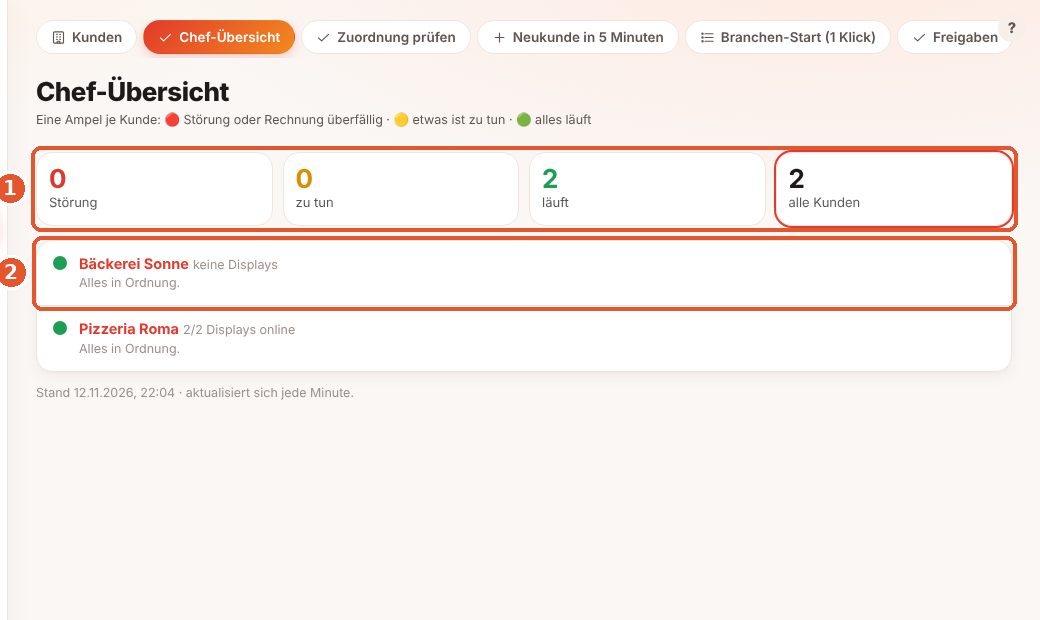
- 1Rojo: una pantalla está sin conexión durante el horario de apertura, el monitor está apagado o hay una factura vencida
- 2Amarillo: hay algo que hacer – playlist vacía o sin publicar, pantalla pendiente de aprobación, contrato que termina pronto, prueba del dispositivo con errores, factura pendiente
- 3Verde: todo funciona
- 4Cada motivo es un enlace directo al lugar correcto
18🧭Neues Display Schritt für Schritt
Pantallas y equipos → Nueva pantalla (asistente) o el mosaico en la página de inicio.
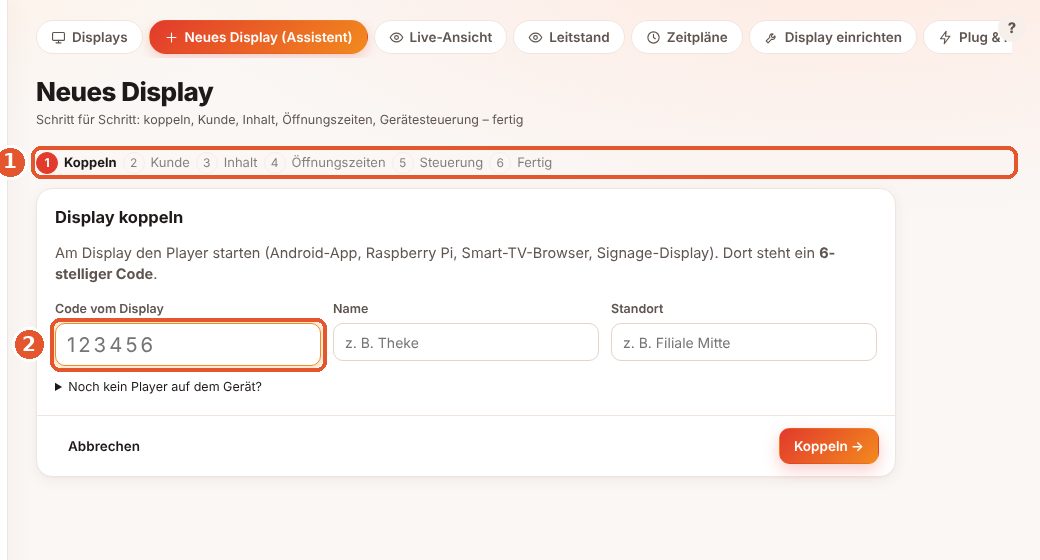
- 1Emparejar: introducir el código de la pantalla, el nombre y la ubicación
- 2Elegir el cliente
- 3Contenido: carta lista (sector), playlist existente o una imagen/vídeo
- 4Horario de apertura: fuera de él, la pantalla muestra negro o apaga el monitor
- 5Control de dispositivos (opcional) y, para terminar, Probar dispositivo ahora
19🍽Branchen-Start mit einem Klick
Para clientes nuevos, en segundos una carta o lista de precios lista en la pantalla.
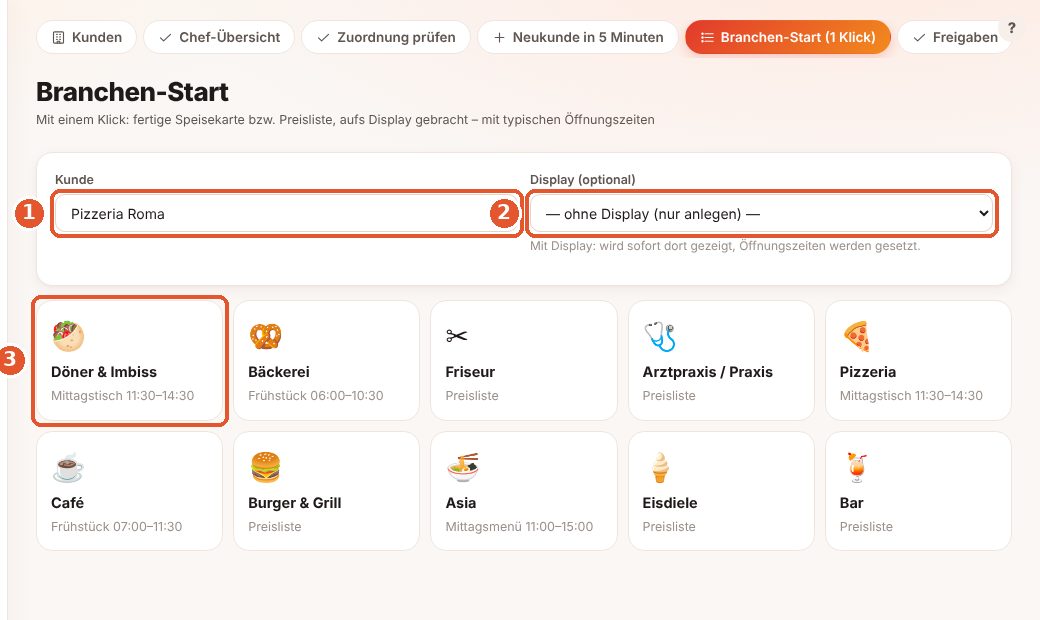
- 1Elegir cliente y (opcionalmente) pantalla
- 2Pulsar el sector: kebab, panadería, peluquería, consulta, pizzería, cafetería …
- 3La carta se crea, se publica y se reproduce en la pantalla – con un horario de apertura típico
- 4Ajustar precios abre el editor
20🕘Tagesablauf: Frühstück, Mittag, Abend
Abrir pantalla → en «Campañas para esta pantalla» → Configurar horario del día. Para todas las pantallas de un cliente: abrir cliente → Horario del día para todas las pantallas.
- 1Pulsar + Desayuno, + Menú del día, + Carta de cenas (o una franja horaria propia)
- 2Ajustar horas y días de la semana
- 3Elegir la playlist para cada franja horaria y Guardar
21📲Ausfall-Alarm per SMS, WhatsApp oder Telegram
Ajustes → Avisos de incidencias – abajo «Alerta por SMS, WhatsApp o Telegram».
- 1Elegir el canal: SMS (seven.io o Twilio), WhatsApp (Twilio o gratis al propio número a través de CallMeBot), bot de Telegram o dirección propia
- 2Introducir la clave de acceso del proveedor y los destinatarios (números de móvil separados por comas) – debajo se indica dónde obtener la clave
- 3Guardar & enviar mensaje de prueba
22🛡Zusatzpakete: Sorglos-Paket & Co.
Venta y facturación → Paquetes adicionales.
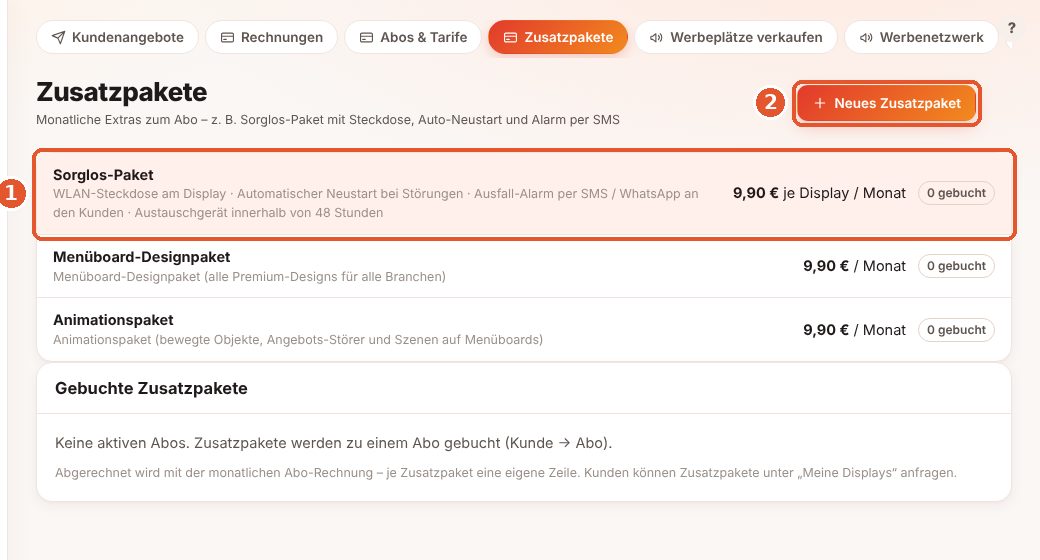
- 1Crear un paquete adicional o ajustar el Paquete Sin Preocupaciones ya preparado (precio, por pantalla, contenido)
- 2Abajo, en el cliente, añadir – aparece como línea propia en la factura mensual
- 3El sistema activa por sí mismo «Reinicio automático» y «Alerta de caída por SMS» para estos clientes
23🛒Lizenzen verkaufen
Ajustes → Venta → Vender licencias; pedidos en Licencia & protección.
- 1Activar la página de pedido y definir paquetes con precios
- 2Las empresas piden en /lizenz-kaufen – la factura llega al instante, con Stripe también pago online
- 3En cuanto se paga la factura (online, extracto bancario o a mano), la licencia se envía automáticamente por correo
24🗂️Kundenakte: alles eines Kunden an einer Stelle
Clientes → toque el cliente. Arriba hay mosaicos con todo lo que pertenece a este cliente.
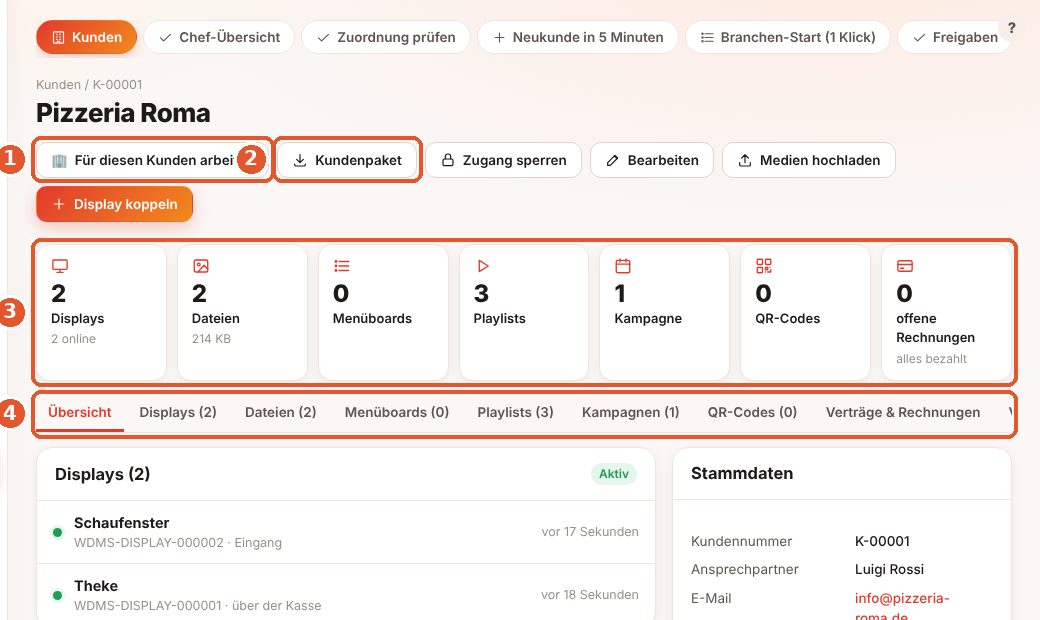
- 1Trabajar para este cliente: todas las listas muestran solo este cliente, lo nuevo le pertenece automáticamente
- 2Paquete del cliente: todo lo del cliente como ZIP (resumen, archivos, menuboards, códigos QR, facturas)
- 3Mosaicos: cantidad por área – al tocarlos se abre la lista
- 4Pestañas: vista general (datos maestros, suscripción, accesos) y una lista por área
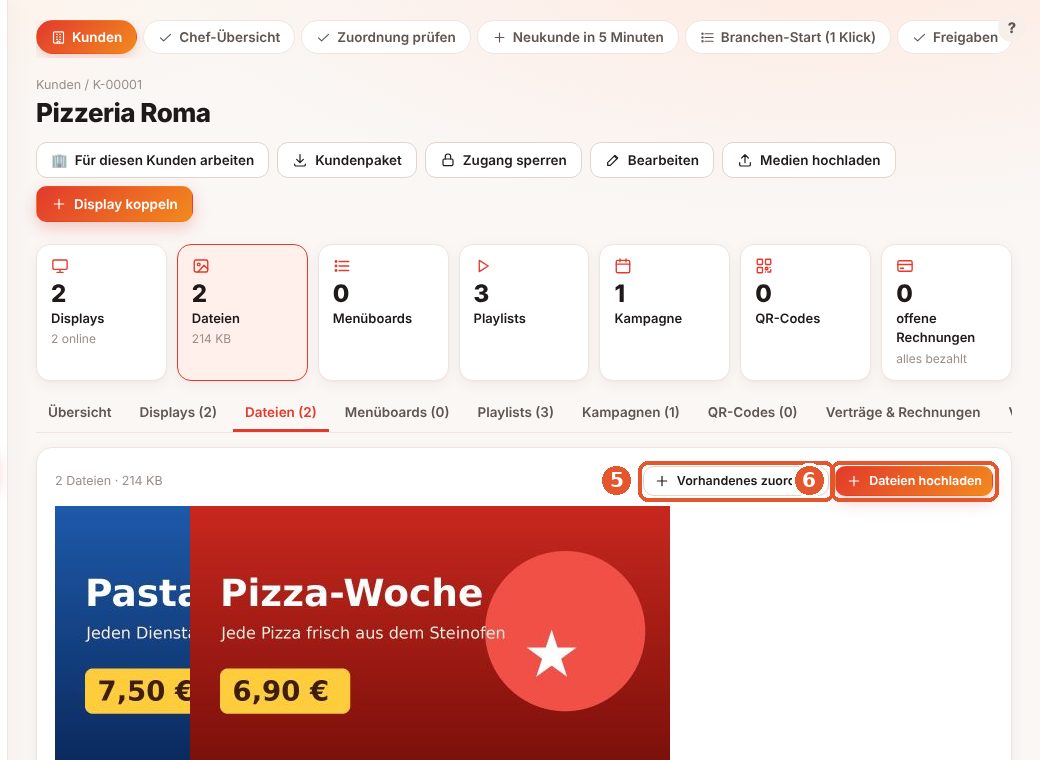
- 5Asignar existentes: traer aquí entradas sin cliente (o asignadas por error a otro cliente) – los archivos también se mueven en el servidor a la carpeta del cliente
- 6Nuevo: crear directamente para este cliente
Trabajar para un cliente
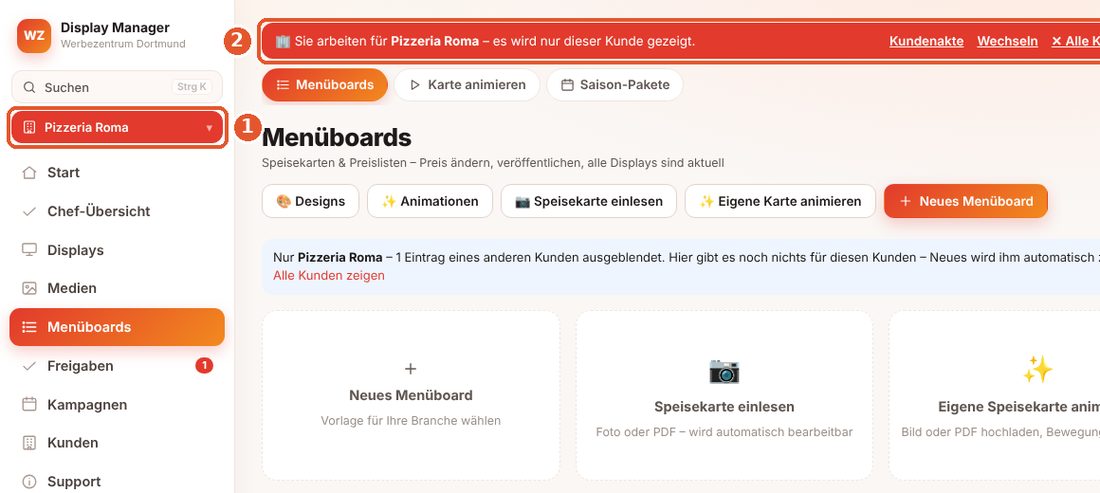
- 1Elija el cliente a la izquierda bajo Buscar
- 2La franja de color muestra para quién está trabajando en este momento – ✕ Todos los clientes lo finaliza
Comprobar asignación
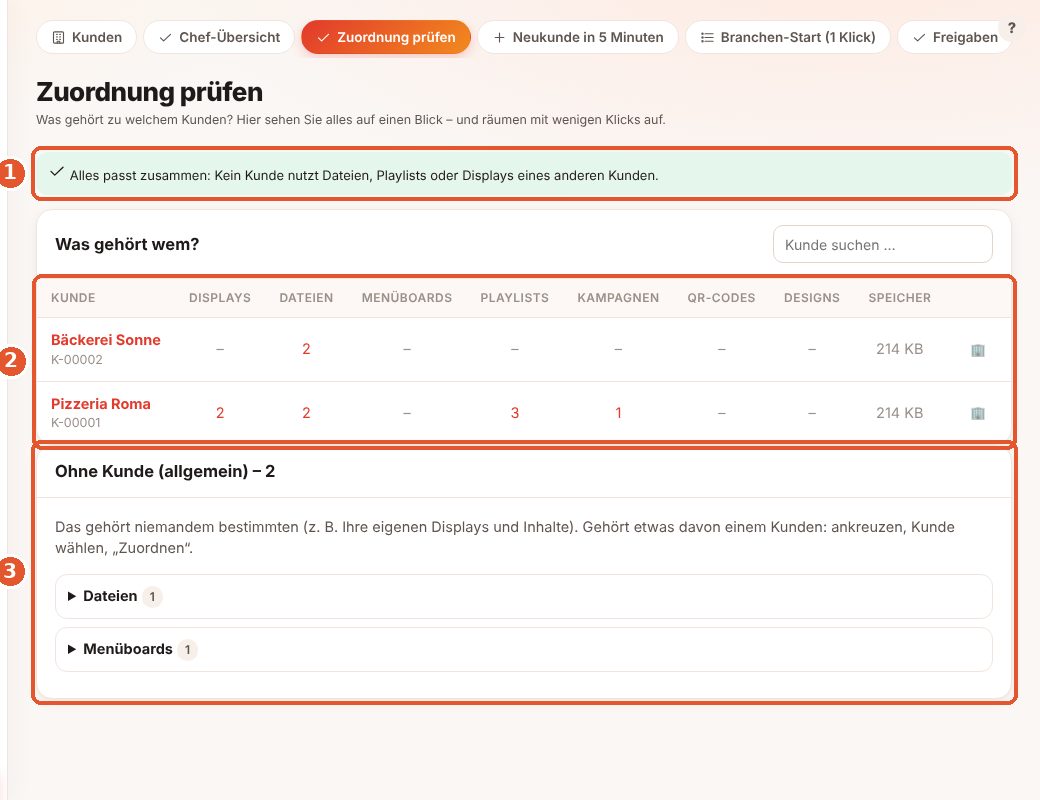
- 1No encaja: p. ej., un archivo de otro cliente en una playlist – normalmente con un botón para solucionarlo
- 2¿Qué pertenece a quién? Cifras por cliente – al tocarlas se abre la ficha del cliente
- 3Sin cliente: marcar, elegir cliente, Asignar
25🏢Kunden anlegen & Rechte festlegen
Clientes → Nuevo cliente (o abrir el cliente → Editar).
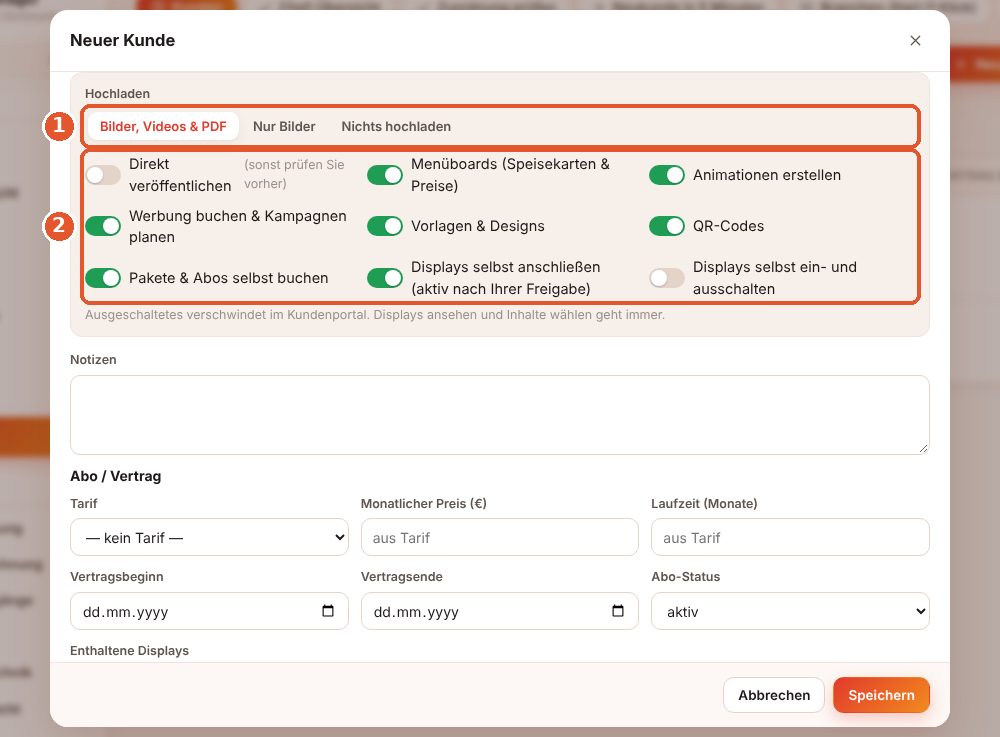
- 1Subir: imágenes, vídeos y PDF – solo imágenes – o nada
- 2Marcado = activado: publicar directamente (de lo contrario, usted lo revisa antes), menús digitales, animaciones, contratar publicidad, plantillas, códigos QR
26📢Alle Monitore gleichzeitig (Monitorsteuerung)
Un texto, una imagen o un vídeo al instante en todos los monitores – p. ej., una oferta especial o una emergencia. Menú Pantallas y técnica → Control de monitores (solo con autorización).
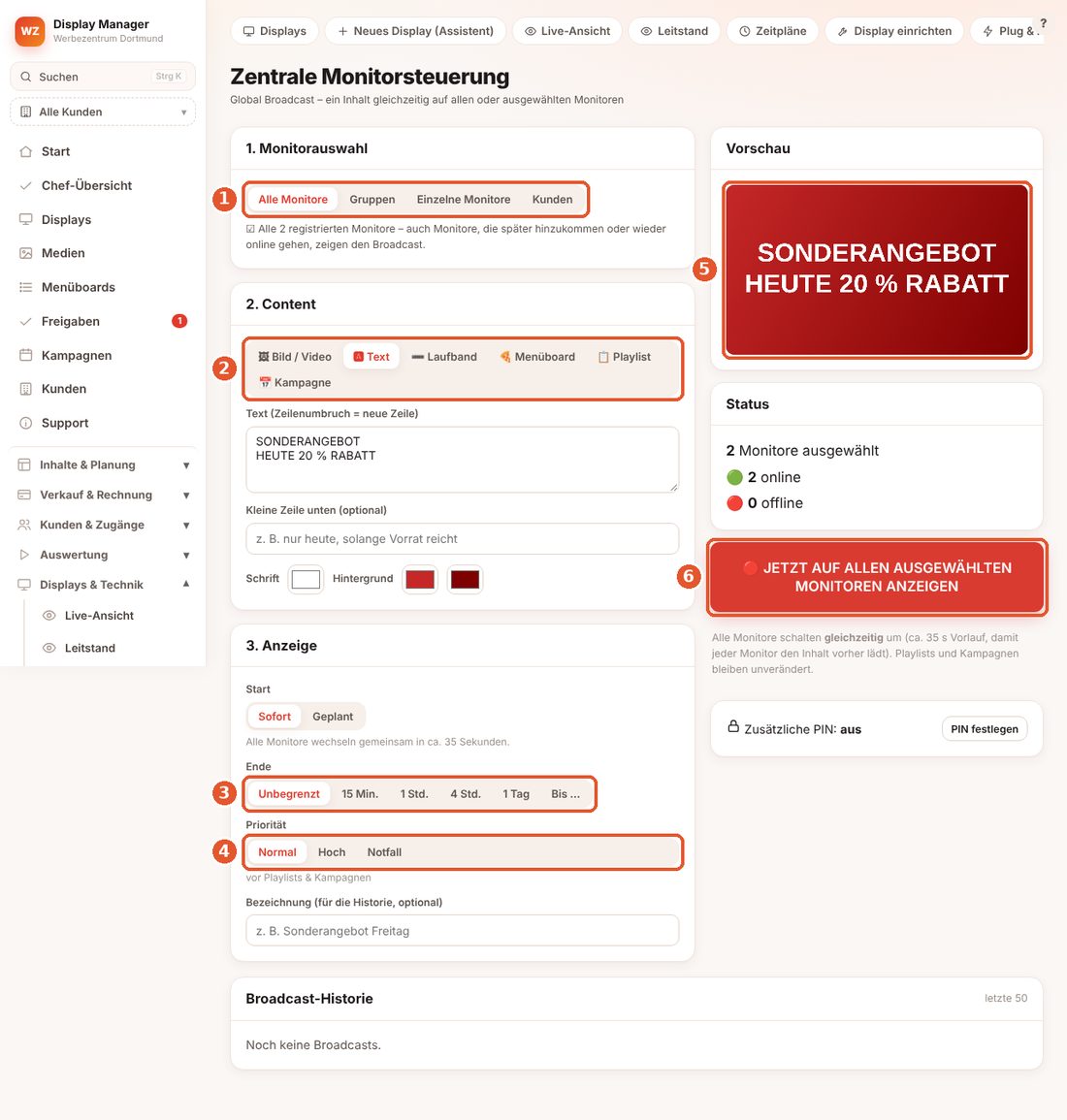
- 1Elegir monitores: todos, grupos, algunos concretos o por cliente
- 2Elegir contenido: escribir texto, imagen/vídeo, rótulo deslizante, menú digital, lista de reproducción o campaña
- 3Fin: ilimitado, 15 min … o hasta una hora determinada. Inicio inmediato o programado
- 4Prioridad: Normal – Alta – Emergencia (se reproduce incluso en modo de mantenimiento)
- 5Revisar la Vista previa
- 6Pulsar el botón rojo y confirmar – todos cambian a la vez (tras una breve preparación, para que cada monitor esté listo)
27👁Live-Ansicht: Was läuft gerade? Ist der Monitor an?
Menú Vista en directo: todas las pantallas de un vistazo – con la imagen actual, el contenido en reproducción y el estado del reproductor y del monitor.
- 1Abrir la Vista en directo – las imágenes llegan en pocos segundos y se actualizan continuamente (marca roja ● LIVE)
- 2Debajo de cada imagen: Reproductor en línea/sin conexión, Monitor encendido/apagado y lo que se está reproduciendo
- 3Borde rojo = problema (reproductor sin conexión o monitor apagado). Solo problemas oculta todo lo demás
- 4Hacer clic en una imagen = vista ampliada con todos los detalles
| Estado del monitor | |
|---|---|
| 🟢 Monitor encendido | El televisor informa: encendido |
| 🔴 Monitor apagado / sin monitor | Televisor en standby – o no hay ningún monitor conectado al cable HDMI |
| 🔵 Monitor conectado | No se puede consultar si está encendido o apagado – active HDMI-CEC en el televisor (Samsung «Anynet+», LG «SimpLink», Sony «Bravia Sync», Philips «EasyLink») |
| ⚪ desconocido | Sin asistente de monitores: en la Raspberry Pi, ejecutar de nuevo una vez el comando de configuración (capítulo «Configurar la Raspberry Pi») |
28📱App aufs Handy
El panel está disponible como app para iPhone, Android, tableta y PC – sin tienda de aplicaciones, siempre actualizado. Para usted, sus administradores, socios B2B y clientes.
- 1En el menú, tocar App en el móvil (en la página de inicio de sesión: Instalar como app en el móvil)
- 2En el PC: escanear el código QR con la cámara del móvil – la página se abre en el móvil
iPhone / iPad
- 1Abrir la página en Safari
- 2Tocar el icono de compartir (cuadrado con flecha hacia arriba)
- 3Elegir Añadir a pantalla de inicio
- 4Añadir – listo
Android
- 1Abrir la página en Chrome
- 2En el diálogo de la app, tocar Instalar ahora – o el menú ⋮ → Instalar aplicación
- 3Confirmar Instalar – listo
App de Android como archivo (APK)
- 1En el móvil, abrir la dirección display.werbezentrum-do.de/app/handy (o, en el diálogo de la app, en «Android», tocar Descargar archivo de la app)
- 2Abrir el archivo descargado WDMS-App.apk
- 3La primera vez, permitir «Permitir instalación desde esta fuente»
- 4Instalar – la app «WDMS» aparece en la pantalla de inicio
Android – como archivo de aplicación (APK)
- 1En el móvil, abrir la dirección display.werbezentrum-do.de/app/handy (o tocar Descargar la app WDMS en el diálogo de la app)
- 2Abrir el archivo WDMS-App.apk. La primera vez, Android pregunta: permitir «Instalar aplicaciones desconocidas» para el navegador
- 3Instalar – la app «WDMS» aparece en la pantalla de inicio
- 4En la app se pueden hacer fotos directamente con la cámara y subirlas; las descargas se guardan en la carpeta «Descargas»
29🤝B2B-Partner (Wiederverkäufer)
En Clientes y accesos → Socios B2B: empresas que ofrecen el sistema a sus propios clientes con su propio nombre y logotipo. Usted sigue siendo el administrador principal, lo ve todo y puede bloquear o dar de baja en cualquier momento.
El socio se registra él mismo
- 1Las empresas interesadas hacen clic en Registrarse como socio B2B en la página de inicio de sesión – o usted enlaza directamente display.werbezentrum-do.de/#/partner-werden (p. ej., en su sitio web)
- 2Introduzca empresa, persona de contacto, dirección, teléfono, correo electrónico y contraseña – recibirá un correo electrónico
- 3Abrir Aprobaciones → Aprobar y fijar condiciones: precio por cliente y por monitor, cupos, funciones – o Rechazar
- 4El socio recibe un correo electrónico con su propia dirección de inicio de sesión. Después, usted configura el logotipo y el color en la página del socio
Crear usted mismo el socio
- 1Hacer clic en Nuevo socio: nombre de la empresa, identificador (p. ej., mueller-media), color, correo electrónico
- 2Facturación: introducir el precio por cliente y el precio por monitor (al mes)
- 3Si es necesario, fijar el número máximo de clientes y monitores (0 = ilimitado)
- 4Elegir las funciones que el socio puede ofrecer a sus clientes – lo desactivado queda bloqueado para él y para sus clientes
- 5Guardar y, después, en la página del socio, Subir logotipo (PNG, JPG, WEBP o SVG)
- 6Crear acceso – nombre, correo electrónico, contraseña inicial. Entregar al socio la dirección de inicio de sesión (…/?p=kennung) y los datos de acceso
Qué puede hacer el socio por sí mismo
| Problema | Solución |
|---|---|
| Clientes | crear, editar, activar, bloquear – solo los suyos |
| Pantallas | vincular, controlar, vista en directo – solo las de sus clientes |
| Contenidos | Multimedia, listas de reproducción, campañas, plantillas, menús digitales (si están habilitados), aprobaciones |
| Usuarios | Accesos para sus clientes y su equipo |
| Mi cuenta de socio | Número de clientes, monitores, liquidación mensual con usted, dirección de inicio de sesión para sus clientes |
Facturación
- 1Clientes y accesos → Socios B2B muestra para cada socio: clientes × precio por cliente + monitores × precio por monitor = importe mensual
- 2Arriba figura el total de todos los socios
- 3Una sola vez en Configuración → Datos de la empresa para facturas: dirección, número de identificación fiscal/NIF-IVA, datos bancarios, logotipo. Ver factura de muestra muestra el resultado
- 4A principios de mes se crea automáticamente la liquidación del mes anterior (PDF, número correlativo). En la página del socio, en Liquidaciones mensuales: ver, enviar por correo electrónico, recalcular
- 5El socio encuentra sus facturas en Mi cuenta de socio
Bloquear y dar de baja
- 1Abrir el socio → Bloquear: la sesión del socio y de todos sus clientes se cierra al instante y ya no pueden entrar. Los monitores siguen funcionando
- 2Desbloquear lo restablece todo
- 3Dar de baja: como Bloquear y, si se desea, además bloquear todos los monitores de sus clientes. Los datos se conservan – Reactivar es posible en cualquier momento
Transferir clientes del socio
- 1Abrir el socio → Transferir clientes
- 2Elija el destino: Directo (sin socio: usted mismo atiende a los clientes) u otro socio B2B
- 3Seleccionar Todos los clientes o algunos concretos; si es necesario, desbloquear de nuevo los monitores bloqueados
- 4Aplicar – los clientes se transfieren por completo con sus accesos, pantallas y todos sus contenidos. Después inician sesión con sus datos de acceso anteriores (con su logotipo)
30👤Kundenkonten: Registrierung, Freigabe, Sperren
Los clientes nuevos pueden crearse una cuenta ellos mismos. Solo se activa cuando usted la aprueba – y el cliente solo puede usar lo que usted habilite.
Aprobar un nuevo registro
- 1El cliente hace clic en «Regístrese ahora» en la página de inicio de sesión y rellena el formulario (opcionalmente con el paquete deseado)
- 2Lo verá en Aprobaciones → Nuevas cuentas de cliente (número junto a la opción de menú y, si se desea, también por correo electrónico)
- 3Aprobar y fijar permisos: subir (todo / solo imágenes / nada), publicar directamente, menús digitales, animaciones, contratar publicidad, plantillas, códigos QR, contratar paquetes
- 4El cliente recibe un correo electrónico y puede iniciar sesión – o usted hace clic en Rechazar (con una nota)
Bloquear acceso
- 1Abrir el cliente → arriba «Bloquear acceso»
- 2La sesión del cliente se cierra de inmediato y ya no puede iniciar sesión – sus pantallas siguen funcionando con normalidad
- 3Volver a habilitar: «Desbloquear acceso»
Confirmar solicitudes de suscripción
- 1Si un cliente contrata un paquete, aparece en Aprobaciones → Solicitudes de suscripción
- 2Confirmar suscripción (elegir inicio) – el paquete anterior finaliza automáticamente el día antes
- 3O Rechazar con una nota – el cliente lo ve en el portal y por correo electrónico
Pantallas conectadas por el cliente
- 1Los clientes con el permiso «Conectar pantallas ellos mismos» pueden configurar y conectar su pantalla por sí mismos
- 2Aparece en Aprobaciones → Nuevas pantallas de clientes (con indicación de si el paquete todavía tiene espacio)
- 3Aprobar pantalla – muestra de inmediato los contenidos del cliente. Rechazar elimina la conexión y la pantalla vuelve a mostrar un código
Más administradores
- 1Usted es el único superadministrador. Clientes y accesos → Usuarios → Añadir administrador
- 2Con Bloquear en la lista, la sesión de un administrador se cierra al instante – Desbloquear lo deshace
- 3Hacer clic en la fila → Eliminar suprime el acceso por completo. Los administradores no pueden modificarle a usted ni su configuración
31🖼Medien (alle Bilder & Videos)
Subir, ordenar, descargar.
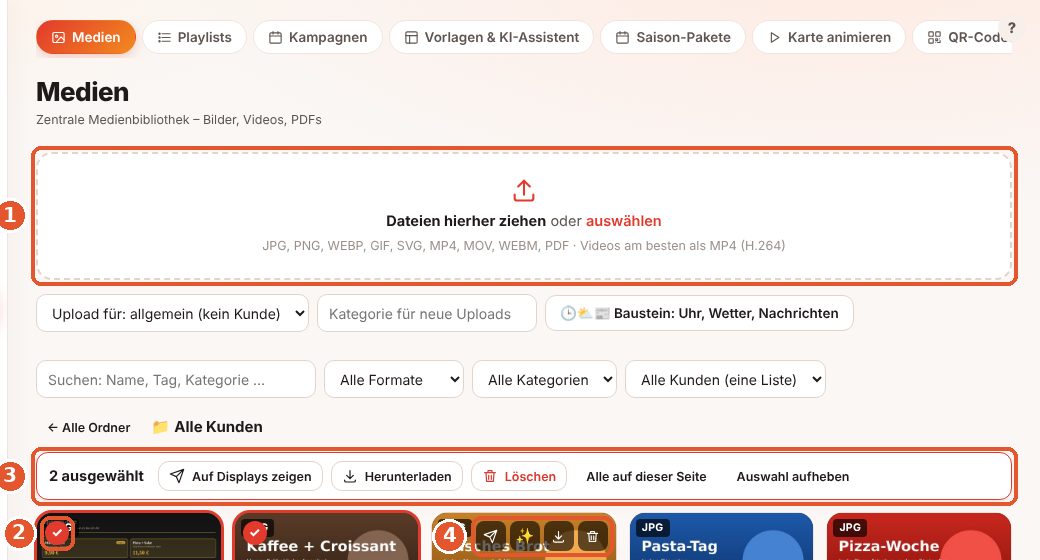
- 1Arrastre los archivos aquí
- 2Marca = seleccionar (es posible seleccionar varios)
- 3Mostrar en pantallas, Descargar (varios como ZIP) o Eliminar
- 4Al pasar el ratón por encima: ➤ mostrar en pantallas, ⭳ descargar, 🗑 eliminar
32💾Komplett-Sicherung & Neuinstallation
Un archivo con todo: programa, clientes, pantallas, imágenes, vídeos, menús digitales, usuarios, configuración.
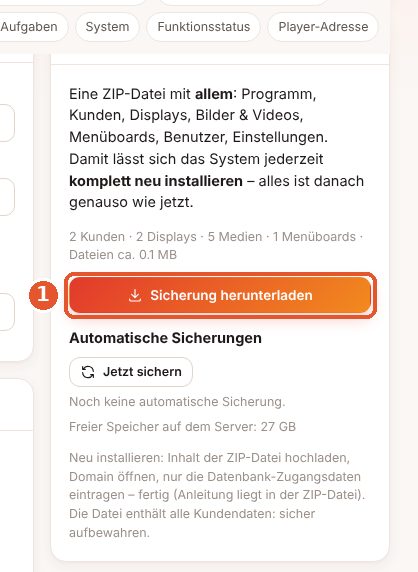
- 1Configuración → Descargar copia de seguridad
- 2Guardar el archivo ZIP en un lugar seguro (p. ej., descargarlo de nuevo una vez al mes)
Copia de seguridad automática (cada noche)
- 1Configuración → Copia de seguridad automática: dejarla activada, fijar la hora y el número de copias (predeterminado: 3:00 h, las últimas 7)
- 2A la derecha, en «Copia de seguridad completa», figuran todas las copias guardadas – descargar o eliminar. Hacer copia ahora crea una al instante
- 3Si hay poco espacio de almacenamiento: elegir el alcance «Solo datos» (sin imágenes/vídeos – guárdelos entonces usted mismo por separado)
🌍 Copia adicional fuera de las instalaciones
- 1Conseguir un segundo almacenamiento, p. ej., Hetzner Storage Box (económico, SFTP/WebDAV), Nextcloud o su NAS – crear allí una carpeta, p. ej., wdms
- 2Configuración → Copia de seguridad automática → Copia adicional fuera de las instalaciones: introducir dirección de destino, usuario y contraseña. Ejemplos: sftp://u123456.your-storagebox.de/home/wdms · https://cloud.example.de/remote.php/dav/files/NAME/wdms · ftps://nas.example.de/wdms
- 3🔌 Probar conexión – sube un pequeño archivo de prueba y lo vuelve a eliminar
- 4A partir de ahora, cada copia de seguridad nocturna se copia también allí; Conservar determina cuántas se mantienen allí
33🔐Anmeldung: Passwort vergessen, Angemeldet bleiben, Zwei-Faktor
Inicio de sesión seguro y cómodo – en el PC y en la app del móvil.
| Problema | Solución |
|---|---|
| ¿Ha olvidado su contraseña? | Enlace en la página de inicio de sesión: introducir el correo electrónico, hacer clic en el enlace (válido 60 minutos), establecer una contraseña nueva. Con ello se cierra la sesión en todos los demás dispositivos. |
| Mantener la sesión iniciada | Casilla al iniciar sesión (en el móvil ya está marcada): 30 días sin volver a iniciar sesión. Mi cuenta → Cerrar sesión en todas partes lo finaliza en todos los dispositivos. |
Activar el inicio de sesión de doble factor (muy recomendado para administradores)
- 1App de autenticación en el móvil (p. ej., Google Authenticator o Microsoft Authenticator)
- 2Abajo a la izquierda, en Mi cuenta (icono de persona) → Inicio de sesión de doble factor → Configurar
- 3En la app, + → escanear el código QR, introducir el código de 6 cifras → Activar
- 4Imprimir o guardar los códigos de recuperación – con ellos también podrá entrar sin el móvil
34🔔Störungsmeldungen per E-Mail und aufs Handy
Recibirá un correo electrónico cuando una pantalla esté sin conexión o el monitor esté apagado – y un aviso de resolución en cuanto todo vuelva a funcionar.
- 1Configuración → Avisos de incidencias: activar e introducir la dirección del destinatario
- 2Avisar tras: p. ej., 15 minutos – las interrupciones breves no se notifican
- 3Avisar desde/hasta: sin correos por la noche; lo que siga fallando por la mañana se notificará entonces
- 4Si se desea, los socios B2B o los clientes también reciben el aviso para sus propias pantallas
📱 Notificación push en el móvil
- 1Abrir la app en el móvil (iPhone: instalarla primero mediante «Compartir → Añadir a pantalla de inicio»)
- 2Arriba a la derecha, Mi cuenta → 🔔 Activar notificaciones push en este dispositivo → permitir las notificaciones
- 3Enviar notificación de prueba – llega en pocos segundos. A partir de ahora, el móvil avisa de cada incidencia y de su resolución
Fiable también de noche: configurar un cronjob (una sola vez)
- 1Configuración → Tareas en segundo plano: copiar la dirección
- 2All-Inkl: KAS → Tools → Cronjobs → Neuen Cronjob anlegen (crear nuevo cronjob)
- 3Pegar la dirección, programación cada 5 minutos – guardar
35⏻Betriebszeiten & Monitor ein/aus
Horarios de apertura fijos por pantalla: fuera de ellos se indica «Cerrado» (gris, sin advertencia), el televisor se apaga automáticamente y vuelve a encenderse por la mañana.
- 1Abrir la pantalla → tarjeta Horario de funcionamiento
- 2Marcar Definir horario de funcionamiento – elegir una Plantilla (p. ej., lu–sá 9–20, hostelería 11–23) o introducirlo usted mismo para cada día de la semana (sin marca = cerrado todo el día)
- 3Guardar – o Para todas las pantallas del cliente o También para otras pantallas …
| Problema | Solución |
|---|---|
| Cerrado (gris) | La pantalla está apagada fuera del horario de funcionamiento – sin advertencia ni correo de incidencia. Durante los 20 minutos posteriores a la apertura todavía no se avisa (el dispositivo se está iniciando). |
| «La pantalla se ha apagado intencionadamente» | Para pausas de temporada o reformas: sin advertencias hasta que se quite la marca. |
| Disponibilidad | Debajo de la tarjeta: qué porcentaje del horario de funcionamiento estuvo activa la pantalla (30 días). En el centro de control, para 7 días. |
| Raspberry Pi + televisor con HDMI-CEC | El televisor se enciende y se apaga realmente (standby). |
| Otros dispositivos / sin CEC | Fuera del horario, la pantalla muestra una imagen negra. |
| Botones «Encender / apagar monitor» | Cambiar al instante (Pi con CEC), p. ej., para una cita fuera del horario. |
36🩺System-Check: Ist alles eingerichtet?
Una lista con semáforo muestra lo que aún falta – con un clic se llega al ajuste correcto.
- 1Abrir Configuración – la Comprobación del sistema está arriba del todo
- 2Primero los puntos rojos y amarillos: Solucionar lleva directamente al lugar correspondiente
- 3En la página de inicio aparece un aviso mientras haya algo importante pendiente
| Problema | Solución |
|---|---|
| Rojo | Importante – p. ej., no hay copia de seguridad, las tareas en segundo plano no se ejecutan, no hay HTTPS. |
| Amarillo | Recomendado – p. ej., copia de seguridad fuera de las instalaciones, datos de la empresa para facturas. |
| Azul | Aviso – p. ej., logotipo de la empresa, versiones antiguas del reproductor. |
37📊Abspiel-Nachweis
Con qué frecuencia y durante cuánto tiempo se reprodujo cada publicidad en cada pantalla – como justificante en PDF para anunciantes o como CSV para Excel.
- 1Abrir Análisis → Justificante de reproducción
- 2Elegir el periodo (p. ej., Último mes) y, si es necesario, el cliente, la pantalla o la publicidad
- 3Justificante en PDF – listo para reenviarlo al anunciante. CSV para análisis propios
📊 Estadística mensual automática por correo electrónico
- 1Configuración → Facturas: activar 📊 Estadística mensual
- 2En el cliente, marcar Estadística mensual por correo electrónico – con 📊 Prueba para mí verá antes lo que recibirá
- 3A principios de mes, cada uno de estos clientes recibe un breve resumen con el justificante de reproducción del mes anterior en PDF
38⛅Bausteine: Uhr, Wetter, Nachrichten
Contenidos listos para las pantallas – simplemente añádalos a la lista de reproducción como una imagen.
- 1Multimedia → Módulo: reloj, tiempo, noticias
- 2Elegir el tipo: Reloj y fecha, Tiempo, Reloj + tiempo o Noticias
- 3En el tiempo, escribir la localidad (ciudad o código postal) – la vista previa muestra el resultado al instante
- 4Elegir los colores, Crear – después mostrar en pantallas o añadir a una lista de reproducción
42🎄Saison-Pakete (Weihnachten, Ostern, Sommer …)
Motivos listos para cada ocasión – solo se reproducen en el periodo elegido, alternando con los contenidos normales.
- 1Contenidos y planificación → Paquetes de temporada – tocar la ocasión (el periodo correspondiente ya está introducido)
- 2Ajustar título, texto y precio – la vista previa cambia al instante
- 3Elegir cliente y pantallas, revisar el periodo y la duración de la visualización
- 4A las pantallas – listo. Tras el periodo, el motivo desaparece por sí solo
43🚀Neukunde in 5 Minuten
En el local del cliente: todo en un solo proceso en lugar de en cuatro páginas.
- 1Clientes → 🚀 Nuevo cliente en 5 minutos
- 21 Cliente: empresa, persona de contacto, correo electrónico – Crear cliente
- 32 Pantalla: introducir el código que aparece en la pantalla – Vincular (o «Más tarde»)
- 43 Carta: tocar la plantilla del sector (pizzería, kebab, cafetería …) – se crea para el cliente
- 54 Acceso: Crear acceso y enviar correo – el cliente establece él mismo su contraseña a través del enlace (válido 7 días)
- 6Por último, Editar carta: introducir precios, publicar, mostrar en la pantalla
44⇅Preise aus Excel, Google-Tabelle oder Kasse
Cambie los precios una sola vez en su hoja de cálculo o en la caja – el menú digital los adopta.
- 1Abrir el menú digital → arriba ⇅ Precios
- 2Excel o CSV: descargar la plantilla, introducir los precios, subir el archivo – se muestran los precios modificados, después Aplicar
- 3Hoja de cálculo de Google: en Hojas de cálculo de Google, Archivo → Compartir → Publicar en la Web (CSV), introducir la dirección – los precios se sincronizan periódicamente
- 4Sistema de caja: entregar la clave y la dirección al técnico del sistema de caja – la caja envía los precios directamente
45⭐Bausteine: Instagram, Google-Bewertungen, Wartenummer, Touch-Terminal
Contenidos vivos que se actualizan solos.
| Problema | Solución |
|---|---|
| 📷 Muro de Instagram | Últimas publicaciones de una cuenta de Instagram. Para ello, introduzca una vez una clave de acceso (token) de la cuenta – las instrucciones figuran en el diálogo. |
| ⭐ Reseñas de Google | Estrellas, número y las mejores opiniones. En Configuración → Servicios externos, introducir una vez una clave de API de Google y, después, buscar el negocio en el módulo. |
| 🛎 Pantalla de recogida | Números de pedido «En preparación» y «Listo para recoger» – como pantalla propia o como barra en el menú digital (véase el capítulo Menú digital). Manejo mediante tableta, móvil o sistema de caja. |
| 🔢 Número de espera | Pantalla de llamada grande. Tras crearla se abre el Servicio (más tarde, en el módulo: 🔢 Abrir servicio) – un toque = siguiente número. Guarde el enlace de servicio como marcador en el móvil; funciona sin iniciar sesión. |
| 👆 Terminal táctil | Mosaicos para tocar (carta, ofertas, plano de situación, texto, imagen, vídeo). Tras un rato sin tocarlos, vuelve a la página de inicio. |
- 1Multimedia → Módulo → elegir el tipo
- 2Rellenar los ajustes, revisar la vista previa, Crear
- 3Mostrar en pantallas o añadir a una lista de reproducción como cualquier imagen
46✨Werbe-Assistent & QR-Statistik
De una frase a una diapositiva publicitaria lista – y medir cuántas veces se ha escaneado el código QR.
- 1Plantillas → arriba ✨ Asistente de IA: escribir, p. ej., «Escalope con patatas fritas 9,90 € todos los viernes»
- 2Tocar una de las sugerencias – la diapositiva se abre en el editor; ajustar la imagen y los colores, guardar
- 3Códigos QR: Contenidos y planificación → Códigos QR – contenido modificable en cualquier momento, escaneos por día y por día de la semana en las estadísticas (capítulo propio «Códigos QR»)
47🔳QR-Codes: Inhalt jederzeit ändern
El código QR impreso nunca cambia – lo que aparece al escanearlo se cambia aquí.
- 1Contenidos y planificación → Códigos QR → Nuevo código QR: introducir un nombre y elegir qué aparece al escanearlo:
- 2🔗 Redirección (página web) · 👤 Tarjeta de visita (llamar, correo electrónico, ruta, «Guardar contacto») · 📝 Página informativa (texto con botón) · 📄 Archivo(s) (PDF, imágenes, vídeos, Word, Excel …)
- 3Guardar – a la derecha aparece al instante la imagen QR: SVG (imprenta), PNG 4000 px o PNG 1000 px. Antes de imprimir, pruébelo una vez con el móvil
- 4¿Carta nueva? Abrir el código QR → en el archivo, tocar el icono de subida (sustituir) → Guardar. El código impreso muestra al instante el archivo nuevo
Diseñar
- 1🎨 Diseñar código QR: tocar una plantilla o elegir puntos, esquinas, forma circular, colores, degradado y marco con texto («¡Escanéame!»)
- 2Subir el logotipo, ajustar tamaño y posición con los controles deslizantes – con un logotipo grande, poner la corrección de errores en H en Avanzado
- 3Guardar diseño – el contenido sigue igual, solo cambia el aspecto. Si el contraste es insuficiente, aparece una advertencia
Los clientes lo cambian ellos mismos
- 1Abrir el cliente → tarjeta Paquete QR → Modificar: paquete (Gratis, Básico, Premium o propio), duración, precio propio, pausa, funciones concretas distintas
- 2El cliente ve los códigos QR en su acceso de cliente, cambia los contenidos y hace clic en Enviar para aprobación (con «sin aprobación»: en línea de inmediato)
- 3Usted lo revisa en Aprobaciones (comparación antiguo → nuevo, vista previa) y hace clic en Aprobar o Rechazar con una justificación. Hasta entonces, la versión antigua sigue en línea
- 4Si un paquete caduca o está en pausa, los códigos impresos siguen funcionando – solo se bloquea la modificación. Prolongar con + 1 mes / + 1 año
| Problema | Solución |
|---|---|
| Paquetes QR y precios | Contenidos y planificación → Códigos QR → Paquetes QR: qué contiene un paquete (número de códigos, almacenamiento, vídeos, diseño, logotipo, calidad de impresión, estadísticas, sin aprobación) y cuánto cuesta. Los paquetes mensuales aparecen automáticamente en la factura mensual. |
| Mostrar en pantallas | En el código QR, a la derecha, Mostrar en pantallas – el código diseñado se guarda como imagen en Multimedia. En Plantillas se puede insertar un código QR dinámico con su diseño. |
| Versiones anteriores | Cada cambio se guarda – en Versiones anteriores se restaura con un clic. |
Migración desde el anterior QR-Manager
- 1Descargar por FTP la carpeta completa de la antigua gestión de QR (qr.ihre-firma.de) y comprimirla como ZIP
- 2Configuración → Códigos QR → Importar del anterior QR-Manager: elegir el ZIP – la prueba muestra qué se importará → Importar ahora
- 3Descargar la Redirección para la antigua dirección QR y subir su contenido (index.php, .htaccess) a la carpeta del subdominio en lugar de los archivos antiguos – así, los códigos antiguos ya impresos llevan al nuevo sistema
48🧾Rechnungen automatisch bei Vertragsabschluss
Cada nuevo contrato recibe su factura al instante – con numeración correlativa, en PDF por correo electrónico.
| Problema | Solución |
|---|---|
| Suscripción confirmada o creada | Primera factura de inmediato: el primer mes (si la suscripción empieza a mitad de mes, de forma proporcional por días) – o, si se desea, toda la duración por adelantado. Después, mensualmente. |
| Asignar paquete QR | Factura del mes en curso o de la cuota anual o única. |
| Contratación de publicidad activada | Factura de la duración contratada (pagada con PayPal: como «pagada»). |
| Alquiler confirmado | Factura del periodo de alquiler o del primer mes, incl. instalación. |
- 1Una sola vez: rellenar Configuración → Datos de la empresa para facturas (dirección, número de identificación fiscal o NIF-IVA, banco) y Ver factura de muestra
- 2Configuración → Ventas → Facturas: «Crear automáticamente una factura con cada contrato cerrado» y «enviar de inmediato por correo electrónico» están activados – aquí también puede elegir: primer mes o toda la duración
- 3Para los meses siguientes, activar «Crear automáticamente las facturas mensuales a principios de mes» – los meses ya facturados nunca se facturan dos veces
- 4Ventas y facturación → Facturas muestra todas las facturas: marcar como pagada, volver a enviar o Anular
Números, archivo y anulación
| Problema | Solución |
|---|---|
| Números correlativos | Sin huecos cada año: WZ-R2026-0001, WZ-R2026-0002 … – aunque se cierren dos contratos a la vez, ningún número se repite. |
| Inalterable | Cada factura se archiva como PDF al crearla. Si más adelante cambia los datos de su empresa, las facturas antiguas se mantienen exactamente como se enviaron. El archivo está incluido en la copia de seguridad. |
| Anular en lugar de eliminar | Las facturas nunca se eliminan. Anular crea una factura rectificativa con número propio e importes negativos. Si el cliente había recibido la factura, recibe automáticamente la factura rectificativa. |
| Periodo de prestación | Figura en cada factura (dato obligatorio). En las facturas propias, introdúzcalo – vacío = fecha de la factura. |
49🧪Testrechnungen, Mahnwesen, Kontoauszug, E-Rechnung
Pruébelo todo sin riesgos – y el sistema vigila por usted las facturas pendientes.
Facturas de prueba (no se incluyen en las facturas reales)
- 1Ventas y facturación → Facturas → pestaña 🧪 Facturas de prueba
- 2Probar factura de contrato: elegir un cliente – recibirá exactamente la factura que él recibiría al cerrar el contrato (en su dirección, no en la del cliente)
- 3O Emitir factura de prueba para una prueba propia
- 4Después, Eliminar facturas de prueba – las facturas reales no se ven afectadas
Cobros y reclamaciones de pago
| Problema | Solución |
|---|---|
| Plazo de pago | En la configuración (p. ej., 14 días). Las facturas vencidas se marcan en rojo; la página de inicio avisa de ello. |
| Reclamar pagos automáticamente | Casilla Reclamar automáticamente las facturas vencidas: recordatorio de pago → 1.ª reclamación → 2.ª reclamación con el intervalo configurado y, si se desea, con gastos de reclamación. De forma individual, mediante Reclamar en la factura. |
| Importar extracto de cuenta | En la banca en línea, exportar los movimientos como CSV y subirlos en Ventas y facturación → Facturas → Importar extracto de cuenta. Las facturas cuyo número figure en el concepto y cuyo importe coincida se marcan como pagadas. |
Factura electrónica (XRechnung)
- 1Rellenar por completo los datos de la empresa (la configuración muestra lo que aún falta)
- 2En el cliente, marcar Adjuntar factura electrónica (XRechnung) – administraciones públicas: introducir el Leitweg-ID (identificador de enrutamiento)
- 3El archivo XML se adjunta entonces a cada correo de factura; se puede descargar por separado mediante XML en la factura
Contratación en línea
- 1Configuración → Ventas: activar Los clientes contratan paquetes directamente en el portal e introducir sus condiciones contractuales (condiciones generales)
- 2El cliente elige un paquete en el portal y confirma las condiciones – la suscripción se activa de inmediato
- 3Recibe por correo electrónico la confirmación del contrato (PDF, con la fecha y hora de la aceptación) y la primera factura
50💳Online-Bezahlung und automatische Abbuchung
Los clientes pagan con un clic y las facturas se marcan solas.
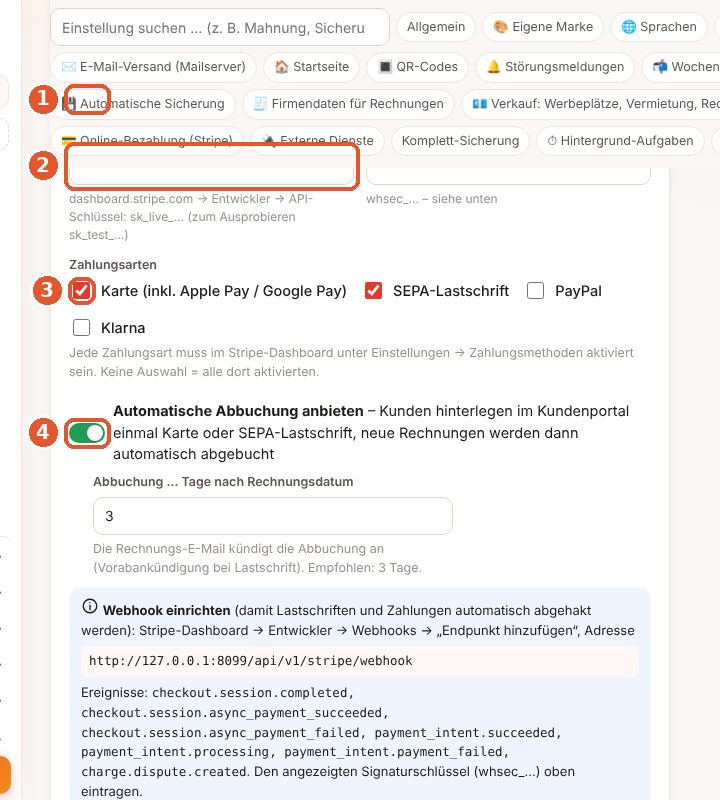
Configuración (una sola vez, unos 10 minutos)
- 1Cree una cuenta en Stripe (stripe.com) e introduzca los datos de su empresa y la cuenta bancaria para los pagos que recibirá
- 2En el Dashboard de Stripe, en Configuración → Métodos de pago, active los métodos de pago que desee (p. ej., tarjeta y adeudo directo SEPA)
- 3En Desarrolladores → Claves de API, copie la clave secreta e introdúzcala en WDMS en Configuración → Pago en línea; para probar, utilice primero la clave de prueba (sk_test_…)
- 4En Desarrolladores → Webhooks, cree un endpoint con la dirección que figura en la configuración de WDMS, seleccione los eventos indicados allí e introduzca la clave de firma (whsec_…) en WDMS
- 5Activar pago en línea, guarde y Probar conexión
Cómo pagan sus clientes
| Problema | Solución |
|---|---|
| Enlace de pago | Cada factura nueva incluye en el correo electrónico y en el PDF un enlace «Pague cómodamente en línea». El cliente ve el número de factura y el importe y paga en la página segura de Stripe; usted nunca ve datos de tarjetas ni de cuentas. |
| Portal de clientes | En Mis facturas, cada factura pendiente muestra Pagar en línea. |
| Marcado automático | Los pagos con tarjeta se marcan como pagados de inmediato. Con el adeudo directo se muestra «Pago en curso» hasta que el banco lo confirma (unos días); durante ese tiempo no se envían recordatorios. |
| Compartir el enlace de pago | En la lista de facturas, 🔗 copia el enlace, p. ej., para WhatsApp. |
Cobro automático
- 1Deje activado Ofrecer cobro automático y elija el plazo (recomendado: 3 días después de la fecha de factura)
- 2El cliente hace clic en el portal, en Mis facturas, en Guardar método de pago (o marca «Cobrar automáticamente las facturas futuras» al pagar)
- 3Las nuevas facturas se cobran automáticamente tras el plazo; el correo electrónico de la factura lo anuncia
- 4Si no funciona (p. ej., fondos insuficientes), la factura sigue pendiente: el cliente recibe el enlace de pago y usted, un correo electrónico. Con 💳 cobrar puede volver a intentarlo manualmente
51💶Werbeplätze verkaufen & Rechnungen
Venda a otras empresas tiempo de emisión en sus pantallas – el local recibe una participación.
- 1Configuración → Ventas: activar la página «Contratar publicidad», elegir pago por factura y/o PayPal
- 2Ventas y facturación → Vender espacios publicitarios → Crear espacio publicitario: pantallas, precio por semana/mes, con qué frecuencia se reproduce la publicidad, participación del local en %
- 3Las empresas contratan a través de …/werbung, suben su publicidad y pagan. Usted lo revisa en Vender espacios publicitarios y hace clic en Activar – la publicidad se reproduce en el periodo contratado
- 4Al activar se crea automáticamente la factura y se envía por correo electrónico al cliente (capítulo Facturas)
52📦Vermietung: Display-Pakete, Event-Miete, Vorführ-Links
Alquilar pantallas por meses o por días – con disponibilidad.
- 1Ventas y facturación → Alquiler → Crear artículo de alquiler: p. ej., «Starter 43 pulgadas», «Escaparate 55 pulgadas alto brillo», «Caballete publicitario digital», «Terminal táctil» – precio mensual o diario, cantidad, foto
- 2Página pública …/display-mieten o, en el acceso de cliente, Alquilar pantalla: elegir el periodo, se muestra la cantidad disponible, enviar la solicitud
- 3En Alquiler, confirmar o rechazar la solicitud – el cliente recibe un correo electrónico
- 4Ventas y facturación → Enlaces de demostración: nombre, logotipo y color de un interesado → abrir el enlace: una pantalla de ejemplo con su logotipo, ideal en una reunión de ventas
53🖥Mehrere Monitore in einem Laden (Monitor-Verbund)
Controlar conjuntamente hasta 10 monitores en un mismo lugar – con un reproductor por monitor o un mini PC para todos.
| Problema | Solución |
|---|---|
| Cada monitor con su propio contenido | p. ej., monitor 1 pizza, monitor 2 pasta, monitor 3 bebidas – gestionado desde un mismo lugar. |
| Todos iguales, sincronizados | Todos los monitores muestran lo mismo – exactamente a la vez; también los vídeos se reproducen sincronizados. |
| Videowall | Una imagen o un vídeo grande repartido en todos los monitores (p. ej., 3 en fila o 2 × 2). Compensación de marcos ajustable. |
| Menú digital en varios monitores | Una carta repartida automáticamente entre los monitores – cada uno muestra su parte. |
| Efecto de recorrido en todos | Los contenidos pasan de monitor en monitor al compás: lo que acaba de verse en el monitor 1 pasa después al monitor 2, etc. Elija al menos tantas imágenes como monitores. |
Configurar
- 1Conectar los monitores: o bien un reproductor por monitor (Raspberry Pi, stick, Smart TV) – o un mini PC para todos: comando de configuración con el número de monitores, p. ej.,
… | bash -s -- --screens 3(Linux) o$env:WDMS_SCREENS=3; irm …/setup/windows.ps1 | iex(Windows) - 2Pantallas → Varios monitores → Nueva agrupación de monitores: elegir nombre, cliente y tipo, Crear agrupación
- 3Vincular nuevo monitor: introducir los códigos por orden (monitor 1 = izquierda). También se pueden seleccionar pantallas existentes y reordenarlas con ↑ ↓
- 4Mostrar números en los monitores – cada monitor muestra su número en grande. Si el orden no es correcto: reordenar y guardar
- 5Contenido: en «sincronizado», «videowall» y «efecto de recorrido», elegir en Contenido común una imagen/vídeo o una lista de reproducción; en «cada uno con su propio contenido», como siempre en la pantalla correspondiente
Carta en varios monitores
- 1Abrir el menú digital → arriba, en 🖥 Monitores, elegir el número – la vista previa muestra todos los monitores uno al lado de otro
- 2Las secciones se reparten automáticamente; en la sección, en ⋯, también se puede fijar el monitor. Título en todos muestra el título y el logotipo en cada monitor
- 3Publicar – se crea el recorte correspondiente a cada monitor
- 4En la agrupación de monitores, elegir el tipo Menú digital en varios monitores → Elegir menú digital
Videowall: ¿qué se reproduce y cómo?
| Problema | Solución |
|---|---|
| 🎭 Show de muro (módulo) | Movimiento en todos los monitores, dibujado en directo: pelota, coche, persona, avión, imagen propia o GIF/WebP animado, texto deslizante, haz de luz, ola, confeti, chispas, nieve … hasta 6 capas a la vez. Nítido con cualquier número de monitores. |
| 🖼 Una imagen en todo el muro | Una imagen grande en el formato del muro (3 × 1 → 5760 × 1080 píxeles) – cada monitor muestra su recorte. |
| 🎬 Un vídeo en todo el muro | Adecuado hasta aprox. 4K (3840 píxeles de ancho) – es decir, 2 monitores con total nitidez o 2 × 2. Cada monitor tiene que cargar el vídeo completo. |
| 🎬 Vídeo de muro a partir de partes individuales | Para 3 a 10 monitores con total nitidez: cortar la película en una parte por monitor (ayuda para recortar) y montarla en la agrupación. Todas las partes se reproducen sincronizadas. |
- 1Ajustar los marcos: en la agrupación, Compensación de marcos → Calcular a partir de centímetros (ancho visible de la imagen y marco entre dos imágenes)
- 2Comprobar: mostrar el módulo Show de muro con 📐 Imagen de prueba – las líneas y el círculo deben pasar rectos sobre los marcos
- 3Crear un show de muro: Multimedia → Módulo → Show de muro en todos los monitores, añadir capas con el inicio rápido, verlo en la vista previa «como muro con … monitores»
- 4En la agrupación, en Contenido común, elegir el módulo – listo
54🧩Anordnungen: Monitore frei anordnen, Gruppen & Mischbetrieb
Disponga de 1 a 10 monitores tal y como están colgados en realidad – y elija libremente cuáles forman juntos un videowall y cuáles funcionan por separado.
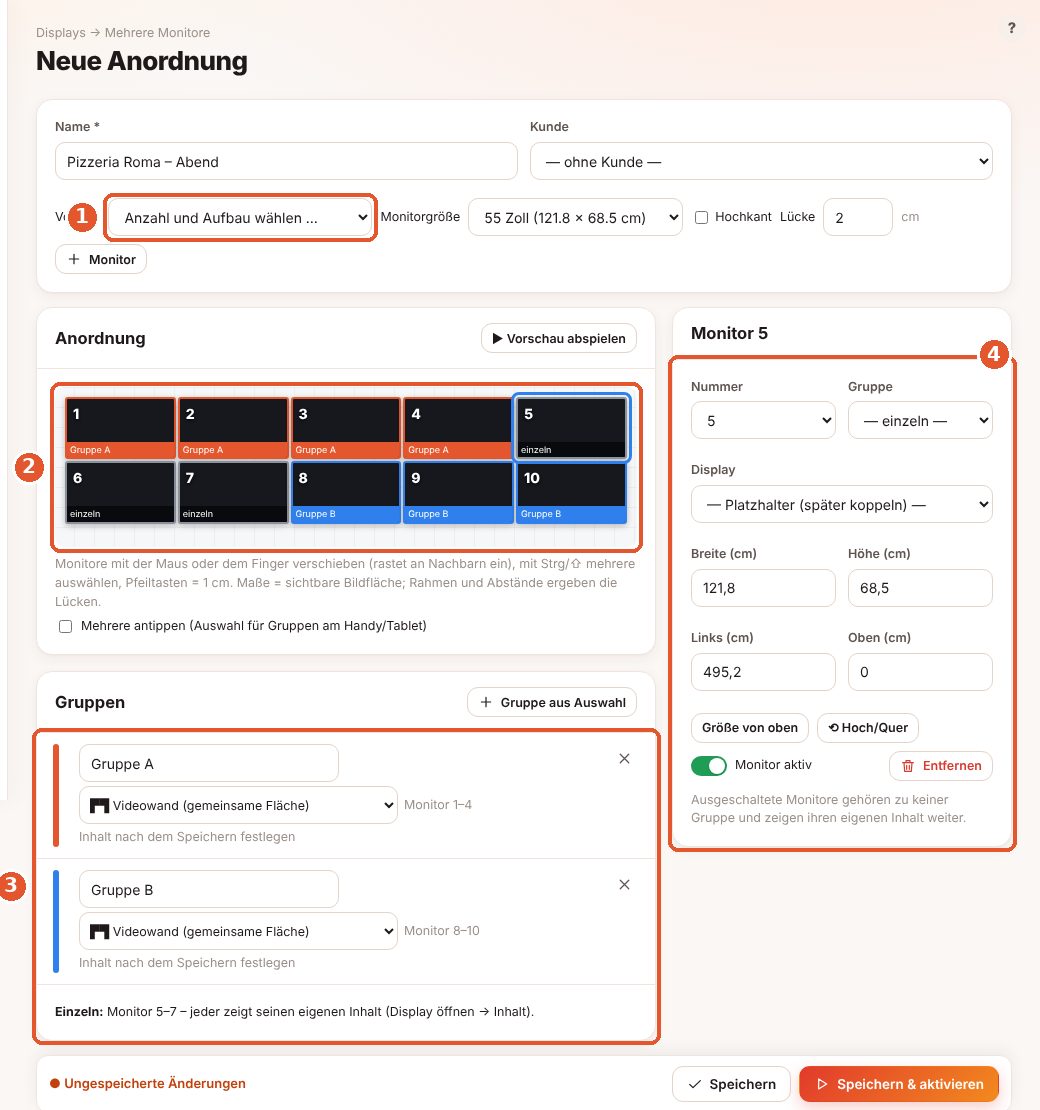
- 1Pantallas → Varios monitores → Nueva disposición: introducir nombre y cliente
- 2En Plantilla, elegir número y disposición (p. ej., 5 en fila o 5 × 2) y el tamaño del monitor (p. ej., 55 pulgadas, también en vertical)
- 3Arrastrar los monitores con el ratón a la posición correcta – se encajan junto a sus vecinos. Hacer clic en un monitor → a la derecha, asignar la pantalla, tamaño y posición en cm, encender o apagar
- 4Hacer clic en varios monitores con Ctrl o ⇧ → Grupo a partir de la selección. En el grupo, elegir el tipo: Videowall, todos iguales sincronizados, menú digital en los monitores, efecto de recorrido o cada uno con su propio contenido
- 5Guardar y activar – las pantallas funcionan así de inmediato. Después, definir el Contenido de cada grupo; los monitores sin grupo muestran su propio contenido
- 6▶ Reproducir vista previa muestra toda la superficie con las animaciones en marcha – así se ve antes de publicar qué se reproduce en qué monitores
| Problema | Solución |
|---|---|
| Ejemplo de funcionamiento mixto | Monitores 1–4: grupo «Videowall» (animación en los cuatro) · Monitores 5–7: individuales, cada uno con su propia carta · Monitores 8–10: segundo grupo «Videowall» |
| Tamaños diferentes | Cada monitor tiene su propio tamaño en cm – aun así, la animación recorre todos a escala real. Los marcos y las separaciones son simplemente los huecos entre los monitores. |
| Varias disposiciones | P. ej., guardar «Día» y «Noche» y cambiar entre ellas con Guardar y activar. Duplicar crea una copia con todos los grupos y contenidos. |
| ¿Sin guardar? | Abajo aparece «● Cambios sin guardar» mientras haya algo sin guardar; al salir de la página, el sistema pregunta. |
Show de muro con escenas y línea de tiempo
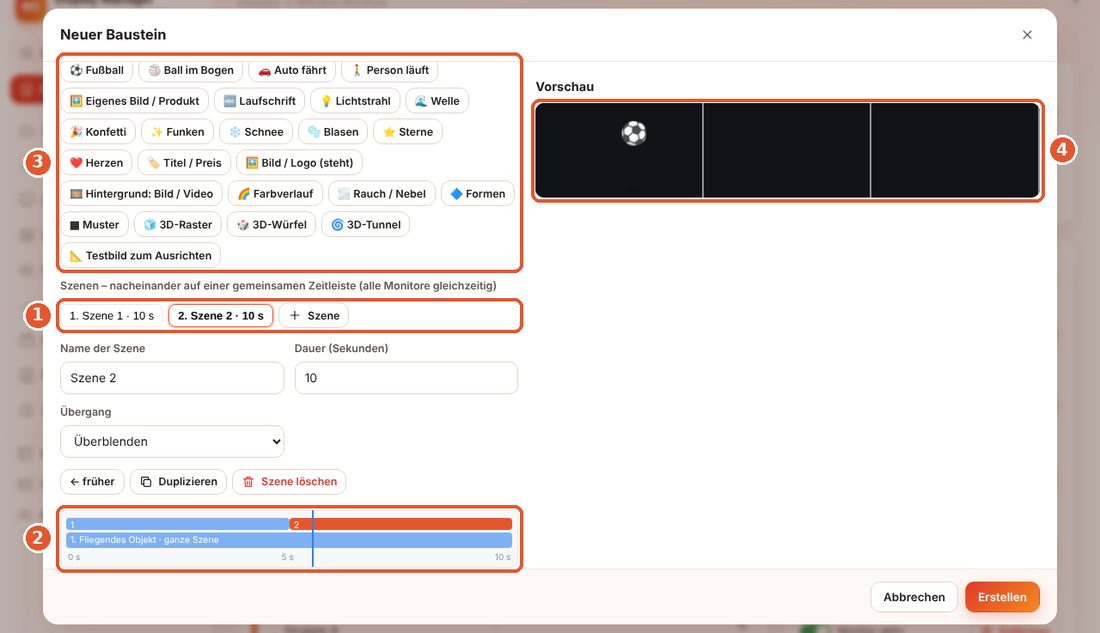
- 1Multimedia → Módulo → Show de muro en todos los monitores
- 2+ Escena: varias escenas se reproducen una tras otra (p. ej., 0–5 s fondo, 5–10 s producto …) con fundido o deslizamiento
- 3Añadir capas: título con animación, imagen de producto, vídeo de fondo, degradado de color, humo, formas, patrones, efectos 3D, objetos voladores, texto deslizante …
- 4Para cada capa, la zona (p. ej., solo sobre los monitores 1–3) y la ventana temporal (p. ej., segundo 5–10) – o arrastrar la barra en la línea de tiempo
- 5En la vista previa, verlo «como muro con … monitores», guardar y elegirlo como contenido en el grupo
Comprobar la sincronización
- 1En la disposición activa, ⏱ Sincronización muestra para cada monitor la precisión de su reloj (± ms), cuánto se desvían los vídeos y qué velocidad de fotogramas alcanza – con semáforo y avisos
- 2Imagen de prueba de sincronización (60 s): todos los monitores muestran el reloj común en milisegundos, un destello en cada segundo completo y una barra a lo largo de todo el muro. Fotografiar todos los monitores a la vez y comparar los números
- 3Informe de prueba …: introducir las diferencias leídas → PDF y CSV con valores medidos, hardware y resultado (p. ej., para la recepción)
55🧱LED-Wand & Passanten-Zählung
Pantallas para paredes LED y tótems publicitarios, así como cifras anónimas de alcance.
- 1Abrir la pantalla → tarjeta Pared LED y conteo → Pared LED / mostrar solo un recorte: posición y tamaño en píxeles (p. ej., 0, 0, 384 × 192) – el resto queda en negro
- 2Conteo de transeúntes (Raspberry Pi con cámara USB): marcar la casilla y ejecutar de nuevo una vez el comando de configuración
- 3Análisis → Conteo de transeúntes: personas por día y por hora, para cada pantalla
56🔌Schnittstellen: WZ Order & Kasse
Los pedidos y los precios llegan automáticamente – sin teclear nada dos veces.
- 1Abrir Pantallas y técnica → Interfaces
- 2En la pantalla de recogida, Generar clave e introducir la dirección en WZ Order o en el sistema de caja
- 3▶ Enviar pedido de prueba – el número aparece como «En preparación» y después pasa a «Listo para recoger» (con gong)
- 4Para los precios: en el menú digital, Generar clave de caja – la caja envía automáticamente los precios y «agotado»
57📱„Wo ist meine Bestellung?“ & Sprachansage
Los clientes ven el estado en el móvil y la pantalla anuncia el número.
- 1Gestionar la pantalla de recogida → Configurar impresora de tickets …
- 2Marcar Código QR en el ticket – los clientes lo escanean y ven «En preparación» → «Listo para recoger» (con sonido si tocan «Activar sonido»)
- 3Marcar Aviso por voz en la pantalla – los números listos se anuncian («Número 118»), en el idioma del menú
58🎨Vorlagen-Bibliothek & Werbung aus Foto
60 diapositivas publicitarias listas – y una foto del móvil se convierte en publicidad en segundos.
- 1Contenidos y planificación → Plantillas y asistente de IA
- 2Elegir el área (hostelería, comercio, servicios, general) y, si se desea, marcar Con los colores de mi empresa
- 3Tocar un motivo → ajustar textos, precio e imagen → Guardar como imagen en Multimedia
- 4📷 Publicidad a partir de una foto: elegir una foto, describirla brevemente («Pizza Margherita 8,90 € – todos los martes»), Sugerencias – tocar una de las tres
59📣Werbenetzwerk: Geld mit dem Display verdienen
Los clientes ponen su pantalla a disposición de la publicidad de otras empresas y reciben una participación.
- 1Activar: Configuración → Textos legales y acceso de prueba → Red publicitaria (participación estándar, p. ej., 30 %)
- 2Cliente: Análisis → Red publicitaria → en la pantalla, Participar (se guarda el consentimiento)
- 3Usted: Vender espacios publicitarios → crear un espacio publicitario para esta pantalla (precio, participación del cliente)
- 4La publicidad contratada se reproduce automáticamente; en Red publicitaria verá los abonos de cada mes (también como tabla)
60🎁14 Tage kostenlos testen – für Kunden und B2B-Partner
Los nuevos clientes y socios empiezan de inmediato y, tras el periodo de prueba, deciden con un clic si quieren una suscripción.
- 1Configuración → Textos legales y acceso de prueba → tarjeta Prueba gratuita de 14 días
- 2Clientes: activar «Prueba gratuita», elegir el periodo de prueba (predeterminado: 14 días) – se aplica también a los clientes que se registran a través de la dirección de un socio B2B
- 3Socios B2B: activar «Ofrecer también a los socios B2B el periodo de prueba», fijar el cupo para el periodo de prueba (p. ej., 3 clientes, 3 pantallas) → Guardar
- 4Crear usted mismo clientes con periodo de prueba: Crear cliente o Nuevo cliente en 5 minutos → marcar Prueba gratuita de 14 días
| Problema | Solución |
|---|---|
| Durante el periodo de prueba | Todo se puede usar; arriba o abajo aparece un aviso con los días restantes y el botón «Elegir paquete» / «Hacerse socio». |
| 3 días antes del final / al final | Correo electrónico automático con enlace para decidir. |
| Después del periodo de prueba | Todo queda guardado y visible, pero ya no se puede modificar. Al iniciar sesión aparece la página «Su periodo de prueba»: Sí, continuar (elegir un paquete o enviar una solicitud a usted o al socio) o No, gracias (se cierra el acceso, sin costes). |
| Sin decisión | Hay que decidir antes de que venza el plazo (predeterminado: 7 días tras el fin de la prueba, ajustable en «Plazo para decidir»). Después se desactiva automáticamente: acceso cerrado, pantallas bloqueadas, sin costes, los datos se conservan. Para reactivar: en el cliente o socio, +14 días. |
| Su tarea | Si elige «continuar», llega un correo electrónico. Abrir el cliente o socio → Finalizar periodo de prueba (activar); en el caso del socio, fijar después precios y cupos. Prolongar: +14 días. |
| Enlaces directos para publicidad | Clientes: …/#/testen · Socios: …/#/partner-testen |
- 1Revisar las condiciones generales, la política de privacidad y el contrato de encargo del tratamiento: Adoptar el modelo y editarlo – o dejarlo vacío (entonces se aplica el modelo)
- 2Marcar Solicitar consentimiento → Guardar
61🏠Startseite bearbeiten (Vorstellungsseite)
Lo que ven los visitantes que abren su dirección sin haber iniciado sesión – el menú, los textos, las imágenes, las secciones y el orden los cambia usted mismo.
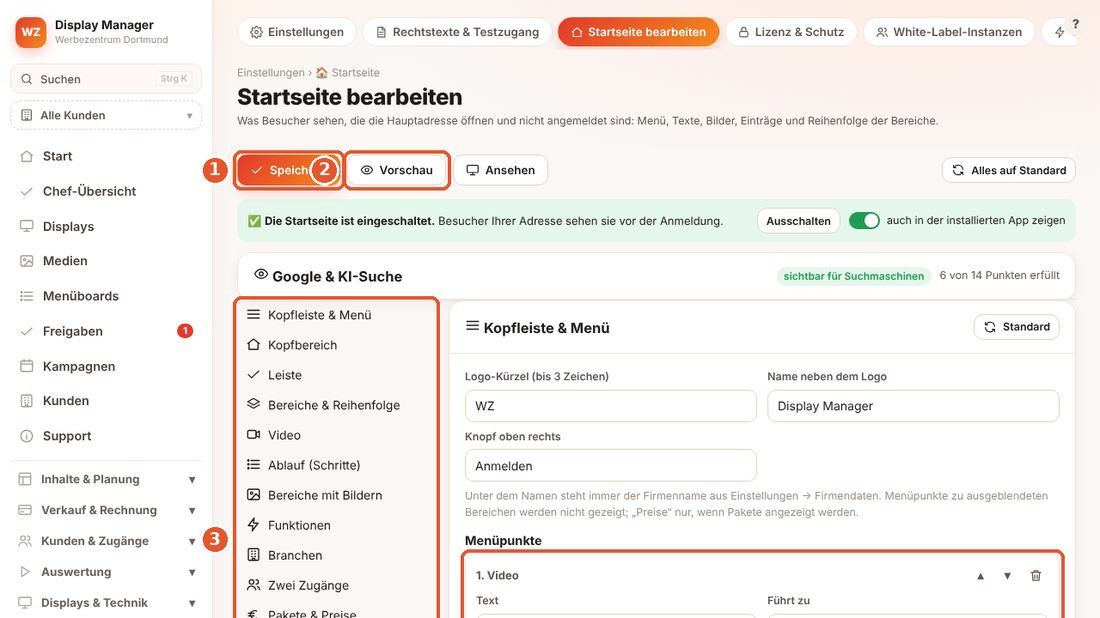
- 1Ajustes → Editar página de inicio (o Ajustes → 🏠 Página de inicio → Editar página de inicio)
- 2Elija la sección a la izquierda y cambie los textos a la derecha – mueva entradas con ▲ ▼, cópielas, elimínelas o use Añadir entrada
- 3Vista previa muestra la página en el PC y en el móvil antes de guardar
- 4Guardar – visible de inmediato para todos los visitantes
| Problema | Solución |
|---|---|
| Barra superior y menú | Siglas del logotipo, nombre, elementos del menú (texto y destino: una sección de la página o una dirección propia, p. ej., su sitio web) |
| Cabecera | Título grande, texto, botones, puntos con marca de verificación y la imagen en la pantalla |
| Secciones y orden | Muestre u oculte y mueva cada sección. Añadir sección propia para sus propias ofertas – con texto, imagen y botón |
| Imágenes | Elegir imagen: imágenes incluidas o suba las suyas (PNG, JPG, WEBP hasta 5 MB) |
| Pie de página | Enlaces propios (p. ej., aviso legal, protección de datos) y un texto adicional como el horario de apertura |
| Traducciones | Los textos incluidos están traducidos a todos los idiomas. Para los textos modificados, introduzca aquí la traducción – de lo contrario, los visitantes en otros idiomas verán el texto en alemán |
62🛰Leitstand: alle Displays auf einen Blick
Ver los problemas antes de que llame el cliente.
- 1Pantallas y técnica → Centro de control
- 2Arriba: cuántas pantallas están en línea, sin conexión o con aviso
- 3Marcar Solo pantallas con aviso – sin conexión, cable HDMI desconectado, reproductor antiguo, error
63🔌Plug & Play: Display koppelt sich selbst
Preparar el dispositivo, enchufarlo en el local del cliente – listo.
- 1Pantallas y técnica → Plug & Play → elegir nombre, cliente y lista de reproducción inicial → Crear código
- 2Android Box / Fire TV: instalar la app WDMS Player, en el primer inicio introducir el código de configuración (más tarde: mantener pulsada la tecla de menú u OK)
- 3Raspberry Pi: ejecutar en el terminal el comando mostrado
- 4Smart TV / navegador: abrir la dirección de configuración
64🔗Eigene Internet-Adresse (Domain)
Utilizar el sistema con su propia dirección, p. ej. display.ihre-firma.de – los datos, las pantallas y los accesos se conservan. Es posible si su proveedor gestiona el sistema por usted.
- 1Abrir Configuración → 🔗 Dirección de internet propia, introducir la dirección deseada (preferiblemente con una palabra delante, p. ej. display.ihre-firma.de) → Solicitar dirección (Adresse beantragen)
- 2En su proveedor de dominio (IONOS, Strato …), crear el registro DNS que se muestra en esta página – normalmente un CNAME que apunta a la dirección de su proveedor
- 3Su proveedor configura el resto (certificado, cambio). El estado se ve en la misma página: Recibida → Aceptada → Cambiada
- 4Tras el cambio, abrir la nueva dirección y volver a iniciar sesión (mismo correo, misma contraseña), guardar de nuevo los marcadores y la app del móvil
| Problema | Solución |
|---|---|
| Las pantallas muestran «dirección antigua» | En Pantallas, los dispositivos que aún se conectan a través de la dirección anterior aparecen con dirección antigua (alte Adresse). Introducir la nueva dirección en la app del reproductor o en la pantalla – hasta entonces siguen funcionando con normalidad. |
| «No accesible» | El registro DNS todavía no está activo o está mal escrito. Comprobar el registro – los cambios suelen tardar 15–60 minutos. |
| Dominio sin palabra delante (ihre-firma.de) | Solo es posible con un registro A – su sitio web actual dejaría de ser accesible en esta dirección. Mejor: display.ihre-firma.de |
65🛟Wenn etwas nicht klappt
Los casos más frecuentes – normalmente resueltos en 1 minuto.
| Problema | Solución |
|---|---|
| La pantalla está en rojo (sin conexión) | Comprobar la corriente y la conexión a internet de la pantalla. Después vuelve sola. |
| El monitor muestra un número | Es nueva o se ha eliminado: página de inicio → Vincular pantalla, introducir el número. |
| El monitor solo muestra la hora/logotipo | Todavía no hay nada asignado: abrir la pantalla → arrastrar una imagen a ella. |
| Vídeo sin sonido | Abrir la pantalla → ajustar Sonido en vídeos. Subir el volumen en el monitor. |
| El vídeo del iPhone se rechaza | iPhone: Ajustes → Cámara → Formatos → Más compatible, volver a grabar. |
| La publicidad del cliente no aparece | Página de inicio → Aprobaciones: aprobar. Revisar la fecha de la campaña. |
| Contraseña olvidada | En la página de inicio de sesión, ¿Ha olvidado su contraseña? – enlace por correo electrónico. O el administrador la restablece en Clientes y accesos → Usuarios. |
| Móvil con la app de autenticación perdido | Iniciar sesión con un código de recuperación – o un administrador hace clic en Restablecer 2FA en la cuenta, en Clientes y accesos → Usuarios. |
| El televisor se apaga al cabo de unas horas | En el televisor, desactivar «Auto-Standby» / «Modo Eco» / «Apagar sin señal». |
| Imagen cortada en el borde | Ajustar el formato de imagen del televisor a «Ajuste de pantalla» / «Just Scan» / «Píxel 1:1». |
| Acceder al escritorio de la Pi | Véase el capítulo «Cerrar el reproductor en la Raspberry Pi». |
Para sus clientes
66📣Werbung buchen (mit Datum & Uhrzeit)
En el acceso de cliente: opción de menú Contratar publicidad.
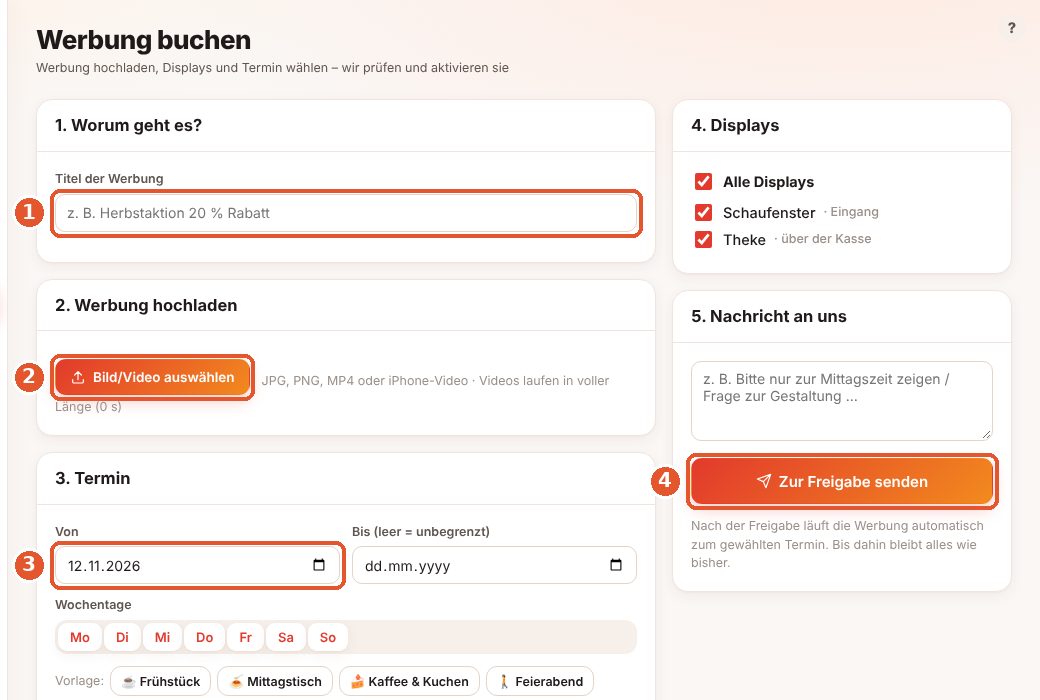
- 1Introducir el título
- 2Subir imagen o vídeo
- 3Fecha: fecha, días de la semana, hora
- 4Enviar para aprobación: el operador lo revisa y lo aprueba
67🔑Konto erstellen (Kunde)
En la página de inicio de sesión: «¿Aún no tiene cuenta de cliente? Regístrese ahora».
- 1Introducir empresa, persona de contacto, correo electrónico y contraseña – si se desea, elegir directamente un paquete
- 2Hacer clic en Crear cuenta
- 3En cuanto se apruebe la cuenta, recibirá un correo electrónico; después inicie sesión con su correo electrónico y contraseña
68🖥Display selbst anschließen (Kunde)
En el acceso de cliente: opción de menú Conectar pantalla (si está activada).
- 1Configurar el reproductor: Raspberry Pi con el comando mostrado – o, en el Smart TV, introducir la dirección mostrada
- 2La pantalla muestra un número de 6 cifras: introducir el número, el nombre y la ubicación → Conectar pantalla
- 3La pantalla muestra «Pantalla conectada ✓ – esperando la activación»
- 4Tras la aprobación por parte del Werbezentrum, su publicidad se reproduce automáticamente
69📦Pakete & Abo (Kunde)
En el acceso de cliente: opción de menú Paquetes y suscripción.
- 1Arriba figura su paquete actual con la duración y las pantallas utilizadas
- 2Abajo, todos los paquetes: «Contratar este paquete» o «Cambiar a este paquete»
- 3Opcionalmente, escribir un mensaje → Solicitar en firme
- 4El Werbezentrum confirma la solicitud – usted recibe un correo electrónico. Hasta entonces puede retirar la solicitud.
70💶Preise ändern (Kunde)
Exactamente igual que arriba en «Carta y precios» – en lugar de «Publicar», el botón se llama Enviar para aprobación.
↑ Arriba71📝Angebote mit Online-Annahme
Envíe presupuestos por enlace: el cliente los acepta en línea y el contrato y la factura se crean automáticamente.
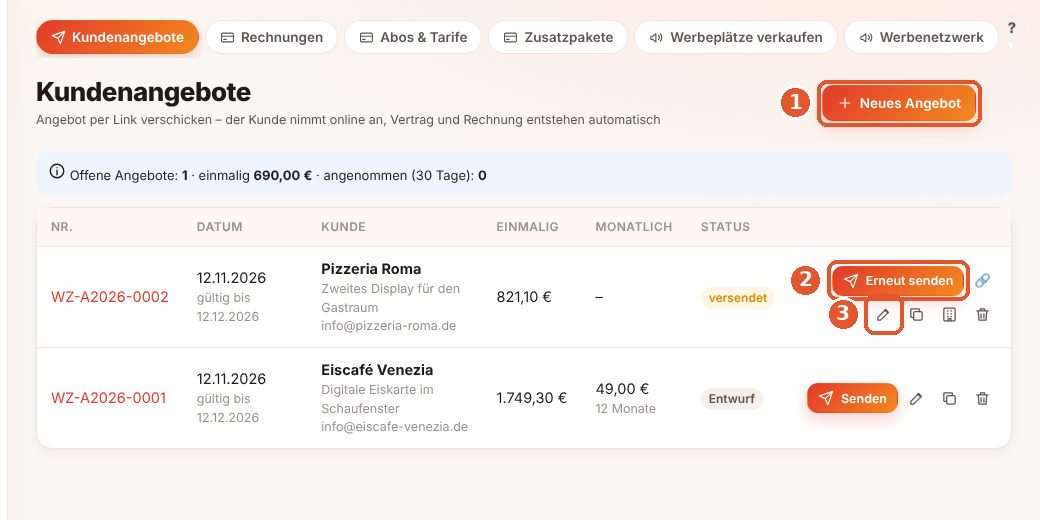
- 1Venta y facturación → Presupuestos → Nuevo presupuesto
- 2Seleccione el cliente o introduzca un nuevo cliente potencial (empresa, correo electrónico, dirección)
- 3Introduzca los servicios únicos (p. ej., pantalla, montaje, configuración) y, si lo desea, un paquete mensual: tómelo de una tarifa o introdúzcalo libremente (precio, duración, pantallas, servicios)
- 4Guardar y enviar: el cliente recibe el presupuesto en PDF con un enlace para aceptarlo
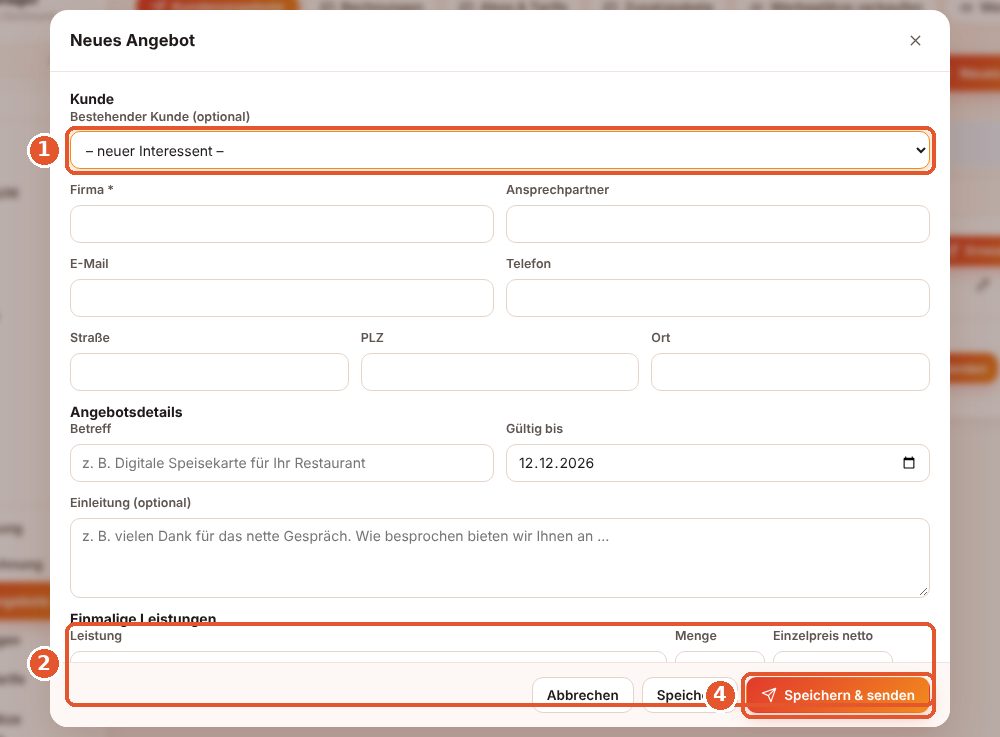
Así acepta el cliente
| Problema | Solución |
|---|---|
| Aceptar | El cliente abre el enlace, comprueba sus datos, confirma las condiciones generales e introduce su nombre como firma. Se guardan la fecha y hora, el nombre y la dirección IP. |
| Después, automáticamente | Nuevo cliente con número de cliente y acceso al portal de clientes (enlace para la contraseña por correo electrónico), contrato con confirmación de contrato (PDF), factura de los servicios únicos y la primera factura de la suscripción, según el ajuste «Factura al formalizar el contrato». |
| Estado | Borrador → enviado → visto (el cliente ha abierto el enlace) → aceptado o rechazado (con motivo) o caducado. |
| Modificar | En cualquier momento hasta la aceptación. Los presupuestos caducados se vuelven a abrir con una nueva fecha «Válido hasta». 📋 copia un presupuesto como nuevo borrador. |
72📈Reichweiten-Bericht für Werbekunden
¿Cuántas personas pudieron ver la publicidad? El argumento más fuerte para vender espacios publicitarios.
- 1Estadísticas → Alcance: seleccione el periodo, el anunciante y, si lo desea, un anuncio concreto
- 2Opcionalmente, introduzca el precio que paga el cliente por el periodo; así el informe incluye el Precio por 1.000 contactos
- 3Informe en PDF: para el anunciante, con la explicación del cálculo
| Problema | Solución |
|---|---|
| Contactos medidos | Las pantallas con conteo de transeúntes (cámara) proporcionan los transeúntes reales por hora. |
| Contactos estimados | Sin cámara, introdúzcalo en la pantalla en Pared LED y recuento → Sin cámara: transeúntes estimados por hora (p. ej., a partir del número de clientes del comercio). |
| Cálculo | Por hora: transeúntes × probabilidad de visión. Probabilidad de visión = (tiempo de emisión del anuncio + tiempo de visión por reproducción) ÷ 3.600 segundos. El tiempo de visión (5 segundos por defecto) se encuentra en Ajustes → Ventas. |
73📦Geräte-Inventar
¿Qué hay en el almacén, qué tiene cada cliente, cuándo vencen la garantía y el mantenimiento?
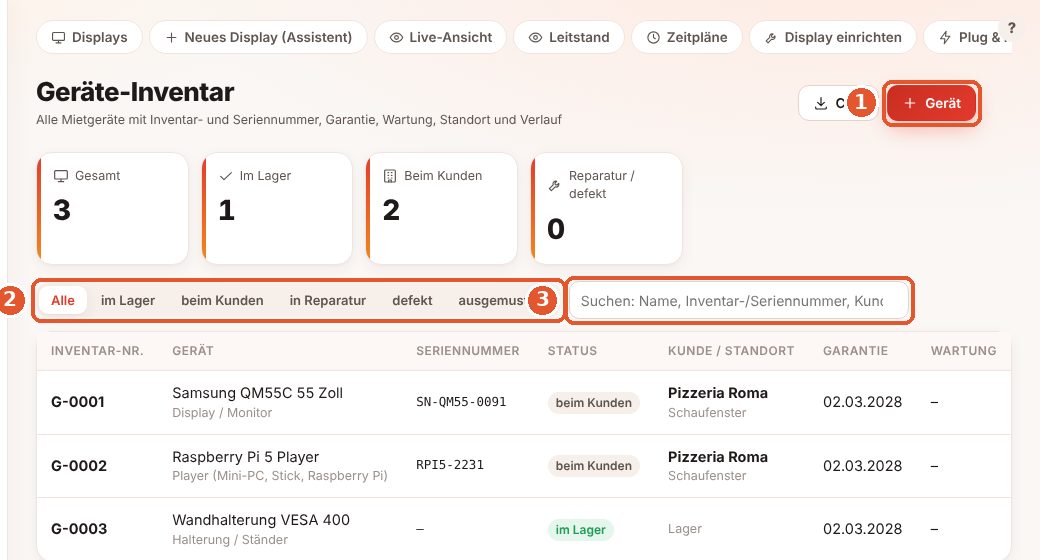
- 1Pantallas y equipos → Inventario de equipos → Dispositivo: denominación, tipo, número de serie, compra, garantía, próximo mantenimiento
- 2Haga clic en el equipo → Entregar al cliente: seleccione cliente, pantalla y ubicación
- 3En la devolución, Recoger: estado (correcto / dañado) y nota; los equipos dañados pasan después a «averiado»
- 4Todo queda en Historial del dispositivo, con fecha y quién lo registró
74🎫Support-Tickets
Todas las solicitudes y averías en un solo lugar, en lugar del caos de teléfono, correo electrónico y WhatsApp.
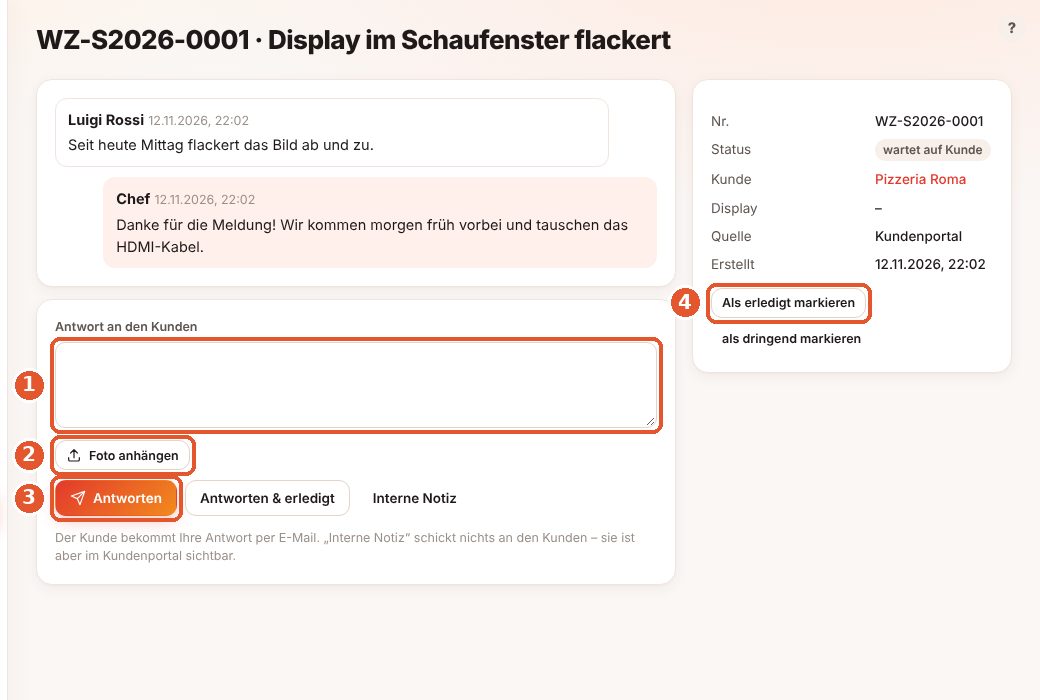
| Problema | Solución |
|---|---|
| Del cliente | Los clientes escriben en el portal de clientes, en Ayuda y soporte, también con foto. Usted recibe un correo electrónico. |
| En caso de averías | Si una pantalla está sin conexión o el monitor está apagado, se crea automáticamente un ticket. Cuando la pantalla vuelve a funcionar, se cierra solo (Ajustes → Avisos de incidencias). |
| Responder | Responder envía un correo electrónico al cliente; Responder y cerrar cierra el ticket. Si el cliente responde, se vuelve a abrir. |
| Vista general | Elemento de menú Soporte con el número de tickets que esperan su respuesta. Tickets creados manualmente (p. ej., tras una llamada) mediante Ticket. |
75🧮Export für den Steuerberater (DATEV)
Una vez al mes, todas las facturas para la contabilidad, sin teclearlas.
- 1Ajustes → Asesor fiscal / DATEV: introduzca el número de asesor y de mandante, el plan de cuentas (SKR 03/04) y la dirección de correo electrónico del asesor fiscal; él le facilitará estos datos
- 2Venta y facturación → Facturas → Asesor fiscal: seleccione el mes
- 3Descargar ZIP o Enviar al asesor fiscal, o bien active en los ajustes «Enviar automáticamente a principios de mes»
| Problema | Solución |
|---|---|
| Contenido | Lote de asientos DATEV (para importar en DATEV), libro de facturas emitidas para Excel y todas las facturas del mes en PDF. |
| Asientos | Por factura: deudor a cuenta de ingresos (importe bruto, cuenta automática con IVA). Las facturas rectificativas de anulación, como contraasiento. Las facturas de prueba nunca se incluyen. |
76💬Hilfe & Support (Kunde)
En el acceso de cliente: elemento de menú Ayuda y soporte.
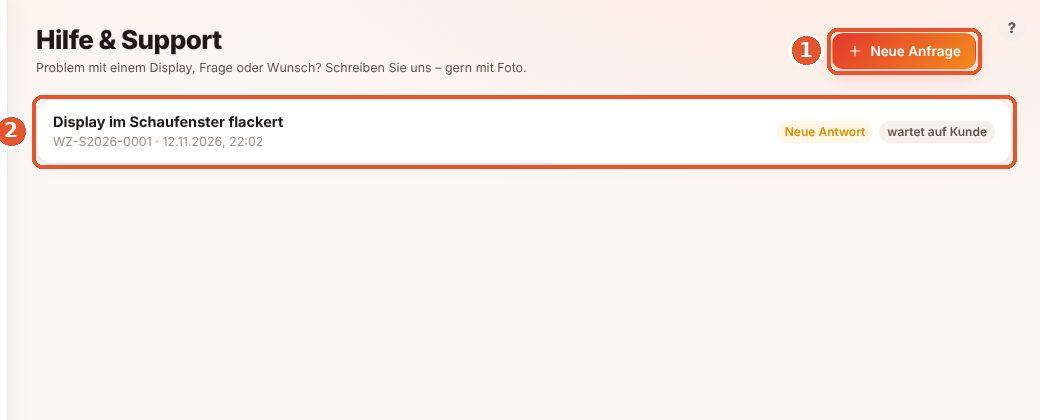
- 1Nueva solicitud: de qué se trata, qué pantalla, breve descripción, también con foto
- 2La respuesta aparece aquí y llega por correo electrónico
- 3¿Algo más? Simplemente responda en la misma solicitud
77🔌Automatisch starten – auch nach Stromausfall
Para que una pantalla vuelva a mostrar publicidad sin ayuda tras un corte de luz o un reinicio: configúrelo una vez en cada dispositivo.
| Problema | Solución |
|---|---|
| Box Android como quiosco (recomendado) | En Pantallas y equipos → Plug & Play, cree un código de configuración; allí aparece el código QR «Quiosco Android». Restablezca la box a los valores de fábrica. En la pantalla de bienvenida, toque rápidamente 6 veces el mismo punto (mando a distancia: 6 veces OK). Escanee el código QR: el reproductor se instala solo, se convierte en la pantalla de inicio y se inicia cada vez que se enciende. Nadie puede cerrarlo por descuido. |
| Box Android, Fire TV, tableta (sin restablecer) | Instale la app y, en el primer inicio, permita «Mostrar sobre otras aplicaciones». Mejor aún: establezca WDMS Player como pantalla de inicio (aplicación de inicio): pulse el botón de inicio y elija «WDMS Player» → «Siempre». Fire TV no permite una pantalla de inicio propia; para el funcionamiento continuo, utilice una box Android TV. |
| Raspberry Pi | Ejecute el comando de configuración: se configuran el inicio de sesión automático, el inicio automático, la vigilancia de hardware y el reinicio por mantenimiento remoto. Utilice la fuente de alimentación original: las fuentes demasiado débiles son la causa más frecuente de bloqueos. |
| Mini PC con Windows | Ejecute una vez el comando de configuración en PowerShell como administrador con inicio de sesión automático (véase Windows más arriba). En la BIOS, ajuste «Restore on AC Power Loss» o «Power On after AC loss» a «Power On»; así el PC arranca solo tras un corte de luz. |
| Señalización Samsung (Tizen) | Menú → System → Power Control → active «Auto Power On». Ajuste la fuente de inicio («Default Content» o «Fuente al encender») a «URL Launcher». |
| Señalización LG (webOS) | Menú → General → Power → ajuste «Power On Status» (estado tras un corte de luz) a «Power On» o «LST». Servidor SI: modo de inicio «Local» (app WDMS) o «URL» (dirección del reproductor). |
| Televisor normal (sin función de señalización) | Los televisores no pueden iniciar una app por sí solos; conecte una box Android o una Raspberry Pi por HDMI. Active HDMI-CEC en el televisor (Samsung «Anynet+», LG «SimpLink», Sony «Bravia Sync», Philips «EasyLink»): así la box enciende el televisor y selecciona la entrada correcta. Desactive el apagado automático («Apagado automático tras 4 horas», «Modo Eco», «Ahorro de energía»); de lo contrario, el televisor se apaga solo al cabo de unas horas. Si está disponible: elija «Última fuente al encender». |