- Version 1.64.1: 🖱 Objekte auf Menüboards noch einfacher: angeklicktes Objekt bekommt einen Rahmen, Pfeiltasten verschieben es (mit Umschalt in großen Schritten), Entf entfernt es – mit „Rückgängig“. ⚠ Warnung, wenn ein Objekt Preise oder Angebots-Karten verdeckt. 🍹 Objekte nur zur Happy Hour (oder nur außerhalb) zeigen – z. B. ein „−30 %“-Störer, der nur von 17 bis 19 Uhr erscheint.
- Version 1.64.0: ✨ Animationspaket für Menüboards: 39 bewegte Objekte – Pizza, Burger, Pommes, Döner, Sushi, Kaffee mit Dampf, Cocktail, Bier, Eis, Torte und mehr –, Angebots-Störer („−20 %“), pendelnde Preisschilder, Banderolen, Stempel und Deko. ↻ 15 Bewegungsarten (Schweben, Hüpfen, Drehen, Pendeln, Pulsieren, Wackeln, Hereinfliegen, Regen …) und 18 fertige Angebots-Szenen (Pizza-Aktion, Burger-Deal, Happy Hour, Kaffee & Kuchen, Mittagstisch, Weihnachten …). 🖱 Im Menüboard-Editor: neue Leiste „Objekte & Angebote“ – Objekte einfügen und in der Vorschau mit der Maus verschieben. Alles ansehen können alle, Kunden buchen das Paket selbst zu.
- Version 1.63.0: 🔌 Viel mehr Bildschirme fernsteuern: normale Fernseher von Samsung, LG, Philips, Panasonic und Roku über das Netzwerk (einmal am Fernseher „Zulassen“), Android TV / Google TV / Fire TV über ADB, Fully Kiosk, NEC-Displays und Beamer, eigene Steuerbefehle für jedes Gerät (iiyama, BenQ, ViewSonic, Sharp …), RS232 über USB-Adapter. 🏠 Smart Home: Home Assistant (vor Ort oder über das Internet), MQTT (ioBroker, Node-RED, Zigbee2MQTT), ESPHome, Infrarot-Sender mit Tasmota (fertige Codes für Samsung, LG, Sony), FRITZ!DECT- und TP-Link-Kasa-Steckdosen. 🔄 Die Brücke aktualisiert sich ab jetzt selbst; die Windows-Brücke kann alles, was der Raspberry Pi kann. Netzwerksuche findet auch Fernseher. BrightSign-Player als Display. 🎨 Menüboard-Designpaket: 12 moderne Designs für 20 Branchen (240 fertige Boards, quer und hoch) mit eigenen Schriften. Alle können alles ansehen; Kunden buchen das Paket selbst zu. Ein Design wechselt nur die Gestaltung – Gerichte und Preise bleiben.
- Version 1.62.0: Google & KI-Suche ausgebaut: Bestätigungs-Codes für Google Search Console und Bing Webmaster Tools, neue öffentliche Seite „Unterstützte Bildschirme & Geräte“ (/geraete), ausführliche llms-full.txt für KI-Assistenten, Anleitung in allen Sprachen in der Sitemap, Logo in den Firmendaten für Google.
Nasıl okunur: 1 Resimdeki kırmızı sayılar nereye tıklayacağınızı gösterir. Altında ne yapacağınız yazar.
Sizin için (işletmeci)
1🔑Giriş yap
Tarayıcıda şu adresi açın: display.werbezentrum-do.de
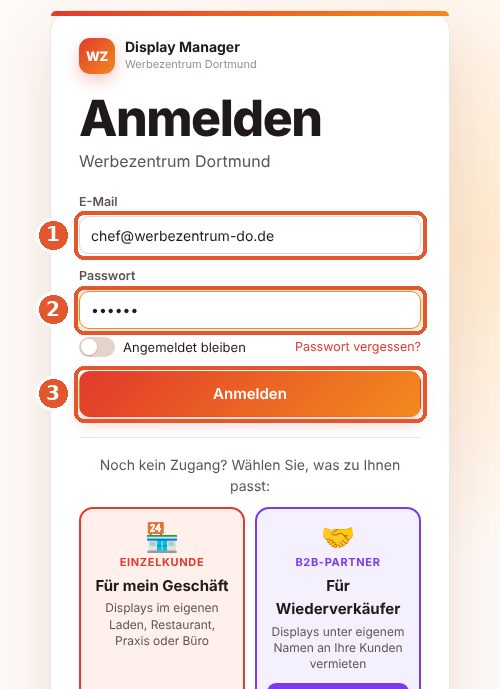
- 1E-postanızı yazın
- 2Şifrenizi yazın
- 3Giriş yap'a tıklayın
2🏠Ana sayfa
Burada her şeyi tek bakışta görür ve tek tıkla her yere ulaşırsınız.
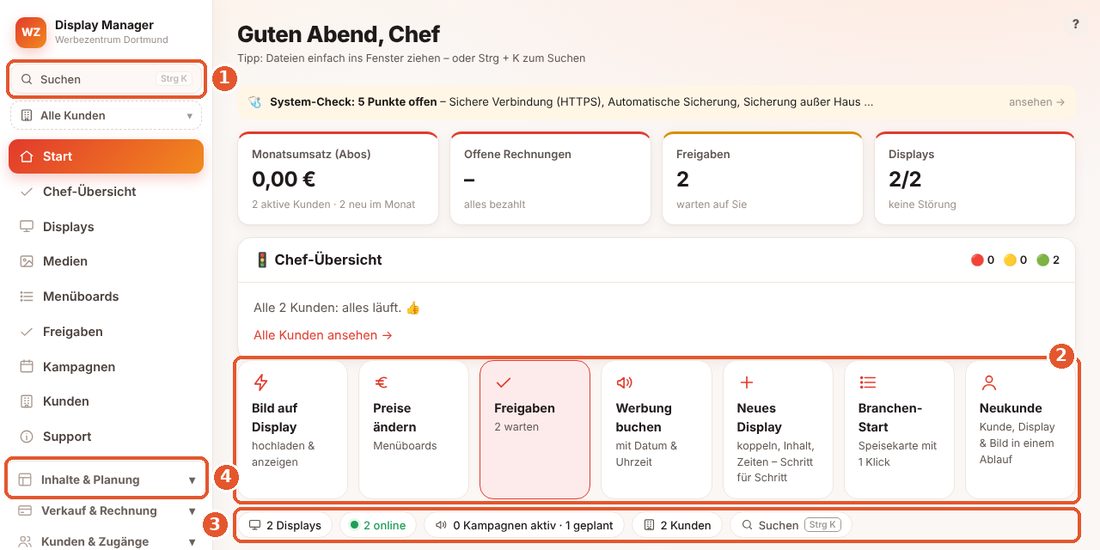
- 1Ara – veya Ctrl + K tuşları: adı yazın, Enter
- 2En sık yapılan işler için hızlı düğmeler
- 3Durum: kaç ekran çalışıyor (yeşil = açık, kırmızı = kapalı)
- 4Altında konu grupları (İçerik ve planlama, Satış ve fatura …) – dokununca açılırlar

3🧭Ne nerede?
Sol üstte günlük kullanılanlar, altında açılabilen altı konu grubu (aynı anda yalnızca biri açık). Her sayfanın üstündeki sekme çubuğu ilgili sayfalara hızlıca geçiş sağlar.
| Sorun | Çözüm |
|---|---|
| Günlük (her zaman görünür) | Ana sayfa · Ekranlar · Medya · Menü panoları · Onaylar · Kampanyalar · Müşteriler |
| İçerik ve planlama | Oynatma listeleri · Zaman planları ("… tarihinde ne oynatılıyor?") · Şablonlar ve yapay zekâ asistanı · Sezon paketleri · Menüyü canlandır · QR kodlar · Reklam rezervasyonu |
| Satış ve fatura | Faturalar (test faturaları, ihtarnameler, hesap özeti, çevrimiçi ödeme ile) · Abonelikler ve tarifeler · Reklam alanı satma · Kiralama · QR paketleri ve fiyatlar · Tanıtım bağlantıları · Reklam ağı |
| Müşteriler ve erişimler | Atamayı kontrol et · 5 dakikada yeni müşteri · B2B iş ortakları · Kullanıcılar |
| Raporlar | Yayın kanıtı · Yaya sayımı · Kayıt |
| Ekranlar ve teknik | Canlı görünüm · Kontrol merkezi · Ekranı kur · Tak ve Çalıştır · Cihaz kontrolü · Monitör kontrolü · Entegrasyonlar |
| Ayarlar | Ayarlar (üstte sistem kontrolü, ayrıca arama alanı ve atlama çubuğu) · Yasal metinler ve deneme erişimi |
4🔌Yeni ekran bağlama
Her ekran için bir kez. Sonrasında her şey kendiliğinden çalışır – elektrik kesintisinden sonra bile.
- 1Küçük bir bilgisayarı (örn. Raspberry Pi – ayrıntılar sonraki bölümde) HDMI ile monitöre bağlayın, elektriği ve interneti bağlayın
- 2Panoda: Ekranlar ve teknik → Ekran kurulumu. Komutu kopyalayın ve bilgisayara yapıştırın (tek seferlik)
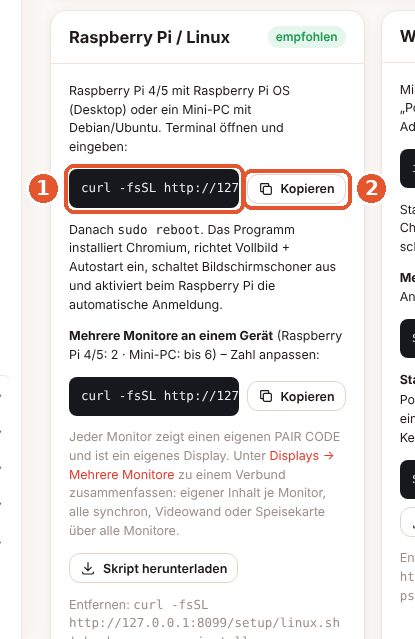
- 3Monitör 6 haneli bir sayı gösterir
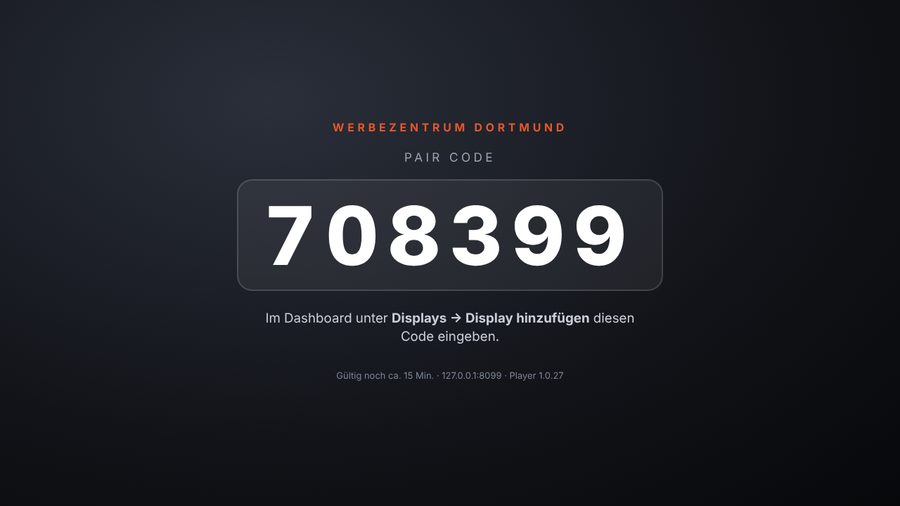
- 4Ana sayfa → Ekranı eşleştir: sayıyı yazın
- 5Bir ad verin (örn. "Tezgâh")
- 6Müşteriyi seçin
- 7Eşleştir – bitti!
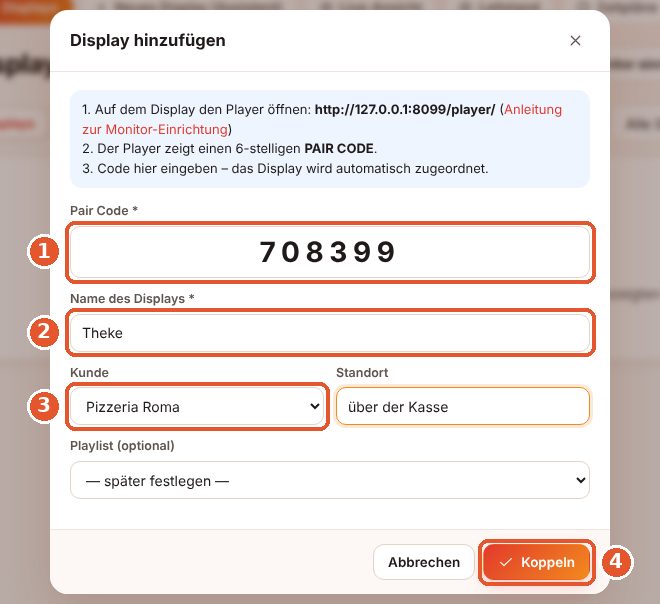
5🍓Raspberry Pi kurulumu (adım adım)
Ekranın arkasındaki küçük bilgisayar. Bir kez kurun – sonrasında her açılışta reklamlarınızla kendiliğinden başlar.
| İhtiyacınız olanlar | |
|---|---|
| Bilgisayar | Raspberry Pi 4 (en az 4 GB) veya Raspberry Pi 5 – Pi 3 videolar için çok yavaştır |
| Hafıza kartı | microSD, 32 GB, markalı ürün (örn. SanDisk, Samsung) |
| Güç adaptörü | Orijinal güç adaptörü (Pi 5: 27 watt) – ucuz adaptörler çökmelere neden olur |
| Kablo | Micro-HDMI'dan HDMI'ya – güç girişinin hemen yanındaki yuvaya |
| Diğer | Soğutmalı kasa (sürekli çalışma), mümkünse Wi-Fi yerine ağ kablosu |
A) Hafıza kartını hazırlama – PC'de
- 1Raspberry Pi Imager programını indirin: raspberrypi.com/software
- 2Pi modelini seçin → işletim sistemi "Raspberry Pi OS (64-bit)" – masaüstü ile, "Lite" DEĞİL
- 3Ayarları düzenle: ad (örn. wdms-theke), kullanıcı + şifre (not edin!), Wi-Fi, saat dilimi Europe/Berlin, klavye de, SSH'yi etkinleştir
- 4Karta yazın, kartı Pi'ye takın, açın – ilk açılış birkaç dakika sürer
B) WDMS kurulumu – Pi'de (bir kez klavye + fare bağlayın)
- 1Üstteki çubuktan Terminal'i açın (siyah simge)
- 2Bu komutu yazın ve Enter'a basın (panoda Ekranlar ve teknik → Ekran kurulumu altında da bulunur):
curl -fsSL https://display.werbezentrum-do.de/setup/linux.sh | bashdokunun = seçin, sonra kopyalayın- 3İstendiğinde Pi'nin şifresini girin
- 4Her yerde [ OK ] yazana kadar bekleyin, sonra yeniden başlatın:
sudo rebootdokunun = seçin, sonra kopyalayınC) Eşleştirme
- 1Monitör 6 haneli bir sayı gösterir
- 2Pano → Ekranı eşleştir → sayıyı girin, ad verin, müşteriyi seçin – bitti!
- 3Klavyeyi ve fareyi çıkarın
curl -fsSL https://display.werbezentrum-do.de/setup/linux.sh | bash -s -- --screens 2dokunun = seçin, sonra kopyalayın6⏹Raspberry Pi'de oynatıcıyı durdurma veya kapatma
Pi'nin normal masaüstüne ihtiyacınız olduğunda. Pencereyi kapatmak yeterli değildir – oynatıcı 5 saniye sonra kendiliğinden yeniden başlar.
Geçici olarak durdurma (bir sonraki yeniden başlatmaya kadar)
- 1Pi'ye klavye bağlayın
- 2Ctrl + Alt + T tuşlarına basın – bir terminal açılır (oynatıcının arkasında olabilir)
- 3Görmeden yazın ve Enter'a basın:
pkill -f wdms-kioskdokunun = seçin, sonra kopyalayın- 4Artık normal masaüstünü görürsünüz
- 5Oynatıcıyı yeniden başlatma: Pi'yi yeniden başlatın – veya terminale şunu yazın:
wdms-kiosk &dokunun = seçin, sonra kopyalayınKalıcı olarak kapatma (Pi'yi yeniden tamamen normal kullanma)
- 1Oynatıcıyı yukarıdaki gibi durdurun
- 2Terminale şunu girin:
curl -fsSL https://display.werbezentrum-do.de/setup/linux.sh | bash -s -- --uninstalldokunun = seçin, sonra kopyalayınsudo rebootdokunun = seçin, sonra kopyalayın- 3Pi artık normal şekilde masaüstüyle açılır – yalnızca oynatıcının otomatik başlatması kaldırıldı
- 4Panoda: Ekranlar → ekranı açın → Kaldır (aksi halde listede "çevrimdışı" olarak görünür)
7⚡Bir ekrana resim veya video gönderme
En hızlı yol – telefonda da.
- 1Bilgisayarda: ekranı açın ve resmi pencereye sürükleyin – bu kadar
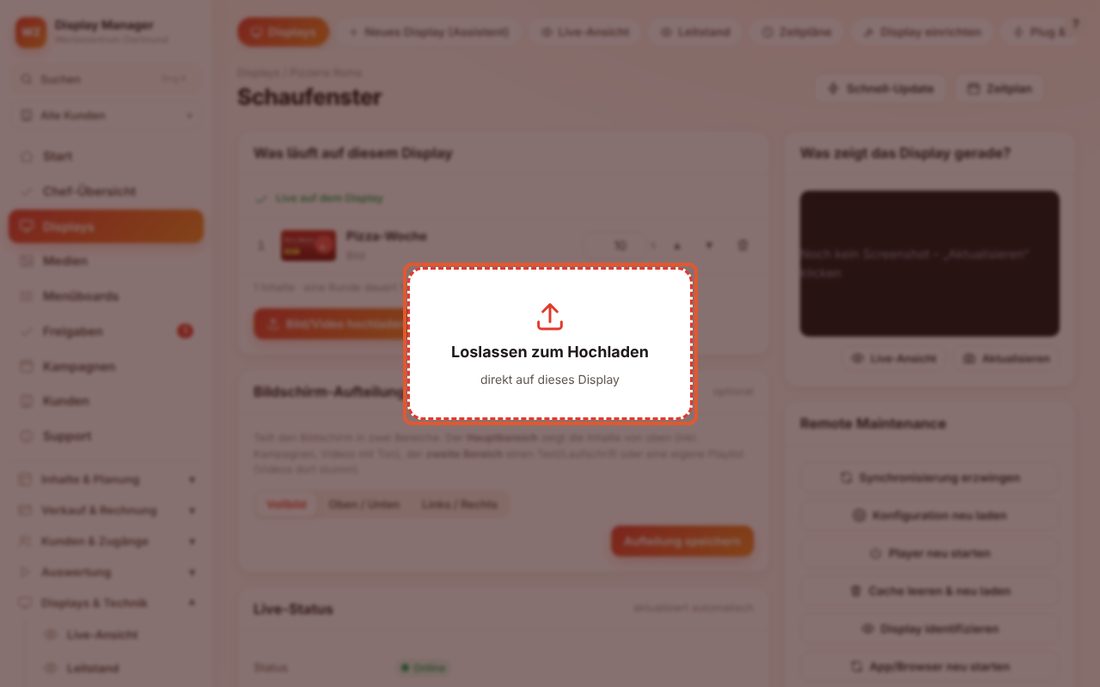
- 2Telefonda: alttaki + Güncelle düğmesine dokunun, ekrana dokunun
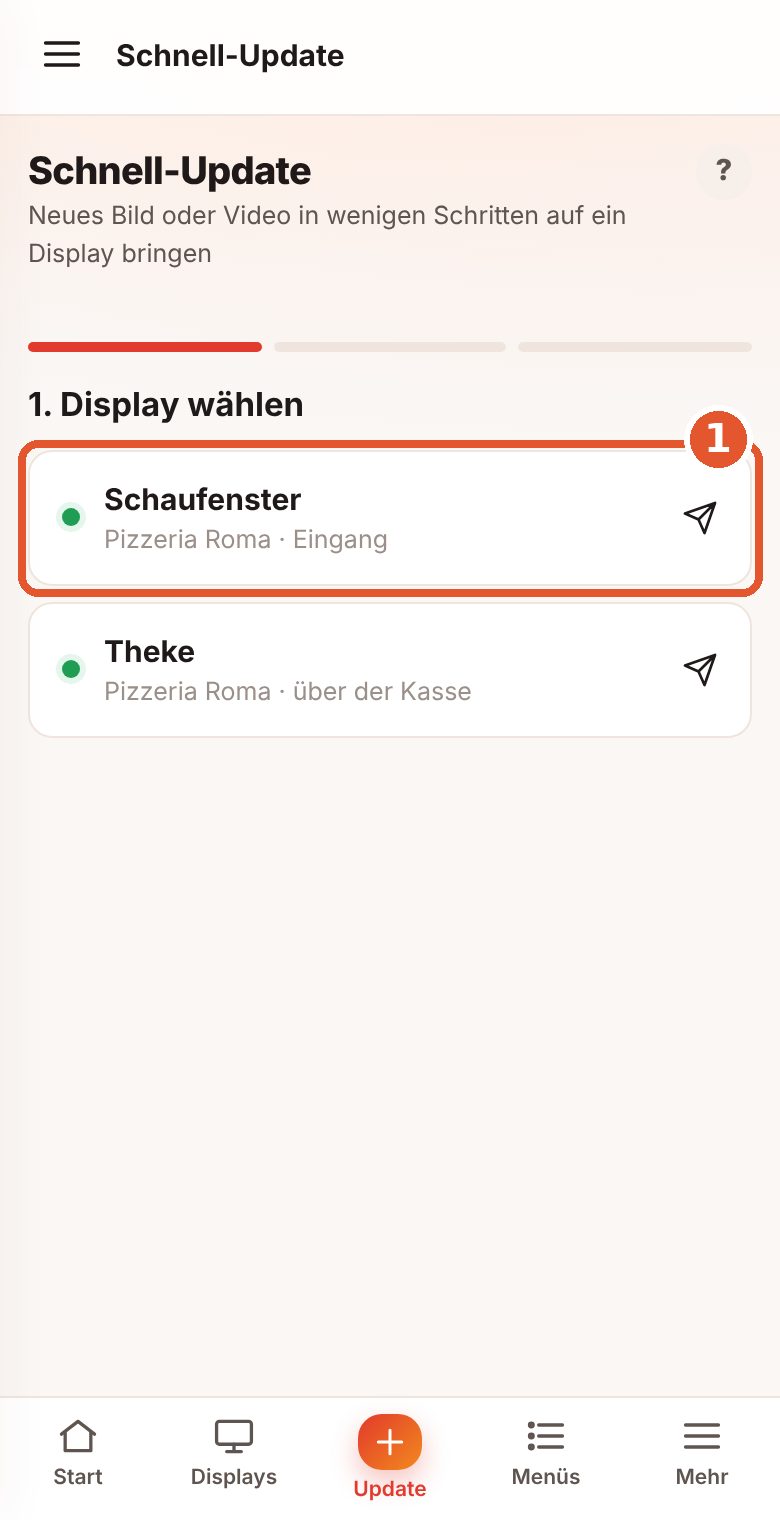
- 3Fotoğraf çekin veya dosya seçin → Yayınla
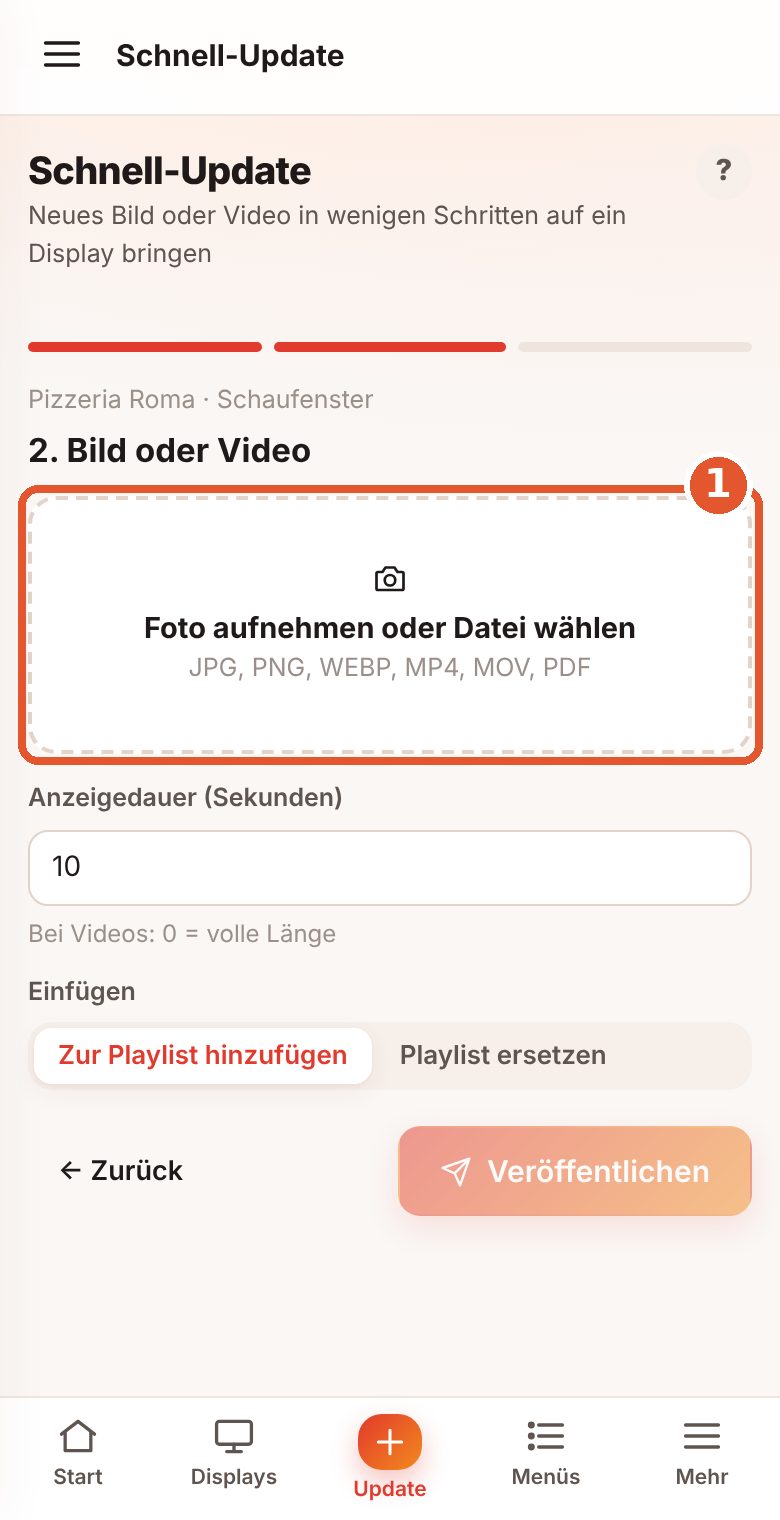
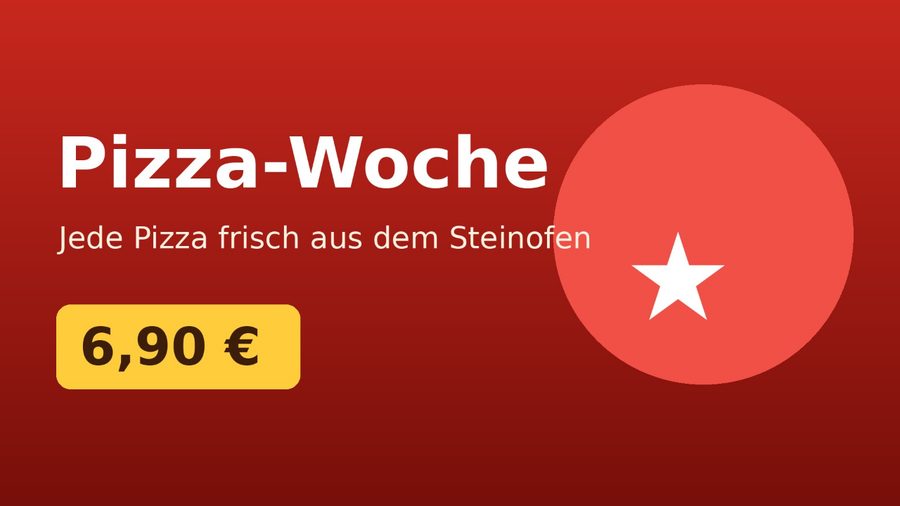
8📺Bir ekranda ne oynatılıyor?
Ekranlar → ekrana dokunun.
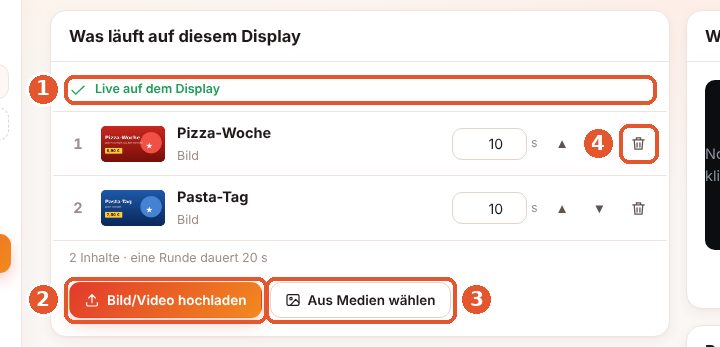
- 1Yeşil = ekranda oynatılıyor
- 2Yükle: yeni resim/video ekleyin
- 3Medyadan seç: mevcut bir dosya ekleyin
- 4🗑 bir içeriği kaldırır (sayı = saniye)
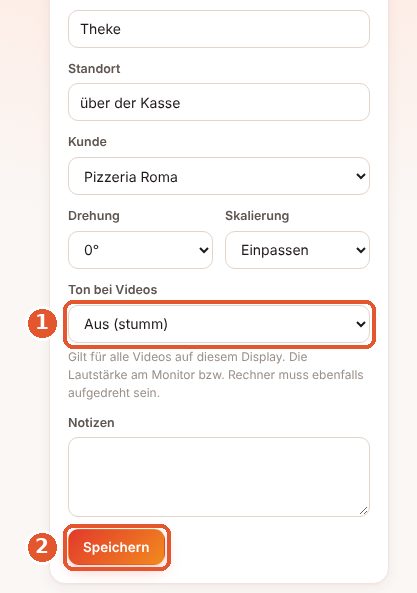
- 1Video sesi seçin
- 2Kaydet
9🔲Ekranı bölme (ör. üstte video, altta metin)
Ekran sayfasında: "Ekran düzeni" kartı.
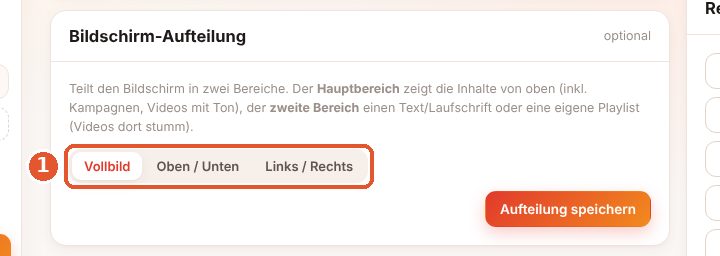
- 1Üst / Alt veya Sol / Sağ seçin, ikinci bölüm için metin veya oynatma listesi girin, kaydedin
10🍕Menü ve fiyatlar (menü panosu)
Fiyatları bir kez değiştirin – tüm ekranlar anında güncellenir.
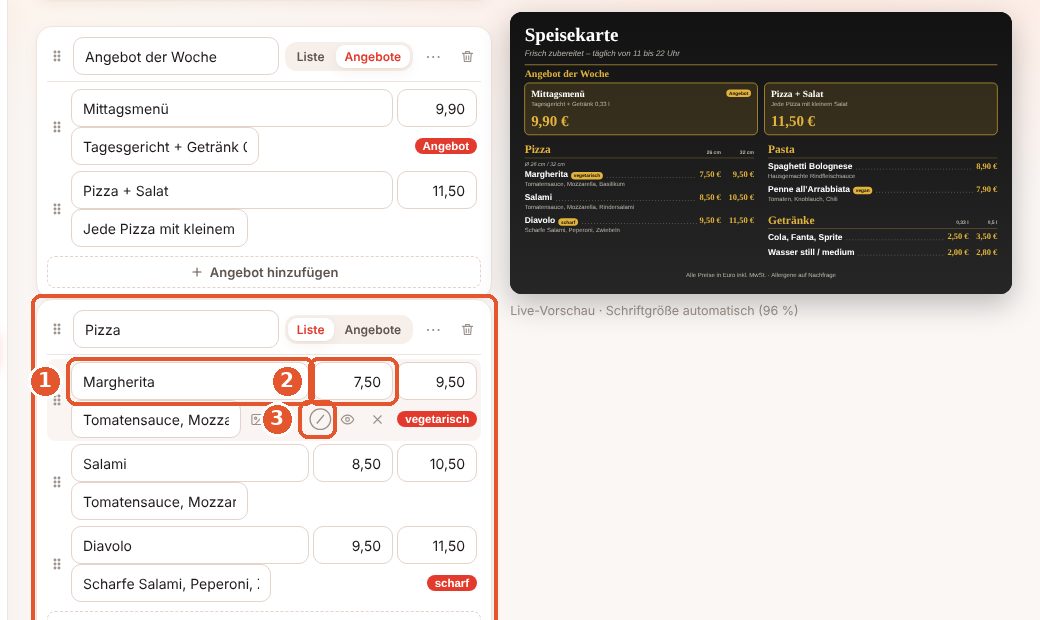
- 1Yemeği yazın (Enter = yeni satır)
- 2Fiyatı yazın
- 3⊘ = tükendi
- 4Fiyatın yanındaki resim simgesi = yemek fotoğrafı
- 5Tek tıkla renk/stil
- 6Yayınla
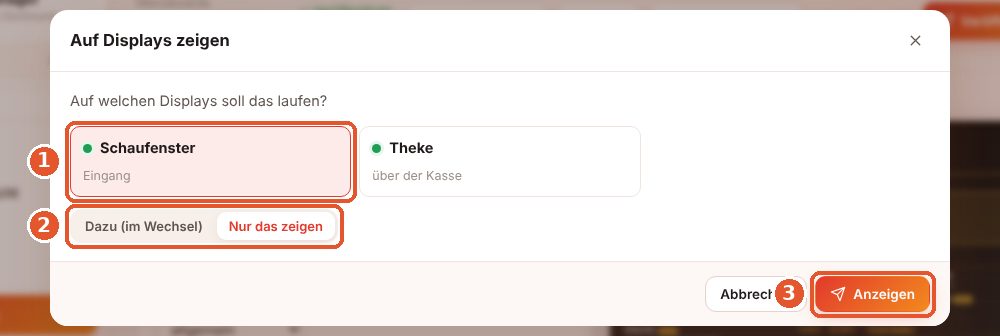
- 1İlk seferde: ekran(lar)a dokunun
- 2Diğer reklamlarla dönüşümlü veya yalnızca menü
- 3Göster
Menü panosunda sipariş numaraları (teslim alma ekranı)
- 1Menü panosunda 🛎 Sipariş numaralarını göster seçeneğini işaretleyin
- 2+ Yeni teslim alma ekranı (veya mevcut birini seçin) – konum: sağda veya altta şerit, genişlik dar/orta/geniş
- 3Yayınla – pano, şerit için otomatik olarak yer bırakır
- 4🛎 Servis ekranını aç → Servis bağlantısı oluştur ve bağlantıyı mutfaktaki/tezgâhtaki tablette açın (giriş gerekmez)
- 5Numarayı yazın → Hazırlanıyor veya Hazır ✓. Dokunmak bir sonraki aşamaya geçirir: hazırlanıyor → hazır → teslim alındı
- 6Kendi başlıklarınız: menü panosunda teslim alma ekranının altında Metinler kısmına girin (ör. "Teslim almaya hazır") – diğer diller için önce üstteki dil kısaltmasına dokunun
Fiş yazıcısı: siparişi numarasıyla yazdırma
- 1🛎 Servis ekranını aç → altta Fiş yazıcısını ayarla … → Fiş yazıcısını kullan seçeneğini işaretleyin, kâğıt genişliğini (80 veya 58 mm) ve adınızı girin, Test fişi yazdır, Kaydet
- 2Her siparişte: 🧾 Yeni sipariş + fiş → ürünlere dokunun (iki kez = 2×), gerekirse not yazın ("soğansız")
- 3🖨 Numara al & fiş yazdır – sıradaki numara ekranda "Hazırlanıyor" olarak görünür, fiş yazıcıdan çıkar
- 4Yemek hazır olduğunda: numaraya dokunun → "Teslim almaya hazır" durumuna geçer (gong sesiyle)
--kiosk-printing ekiyle başlatın. Ürünler, bu teslim alma ekranının gösterdiği menüden otomatik olarak gelir (tükenenler hariç). İsterseniz ek olarak bir mutfak fişi de yazdırır. Önemli: Bu bir teslim alma fişidir, kasa fişi değildir – TSE'li kasa fişini yine kasanız yazdırır.QR kod, kalori, etiketler
| Sorun | Çözüm |
|---|---|
| ▦ QR kod | ▦ QR kod seçeneğini işaretleyin, QR kodlarınızdan birini seçin ve altına kısa bir metin yazın (ör. "Online sipariş verin") – tasarıma uygun şekilde alt köşede görünür. |
| Kalori | Yemekte A (alerjenler) düğmesine dokunun – alta kcal değerini girin. Açıklamada görünür. Fiyat tablosu üzerinden de mümkündür ("kcal" sütunu). |
| Etiketler | Yeni: çok satan, mevsimlik, glütensiz, laktozsuz, helal, yöresel – otomatik çevrilir. |
11🎨Menüboard-Designpaket: 240 fertige Designs
Menüboards → 🎨 Designs. 12 moderne Designs für 20 Branchen, quer und hoch – jedes mit echten Beispiel-Gerichten, gezeichnet genau so, wie es später auf dem Display erscheint.
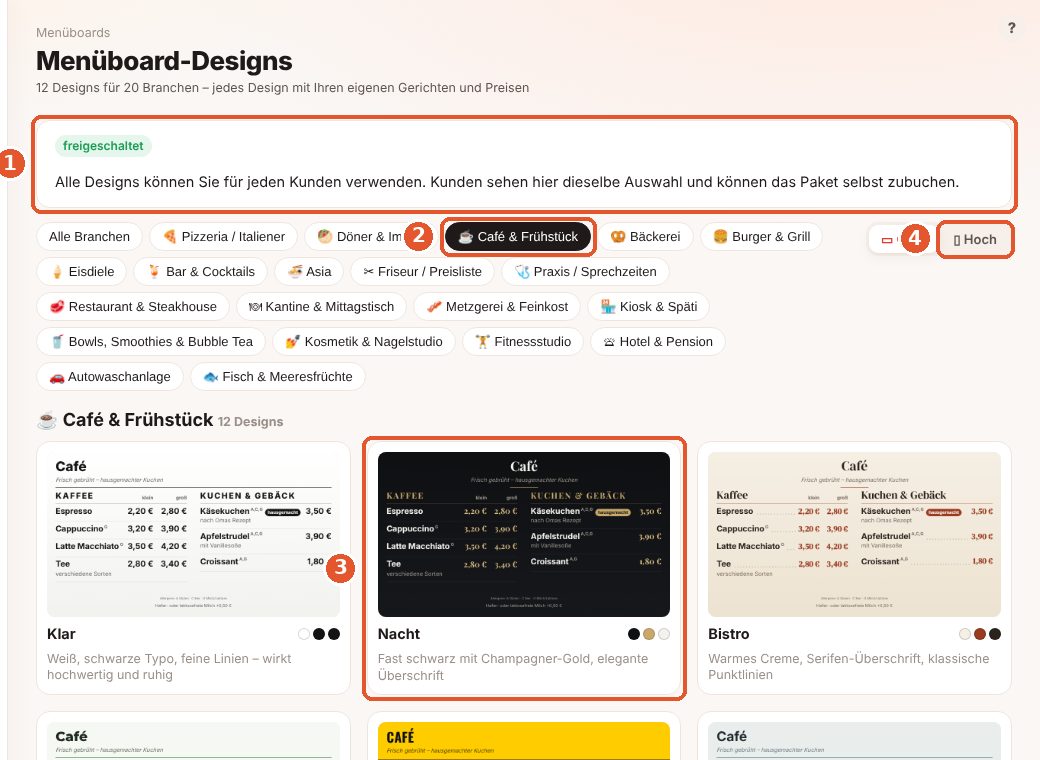
- 1Oben steht, ob das Designpaket für Sie freigeschaltet ist – sonst Preis und Paket zubuchen
- 2Branche wählen: Pizzeria, Döner & Imbiss, Café, Bäckerei, Burger, Eisdiele, Bar, Asia, Friseur, Praxis, Restaurant & Steakhouse, Kantine, Metzgerei, Kiosk, Bowls & Bubble Tea, Kosmetik, Fitnessstudio, Hotel, Waschanlage, Fischbistro – oder „Alle Branchen“
- 3Ein Design antippen = große Vorschau
- 4Quer oder Hoch umschalten (Hochformat für hochkant montierte Displays)
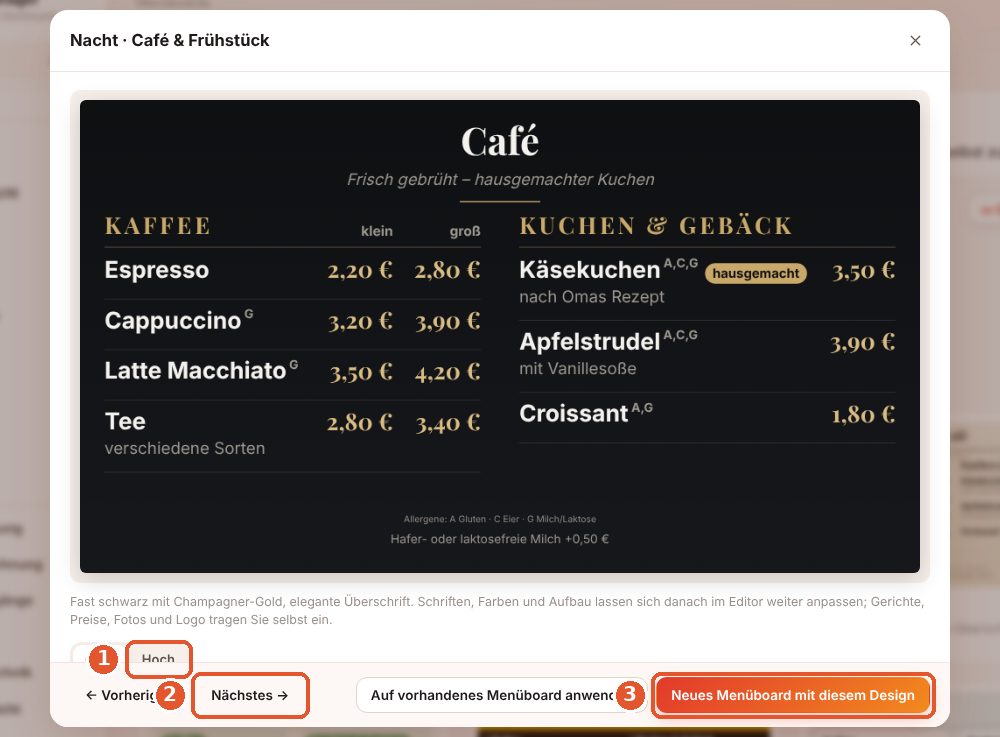
- 1In der großen Vorschau zwischen Quer und Hoch wechseln
- 2Mit Vorheriges / Nächstes alle Designs der Branche durchblättern
- 3Neues Menüboard mit diesem Design – öffnet den Editor mit den Beispiel-Gerichten; Namen und Preise überschreiben, veröffentlichen
- 4Oder Auf vorhandenes Menüboard anwenden – nur die Gestaltung ändert sich, Ihre Gerichte, Preise, Fotos, Zeiten und Ihr Logo bleiben
Die 12 Designs
| Sorun | Çözüm |
|---|---|
| Klar | Weiß, schwarze Typografie, feine Linien – hochwertig und ruhig |
| Nacht | Fast schwarz mit Champagner-Gold, elegante Serifen-Überschrift |
| Bistro | Warmes Creme, klassische Punktlinien |
| Markt | Frisch und grün, Abschnitte auf ruhigen Flächen |
| Street | Schwarz-Gelb, schmale Großbuchstaben, Preis-Etiketten |
| Nordisch | Helles Grau-Grün, weiße Karten, viel Luft |
| Espresso | Dunkles Kaffeebraun, zentriert |
| Signal | Weiß mit rotem Kopfband – stark für Imbiss und Aktionen |
| Ozean | Tiefblau mit hellem Akzent |
| Terracotta | Sandton und Terrakotta, mediterran |
| Editorial | Wie eine gedruckte Karte, schwarz-weiß |
| Lounge | Aubergine und Gold – Bar und Abendkarte |
Zubuchen (Kunden)
- 1Alle Designs lassen sich ohne Paket ansehen (Kennzeichnung „Vorschau“)
- 2Paket zubuchen → Preis prüfen → Häkchen „kostenpflichtig zubuchen“ → Jetzt kostenpflichtig zubuchen
- 3Sofort freigeschaltet – das Paket erscheint als eigene Zeile auf der nächsten Monatsrechnung
Für die Verwaltung
| Sorun | Çözüm |
|---|---|
| Preis & Text | Verkauf & Rechnung → Zusatzpakete → „Menüboard-Designpaket“ (angelegt mit 9,90 € im Monat). Das Merkmal „Menüboard-Designpaket“ schaltet die Designs frei – Sie können es auch in ein eigenes Paket aufnehmen. |
| Wer darf was? | Verwaltung, Mitarbeiter und B2B-Partner nutzen alle Designs für jeden Kunden. Kunden nur mit gebuchtem Paket. Kunden eines B2B-Partners buchen über ihren Partner. |
| Benachrichtigung | Bucht ein Kunde selbst, bekommen Sie eine Nachricht; im Protokoll steht „vom Kunden selbst gebucht“. |
| Gekündigt? | Bereits verwendete Designs bleiben auf den Boards und weiter bearbeitbar; neue Designs lassen sich erst nach erneuter Buchung übernehmen. |
12🎬Animationspaket: bewegte Objekte, Angebots-Störer & Szenen
Menüboards → ✨ Animationen. Pizza dreht sich, der Burger hüpft, der Kaffee dampft, ein „−20 %“-Stern pulsiert, ein Preisschild pendelt – Bewegung zieht Blicke auf Ihre Angebote.
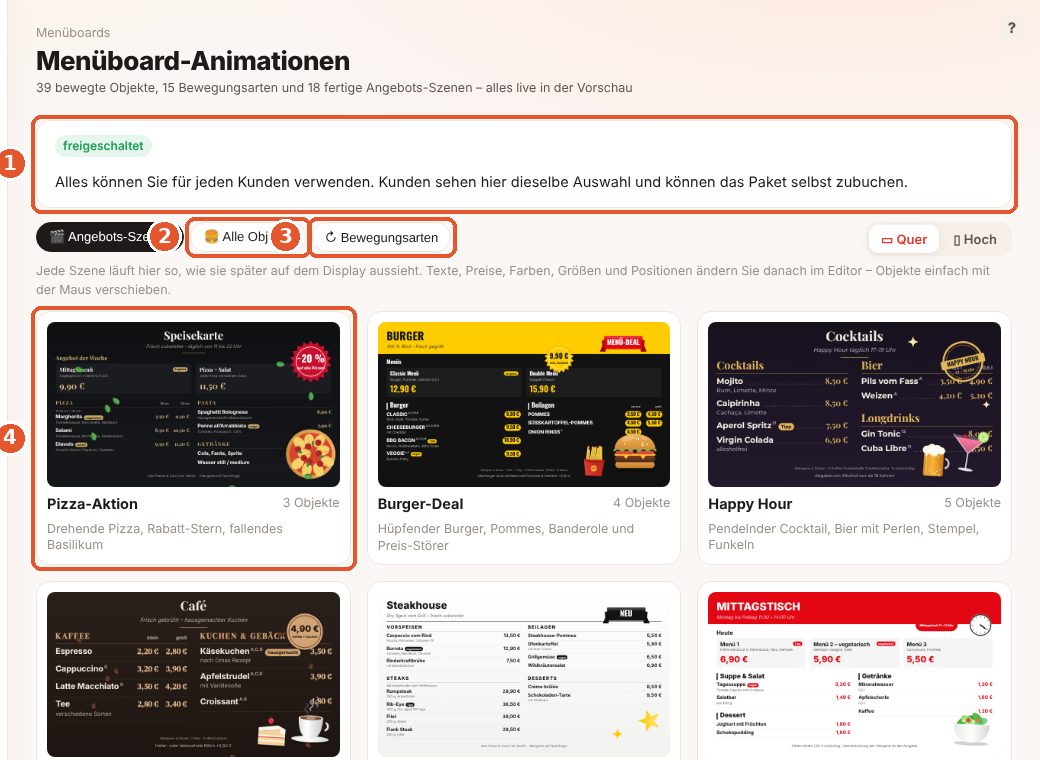
- 1Oben steht, ob das Animationspaket für Sie freigeschaltet ist – sonst Preis und Paket zubuchen
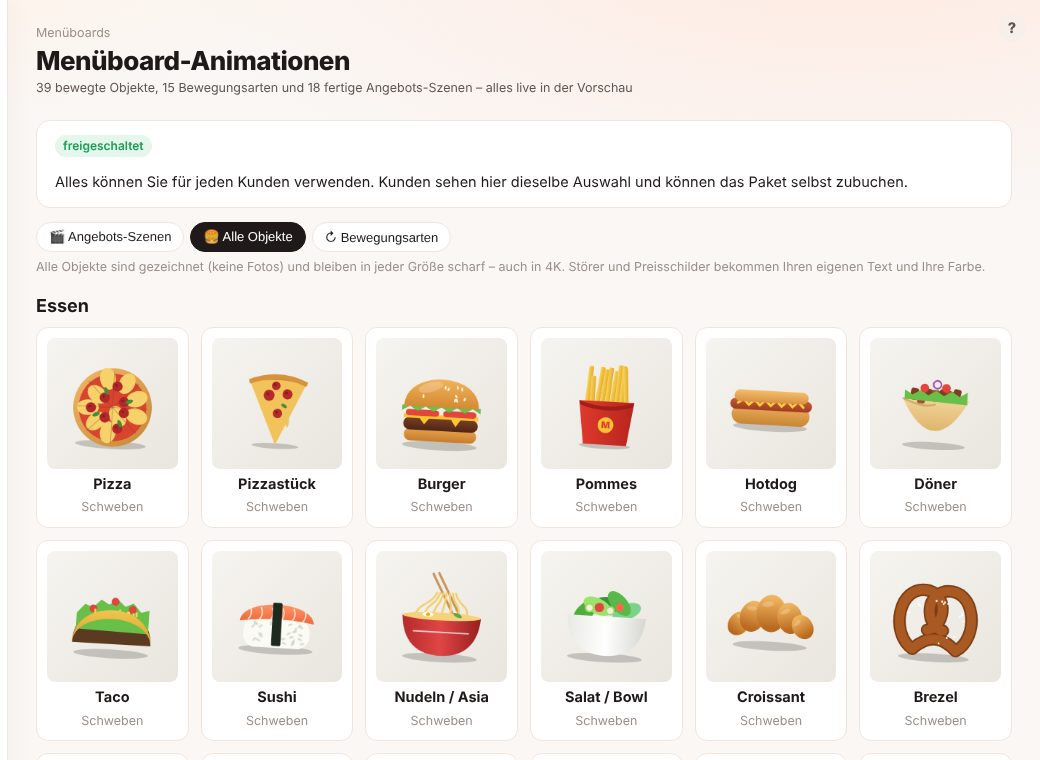
- 2🍔 Alle Objekte: 39 Motive – Essen, Getränke, Angebote & Störer, Deko – laufen live
- 3↻ Bewegungsarten: alle 15 Bewegungen zum Ansehen
- 4🎬 Angebots-Szenen: 18 fertige Kombinationen auf echten Menüboards – antippen = große Vorschau
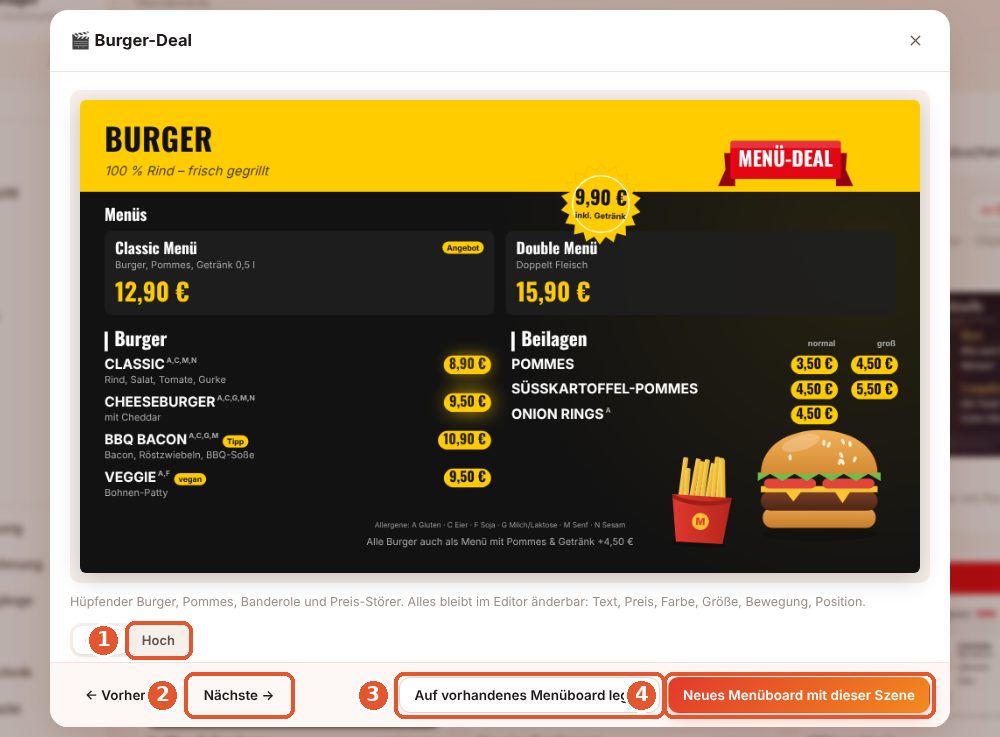
- 1Zwischen Quer und Hoch wechseln
- 2Mit Vorherige / Nächste alle Szenen durchblättern
- 3Auf vorhandenes Menüboard legen – Gestaltung, Gerichte und Preise bleiben, die Objekte kommen darüber
- 4Neues Menüboard mit dieser Szene – öffnet den Editor (schon als Entwurf gespeichert); Texte und Preise anpassen, veröffentlichen
Im Menüboard-Editor: Objekte & Angebote
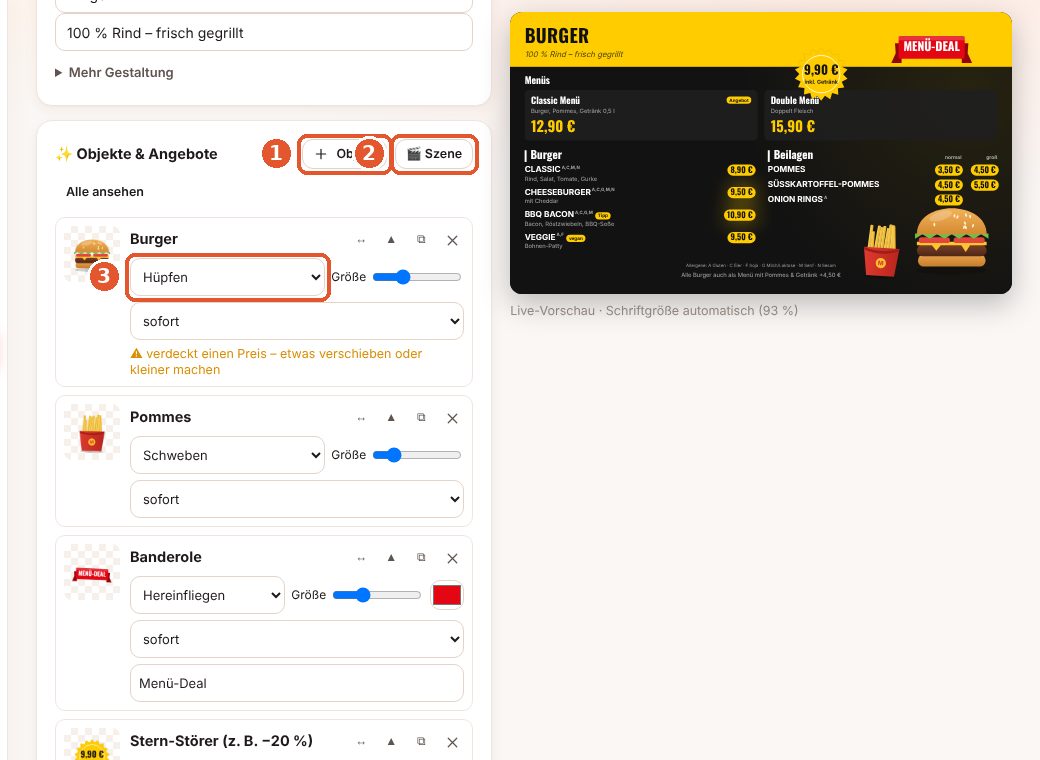
- 1+ Objekt: Motiv aus der Liste wählen – es erscheint rechts unten (Störer oben rechts)
- 2🎬 Szene: eine fertige Szene einfügen – wahlweise vorhandene Objekte behalten
- 3Je Objekt: Bewegung, Größe, Farbe (bei Störern, Getränken, Deko), Startversatz („+2 s“ = startet später), bei mehreren Monitoren der Monitor, ↔ spiegeln
- 4Bei Störern, Preisschild, Stempel, Banderole, Etikett: Text eintragen, z. B. „−20 %“ oder „4,99 €“, darunter optional eine 2. Zeile
- 5Verschieben: das Objekt in der Vorschau rechts mit der Maus (oder dem Finger) an die gewünschte Stelle ziehen
- 6↔ = spiegeln, ▲ = nach vorne, ⧉ = verdoppeln, ✕ = entfernen (mit „Rückgängig“)
| Sorun | Çözüm |
|---|---|
| Genau platzieren | Objekt in der Vorschau oder in der Liste anklicken – es bekommt einen gestrichelten Rahmen. Dann mit den Pfeiltasten verschieben (mit Umschalt in großen Schritten), Entf entfernt es, Esc hebt die Auswahl auf. |
| ⚠ verdeckt einen Preis | Liegt ein Objekt über Preisen oder Angebots-Karten, erscheint ein Hinweis in seiner Zeile. Einfach an den Rand ziehen oder kleiner machen. |
| Nur zur Happy Hour | Ist beim Board die Happy Hour eingeschaltet, gibt es je Objekt die Auswahl immer / nur Happy Hour / außer Happy Hour. So erscheint z. B. der „−30 %“-Störer nur in dieser Zeit – auch auf dem Display. Zum Ansehen im Editor die Vorschau auf die Happy-Hour-Zeit stellen. |
Die Bewegungsarten
| Sorun | Çözüm |
|---|---|
| Schweben | sanftes Auf und Ab – passt zu fast allem |
| Hüpfen | springt im Takt – Burger, Pommes, Pfeil |
| Drehen | eine ganze Drehung pro Schleife – Pizza, Donut, Stern |
| Pendeln | schwingt wie an einem Faden – Preisschild, Cocktail |
| Pulsieren | wird rhythmisch größer und kleiner – Störer |
| Wackeln / Rütteln | kurzer Aufmerksamkeits-Ruck alle paar Sekunden |
| Aufploppen | springt alle 4 Sekunden neu ins Bild |
| Hereinfliegen / Herunterfallen | kommt zu Beginn der Schleife ins Bild |
| Kreisen | kleine Kreisbahn |
| Quer durchs Bild | fliegt von links nach rechts über das Board |
| Regen | viele kleine Kopien fallen – Blätter, Schnee, Kaffeebohnen |
| Heranzoomen | wächst aus dem Nichts heraus |
| Still | keine Bewegung |
Zubuchen (Kunden)
- 1Alles lässt sich ohne Paket ansehen (Kennzeichnung „Vorschau“)
- 2Paket zubuchen (Galerie) oder im Editor + Objekt → Preis prüfen → Häkchen → Jetzt kostenpflichtig zubuchen
- 3Sofort freigeschaltet – das Paket erscheint als eigene Zeile auf der nächsten Monatsrechnung
Für die Verwaltung
| Sorun | Çözüm |
|---|---|
| Preis & Text | Verkauf & Rechnung → Zusatzpakete → „Animationspaket“ (angelegt mit 9,90 € im Monat). Das Merkmal „Animationspaket“ schaltet die Objekte frei – auch in eigenen Paketen kombinierbar. |
| Wer darf was? | Verwaltung, Mitarbeiter und B2B-Partner nutzen alles für jeden Kunden. Kunden nur mit gebuchtem Paket. Kunden eines B2B-Partners buchen über ihren Partner. |
| Grenzen | Höchstens 40 Objekte je Menüboard. |
| Gekündigt? | Vorhandene Objekte bleiben und lassen sich verschieben oder entfernen; neue Objekte, andere Texte oder Bewegungen erst nach erneuter Buchung. |
13✨Bewegte Menüboards & eigene Karte animieren
Hareket dikkat çeker – ekran bu durumda sürekli tekrarlanan kısa bir video gösterir.
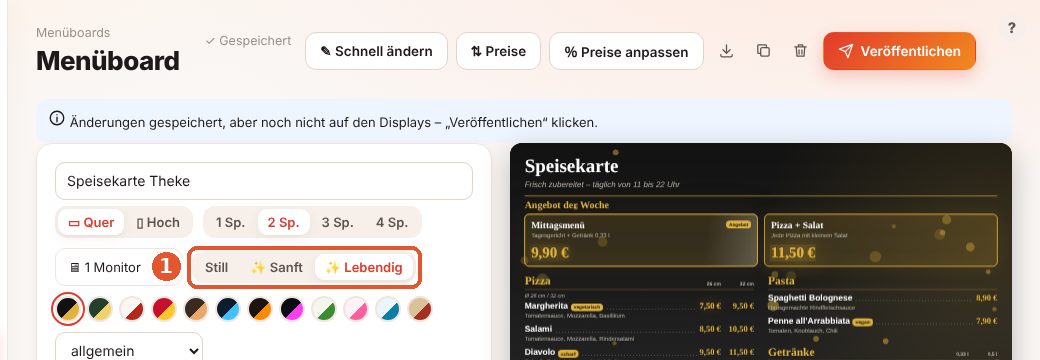
- 1Menü panosunda üstte ✨ Yumuşak veya ✨ Canlı seçin – önizleme hemen hareket eder
- 2İsteğe bağlı olarak altında: ek efekt (❄ kar, 🎉 konfeti, 🫧 baloncuklar, ❤ kalpler, ✨ parıltı, 🔥 köz, 🍂 yapraklar, ♨ buhar), 🌈 renk değişimi, 🔦 spot ışığı, altta kayan yazı (= alt bilgi), fotoğrafları hareketlendir
- 3Yayınla (yaklaşık 12 saniye sürer, pencereyi açık bırakın)
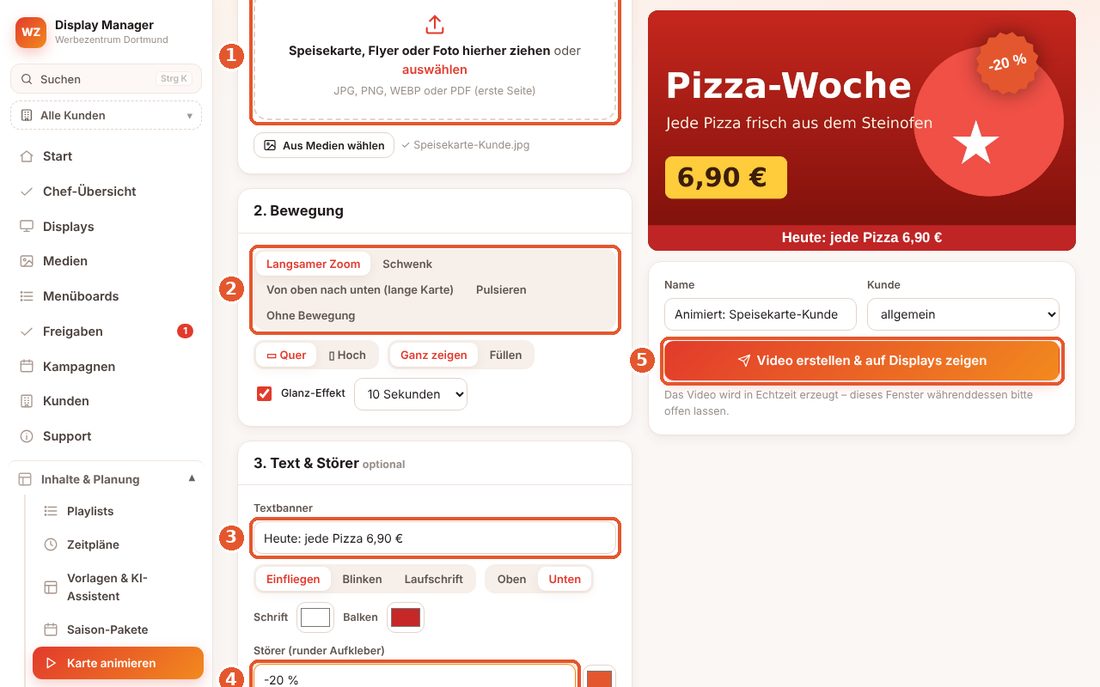
- 1Menü panoları → Kendi menünü canlandır: resmi veya PDF'yi içeri sürükleyin
- 2Hareketi seçin (uzun menüler otomatik olarak yukarıdan aşağıya kayar)
- 3İsteğe bağlı: metin bandı, ör. "Bugün pizza günü"
- 4İsteğe bağlı: dikkat çekici rozet, ör. "-20 %" – önizlemede istediğiniz yere tıklayın
- 5Video oluştur → ekranlara dokunun → Göster
14📅Werbung zu bestimmten Zeiten (Kampagne)
ör. "Öğle menüsü Pzt–Cum 11–14". Kampanyalar → Yeni kampanya.
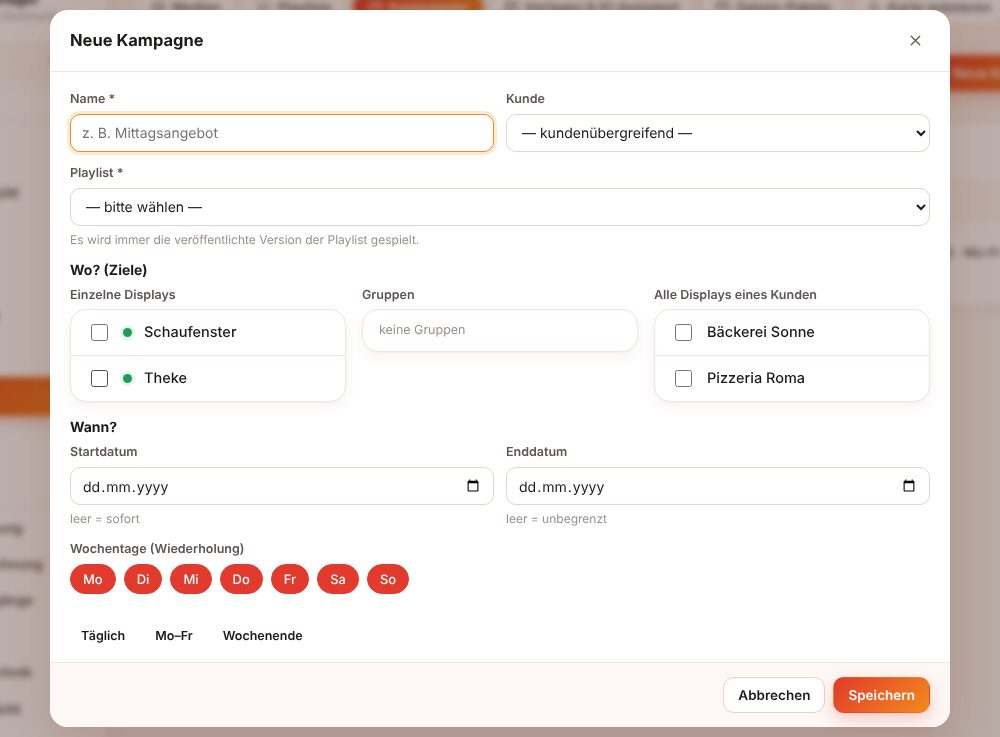
- 1Ad ve oynatma listesi seçin
- 2Ekranları işaretleyin
- 3Tarih, hafta günleri, saat
- 4Kaydet – otomatik olarak başlar ve biter
🔮 … tarihinde ne oynatılıyor?
- 1İçerik & planlama → Zaman planları, ekranı seçin
- 2Üstte günü ve saati girin (ör. Cumartesi 18:00), hava durumu bölümlerinde hava durumunu seçin
- 3Göster – kampanyayı/oynatma listesini ve o sırada oynatılacak resimleri tam olarak görürsünüz (happy hour, günün yemeği, diller, mevsimlik görseller)
15✅Freigaben (Kunde hat etwas eingereicht)
Müşteri reklamları ancak sizin onayınızdan sonra görünür. Menü öğesindeki sayı, kaç tanesinin beklediğini gösterir.
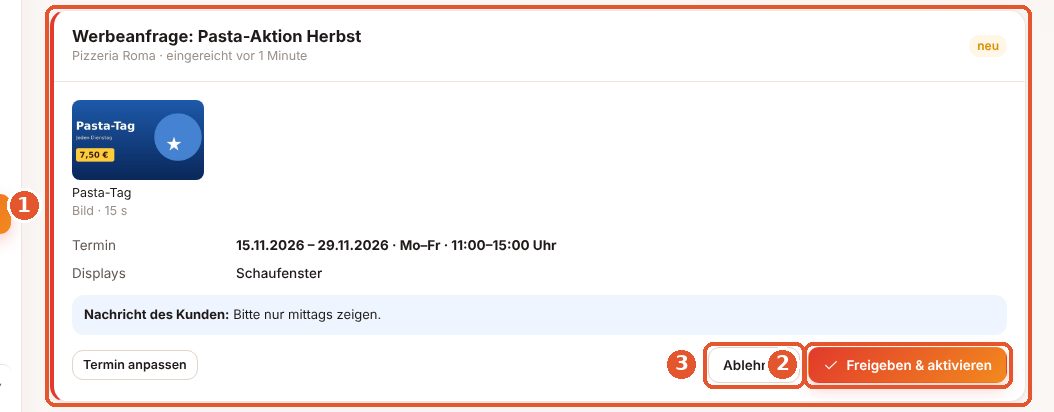
- 1Resmi, tarihi ve mesajı kontrol edin
- 2Onayla – istenen tarihte oynatılır
- 3Reddet – müşteri için kısa bir gerekçeyle
16🔌Bildschirme anbinden & fernsteuern (alle Möglichkeiten)
Ein/Aus, Lautstärke, Eingang und Zustand direkt im Dashboard – von Hand, nach den Betriebszeiten und mit Auto-Neustart. Für Profi-Displays, ganz normale Fernseher, Beamer, Android-Geräte, Smart Home und Steckdosen.
Überblick: Was passt zu welchem Gerät?
| Sorun | Çözüm |
|---|---|
| Profi-Displays Samsung, LG, Philips, Sony | Samsung MDC, LG LAN, Philips SICP, Sony Bravia – alles: Ein/Aus, Lautstärke, Ton, Eingang, Zustand. Auch über RS232 (USB-Seriell-Adapter). |
| NEC / Sharp-NEC Displays & Beamer | NEC (LAN Port 7142 oder RS232) – alles. |
| iiyama, BenQ, ViewSonic, Sharp, Epson, Panasonic Pro … | Eigene Steuerbefehle: die Befehle aus der RS232/LAN-Anleitung des Herstellers eintragen – über Netzwerk (TCP/UDP) oder RS232. |
| Beamer aller großen Hersteller | PJLink – Ein/Aus, Bild/Ton aus, Eingang, Zustand. |
| Normaler Samsung-Fernseher (ab 2016) | Samsung Smart-TV über das Netzwerk – einmal koppeln, dann alles. |
| Normaler LG-Fernseher (webOS, ab 2014) | LG Smart-TV über das Netzwerk – einmal koppeln, dann alles. |
| Philips-Fernseher (Android TV / Google TV) | Philips Smart-TV – Kopplung mit PIN, dann Ein/Aus, Lautstärke, Ton, Zustand. |
| Sony-Fernseher | Sony Bravia – am Fernseher „IP-Steuerung“ mit Pre-Shared Key einschalten. |
| Panasonic Viera, Roku-TVs (TCL, Hisense …) | Panasonic Viera bzw. Roku über das Netzwerk. |
| Android TV, Google TV, Fire TV, Android-Boxen | Android TV (ADB) – Ein/Aus (der Fernseher folgt über HDMI-CEC), Lautstärke, Zustand. |
| Tablets und Boxen mit Fully Kiosk Browser | Fully Kiosk – Bildschirm an/aus, Lautstärke, Zustand. |
| Jeder Fernseher am Raspberry-Pi-Player | HDMI-CEC – Ein/Aus ohne Brücke. |
| Jeder Fernseher mit Fernbedienung (auch ganz alte) | Infrarot-Sender mit Tasmota oder ESPHome – Ein/Aus, Lautstärke (ungefähr), Stumm, Quelle. |
| Alles, was Ihr Smart Home kennt | Home Assistant (vor Ort oder über das Internet), MQTT (ioBroker, Node-RED, Zigbee2MQTT), eigene Schalt-Adressen. |
| Strom an/aus für jedes Gerät | WLAN-Steckdosen: Shelly, Tasmota, Shelly Cloud, FRITZ!DECT, TP-Link Kasa, Zigbee über MQTT/Home Assistant. |
| Displays/PCs im Tiefschlaf | Wake-on-LAN – nur Einschalten. |
Schritt 1 – einmal je Standort: WDMS-Brücke
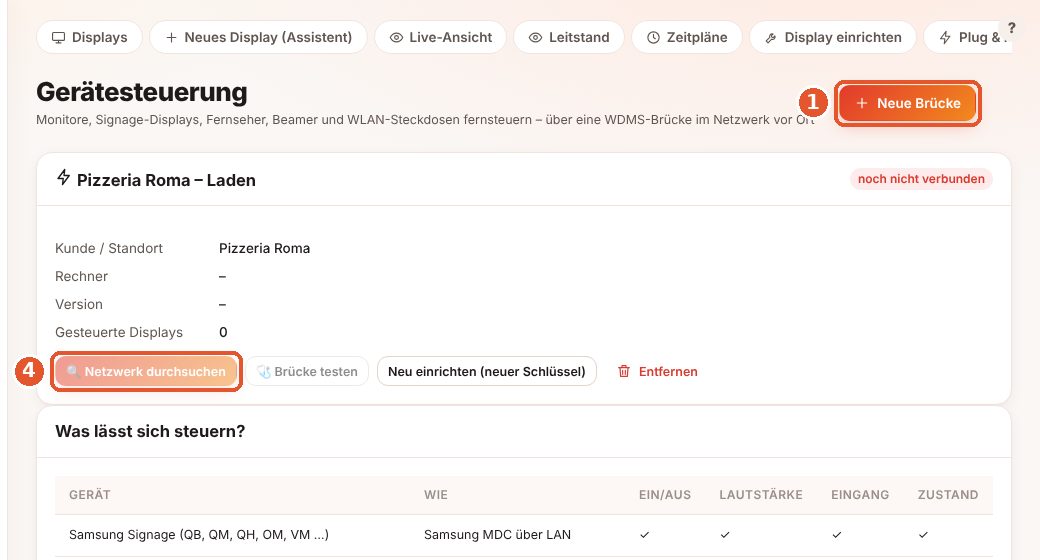
- 1Ekranlar ve teknik → Cihaz kontrolü → Yeni köprü: bir ad girin (ör. “Pizzeria Roma – Mağaza”)
- 2Den angezeigten Befehl auf einem Rechner im Laden ausführen: Raspberry Pi (auch der Player selbst), Windows-PC (PowerShell als Administrator), Linux-PC oder NAS
- 3Birkaç saniye sonra köprü çevrimiçi olarak görünür
- 4🔍 Netzwerk durchsuchen: gefundene Displays, Fernseher, Beamer und Steckdosen mit Übernehmen einem Display zuordnen
| Sorun | Çözüm |
|---|---|
| Raspberry-Pi-Player | Hat die Brücke schon eingebaut – sie erscheint als „im Player eingebaut“, nichts einzurichten. |
| Android-Player-App | Hat die Brücke ebenfalls eingebaut (alle Netzwerk-Anbindungen). Nicht möglich in der App: Android TV über ADB und RS232 – dafür eine Brücke auf Raspberry Pi oder Windows. |
| Windows-PC | Ab 1.63 läuft dort dasselbe Programm wie auf dem Raspberry Pi (Python wird automatisch mit in den Ordner der Brücke gelegt, ADB ebenso). Ältere Windows-Brücken: Einrichtungsbefehl einmal erneut ausführen. |
| Updates | Die Brücke holt neue Fassungen ab 1.63 selbst vom eigenen Server. Brücken, die vor 1.63 eingerichtet wurden, einmal mit demselben Befehl neu einrichten (Pi-Player: Einrichtung des Players erneut ausführen). |
Schritt 2 – je Display: Gerätesteuerung einrichten
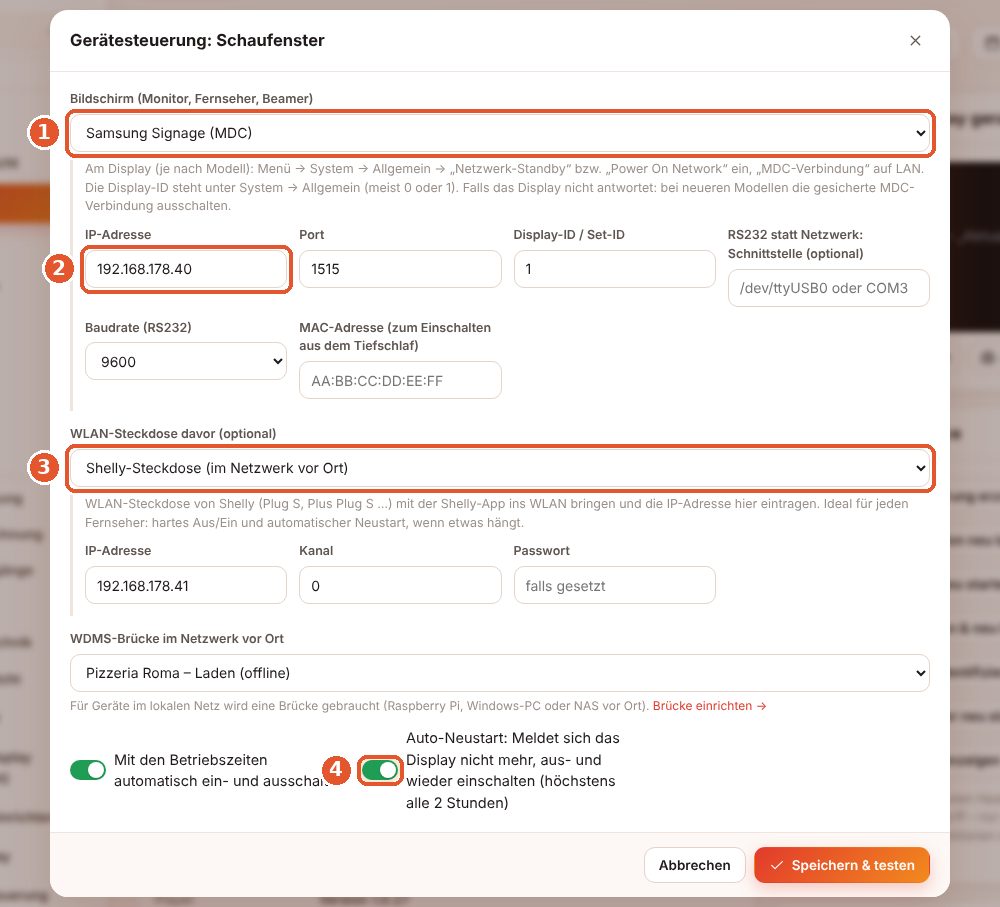
- 1Display öffnen → Gerätesteuerung → Einrichten
- 2Bildschirm: Art aus der Liste wählen (nach Gruppen sortiert: Profi-Displays, Fernseher, Android, Infrarot, Smart Home, Steckdosen) – darunter steht genau, was am Gerät einzuschalten ist
- 3IP-Adresse des Geräts eintragen (steht im Netzwerk-Menü des Geräts oder in der FRITZ!Box unter „Heimnetz“) – am besten in der FRITZ!Box „Diesem Gerät immer die gleiche IP-Adresse zuweisen“ anhaken
- 4MAC-Adresse eintragen, wenn das Gerät auch aus dem Tiefschlaf eingeschaltet werden soll
- 5Optional die Steckdose davor wählen, die Brücke wählen, Betriebszeiten und Auto-Neustart ankreuzen
- 6Speichern & testen
Normale Fernseher über das Netzwerk (Samsung, LG, Philips): einmal koppeln
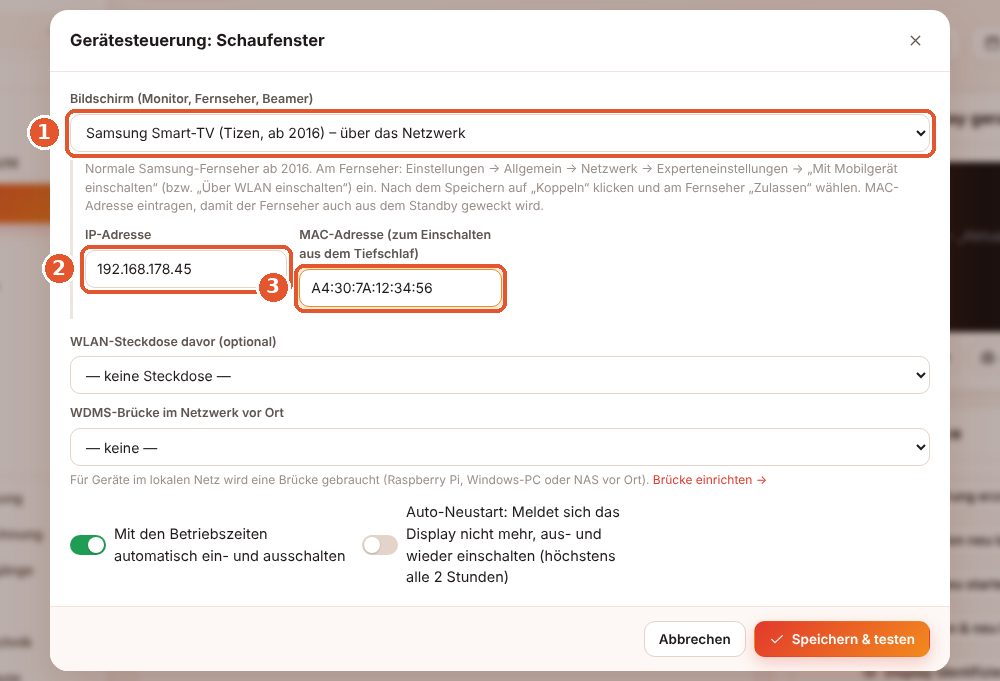
- 1Fernseher einschalten und mit demselben Netzwerk verbinden wie die Brücke
- 2Am Fernseher das Einschalten über das Netzwerk erlauben: Samsung Einstellungen → Allgemein → Netzwerk → Experteneinstellungen → „Mit Mobilgerät einschalten“; LG Einstellungen → Allgemein → Geräte → TV-Einschalteinstellungen → „Über Wi-Fi einschalten“ und „LG Connect Apps“; Philips Einstellungen → Netzwerk → „Mit WLAN einschalten“
- 3Im Dashboard die Art Samsung Smart-TV, LG Smart-TV bzw. Philips Smart-TV wählen, IP- und MAC-Adresse eintragen, speichern
- 4Auf der Display-Seite 🔗 Koppeln klicken
- 5Samsung/LG: Am Fernseher erscheint eine Meldung → mit der Fernbedienung Zulassen wählen (ca. 30 Sekunden Zeit). Philips: Der Fernseher zeigt eine PIN → im Dashboard eingeben
- 6Fertig – ab jetzt gehen Ein/Aus, Lautstärke, Ton, Eingang (HDMI 1–4) und Zustand. Die Kopplung bleibt gespeichert, auch beim Ändern der Einstellungen (nicht bei einer neuen IP-Adresse)
| Sorun | Çözüm |
|---|---|
| Sony Bravia | Einstellungen → Netzwerk → Heimnetzwerk → IP-Steuerung → Authentifizierung „Normal und Pre-Shared Key“, Schlüssel festlegen (z. B. 1234) und im Dashboard eintragen; „Remote-Start“ ein. Profi-Modell und normaler Fernseher funktionieren gleich. |
| Panasonic Viera | Netzwerk → „TV Remote App Einstellungen“ → „TV Remote“ ein und „Einschalten per App“ ein. Neuere Modelle (ab ca. 2019) verlangen eine verschlüsselte Kopplung – dann über Home Assistant oder Infrarot. |
| Roku-TV (TCL, Hisense, Sharp …) | Einstellungen → System → Erweiterte Systemeinstellungen → „Steuerung durch mobile Apps“ → „Netzwerkzugriff: Zulässig“. Die Lautstärke wird schrittweise gestellt (ungefähr). |
| Hisense (VIDAA), TCL, Xiaomi, Grundig, Telefunken … | Über Home Assistant oder einen Infrarot-Sender. Android-/Google-TV-Modelle auch über Android TV (ADB). |
Android TV, Google TV, Fire TV und Android-Boxen (ADB)
- 1Am Gerät die Entwickleroptionen freischalten: Einstellungen → Geräteeinstellungen → Info → 7× auf Build tippen (Fire TV: Einstellungen → Mein Fire TV → Info → 7× auf den Gerätenamen)
- 2Entwickleroptionen → USB-Debugging und Netzwerk-Debugging bzw. ADB-Debugging einschalten
- 3Im Dashboard die Art Android TV / Google TV / Fire TV wählen, IP-Adresse eintragen (Port bleibt 5555), speichern
- 4🔗 Koppeln klicken und am Gerät „Immer von diesem Computer zulassen“ ankreuzen und bestätigen
| Sorun | Çözüm |
|---|---|
| Fully Kiosk Browser | In Fully: Einstellungen → Remote Administration → „Enable Remote Administration“ ein, Passwort festlegen und im Dashboard eintragen. Bildschirm an/aus, Lautstärke, Zustand. |
Profi-Displays über RS232 (serielles Kabel)
- 1USB-Seriell-Adapter (z. B. mit FTDI- oder CH340-Chip) an die Brücke (Raspberry Pi) stecken und mit dem RS232-Anschluss des Displays verbinden
- 2Art wählen (Samsung MDC, LG, Philips, NEC oder Eigene Steuerbefehle), die IP-Adresse leer lassen und bei RS232 die Schnittstelle eintragen:
/dev/ttyUSB0(Raspberry Pi/Linux) bzw.COM3(Windows) - 3Baudrate wie im Menü des Displays (meist 9600), speichern und 🩺 Gerät testen
Eigene Steuerbefehle – für jedes Gerät mit Steuerprotokoll
- 1In der Anleitung des Geräts den Abschnitt „RS232/LAN-Steuerung“ suchen (meist im Download-Bereich des Herstellers)
- 2Art Eigene Steuerbefehle wählen, Verbindung (TCP, UDP oder RS232), IP-Adresse und Port eintragen
- 3Je Aktion den Befehl eintragen – als Text (Enter als
\r, neue Zeile\n, einzelnes Byte\x0D) oder als Hex mithex:davor - 4Lautstärke mit Platzhalter:
{v}(z. B. 20),{v2}/{v3}(mit führenden Nullen),{vh}/{vH}(hexadezimal) - 5Für den Zustand den Abfrage-Befehl und bei „Antwort bedeutet AN“ den Text, der in der Antwort steht, wenn das Gerät an ist
| Sorun | Çözüm |
|---|---|
| BenQ (LAN 8000/4660 oder RS232) | Ein \r*pow=on#\r · Aus \r*pow=off#\r · Lautstärke \r*vol={v}#\r · Zustand \r*pow=?#\r, Antwort bedeutet AN: POW=ON |
| Beispiel als Hex | Ein hex:AA 11 01 01 01 14 – Bytes genau wie in der Hersteller-Tabelle |
| Mediensteuerungen (Crestron, Extron, AMX) | Dort einen TCP-Befehl anlegen und hier denselben Text eintragen – so schaltet das Dashboard auch Leinwand, Licht oder Verstärker. |
Infrarot: jeder Fernseher mit Fernbedienung
- 1Einen Infrarot-Sender mit Tasmota (Software „tasmota-ir“, fertig z. B. als „IR-Blaster“ für ca. 10–20 €) ins WLAN bringen und vor den Fernseher legen bzw. kleben
- 2Art Infrarot-Sender mit Tasmota wählen, IP-Adresse eintragen
- 3Marke wählen: Für Samsung, LG und Sony sind die Codes eingebaut (mit getrenntem „Ein“ und „Aus“, damit nichts versehentlich umschaltet)
- 4Andere Marke: Eigene Codes wählen. Im Tasmota-Webinterface die Konsole öffnen, mit der Original-Fernbedienung auf den Sender zielen und die Taste drücken – es erscheint z. B.
{"IrReceived":{"Protocol":"NEC","Bits":32,"Data":"0x20DF10EF"}}. Im DashboardNEC:32:0x20DF10EF(oder das ganze JSON) eintragen
button/tv_aus. Broadlink-Sender bitte über Home Assistant anbinden.Smart Home: Home Assistant, MQTT, FRITZ!DECT
| Sorun | Çözüm |
|---|---|
| Home Assistant vor Ort | Art „Home Assistant im Netzwerk vor Ort“: Adresse (z. B. http://192.168.1.20:8123), in Home Assistant unter Profil → Sicherheit ein langlebiges Zugriffstoken erstellen und einfügen, Entität eintragen (z. B. media_player.laden_tv oder switch.tv_steckdose – steht unter Entwicklerwerkzeuge → Zustände). Damit lässt sich jeder Fernseher steuern, den Home Assistant kennt: Ein/Aus, Lautstärke, Ton, Eingang (HDMI 1–4), Zustand. |
| Home Assistant über das Internet | Art „Home Assistant über das Internet“ – mit Ihrer Nabu-Casa-Adresse (https://….ui.nabu.casa) oder eigenen https-Adresse. Keine Brücke nötig, der Server steuert direkt. |
| MQTT (ioBroker, Node-RED, Zigbee2MQTT) | Server-Adresse, Benutzer und Passwort, Thema zum Schalten und die Nachrichten für Ein/Aus. Beispiel Zigbee2MQTT: Thema zigbee2mqtt/tv_steckdose/set, Ein {"state":"ON"}, Aus {"state":"OFF"}, Zustand zigbee2mqtt/tv_steckdose. Tasmota: cmnd/steckdose/POWER mit ON/OFF, Zustand stat/steckdose/POWER. Port 8883 = verschlüsselt. |
| FRITZ!DECT 200/210 | In der FRITZ!Box unter System → FRITZ!Box-Benutzer einen Benutzer mit dem Recht „Smart Home“ anlegen; Benutzer, Passwort und die AIN (steht auf der Steckdose) eintragen. |
| TP-Link Kasa | HS100/HS103/HS110/KP105 mit älterer Firmware direkt; neuere Kasa- und Tapo-Steckdosen über Home Assistant. |
| Shelly, Tasmota, Shelly Cloud | Wie bisher: IP-Adresse (bzw. Cloud-Server, Schlüssel und Geräte-ID). |
Cihazı test et
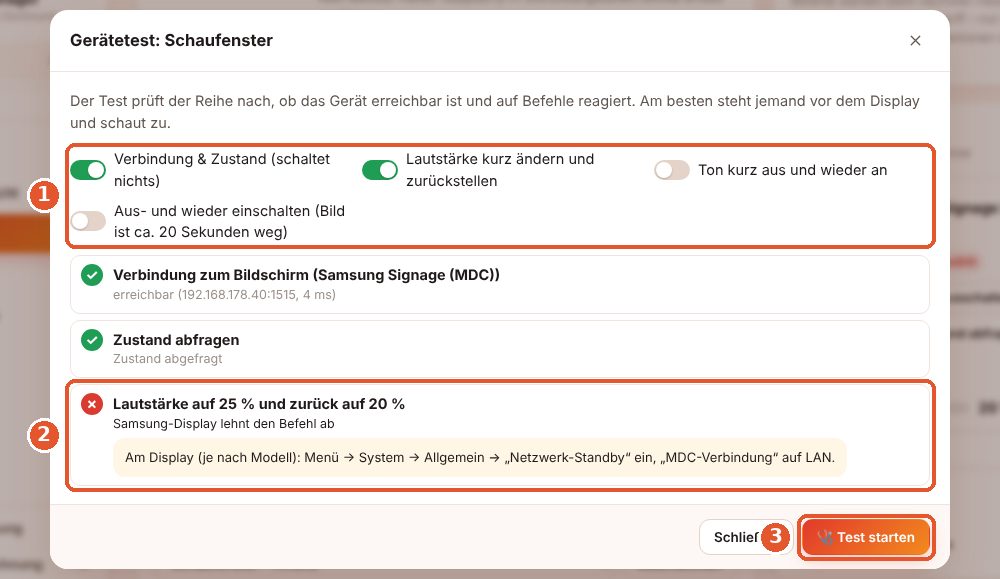
- 1Ekranı açın → Cihaz kontrolü → 🩺 Cihazı test et
- 2Neyin de test edileceğini işaretleyin (ses seviyesi, ses, kapat/aç)
- 3Testi başlat – her adım, sorunun kaynağına dair bir ipucuyla ✓ veya ✗ gösterir; sonuç ekran günlüğüne kaydedilir
Wenn es nicht klappt
| Sorun | Çözüm |
|---|---|
| „nicht erreichbar“ | IP-Adresse prüfen (hat sich nach einem Router-Neustart geändert?), Gerät eingeschaltet, Brücke im selben Netzwerk (nicht im Gäste-WLAN). |
| „lehnt Port … ab“ | Das Gerät ist da, aber die Netzwerksteuerung ist im Menü aus – Hinweis bei der jeweiligen Art beachten. |
| „Noch nicht gekoppelt“ | Auf der Display-Seite 🔗 Koppeln klicken und am Fernseher bestätigen. |
| Einschalten geht nicht, Ausschalten schon | Viele Fernseher schalten im Standby das Netzwerk ab. MAC-Adresse eintragen und am Fernseher „Einschalten über Netzwerk/WLAN“ erlauben – oder eine Steckdose davor nutzen. |
| „Diese Steuerungsart kennt die Brücke nicht“ | Die Brücke ist älter als 1.63 – einmal mit dem Einrichtungsbefehl neu einrichten bzw. die Android-App aktualisieren. |
docs/GERAETESTEUERUNG.md im Paket.17🚦Chef-Übersicht: Ampel je Kunde
Nerede sorun olduğunu bir bakışta görün – menüde Yönetici özeti veya ana sayfadaki kutucuk.
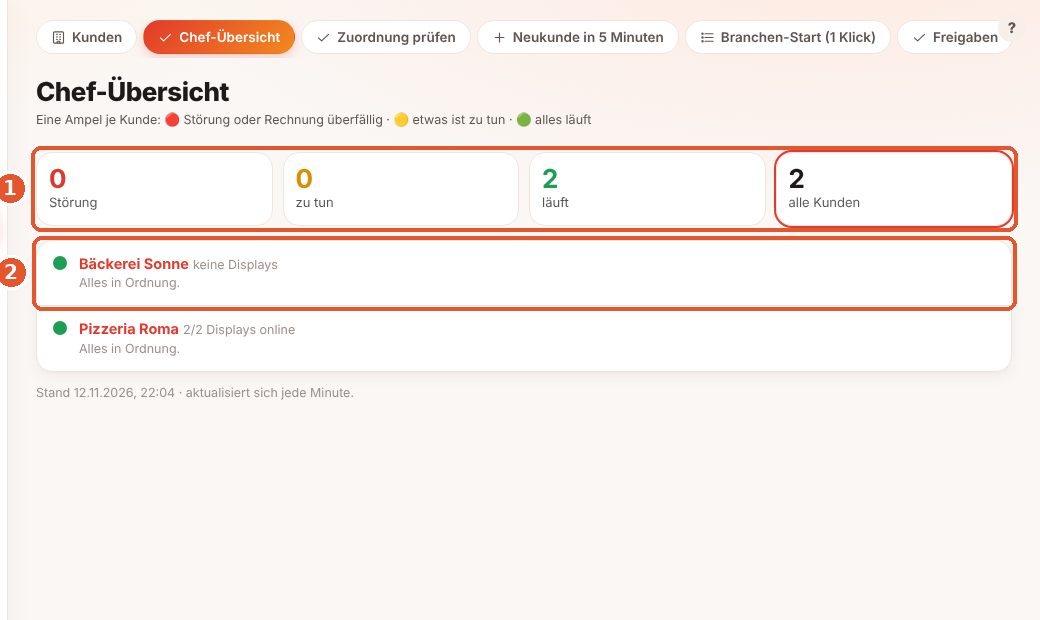
- 1Kırmızı: bir ekran çalışma saatlerinde çevrimdışı, monitör kapalı veya bir faturanın vadesi geçmiş
- 2Sarı: yapılacak bir şey var – boş veya yayınlanmamış oynatma listesi, onay bekleyen ekran, yakında sona eren sözleşme, hatalı cihaz testi, açık fatura
- 3Yeşil: her şey çalışıyor
- 4Her neden, doğrudan ilgili yere giden bir bağlantıdır
18🧭Neues Display Schritt für Schritt
Ekranlar ve teknik → Yeni ekran (sihirbaz) veya ana sayfadaki kutucuk.
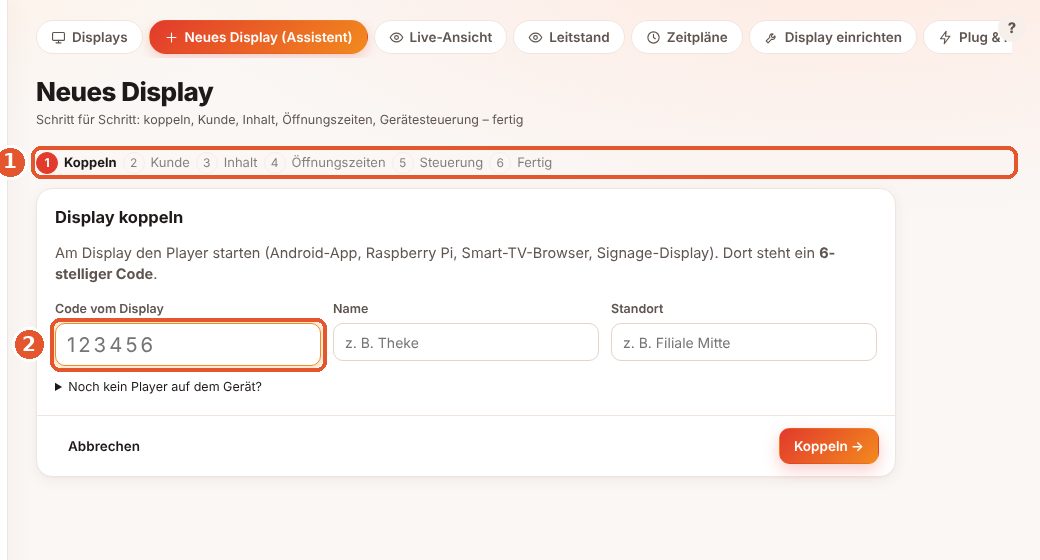
- 1Eşleştir: ekrandaki kodu, adı ve konumu girin
- 2Müşteri seçin
- 3İçerik: hazır menü (sektör), mevcut oynatma listesi veya bir resim/video
- 4Çalışma saatleri: bunların dışında ekran siyah gösterir veya monitörü kapatır
- 5Cihaz kontrolü (isteğe bağlı) ve son olarak Cihazı şimdi test et
19🍽Branchen-Start mit einem Klick
Yeni müşteriler için saniyeler içinde ekranda hazır bir menü veya fiyat listesi.
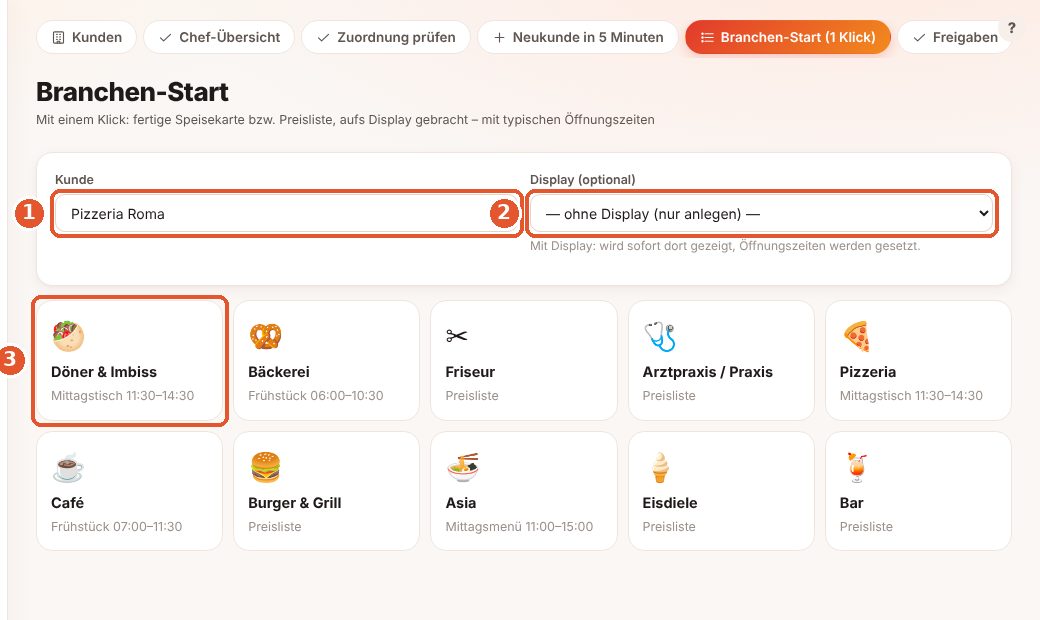
- 1Müşteriyi ve (isteğe bağlı) ekranı seçin
- 2Sektöre dokunun: dönerci, fırın, kuaför, muayenehane, pizzacı, kafe …
- 3Menü oluşturulur, yayınlanır ve ekranda çalışır – tipik çalışma saatleriyle
- 4Fiyatları ayarla düzenleyiciyi açar
20🕘Tagesablauf: Frühstück, Mittag, Abend
Ekranı açın → "Bu ekran için kampanyalar" altında → Günlük programı ayarla. Bir müşterinin tüm ekranları için: müşteriyi açın → Tüm ekranlar için günlük program.
- 1+ Kahvaltı, + Öğle yemeği, + Akşam menüsü seçeneğine dokunun (veya özel zaman dilimi)
- 2Saatleri ve hafta günlerini ayarlayın
- 3Her zaman dilimi için oynatma listesini seçin ve Kaydet
21📲Ausfall-Alarm per SMS, WhatsApp oder Telegram
Ayarlar → Arıza bildirimleri – en altta "SMS, WhatsApp veya Telegram ile alarm".
- 1Yol seçin: SMS (seven.io veya Twilio), WhatsApp (Twilio veya CallMeBot üzerinden kendi numaranıza ücretsiz), Telegram botu veya özel adres
- 2Sağlayıcının erişim anahtarını ve alıcıları (cep numaraları, virgülle) girin – altında anahtarın nereden alınacağı yazar
- 3Kaydet & test mesajı gönder
22🛡Zusatzpakete: Sorglos-Paket & Co.
Satış ve faturalama → Ek paketler.
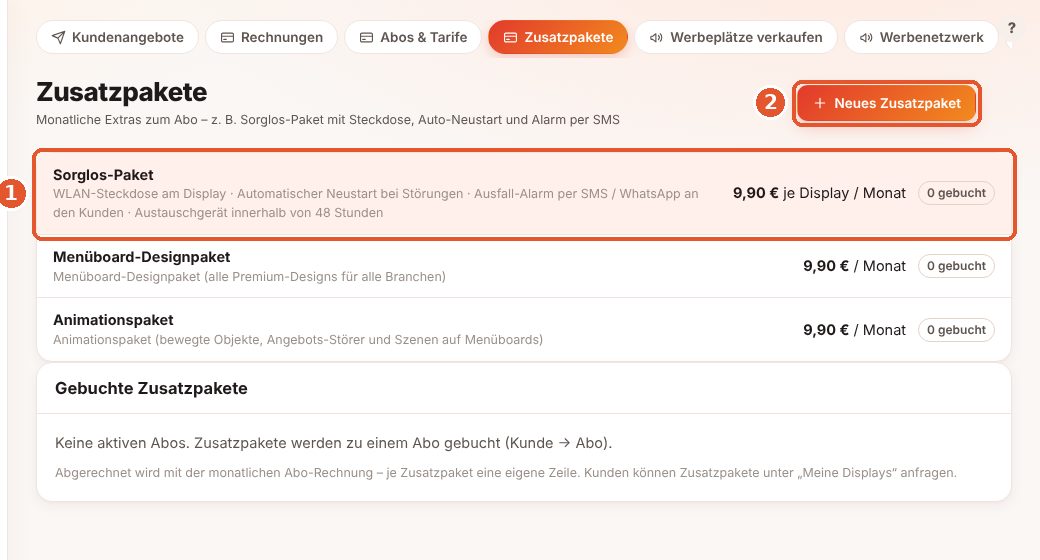
- 1Ek paket oluşturun veya hazır Tasasız Paketi uyarlayın (fiyat, ekran başına, içerik)
- 2Aşağıda müşteriye ekleyin – aylık faturada ayrı bir satır olarak yer alır
- 3"Otomatik yeniden başlatma" ve "SMS ile arıza alarmı" bu müşteriler için sistem tarafından otomatik açılır
23🛒Lizenzen verkaufen
Ayarlar → Satış → Lisans sat; siparişler Lisans & koruma altında.
- 1Sipariş sayfasını etkinleştirin ve paketleri fiyatlarıyla belirleyin
- 2Firmalar /lizenz-kaufen adresinden sipariş verir – fatura hemen gelir, Stripe ile çevrimiçi ödeme de mümkün
- 3Fatura ödenir ödenmez (çevrimiçi, hesap ekstresi veya elle), lisans otomatik olarak e-postayla gönderilir
24🗂️Kundenakte: alles eines Kunden an einer Stelle
Müşteriler → müşteriye dokunun. Üst kısımda bu müşteriye ait her şeyi içeren kutucuklar bulunur.
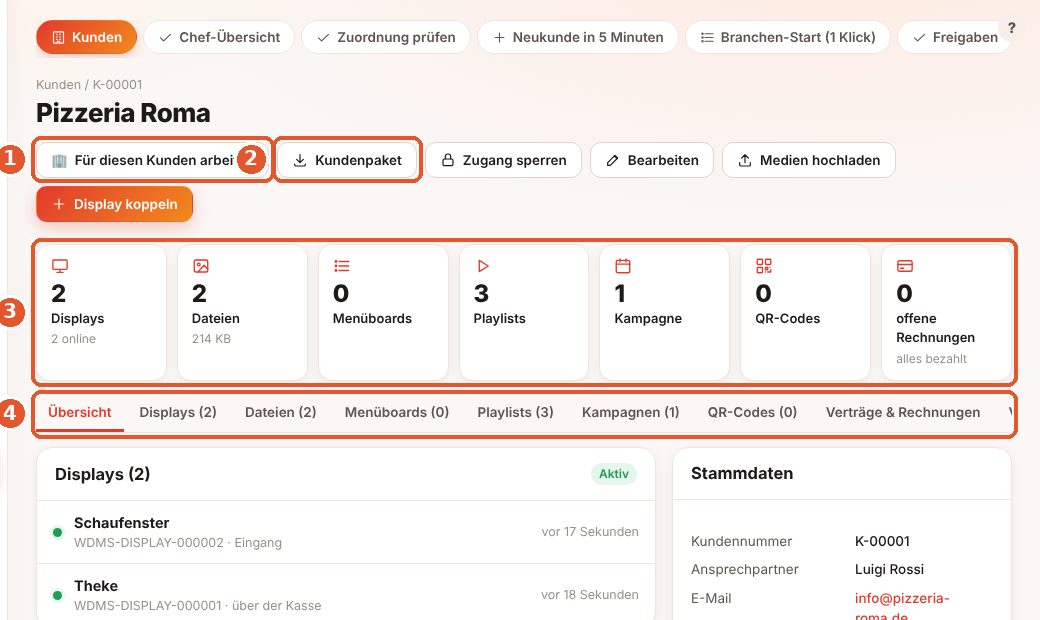
- 1Bu müşteri için çalışın: tüm listeler artık yalnızca bu müşteriyi gösterir, yeni öğeler otomatik olarak ona ait olur
- 2Müşteri paketi: müşteriye ait her şey ZIP olarak (genel bakış, dosyalar, menü panoları, QR kodları, faturalar)
- 3Kutucuklar: alan başına sayı – dokunmak listeyi açar
- 4Sekmeler: genel bakış (temel bilgiler, abonelik, erişimler) ve her alan için bir liste
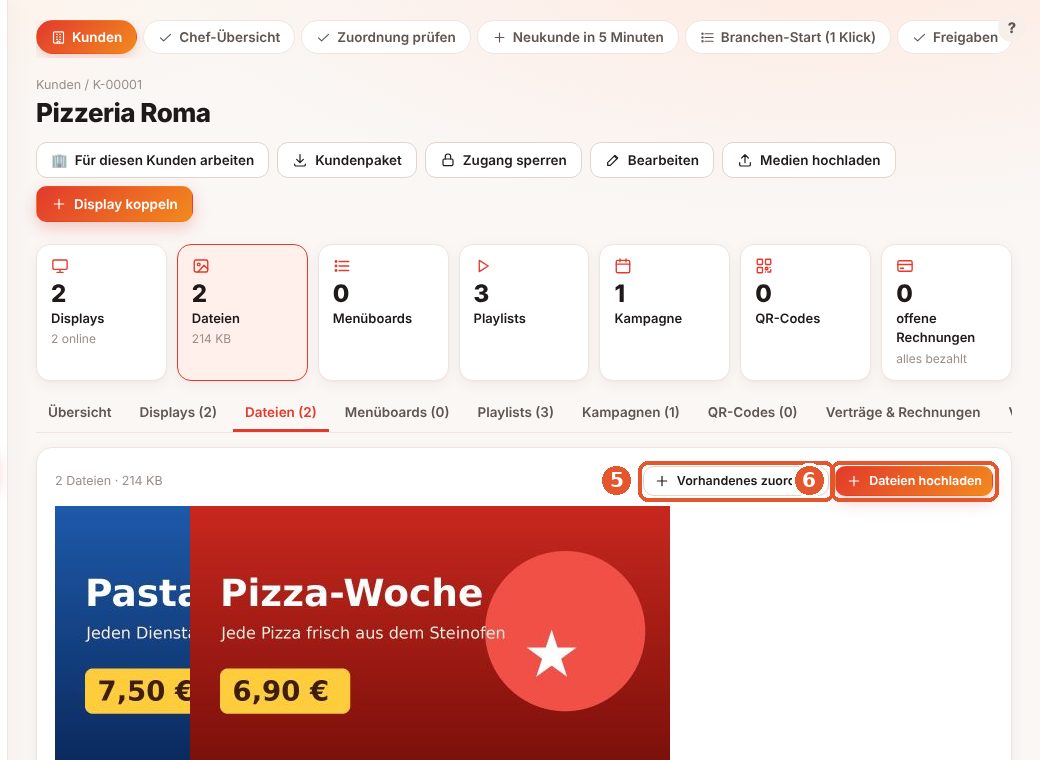
- 5Mevcut öğeleri ata: müşterisi olmayan (veya yanlışlıkla başka bir müşteride bulunan) kayıtları buraya alın – dosyalar sunucuda da müşterinin klasörüne taşınır
- 6Yeni: doğrudan bu müşteri için oluşturun
Bir müşteri için çalışma
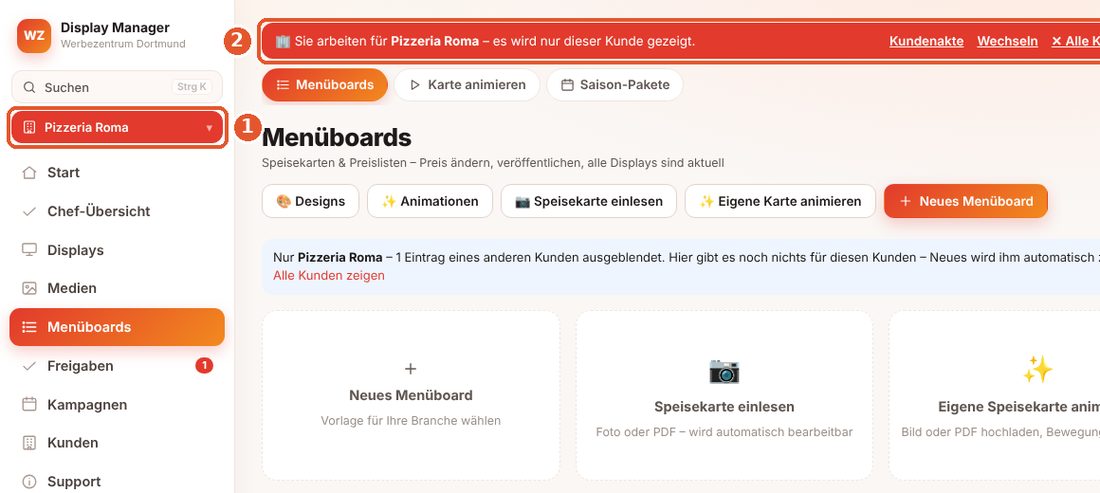
- 1Solda Ara altında müşteriyi seçin
- 2Renkli şerit, şu anda kimin için çalıştığınızı gösterir – ✕ Tüm müşteriler bunu sonlandırır
Atamayı kontrol et
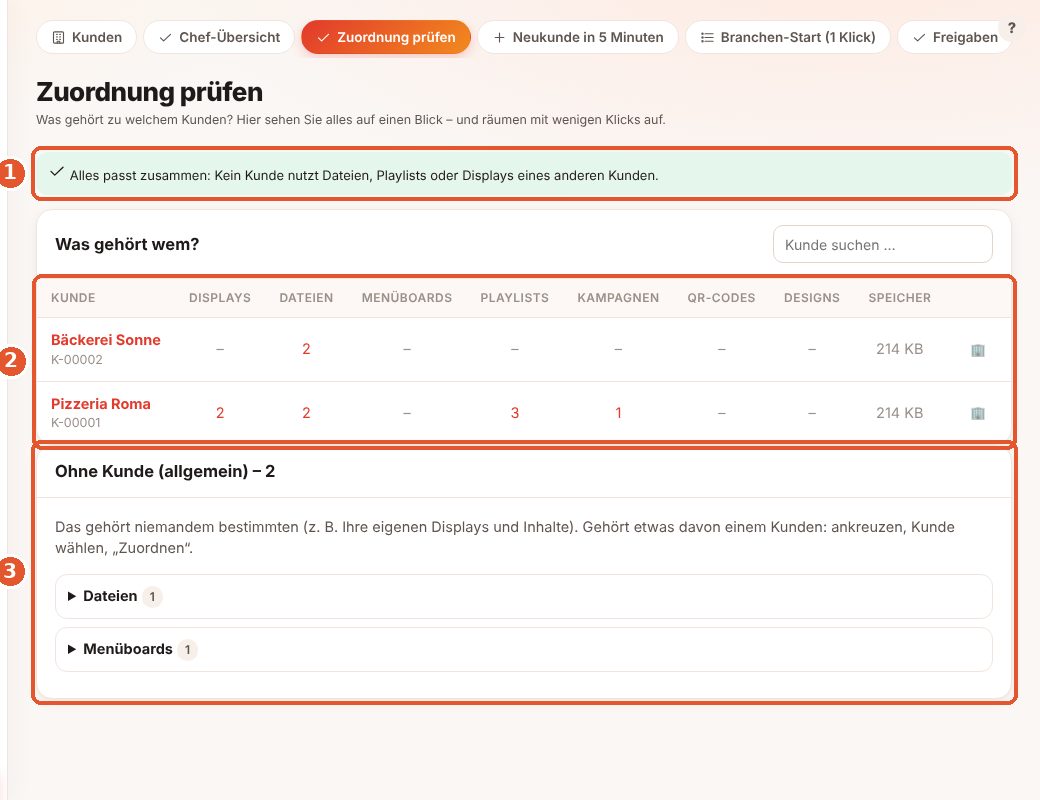
- 1Uyuşmuyor: ör. bir oynatma listesinde başka bir müşteriye ait dosya – çoğunlukla düzeltmek için bir düğmeyle
- 2Ne kime ait? Müşteri başına sayılar – dokunmak müşteri dosyasını açar
- 3Müşterisiz: işaretleyin, müşteriyi seçin, Ata
25🏢Kunden anlegen & Rechte festlegen
Müşteriler → Yeni müşteri (veya müşteriyi açın → Düzenle).
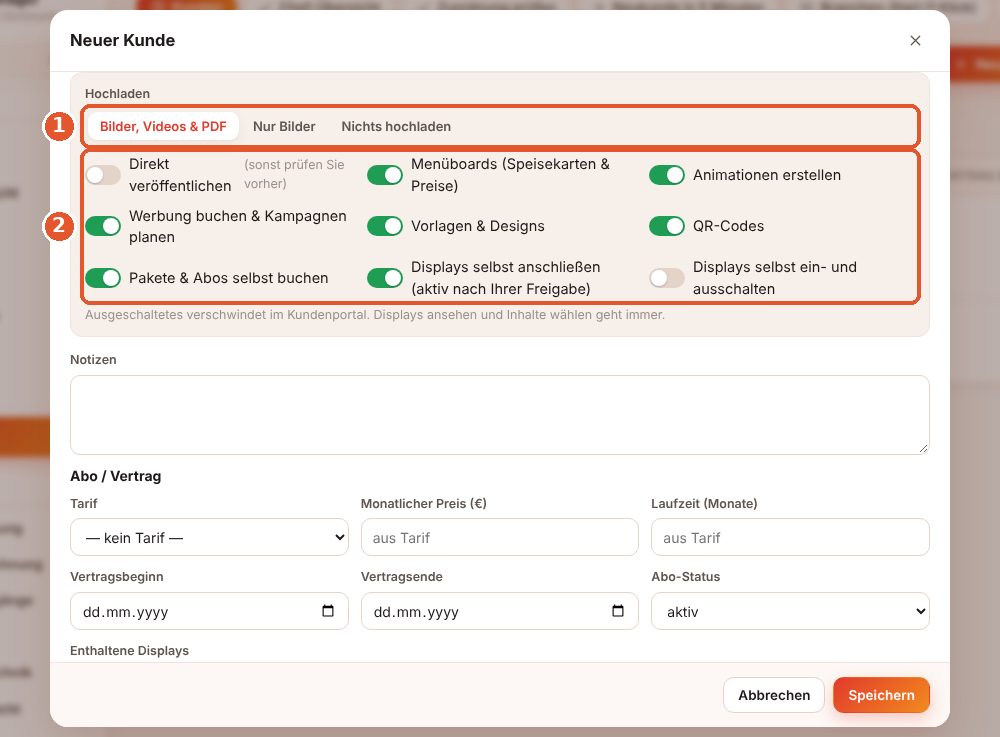
- 1Yükleme: resimler, videolar ve PDF – yalnızca resimler – veya hiçbiri
- 2İşaret = etkin: doğrudan yayınlama (aksi halde önce siz kontrol edersiniz), menü panoları, animasyonlar, reklam rezervasyonu, şablonlar, QR kodlar
26📢Alle Monitore gleichzeitig (Monitorsteuerung)
Bir metin, resim veya video anında tüm monitörlerde – ör. özel teklif veya acil durum. Menü Ekranlar & teknik → Monitör kontrolü (yalnızca yetkiyle).
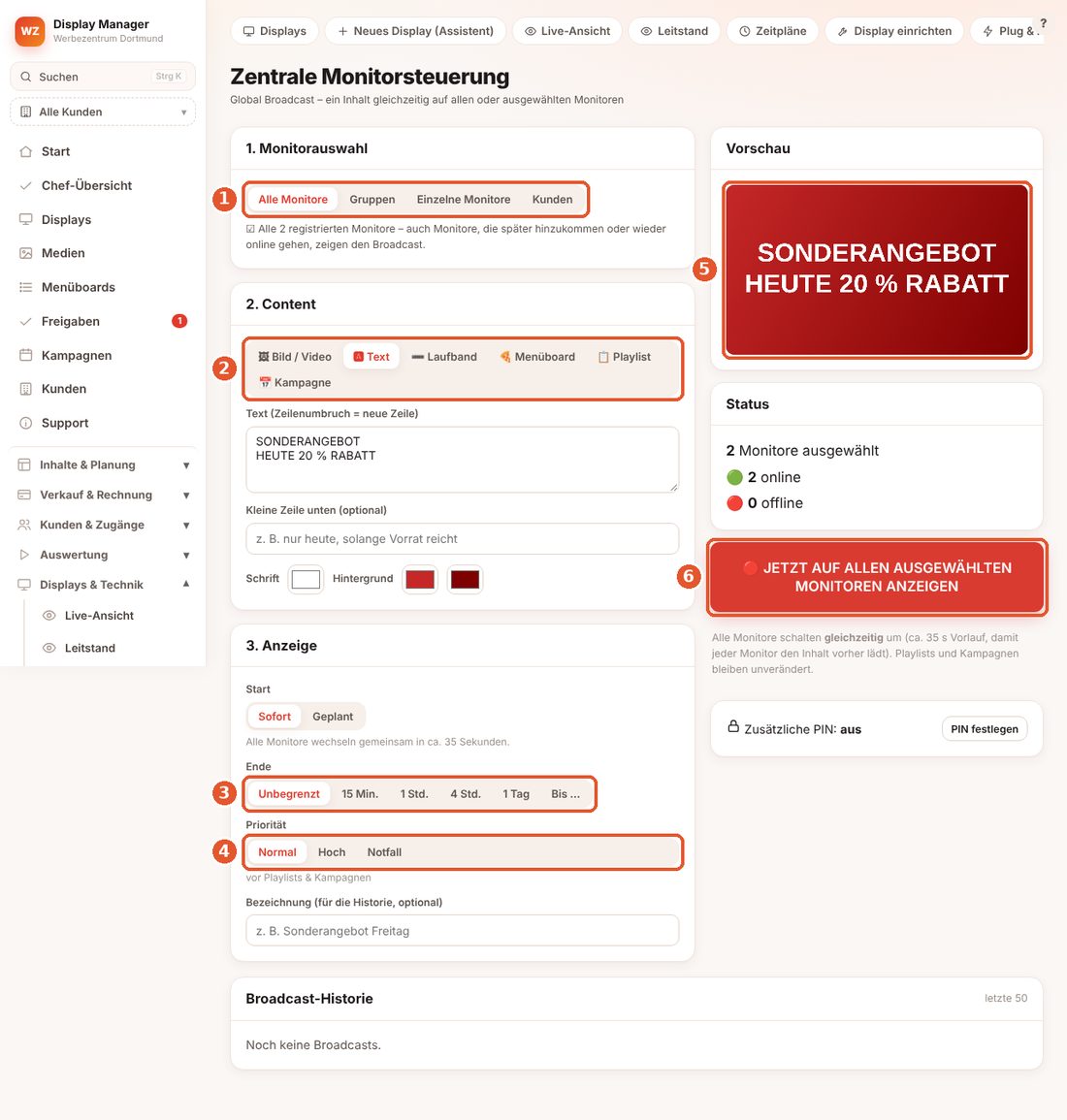
- 1Monitörleri seçin: tümü, gruplar, tek tek veya müşteriye göre
- 2İçerik seçin: metin yazın, resim/video, kayan yazı, menü panosu, oynatma listesi veya kampanya
- 3Bitiş: sınırsız, 15 dk. … veya belirli bir saate kadar. Hemen veya planlı başlatma
- 4Öncelik: Normal – Yüksek – Acil durum (bakım modunda bile oynatılır)
- 5Önizlemeyi kontrol edin
- 6Kırmızı düğmeye basın ve onaylayın – hepsi aynı anda geçiş yapar (her monitörün hazır olması için kısa bir ön süreden sonra)
27👁Live-Ansicht: Was läuft gerade? Ist der Monitor an?
Menü Canlı görünüm: tüm ekranlar bir bakışta – güncel görüntü, oynatılan içerik, oynatıcı ve monitör durumu ile.
- 1Canlı görünümü açın – görüntüler birkaç saniye sonra gelir ve sürekli yenilenir (kırmızı işaret ● CANLI)
- 2Her görüntünün altında: oynatıcı çevrimiçi/çevrimdışı, monitör açık/kapalı ve şu anda ne oynatıldığı
- 3Kırmızı çerçeve = sorun (oynatıcı çevrimdışı veya monitör kapalı). Yalnızca sorunlar diğer her şeyi gizler
- 4Bir görüntüye tıklayın = tüm ayrıntılarla büyük görünüm
| Monitör durumu | |
|---|---|
| 🟢 Monitör açık | Televizyon bildiriyor: açık |
| 🔴 Monitör kapalı / Monitör yok | Televizyon bekleme modunda – veya HDMI kablosunda monitör yok |
| 🔵 Monitör bağlı | Açık/kapalı durumu sorgulanamıyor – televizyonda HDMI-CEC'yi açın (Samsung "Anynet+", LG "SimpLink", Sony "Bravia Sync", Philips "EasyLink") |
| ⚪ bilinmiyor | Monitör yardımcısı yok: Raspberry Pi'de kurulum komutunu bir kez daha çalıştırın ("Raspberry Pi kurulumu" bölümü) |
28📱App aufs Handy
Dashboard, iPhone, Android, tablet ve PC için bir uygulama olarak mevcuttur – uygulama mağazası olmadan, her zaman güncel. Sizin, adminlerinizin, B2B iş ortaklarınızın ve müşterilerinizin kullanımı için.
- 1Menüde Telefona uygulama öğesine dokunun (giriş sayfasında: Uygulama olarak telefona yükle)
- 2Bilgisayarda: QR kodu telefon kamerasıyla tarayın – sayfa telefonda açılır
iPhone / iPad
- 1Sayfayı Safari'de açın
- 2Paylaş simgesine dokunun (yukarı oklu kare)
- 3Ana Ekrana Ekle seçeneğini seçin
- 4Ekle – bu kadar
Android
- 1Sayfayı Chrome'da açın
- 2Uygulama penceresinde Şimdi yükle'ye dokunun – veya menü ⋮ → Uygulamayı yükle
- 3Yükle'yi onaylayın – bu kadar
Dosya olarak Android uygulaması (APK)
- 1Telefonda display.werbezentrum-do.de/app/handy adresini açın (veya uygulama penceresinde "Android" altında Uygulama dosyasını indir'e dokunun)
- 2İndirilen WDMS-App.apk dosyasını açın
- 3İlk seferde "Bu kaynaktan yüklemeye izin ver" seçeneğine izin verin
- 4Yükle – "WDMS" uygulaması ana ekranda görünür
Android – uygulama dosyası olarak (APK)
- 1Telefonda display.werbezentrum-do.de/app/handy adresini açın (veya uygulama penceresinde WDMS uygulamasını indir'e dokunun)
- 2WDMS-App.apk dosyasını açın. İlk seferde Android sorar: tarayıcı için "Bilinmeyen uygulamaları yükle" seçeneğine izin verin
- 3Yükle – "WDMS" uygulaması ana ekranda görünür
- 4Uygulamada fotoğraflar doğrudan kamerayla çekilip yüklenebilir; indirilenler "Downloads" klasörüne kaydedilir
29🤝B2B-Partner (Wiederverkäufer)
Müşteriler & erişimler → B2B iş ortakları altında: sistemi kendi adları ve logolarıyla kendi müşterilerine sunan firmalar. Siz ana admin olarak kalırsınız, her şeyi görürsünüz ve istediğiniz zaman kilitleyebilir veya sözleşmeyi feshedebilirsiniz.
İş ortağı kendini kaydeder
- 1İlgilenen firmalar giriş sayfasında B2B iş ortağı olarak kaydol seçeneğine tıklar – ya da doğrudan display.werbezentrum-do.de/#/partner-werden adresine bağlantı verirsiniz (ör. web sitenizde)
- 2Firma, yetkili kişi, adres, telefon, e-posta ve şifreyi girerler – size bir e-posta gelir
- 3Onaylar bölümünü açın → Onayla & koşulları belirle: müşteri başına ve monitör başına fiyat, kotalar, özellikler – ya da Reddet
- 4İş ortağına kendi giriş adresini içeren bir e-posta gelir. Logo ve rengi ardından iş ortağı sayfasında ayarlarsınız
İş ortağını kendiniz oluşturun
- 1Yeni iş ortağına tıklayın: firma adı, kimlik (ör. mueller-media), renk, e-posta
- 2Faturalama: müşteri başına fiyat ve monitör başına fiyatı (aylık) girin
- 3Gerekirse azami müşteri ve monitör sayısını belirleyin (0 = sınırsız)
- 4İş ortağının müşterilerine sunabileceği özellikleri seçin – kapalı olanlar onun ve müşterileri için kilitlidir
- 5Kaydet, ardından iş ortağı sayfasında Logo yükle (PNG, JPG, WEBP veya SVG)
- 6Erişim oluştur – ad, e-posta, başlangıç şifresi. İş ortağına giriş adresini (…/?p=kennung) ve erişim bilgilerini verin
İş ortağının kendisinin yapabilecekleri
| Sorun | Çözüm |
|---|---|
| Müşteriler | oluştur, düzenle, etkinleştir, kilitle – yalnızca kendi müşterileri |
| Ekranlar | eşleştir, kontrol et, canlı görünüm – yalnızca kendi müşterilerinin ekranları |
| İçerikler | Medya, oynatma listeleri, kampanyalar, şablonlar, menü panoları (izin verildiyse), onaylar |
| Kullanıcılar | Müşterileri ve ekibi için erişimler |
| İş ortağı hesabım | Müşteri sayısı, monitörler, sizinle aylık hesaplaşma, müşterileri için giriş adresi |
Faturalama
- 1Müşteriler & erişimler → B2B iş ortakları her iş ortağı için gösterir: müşteriler × müşteri başına fiyat + monitörler × monitör başına fiyat = aylık tutar
- 2En üstte tüm iş ortaklarının toplamı yer alır
- 3Bir kez Ayarlar → Faturalar için firma bilgileri altında: adres, vergi numarası/KDV kimlik no., banka bilgileri, logo. Örnek faturayı görüntüle sonucu gösterir
- 4Her ayın başında önceki ayın hesap dökümü otomatik olarak oluşturulur (PDF, sıralı numara). İş ortağı sayfasında Aylık hesap dökümleri altında: görüntüle, e-posta ile gönder, yeniden hesapla
- 5İş ortağı faturalarını İş ortağı hesabım altında bulur
Kilitleme ve sözleşme feshi
- 1İş ortağını açın → Kilitle: iş ortağı ve tüm müşterilerinin oturumu hemen kapanır ve artık giriş yapamazlar. Monitörler çalışmaya devam eder
- 2Kilidi aç her şeyi geri getirir
- 3Feshet: kilitleme gibi, istenirse ek olarak müşterilerinin tüm monitörlerini kilitle. Veriler kalır – Yeniden etkinleştir her zaman mümkündür
Müşterileri iş ortağından devral
- 1İş ortağını açın → Müşterileri devral
- 2Hedefi seçin: Doğrudan (iş ortağı olmadan – müşterilerle kendiniz ilgilenirsiniz) veya başka bir B2B iş ortağı
- 3Tüm müşterileri veya tek tek seçin; gerekirse kilitli monitörlerin kilidini yeniden aç
- 4Devral – müşteriler erişimleri, ekranları ve tüm içerikleriyle birlikte tamamen geçer. Ardından mevcut erişim bilgileriyle giriş yaparlar (sizin logonuzla)
30👤Kundenkonten: Registrierung, Freigabe, Sperren
Yeni müşteriler kendileri hesap oluşturabilir. Hesap ancak siz onayladığınızda etkin olur – ve müşteri yalnızca sizin açtığınız özellikleri kullanabilir.
Yeni kaydı onayla
- 1Müşteri giriş sayfasında "Şimdi kaydol" seçeneğine tıklar ve formu doldurur (isteğe bağlı olarak istediği paketle)
- 2Onu Onaylar → Yeni müşteri hesapları altında görürsünüz (menü öğesinde sayı, istenirse e-posta ile de)
- 3Onayla & yetkileri belirle: yükleme (her şey / yalnızca resimler / hiçbir şey), doğrudan yayınlama, menü panoları, animasyonlar, reklam rezervasyonu, şablonlar, QR-Code'lar, paket satın alma
- 4Müşteriye bir e-posta gelir ve giriş yapabilir – ya da siz Reddete tıklarsınız (açıklamayla)
Erişimi kilitle
- 1Müşteriyi açın → üstte "Erişimi kilitle"
- 2Müşterinin oturumu hemen kapanır ve artık giriş yapamaz – ekranları normal şekilde çalışmaya devam eder
- 3Yeniden erişim vermek için: "Erişim kilidini aç"
Abonelik taleplerini onayla
- 1Bir müşteri paket satın alırsa, bu Onaylar → Abonelik talepleri altında görünür
- 2Aboneliği onayla (başlangıcı seçin) – önceki paket bir gün önce otomatik olarak sona erer
- 3Ya da açıklamayla Reddet – müşteri bunu portalda ve e-postada görür
Müşterilerin bağladığı ekranlar
- 1"Ekranları kendisi bağlayabilir" yetkisine sahip müşteriler ekranlarını kendileri kurup bağlayabilir
- 2Ekran Onaylar → Müşterilerden yeni ekranlar altında görünür (paketin hâlâ yeri olup olmadığına dair bilgiyle)
- 3Ekranı onayla – ekran hemen müşterinin içeriklerini gösterir. Reddet bağlantıyı siler, ekran yeniden bir kod gösterir
Diğer adminler
- 1Siz tek Super adminsiniz. Müşteriler & erişimler → Kullanıcılar → Admin ekle
- 2Listede Kilitle ile bir adminin oturumu hemen kapanır – Kilidi aç bunu geri alır
- 3Satıra tıklayın → Sil erişimi tamamen kaldırır. Adminler sizi ve ayarlarınızı değiştiremez
31🖼Medien (alle Bilder & Videos)
Yükle, sırala, indir.
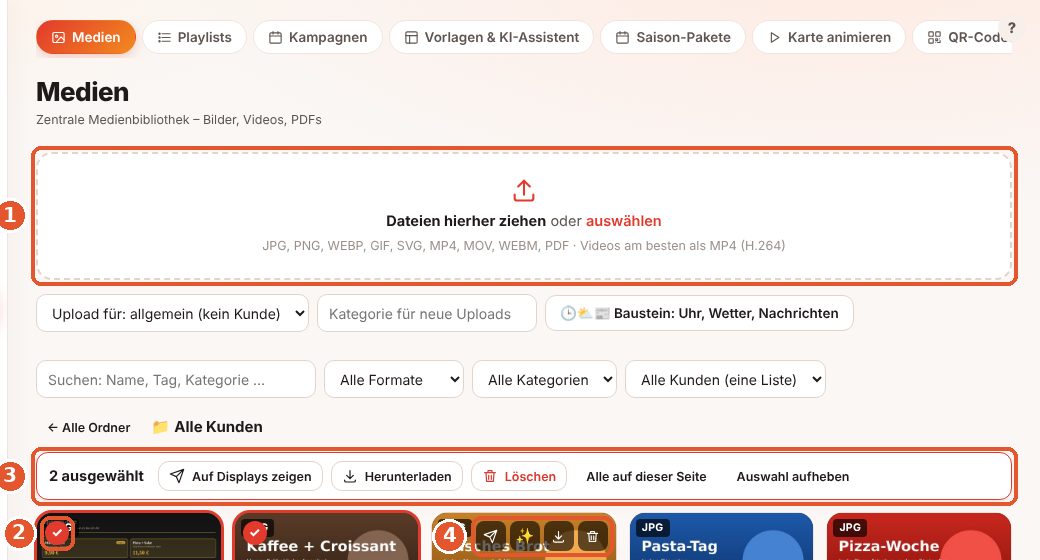
- 1Dosyaları buraya sürükleyin
- 2İşaret = seç (birden fazla mümkün)
- 3Ekranlarda göster, İndir (birden fazlası ZIP olarak) veya Sil
- 4Üzerine gelindiğinde: ➤ ekranlarda göster, ⭳ indir, 🗑 sil
32💾Komplett-Sicherung & Neuinstallation
Her şeyi içeren tek dosya: program, müşteriler, ekranlar, resimler, videolar, menü panoları, kullanıcılar, ayarlar.
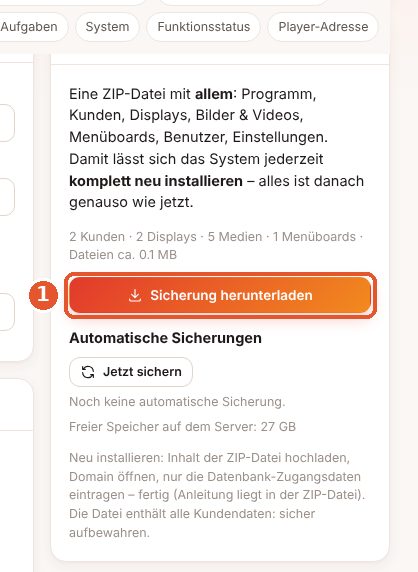
- 1Ayarlar → Yedeği indir
- 2ZIP dosyasını güvenli bir yerde saklayın (ör. ayda bir yeniden indirin)
Otomatik yedekleme (her gece)
- 1Ayarlar → Otomatik yedekleme: açık bırakın, saati ve sayıyı belirleyin (varsayılan: 3, son 7)
- 2Sağda "Tam yedek" altında kayıtlı tüm yedekler yer alır – indir veya sil. Şimdi yedekle hemen bir yedek oluşturur
- 3Depolama alanı azsa: kapsam olarak "Yalnızca veriler"i seçin (resimler/videolar olmadan – bunları lütfen ayrıca kendiniz saklayın)
🌍 Ek olarak harici yedekleme
- 1İkinci bir depolama alanı edinin, ör. Hetzner Storage Box (uygun fiyatlı, SFTP/WebDAV), Nextcloud veya NAS'ınız – orada bir klasör oluşturun, ör. wdms
- 2Ayarlar → Otomatik yedekleme → Ek olarak harici yedekleme: hedef adres, kullanıcı, şifre girin. Örnekler: sftp://u123456.your-storagebox.de/home/wdms · https://cloud.example.de/remote.php/dav/files/NAME/wdms · ftps://nas.example.de/wdms
- 3🔌 Bağlantıyı test et – küçük bir test dosyası yükler ve tekrar siler
- 4Bundan sonra her gece alınan yedek ayrıca oraya kopyalanır; Sakla orada kaç tanesinin kalacağını belirler
33🔐Anmeldung: Passwort vergessen, Angemeldet bleiben, Zwei-Faktor
Güvenli ve rahat giriş – bilgisayarda ve mobil uygulamada.
| Sorun | Çözüm |
|---|---|
| Şifrenizi mi unuttunuz? | Giriş sayfasındaki bağlantı: e-postanızı girin, bağlantıya tıklayın (60 dakika geçerli), yeni şifre belirleyin. Bu sırada diğer tüm cihazlarda oturum kapatılır. |
| Oturumu açık tut | Giriş sırasında işaret (telefonda zaten işaretli): 30 gün boyunca yeniden giriş gerekmez. Hesabım → Her yerde çıkış yap bunu tüm cihazlarda sonlandırır. |
İki faktörlü girişi açın (adminler için şiddetle önerilir)
- 1Telefona doğrulama uygulaması (ör. Google Authenticator veya Microsoft Authenticator)
- 2Sol altta Hesabım (kişi simgesi) → İki faktörlü giriş → Kur
- 3Uygulamada + → QR-Code'u tarayın, 6 haneli kodu girin → Aç
- 4Kurtarma kodlarını yazdırın veya kaydedin – bunlarla telefonunuz olmadan da giriş yapabilirsiniz
34🔔Störungsmeldungen per E-Mail und aufs Handy
Bir ekran çevrimdışı olduğunda veya monitör kapalı olduğunda size bir e-posta gelir – her şey yeniden çalışır çalışmaz da bir "sorun giderildi" bildirimi.
- 1Ayarlar → Arıza bildirimleri: açın, alıcı adresini girin
- 2Şu süre sonra bildir: ör. 15 dakika – kısa kesintiler bildirilmez
- 3Bildirim başlangıç/bitiş: geceleri e-posta yok; sabah hâlâ arızalı olan durum o zaman bildirilir
- 4İstenirse B2B iş ortakları veya müşteriler de kendi ekranları için bildirimi alır
📱 Telefona anlık bildirim
- 1Telefonda uygulamayı açın (iPhone: önce "Paylaş → Ana Ekrana Ekle" ile yükleyin)
- 2Sağ üstte Hesabım → 🔔 Bu cihazda anlık bildirimi etkinleştir → bildirimlere izin verin
- 3Test bildirimi gönder – birkaç saniye içinde gelir. Bundan sonra telefon her arıza ve sorun giderildiğinde bildirim verir
Geceleri de güvenilir: Cronjob kurun (bir kez)
- 1Ayarlar → Arka plan görevleri: adresi kopyalayın
- 2All-Inkl: KAS → Tools → Cronjobs → Neuen Cronjob anlegen
- 3Adresi yapıştırın, zamanlama her 5 dakikada bir – kaydedin
35⏻Betriebszeiten & Monitor ein/aus
Her ekran için sabit çalışma saatleri: bu saatlerin dışında durum "kapalı" olur (gri, uyarı yok), televizyon otomatik olarak kapanır ve sabah yeniden açılır.
- 1Ekranı açın → Çalışma saatleri kartı
- 2Çalışma saatlerini belirle seçeneğini işaretleyin – bir şablon seçin (ör. Pzt–Cmt 9–20, Gastronomi 11–23) ya da her gün için kendiniz girin (işaret yok = bütün gün kapalı)
- 3Kaydet – ya da Müşterinin tüm ekranları için veya Diğer ekranlar için de …
| Sorun | Çözüm |
|---|---|
| Kapalı (gri) | Ekran çalışma saatleri dışında kapalıdır – uyarı yok, arıza e-postası yok. Açılıştan sonraki 20 dakika boyunca henüz uyarı verilmez (cihaz açılıyor). |
| “Ekran bilerek kapatıldı” | Sezon arası veya tadilat için: işaret kaldırılana kadar uyarı verilmez. |
| Kullanılabilirlik | Kartın altında: ekranın çalışma saatlerinin yüzde kaçında çalıştığı (30 gün). Kontrol merkezinde 7 gün için. |
| Raspberry Pi + HDMI-CEC destekli televizyon | Televizyon gerçekten açılıp kapatılır (bekleme modu). |
| Diğer cihazlar / CEC olmadan | Bu saatlerin dışında ekran siyah bir görüntü gösterir. |
| “Monitörü aç / kapat” düğmeleri | Hemen açıp kapatın (CEC'li Pi), ör. saatler dışındaki bir randevu için. |
36🩺System-Check: Ist alles eingerichtet?
Trafik ışıklı bir liste neyin eksik olduğunu gösterir – tek tıklamayla doğru ayara gidersiniz.
- 1Ayarlar'ı açın – Sistem kontrolü en üsttedir
- 2Önce kırmızı ve sarı maddeler: Düzelt doğrudan ilgili yere götürür
- 3Önemli bir şey açık kaldığı sürece ana sayfada bir uyarı görünür
| Sorun | Çözüm |
|---|---|
| Kırmızı | Önemli – ör. yedek yok, arka plan görevleri çalışmıyor, HTTPS yok. |
| Sarı | Önerilen – ör. harici konumda yedek, faturalar için firma bilgileri. |
| Mavi | Bilgi – ör. firma logosu, eski oynatıcı (Player) sürümleri. |
37📊Abspiel-Nachweis
Hangi reklamın hangi ekranda ne sıklıkla ve ne kadar süre yayınlandığı – reklam müşterileri için PDF kanıtı veya Excel için CSV olarak.
- 1Raporlar → Yayın kanıtı'nı açın
- 2Bir dönem seçin (ör. Geçen ay), gerekirse müşteri, ekran veya reklam
- 3PDF olarak kanıt – reklam müşterisine iletmeye hazır. Kendi analizleriniz için CSV
📊 Aylık istatistik otomatik olarak e-postayla
- 1Ayarlar → Faturalar: 📊 Aylık istatistik'i açın
- 2Müşteride E-postayla aylık istatistik'i işaretleyin – 📊 Bana deneme gönder ile müşterinin ne alacağını önceden görürsünüz
- 3Her ayın başında bu müşterilerin her biri, önceki ayın yayın kanıtını PDF olarak içeren kısa bir özet alır
38⛅Bausteine: Uhr, Wetter, Nachrichten
Ekranlar için hazır içerikler – bir resim gibi oynatma listesine eklemeniz yeterli.
- 1Medya → Bileşen: saat, hava durumu, haberler
- 2Türü seçin: Saat & tarih, Hava durumu, Saat + hava durumu veya Haberler
- 3Hava durumu için konumu yazın (şehir veya posta kodu) – önizleme sonucu hemen gösterir
- 4Renkleri seçin, Oluştur – ardından ekranlarda gösterin veya bir oynatma listesine ekleyin
42🎄Saison-Pakete (Weihnachten, Ostern, Sommer …)
Her fırsat için hazır tasarımlar – yalnızca seçilen dönemde normal içeriklerle dönüşümlü olarak yayınlanır.
- 1İçerik & planlama → Sezon paketleri – bir fırsata dokunun (uygun dönem zaten girilmiştir)
- 2Başlığı, metni, fiyatı ayarlayın – önizleme hemen değişir
- 3Müşteriyi ve ekranları seçin, dönemi ve gösterim süresini kontrol edin
- 4Ekranlara gönder – bitti. Dönem sona erince tasarım kendiliğinden kaybolur
43🚀Neukunde in 5 Minuten
Müşterinin yerinde: dört sayfa yerine her şey tek bir akışta.
- 1Müşteriler → 🚀 5 dakikada yeni müşteri
- 21 Müşteri: firma, yetkili kişi, e-posta – Müşteri oluştur
- 32 Ekran: ekrandaki kodu yazın – Eşleştir (veya “Daha sonra”)
- 43 Menü: bir sektör şablonuna dokunun (pizzacı, dönerci, kafe …) – müşteri için oluşturulur
- 54 Erişim: Erişim oluştur & e-posta gönder – müşteri şifresini bağlantı üzerinden kendisi belirler (7 gün geçerli)
- 6Son olarak Menüyü düzenle: fiyatları girin, yayınlayın, ekranda gösterin
44⇅Preise aus Excel, Google-Tabelle oder Kasse
Fiyatları tablonuzda veya kasanızda bir kez değiştirin – menü panosu bunları alır.
- 1Menü panosunu açın → üstte ⇅ Fiyatlar
- 2Excel veya CSV: şablonu indirin, fiyatları girin, dosyayı yükleyin – değişen fiyatlar gösterilir, ardından Uygula
- 3Google E-Tablolar: Google E-Tablolar'da Dosya → Paylaş → Web'de yayınla (CSV), adresi girin – fiyatlar düzenli olarak eşitlenir
- 4Kasa sistemi: anahtarı ve adresi kasa teknisyenine verin – kasa fiyatları doğrudan gönderir
45⭐Bausteine: Instagram, Google-Bewertungen, Wartenummer, Touch-Terminal
Kendi kendini güncelleyen canlı içerikler.
| Sorun | Çözüm |
|---|---|
| 📷 Instagram duvarı | Bir Instagram hesabının en yeni gönderileri. Bunun için hesabın erişim anahtarını (token) bir kez girin – talimatlar iletişim kutusundadır. |
| ⭐ Google yorumları | Yıldızlar, sayı ve en iyi yorumlar. Ayarlar → Harici hizmetler altında bir kez Google API anahtarı girin, ardından bileşende işletmeyi arayın. |
| 🛎 Teslim alma ekranı | “Hazırlanıyor” ve “Teslime hazır” sipariş numaraları – ayrı bir ekran veya menü panosunda bir şerit olarak (bkz. Menü panosu bölümü). Tablet, telefon veya kasa sistemiyle kullanılır. |
| 🔢 Sıra numarası | Büyük çağrı ekranı. Oluşturduktan sonra kumanda açılır (daha sonra bileşende: 🔢 Kumandayı aç) – bir dokunuş = sonraki numara. Kumanda bağlantısını telefonda yer imi olarak kaydedin, giriş yapmadan çalışır. |
| 👆 Dokunmatik terminal | Dokunulacak kutucuklar (menü, kampanyalar, kroki, metin, resim, video). Bir süre dokunulmazsa ana sayfaya geri döner. |
- 1Medya → Bileşen → türü seçin
- 2Ayarları doldurun, önizlemeyi kontrol edin, Oluştur
- 3Her resim gibi ekranlarda gösterin veya bir oynatma listesine ekleyin
46✨Werbe-Assistent & QR-Statistik
Bir cümleden hazır reklam slaytına – ve QR kodun kaç kez tarandığını ölçün.
- 1Şablonlar → üstte ✨ Yapay zeka asistanı: ör. “Her cuma patates kızartmalı şnitzel 9,90 €” yazın
- 2Önerilerden birine dokunun – slayt düzenleyicide açılır, resmi ve renkleri ayarlayın, kaydedin
- 3QR kodlar: İçerik & planlama → QR kodlar – içerik her zaman değiştirilebilir, istatistikte gün ve haftanın gününe göre taramalar (ayrı bölüm “QR kodlar”)
47🔳QR-Codes: Inhalt jederzeit ändern
Basılı QR kod her zaman aynı kalır – tarandığında ne görüneceğini burada değiştirirsiniz.
- 1İçerik & planlama → QR kodlar → Yeni QR kod: bir ad girin ve tarandığında ne görüneceğini seçin:
- 2🔗 Yönlendirme (web sitesi) · 👤 Kartvizit (arama, e-posta, yol tarifi, “Kişiyi kaydet”) · 📝 Bilgi sayfası (düğmeli metin) · 📄 Dosya(lar) (PDF, resimler, videolar, Word, Excel …)
- 3Kaydedin – sağda hemen QR görseli belirir: SVG (matbaa), PNG 4000 px veya PNG 1000 px. Yazdırmadan önce bir kez telefonla test edin
- 4Yeni menü mü? QR kodu açın → dosyanın yanındaki yükleme simgesine tıklayın (değiştir) → Kaydet. Basılı kod hemen yeni dosyayı gösterir
Tasarla
- 1🎨 QR kodu tasarla: bir şablona dokunun veya noktaları, köşeleri, daire şeklini, renkleri, geçişi ve metinli çerçeveyi ("Beni tara!") seçin
- 2Logo yükleyin, boyutu ve konumu kaydırıcılarla ayarlayın – büyük logolarda Gelişmiş altında hata düzeltmeyi H olarak ayarlayın
- 3Tasarımı kaydet – içerik aynı kalır, yalnızca görünüm değişir. Kontrast çok düşükse bir uyarı görünür
Müşteriler kendileri değiştirir
- 1Müşteriyi açın → QR paketi kartı → Değiştir: paket (Ücretsiz, Temel, Premium veya özel), süre, özel fiyat, duraklatma, farklı ayarlanmış tekil özellikler
- 2Müşteri, müşteri erişiminde QR kodları görür, içerikleri değiştirir ve Onaya gönder'e tıklar ("onaysız" ise: hemen yayında)
- 3Onaylar altında kontrol edersiniz (eski → yeni karşılaştırması, önizleme) ve Onayla ya da gerekçeyle Reddet'e tıklarsınız. O zamana kadar eski sürüm yayında kalır
- 4Bir paketin süresi dolarsa veya duraklatılırsa basılı kodlar çalışmaya devam eder – yalnızca değiştirme kilitlenir. + 1 ay / + 1 yıl ile uzatın
| Sorun | Çözüm |
|---|---|
| QR paketleri ve fiyatlar | İçerik ve planlama → QR kodları → QR paketleri: bir paketin neleri içerdiği (kod sayısı, depolama, videolar, tasarım, logo, baskı kalitesi, istatistik, onaysız) ve fiyatı. Aylık paketler otomatik olarak aylık faturada görünür. |
| Ekranlarda göster | QR kodda sağdaki Ekranlarda göster'e tıklayın – tasarlanan kod görsel olarak medyaya eklenir. Şablonlar içinde dinamik bir QR kod tasarımıyla birlikte kullanılabilir. |
| Önceki sürümler | Her değişiklik kaydedilir – Önceki sürümler altında tek tıkla geri yükleyin. |
Önceki QR yöneticisinden taşıma
- 1Eski QR yönetiminin (qr.ihre-firma.de) klasörünü FTP ile tamamen indirin ve ZIP olarak paketleyin
- 2Ayarlar → QR kodları → Önceki QR yöneticisinden aktar: ZIP'i seçin – deneme çalıştırması neyin aktarılacağını gösterir → Şimdi aktar
- 3Eski QR adresi için yönlendirme dosyasını indirin ve içeriğini (index.php, .htaccess) eski dosyaların yerine alt alan adının klasörüne yükleyin – eski basılı kodlar artık yeni sisteme yönlendirir
48🧾Rechnungen automatisch bei Vertragsabschluss
Her yeni sözleşme faturasını hemen alır – sıralı numaralı, PDF olarak e-postayla.
| Sorun | Çözüm |
|---|---|
| Abonelik onaylandı veya oluşturuldu | İlk fatura hemen: ilk ay (abonelik ay ortasında başlarsa gün bazında orantılı) – ya da istenirse tüm süre peşin. Sonrasında aylık. |
| QR paketi atandı | Mevcut ay için ya da yıllık veya tek seferlik ücret için fatura. |
| Reklam rezervasyonu etkinleştirildi | Rezerve edilen süre için fatura (PayPal ile ödendiyse: "ödendi" olarak). |
| Kiralama onaylandı | Kiralama süresi ya da kurulum dahil ilk ay için fatura. |
- 1Bir kez: Ayarlar → Faturalar için firma bilgileri alanını doldurun (adres, vergi numarası veya KDV kimlik no., banka) ve Örnek faturayı görüntüle'ye tıklayın
- 2Ayarlar → Satış → Faturalar: "Her sözleşmede otomatik olarak fatura oluştur" ve "hemen e-postayla gönder" açıktır – burada ayrıca seçin: ilk ay veya tüm süre
- 3Sonraki aylar için "Ay başında aylık faturaları otomatik oluştur" seçeneğini açın – zaten faturalanan aylar asla iki kez faturalanmaz
- 4Satış ve fatura → Faturalar tüm faturaları gösterir: ödendi olarak işaretleyin, tekrar gönderin veya İptal edin
Numaralar, arşiv ve iptal
| Sorun | Çözüm |
|---|---|
| Sıralı numaralar | Her yıl kesintisiz: WZ-R2026-0001, WZ-R2026-0002 … – iki sözleşme aynı anda yapılsa bile hiçbir numara iki kez verilmez. |
| Değiştirilemez | Her fatura oluşturulurken PDF olarak arşivlenir. Firma bilgilerinizi sonradan değiştirirseniz eski faturalar gönderildikleri gibi kalır. Arşiv yedeğe dahildir. |
| Silmek yerine iptal | Faturalar asla silinmez. İptal, kendi numarası ve negatif tutarlarıyla bir iptal faturası oluşturur. Müşteri faturayı almışsa iptal faturasını otomatik olarak alır. |
| Hizmet dönemi | Her faturada yer alır (zorunlu bilgi). Kendi faturalarınızda girin – boş = fatura tarihi. |
49🧪Testrechnungen, Mahnwesen, Kontoauszug, E-Rechnung
Her şeyi risksiz deneyin – açık faturaları sistem sizin için takip eder.
Test faturaları (gerçek faturalara dahil edilmez)
- 1Satış ve fatura → Faturalar → 🧪 Test faturaları sekmesi
- 2Sözleşme faturasını test et: müşteriyi seçin – müşterinin sözleşme yapıldığında alacağı faturanın aynısını alırsınız (müşteriye değil, sizin adresinize)
- 3Ya da kendi denemeniz için Test faturası yaz
- 4Ardından Test faturalarını sil – gerçek faturalar etkilenmez
Ödeme girişi ve ihtarlar
| Sorun | Çözüm |
|---|---|
| Ödeme vadesi | Ayarlarda (ör. 14 gün). Vadesi geçmiş faturalar kırmızı işaretlenir; ana sayfa bunu belirtir. |
| Otomatik ihtar | Vadesi geçmiş faturalar için otomatik ihtar gönder kutusunu işaretleyin: ödeme hatırlatması → 1. ihtar → 2. ihtar ayarlanan aralıkla, istenirse ihtar ücretiyle. Tek tek göndermek için faturadaki İhtar'ı kullanın. |
| Hesap özetini içe aktar | Online bankacılıkta hareketleri CSV olarak dışa aktarın ve Satış ve fatura → Faturalar → Hesap özetini içe aktar bölümüne yükleyin. Numarası ödeme açıklamasında geçen ve tutarı uyan faturalar ödendi olarak işaretlenir. |
E-fatura (XRechnung)
- 1Firma bilgilerini eksiksiz doldurun (ayarlar neyin eksik olduğunu gösterir)
- 2Müşteride E-fatura (XRechnung) ekle kutusunu işaretleyin – kamu kurumları için: Leitweg-ID girin
- 3XML dosyası her fatura e-postasına eklenir; tek tek indirmek için faturadaki XML'i kullanın
Online sözleşme
- 1Ayarlar → Satış: Müşteriler paketleri doğrudan portalda rezerve eder seçeneğini açın ve sözleşme koşullarınızı (Şartlar ve koşullar) girin
- 2Müşteri portalda bir paket seçer, koşulları onaylar – abonelik hemen etkin olur
- 3Müşteri sözleşme onayını (PDF, onay zamanıyla birlikte) ve ilk faturayı e-postayla alır
50💳Online-Bezahlung und automatische Abbuchung
Müşteriler tek tıkla öder – faturalar da kendiliğinden işaretlenir.
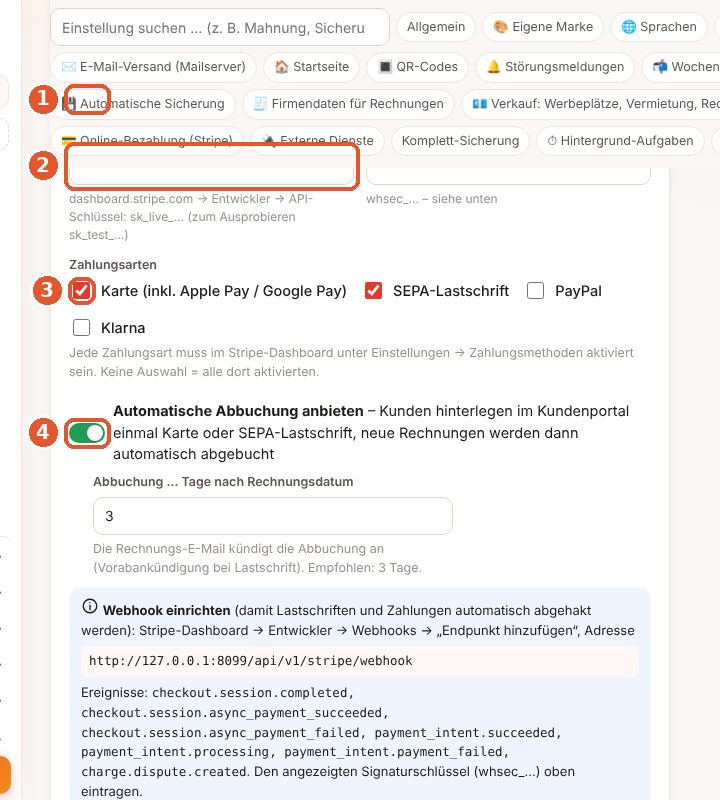
Kurulum (bir kez, yaklaşık 10 dakika)
- 1Stripe'ta hesap oluşturun (stripe.com) ve şirket bilgilerinizi ve ödemelerin aktarılacağı banka hesabını girin
- 2Stripe panelinde Ayarlar → Ödeme yöntemleri altında istediğiniz ödeme yöntemlerini etkinleştirin (ör. kart ve SEPA doğrudan borçlandırma)
- 3Geliştiriciler → API anahtarları altında gizli anahtarı kopyalayın ve WDMS'te Ayarlar → Çevrimiçi ödeme altına girin – denemek için önce test anahtarını (sk_test_…) kullanın
- 4Geliştiriciler → Webhook'lar altında WDMS ayarlarındaki adresle bir uç nokta oluşturun, orada belirtilen olayları seçin ve imzalama anahtarını (whsec_…) WDMS'e girin
- 5Çevrimiçi ödemeyi etkinleştir, kaydedin ve Bağlantıyı test edin
Müşterileriniz nasıl öder
| Sorun | Çözüm |
|---|---|
| Ödeme bağlantısı | Her yeni faturanın e-postasında ve PDF'inde “Kolayca çevrimiçi ödeyin” bağlantısı bulunur. Müşteri fatura numarasını ve tutarı görür ve Stripe'ın güvenli sayfasında öder – kart veya hesap bilgilerini asla görmezsiniz. |
| Müşteri portalı | Faturalarım altında her açık faturanın yanında Çevrimiçi öde bulunur. |
| İşaretleme | Kart ödemeleri hemen ödendi olarak işaretlenir. Doğrudan borçlandırmada banka onaylayana kadar (birkaç gün) “Ödeme işlemde” görünür – bu süre içinde ihtar gönderilmez. |
| Ödeme bağlantısını paylaşma | Fatura listesinde 🔗 bağlantıyı kopyalar, ör. WhatsApp için. |
Otomatik tahsilat
- 1Otomatik tahsilat sun seçeneğini açık bırakın ve süreyi seçin (önerilen: fatura tarihinden 3 gün sonra)
- 2Müşteri portalda Faturalarım altında Ödeme yöntemini kaydet'e tıklar (veya ödeme sırasında “Gelecekteki faturaları otomatik olarak tahsil et” seçeneğini işaretler)
- 3Yeni faturalar süre sonunda otomatik olarak tahsil edilir; fatura e-postası bunu önceden bildirir
- 4İşlem başarısız olursa (ör. yetersiz bakiye) fatura açık kalır: Müşteri ödeme bağlantısını, siz bir e-posta alırsınız. 💳 tahsil et ile manuel olarak tekrar denersiniz
51💶Werbeplätze verkaufen & Rechnungen
Ekranlarınızdaki yayın süresini diğer firmalara satın – konum sahibi bir pay alır.
- 1Ayarlar → Satış: "Reklam rezervasyonu" sayfasını açın, fatura ve/veya PayPal ile ödemeyi seçin
- 2Satış ve fatura → Reklam alanı sat → Reklam alanı oluştur: ekranlar, haftalık/aylık fiyat, reklamın ne sıklıkla oynatılacağı, konumun % payı
- 3Firmalar …/werbung üzerinden rezervasyon yapar, reklamlarını yükler ve öder. Siz Reklam alanı sat altında kontrol eder ve Etkinleştir'e tıklarsınız – reklam rezerve edilen dönemde oynatılır
- 4Etkinleştir ile fatura otomatik oluşturulur ve müşteriye e-postayla gönderilir (Faturalar bölümü)
52📦Vermietung: Display-Pakete, Event-Miete, Vorführ-Links
Ekranları aylık veya günlük kiralayın – müsaitlik bilgisiyle.
- 1Satış ve fatura → Kiralama → Kiralık ürün oluştur: ör. "Başlangıç 43 inç", "Vitrin 55 inç parlak", "Dijital kaldırım panosu", "Dokunmatik terminal" – aylık veya günlük fiyat, adet, fotoğraf
- 2Herkese açık sayfa …/display-mieten veya müşteri erişiminde Ekran kirala: dönemi seçin, müsait adet gösterilir, talep gönderin
- 3Kiralama altında talebi onaylayın veya reddedin – müşteri bir e-posta alır
- 4Satış ve fatura → Tanıtım bağlantıları: bir potansiyel müşterinin adı, logosu ve rengi → bağlantıyı açın: onun logosuyla örnek bir ekran, satış görüşmesi için ideal
53🖥Mehrere Monitore in einem Laden (Monitor-Verbund)
Bir yerde 10'a kadar monitörü birlikte yönetin – her monitör için bir oynatıcı ya da hepsi için tek bir mini PC ile.
| Sorun | Çözüm |
|---|---|
| Her monitöre ayrı içerik | ör. Monitör 1 pizza, Monitör 2 makarna, Monitör 3 içecekler – tek yerden yönetilir. |
| Hepsi aynı, senkron | Tüm monitörler aynı şeyi gösterir – tam olarak aynı anda, videolar da senkron oynar. |
| Video duvarı | Tüm monitörlere yayılan tek büyük görsel veya video (ör. yan yana 3 ya da 2 × 2). Çerçeve telafisi ayarlanabilir. |
| Birden fazla monitörde menü panosu | Tek bir menü, monitörlere otomatik olarak bölünür – her biri kendi bölümünü gösterir. |
| Hepsinde kayan efekt | İçerikler ritimle monitörden monitöre geçer: az önce Monitör 1'de oynayan, sonra Monitör 2'ye geçer vb. En az monitör sayısı kadar görsel seçin. |
Kurulum
- 1Monitörleri bağlayın: ya her monitör için bir oynatıcı (Raspberry Pi, stick, akıllı TV) – ya da hepsi için tek bir mini PC: monitör sayısıyla kurulum komutu, ör.
… | bash -s -- --screens 3(Linux) veya$env:WDMS_SCREENS=3; irm …/setup/windows.ps1 | iex(Windows) - 2Ekranlar → Birden fazla monitör → Yeni monitör grubu: ad, müşteri ve türü seçin, Grup oluştur
- 3Yeni monitör eşleştir: kodları sırayla girin (Monitör 1 = sol). Mevcut ekranlar da seçilip ↑ ↓ ile yeniden sıralanabilir
- 4Monitörlerde numaraları göster – her monitör numarasını büyük olarak gösterir. Sıra yanlışsa: yeniden sıralayın ve kaydedin
- 5İçerik: "senkron", "video duvarı" ve "kayan efekt" için Ortak içerik altında görsel/video veya oynatma listesi seçin; "her birine ayrı içerik" için her zamanki gibi ilgili ekranda
Birden fazla monitörde menü
- 1Menü panosunu açın → üstte 🖥 Monitörler alanında sayıyı seçin – önizleme tüm monitörleri yan yana gösterir
- 2Bölümler otomatik dağıtılır; bölümde ⋯ altında monitör sabit olarak da seçilebilir. Her yerde başlık, başlığı ve logoyu her monitörde gösterir
- 3Yayınla – her monitör için kendi bölümü oluşur
- 4Monitör grubunda Birden fazla monitörde menü panosu türünü seçin → Menü panosu seç
Video duvarı: ne nasıl oynar?
| Sorun | Çözüm |
|---|---|
| 🎭 Duvar şovu (yapı taşı) | Tüm monitörlerde canlı çizilen hareket: top, araba, kişi, uçak, kendi görseliniz veya animasyonlu GIF/WebP, kayan yazı, ışık huzmesi, dalga, konfeti, kıvılcım, kar … aynı anda 6 katmana kadar. Her sayıda monitörde son derece net. |
| 🖼 Tüm duvara tek görsel | Duvar formatında tek büyük görsel (3 × 1 → 5760 × 1080 piksel) – her monitör kendi bölümünü gösterir. |
| 🎬 Tüm duvara yayılan tek video | Yaklaşık 4K'ya (3840 piksel genişlik) kadar iyi çalışır – yani tam netlikte 2 monitör veya 2 × 2. Her monitör videonun tamamını yüklemek zorundadır. |
| 🎬 Parçalardan oluşan duvar videosu | Tam netlikte 3 ila 10 monitör için: videoyu her monitöre bir parça olacak şekilde kesin (kırpma yardımcısı) ve monitör grubunda bir araya getirin. Tüm parçalar senkronize oynatılır. |
- 1Çerçeveyi ayarlayın: monitör grubunda Çerçeve dengeleme → Santimetreden hesapla (görünür görüntü genişliği ve iki görüntü arasındaki çerçeve)
- 2Kontrol edin: Duvar şovu bileşenini 📐 Test görüntüsü ile gösterin – çizgiler ve daire çerçevelerin üzerinden düz geçmelidir
- 3Duvar şovu oluşturun: Medya → Bileşen → Tüm monitörlerde duvar şovu, katmanları hızlı başlatma ile ekleyin, önizlemede "… monitörlü duvar olarak" görüntüleyin
- 4Monitör grubunda Ortak içerik altında bileşeni seçin – bitti
54🧩Anordnungen: Monitore frei anordnen, Gruppen & Mischbetrieb
1–10 monitörü gerçekte asılı oldukları gibi düzenleyin – ve hangilerinin birlikte bir video duvarı oluşturacağını, hangilerinin tek tek çalışacağını serbestçe seçin.
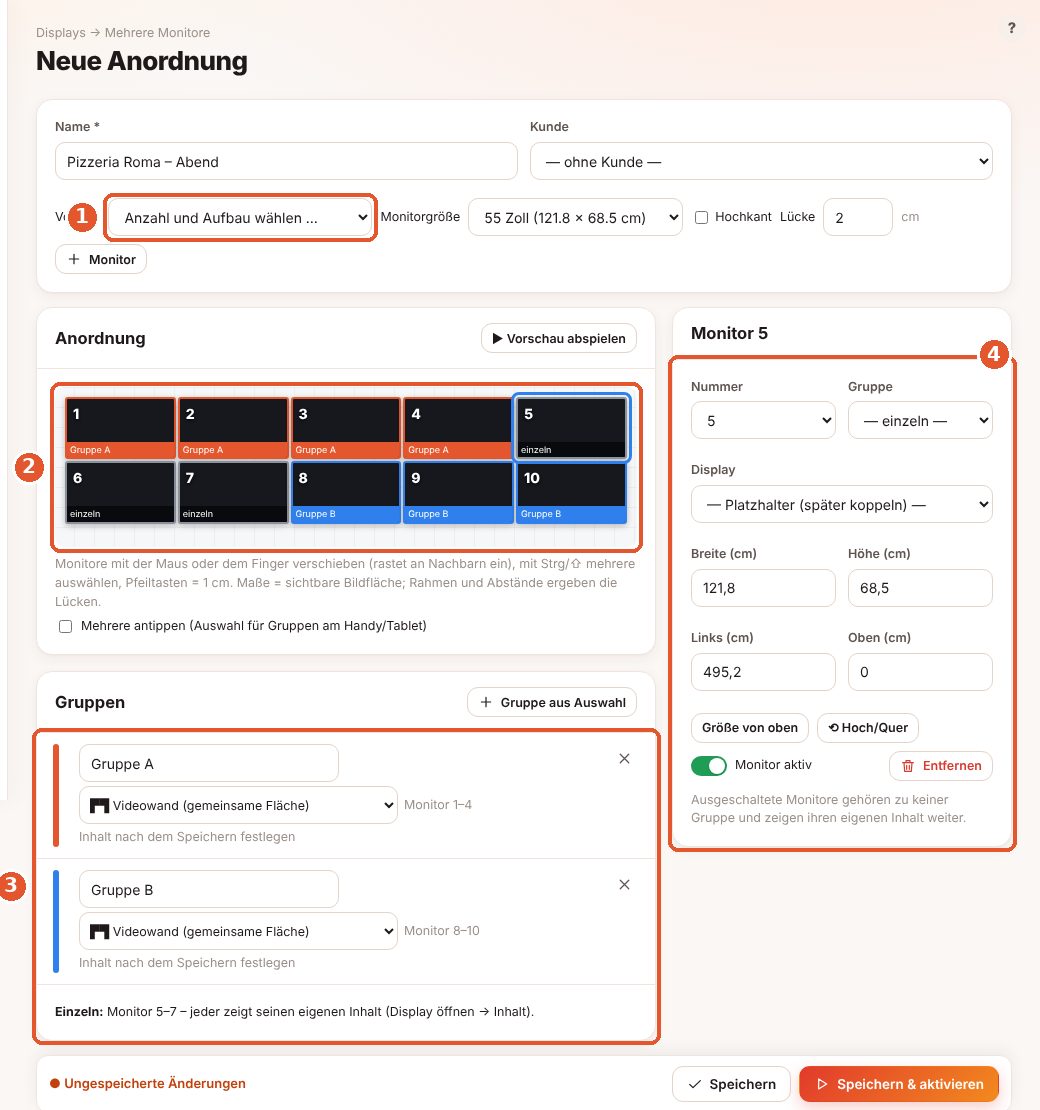
- 1Ekranlar → Birden fazla monitör → Yeni yerleşim: ad ve müşteriyi girin
- 2Şablon bölümünde sayıyı ve düzeni (ör. 5 yan yana veya 5 × 2) ve Monitör boyutunu (ör. 55 inç, dikey de olabilir) seçin
- 3Monitörleri fareyle doğru yere sürükleyin – komşularına yapışırlar. Bir monitöre tıklayın → sağda ekran atayın, boyut ve konumu cm olarak girin, açın veya kapatın
- 4Birden fazla monitöre Ctrl veya ⇧ ile tıklayın → Seçimden grup. Grup için türü seçin: Video duvarı, hepsi aynı ve senkron, monitörlere yayılan menü panosu, kayan efekt veya her biri kendi içeriği
- 5Kaydet ve etkinleştir – ekranlar hemen bu şekilde çalışır. Ardından her grup için İçerik belirleyin; grubu olmayan monitörler kendi içeriklerini gösterir
- 6▶ Önizlemeyi oynat tüm alanı çalışan animasyonlarla gösterir – böylece yayınlamadan önce hangi monitörlerde neyin oynatıldığını görürsünüz
| Sorun | Çözüm |
|---|---|
| Karma kullanım örneği | Monitör 1–4: "Video duvarı" grubu (dördüne yayılan animasyon) · Monitör 5–7: tek tek, her biri kendi menüsüyle · Monitör 8–10: ikinci "Video duvarı" grubu |
| Farklı boyutlar | Her monitörün cm cinsinden kendi boyutu vardır – animasyon yine de hepsinde ölçeğe uygun çalışır. Çerçeveler ve aralıklar yalnızca monitörler arasındaki boşluklardır. |
| Birden fazla yerleşim | Örneğin "Gündüz" ve "Akşam" kaydedin ve Kaydet ve etkinleştir ile geçiş yapın. Çoğalt, tüm gruplar ve içeriklerle birlikte bir kopya oluşturur. |
| Kaydedilmedi mi? | Kaydedilmemiş bir şey olduğu sürece altta "● Kaydedilmemiş değişiklikler" yazar; sayfadan ayrılırken sistem onay ister. |
Sahneler ve zaman çizelgesiyle duvar şovu
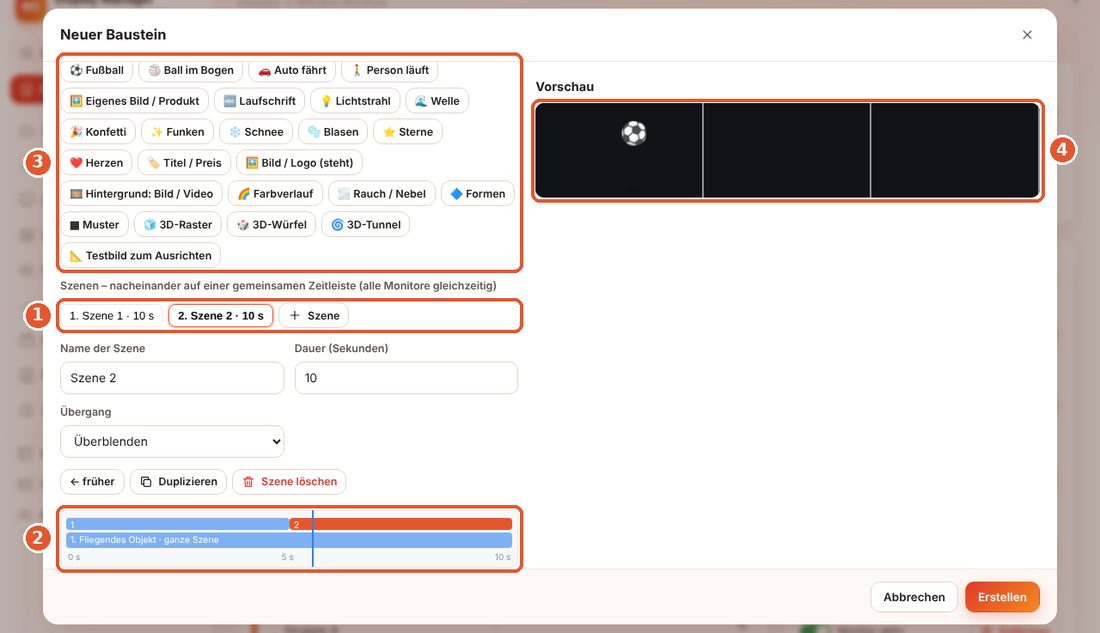
- 1Medya → Bileşen → Tüm monitörlerde duvar şovu
- 2+ Sahne: birden fazla sahne art arda oynatılır (ör. 0–5 sn arka plan, 5–10 sn ürün …), geçişli solma veya kaydırarak giriş ile
- 3Katman ekleyin: animasyonlu başlık, ürün görseli, arka plan videosu, renk geçişi, duman, şekiller, desenler, 3D efektler, uçan nesneler, kayan yazı …
- 4Her katman için Alan (ör. yalnızca monitör 1–3 üzerinde) ve Zaman aralığı (ör. 5–10. saniye) – ya da zaman çizelgesinde çubuğu sürükleyin
- 5Önizlemede "… monitörlü duvar olarak" görüntüleyin, kaydedin ve grupta içerik olarak seçin
Senkronizasyonu kontrol edin
- 1Etkin düzende ⏱ Senkronizasyon, her monitör için saatinin ne kadar doğru olduğunu (± ms), videoların ne kadar saptığını ve hangi kare hızına ulaştığını gösterir – trafik ışığı ve ipuçlarıyla
- 2Senkron test görüntüsü (60 sn): tüm monitörler ortak saati milisaniye cinsinden, her tam saniyede bir flaş ve tüm duvar boyunca bir çubuk gösterir. Tüm monitörlerin aynı anda fotoğrafını çekin ve sayıları karşılaştırın
- 3Test raporu …: okunan farkları girin → ölçüm değerleri, donanım ve sonuç içeren PDF ve CSV (ör. teslim kabulü için)
55🧱LED-Wand & Passanten-Zählung
LED duvarlar ve reklam kuleleri için ekranlar ile anonim erişim rakamları.
- 1Ekranı açın → LED duvar & sayım kartı → LED duvar / yalnızca bir bölümü göster: piksel cinsinden konum ve boyut (ör. 0, 0, 384 × 192) – geri kalanı siyah kalır
- 2Yaya sayımı (USB kameralı Raspberry Pi): kutucuğu işaretleyin, kurulum komutunu bir kez daha çalıştırın
- 3Analiz → Yaya sayımı: ekran başına, günlük ve saate göre kişi sayısı
56🔌Schnittstellen: WZ Order & Kasse
Siparişler ve fiyatlar otomatik gelir – hiçbir şeyi iki kez yazmanız gerekmez.
- 1Ekranlar & teknik → Arayüzler bölümünü açın
- 2Teslim alma ekranında Anahtar oluştur'a tıklayın ve adresi WZ Order'a veya kasaya girin
- 3▶ Test siparişi gönder – numara "Hazırlanıyor" olarak görünür ve ardından "Teslime hazır" durumuna geçer (gong sesiyle)
- 4Fiyatlar için: menü panosunda Kasa anahtarı oluştur'a tıklayın – kasa fiyatları ve "tükendi" bilgisini otomatik gönderir
57📱„Wo ist meine Bestellung?“ & Sprachansage
Misafirler durumu telefonlarında görür, ekran numarayı sesli duyurur.
- 1Teslim alma ekranını kullan → Fiş yazıcısını kur …
- 2Fişe QR kod seçeneğini işaretleyin – misafirler kodu tarar ve "Hazırlanıyor" → "Teslime hazır" durumunu görür ("Sesi aç"a dokunurlarsa sesli)
- 3Ekranda sesli anons seçeneğini işaretleyin – hazır numaralar panonun dilinde duyurulur ("Numara 118")
58🎨Vorlagen-Bibliothek & Werbung aus Foto
60 hazır reklam slaytı – ve bir telefon fotoğrafı saniyeler içinde reklama dönüşür.
- 1İçerik & planlama → Şablonlar & yapay zekâ asistanı
- 2Bir alan seçin (Yeme-içme, Perakende, Hizmet, Genel), isterseniz Kurumsal rengimde seçeneğini işaretleyin
- 3Bir tasarıma dokunun → metinleri, fiyatı ve görseli düzenleyin → Görsel olarak medyaya kaydet
- 4📷 Fotoğraftan reklam: bir fotoğraf seçin, kısaca açıklayın ("Pizza Margherita 8,90 € – her salı"), Öneriler – üçünden birine dokunun
59📣Werbenetzwerk: Geld mit dem Display verdienen
Müşteriler ekranlarını başka firmaların reklamları için kullanıma açar ve bir pay alır.
- 1Etkinleştirme: Ayarlar → Yasal metinler & deneme erişimi → Reklam ağı (varsayılan pay, ör. %30)
- 2Müşteri: Analiz → Reklam ağı → ekranda Katıl (onay kaydedilir)
- 3Siz: Reklam alanı sat → bu ekran için reklam alanı oluşturun (fiyat, müşteri payı)
- 4Rezerve edilen reklamlar otomatik yayınlanır; Reklam ağı altında aylık alacak dekontlarını görürsünüz (tablo olarak da)
60🎁14 Tage kostenlos testen – für Kunden und B2B-Partner
Yeni müşteriler ve iş ortakları hemen başlar ve deneme süresinden sonra tek tıkla abonelik isteyip istemediklerine karar verir.
- 1Ayarlar → Yasal metinler & deneme erişimi → 14 gün ücretsiz deneme kartı
- 2Müşteriler: "Ücretsiz dene" seçeneğini açın, deneme süresini seçin (varsayılan 14 gün) – bir B2B iş ortağının adresi üzerinden kaydolan müşteriler için de geçerlidir
- 3B2B iş ortakları: "Deneme süresini B2B iş ortaklarına da sun" seçeneğini açın, deneme süresi için kotayı belirleyin (ör. 3 müşteri, 3 ekran) → Kaydet
- 4Deneme süreli müşteriyi kendiniz oluşturun: Müşteri oluştur veya 5 dakikada yeni müşteri → 14 gün ücretsiz deneme kutucuğunu işaretleyin
| Sorun | Çözüm |
|---|---|
| Deneme süresi boyunca | Her şey kullanılabilir; üstte veya altta kalan günleri ve "Paket seç" / "İş ortağı ol" düğmesini gösteren bir bilgi yer alır. |
| Bitişten 3 gün önce / bitişte | Karar vermek için bağlantı içeren otomatik e-posta. |
| Deneme süresinden sonra | Her şey kayıtlı ve görünür kalır, ancak artık değiştirilemez. Giriş yapıldığında "Deneme süreniz" sayfası görünür: Evet, devam et (paket seçimi veya size ya da iş ortağına talep) veya Hayır, teşekkürler (erişim kapatılır, ücret yok). |
| Karar verilmezse | Son tarihe kadar (varsayılan olarak deneme bitiminden 7 gün sonra, "Karar verme süresi" altında ayarlanabilir) karar verilmelidir. Ardından otomatik olarak devre dışı bırakılır: erişim kapanır, ekranlar kilitlenir, ücret yok, veriler kalır. Yeniden etkinleştirme: müşteride veya iş ortağında +14 gün. |
| Sizin göreviniz | "Devam et" seçilirse bir e-posta gelir. Müşteriyi veya iş ortağını açın → Deneme süresini bitir (etkinleştir); iş ortağında ardından fiyatları ve kotaları belirleyin. Uzatma: +14 gün. |
| Reklam için doğrudan bağlantılar | Müşteriler: …/#/testen · İş ortakları: …/#/partner-testen |
- 1Şartlar ve koşulları, gizlilik metnini ve veri işleme sözleşmesini (AVV) kontrol edin: Örneği al ve düzenle – veya boş bırakın (bu durumda örnek geçerli olur)
- 2Onay iste seçeneğini işaretleyin → Kaydet
61🏠Startseite bearbeiten (Vorstellungsseite)
Adresinizi açan ve oturum açmamış ziyaretçilerin gördükleri – menüyü, metinleri, görselleri, bölümleri ve sıralamayı kendiniz değiştirirsiniz.
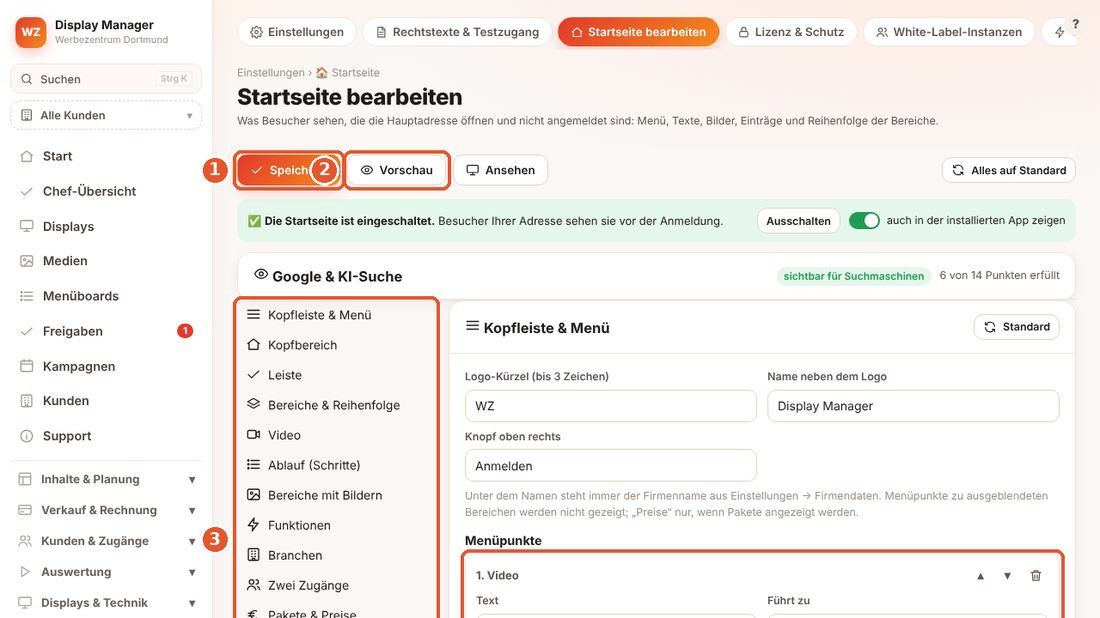
- 1Ayarlar → Ana sayfayı düzenle (veya Ayarlar → 🏠 Başlangıç sayfası → Ana sayfayı düzenle)
- 2Solda bölümü seçin, sağda metinleri değiştirin – girişleri ▲ ▼ ile taşıyın, kopyalayın, silin veya Giriş ekle
- 3Önizleme, kaydetmeden önce sayfayı PC'de ve telefonda gösterir
- 4Kaydet – tüm ziyaretçiler için anında görünür
| Sorun | Çözüm |
|---|---|
| Üst çubuk ve menü | Logo kısaltması, ad, menü öğeleri (metin ve hedef: sayfanın bir bölümü veya kendi adresiniz, ör. web siteniz) |
| Üst bölüm | Büyük başlık, metin, düğmeler, onay işaretli maddeler ve ekrandaki görsel |
| Bölümler ve sıralama | Her bölümü gösterin veya gizleyin ve taşıyın. Kendi teklifleriniz için Özel bölüm ekle – metin, görsel ve düğme ile |
| Görseller | Görsel seçin: hazır görseller veya kendi görsellerinizi yükleyin (PNG, JPG, WEBP, en fazla 5 MB) |
| Alt bilgi | Kendi bağlantılarınız (ör. künye, gizlilik politikası) ve çalışma saatleri gibi ek bir metin |
| Çeviriler | Hazır metinler tüm dillere çevrilmiştir. Değiştirilen metinler için çeviriyi buraya girin – aksi takdirde diğer dillerdeki ziyaretçiler Almanca metni görür |
62🛰Leitstand: alle Displays auf einen Blick
Sorunları müşteri aramadan önce görün.
- 1Ekranlar & teknik → Kontrol merkezi
- 2Üstte: kaç ekranın çevrimiçi, çevrimdışı ve uyarılı olduğu
- 3Yalnızca uyarılı ekranlar seçeneğini işaretleyin – çevrimdışı, HDMI kablosu çıkmış, eski oynatıcı, hatalar
63🔌Plug & Play: Display koppelt sich selbst
Cihazı hazırlayın, müşteride takın – bitti.
- 1Ekranlar & teknik → Plug & Play → ad, müşteri ve başlangıç oynatma listesini seçin → Kod oluştur
- 2Android kutusu / Fire TV: WDMS oynatıcı uygulamasını yükleyin, ilk açılışta kurulum kodunu girin (sonradan: menü tuşuna veya OK'a uzun basın)
- 3Raspberry Pi: gösterilen komutu terminalde çalıştırın
- 4Smart TV / tarayıcı: kurulum adresini açın
64🔗Eigene Internet-Adresse (Domain)
Sisteminizi kendi adresinizde çalıştırın, ör. display.ihre-firma.de – veriler, ekranlar ve erişimler korunur. Bu, sağlayıcınız sistemi sizin için işletiyorsa mümkündür.
- 1Ayarlar → 🔗 Kendi internet adresi bölümünü açın, istediğiniz adresi girin (en iyisi önüne bir kelimeyle, ör. display.ihre-firma.de) → Adres talep et (Adresse beantragen)
- 2Alan adı sağlayıcınızda (IONOS, Strato …) bu sayfada gösterilen DNS kaydını oluşturun – genellikle sağlayıcınızın adresine yönlendiren bir CNAME
- 3Gerisini sağlayıcınız ayarlar (sertifika, geçiş). Durumu aynı sayfada görürsünüz: Alındı → Kabul edildi → Geçiş yapıldı
- 4Geçişten sonra yeni adresi açın ve yeniden giriş yapın (aynı e-posta, aynı şifre), yer imlerini ve mobil uygulamayı yeniden kaydedin
| Sorun | Çözüm |
|---|---|
| Ekranlar “eski adres” gösteriyor | Ekranlar altında, hâlâ önceki adres üzerinden bağlanan cihazlarda eski adres (alte Adresse) yazar. Oynatıcı uygulamasına veya ekrana yeni adresi girin – o zamana kadar normal şekilde çalışmaya devam ederler. |
| “Erişilemiyor” | DNS kaydı henüz etkin değil veya yanlış yazılmış. Kaydı kontrol edin – değişiklikler çoğu zaman 15–60 dakika sürer. |
| Önünde kelime olmayan alan adı (ihre-firma.de) | Yalnızca bir A kaydıyla mümkündür – mevcut web siteniz bu adreste artık erişilemez olur. Daha iyisi: display.ihre-firma.de |
65🛟Wenn etwas nicht klappt
En sık karşılaşılan durumlar – çoğunlukla 1 dakikada çözülür.
| Sorun | Çözüm |
|---|---|
| Ekran kırmızı (çevrimdışı) | Ekranın elektrik ve internet bağlantısını kontrol edin. Ardından kendiliğinden geri gelir. |
| Monitör bir sayı gösteriyor | Yeni veya kaldırılmış: ana sayfa → Ekranı eşleştir, sayıyı girin. |
| Monitör yalnızca saat/logo gösteriyor | Henüz hiçbir şey atanmamış: ekranı açın → bir görseli içine sürükleyin. |
| Video sessiz | Ekranı açın → Videolarda ses ayarını yapın. Monitörün sesini açın. |
| iPhone videosu reddediliyor | iPhone: Ayarlar → Kamera → Formatlar → En Uyumlu, yeniden çekin. |
| Müşteri reklamı görünmüyor | Ana sayfa → Onaylar: onaylayın. Kampanyanın tarihini kontrol edin. |
| Şifremi unuttum | Giriş sayfasında Şifremi unuttum? – bağlantı e-postayla gelir. Ya da yönetici şifreyi Müşteriler & erişimler → Kullanıcılar altında sıfırlar. |
| Authenticator uygulamalı telefon kayboldu | Bir kurtarma kodu ile giriş yapın – ya da bir Admin Müşteriler & erişimler → Kullanıcılar altında hesapta 2FA'yı sıfırla'ya tıklar. |
| Televizyon birkaç saat sonra kapanıyor | Televizyonda "Otomatik bekleme" / "Eko modu" / "Sinyal yoksa kapat" özelliğini kapatın. |
| Görüntü kenarlardan kesiliyor | Televizyonda görüntü formatını "Ekrana sığdır" / "Just Scan" / "1:1 piksel" olarak ayarlayın. |
| Pi'de masaüstüne ulaşmak | Bkz. "Raspberry Pi'de oynatıcıyı kapatma" bölümü. |
Müşterileriniz için
66📣Werbung buchen (mit Datum & Uhrzeit)
Müşteri erişiminde: Reklam rezerve et menü öğesi.
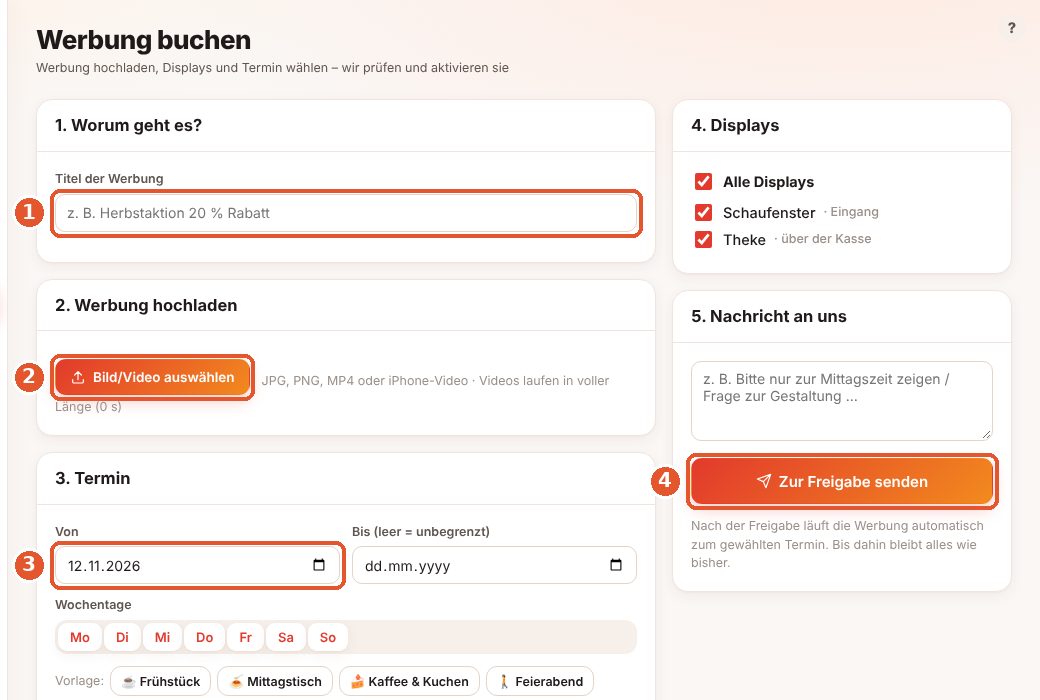
- 1Başlık girin
- 2Görsel veya video yükleyin
- 3Zamanlama: tarih, hafta günleri, saat
- 4Onaya gönder – işletmeci kontrol eder ve onaylar
67🔑Konto erstellen (Kunde)
Giriş sayfasında: "Henüz müşteri hesabınız yok mu? Şimdi kaydolun".
- 1Firma, yetkili kişi, e-posta ve şifreyi girin – isterseniz hemen bir paket seçin
- 2Hesap oluştur'a tıklayın
- 3Hesap onaylanır onaylanmaz bir e-posta gelir – ardından e-posta ve şifreyle giriş yapın
68🖥Display selbst anschließen (Kunde)
Müşteri erişiminde: Ekran bağla menü öğesi (etkinleştirilmişse).
- 1Oynatıcıyı kurun: Raspberry Pi'de gösterilen komutla – veya Smart TV'de gösterilen adresi girin
- 2Ekranda 6 haneli bir sayı görünür: sayıyı, adı ve konumu girin → Ekranı bağla
- 3Ekranda "Ekran bağlandı ✓ – etkinleştirme bekleniyor" yazar
- 4Werbezentrum onayladıktan sonra reklamınız otomatik olarak yayınlanır
69📦Pakete & Abo (Kunde)
Müşteri erişiminde: Paketler & abonelik menü öğesi.
- 1Üstte mevcut paketiniz, süresi ve kullanılan ekranlarla birlikte yer alır
- 2Altta tüm paketler: "Bu paketi al" veya "Bu pakete geç"
- 3İsteğe bağlı olarak bir mesaj yazın → Bağlayıcı talep gönder
- 4Werbezentrum talebi onaylar – size bir e-posta gelir. O zamana kadar talebi geri çekebilirsiniz.
70💶Preise ändern (Kunde)
Tam olarak yukarıdaki "Menü & fiyatlar" bölümündeki gibi – "Yayınla" yerine düğmenin adı Onaya gönder'dir.
↑ yukarı71📝Angebote mit Online-Annahme
Teklifi bağlantıyla gönderin – müşteri çevrimiçi kabul eder, sözleşme ve fatura otomatik olarak oluşturulur.
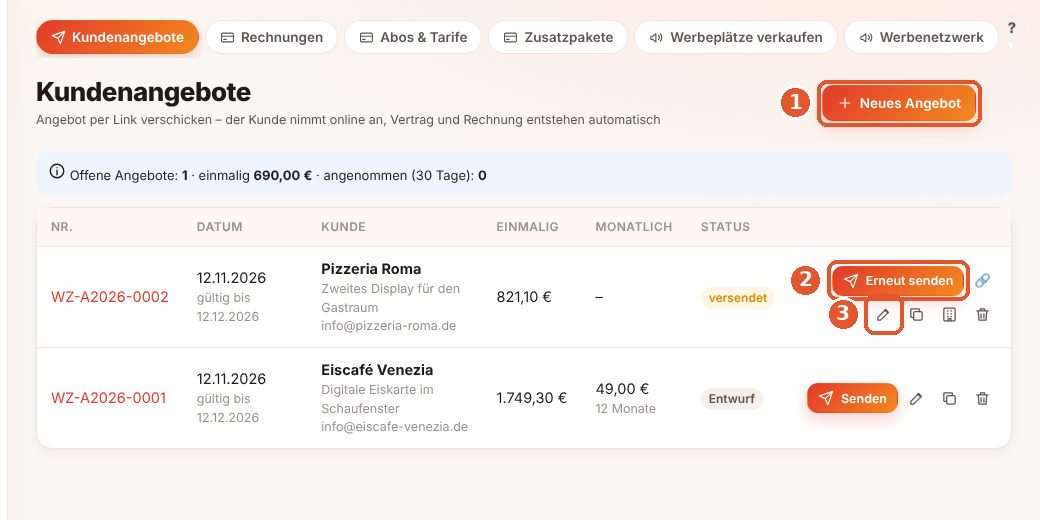
- 1Satış ve faturalama → Teklifler → Yeni teklif
- 2Müşteri seçin veya yeni bir potansiyel müşteri girin (firma, e-posta, adres)
- 3Tek seferlik hizmetleri girin (ör. ekran, montaj, kurulum) ve – istenirse – aylık bir paket: bir tarifeden alın veya serbestçe girin (fiyat, süre, ekranlar, hizmetler)
- 4Kaydet ve gönder: Müşteri teklifi kabul bağlantısıyla birlikte PDF olarak alır
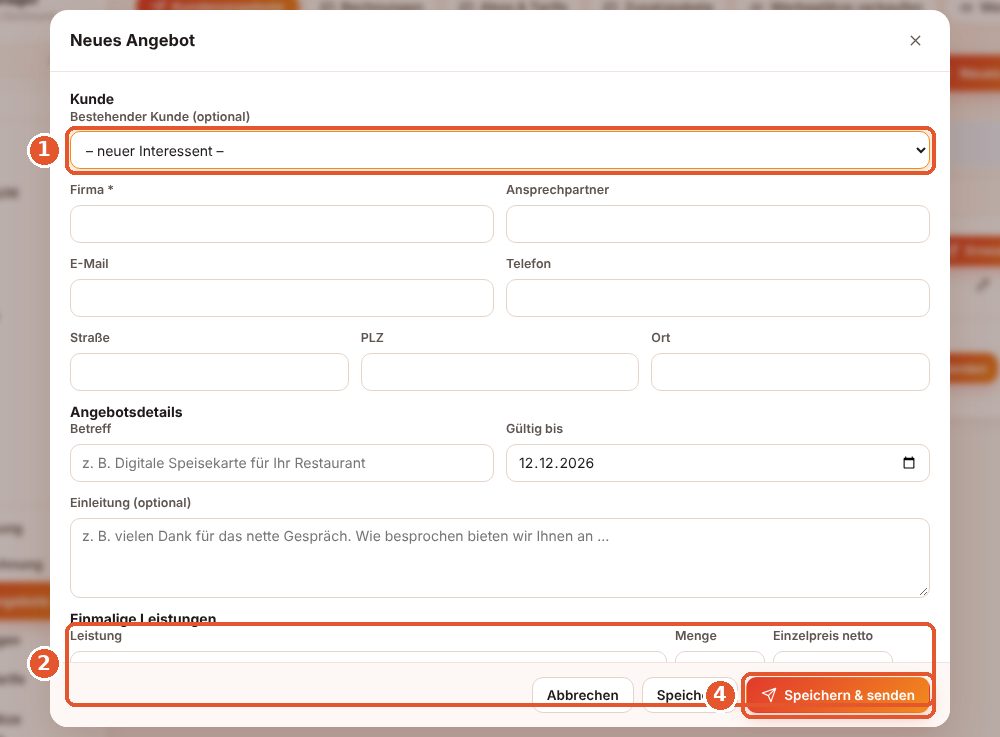
Müşteri nasıl kabul eder
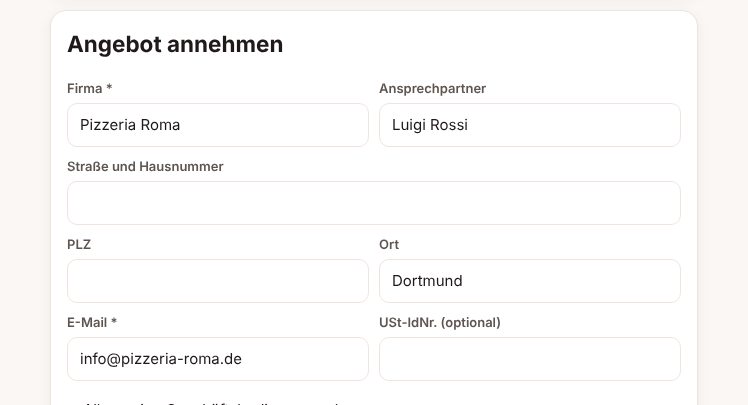
| Sorun | Çözüm |
|---|---|
| Kabul | Müşteri bağlantıyı açar, bilgilerini kontrol eder, Genel İşlem Koşullarını onaylar ve imza olarak adını girer. Zaman, ad ve IP adresi kaydedilir. |
| Ardından otomatik olarak | Müşteri numarası ve müşteri portalı erişimiyle yeni müşteri (şifre bağlantısı e-postayla), sözleşme onaylı (PDF) sözleşme, tek seferlik hizmetlerin faturası ve ilk abonelik faturası – “Sözleşme yapıldığında fatura” ayarına göre. |
| Durum | Taslak → gönderildi → görüntülendi (müşteri bağlantıyı açtı) → kabul edildi veya reddedildi (gerekçeyle) ya da süresi doldu. |
| Değiştirme | Kabul edilene kadar her zaman. Süresi dolmuş teklifleri yeni bir “Geçerlilik tarihi” ile yeniden açın. 📋 bir teklifi yeni taslak olarak kopyalar. |
72📈Reichweiten-Bericht für Werbekunden
Reklamı kaç kişi görebildi? Reklam alanı satışındaki en güçlü argüman.
- 1Analiz → Erişim: Dönemi, reklam vereni ve – istenirse – tek bir reklamı seçin
- 2İsteğe bağlı olarak müşterinin dönem için ödediği fiyatı girin – böylece raporda 1.000 temas başına fiyat yer alır
- 3PDF olarak rapor – reklam veren için, hesaplamanın açıklamasıyla
| Sorun | Çözüm |
|---|---|
| Ölçülen temaslar | Yaya sayımlı (kamera) ekranlar saat başına gerçek yaya sayısını iletir. |
| Tahmini temaslar | Kamera yoksa ekranda LED duvar ve sayım → Kamerasız: saat başına tahmini yaya sayısı alanına girin (ör. işletmenin müşteri sayısından). |
| Hesaplama | Saat başına: yayalar × görme olasılığı. Görme olasılığı = (reklamın yayın süresi + oynatma başına bakış süresi) ÷ 3.600 saniye. Bakış süresi (varsayılan 5 saniye) Ayarlar → Satış altındadır. |
73📦Geräte-Inventar
Depoda ne var, hangi müşteride ne var, garanti ve bakım ne zaman doluyor?
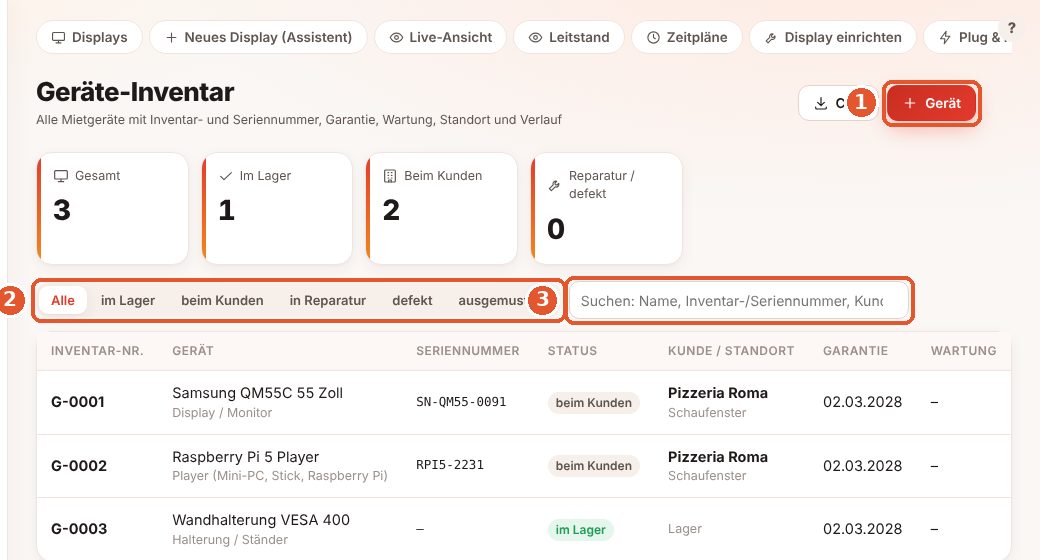
- 1Ekranlar ve teknik → Cihaz envanteri → Cihaz: ad, tür, seri numarası, satın alma, garanti, sonraki bakım
- 2Cihaza tıklayın → Müşteriye teslim et: müşteri, ekran ve konumu seçin
- 3İadede Geri al: durum (sorunsuz / hasarlı) ve not – hasarlı cihazlar ardından “arızalı” durumuna geçer
- 4Her şey Cihaz geçmişi altında yer alır – tarih ve kaydı kimin yaptığıyla
74🎫Support-Tickets
Tüm talepler ve arızalar tek bir yerde – telefon, e-posta ve WhatsApp karmaşası yerine.
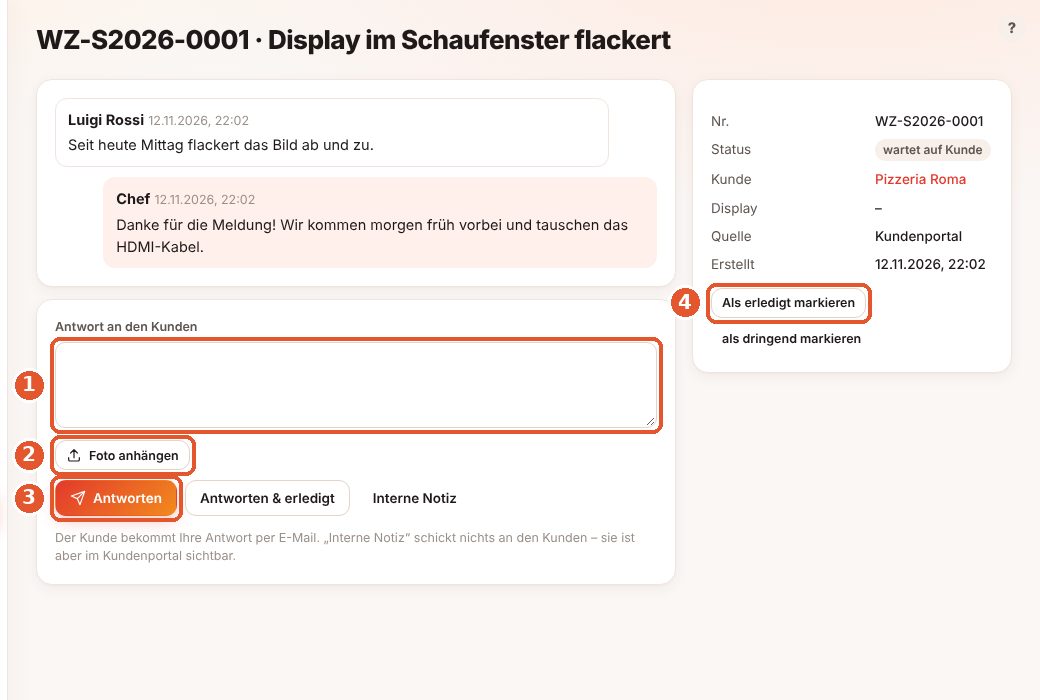
| Sorun | Çözüm |
|---|---|
| Müşteriden | Müşteriler müşteri portalında Yardım ve destek bölümünden yazar – isterlerse fotoğrafla. Siz bir e-posta alırsınız. |
| Arızalarda | Bir ekran çevrimdışıysa veya monitör kapalıysa otomatik olarak bir destek talebi oluşturulur. Ekran yeniden çalıştığında talep kendiliğinden kapanır (Ayarlar → Arıza bildirimleri). |
| Yanıtlama | Yanıtla müşteriye bir e-posta gönderir; Yanıtla ve tamamla destek talebini kapatır. Müşteri yanıt verirse talep yeniden açılır. |
| Genel bakış | Yanıtınızı bekleyen destek taleplerinin sayısını gösteren Destek menü öğesi. Elle oluşturulan destek talepleri (ör. bir telefon görüşmesinden sonra) Destek talebi ile. |
75🧮Export für den Steuerberater (DATEV)
Ayda bir kez muhasebe için tüm faturalar – elle yazmadan.
- 1Ayarlar → Mali müşavir / DATEV: danışman ve mükellef numarasını, hesap planını (SKR 03/04) ve mali müşavirin e-posta adresini girin – bu bilgileri ondan alırsınız
- 2Satış ve faturalama → Faturalar → Mali müşavir: ay seçin
- 3ZIP indir veya Mali müşavire gönder – ya da Ayarlar'da “Ay başında otomatik gönder” seçeneğini açın
| Sorun | Çözüm |
|---|---|
| İçerik | DATEV kayıt paketi (DATEV'e aktarmak için), Excel için giden fatura defteri ve ayın tüm faturaları PDF olarak. |
| Kayıtlar | Her fatura için: alıcı hesabı borç, gelir hesabı alacak (brüt tutar, KDV'li otomatik hesap). İptal faturaları ters kayıt olarak. Test faturaları hiçbir zaman dahil edilmez. |
76💬Hilfe & Support (Kunde)
Müşteri erişiminde: Yardım ve destek menü öğesi.
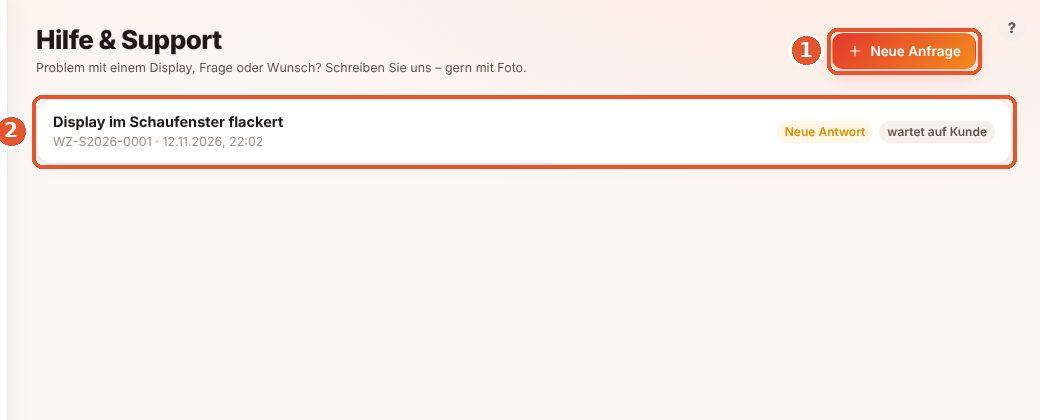
- 1Yeni talep: konu, hangi ekran, kısa açıklama – isterseniz fotoğrafla
- 2Yanıt burada görünür ve e-postayla gelir
- 3Başka bir şey mi var? Aynı talebe yanıt vermeniz yeterli
77🔌Automatisch starten – auch nach Stromausfall
Bir ekranın elektrik kesintisi veya yeniden başlatma sonrasında yardım almadan yeniden reklam göstermesi için – her cihazda bir kez ayarlayın.
| Sorun | Çözüm |
|---|---|
| Kiosk olarak Android kutusu (önerilen) | Ekranlar ve teknik → Plug & Play altında bir kurulum kodu oluşturun – orada “Android kiosk” QR kodu görünür. Kutuyu fabrika ayarlarına sıfırlayın. Karşılama ekranında aynı noktaya hızlıca 6 kez dokunun (kumanda: 6 kez OK). QR kodunu tarayın – oynatıcı kendini kurar, ana ekran olur ve cihaz her açıldığında başlar. Kimse onu yanlışlıkla kapatamaz. |
| Android kutusu, Fire TV, tablet (sıfırlamadan) | Uygulamayı yükleyin ve ilk başlatmada “Diğer uygulamaların üzerinde göster” iznini verin. Daha da iyisi: WDMS Player'ı ana ekran (ana ekran uygulaması) olarak ayarlayın – Ana ekran tuşuna basın ve “WDMS Player” → “Her zaman” seçin. Fire TV özel bir ana ekrana izin vermez – sürekli çalışma için bir Android TV kutusu kullanın. |
| Raspberry Pi | Kurulum komutunu çalıştırın: otomatik oturum açma, otomatik başlatma, donanım bekçisi ve uzaktan bakım ile yeniden başlatma ayarlanır. Orijinal güç adaptörünü kullanın – çok zayıf adaptörler çökmelerin en yaygın nedenidir. |
| Windows mini PC | Kurulum komutunu bir kez PowerShell'de yönetici olarak otomatik oturum açma ile çalıştırın (yukarıdaki Windows bölümüne bakın). BIOS'ta “Restore on AC Power Loss” veya “Power On after AC loss” ayarını “Power On” yapın – böylece PC elektrik kesintisinden sonra kendiliğinden açılır. |
| Samsung Signage (Tizen) | Menü → System → Power Control → “Auto Power On” seçeneğini açın. Başlangıç kaynağını (“Default Content” veya “Açılışta kaynak”) “URL Launcher” olarak ayarlayın. |
| LG Signage (webOS) | Menü → General → Power → “Power On Status” (elektrik kesintisinden sonraki durum) ayarını “Power On” veya “LST” yapın. SI sunucusu: başlatma modu “Local” (WDMS uygulaması) veya “URL” (oynatıcı adresi). |
| Normal televizyon (signage işlevi olmayan) | Televizyonlar bir uygulamayı kendi başına başlatamaz – HDMI'ye bir Android kutusu veya Raspberry Pi bağlayın. Televizyonda HDMI-CEC'yi açın (Samsung “Anynet+”, LG “SimpLink”, Sony “Bravia Sync”, Philips “EasyLink”): böylece kutu televizyonu açar ve doğru girişi seçer. Otomatik kapanmayı devre dışı bırakın (“4 saat sonra otomatik kapanma”, “Eko modu”, “Enerji tasarrufu”) – aksi halde televizyon birkaç saat sonra kendiliğinden kapanır. Varsa: “Açılışta son kaynak” seçeneğini seçin. |