- Version 1.64.1: 🖱 Objekte auf Menüboards noch einfacher: angeklicktes Objekt bekommt einen Rahmen, Pfeiltasten verschieben es (mit Umschalt in großen Schritten), Entf entfernt es – mit „Rückgängig“. ⚠ Warnung, wenn ein Objekt Preise oder Angebots-Karten verdeckt. 🍹 Objekte nur zur Happy Hour (oder nur außerhalb) zeigen – z. B. ein „−30 %“-Störer, der nur von 17 bis 19 Uhr erscheint.
- Version 1.64.0: ✨ Animationspaket für Menüboards: 39 bewegte Objekte – Pizza, Burger, Pommes, Döner, Sushi, Kaffee mit Dampf, Cocktail, Bier, Eis, Torte und mehr –, Angebots-Störer („−20 %“), pendelnde Preisschilder, Banderolen, Stempel und Deko. ↻ 15 Bewegungsarten (Schweben, Hüpfen, Drehen, Pendeln, Pulsieren, Wackeln, Hereinfliegen, Regen …) und 18 fertige Angebots-Szenen (Pizza-Aktion, Burger-Deal, Happy Hour, Kaffee & Kuchen, Mittagstisch, Weihnachten …). 🖱 Im Menüboard-Editor: neue Leiste „Objekte & Angebote“ – Objekte einfügen und in der Vorschau mit der Maus verschieben. Alles ansehen können alle, Kunden buchen das Paket selbst zu.
- Version 1.63.0: 🔌 Viel mehr Bildschirme fernsteuern: normale Fernseher von Samsung, LG, Philips, Panasonic und Roku über das Netzwerk (einmal am Fernseher „Zulassen“), Android TV / Google TV / Fire TV über ADB, Fully Kiosk, NEC-Displays und Beamer, eigene Steuerbefehle für jedes Gerät (iiyama, BenQ, ViewSonic, Sharp …), RS232 über USB-Adapter. 🏠 Smart Home: Home Assistant (vor Ort oder über das Internet), MQTT (ioBroker, Node-RED, Zigbee2MQTT), ESPHome, Infrarot-Sender mit Tasmota (fertige Codes für Samsung, LG, Sony), FRITZ!DECT- und TP-Link-Kasa-Steckdosen. 🔄 Die Brücke aktualisiert sich ab jetzt selbst; die Windows-Brücke kann alles, was der Raspberry Pi kann. Netzwerksuche findet auch Fernseher. BrightSign-Player als Display. 🎨 Menüboard-Designpaket: 12 moderne Designs für 20 Branchen (240 fertige Boards, quer und hoch) mit eigenen Schriften. Alle können alles ansehen; Kunden buchen das Paket selbst zu. Ein Design wechselt nur die Gestaltung – Gerichte und Preise bleiben.
- Version 1.62.0: Google & KI-Suche ausgebaut: Bestätigungs-Codes für Google Search Console und Bing Webmaster Tools, neue öffentliche Seite „Unterstützte Bildschirme & Geräte“ (/geraete), ausführliche llms-full.txt für KI-Assistenten, Anleitung in allen Sprachen in der Sitemap, Logo in den Firmendaten für Google.
Πώς να το διαβάσετε: 1 Οι κόκκινοι αριθμοί στην εικόνα δείχνουν πού κάνετε κλικ. Από κάτω αναγράφεται τι κάνετε.
Για εσάς (διαχειριστής πλατφόρμας)
1🔑Σύνδεση
Ανοίξτε τη διεύθυνση στο πρόγραμμα περιήγησης: display.werbezentrum-do.de
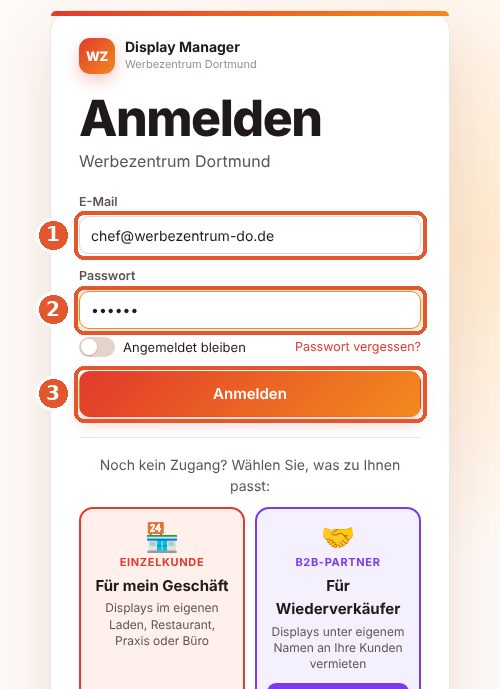
- 1Πληκτρολογήστε το e-mail
- 2Πληκτρολογήστε τον κωδικό πρόσβασης
- 3Κάντε κλικ στο Σύνδεση
2🏠Η αρχική σελίδα
Εδώ βλέπετε τα πάντα με μια ματιά και φτάνετε παντού με ένα κλικ.
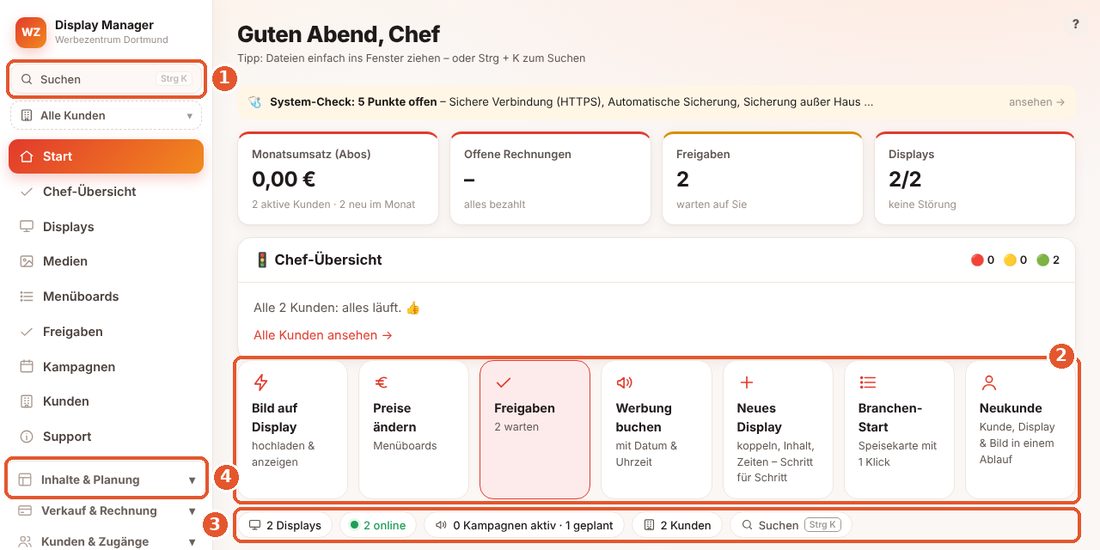
- 1Αναζήτηση – ή πλήκτρα Ctrl + K: πληκτρολογήστε το όνομα, Enter
- 2Κουμπιά γρήγορης πρόσβασης για τις πιο συχνές εργασίες
- 3Κατάσταση: πόσες οθόνες λειτουργούν (πράσινο = ενεργή, κόκκινο = ανενεργή)
- 4Από κάτω οι θεματικές ομάδες (Περιεχόμενο & προγραμματισμός, Πωλήσεις & τιμολόγηση …) – με πάτημα αναπτύσσονται

3🧭Πού βρίσκω τι;
Επάνω αριστερά τα καθημερινά, από κάτω έξι θεματικές ομάδες που αναπτύσσονται (πάντα μόνο μία ανοιχτή). Στο επάνω μέρος κάθε σελίδας μια γραμμή καρτελών οδηγεί γρήγορα σε σχετικές σελίδες.
| Πρόβλημα | Λύση |
|---|---|
| Καθημερινά (πάντα ορατά) | Αρχική · Οθόνες · Πολυμέσα · Πίνακες μενού · Εγκρίσεις · Καμπάνιες · Πελάτες |
| Περιεχόμενο & προγραμματισμός | Λίστες αναπαραγωγής · Χρονοδιαγράμματα («Τι προβάλλεται στις …;») · Πρότυπα & βοηθός AI · Εποχικά πακέτα · Κίνηση στο μενού · Κωδικοί QR · Κράτηση διαφήμισης |
| Πωλήσεις & τιμολόγηση | Τιμολόγια (με δοκιμαστικά τιμολόγια, υπενθυμίσεις πληρωμής, αντίγραφο κίνησης λογαριασμού, online πληρωμή) · Συνδρομές & πακέτα · Πώληση διαφημιστικών θέσεων · Μίσθωση · Πακέτα QR & τιμές · Σύνδεσμοι επίδειξης · Διαφημιστικό δίκτυο |
| Πελάτες & πρόσβαση | Έλεγχος αντιστοίχισης · Νέος πελάτης σε 5 λεπτά · Συνεργάτες B2B · Χρήστες |
| Αναφορές | Αποδεικτικό προβολής · Καταμέτρηση περαστικών · Αρχείο καταγραφής |
| Οθόνες & τεχνικά | Ζωντανή προβολή · Κέντρο ελέγχου · Ρύθμιση οθόνης · Plug & Play · Έλεγχος συσκευών · Έλεγχος οθονών · Διασυνδέσεις |
| Ρυθμίσεις | Ρυθμίσεις (επάνω ο Έλεγχος συστήματος, καθώς και πεδίο αναζήτησης και γραμμή μετάβασης) · Νομικά κείμενα & δοκιμαστική πρόσβαση |
4🔌Σύνδεση νέας οθόνης
Μία φορά ανά οθόνη. Στη συνέχεια όλα λειτουργούν μόνα τους – ακόμη και μετά από διακοπή ρεύματος.
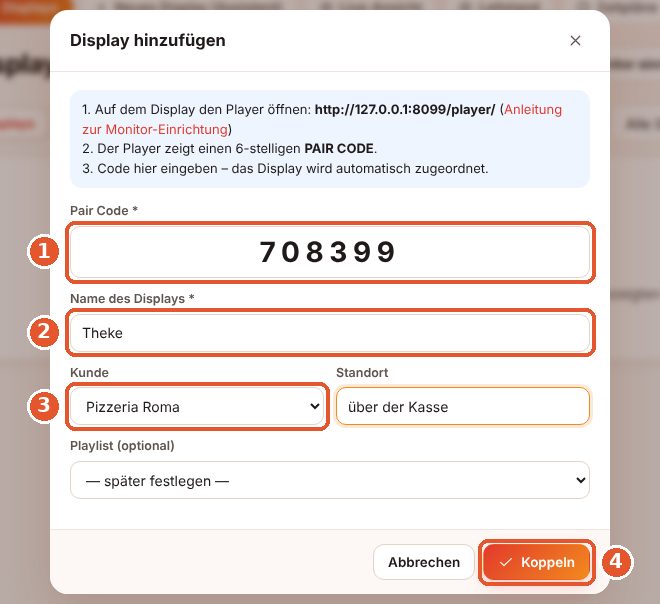
- 1Συνδέστε έναν μικρό υπολογιστή (π.χ. Raspberry Pi – αναλυτικά στο επόμενο κεφάλαιο) μέσω HDMI στην οθόνη, καθώς και ρεύμα και internet
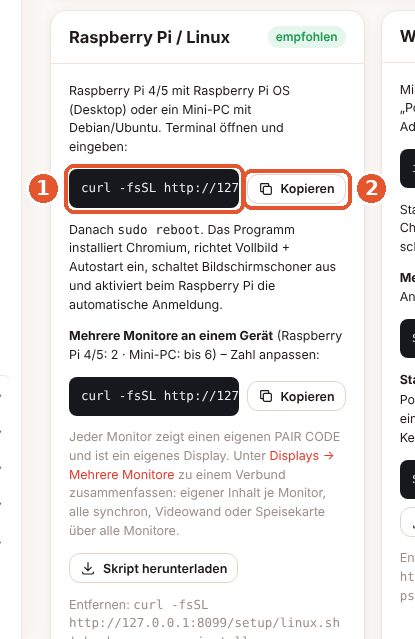
- 2Στον πίνακα ελέγχου: Οθόνες & τεχνικά → Ρύθμιση οθόνης. Αντιγράψτε την εντολή και επικολλήστε την στον υπολογιστή (μία φορά)
- 3Η οθόνη εμφανίζει έναν 6ψήφιο αριθμό
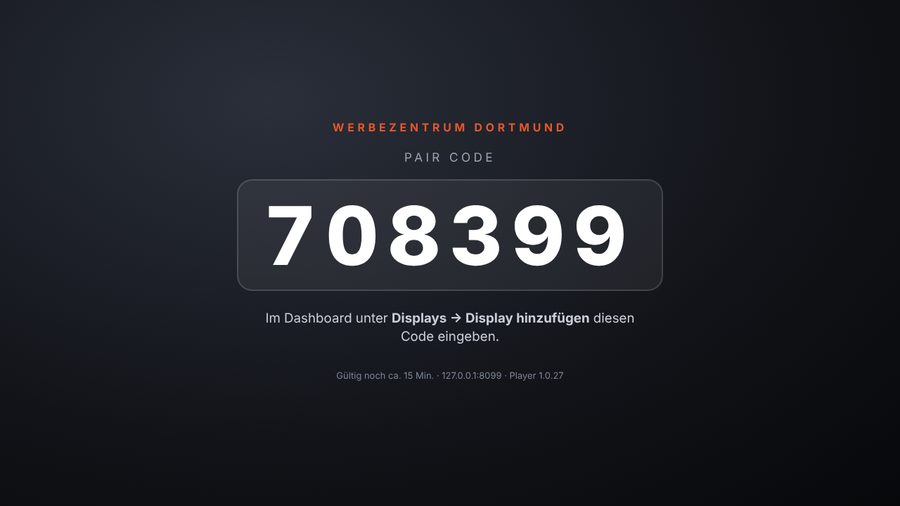
- 4Αρχική σελίδα → Σύζευξη οθόνης: πληκτρολογήστε τον αριθμό
- 5Δώστε όνομα (π.χ. «Πάγκος»)
- 6Επιλογή πελάτη
- 7Σύζευξη – έτοιμο!
5🍓Ρύθμιση Raspberry Pi (βήμα προς βήμα)
Ο μικρός υπολογιστής πίσω από την οθόνη. Τον ρυθμίζετε μία φορά – στη συνέχεια ξεκινά μόνος του με τη διαφήμισή σας κάθε φορά που ενεργοποιείται.
| Τι χρειάζεστε | |
|---|---|
| Υπολογιστής | Raspberry Pi 4 (από 4 GB) ή Raspberry Pi 5 – ένα Pi 3 είναι πολύ αργό για βίντεο |
| Κάρτα μνήμης | microSD, 32 GB, επώνυμη (π.χ. SanDisk, Samsung) |
| Τροφοδοτικό | Γνήσιο τροφοδοτικό (Pi 5: 27 Watt) – τα φθηνά τροφοδοτικά προκαλούν καταρρεύσεις |
| Καλώδιο | Micro-HDMI σε HDMI – στην υποδοχή ακριβώς δίπλα στην υποδοχή τροφοδοσίας |
| Λοιπά | Θήκη με ψύξη (συνεχής λειτουργία), κατά προτίμηση καλώδιο δικτύου αντί για Wi-Fi |
Α) Προετοιμασία κάρτας μνήμης – στον υπολογιστή
- 1Κατεβάστε το πρόγραμμα Raspberry Pi Imager: raspberrypi.com/software
- 2Επιλέξτε μοντέλο Pi → λειτουργικό σύστημα «Raspberry Pi OS (64-bit)» – με επιφάνεια εργασίας, ΟΧΙ «Lite»
- 3Επεξεργασία ρυθμίσεων: Όνομα (π.χ. wdms-theke), χρήστης + κωδικός πρόσβασης (σημειώστε τα!), Wi-Fi, ζώνη ώρας Europe/Berlin, πληκτρολόγιο de, Ενεργοποίηση SSH
- 4Γράψτε στην κάρτα, τοποθετήστε την κάρτα στο Pi, ενεργοποιήστε – η πρώτη εκκίνηση διαρκεί μερικά λεπτά
Β) Ρύθμιση του WDMS – στο Pi (συνδέστε μία φορά πληκτρολόγιο + ποντίκι)
- 1Επάνω στη γραμμή ανοίξτε το Τερματικό (μαύρο εικονίδιο)
- 2Πληκτρολογήστε αυτή την εντολή και πατήστε Enter (θα τη βρείτε και στον πίνακα ελέγχου στο Οθόνες & τεχνικά → Ρύθμιση οθόνης):
curl -fsSL https://display.werbezentrum-do.de/setup/linux.sh | bashπάτημα = επισήμανση, μετά αντιγραφή- 3Εισαγάγετε τον κωδικό πρόσβασης του Pi, όταν ζητηθεί
- 4Περιμένετε μέχρι να εμφανίζεται παντού [ OK ], στη συνέχεια επανεκκινήστε:
sudo rebootπάτημα = επισήμανση, μετά αντιγραφήΓ) Σύζευξη
- 1Η οθόνη εμφανίζει έναν 6ψήφιο αριθμό
- 2Πίνακας ελέγχου → Σύζευξη οθόνης → εισαγάγετε τον αριθμό, δώστε όνομα, επιλέξτε πελάτη – έτοιμο!
- 3Αποσυνδέστε πληκτρολόγιο και ποντίκι
curl -fsSL https://display.werbezentrum-do.de/setup/linux.sh | bash -s -- --screens 2πάτημα = επισήμανση, μετά αντιγραφή6⏹Τερματισμός ή απενεργοποίηση του player στο Raspberry Pi
Όταν χρειάζεστε την κανονική επιφάνεια εργασίας του Pi. Δεν αρκεί απλώς να κλείσετε το παράθυρο – το player επανεκκινείται μόνο του μετά από 5 δευτερόλεπτα.
Προσωρινός τερματισμός (έως την επόμενη επανεκκίνηση)
- 1Συνδέστε πληκτρολόγιο στο Pi
- 2Πατήστε Ctrl + Alt + T – ανοίγει ένα τερματικό (ενδεχομένως πίσω από το player)
- 3Πληκτρολογήστε χωρίς να βλέπετε και πατήστε Enter:
pkill -f wdms-kioskπάτημα = επισήμανση, μετά αντιγραφή- 4Τώρα βλέπετε την κανονική επιφάνεια εργασίας
- 5Επανεκκίνηση του player: επανεκκινήστε το Pi – ή πληκτρολογήστε στο τερματικό:
wdms-kiosk &πάτημα = επισήμανση, μετά αντιγραφήΜόνιμη απενεργοποίηση (κανονική χρήση του Pi ξανά)
- 1Τερματίστε το player όπως παραπάνω
- 2Πληκτρολογήστε στο τερματικό:
curl -fsSL https://display.werbezentrum-do.de/setup/linux.sh | bash -s -- --uninstallπάτημα = επισήμανση, μετά αντιγραφήsudo rebootπάτημα = επισήμανση, μετά αντιγραφή- 3Το Pi εκκινεί τώρα κανονικά στην επιφάνεια εργασίας – αφαιρέθηκε μόνο η εκκίνηση του player
- 4Στον πίνακα ελέγχου: Οθόνες → ανοίξτε την οθόνη → Αφαίρεση (διαφορετικά εμφανίζεται ως «εκτός σύνδεσης» στη λίστα)
7⚡Προβολή εικόνας ή βίντεο σε οθόνη
Ο πιο γρήγορος τρόπος – και στο κινητό.
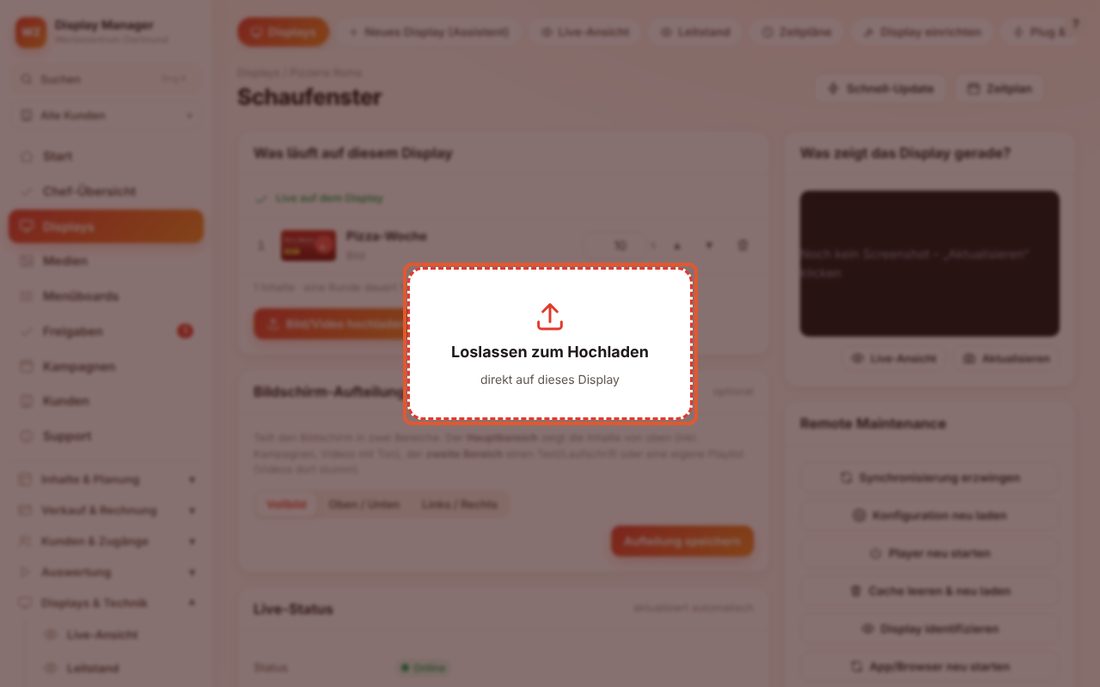
- 1Στον υπολογιστή: Ανοίξτε την οθόνη και απλώς σύρετε την εικόνα στο παράθυρο – έτοιμο
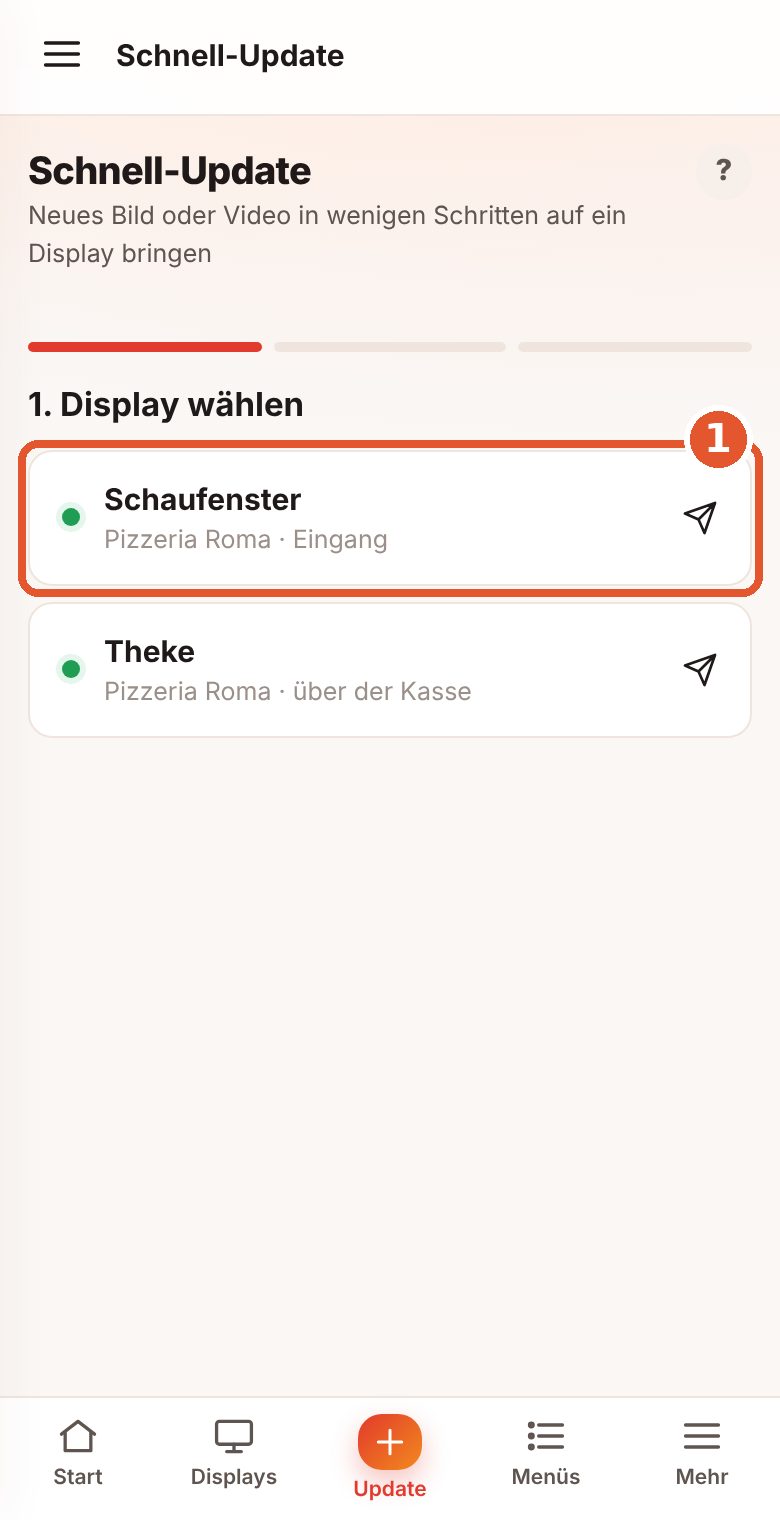
- 2Στο κινητό: Πατήστε κάτω + Ενημέρωση, πατήστε την οθόνη
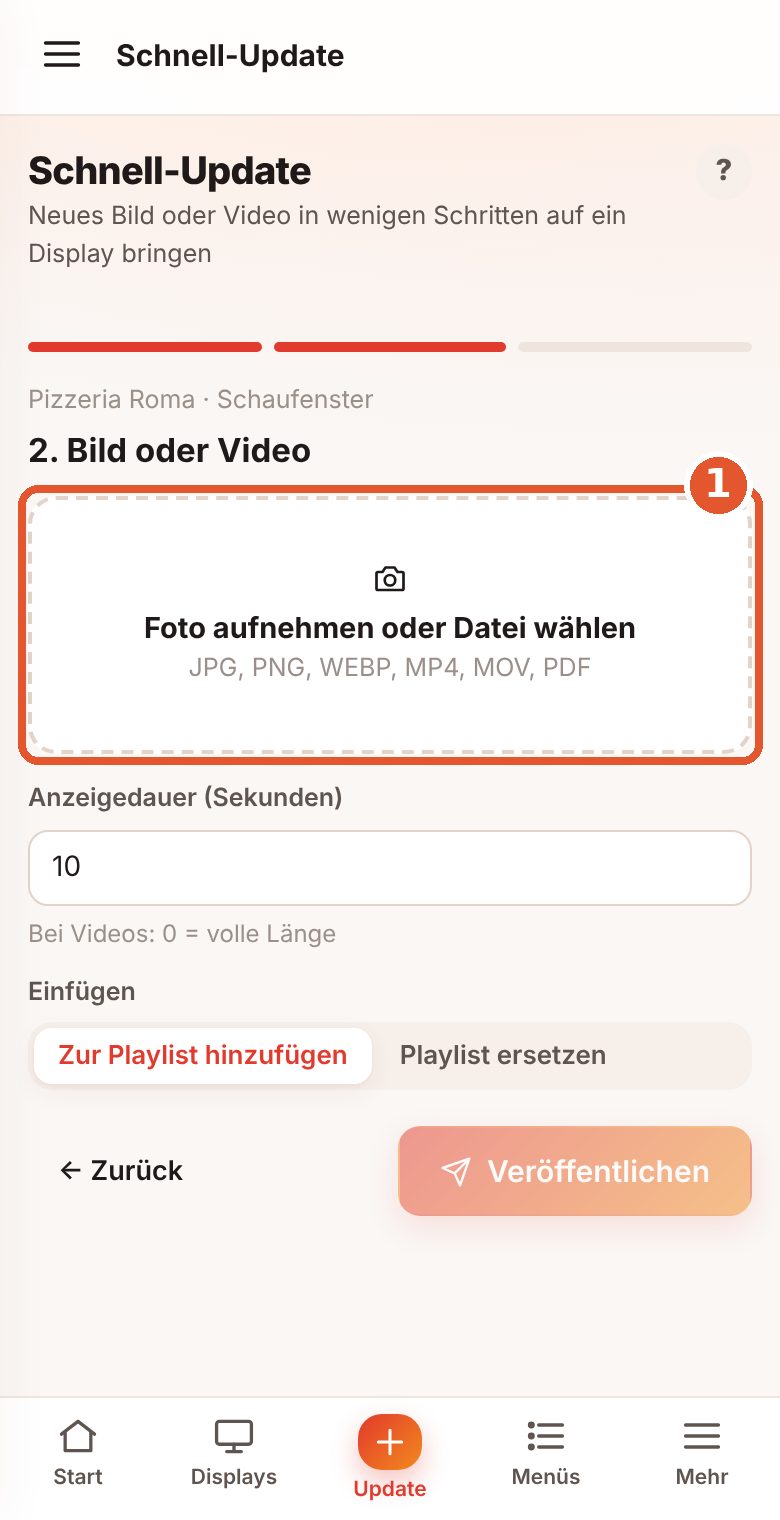
- 3Τραβήξτε φωτογραφία ή επιλέξτε αρχείο → Δημοσίευση
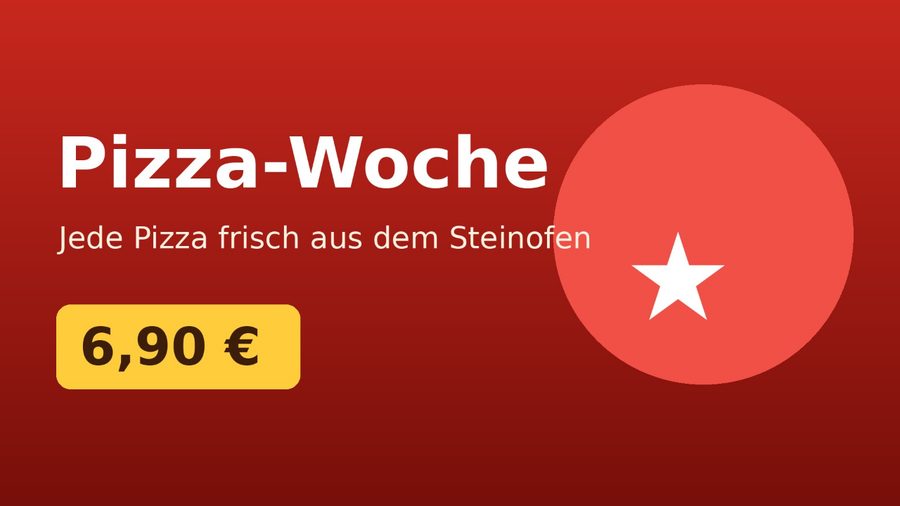
8📺Τι προβάλλεται σε μια οθόνη;
Οθόνες → πατήστε την οθόνη.
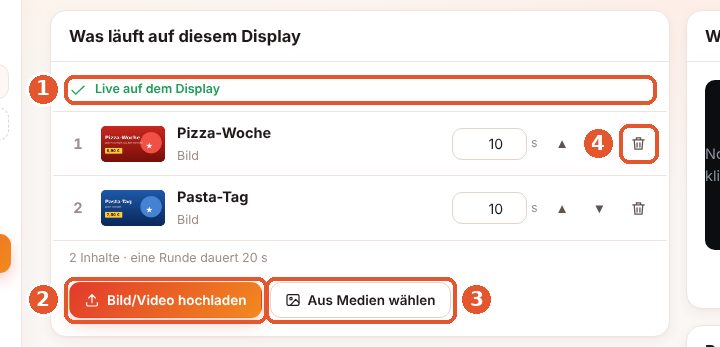
- 1Πράσινο = προβάλλεται στην οθόνη
- 2Μεταφόρτωση: προσθήκη νέας εικόνας/νέου βίντεο
- 3Επιλογή από πολυμέσα: προσθήκη υπάρχοντος αρχείου
- 4🗑 αφαιρεί ένα περιεχόμενο (αριθμός = δευτερόλεπτα)
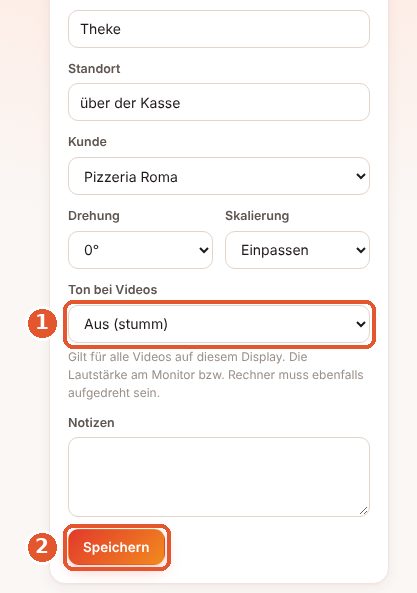
- 1Επιλέξτε Ήχος στα βίντεο
- 2Αποθήκευση
9🔲Διαχωρισμός οθόνης (π.χ. πάνω βίντεο, κάτω κείμενο)
Στη σελίδα της οθόνης: κάρτα «Διαχωρισμός οθόνης».
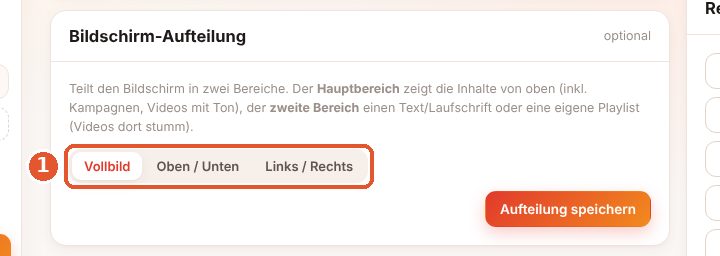
- 1Επιλέξτε Πάνω / Κάτω ή Αριστερά / Δεξιά, εισαγάγετε κείμενο ή λίστα αναπαραγωγής για το δεύτερο τμήμα, αποθήκευση
10🍕Μενού & τιμές (πίνακας μενού)
Αλλάξτε τις τιμές μία φορά – όλες οι οθόνες ενημερώνονται αμέσως.
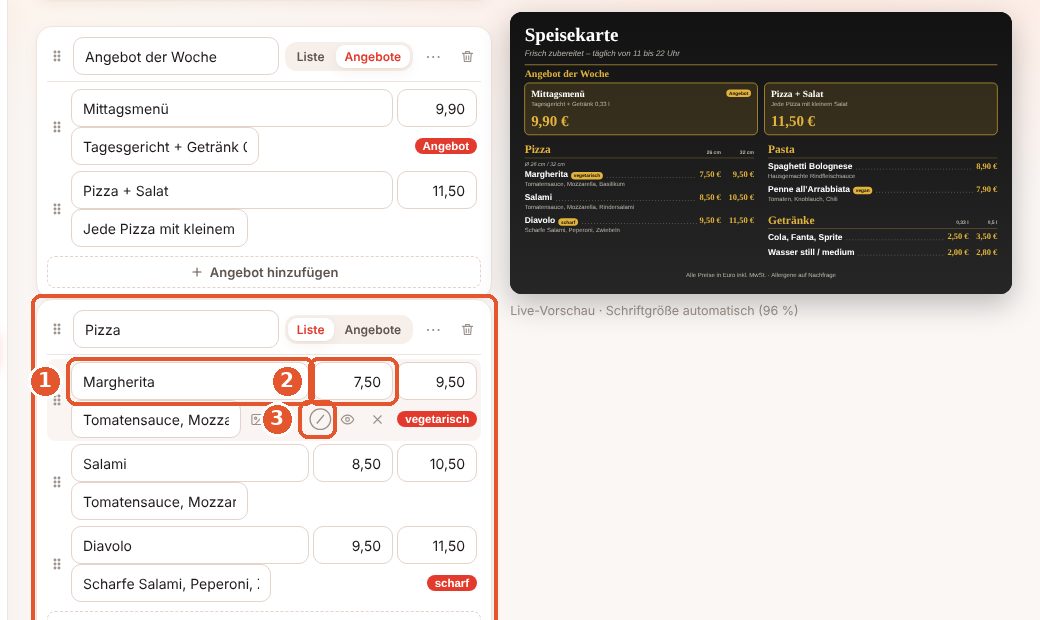
- 1Πληκτρολογήστε το πιάτο (Enter = νέα γραμμή)
- 2Πληκτρολογήστε την τιμή
- 3⊘ = εξαντλήθηκε
- 4Εικονίδιο εικόνας δίπλα στην τιμή = Φωτογραφία πιάτου
- 5Χρώμα/στυλ με ένα κλικ
- 6Δημοσίευση
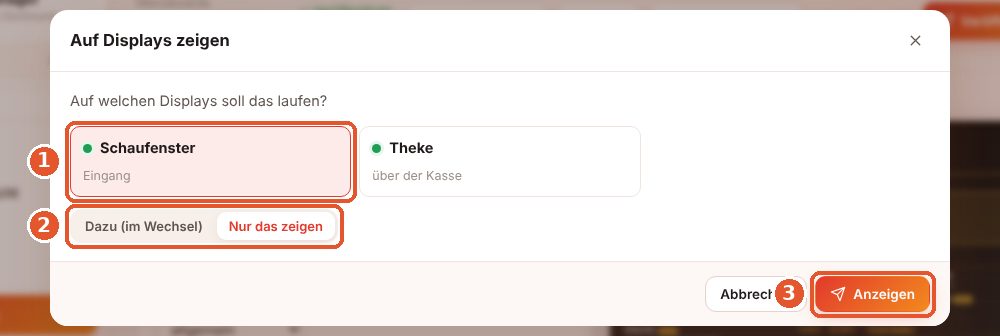
- 1Την πρώτη φορά: πατήστε την οθόνη ή τις οθόνες
- 2Εναλλάξ με άλλη διαφήμιση ή μόνο το μενού
- 3Εμφάνιση
Αριθμοί παραγγελιών στον πίνακα μενού (οθόνη παραλαβής)
- 1Στον πίνακα μενού επιλέξτε 🛎 Εμφάνιση αριθμών παραγγελιών
- 2+ Νέα οθόνη παραλαβής (ή επιλέξτε μια υπάρχουσα) – θέση: μπάρα δεξιά ή κάτω, πλάτος στενό/μεσαίο/φαρδύ
- 3Δημοσίευση – ο πίνακας αφήνει αυτόματα χώρο για τη μπάρα
- 4🛎 Άνοιγμα εξυπηρέτησης → Δημιουργία συνδέσμου εξυπηρέτησης και ανοίξτε τον σύνδεσμο στο tablet στην κουζίνα/στον πάγκο (χωρίς σύνδεση)
- 5Πληκτρολογήστε τον αριθμό → Σε προετοιμασία ή Έτοιμο ✓. Το πάτημα προχωρά: σε προετοιμασία → έτοιμο → παραλήφθηκε
- 6Δικές σας επικεφαλίδες: στον πίνακα μενού, κάτω από την οθόνη παραλαβής, εισαγάγετε στα Κείμενα (π.χ. «Έτοιμο για παραλαβή») – για άλλες γλώσσες πατήστε πρώτα επάνω τη συντομογραφία της γλώσσας
Εκτυπωτής αποδείξεων: εκτύπωση παραγγελίας με αριθμό
- 1🛎 Άνοιγμα εξυπηρέτησης → κάτω Ρύθμιση εκτυπωτή αποδείξεων … → επιλέξτε Χρήση εκτυπωτή αποδείξεων, εισαγάγετε πλάτος χαρτιού (80 ή 58 mm) και το όνομά σας, Εκτύπωση δοκιμαστικής απόδειξης, Αποθήκευση
- 2Σε κάθε παραγγελία: 🧾 Νέα παραγγελία + απόδειξη → πατήστε τα είδη (δύο φορές = 2×), αν χρειάζεται πληκτρολογήστε σημείωση («χωρίς κρεμμύδια»)
- 3🖨 Λήψη αριθμού & εκτύπωση απόδειξης – ο επόμενος αριθμός εμφανίζεται «Σε προετοιμασία» στην οθόνη και η απόδειξη βγαίνει από τον εκτυπωτή
- 4Όταν το φαγητό είναι έτοιμο: πατήστε τον αριθμό → αλλάζει σε «Έτοιμο για παραλαβή» (με γκονγκ)
--kiosk-printing. Τα είδη προέρχονται αυτόματα από το μενού που εμφανίζει αυτή η οθόνη παραλαβής (όχι τα εξαντλημένα). Αν το επιθυμείτε, εκτυπώνει επιπλέον ένα δελτίο κουζίνας. Σημαντικό: Πρόκειται για απόδειξη παραλαβής, όχι για νόμιμη απόδειξη ταμείου – την απόδειξη ταμείου με φορολογικό μηχανισμό (TSE) την εκτυπώνει όπως πάντα το ταμείο σας.Κωδικός QR, θερμίδες, επισημάνσεις
| Πρόβλημα | Λύση |
|---|---|
| ▦ Κωδικός QR | Επιλέξτε ▦ Κωδικός QR, διαλέξτε έναν από τους κωδικούς QR σας και ένα σύντομο κείμενο από κάτω (π.χ. «Παραγγείλτε online») – εμφανίζεται κάτω στη γωνία με το σχεδιασμένο στυλ. |
| Θερμίδες | Στο πιάτο πατήστε A (αλλεργιογόνα) – κάτω εισαγάγετε τις kcal. Εμφανίζονται στην περιγραφή. Είναι δυνατό και μέσω πίνακα τιμών (στήλη «kcal»). |
| Υποδείξεις | Νέο: Best seller, εποχικό, χωρίς γλουτένη, χωρίς λακτόζη, halal, τοπικό – με αυτόματη μετάφραση. |
11🎨Menüboard-Designpaket: 240 fertige Designs
Menüboards → 🎨 Designs. 12 moderne Designs für 20 Branchen, quer und hoch – jedes mit echten Beispiel-Gerichten, gezeichnet genau so, wie es später auf dem Display erscheint.
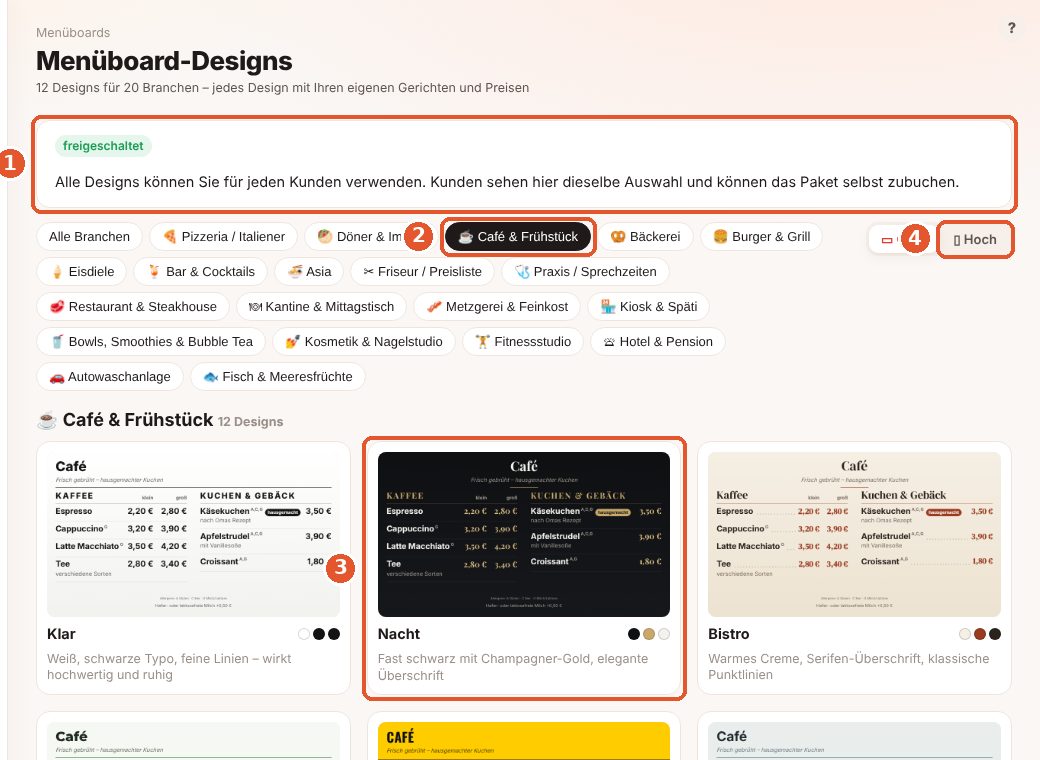
- 1Oben steht, ob das Designpaket für Sie freigeschaltet ist – sonst Preis und Paket zubuchen
- 2Branche wählen: Pizzeria, Döner & Imbiss, Café, Bäckerei, Burger, Eisdiele, Bar, Asia, Friseur, Praxis, Restaurant & Steakhouse, Kantine, Metzgerei, Kiosk, Bowls & Bubble Tea, Kosmetik, Fitnessstudio, Hotel, Waschanlage, Fischbistro – oder „Alle Branchen“
- 3Ein Design antippen = große Vorschau
- 4Quer oder Hoch umschalten (Hochformat für hochkant montierte Displays)
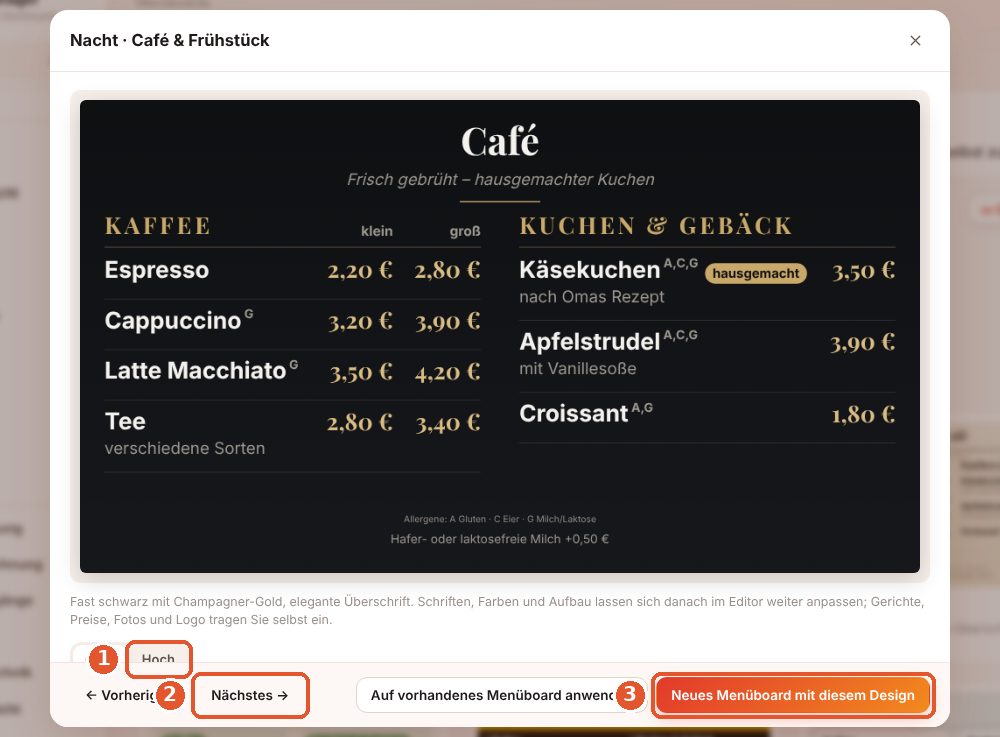
- 1In der großen Vorschau zwischen Quer und Hoch wechseln
- 2Mit Vorheriges / Nächstes alle Designs der Branche durchblättern
- 3Neues Menüboard mit diesem Design – öffnet den Editor mit den Beispiel-Gerichten; Namen und Preise überschreiben, veröffentlichen
- 4Oder Auf vorhandenes Menüboard anwenden – nur die Gestaltung ändert sich, Ihre Gerichte, Preise, Fotos, Zeiten und Ihr Logo bleiben
Die 12 Designs
| Πρόβλημα | Λύση |
|---|---|
| Klar | Weiß, schwarze Typografie, feine Linien – hochwertig und ruhig |
| Nacht | Fast schwarz mit Champagner-Gold, elegante Serifen-Überschrift |
| Bistro | Warmes Creme, klassische Punktlinien |
| Markt | Frisch und grün, Abschnitte auf ruhigen Flächen |
| Street | Schwarz-Gelb, schmale Großbuchstaben, Preis-Etiketten |
| Nordisch | Helles Grau-Grün, weiße Karten, viel Luft |
| Espresso | Dunkles Kaffeebraun, zentriert |
| Signal | Weiß mit rotem Kopfband – stark für Imbiss und Aktionen |
| Ozean | Tiefblau mit hellem Akzent |
| Terracotta | Sandton und Terrakotta, mediterran |
| Editorial | Wie eine gedruckte Karte, schwarz-weiß |
| Lounge | Aubergine und Gold – Bar und Abendkarte |
Zubuchen (Kunden)
- 1Alle Designs lassen sich ohne Paket ansehen (Kennzeichnung „Vorschau“)
- 2Paket zubuchen → Preis prüfen → Häkchen „kostenpflichtig zubuchen“ → Jetzt kostenpflichtig zubuchen
- 3Sofort freigeschaltet – das Paket erscheint als eigene Zeile auf der nächsten Monatsrechnung
Für die Verwaltung
| Πρόβλημα | Λύση |
|---|---|
| Preis & Text | Verkauf & Rechnung → Zusatzpakete → „Menüboard-Designpaket“ (angelegt mit 9,90 € im Monat). Das Merkmal „Menüboard-Designpaket“ schaltet die Designs frei – Sie können es auch in ein eigenes Paket aufnehmen. |
| Wer darf was? | Verwaltung, Mitarbeiter und B2B-Partner nutzen alle Designs für jeden Kunden. Kunden nur mit gebuchtem Paket. Kunden eines B2B-Partners buchen über ihren Partner. |
| Benachrichtigung | Bucht ein Kunde selbst, bekommen Sie eine Nachricht; im Protokoll steht „vom Kunden selbst gebucht“. |
| Gekündigt? | Bereits verwendete Designs bleiben auf den Boards und weiter bearbeitbar; neue Designs lassen sich erst nach erneuter Buchung übernehmen. |
12🎬Animationspaket: bewegte Objekte, Angebots-Störer & Szenen
Menüboards → ✨ Animationen. Pizza dreht sich, der Burger hüpft, der Kaffee dampft, ein „−20 %“-Stern pulsiert, ein Preisschild pendelt – Bewegung zieht Blicke auf Ihre Angebote.
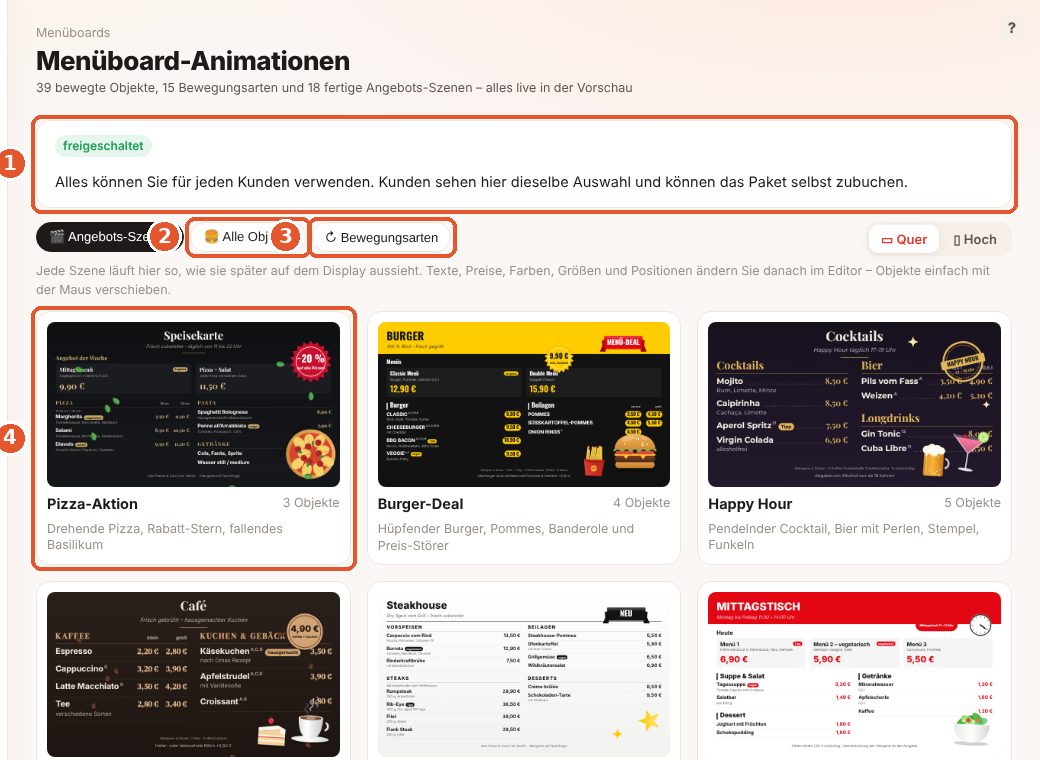
- 1Oben steht, ob das Animationspaket für Sie freigeschaltet ist – sonst Preis und Paket zubuchen
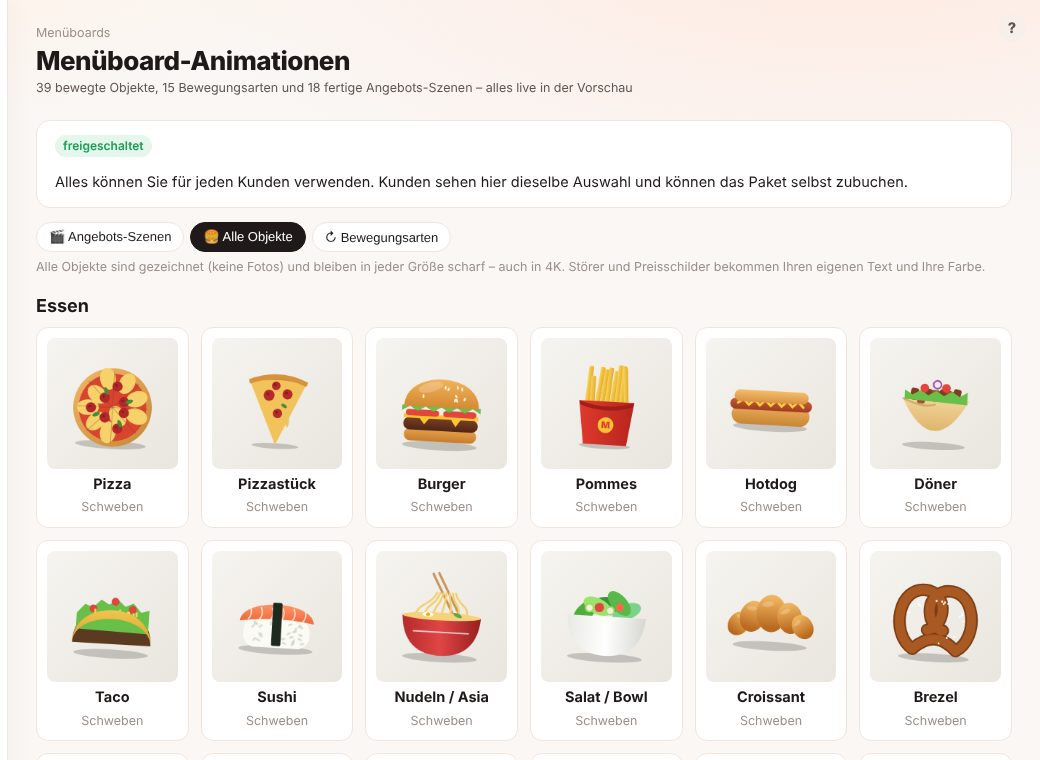
- 2🍔 Alle Objekte: 39 Motive – Essen, Getränke, Angebote & Störer, Deko – laufen live
- 3↻ Bewegungsarten: alle 15 Bewegungen zum Ansehen
- 4🎬 Angebots-Szenen: 18 fertige Kombinationen auf echten Menüboards – antippen = große Vorschau
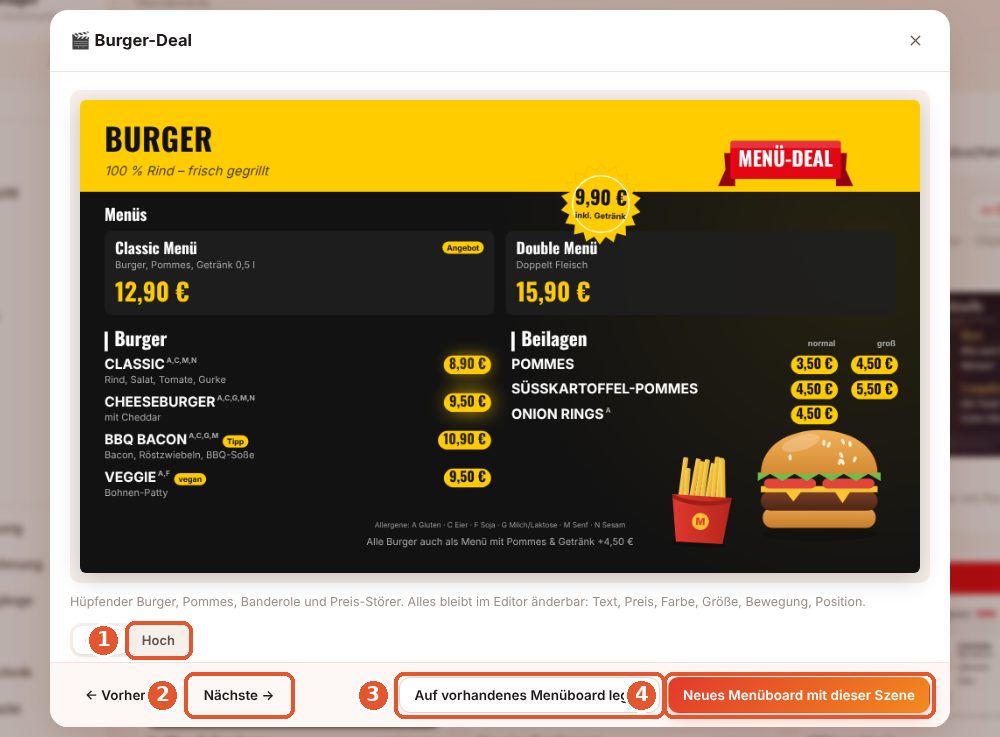
- 1Zwischen Quer und Hoch wechseln
- 2Mit Vorherige / Nächste alle Szenen durchblättern
- 3Auf vorhandenes Menüboard legen – Gestaltung, Gerichte und Preise bleiben, die Objekte kommen darüber
- 4Neues Menüboard mit dieser Szene – öffnet den Editor (schon als Entwurf gespeichert); Texte und Preise anpassen, veröffentlichen
Im Menüboard-Editor: Objekte & Angebote
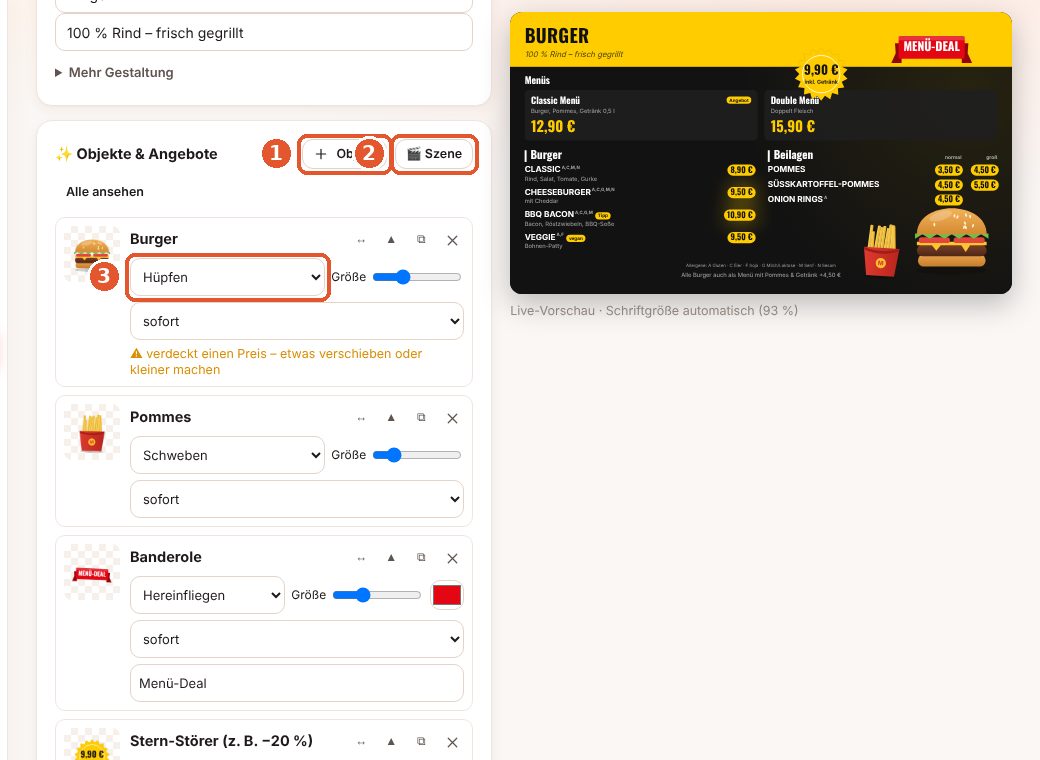
- 1+ Objekt: Motiv aus der Liste wählen – es erscheint rechts unten (Störer oben rechts)
- 2🎬 Szene: eine fertige Szene einfügen – wahlweise vorhandene Objekte behalten
- 3Je Objekt: Bewegung, Größe, Farbe (bei Störern, Getränken, Deko), Startversatz („+2 s“ = startet später), bei mehreren Monitoren der Monitor, ↔ spiegeln
- 4Bei Störern, Preisschild, Stempel, Banderole, Etikett: Text eintragen, z. B. „−20 %“ oder „4,99 €“, darunter optional eine 2. Zeile
- 5Verschieben: das Objekt in der Vorschau rechts mit der Maus (oder dem Finger) an die gewünschte Stelle ziehen
- 6↔ = spiegeln, ▲ = nach vorne, ⧉ = verdoppeln, ✕ = entfernen (mit „Rückgängig“)
| Πρόβλημα | Λύση |
|---|---|
| Genau platzieren | Objekt in der Vorschau oder in der Liste anklicken – es bekommt einen gestrichelten Rahmen. Dann mit den Pfeiltasten verschieben (mit Umschalt in großen Schritten), Entf entfernt es, Esc hebt die Auswahl auf. |
| ⚠ verdeckt einen Preis | Liegt ein Objekt über Preisen oder Angebots-Karten, erscheint ein Hinweis in seiner Zeile. Einfach an den Rand ziehen oder kleiner machen. |
| Nur zur Happy Hour | Ist beim Board die Happy Hour eingeschaltet, gibt es je Objekt die Auswahl immer / nur Happy Hour / außer Happy Hour. So erscheint z. B. der „−30 %“-Störer nur in dieser Zeit – auch auf dem Display. Zum Ansehen im Editor die Vorschau auf die Happy-Hour-Zeit stellen. |
Die Bewegungsarten
| Πρόβλημα | Λύση |
|---|---|
| Schweben | sanftes Auf und Ab – passt zu fast allem |
| Hüpfen | springt im Takt – Burger, Pommes, Pfeil |
| Drehen | eine ganze Drehung pro Schleife – Pizza, Donut, Stern |
| Pendeln | schwingt wie an einem Faden – Preisschild, Cocktail |
| Pulsieren | wird rhythmisch größer und kleiner – Störer |
| Wackeln / Rütteln | kurzer Aufmerksamkeits-Ruck alle paar Sekunden |
| Aufploppen | springt alle 4 Sekunden neu ins Bild |
| Hereinfliegen / Herunterfallen | kommt zu Beginn der Schleife ins Bild |
| Kreisen | kleine Kreisbahn |
| Quer durchs Bild | fliegt von links nach rechts über das Board |
| Regen | viele kleine Kopien fallen – Blätter, Schnee, Kaffeebohnen |
| Heranzoomen | wächst aus dem Nichts heraus |
| Still | keine Bewegung |
Zubuchen (Kunden)
- 1Alles lässt sich ohne Paket ansehen (Kennzeichnung „Vorschau“)
- 2Paket zubuchen (Galerie) oder im Editor + Objekt → Preis prüfen → Häkchen → Jetzt kostenpflichtig zubuchen
- 3Sofort freigeschaltet – das Paket erscheint als eigene Zeile auf der nächsten Monatsrechnung
Für die Verwaltung
| Πρόβλημα | Λύση |
|---|---|
| Preis & Text | Verkauf & Rechnung → Zusatzpakete → „Animationspaket“ (angelegt mit 9,90 € im Monat). Das Merkmal „Animationspaket“ schaltet die Objekte frei – auch in eigenen Paketen kombinierbar. |
| Wer darf was? | Verwaltung, Mitarbeiter und B2B-Partner nutzen alles für jeden Kunden. Kunden nur mit gebuchtem Paket. Kunden eines B2B-Partners buchen über ihren Partner. |
| Grenzen | Höchstens 40 Objekte je Menüboard. |
| Gekündigt? | Vorhandene Objekte bleiben und lassen sich verschieben oder entfernen; neue Objekte, andere Texte oder Bewegungen erst nach erneuter Buchung. |
13✨Bewegte Menüboards & eigene Karte animieren
Η κίνηση τραβά τα βλέμματα – η οθόνη εμφανίζει τότε ένα σύντομο βίντεο σε συνεχή επανάληψη.
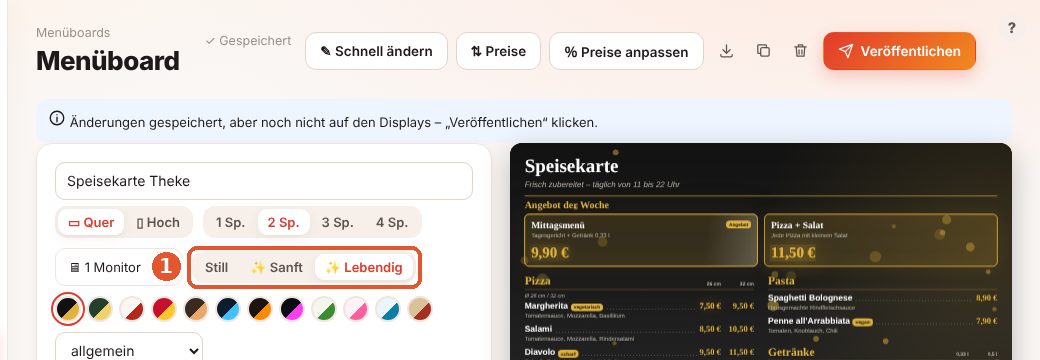
- 1Στον πίνακα μενού επάνω επιλέξτε ✨ Ήπια ή ✨ Ζωντανά – η προεπισκόπηση κινείται αμέσως
- 2Προαιρετικά από κάτω: πρόσθετο εφέ (❄ χιόνι, 🎉 κομφετί, 🫧 φυσαλίδες, ❤ καρδιές, ✨ λάμψη, 🔥 θράκα, 🍂 φύλλα, ♨ ατμός), 🌈 εναλλαγή χρωμάτων, 🔦 προβολέας, κυλιόμενο κείμενο κάτω (= υποσέλιδο), κίνηση φωτογραφιών
- 3Δημοσίευση (διαρκεί περίπου 12 δευτερόλεπτα, αφήστε το παράθυρο ανοιχτό)
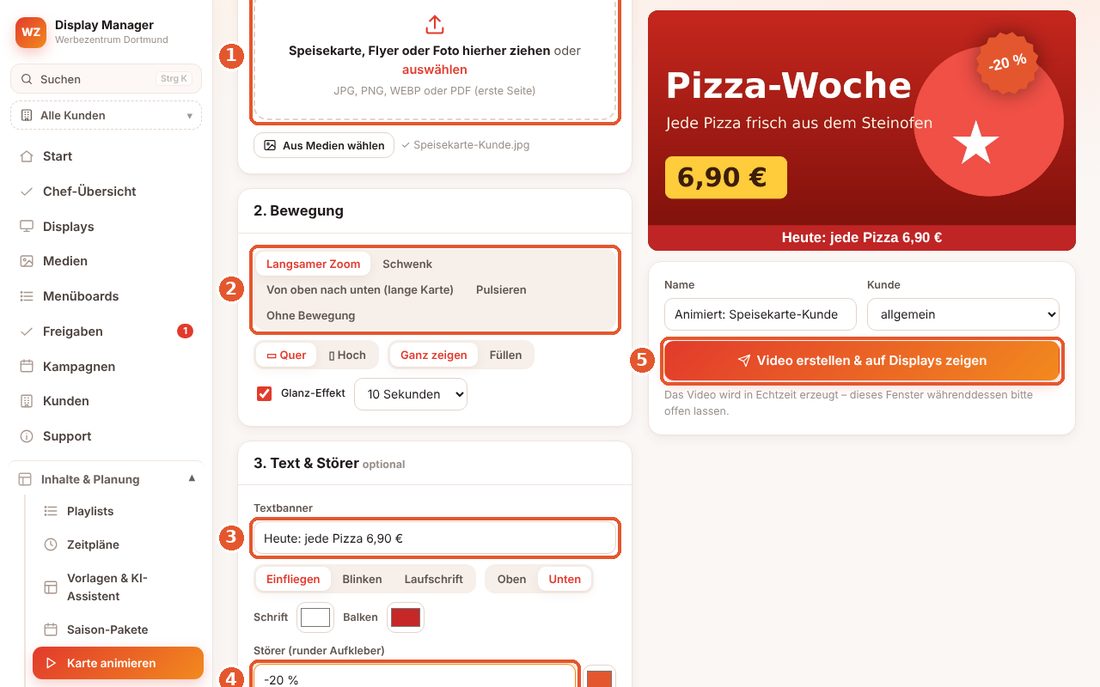
- 1Πίνακες μενού → Κίνηση στο δικό σας μενού: σύρετε μέσα εικόνα ή PDF
- 2Επιλέξτε κίνηση (τα μεγάλα μενού κυλούν αυτόματα από πάνω προς τα κάτω)
- 3Προαιρετικά: banner κειμένου, π.χ. «Σήμερα ημέρα πίτσας»
- 4Προαιρετικά: σήμα προσφοράς, π.χ. «-20 %» – κάντε κλικ στην προεπισκόπηση στην επιθυμητή θέση
- 5Δημιουργία βίντεο → πατήστε τις οθόνες → Εμφάνιση
14📅Werbung zu bestimmten Zeiten (Kampagne)
π.χ. «Μεσημεριανή προσφορά Δευ–Παρ 11–14». Καμπάνιες → Νέα καμπάνια.
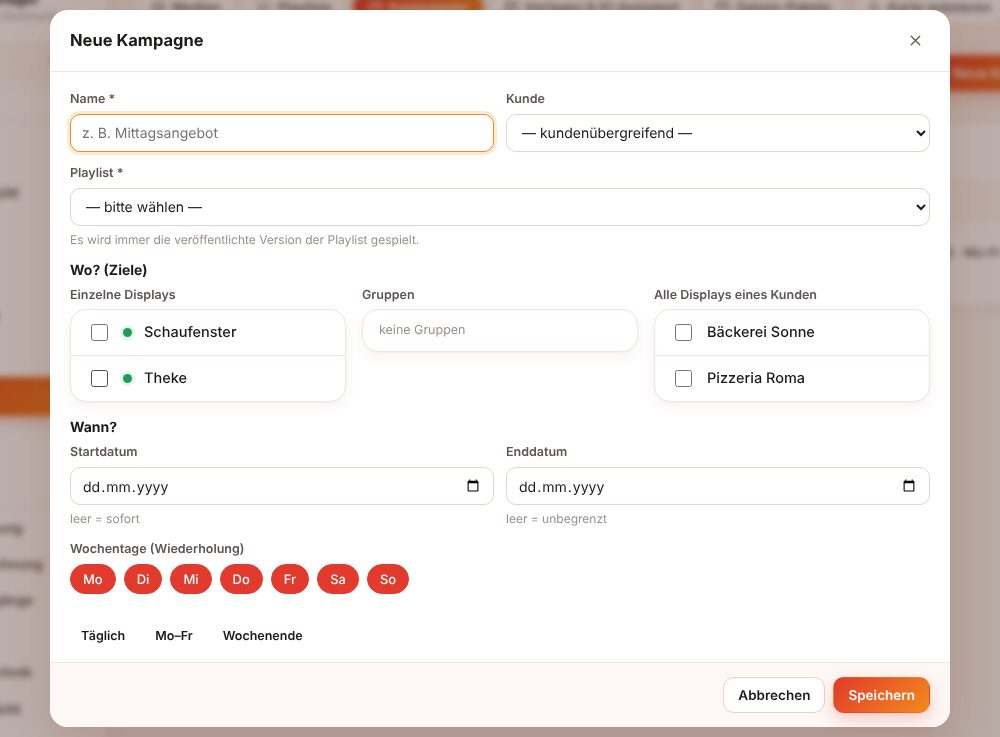
- 1Επιλέξτε όνομα και λίστα αναπαραγωγής
- 2Επιλέξτε οθόνες
- 3Ημερομηνία, ημέρες της εβδομάδας, ώρα
- 4Αποθήκευση – ξεκινά και λήγει αυτόματα
🔮 Τι προβάλλεται στις …;
- 1Περιεχόμενο & προγραμματισμός → Χρονοδιαγράμματα, επιλέξτε οθόνη
- 2Επάνω εισαγάγετε ημέρα και ώρα (π.χ. Σάββατο 18:00), στις ενότητες καιρού επιλέξτε τον καιρό
- 3Εμφάνιση – βλέπετε την καμπάνια/λίστα αναπαραγωγής και ακριβώς τις εικόνες που θα προβάλλονται τότε (Happy Hour, πιάτο ημέρας, γλώσσες, εποχικά θέματα)
15✅Freigaben (Kunde hat etwas eingereicht)
Η διαφήμιση πελατών εμφανίζεται μόνο μετά από τη δική σας έγκριση. Ο αριθμός στο στοιχείο μενού δείχνει πόσα αναμένουν.
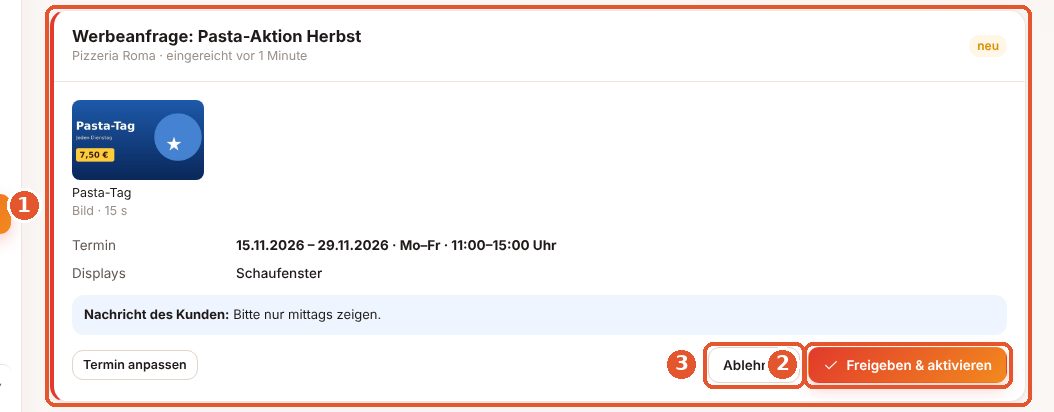
- 1Ελέγξτε εικόνα, ημερομηνία και μήνυμα
- 2Έγκριση – προβάλλεται την επιθυμητή ημερομηνία
- 3Απόρριψη – με σύντομη αιτιολόγηση για τον πελάτη
16🔌Bildschirme anbinden & fernsteuern (alle Möglichkeiten)
Ein/Aus, Lautstärke, Eingang und Zustand direkt im Dashboard – von Hand, nach den Betriebszeiten und mit Auto-Neustart. Für Profi-Displays, ganz normale Fernseher, Beamer, Android-Geräte, Smart Home und Steckdosen.
Überblick: Was passt zu welchem Gerät?
| Πρόβλημα | Λύση |
|---|---|
| Profi-Displays Samsung, LG, Philips, Sony | Samsung MDC, LG LAN, Philips SICP, Sony Bravia – alles: Ein/Aus, Lautstärke, Ton, Eingang, Zustand. Auch über RS232 (USB-Seriell-Adapter). |
| NEC / Sharp-NEC Displays & Beamer | NEC (LAN Port 7142 oder RS232) – alles. |
| iiyama, BenQ, ViewSonic, Sharp, Epson, Panasonic Pro … | Eigene Steuerbefehle: die Befehle aus der RS232/LAN-Anleitung des Herstellers eintragen – über Netzwerk (TCP/UDP) oder RS232. |
| Beamer aller großen Hersteller | PJLink – Ein/Aus, Bild/Ton aus, Eingang, Zustand. |
| Normaler Samsung-Fernseher (ab 2016) | Samsung Smart-TV über das Netzwerk – einmal koppeln, dann alles. |
| Normaler LG-Fernseher (webOS, ab 2014) | LG Smart-TV über das Netzwerk – einmal koppeln, dann alles. |
| Philips-Fernseher (Android TV / Google TV) | Philips Smart-TV – Kopplung mit PIN, dann Ein/Aus, Lautstärke, Ton, Zustand. |
| Sony-Fernseher | Sony Bravia – am Fernseher „IP-Steuerung“ mit Pre-Shared Key einschalten. |
| Panasonic Viera, Roku-TVs (TCL, Hisense …) | Panasonic Viera bzw. Roku über das Netzwerk. |
| Android TV, Google TV, Fire TV, Android-Boxen | Android TV (ADB) – Ein/Aus (der Fernseher folgt über HDMI-CEC), Lautstärke, Zustand. |
| Tablets und Boxen mit Fully Kiosk Browser | Fully Kiosk – Bildschirm an/aus, Lautstärke, Zustand. |
| Jeder Fernseher am Raspberry-Pi-Player | HDMI-CEC – Ein/Aus ohne Brücke. |
| Jeder Fernseher mit Fernbedienung (auch ganz alte) | Infrarot-Sender mit Tasmota oder ESPHome – Ein/Aus, Lautstärke (ungefähr), Stumm, Quelle. |
| Alles, was Ihr Smart Home kennt | Home Assistant (vor Ort oder über das Internet), MQTT (ioBroker, Node-RED, Zigbee2MQTT), eigene Schalt-Adressen. |
| Strom an/aus für jedes Gerät | WLAN-Steckdosen: Shelly, Tasmota, Shelly Cloud, FRITZ!DECT, TP-Link Kasa, Zigbee über MQTT/Home Assistant. |
| Displays/PCs im Tiefschlaf | Wake-on-LAN – nur Einschalten. |
Schritt 1 – einmal je Standort: WDMS-Brücke
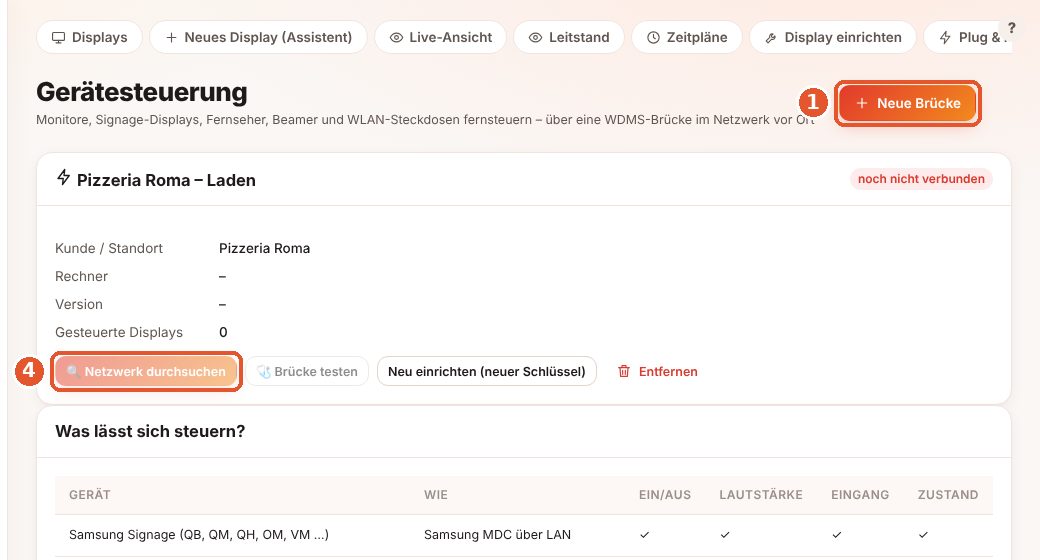
- 1Οθόνες & τεχνικά → Έλεγχος συσκευών → Νέα γέφυρα: εισαγάγετε όνομα (π.χ. «Pizzeria Roma – κατάστημα»)
- 2Den angezeigten Befehl auf einem Rechner im Laden ausführen: Raspberry Pi (auch der Player selbst), Windows-PC (PowerShell als Administrator), Linux-PC oder NAS
- 3Μετά από λίγα δευτερόλεπτα η γέφυρα εμφανίζεται online
- 4🔍 Netzwerk durchsuchen: gefundene Displays, Fernseher, Beamer und Steckdosen mit Übernehmen einem Display zuordnen
| Πρόβλημα | Λύση |
|---|---|
| Raspberry-Pi-Player | Hat die Brücke schon eingebaut – sie erscheint als „im Player eingebaut“, nichts einzurichten. |
| Android-Player-App | Hat die Brücke ebenfalls eingebaut (alle Netzwerk-Anbindungen). Nicht möglich in der App: Android TV über ADB und RS232 – dafür eine Brücke auf Raspberry Pi oder Windows. |
| Windows-PC | Ab 1.63 läuft dort dasselbe Programm wie auf dem Raspberry Pi (Python wird automatisch mit in den Ordner der Brücke gelegt, ADB ebenso). Ältere Windows-Brücken: Einrichtungsbefehl einmal erneut ausführen. |
| Updates | Die Brücke holt neue Fassungen ab 1.63 selbst vom eigenen Server. Brücken, die vor 1.63 eingerichtet wurden, einmal mit demselben Befehl neu einrichten (Pi-Player: Einrichtung des Players erneut ausführen). |
Schritt 2 – je Display: Gerätesteuerung einrichten
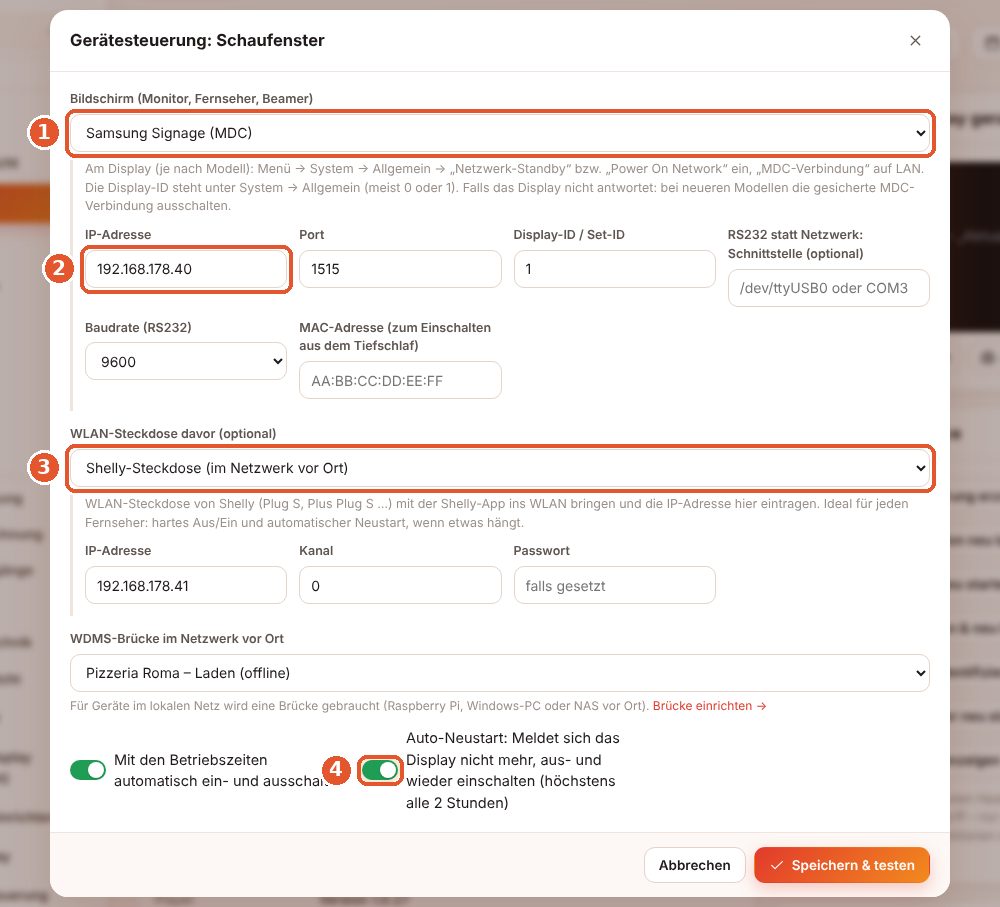
- 1Display öffnen → Gerätesteuerung → Einrichten
- 2Bildschirm: Art aus der Liste wählen (nach Gruppen sortiert: Profi-Displays, Fernseher, Android, Infrarot, Smart Home, Steckdosen) – darunter steht genau, was am Gerät einzuschalten ist
- 3IP-Adresse des Geräts eintragen (steht im Netzwerk-Menü des Geräts oder in der FRITZ!Box unter „Heimnetz“) – am besten in der FRITZ!Box „Diesem Gerät immer die gleiche IP-Adresse zuweisen“ anhaken
- 4MAC-Adresse eintragen, wenn das Gerät auch aus dem Tiefschlaf eingeschaltet werden soll
- 5Optional die Steckdose davor wählen, die Brücke wählen, Betriebszeiten und Auto-Neustart ankreuzen
- 6Speichern & testen
Normale Fernseher über das Netzwerk (Samsung, LG, Philips): einmal koppeln
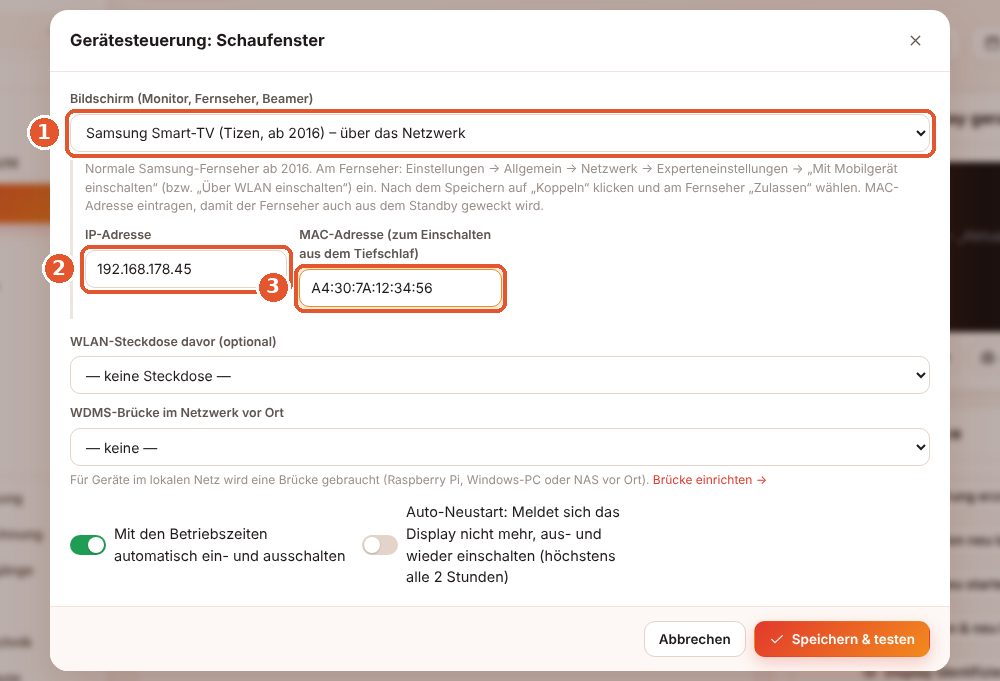
- 1Fernseher einschalten und mit demselben Netzwerk verbinden wie die Brücke
- 2Am Fernseher das Einschalten über das Netzwerk erlauben: Samsung Einstellungen → Allgemein → Netzwerk → Experteneinstellungen → „Mit Mobilgerät einschalten“; LG Einstellungen → Allgemein → Geräte → TV-Einschalteinstellungen → „Über Wi-Fi einschalten“ und „LG Connect Apps“; Philips Einstellungen → Netzwerk → „Mit WLAN einschalten“
- 3Im Dashboard die Art Samsung Smart-TV, LG Smart-TV bzw. Philips Smart-TV wählen, IP- und MAC-Adresse eintragen, speichern
- 4Auf der Display-Seite 🔗 Koppeln klicken
- 5Samsung/LG: Am Fernseher erscheint eine Meldung → mit der Fernbedienung Zulassen wählen (ca. 30 Sekunden Zeit). Philips: Der Fernseher zeigt eine PIN → im Dashboard eingeben
- 6Fertig – ab jetzt gehen Ein/Aus, Lautstärke, Ton, Eingang (HDMI 1–4) und Zustand. Die Kopplung bleibt gespeichert, auch beim Ändern der Einstellungen (nicht bei einer neuen IP-Adresse)
| Πρόβλημα | Λύση |
|---|---|
| Sony Bravia | Einstellungen → Netzwerk → Heimnetzwerk → IP-Steuerung → Authentifizierung „Normal und Pre-Shared Key“, Schlüssel festlegen (z. B. 1234) und im Dashboard eintragen; „Remote-Start“ ein. Profi-Modell und normaler Fernseher funktionieren gleich. |
| Panasonic Viera | Netzwerk → „TV Remote App Einstellungen“ → „TV Remote“ ein und „Einschalten per App“ ein. Neuere Modelle (ab ca. 2019) verlangen eine verschlüsselte Kopplung – dann über Home Assistant oder Infrarot. |
| Roku-TV (TCL, Hisense, Sharp …) | Einstellungen → System → Erweiterte Systemeinstellungen → „Steuerung durch mobile Apps“ → „Netzwerkzugriff: Zulässig“. Die Lautstärke wird schrittweise gestellt (ungefähr). |
| Hisense (VIDAA), TCL, Xiaomi, Grundig, Telefunken … | Über Home Assistant oder einen Infrarot-Sender. Android-/Google-TV-Modelle auch über Android TV (ADB). |
Android TV, Google TV, Fire TV und Android-Boxen (ADB)
- 1Am Gerät die Entwickleroptionen freischalten: Einstellungen → Geräteeinstellungen → Info → 7× auf Build tippen (Fire TV: Einstellungen → Mein Fire TV → Info → 7× auf den Gerätenamen)
- 2Entwickleroptionen → USB-Debugging und Netzwerk-Debugging bzw. ADB-Debugging einschalten
- 3Im Dashboard die Art Android TV / Google TV / Fire TV wählen, IP-Adresse eintragen (Port bleibt 5555), speichern
- 4🔗 Koppeln klicken und am Gerät „Immer von diesem Computer zulassen“ ankreuzen und bestätigen
| Πρόβλημα | Λύση |
|---|---|
| Fully Kiosk Browser | In Fully: Einstellungen → Remote Administration → „Enable Remote Administration“ ein, Passwort festlegen und im Dashboard eintragen. Bildschirm an/aus, Lautstärke, Zustand. |
Profi-Displays über RS232 (serielles Kabel)
- 1USB-Seriell-Adapter (z. B. mit FTDI- oder CH340-Chip) an die Brücke (Raspberry Pi) stecken und mit dem RS232-Anschluss des Displays verbinden
- 2Art wählen (Samsung MDC, LG, Philips, NEC oder Eigene Steuerbefehle), die IP-Adresse leer lassen und bei RS232 die Schnittstelle eintragen:
/dev/ttyUSB0(Raspberry Pi/Linux) bzw.COM3(Windows) - 3Baudrate wie im Menü des Displays (meist 9600), speichern und 🩺 Gerät testen
Eigene Steuerbefehle – für jedes Gerät mit Steuerprotokoll
- 1In der Anleitung des Geräts den Abschnitt „RS232/LAN-Steuerung“ suchen (meist im Download-Bereich des Herstellers)
- 2Art Eigene Steuerbefehle wählen, Verbindung (TCP, UDP oder RS232), IP-Adresse und Port eintragen
- 3Je Aktion den Befehl eintragen – als Text (Enter als
\r, neue Zeile\n, einzelnes Byte\x0D) oder als Hex mithex:davor - 4Lautstärke mit Platzhalter:
{v}(z. B. 20),{v2}/{v3}(mit führenden Nullen),{vh}/{vH}(hexadezimal) - 5Für den Zustand den Abfrage-Befehl und bei „Antwort bedeutet AN“ den Text, der in der Antwort steht, wenn das Gerät an ist
| Πρόβλημα | Λύση |
|---|---|
| BenQ (LAN 8000/4660 oder RS232) | Ein \r*pow=on#\r · Aus \r*pow=off#\r · Lautstärke \r*vol={v}#\r · Zustand \r*pow=?#\r, Antwort bedeutet AN: POW=ON |
| Beispiel als Hex | Ein hex:AA 11 01 01 01 14 – Bytes genau wie in der Hersteller-Tabelle |
| Mediensteuerungen (Crestron, Extron, AMX) | Dort einen TCP-Befehl anlegen und hier denselben Text eintragen – so schaltet das Dashboard auch Leinwand, Licht oder Verstärker. |
Infrarot: jeder Fernseher mit Fernbedienung
- 1Einen Infrarot-Sender mit Tasmota (Software „tasmota-ir“, fertig z. B. als „IR-Blaster“ für ca. 10–20 €) ins WLAN bringen und vor den Fernseher legen bzw. kleben
- 2Art Infrarot-Sender mit Tasmota wählen, IP-Adresse eintragen
- 3Marke wählen: Für Samsung, LG und Sony sind die Codes eingebaut (mit getrenntem „Ein“ und „Aus“, damit nichts versehentlich umschaltet)
- 4Andere Marke: Eigene Codes wählen. Im Tasmota-Webinterface die Konsole öffnen, mit der Original-Fernbedienung auf den Sender zielen und die Taste drücken – es erscheint z. B.
{"IrReceived":{"Protocol":"NEC","Bits":32,"Data":"0x20DF10EF"}}. Im DashboardNEC:32:0x20DF10EF(oder das ganze JSON) eintragen
button/tv_aus. Broadlink-Sender bitte über Home Assistant anbinden.Smart Home: Home Assistant, MQTT, FRITZ!DECT
| Πρόβλημα | Λύση |
|---|---|
| Home Assistant vor Ort | Art „Home Assistant im Netzwerk vor Ort“: Adresse (z. B. http://192.168.1.20:8123), in Home Assistant unter Profil → Sicherheit ein langlebiges Zugriffstoken erstellen und einfügen, Entität eintragen (z. B. media_player.laden_tv oder switch.tv_steckdose – steht unter Entwicklerwerkzeuge → Zustände). Damit lässt sich jeder Fernseher steuern, den Home Assistant kennt: Ein/Aus, Lautstärke, Ton, Eingang (HDMI 1–4), Zustand. |
| Home Assistant über das Internet | Art „Home Assistant über das Internet“ – mit Ihrer Nabu-Casa-Adresse (https://….ui.nabu.casa) oder eigenen https-Adresse. Keine Brücke nötig, der Server steuert direkt. |
| MQTT (ioBroker, Node-RED, Zigbee2MQTT) | Server-Adresse, Benutzer und Passwort, Thema zum Schalten und die Nachrichten für Ein/Aus. Beispiel Zigbee2MQTT: Thema zigbee2mqtt/tv_steckdose/set, Ein {"state":"ON"}, Aus {"state":"OFF"}, Zustand zigbee2mqtt/tv_steckdose. Tasmota: cmnd/steckdose/POWER mit ON/OFF, Zustand stat/steckdose/POWER. Port 8883 = verschlüsselt. |
| FRITZ!DECT 200/210 | In der FRITZ!Box unter System → FRITZ!Box-Benutzer einen Benutzer mit dem Recht „Smart Home“ anlegen; Benutzer, Passwort und die AIN (steht auf der Steckdose) eintragen. |
| TP-Link Kasa | HS100/HS103/HS110/KP105 mit älterer Firmware direkt; neuere Kasa- und Tapo-Steckdosen über Home Assistant. |
| Shelly, Tasmota, Shelly Cloud | Wie bisher: IP-Adresse (bzw. Cloud-Server, Schlüssel und Geräte-ID). |
Έλεγχος συσκευής
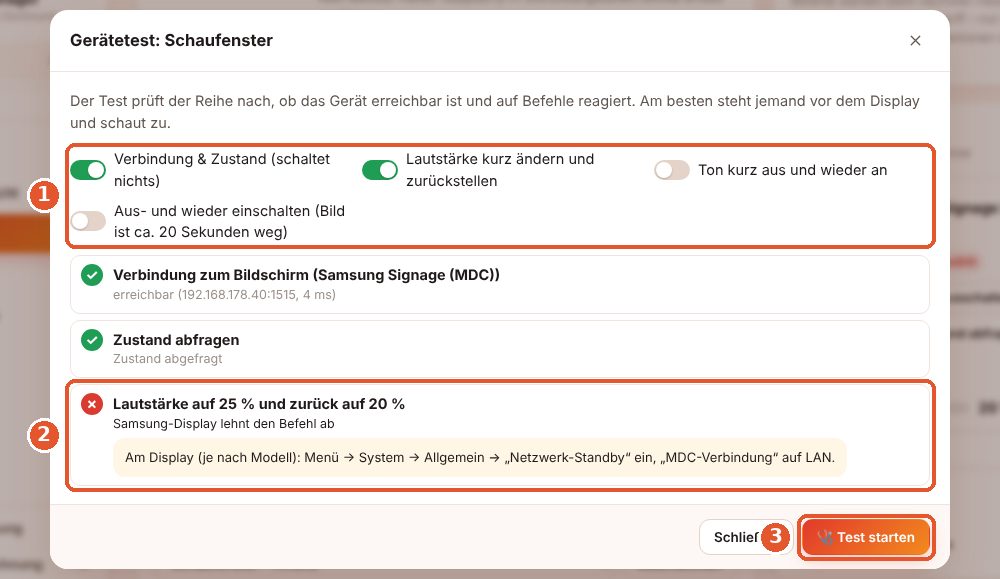
- 1Ανοίξτε την οθόνη → Έλεγχος συσκευών → 🩺 Έλεγχος συσκευής
- 2Επιλέξτε τι θα ελεγχθεί επιπλέον (ένταση, ήχος, off/on)
- 3Έναρξη ελέγχου – κάθε βήμα δείχνει ✓ ή ✗ με υπόδειξη για την αιτία· το αποτέλεσμα καταγράφεται στο ημερολόγιο της οθόνης
Wenn es nicht klappt
| Πρόβλημα | Λύση |
|---|---|
| „nicht erreichbar“ | IP-Adresse prüfen (hat sich nach einem Router-Neustart geändert?), Gerät eingeschaltet, Brücke im selben Netzwerk (nicht im Gäste-WLAN). |
| „lehnt Port … ab“ | Das Gerät ist da, aber die Netzwerksteuerung ist im Menü aus – Hinweis bei der jeweiligen Art beachten. |
| „Noch nicht gekoppelt“ | Auf der Display-Seite 🔗 Koppeln klicken und am Fernseher bestätigen. |
| Einschalten geht nicht, Ausschalten schon | Viele Fernseher schalten im Standby das Netzwerk ab. MAC-Adresse eintragen und am Fernseher „Einschalten über Netzwerk/WLAN“ erlauben – oder eine Steckdose davor nutzen. |
| „Diese Steuerungsart kennt die Brücke nicht“ | Die Brücke ist älter als 1.63 – einmal mit dem Einrichtungsbefehl neu einrichten bzw. die Android-App aktualisieren. |
docs/GERAETESTEUERUNG.md im Paket.17🚦Chef-Übersicht: Ampel je Kunde
Με μια ματιά πού υπάρχει πρόβλημα – Επισκόπηση διευθυντή στο μενού ή το πλακίδιο στην αρχική σελίδα.
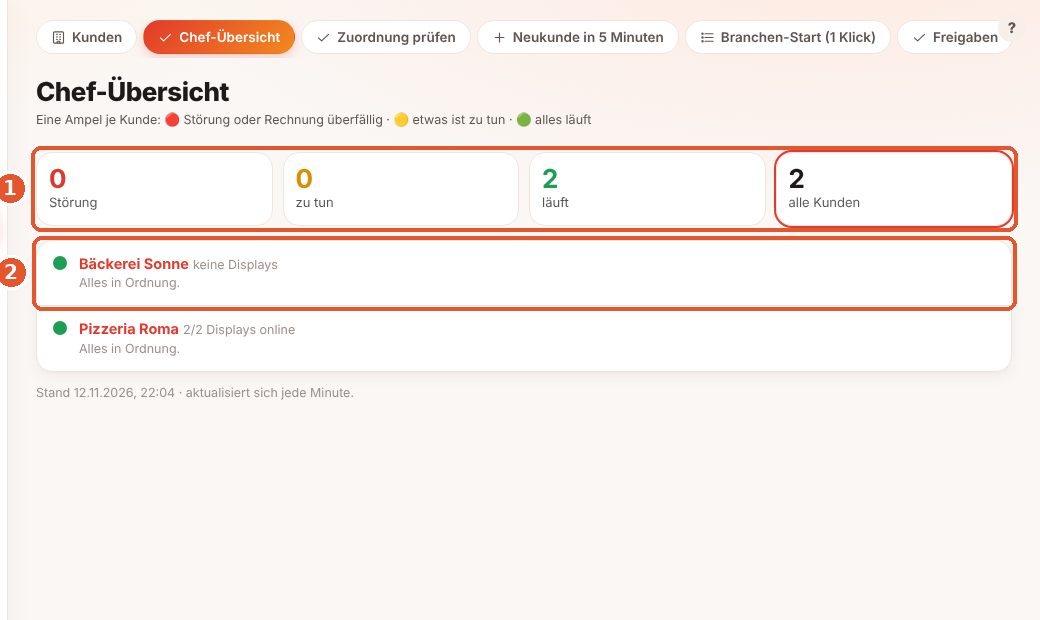
- 1Κόκκινο: μια οθόνη είναι εκτός σύνδεσης εντός ωραρίου, το μόνιτορ είναι κλειστό ή ένας λογαριασμός είναι ληξιπρόθεσμος
- 2Κίτρινο: κάτι πρέπει να γίνει – κενή ή μη δημοσιευμένη λίστα αναπαραγωγής, οθόνη σε αναμονή έγκρισης, η σύμβαση λήγει σύντομα, έλεγχος συσκευής με σφάλματα, ανοιχτός λογαριασμός
- 3Πράσινο: όλα λειτουργούν
- 4Κάθε αιτία είναι σύνδεσμος κατευθείαν στο σωστό σημείο
18🧭Neues Display Schritt für Schritt
Οθόνες & τεχνικά → Νέα οθόνη (οδηγός) ή το πλακίδιο στην αρχική σελίδα.
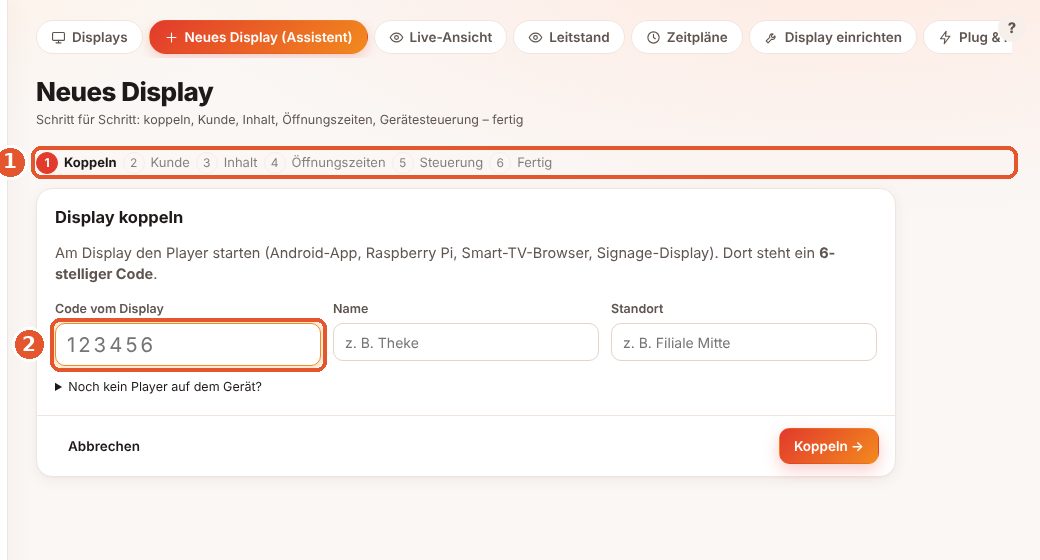
- 1Σύζευξη: εισαγάγετε τον κωδικό από την οθόνη, όνομα και τοποθεσία
- 2Επιλέξτε πελάτη
- 3Περιεχόμενο: έτοιμος κατάλογος (κλάδος), υπάρχουσα λίστα αναπαραγωγής ή εικόνα/βίντεο
- 4Ωράριο λειτουργίας: εκτός αυτού η οθόνη δείχνει μαύρο ή απενεργοποιεί το μόνιτορ
- 5Έλεγχος συσκευών (προαιρετικό) και στο τέλος Έλεγχος συσκευής τώρα
19🍽Branchen-Start mit einem Klick
Για νέους πελάτες, σε δευτερόλεπτα ένας έτοιμος κατάλογος ή τιμοκατάλογος στην οθόνη.
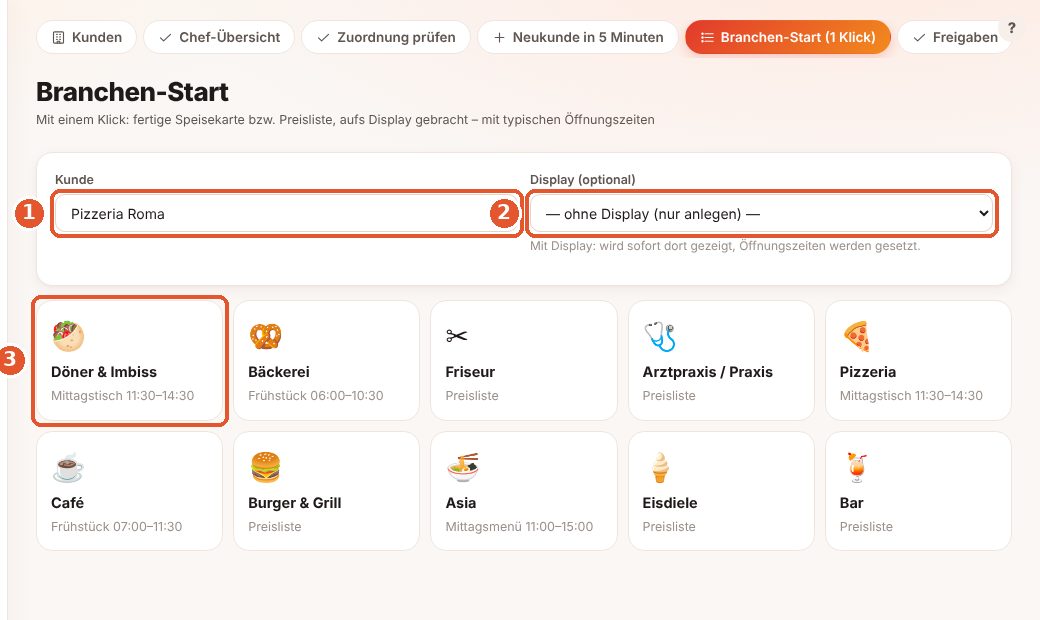
- 1Επιλέξτε πελάτη και (προαιρετικά) οθόνη
- 2Πατήστε τον κλάδο: ντονέρ, φούρνος, κομμωτήριο, ιατρείο, πιτσαρία, καφέ …
- 3Ο κατάλογος δημιουργείται, δημοσιεύεται και παίζει στην οθόνη – με τυπικό ωράριο λειτουργίας
- 4Το Προσαρμογή τιμών ανοίγει τον επεξεργαστή
20🕘Tagesablauf: Frühstück, Mittag, Abend
Ανοίξτε την οθόνη → στο «Καμπάνιες για αυτή την οθόνη» → Ρύθμιση ημερήσιου προγράμματος. Για όλες τις οθόνες ενός πελάτη: ανοίξτε τον πελάτη → Ημερήσιο πρόγραμμα για όλες τις οθόνες.
- 1Πατήστε + Πρωινό, + Μεσημεριανό, + Βραδινό μενού (ή δικό σας χρονικό διάστημα)
- 2Προσαρμόστε ώρες και ημέρες της εβδομάδας
- 3Για κάθε χρονικό διάστημα επιλέξτε λίστα αναπαραγωγής και Αποθήκευση
21📲Ausfall-Alarm per SMS, WhatsApp oder Telegram
Ρυθμίσεις → Ειδοποιήσεις βλάβης – κάτω «Συναγερμός μέσω SMS, WhatsApp ή Telegram».
- 1Επιλέξτε τρόπο: SMS (seven.io ή Twilio), WhatsApp (Twilio ή δωρεάν στον δικό σας αριθμό μέσω CallMeBot), Telegram bot ή δική σας διεύθυνση
- 2Καταχωρίστε το κλειδί πρόσβασης του παρόχου και τους παραλήπτες (αριθμοί κινητών με κόμμα) – από κάτω αναγράφεται πού θα βρείτε το κλειδί
- 3Αποθήκευση & αποστολή δοκιμαστικού μηνύματος
22🛡Zusatzpakete: Sorglos-Paket & Co.
Πωλήσεις & τιμολόγηση → Πρόσθετα πακέτα.
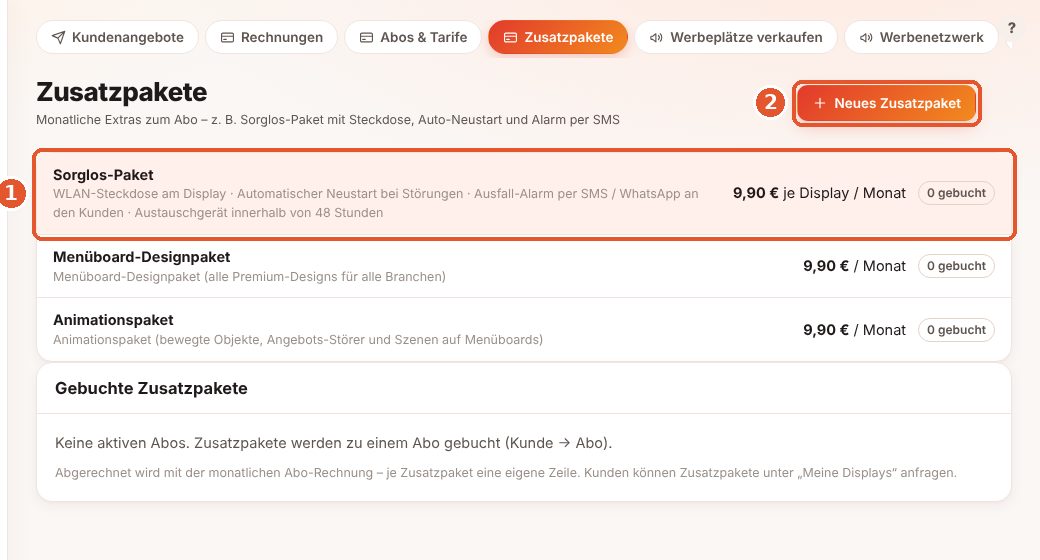
- 1Δημιουργήστε πρόσθετο πακέτο ή προσαρμόστε το έτοιμο πακέτο «Χωρίς έγνοιες» (τιμή, ανά οθόνη, περιεχόμενο)
- 2Κάτω στον πελάτη προσθήκη – μπαίνει ως ξεχωριστή γραμμή στον μηνιαίο λογαριασμό
- 3Την «Αυτόματη επανεκκίνηση» και τον «Συναγερμό διακοπής μέσω SMS» τα ενεργοποιεί το σύστημα μόνο του για αυτούς τους πελάτες
23🛒Lizenzen verkaufen
Ρυθμίσεις → Πωλήσεις → Πώληση αδειών· παραγγελίες στο Άδεια & προστασία.
- 1Ενεργοποιήστε τη σελίδα παραγγελίας και ορίστε πακέτα με τιμές
- 2Οι εταιρείες παραγγέλνουν στο /lizenz-kaufen – ο λογαριασμός έρχεται αμέσως, με Stripe και online πληρωμή
- 3Μόλις εξοφληθεί ο λογαριασμός (online, μέσω αντίγραφου κίνησης ή χειροκίνητα), η άδεια στέλνεται αυτόματα με e-mail
24🗂️Kundenakte: alles eines Kunden an einer Stelle
Πελάτες → πατήστε τον πελάτη. Επάνω εμφανίζονται πλακίδια με όλα όσα ανήκουν σε αυτόν τον πελάτη.
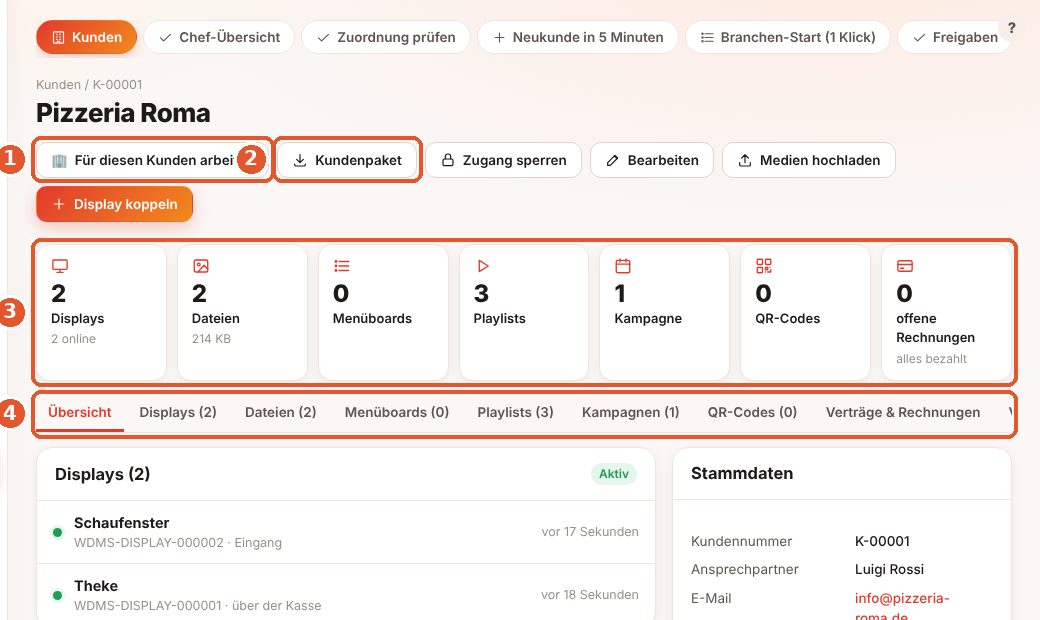
- 1Εργασία για αυτόν τον πελάτη: όλες οι λίστες εμφανίζουν μόνο αυτόν τον πελάτη, ό,τι νέο ανήκει αυτόματα σε αυτόν
- 2Πακέτο πελάτη: όλα τα στοιχεία του πελάτη σε ZIP (επισκόπηση, αρχεία, πίνακες μενού, κωδικοί QR, τιμολόγια)
- 3Πλακίδια: πλήθος ανά ενότητα – με πάτημα ανοίγει η λίστα
- 4Καρτέλες: επισκόπηση (βασικά στοιχεία, συνδρομή, πρόσβαση) και μία λίστα ανά ενότητα
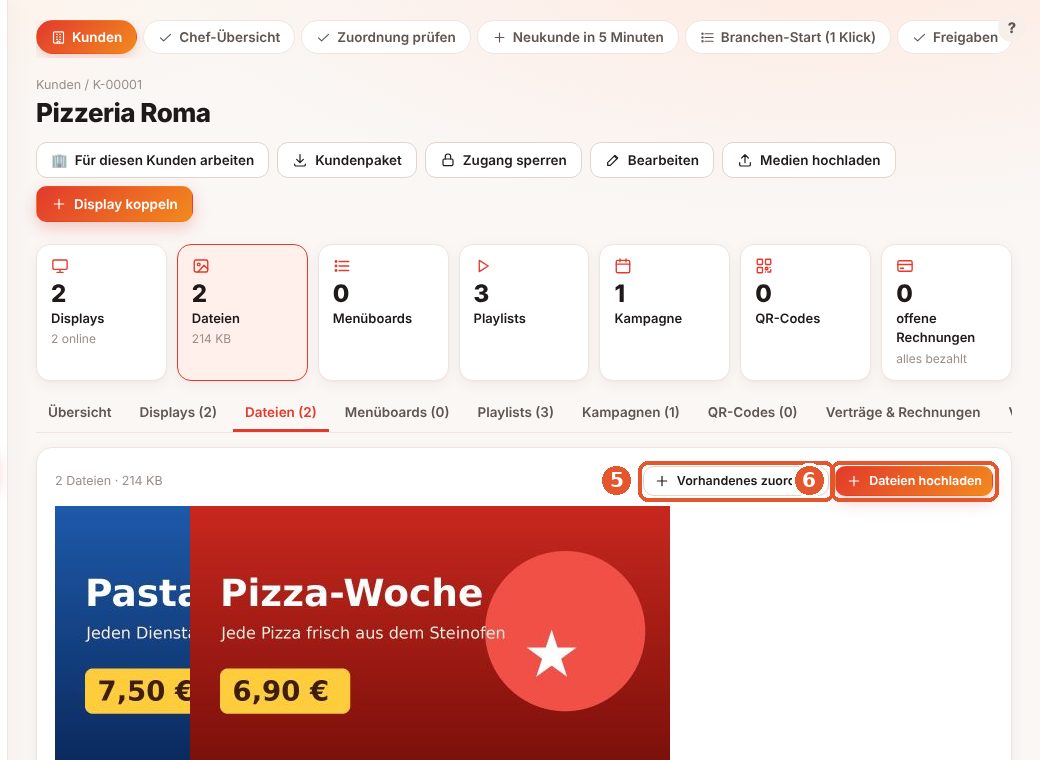
- 5Αντιστοίχιση υπαρχόντων: μεταφορά εδώ εγγραφών χωρίς πελάτη (ή που κατά λάθος ανήκουν σε άλλον πελάτη) – τα αρχεία μετακινούνται και στον διακομιστή στον φάκελο του πελάτη
- 6Νέο: δημιουργία απευθείας για αυτόν τον πελάτη
Εργασία για έναν πελάτη
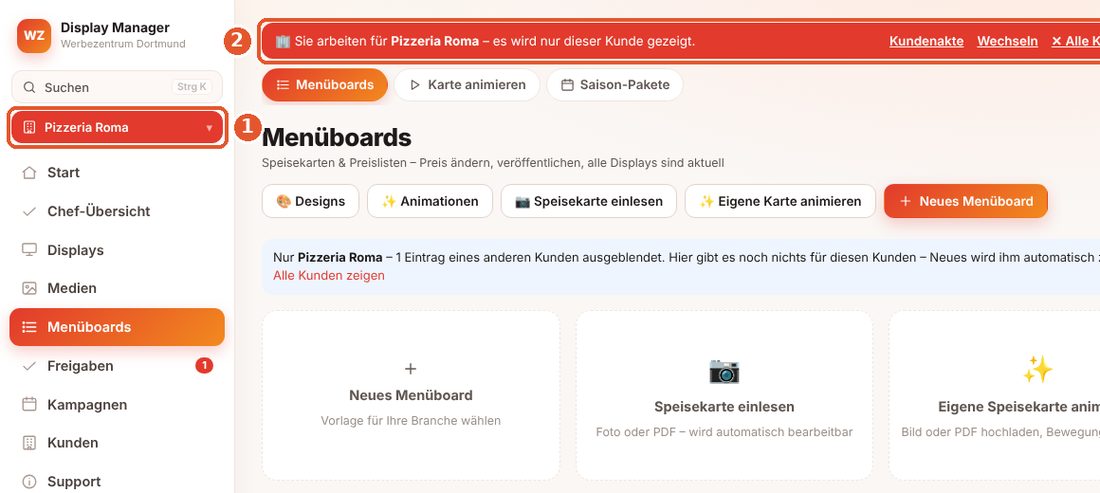
- 1Αριστερά, κάτω από την Αναζήτηση, επιλέξτε τον πελάτη
- 2Η χρωματιστή λωρίδα δείχνει για ποιον εργάζεστε αυτή τη στιγμή – το ✕ Όλοι οι πελάτες το τερματίζει
Έλεγχος αντιστοίχισης
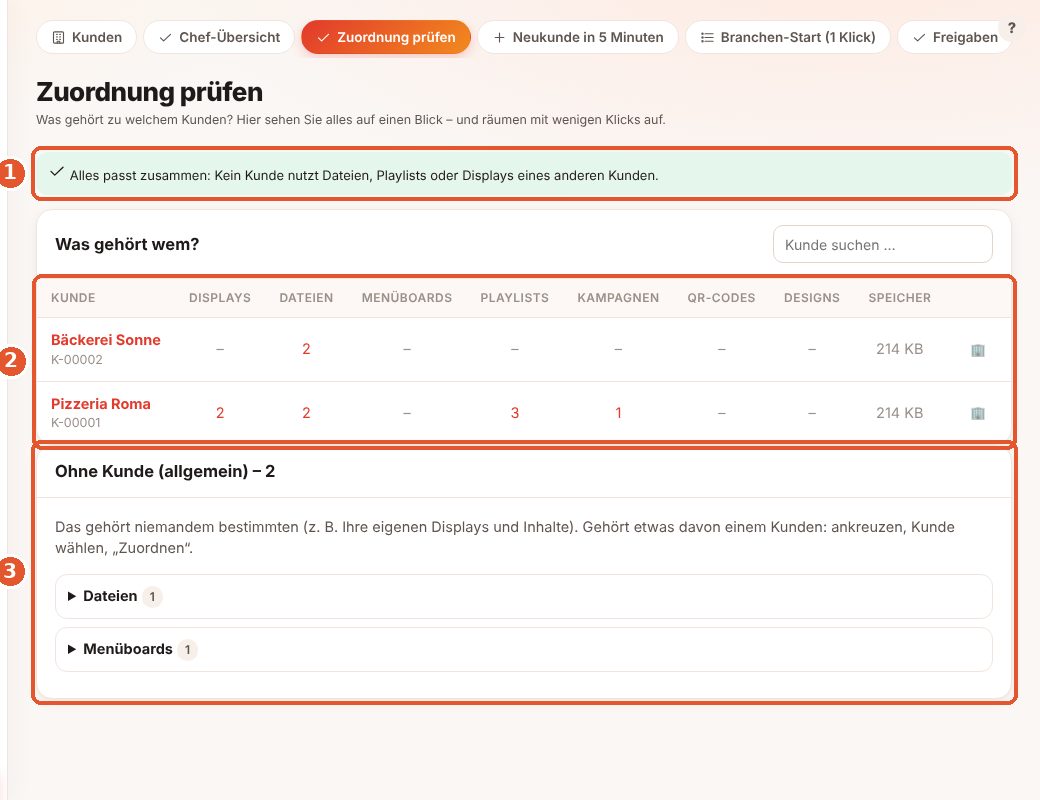
- 1Δεν ταιριάζει: π.χ. ένα αρχείο άλλου πελάτη σε μια λίστα αναπαραγωγής – συνήθως με ένα κουμπί για διόρθωση
- 2Τι ανήκει σε ποιον; Αριθμοί ανά πελάτη – με πάτημα ανοίγει ο φάκελος πελάτη
- 3Χωρίς πελάτη: επιλέξτε, διαλέξτε πελάτη, Αντιστοίχιση
25🏢Kunden anlegen & Rechte festlegen
Πελάτες → Νέος πελάτης (ή ανοίξτε τον πελάτη → Επεξεργασία).
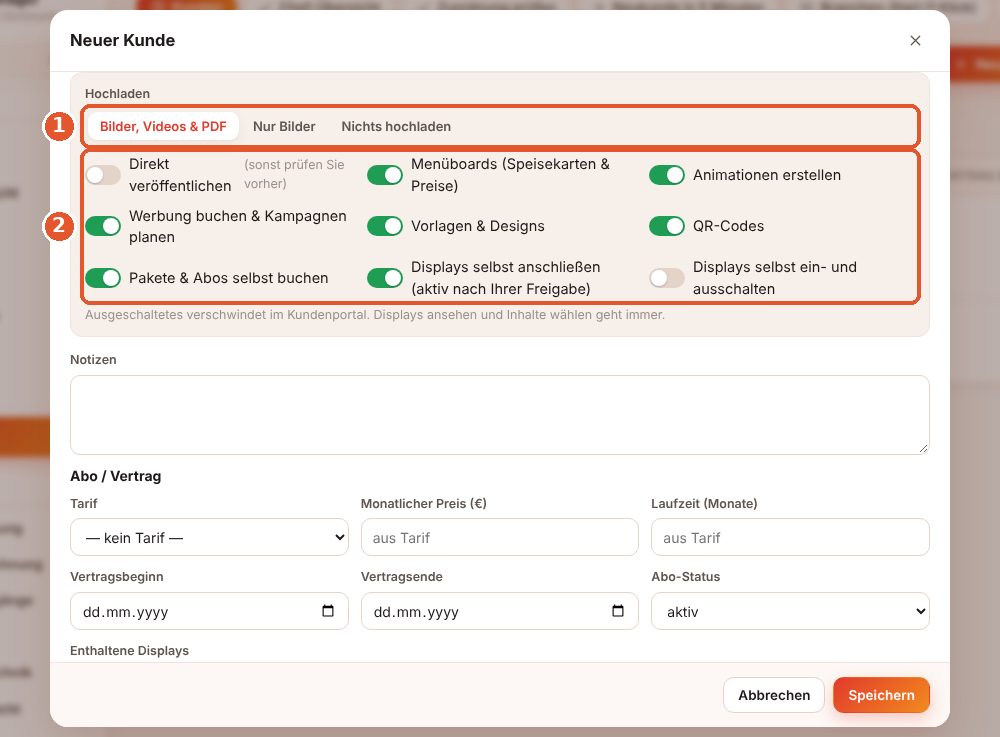
- 1Μεταφόρτωση: Εικόνες, βίντεο & PDF – μόνο εικόνες – ή τίποτα
- 2Επιλογή = ενεργοποιημένο: άμεση δημοσίευση (διαφορετικά ελέγχετε εσείς πρώτα), πίνακες μενού, κινούμενα σχέδια, κράτηση διαφήμισης, πρότυπα, κωδικοί QR
26📢Alle Monitore gleichzeitig (Monitorsteuerung)
Ένα κείμενο, μια εικόνα ή ένα βίντεο αμέσως σε όλες τις οθόνες – π.χ. ειδική προσφορά ή έκτακτη ανάγκη. Μενού Οθόνες & τεχνικά → Έλεγχος οθονών (μόνο με δικαίωμα).
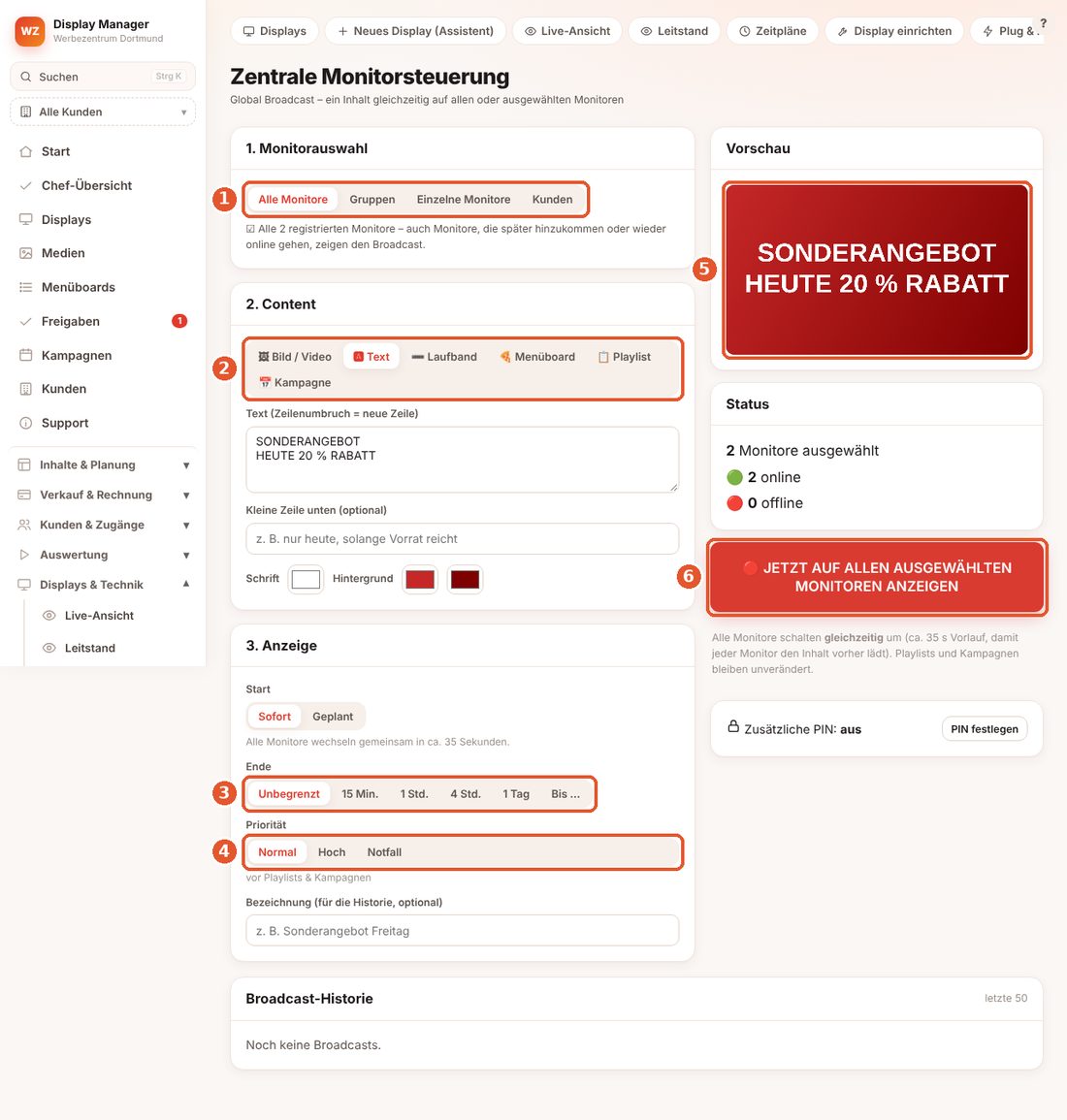
- 1Επιλογή οθονών: όλες, ομάδες, μεμονωμένες ή ανά πελάτη
- 2Επιλογή περιεχομένου: Πληκτρολόγηση κειμένου, εικόνα/βίντεο, κυλιόμενο κείμενο, πίνακας μενού, λίστα αναπαραγωγής ή καμπάνια
- 3Λήξη: απεριόριστα, 15 λεπτά … ή έως συγκεκριμένη ώρα. Έναρξη αμέσως ή προγραμματισμένα
- 4Προτεραιότητα: Κανονική – Υψηλή – Έκτακτη ανάγκη (προβάλλεται ακόμη και σε λειτουργία συντήρησης)
- 5Ελέγξτε την Προεπισκόπηση
- 6Πατήστε το κόκκινο κουμπί και επιβεβαιώστε – όλες αλλάζουν ταυτόχρονα (μετά από σύντομη προετοιμασία, ώστε κάθε οθόνη να είναι έτοιμη)
27👁Live-Ansicht: Was läuft gerade? Ist der Monitor an?
Μενού Ζωντανή προβολή: όλες οι οθόνες με μια ματιά – με την τρέχουσα εικόνα, το περιεχόμενο που προβάλλεται, την κατάσταση player και οθόνης.
- 1Ανοίξτε τη Ζωντανή προβολή – οι εικόνες έρχονται μετά από λίγα δευτερόλεπτα και ανανεώνονται συνεχώς (κόκκινη ένδειξη ● LIVE)
- 2Κάτω από κάθε εικόνα: Player σε σύνδεση/εκτός σύνδεσης, Οθόνη ενεργή/ανενεργή και τι προβάλλεται αυτή τη στιγμή
- 3Κόκκινο περίγραμμα = πρόβλημα (player εκτός σύνδεσης ή οθόνη απενεργοποιημένη). Το Μόνο προβλήματα αποκρύπτει όλα τα υπόλοιπα
- 4Κλικ σε μια εικόνα = μεγάλη προβολή με όλες τις λεπτομέρειες
| Κατάσταση οθόνης | |
|---|---|
| 🟢 Οθόνη ενεργή | Η τηλεόραση αναφέρει: ενεργοποιημένη |
| 🔴 Οθόνη ανενεργή / Χωρίς οθόνη | Τηλεόραση σε αναμονή – ή δεν υπάρχει οθόνη στο καλώδιο HDMI |
| 🔵 Οθόνη συνδεδεμένη | Η κατάσταση ενεργοποίησης/απενεργοποίησης δεν μπορεί να ελεγχθεί – ενεργοποιήστε στην τηλεόραση το HDMI-CEC (Samsung «Anynet+», LG «SimpLink», Sony «Bravia Sync», Philips «EasyLink») |
| ⚪ άγνωστο | Δεν υπάρχει βοηθός οθόνης: στο Raspberry Pi εκτελέστε ξανά μία φορά την εντολή ρύθμισης (κεφάλαιο «Ρύθμιση Raspberry Pi») |
28📱App aufs Handy
Ο πίνακας ελέγχου διατίθεται ως εφαρμογή για iPhone, Android, tablet και υπολογιστή – χωρίς App Store, πάντα ενημερωμένος. Για εσάς, τους διαχειριστές σας, τους συνεργάτες B2B και τους πελάτες.
- 1Στο μενού πατήστε Εφαρμογή στο κινητό (στη σελίδα σύνδεσης: Εγκατάσταση ως εφαρμογή στο κινητό)
- 2Στον υπολογιστή: σαρώστε τον κωδικό QR με την κάμερα του κινητού – η σελίδα ανοίγει στο κινητό
iPhone / iPad
- 1Ανοίξτε τη σελίδα στο Safari
- 2Πατήστε το εικονίδιο κοινοποίησης (τετράγωνο με βέλος προς τα πάνω)
- 3Επιλέξτε Προσθήκη στην αρχική οθόνη
- 4Προσθήκη – έτοιμο
Android
- 1Ανοίξτε τη σελίδα στο Chrome
- 2Στο παράθυρο της εφαρμογής πατήστε Εγκατάσταση τώρα – ή μενού ⋮ → Εγκατάσταση εφαρμογής
- 3Επιβεβαιώστε την Εγκατάσταση – έτοιμο
Εφαρμογή Android ως αρχείο (APK)
- 1Στο κινητό ανοίξτε τη διεύθυνση display.werbezentrum-do.de/app/handy (ή στο παράθυρο της εφαρμογής, στην ενότητα «Android», πατήστε Λήψη αρχείου εφαρμογής)
- 2Ανοίξτε το αρχείο WDMS-App.apk που κατεβάσατε
- 3Την πρώτη φορά επιτρέψτε την «Εγκατάσταση από αυτή την πηγή»
- 4Εγκατάσταση – η εφαρμογή «WDMS» εμφανίζεται στην αρχική οθόνη
Android – ως αρχείο εφαρμογής (APK)
- 1Στο κινητό ανοίξτε τη διεύθυνση display.werbezentrum-do.de/app/handy (ή στο παράθυρο της εφαρμογής πατήστε Λήψη εφαρμογής WDMS)
- 2Ανοίξτε το αρχείο WDMS-App.apk. Την πρώτη φορά το Android ρωτά: επιτρέψτε την «Εγκατάσταση άγνωστων εφαρμογών» για το πρόγραμμα περιήγησης
- 3Εγκατάσταση – η εφαρμογή «WDMS» εμφανίζεται στην αρχική οθόνη
- 4Οι φωτογραφίες μπορούν να τραβηχτούν και να ανέβουν απευθείας με την κάμερα στην εφαρμογή· οι λήψεις αποθηκεύονται στον φάκελο «Λήψεις»
29🤝B2B-Partner (Wiederverkäufer)
Στο Πελάτες & πρόσβαση → Συνεργάτες B2B: εταιρείες που διαθέτουν το σύστημα με το δικό τους όνομα και λογότυπο στους δικούς τους πελάτες. Εσείς παραμένετε κύριος διαχειριστής, βλέπετε τα πάντα και μπορείτε ανά πάσα στιγμή να κλειδώσετε ή να καταγγείλετε.
Ο συνεργάτης εγγράφεται μόνος του
- 1Οι ενδιαφερόμενες εταιρείες κάνουν κλικ στη σελίδα σύνδεσης στο Εγγραφή ως συνεργάτης B2B – ή βάζετε απευθείας σύνδεσμο στο display.werbezentrum-do.de/#/partner-werden (π.χ. στον ιστότοπό σας)
- 2Εισαγάγετε εταιρεία, υπεύθυνο επικοινωνίας, διεύθυνση, τηλέφωνο, e-mail και κωδικό πρόσβασης – λαμβάνετε ένα e-mail
- 3Ανοίξτε τις Εγκρίσεις → Έγκριση & καθορισμός όρων: τιμή ανά πελάτη και ανά οθόνη, όρια, λειτουργίες – ή Απόρριψη
- 4Ο συνεργάτης λαμβάνει ένα e-mail με τη δική του διεύθυνση σύνδεσης. Το λογότυπο και το χρώμα τα ορίζετε στη συνέχεια στη σελίδα του συνεργάτη
Δημιουργία συνεργάτη από εσάς
- 1Κάντε κλικ στο Νέος συνεργάτης: επωνυμία εταιρείας, αναγνωριστικό (π.χ. mueller-media), χρώμα, e-mail
- 2Χρέωση: Εισαγάγετε τιμή ανά πελάτη και τιμή ανά οθόνη (ανά μήνα)
- 3Αν χρειάζεται, ορίστε μέγιστο αριθμό πελατών και οθονών (0 = απεριόριστα)
- 4Επιλέξτε τις λειτουργίες που μπορεί να προσφέρει ο συνεργάτης στους πελάτες του – ό,τι είναι απενεργοποιημένο είναι κλειδωμένο για αυτόν και τους πελάτες του
- 5Αποθήκευση, στη συνέχεια στη σελίδα του συνεργάτη Μεταφόρτωση λογότυπου (PNG, JPG, WEBP ή SVG)
- 6Δημιουργία πρόσβασης – όνομα, e-mail, αρχικός κωδικός πρόσβασης. Δώστε στον συνεργάτη τη διεύθυνση σύνδεσης (…/?p=kennung) και τα στοιχεία πρόσβασης
Τι μπορεί να κάνει ο ίδιος ο συνεργάτης
| Πρόβλημα | Λύση |
|---|---|
| Πελάτες | δημιουργία, επεξεργασία, ενεργοποίηση, κλείδωμα – μόνο των δικών του |
| Οθόνες | σύζευξη, έλεγχος, ζωντανή προβολή – μόνο των πελατών του |
| Περιεχόμενο | Πολυμέσα, λίστες αναπαραγωγής, καμπάνιες, πρότυπα, πίνακες μενού (αν έχουν ενεργοποιηθεί), εγκρίσεις |
| Χρήστες | Προσβάσεις για τους πελάτες του και την ομάδα του |
| Ο λογαριασμός συνεργάτη μου | Αριθμός πελατών, οθόνες, μηνιαία εκκαθάριση μαζί σας, διεύθυνση σύνδεσης για τους πελάτες του |
Χρέωση
- 1Η ενότητα Πελάτες & πρόσβαση → Συνεργάτες B2B δείχνει για κάθε συνεργάτη: πελάτες × τιμή ανά πελάτη + οθόνες × τιμή ανά οθόνη = ποσό ανά μήνα
- 2Επάνω εμφανίζεται το σύνολο για όλους τους συνεργάτες
- 3Μία φορά στο Ρυθμίσεις → Εταιρικά στοιχεία για τιμολόγια: διεύθυνση, αριθμός φορολογικού μητρώου/ΑΦΜ ΦΠΑ, τραπεζικά στοιχεία, λογότυπο. Η Προβολή δοκιμαστικού τιμολογίου δείχνει το αποτέλεσμα
- 4Στην αρχή του μήνα δημιουργείται αυτόματα η εκκαθάριση για τον προηγούμενο μήνα (PDF, αύξων αριθμός). Στη σελίδα του συνεργάτη, στις Μηνιαίες εκκαθαρίσεις: προβολή, αποστολή μέσω e-mail, εκ νέου υπολογισμός
- 5Ο συνεργάτης βρίσκει τα τιμολόγιά του στο Ο λογαριασμός συνεργάτη μου
Κλείδωμα και καταγγελία
- 1Ανοίξτε τον συνεργάτη → Κλείδωμα: ο συνεργάτης και όλοι οι πελάτες του αποσυνδέονται αμέσως και δεν μπορούν πλέον να συνδεθούν. Οι οθόνες συνεχίζουν να λειτουργούν
- 2Το Ξεκλείδωμα επαναφέρει τα πάντα
- 3Καταγγελία: όπως το κλείδωμα, και προαιρετικά επιπλέον κλείδωμα όλων των οθονών των πελατών του. Τα δεδομένα διατηρούνται – η Επανενεργοποίηση είναι δυνατή ανά πάσα στιγμή
Μεταφορά πελατών από τον συνεργάτη
- 1Ανοίξτε τον συνεργάτη → Μεταφορά πελατών
- 2Επιλέξτε προορισμό: Άμεσα (χωρίς συνεργάτη – εξυπηρετείτε τους πελάτες μόνοι σας) ή άλλος συνεργάτης B2B
- 3Επιλέξτε Όλοι οι πελάτες ή μεμονωμένους· αν χρειάζεται, ξεκλειδώστε ξανά τις κλειδωμένες οθόνες
- 4Μεταφορά – οι πελάτες μεταφέρονται πλήρως με τις προσβάσεις, τις οθόνες και όλο το περιεχόμενό τους. Στη συνέχεια συνδέονται με τα προηγούμενα στοιχεία πρόσβασής τους (με το δικό σας λογότυπο)
30👤Kundenkonten: Registrierung, Freigabe, Sperren
Οι νέοι πελάτες μπορούν να δημιουργήσουν μόνοι τους λογαριασμό. Ενεργοποιείται μόνο όταν τον εγκρίνετε – και ο πελάτης μπορεί να χρησιμοποιεί μόνο ό,τι ενεργοποιήσετε.
Έγκριση νέας εγγραφής
- 1Ο πελάτης κάνει κλικ στη σελίδα σύνδεσης στο «Εγγραφείτε τώρα» και συμπληρώνει τη φόρμα (προαιρετικά με το επιθυμητό πακέτο)
- 2Τον βλέπετε στο Εγκρίσεις → Νέοι λογαριασμοί πελατών (αριθμός στο στοιχείο μενού, προαιρετικά και μέσω e-mail)
- 3Έγκριση & καθορισμός δικαιωμάτων: Μεταφόρτωση (όλα / μόνο εικόνες / τίποτα), άμεση δημοσίευση, πίνακες μενού, κινούμενα σχέδια, κράτηση διαφήμισης, πρότυπα, κωδικοί QR, κράτηση πακέτων
- 4Ο πελάτης λαμβάνει ένα e-mail και μπορεί να συνδεθεί – ή κάνετε κλικ στο Απόρριψη (με σημείωση)
Κλείδωμα πρόσβασης
- 1Ανοίξτε τον πελάτη → επάνω «Κλείδωμα πρόσβασης»
- 2Ο πελάτης αποσυνδέεται αμέσως και δεν μπορεί πλέον να συνδεθεί – οι οθόνες του συνεχίζουν να λειτουργούν κανονικά
- 3Ξεκλείδωμα: «Ξεκλείδωμα πρόσβασης»
Επιβεβαίωση αιτημάτων συνδρομής
- 1Όταν ένας πελάτης κάνει κράτηση πακέτου, εμφανίζεται στο Εγκρίσεις → Αιτήματα συνδρομής
- 2Επιβεβαίωση συνδρομής (επιλέξτε έναρξη) – ένα προηγούμενο πακέτο λήγει αυτόματα την προηγούμενη ημέρα
- 3Ή Απόρριψη με σημείωση – ο πελάτης το βλέπει στην πύλη και μέσω e-mail
Οθόνες που συνδέθηκαν από τον πελάτη
- 1Οι πελάτες με το δικαίωμα «Σύνδεση οθονών από τους ίδιους» μπορούν να ρυθμίσουν και να συνδέσουν μόνοι τους την οθόνη τους
- 2Εμφανίζεται στο Εγκρίσεις → Νέες οθόνες από πελάτες (με ένδειξη για το αν το πακέτο έχει ακόμη χώρο)
- 3Έγκριση οθόνης – εμφανίζει αμέσως το περιεχόμενο του πελάτη. Η Απόρριψη διαγράφει τη σύνδεση και η οθόνη εμφανίζει ξανά έναν κωδικό
Επιπλέον διαχειριστές
- 1Είστε ο μοναδικός Super Admin. Πελάτες & πρόσβαση → Χρήστες → Προσθήκη διαχειριστή
- 2Με το Κλείδωμα στη λίστα ένας διαχειριστής αποσυνδέεται αμέσως – το Ξεκλείδωμα το αναιρεί
- 3Κάντε κλικ στη γραμμή → η Διαγραφή αφαιρεί εντελώς την πρόσβαση. Οι διαχειριστές δεν μπορούν να αλλάξουν εσάς ή τις ρυθμίσεις σας
31🖼Medien (alle Bilder & Videos)
Μεταφόρτωση, ταξινόμηση, λήψη.
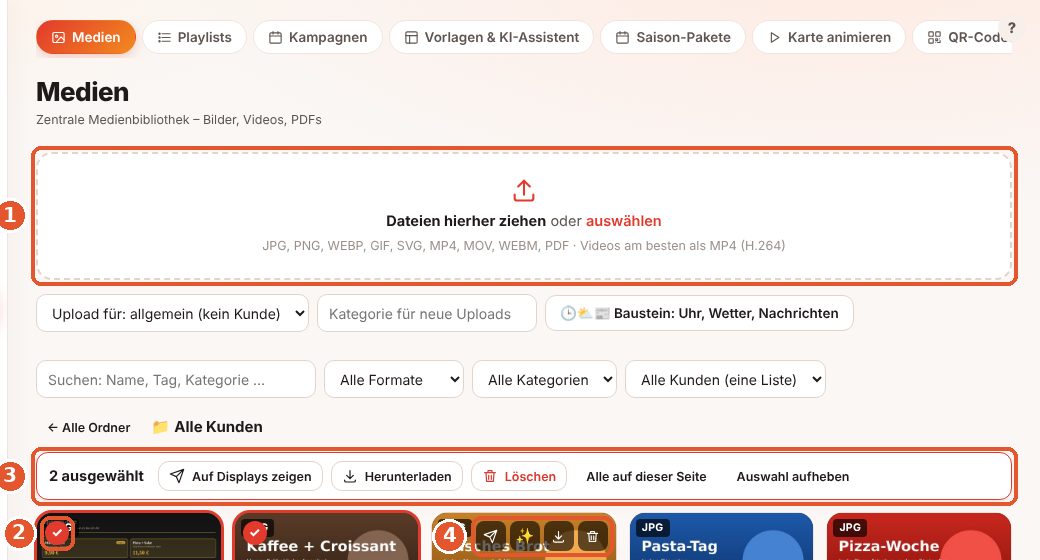
- 1Σύρετε τα αρχεία εδώ
- 2Σημάδι επιλογής = επιλογή (δυνατές πολλές)
- 3Εμφάνιση στις οθόνες, Λήψη (πολλά ως ZIP) ή Διαγραφή
- 4Όταν περνάτε τον δείκτη από πάνω: ➤ εμφάνιση στις οθόνες, ⭳ λήψη, 🗑 διαγραφή
32💾Komplett-Sicherung & Neuinstallation
Ένα αρχείο με τα πάντα: πρόγραμμα, πελάτες, οθόνες, εικόνες, βίντεο, πίνακες μενού, χρήστες, ρυθμίσεις.
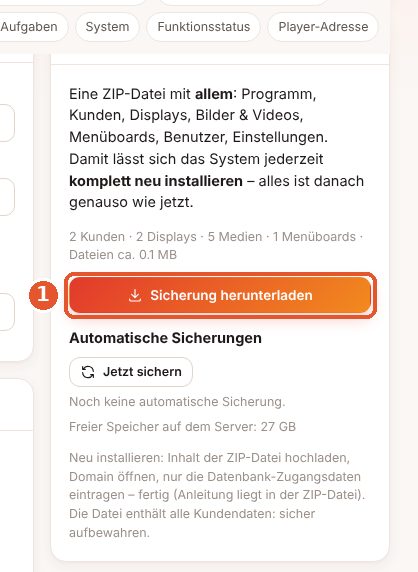
- 1Ρυθμίσεις → Λήψη αντιγράφου ασφαλείας
- 2Φυλάξτε το αρχείο ZIP με ασφάλεια (π.χ. κατεβάζετε νέο μία φορά τον μήνα)
Αυτόματο αντίγραφο ασφαλείας (κάθε νύχτα)
- 1Ρυθμίσεις → Αυτόματο αντίγραφο ασφαλείας: Αφήστε το ενεργοποιημένο, ορίστε ώρα και πλήθος (προεπιλογή: 3 π.μ., τα τελευταία 7)
- 2Δεξιά, στο «Πλήρες αντίγραφο ασφαλείας», εμφανίζονται όλα τα αποθηκευμένα αντίγραφα – λήψη ή διαγραφή. Το Δημιουργία αντιγράφου τώρα δημιουργεί αμέσως ένα
- 3Αν ο χώρος αποθήκευσης είναι λίγος: επιλέξτε το εύρος «Μόνο δεδομένα» (χωρίς εικόνες/βίντεο – αυτά φυλάξτε τα επιπλέον μόνοι σας)
🌍 Επιπλέον αντίγραφο εκτός εγκαταστάσεων
- 1Αποκτήστε έναν δεύτερο χώρο αποθήκευσης, π.χ. Hetzner Storage Box (οικονομικό, SFTP/WebDAV), Nextcloud ή το NAS σας – δημιουργήστε εκεί έναν φάκελο, π.χ. wdms
- 2Ρυθμίσεις → Αυτόματο αντίγραφο ασφαλείας → Επιπλέον αντίγραφο εκτός εγκαταστάσεων: Εισαγάγετε διεύθυνση προορισμού, χρήστη, κωδικό πρόσβασης. Παραδείγματα: sftp://u123456.your-storagebox.de/home/wdms · https://cloud.example.de/remote.php/dav/files/NAME/wdms · ftps://nas.example.de/wdms
- 3🔌 Δοκιμή σύνδεσης – ανεβάζει ένα μικρό δοκιμαστικό αρχείο και το διαγράφει ξανά
- 4Από εδώ και πέρα κάθε νυχτερινό αντίγραφο ασφαλείας αντιγράφεται επιπλέον εκεί· η επιλογή Διατήρηση καθορίζει πόσα παραμένουν εκεί
33🔐Anmeldung: Passwort vergessen, Angemeldet bleiben, Zwei-Faktor
Ασφαλής και εύκολη σύνδεση – στον υπολογιστή και στην εφαρμογή κινητού.
| Πρόβλημα | Λύση |
|---|---|
| Ξεχάσατε τον κωδικό; | Σύνδεσμος στη σελίδα σύνδεσης: εισαγάγετε το e-mail, κάντε κλικ στον σύνδεσμο (ισχύει 60 λεπτά), ορίστε νέο κωδικό πρόσβασης. Όλες οι άλλες συσκευές αποσυνδέονται. |
| Παραμονή σε σύνδεση | Επιλογή κατά τη σύνδεση (στο κινητό είναι ήδη επιλεγμένη): 30 ημέρες χωρίς νέα σύνδεση. Το Ο λογαριασμός μου → Αποσύνδεση παντού τερματίζει αυτό σε όλες τις συσκευές. |
Ενεργοποίηση σύνδεσης δύο παραγόντων (συνιστάται ανεπιφύλακτα για διαχειριστές)
- 1Εφαρμογή ελέγχου ταυτότητας στο κινητό (π.χ. Google Authenticator ή Microsoft Authenticator)
- 2Κάτω αριστερά στο Ο λογαριασμός μου (εικονίδιο προσώπου) → Σύνδεση δύο παραγόντων → Ρύθμιση
- 3Στην εφαρμογή + → σαρώστε τον κωδικό QR, εισαγάγετε τον 6ψήφιο κωδικό → Ενεργοποίηση
- 4Εκτυπώστε ή αποθηκεύστε τους κωδικούς ανάκτησης – με αυτούς μπορείτε να συνδεθείτε και χωρίς κινητό
34🔔Störungsmeldungen per E-Mail und aufs Handy
Λαμβάνετε ένα e-mail όταν μια οθόνη είναι εκτός σύνδεσης ή η οθόνη είναι απενεργοποιημένη – και ένα μήνυμα αποκατάστασης μόλις όλα λειτουργήσουν ξανά.
- 1Ρυθμίσεις → Ειδοποιήσεις βλαβών: Ενεργοποιήστε, εισαγάγετε τη διεύθυνση παραλήπτη
- 2Ειδοποίηση μετά από: π.χ. 15 λεπτά – οι σύντομες διακοπές δεν αναφέρονται
- 3Ειδοποίηση από/έως: καμία ειδοποίηση τη νύχτα· ό,τι εξακολουθεί να έχει βλάβη το πρωί αναφέρεται τότε
- 4Αν το επιθυμείτε, οι συνεργάτες B2B ή οι πελάτες λαμβάνουν επίσης την ειδοποίηση για τις δικές τους οθόνες
📱 Ειδοποίηση push στο κινητό
- 1Ανοίξτε την εφαρμογή στο κινητό (iPhone: εγκαταστήστε την πρώτα μέσω «Κοινοποίηση → Προσθήκη στην αρχική οθόνη»)
- 2Επάνω δεξιά Ο λογαριασμός μου → 🔔 Ενεργοποίηση push σε αυτή τη συσκευή → επιτρέψτε τις ειδοποιήσεις
- 3Αποστολή δοκιμαστικής ειδοποίησης – φτάνει μετά από λίγα δευτερόλεπτα. Από εδώ και πέρα το κινητό ειδοποιεί σε κάθε βλάβη και κάθε αποκατάσταση
Αξιόπιστα και τη νύχτα: ρύθμιση cronjob (μία φορά)
- 1Ρυθμίσεις → Εργασίες παρασκηνίου: Αντιγράψτε τη διεύθυνση
- 2All-Inkl: KAS → Tools → Cronjobs → Neuen Cronjob anlegen (Εργαλεία → Cronjobs → Δημιουργία νέου cronjob)
- 3Επικολλήστε τη διεύθυνση, χρονοδιάγραμμα κάθε 5 λεπτά – αποθήκευση
35⏻Betriebszeiten & Monitor ein/aus
Σταθερό ωράριο λειτουργίας ανά οθόνη: εκτός ωραρίου εμφανίζεται «Εκτός ωραρίου» (γκρι, χωρίς προειδοποίηση), η τηλεόραση σβήνει αυτόματα και ανάβει ξανά το πρωί.
- 1Ανοίξτε την οθόνη → κάρτα Ώρες λειτουργίας
- 2Επιλέξτε Καθορισμός ωρών λειτουργίας – επιλέξτε ένα Πρότυπο (π.χ. Δευ–Σάβ 9–20, Εστίαση 11–23) ή εισαγάγετε μόνοι σας ανά ημέρα της εβδομάδας (χωρίς επιλογή = κλειστά όλη την ημέρα)
- 3Αποθήκευση – ή Για όλες τις οθόνες του πελάτη ή Και για άλλες οθόνες …
| Πρόβλημα | Λύση |
|---|---|
| Εκτός ωραρίου (γκρι) | Η οθόνη είναι απενεργοποιημένη εκτός ωρών λειτουργίας – καμία προειδοποίηση, κανένα e-mail βλάβης. Για 20 λεπτά μετά το άνοιγμα δεν γίνεται ακόμη προειδοποίηση (η συσκευή εκκινεί). |
| «Η οθόνη είναι σκόπιμα απενεργοποιημένη» | Για εποχική διακοπή ή ανακαίνιση: καμία προειδοποίηση μέχρι να αφαιρεθεί ξανά η επιλογή. |
| Διαθεσιμότητα | Κάτω από την κάρτα: τι ποσοστό των ωρών λειτουργίας λειτούργησε η οθόνη (30 ημέρες). Στο κέντρο ελέγχου για 7 ημέρες. |
| Raspberry Pi + τηλεόραση με HDMI-CEC | Η τηλεόραση ενεργοποιείται και απενεργοποιείται πραγματικά (αναμονή). |
| Άλλες συσκευές / χωρίς CEC | Εκτός των ωρών η οθόνη εμφανίζει μαύρη εικόνα. |
| Κουμπιά «Ενεργοποίηση / απενεργοποίηση οθόνης» | Άμεση εναλλαγή (Pi με CEC), π.χ. για ένα ραντεβού εκτός ωραρίου. |
36🩺System-Check: Ist alles eingerichtet?
Μια λίστα με φωτεινό σηματοδότη δείχνει τι λείπει ακόμη – με ένα κλικ στη σωστή ρύθμιση.
- 1Ανοίξτε τις Ρυθμίσεις – ο Έλεγχος συστήματος βρίσκεται στην κορυφή
- 2Πρώτα οι κόκκινες και κίτρινες κουκκίδες: το Διόρθωση μεταβαίνει απευθείας στο σωστό σημείο
- 3Στην αρχική σελίδα εμφανίζεται μια ειδοποίηση όσο κάτι σημαντικό εκκρεμεί
| Πρόβλημα | Λύση |
|---|---|
| Κόκκινο | Σημαντικό – π.χ. δεν υπάρχει αντίγραφο ασφαλείας, οι εργασίες παρασκηνίου δεν εκτελούνται, δεν υπάρχει HTTPS. |
| Κίτρινο | Συνιστάται – π.χ. αντίγραφο ασφαλείας εκτός εγκαταστάσεων, εταιρικά στοιχεία για τιμολόγια. |
| Μπλε | Ένδειξη – π.χ. λογότυπο εταιρείας, παλαιότερες εκδόσεις player. |
37📊Abspiel-Nachweis
Πόσο συχνά και για πόσο χρόνο προβλήθηκε ποια διαφήμιση σε ποια οθόνη – ως αποδεικτικό PDF για διαφημιζόμενους ή ως CSV για το Excel.
- 1Ανοίξτε Αναφορές → Αποδεικτικό προβολής
- 2Επιλέξτε χρονικό διάστημα (π.χ. Τελευταίος μήνας) και, αν χρειάζεται, πελάτη, οθόνη ή διαφήμιση
- 3Αποδεικτικό ως PDF – έτοιμο για προώθηση στον διαφημιζόμενο. CSV για δικές σας αναλύσεις
📊 Αυτόματα μηνιαία στατιστικά μέσω e-mail
- 1Ρυθμίσεις → Τιμολόγια: Ενεργοποιήστε τα 📊 Μηνιαία στατιστικά
- 2Στον πελάτη επιλέξτε Μηνιαία στατιστικά μέσω e-mail – με το 📊 Δοκιμή σε εμένα βλέπετε εκ των προτέρων τι θα λάβει
- 3Στην αρχή του μήνα κάθε ένας από αυτούς τους πελάτες λαμβάνει μια σύντομη περίληψη με το αποδεικτικό προβολής του προηγούμενου μήνα ως PDF
38⛅Bausteine: Uhr, Wetter, Nachrichten
Έτοιμο περιεχόμενο για τις οθόνες – απλώς προσθέστε το στη λίστα αναπαραγωγής όπως μια εικόνα.
- 1Πολυμέσα → Δομικό στοιχείο: ρολόι, καιρός, ειδήσεις
- 2Επιλέξτε τύπο: Ρολόι & ημερομηνία, Καιρός, Ρολόι + καιρός ή Ειδήσεις
- 3Στον καιρό πληκτρολογήστε την τοποθεσία (πόλη ή ταχυδρομικό κώδικα) – η προεπισκόπηση δείχνει αμέσως το αποτέλεσμα
- 4Επιλέξτε χρώματα, Δημιουργία – στη συνέχεια εμφάνιση στις οθόνες ή προσθήκη σε λίστα αναπαραγωγής
42🎄Saison-Pakete (Weihnachten, Ostern, Sommer …)
Έτοιμα θέματα για κάθε περίσταση – προβάλλονται μόνο στο επιλεγμένο διάστημα εναλλάξ με το κανονικό περιεχόμενο.
- 1Περιεχόμενο & προγραμματισμός → Εποχικά πακέτα – πατήστε την περίσταση (το κατάλληλο χρονικό διάστημα είναι ήδη συμπληρωμένο)
- 2Προσαρμόστε επικεφαλίδα, κείμενο, τιμή – η προεπισκόπηση αλλάζει αμέσως
- 3Επιλέξτε πελάτη και οθόνες, ελέγξτε το χρονικό διάστημα και τη διάρκεια προβολής
- 4Στις οθόνες – έτοιμο. Μετά το χρονικό διάστημα το θέμα εξαφανίζεται από μόνο του
43🚀Neukunde in 5 Minuten
Στον πελάτη επιτόπου: όλα σε μία διαδικασία αντί για τέσσερις σελίδες.
- 1Πελάτες → 🚀 Νέος πελάτης σε 5 λεπτά
- 21 Πελάτης: Εταιρεία, υπεύθυνος επικοινωνίας, e-mail – Δημιουργία πελάτη
- 32 Οθόνη: Πληκτρολογήστε τον κωδικό από την οθόνη – Σύζευξη (ή «Αργότερα»)
- 43 Μενού: Πατήστε ένα πρότυπο κλάδου (Πιτσαρία, Ντονέρ, Καφέ …) – δημιουργείται για τον πελάτη
- 54 Πρόσβαση: Δημιουργία πρόσβασης & αποστολή e-mail – ο πελάτης ορίζει μόνος του τον κωδικό πρόσβασής του μέσω του συνδέσμου (ισχύει 7 ημέρες)
- 6Τέλος, Επεξεργασία μενού: εισαγάγετε τιμές, δημοσιεύστε, εμφανίστε στην οθόνη
44⇅Preise aus Excel, Google-Tabelle oder Kasse
Αλλάξτε τις τιμές μία φορά στον πίνακά σας ή στο ταμείο – ο πίνακας μενού τις υιοθετεί.
- 1Ανοίξτε τον πίνακα μενού → επάνω ⇅ Τιμές
- 2Excel ή CSV: Κατεβάστε το πρότυπο, εισαγάγετε τιμές, ανεβάστε το αρχείο – εμφανίζονται οι αλλαγμένες τιμές, στη συνέχεια Εφαρμογή
- 3Υπολογιστικό φύλλο Google: στο Google Sheets Αρχείο → Κοινοποίηση → Δημοσίευση στον ιστό (CSV), εισαγάγετε τη διεύθυνση – οι τιμές συγχρονίζονται τακτικά
- 4Σύστημα ταμείου: Δώστε το κλειδί και τη διεύθυνση στον τεχνικό του ταμείου – το ταμείο στέλνει τις τιμές απευθείας
45⭐Bausteine: Instagram, Google-Bewertungen, Wartenummer, Touch-Terminal
Ζωντανό περιεχόμενο που ενημερώνεται μόνο του.
| Πρόβλημα | Λύση |
|---|---|
| 📷 Τοίχος Instagram | Οι πιο πρόσφατες αναρτήσεις ενός λογαριασμού Instagram. Για αυτό εισαγάγετε μία φορά ένα κλειδί πρόσβασης (token) του λογαριασμού – οι οδηγίες βρίσκονται στο παράθυρο διαλόγου. |
| ⭐ Αξιολογήσεις Google | Αστέρια, πλήθος και οι καλύτερες κριτικές. Στο Ρυθμίσεις → Εξωτερικές υπηρεσίες εισαγάγετε μία φορά ένα κλειδί Google API και στη συνέχεια αναζητήστε την επιχείρηση στο δομικό στοιχείο. |
| 🛎 Οθόνη παραλαβής | Αριθμοί παραγγελιών «Σε προετοιμασία» και «Έτοιμο για παραλαβή» – ως ξεχωριστή οθόνη ή ως μπάρα στον πίνακα μενού (βλ. κεφάλαιο Πίνακας μενού). Χειρισμός μέσω tablet, κινητού ή συστήματος ταμείου. |
| 🔢 Αριθμός αναμονής | Μεγάλη οθόνη κλήσης. Μετά τη δημιουργία ανοίγει η Εξυπηρέτηση (αργότερα στο δομικό στοιχείο: 🔢 Άνοιγμα εξυπηρέτησης) – ένα πάτημα = επόμενος αριθμός. Αποθηκεύστε τον σύνδεσμο εξυπηρέτησης ως σελιδοδείκτη στο κινητό· λειτουργεί χωρίς σύνδεση. |
| 👆 Τερματικό αφής | Πλακίδια για πάτημα (μενού, προσφορές, χάρτης, κείμενο, εικόνα, βίντεο). Μετά από λίγο χωρίς άγγιγμα επιστρέφει στην αρχική σελίδα. |
- 1Πολυμέσα → Δομικό στοιχείο → επιλέξτε τύπο
- 2Συμπληρώστε τις ρυθμίσεις, ελέγξτε την προεπισκόπηση, Δημιουργία
- 3Εμφάνιση στις οθόνες ή προσθήκη σε λίστα αναπαραγωγής όπως κάθε εικόνα
46✨Werbe-Assistent & QR-Statistik
Από μια πρόταση σε έτοιμη διαφημιστική διαφάνεια – και μέτρηση του πόσες φορές σαρώθηκε ο κωδικός QR.
- 1Πρότυπα → επάνω ✨ Βοηθός AI: πληκτρολογήστε π.χ. «Σνίτσελ με πατάτες 9,90 € κάθε Παρασκευή»
- 2Πατήστε μία από τις προτάσεις – η διαφάνεια ανοίγει στον επεξεργαστή, προσαρμόστε εικόνα και χρώματα, αποθηκεύστε
- 3Κωδικοί QR: Περιεχόμενο & προγραμματισμός → Κωδικοί QR – περιεχόμενο που αλλάζει ανά πάσα στιγμή, σαρώσεις ανά ημέρα και ημέρα της εβδομάδας στα στατιστικά (ξεχωριστό κεφάλαιο «Κωδικοί QR»)
47🔳QR-Codes: Inhalt jederzeit ändern
Ο τυπωμένος κωδικός QR παραμένει πάντα ίδιος – το τι εμφανίζεται κατά τη σάρωση το αλλάζετε εδώ.
- 1Περιεχόμενο & προγραμματισμός → Κωδικοί QR → Νέος κωδικός QR: Εισαγάγετε όνομα και επιλέξτε τι θα εμφανίζεται κατά τη σάρωση:
- 2🔗 Ανακατεύθυνση (ιστοσελίδα) · 👤 Επαγγελματική κάρτα (κλήση, e-mail, διαδρομή, «Αποθήκευση επαφής») · 📝 Σελίδα πληροφοριών (κείμενο με κουμπί) · 📄 Αρχείο(α) (PDF, εικόνες, βίντεο, Word, Excel …)
- 3Αποθήκευση – δεξιά εμφανίζεται αμέσως η εικόνα QR: SVG (τυπογραφείο), PNG 4000 px ή PNG 1000 px. Πριν από την εκτύπωση δοκιμάστε μία φορά με το κινητό
- 4Νέο μενού; Ανοίξτε τον κωδικό QR → στο αρχείο πατήστε το εικονίδιο μεταφόρτωσης (αντικατάσταση) → Αποθήκευση. Ο τυπωμένος κωδικός εμφανίζει αμέσως το νέο αρχείο
Σχεδίαση
- 1🎨 Σχεδίαση κωδικού QR: Πατήστε ένα πρότυπο ή επιλέξτε κουκκίδες, γωνίες, κυκλικό σχήμα, χρώματα, διαβάθμιση και πλαίσιο με κείμενο («Σάρωσέ με!»)
- 2Ανεβάστε το λογότυπο, ρυθμίστε μέγεθος και θέση με τα ρυθμιστικά – σε μεγάλο λογότυπο ορίστε στο Για προχωρημένους τη διόρθωση σφαλμάτων σε H
- 3Αποθήκευση σχεδίου – το περιεχόμενο παραμένει ίδιο, μόνο η εμφάνιση είναι νέα. Αν η αντίθεση είναι πολύ χαμηλή, εμφανίζεται προειδοποίηση
Οι πελάτες αλλάζουν μόνοι τους
- 1Ανοίξτε τον πελάτη → κάρτα Πακέτο QR → Αλλαγή: πακέτο (Δωρεάν, Basic, Premium ή προσαρμοσμένο), διάρκεια, δική σας τιμή, παύση, μεμονωμένες λειτουργίες διαφορετικά
- 2Ο πελάτης βλέπει στην πρόσβαση πελάτη τους κωδικούς QR, αλλάζει περιεχόμενο και κάνει κλικ στο Υποβολή για έγκριση (με «χωρίς έγκριση»: αμέσως ενεργό)
- 3Ελέγχετε στις Εγκρίσεις (σύγκριση παλιό → νέο, προεπισκόπηση) και κάνετε κλικ στο Έγκριση ή στο Απόρριψη με αιτιολόγηση. Μέχρι τότε η παλιά έκδοση παραμένει ενεργή
- 4Αν ένα πακέτο λήξει ή τεθεί σε παύση, οι τυπωμένοι κωδικοί συνεχίζουν να λειτουργούν – μόνο η αλλαγή είναι κλειδωμένη. Παράταση με + 1 μήνας / + 1 έτος
| Πρόβλημα | Λύση |
|---|---|
| Πακέτα QR & τιμές | Περιεχόμενο & προγραμματισμός → Κωδικοί QR → Πακέτα QR: τι περιλαμβάνει ένα πακέτο (αριθμός κωδικών, χώρος αποθήκευσης, βίντεο, σχεδίαση, λογότυπο, ποιότητα εκτύπωσης, στατιστικά, χωρίς έγκριση) και πόσο κοστίζει. Τα μηνιαία πακέτα εμφανίζονται αυτόματα στο μηνιαίο τιμολόγιο. |
| Εμφάνιση στις οθόνες | Στον κωδικό QR, δεξιά, Εμφάνιση στις οθόνες – ο σχεδιασμένος κωδικός προστίθεται ως εικόνα στα Πολυμέσα. Στα Πρότυπα μπορείτε να εισαγάγετε έναν δυναμικό κωδικό QR μαζί με τη σχεδίασή του. |
| Παλαιότερες εκδόσεις | Κάθε αλλαγή αποθηκεύεται – επαναφορά με ένα κλικ στις Παλαιότερες εκδόσεις. |
Μετάβαση από τον προηγούμενο QR-Manager
- 1Κατεβάστε ολόκληρο τον φάκελο της παλιάς διαχείρισης QR (qr.ihre-firma.de) μέσω FTP και συμπιέστε τον σε ZIP
- 2Ρυθμίσεις → Κωδικοί QR → Μεταφορά από τον προηγούμενο QR-Manager: Επιλέξτε το ZIP – η δοκιμαστική εκτέλεση δείχνει τι θα μεταφερθεί → Μεταφορά τώρα
- 3Κατεβάστε την Ανακατεύθυνση για παλιά διεύθυνση QR και ανεβάστε το περιεχόμενο (index.php, .htaccess) στον φάκελο του subdomain στη θέση των παλιών αρχείων – οι παλιοί τυπωμένοι κωδικοί οδηγούν τότε στο νέο σύστημα
48🧾Rechnungen automatisch bei Vertragsabschluss
Κάθε νέα σύμβαση λαμβάνει αμέσως το τιμολόγιό της – με αύξουσα αρίθμηση, ως PDF μέσω e-mail.
| Πρόβλημα | Λύση |
|---|---|
| Η συνδρομή επιβεβαιώθηκε ή δημιουργήθηκε | Πρώτο τιμολόγιο αμέσως: ο πρώτος μήνας (αν η συνδρομή ξεκινά στη μέση του μήνα, αναλογικά ανά ημέρες) – ή, αν το επιθυμείτε, ολόκληρη η διάρκεια προκαταβολικά. Στη συνέχεια μηνιαία. |
| Ανάθεση πακέτου QR | Τιμολόγιο για τον τρέχοντα μήνα ή για την ετήσια ή εφάπαξ χρέωση. |
| Η κράτηση διαφήμισης ενεργοποιήθηκε | Τιμολόγιο για τη διάρκεια της κράτησης (πληρωμή με PayPal: ως «εξοφλημένο»). |
| Η ενοικίαση επιβεβαιώθηκε | Τιμολόγιο για την περίοδο ενοικίασης ή τον πρώτο μήνα συμπ. ρύθμισης. |
- 1Μία φορά: συμπληρώστε το Ρυθμίσεις → Εταιρικά στοιχεία για τιμολόγια (διεύθυνση, ΑΦΜ ή ΑΦΜ ΦΠΑ, τράπεζα) και Προβολή δοκιμαστικού τιμολογίου
- 2Ρυθμίσεις → Πωλήσεις → Τιμολόγια: Τα «Αυτόματη δημιουργία τιμολογίου σε κάθε σύναψη σύμβασης» και «άμεση αποστολή μέσω e-mail» είναι ενεργοποιημένα – εδώ επιλέξτε επίσης: πρώτος μήνας ή ολόκληρη η διάρκεια
- 3Για τους επόμενους μήνες ενεργοποιήστε το «Αυτόματη δημιουργία μηνιαίων τιμολογίων στην αρχή του μήνα» – οι μήνες που έχουν ήδη χρεωθεί δεν χρεώνονται ποτέ δύο φορές
- 4Η ενότητα Πωλήσεις & τιμολόγηση → Τιμολόγια εμφανίζει όλα τα τιμολόγια: σήμανση ως εξοφλημένο, εκ νέου αποστολή ή Ακύρωση
Αρίθμηση, αρχειοθέτηση και ακύρωση
| Πρόβλημα | Λύση |
|---|---|
| Αύξουσα αρίθμηση | Ανά έτος χωρίς κενά: WZ-R2026-0001, WZ-R2026-0002 … – ακόμη και αν συναφθούν δύο συμβάσεις ταυτόχρονα, κανένας αριθμός δεν επαναλαμβάνεται. |
| Αμετάβλητα | Κάθε τιμολόγιο αρχειοθετείται ως PDF κατά τη δημιουργία του. Αν αλλάξετε αργότερα τα εταιρικά σας στοιχεία, τα παλιά τιμολόγια παραμένουν ακριβώς όπως στάλθηκαν. Το αρχείο περιλαμβάνεται στο αντίγραφο ασφαλείας. |
| Ακύρωση αντί για διαγραφή | Τα τιμολόγια δεν διαγράφονται ποτέ. Η Ακύρωση δημιουργεί ακυρωτικό τιμολόγιο με δικό του αριθμό και αρνητικά ποσά. Αν ο πελάτης είχε λάβει το τιμολόγιο, λαμβάνει αυτόματα και το ακυρωτικό. |
| Περίοδος παροχής υπηρεσιών | Αναγράφεται σε κάθε τιμολόγιο (υποχρεωτικό στοιχείο). Σε δικά σας τιμολόγια συμπληρώστε το – κενό = ημερομηνία τιμολογίου. |
49🧪Testrechnungen, Mahnwesen, Kontoauszug, E-Rechnung
Δοκιμάστε τα πάντα χωρίς κίνδυνο – και το σύστημα παρακολουθεί για εσάς τα ανεξόφλητα τιμολόγια.
Δοκιμαστικά τιμολόγια (δεν συμπεριλαμβάνονται στα πραγματικά τιμολόγια)
- 1Πωλήσεις & τιμολόγηση → Τιμολόγια → καρτέλα 🧪 Δοκιμαστικά τιμολόγια
- 2Δοκιμή τιμολογίου σύμβασης: Επιλέξτε πελάτη – λαμβάνετε ακριβώς το τιμολόγιο που θα λάμβανε κατά τη σύναψη της σύμβασης (στη δική σας διεύθυνση, όχι στον πελάτη)
- 3Ή Σύνταξη δοκιμαστικού τιμολογίου για δική σας δοκιμή
- 4Στη συνέχεια Διαγραφή δοκιμαστικών τιμολογίων – τα πραγματικά τιμολόγια παραμένουν ανέπαφα
Εισπράξεις & υπενθυμίσεις πληρωμής
| Πρόβλημα | Λύση |
|---|---|
| Προθεσμία πληρωμής | Στις ρυθμίσεις (π.χ. 14 ημέρες). Τα ληξιπρόθεσμα τιμολόγια επισημαίνονται με κόκκινο· η αρχική σελίδα το υποδεικνύει. |
| Αυτόματες υπενθυμίσεις πληρωμής | Επιλογή Αυτόματες υπενθυμίσεις για ληξιπρόθεσμα τιμολόγια: υπενθύμιση πληρωμής → 1η όχληση → 2η όχληση στο ορισμένο διάστημα, προαιρετικά με τέλος όχλησης. Μεμονωμένα γίνεται μέσω του Υπενθύμιση στο τιμολόγιο. |
| Εισαγωγή κίνησης λογαριασμού | Στο e-banking εξαγάγετε τις κινήσεις ως CSV και ανεβάστε τες στο Πωλήσεις & τιμολόγηση → Τιμολόγια → Εισαγωγή κίνησης λογαριασμού. Τα τιμολόγια των οποίων ο αριθμός αναγράφεται στην αιτιολογία και το ποσό ταιριάζει επισημαίνονται ως εξοφλημένα. |
Ηλεκτρονικό τιμολόγιο (XRechnung)
- 1Συμπληρώστε πλήρως τα εταιρικά στοιχεία (οι ρυθμίσεις δείχνουν τι λείπει ακόμη)
- 2Στον πελάτη επιλέξτε Αποστολή και ηλεκτρονικού τιμολογίου (XRechnung) – δημόσιες αρχές: εισαγάγετε το Leitweg-ID (αναγνωριστικό δρομολόγησης)
- 3Το αρχείο XML επισυνάπτεται τότε σε κάθε e-mail τιμολογίου· μεμονωμένα μπορείτε να το κατεβάσετε μέσω του XML στο τιμολόγιο
Online σύναψη σύμβασης
- 1Ρυθμίσεις → Πωλήσεις: Ενεργοποιήστε το Οι πελάτες κάνουν κράτηση πακέτων απευθείας στην πύλη και εισαγάγετε τους όρους σύμβασής σας (Όροι και προϋποθέσεις)
- 2Ο πελάτης επιλέγει ένα πακέτο στην πύλη, επιβεβαιώνει τους όρους – η συνδρομή ενεργοποιείται αμέσως
- 3Λαμβάνει μέσω e-mail την επιβεβαίωση σύμβασης (PDF, με τη χρονική στιγμή της συναίνεσης) και το πρώτο τιμολόγιο
50💳Online-Bezahlung und automatische Abbuchung
Οι πελάτες πληρώνουν με ένα κλικ – και τα τιμολόγια σημειώνονται από μόνα τους.
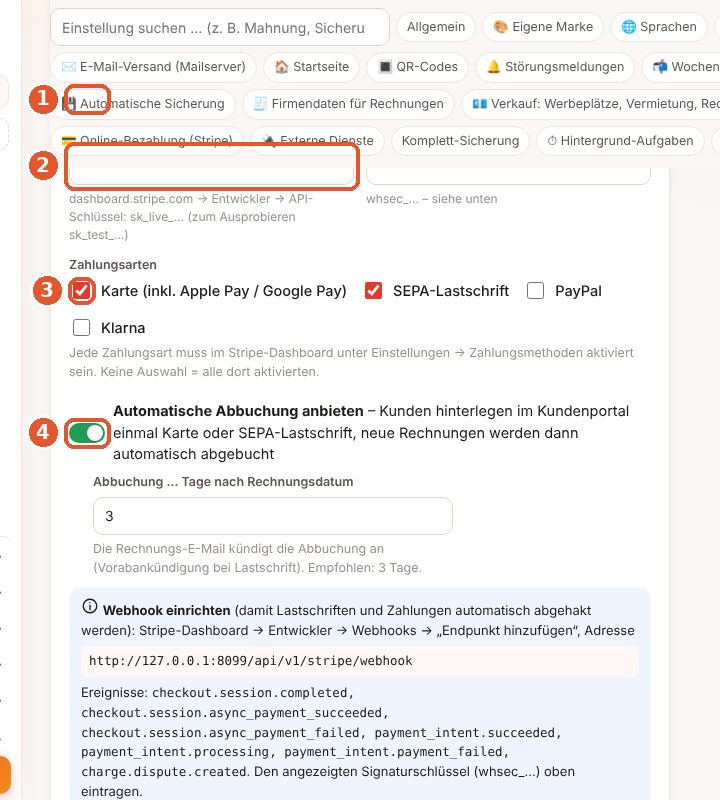
Ρύθμιση (μία φορά, περίπου 10 λεπτά)
- 1Δημιουργήστε λογαριασμό στο Stripe (stripe.com) και καταχωρίστε τα στοιχεία της επιχείρησης και τον τραπεζικό λογαριασμό για τις εκταμιεύσεις
- 2Στο Stripe Dashboard στις Ρυθμίσεις → Μέθοδοι πληρωμής ενεργοποιήστε τους τρόπους πληρωμής που θέλετε (π.χ. κάρτα και άμεση χρέωση SEPA)
- 3Στο Προγραμματιστές → Κλειδιά API αντιγράψτε το μυστικό κλειδί και καταχωρίστε το στο WDMS στις Ρυθμίσεις → Online πληρωμή – για δοκιμή πρώτα το δοκιμαστικό κλειδί (sk_test_…)
- 4Στο Προγραμματιστές → Webhooks δημιουργήστε ένα τελικό σημείο με τη διεύθυνση από τις ρυθμίσεις του WDMS, επιλέξτε τα συμβάντα που αναφέρονται εκεί και καταχωρίστε το μυστικό υπογραφής (whsec_…) στο WDMS
- 5Ενεργοποίηση online πληρωμής, αποθήκευση και δοκιμή σύνδεσης
Πώς πληρώνουν οι πελάτες σας
| Πρόβλημα | Λύση |
|---|---|
| Σύνδεσμος πληρωμής | Κάθε νέο τιμολόγιο περιέχει στο email και στο PDF έναν σύνδεσμο «Πληρώστε εύκολα online». Ο πελάτης βλέπει τον αριθμό τιμολογίου και το ποσό και πληρώνει στην ασφαλή σελίδα του Stripe – εσείς δεν βλέπετε ποτέ στοιχεία κάρτας ή λογαριασμού. |
| Πύλη πελατών | Στα Τα τιμολόγιά μου υπάρχει σε κάθε ανοιχτό τιμολόγιο η επιλογή Πληρωμή online. |
| Σήμανση ως πληρωμένο | Οι πληρωμές με κάρτα σημειώνονται αμέσως ως πληρωμένες. Με άμεση χρέωση εμφανίζεται «Πληρωμή σε εξέλιξη» μέχρι να επιβεβαιώσει η τράπεζα (μερικές ημέρες) – σε αυτό το διάστημα δεν αποστέλλονται υπενθυμίσεις πληρωμής. |
| Κοινοποίηση συνδέσμου πληρωμής | Στη λίστα τιμολογίων το 🔗 αντιγράφει τον σύνδεσμο, π.χ. για WhatsApp. |
Αυτόματη χρέωση
- 1Αφήστε ενεργοποιημένη την επιλογή Προσφορά αυτόματης χρέωσης και επιλέξτε την προθεσμία (συνιστάται: 3 ημέρες μετά την ημερομηνία τιμολογίου)
- 2Ο πελάτης κάνει κλικ στην πύλη στα Τα τιμολόγιά μου στο Αποθήκευση τρόπου πληρωμής (ή κατά την πληρωμή επιλέγει «Αυτόματη χρέωση μελλοντικών τιμολογίων»)
- 3Τα νέα τιμολόγια χρεώνονται αυτόματα μετά την προθεσμία· το email του τιμολογίου το προαναγγέλλει
- 4Αν δεν πετύχει (π.χ. ανεπαρκές υπόλοιπο), το τιμολόγιο παραμένει ανοιχτό: ο πελάτης λαμβάνει τον σύνδεσμο πληρωμής και εσείς ένα email. Με το 💳 χρέωση δοκιμάζετε ξανά χειροκίνητα
51💶Werbeplätze verkaufen & Rechnungen
Πουλήστε χρόνο προβολής στις οθόνες σας σε άλλες εταιρείες – ο χώρος λαμβάνει ένα μερίδιο.
- 1Ρυθμίσεις → Πωλήσεις: Ενεργοποιήστε τη σελίδα «Κράτηση διαφήμισης», επιλέξτε πληρωμή με τιμολόγιο ή/και PayPal
- 2Πωλήσεις & τιμολόγηση → Πώληση διαφημιστικών θέσεων → Δημιουργία διαφημιστικής θέσης: οθόνες, τιμή ανά εβδομάδα/μήνα, πόσο συχνά προβάλλεται η διαφήμιση, ποσοστό συμμετοχής του χώρου σε %
- 3Οι εταιρείες κάνουν κράτηση μέσω του …/werbung, ανεβάζουν τη διαφήμισή τους και πληρώνουν. Εσείς ελέγχετε στο Πώληση διαφημιστικών θέσεων και κάνετε κλικ στο Ενεργοποίηση – η διαφήμιση προβάλλεται στο διάστημα της κράτησης
- 4Κατά την Ενεργοποίηση δημιουργείται αυτόματα το τιμολόγιο και αποστέλλεται μέσω e-mail στον πελάτη (κεφάλαιο Τιμολόγια)
52📦Vermietung: Display-Pakete, Event-Miete, Vorführ-Links
Ενοικίαση οθονών ανά μήνα ή ανά ημέρα – με διαθεσιμότητα.
- 1Πωλήσεις & τιμολόγηση → Ενοικίαση → Δημιουργία είδους ενοικίασης: π.χ. «Starter 43 ιντσών», «Βιτρίνα 55 ιντσών φωτεινή», «Ψηφιακή πινακίδα πεζοδρομίου», «Τερματικό αφής» – μηνιαία ή ημερήσια τιμή, ποσότητα, φωτογραφία
- 2Δημόσια σελίδα …/display-mieten ή στην πρόσβαση πελάτη Ενοικίαση οθόνης: επιλέξτε χρονικό διάστημα, εμφανίζεται ο διαθέσιμος αριθμός, στείλτε αίτημα
- 3Στην Ενοικίαση επιβεβαιώστε ή απορρίψτε το αίτημα – ο πελάτης λαμβάνει ένα e-mail
- 4Πωλήσεις & τιμολόγηση → Σύνδεσμοι επίδειξης: όνομα, λογότυπο και χρώμα ενός ενδιαφερόμενου → ανοίξτε τον σύνδεσμο: μια οθόνη-παράδειγμα με το λογότυπό του, ιδανική στη συζήτηση πώλησης
53🖥Mehrere Monitore in einem Laden (Monitor-Verbund)
Έλεγχος έως 10 οθονών μαζί σε ένα σημείο – με ένα player ανά οθόνη ή με έναν mini PC για όλες.
| Πρόβλημα | Λύση |
|---|---|
| Ξεχωριστό περιεχόμενο σε κάθε οθόνη | π.χ. οθόνη 1 πίτσα, οθόνη 2 ζυμαρικά, οθόνη 3 ποτά – διαχείριση από ένα σημείο. |
| Όλες ίδιες, συγχρονισμένες | Όλες οι οθόνες εμφανίζουν το ίδιο – ακριβώς ταυτόχρονα, και τα βίντεο προβάλλονται συγχρονισμένα. |
| Βιντεοτοίχος | Μια μεγάλη εικόνα ή ένα βίντεο κατανεμημένο σε όλες τις οθόνες (π.χ. 3 δίπλα-δίπλα ή 2 × 2). Ρυθμιζόμενη αντιστάθμιση πλαισίων. |
| Πίνακας μενού σε πολλές οθόνες | Ένα μενού, αυτόματα κατανεμημένο στις οθόνες – κάθε μία εμφανίζει το δικό της τμήμα. |
| Εφέ κύλισης σε όλες | Το περιεχόμενο μετακινείται ρυθμικά από οθόνη σε οθόνη: ό,τι μόλις προβλήθηκε στην οθόνη 1, περνά στη συνέχεια στην οθόνη 2 κ.ο.κ. Επιλέξτε τουλάχιστον τόσες εικόνες όσες είναι οι οθόνες. |
Ρύθμιση
- 1Σύνδεση οθονών: είτε ένα player ανά οθόνη (Raspberry Pi, stick, Smart TV) – είτε ένας mini PC για όλες: εντολή ρύθμισης με τον αριθμό των οθονών, π.χ.
… | bash -s -- --screens 3(Linux) ή$env:WDMS_SCREENS=3; irm …/setup/windows.ps1 | iex(Windows) - 2Οθόνες → Πολλαπλές οθόνες → Νέο σύμπλεγμα οθονών: Επιλέξτε όνομα, πελάτη και τύπο, Δημιουργία συμπλέγματος
- 3Σύζευξη νέας οθόνης: Εισαγάγετε τους κωδικούς με τη σειρά (Οθόνη 1 = αριστερά). Μπορείτε επίσης να επιλέξετε υπάρχουσες οθόνες και να τις αναδιατάξετε με ↑ ↓
- 4Εμφάνιση αριθμών στις οθόνες – κάθε οθόνη εμφανίζει μεγάλο τον αριθμό της. Αν η σειρά δεν είναι σωστή: αναδιατάξτε και αποθηκεύστε
- 5Περιεχόμενο: για «συγχρονισμένα», «βιντεοτοίχος» και «εφέ κύλισης» επιλέξτε στο Κοινό περιεχόμενο εικόνα/βίντεο ή λίστα αναπαραγωγής· για «ξεχωριστό περιεχόμενο σε κάθε μία» όπως συνήθως στην αντίστοιχη οθόνη
Μενού σε πολλές οθόνες
- 1Ανοίξτε τον πίνακα μενού → επάνω στο 🖥 Οθόνες επιλέξτε το πλήθος – η προεπισκόπηση δείχνει όλες τις οθόνες δίπλα-δίπλα
- 2Οι ενότητες κατανέμονται αυτόματα· στην ενότητα, στο ⋯, μπορείτε επίσης να ορίσετε σταθερά την οθόνη. Η Επικεφαλίδα παντού εμφανίζει τίτλο και λογότυπο σε κάθε οθόνη
- 3Δημοσίευση – για κάθε οθόνη δημιουργείται το δικό της τμήμα
- 4Στο σύμπλεγμα οθονών επιλέξτε τον τύπο Πίνακας μενού σε πολλές οθόνες → Επιλογή πίνακα μενού
Βιντεοτοίχος: τι προβάλλεται και πώς;
| Πρόβλημα | Λύση |
|---|---|
| 🎭 Σόου τοίχου (δομικό στοιχείο) | Κίνηση σε όλες τις οθόνες, σχεδιασμένη ζωντανά: μπάλα, αυτοκίνητο, άτομο, αεροπλάνο, δική σας εικόνα ή κινούμενο GIF/WebP, κυλιόμενο κείμενο, δέσμη φωτός, κύμα, κομφετί, σπίθες, χιόνι … έως 6 επίπεδα ταυτόχρονα. Πεντακάθαρα σε οποιονδήποτε αριθμό. |
| 🖼 Μία εικόνα σε ολόκληρο τον τοίχο | Μια μεγάλη εικόνα στη μορφή του τοίχου (3 × 1 → 5760 × 1080 pixel) – κάθε οθόνη εμφανίζει το δικό της τμήμα. |
| 🎬 Ένα βίντεο σε ολόκληρο τον τοίχο | Κατάλληλο έως περίπου 4K (πλάτος 3840 pixel) – δηλαδή 2 οθόνες σε πλήρη ευκρίνεια ή 2 × 2. Κάθε οθόνη πρέπει να φορτώσει ολόκληρο το βίντεο. |
| 🎬 Βίντεο τοίχου από μεμονωμένα τμήματα | Για 3 έως 10 οθόνες σε πλήρη ευκρίνεια: κόψτε την ταινία σε ένα τμήμα ανά οθόνη (βοήθεια περικοπής) και συνδυάστε τα στο σύμπλεγμα. Όλα τα τμήματα προβάλλονται συγχρονισμένα. |
- 1Ρύθμιση πλαισίων: στο σύμπλεγμα Αντιστάθμιση πλαισίων → Υπολογισμός από εκατοστά (ορατό πλάτος εικόνας και πλαίσιο μεταξύ δύο εικόνων)
- 2Έλεγχος: εμφανίστε το δομικό στοιχείο Σόου τοίχου με 📐 Εικόνα ελέγχου – οι γραμμές και ο κύκλος πρέπει να περνούν ευθεία πάνω από τα πλαίσια
- 3Δημιουργία σόου τοίχου: Πολυμέσα → Δομικό στοιχείο → Σόου τοίχου σε όλες τις οθόνες, προσθέστε επίπεδα με γρήγορη εκκίνηση, δείτε στην προεπισκόπηση «ως τοίχος με … οθόνες»
- 4Στο σύμπλεγμα, στο Κοινό περιεχόμενο, επιλέξτε το δομικό στοιχείο – έτοιμο
54🧩Anordnungen: Monitore frei anordnen, Gruppen & Mischbetrieb
Τοποθετήστε 1–10 οθόνες όπως είναι πραγματικά αναρτημένες – και επιλέξτε ελεύθερα ποιες σχηματίζουν μαζί έναν βιντεοτοίχο και ποιες λειτουργούν μεμονωμένα.
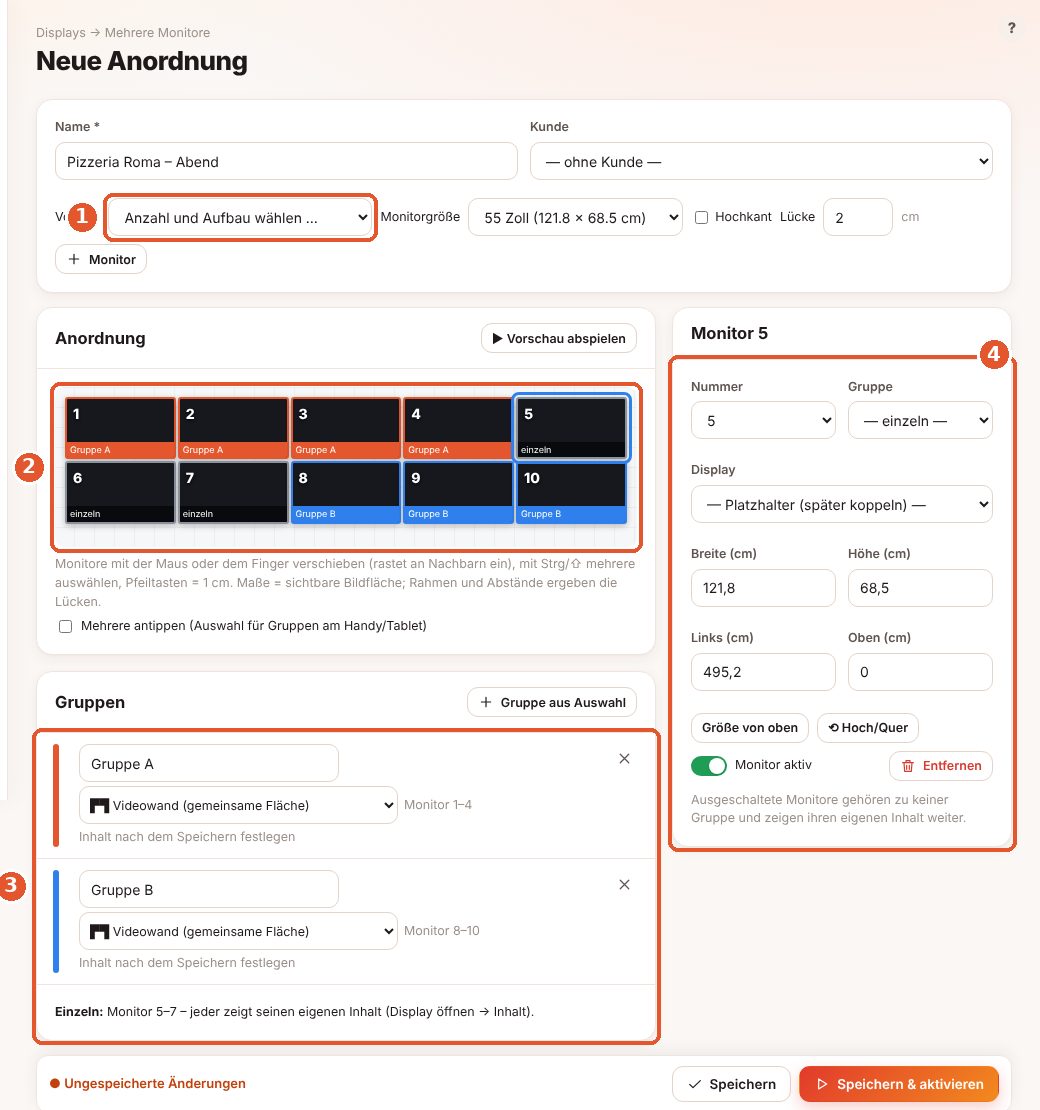
- 1Οθόνες → Πολλαπλές οθόνες → Νέα διάταξη: Εισαγάγετε όνομα και πελάτη
- 2Στο Πρότυπο επιλέξτε πλήθος και διάταξη (π.χ. 5 δίπλα-δίπλα ή 5 × 2) και το μέγεθος οθόνης (π.χ. 55 ίντσες, και κάθετα)
- 3Σύρετε τις οθόνες με το ποντίκι στη σωστή θέση – κουμπώνουν στις γειτονικές. Κάντε κλικ σε μια οθόνη → δεξιά αντιστοίχιση οθόνης, μέγεθος και θέση σε cm, ενεργοποίηση ή απενεργοποίηση
- 4Κάντε κλικ σε πολλές οθόνες με Ctrl ή ⇧ → Ομάδα από επιλογή. Στην ομάδα επιλέξτε τον τύπο: Βιντεοτοίχος, όλες ίδιες συγχρονισμένες, πίνακας μενού σε όλες τις οθόνες, εφέ κύλισης ή ξεχωριστό περιεχόμενο σε κάθε μία
- 5Αποθήκευση & ενεργοποίηση – οι οθόνες λειτουργούν αμέσως έτσι. Στη συνέχεια ορίστε σε κάθε ομάδα το Περιεχόμενο· οι οθόνες χωρίς ομάδα εμφανίζουν το δικό τους περιεχόμενο
- 6Η ▶ Αναπαραγωγή προεπισκόπησης εμφανίζει ολόκληρη την επιφάνεια με τα κινούμενα σχέδια σε λειτουργία – έτσι βλέπετε πριν από τη δημοσίευση τι προβάλλεται σε ποιες οθόνες
| Πρόβλημα | Λύση |
|---|---|
| Παράδειγμα μικτής λειτουργίας | Οθόνη 1–4: ομάδα «Βιντεοτοίχος» (κίνηση και στις τέσσερις) · Οθόνη 5–7: μεμονωμένα, η καθεμία με δικό της μενού · Οθόνη 8–10: δεύτερη ομάδα «Βιντεοτοίχος» |
| Διαφορετικά μεγέθη | Κάθε οθόνη έχει το δικό της μέγεθος σε cm – η κίνηση εξακολουθεί να διατρέχει όλες υπό κλίμακα. Τα πλαίσια και οι αποστάσεις είναι απλώς τα κενά μεταξύ των οθονών. |
| Πολλαπλές διατάξεις | Π.χ. αποθηκεύστε «Ημέρα» και «Βράδυ» και εναλλάξτε με Αποθήκευση & ενεργοποίηση. Η Αντιγραφή δημιουργεί ένα αντίγραφο με όλες τις ομάδες και όλο το περιεχόμενο. |
| Μη αποθηκευμένο; | Κάτω εμφανίζεται «● Μη αποθηκευμένες αλλαγές» όσο κάτι δεν έχει αποθηκευτεί· όταν φεύγετε από τη σελίδα το σύστημα ζητά επιβεβαίωση. |
Σόου τοίχου με σκηνές και χρονολόγιο
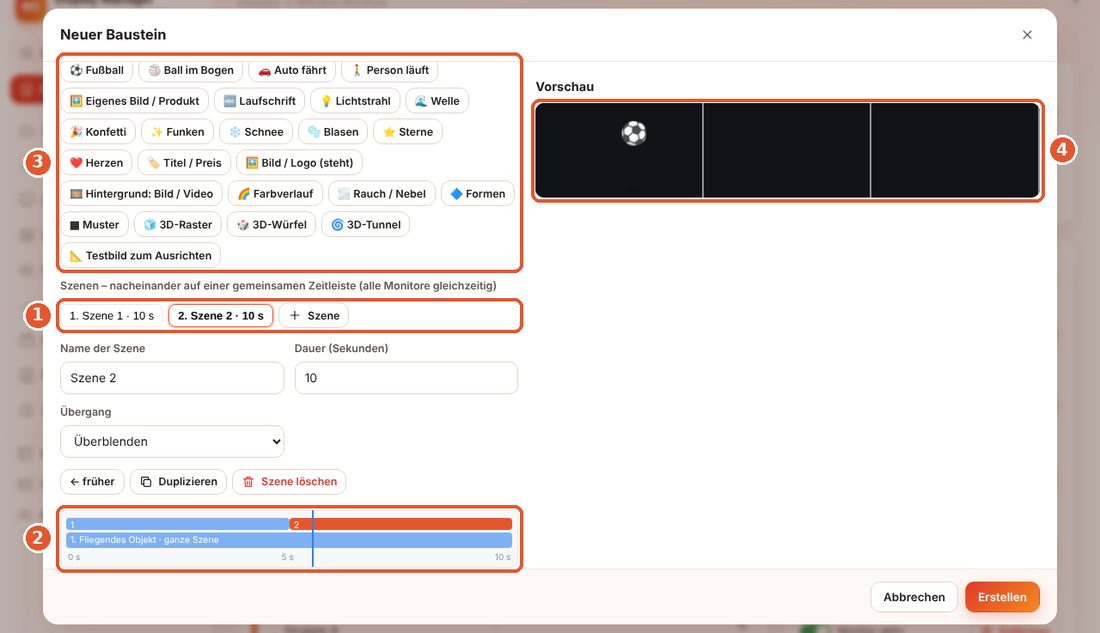
- 1Πολυμέσα → Δομικό στοιχείο → Σόου τοίχου σε όλες τις οθόνες
- 2+ Σκηνή: πολλές σκηνές προβάλλονται διαδοχικά (π.χ. 0–5 s φόντο, 5–10 s προϊόν …) με σταδιακή μετάβαση ή ολίσθηση
- 3Προσθήκη επιπέδων: τίτλος με κίνηση, εικόνα προϊόντος, βίντεο φόντου, διαβάθμιση χρώματος, καπνός, σχήματα, μοτίβα, τρισδιάστατα εφέ, ιπτάμενα αντικείμενα, κυλιόμενο κείμενο …
- 4Για κάθε επίπεδο Περιοχή (π.χ. μόνο στις οθόνες 1–3) και Χρονικό παράθυρο (π.χ. δευτερόλεπτο 5–10) – ή σύρετε τη μπάρα στο χρονολόγιο
- 5Δείτε στην προεπισκόπηση «ως τοίχος με … οθόνες», αποθηκεύστε και επιλέξτε το ως περιεχόμενο στην ομάδα
Έλεγχος συγχρονισμού
- 1Στην ενεργή διάταξη το ⏱ Συγχρονισμός δείχνει για κάθε οθόνη πόσο ακριβές είναι το ρολόι της (± ms), πόσο αποκλίνουν τα βίντεο και ποιον ρυθμό καρέ επιτυγχάνει – με φωτεινό σηματοδότη και υποδείξεις
- 2Εικόνα ελέγχου συγχρονισμού (60 s): όλες οι οθόνες εμφανίζουν το κοινό ρολόι σε χιλιοστά του δευτερολέπτου, μια λάμψη σε κάθε ακέραιο δευτερόλεπτο και μια μπάρα σε ολόκληρο τον τοίχο. Φωτογραφίστε ταυτόχρονα όλες τις οθόνες και συγκρίνετε τους αριθμούς
- 3Αναφορά ελέγχου …: Εισαγάγετε τις διαφορές που διαβάσατε → PDF και CSV με τιμές μέτρησης, υλικό και αποτέλεσμα (π.χ. για την παραλαβή)
55🧱LED-Wand & Passanten-Zählung
Οθόνες για τοίχους LED και διαφημιστικούς πύργους καθώς και ανώνυμα στοιχεία εμβέλειας.
- 1Ανοίξτε την οθόνη → κάρτα Τοίχος LED & καταμέτρηση → Τοίχος LED / έξοδος μόνο ενός τμήματος: θέση και μέγεθος σε pixel (π.χ. 0, 0, 384 × 192) – το υπόλοιπο μένει μαύρο
- 2Καταμέτρηση περαστικών (Raspberry Pi με κάμερα USB): ενεργοποιήστε την επιλογή, εκτελέστε ξανά μία φορά την εντολή ρύθμισης
- 3Αναφορές → Καταμέτρηση περαστικών: άτομα ανά ημέρα και ανά ώρα, για κάθε οθόνη
56🔌Schnittstellen: WZ Order & Kasse
Οι παραγγελίες και οι τιμές έρχονται αυτόματα – τίποτα δεν πληκτρολογείται δύο φορές.
- 1Ανοίξτε Οθόνες & τεχνικά → Διεπαφές
- 2Στην οθόνη παραλαβής πατήστε Δημιουργία κλειδιού και εισαγάγετε τη διεύθυνση στο WZ Order ή στο ταμείο
- 3▶ Αποστολή δοκιμαστικής παραγγελίας – ο αριθμός εμφανίζεται «Σε προετοιμασία» και μετά αλλάζει σε «Έτοιμο για παραλαβή» (με γκονγκ)
- 4Για τιμές: στον πίνακα μενού Δημιουργία κλειδιού ταμείου – το ταμείο στέλνει αυτόματα τιμές και «εξαντλήθηκε»
57📱„Wo ist meine Bestellung?“ & Sprachansage
Οι πελάτες βλέπουν την κατάσταση στο κινητό και η οθόνη αναγγέλλει τον αριθμό.
- 1Χειρισμός οθόνης παραλαβής → Ρύθμιση εκτυπωτή αποδείξεων …
- 2Επιλέξτε Κωδικός QR στην απόδειξη – οι πελάτες τον σαρώνουν και βλέπουν «Σε προετοιμασία» → «Έτοιμο για παραλαβή» (με ήχο, αν πατήσουν «Ενεργοποίηση ήχου»)
- 3Επιλέξτε Φωνητική αναγγελία στην οθόνη – οι έτοιμοι αριθμοί αναγγέλλονται («Αριθμός 118») στη γλώσσα του πίνακα
58🎨Vorlagen-Bibliothek & Werbung aus Foto
60 έτοιμες διαφημιστικές διαφάνειες – και μια φωτογραφία από το κινητό γίνεται διαφήμιση σε δευτερόλεπτα.
- 1Περιεχόμενο & προγραμματισμός → Πρότυπα & βοηθός AI
- 2Επιλέξτε τομέα (Εστίαση, Εμπόριο, Υπηρεσίες, Γενικά), αν θέλετε επιλέξτε Στο εταιρικό μου χρώμα
- 3Πατήστε το θέμα → προσαρμόστε κείμενα, τιμή και εικόνα → Αποθήκευση ως εικόνα στα Πολυμέσα
- 4📷 Διαφήμιση από φωτογραφία: Επιλέξτε φωτογραφία, περιγράψτε σύντομα («Πίτσα Μαργαρίτα 8,90 € – κάθε Τρίτη»), Προτάσεις – πατήστε μία από τις τρεις
59📣Werbenetzwerk: Geld mit dem Display verdienen
Οι πελάτες διαθέτουν την οθόνη τους για διαφημίσεις άλλων εταιρειών και λαμβάνουν ένα μερίδιο.
- 1Ενεργοποίηση: Ρυθμίσεις → Νομικά κείμενα & δοκιμαστική πρόσβαση → Διαφημιστικό δίκτυο (προεπιλεγμένο ποσοστό, π.χ. 30 %)
- 2Πελάτης: Αναφορές → Διαφημιστικό δίκτυο → στην οθόνη Συμμετοχή (η συναίνεση αποθηκεύεται)
- 3Εσείς: Πώληση διαφημιστικών θέσεων → δημιουργήστε διαφημιστική θέση για αυτή την οθόνη (τιμή, μερίδιο πελάτη)
- 4Η διαφήμιση που έχει κρατηθεί προβάλλεται αυτόματα· στο Διαφημιστικό δίκτυο βλέπετε τις πιστώσεις ανά μήνα (και ως πίνακα)
60🎁14 Tage kostenlos testen – für Kunden und B2B-Partner
Οι νέοι πελάτες και συνεργάτες ξεκινούν αμέσως και μετά τη δοκιμαστική περίοδο αποφασίζουν με ένα κλικ αν θέλουν συνδρομή.
- 1Ρυθμίσεις → Νομικά κείμενα & δοκιμαστική πρόσβαση → Κάρτα Δωρεάν δοκιμή 14 ημερών
- 2Πελάτες: Ενεργοποιήστε τη «Δωρεάν δοκιμή», επιλέξτε δοκιμαστική περίοδο (προεπιλογή 14 ημέρες) – ισχύει και για πελάτες που εγγράφονται μέσω της διεύθυνσης ενός συνεργάτη B2B
- 3Συνεργάτες B2B: Ενεργοποιήστε το «Προσφορά της δοκιμαστικής περιόδου και σε συνεργάτες B2B», ορίστε το όριο για τη δοκιμαστική περίοδο (π.χ. 3 πελάτες, 3 οθόνες) → Αποθήκευση
- 4Δημιουργήστε μόνοι σας πελάτες με δοκιμαστική περίοδο: Δημιουργία πελάτη ή Νέος πελάτης σε 5 λεπτά → επιλογή Δωρεάν δοκιμή 14 ημερών
| Πρόβλημα | Λύση |
|---|---|
| Κατά τη δοκιμαστική περίοδο | Όλα είναι διαθέσιμα, επάνω ή κάτω εμφανίζεται μια ένδειξη με τις υπόλοιπες ημέρες και το κουμπί «Επιλογή πακέτου» / «Γίνετε συνεργάτης». |
| 3 ημέρες πριν από τη λήξη / κατά τη λήξη | Αυτόματο e-mail με σύνδεσμο για την απόφαση. |
| Μετά τη δοκιμαστική περίοδο | Όλα παραμένουν αποθηκευμένα και ορατά, αλλά δεν μπορούν πλέον να αλλάξουν. Κατά τη σύνδεση εμφανίζεται η σελίδα «Η δοκιμαστική σας περίοδος»: Ναι, συνέχεια (επιλογή πακέτου ή αίτημα προς εσάς ή τον συνεργάτη) ή Όχι, ευχαριστώ (η πρόσβαση κλείνει, χωρίς κόστος). |
| Καμία απόφαση | Η απόφαση πρέπει να ληφθεί έως την προθεσμία (προεπιλογή 7 ημέρες μετά τη λήξη της δοκιμής, ρυθμίζεται στο «Προθεσμία απόφασης»). Μετά γίνεται αυτόματη απενεργοποίηση: η πρόσβαση κλείνει, οι οθόνες κλειδώνουν, χωρίς κόστος, τα δεδομένα διατηρούνται. Επανενεργοποίηση: στον πελάτη ή στον συνεργάτη +14 ημέρες. |
| Η ενέργειά σας | Στην επιλογή «συνέχεια» έρχεται ένα e-mail. Ανοίξτε τον πελάτη ή τον συνεργάτη → Τερματισμός δοκιμαστικής περιόδου (ενεργοποίηση)· για τον συνεργάτη ορίστε στη συνέχεια τιμές και όρια. Παράταση: +14 ημέρες. |
| Άμεσοι σύνδεσμοι για διαφήμιση | Πελάτες: …/#/testen · Συνεργάτες: …/#/partner-testen |
- 1Έλεγχος Όρων και προϋποθέσεων, Πολιτικής απορρήτου και Σύμβασης επεξεργασίας δεδομένων: Υιοθέτηση και επεξεργασία προτύπου – ή αφήστε κενό (τότε ισχύει το πρότυπο)
- 2Επιλέξτε Απαίτηση συναίνεσης → Αποθήκευση
61🏠Startseite bearbeiten (Vorstellungsseite)
Αυτό που βλέπουν οι επισκέπτες που ανοίγουν τη διεύθυνσή σας χωρίς να είναι συνδεδεμένοι – μενού, κείμενα, εικόνες, ενότητες και σειρά τα αλλάζετε μόνοι σας.
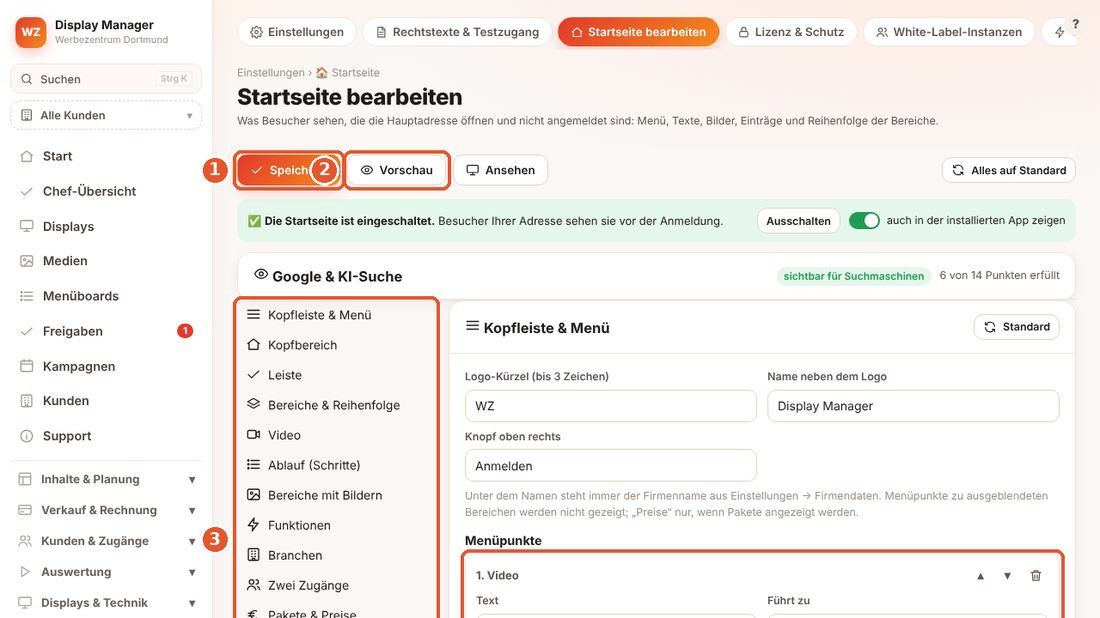
- 1Ρυθμίσεις → Επεξεργασία αρχικής σελίδας (ή Ρυθμίσεις → 🏠 Αρχική σελίδα → Επεξεργασία αρχικής σελίδας)
- 2Αριστερά επιλέξτε την ενότητα, δεξιά αλλάξτε τα κείμενα – μετακινήστε στοιχεία με ▲ ▼, αντιγράψτε, διαγράψτε ή πατήστε Προσθήκη στοιχείου
- 3Η Προεπισκόπηση δείχνει τη σελίδα σε υπολογιστή και κινητό πριν από την αποθήκευση
- 4Αποθήκευση – άμεσα ορατό σε όλους τους επισκέπτες
| Πρόβλημα | Λύση |
|---|---|
| Γραμμή κεφαλίδας & μενού | Συντομογραφία λογότυπου, όνομα, στοιχεία μενού (κείμενο και προορισμός: μια ενότητα της σελίδας ή μια δική σας διεύθυνση, π.χ. ο ιστότοπός σας) |
| Κεφαλίδα | Μεγάλη επικεφαλίδα, κείμενο, κουμπιά, σημεία με τικ και η εικόνα στην οθόνη |
| Ενότητες & σειρά | Εμφανίστε ή αποκρύψτε και μετακινήστε κάθε ενότητα. Προσθήκη δικής σας ενότητας για δικές σας προσφορές – με κείμενο, εικόνα και κουμπί |
| Εικόνες | Επιλογή εικόνας: ενσωματωμένες εικόνες ή μεταφορτώστε δικές σας (PNG, JPG, WEBP έως 5 MB) |
| Υποσέλιδο | Δικοί σας σύνδεσμοι (π.χ. Impressum, Προστασία δεδομένων) και ένα πρόσθετο κείμενο, όπως ώρες λειτουργίας |
| Μεταφράσεις | Τα ενσωματωμένα κείμενα είναι μεταφρασμένα σε όλες τις γλώσσες. Για τα κείμενα που αλλάξατε, καταχωρίστε εδώ τη μετάφραση – διαφορετικά οι επισκέπτες σε άλλες γλώσσες βλέπουν το γερμανικό κείμενο |
62🛰Leitstand: alle Displays auf einen Blick
Δείτε τα προβλήματα πριν τηλεφωνήσει ο πελάτης.
- 1Οθόνες & τεχνικά → Κέντρο ελέγχου
- 2Επάνω: πόσες οθόνες είναι σε σύνδεση, εκτός σύνδεσης, με ειδοποίηση
- 3Επιλέξτε Μόνο οθόνες με ειδοποίηση – εκτός σύνδεσης, αποσυνδεδεμένο καλώδιο HDMI, παλιό player, σφάλμα
63🔌Plug & Play: Display koppelt sich selbst
Προετοιμάστε τη συσκευή, συνδέστε την στον πελάτη – έτοιμο.
- 1Οθόνες & τεχνικά → Plug & Play → Επιλέξτε όνομα, πελάτη και αρχική λίστα αναπαραγωγής → Δημιουργία κωδικού
- 2Android box / Fire TV: Εγκαταστήστε την εφαρμογή WDMS Player, στην πρώτη εκκίνηση εισαγάγετε τον κωδικό ρύθμισης (αργότερα: πλήκτρο μενού ή παρατεταμένο πάτημα του OK)
- 3Raspberry Pi: Εκτελέστε την εντολή που εμφανίζεται στο τερματικό
- 4Smart TV / πρόγραμμα περιήγησης: Ανοίξτε τη διεύθυνση ρύθμισης
64🔗Eigene Internet-Adresse (Domain)
Λειτουργήστε το σύστημα με τη δική σας διεύθυνση, π.χ. display.ihre-firma.de – τα δεδομένα, οι οθόνες και οι προσβάσεις διατηρούνται. Αυτό είναι δυνατό, εφόσον ο πάροχός σας λειτουργεί το σύστημα για εσάς.
- 1Ανοίξτε Ρυθμίσεις → 🔗 Δική σας διεύθυνση internet, εισαγάγετε την επιθυμητή διεύθυνση (ιδανικά με μια λέξη μπροστά, π.χ. display.ihre-firma.de) → Αίτηση διεύθυνσης (Adresse beantragen)
- 2Στον πάροχο του domain σας (IONOS, Strato …) δημιουργήστε την εγγραφή DNS που εμφανίζεται σε αυτή τη σελίδα – συνήθως ένα CNAME προς τη διεύθυνση του παρόχου σας
- 3Ο πάροχός σας ρυθμίζει τα υπόλοιπα (πιστοποιητικό, μετάβαση). Την κατάσταση τη βλέπετε στην ίδια σελίδα: Ελήφθη → Έγινε δεκτή → Ολοκληρώθηκε η μετάβαση
- 4Μετά τη μετάβαση ανοίξτε τη νέα διεύθυνση και συνδεθείτε ξανά (ίδιο e-mail, ίδιος κωδικός), αποθηκεύστε ξανά σελιδοδείκτες και την εφαρμογή στο κινητό
| Πρόβλημα | Λύση |
|---|---|
| Οι οθόνες δείχνουν «παλιά διεύθυνση» | Στις Οθόνες, στις συσκευές που συνδέονται ακόμη μέσω της προηγούμενης διεύθυνσης εμφανίζεται παλιά διεύθυνση (alte Adresse). Εισαγάγετε τη νέα διεύθυνση στην εφαρμογή player ή στην οθόνη – μέχρι τότε συνεχίζουν να λειτουργούν κανονικά. |
| «Μη προσβάσιμο» | Η εγγραφή DNS δεν ισχύει ακόμη ή είναι γραμμένη λάθος. Ελέγξτε την εγγραφή – οι αλλαγές συχνά χρειάζονται 15–60 λεπτά. |
| Domain χωρίς λέξη μπροστά (ihre-firma.de) | Γίνεται μόνο με εγγραφή A – η υπάρχουσα ιστοσελίδα σας δεν θα ήταν τότε πλέον προσβάσιμη σε αυτή τη διεύθυνση. Καλύτερα: display.ihre-firma.de |
65🛟Wenn etwas nicht klappt
Οι πιο συχνές περιπτώσεις – συνήθως λύνονται σε 1 λεπτό.
| Πρόβλημα | Λύση |
|---|---|
| Η οθόνη είναι κόκκινη (εκτός σύνδεσης) | Ελέγξτε ρεύμα και internet στην οθόνη. Στη συνέχεια επανέρχεται από μόνη της. |
| Η οθόνη εμφανίζει έναν αριθμό | Είναι νέα ή αφαιρέθηκε: Αρχική σελίδα → Σύζευξη οθόνης, εισαγάγετε τον αριθμό. |
| Η οθόνη εμφανίζει μόνο ώρα/λογότυπο | Δεν έχει αντιστοιχιστεί ακόμη τίποτα: ανοίξτε την οθόνη → σύρετε μια εικόνα μέσα. |
| Βίντεο χωρίς ήχο | Ανοίξτε την οθόνη → ρυθμίστε τον Ήχο στα βίντεο. Αυξήστε την ένταση στην οθόνη. |
| Το βίντεο iPhone απορρίπτεται | iPhone: Ρυθμίσεις → Κάμερα → Μορφές → Μέγιστη συμβατότητα, τραβήξτε ξανά. |
| Η διαφήμιση πελάτη δεν εμφανίζεται | Αρχική σελίδα → Εγκρίσεις: έγκριση. Ελέγξτε την ημερομηνία της καμπάνιας. |
| Ξεχάσατε τον κωδικό πρόσβασης | Στη σελίδα σύνδεσης Ξεχάσατε τον κωδικό; – σύνδεσμος μέσω e-mail. Ή ο διαχειριστής τον επαναφέρει στο Πελάτες & πρόσβαση → Χρήστες. |
| Χάθηκε το κινητό με την εφαρμογή ελέγχου ταυτότητας | Συνδεθείτε με έναν κωδικό ανάκτησης – ή ένας διαχειριστής κάνει κλικ στο Πελάτες & πρόσβαση → Χρήστες, στον λογαριασμό, στο Επαναφορά 2FA. |
| Η τηλεόραση σβήνει μετά από ώρες | Στην τηλεόραση απενεργοποιήστε το «Auto-Standby» / «Λειτουργία Eco» / «Απενεργοποίηση χωρίς σήμα». |
| Η εικόνα κόβεται στις άκρες | Ρυθμίστε τη μορφή εικόνας στην τηλεόραση σε «Προσαρμογή οθόνης» / «Just Scan» / «1:1 Pixel». |
| Μετάβαση στην επιφάνεια εργασίας του Pi | Βλ. κεφάλαιο «Τερματισμός του player στο Raspberry Pi». |
Για τους πελάτες σας
66📣Werbung buchen (mit Datum & Uhrzeit)
Στην πρόσβαση πελάτη: στοιχείο μενού Κράτηση διαφήμισης.
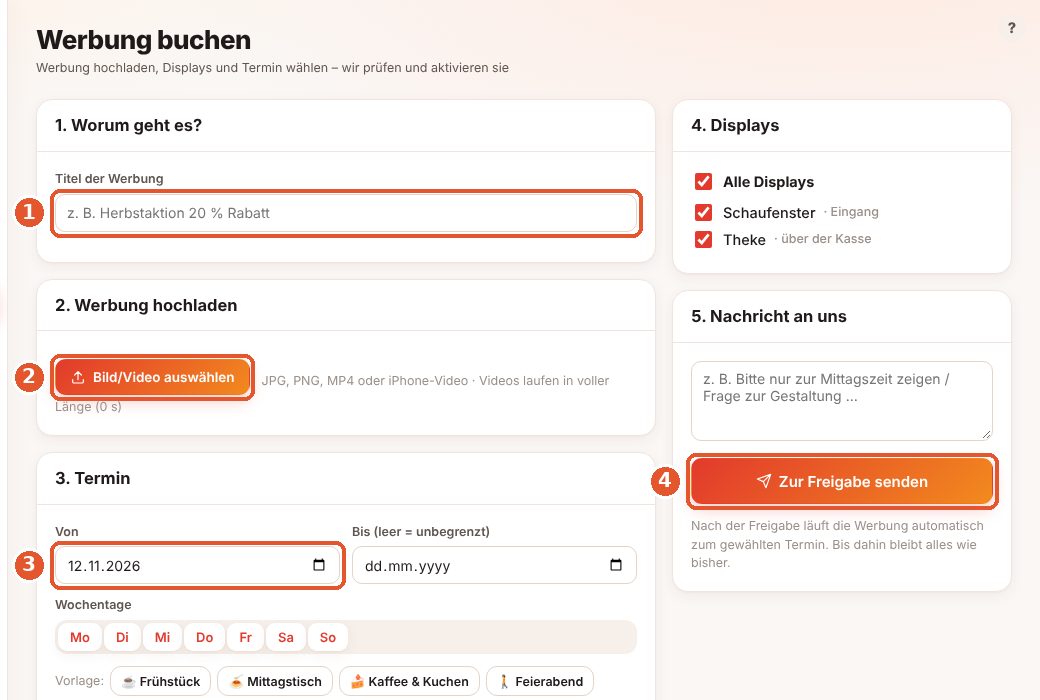
- 1Εισαγάγετε τίτλο
- 2Μεταφόρτωση εικόνας ή βίντεο
- 3Ημερομηνία: ημερομηνία, ημέρες της εβδομάδας, ώρα
- 4Αποστολή για έγκριση – ο διαχειριστής της πλατφόρμας ελέγχει και εγκρίνει
67🔑Konto erstellen (Kunde)
Στη σελίδα σύνδεσης: «Δεν έχετε ακόμη λογαριασμό πελάτη; Εγγραφείτε τώρα».
- 1Εισαγάγετε εταιρεία, υπεύθυνο επικοινωνίας, e-mail και κωδικό πρόσβασης – αν θέλετε, επιλέξτε αμέσως ένα πακέτο
- 2Κάντε κλικ στο Δημιουργία λογαριασμού
- 3Μόλις εγκριθεί ο λογαριασμός, θα λάβετε ένα email – στη συνέχεια συνδεθείτε με email και κωδικό πρόσβασης
68🖥Display selbst anschließen (Kunde)
Στην πρόσβαση πελάτη: στοιχείο μενού Σύνδεση οθόνης (εφόσον είναι ενεργοποιημένο).
- 1Ρύθμιση player: Raspberry Pi με την εντολή που εμφανίζεται – ή στη Smart TV εισαγάγετε τη διεύθυνση που εμφανίζεται
- 2Η οθόνη εμφανίζει έναν 6ψήφιο αριθμό: εισαγάγετε αριθμό, όνομα και τοποθεσία → Σύνδεση οθόνης
- 3Η οθόνη εμφανίζει «Η οθόνη συνδέθηκε ✓ – αναμένει ενεργοποίηση»
- 4Μετά την έγκριση από το Werbezentrum η διαφήμισή σας προβάλλεται αυτόματα
69📦Pakete & Abo (Kunde)
Στην πρόσβαση πελάτη: στοιχείο μενού Πακέτα & συνδρομή.
- 1Επάνω εμφανίζεται το τρέχον πακέτο σας με τη διάρκεια και τις οθόνες που χρησιμοποιούνται
- 2Κάτω όλα τα πακέτα: «Κράτηση αυτού του πακέτου» ή «Αλλαγή σε αυτό το πακέτο»
- 3Προαιρετικά γράψτε ένα μήνυμα → Δεσμευτικό αίτημα
- 4Το Werbezentrum επιβεβαιώνει το αίτημα – λαμβάνετε ένα e-mail. Μέχρι τότε μπορείτε να αποσύρετε το αίτημα.
70💶Preise ändern (Kunde)
Ακριβώς όπως παραπάνω στο «Μενού & τιμές» – αντί για «Δημοσίευση» το κουμπί ονομάζεται Αποστολή για έγκριση.
↑ προς τα πάνω71📝Angebote mit Online-Annahme
Στείλτε μια προσφορά μέσω συνδέσμου – ο πελάτης την αποδέχεται online, η σύμβαση και το τιμολόγιο δημιουργούνται αυτόματα.
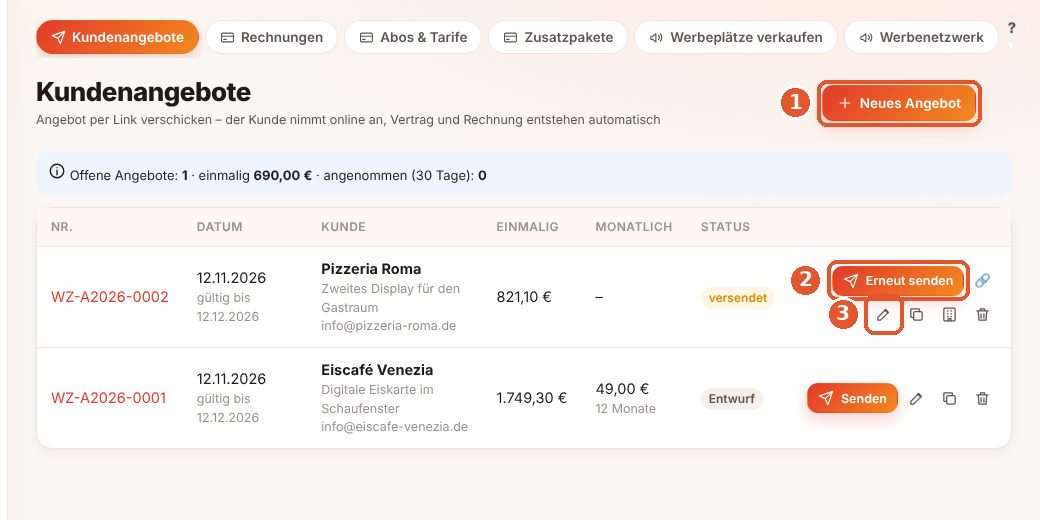
- 1Πωλήσεις & τιμολόγηση → Οικονομικές προσφορές → Νέα προσφορά
- 2Επιλέξτε πελάτη ή καταχωρίστε νέο υποψήφιο πελάτη (εταιρεία, email, διεύθυνση)
- 3Καταχωρίστε τις εφάπαξ υπηρεσίες (π.χ. οθόνη, τοποθέτηση, ρύθμιση) και – αν θέλετε – ένα μηνιαίο πακέτο: από ένα πακέτο τιμών ή ελεύθερα (τιμή, διάρκεια, οθόνες, υπηρεσίες)
- 4Αποθήκευση & αποστολή: ο πελάτης λαμβάνει την προσφορά ως PDF με σύνδεσμο αποδοχής
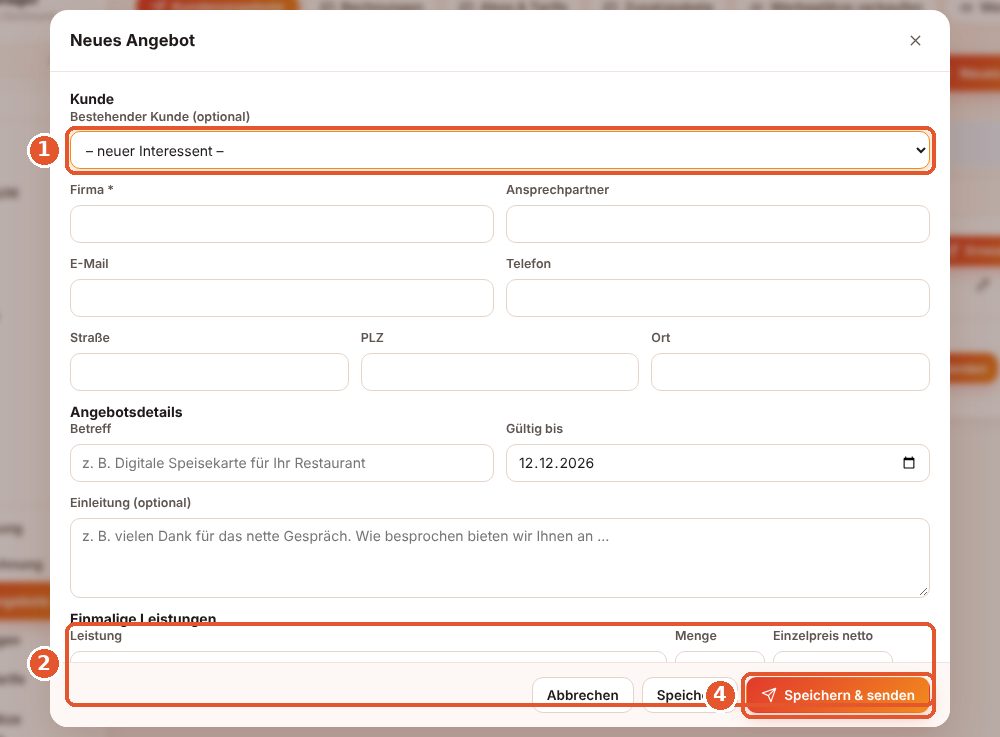
Πώς αποδέχεται ο πελάτης
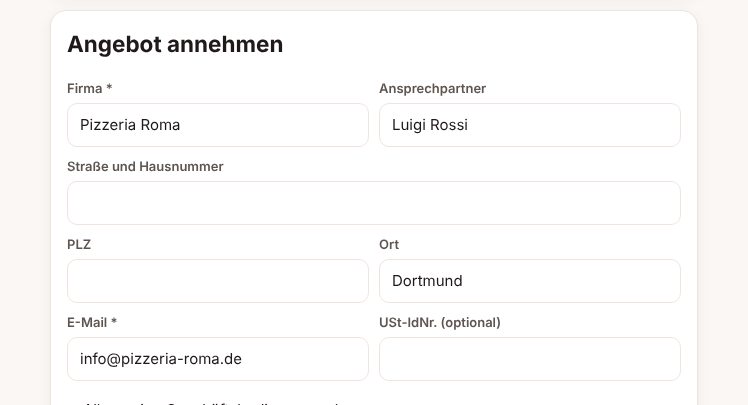
| Πρόβλημα | Λύση |
|---|---|
| Αποδοχή | Ο πελάτης ανοίγει τον σύνδεσμο, ελέγχει τα στοιχεία του, επιβεβαιώνει τους Γενικούς Όρους Συναλλαγών και καταχωρίζει το όνομά του ως υπογραφή. Η ώρα, το όνομα και η διεύθυνση IP αποθηκεύονται. |
| Στη συνέχεια αυτόματα | Νέος πελάτης με αριθμό πελάτη και πρόσβαση στην πύλη πελατών (σύνδεσμος κωδικού μέσω email), σύμβαση με επιβεβαίωση σύμβασης (PDF), τιμολόγιο για τις εφάπαξ υπηρεσίες και το πρώτο τιμολόγιο συνδρομής – ανάλογα με τη ρύθμιση «Τιμολόγιο κατά τη σύναψη σύμβασης». |
| Κατάσταση | Πρόχειρο → εστάλη → προβλήθηκε (ο πελάτης άνοιξε τον σύνδεσμο) → έγινε αποδεκτή ή απορρίφθηκε (με αιτιολογία) ή έληξε. |
| Αλλαγή | Οποιαδήποτε στιγμή μέχρι την αποδοχή. Οι προσφορές που έληξαν ανοίγουν ξανά με νέο «Ισχύει έως». Το 📋 αντιγράφει μια προσφορά ως νέο πρόχειρο. |
72📈Reichweiten-Bericht für Werbekunden
Πόσοι άνθρωποι μπόρεσαν να δουν τη διαφήμιση; Το ισχυρότερο επιχείρημα στην πώληση διαφημιστικών θέσεων.
- 1Αξιολόγηση → Εμβέλεια: επιλέξτε περίοδο, διαφημιζόμενο και – αν θέλετε – μια μεμονωμένη διαφήμιση
- 2Προαιρετικά καταχωρίστε την τιμή που πληρώνει ο πελάτης για την περίοδο – τότε η αναφορά περιέχει την Τιμή ανά 1.000 επαφές
- 3Αναφορά ως PDF – για τον διαφημιζόμενο, με επεξήγηση του υπολογισμού
| Πρόβλημα | Λύση |
|---|---|
| Μετρημένες επαφές | Οι οθόνες με καταμέτρηση διερχομένων (κάμερα) παρέχουν τους πραγματικούς διερχόμενους ανά ώρα. |
| Εκτιμώμενες επαφές | Χωρίς κάμερα καταχωρίστε στην οθόνη στο Τοίχος LED & καταμέτρηση → Χωρίς κάμερα: εκτιμώμενοι διερχόμενοι ανά ώρα (π.χ. από τον αριθμό πελατών του καταστήματος). |
| Υπολογισμός | Ανά ώρα: διερχόμενοι × πιθανότητα θέασης. Πιθανότητα θέασης = (χρόνος προβολής της διαφήμισης + διάρκεια βλέμματος ανά προβολή) ÷ 3.600 δευτερόλεπτα. Η διάρκεια βλέμματος (προεπιλογή 5 δευτερόλεπτα) ορίζεται στις Ρυθμίσεις → Πωλήσεις. |
73📦Geräte-Inventar
Τι βρίσκεται στην αποθήκη, τι βρίσκεται σε ποιον πελάτη, πότε λήγουν η εγγύηση και η συντήρηση;
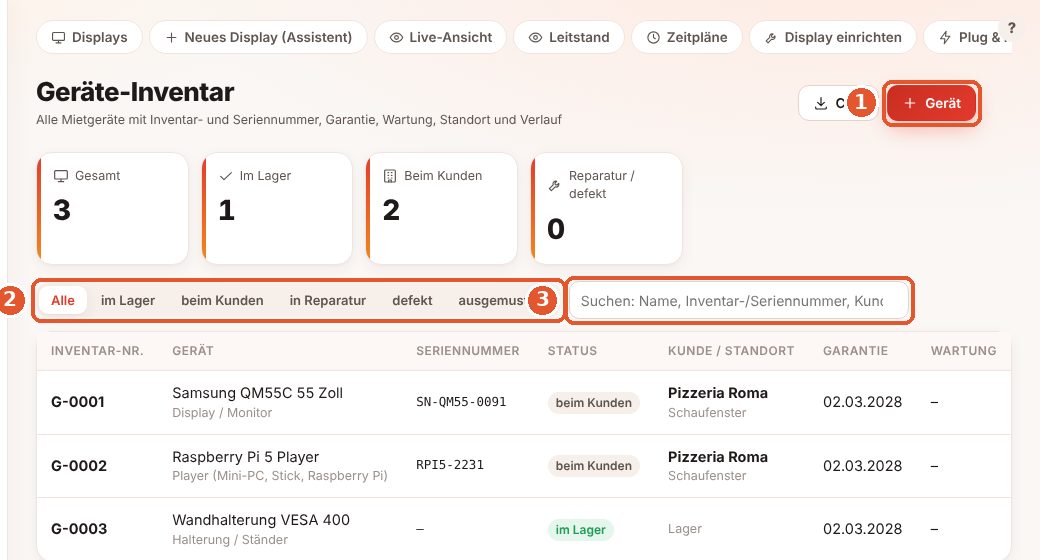
- 1Οθόνες & τεχνικά → Απογραφή εξοπλισμού → Συσκευή: ονομασία, τύπος, σειριακός αριθμός, αγορά, εγγύηση, επόμενη συντήρηση
- 2Κάντε κλικ στη συσκευή → Παράδοση σε πελάτη: επιλέξτε πελάτη, οθόνη και τοποθεσία
- 3Κατά την επιστροφή Παραλαβή πίσω: κατάσταση (καλή / κατεστραμμένο) και σημείωση – οι κατεστραμμένες συσκευές τίθενται στη συνέχεια σε «ελαττωματικό»
- 4Όλα καταγράφονται στο Ιστορικό συσκευής – με ημερομηνία και ποιος τα καταχώρισε
74🎫Support-Tickets
Όλα τα αιτήματα και οι βλάβες σε ένα σημείο – αντί για χάος από τηλέφωνο, email και WhatsApp.
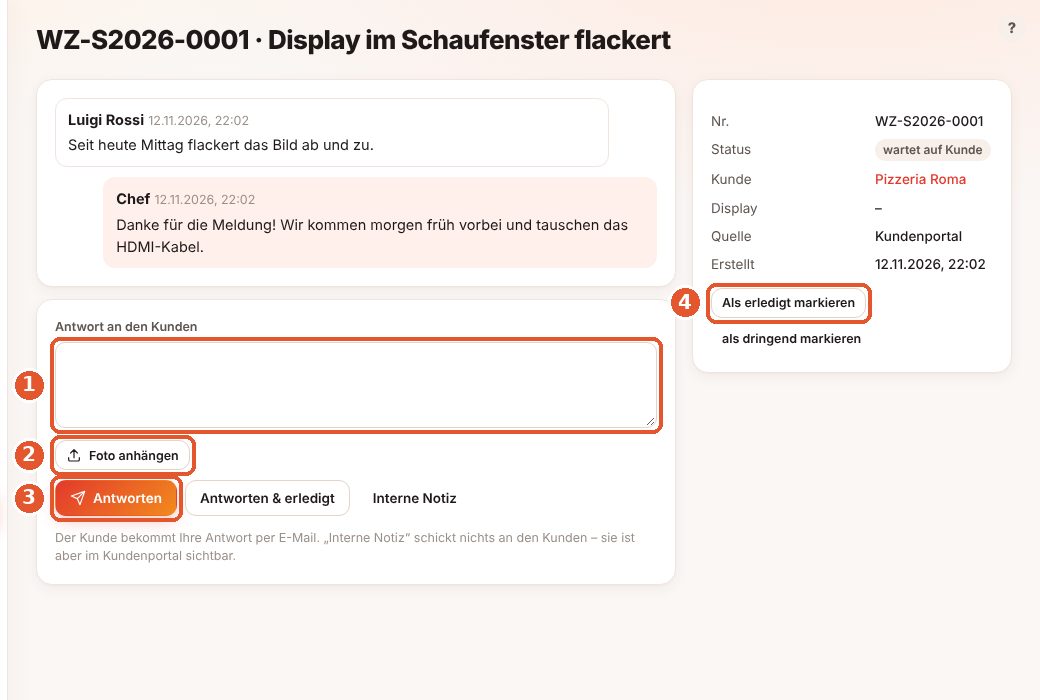
| Πρόβλημα | Λύση |
|---|---|
| Από τον πελάτη | Οι πελάτες γράφουν στην πύλη πελατών στο Βοήθεια & υποστήριξη – και με φωτογραφία. Εσείς λαμβάνετε ένα email. |
| Σε βλάβες | Αν μια οθόνη είναι εκτός σύνδεσης ή το monitor απενεργοποιημένο, δημιουργείται αυτόματα αίτημα. Όταν η οθόνη λειτουργήσει ξανά, κλείνει από μόνο του (Ρυθμίσεις → Ειδοποιήσεις βλάβης). |
| Απαντήσεις | Η Απάντηση στέλνει email στον πελάτη· η Απάντηση & ολοκλήρωση κλείνει το αίτημα. Αν ο πελάτης απαντήσει, ανοίγει ξανά. |
| Επισκόπηση | Στοιχείο μενού Υποστήριξη με τον αριθμό των αιτημάτων που περιμένουν την απάντησή σας. Χειροκίνητα αιτήματα (π.χ. μετά από κλήση) δημιουργούνται μέσω του Αίτημα. |
75🧮Export für den Steuerberater (DATEV)
Μία φορά τον μήνα όλα τα τιμολόγια για το λογιστήριο – χωρίς πληκτρολόγηση.
- 1Ρυθμίσεις → Λογιστής / DATEV: καταχωρίστε αριθμό συμβούλου και αριθμό εντολέα, λογιστικό σχέδιο (SKR 03/04) και τη διεύθυνση email του λογιστή – τα στοιχεία θα σας τα δώσει εκείνος
- 2Πωλήσεις & τιμολόγηση → Τιμολόγια → Λογιστής: επιλέξτε μήνα
- 3Λήψη ZIP ή Αποστολή στον λογιστή – ή ενεργοποιήστε στις ρυθμίσεις την «Αυτόματη αποστολή στην αρχή του μήνα»
| Πρόβλημα | Λύση |
|---|---|
| Περιεχόμενο | Πακέτο εγγραφών DATEV (για εισαγωγή στο DATEV), βιβλίο εκδοθέντων τιμολογίων για Excel και όλα τα τιμολόγια του μήνα ως PDF. |
| Εγγραφές | Ανά τιμολόγιο: χρεώστης προς λογαριασμό εσόδων (μικτό ποσό, αυτόματος λογαριασμός με ΦΠΑ). Τα ακυρωτικά τιμολόγια ως αντίθετη εγγραφή. Τα δοκιμαστικά τιμολόγια δεν περιλαμβάνονται ποτέ. |
76💬Hilfe & Support (Kunde)
Στην πρόσβαση πελάτη: στοιχείο μενού Βοήθεια & υποστήριξη.
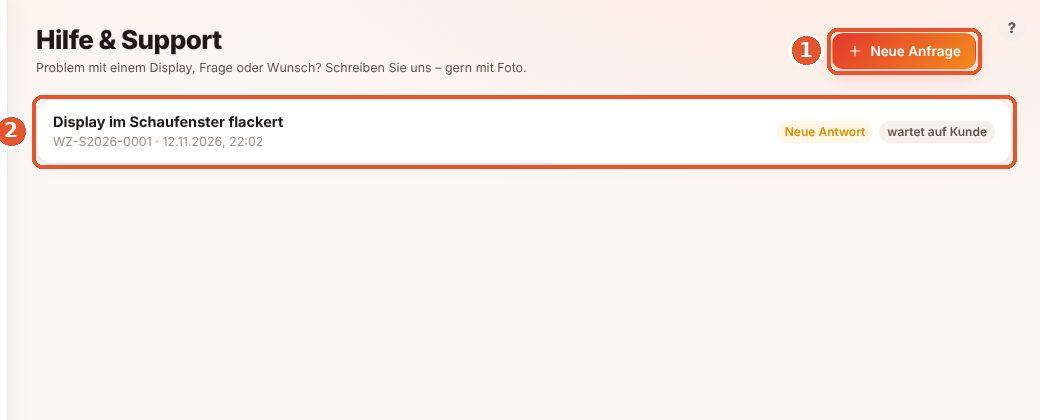
- 1Νέο αίτημα: τι αφορά, ποια οθόνη, σύντομη περιγραφή – και με φωτογραφία
- 2Η απάντηση εμφανίζεται εδώ και έρχεται μέσω email
- 3Κάτι ακόμη; Απλώς απαντήστε στο ίδιο αίτημα
77🔌Automatisch starten – auch nach Stromausfall
Για να δείχνει μια οθόνη ξανά διαφημίσεις χωρίς βοήθεια μετά από διακοπή ρεύματος ή επανεκκίνηση – ρυθμίστε μία φορά κάθε συσκευή.
| Πρόβλημα | Λύση |
|---|---|
| Android box ως kiosk (συνιστάται) | Στο Οθόνες & τεχνικά → Plug & Play δημιουργήστε έναν κωδικό ρύθμισης – εκεί εμφανίζεται ο κωδικός QR «Android kiosk». Επαναφέρετε το box στις εργοστασιακές ρυθμίσεις. Στην οθόνη καλωσορίσματος πατήστε 6 φορές γρήγορα στο ίδιο σημείο (τηλεχειριστήριο: 6 φορές OK). Σαρώστε τον κωδικό QR – ο player εγκαθίσταται μόνος του, γίνεται η αρχική οθόνη και ξεκινά σε κάθε ενεργοποίηση. Κανείς δεν μπορεί να τον κλείσει κατά λάθος. |
| Android box, Fire TV, tablet (χωρίς επαναφορά) | Εγκαταστήστε την εφαρμογή και κατά την πρώτη εκκίνηση επιτρέψτε την «Προβολή πάνω από άλλες εφαρμογές». Ακόμη καλύτερα: ορίστε τον WDMS Player ως αρχική οθόνη (εφαρμογή Home) – πατήστε το κουμπί «Αρχική» και επιλέξτε «WDMS Player» → «Πάντα». Το Fire TV δεν επιτρέπει δική σας αρχική οθόνη – για συνεχή λειτουργία χρησιμοποιήστε ένα Android TV box. |
| Raspberry Pi | Εκτελέστε την εντολή ρύθμισης: ρυθμίζονται αυτόματη σύνδεση, αυτόματη εκκίνηση, επιτηρητής υλικού και επανεκκίνηση μέσω απομακρυσμένης συντήρησης. Χρησιμοποιήστε το αυθεντικό τροφοδοτικό – τα πολύ αδύναμα τροφοδοτικά είναι η συχνότερη αιτία κολλημάτων. |
| Mini PC με Windows | Εκτελέστε μία φορά την εντολή ρύθμισης στο PowerShell ως διαχειριστής με αυτόματη σύνδεση (βλ. Windows παραπάνω). Στο BIOS ορίστε το «Restore on AC Power Loss» ή «Power On after AC loss» σε «Power On» – τότε ο υπολογιστής ξεκινά μόνος του μετά από διακοπή ρεύματος. |
| Samsung Signage (Tizen) | Μενού → System → Power Control → ενεργοποιήστε το «Auto Power On». Ορίστε την πηγή εκκίνησης («Default Content» ή «Πηγή κατά την ενεργοποίηση») σε «URL Launcher». |
| LG Signage (webOS) | Μενού → Γενικά → Power → ορίστε το «Power On Status» (κατάσταση μετά από διακοπή ρεύματος) σε «Power On» ή «LST». Διακομιστής SI: λειτουργία εκκίνησης «Local» (εφαρμογή WDMS) ή «URL» (διεύθυνση player). |
| Κανονική τηλεόραση (χωρίς λειτουργία Signage) | Οι τηλεοράσεις δεν μπορούν να ξεκινήσουν μόνες τους μια εφαρμογή – συνδέστε ένα Android box ή ένα Raspberry Pi στο HDMI. Ενεργοποιήστε το HDMI-CEC στην τηλεόραση (Samsung «Anynet+», LG «SimpLink», Sony «Bravia Sync», Philips «EasyLink»): τότε το box ανάβει την τηλεόραση και επιλέγει τη σωστή είσοδο. Απενεργοποιήστε την αυτόματη απενεργοποίηση («Αυτόματη απενεργοποίηση μετά από 4 ώρες», «Λειτουργία Eco», «Εξοικονόμηση ενέργειας») – αλλιώς η τηλεόραση σβήνει μόνη της μετά από μερικές ώρες. Αν υπάρχει: επιλέξτε «Τελευταία πηγή κατά την ενεργοποίηση». |