- Version 1.64.1: 🖱 Objekte auf Menüboards noch einfacher: angeklicktes Objekt bekommt einen Rahmen, Pfeiltasten verschieben es (mit Umschalt in großen Schritten), Entf entfernt es – mit „Rückgängig“. ⚠ Warnung, wenn ein Objekt Preise oder Angebots-Karten verdeckt. 🍹 Objekte nur zur Happy Hour (oder nur außerhalb) zeigen – z. B. ein „−30 %“-Störer, der nur von 17 bis 19 Uhr erscheint.
- Version 1.64.0: ✨ Animationspaket für Menüboards: 39 bewegte Objekte – Pizza, Burger, Pommes, Döner, Sushi, Kaffee mit Dampf, Cocktail, Bier, Eis, Torte und mehr –, Angebots-Störer („−20 %“), pendelnde Preisschilder, Banderolen, Stempel und Deko. ↻ 15 Bewegungsarten (Schweben, Hüpfen, Drehen, Pendeln, Pulsieren, Wackeln, Hereinfliegen, Regen …) und 18 fertige Angebots-Szenen (Pizza-Aktion, Burger-Deal, Happy Hour, Kaffee & Kuchen, Mittagstisch, Weihnachten …). 🖱 Im Menüboard-Editor: neue Leiste „Objekte & Angebote“ – Objekte einfügen und in der Vorschau mit der Maus verschieben. Alles ansehen können alle, Kunden buchen das Paket selbst zu.
- Version 1.63.0: 🔌 Viel mehr Bildschirme fernsteuern: normale Fernseher von Samsung, LG, Philips, Panasonic und Roku über das Netzwerk (einmal am Fernseher „Zulassen“), Android TV / Google TV / Fire TV über ADB, Fully Kiosk, NEC-Displays und Beamer, eigene Steuerbefehle für jedes Gerät (iiyama, BenQ, ViewSonic, Sharp …), RS232 über USB-Adapter. 🏠 Smart Home: Home Assistant (vor Ort oder über das Internet), MQTT (ioBroker, Node-RED, Zigbee2MQTT), ESPHome, Infrarot-Sender mit Tasmota (fertige Codes für Samsung, LG, Sony), FRITZ!DECT- und TP-Link-Kasa-Steckdosen. 🔄 Die Brücke aktualisiert sich ab jetzt selbst; die Windows-Brücke kann alles, was der Raspberry Pi kann. Netzwerksuche findet auch Fernseher. BrightSign-Player als Display. 🎨 Menüboard-Designpaket: 12 moderne Designs für 20 Branchen (240 fertige Boards, quer und hoch) mit eigenen Schriften. Alle können alles ansehen; Kunden buchen das Paket selbst zu. Ein Design wechselt nur die Gestaltung – Gerichte und Preise bleiben.
- Version 1.62.0: Google & KI-Suche ausgebaut: Bestätigungs-Codes für Google Search Console und Bing Webmaster Tools, neue öffentliche Seite „Unterstützte Bildschirme & Geräte“ (/geraete), ausführliche llms-full.txt für KI-Assistenten, Anleitung in allen Sprachen in der Sitemap, Logo in den Firmendaten für Google.
Cum se citește: 1 Cifrele roșii din imagine arată unde faceți clic. Dedesubt scrie ce faceți.
Pentru dvs. (operator)
1🔑Autentificare
Deschideți adresa în browser: display.werbezentrum-do.de
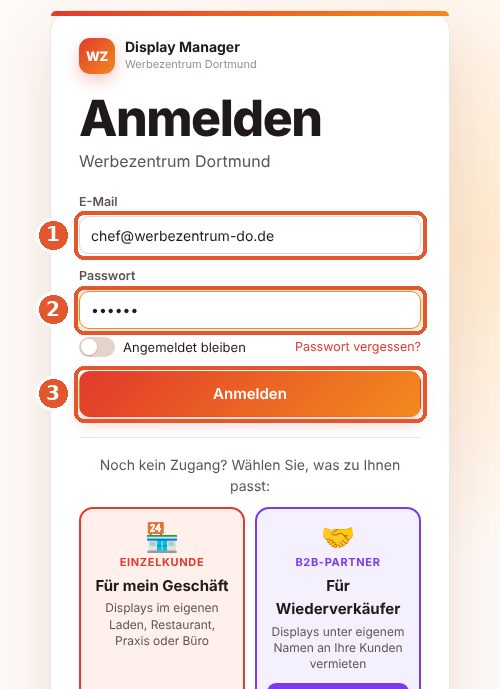
- 1Tastați e-mailul
- 2Tastați parola
- 3Faceți clic pe Autentificare
2🏠Pagina de start
Aici vedeți totul dintr-o privire și ajungeți oriunde cu un clic.
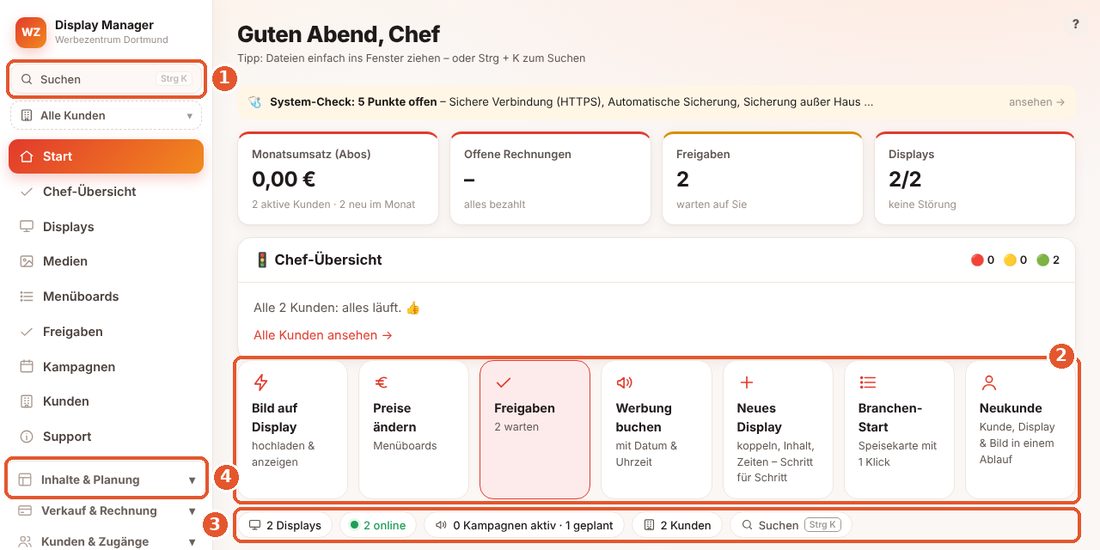
- 1Căutare – sau tasta Ctrl + K: tastați numele, Enter
- 2Butoane rapide pentru cele mai frecvente sarcini
- 3Stare: câte ecrane funcționează (verde = pornit, roșu = oprit)
- 4Dedesubt, grupurile tematice (Conținut & planificare, Vânzări & facturare …) – atingerea le extinde

3🧭Unde găsesc ce?
Stânga sus, activitățile zilnice, dedesubt șase grupuri tematice care se extind (mereu doar unul deschis). Sus pe fiecare pagină, o bară de file comută rapid la paginile înrudite.
| Problemă | Soluție |
|---|---|
| Zilnic (mereu vizibil) | Start · Ecrane · Media · Panouri de meniu · Aprobări · Campanii · Clienți |
| Conținut & planificare | Playlisturi · Programări („Ce rulează pe …?”) · Șabloane & asistent AI · Pachete de sezon · Animare meniu · Coduri QR · Rezervare publicitate |
| Vânzări & facturare | Facturi (cu facturi de test, somații de plată, extras de cont, plată online) · Abonamente și tarife · Vânzarea spațiilor publicitare · Închiriere · Pachete QR și prețuri · Linkuri demo · Rețea publicitară |
| Clienți & accese | Verificare asociere · Client nou în 5 minute · Parteneri B2B · Utilizatori |
| Evaluare | Dovadă de difuzare · Numărarea trecătorilor · Jurnal |
| Ecrane & tehnică | Vizualizare live · Centru de control · Configurare ecran · Plug & Play · Control dispozitive · Control monitoare · Integrări |
| Setări | Setări (sus verificarea sistemului, plus câmp de căutare și bară de salt) · Texte juridice & acces de testare |
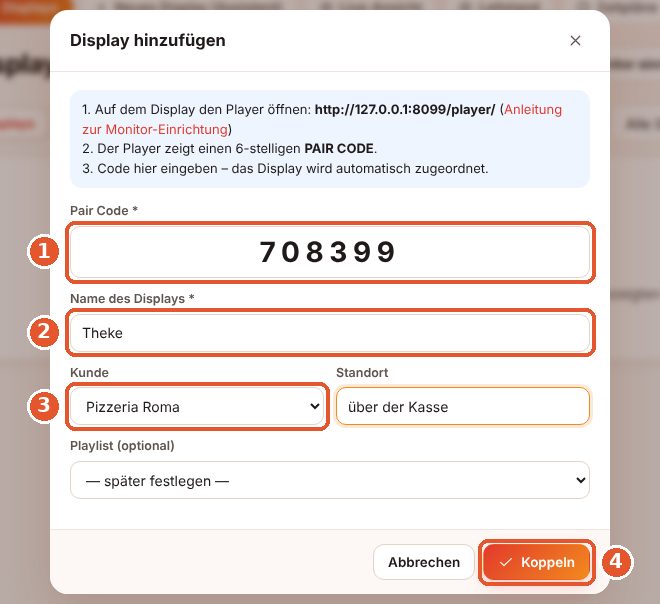
4🔌Conectarea unui ecran nou
O singură dată pentru fiecare ecran. Apoi totul funcționează de la sine – și după o pană de curent.
- 1Conectați micul calculator (de ex. Raspberry Pi – detaliat în capitolul următor) prin HDMI la monitor, la curent și la internet
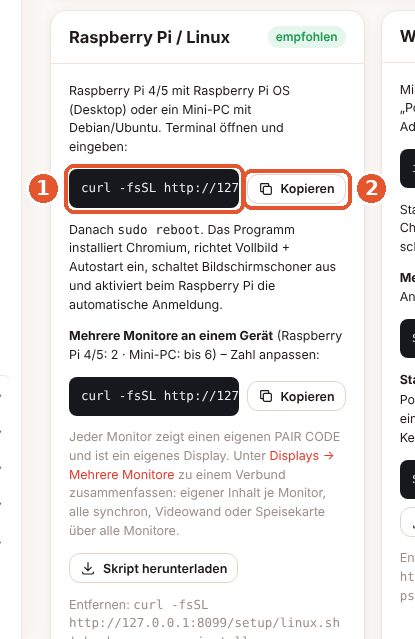
- 2În dashboard: Ecrane & tehnică → Configurare ecran. Copiați comanda și inserați-o pe calculator (o singură dată)
- 3Monitorul afișează un număr din 6 cifre
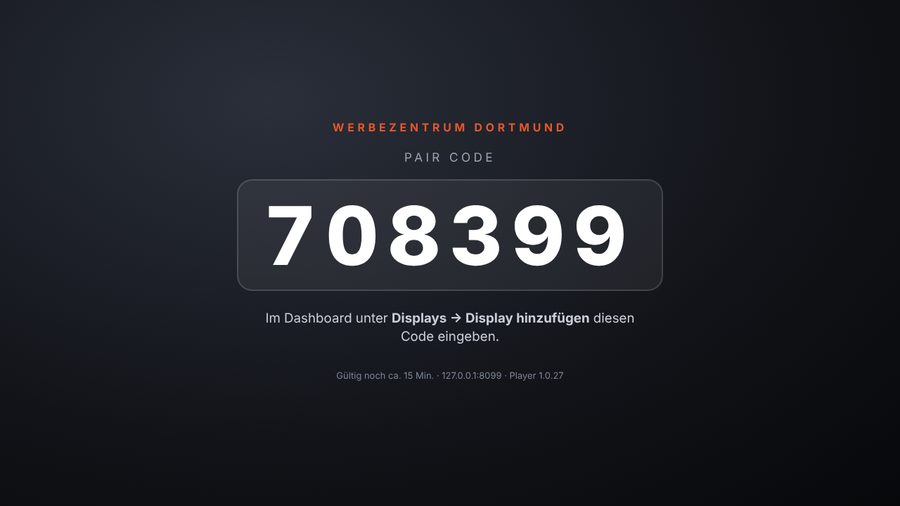
- 4Pagina de start → Asociere ecran: tastați numărul
- 5Dați un nume (de ex. „Tejghea”)
- 6Alegeți clientul
- 7Asociere – gata!
5🍓Configurarea Raspberry Pi (pas cu pas)
Micul calculator din spatele ecranului. Se configurează o singură dată – apoi pornește singur cu reclama dumneavoastră la fiecare pornire.
| De ce aveți nevoie | |
|---|---|
| Calculator | Raspberry Pi 4 (de la 4 GB) sau Raspberry Pi 5 – un Pi 3 este prea lent pentru videoclipuri |
| Card de memorie | microSD, 32 GB, de marcă (de ex. SanDisk, Samsung) |
| Sursă de alimentare | Sursă de alimentare originală (Pi 5: 27 wați) – sursele ieftine provoacă blocări |
| Cablu | Micro-HDMI la HDMI – în mufa imediat lângă conectorul de alimentare |
| Altele | Carcasă cu răcire (funcționare continuă), de preferință cablu de rețea în loc de Wi-Fi |
A) Pregătirea cardului de memorie – pe PC
- 1Descărcați programul Raspberry Pi Imager: raspberrypi.com/software
- 2Alegeți modelul de Pi → sistemul de operare „Raspberry Pi OS (64-bit)” – cu desktop, NU „Lite”
- 3Editare setări: nume (de ex. wdms-theke), utilizator + parolă (notați-le!), Wi-Fi, fus orar Europe/Berlin, tastatură de, Activare SSH
- 4Scrieți imaginea pe card, introduceți cardul în Pi, porniți – prima pornire durează câteva minute
B) Configurarea WDMS – pe Pi (conectați o singură dată tastatura + mouse-ul)
- 1Sus în bară deschideți Terminalul (simbolul negru)
- 2Tastați această comandă și apăsați Enter (se găsește și în dashboard la Ecrane & tehnică → Configurare ecran):
curl -fsSL https://display.werbezentrum-do.de/setup/linux.sh | bashatingere = selectare, apoi copiere- 3Introduceți parola Pi-ului, dacă vi se cere
- 4Așteptați până când peste tot apare [ OK ], apoi reporniți:
sudo rebootatingere = selectare, apoi copiereC) Asociere
- 1Monitorul afișează un număr din 6 cifre
- 2Dashboard → Asociere ecran → introduceți numărul, dați un nume, alegeți clientul – gata!
- 3Deconectați tastatura și mouse-ul
curl -fsSL https://display.werbezentrum-do.de/setup/linux.sh | bash -s -- --screens 2atingere = selectare, apoi copiere6⏹Închiderea sau oprirea playerului pe Raspberry Pi
Dacă aveți nevoie de desktopul normal al Pi-ului. Simpla închidere a ferestrei nu este suficientă – playerul repornește singur după 5 secunde.
Închidere temporară (până la următoarea repornire)
- 1Conectați tastatura la Pi
- 2Apăsați Ctrl + Alt + T – se deschide un terminal (eventual în spatele playerului)
- 3Tastați fără a vedea textul și apăsați Enter:
pkill -f wdms-kioskatingere = selectare, apoi copiere- 4Acum vedeți desktopul normal
- 5Repornirea playerului: reporniți Pi-ul – sau tastați în terminal:
wdms-kiosk &atingere = selectare, apoi copiereDezactivare permanentă (utilizați din nou Pi-ul în mod normal)
- 1Închideți playerul ca mai sus
- 2Introduceți în terminal:
curl -fsSL https://display.werbezentrum-do.de/setup/linux.sh | bash -s -- --uninstallatingere = selectare, apoi copieresudo rebootatingere = selectare, apoi copiere- 3Pi-ul pornește acum normal în desktop – doar pornirea playerului a fost eliminată
- 4În dashboard: Ecrane → deschideți ecranul → Eliminare (altfel apare ca „offline” în listă)
7⚡Afișarea unei imagini sau a unui videoclip pe un ecran
Cea mai rapidă cale – și pe telefon.
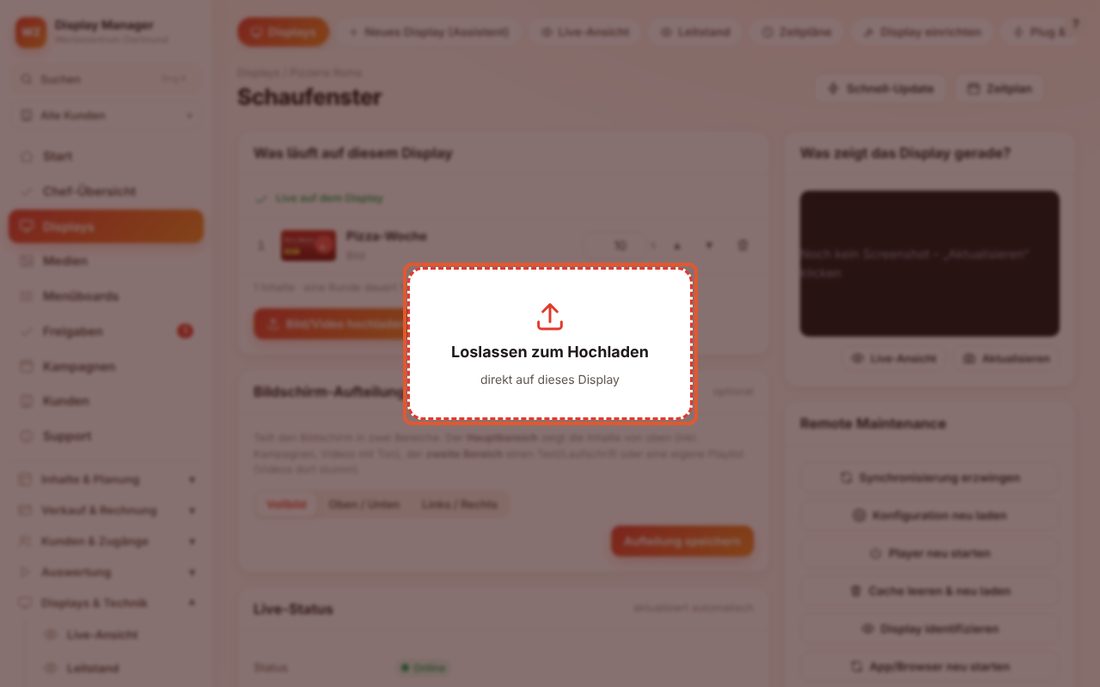
- 1Pe PC: deschideți ecranul și pur și simplu trageți imaginea în fereastră – gata
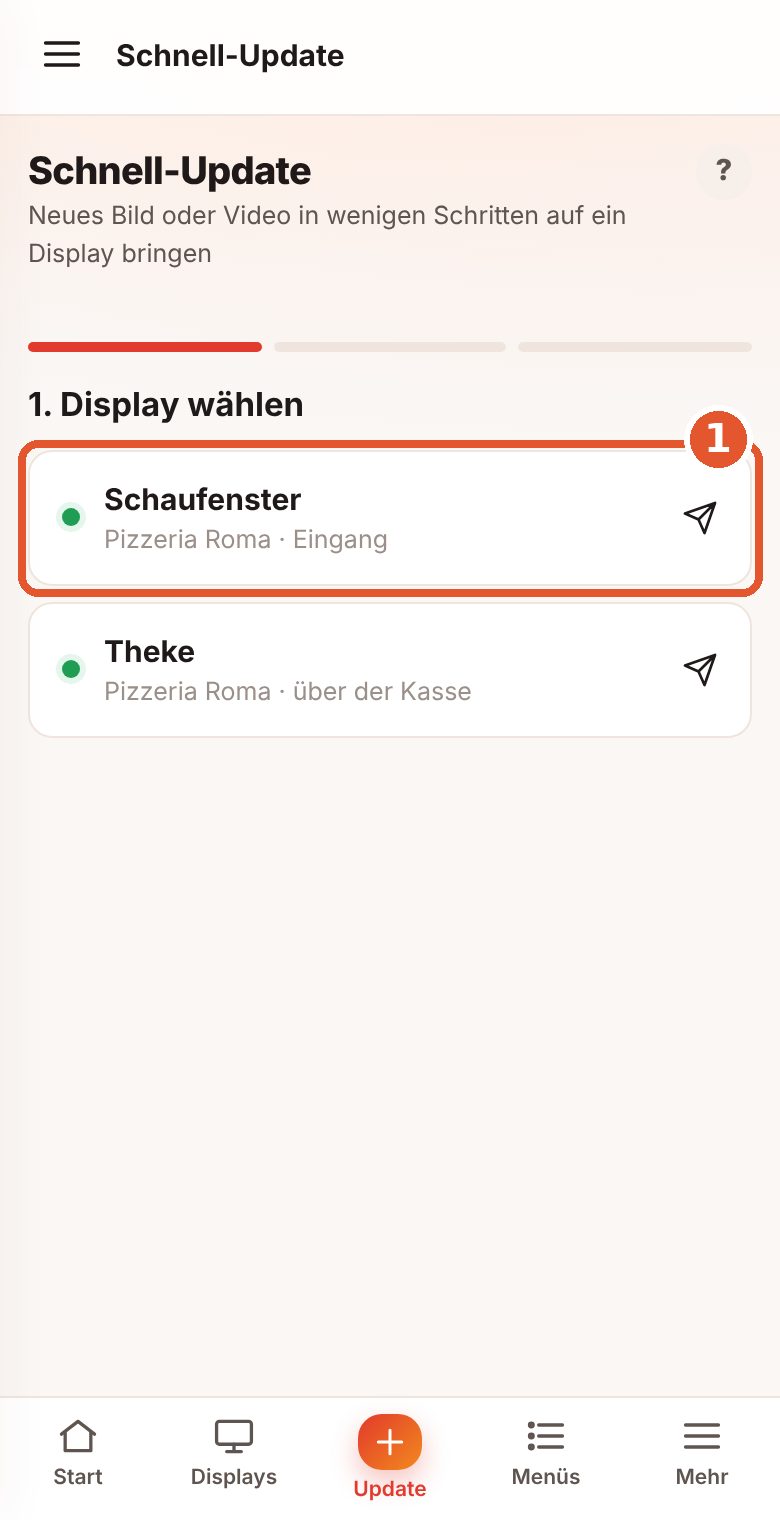
- 2Pe telefon: atingeți jos + Actualizare, apoi atingeți ecranul dorit
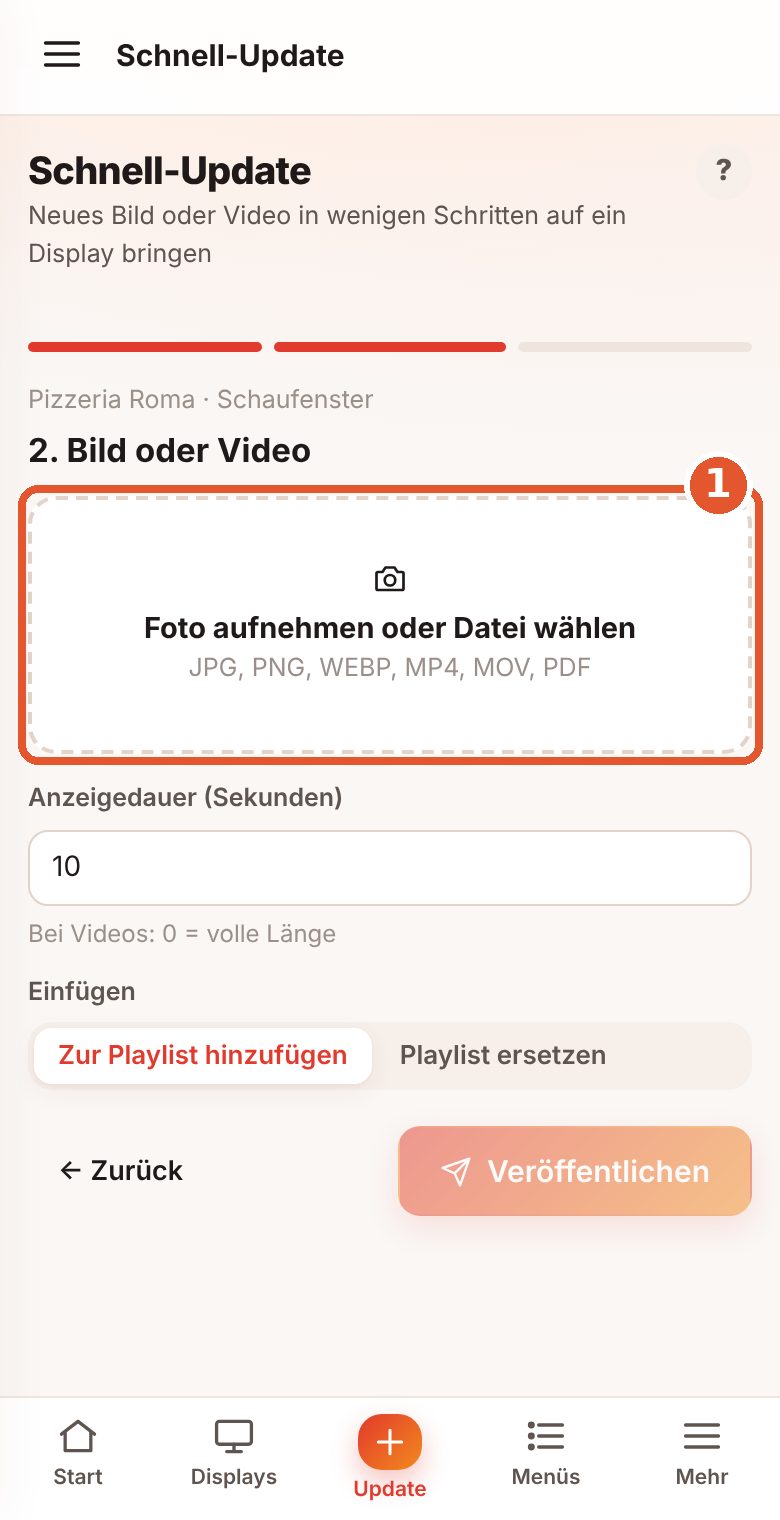
- 3Faceți o fotografie sau alegeți un fișier → Publicare
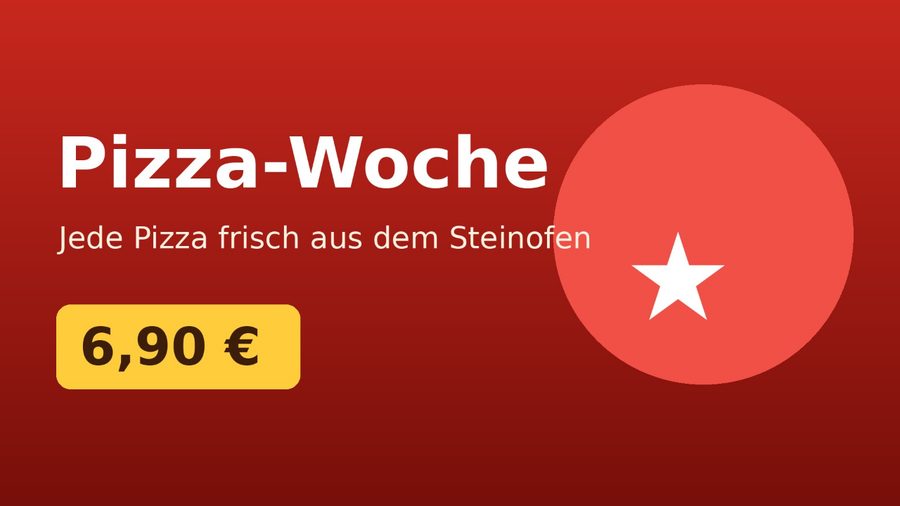
8📺Ce rulează pe un ecran?
Ecrane → atingeți ecranul.
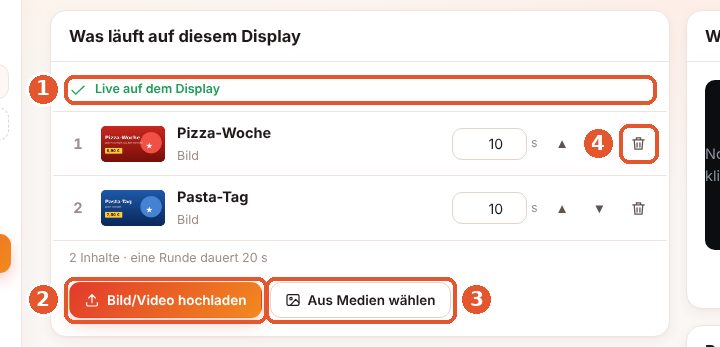
- 1Verde = rulează pe ecran
- 2Încărcare: adăugați o imagine/un videoclip nou
- 3Alegere din Media: adăugați un fișier existent
- 4🗑 elimină un conținut (număr = secunde)
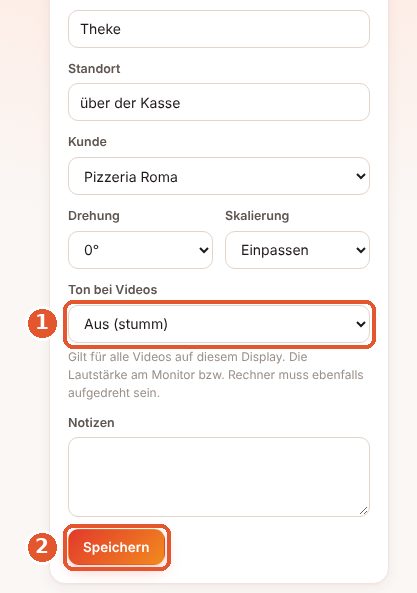
- 1Alegeți Sunet la videoclipuri
- 2Salvare
9🔲Împărțirea ecranului (de ex. sus video, jos text)
Pe pagina ecranului: cardul „Împărțirea ecranului”.
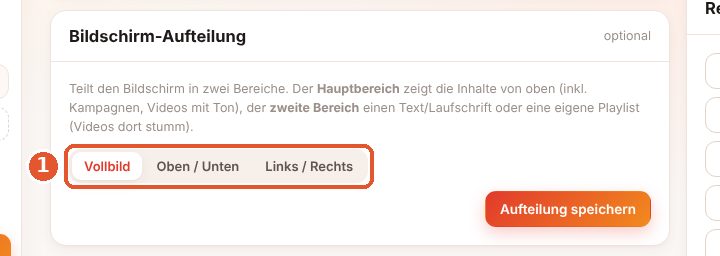
- 1Alegeți Sus / Jos sau Stânga / Dreapta, introduceți textul sau playlistul pentru a doua parte, salvați
10🍕Meniu & prețuri (panou de meniu)
Modificați prețurile o singură dată – toate ecranele sunt imediat actualizate.
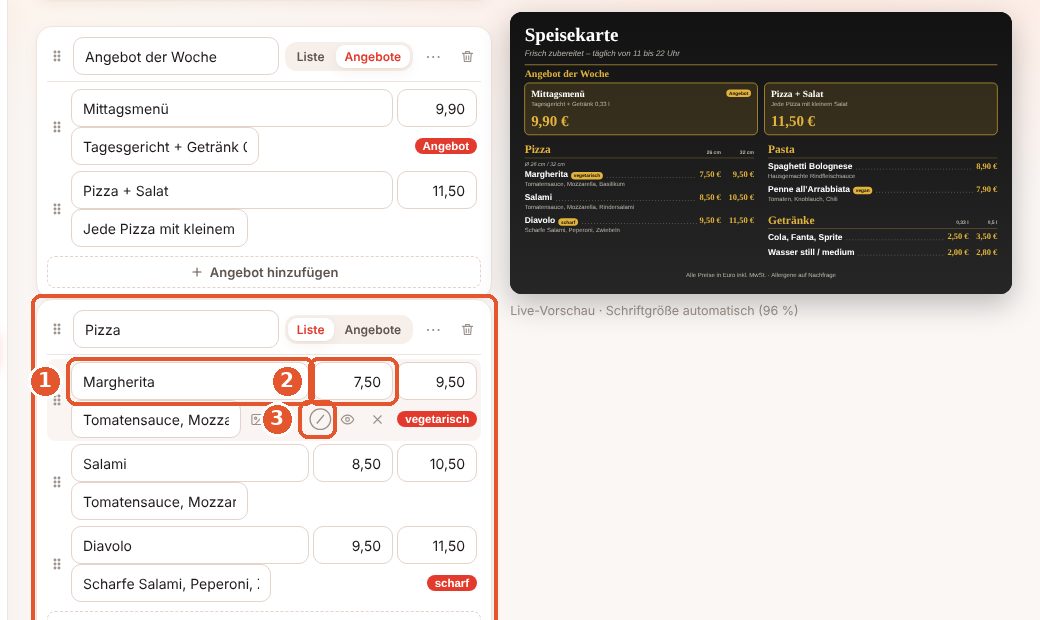
- 1Tastați preparatul (Enter = rând nou)
- 2Tastați prețul
- 3⊘ = epuizat
- 4Simbolul de imagine de lângă preț = fotografia preparatului
- 5Culoare/stil cu un clic
- 6Publicare
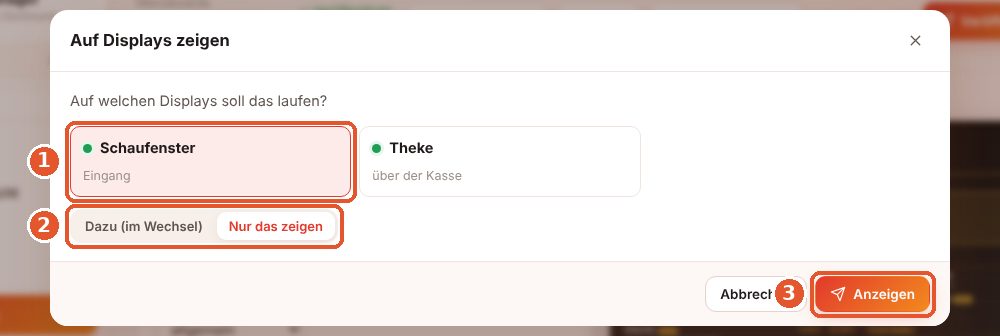
- 1Prima dată: atingeți ecranul (ecranele)
- 2Alternând cu alte reclame sau doar meniul
- 3Afișare
Numere de comandă pe panoul de meniu (afișaj pentru ridicare)
- 1În panoul de meniu bifați 🛎 Afișare numere de comandă
- 2+ Afișaj nou pentru ridicare (sau alegeți unul existent) – poziție: bară în dreapta sau jos, lățime îngustă/medie/lată
- 3Publicare – panoul lasă automat loc pentru bară
- 4🛎 Deschidere servire → Generare link de servire și deschideți linkul pe tableta din bucătărie/de la tejghea (fără autentificare)
- 5Tastați numărul → În preparare sau Gata ✓. Atingerea avansează: în preparare → gata → ridicat
- 6Titluri proprii: introduceți-le în panoul de meniu, sub afișajul pentru ridicare, la Texte (de ex. „Gata de ridicare”) – pentru alte limbi atingeți mai întâi sus prescurtarea limbii
Imprimantă de bonuri: tipărirea comenzii cu număr
- 1🛎 Deschidere servire → jos Configurare imprimantă de bonuri … → bifați Utilizare imprimantă de bonuri, introduceți lățimea hârtiei (80 sau 58 mm) și numele dumneavoastră, Tipărire bon de test, Salvare
- 2La fiecare comandă: 🧾 Comandă nouă + bon → atingeți articolele (de două ori = 2×), dacă e nevoie tastați o observație („fără ceapă”)
- 3🖨 Extragere număr & tipărire bon – următorul număr apare pe ecran la „În preparare”, bonul iese din imprimantă
- 4Când mâncarea este gata: atingeți numărul → trece la „Gata de ridicare” (cu gong)
--kiosk-printing. Articolele provin automat din meniul afișat de acest afișaj pentru ridicare (fără cele epuizate). La cerere tipărește suplimentar și un bon pentru bucătărie. Important: acesta este un bon de ridicare, nu un bon fiscal – bonul fiscal îl tipărește în continuare casa dumneavoastră de marcat.Cod QR, calorii, marcaje
| Problemă | Soluție |
|---|---|
| ▦ Cod QR | Bifați ▦ Cod QR, alegeți unul dintre codurile dumneavoastră QR și un scurt text dedesubt (de ex. „Comandați online”) – acesta apare jos în colț, în designul creat. |
| Calorii | La preparat apăsați pe A (alergeni) – introduceți jos kcal. Acestea apar în descriere. Este posibil și prin tabelul de prețuri (coloana „kcal”). |
| Observații | Nou: bestseller, sezon, fără gluten, fără lactoză, halal, regional – traduse automat. |
11🎨Menüboard-Designpaket: 240 fertige Designs
Menüboards → 🎨 Designs. 12 moderne Designs für 20 Branchen, quer und hoch – jedes mit echten Beispiel-Gerichten, gezeichnet genau so, wie es später auf dem Display erscheint.
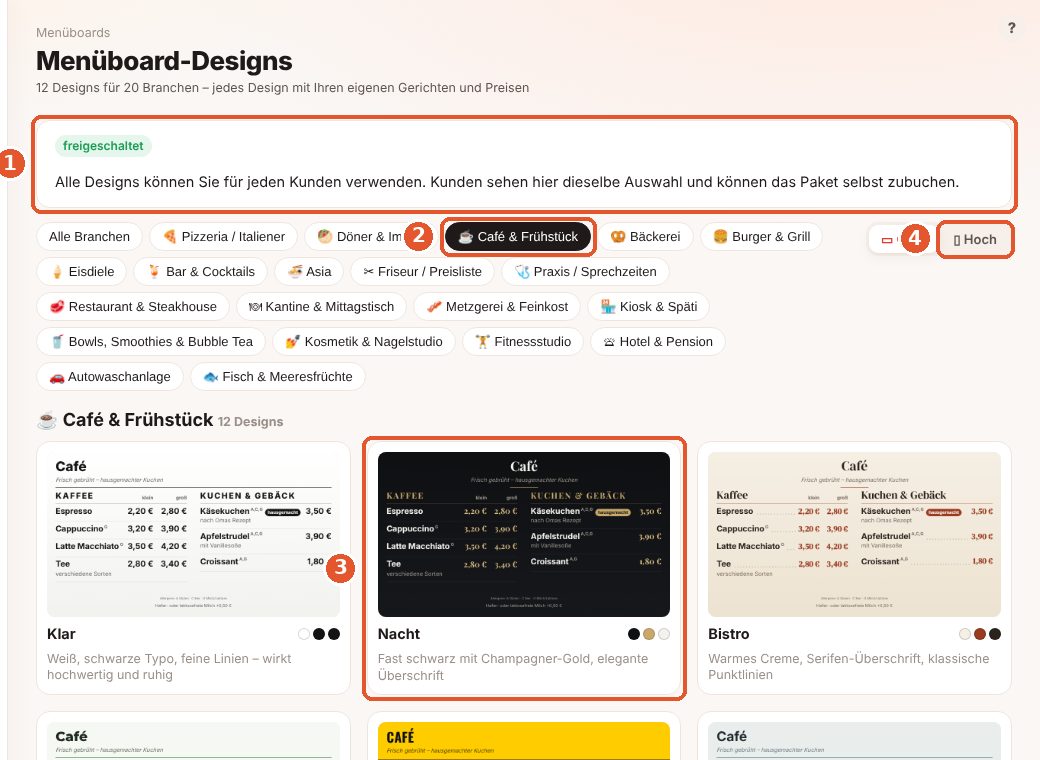
- 1Oben steht, ob das Designpaket für Sie freigeschaltet ist – sonst Preis und Paket zubuchen
- 2Branche wählen: Pizzeria, Döner & Imbiss, Café, Bäckerei, Burger, Eisdiele, Bar, Asia, Friseur, Praxis, Restaurant & Steakhouse, Kantine, Metzgerei, Kiosk, Bowls & Bubble Tea, Kosmetik, Fitnessstudio, Hotel, Waschanlage, Fischbistro – oder „Alle Branchen“
- 3Ein Design antippen = große Vorschau
- 4Quer oder Hoch umschalten (Hochformat für hochkant montierte Displays)
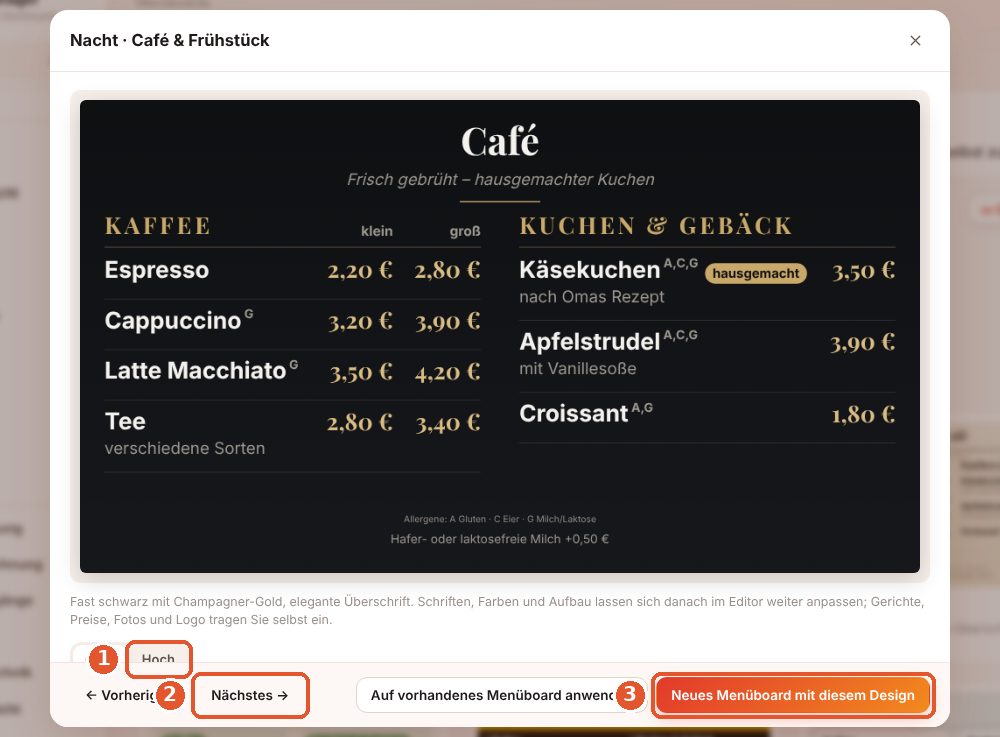
- 1In der großen Vorschau zwischen Quer und Hoch wechseln
- 2Mit Vorheriges / Nächstes alle Designs der Branche durchblättern
- 3Neues Menüboard mit diesem Design – öffnet den Editor mit den Beispiel-Gerichten; Namen und Preise überschreiben, veröffentlichen
- 4Oder Auf vorhandenes Menüboard anwenden – nur die Gestaltung ändert sich, Ihre Gerichte, Preise, Fotos, Zeiten und Ihr Logo bleiben
Die 12 Designs
| Problemă | Soluție |
|---|---|
| Klar | Weiß, schwarze Typografie, feine Linien – hochwertig und ruhig |
| Nacht | Fast schwarz mit Champagner-Gold, elegante Serifen-Überschrift |
| Bistro | Warmes Creme, klassische Punktlinien |
| Markt | Frisch und grün, Abschnitte auf ruhigen Flächen |
| Street | Schwarz-Gelb, schmale Großbuchstaben, Preis-Etiketten |
| Nordisch | Helles Grau-Grün, weiße Karten, viel Luft |
| Espresso | Dunkles Kaffeebraun, zentriert |
| Signal | Weiß mit rotem Kopfband – stark für Imbiss und Aktionen |
| Ozean | Tiefblau mit hellem Akzent |
| Terracotta | Sandton und Terrakotta, mediterran |
| Editorial | Wie eine gedruckte Karte, schwarz-weiß |
| Lounge | Aubergine und Gold – Bar und Abendkarte |
Zubuchen (Kunden)
- 1Alle Designs lassen sich ohne Paket ansehen (Kennzeichnung „Vorschau“)
- 2Paket zubuchen → Preis prüfen → Häkchen „kostenpflichtig zubuchen“ → Jetzt kostenpflichtig zubuchen
- 3Sofort freigeschaltet – das Paket erscheint als eigene Zeile auf der nächsten Monatsrechnung
Für die Verwaltung
| Problemă | Soluție |
|---|---|
| Preis & Text | Verkauf & Rechnung → Zusatzpakete → „Menüboard-Designpaket“ (angelegt mit 9,90 € im Monat). Das Merkmal „Menüboard-Designpaket“ schaltet die Designs frei – Sie können es auch in ein eigenes Paket aufnehmen. |
| Wer darf was? | Verwaltung, Mitarbeiter und B2B-Partner nutzen alle Designs für jeden Kunden. Kunden nur mit gebuchtem Paket. Kunden eines B2B-Partners buchen über ihren Partner. |
| Benachrichtigung | Bucht ein Kunde selbst, bekommen Sie eine Nachricht; im Protokoll steht „vom Kunden selbst gebucht“. |
| Gekündigt? | Bereits verwendete Designs bleiben auf den Boards und weiter bearbeitbar; neue Designs lassen sich erst nach erneuter Buchung übernehmen. |
12🎬Animationspaket: bewegte Objekte, Angebots-Störer & Szenen
Menüboards → ✨ Animationen. Pizza dreht sich, der Burger hüpft, der Kaffee dampft, ein „−20 %“-Stern pulsiert, ein Preisschild pendelt – Bewegung zieht Blicke auf Ihre Angebote.
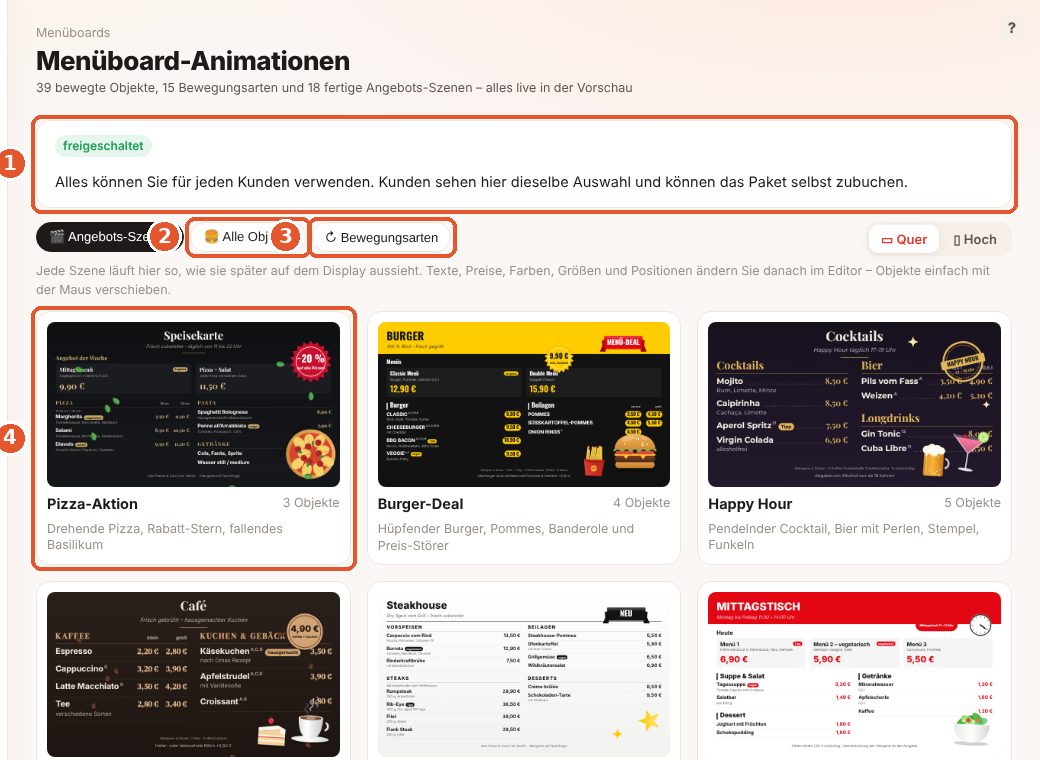
- 1Oben steht, ob das Animationspaket für Sie freigeschaltet ist – sonst Preis und Paket zubuchen
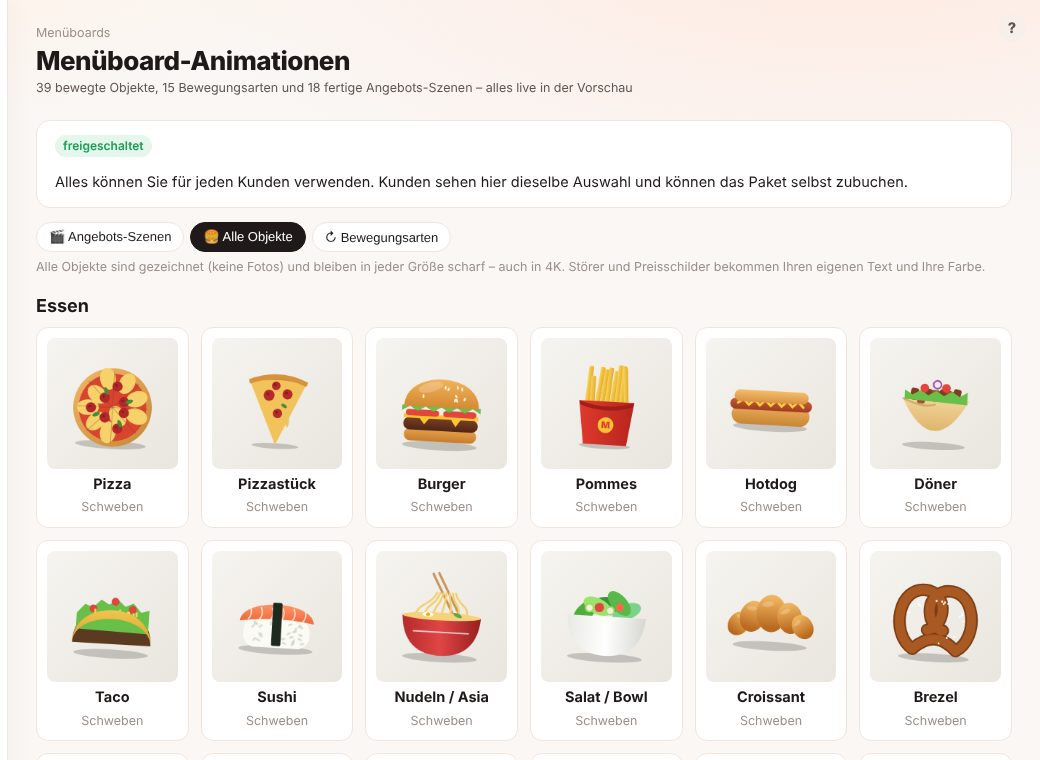
- 2🍔 Alle Objekte: 39 Motive – Essen, Getränke, Angebote & Störer, Deko – laufen live
- 3↻ Bewegungsarten: alle 15 Bewegungen zum Ansehen
- 4🎬 Angebots-Szenen: 18 fertige Kombinationen auf echten Menüboards – antippen = große Vorschau
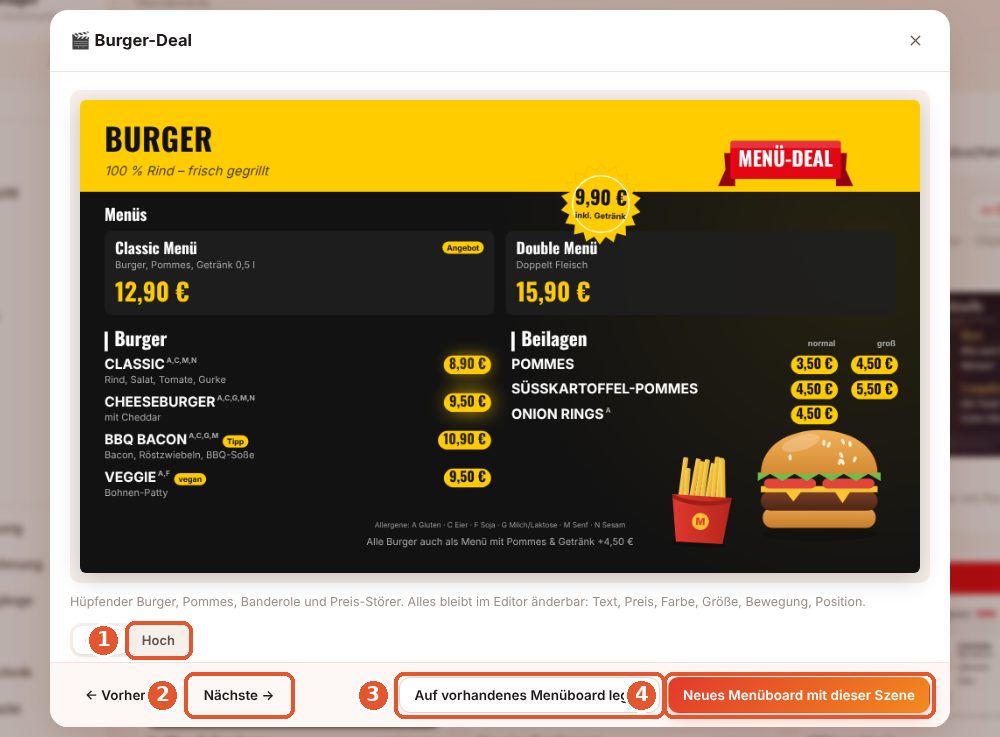
- 1Zwischen Quer und Hoch wechseln
- 2Mit Vorherige / Nächste alle Szenen durchblättern
- 3Auf vorhandenes Menüboard legen – Gestaltung, Gerichte und Preise bleiben, die Objekte kommen darüber
- 4Neues Menüboard mit dieser Szene – öffnet den Editor (schon als Entwurf gespeichert); Texte und Preise anpassen, veröffentlichen
Im Menüboard-Editor: Objekte & Angebote
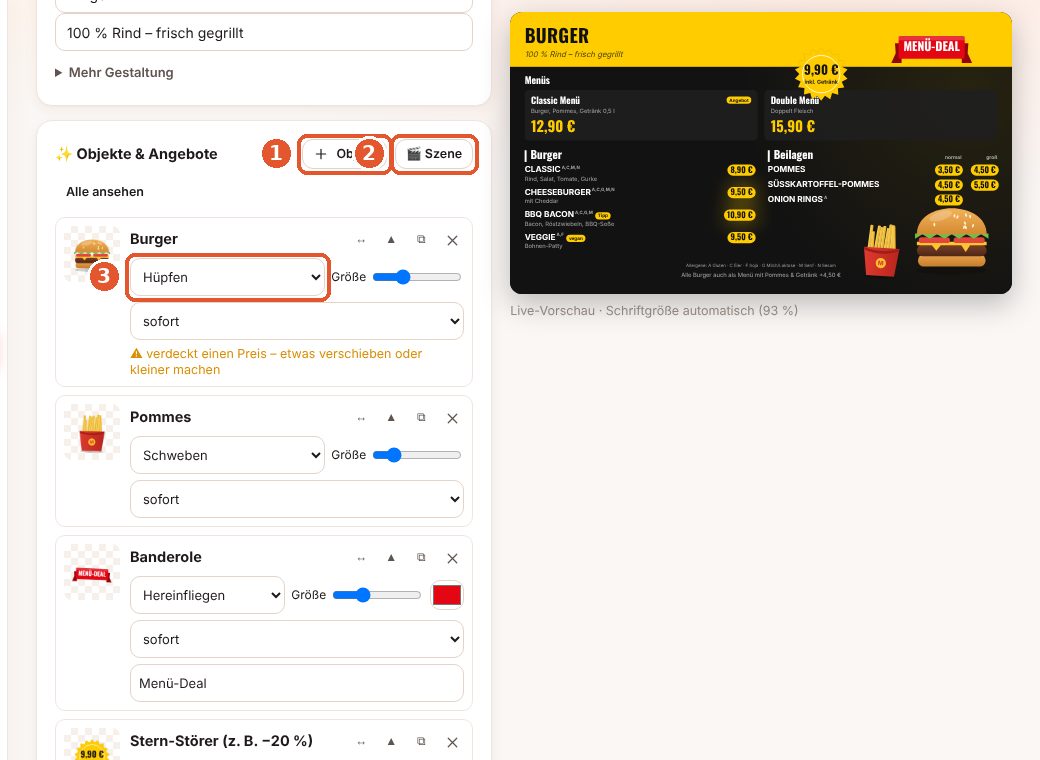
- 1+ Objekt: Motiv aus der Liste wählen – es erscheint rechts unten (Störer oben rechts)
- 2🎬 Szene: eine fertige Szene einfügen – wahlweise vorhandene Objekte behalten
- 3Je Objekt: Bewegung, Größe, Farbe (bei Störern, Getränken, Deko), Startversatz („+2 s“ = startet später), bei mehreren Monitoren der Monitor, ↔ spiegeln
- 4Bei Störern, Preisschild, Stempel, Banderole, Etikett: Text eintragen, z. B. „−20 %“ oder „4,99 €“, darunter optional eine 2. Zeile
- 5Verschieben: das Objekt in der Vorschau rechts mit der Maus (oder dem Finger) an die gewünschte Stelle ziehen
- 6↔ = spiegeln, ▲ = nach vorne, ⧉ = verdoppeln, ✕ = entfernen (mit „Rückgängig“)
| Problemă | Soluție |
|---|---|
| Genau platzieren | Objekt in der Vorschau oder in der Liste anklicken – es bekommt einen gestrichelten Rahmen. Dann mit den Pfeiltasten verschieben (mit Umschalt in großen Schritten), Entf entfernt es, Esc hebt die Auswahl auf. |
| ⚠ verdeckt einen Preis | Liegt ein Objekt über Preisen oder Angebots-Karten, erscheint ein Hinweis in seiner Zeile. Einfach an den Rand ziehen oder kleiner machen. |
| Nur zur Happy Hour | Ist beim Board die Happy Hour eingeschaltet, gibt es je Objekt die Auswahl immer / nur Happy Hour / außer Happy Hour. So erscheint z. B. der „−30 %“-Störer nur in dieser Zeit – auch auf dem Display. Zum Ansehen im Editor die Vorschau auf die Happy-Hour-Zeit stellen. |
Die Bewegungsarten
| Problemă | Soluție |
|---|---|
| Schweben | sanftes Auf und Ab – passt zu fast allem |
| Hüpfen | springt im Takt – Burger, Pommes, Pfeil |
| Drehen | eine ganze Drehung pro Schleife – Pizza, Donut, Stern |
| Pendeln | schwingt wie an einem Faden – Preisschild, Cocktail |
| Pulsieren | wird rhythmisch größer und kleiner – Störer |
| Wackeln / Rütteln | kurzer Aufmerksamkeits-Ruck alle paar Sekunden |
| Aufploppen | springt alle 4 Sekunden neu ins Bild |
| Hereinfliegen / Herunterfallen | kommt zu Beginn der Schleife ins Bild |
| Kreisen | kleine Kreisbahn |
| Quer durchs Bild | fliegt von links nach rechts über das Board |
| Regen | viele kleine Kopien fallen – Blätter, Schnee, Kaffeebohnen |
| Heranzoomen | wächst aus dem Nichts heraus |
| Still | keine Bewegung |
Zubuchen (Kunden)
- 1Alles lässt sich ohne Paket ansehen (Kennzeichnung „Vorschau“)
- 2Paket zubuchen (Galerie) oder im Editor + Objekt → Preis prüfen → Häkchen → Jetzt kostenpflichtig zubuchen
- 3Sofort freigeschaltet – das Paket erscheint als eigene Zeile auf der nächsten Monatsrechnung
Für die Verwaltung
| Problemă | Soluție |
|---|---|
| Preis & Text | Verkauf & Rechnung → Zusatzpakete → „Animationspaket“ (angelegt mit 9,90 € im Monat). Das Merkmal „Animationspaket“ schaltet die Objekte frei – auch in eigenen Paketen kombinierbar. |
| Wer darf was? | Verwaltung, Mitarbeiter und B2B-Partner nutzen alles für jeden Kunden. Kunden nur mit gebuchtem Paket. Kunden eines B2B-Partners buchen über ihren Partner. |
| Grenzen | Höchstens 40 Objekte je Menüboard. |
| Gekündigt? | Vorhandene Objekte bleiben und lassen sich verschieben oder entfernen; neue Objekte, andere Texte oder Bewegungen erst nach erneuter Buchung. |
13✨Bewegte Menüboards & eigene Karte animieren
Mișcarea atrage privirile – ecranul afișează atunci un scurt videoclip în buclă continuă.
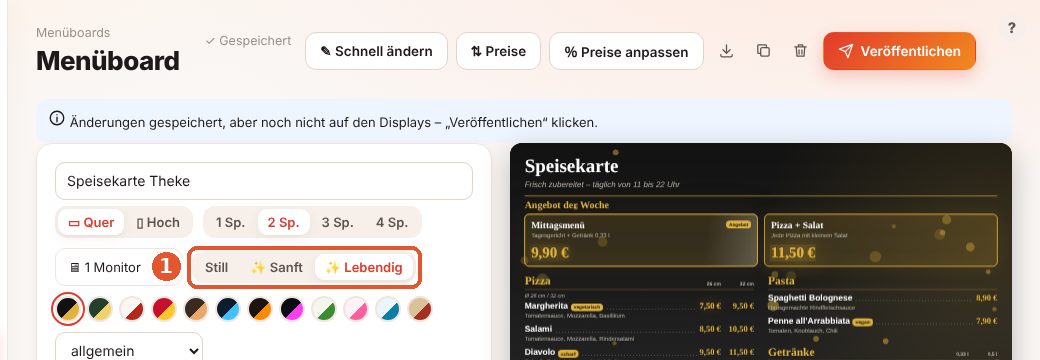
- 1În panoul de meniu, sus, alegeți ✨ Discret sau ✨ Dinamic – previzualizarea se mișcă imediat
- 2Opțional dedesubt: efect suplimentar (❄ zăpadă, 🎉 confetti, 🫧 bule, ❤ inimi, ✨ sclipiri, 🔥 jar, 🍂 frunze, ♨ abur), 🌈 schimbare de culoare, 🔦 spot, text derulant jos (= subsol), mișcarea fotografiilor
- 3Publicare (durează cca 12 secunde, lăsați fereastra deschisă)
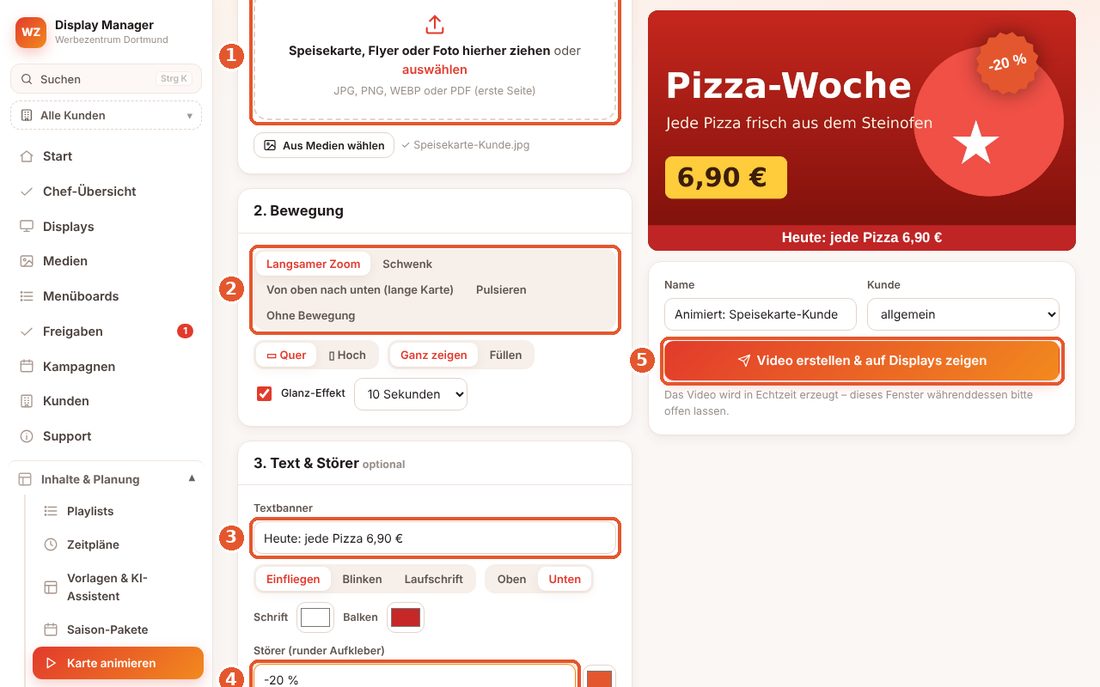
- 1Panouri de meniu → Animare meniu propriu: trageți imaginea sau PDF-ul în fereastră
- 2Alegeți mișcarea (meniurile lungi se derulează automat de sus în jos)
- 3Opțional: banner text, de ex. „Azi e ziua pizzei”
- 4Opțional: insignă, de ex. „-20 %” – faceți clic în previzualizare pe locul dorit
- 5Creare videoclip → atingeți ecranele → Afișare
14📅Werbung zu bestimmten Zeiten (Kampagne)
de ex. „Oferta de prânz L–V 11–14”. Campanii → Campanie nouă.
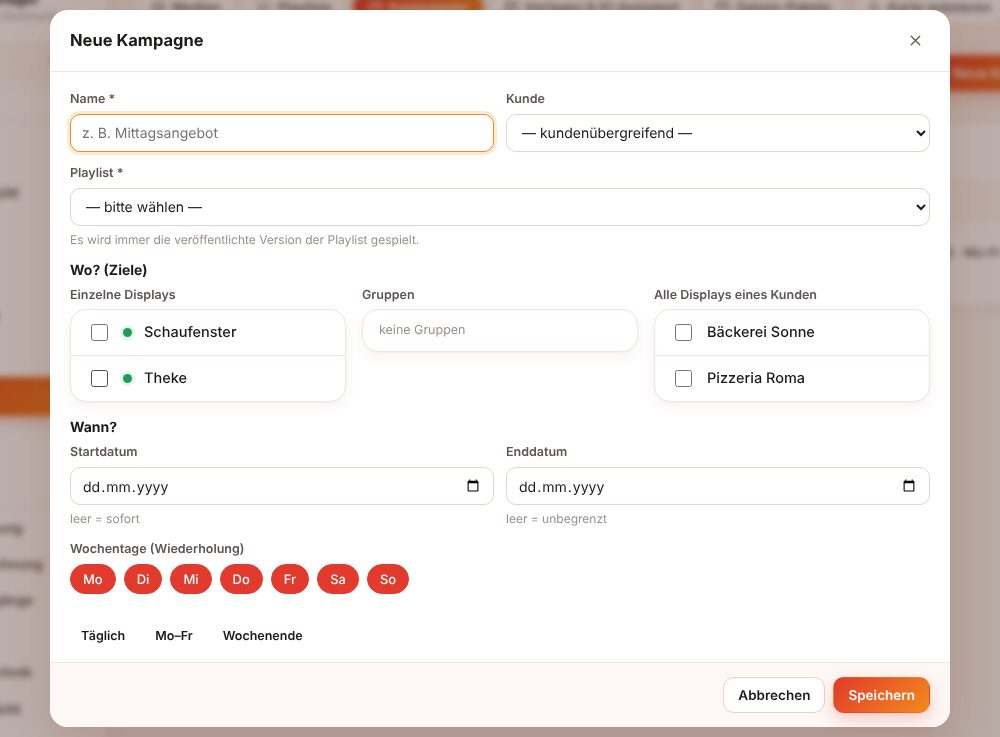
- 1Alegeți numele și playlistul
- 2Bifați ecranele
- 3Dată, zile ale săptămânii, oră
- 4Salvare – pornește și se oprește automat
🔮 Ce rulează pe …?
- 1Conținut & planificare → Programări, alegeți ecranul
- 2Sus introduceți ziua și ora (de ex. sâmbătă 18:00), la secțiunile legate de vreme alegeți vremea
- 3Afișare – vedeți campania/playlistul și exact imaginile care vor rula atunci (Happy Hour, preparatul zilei, limbi, motive de sezon)
15✅Freigaben (Kunde hat etwas eingereicht)
Reclama clienților apare abia după aprobarea dumneavoastră. Numărul de la elementul de meniu arată câte așteaptă.
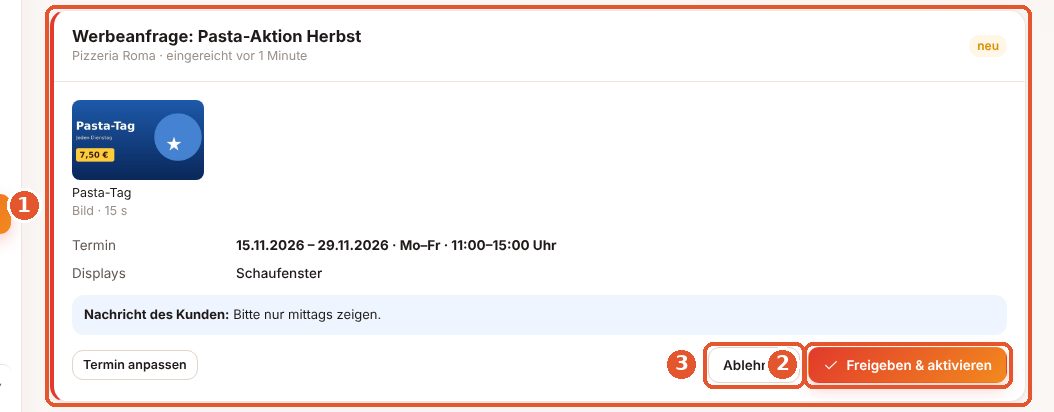
- 1Verificați imaginea, data și mesajul
- 2Aprobare – rulează la data dorită
- 3Respingere – cu o scurtă justificare pentru client
16🔌Bildschirme anbinden & fernsteuern (alle Möglichkeiten)
Ein/Aus, Lautstärke, Eingang und Zustand direkt im Dashboard – von Hand, nach den Betriebszeiten und mit Auto-Neustart. Für Profi-Displays, ganz normale Fernseher, Beamer, Android-Geräte, Smart Home und Steckdosen.
Überblick: Was passt zu welchem Gerät?
| Problemă | Soluție |
|---|---|
| Profi-Displays Samsung, LG, Philips, Sony | Samsung MDC, LG LAN, Philips SICP, Sony Bravia – alles: Ein/Aus, Lautstärke, Ton, Eingang, Zustand. Auch über RS232 (USB-Seriell-Adapter). |
| NEC / Sharp-NEC Displays & Beamer | NEC (LAN Port 7142 oder RS232) – alles. |
| iiyama, BenQ, ViewSonic, Sharp, Epson, Panasonic Pro … | Eigene Steuerbefehle: die Befehle aus der RS232/LAN-Anleitung des Herstellers eintragen – über Netzwerk (TCP/UDP) oder RS232. |
| Beamer aller großen Hersteller | PJLink – Ein/Aus, Bild/Ton aus, Eingang, Zustand. |
| Normaler Samsung-Fernseher (ab 2016) | Samsung Smart-TV über das Netzwerk – einmal koppeln, dann alles. |
| Normaler LG-Fernseher (webOS, ab 2014) | LG Smart-TV über das Netzwerk – einmal koppeln, dann alles. |
| Philips-Fernseher (Android TV / Google TV) | Philips Smart-TV – Kopplung mit PIN, dann Ein/Aus, Lautstärke, Ton, Zustand. |
| Sony-Fernseher | Sony Bravia – am Fernseher „IP-Steuerung“ mit Pre-Shared Key einschalten. |
| Panasonic Viera, Roku-TVs (TCL, Hisense …) | Panasonic Viera bzw. Roku über das Netzwerk. |
| Android TV, Google TV, Fire TV, Android-Boxen | Android TV (ADB) – Ein/Aus (der Fernseher folgt über HDMI-CEC), Lautstärke, Zustand. |
| Tablets und Boxen mit Fully Kiosk Browser | Fully Kiosk – Bildschirm an/aus, Lautstärke, Zustand. |
| Jeder Fernseher am Raspberry-Pi-Player | HDMI-CEC – Ein/Aus ohne Brücke. |
| Jeder Fernseher mit Fernbedienung (auch ganz alte) | Infrarot-Sender mit Tasmota oder ESPHome – Ein/Aus, Lautstärke (ungefähr), Stumm, Quelle. |
| Alles, was Ihr Smart Home kennt | Home Assistant (vor Ort oder über das Internet), MQTT (ioBroker, Node-RED, Zigbee2MQTT), eigene Schalt-Adressen. |
| Strom an/aus für jedes Gerät | WLAN-Steckdosen: Shelly, Tasmota, Shelly Cloud, FRITZ!DECT, TP-Link Kasa, Zigbee über MQTT/Home Assistant. |
| Displays/PCs im Tiefschlaf | Wake-on-LAN – nur Einschalten. |
Schritt 1 – einmal je Standort: WDMS-Brücke
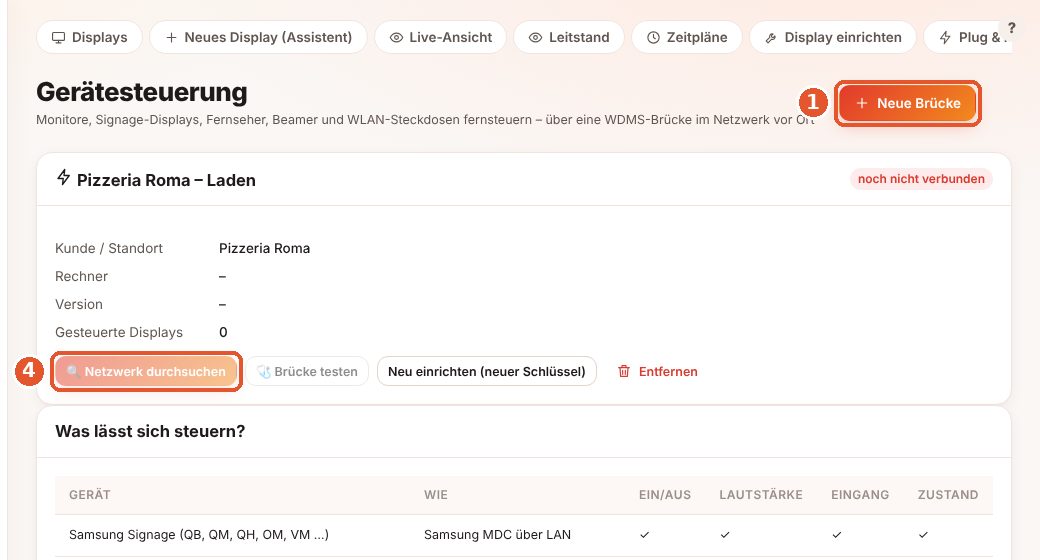
- 1Ecrane și tehnică → Control dispozitive → Punte nouă: introduceți numele (de ex. „Pizzeria Roma – magazin”)
- 2Den angezeigten Befehl auf einem Rechner im Laden ausführen: Raspberry Pi (auch der Player selbst), Windows-PC (PowerShell als Administrator), Linux-PC oder NAS
- 3După câteva secunde puntea apare online
- 4🔍 Netzwerk durchsuchen: gefundene Displays, Fernseher, Beamer und Steckdosen mit Übernehmen einem Display zuordnen
| Problemă | Soluție |
|---|---|
| Raspberry-Pi-Player | Hat die Brücke schon eingebaut – sie erscheint als „im Player eingebaut“, nichts einzurichten. |
| Android-Player-App | Hat die Brücke ebenfalls eingebaut (alle Netzwerk-Anbindungen). Nicht möglich in der App: Android TV über ADB und RS232 – dafür eine Brücke auf Raspberry Pi oder Windows. |
| Windows-PC | Ab 1.63 läuft dort dasselbe Programm wie auf dem Raspberry Pi (Python wird automatisch mit in den Ordner der Brücke gelegt, ADB ebenso). Ältere Windows-Brücken: Einrichtungsbefehl einmal erneut ausführen. |
| Updates | Die Brücke holt neue Fassungen ab 1.63 selbst vom eigenen Server. Brücken, die vor 1.63 eingerichtet wurden, einmal mit demselben Befehl neu einrichten (Pi-Player: Einrichtung des Players erneut ausführen). |
Schritt 2 – je Display: Gerätesteuerung einrichten
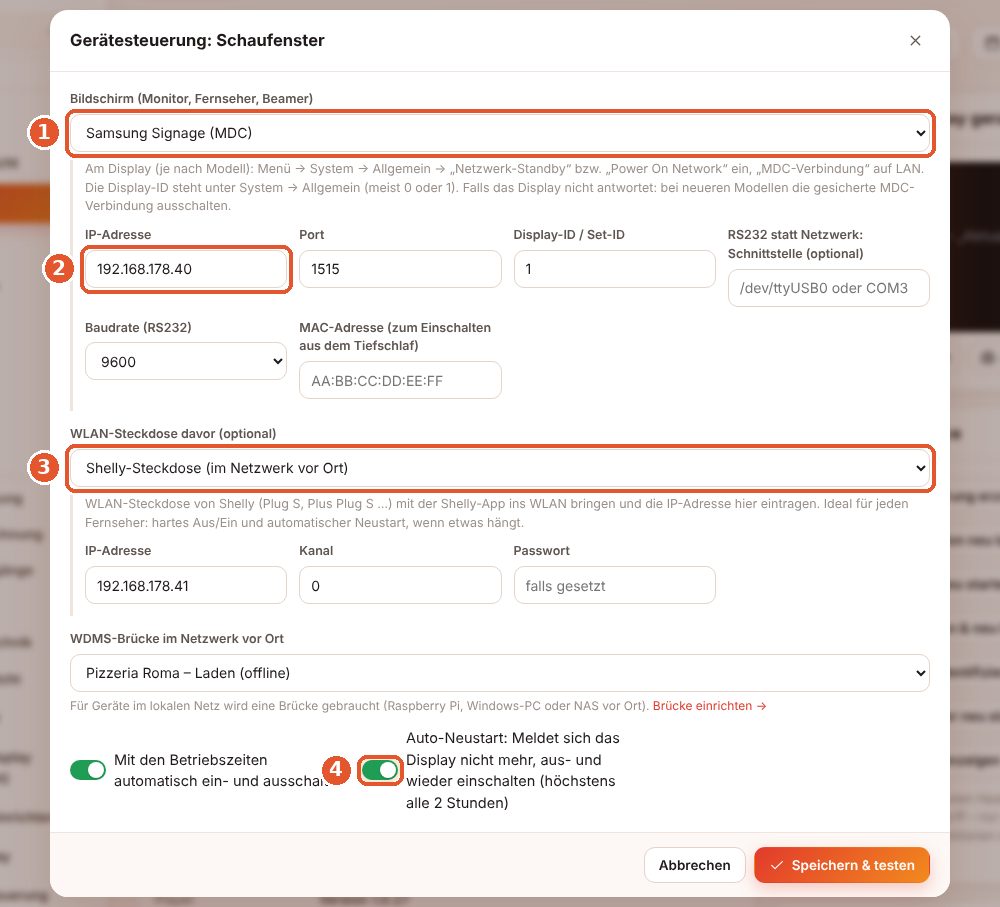
- 1Display öffnen → Gerätesteuerung → Einrichten
- 2Bildschirm: Art aus der Liste wählen (nach Gruppen sortiert: Profi-Displays, Fernseher, Android, Infrarot, Smart Home, Steckdosen) – darunter steht genau, was am Gerät einzuschalten ist
- 3IP-Adresse des Geräts eintragen (steht im Netzwerk-Menü des Geräts oder in der FRITZ!Box unter „Heimnetz“) – am besten in der FRITZ!Box „Diesem Gerät immer die gleiche IP-Adresse zuweisen“ anhaken
- 4MAC-Adresse eintragen, wenn das Gerät auch aus dem Tiefschlaf eingeschaltet werden soll
- 5Optional die Steckdose davor wählen, die Brücke wählen, Betriebszeiten und Auto-Neustart ankreuzen
- 6Speichern & testen
Normale Fernseher über das Netzwerk (Samsung, LG, Philips): einmal koppeln
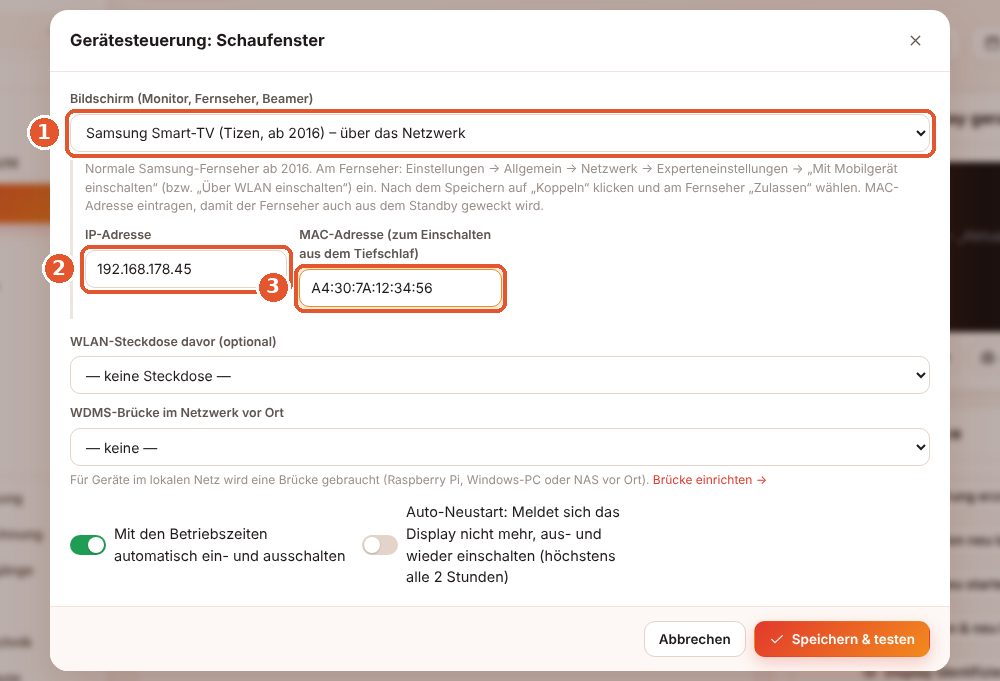
- 1Fernseher einschalten und mit demselben Netzwerk verbinden wie die Brücke
- 2Am Fernseher das Einschalten über das Netzwerk erlauben: Samsung Einstellungen → Allgemein → Netzwerk → Experteneinstellungen → „Mit Mobilgerät einschalten“; LG Einstellungen → Allgemein → Geräte → TV-Einschalteinstellungen → „Über Wi-Fi einschalten“ und „LG Connect Apps“; Philips Einstellungen → Netzwerk → „Mit WLAN einschalten“
- 3Im Dashboard die Art Samsung Smart-TV, LG Smart-TV bzw. Philips Smart-TV wählen, IP- und MAC-Adresse eintragen, speichern
- 4Auf der Display-Seite 🔗 Koppeln klicken
- 5Samsung/LG: Am Fernseher erscheint eine Meldung → mit der Fernbedienung Zulassen wählen (ca. 30 Sekunden Zeit). Philips: Der Fernseher zeigt eine PIN → im Dashboard eingeben
- 6Fertig – ab jetzt gehen Ein/Aus, Lautstärke, Ton, Eingang (HDMI 1–4) und Zustand. Die Kopplung bleibt gespeichert, auch beim Ändern der Einstellungen (nicht bei einer neuen IP-Adresse)
| Problemă | Soluție |
|---|---|
| Sony Bravia | Einstellungen → Netzwerk → Heimnetzwerk → IP-Steuerung → Authentifizierung „Normal und Pre-Shared Key“, Schlüssel festlegen (z. B. 1234) und im Dashboard eintragen; „Remote-Start“ ein. Profi-Modell und normaler Fernseher funktionieren gleich. |
| Panasonic Viera | Netzwerk → „TV Remote App Einstellungen“ → „TV Remote“ ein und „Einschalten per App“ ein. Neuere Modelle (ab ca. 2019) verlangen eine verschlüsselte Kopplung – dann über Home Assistant oder Infrarot. |
| Roku-TV (TCL, Hisense, Sharp …) | Einstellungen → System → Erweiterte Systemeinstellungen → „Steuerung durch mobile Apps“ → „Netzwerkzugriff: Zulässig“. Die Lautstärke wird schrittweise gestellt (ungefähr). |
| Hisense (VIDAA), TCL, Xiaomi, Grundig, Telefunken … | Über Home Assistant oder einen Infrarot-Sender. Android-/Google-TV-Modelle auch über Android TV (ADB). |
Android TV, Google TV, Fire TV und Android-Boxen (ADB)
- 1Am Gerät die Entwickleroptionen freischalten: Einstellungen → Geräteeinstellungen → Info → 7× auf Build tippen (Fire TV: Einstellungen → Mein Fire TV → Info → 7× auf den Gerätenamen)
- 2Entwickleroptionen → USB-Debugging und Netzwerk-Debugging bzw. ADB-Debugging einschalten
- 3Im Dashboard die Art Android TV / Google TV / Fire TV wählen, IP-Adresse eintragen (Port bleibt 5555), speichern
- 4🔗 Koppeln klicken und am Gerät „Immer von diesem Computer zulassen“ ankreuzen und bestätigen
| Problemă | Soluție |
|---|---|
| Fully Kiosk Browser | In Fully: Einstellungen → Remote Administration → „Enable Remote Administration“ ein, Passwort festlegen und im Dashboard eintragen. Bildschirm an/aus, Lautstärke, Zustand. |
Profi-Displays über RS232 (serielles Kabel)
- 1USB-Seriell-Adapter (z. B. mit FTDI- oder CH340-Chip) an die Brücke (Raspberry Pi) stecken und mit dem RS232-Anschluss des Displays verbinden
- 2Art wählen (Samsung MDC, LG, Philips, NEC oder Eigene Steuerbefehle), die IP-Adresse leer lassen und bei RS232 die Schnittstelle eintragen:
/dev/ttyUSB0(Raspberry Pi/Linux) bzw.COM3(Windows) - 3Baudrate wie im Menü des Displays (meist 9600), speichern und 🩺 Gerät testen
Eigene Steuerbefehle – für jedes Gerät mit Steuerprotokoll
- 1In der Anleitung des Geräts den Abschnitt „RS232/LAN-Steuerung“ suchen (meist im Download-Bereich des Herstellers)
- 2Art Eigene Steuerbefehle wählen, Verbindung (TCP, UDP oder RS232), IP-Adresse und Port eintragen
- 3Je Aktion den Befehl eintragen – als Text (Enter als
\r, neue Zeile\n, einzelnes Byte\x0D) oder als Hex mithex:davor - 4Lautstärke mit Platzhalter:
{v}(z. B. 20),{v2}/{v3}(mit führenden Nullen),{vh}/{vH}(hexadezimal) - 5Für den Zustand den Abfrage-Befehl und bei „Antwort bedeutet AN“ den Text, der in der Antwort steht, wenn das Gerät an ist
| Problemă | Soluție |
|---|---|
| BenQ (LAN 8000/4660 oder RS232) | Ein \r*pow=on#\r · Aus \r*pow=off#\r · Lautstärke \r*vol={v}#\r · Zustand \r*pow=?#\r, Antwort bedeutet AN: POW=ON |
| Beispiel als Hex | Ein hex:AA 11 01 01 01 14 – Bytes genau wie in der Hersteller-Tabelle |
| Mediensteuerungen (Crestron, Extron, AMX) | Dort einen TCP-Befehl anlegen und hier denselben Text eintragen – so schaltet das Dashboard auch Leinwand, Licht oder Verstärker. |
Infrarot: jeder Fernseher mit Fernbedienung
- 1Einen Infrarot-Sender mit Tasmota (Software „tasmota-ir“, fertig z. B. als „IR-Blaster“ für ca. 10–20 €) ins WLAN bringen und vor den Fernseher legen bzw. kleben
- 2Art Infrarot-Sender mit Tasmota wählen, IP-Adresse eintragen
- 3Marke wählen: Für Samsung, LG und Sony sind die Codes eingebaut (mit getrenntem „Ein“ und „Aus“, damit nichts versehentlich umschaltet)
- 4Andere Marke: Eigene Codes wählen. Im Tasmota-Webinterface die Konsole öffnen, mit der Original-Fernbedienung auf den Sender zielen und die Taste drücken – es erscheint z. B.
{"IrReceived":{"Protocol":"NEC","Bits":32,"Data":"0x20DF10EF"}}. Im DashboardNEC:32:0x20DF10EF(oder das ganze JSON) eintragen
button/tv_aus. Broadlink-Sender bitte über Home Assistant anbinden.Smart Home: Home Assistant, MQTT, FRITZ!DECT
| Problemă | Soluție |
|---|---|
| Home Assistant vor Ort | Art „Home Assistant im Netzwerk vor Ort“: Adresse (z. B. http://192.168.1.20:8123), in Home Assistant unter Profil → Sicherheit ein langlebiges Zugriffstoken erstellen und einfügen, Entität eintragen (z. B. media_player.laden_tv oder switch.tv_steckdose – steht unter Entwicklerwerkzeuge → Zustände). Damit lässt sich jeder Fernseher steuern, den Home Assistant kennt: Ein/Aus, Lautstärke, Ton, Eingang (HDMI 1–4), Zustand. |
| Home Assistant über das Internet | Art „Home Assistant über das Internet“ – mit Ihrer Nabu-Casa-Adresse (https://….ui.nabu.casa) oder eigenen https-Adresse. Keine Brücke nötig, der Server steuert direkt. |
| MQTT (ioBroker, Node-RED, Zigbee2MQTT) | Server-Adresse, Benutzer und Passwort, Thema zum Schalten und die Nachrichten für Ein/Aus. Beispiel Zigbee2MQTT: Thema zigbee2mqtt/tv_steckdose/set, Ein {"state":"ON"}, Aus {"state":"OFF"}, Zustand zigbee2mqtt/tv_steckdose. Tasmota: cmnd/steckdose/POWER mit ON/OFF, Zustand stat/steckdose/POWER. Port 8883 = verschlüsselt. |
| FRITZ!DECT 200/210 | In der FRITZ!Box unter System → FRITZ!Box-Benutzer einen Benutzer mit dem Recht „Smart Home“ anlegen; Benutzer, Passwort und die AIN (steht auf der Steckdose) eintragen. |
| TP-Link Kasa | HS100/HS103/HS110/KP105 mit älterer Firmware direkt; neuere Kasa- und Tapo-Steckdosen über Home Assistant. |
| Shelly, Tasmota, Shelly Cloud | Wie bisher: IP-Adresse (bzw. Cloud-Server, Schlüssel und Geräte-ID). |
Testați dispozitivul
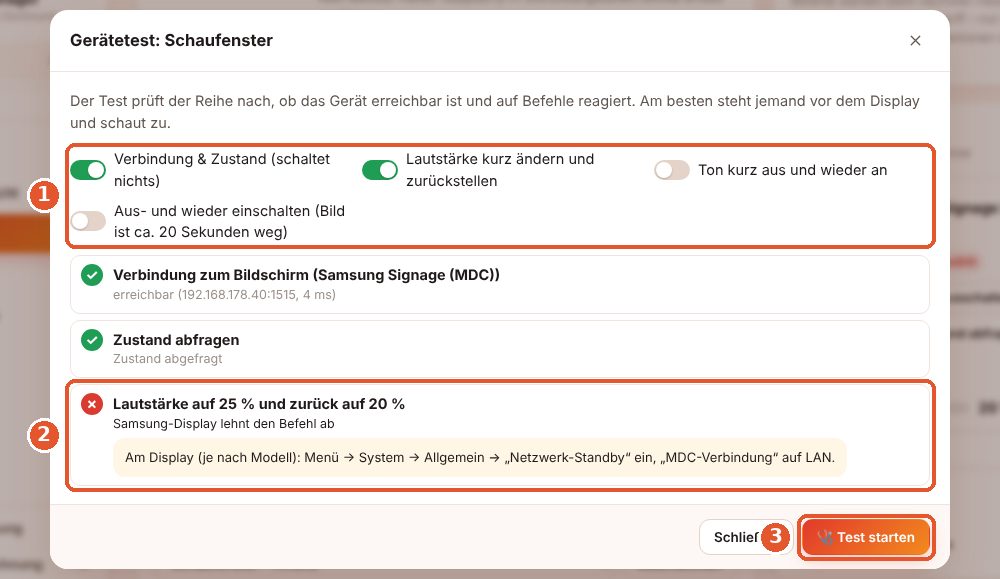
- 1Deschideți ecranul → Control dispozitive → 🩺 Testați dispozitivul
- 2Bifați ce trebuie testat suplimentar (volum, sunet, oprire/pornire)
- 3Porniți testul – fiecare pas arată ✓ sau ✗ cu indicii despre cauză; rezultatul apare în jurnalul ecranului
Wenn es nicht klappt
| Problemă | Soluție |
|---|---|
| „nicht erreichbar“ | IP-Adresse prüfen (hat sich nach einem Router-Neustart geändert?), Gerät eingeschaltet, Brücke im selben Netzwerk (nicht im Gäste-WLAN). |
| „lehnt Port … ab“ | Das Gerät ist da, aber die Netzwerksteuerung ist im Menü aus – Hinweis bei der jeweiligen Art beachten. |
| „Noch nicht gekoppelt“ | Auf der Display-Seite 🔗 Koppeln klicken und am Fernseher bestätigen. |
| Einschalten geht nicht, Ausschalten schon | Viele Fernseher schalten im Standby das Netzwerk ab. MAC-Adresse eintragen und am Fernseher „Einschalten über Netzwerk/WLAN“ erlauben – oder eine Steckdose davor nutzen. |
| „Diese Steuerungsart kennt die Brücke nicht“ | Die Brücke ist älter als 1.63 – einmal mit dem Einrichtungsbefehl neu einrichten bzw. die Android-App aktualisieren. |
docs/GERAETESTEUERUNG.md im Paket.17🚦Chef-Übersicht: Ampel je Kunde
Dintr-o privire unde sunt probleme – Panoul șefului în meniu sau placa de pe pagina principală.
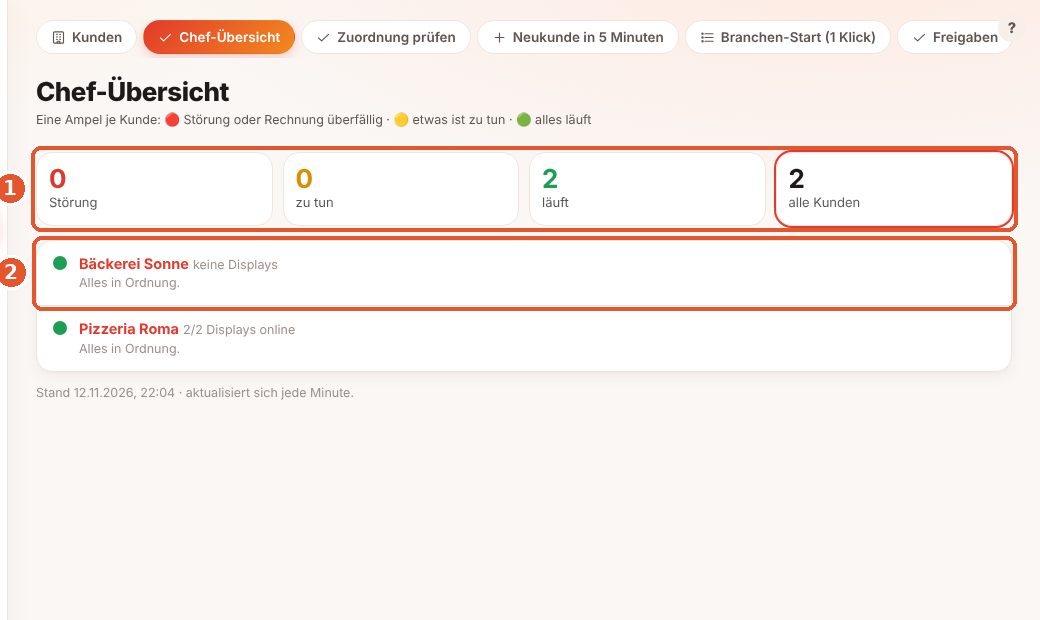
- 1Roșu: un ecran este offline în timpul programului, monitorul este oprit sau o factură este restantă
- 2Galben: este ceva de făcut – playlist gol sau nepublicat, ecran care așteaptă aprobarea, contract care expiră curând, test dispozitiv cu erori, factură deschisă
- 3Verde: totul funcționează
- 4Fiecare motiv este un link direct către locul potrivit
18🧭Neues Display Schritt für Schritt
Ecrane și tehnică → Ecran nou (asistent) sau placa de pe pagina principală.
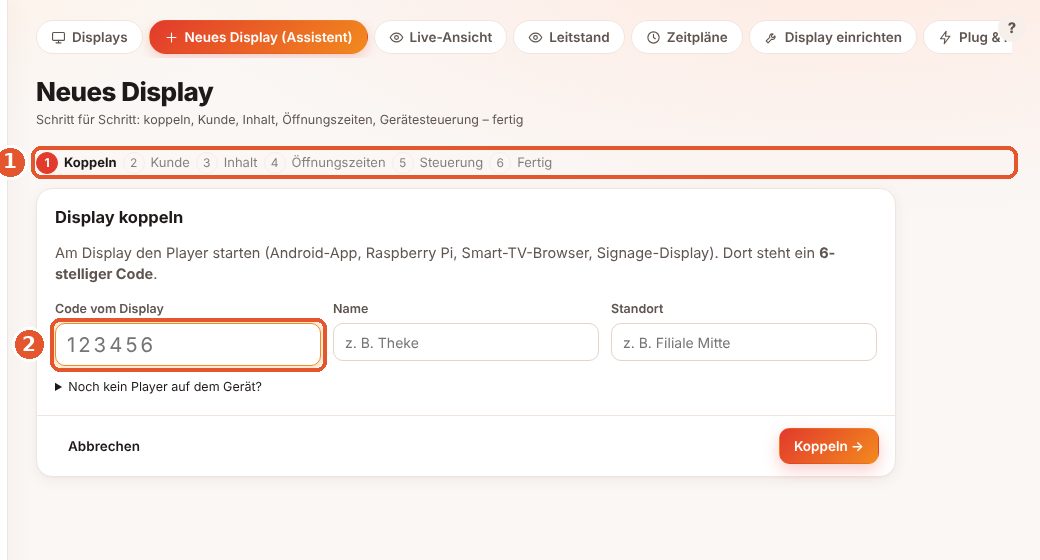
- 1Asociere: introduceți codul de pe ecran, numele și locația
- 2Alegeți clientul
- 3Conținut: meniu gata făcut (domeniu), playlist existent sau o imagine/un video
- 4Program de funcționare: în afara lui ecranul afișează negru sau oprește monitorul
- 5Control dispozitive (opțional) și la final Testați dispozitivul acum
19🍽Branchen-Start mit einem Klick
Pentru clienți noi, în câteva secunde un meniu sau o listă de prețuri gata făcută pe ecran.
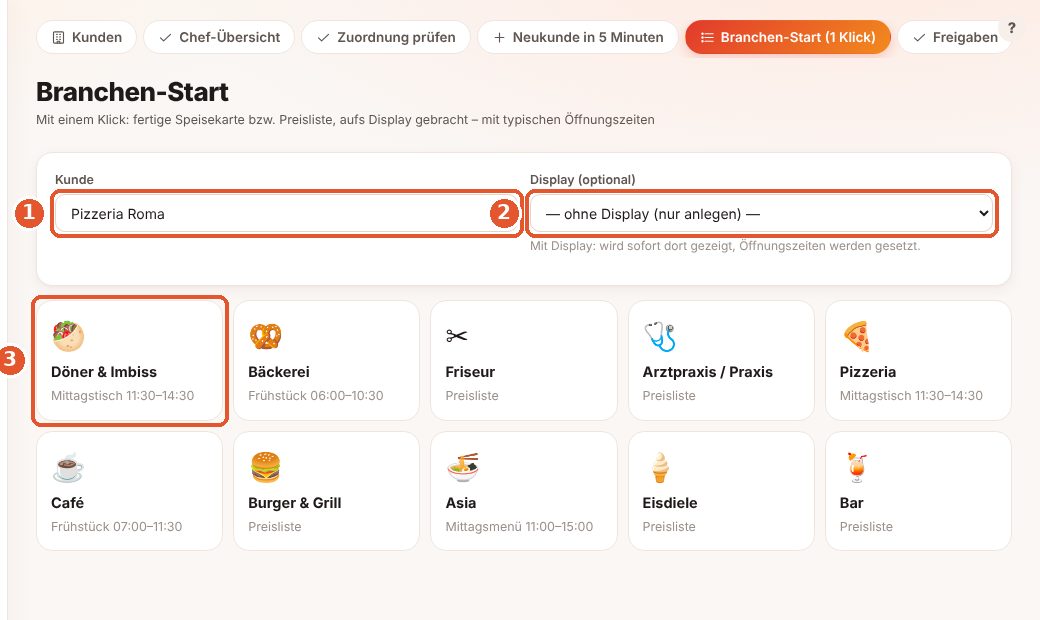
- 1Alegeți clientul și (opțional) ecranul
- 2Atingeți domeniul: döner, brutărie, frizerie, cabinet, pizzerie, cafenea …
- 3Meniul este creat, publicat și rulează pe ecran – cu program tipic
- 4Ajustați prețurile deschide editorul
20🕘Tagesablauf: Frühstück, Mittag, Abend
Deschideți ecranul → la „Campanii pentru acest ecran” → Configurați programul zilei. Pentru toate ecranele unui client: deschideți clientul → Programul zilei pentru toate ecranele.
- 1Atingeți + Mic dejun, + Meniul zilei, + Meniu de seară (sau un interval de timp propriu)
- 2Ajustați orele și zilele săptămânii
- 3Alegeți playlistul pentru fiecare interval de timp și Salvare
21📲Ausfall-Alarm per SMS, WhatsApp oder Telegram
Setări → Alerte de defecțiune – jos, „Alarmă prin SMS, WhatsApp sau Telegram”.
- 1Alegeți canalul: SMS (seven.io sau Twilio), WhatsApp (Twilio sau gratuit către propriul număr prin CallMeBot), bot Telegram sau adresă proprie
- 2Introduceți cheia de acces a furnizorului și destinatarii (numere de mobil separate prin virgulă) – dedesubt scrie de unde obțineți cheia
- 3Salvare & trimitere mesaj de test
22🛡Zusatzpakete: Sorglos-Paket & Co.
Vânzare și facturare → Pachete suplimentare.
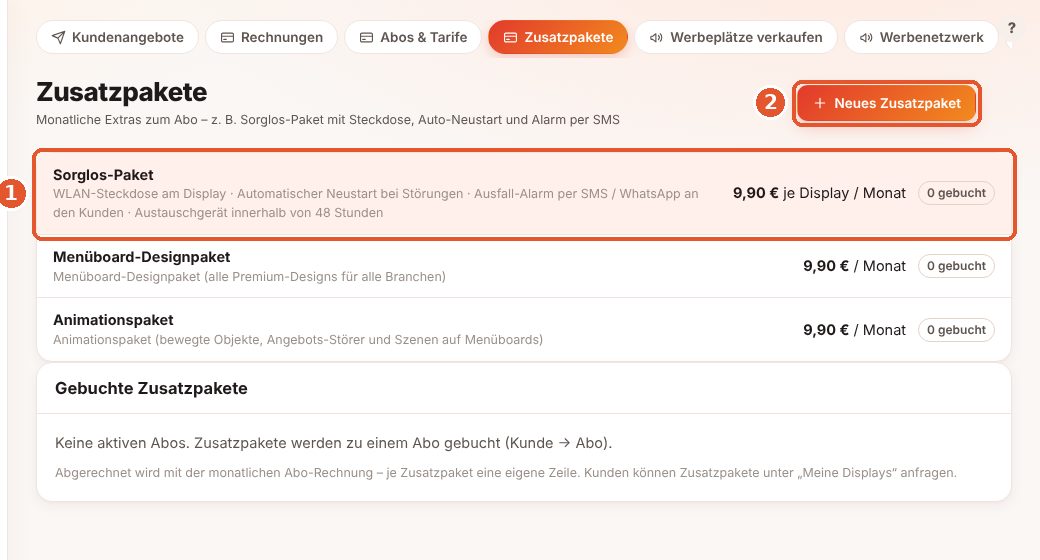
- 1Creați un pachet suplimentar sau ajustați Pachetul Fără Griji pregătit (preț, pe ecran, conținut)
- 2Jos, la client, adăugați – apare ca rând separat pe factura lunară
- 3„Repornire automată” și „Alarmă de cădere prin SMS” sunt activate automat de sistem pentru acești clienți
23🛒Lizenzen verkaufen
Setări → Vânzare → Vânzare licențe; comenzile la Licență & protecție.
- 1Activați pagina de comandă și stabiliți pachetele cu prețuri
- 2Firmele comandă la /lizenz-kaufen – factura vine imediat, cu Stripe și plată online
- 3Imediat ce factura este plătită (online, extras de cont sau manual), licența se trimite automat prin e-mail
24🗂️Kundenakte: alles eines Kunden an einer Stelle
Clienți → atingeți clientul. În partea de sus apar dale cu tot ce aparține acestui client.
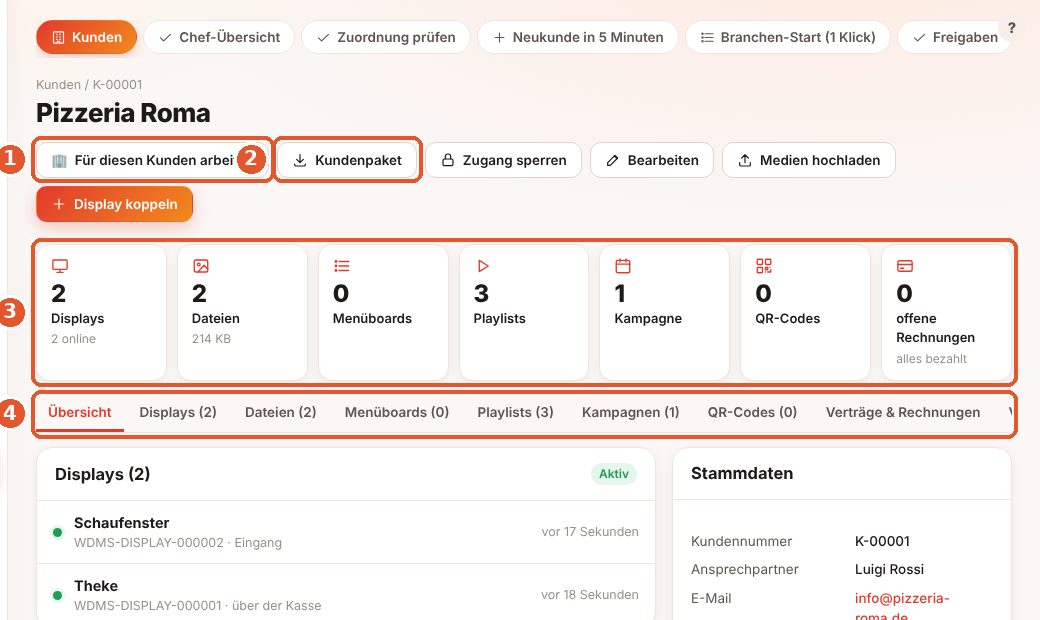
- 1Lucrați pentru acest client: toate listele afișează doar acest client, iar elementele noi îi aparțin automat
- 2Pachetul clientului: tot ce aparține clientului ca ZIP (prezentare generală, fișiere, meniuri digitale, coduri QR, facturi)
- 3Dale: numărul pe fiecare secțiune – atingerea deschide lista
- 4File: prezentare generală (date de bază, abonament, accese) și câte o listă pentru fiecare secțiune
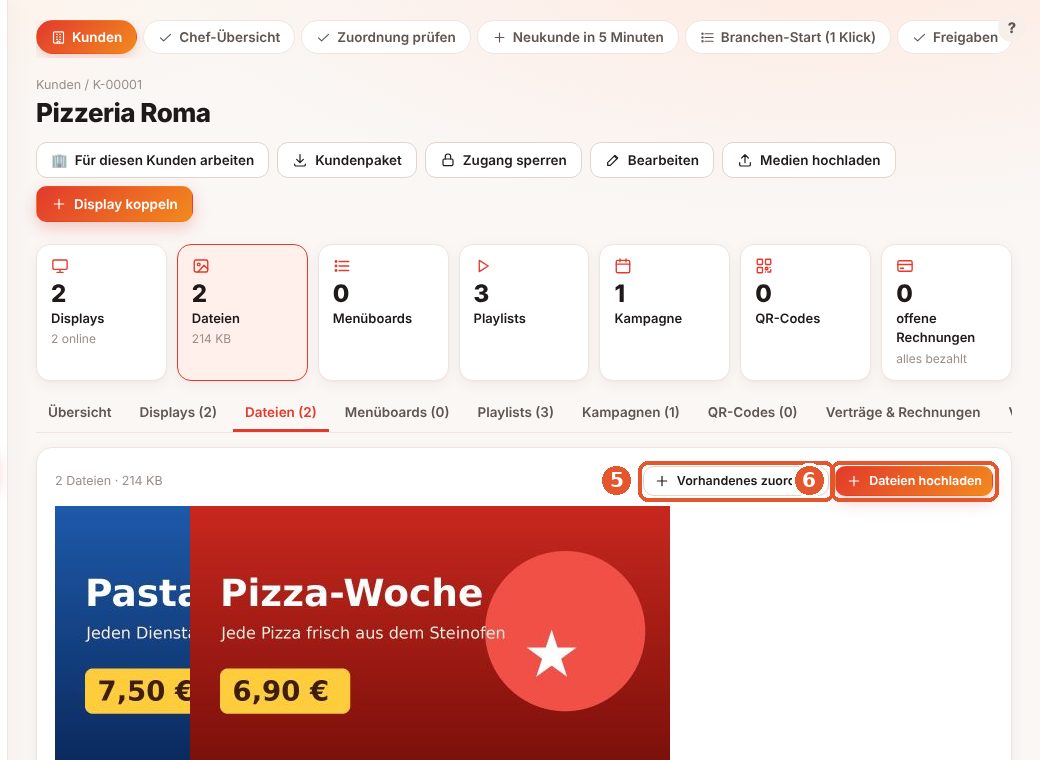
- 5Asociați elemente existente: aduceți aici înregistrările fără client (sau asociate din greșeală altui client) – fișierele sunt mutate și pe server în dosarul clientului
- 6Nou: creați direct pentru acest client
Lucrați pentru un client
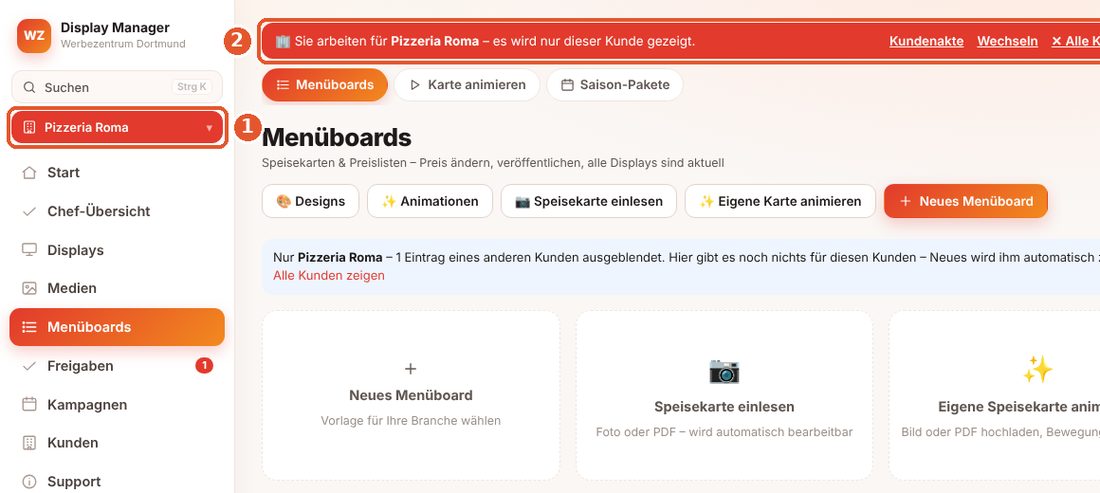
- 1În stânga, sub Căutare, alegeți clientul
- 2Banda colorată arată pentru cine lucrați în acest moment – ✕ Toți clienții o încheie
Verificare asociere
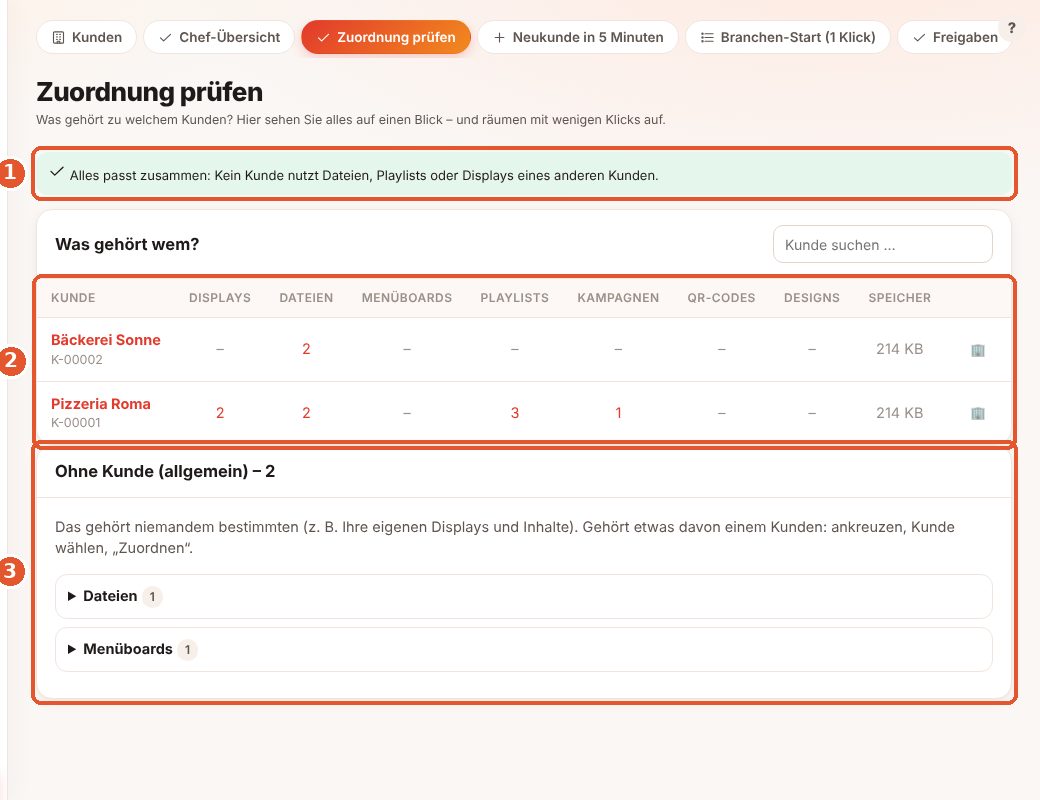
- 1Nu se potrivește: de ex. un fișier al altui client într-un playlist – de obicei cu un buton pentru remediere
- 2Ce aparține cui? Cifre pentru fiecare client – atingerea deschide dosarul clientului
- 3Fără client: bifați, alegeți clientul, Asociați
25🏢Kunden anlegen & Rechte festlegen
Clienți → Client nou (sau deschideți clientul → Editare).
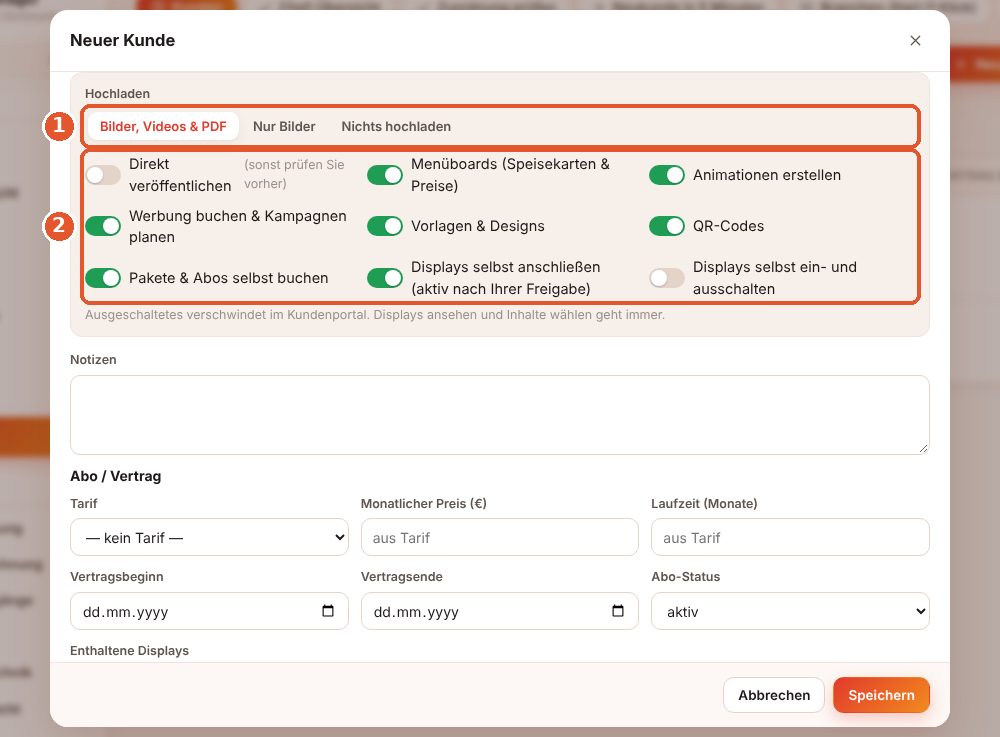
- 1Încărcare: imagini, videoclipuri & PDF – doar imagini – sau nimic
- 2Bifat = activat: publicare directă (altfel verificați dumneavoastră înainte), panouri de meniu, animații, rezervare publicitate, șabloane, coduri QR
26📢Alle Monitore gleichzeitig (Monitorsteuerung)
Un text, o imagine sau un videoclip imediat pe toate monitoarele – de ex. ofertă specială sau urgență. Meniul Ecrane & tehnică → Controlul monitoarelor (doar cu permisiune).
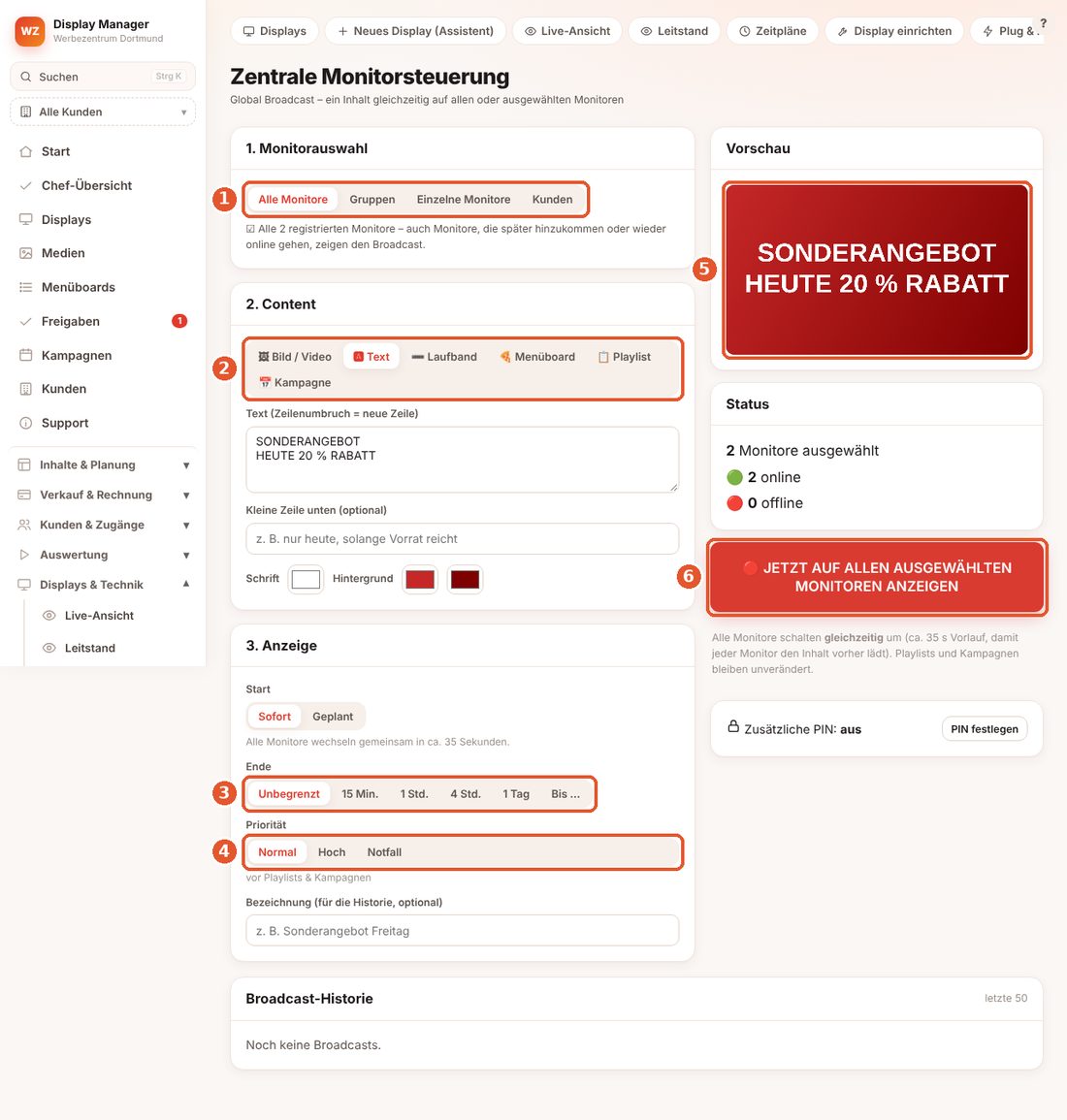
- 1Alegere monitoare: toate, grupuri, individual sau per client
- 2Alegere conținut: tastați un text, imagine/videoclip, bandă derulantă, panou de meniu, playlist sau campanie
- 3Sfârșit: nelimitat, 15 min. … sau până la o anumită oră. Pornire imediată sau programată
- 4Prioritate: Normală – Ridicată – Urgență (rulează chiar și în modul de mentenanță)
- 5Verificați Previzualizarea
- 6Apăsați butonul roșu și confirmați – toate comută simultan (după o scurtă pregătire, pentru ca fiecare monitor să fie pregătit)
27👁Live-Ansicht: Was läuft gerade? Ist der Monitor an?
Meniul Vizualizare live: toate ecranele dintr-o privire – cu imaginea actuală, conținutul în rulare, starea playerului și a monitorului.
- 1Deschideți Vizualizare live – imaginile sosesc după câteva secunde și se actualizează continuu (marcaj roșu ● LIVE)
- 2Sub fiecare imagine: Player online/offline, Monitor pornit/oprit și ce rulează acum
- 3Cu chenar roșu = problemă (player offline sau monitor oprit). Doar probleme ascunde tot restul
- 4Clic pe o imagine = vizualizare mare cu toate detaliile
| Starea monitorului | |
|---|---|
| 🟢 Monitor pornit | Televizorul raportează: pornit |
| 🔴 Monitor oprit / niciun monitor | Televizor în standby – sau niciun monitor la cablul HDMI |
| 🔵 Monitor conectat | Starea pornit/oprit nu poate fi interogată – activați la televizor HDMI-CEC (Samsung „Anynet+”, LG „SimpLink”, Sony „Bravia Sync”, Philips „EasyLink”) |
| ⚪ necunoscut | Fără asistent de monitor: pe Raspberry Pi executați încă o dată comanda de configurare (capitolul „Configurarea Raspberry Pi”) |
28📱App aufs Handy
Dashboardul este disponibil ca aplicație pentru iPhone, Android, tabletă și PC – fără App Store, mereu actualizat. Pentru dumneavoastră, administratorii dumneavoastră, partenerii B2B și clienți.
- 1În meniu atingeți Aplicația pe telefon (pe pagina de autentificare: Instalare ca aplicație pe telefon)
- 2Pe PC: scanați codul QR cu camera telefonului – pagina se deschide pe telefon
iPhone / iPad
- 1Deschideți pagina în Safari
- 2Atingeți simbolul de partajare (pătrat cu săgeată în sus)
- 3Alegeți Adăugare pe ecranul de pornire
- 4Adăugare – gata
Android
- 1Deschideți pagina în Chrome
- 2În dialogul aplicației atingeți Instalare acum – sau meniul ⋮ → Instalare aplicație
- 3Confirmați Instalare – gata
Aplicația Android ca fișier (APK)
- 1Pe telefon deschideți adresa display.werbezentrum-do.de/app/handy (sau în dialogul aplicației, la „Android”, atingeți Descărcare fișier aplicație)
- 2Deschideți fișierul descărcat WDMS-App.apk
- 3Prima dată permiteți „Instalarea din această sursă”
- 4Instalare – aplicația „WDMS” apare pe ecranul de pornire
Android – ca fișier de aplicație (APK)
- 1Pe telefon deschideți adresa display.werbezentrum-do.de/app/handy (sau în dialogul aplicației atingeți Descărcare aplicație WDMS)
- 2Deschideți fișierul WDMS-App.apk. Prima dată Android întreabă: permiteți „Instalarea aplicațiilor necunoscute” pentru browser
- 3Instalare – aplicația „WDMS” apare pe ecranul de pornire
- 4În aplicație, fotografiile pot fi făcute direct cu camera și încărcate; descărcările ajung în folderul „Descărcări”
29🤝B2B-Partner (Wiederverkäufer)
La Clienți & accese → Parteneri B2B: firme care oferă sistemul propriilor clienți sub nume și logo propriu. Dumneavoastră rămâneți administrator principal, vedeți totul și puteți bloca sau rezilia oricând.
Partenerul se înregistrează singur
- 1Firmele interesate fac clic pe pagina de autentificare pe Înregistrare ca partener B2B – sau puneți direct linkul display.werbezentrum-do.de/#/partner-werden (de ex. pe site-ul dumneavoastră)
- 2Introduceți firma, persoana de contact, adresa, telefonul, e-mailul și parola – primiți un e-mail
- 3Deschideți Aprobări → Aprobare & stabilire condiții: preț per client și per monitor, contingente, funcții – sau Respingere
- 4Partenerul primește un e-mail cu propria adresă de autentificare. Logoul și culoarea le setați ulterior pe pagina partenerului
Crearea partenerului de către dumneavoastră
- 1Faceți clic pe Partener nou: numele firmei, identificator (de ex. mueller-media), culoare, e-mail
- 2Facturare: introduceți prețul per client și prețul per monitor (pe lună)
- 3La nevoie stabiliți numărul maxim de clienți și monitoare (0 = nelimitat)
- 4Alegeți funcțiile pe care partenerul le poate oferi clienților săi – ce este dezactivat este blocat pentru el și clienții săi
- 5Salvare, apoi pe pagina partenerului Încărcare logo (PNG, JPG, WEBP sau SVG)
- 6Creare acces – nume, e-mail, parolă inițială. Transmiteți partenerului adresa de autentificare (…/?p=identificator) și datele de acces
Ce poate face partenerul singur
| Problemă | Soluție |
|---|---|
| Clienți | creare, editare, activare, blocare – doar pe ale sale |
| Ecrane | asociere, control, vizualizare live – doar pentru clienții săi |
| Conținut | Media, playlisturi, campanii, șabloane, panouri de meniu (dacă sunt activate), aprobări |
| Utilizatori | Accese pentru clienții și echipa sa |
| Contul meu de partener | Număr de clienți, monitoare, decontare lunară cu dumneavoastră, adresa de autentificare pentru clienții săi |
Facturare
- 1Clienți & accese → Parteneri B2B afișează pentru fiecare partener: clienți × preț per client + monitoare × preț per monitor = sumă pe lună
- 2Sus apare totalul pentru toți partenerii
- 3O singură dată, la Setări → Datele firmei pentru facturi: adresă, cod fiscal/cod de TVA, cont bancar, logo. Vizualizare factură de probă arată rezultatul
- 4La începutul lunii se generează automat decontul pentru luna anterioară (PDF, număr consecutiv). Pe pagina partenerului, la Deconturi lunare: vizualizare, trimitere prin e-mail, recalculare
- 5Partenerul își găsește facturile la Contul meu de partener
Blocare și reziliere
- 1Deschideți partenerul → Blocare: partenerul și toți clienții săi sunt deconectați imediat și nu mai pot intra. Monitoarele funcționează în continuare
- 2Deblocare restabilește totul
- 3Reziliere: ca la blocare, la cerere se pot bloca suplimentar toate monitoarele clienților săi. Datele rămân – Reactivarea este posibilă oricând
Preluarea clienților de la partener
- 1Deschideți partenerul → Preluare clienți
- 2Alegeți destinația: Direct (fără partener – vă ocupați singur de clienți) sau un alt partener B2B
- 3Selectați toți clienții sau doar unii dintre ei; la nevoie deblocați din nou monitoarele blocate
- 4Preluare – clienții sunt transferați complet, cu accese, ecrane și tot conținutul. Ulterior se autentifică cu datele de acces de până acum (sub logoul dumneavoastră)
30👤Kundenkonten: Registrierung, Freigabe, Sperren
Clienții noi își pot crea singuri un cont. Acesta devine activ abia după ce îl aprobați – iar clientul poate folosi doar ce activați dumneavoastră.
Aprobarea unei înregistrări noi
- 1Clientul face clic pe pagina de autentificare pe „Înregistrați-vă acum” și completează formularul (opțional cu pachetul dorit)
- 2Îl vedeți la Aprobări → Conturi de client noi (numărul de la elementul de meniu, la cerere și prin e-mail)
- 3Aprobare & stabilire drepturi: încărcare (tot / doar imagini / nimic), publicare directă, panouri de meniu, animații, rezervare publicitate, șabloane, coduri QR, rezervare pachete
- 4Clientul primește un e-mail și se poate autentifica – sau faceți clic pe Respingere (cu observație)
Blocare acces
- 1Deschideți clientul → sus „Blocare acces”
- 2Clientul este deconectat imediat și nu se mai poate autentifica – ecranele sale funcționează în continuare normal
- 3Reactivare: „Deblocare acces”
Confirmarea cererilor de abonament
- 1Dacă un client rezervă un pachet, acesta apare la Aprobări → Cereri de abonament
- 2Confirmare abonament (alegeți data de început) – un pachet anterior se încheie automat în ziua precedentă
- 3Sau Respingere cu observație – clientul o vede în portal și prin e-mail
Ecrane conectate de client
- 1Clienții cu dreptul „Conectare ecran de către client” își pot configura și conecta singuri ecranul
- 2Apare la Aprobări → Ecrane noi de la clienți (cu mențiunea dacă pachetul mai are loc)
- 3Aprobare ecran – acesta afișează imediat conținutul clientului. Respingere șterge conexiunea, iar ecranul afișează din nou un cod
Alți administratori
- 1Sunteți singurul super-administrator. Clienți & accese → Utilizatori → Adăugare administrator
- 2Cu Blocare în listă, un administrator este deconectat imediat – Deblocare anulează acest lucru
- 3Faceți clic pe rând → Ștergere elimină complet accesul. Administratorii nu vă pot modifica pe dumneavoastră și nici setările dumneavoastră
31🖼Medien (alle Bilder & Videos)
Încărcare, sortare, descărcare.
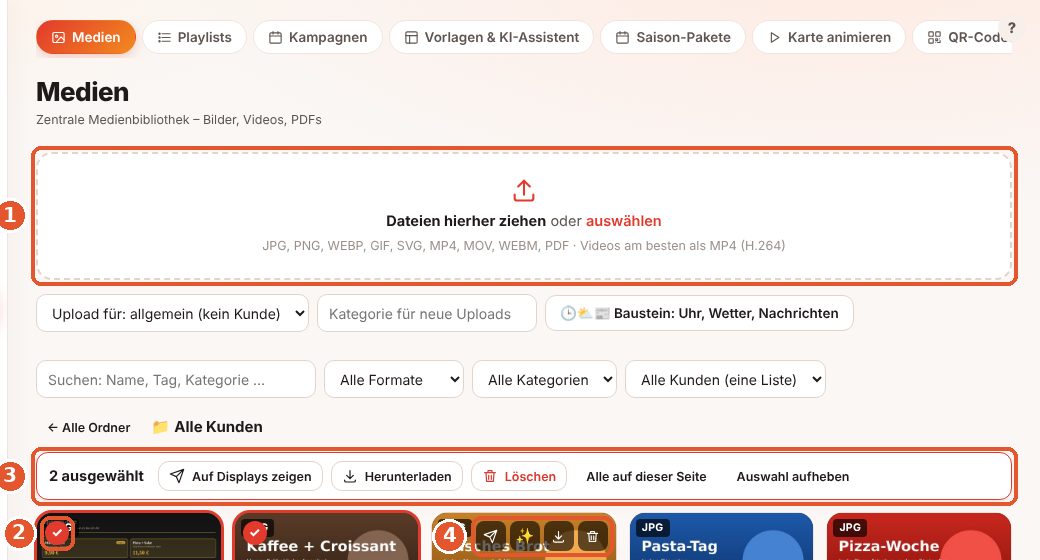
- 1Trageți fișierele aici
- 2Bifă = selectare (sunt posibile mai multe)
- 3Afișare pe ecrane, Descărcare (mai multe ca ZIP) sau Ștergere
- 4La trecerea cu mouse-ul: ➤ afișare pe ecrane, ⭳ descărcare, 🗑 ștergere
32💾Komplett-Sicherung & Neuinstallation
Un fișier cu tot: program, clienți, ecrane, imagini, videoclipuri, panouri de meniu, utilizatori, setări.
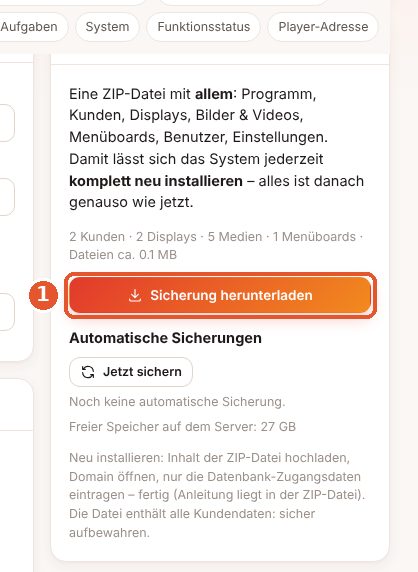
- 1Setări → Descărcare backup
- 2Păstrați fișierul ZIP în siguranță (de ex. descărcați-l din nou o dată pe lună)
Backup automat (în fiecare noapte)
- 1Setări → Backup automat: lăsați activat, stabiliți ora și numărul de copii (implicit: ora 3, ultimele 7)
- 2În dreapta, la „Backup complet”, se află toate backupurile salvate – descărcare sau ștergere. Backup acum creează imediat unul
- 3Dacă spațiul de stocare este redus: alegeți volumul „Doar date” (fără imagini/videoclipuri – pe care vă rugăm să le păstrați separat)
🌍 Backup suplimentar în afara locației
- 1Procurați un al doilea spațiu de stocare, de ex. Hetzner Storage Box (ieftin, SFTP/WebDAV), Nextcloud sau NAS-ul dumneavoastră – creați acolo un folder, de ex. wdms
- 2Setări → Backup automat → Backup suplimentar în afara locației: introduceți adresa de destinație, utilizatorul și parola. Exemple: sftp://u123456.your-storagebox.de/home/wdms · https://cloud.example.de/remote.php/dav/files/NAME/wdms · ftps://nas.example.de/wdms
- 3🔌 Testare conexiune – încarcă un mic fișier de test și îl șterge din nou
- 4De acum, fiecare backup nocturn este copiat suplimentar acolo; Păstrare stabilește câte copii rămân acolo
33🔐Anmeldung: Passwort vergessen, Angemeldet bleiben, Zwei-Faktor
Autentificare sigură și comodă – pe PC și în aplicația de telefon.
| Problemă | Soluție |
|---|---|
| Ați uitat parola? | Link pe pagina de autentificare: introduceți e-mailul, faceți clic pe link (valabil 60 de minute), setați parola nouă. Toate celelalte dispozitive sunt deconectate cu această ocazie. |
| Rămâneți conectat | Bifa la autentificare (pe telefon este deja setată): 30 de zile fără reautentificare. Contul meu → Deconectare peste tot încheie acest lucru pe toate dispozitivele. |
Activați autentificarea în doi pași (recomandată insistent pentru administratori)
- 1Aplicație de autentificare pe telefon (de ex. Google Authenticator sau Microsoft Authenticator)
- 2Jos în stânga pe Contul meu (simbolul de persoană) → Autentificare în doi pași → Configurare
- 3În aplicație + → scanați codul QR, introduceți codul din 6 cifre → Pornire
- 4Tipăriți sau salvați codurile de recuperare – cu ele puteți intra și fără telefon
34🔔Störungsmeldungen per E-Mail und aufs Handy
Primiți un e-mail când un ecran este offline sau monitorul este oprit – și o notificare de revenire de îndată ce totul funcționează din nou.
- 1Setări → Notificări de defecțiuni: activați, introduceți adresa destinatarului
- 2Notificare după: de ex. 15 minute – întreruperile scurte nu sunt raportate
- 3Notificare de la/până la: noaptea nu se trimit e-mailuri; ce este încă defect dimineața va fi raportat atunci
- 4La cerere, partenerii B2B sau clienții primesc și ei notificarea pentru propriile ecrane
📱 Notificare push pe telefon
- 1Deschideți aplicația pe telefon (iPhone: instalați-o mai întâi prin „Partajare → Adaugă pe ecranul principal”)
- 2Sus în dreapta Contul meu → 🔔 Activare notificări push pe acest dispozitiv → permiteți notificările
- 3Trimitere notificare de test – sosește după câteva secunde. De acum telefonul vă anunță la fiecare defecțiune și la fiecare revenire la normal
Fiabil și noaptea: configurați un cronjob (o singură dată)
- 1Setări → Sarcini în fundal: copiați adresa
- 2All-Inkl: KAS → Tools → Cronjobs → Creați un cronjob nou
- 3Inserați adresa, programare la fiecare 5 minute – salvați
35⏻Betriebszeiten & Monitor ein/aus
Program fix de funcționare pentru fiecare ecran: în afara lui apare „Închis” (gri, fără avertisment), televizorul se oprește automat și pornește din nou dimineața.
- 1Deschideți ecranul → cardul Program de funcționare
- 2Bifați Stabilire program de funcționare – alegeți un șablon (de ex. L–S 9–20, gastronomie 11–23) sau introduceți-l manual pentru fiecare zi a săptămânii (fără bifă = închis toată ziua)
- 3Salvare – sau Pentru toate ecranele clientului ori Și pentru alte ecrane …
| Problemă | Soluție |
|---|---|
| Închis (gri) | Ecranul este oprit în afara programului de funcționare – fără avertisment, fără e-mail de defecțiune. În primele 20 de minute după deschidere nu se avertizează încă (dispozitivul pornește). |
| „Ecranul este oprit intenționat” | Pentru pauză sezonieră sau renovare: fără avertismente până când bifa este scoasă. |
| Disponibilitate | Sub card: ce procent din programul de funcționare a funcționat ecranul (30 de zile). În centrul de control pentru 7 zile. |
| Raspberry Pi + televizor cu HDMI-CEC | Televizorul este pornit și oprit cu adevărat (standby). |
| Alte dispozitive / fără CEC | În afara acestor ore, ecranul afișează o imagine neagră. |
| Butoanele „Pornire / oprire monitor” | Comutare imediată (Pi cu CEC), de ex. pentru o programare în afara orelor stabilite. |
36🩺System-Check: Ist alles eingerichtet?
O listă cu semafor arată ce mai lipsește – cu un clic ajungeți la setarea potrivită.
- 1Deschideți Setări – Verificarea sistemului se află chiar sus
- 2Mai întâi punctele roșii și galbene: Remediere duce direct la locul potrivit
- 3Pe pagina de start apare un mesaj cât timp ceva important este nerezolvat
| Problemă | Soluție |
|---|---|
| Roșu | Important – de ex. lipsă backup, sarcinile în fundal nu rulează, lipsă HTTPS. |
| Galben | Recomandat – de ex. backup în afara locației, datele firmei pentru facturi. |
| Albastru | Observație – de ex. logoul firmei, versiuni mai vechi ale playerului. |
37📊Abspiel-Nachweis
Cât de des și cât timp a rulat fiecare reclamă pe fiecare ecran – ca dovadă PDF pentru clienții de publicitate sau ca CSV pentru Excel.
- 1Deschideți Evaluare → Dovadă de difuzare
- 2Alegeți perioada (de ex. Luna trecută), la nevoie clientul, ecranul sau reclama
- 3Dovadă ca PDF – gata de trimis clientului de publicitate. CSV pentru propriile analize
📊 Statistică lunară automată prin e-mail
- 1Setări → Facturi: activați 📊 Statistică lunară
- 2La client bifați Statistică lunară prin e-mail – cu 📊 Mostră pentru mine vedeți dinainte ce va primi
- 3La începutul lunii, fiecare dintre acești clienți primește un scurt rezumat cu dovada de difuzare din luna anterioară ca PDF
38⛅Bausteine: Uhr, Wetter, Nachrichten
Conținut gata făcut pentru ecrane – adăugați-l pur și simplu în playlist, ca pe o imagine.
- 1Media → Modul: ceas, vreme, știri
- 2Alegeți tipul: Ceas & dată, Vreme, Ceas + vreme sau Știri
- 3La vreme tastați localitatea (oraș sau cod poștal) – previzualizarea arată imediat rezultatul
- 4Alegeți culorile, Creare – apoi afișați pe ecrane sau adăugați într-un playlist
42🎄Saison-Pakete (Weihnachten, Ostern, Sommer …)
Motive gata făcute pentru orice ocazie – rulează doar în perioada aleasă, alternând cu conținutul obișnuit.
- 1Conținut & planificare → Pachete de sezon – atingeți ocazia (perioada potrivită este deja completată)
- 2Ajustați titlul, textul, prețul – previzualizarea se modifică imediat
- 3Alegeți clientul și ecranele, verificați perioada și durata de afișare
- 4Pe ecrane – gata. După încheierea perioadei, motivul dispare de la sine
43🚀Neukunde in 5 Minuten
La client, la fața locului: totul într-un singur proces în loc de patru pagini.
- 1Clienți → 🚀 Client nou în 5 minute
- 21 Client: firmă, persoană de contact, e-mail – Creare client
- 32 Ecran: tastați codul afișat pe ecran – Asociere (sau „Mai târziu”)
- 43 Meniu: atingeți șablonul pentru domeniul de activitate (pizzerie, döner, cafenea …) – acesta este creat pentru client
- 54 Acces: Creare acces & trimitere e-mail – clientul își setează singur parola prin link (valabil 7 zile)
- 6La final Editare meniu: introduceți prețurile, publicați, afișați pe ecran
44⇅Preise aus Excel, Google-Tabelle oder Kasse
Modificați prețurile o singură dată în tabelul sau casa dumneavoastră – panoul de meniu le preia.
- 1Deschideți panoul de meniu → sus ⇅ Prețuri
- 2Excel sau CSV: descărcați șablonul, introduceți prețurile, încărcați fișierul – prețurile modificate sunt afișate, apoi Preluare
- 3Tabel Google: în Google Sheets Fișier → Distribuiți → Publicați pe web (CSV), introduceți adresa – prețurile sunt sincronizate periodic
- 4Sistem de casă: transmiteți cheia și adresa tehnicianului casei de marcat – casa trimite prețurile direct
45⭐Bausteine: Instagram, Google-Bewertungen, Wartenummer, Touch-Terminal
Conținut dinamic, care se actualizează de la sine.
| Problemă | Soluție |
|---|---|
| 📷 Perete Instagram | Cele mai noi postări ale unui cont Instagram. Pentru aceasta introduceți o singură dată o cheie de acces (token) a contului – instrucțiunile se află în dialog. |
| ⭐ Recenzii Google | Stele, număr și cele mai bune păreri. La Setări → Servicii externe introduceți o singură dată o cheie API Google, apoi căutați afacerea în modul. |
| 🛎 Afișaj pentru ridicare | Numere de comandă „În preparare” și „Gata de ridicare” – ca ecran separat sau ca bară în panoul de meniu (vezi capitolul Panou de meniu). Operare prin tabletă, telefon sau sistem de casă. |
| 🔢 Număr de așteptare | Afișaj mare pentru chemare. După creare se deschide Operarea (ulterior în modul: 🔢 Deschidere operare) – o atingere = numărul următor. Salvați linkul de operare ca marcaj pe telefon; funcționează fără autentificare. |
| 👆 Terminal touch | Plăci de atins (meniu, oferte, plan de situație, text, imagine, video). După o perioadă fără atingere se revine la pagina de start. |
- 1Media → Modul → alegeți tipul
- 2Completați setările, verificați previzualizarea, Creare
- 3Afișați pe ecrane sau adăugați într-un playlist, ca orice imagine
46✨Werbe-Assistent & QR-Statistik
De la o propoziție la slide-ul publicitar gata făcut – și măsurați de câte ori a fost scanat codul QR.
- 1Șabloane → sus ✨ Asistent AI: tastați de ex. „Șnițel cu cartofi prăjiți 9,90 € în fiecare vineri”
- 2Atingeți una dintre sugestii – slide-ul se deschide în editor, ajustați imaginea și culorile, salvați
- 3Coduri QR: Conținut & planificare → Coduri QR – conținutul poate fi modificat oricând, scanările pe zi și pe zi a săptămânii în statistică (capitol separat „Coduri QR”)
47🔳QR-Codes: Inhalt jederzeit ändern
Codul QR tipărit rămâne mereu același – ce apare la scanare modificați aici.
- 1Conținut & planificare → Coduri QR → Cod QR nou: introduceți un nume și alegeți ce apare la scanare:
- 2🔗 Redirecționare (pagină web) · 👤 Carte de vizită (apel, e-mail, traseu, „Salvare contact”) · 📝 Pagină de informații (text cu buton) · 📄 Fișier(e) (PDF, imagini, videoclipuri, Word, Excel …)
- 3Salvare – în dreapta apare imediat imaginea QR: SVG (tipografie), PNG 4000 px sau PNG 1000 px. Înainte de tipărire testați o dată cu telefonul
- 4Meniu nou? Deschideți codul QR → la fișier apăsați simbolul de încărcare (înlocuire) → Salvare. Codul tipărit afișează imediat noul fișier
Design
- 1🎨 Design cod QR: atingeți un șablon sau alegeți puncte, colțuri, formă rotundă, culori, degradeu și chenar cu text („Scanează-mă!”)
- 2Încărcați logoul, reglați dimensiunea și poziția cu glisoarele – la un logo mare setați la Avansat corecția erorilor pe H
- 3Salvare design – conținutul rămâne același, doar aspectul este nou. Dacă contrastul este prea mic, apare un avertisment
Clienții modifică singuri
- 1Deschideți clientul → cardul Pachet QR → Modificare: pachet (Gratuit, Basic, Premium sau propriu), durată, preț propriu, pauză, funcții individuale diferite
- 2Clientul vede în accesul de client Coduri QR, modifică conținutul și face clic pe Trimitere spre aprobare (la „fără aprobare”: imediat live)
- 3Verificați la Aprobări (comparație vechi → nou, previzualizare) și faceți clic pe Aprobare sau Respingere cu justificare. Până atunci versiunea veche rămâne live
- 4Dacă un pachet expiră sau este pus pe pauză, codurile tipărite funcționează în continuare – doar modificarea este blocată. Prelungire cu + 1 lună / + 1 an
| Problemă | Soluție |
|---|---|
| Pachete QR & prețuri | Conținut & planificare → Coduri QR → Pachete QR: ce conține un pachet (număr de coduri, spațiu de stocare, videoclipuri, design, logo, calitate de tipărire, statistici, fără aprobare) și cât costă. Pachetele lunare apar automat pe factura lunară. |
| Afișare pe ecrane | La codul QR, în dreapta, Afișare pe ecrane – codul creat ajunge ca imagine în Media. În Șabloane se poate insera un cod QR dinamic împreună cu designul său. |
| Versiuni anterioare | Fiecare modificare este salvată – restaurare cu un clic la Versiuni anterioare. |
Mutarea din vechiul QR-Manager
- 1Descărcați complet prin FTP folderul vechii administrări QR (qr.ihre-firma.de) și arhivați-l ca ZIP
- 2Setări → Coduri QR → Preluare din vechiul QR-Manager: alegeți fișierul ZIP – rularea de probă arată ce va fi preluat → Preluare acum
- 3Descărcați Redirecționare pentru adresa QR veche și încărcați conținutul (index.php, .htaccess) în locul fișierelor vechi în folderul subdomeniului – codurile vechi tipărite duc apoi în noul sistem
48🧾Rechnungen automatisch bei Vertragsabschluss
Fiecare contract nou își primește imediat factura – numerotată consecutiv, ca PDF prin e-mail.
| Problemă | Soluție |
|---|---|
| Abonament confirmat sau creat | Prima factură imediat: prima lună (dacă abonamentul începe la mijlocul lunii, proporțional cu zilele) – sau, la cerere, întreaga durată în avans. Apoi lunar. |
| Atribuire pachet QR | Factură pentru luna curentă, respectiv taxa anuală sau unică. |
| Rezervare publicitară activată | Factură pentru durata rezervată (plătită cu PayPal: ca „plătită”). |
| Închiriere confirmată | Factură pentru perioada de închiriere, respectiv prima lună, inclusiv configurarea. |
- 1O singură dată: completați Setări → Datele firmei pentru facturi (adresă, cod fiscal sau cod de TVA, bancă) și Vizualizare factură de probă
- 2Setări → Vânzări → Facturi: opțiunile „Creează automat o factură la fiecare încheiere de contract” și „trimite imediat prin e-mail” sunt activate – tot aici alegeți: prima lună sau întreaga durată
- 3Pentru lunile următoare activați „Creează automat facturile lunare la începutul lunii” – lunile deja facturate nu se facturează niciodată de două ori
- 4Vânzări & facturare → Facturi afișează toate facturile: marcați ca plătită, trimiteți din nou sau Stornare
Numere, arhivă și stornare
| Problemă | Soluție |
|---|---|
| Numere consecutive | Fără goluri pentru fiecare an: WZ-R2026-0001, WZ-R2026-0002 … – chiar dacă două contracte sunt încheiate simultan, niciun număr nu se repetă. |
| Nemodificabil | Fiecare factură este arhivată ca PDF la creare. Dacă vă modificați ulterior datele firmei, facturile vechi rămân exact așa cum au fost trimise. Arhiva este inclusă în backup. |
| Stornare în loc de ștergere | Facturile nu sunt șterse niciodată. Stornare creează o factură de stornare cu număr propriu și sume negative. Dacă clientul a primit factura, primește automat și factura de stornare. |
| Perioada prestării | Apare pe fiecare factură (mențiune obligatorie). Completați-o la facturile proprii – gol = data facturii. |
49🧪Testrechnungen, Mahnwesen, Kontoauszug, E-Rechnung
Încercați totul fără riscuri – iar sistemul ține evidența facturilor neplătite pentru dumneavoastră.
Facturi de test (nu sunt incluse în facturile reale)
- 1Vânzări & facturare → Facturi → fila 🧪 Facturi de test
- 2Testare factură contractuală: alegeți clientul – primiți exact factura pe care acesta ar primi-o la încheierea contractului (la adresa dumneavoastră, nu a clientului)
- 3Sau Emitere factură de test pentru o probă proprie
- 4Apoi Ștergere facturi de test – facturile reale rămân neatinse
Încasări & somații de plată
| Problemă | Soluție |
|---|---|
| Termen de plată | În setări (de ex. 14 zile). Facturile restante sunt marcate cu roșu; pagina de start semnalează acest lucru. |
| Somații de plată automate | Bifa Somare automată pentru facturile restante: memento de plată → prima somație → a doua somație la intervalul setat, la cerere cu taxă de somație. Individual se face prin Somare la factură. |
| Import extras de cont | În online banking exportați tranzacțiile ca CSV și încărcați-le la Vânzări & facturare → Facturi → Import extras de cont. Facturile al căror număr apare în descrierea plății și a căror sumă corespunde sunt marcate ca plătite. |
Factură electronică (XRechnung)
- 1Completați integral datele firmei (setările arată ce mai lipsește)
- 2La client bifați Trimitere și factură electronică (XRechnung) – pentru autorități: introduceți Leitweg-ID (identificatorul de rutare)
- 3Fișierul XML este atunci atașat la fiecare e-mail cu factură; individual se descarcă prin XML la factură
Încheierea contractului online
- 1Setări → Vânzări: activați Clienții rezervă pachete direct în portal și introduceți condițiile contractuale (termeni și condiții)
- 2Clientul alege un pachet în portal, confirmă condițiile – abonamentul este activ imediat
- 3Primește prin e-mail confirmarea contractului (PDF, cu momentul acordului) și prima factură
50💳Online-Bezahlung und automatische Abbuchung
Clienții plătesc cu un singur clic – iar facturile se bifează singure ca plătite.
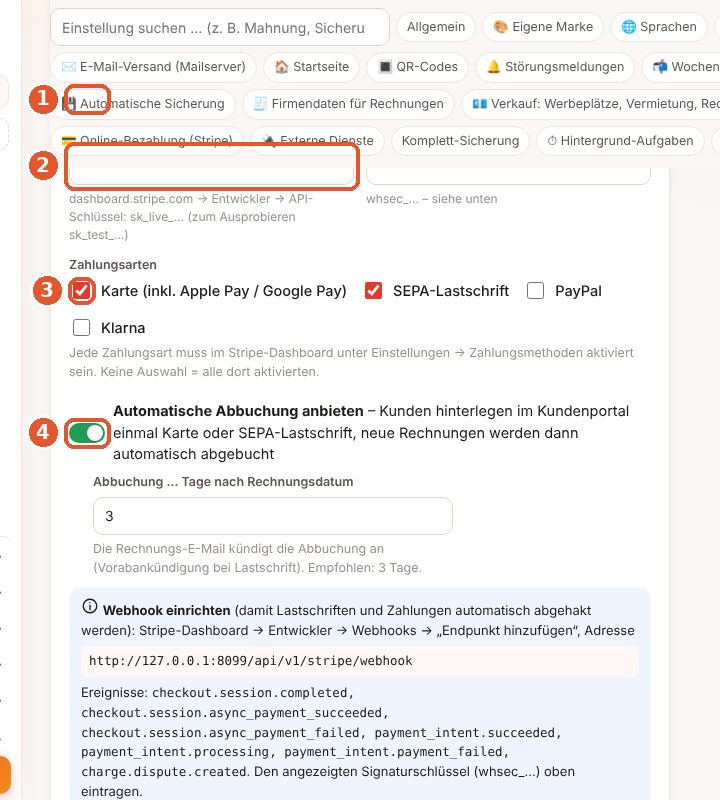
Configurare (o singură dată, aprox. 10 minute)
- 1Creați un cont la Stripe (stripe.com) și introduceți datele firmei și contul bancar pentru plăți către dvs.
- 2În tabloul de bord Stripe, la Setări → Metode de plată, activați metodele de plată dorite (de ex. card și debit direct SEPA)
- 3La Dezvoltatori → Chei API copiați cheia secretă și introduceți-o în WDMS la Setări → Plată online – pentru testare folosiți mai întâi cheia de test (sk_test_…)
- 4La Dezvoltatori → Webhooks creați un endpoint cu adresa din setările WDMS, selectați evenimentele indicate acolo și introduceți secretul de semnare (whsec_…) în WDMS
- 5Activați plata online, salvați și Testați conexiunea
Cum plătesc clienții dvs.
| Problemă | Soluție |
|---|---|
| Link de plată | Fiecare factură nouă conține în e-mail și pe PDF un link „Plătiți comod online”. Clientul vede numărul facturii și suma și plătește pe pagina securizată Stripe – dvs. nu vedeți niciodată datele cardului sau ale contului. |
| Portalul clienților | La Facturile mele, lângă fiecare factură deschisă apare Plătiți online. |
| Bifarea ca plătită | Plățile cu cardul sunt marcate imediat ca plătite. La debitul direct apare „Plată în curs” până când banca confirmă (câteva zile) – în acest timp nu se trimit somații de plată. |
| Transmiterea linkului de plată | În lista de facturi, 🔗 copiază linkul, de ex. pentru WhatsApp. |
Debitare automată
- 1Lăsați activată opțiunea Oferiți debitare automată și alegeți termenul (recomandat: 3 zile după data facturii)
- 2Clientul face clic în portal, la Facturile mele, pe Salvați metoda de plată (sau bifează la plată „Debitați automat facturile viitoare”)
- 3Facturile noi sunt debitate automat după expirarea termenului; e-mailul cu factura anunță acest lucru
- 4Dacă nu reușește (de ex. fonduri insuficiente în cont), factura rămâne deschisă: clientul primește linkul de plată, iar dvs. un e-mail. Cu 💳 debitează încercați din nou manual
51💶Werbeplätze verkaufen & Rechnungen
Vindeți timp de difuzare pe ecranele dumneavoastră altor firme – locația primește o cotă.
- 1Setări → Vânzări: activați pagina „Rezervare publicitate”, alegeți plata prin factură și/sau PayPal
- 2Vânzări & facturare → Vânzare spații publicitare → Creare spațiu publicitar: ecrane, preț pe săptămână/lună, cât de des rulează reclama, participarea locației în %
- 3Firmele rezervă prin …/werbung, își încarcă reclama și plătesc. Dumneavoastră verificați la Vânzare spații publicitare și faceți clic pe Activare – reclama rulează în perioada rezervată
- 4La activare se generează automat factura și se trimite prin e-mail clientului (capitolul Facturi)
52📦Vermietung: Display-Pakete, Event-Miete, Vorführ-Links
Închiriați ecrane lunar sau la zi – cu disponibilitate.
- 1Vânzări & facturare → Închiriere → Creare articol de închiriat: de ex. „Starter 43 inch”, „Vitrină 55 inch luminos”, „Panou stradal digital”, „Terminal touch” – preț lunar sau zilnic, cantitate, fotografie
- 2Pagina publică …/display-mieten sau, în accesul de client, Închiriere ecran: alegeți perioada, se afișează numărul disponibil, trimiteți cererea
- 3La Închiriere confirmați sau respingeți cererea – clientul primește un e-mail
- 4Vânzări & facturare → Linkuri demo: numele, logoul și culoarea unui potențial client → deschideți linkul: un ecran de exemplu cu logoul său, ideal în discuția de vânzare
53🖥Mehrere Monitore in einem Laden (Monitor-Verbund)
Controlați împreună până la 10 monitoare dintr-o locație – cu câte un player pe monitor sau cu un mini-PC pentru toate.
| Problemă | Soluție |
|---|---|
| Fiecare monitor cu propriul conținut | de ex. monitorul 1 pizza, monitorul 2 paste, monitorul 3 băuturi – administrate dintr-un singur loc. |
| Toate la fel, sincron | Toate monitoarele afișează același lucru – exact simultan, iar videoclipurile rulează sincron. |
| Perete video | O imagine mare sau un videoclip distribuit pe toate monitoarele (de ex. 3 unul lângă altul sau 2 × 2). Compensarea ramelor este reglabilă. |
| Panou de meniu pe mai multe monitoare | Un meniu, distribuit automat pe monitoare – fiecare își afișează partea. |
| Efect de rulare pe toate | Conținutul trece ritmic de la un monitor la altul: ce tocmai a rulat pe monitorul 1 trece apoi pe monitorul 2 etc. Alegeți cel puțin atâtea imagini câte monitoare sunt. |
Configurare
- 1Conectarea monitoarelor: fie câte un player pe monitor (Raspberry Pi, stick, Smart TV) – fie un mini-PC pentru toate: comanda de configurare cu numărul de monitoare, de ex.
… | bash -s -- --screens 3(Linux) sau$env:WDMS_SCREENS=3; irm …/setup/windows.ps1 | iex(Windows) - 2Ecrane → Mai multe monitoare → Grup nou de monitoare: alegeți numele, clientul și tipul, Creare grup
- 3Asociere monitor nou: introduceți codurile pe rând (monitorul 1 = stânga). Ecranele existente pot fi și selectate și reordonate cu ↑ ↓
- 4Afișare numere pe monitoare – fiecare monitor își afișează numărul mare. Dacă ordinea nu este corectă: reordonați și salvați
- 5Conținut: la „sincron”, „perete video” și „efect de rulare” alegeți la Conținut comun imagine/video sau playlist; la „fiecare cu propriul conținut”, ca de obicei, la ecranul respectiv
Meniu pe mai multe monitoare
- 1Deschideți panoul de meniu → sus, la 🖥 Monitoare, alegeți numărul – previzualizarea arată toate monitoarele unul lângă altul
- 2Secțiunile sunt distribuite automat; în secțiune, la ⋯, monitorul poate fi și fixat. Titlu peste tot afișează titlul și logoul pe fiecare monitor
- 3Publicare – pentru fiecare monitor se creează secțiunea sa
- 4În grupul de monitoare alegeți tipul Panou de meniu pe mai multe monitoare → Alegere panou de meniu
Perete video: ce rulează și cum?
| Problemă | Soluție |
|---|---|
| 🎭 Show pe perete (modul) | Mișcare pe toate monitoarele, desenată live: minge, mașină, persoană, avion, imagine proprie sau GIF/WebP animat, text derulant, rază de lumină, val, confetti, scântei, zăpadă … până la 6 straturi simultan. Perfect clar la orice număr de monitoare. |
| 🖼 O imagine pe tot peretele | O imagine mare în formatul peretelui (3 × 1 → 5760 × 1080 pixeli) – fiecare monitor afișează secțiunea sa. |
| 🎬 Un videoclip pe tot peretele | Potrivit până la aproximativ 4K (3840 pixeli lățime) – deci 2 monitoare la claritate maximă sau 2 × 2. Fiecare monitor trebuie să încarce întregul videoclip. |
| 🎬 Video pe perete din părți separate | Pentru 3 până la 10 monitoare la claritate maximă: tăiați filmul în câte o parte pentru fiecare monitor (asistent de decupare) și asamblați-l în grup. Toate părțile rulează sincron. |
- 1Setarea ramelor: în grup Compensarea ramelor → Calculare din centimetri (lățimea vizibilă a imaginii și rama dintre două imagini)
- 2Verificare: afișați modulul Show pe perete cu 📐 Imagine de test – liniile și cercul trebuie să treacă drept peste rame
- 3Creare show pe perete: Media → Modul → Show pe perete pe toate monitoarele, adăugați straturi prin pornire rapidă, vizualizați în previzualizare „ca perete cu … monitoare”
- 4În grup, la Conținut comun, alegeți modulul – gata
54🧩Anordnungen: Monitore frei anordnen, Gruppen & Mischbetrieb
Aranjați 1–10 monitoare exact așa cum sunt montate în realitate – și alegeți liber care formează împreună un perete video și care funcționează individual.
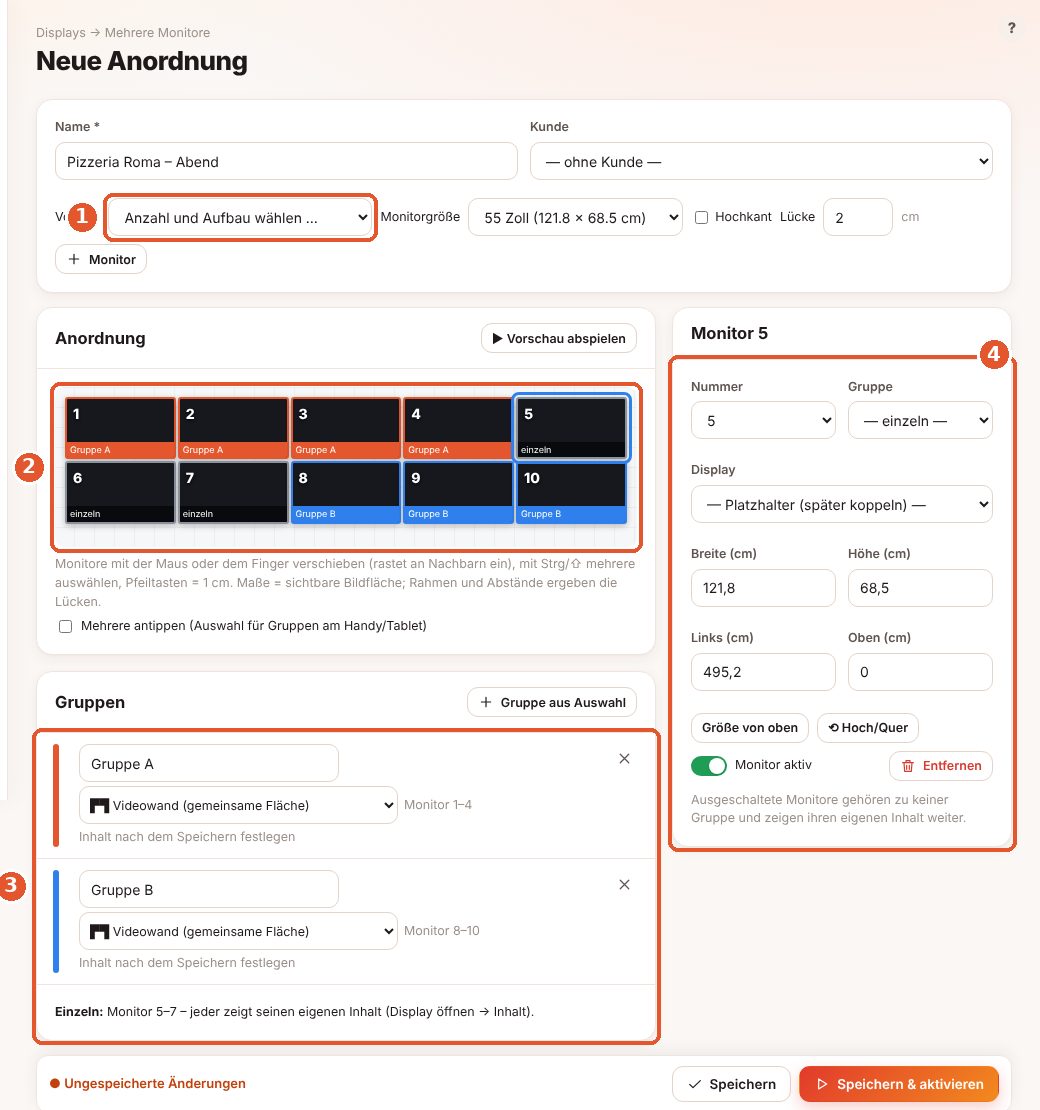
- 1Ecrane → Mai multe monitoare → Aranjament nou: introduceți numele și clientul
- 2La Șablon alegeți numărul și dispunerea (de ex. 5 unul lângă altul sau 5 × 2) și dimensiunea monitorului (de ex. 55 inch, și în poziție verticală)
- 3Trageți monitoarele cu mouse-ul în poziția corectă – se aliniază automat la vecini. Faceți clic pe monitor → în dreapta atribuiți ecranul, dimensiunea și poziția în cm, pornire sau oprire
- 4Faceți clic pe mai multe monitoare ținând apăsat Ctrl sau ⇧ → Grup din selecție. La grup alegeți tipul: Perete video, toate la fel sincron, panou de meniu pe monitoare, efect de rulare sau fiecare cu propriul conținut
- 5Salvare & activare – ecranele funcționează imediat așa. Apoi stabiliți Conținutul pentru fiecare grup; monitoarele fără grup își afișează propriul conținut
- 6▶ Redare previzualizare afișează întreaga suprafață cu animațiile în desfășurare – astfel vedeți înainte de publicare ce rulează pe ce monitoare
| Problemă | Soluție |
|---|---|
| Exemplu de mod mixt | Monitoarele 1–4: grupul „Perete video” (animație pe toate patru) · Monitoarele 5–7: individual, fiecare cu propriul meniu · Monitoarele 8–10: al doilea grup „Perete video” |
| Dimensiuni diferite | Fiecare monitor are propria dimensiune în cm – animația rulează totuși la scară pe toate. Ramele și distanțele sunt pur și simplu spațiile dintre monitoare. |
| Mai multe aranjamente | De ex. salvați „Zi” și „Seară” și comutați prin Salvare & activare. Duplicare creează o copie cu toate grupurile și conținutul. |
| Nesalvat? | Jos apare „● Modificări nesalvate” cât timp ceva nu este salvat; la părăsirea paginii sistemul cere confirmare. |
Show pe perete cu scene și cronologie
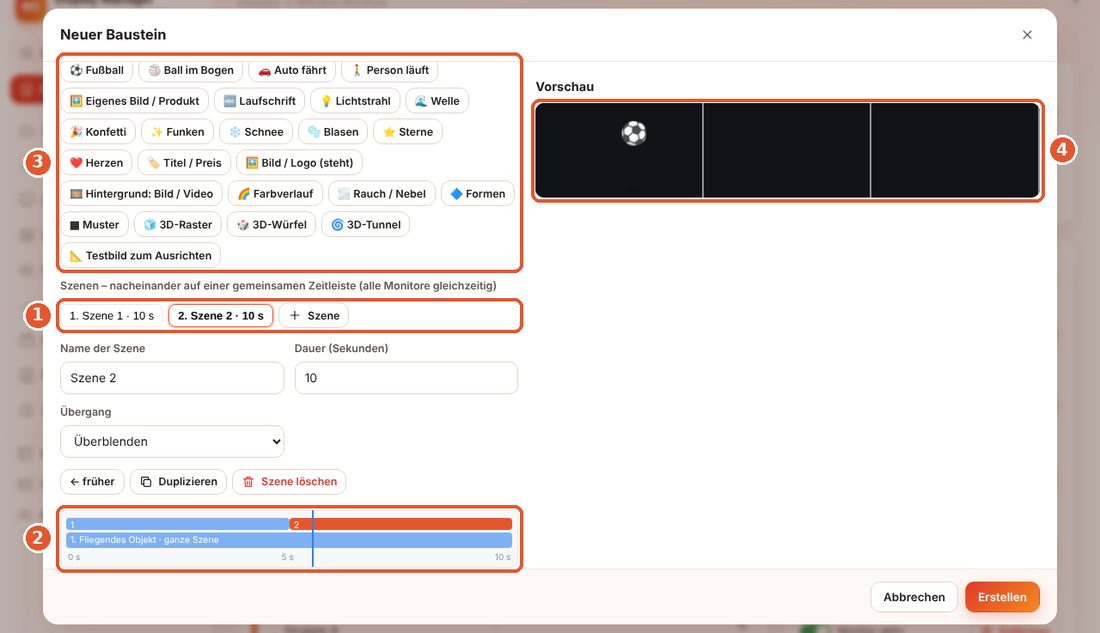
- 1Media → Modul → Show pe perete pe toate monitoarele
- 2+ Scenă: mai multe scene rulează una după alta (de ex. 0–5 s fundal, 5–10 s produs …) cu estompare sau glisare
- 3Adăugați straturi: titlu cu animație, imagine de produs, videoclip de fundal, degradeu de culoare, fum, forme, modele, efecte 3D, obiecte zburătoare, text derulant …
- 4Pentru fiecare strat, Zonă (de ex. doar pe monitoarele 1–3) și Interval de timp (de ex. secunda 5–10) – sau trageți bara în cronologie
- 5În previzualizare vizualizați „ca perete cu … monitoare”, salvați și alegeți ca conținut în grup
Verificarea sincronizării
- 1În aranjamentul activ, ⏱ Sincronizare arată pentru fiecare monitor cât de precis este ceasul său (± ms), cât de mult deviază videoclipurile și ce rată de cadre atinge – cu semafor și indicații
- 2Imagine de test sincronizare (60 s): toate monitoarele afișează ceasul comun în milisecunde, un flash la fiecare secundă întreagă și o bară pe tot peretele. Fotografiați toate monitoarele simultan și comparați cifrele
- 3Raport de verificare …: introduceți diferențele citite → PDF și CSV cu valori măsurate, hardware și rezultat (de ex. pentru recepție)
55🧱LED-Wand & Passanten-Zählung
Ecrane pentru pereți LED și turnuri publicitare, precum și cifre anonime de audiență.
- 1Deschideți ecranul → cardul Perete LED & numărare → Perete LED / afișare doar a unei secțiuni: poziție și dimensiune în pixeli (de ex. 0, 0, 384 × 192) – restul rămâne negru
- 2Numărarea trecătorilor (Raspberry Pi cu cameră USB): bifați, executați încă o dată comanda de configurare
- 3Evaluare → Numărare trecători: persoane pe zi și pe oră, pentru fiecare ecran
56🔌Schnittstellen: WZ Order & Kasse
Comenzile și prețurile sosesc automat – nimic nu se tastează de două ori.
- 1Deschideți Ecrane & tehnică → Interfețe
- 2La afișajul pentru ridicare Generare cheie și introduceți adresa în WZ Order sau în casa de marcat
- 3▶ Trimitere comandă de test – numărul apare la „În preparare” și apoi trece la „Gata de ridicare” (cu gong)
- 4Pentru prețuri: la panoul de meniu Generare cheie pentru casa de marcat – casa trimite automat prețurile și „epuizat”
57📱„Wo ist meine Bestellung?“ & Sprachansage
Clienții văd starea pe telefon, iar ecranul anunță numărul.
- 1Operare afișaj pentru ridicare → Configurare imprimantă de bonuri …
- 2Bifați Cod QR pe bon – clienții îl scanează și văd „În preparare” → „Gata de ridicare” (cu sunet, dacă ating „Activare sunet”)
- 3Bifați Anunț vocal pe ecran – numerele gata sunt anunțate („Numărul 118”), în limba panoului
58🎨Vorlagen-Bibliothek & Werbung aus Foto
60 de slide-uri publicitare gata făcute – iar o fotografie făcută cu telefonul devine reclamă în câteva secunde.
- 1Conținut & planificare → Șabloane & asistent AI
- 2Alegeți domeniul (gastronomie, comerț, servicii, general), la cerere bifați În culorile firmei mele
- 3Atingeți motivul → ajustați textele, prețul și imaginea → Salvare ca imagine în Media
- 4📷 Reclamă dintr-o fotografie: alegeți fotografia, descrieți-o pe scurt („Pizza Margherita 8,90 € – în fiecare marți”), Sugestii – atingeți una dintre cele trei
59📣Werbenetzwerk: Geld mit dem Display verdienen
Clienții își pun ecranul la dispoziție pentru reclama altor firme și primesc o cotă.
- 1Activare: Setări → Texte juridice & acces de testare → Rețea publicitară (cotă standard, de ex. 30 %)
- 2Client: Evaluare → Rețea publicitară → la ecran Participare (acordul este salvat)
- 3Dumneavoastră: Vânzare spații publicitare → creați un spațiu publicitar pentru acest ecran (preț, cota clientului)
- 4Reclama rezervată rulează automat; la Rețea publicitară vedeți creditările pe fiecare lună (și ca tabel)
60🎁14 Tage kostenlos testen – für Kunden und B2B-Partner
Clienții și partenerii noi încep imediat și decid după perioada de testare, cu un clic, dacă doresc un abonament.
- 1Setări → Texte juridice & acces de testare → cardul Testați gratuit 14 zile
- 2Clienți: activați „Testare gratuită”, alegeți perioada de testare (implicit 14 zile) – se aplică și clienților care se înregistrează prin adresa unui partener B2B
- 3Parteneri B2B: activați „Oferă perioada de testare și partenerilor B2B”, stabiliți contingentul pentru perioada de testare (de ex. 3 clienți, 3 ecrane) → Salvare
- 4Creați dumneavoastră clienți cu perioadă de testare: Creare client sau Client nou în 5 minute → bifa Testați gratuit 14 zile
| Problemă | Soluție |
|---|---|
| În timpul perioadei de testare | Totul poate fi utilizat, sus sau jos apare un mesaj cu zilele rămase și butonul „Alegeți un pachet” / „Deveniți partener”. |
| Cu 3 zile înainte de sfârșit / la sfârșit | E-mail automat cu link pentru decizie. |
| După perioada de testare | Totul rămâne salvat și vizibil, dar nu mai poate fi modificat. La autentificare apare pagina „Perioada dumneavoastră de testare”: Da, continui (alegerea unui pachet, respectiv o cerere către dumneavoastră sau partener) sau Nu, mulțumesc (accesul este închis, fără costuri). |
| Nicio decizie | Decizia trebuie luată până la termen (implicit 7 zile după sfârșitul testării, reglabil la „Termen de decizie”). După aceea se dezactivează automat: acces închis, ecrane blocate, fără costuri, datele rămân. Reactivare: la client sau partener +14 zile. |
| Sarcina dumneavoastră | La „continui” se trimite un e-mail. Deschideți clientul sau partenerul → Încheiere perioadă de testare (activare); la partener stabiliți apoi prețurile și contingentele. Prelungire: +14 zile. |
| Linkuri directe pentru publicitate | Clienți: …/#/testen · Parteneri: …/#/partner-testen |
- 1Verificați termenii și condițiile, politica de confidențialitate și acordul de prelucrare a datelor (DPA): Preluare model și editare – sau lăsați gol (atunci se aplică modelul)
- 2Bifați Solicitare acord → Salvare
61🏠Startseite bearbeiten (Vorstellungsseite)
Ceea ce văd vizitatorii care vă deschid adresa și nu sunt autentificați – meniul, textele, imaginile, secțiunile și ordinea le modificați chiar dumneavoastră.
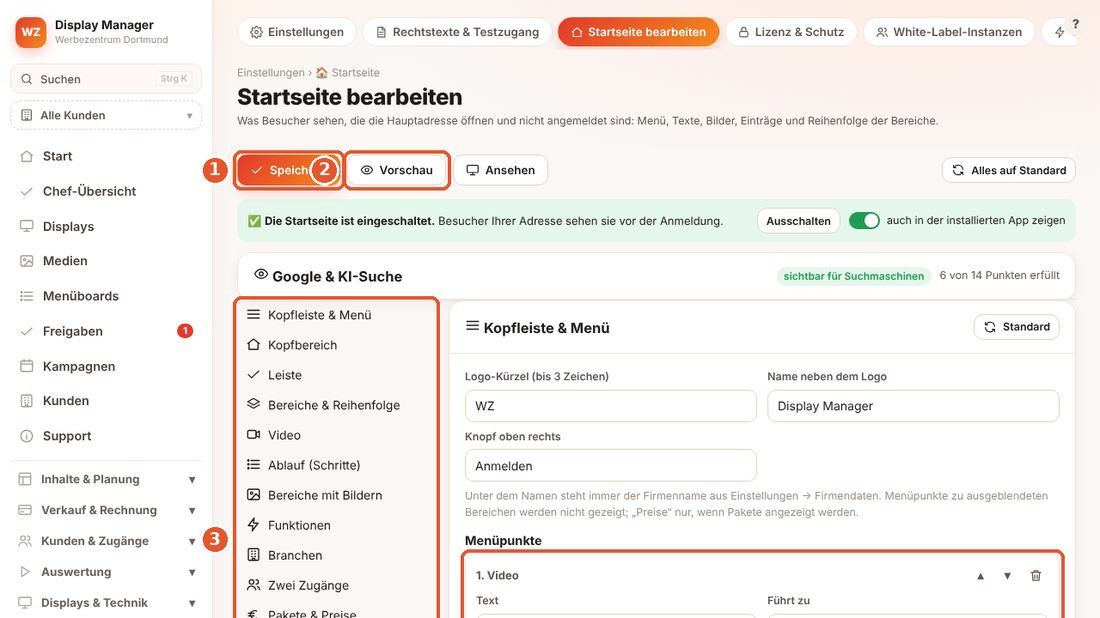
- 1Setări → Editați pagina principală (sau Setări → 🏠 Pagina de start → Editați pagina principală)
- 2În stânga alegeți secțiunea, în dreapta modificați textele – mutați intrările cu ▲ ▼, copiați-le, ștergeți-le sau apăsați Adăugați intrare
- 3Previzualizare arată pagina pe PC și pe telefon înainte să salvați
- 4Salvare – vizibil imediat pentru toți vizitatorii
| Problemă | Soluție |
|---|---|
| Bara de sus și meniu | Prescurtarea siglei, numele, elementele de meniu (text și destinație: o secțiune a paginii sau o adresă proprie, de ex. site-ul dumneavoastră) |
| Antet | Titlu mare, text, butoane, puncte cu bifă și imaginea din ecran |
| Secțiuni și ordine | Afișați sau ascundeți și mutați fiecare secțiune. Adăugați secțiune proprie pentru oferte proprii – cu text, imagine și buton |
| Imagini | Alegere imagine: imagini incluse sau încărcați imagini proprii (PNG, JPG, WEBP până la 5 MB) |
| Subsol | Linkuri proprii (de ex. date legale, protecția datelor) și un text suplimentar, cum ar fi programul de lucru |
| Traduceri | Textele incluse sunt traduse în toate limbile. Pentru textele modificate introduceți aici traducerea – altfel vizitatorii în alte limbi văd textul în germană |
62🛰Leitstand: alle Displays auf einen Blick
Vedeți problemele înainte să sune clientul.
- 1Ecrane & tehnică → Centru de control
- 2Sus: câte ecrane sunt online, offline, cu avertisment
- 3Bifați Doar ecranele cu avertisment – offline, cablu HDMI deconectat, player vechi, eroare
63🔌Plug & Play: Display koppelt sich selbst
Pregătiți dispozitivul, conectați-l la client – gata.
- 1Ecrane & tehnică → Plug & Play → alegeți numele, clientul și playlistul de pornire → Creare cod
- 2Box Android / Fire TV: instalați aplicația WDMS Player, la prima pornire introduceți codul de configurare (ulterior: apăsați lung tasta Meniu sau OK)
- 3Raspberry Pi: executați comanda afișată în terminal
- 4Smart TV / browser: deschideți adresa de configurare
64🔗Eigene Internet-Adresse (Domain)
Utilizați sistemul la propria adresă, de ex. display.ihre-firma.de – datele, ecranele și accesele se păstrează. Acest lucru este posibil dacă furnizorul dvs. operează sistemul pentru dvs.
- 1Deschideți Setări → 🔗 Adresă de internet proprie, introduceți adresa dorită (ideal cu un cuvânt în față, de ex. display.ihre-firma.de) → Solicitați adresa (Adresse beantragen)
- 2La furnizorul dvs. de domeniu (IONOS, Strato …) creați înregistrarea DNS afișată pe această pagină – de obicei un CNAME către adresa furnizorului dvs.
- 3Furnizorul dvs. configurează restul (certificat, comutare). Stadiul îl vedeți pe aceeași pagină: Primită → Acceptată → Comutată
- 4După comutare, deschideți noua adresă și autentificați-vă din nou (același e-mail, aceeași parolă), salvați din nou marcajele și aplicația de pe telefon
| Problemă | Soluție |
|---|---|
| Ecranele afișează „adresă veche” | La Ecrane, dispozitivele care se conectează încă prin adresa anterioară sunt marcate cu adresă veche (alte Adresse). Introduceți noua adresă în aplicația player sau pe ecran – până atunci funcționează normal în continuare. |
| „Inaccesibil” | Înregistrarea DNS nu este încă activă sau este scrisă greșit. Verificați înregistrarea – modificările durează adesea 15–60 de minute. |
| Domeniu fără cuvânt în față (ihre-firma.de) | Funcționează doar cu o înregistrare A – site-ul dvs. actual nu ar mai fi accesibil la această adresă. Mai bine: display.ihre-firma.de |
65🛟Wenn etwas nicht klappt
Cele mai frecvente situații – de obicei rezolvate într-un minut.
| Problemă | Soluție |
|---|---|
| Ecranul este roșu (offline) | Verificați curentul și internetul la ecran. Apoi revine de la sine. |
| Monitorul afișează un număr | Este nou sau a fost eliminat: pagina de start → Asociere ecran, introduceți numărul. |
| Monitorul afișează doar ora/logoul | Încă nu este atribuit nimic: deschideți ecranul → trageți imaginea în el. |
| Video fără sunet | Deschideți ecranul → setați Sunet la videoclipuri. Dați volumul mai tare la monitor. |
| Videoclipul de pe iPhone este respins | iPhone: Configurări → Cameră → Formate → Cea mai compatibilă, apoi filmați din nou. |
| Reclama clientului nu apare | Pagina de start → Aprobări: aprobați. Verificați data campaniei. |
| Parolă uitată | Pe pagina de autentificare Ați uitat parola? – link prin e-mail. Sau administratorul o resetează la Clienți & accese → Utilizatori. |
| Telefonul cu aplicația de autentificare a fost pierdut | Autentificați-vă cu un cod de recuperare – sau un administrator face clic la Clienți & accese → Utilizatori, la contul respectiv, pe Resetare 2FA. |
| Televizorul se oprește după câteva ore | Dezactivați la televizor „Auto-Standby” / „Mod Eco” / „Oprire fără semnal”. |
| Imagine tăiată la margine | Setați formatul imaginii la televizor pe „Potrivire ecran” / „Just Scan” / „1:1 Pixel”. |
| Accesarea desktopului pe Pi | Vezi capitolul „Închiderea playerului pe Raspberry Pi”. |
Pentru clienții dumneavoastră
66📣Werbung buchen (mit Datum & Uhrzeit)
În accesul de client: elementul de meniu Rezervare publicitate.
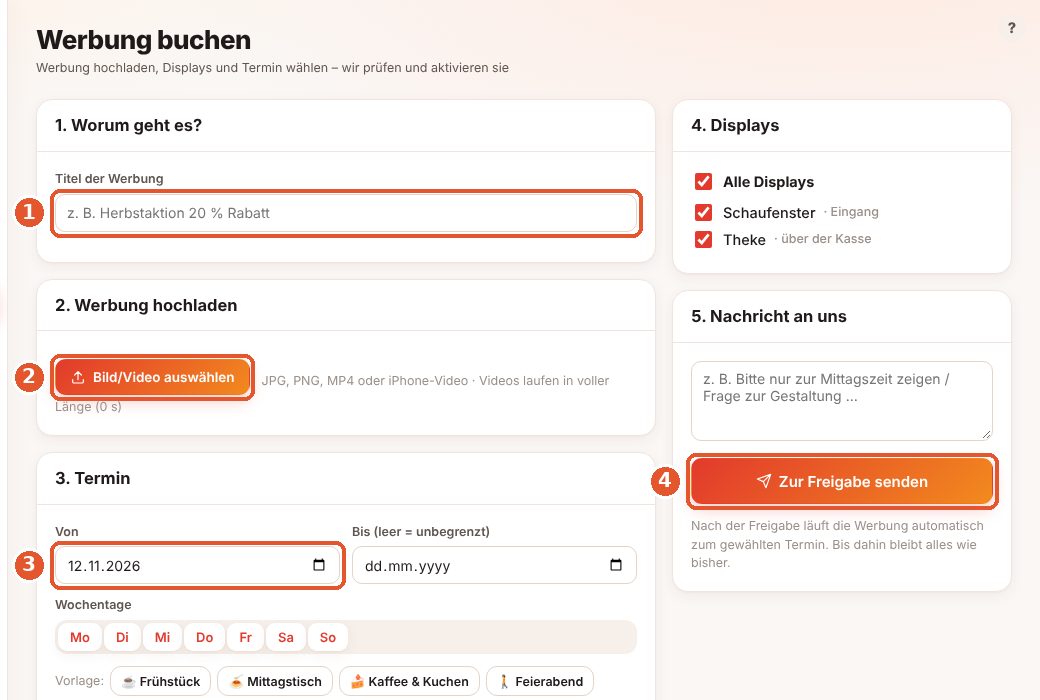
- 1Introduceți titlul
- 2Încărcare imagine sau videoclip
- 3Programare: dată, zile ale săptămânii, oră
- 4Trimiteți spre aprobare – operatorul verifică și activează
67🔑Konto erstellen (Kunde)
Pe pagina de autentificare: „Nu aveți încă un cont de client? Înregistrați-vă acum”.
- 1Introduceți firma, persoana de contact, e-mailul și parola – la cerere alegeți imediat un pachet
- 2Faceți clic pe Creare cont
- 3Imediat ce contul este aprobat, primiți un e-mail – apoi autentificați-vă cu e-mailul și parola
68🖥Display selbst anschließen (Kunde)
În accesul de client: elementul de meniu Conectare ecran (dacă este activat).
- 1Configurarea playerului: Raspberry Pi cu comanda afișată – sau, la Smart TV, introduceți adresa afișată
- 2Ecranul afișează un număr din 6 cifre: introduceți numărul, numele și locația → Conectare ecran
- 3Ecranul afișează „Ecran conectat ✓ – așteaptă activarea”
- 4După aprobarea de către Werbezentrum, reclama dumneavoastră rulează automat
69📦Pakete & Abo (Kunde)
În accesul de client: elementul de meniu Pachete & abonament.
- 1Sus apare pachetul actual cu durata și ecranele utilizate
- 2Jos, toate pachetele: „Rezervați acest pachet” sau „Treceți la acest pachet”
- 3Opțional scrieți un mesaj → Solicitare fermă
- 4Werbezentrum confirmă cererea – primiți un e-mail. Până atunci puteți retrage cererea.
70💶Preise ändern (Kunde)
Exact ca mai sus la „Meniu & prețuri” – în loc de „Publicare”, butonul se numește Trimitere spre aprobare.
↑ sus71📝Angebote mit Online-Annahme
Trimiteți oferta prin link – clientul o acceptă online, iar contractul și factura se generează automat.
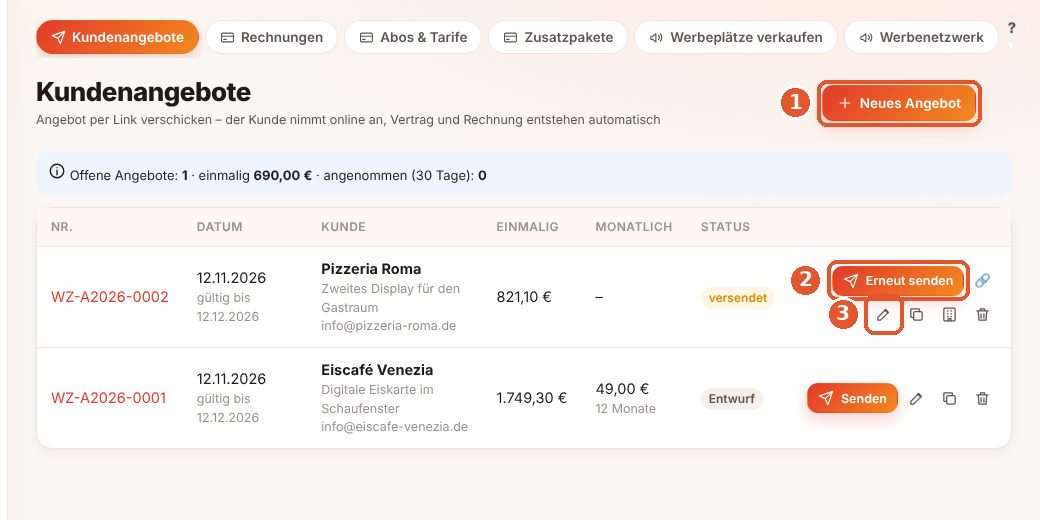
- 1Vânzare și facturare → Oferte de preț → Ofertă nouă
- 2Selectați clientul sau introduceți un client potențial nou (firmă, e-mail, adresă)
- 3Introduceți serviciile unice (de ex. ecran, montaj, configurare) și – dacă doriți – un pachet lunar: preluat dintr-un tarif sau introdus liber (preț, durată, ecrane, servicii)
- 4Salvați și trimiteți: clientul primește oferta ca PDF cu un link de acceptare
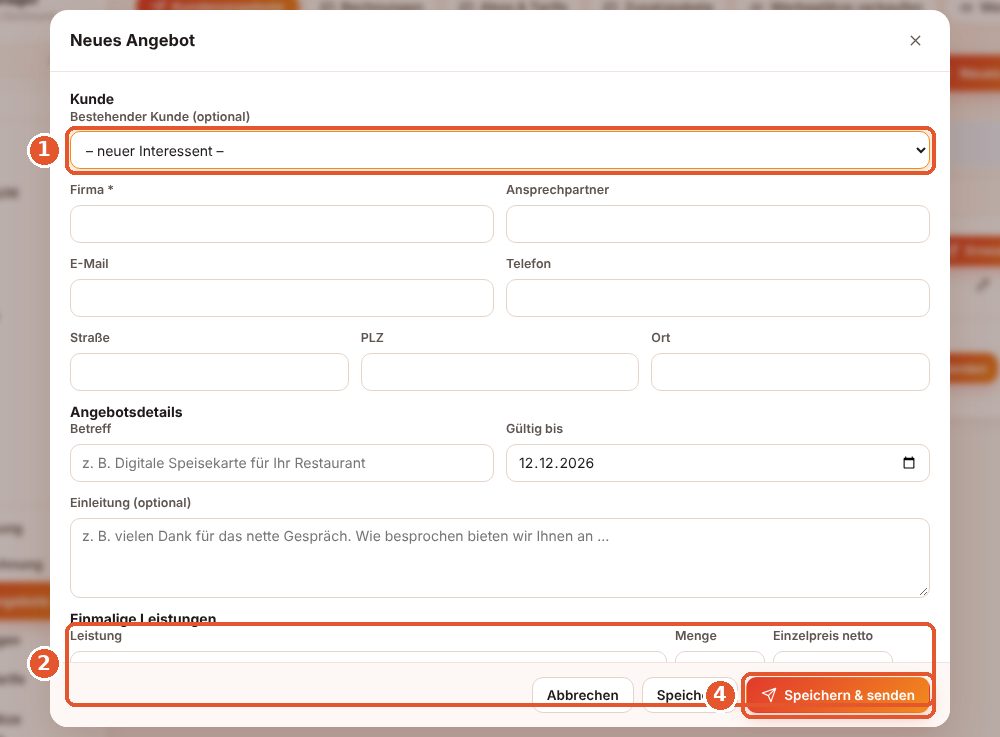
Cum acceptă clientul
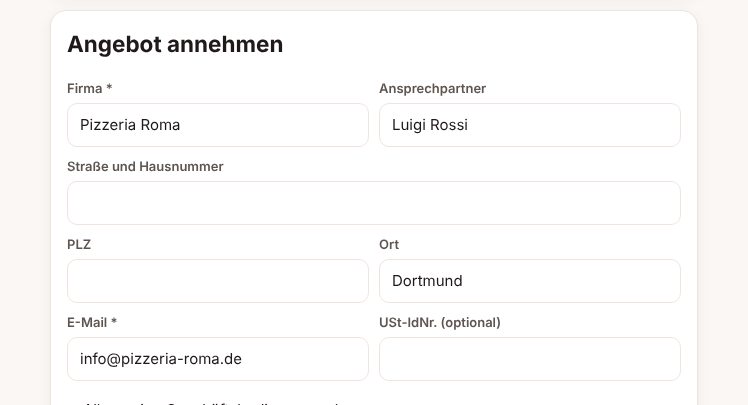
| Problemă | Soluție |
|---|---|
| Acceptare | Clientul deschide linkul, își verifică datele, confirmă Termenii și condițiile generale și își introduce numele ca semnătură. Momentul, numele și adresa de internet sunt salvate. |
| Apoi automat | Client nou cu număr de client și acces la portalul clienților (link pentru parolă prin e-mail), contract cu confirmarea contractului (PDF), factură pentru serviciile unice și prima factură de abonament – în funcție de setarea „Factură la încheierea contractului”. |
| Stare | Ciornă → trimisă → vizualizată (clientul a deschis linkul) → acceptată sau respinsă (cu motivare) ori expirată. |
| Modificare | Oricând până la acceptare. Redeschideți ofertele expirate cu o nouă dată „Valabilă până la”. 📋 copiază o ofertă ca ciornă nouă. |
72📈Reichweiten-Bericht für Werbekunden
Câți oameni au putut vedea reclama? Cel mai puternic argument la vânzarea spațiilor publicitare.
- 1Evaluare → Acoperire: selectați perioada, clientul de publicitate și – dacă doriți – o singură reclamă
- 2Opțional, introduceți prețul pe care clientul îl plătește pentru perioadă – atunci în raport apare Preț per 1.000 de contacte
- 3Raport ca PDF – pentru clientul de publicitate, cu explicația calculului
| Problemă | Soluție |
|---|---|
| Contacte măsurate | Ecranele cu numărarea trecătorilor (cameră) furnizează numărul real de trecători pe oră. |
| Contacte estimate | Fără cameră, introduceți la ecran, la Perete LED și numărare → Fără cameră: trecători estimați pe oră (de ex. din numărul de clienți ai magazinului). |
| Calcul | Pe oră: trecători × șansa de vizualizare. Șansa de vizualizare = (timpul de difuzare a reclamei + durata privirii per redare) ÷ 3.600 de secunde. Durata privirii (implicit 5 secunde) se găsește la Setări → Vânzări. |
73📦Geräte-Inventar
Ce este în depozit, ce se află la fiecare client, când expiră garanția și când este scadentă întreținerea?
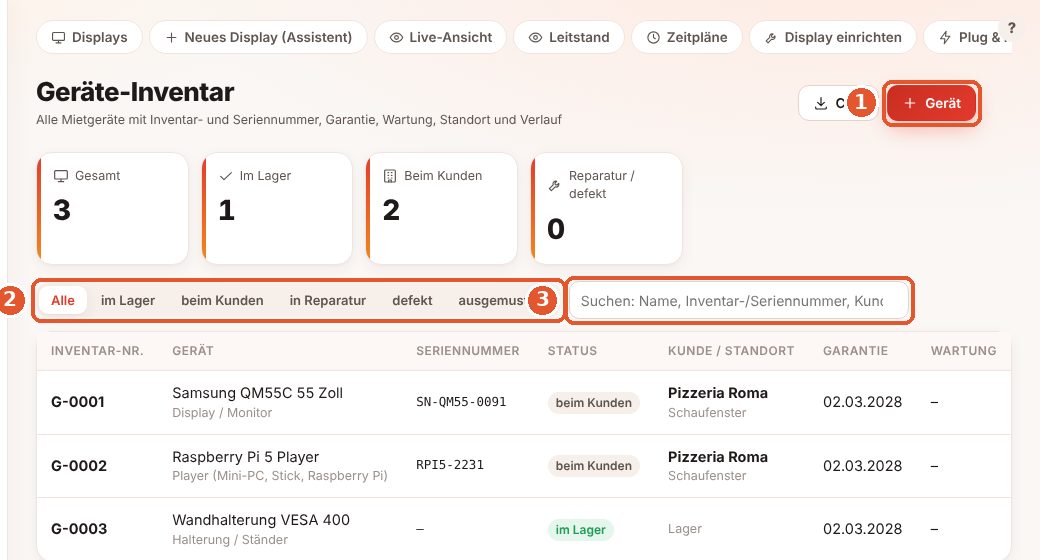
- 1Ecrane și tehnică → Inventar echipamente → Dispozitiv: denumire, tip, număr de serie, achiziție, garanție, următoarea întreținere
- 2Faceți clic pe echipament → Predați clientului: selectați clientul, ecranul și locația
- 3La returnare, Preluați înapoi: starea (în regulă / deteriorat) și o notă – echipamentele deteriorate au apoi starea „defect”
- 4Totul apare la Istoricul echipamentului – cu dată și cine a făcut înregistrarea
74🎫Support-Tickets
Toate solicitările și defecțiunile într-un singur loc – în locul haosului de telefoane, e-mailuri și WhatsApp.
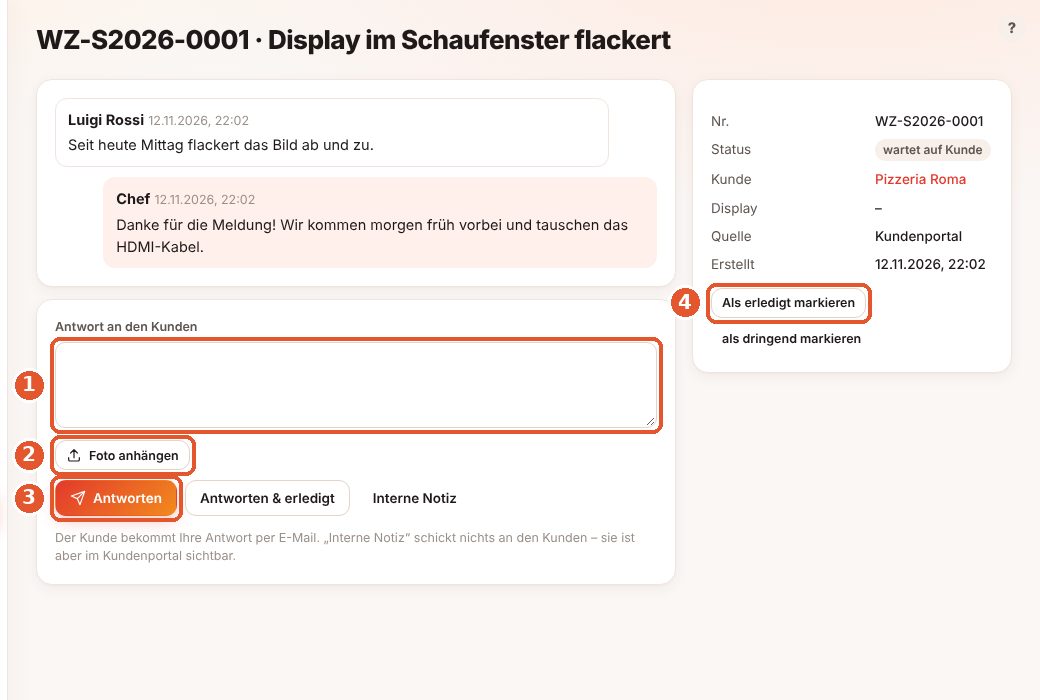
| Problemă | Soluție |
|---|---|
| De la client | Clienții scriu în portalul clienților la Ajutor și asistență – eventual cu fotografie. Dvs. primiți un e-mail. |
| La defecțiuni | Dacă un ecran este offline sau monitorul este oprit, se creează automat un tichet. Când ecranul funcționează din nou, tichetul se închide singur (Setări → Alerte de defecțiune). |
| Răspuns | Răspundeți trimite clientului un e-mail; Răspundeți și rezolvați închide tichetul. Dacă clientul răspunde, tichetul se redeschide. |
| Prezentare generală | Elementul de meniu Asistență cu numărul de tichete care așteaptă răspunsul dvs. Tichetele create manual (de ex. după un apel) prin Tichet. |
75🧮Export für den Steuerberater (DATEV)
O dată pe lună toate facturile pentru contabilitate – fără retastare.
- 1Setări → Consultant fiscal / DATEV: introduceți numărul consultantului și numărul clientului (mandant), planul de conturi (SKR 03/04) și adresa de e-mail a consultantului fiscal – aceste date le primiți de la el
- 2Vânzare și facturare → Facturi → Consultant fiscal: selectați luna
- 3Descărcați ZIP sau Trimiteți consultantului fiscal – ori activați în setări „Trimiteți automat la început de lună”
| Problemă | Soluție |
|---|---|
| Conținut | Lotul de înregistrări DATEV (pentru import în DATEV), registrul facturilor emise pentru Excel și toate facturile lunii ca PDF. |
| Înregistrări | Pe factură: debitor pe contul de venituri (suma brută, cont automat cu TVA). Facturile de stornare ca înregistrare inversă. Facturile de test nu sunt incluse niciodată. |
76💬Hilfe & Support (Kunde)
În accesul pentru clienți: elementul de meniu Ajutor și asistență.
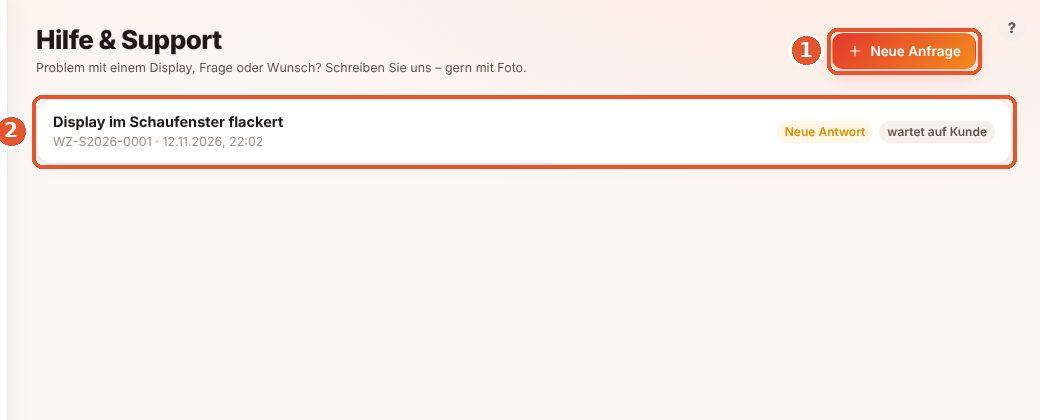
- 1Solicitare nouă: despre ce este vorba, ce ecran, o scurtă descriere – eventual cu fotografie
- 2Răspunsul apare aici și vine prin e-mail
- 3Mai aveți ceva? Răspundeți pur și simplu în aceeași solicitare
77🔌Automatisch starten – auch nach Stromausfall
Pentru ca un ecran să afișeze din nou reclame fără ajutor după o pană de curent sau o repornire – setați o singură dată pentru fiecare dispozitiv.
| Problemă | Soluție |
|---|---|
| Box Android ca chioșc (recomandat) | La Ecrane și tehnică → Plug & Play creați un cod de configurare – acolo apare codul QR „Android-Kiosk”. Resetați boxul la setările din fabrică. Pe ecranul de bun venit atingeți rapid de 6 ori același loc (telecomandă: de 6 ori OK). Scanați codul QR – playerul se instalează singur, devine ecranul de pornire și pornește la fiecare aprindere. Nimeni nu îl poate închide din greșeală. |
| Box Android, Fire TV, tabletă (fără resetare) | Instalați aplicația și la prima pornire permiteți „Afișare peste alte aplicații”. Și mai bine: setați WDMS Player ca ecran de pornire (aplicație Home) – apăsați tasta Home și alegeți „WDMS Player” → „Întotdeauna”. Fire TV nu permite un ecran de pornire propriu – pentru funcționare continuă folosiți un box Android TV. |
| Raspberry Pi | Executați comanda de configurare: se configurează autentificarea automată, pornirea automată, supraveghetorul hardware și repornirea prin mentenanță la distanță. Folosiți alimentatorul original – alimentatoarele prea slabe sunt cea mai frecventă cauză a blocărilor. |
| Mini-PC Windows | Executați o dată comanda de configurare în PowerShell ca administrator, cu autentificare automată (vedeți Windows mai sus). În BIOS setați „Restore on AC Power Loss” sau „Power On after AC loss” pe „Power On” – astfel PC-ul pornește singur după o pană de curent. |
| Samsung Signage (Tizen) | Meniu → System → Power Control → activați „Auto Power On”. Setați sursa de pornire („Default Content” sau „Sursă la pornire”) pe „URL Launcher”. |
| LG Signage (webOS) | Meniu → General → Power → setați „Power On Status” (starea după pana de curent) pe „Power On” sau „LST”. Server SI: mod de pornire „Local” (aplicația WDMS) sau „URL” (adresa playerului). |
| Televizor obișnuit (fără funcție signage) | Televizoarele nu pot porni singure o aplicație – conectați un box Android sau un Raspberry Pi la HDMI. Activați HDMI-CEC pe televizor (Samsung „Anynet+”, LG „SimpLink”, Sony „Bravia Sync”, Philips „EasyLink”): astfel boxul pornește televizorul și selectează intrarea corectă. Dezactivați oprirea automată („Oprire automată după 4 ore”, „Mod Eco”, „Economisire energie”) – altfel televizorul se oprește singur după câteva ore. Dacă există: alegeți „Ultima sursă la pornire”. |