- Version 1.64.1: 🖱 Objekte auf Menüboards noch einfacher: angeklicktes Objekt bekommt einen Rahmen, Pfeiltasten verschieben es (mit Umschalt in großen Schritten), Entf entfernt es – mit „Rückgängig“. ⚠ Warnung, wenn ein Objekt Preise oder Angebots-Karten verdeckt. 🍹 Objekte nur zur Happy Hour (oder nur außerhalb) zeigen – z. B. ein „−30 %“-Störer, der nur von 17 bis 19 Uhr erscheint.
- Version 1.64.0: ✨ Animationspaket für Menüboards: 39 bewegte Objekte – Pizza, Burger, Pommes, Döner, Sushi, Kaffee mit Dampf, Cocktail, Bier, Eis, Torte und mehr –, Angebots-Störer („−20 %“), pendelnde Preisschilder, Banderolen, Stempel und Deko. ↻ 15 Bewegungsarten (Schweben, Hüpfen, Drehen, Pendeln, Pulsieren, Wackeln, Hereinfliegen, Regen …) und 18 fertige Angebots-Szenen (Pizza-Aktion, Burger-Deal, Happy Hour, Kaffee & Kuchen, Mittagstisch, Weihnachten …). 🖱 Im Menüboard-Editor: neue Leiste „Objekte & Angebote“ – Objekte einfügen und in der Vorschau mit der Maus verschieben. Alles ansehen können alle, Kunden buchen das Paket selbst zu.
- Version 1.63.0: 🔌 Viel mehr Bildschirme fernsteuern: normale Fernseher von Samsung, LG, Philips, Panasonic und Roku über das Netzwerk (einmal am Fernseher „Zulassen“), Android TV / Google TV / Fire TV über ADB, Fully Kiosk, NEC-Displays und Beamer, eigene Steuerbefehle für jedes Gerät (iiyama, BenQ, ViewSonic, Sharp …), RS232 über USB-Adapter. 🏠 Smart Home: Home Assistant (vor Ort oder über das Internet), MQTT (ioBroker, Node-RED, Zigbee2MQTT), ESPHome, Infrarot-Sender mit Tasmota (fertige Codes für Samsung, LG, Sony), FRITZ!DECT- und TP-Link-Kasa-Steckdosen. 🔄 Die Brücke aktualisiert sich ab jetzt selbst; die Windows-Brücke kann alles, was der Raspberry Pi kann. Netzwerksuche findet auch Fernseher. BrightSign-Player als Display. 🎨 Menüboard-Designpaket: 12 moderne Designs für 20 Branchen (240 fertige Boards, quer und hoch) mit eigenen Schriften. Alle können alles ansehen; Kunden buchen das Paket selbst zu. Ein Design wechselt nur die Gestaltung – Gerichte und Preise bleiben.
- Version 1.62.0: Google & KI-Suche ausgebaut: Bestätigungs-Codes für Google Search Console und Bing Webmaster Tools, neue öffentliche Seite „Unterstützte Bildschirme & Geräte“ (/geraete), ausführliche llms-full.txt für KI-Assistenten, Anleitung in allen Sprachen in der Sitemap, Logo in den Firmendaten für Google.
Cách đọc: 1 Các số màu đỏ trong hình cho biết bạn nhấp vào đâu. Bên dưới ghi bạn cần làm gì.
Dành cho bạn (đơn vị vận hành)
1🔑Đăng nhập
Mở địa chỉ trong trình duyệt: display.werbezentrum-do.de
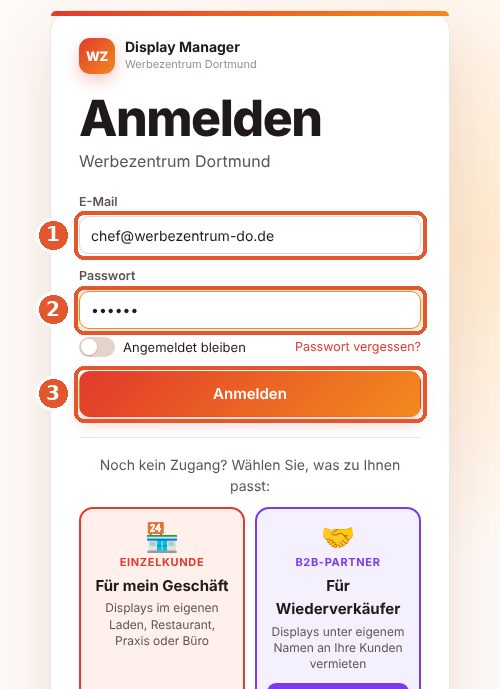
- 1Nhập email
- 2Nhập mật khẩu
- 3Nhấp Đăng nhập
2🏠Trang chủ
Tại đây bạn thấy mọi thứ trong nháy mắt và đến bất kỳ đâu chỉ với một cú nhấp.
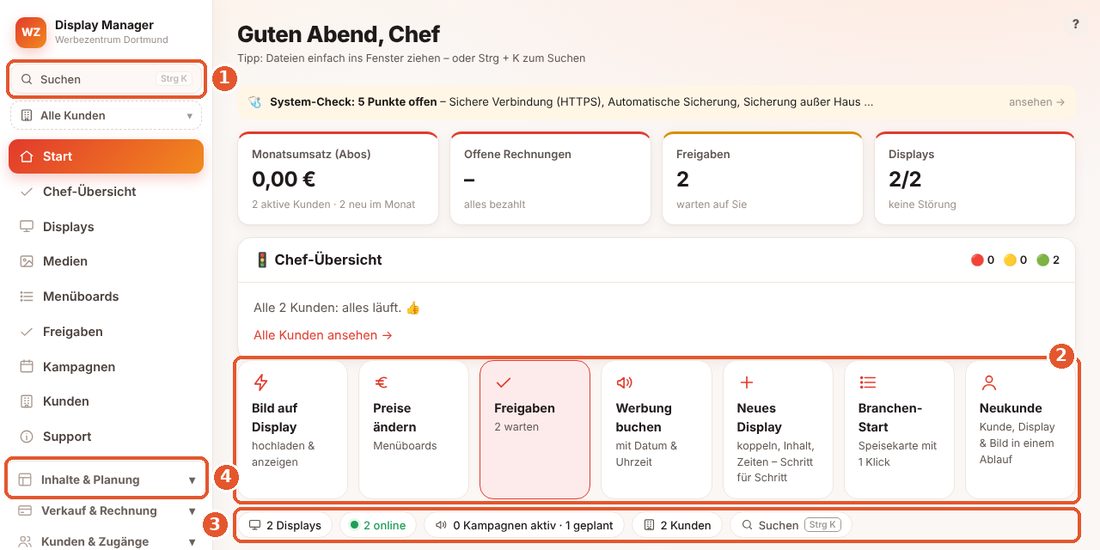
- 1Tìm kiếm – hoặc phím Ctrl + K: nhập tên, Enter
- 2Nút nhanh cho các tác vụ thường dùng nhất
- 3Trạng thái: bao nhiêu màn hình đang chạy (xanh = bật, đỏ = tắt)
- 4Bên dưới là các nhóm chủ đề (Nội dung & lập kế hoạch, Bán hàng & hóa đơn …) – chạm để mở rộng

3🧭Tìm mọi thứ ở đâu?
Góc trên bên trái là các mục dùng hằng ngày, bên dưới là sáu nhóm chủ đề có thể mở rộng (mỗi lần chỉ mở một nhóm). Ở đầu mỗi trang, thanh thẻ giúp chuyển nhanh sang các trang liên quan.
| Vấn đề | Giải pháp |
|---|---|
| Hằng ngày (luôn hiển thị) | Trang chủ · Màn hình · Tệp media · Bảng thực đơn · Phê duyệt · Chiến dịch · Khách hàng |
| Nội dung & lập kế hoạch | Danh sách phát · Lịch phát ("Phát gì vào …?") · Mẫu & trợ lý AI · Gói theo mùa · Tạo hiệu ứng thực đơn · Mã QR · Đặt quảng cáo |
| Bán hàng & hóa đơn | Hóa đơn (gồm hóa đơn thử, nhắc nợ, sao kê tài khoản, thanh toán trực tuyến) · Gói thuê bao & biểu giá · Bán vị trí quảng cáo · Cho thuê · Gói QR & giá · Liên kết demo · Mạng lưới quảng cáo |
| Khách hàng & quyền truy cập | Kiểm tra phân bổ · Khách hàng mới trong 5 phút · Đối tác B2B · Người dùng |
| Báo cáo | Bằng chứng phát · Đếm người qua lại · Nhật ký |
| Màn hình & kỹ thuật | Xem trực tiếp · Trung tâm điều khiển · Thiết lập màn hình · Cắm là chạy · Điều khiển thiết bị · Điều khiển màn hình · Tích hợp |
| Cài đặt | Cài đặt (phía trên là kiểm tra hệ thống, kèm ô tìm kiếm và thanh chuyển nhanh) · Văn bản pháp lý & truy cập dùng thử |
4🔌Kết nối màn hình mới
Mỗi màn hình chỉ một lần. Sau đó mọi thứ tự chạy – kể cả sau khi mất điện.
- 1Kết nối máy tính nhỏ (ví dụ Raspberry Pi – chi tiết ở chương tiếp theo) với màn hình qua HDMI, rồi cắm điện và kết nối internet
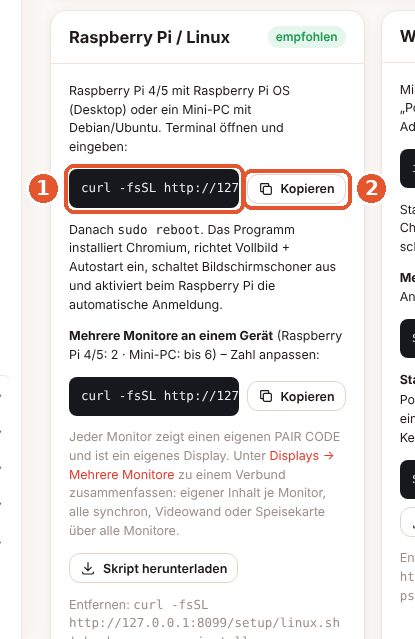
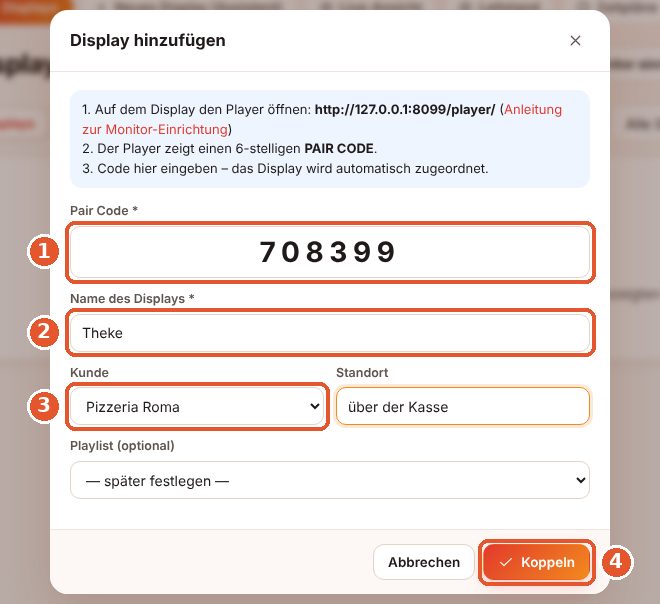
- 2Trong bảng điều khiển: Màn hình & kỹ thuật → Thiết lập màn hình. Sao chép lệnh và dán vào máy tính (chỉ một lần)
- 3Màn hình hiển thị một số gồm 6 chữ số
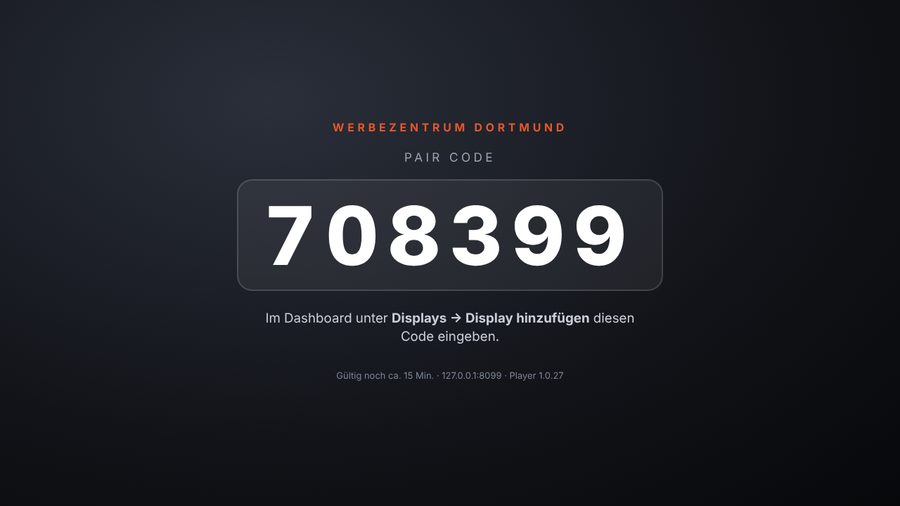
- 4Trang chủ → Ghép nối màn hình: nhập số
- 5Đặt tên (ví dụ "Quầy")
- 6Chọn khách hàng
- 7Ghép nối – xong!
5🍓Cài đặt Raspberry Pi (từng bước)
Chiếc máy tính nhỏ phía sau màn hình. Chỉ cần cài đặt một lần – sau đó mỗi lần bật lên, nó sẽ tự khởi động cùng quảng cáo của bạn.
| Bạn cần gì | |
|---|---|
| Máy tính | Raspberry Pi 4 (từ 4 GB) hoặc Raspberry Pi 5 – Pi 3 quá chậm để phát video |
| Thẻ nhớ | microSD, 32 GB, hàng chính hãng (ví dụ SanDisk, Samsung) |
| Bộ nguồn | Bộ nguồn chính hãng (Pi 5: 27 watt) – bộ nguồn rẻ tiền gây treo máy |
| Cáp | Micro-HDMI sang HDMI – cắm vào cổng ngay cạnh cổng nguồn |
| Khác | Vỏ có tản nhiệt (chạy liên tục), tốt nhất dùng cáp mạng thay cho Wi-Fi |
A) Chuẩn bị thẻ nhớ – trên máy tính
- 1Tải chương trình Raspberry Pi Imager: raspberrypi.com/software
- 2Chọn mẫu Pi → hệ điều hành "Raspberry Pi OS (64-bit)" – có giao diện desktop, KHÔNG chọn "Lite"
- 3Chỉnh sửa cài đặt: tên (ví dụ wdms-theke), người dùng + mật khẩu (hãy ghi lại!), Wi-Fi, múi giờ Europe/Berlin, bàn phím de, bật SSH
- 4Ghi vào thẻ, lắp thẻ vào Pi, bật máy – lần khởi động đầu tiên mất vài phút
B) Cài đặt WDMS – trên Pi (cắm bàn phím + chuột một lần)
- 1Mở Terminal trên thanh phía trên (biểu tượng màu đen)
- 2Nhập lệnh này và nhấn Enter (cũng có trong bảng điều khiển tại Màn hình & kỹ thuật → Thiết lập màn hình):
curl -fsSL https://display.werbezentrum-do.de/setup/linux.sh | bashchạm = chọn, rồi sao chép- 3Nhập mật khẩu của Pi khi được hỏi
- 4Đợi đến khi tất cả đều hiện [ OK ], rồi khởi động lại:
sudo rebootchạm = chọn, rồi sao chépC) Ghép nối
- 1Màn hình hiển thị một số gồm 6 chữ số
- 2Bảng điều khiển → Ghép nối màn hình → nhập số, đặt tên, chọn khách hàng – xong!
- 3Rút bàn phím và chuột ra
curl -fsSL https://display.werbezentrum-do.de/setup/linux.sh | bash -s -- --screens 2chạm = chọn, rồi sao chép6⏹Dừng hoặc tắt trình phát trên Raspberry Pi
Khi bạn cần dùng desktop bình thường của Pi. Chỉ đóng cửa sổ là chưa đủ – trình phát sẽ tự khởi động lại sau 5 giây.
Dừng tạm thời (đến lần khởi động lại tiếp theo)
- 1Cắm bàn phím vào Pi
- 2Nhấn Ctrl + Alt + T – một cửa sổ terminal sẽ mở ra (có thể nằm phía sau trình phát)
- 3Gõ mà không cần nhìn rồi nhấn Enter:
pkill -f wdms-kioskchạm = chọn, rồi sao chép- 4Bây giờ bạn thấy desktop bình thường
- 5Khởi động lại trình phát: khởi động lại Pi – hoặc nhập vào terminal:
wdms-kiosk &chạm = chọn, rồi sao chépTắt vĩnh viễn (dùng lại Pi hoàn toàn bình thường)
- 1Dừng trình phát như hướng dẫn ở trên
- 2Nhập vào terminal:
curl -fsSL https://display.werbezentrum-do.de/setup/linux.sh | bash -s -- --uninstallchạm = chọn, rồi sao chépsudo rebootchạm = chọn, rồi sao chép- 3Pi giờ khởi động bình thường vào desktop – chỉ phần tự khởi động trình phát đã bị gỡ bỏ
- 4Trong bảng điều khiển: Màn hình → mở màn hình → Gỡ bỏ (nếu không, nó sẽ hiển thị là "ngoại tuyến" trong danh sách)
7⚡Đưa hình ảnh hoặc video lên màn hình
Cách nhanh nhất – cả trên điện thoại.
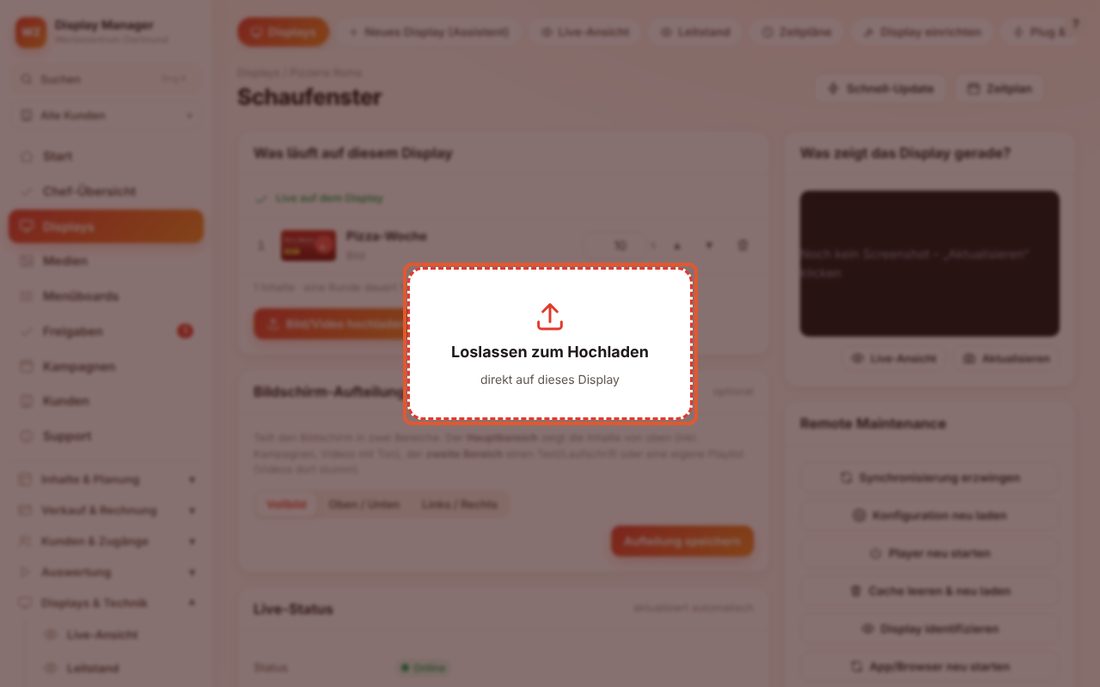
- 1Trên máy tính: mở màn hình và chỉ cần kéo hình ảnh vào cửa sổ – xong
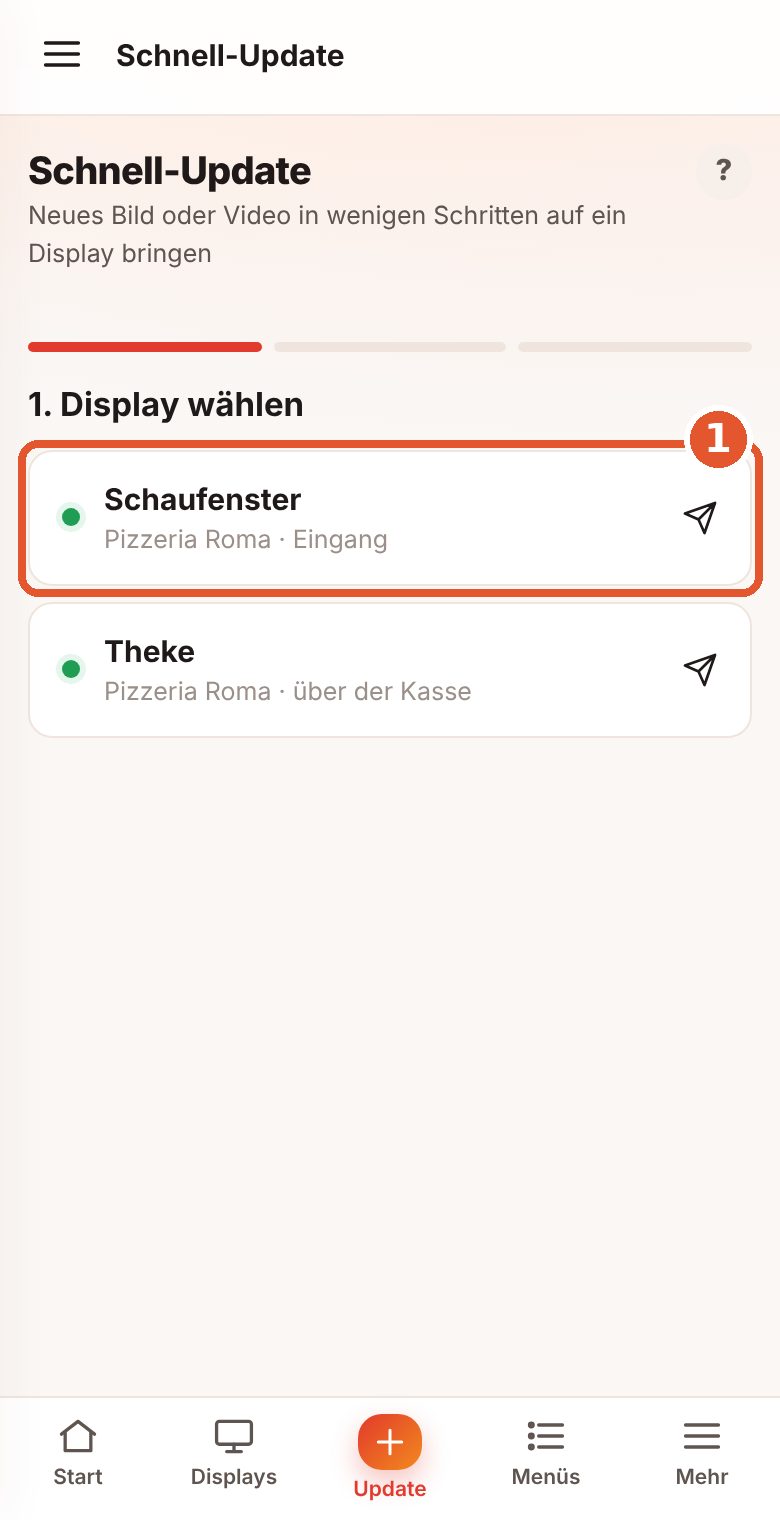
- 2Trên điện thoại: chạm + Cập nhật ở dưới, chạm vào màn hình
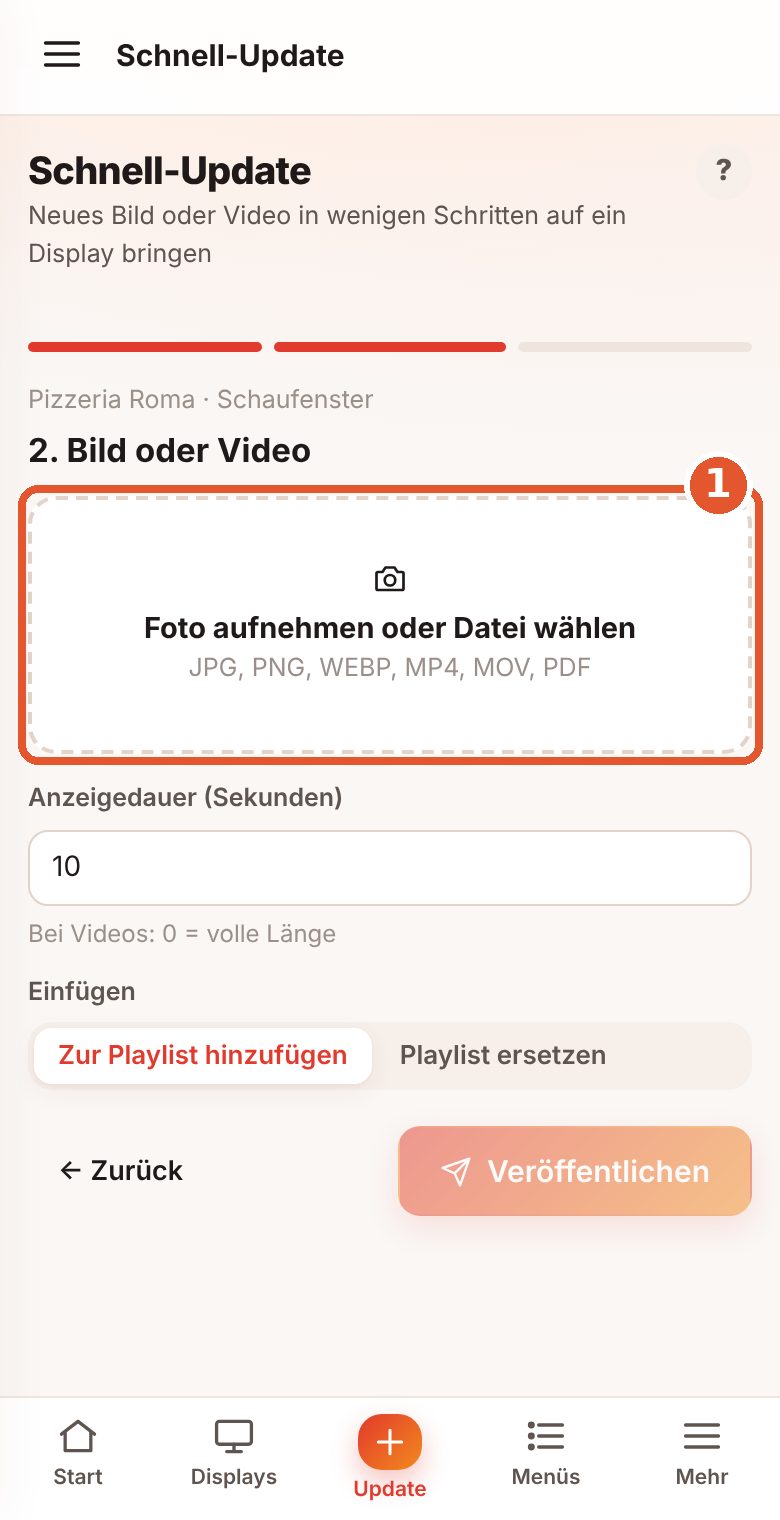
- 3Chụp ảnh hoặc chọn tệp → Xuất bản
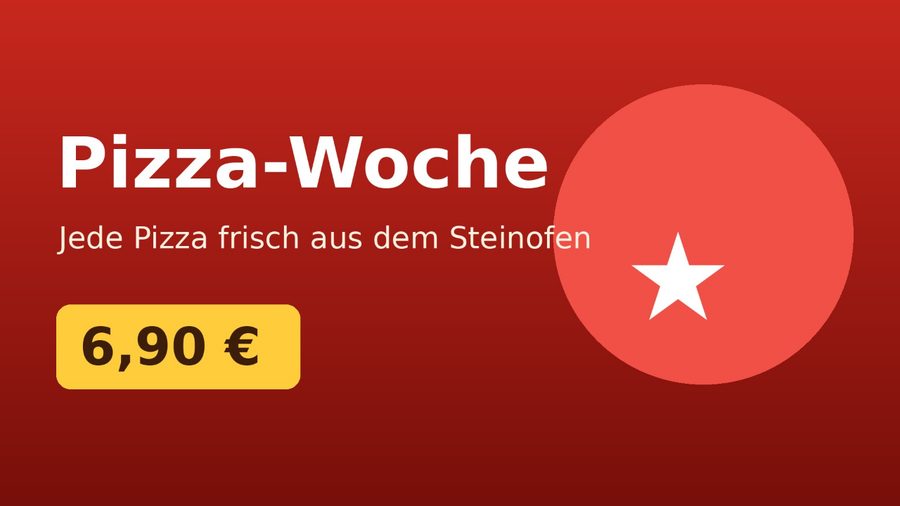
8📺Màn hình đang phát gì?
Màn hình → chạm vào màn hình.
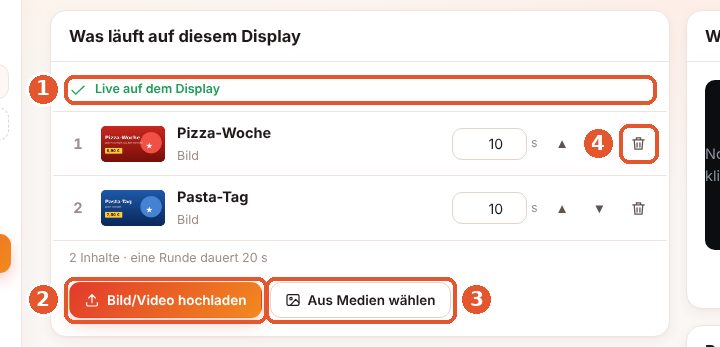
- 1Xanh lá = đang phát trên màn hình
- 2Tải lên: thêm hình ảnh/video mới
- 3Chọn từ media: thêm tệp có sẵn
- 4🗑 xóa một nội dung (số = giây)
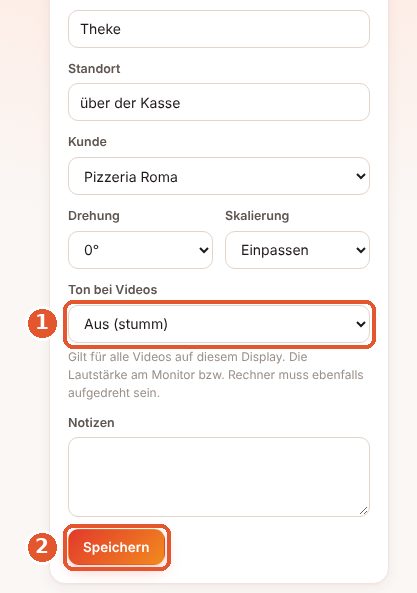
- 1Chọn âm thanh cho video
- 2Lưu
9🔲Chia màn hình (ví dụ: video ở trên, chữ ở dưới)
Trên trang màn hình: thẻ "Bố cục màn hình".
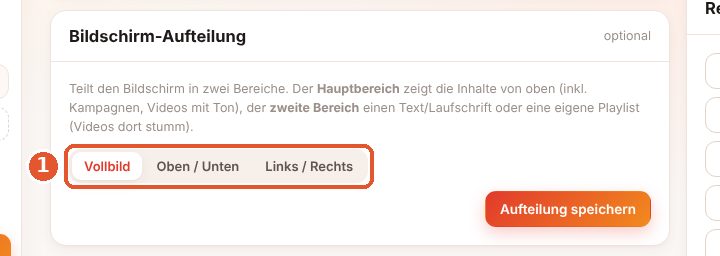
- 1Chọn Trên / Dưới hoặc Trái / Phải, nhập chữ hoặc danh sách phát cho phần thứ hai, lưu
10🍕Thực đơn & giá (bảng thực đơn)
Đổi giá một lần – mọi màn hình được cập nhật ngay.
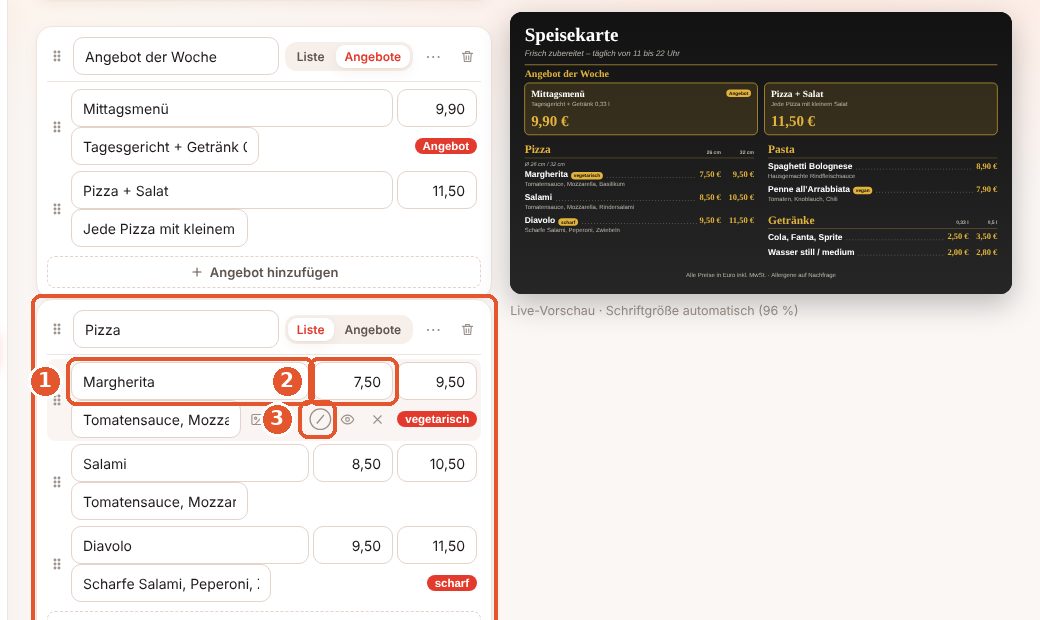
- 1Nhập tên món (Enter = dòng mới)
- 2Nhập giá
- 3⊘ = hết hàng
- 4Biểu tượng hình bên cạnh giá = ảnh cho món ăn
- 5Màu/kiểu chỉ với một cú nhấp
- 6Xuất bản
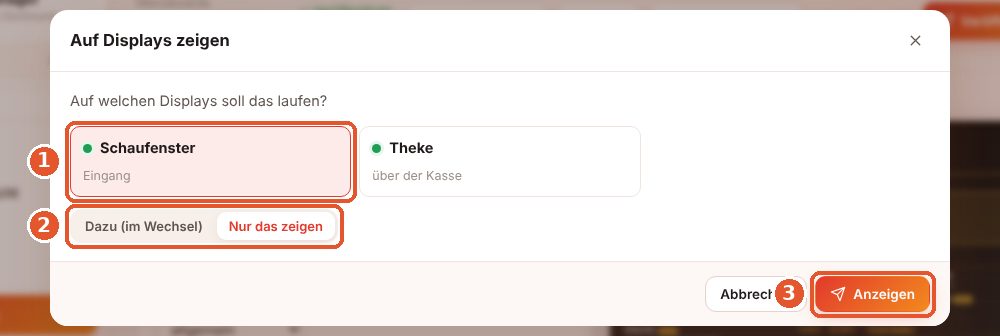
- 1Lần đầu: chạm vào (các) màn hình
- 2Xen kẽ với quảng cáo khác hoặc chỉ thực đơn
- 3Hiển thị
Số đơn hàng trên bảng thực đơn (màn hình nhận hàng)
- 1Trong bảng thực đơn, đánh dấu 🛎 Hiển thị số đơn hàng
- 2+ Màn hình nhận hàng mới (hoặc chọn cái có sẵn) – vị trí: thanh bên phải hoặc dưới, độ rộng hẹp/vừa/rộng
- 3Xuất bản – bảng tự động chừa chỗ cho thanh
- 4🛎 Mở màn hình phục vụ → Tạo liên kết phục vụ và mở liên kết trên máy tính bảng ở bếp/quầy (không cần đăng nhập)
- 5Nhập số → Đang chuẩn bị hoặc Xong ✓. Chạm để chuyển tiếp: đang chuẩn bị → xong → đã nhận
- 6Tiêu đề riêng: nhập trong bảng thực đơn, dưới màn hình nhận hàng tại Văn bản (ví dụ: "Sẵn sàng để nhận") – với ngôn ngữ khác, trước tiên chạm vào mã ngôn ngữ ở trên
Máy in phiếu: in đơn hàng kèm số
- 1🛎 Mở màn hình phục vụ → ở dưới Cài đặt máy in phiếu … → đánh dấu Dùng máy in phiếu, nhập khổ giấy (80 hoặc 58 mm) và tên của bạn, In phiếu thử, Lưu
- 2Với mỗi đơn: 🧾 Đơn mới + phiếu → chạm vào món (hai lần = 2×), nhập ghi chú nếu cần ("không hành")
- 3🖨 Lấy số & in phiếu – số tiếp theo hiện "Đang chuẩn bị" trên màn hình, phiếu được in ra từ máy in
- 4Khi món đã xong: chạm vào số → số chuyển sang "Sẵn sàng để nhận" (kèm tiếng chuông)
--kiosk-printing. Các món được lấy tự động từ thực đơn mà màn hình nhận hàng này hiển thị (trừ món hết hàng). Nếu muốn, máy còn in thêm phiếu bếp. Quan trọng: Đây là phiếu nhận hàng, không phải hóa đơn bán hàng – hóa đơn có TSE vẫn do máy thu ngân của bạn in.Mã QR, calo, nhãn
| Vấn đề | Giải pháp |
|---|---|
| ▦ Mã QR | Đánh dấu ▦ Mã QR, chọn một mã QR của bạn và một dòng chữ ngắn bên dưới (ví dụ: "Đặt hàng trực tuyến") – mã hiện ở góc dưới theo đúng thiết kế. |
| Calo | Ở món ăn, chạm A (chất gây dị ứng) – nhập kcal ở dưới. Calo sẽ hiện trong phần mô tả. Cũng có thể nhập qua bảng giá (cột "kcal"). |
| Nhãn | Mới: bán chạy, theo mùa, không gluten, không lactose, halal, đặc sản địa phương – tự động dịch. |
11🎨Menüboard-Designpaket: 240 fertige Designs
Menüboards → 🎨 Designs. 12 moderne Designs für 20 Branchen, quer und hoch – jedes mit echten Beispiel-Gerichten, gezeichnet genau so, wie es später auf dem Display erscheint.
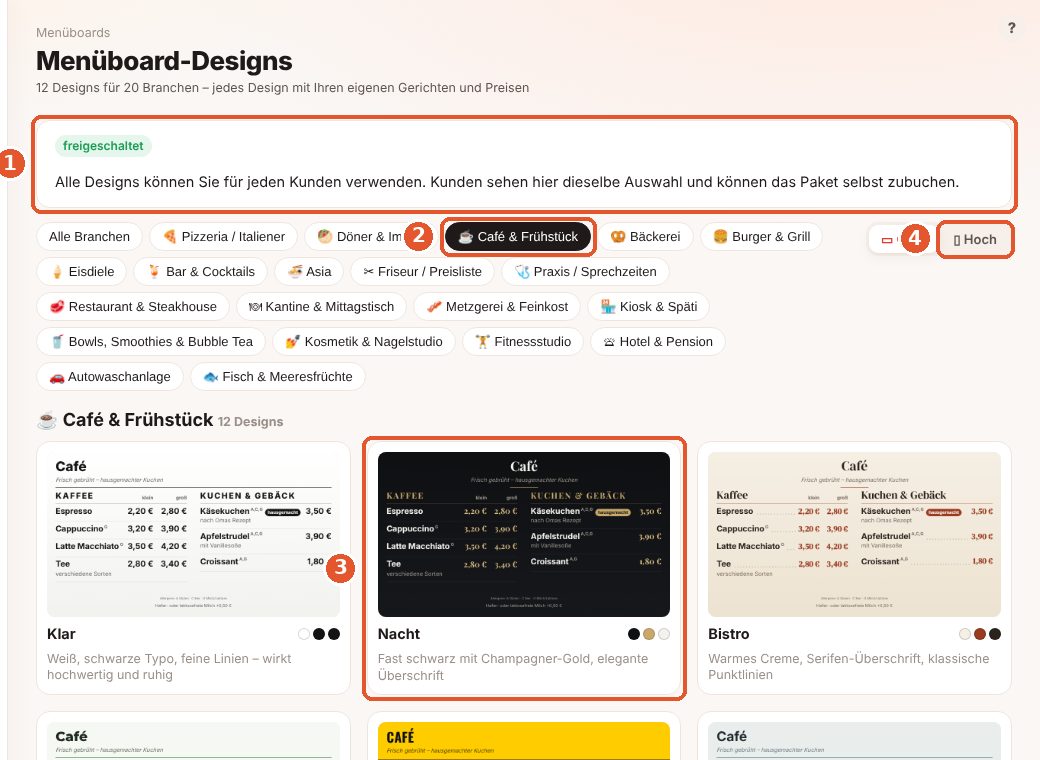
- 1Oben steht, ob das Designpaket für Sie freigeschaltet ist – sonst Preis und Paket zubuchen
- 2Branche wählen: Pizzeria, Döner & Imbiss, Café, Bäckerei, Burger, Eisdiele, Bar, Asia, Friseur, Praxis, Restaurant & Steakhouse, Kantine, Metzgerei, Kiosk, Bowls & Bubble Tea, Kosmetik, Fitnessstudio, Hotel, Waschanlage, Fischbistro – oder „Alle Branchen“
- 3Ein Design antippen = große Vorschau
- 4Quer oder Hoch umschalten (Hochformat für hochkant montierte Displays)
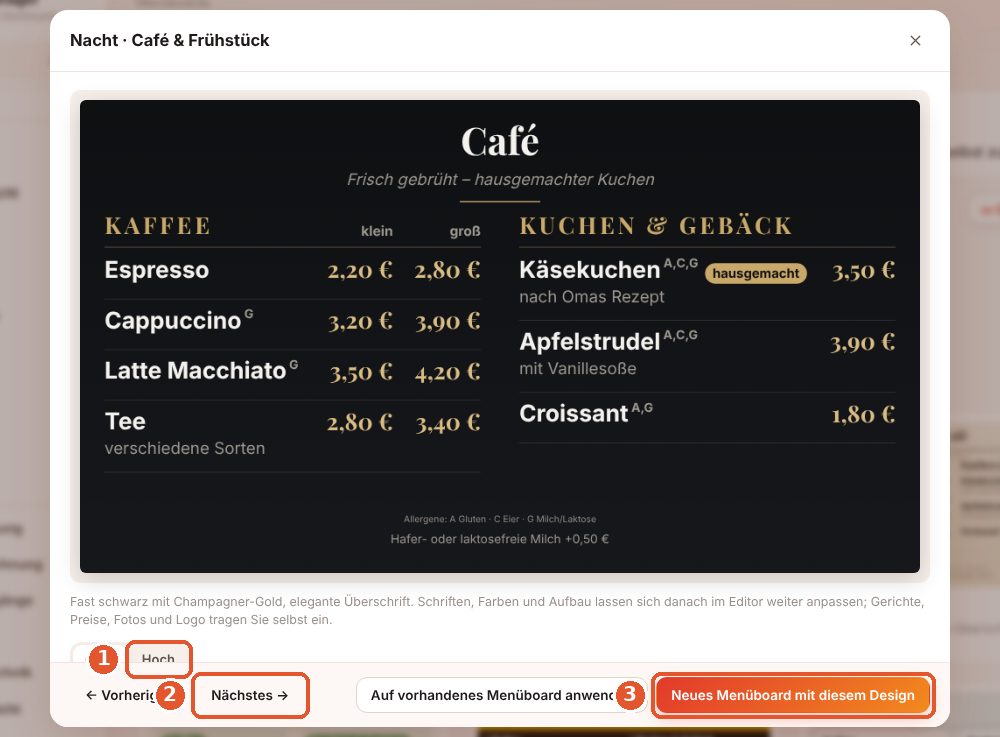
- 1In der großen Vorschau zwischen Quer und Hoch wechseln
- 2Mit Vorheriges / Nächstes alle Designs der Branche durchblättern
- 3Neues Menüboard mit diesem Design – öffnet den Editor mit den Beispiel-Gerichten; Namen und Preise überschreiben, veröffentlichen
- 4Oder Auf vorhandenes Menüboard anwenden – nur die Gestaltung ändert sich, Ihre Gerichte, Preise, Fotos, Zeiten und Ihr Logo bleiben
Die 12 Designs
| Vấn đề | Giải pháp |
|---|---|
| Klar | Weiß, schwarze Typografie, feine Linien – hochwertig und ruhig |
| Nacht | Fast schwarz mit Champagner-Gold, elegante Serifen-Überschrift |
| Bistro | Warmes Creme, klassische Punktlinien |
| Markt | Frisch und grün, Abschnitte auf ruhigen Flächen |
| Street | Schwarz-Gelb, schmale Großbuchstaben, Preis-Etiketten |
| Nordisch | Helles Grau-Grün, weiße Karten, viel Luft |
| Espresso | Dunkles Kaffeebraun, zentriert |
| Signal | Weiß mit rotem Kopfband – stark für Imbiss und Aktionen |
| Ozean | Tiefblau mit hellem Akzent |
| Terracotta | Sandton und Terrakotta, mediterran |
| Editorial | Wie eine gedruckte Karte, schwarz-weiß |
| Lounge | Aubergine und Gold – Bar und Abendkarte |
Zubuchen (Kunden)
- 1Alle Designs lassen sich ohne Paket ansehen (Kennzeichnung „Vorschau“)
- 2Paket zubuchen → Preis prüfen → Häkchen „kostenpflichtig zubuchen“ → Jetzt kostenpflichtig zubuchen
- 3Sofort freigeschaltet – das Paket erscheint als eigene Zeile auf der nächsten Monatsrechnung
Für die Verwaltung
| Vấn đề | Giải pháp |
|---|---|
| Preis & Text | Verkauf & Rechnung → Zusatzpakete → „Menüboard-Designpaket“ (angelegt mit 9,90 € im Monat). Das Merkmal „Menüboard-Designpaket“ schaltet die Designs frei – Sie können es auch in ein eigenes Paket aufnehmen. |
| Wer darf was? | Verwaltung, Mitarbeiter und B2B-Partner nutzen alle Designs für jeden Kunden. Kunden nur mit gebuchtem Paket. Kunden eines B2B-Partners buchen über ihren Partner. |
| Benachrichtigung | Bucht ein Kunde selbst, bekommen Sie eine Nachricht; im Protokoll steht „vom Kunden selbst gebucht“. |
| Gekündigt? | Bereits verwendete Designs bleiben auf den Boards und weiter bearbeitbar; neue Designs lassen sich erst nach erneuter Buchung übernehmen. |
12🎬Animationspaket: bewegte Objekte, Angebots-Störer & Szenen
Menüboards → ✨ Animationen. Pizza dreht sich, der Burger hüpft, der Kaffee dampft, ein „−20 %“-Stern pulsiert, ein Preisschild pendelt – Bewegung zieht Blicke auf Ihre Angebote.
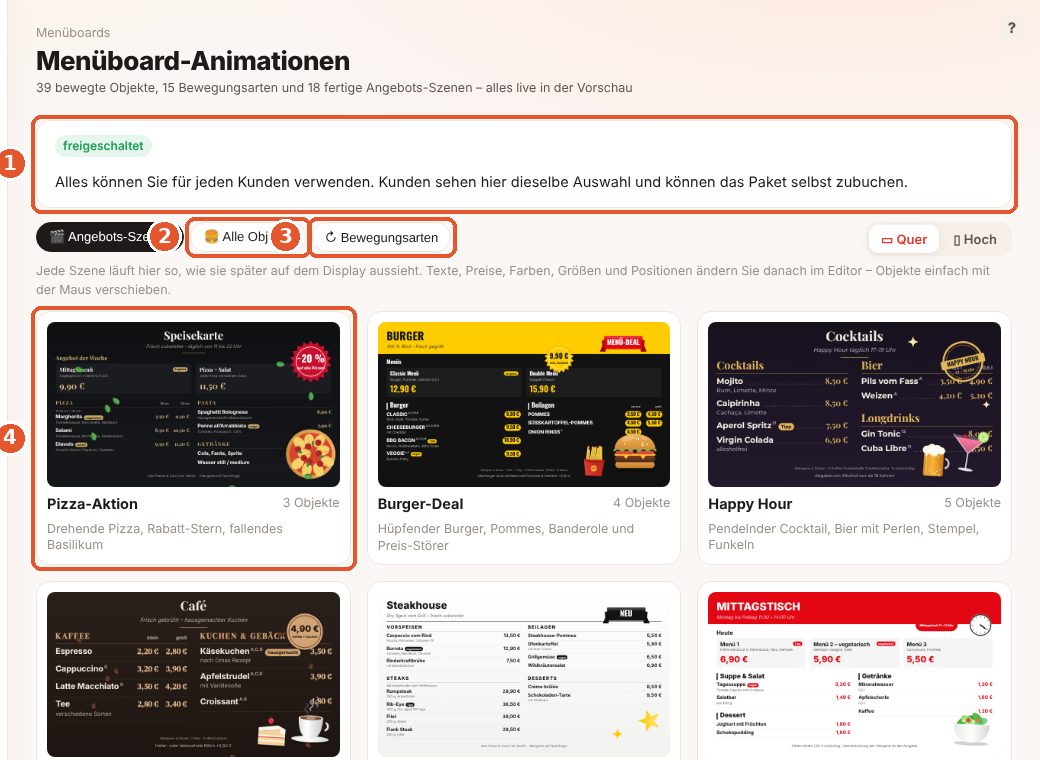
- 1Oben steht, ob das Animationspaket für Sie freigeschaltet ist – sonst Preis und Paket zubuchen
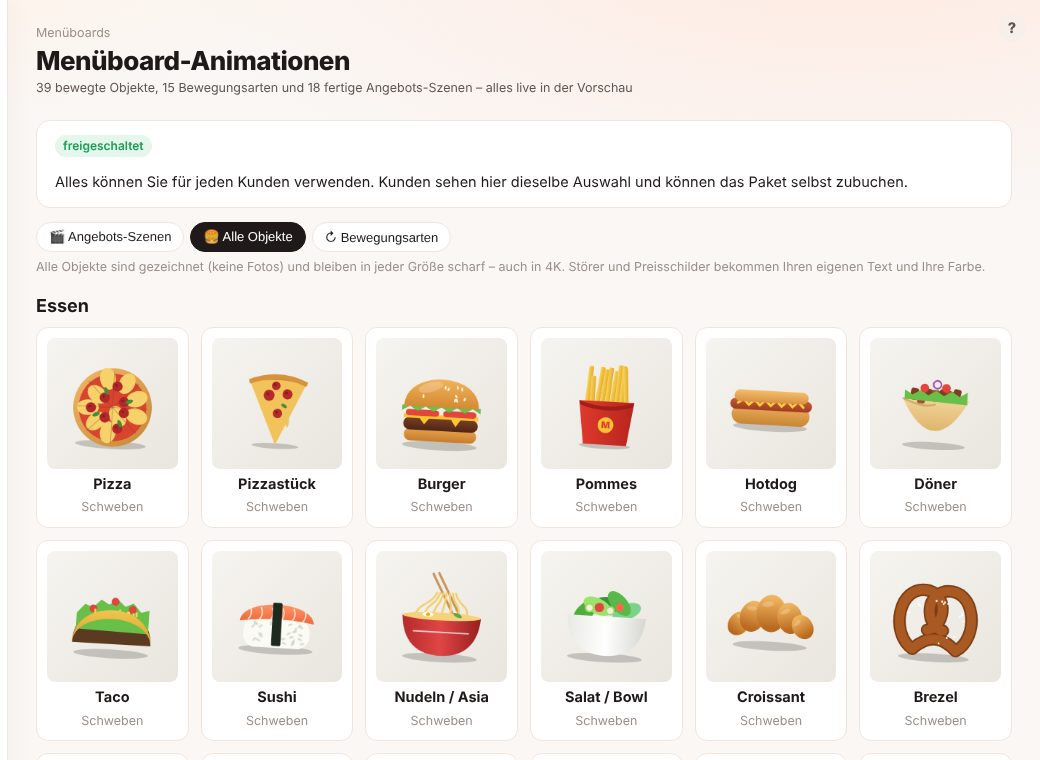
- 2🍔 Alle Objekte: 39 Motive – Essen, Getränke, Angebote & Störer, Deko – laufen live
- 3↻ Bewegungsarten: alle 15 Bewegungen zum Ansehen
- 4🎬 Angebots-Szenen: 18 fertige Kombinationen auf echten Menüboards – antippen = große Vorschau
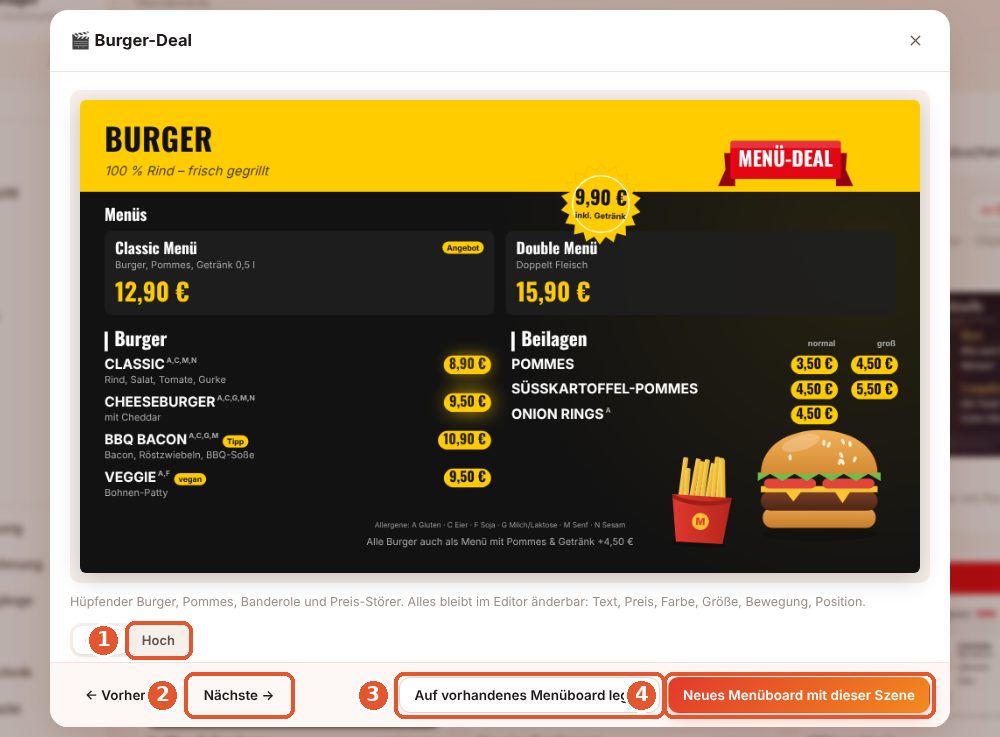
- 1Zwischen Quer und Hoch wechseln
- 2Mit Vorherige / Nächste alle Szenen durchblättern
- 3Auf vorhandenes Menüboard legen – Gestaltung, Gerichte und Preise bleiben, die Objekte kommen darüber
- 4Neues Menüboard mit dieser Szene – öffnet den Editor (schon als Entwurf gespeichert); Texte und Preise anpassen, veröffentlichen
Im Menüboard-Editor: Objekte & Angebote
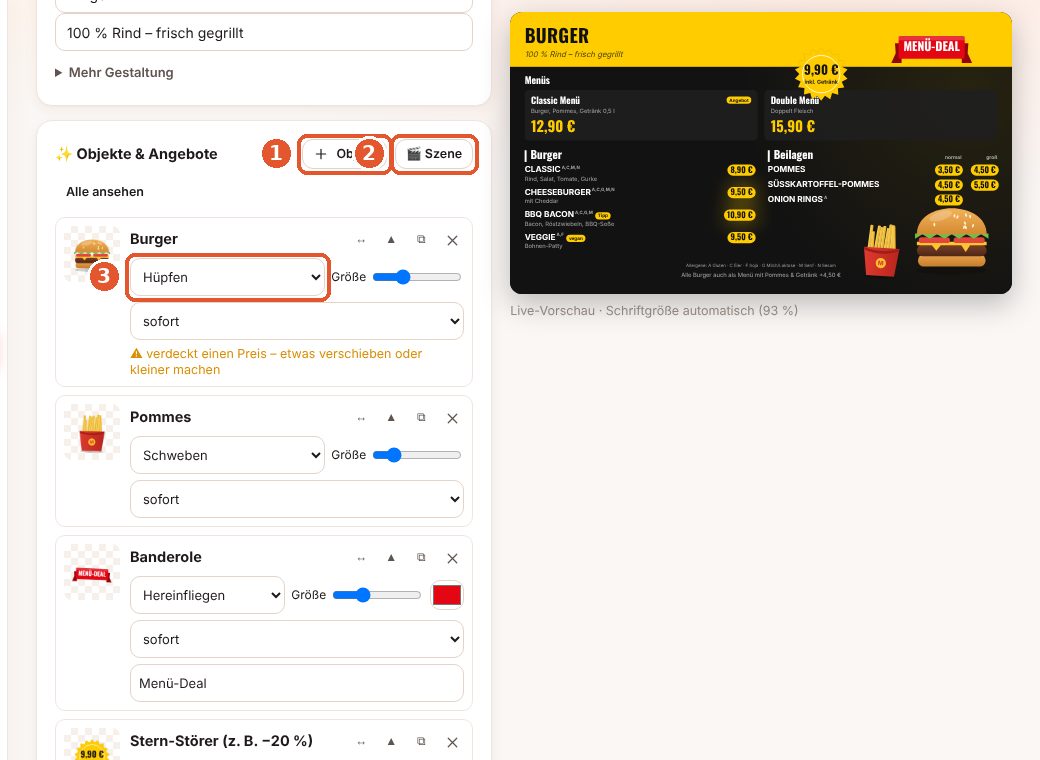
- 1+ Objekt: Motiv aus der Liste wählen – es erscheint rechts unten (Störer oben rechts)
- 2🎬 Szene: eine fertige Szene einfügen – wahlweise vorhandene Objekte behalten
- 3Je Objekt: Bewegung, Größe, Farbe (bei Störern, Getränken, Deko), Startversatz („+2 s“ = startet später), bei mehreren Monitoren der Monitor, ↔ spiegeln
- 4Bei Störern, Preisschild, Stempel, Banderole, Etikett: Text eintragen, z. B. „−20 %“ oder „4,99 €“, darunter optional eine 2. Zeile
- 5Verschieben: das Objekt in der Vorschau rechts mit der Maus (oder dem Finger) an die gewünschte Stelle ziehen
- 6↔ = spiegeln, ▲ = nach vorne, ⧉ = verdoppeln, ✕ = entfernen (mit „Rückgängig“)
| Vấn đề | Giải pháp |
|---|---|
| Genau platzieren | Objekt in der Vorschau oder in der Liste anklicken – es bekommt einen gestrichelten Rahmen. Dann mit den Pfeiltasten verschieben (mit Umschalt in großen Schritten), Entf entfernt es, Esc hebt die Auswahl auf. |
| ⚠ verdeckt einen Preis | Liegt ein Objekt über Preisen oder Angebots-Karten, erscheint ein Hinweis in seiner Zeile. Einfach an den Rand ziehen oder kleiner machen. |
| Nur zur Happy Hour | Ist beim Board die Happy Hour eingeschaltet, gibt es je Objekt die Auswahl immer / nur Happy Hour / außer Happy Hour. So erscheint z. B. der „−30 %“-Störer nur in dieser Zeit – auch auf dem Display. Zum Ansehen im Editor die Vorschau auf die Happy-Hour-Zeit stellen. |
Die Bewegungsarten
| Vấn đề | Giải pháp |
|---|---|
| Schweben | sanftes Auf und Ab – passt zu fast allem |
| Hüpfen | springt im Takt – Burger, Pommes, Pfeil |
| Drehen | eine ganze Drehung pro Schleife – Pizza, Donut, Stern |
| Pendeln | schwingt wie an einem Faden – Preisschild, Cocktail |
| Pulsieren | wird rhythmisch größer und kleiner – Störer |
| Wackeln / Rütteln | kurzer Aufmerksamkeits-Ruck alle paar Sekunden |
| Aufploppen | springt alle 4 Sekunden neu ins Bild |
| Hereinfliegen / Herunterfallen | kommt zu Beginn der Schleife ins Bild |
| Kreisen | kleine Kreisbahn |
| Quer durchs Bild | fliegt von links nach rechts über das Board |
| Regen | viele kleine Kopien fallen – Blätter, Schnee, Kaffeebohnen |
| Heranzoomen | wächst aus dem Nichts heraus |
| Still | keine Bewegung |
Zubuchen (Kunden)
- 1Alles lässt sich ohne Paket ansehen (Kennzeichnung „Vorschau“)
- 2Paket zubuchen (Galerie) oder im Editor + Objekt → Preis prüfen → Häkchen → Jetzt kostenpflichtig zubuchen
- 3Sofort freigeschaltet – das Paket erscheint als eigene Zeile auf der nächsten Monatsrechnung
Für die Verwaltung
| Vấn đề | Giải pháp |
|---|---|
| Preis & Text | Verkauf & Rechnung → Zusatzpakete → „Animationspaket“ (angelegt mit 9,90 € im Monat). Das Merkmal „Animationspaket“ schaltet die Objekte frei – auch in eigenen Paketen kombinierbar. |
| Wer darf was? | Verwaltung, Mitarbeiter und B2B-Partner nutzen alles für jeden Kunden. Kunden nur mit gebuchtem Paket. Kunden eines B2B-Partners buchen über ihren Partner. |
| Grenzen | Höchstens 40 Objekte je Menüboard. |
| Gekündigt? | Vorhandene Objekte bleiben und lassen sich verschieben oder entfernen; neue Objekte, andere Texte oder Bewegungen erst nach erneuter Buchung. |
13✨Bewegte Menüboards & eigene Karte animieren
Chuyển động thu hút ánh nhìn – màn hình sẽ phát một video ngắn lặp lại liên tục.
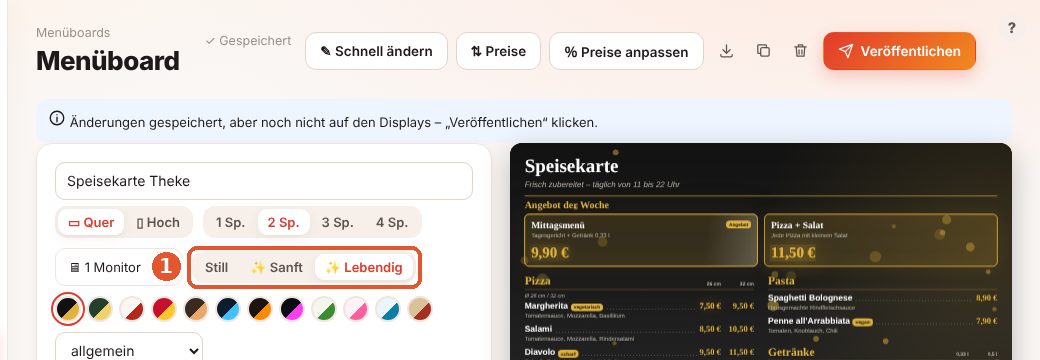
- 1Trong bảng thực đơn, chọn ✨ Nhẹ nhàng hoặc ✨ Sống động ở trên – bản xem trước chuyển động ngay
- 2Tùy chọn bên dưới: hiệu ứng thêm (❄ tuyết, 🎉 hoa giấy, 🫧 bong bóng, ❤ trái tim, ✨ lấp lánh, 🔥 than hồng, 🍂 lá rơi, ♨ hơi nước), 🌈 đổi màu, 🔦 đèn chiếu, chữ chạy ở dưới (= chân trang), làm ảnh chuyển động
- 3Xuất bản (mất khoảng 12 giây, hãy để cửa sổ mở)
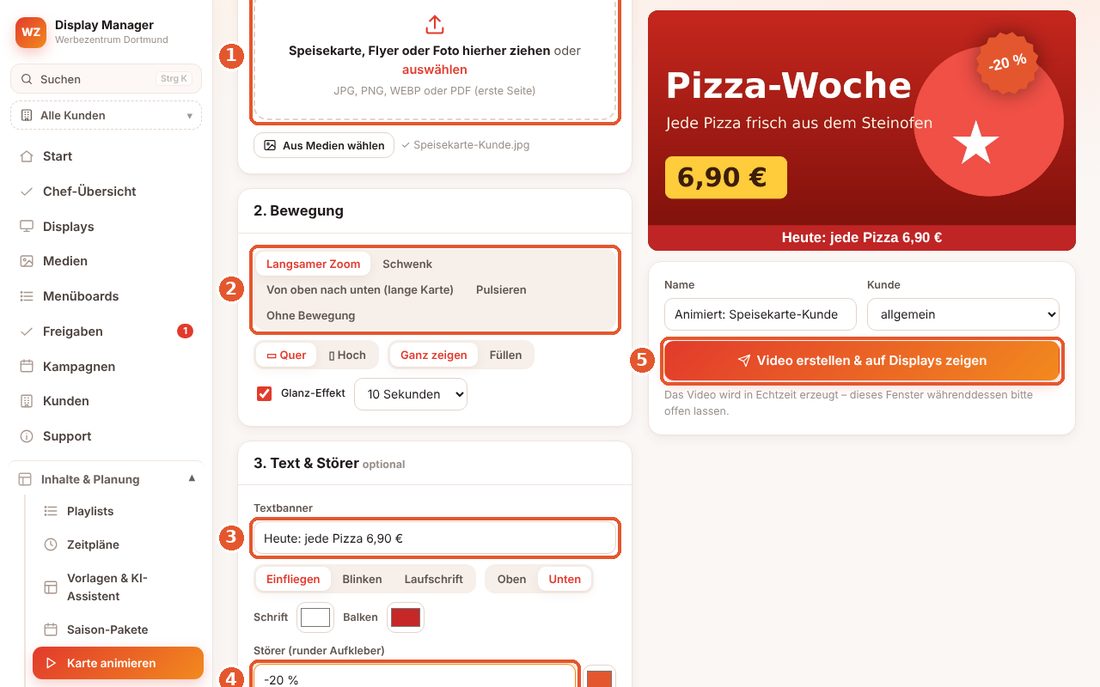
- 1Bảng thực đơn → Tạo hiệu ứng cho thực đơn riêng: kéo hình ảnh hoặc PDF vào
- 2Chọn chuyển động (thực đơn dài tự động cuộn từ trên xuống dưới)
- 3Tùy chọn: dải chữ, ví dụ: "Hôm nay là ngày pizza"
- 4Tùy chọn: nhãn nổi bật, ví dụ: "-20 %" – nhấp vào vị trí mong muốn trong bản xem trước
- 5Tạo video → chạm vào màn hình → Hiển thị
14📅Werbung zu bestimmten Zeiten (Kampagne)
ví dụ: "Ưu đãi trưa T2–T6 11–14". Chiến dịch → Chiến dịch mới.
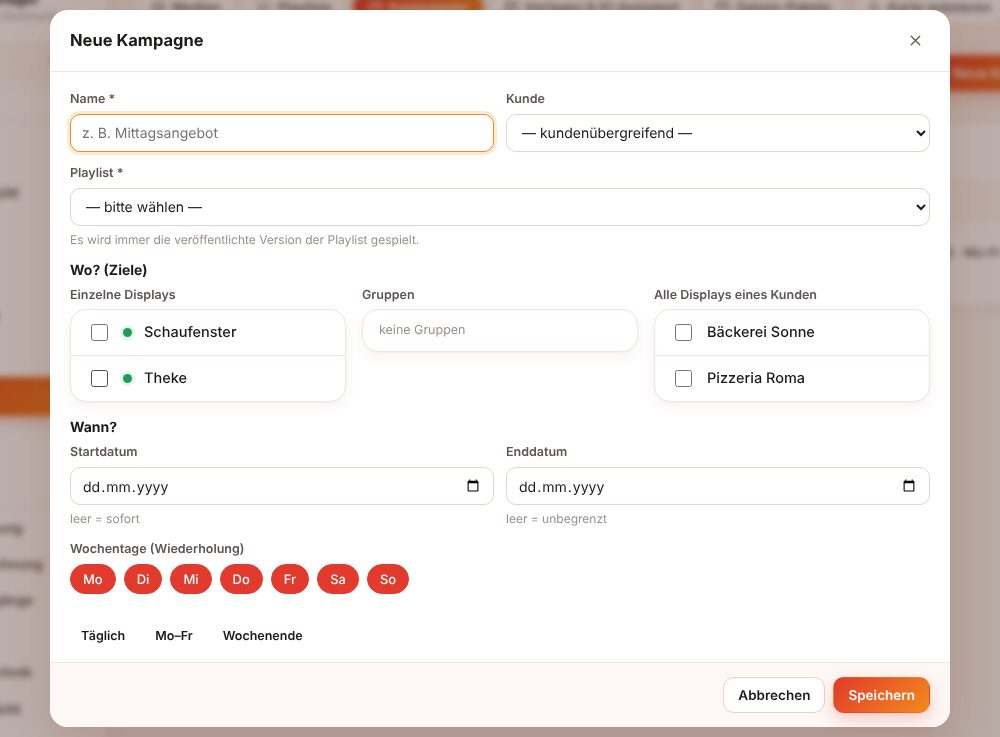
- 1Chọn tên và danh sách phát
- 2Đánh dấu các màn hình
- 3Ngày, thứ trong tuần, giờ
- 4Lưu – tự động bắt đầu và kết thúc
🔮 Vào … sẽ phát gì?
- 1Nội dung & lập kế hoạch → Lịch phát, chọn màn hình
- 2Nhập ngày và giờ ở trên (ví dụ: Thứ Bảy 18:00), với các mục thời tiết hãy chọn thời tiết
- 3Hiển thị – bạn thấy chiến dịch/danh sách phát và chính xác các hình sẽ phát lúc đó (happy hour, món trong ngày, ngôn ngữ, hình theo mùa)
15✅Freigaben (Kunde hat etwas eingereicht)
Quảng cáo của khách hàng chỉ hiển thị sau khi bạn đồng ý. Con số ở mục menu cho biết số lượng đang chờ.
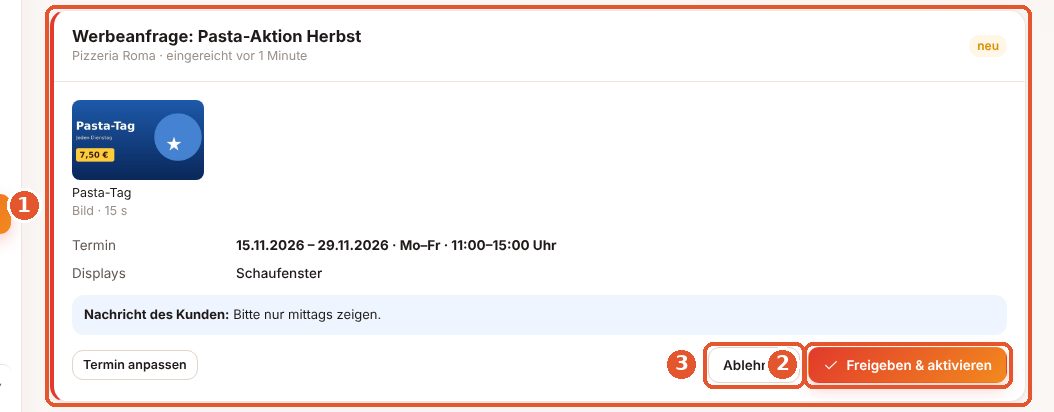
- 1Kiểm tra hình ảnh, thời gian và tin nhắn
- 2Phê duyệt – phát vào thời gian mong muốn
- 3Từ chối – kèm lý do ngắn gọn cho khách hàng
16🔌Bildschirme anbinden & fernsteuern (alle Möglichkeiten)
Ein/Aus, Lautstärke, Eingang und Zustand direkt im Dashboard – von Hand, nach den Betriebszeiten und mit Auto-Neustart. Für Profi-Displays, ganz normale Fernseher, Beamer, Android-Geräte, Smart Home und Steckdosen.
Überblick: Was passt zu welchem Gerät?
| Vấn đề | Giải pháp |
|---|---|
| Profi-Displays Samsung, LG, Philips, Sony | Samsung MDC, LG LAN, Philips SICP, Sony Bravia – alles: Ein/Aus, Lautstärke, Ton, Eingang, Zustand. Auch über RS232 (USB-Seriell-Adapter). |
| NEC / Sharp-NEC Displays & Beamer | NEC (LAN Port 7142 oder RS232) – alles. |
| iiyama, BenQ, ViewSonic, Sharp, Epson, Panasonic Pro … | Eigene Steuerbefehle: die Befehle aus der RS232/LAN-Anleitung des Herstellers eintragen – über Netzwerk (TCP/UDP) oder RS232. |
| Beamer aller großen Hersteller | PJLink – Ein/Aus, Bild/Ton aus, Eingang, Zustand. |
| Normaler Samsung-Fernseher (ab 2016) | Samsung Smart-TV über das Netzwerk – einmal koppeln, dann alles. |
| Normaler LG-Fernseher (webOS, ab 2014) | LG Smart-TV über das Netzwerk – einmal koppeln, dann alles. |
| Philips-Fernseher (Android TV / Google TV) | Philips Smart-TV – Kopplung mit PIN, dann Ein/Aus, Lautstärke, Ton, Zustand. |
| Sony-Fernseher | Sony Bravia – am Fernseher „IP-Steuerung“ mit Pre-Shared Key einschalten. |
| Panasonic Viera, Roku-TVs (TCL, Hisense …) | Panasonic Viera bzw. Roku über das Netzwerk. |
| Android TV, Google TV, Fire TV, Android-Boxen | Android TV (ADB) – Ein/Aus (der Fernseher folgt über HDMI-CEC), Lautstärke, Zustand. |
| Tablets und Boxen mit Fully Kiosk Browser | Fully Kiosk – Bildschirm an/aus, Lautstärke, Zustand. |
| Jeder Fernseher am Raspberry-Pi-Player | HDMI-CEC – Ein/Aus ohne Brücke. |
| Jeder Fernseher mit Fernbedienung (auch ganz alte) | Infrarot-Sender mit Tasmota oder ESPHome – Ein/Aus, Lautstärke (ungefähr), Stumm, Quelle. |
| Alles, was Ihr Smart Home kennt | Home Assistant (vor Ort oder über das Internet), MQTT (ioBroker, Node-RED, Zigbee2MQTT), eigene Schalt-Adressen. |
| Strom an/aus für jedes Gerät | WLAN-Steckdosen: Shelly, Tasmota, Shelly Cloud, FRITZ!DECT, TP-Link Kasa, Zigbee über MQTT/Home Assistant. |
| Displays/PCs im Tiefschlaf | Wake-on-LAN – nur Einschalten. |
Schritt 1 – einmal je Standort: WDMS-Brücke
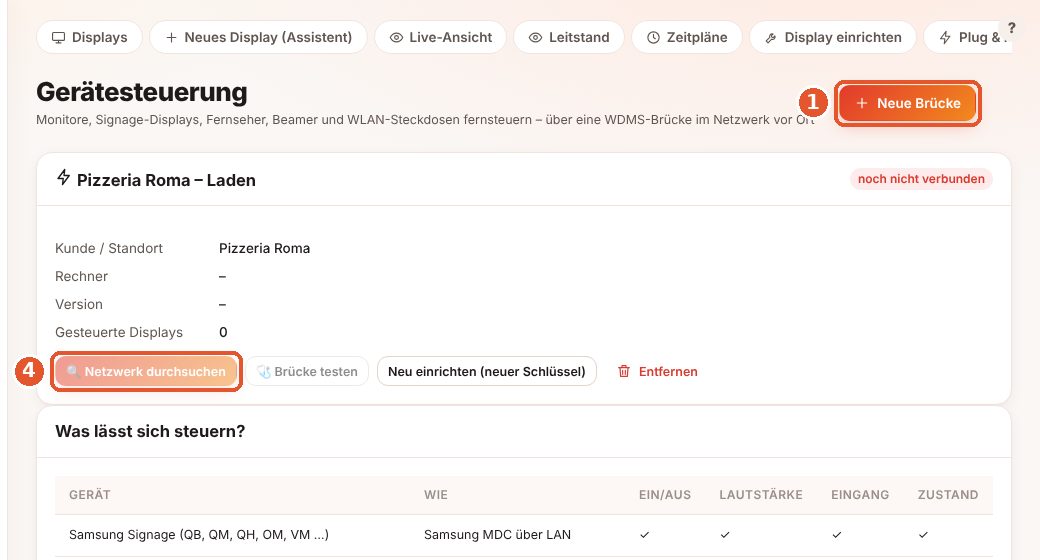
- 1Màn hình & kỹ thuật → Điều khiển thiết bị → Cầu nối mới: nhập tên (ví dụ: “Pizzeria Roma – Cửa hàng”)
- 2Den angezeigten Befehl auf einem Rechner im Laden ausführen: Raspberry Pi (auch der Player selbst), Windows-PC (PowerShell als Administrator), Linux-PC oder NAS
- 3Sau vài giây, cầu nối chuyển sang trực tuyến
- 4🔍 Netzwerk durchsuchen: gefundene Displays, Fernseher, Beamer und Steckdosen mit Übernehmen einem Display zuordnen
| Vấn đề | Giải pháp |
|---|---|
| Raspberry-Pi-Player | Hat die Brücke schon eingebaut – sie erscheint als „im Player eingebaut“, nichts einzurichten. |
| Android-Player-App | Hat die Brücke ebenfalls eingebaut (alle Netzwerk-Anbindungen). Nicht möglich in der App: Android TV über ADB und RS232 – dafür eine Brücke auf Raspberry Pi oder Windows. |
| Windows-PC | Ab 1.63 läuft dort dasselbe Programm wie auf dem Raspberry Pi (Python wird automatisch mit in den Ordner der Brücke gelegt, ADB ebenso). Ältere Windows-Brücken: Einrichtungsbefehl einmal erneut ausführen. |
| Updates | Die Brücke holt neue Fassungen ab 1.63 selbst vom eigenen Server. Brücken, die vor 1.63 eingerichtet wurden, einmal mit demselben Befehl neu einrichten (Pi-Player: Einrichtung des Players erneut ausführen). |
Schritt 2 – je Display: Gerätesteuerung einrichten
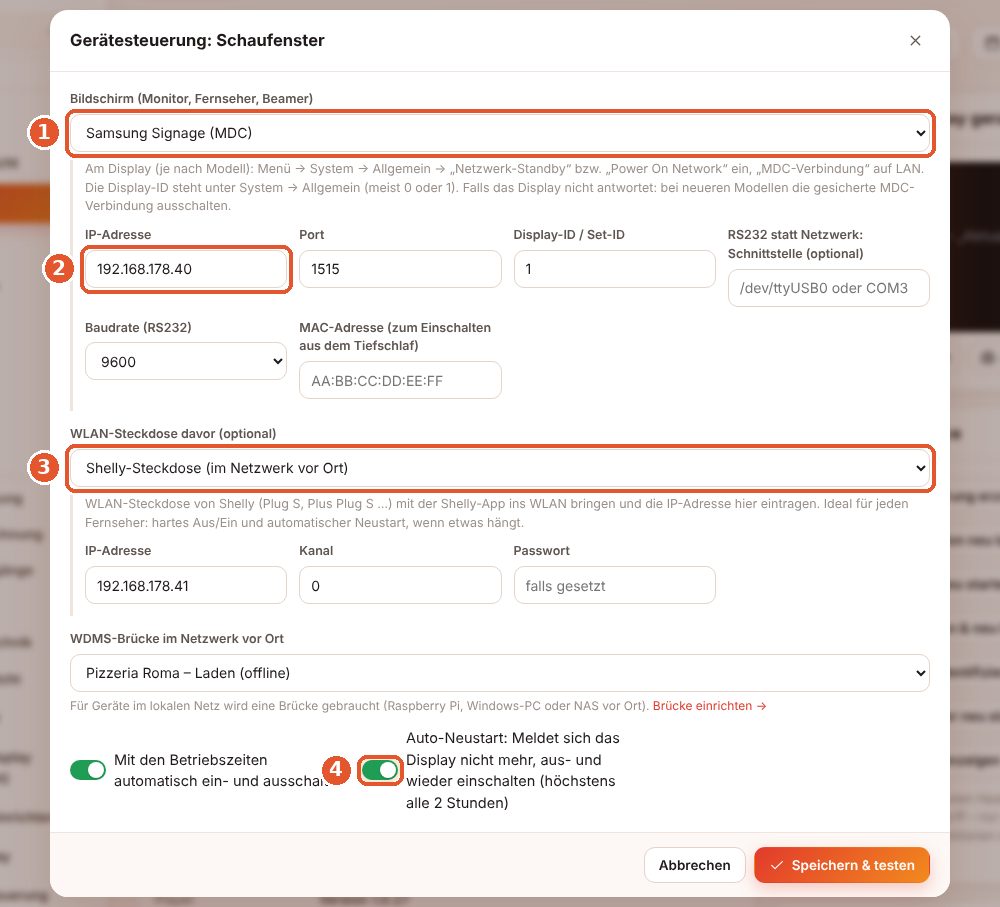
- 1Display öffnen → Gerätesteuerung → Einrichten
- 2Bildschirm: Art aus der Liste wählen (nach Gruppen sortiert: Profi-Displays, Fernseher, Android, Infrarot, Smart Home, Steckdosen) – darunter steht genau, was am Gerät einzuschalten ist
- 3IP-Adresse des Geräts eintragen (steht im Netzwerk-Menü des Geräts oder in der FRITZ!Box unter „Heimnetz“) – am besten in der FRITZ!Box „Diesem Gerät immer die gleiche IP-Adresse zuweisen“ anhaken
- 4MAC-Adresse eintragen, wenn das Gerät auch aus dem Tiefschlaf eingeschaltet werden soll
- 5Optional die Steckdose davor wählen, die Brücke wählen, Betriebszeiten und Auto-Neustart ankreuzen
- 6Speichern & testen
Normale Fernseher über das Netzwerk (Samsung, LG, Philips): einmal koppeln
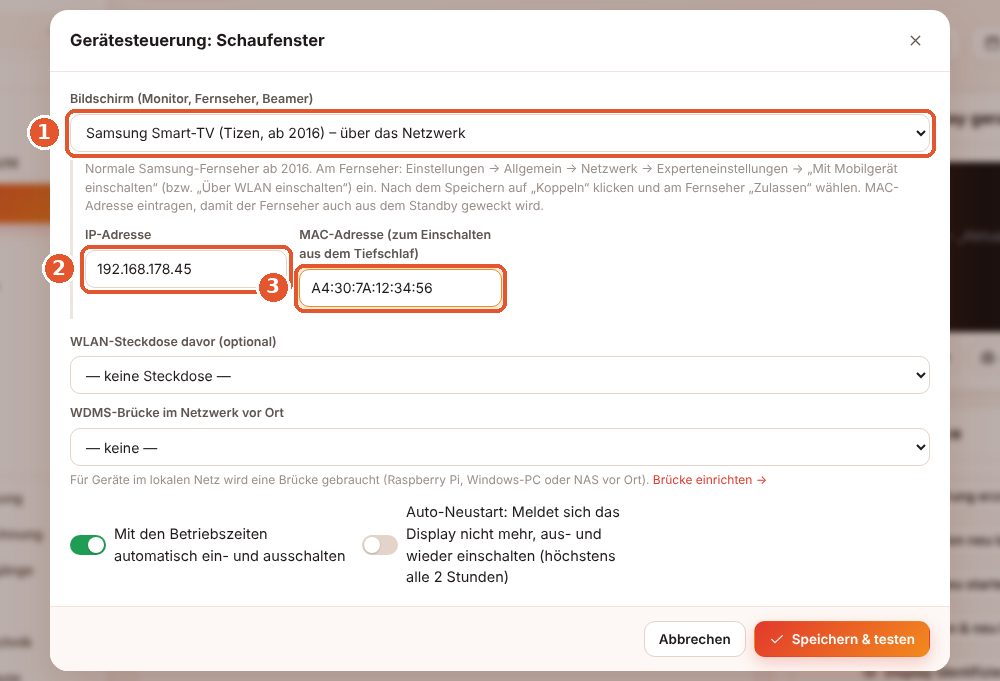
- 1Fernseher einschalten und mit demselben Netzwerk verbinden wie die Brücke
- 2Am Fernseher das Einschalten über das Netzwerk erlauben: Samsung Einstellungen → Allgemein → Netzwerk → Experteneinstellungen → „Mit Mobilgerät einschalten“; LG Einstellungen → Allgemein → Geräte → TV-Einschalteinstellungen → „Über Wi-Fi einschalten“ und „LG Connect Apps“; Philips Einstellungen → Netzwerk → „Mit WLAN einschalten“
- 3Im Dashboard die Art Samsung Smart-TV, LG Smart-TV bzw. Philips Smart-TV wählen, IP- und MAC-Adresse eintragen, speichern
- 4Auf der Display-Seite 🔗 Koppeln klicken
- 5Samsung/LG: Am Fernseher erscheint eine Meldung → mit der Fernbedienung Zulassen wählen (ca. 30 Sekunden Zeit). Philips: Der Fernseher zeigt eine PIN → im Dashboard eingeben
- 6Fertig – ab jetzt gehen Ein/Aus, Lautstärke, Ton, Eingang (HDMI 1–4) und Zustand. Die Kopplung bleibt gespeichert, auch beim Ändern der Einstellungen (nicht bei einer neuen IP-Adresse)
| Vấn đề | Giải pháp |
|---|---|
| Sony Bravia | Einstellungen → Netzwerk → Heimnetzwerk → IP-Steuerung → Authentifizierung „Normal und Pre-Shared Key“, Schlüssel festlegen (z. B. 1234) und im Dashboard eintragen; „Remote-Start“ ein. Profi-Modell und normaler Fernseher funktionieren gleich. |
| Panasonic Viera | Netzwerk → „TV Remote App Einstellungen“ → „TV Remote“ ein und „Einschalten per App“ ein. Neuere Modelle (ab ca. 2019) verlangen eine verschlüsselte Kopplung – dann über Home Assistant oder Infrarot. |
| Roku-TV (TCL, Hisense, Sharp …) | Einstellungen → System → Erweiterte Systemeinstellungen → „Steuerung durch mobile Apps“ → „Netzwerkzugriff: Zulässig“. Die Lautstärke wird schrittweise gestellt (ungefähr). |
| Hisense (VIDAA), TCL, Xiaomi, Grundig, Telefunken … | Über Home Assistant oder einen Infrarot-Sender. Android-/Google-TV-Modelle auch über Android TV (ADB). |
Android TV, Google TV, Fire TV und Android-Boxen (ADB)
- 1Am Gerät die Entwickleroptionen freischalten: Einstellungen → Geräteeinstellungen → Info → 7× auf Build tippen (Fire TV: Einstellungen → Mein Fire TV → Info → 7× auf den Gerätenamen)
- 2Entwickleroptionen → USB-Debugging und Netzwerk-Debugging bzw. ADB-Debugging einschalten
- 3Im Dashboard die Art Android TV / Google TV / Fire TV wählen, IP-Adresse eintragen (Port bleibt 5555), speichern
- 4🔗 Koppeln klicken und am Gerät „Immer von diesem Computer zulassen“ ankreuzen und bestätigen
| Vấn đề | Giải pháp |
|---|---|
| Fully Kiosk Browser | In Fully: Einstellungen → Remote Administration → „Enable Remote Administration“ ein, Passwort festlegen und im Dashboard eintragen. Bildschirm an/aus, Lautstärke, Zustand. |
Profi-Displays über RS232 (serielles Kabel)
- 1USB-Seriell-Adapter (z. B. mit FTDI- oder CH340-Chip) an die Brücke (Raspberry Pi) stecken und mit dem RS232-Anschluss des Displays verbinden
- 2Art wählen (Samsung MDC, LG, Philips, NEC oder Eigene Steuerbefehle), die IP-Adresse leer lassen und bei RS232 die Schnittstelle eintragen:
/dev/ttyUSB0(Raspberry Pi/Linux) bzw.COM3(Windows) - 3Baudrate wie im Menü des Displays (meist 9600), speichern und 🩺 Gerät testen
Eigene Steuerbefehle – für jedes Gerät mit Steuerprotokoll
- 1In der Anleitung des Geräts den Abschnitt „RS232/LAN-Steuerung“ suchen (meist im Download-Bereich des Herstellers)
- 2Art Eigene Steuerbefehle wählen, Verbindung (TCP, UDP oder RS232), IP-Adresse und Port eintragen
- 3Je Aktion den Befehl eintragen – als Text (Enter als
\r, neue Zeile\n, einzelnes Byte\x0D) oder als Hex mithex:davor - 4Lautstärke mit Platzhalter:
{v}(z. B. 20),{v2}/{v3}(mit führenden Nullen),{vh}/{vH}(hexadezimal) - 5Für den Zustand den Abfrage-Befehl und bei „Antwort bedeutet AN“ den Text, der in der Antwort steht, wenn das Gerät an ist
| Vấn đề | Giải pháp |
|---|---|
| BenQ (LAN 8000/4660 oder RS232) | Ein \r*pow=on#\r · Aus \r*pow=off#\r · Lautstärke \r*vol={v}#\r · Zustand \r*pow=?#\r, Antwort bedeutet AN: POW=ON |
| Beispiel als Hex | Ein hex:AA 11 01 01 01 14 – Bytes genau wie in der Hersteller-Tabelle |
| Mediensteuerungen (Crestron, Extron, AMX) | Dort einen TCP-Befehl anlegen und hier denselben Text eintragen – so schaltet das Dashboard auch Leinwand, Licht oder Verstärker. |
Infrarot: jeder Fernseher mit Fernbedienung
- 1Einen Infrarot-Sender mit Tasmota (Software „tasmota-ir“, fertig z. B. als „IR-Blaster“ für ca. 10–20 €) ins WLAN bringen und vor den Fernseher legen bzw. kleben
- 2Art Infrarot-Sender mit Tasmota wählen, IP-Adresse eintragen
- 3Marke wählen: Für Samsung, LG und Sony sind die Codes eingebaut (mit getrenntem „Ein“ und „Aus“, damit nichts versehentlich umschaltet)
- 4Andere Marke: Eigene Codes wählen. Im Tasmota-Webinterface die Konsole öffnen, mit der Original-Fernbedienung auf den Sender zielen und die Taste drücken – es erscheint z. B.
{"IrReceived":{"Protocol":"NEC","Bits":32,"Data":"0x20DF10EF"}}. Im DashboardNEC:32:0x20DF10EF(oder das ganze JSON) eintragen
button/tv_aus. Broadlink-Sender bitte über Home Assistant anbinden.Smart Home: Home Assistant, MQTT, FRITZ!DECT
| Vấn đề | Giải pháp |
|---|---|
| Home Assistant vor Ort | Art „Home Assistant im Netzwerk vor Ort“: Adresse (z. B. http://192.168.1.20:8123), in Home Assistant unter Profil → Sicherheit ein langlebiges Zugriffstoken erstellen und einfügen, Entität eintragen (z. B. media_player.laden_tv oder switch.tv_steckdose – steht unter Entwicklerwerkzeuge → Zustände). Damit lässt sich jeder Fernseher steuern, den Home Assistant kennt: Ein/Aus, Lautstärke, Ton, Eingang (HDMI 1–4), Zustand. |
| Home Assistant über das Internet | Art „Home Assistant über das Internet“ – mit Ihrer Nabu-Casa-Adresse (https://….ui.nabu.casa) oder eigenen https-Adresse. Keine Brücke nötig, der Server steuert direkt. |
| MQTT (ioBroker, Node-RED, Zigbee2MQTT) | Server-Adresse, Benutzer und Passwort, Thema zum Schalten und die Nachrichten für Ein/Aus. Beispiel Zigbee2MQTT: Thema zigbee2mqtt/tv_steckdose/set, Ein {"state":"ON"}, Aus {"state":"OFF"}, Zustand zigbee2mqtt/tv_steckdose. Tasmota: cmnd/steckdose/POWER mit ON/OFF, Zustand stat/steckdose/POWER. Port 8883 = verschlüsselt. |
| FRITZ!DECT 200/210 | In der FRITZ!Box unter System → FRITZ!Box-Benutzer einen Benutzer mit dem Recht „Smart Home“ anlegen; Benutzer, Passwort und die AIN (steht auf der Steckdose) eintragen. |
| TP-Link Kasa | HS100/HS103/HS110/KP105 mit älterer Firmware direkt; neuere Kasa- und Tapo-Steckdosen über Home Assistant. |
| Shelly, Tasmota, Shelly Cloud | Wie bisher: IP-Adresse (bzw. Cloud-Server, Schlüssel und Geräte-ID). |
Kiểm tra thiết bị
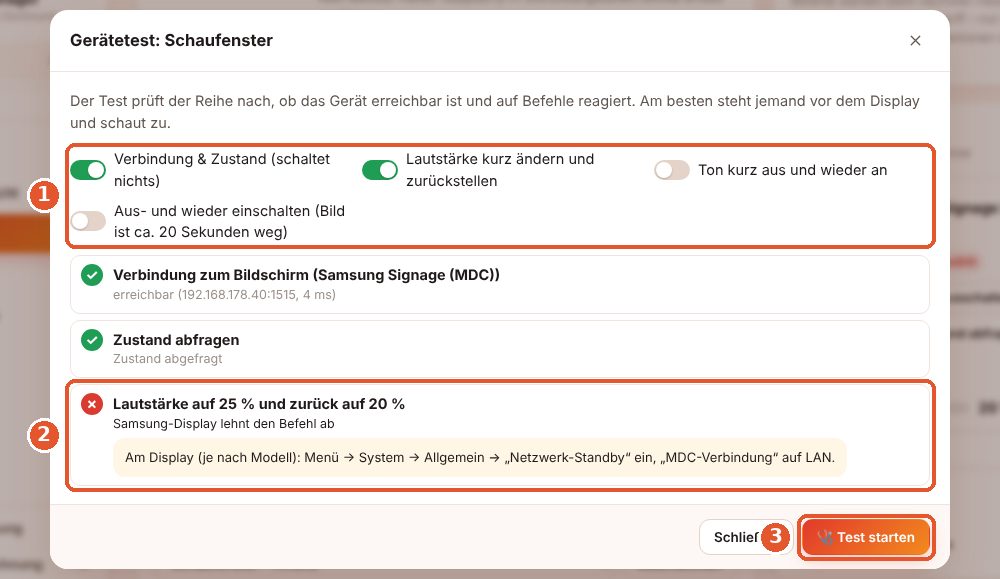
- 1Mở màn hình → Điều khiển thiết bị → 🩺 Kiểm tra thiết bị
- 2Đánh dấu những mục cần kiểm tra thêm (âm lượng, âm thanh, tắt/bật)
- 3Bắt đầu kiểm tra – mỗi bước hiển thị ✓ hoặc ✗ kèm gợi ý nguyên nhân; kết quả được lưu trong nhật ký màn hình
Wenn es nicht klappt
| Vấn đề | Giải pháp |
|---|---|
| „nicht erreichbar“ | IP-Adresse prüfen (hat sich nach einem Router-Neustart geändert?), Gerät eingeschaltet, Brücke im selben Netzwerk (nicht im Gäste-WLAN). |
| „lehnt Port … ab“ | Das Gerät ist da, aber die Netzwerksteuerung ist im Menü aus – Hinweis bei der jeweiligen Art beachten. |
| „Noch nicht gekoppelt“ | Auf der Display-Seite 🔗 Koppeln klicken und am Fernseher bestätigen. |
| Einschalten geht nicht, Ausschalten schon | Viele Fernseher schalten im Standby das Netzwerk ab. MAC-Adresse eintragen und am Fernseher „Einschalten über Netzwerk/WLAN“ erlauben – oder eine Steckdose davor nutzen. |
| „Diese Steuerungsart kennt die Brücke nicht“ | Die Brücke ist älter als 1.63 – einmal mit dem Einrichtungsbefehl neu einrichten bzw. die Android-App aktualisieren. |
docs/GERAETESTEUERUNG.md im Paket.17🚦Chef-Übersicht: Ampel je Kunde
Nhìn qua là biết chỗ nào trục trặc – Tổng quan cho chủ trong menu hoặc ô trên trang chủ.
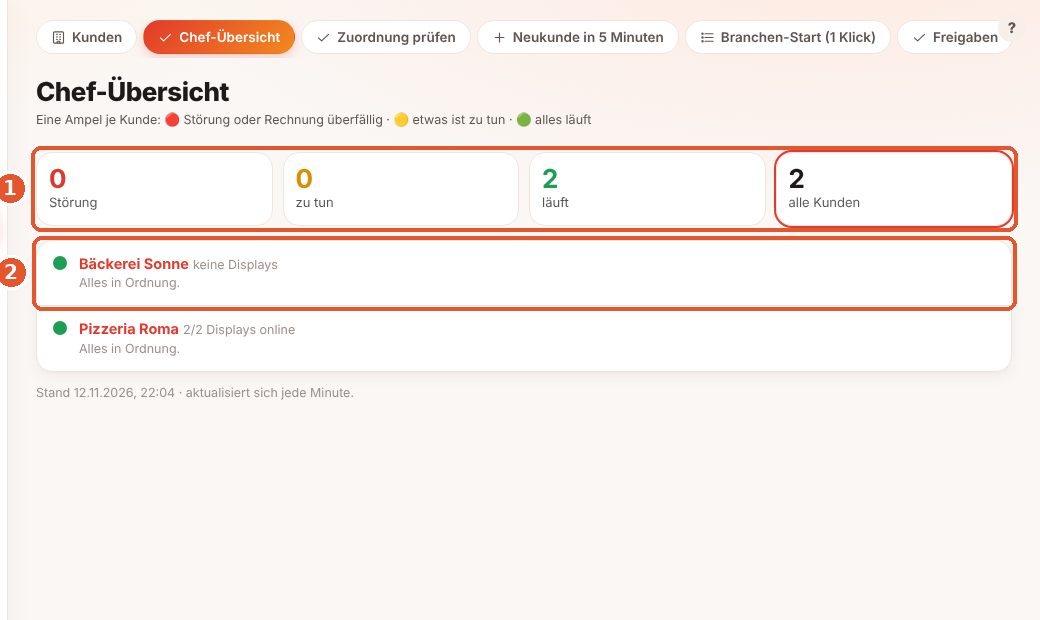
- 1Đỏ: một màn hình ngoại tuyến trong giờ mở cửa, monitor đang tắt hoặc một hóa đơn đã quá hạn
- 2Vàng: có việc cần làm – danh sách phát trống hoặc chưa xuất bản, màn hình chờ duyệt, hợp đồng sắp hết hạn, kiểm tra thiết bị có lỗi, hóa đơn chưa thanh toán
- 3Xanh: mọi thứ chạy tốt
- 4Mỗi nguyên nhân là một liên kết dẫn thẳng tới đúng chỗ
18🧭Neues Display Schritt für Schritt
Màn hình & kỹ thuật → Màn hình mới (trình hướng dẫn) hoặc ô trên trang chủ.
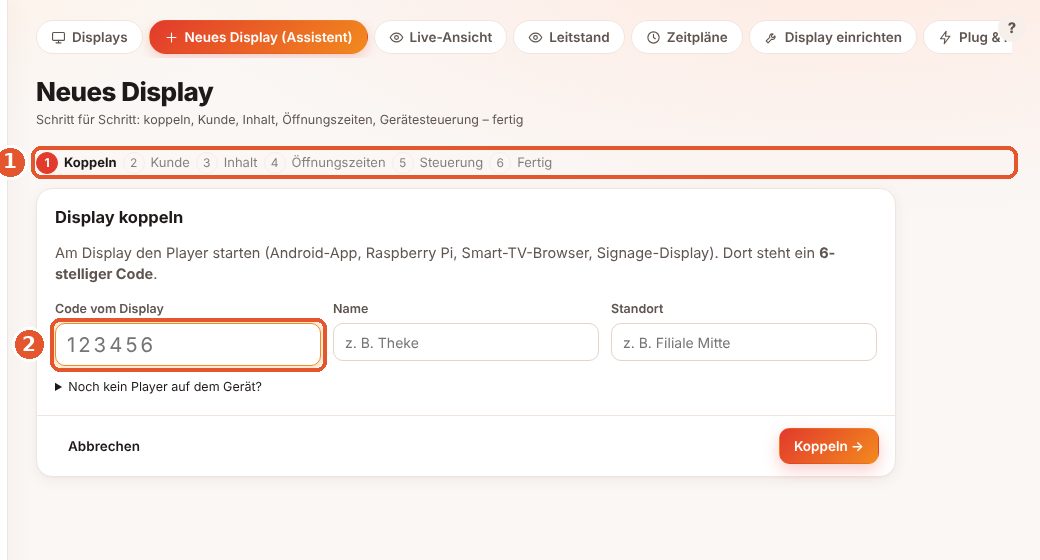
- 1Ghép nối: nhập mã từ màn hình, tên và vị trí
- 2Chọn khách hàng
- 3Nội dung: thực đơn có sẵn (theo ngành), danh sách phát có sẵn hoặc một hình ảnh/video
- 4Giờ mở cửa: ngoài giờ, màn hình hiển thị màu đen hoặc tắt monitor
- 5Điều khiển thiết bị (tùy chọn) và cuối cùng Kiểm tra thiết bị ngay
19🍽Branchen-Start mit einem Klick
Với khách hàng mới, chỉ vài giây là có thực đơn hoặc bảng giá sẵn trên màn hình.
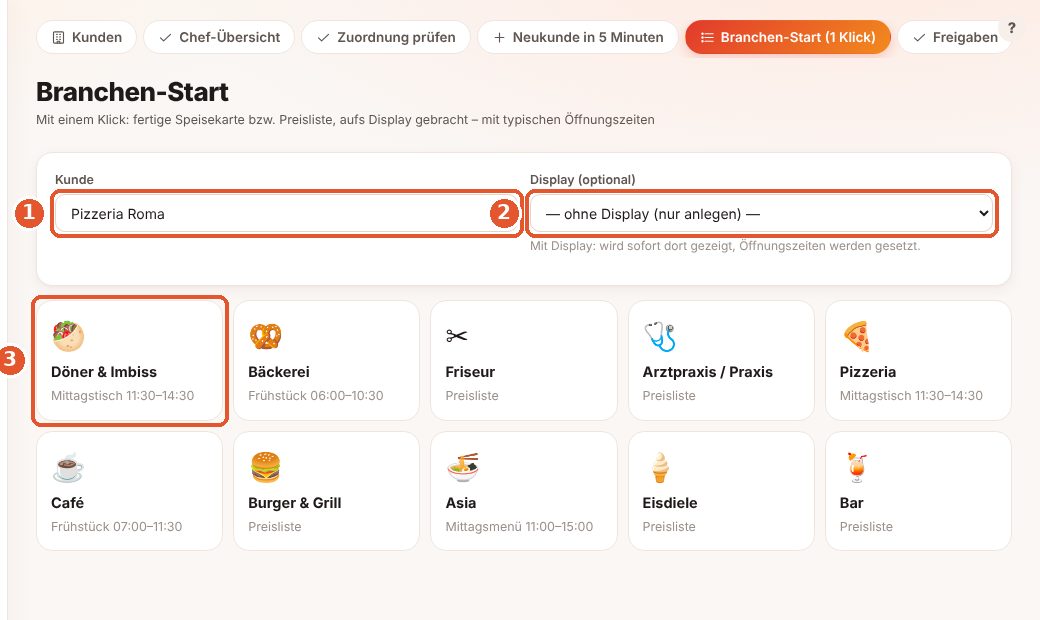
- 1Chọn khách hàng và (tùy chọn) màn hình
- 2Chạm vào ngành: döner, tiệm bánh, tiệm làm tóc, phòng khám, pizza, quán cà phê …
- 3Thực đơn được tạo, xuất bản và chạy trên màn hình – kèm giờ mở cửa thông dụng
- 4Điều chỉnh giá mở trình chỉnh sửa
20🕘Tagesablauf: Frühstück, Mittag, Abend
Mở màn hình → trong "Chiến dịch cho màn hình này" → Thiết lập lịch trong ngày. Cho tất cả màn hình của một khách hàng: mở khách hàng → Lịch trong ngày cho tất cả màn hình.
- 1Chạm + Bữa sáng, + Cơm trưa, + Thực đơn tối (hoặc khung giờ riêng)
- 2Điều chỉnh giờ và ngày trong tuần
- 3Chọn danh sách phát cho mỗi khung giờ và Lưu
21📲Ausfall-Alarm per SMS, WhatsApp oder Telegram
Cài đặt → Cảnh báo sự cố – phía dưới "Cảnh báo qua SMS, WhatsApp hoặc Telegram".
- 1Chọn kênh: SMS (seven.io hoặc Twilio), WhatsApp (Twilio hoặc miễn phí tới số của chính bạn qua CallMeBot), bot Telegram hoặc địa chỉ riêng
- 2Nhập khóa truy cập của nhà cung cấp và người nhận (số di động, cách nhau bằng dấu phẩy) – bên dưới có ghi nơi lấy khóa
- 3Lưu & gửi tin nhắn thử
22🛡Zusatzpakete: Sorglos-Paket & Co.
Bán hàng & hóa đơn → Gói bổ sung.
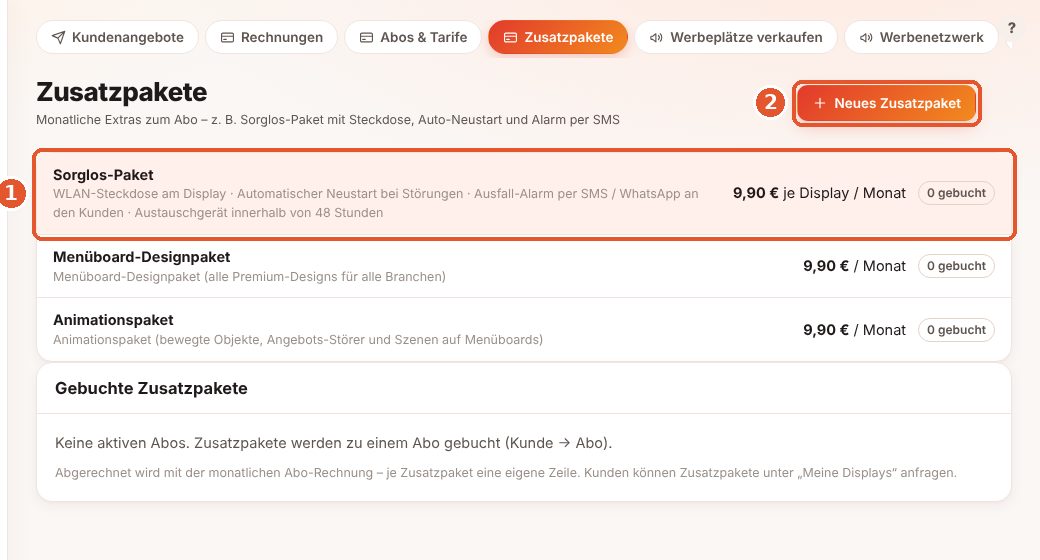
- 1Tạo gói bổ sung hoặc điều chỉnh Gói An tâm đã chuẩn bị sẵn (giá, mỗi màn hình, nội dung)
- 2Phía dưới, tại khách hàng, thêm – gói sẽ thành một dòng riêng trên hóa đơn tháng
- 3Hệ thống tự bật "Tự khởi động lại" và "Cảnh báo sự cố qua SMS" cho các khách hàng này
23🛒Lizenzen verkaufen
Cài đặt → Bán hàng → Bán giấy phép; đơn hàng trong Giấy phép & bảo vệ.
- 1Bật trang đặt hàng và thiết lập các gói kèm giá
- 2Doanh nghiệp đặt hàng tại /lizenz-kaufen – hóa đơn đến ngay, với Stripe còn có thể thanh toán trực tuyến
- 3Ngay khi hóa đơn được thanh toán (trực tuyến, sao kê ngân hàng hoặc thủ công), giấy phép được tự động gửi qua email
24🗂️Kundenakte: alles eines Kunden an einer Stelle
Khách hàng → chạm vào khách hàng. Phía trên có các ô chứa mọi thứ thuộc về khách hàng này.
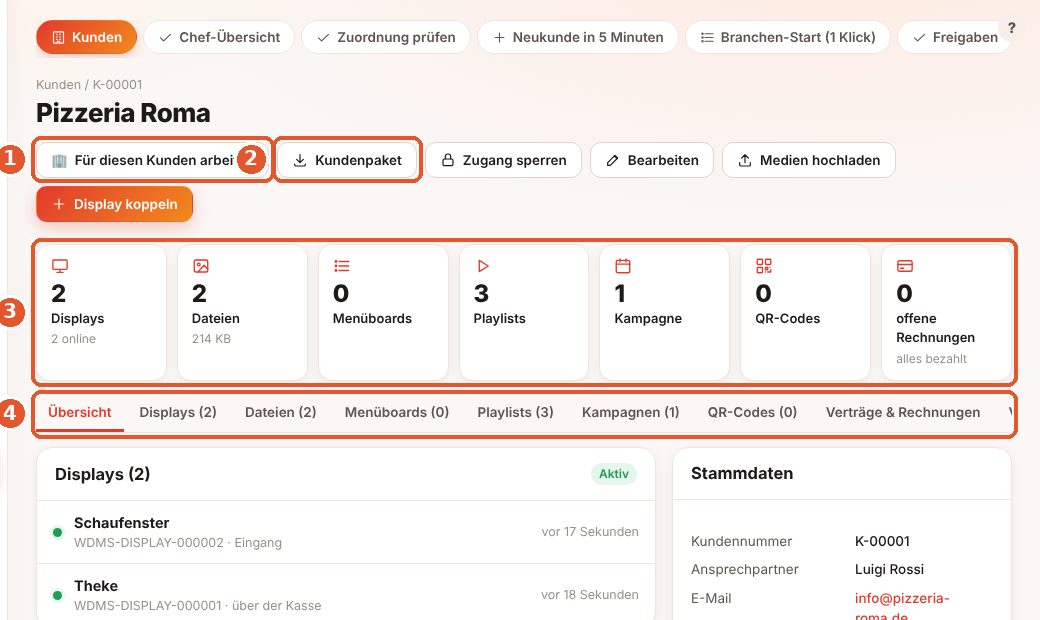
- 1Làm việc cho khách hàng này: mọi danh sách chỉ hiển thị khách hàng này, mục mới tự động thuộc về khách hàng này
- 2Gói khách hàng: toàn bộ dữ liệu của khách hàng dưới dạng ZIP (tổng quan, tệp, bảng thực đơn, mã QR, hóa đơn)
- 3Ô: số lượng theo từng khu vực – chạm vào để mở danh sách
- 4Thẻ: tổng quan (thông tin cơ bản, gói thuê bao, quyền truy cập) và một danh sách cho mỗi khu vực
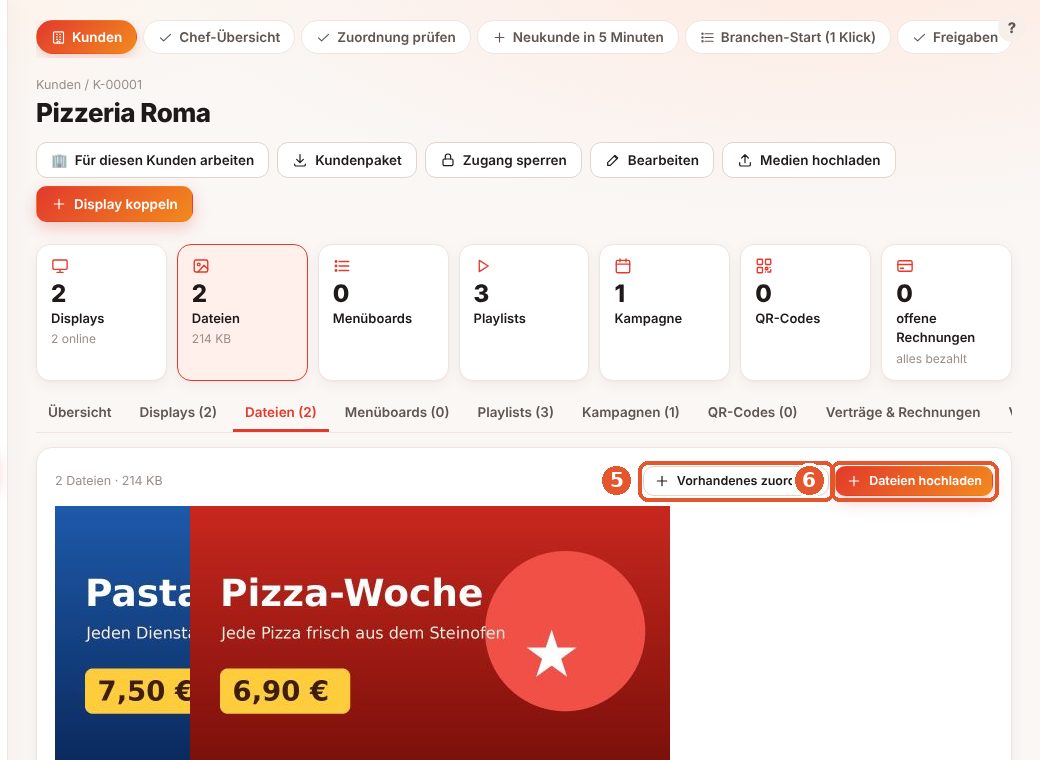
- 5Gán mục hiện có: chuyển các mục chưa có khách hàng (hoặc bị gán nhầm cho khách hàng khác) về đây – tệp trên máy chủ cũng được chuyển vào thư mục của khách hàng
- 6Mới: tạo trực tiếp cho khách hàng này
Làm việc cho một khách hàng
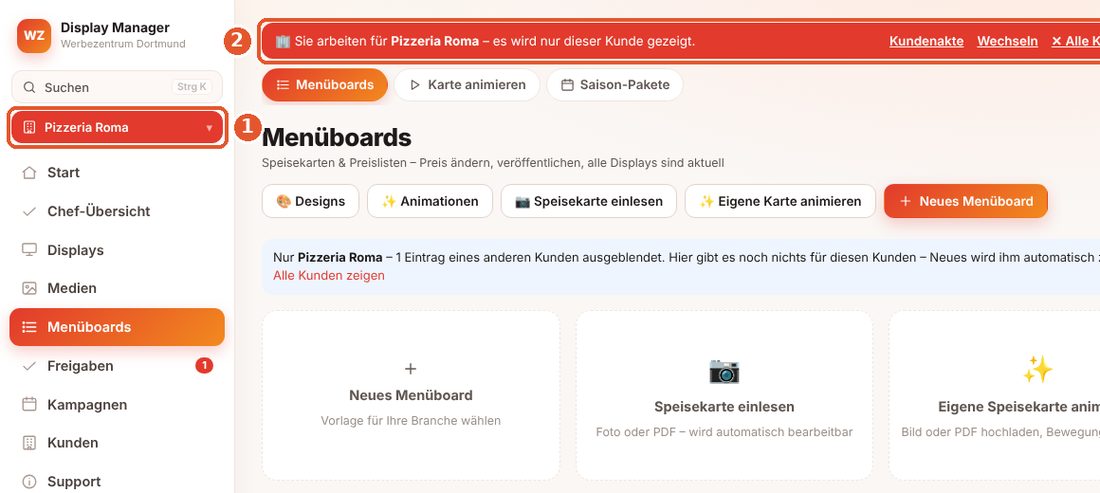
- 1Chọn khách hàng ở bên trái dưới Tìm kiếm
- 2Dải màu cho biết quý vị hiện đang làm việc cho ai – ✕ Tất cả khách hàng sẽ kết thúc chế độ này
Kiểm tra phân bổ
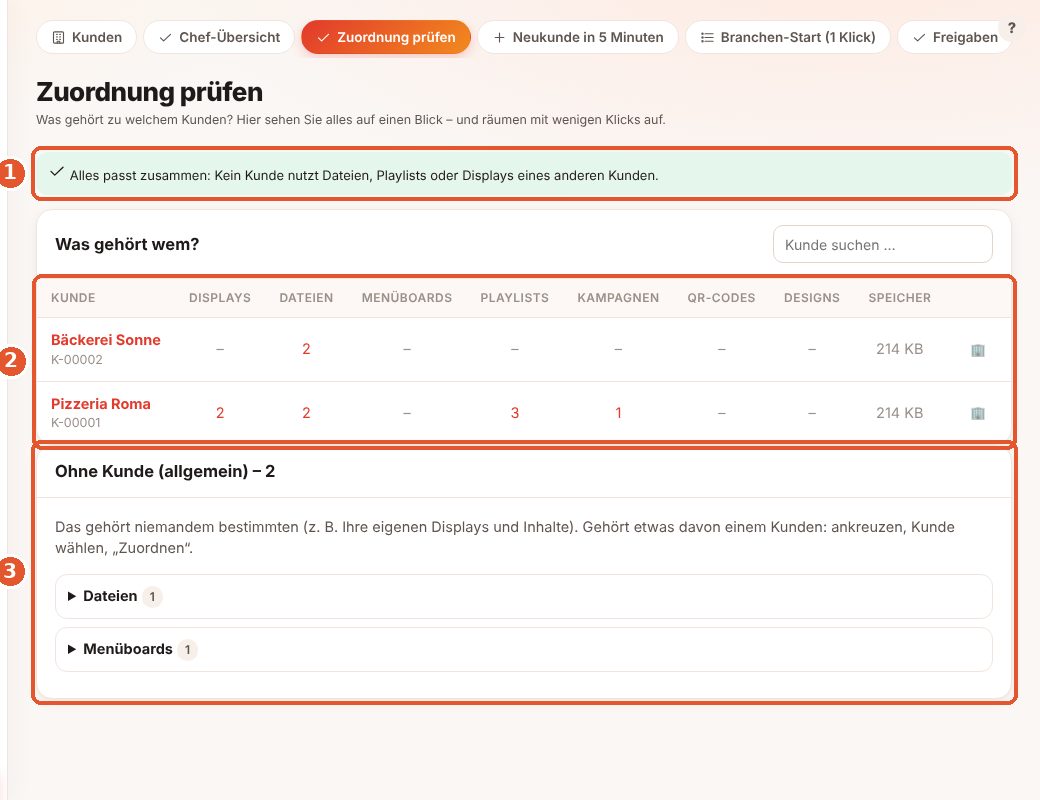
- 1Không khớp: ví dụ tệp của khách hàng khác trong một danh sách phát – thường kèm nút để khắc phục
- 2Cái gì thuộc về ai? Số liệu theo từng khách hàng – chạm vào để mở hồ sơ khách hàng
- 3Không có khách hàng: đánh dấu, chọn khách hàng, Gán
25🏢Kunden anlegen & Rechte festlegen
Khách hàng → Khách hàng mới (hoặc mở khách hàng → Sửa).
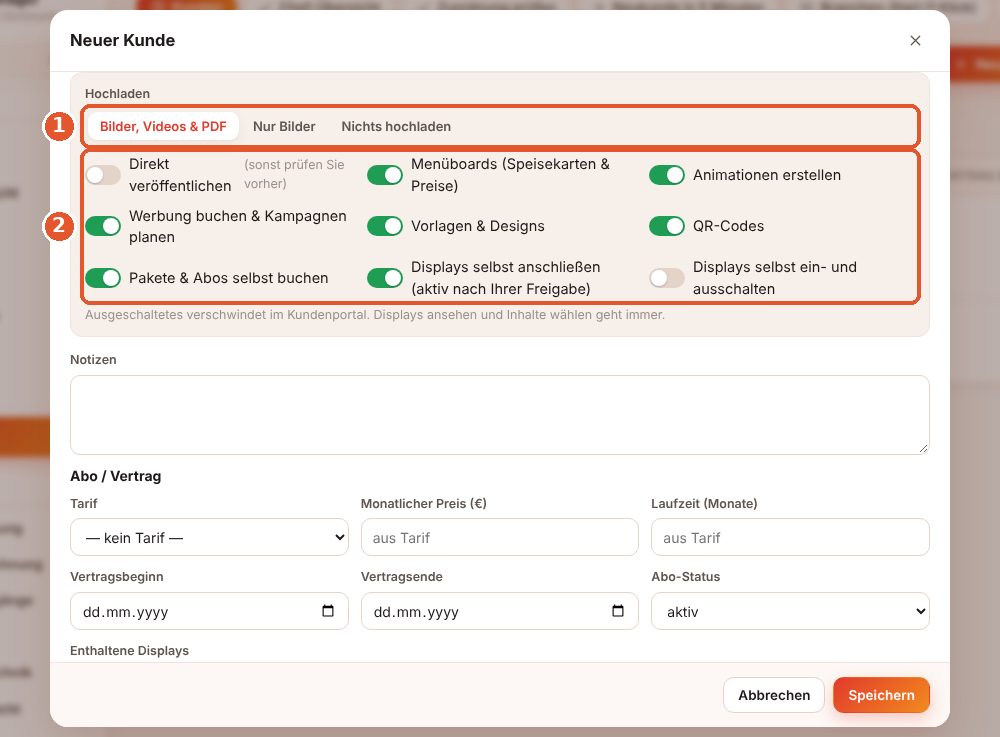
- 1Tải lên: hình ảnh, video & PDF – chỉ hình ảnh – hoặc không gì cả
- 2Dấu tích = đã bật: xuất bản trực tiếp (nếu không, bạn kiểm tra trước), bảng thực đơn, hiệu ứng, đặt quảng cáo, mẫu, mã QR
26📢Alle Monitore gleichzeitig (Monitorsteuerung)
Một dòng chữ, hình ảnh hoặc video ngay lập tức trên tất cả màn hình – ví dụ: ưu đãi đặc biệt hoặc trường hợp khẩn cấp. Menu Màn hình & kỹ thuật → Điều khiển màn hình (chỉ khi có quyền).
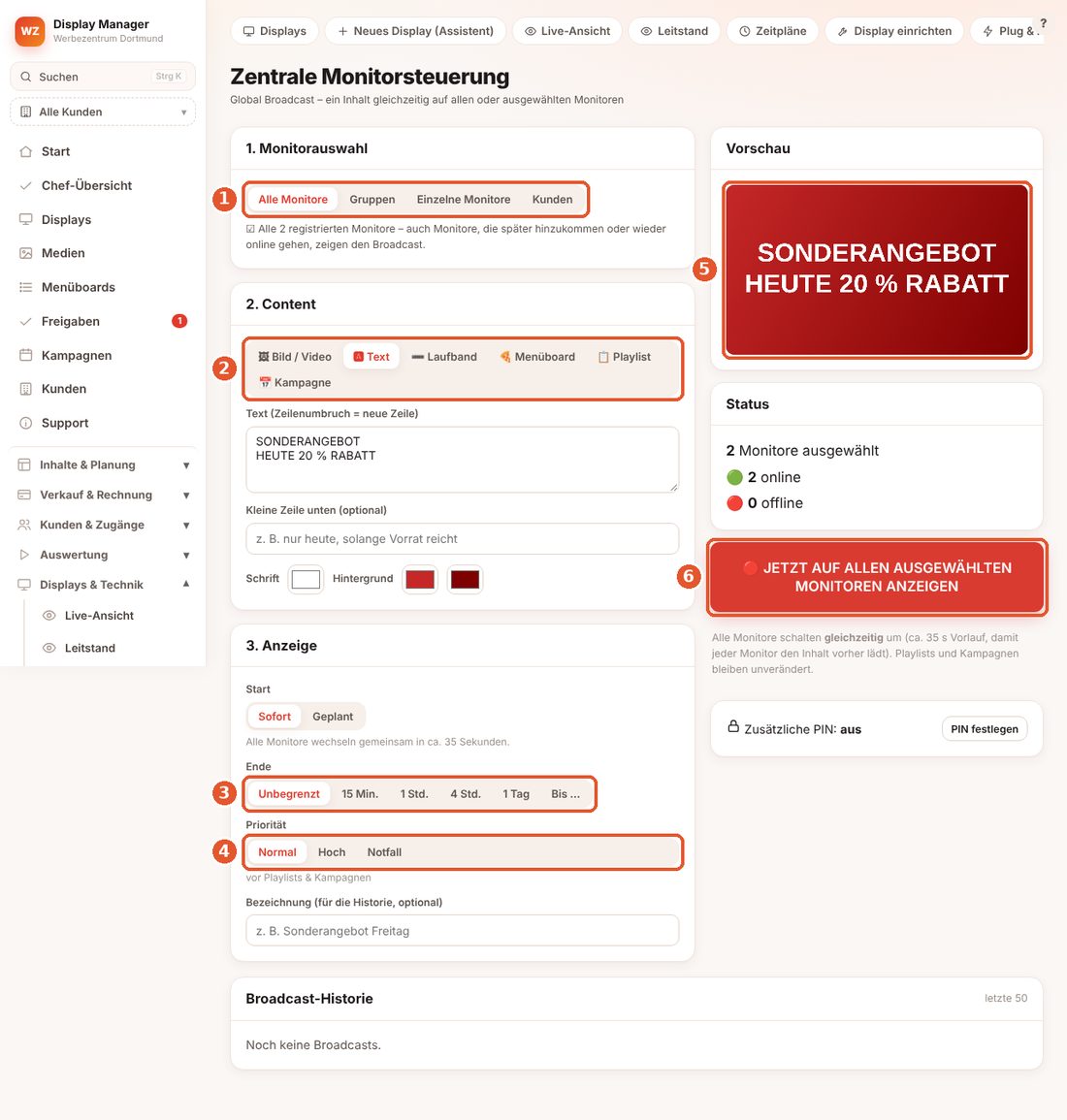
- 1Chọn màn hình: tất cả, theo nhóm, từng cái hoặc theo khách hàng
- 2Chọn nội dung: nhập chữ, hình ảnh/video, chữ chạy, bảng thực đơn, danh sách phát hoặc chiến dịch
- 3Kết thúc: không giới hạn, 15 phút … hoặc đến một giờ nhất định. Bắt đầu ngay hoặc theo lịch
- 4Mức ưu tiên: Bình thường – Cao – Khẩn cấp (phát cả trong chế độ bảo trì)
- 5Kiểm tra bản xem trước
- 6Nhấn nút đỏ và xác nhận – tất cả chuyển cùng lúc (sau một khoảng chờ ngắn để mọi màn hình sẵn sàng)
27👁Live-Ansicht: Was läuft gerade? Ist der Monitor an?
Menu Xem trực tiếp: tất cả màn hình trong nháy mắt – với hình hiện tại, nội dung đang phát, trạng thái trình phát và màn hình.
- 1Mở Xem trực tiếp – hình ảnh xuất hiện sau vài giây và liên tục làm mới (nhãn đỏ ● LIVE)
- 2Dưới mỗi hình: trình phát trực tuyến/ngoại tuyến, màn hình bật/tắt và nội dung đang phát
- 3Viền đỏ = có sự cố (trình phát ngoại tuyến hoặc màn hình tắt). Chỉ sự cố ẩn tất cả phần còn lại
- 4Nhấp vào hình = xem lớn với đầy đủ chi tiết
| Trạng thái màn hình | |
|---|---|
| 🟢 Màn hình bật | TV báo: đang bật |
| 🔴 Màn hình tắt / Không có màn hình | TV ở chế độ chờ – hoặc không có màn hình nào cắm vào cáp HDMI |
| 🔵 Màn hình đã kết nối | Không thể kiểm tra bật/tắt – hãy bật HDMI-CEC trên TV (Samsung "Anynet+", LG "SimpLink", Sony "Bravia Sync", Philips "EasyLink") |
| ⚪ không xác định | Không có trình hỗ trợ màn hình: chạy lại lệnh cài đặt một lần trên Raspberry Pi (chương "Cài đặt Raspberry Pi") |
28📱App aufs Handy
Dashboard có dạng ứng dụng cho iPhone, Android, máy tính bảng và PC – không cần kho ứng dụng, luôn được cập nhật. Dành cho bạn, các Admin, đối tác B2B và khách hàng.
- 1Trong menu chạm Ứng dụng trên điện thoại (ở trang đăng nhập: Cài làm ứng dụng trên điện thoại)
- 2Trên máy tính: quét mã QR bằng camera điện thoại – trang sẽ mở trên điện thoại
iPhone / iPad
- 1Mở trang trong Safari
- 2Chạm vào biểu tượng Chia sẻ (hình vuông có mũi tên hướng lên)
- 3Chọn Thêm vào MH chính
- 4Thêm – xong
Android
- 1Mở trang trong Chrome
- 2Trong hộp thoại ứng dụng chạm Cài đặt ngay – hoặc menu ⋮ → Cài đặt ứng dụng
- 3Xác nhận Cài đặt – xong
Ứng dụng Android dạng tệp (APK)
- 1Trên điện thoại mở địa chỉ display.werbezentrum-do.de/app/handy (hoặc trong hộp thoại ứng dụng, mục "Android", chạm Tải tệp ứng dụng)
- 2Mở tệp đã tải về WDMS-App.apk
- 3Lần đầu, hãy cho phép "Cho phép cài đặt từ nguồn này"
- 4Cài đặt – ứng dụng "WDMS" xuất hiện trên màn hình chính
Android – dạng tệp ứng dụng (APK)
- 1Trên điện thoại mở địa chỉ display.werbezentrum-do.de/app/handy (hoặc trong hộp thoại ứng dụng chạm Tải ứng dụng WDMS)
- 2Mở tệp WDMS-App.apk. Lần đầu Android sẽ hỏi: hãy cho phép "Cài đặt ứng dụng không xác định" cho trình duyệt
- 3Cài đặt – ứng dụng "WDMS" xuất hiện trên màn hình chính
- 4Trong ứng dụng có thể chụp ảnh trực tiếp bằng camera và tải lên; tệp tải về được lưu vào thư mục "Downloads"
29🤝B2B-Partner (Wiederverkäufer)
Tại Khách hàng & truy cập → Đối tác B2B: các công ty cung cấp hệ thống cho khách hàng của họ dưới tên và logo riêng. Bạn vẫn là Admin chính, thấy mọi thứ và có thể khóa hoặc chấm dứt bất cứ lúc nào.
Đối tác tự đăng ký
- 1Các công ty quan tâm nhấn Đăng ký làm đối tác B2B trên trang đăng nhập – hoặc bạn đặt liên kết trực tiếp tới display.werbezentrum-do.de/#/partner-werden (ví dụ trên website của bạn)
- 2Họ nhập công ty, người liên hệ, địa chỉ, điện thoại, email và mật khẩu – bạn sẽ nhận được một email
- 3Mở Phê duyệt → Phê duyệt & đặt điều kiện: giá theo khách hàng và theo màn hình, hạn mức, tính năng – hoặc Từ chối
- 4Đối tác nhận được email với địa chỉ đăng nhập riêng. Sau đó bạn đặt logo và màu trên trang đối tác
Tự tạo đối tác
- 1Nhấn Đối tác mới: tên công ty, mã định danh (ví dụ mueller-media), màu, email
- 2Thanh toán: nhập giá theo khách hàng và giá theo màn hình (mỗi tháng)
- 3Nếu cần, đặt số lượng khách hàng và màn hình tối đa (0 = không giới hạn)
- 4Chọn các tính năng đối tác được cung cấp cho khách hàng của họ – tính năng bị tắt sẽ bị khóa với họ và khách hàng của họ
- 5Lưu, sau đó trên trang đối tác chọn Tải logo lên (PNG, JPG, WEBP hoặc SVG)
- 6Tạo tài khoản truy cập – tên, email, mật khẩu ban đầu. Gửi cho đối tác địa chỉ đăng nhập (…/?p=kennung) và thông tin đăng nhập
Đối tác có thể tự làm gì
| Vấn đề | Giải pháp |
|---|---|
| Khách hàng | tạo, sửa, kích hoạt, khóa – chỉ khách hàng của họ |
| Màn hình | ghép nối, điều khiển, xem trực tiếp – chỉ màn hình của khách hàng của họ |
| Nội dung | Tệp media, danh sách phát, chiến dịch, mẫu, bảng thực đơn (nếu được cho phép), phê duyệt |
| Người dùng | Tài khoản cho khách hàng và nhóm của họ |
| Tài khoản đối tác của tôi | Số khách hàng, màn hình, thanh toán hàng tháng với bạn, địa chỉ đăng nhập cho khách hàng của họ |
Thanh toán
- 1Khách hàng & tài khoản → Đối tác B2B hiển thị cho từng đối tác: khách hàng × giá mỗi khách hàng + màn hình × giá mỗi màn hình = số tiền mỗi tháng
- 2Phía trên hiển thị tổng của tất cả đối tác
- 3Một lần trong Cài đặt → Thông tin công ty cho hóa đơn: địa chỉ, mã số thuế/mã số VAT, thông tin ngân hàng, logo. Xem hóa đơn mẫu hiển thị kết quả
- 4Đầu mỗi tháng, bảng kê của tháng trước được tạo tự động (PDF, số thứ tự liên tục). Trên trang đối tác trong Bảng kê hàng tháng: xem, gửi qua email, tính lại
- 5Đối tác tìm hóa đơn của mình trong Tài khoản đối tác của tôi
Khóa và chấm dứt
- 1Mở đối tác → Khóa: đối tác và tất cả khách hàng của họ bị đăng xuất ngay lập tức và không thể vào được nữa. Các màn hình vẫn tiếp tục chạy
- 2Mở khóa khôi phục mọi thứ
- 3Chấm dứt: giống như khóa, tùy chọn thêm khóa tất cả màn hình của khách hàng của họ. Dữ liệu được giữ lại – có thể Kích hoạt lại bất cứ lúc nào
Tiếp nhận khách hàng từ đối tác
- 1Mở đối tác → Tiếp nhận khách hàng
- 2Chọn đích: Trực tiếp (không qua đối tác – bạn tự chăm sóc khách hàng) hoặc một đối tác B2B khác
- 3Chọn Tất cả khách hàng hoặc từng khách hàng; nếu cần, mở khóa lại các màn hình đã khóa
- 4Tiếp nhận – khách hàng được chuyển hoàn toàn cùng tài khoản, màn hình và toàn bộ nội dung. Sau đó họ đăng nhập bằng thông tin đăng nhập cũ (dưới logo của bạn)
30👤Kundenkonten: Registrierung, Freigabe, Sperren
Khách hàng mới có thể tự tạo tài khoản. Tài khoản chỉ hoạt động khi bạn phê duyệt – và khách hàng chỉ dùng được những gì bạn cho phép.
Phê duyệt đăng ký mới
- 1Khách hàng nhấn "Đăng ký ngay" trên trang đăng nhập và điền biểu mẫu (tùy chọn kèm gói mong muốn)
- 2Bạn thấy khách hàng trong Phê duyệt → Tài khoản khách hàng mới (số hiển thị ở mục menu, tùy chọn cả qua email)
- 3Phê duyệt & đặt quyền: tải lên (tất cả / chỉ hình ảnh / không gì), xuất bản trực tiếp, bảng thực đơn, hiệu ứng động, đặt quảng cáo, mẫu, QR-Code, đặt gói
- 4Khách hàng nhận email và có thể đăng nhập – hoặc bạn nhấn Từ chối (kèm ghi chú)
Khóa quyền truy cập
- 1Mở khách hàng → phía trên chọn "Khóa truy cập"
- 2Khách hàng bị đăng xuất ngay lập tức và không thể đăng nhập nữa – màn hình của họ vẫn chạy bình thường
- 3Cho phép lại: "Mở khóa truy cập"
Xác nhận yêu cầu gói thuê bao
- 1Khi khách hàng đặt một gói, yêu cầu sẽ xuất hiện trong Phê duyệt → Yêu cầu gói thuê bao
- 2Xác nhận gói thuê bao (chọn ngày bắt đầu) – gói cũ sẽ tự động kết thúc vào ngày hôm trước
- 3Hoặc Từ chối kèm ghi chú – khách hàng thấy trong cổng và qua email
Màn hình do khách hàng tự kết nối
- 1Khách hàng có quyền "Tự kết nối màn hình" có thể tự thiết lập và kết nối màn hình của mình
- 2Màn hình xuất hiện trong Phê duyệt → Màn hình mới từ khách hàng (kèm thông báo gói còn chỗ hay không)
- 3Phê duyệt màn hình – màn hình hiển thị ngay nội dung của khách hàng. Từ chối xóa kết nối, màn hình lại hiển thị mã
Thêm admin
- 1Bạn là Super admin duy nhất. Khách hàng & tài khoản → Người dùng → Thêm admin
- 2Nhấn Khóa trong danh sách để đăng xuất admin ngay lập tức – Mở khóa để hoàn tác
- 3Nhấn vào dòng → Xóa để xóa hoàn toàn tài khoản. Admin không thể thay đổi bạn hay cài đặt của bạn
31🖼Medien (alle Bilder & Videos)
Tải lên, sắp xếp, tải xuống.
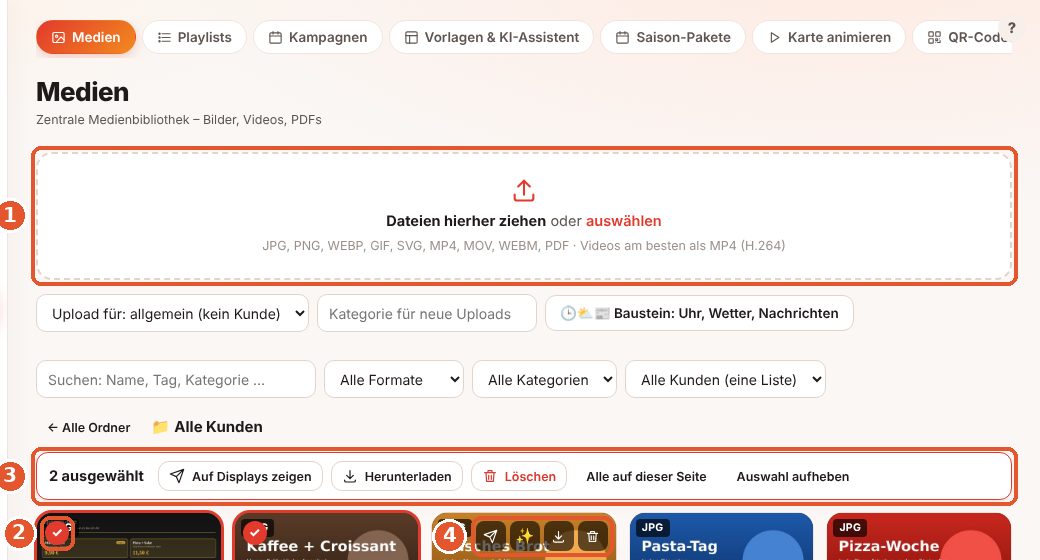
- 1Kéo tệp vào đây
- 2Đánh dấu = chọn (có thể chọn nhiều)
- 3Hiển thị trên màn hình, Tải xuống (nhiều tệp dưới dạng ZIP) hoặc Xóa
- 4Khi di chuột qua: ➤ hiển thị trên màn hình, ⭳ tải xuống, 🗑 xóa
32💾Komplett-Sicherung & Neuinstallation
Một tệp chứa tất cả: chương trình, khách hàng, màn hình, hình ảnh, video, bảng thực đơn, người dùng, cài đặt.
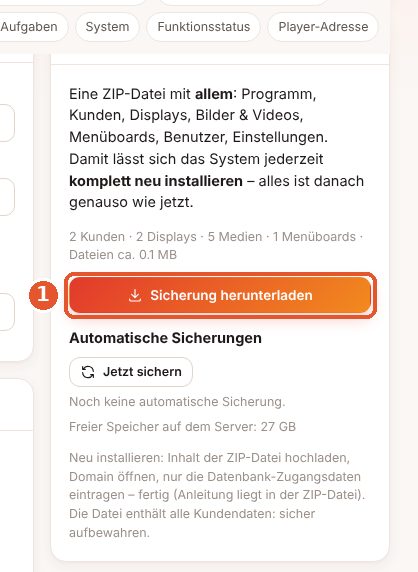
- 1Cài đặt → Tải bản sao lưu
- 2Cất giữ tệp ZIP an toàn (ví dụ tải lại mỗi tháng một lần)
Sao lưu tự động (mỗi đêm)
- 1Cài đặt → Sao lưu tự động: để bật, đặt giờ và số lượng (mặc định: 3, 7 bản gần nhất)
- 2Bên phải dưới mục "Sao lưu toàn bộ" là tất cả các bản sao lưu đã lưu – tải xuống hoặc xóa. Sao lưu ngay tạo ngay một bản
- 3Khi dung lượng ít: chọn phạm vi "Chỉ dữ liệu" (không gồm hình ảnh/video – hãy tự lưu giữ riêng các tệp này)
🌍 Sao lưu thêm ở nơi khác
- 1Chuẩn bị một nơi lưu trữ thứ hai, ví dụ Hetzner Storage Box (giá rẻ, SFTP/WebDAV), Nextcloud hoặc NAS của bạn – tạo một thư mục ở đó, ví dụ wdms
- 2Cài đặt → Sao lưu tự động → Sao lưu thêm ở nơi khác: nhập địa chỉ đích, người dùng, mật khẩu. Ví dụ: sftp://u123456.your-storagebox.de/home/wdms · https://cloud.example.de/remote.php/dav/files/NAME/wdms · ftps://nas.example.de/wdms
- 3🔌 Kiểm tra kết nối – tải lên một tệp thử nhỏ rồi xóa đi
- 4Từ giờ, mỗi bản sao lưu ban đêm cũng được sao chép tới đó; Giữ lại quy định số bản được giữ ở đó
33🔐Anmeldung: Passwort vergessen, Angemeldet bleiben, Zwei-Faktor
Đăng nhập an toàn và tiện lợi – trên máy tính và trong ứng dụng điện thoại.
| Vấn đề | Giải pháp |
|---|---|
| Quên mật khẩu? | Liên kết trên trang đăng nhập: nhập email, nhấn vào liên kết (có hiệu lực 60 phút), đặt mật khẩu mới. Tất cả thiết bị khác sẽ bị đăng xuất. |
| Duy trì đăng nhập | Ô đánh dấu khi đăng nhập (trên điện thoại đã được chọn sẵn): 30 ngày không cần đăng nhập lại. Tài khoản của tôi → Đăng xuất khỏi mọi nơi kết thúc trên tất cả thiết bị. |
Bật đăng nhập hai yếu tố (rất khuyến nghị cho admin)
- 1Ứng dụng xác thực trên điện thoại (ví dụ Google Authenticator hoặc Microsoft Authenticator)
- 2Góc dưới bên trái chọn Tài khoản của tôi (biểu tượng người) → Đăng nhập hai yếu tố → Thiết lập
- 3Trong ứng dụng nhấn + → quét QR-Code, nhập mã 6 chữ số → Bật
- 4In hoặc lưu mã khôi phục – nhờ đó bạn vẫn vào được khi không có điện thoại
34🔔Störungsmeldungen per E-Mail und aufs Handy
Bạn nhận được email khi một màn hình ngoại tuyến hoặc monitor bị tắt – và thông báo đã ổn khi mọi thứ hoạt động trở lại.
- 1Cài đặt → Cảnh báo sự cố: bật, nhập địa chỉ người nhận
- 2Báo sau: ví dụ 15 phút – gián đoạn ngắn sẽ không được báo
- 3Báo từ/đến: không gửi email vào ban đêm; sự cố còn tồn tại vào buổi sáng sẽ được báo khi đó
- 4Nếu muốn, đối tác B2B hoặc khách hàng cũng nhận cảnh báo cho màn hình của chính họ
📱 Thông báo đẩy tới điện thoại
- 1Mở ứng dụng trên điện thoại (iPhone: trước tiên cài qua "Chia sẻ → Thêm vào MH chính")
- 2Góc trên bên phải Tài khoản của tôi → 🔔 Bật thông báo đẩy trên thiết bị này → cho phép thông báo
- 3Gửi thông báo thử – đến sau vài giây. Từ giờ, điện thoại sẽ báo mỗi khi có sự cố và khi đã ổn
Ổn định cả ban đêm: thiết lập Cronjob (một lần)
- 1Cài đặt → Tác vụ nền: sao chép địa chỉ
- 2All-Inkl: KAS → Tools → Cronjobs → Neuen Cronjob anlegen
- 3Dán địa chỉ, lịch chạy mỗi 5 phút – lưu
35⏻Betriebszeiten & Monitor ein/aus
Giờ hoạt động cố định cho từng màn hình: ngoài giờ trạng thái là "ngoài giờ" (màu xám, không cảnh báo), TV tự động tắt và bật lại vào buổi sáng.
- 1Mở màn hình → thẻ Giờ hoạt động
- 2Chọn Đặt giờ hoạt động – chọn một mẫu (ví dụ T2–T7 9–20, Nhà hàng 11–23) hoặc tự nhập cho từng ngày (bỏ chọn = đóng cả ngày)
- 3Lưu – hoặc Cho tất cả màn hình của khách hàng hay Cũng cho các màn hình khác …
| Vấn đề | Giải pháp |
|---|---|
| Ngoài giờ (xám) | Màn hình tắt ngoài giờ hoạt động – không cảnh báo, không gửi email báo lỗi. Trong 20 phút sau giờ mở cửa vẫn chưa cảnh báo (thiết bị đang khởi động). |
| “Màn hình được tắt có chủ ý” | Dùng khi nghỉ theo mùa hoặc sửa chữa: không có cảnh báo cho đến khi bỏ dấu chọn. |
| Độ khả dụng | Bên dưới thẻ: tỷ lệ phần trăm thời gian hoạt động mà màn hình đã chạy (30 ngày). Trong trung tâm điều khiển là 7 ngày. |
| Raspberry Pi + TV có HDMI-CEC | TV thực sự được bật và tắt (chế độ chờ). |
| Thiết bị khác / không có CEC | Ngoài các giờ này, màn hình hiển thị màn hình đen. |
| Nút “Bật / tắt màn hình” | Bật/tắt ngay lập tức (Pi có CEC), ví dụ cho một cuộc hẹn ngoài giờ. |
36🩺System-Check: Ist alles eingerichtet?
Danh sách có đèn tín hiệu cho biết còn thiếu gì – chỉ một cú nhấp để đến đúng phần cài đặt.
- 1Mở Cài đặt – Kiểm tra hệ thống nằm ở trên cùng
- 2Ưu tiên mục đỏ và vàng: Khắc phục sẽ chuyển thẳng đến đúng chỗ
- 3Trang chủ sẽ hiển thị thông báo khi vẫn còn việc quan trọng chưa xử lý
| Vấn đề | Giải pháp |
|---|---|
| Đỏ | Quan trọng – ví dụ: không có sao lưu, tác vụ nền không chạy, không có HTTPS. |
| Vàng | Khuyến nghị – ví dụ: sao lưu bên ngoài, thông tin công ty cho hóa đơn. |
| Xanh dương | Lưu ý – ví dụ: logo công ty, phiên bản trình phát (player) cũ. |
37📊Abspiel-Nachweis
Quảng cáo nào đã phát trên màn hình nào, bao nhiêu lần và trong bao lâu – dưới dạng bằng chứng PDF cho khách hàng quảng cáo hoặc CSV cho Excel.
- 1Mở Báo cáo → Bằng chứng phát
- 2Chọn khoảng thời gian (ví dụ Tháng trước), nếu cần chọn khách hàng, màn hình hoặc quảng cáo
- 3Bằng chứng dạng PDF – sẵn sàng gửi cho khách hàng quảng cáo. CSV để tự phân tích
📊 Thống kê hàng tháng tự động qua email
- 1Cài đặt → Hóa đơn: bật 📊 Thống kê hàng tháng
- 2Tại khách hàng, đánh dấu Thống kê hàng tháng qua email – với 📊 Gửi thử cho tôi bạn sẽ thấy trước khách hàng nhận được gì
- 3Đầu mỗi tháng, mỗi khách hàng này nhận được bản tóm tắt ngắn kèm bằng chứng phát của tháng trước dưới dạng PDF
38⛅Bausteine: Uhr, Wetter, Nachrichten
Nội dung có sẵn cho màn hình – chỉ cần thêm vào danh sách phát như một hình ảnh.
- 1Tệp media → Tiện ích: đồng hồ, thời tiết, tin tức
- 2Chọn loại: Đồng hồ & ngày, Thời tiết, Đồng hồ + thời tiết hoặc Tin tức
- 3Với thời tiết, nhập địa điểm (thành phố hoặc mã bưu chính) – bản xem trước hiển thị kết quả ngay
- 4Chọn màu, Tạo – sau đó hiển thị trên màn hình hoặc thêm vào danh sách phát
42🎄Saison-Pakete (Weihnachten, Ostern, Sommer …)
Mẫu thiết kế có sẵn cho mọi dịp – chỉ chạy trong khoảng thời gian đã chọn, xen kẽ với nội dung thông thường.
- 1Nội dung & lập lịch → Gói theo mùa – chạm vào một dịp (khoảng thời gian phù hợp đã được điền sẵn)
- 2Chỉnh tiêu đề, nội dung, giá – bản xem trước thay đổi ngay
- 3Chọn khách hàng và màn hình, kiểm tra khoảng thời gian và thời lượng hiển thị
- 4Đưa lên màn hình – xong. Sau khoảng thời gian đó, mẫu thiết kế tự biến mất
43🚀Neukunde in 5 Minuten
Tại chỗ khách hàng: mọi thứ trong một quy trình thay vì bốn trang.
- 1Khách hàng → 🚀 Khách hàng mới trong 5 phút
- 21 Khách hàng: công ty, người liên hệ, email – Tạo khách hàng
- 32 Màn hình: nhập mã hiển thị trên màn hình – Ghép nối (hoặc “Để sau”)
- 43 Thực đơn: chạm vào mẫu theo ngành (pizza, döner, quán cà phê …) – mẫu sẽ được tạo cho khách hàng
- 54 Truy cập: Tạo truy cập & gửi email – khách hàng tự đặt mật khẩu qua liên kết (có hiệu lực 7 ngày)
- 6Cuối cùng Sửa thực đơn: nhập giá, xuất bản, hiển thị trên màn hình
44⇅Preise aus Excel, Google-Tabelle oder Kasse
Chỉ cần đổi giá một lần trong bảng tính hoặc máy tính tiền – bảng thực đơn sẽ tự cập nhật.
- 1Mở bảng thực đơn → ở trên cùng ⇅ Giá
- 2Excel hoặc CSV: tải mẫu xuống, nhập giá, tải tệp lên – các giá đã thay đổi được hiển thị, sau đó Áp dụng
- 3Google Trang tính: trong Google Trang tính chọn Tệp → Chia sẻ → Xuất bản lên web (CSV), nhập địa chỉ – giá được đồng bộ định kỳ
- 4Hệ thống tính tiền: đưa khóa và địa chỉ cho kỹ thuật viên máy tính tiền – máy tính tiền sẽ gửi giá trực tiếp
45⭐Bausteine: Instagram, Google-Bewertungen, Wartenummer, Touch-Terminal
Nội dung sinh động tự cập nhật.
| Vấn đề | Giải pháp |
|---|---|
| 📷 Tường Instagram | Các bài đăng mới nhất của một tài khoản Instagram. Chỉ cần nhập khóa truy cập (token) của tài khoản một lần – hướng dẫn có trong hộp thoại. |
| ⭐ Đánh giá Google | Số sao, số lượng và những nhận xét hay nhất. Nhập khóa Google API một lần trong Cài đặt → Dịch vụ bên ngoài, sau đó tìm doanh nghiệp trong tiện ích. |
| 🛎 Màn hình nhận hàng | Số đơn hàng “Đang chuẩn bị” và “Sẵn sàng nhận” – dưới dạng màn hình riêng hoặc thanh trong bảng thực đơn (xem chương Bảng thực đơn). Điều khiển bằng máy tính bảng, điện thoại hoặc hệ thống tính tiền. |
| 🔢 Số thứ tự | Màn hình gọi số cỡ lớn. Sau khi tạo, bảng điều khiển sẽ mở ra (sau này trong tiện ích: 🔢 Mở bảng điều khiển) – một lần chạm = số tiếp theo. Lưu liên kết bảng điều khiển làm dấu trang trên điện thoại, liên kết hoạt động không cần đăng nhập. |
| 👆 Màn hình cảm ứng | Các ô để chạm (thực đơn, ưu đãi, sơ đồ, văn bản, hình ảnh, video). Sau một lúc không có ai chạm, màn hình quay về trang đầu. |
- 1Tệp media → Tiện ích → chọn loại
- 2Điền cài đặt, kiểm tra bản xem trước, Tạo
- 3Hiển thị trên màn hình hoặc thêm vào danh sách phát như mọi hình ảnh
46✨Werbe-Assistent & QR-Statistik
Từ một câu thành slide quảng cáo hoàn chỉnh – và đo xem QR code được quét bao nhiêu lần.
- 1Mẫu → ở trên cùng ✨ Trợ lý AI: nhập ví dụ “Schnitzel với khoai tây chiên 9,90 € mỗi thứ Sáu”
- 2Chạm vào một gợi ý – slide sẽ mở trong trình chỉnh sửa, chỉnh hình ảnh và màu sắc, lưu lại
- 3QR code: Nội dung & lập lịch → QR code – nội dung có thể thay đổi bất cứ lúc nào, lượt quét theo ngày và thứ trong thống kê (chương riêng “QR code”)
47🔳QR-Codes: Inhalt jederzeit ändern
QR code đã in luôn giữ nguyên – bạn thay đổi nội dung hiện ra khi quét tại đây.
- 1Nội dung & lập lịch → QR code → QR code mới: nhập tên và chọn nội dung hiện ra khi quét:
- 2🔗 Chuyển hướng (trang web) · 👤 Danh thiếp (gọi điện, email, chỉ đường, “Lưu liên hệ”) · 📝 Trang thông tin (văn bản kèm nút) · 📄 Tệp (PDF, hình ảnh, video, Word, Excel …)
- 3Lưu – hình QR xuất hiện ngay bên phải: SVG (nhà in), PNG 4000 px hoặc PNG 1000 px. Trước khi in, hãy thử quét một lần bằng điện thoại
- 4Thực đơn mới? Mở QR-Code → bấm biểu tượng tải lên ở tệp (thay thế) → Lưu. Mã đã in sẽ hiển thị ngay tệp mới
Thiết kế
- 1🎨 Thiết kế QR-Code: chạm vào một mẫu hoặc chọn chấm, góc, dạng tròn, màu sắc, chuyển màu và khung có chữ ("Quét tôi!")
- 2Tải logo lên, chỉnh kích thước và vị trí bằng thanh trượt – nếu logo lớn, hãy đặt mức sửa lỗi thành H trong Nâng cao
- 3Lưu thiết kế – nội dung giữ nguyên, chỉ giao diện thay đổi. Nếu độ tương phản quá thấp sẽ có cảnh báo
Khách hàng tự chỉnh sửa
- 1Mở khách hàng → thẻ Gói QR → Thay đổi: gói (Miễn phí, Cơ bản, Premium hoặc tùy chỉnh), thời hạn, giá riêng, tạm dừng, từng chức năng riêng lẻ khác biệt
- 2Khách hàng thấy QR-Code trong cổng khách hàng, sửa nội dung và bấm Gửi phê duyệt (nếu "không cần phê duyệt": hiển thị ngay)
- 3Bạn kiểm tra trong Phê duyệt (so sánh cũ → mới, xem trước) và bấm Phê duyệt hoặc Từ chối kèm lý do. Đến lúc đó phiên bản cũ vẫn hiển thị
- 4Khi gói hết hạn hoặc bị tạm dừng, các mã đã in vẫn hoạt động – chỉ việc chỉnh sửa bị khóa. Gia hạn bằng + 1 tháng / + 1 năm
| Vấn đề | Giải pháp |
|---|---|
| Gói QR & giá | Nội dung & lập lịch → QR-Code → Gói QR: gói gồm những gì (số mã, dung lượng, video, thiết kế, logo, chất lượng in, thống kê, không cần phê duyệt) và giá bao nhiêu. Các gói hằng tháng tự động xuất hiện trên hóa đơn tháng. |
| Hiển thị trên màn hình | Trong QR-Code, bấm Hiển thị trên màn hình bên phải – mã đã thiết kế được đưa vào media dưới dạng hình ảnh. Trong Mẫu có thể chèn QR-Code động kèm thiết kế. |
| Phiên bản trước | Mọi thay đổi đều được lưu – khôi phục bằng một cú nhấp trong Phiên bản trước. |
Chuyển từ trình quản lý QR cũ
- 1Tải toàn bộ thư mục của hệ thống quản lý QR cũ (qr.ihre-firma.de) qua FTP và nén thành ZIP
- 2Cài đặt → QR-Code → Nhập từ trình quản lý QR cũ: chọn tệp ZIP – lần chạy thử cho thấy những gì sẽ được nhập → Nhập ngay
- 3Tải Chuyển hướng cho địa chỉ QR cũ và tải nội dung (index.php, .htaccess) lên thư mục của subdomain thay cho các tệp cũ – các mã đã in trước đây sẽ dẫn vào hệ thống mới
48🧾Rechnungen automatisch bei Vertragsabschluss
Mỗi hợp đồng mới nhận hóa đơn ngay – đánh số liên tục, dạng PDF qua email.
| Vấn đề | Giải pháp |
|---|---|
| Gói thuê bao được xác nhận hoặc tạo | Hóa đơn đầu tiên ngay lập tức: tháng đầu (nếu gói bắt đầu giữa tháng thì tính theo số ngày) – hoặc nếu muốn, toàn bộ thời hạn trả trước. Sau đó hằng tháng. |
| Gói QR được cấp | Hóa đơn cho tháng hiện tại hoặc phí theo năm hay phí một lần. |
| Đặt quảng cáo đã được kích hoạt | Hóa đơn cho thời gian đã đặt (thanh toán bằng PayPal: ghi "đã thanh toán"). |
| Thuê đã được xác nhận | Hóa đơn cho thời gian thuê hoặc tháng đầu tiên, bao gồm lắp đặt. |
- 1Một lần: điền Cài đặt → Thông tin công ty cho hóa đơn (địa chỉ, mã số thuế hoặc mã số VAT, ngân hàng) và bấm Xem hóa đơn mẫu
- 2Cài đặt → Bán hàng → Hóa đơn: "Tự động tạo hóa đơn cho mỗi hợp đồng được ký" và "gửi ngay qua email" đã được bật – tại đây cũng chọn: tháng đầu hoặc toàn bộ thời hạn
- 3Cho các tháng tiếp theo, bật "Tự động tạo hóa đơn tháng vào đầu tháng" – các tháng đã tính tiền sẽ không bao giờ bị tính hai lần
- 4Bán hàng & hóa đơn → Hóa đơn hiển thị tất cả hóa đơn: đánh dấu đã thanh toán, gửi lại hoặc Hủy hóa đơn
Số hóa đơn, lưu trữ và hủy
| Vấn đề | Giải pháp |
|---|---|
| Số liên tục | Liên tục theo từng năm: WZ-R2026-0001, WZ-R2026-0002 … – kể cả khi hai hợp đồng được ký cùng lúc, không có số nào bị trùng. |
| Không thể thay đổi | Mỗi hóa đơn được lưu dạng PDF ngay khi tạo. Nếu sau này bạn thay đổi thông tin công ty, các hóa đơn cũ vẫn giữ nguyên như khi đã gửi. Kho lưu trữ có trong bản sao lưu. |
| Hủy hóa đơn thay vì xóa | Hóa đơn không bao giờ bị xóa. Hủy hóa đơn tạo một hóa đơn hủy có số riêng và số tiền âm. Nếu khách hàng đã nhận hóa đơn, họ sẽ tự động nhận hóa đơn hủy. |
| Thời gian cung cấp dịch vụ | Có trên mọi hóa đơn (thông tin bắt buộc). Với hóa đơn tự tạo, hãy nhập – để trống = ngày hóa đơn. |
49🧪Testrechnungen, Mahnwesen, Kontoauszug, E-Rechnung
Thử mọi thứ mà không rủi ro – và hệ thống theo dõi các hóa đơn chưa thanh toán cho bạn.
Hóa đơn thử (không tính vào hóa đơn thật)
- 1Bán hàng & hóa đơn → Hóa đơn → thẻ 🧪 Hóa đơn thử
- 2Thử hóa đơn hợp đồng: chọn khách hàng – bạn nhận đúng hóa đơn mà khách hàng sẽ nhận khi ký hợp đồng (gửi đến địa chỉ của bạn, không gửi khách hàng)
- 3Hoặc Viết hóa đơn thử để tự thử nghiệm
- 4Sau đó Xóa hóa đơn thử – hóa đơn thật không bị ảnh hưởng
Thanh toán nhận được & nhắc nợ
| Vấn đề | Giải pháp |
|---|---|
| Hạn thanh toán | Trong cài đặt (ví dụ 14 ngày). Hóa đơn quá hạn được đánh dấu đỏ; trang chủ sẽ nhắc. |
| Nhắc nợ tự động | Đánh dấu Tự động nhắc nợ hóa đơn quá hạn: nhắc thanh toán → nhắc nợ lần 1 → nhắc nợ lần 2 theo khoảng thời gian đã đặt, có thể kèm phí nhắc nợ. Nhắc từng hóa đơn bằng nút Nhắc nợ tại hóa đơn. |
| Nhập sao kê ngân hàng | Xuất các giao dịch dạng CSV từ ngân hàng trực tuyến và tải lên tại Bán hàng & hóa đơn → Hóa đơn → Nhập sao kê ngân hàng. Hóa đơn có số nằm trong nội dung chuyển khoản và số tiền khớp sẽ được đánh dấu đã thanh toán. |
Hóa đơn điện tử (XRechnung)
- 1Điền đầy đủ thông tin công ty (phần cài đặt sẽ cho thấy còn thiếu gì)
- 2Tại khách hàng, đánh dấu Gửi kèm hóa đơn điện tử (XRechnung) – cơ quan nhà nước: nhập Leitweg-ID
- 3Tệp XML sẽ được đính kèm vào mọi email hóa đơn; tải riêng bằng nút XML tại hóa đơn
Ký hợp đồng trực tuyến
- 1Cài đặt → Bán hàng: bật Khách hàng đặt gói trực tiếp trong cổng và nhập điều kiện hợp đồng của bạn (Điều khoản)
- 2Khách hàng chọn gói trong cổng, xác nhận điều khoản – gói thuê bao có hiệu lực ngay
- 3Khách hàng nhận xác nhận hợp đồng (PDF, kèm thời điểm đồng ý) và hóa đơn đầu tiên qua email
50💳Online-Bezahlung und automatische Abbuchung
Khách hàng thanh toán chỉ với một cú nhấp – và hóa đơn tự động được đánh dấu.
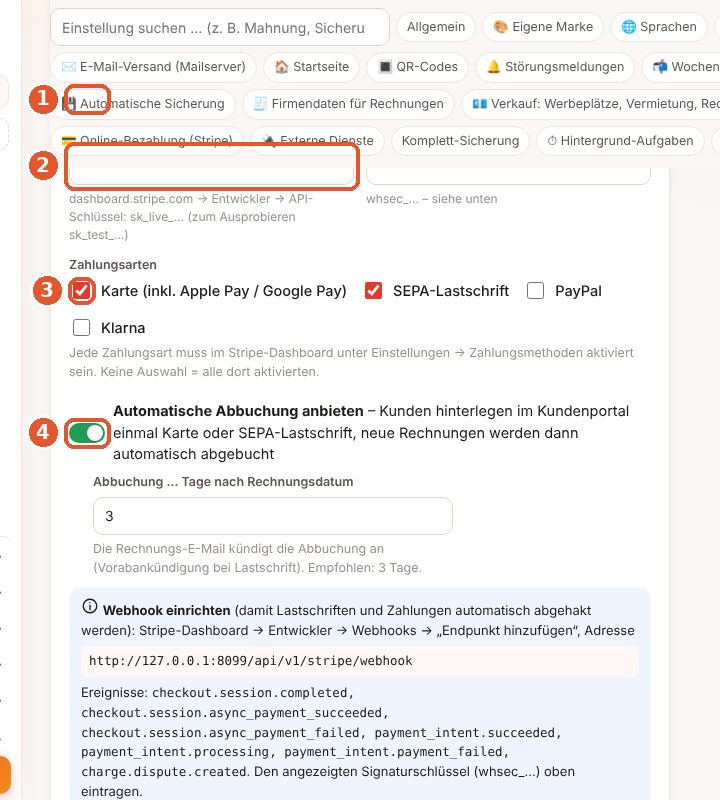
Thiết lập (một lần, khoảng 10 phút)
- 1Tạo tài khoản tại Stripe (stripe.com) và nhập thông tin công ty cũng như tài khoản ngân hàng để nhận tiền chi trả
- 2Trong bảng điều khiển Stripe, tại Cài đặt → Phương thức thanh toán, kích hoạt các phương thức thanh toán mong muốn (ví dụ thẻ và ghi nợ trực tiếp SEPA)
- 3Tại Nhà phát triển → Khóa API, sao chép khóa bí mật và nhập vào WDMS tại Cài đặt → Thanh toán trực tuyến – để thử nghiệm, trước tiên hãy dùng khóa thử nghiệm (sk_test_…)
- 4Tại Nhà phát triển → Webhook, tạo một điểm cuối với địa chỉ lấy từ phần cài đặt WDMS, chọn các sự kiện được nêu ở đó và nhập khóa ký (whsec_…) vào WDMS
- 5Bật thanh toán trực tuyến, lưu và Kiểm tra kết nối
Cách khách hàng của bạn thanh toán
| Vấn đề | Giải pháp |
|---|---|
| Liên kết thanh toán | Mỗi hóa đơn mới đều có liên kết “Thanh toán trực tuyến tiện lợi” trong e-mail và trên PDF. Khách hàng thấy số hóa đơn và số tiền, rồi thanh toán trên trang an toàn của Stripe – bạn không bao giờ thấy dữ liệu thẻ hay tài khoản. |
| Cổng khách hàng | Tại Hóa đơn của tôi, mỗi hóa đơn chưa thanh toán đều có nút Thanh toán trực tuyến. |
| Đánh dấu đã thanh toán | Thanh toán bằng thẻ được đánh dấu là đã thanh toán ngay lập tức. Với ghi nợ trực tiếp, trạng thái “Đang thanh toán” được hiển thị cho đến khi ngân hàng xác nhận (vài ngày) – trong thời gian đó không gửi nhắc nợ. |
| Chia sẻ liên kết thanh toán | Trong danh sách hóa đơn, 🔗 sao chép liên kết, ví dụ để gửi qua WhatsApp. |
Tự động trừ tiền
- 1Giữ Cung cấp tự động trừ tiền ở trạng thái bật và chọn thời hạn (khuyến nghị: 3 ngày sau ngày lập hóa đơn)
- 2Khách hàng nhấp vào Lưu phương thức thanh toán tại Hóa đơn của tôi trong cổng (hoặc đánh dấu “Tự động trừ tiền các hóa đơn sau này” khi thanh toán)
- 3Hóa đơn mới sẽ được tự động trừ tiền sau thời hạn; e-mail hóa đơn sẽ thông báo trước việc này
- 4Nếu không thành công (ví dụ tài khoản không đủ số dư), hóa đơn vẫn ở trạng thái chưa thanh toán: khách hàng nhận được liên kết thanh toán, bạn nhận được e-mail. Dùng 💳 trừ tiền để thử lại thủ công
51💶Werbeplätze verkaufen & Rechnungen
Bán thời lượng phát trên màn hình của bạn cho các công ty khác – địa điểm đặt màn hình được hưởng một phần.
- 1Cài đặt → Bán hàng: bật trang "Đặt quảng cáo", chọn thanh toán bằng hóa đơn và/hoặc PayPal
- 2Bán hàng & hóa đơn → Bán vị trí quảng cáo → Tạo vị trí quảng cáo: màn hình, giá mỗi tuần/tháng, tần suất phát quảng cáo, phần chia cho địa điểm theo %
- 3Các công ty đặt qua …/werbung, tải quảng cáo lên và thanh toán. Bạn kiểm tra trong Bán vị trí quảng cáo và bấm Kích hoạt – quảng cáo sẽ phát trong thời gian đã đặt
- 4Khi Kích hoạt, hóa đơn được tạo tự động và gửi qua email cho khách hàng (chương Hóa đơn)
52📦Vermietung: Display-Pakete, Event-Miete, Vorführ-Links
Cho thuê màn hình theo tháng hoặc theo ngày – kèm tình trạng còn trống.
- 1Bán hàng & hóa đơn → Cho thuê → Tạo mặt hàng cho thuê: ví dụ "Starter 43 inch", "Tủ kính 55 inch sáng", "Biển vỉa hè kỹ thuật số", "Màn hình cảm ứng" – giá theo tháng hoặc ngày, số lượng, ảnh
- 2Trang công khai …/display-mieten hoặc trong cổng khách hàng Thuê màn hình: chọn thời gian, số lượng còn trống được hiển thị, gửi yêu cầu
- 3Trong Cho thuê, xác nhận hoặc từ chối yêu cầu – khách hàng sẽ nhận email
- 4Bán hàng & hóa đơn → Liên kết trình diễn: tên, logo và màu của khách hàng tiềm năng → mở liên kết: một màn hình mẫu có logo của họ, lý tưởng khi tư vấn bán hàng
53🖥Mehrere Monitore in einem Laden (Monitor-Verbund)
Điều khiển chung tối đa 10 màn hình tại một nơi – với một trình phát cho mỗi màn hình hoặc một mini PC cho tất cả.
| Vấn đề | Giải pháp |
|---|---|
| Mỗi màn hình nội dung riêng | ví dụ màn hình 1 pizza, màn hình 2 mì Ý, màn hình 3 đồ uống – quản lý tại một chỗ. |
| Tất cả giống nhau, đồng bộ | Tất cả màn hình hiển thị cùng nội dung – chính xác cùng lúc, video cũng chạy đồng bộ. |
| Tường video | Một hình ảnh hoặc video lớn trải trên tất cả màn hình (ví dụ 3 màn hình cạnh nhau hoặc 2 × 2). Có thể chỉnh bù viền. |
| Bảng thực đơn trên nhiều màn hình | Một thực đơn, tự động chia ra các màn hình – mỗi màn hình hiển thị phần của mình. |
| Hiệu ứng chạy qua tất cả | Nội dung lần lượt di chuyển từ màn hình này sang màn hình khác: nội dung vừa chạy trên màn hình 1 sẽ chuyển sang màn hình 2, v.v. Hãy chọn số hình ảnh ít nhất bằng số màn hình. |
Thiết lập
- 1Kết nối màn hình: hoặc mỗi màn hình một trình phát (Raspberry Pi, stick, smart TV) – hoặc một mini PC cho tất cả: lệnh thiết lập kèm số màn hình, ví dụ
… | bash -s -- --screens 3(Linux) hoặc$env:WDMS_SCREENS=3; irm …/setup/windows.ps1 | iex(Windows) - 2Màn hình → Nhiều màn hình → Nhóm màn hình mới: chọn tên, khách hàng và kiểu, Tạo nhóm
- 3Ghép nối màn hình mới: nhập lần lượt các mã (màn hình 1 = bên trái). Cũng có thể chọn các màn hình có sẵn và sắp xếp lại bằng ↑ ↓
- 4Hiển thị số trên màn hình – mỗi màn hình hiện số của mình cỡ lớn. Nếu thứ tự không đúng: sắp xếp lại và lưu
- 5Nội dung: với "đồng bộ", "tường video" và "hiệu ứng chạy", chọn hình ảnh/video hoặc danh sách phát trong Nội dung chung; với "mỗi màn hình nội dung riêng" thì làm như bình thường ở từng màn hình
Thực đơn trên nhiều màn hình
- 1Mở bảng thực đơn → ở trên cùng tại 🖥 Màn hình chọn số lượng – bản xem trước hiển thị tất cả màn hình cạnh nhau
- 2Các mục được phân bổ tự động; trong từng mục, tại ⋯ cũng có thể chọn cố định màn hình. Tiêu đề ở mọi màn hình hiển thị tiêu đề và logo trên mỗi màn hình
- 3Xuất bản – mỗi màn hình nhận phần riêng của mình
- 4Trong nhóm màn hình, chọn kiểu Bảng thực đơn trên nhiều màn hình → Chọn bảng thực đơn
Tường video: nội dung nào chạy thế nào?
| Vấn đề | Giải pháp |
|---|---|
| 🎭 Wall show (khối nội dung) | Chuyển động trên tất cả màn hình, vẽ trực tiếp: quả bóng, ô tô, người, máy bay, hình ảnh riêng hoặc GIF/WebP động, chữ chạy, tia sáng, sóng, hoa giấy, tia lửa, tuyết … tối đa 6 lớp cùng lúc. Sắc nét với bất kỳ số lượng màn hình nào. |
| 🖼 Một hình ảnh trên toàn bộ tường | Một hình ảnh lớn theo kích thước của tường (3 × 1 → 5760 × 1080 pixel) – mỗi màn hình hiển thị phần của mình. |
| 🎬 Một video trên toàn bộ bức tường | Hoạt động tốt đến khoảng 4K (rộng 3840 pixel) – tức là 2 màn hình với độ nét đầy đủ hoặc 2 × 2. Mỗi màn hình phải tải toàn bộ video. |
| 🎬 Video tường ghép từ nhiều phần | Cho 3 đến 10 màn hình với độ nét đầy đủ: cắt video thành mỗi phần cho một màn hình (công cụ hỗ trợ cắt) rồi ghép lại trong nhóm màn hình. Tất cả các phần chạy đồng bộ. |
- 1Thiết lập viền: trong nhóm màn hình chọn Bù viền → Tính từ cm (chiều rộng hình hiển thị và viền giữa hai màn hình)
- 2Kiểm tra: hiển thị khối Trình chiếu tường với 📐 Hình kiểm tra – các đường kẻ và hình tròn phải chạy thẳng qua các viền
- 3Tạo trình chiếu tường: Media → Khối → Trình chiếu tường trên tất cả màn hình, thêm lớp bằng khởi động nhanh, xem trong bản xem trước "dạng tường với … màn hình"
- 4Trong nhóm màn hình, chọn khối ở mục Nội dung chung – xong
54🧩Anordnungen: Monitore frei anordnen, Gruppen & Mischbetrieb
Sắp xếp 1–10 màn hình đúng như cách chúng được treo – và tự do chọn màn hình nào cùng tạo thành tường video, màn hình nào chạy riêng lẻ.
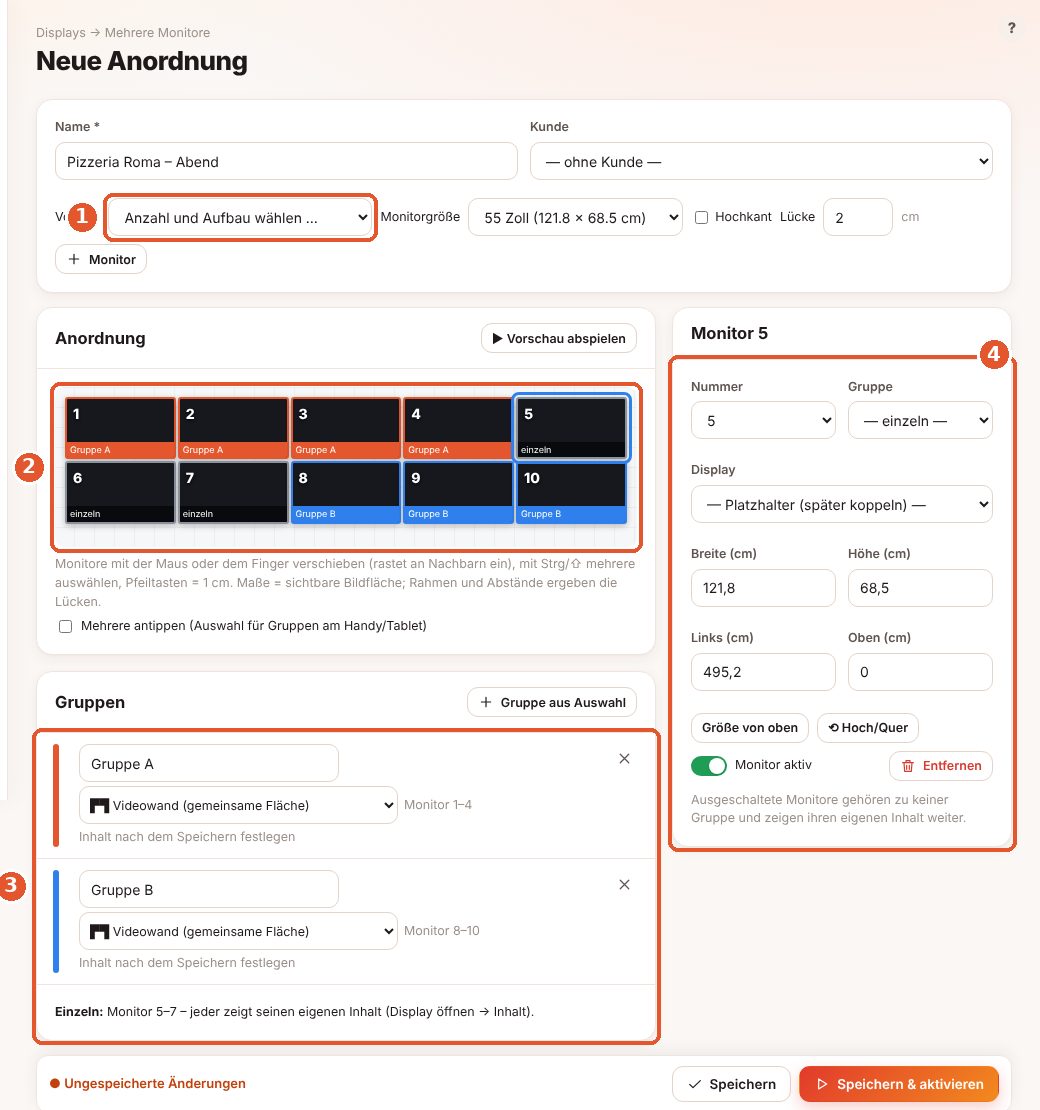
- 1Màn hình → Nhiều màn hình → Bố cục mới: nhập tên và khách hàng
- 2Tại Mẫu, chọn số lượng và cách bố trí (vd. 5 màn hình cạnh nhau hoặc 5 × 2) và Kích thước màn hình (vd. 55 inch, cũng có thể dọc)
- 3Kéo màn hình bằng chuột đến đúng vị trí – chúng sẽ tự khớp vào màn hình bên cạnh. Nhấp vào màn hình → bên phải gán màn hình hiển thị, kích thước và vị trí tính bằng cm, bật hoặc tắt
- 4Nhấp nhiều màn hình với Ctrl hoặc ⇧ → Tạo nhóm từ lựa chọn. Chọn loại cho nhóm: Tường video, tất cả giống nhau và đồng bộ, bảng thực đơn trải trên các màn hình, hiệu ứng chạy nối tiếp hoặc mỗi màn hình nội dung riêng
- 5Lưu & kích hoạt – các màn hình chạy theo cách này ngay lập tức. Sau đó đặt Nội dung cho từng nhóm; màn hình không thuộc nhóm hiển thị nội dung riêng
- 6▶ Phát xem trước hiển thị toàn bộ khu vực với các hiệu ứng động đang chạy – nhờ đó trước khi xuất bản bạn thấy nội dung nào chạy trên màn hình nào
| Vấn đề | Giải pháp |
|---|---|
| Ví dụ chế độ kết hợp | Màn hình 1–4: nhóm "Tường video" (hiệu ứng động trên cả bốn) · Màn hình 5–7: riêng lẻ, mỗi màn hình một thực đơn riêng · Màn hình 8–10: nhóm "Tường video" thứ hai |
| Kích thước khác nhau | Mỗi màn hình có kích thước riêng tính bằng cm – hiệu ứng động vẫn chạy đúng tỷ lệ trên tất cả. Viền và khoảng cách chỉ đơn giản là khoảng hở giữa các màn hình. |
| Nhiều bố cục | Ví dụ: lưu "Ban ngày" và "Buổi tối" rồi chuyển đổi bằng Lưu & kích hoạt. Nhân bản tạo một bản sao với tất cả các nhóm và nội dung. |
| Chưa lưu? | Phía dưới hiển thị "● Thay đổi chưa lưu" khi còn nội dung chưa được lưu; khi rời khỏi trang, hệ thống sẽ hỏi xác nhận. |
Wall show với cảnh và dòng thời gian
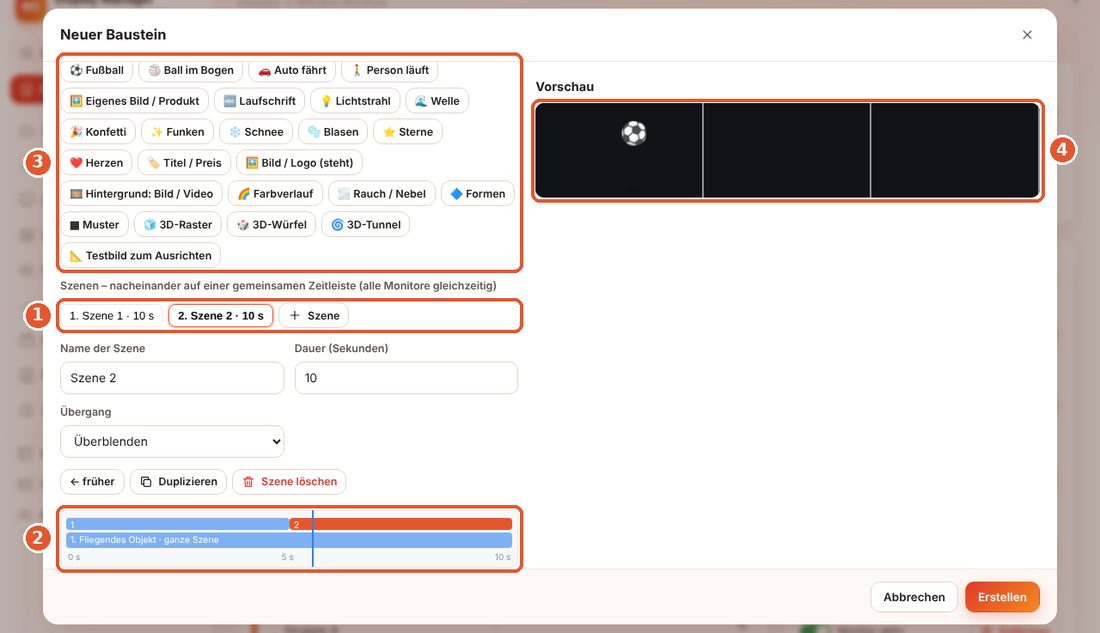
- 1Tệp media → Tiện ích → Wall show trên tất cả màn hình
- 2+ Cảnh: nhiều cảnh chạy nối tiếp nhau (ví dụ 0–5 giây nền, 5–10 giây sản phẩm …) với hiệu ứng mờ chuyển hoặc trượt vào
- 3Thêm lớp: tiêu đề có hiệu ứng động, ảnh sản phẩm, video nền, dải màu chuyển, khói, hình khối, họa tiết, hiệu ứng 3D, vật thể bay, chữ chạy …
- 4Với mỗi lớp, đặt Vùng (ví dụ chỉ trên màn hình 1–3) và Khung thời gian (ví dụ giây 5–10) – hoặc kéo thanh trên dòng thời gian
- 5Trong bản xem trước, xem "dưới dạng tường với … màn hình", lưu lại và chọn làm nội dung trong nhóm
Kiểm tra đồng bộ hóa
- 1Trong bố cục đang hoạt động, ⏱ Đồng bộ hóa hiển thị cho từng màn hình độ chính xác của đồng hồ (± ms), mức lệch của video và tốc độ khung hình đạt được – kèm đèn tín hiệu và gợi ý
- 2Hình kiểm tra đồng bộ (60 giây): tất cả màn hình hiển thị đồng hồ chung tính bằng mili giây, một chớp sáng ở mỗi giây tròn và một thanh chạy ngang toàn bộ bức tường. Chụp ảnh tất cả màn hình cùng lúc và so sánh các con số
- 3Báo cáo kiểm tra …: nhập các chênh lệch đã đọc được → PDF và CSV với giá trị đo, phần cứng và kết quả (ví dụ để nghiệm thu)
55🧱LED-Wand & Passanten-Zählung
Màn hình cho tường LED và trụ quảng cáo, cùng số liệu lượt tiếp cận ẩn danh.
- 1Mở màn hình → thẻ Tường LED & đếm → Tường LED / chỉ xuất một vùng: vị trí và kích thước tính bằng pixel (vd. 0, 0, 384 × 192) – phần còn lại giữ màu đen
- 2Đếm người qua lại (Raspberry Pi có camera USB): đánh dấu ô chọn, chạy lại lệnh cài đặt một lần
- 3Thống kê → Đếm người qua lại: số người mỗi ngày và theo giờ, cho từng màn hình
56🔌Schnittstellen: WZ Order & Kasse
Đơn hàng và giá được chuyển tự động – không cần nhập lại hai lần.
- 1Mở Màn hình & kỹ thuật → Giao diện kết nối
- 2Tại màn hình nhận hàng, bấm Tạo khóa và nhập địa chỉ vào WZ Order hoặc máy tính tiền
- 3▶ Gửi đơn thử – số hiện ở "Đang chuẩn bị" rồi chuyển sang "Sẵn sàng nhận" (kèm tiếng chuông)
- 4Đối với giá: tại bảng thực đơn, bấm Tạo khóa máy tính tiền – máy tính tiền tự động gửi giá và trạng thái "hết hàng"
57📱„Wo ist meine Bestellung?“ & Sprachansage
Khách xem trạng thái trên điện thoại, màn hình đọc to số thứ tự.
- 1Điều khiển màn hình nhận hàng → Thiết lập máy in phiếu …
- 2Đánh dấu Mã QR trên phiếu – khách quét mã và thấy "Đang chuẩn bị" → "Sẵn sàng nhận" (có âm thanh nếu họ chạm "Bật âm thanh")
- 3Đánh dấu Thông báo bằng giọng nói trên màn hình – các số đã xong sẽ được đọc to ("Số 118") bằng ngôn ngữ của bảng
58🎨Vorlagen-Bibliothek & Werbung aus Foto
60 trang quảng cáo có sẵn – và một bức ảnh điện thoại thành quảng cáo chỉ trong vài giây.
- 1Nội dung & lập lịch → Mẫu & trợ lý AI
- 2Chọn lĩnh vực (Ẩm thực, Bán lẻ, Dịch vụ, Chung), nếu muốn hãy đánh dấu Theo màu thương hiệu của tôi
- 3Chạm vào một mẫu → chỉnh văn bản, giá và hình ảnh → Lưu thành ảnh vào media
- 4📷 Quảng cáo từ ảnh: chọn ảnh, mô tả ngắn ("Pizza Margherita 8,90 € – mỗi thứ Ba"), Gợi ý – chạm vào một trong ba mẫu
59📣Werbenetzwerk: Geld mit dem Display verdienen
Khách hàng cho các công ty khác dùng màn hình của mình để quảng cáo và nhận một phần doanh thu.
- 1Bật: Cài đặt → Văn bản pháp lý & truy cập dùng thử → Mạng quảng cáo (tỷ lệ mặc định, vd. 30 %)
- 2Khách hàng: Thống kê → Mạng quảng cáo → tại màn hình bấm Tham gia (sự đồng ý được lưu lại)
- 3Bạn: Bán vị trí quảng cáo → tạo vị trí quảng cáo cho màn hình này (giá, phần của khách hàng)
- 4Quảng cáo đã đặt sẽ tự động chạy; tại Mạng quảng cáo bạn xem được giấy báo có theo tháng (cũng có dạng bảng tính)
60🎁14 Tage kostenlos testen – für Kunden und B2B-Partner
Khách hàng và đối tác mới bắt đầu ngay và sau thời gian dùng thử chỉ cần một cú nhấp để quyết định có muốn đăng ký gói thuê bao hay không.
- 1Cài đặt → Văn bản pháp lý & truy cập dùng thử → thẻ Dùng thử miễn phí 14 ngày
- 2Khách hàng: bật "Dùng thử miễn phí", chọn thời gian dùng thử (mặc định 14 ngày) – áp dụng cả cho khách hàng đăng ký qua địa chỉ của đối tác B2B
- 3Đối tác B2B: bật "Cũng cho đối tác B2B dùng thử", đặt hạn mức cho thời gian dùng thử (vd. 3 khách hàng, 3 màn hình) → Lưu
- 4Tự tạo khách hàng có thời gian dùng thử: Tạo khách hàng hoặc Khách hàng mới trong 5 phút → đánh dấu Dùng thử miễn phí 14 ngày
| Vấn đề | Giải pháp |
|---|---|
| Trong thời gian dùng thử | Có thể dùng mọi tính năng; phía trên hoặc dưới có thông báo số ngày còn lại và nút "Chọn gói" / "Trở thành đối tác". |
| 3 ngày trước khi kết thúc / khi kết thúc | Email tự động kèm liên kết để quyết định. |
| Sau thời gian dùng thử | Mọi thứ vẫn được lưu và hiển thị nhưng không thể thay đổi nữa. Khi đăng nhập sẽ hiện trang "Thời gian dùng thử của bạn": Có, tiếp tục (chọn gói hoặc gửi yêu cầu cho bạn hoặc đối tác) hoặc Không, cảm ơn (đóng truy cập, không mất phí). |
| Không quyết định | Phải quyết định trước hạn chót (mặc định 7 ngày sau khi hết dùng thử, có thể chỉnh ở "Hạn quyết định"). Sau đó tài khoản tự động bị vô hiệu hóa: đóng truy cập, khóa màn hình, không mất phí, dữ liệu được giữ. Kích hoạt lại: tại khách hàng hoặc đối tác bấm +14 ngày. |
| Việc của bạn | Khi chọn "tiếp tục" sẽ có email gửi đến. Mở khách hàng hoặc đối tác → Kết thúc dùng thử (kích hoạt); với đối tác thì sau đó đặt giá và hạn mức. Gia hạn: +14 ngày. |
| Liên kết trực tiếp để quảng bá | Khách hàng: …/#/testen · Đối tác: …/#/partner-testen |
- 1Kiểm tra điều khoản, chính sách quyền riêng tư và thỏa thuận xử lý dữ liệu (AVV): Dùng mẫu và chỉnh sửa – hoặc để trống (khi đó áp dụng mẫu)
- 2Đánh dấu Yêu cầu đồng ý → Lưu
61🏠Startseite bearbeiten (Vorstellungsseite)
Những gì khách truy cập nhìn thấy khi mở địa chỉ của quý vị mà chưa đăng nhập – quý vị tự thay đổi menu, văn bản, hình ảnh, các phần và thứ tự.
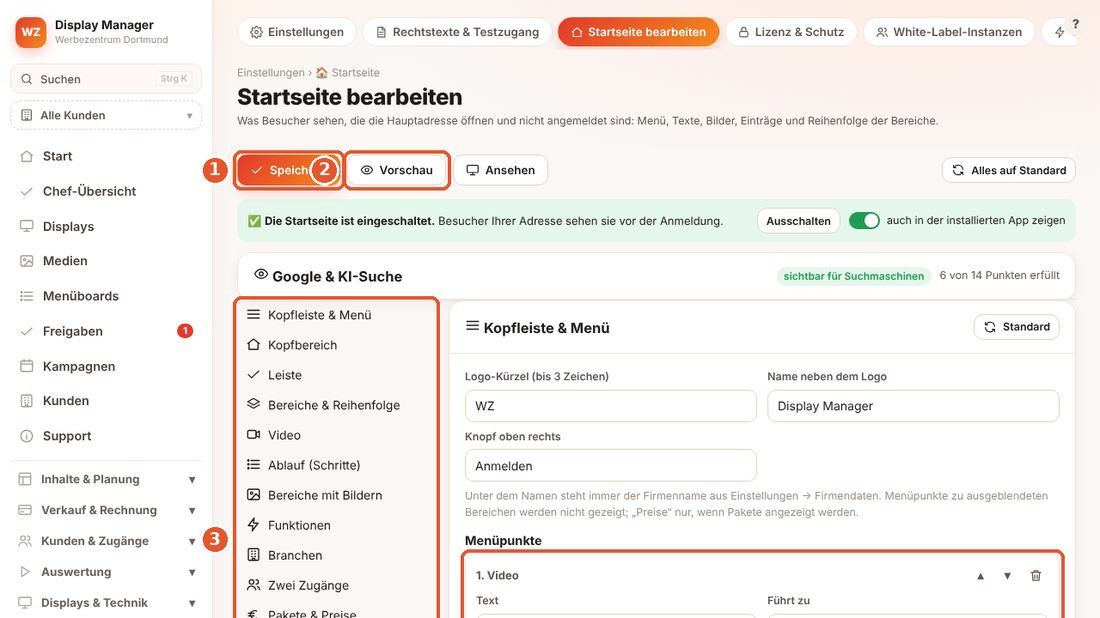
- 1Cài đặt → Chỉnh sửa trang chủ (hoặc Cài đặt → 🏠 Trang chủ → Chỉnh sửa trang chủ)
- 2Chọn phần ở bên trái, thay đổi văn bản ở bên phải – di chuyển mục bằng ▲ ▼, sao chép, xóa hoặc Thêm mục
- 3Xem trước hiển thị trang trên PC và trên điện thoại trước khi quý vị lưu
- 4Lưu – hiển thị ngay cho tất cả khách truy cập
| Vấn đề | Giải pháp |
|---|---|
| Thanh đầu trang & menu | Chữ viết tắt logo, tên, các mục menu (văn bản và đích: một phần của trang hoặc một địa chỉ riêng, ví dụ: trang web của quý vị) |
| Phần đầu trang | Tiêu đề lớn, văn bản, các nút, các điểm có dấu tích và hình ảnh trong màn hình |
| Các phần & thứ tự | Hiện hoặc ẩn và di chuyển từng phần. Thêm phần riêng cho các ưu đãi riêng – với văn bản, hình ảnh và nút |
| Hình ảnh | Chọn hình ảnh: hình ảnh có sẵn hoặc tải lên hình ảnh riêng (PNG, JPG, WEBP tối đa 5 MB) |
| Chân trang | Liên kết riêng (ví dụ: thông tin pháp lý, chính sách bảo mật) và một văn bản bổ sung như giờ mở cửa |
| Bản dịch | Các văn bản có sẵn đã được dịch sang tất cả các ngôn ngữ. Đối với văn bản đã thay đổi, quý vị nhập bản dịch tại đây – nếu không, khách truy cập dùng ngôn ngữ khác sẽ thấy văn bản tiếng Đức |
62🛰Leitstand: alle Displays auf einen Blick
Phát hiện sự cố trước khi khách hàng gọi điện.
- 1Màn hình & kỹ thuật → Trung tâm điều khiển
- 2Phía trên: số màn hình trực tuyến, ngoại tuyến, có cảnh báo
- 3Đánh dấu Chỉ màn hình có cảnh báo – ngoại tuyến, rút cáp HDMI, player cũ, lỗi
63🔌Plug & Play: Display koppelt sich selbst
Chuẩn bị thiết bị, cắm vào tại chỗ khách hàng – xong.
- 1Màn hình & kỹ thuật → Plug & Play → chọn tên, khách hàng và danh sách phát khởi đầu → Tạo mã
- 2Android box / Fire TV: cài ứng dụng WDMS player, nhập mã cài đặt ở lần khởi động đầu tiên (về sau: nhấn giữ nút menu hoặc OK)
- 3Raspberry Pi: chạy lệnh hiển thị trong terminal
- 4Smart TV / trình duyệt: mở địa chỉ cài đặt
64🔗Eigene Internet-Adresse (Domain)
Vận hành hệ thống dưới địa chỉ riêng của bạn, ví dụ display.ihre-firma.de – dữ liệu, màn hình và quyền truy cập được giữ nguyên. Điều này khả thi nếu nhà cung cấp vận hành hệ thống cho bạn.
- 1Mở Cài đặt → 🔗 Địa chỉ internet riêng, nhập địa chỉ mong muốn (tốt nhất có một từ phía trước, ví dụ display.ihre-firma.de) → Yêu cầu địa chỉ (Adresse beantragen)
- 2Tại nhà cung cấp tên miền của bạn (IONOS, Strato …), tạo bản ghi DNS được hiển thị trên trang này – thường là một CNAME trỏ đến địa chỉ của nhà cung cấp
- 3Nhà cung cấp sẽ thiết lập phần còn lại (chứng chỉ, chuyển đổi). Bạn xem trạng thái trên cùng trang đó: Đã nhận → Đã chấp nhận → Đã chuyển đổi
- 4Sau khi chuyển đổi, mở địa chỉ mới và đăng nhập lại (cùng email, cùng mật khẩu), lưu lại dấu trang và ứng dụng trên điện thoại
| Vấn đề | Giải pháp |
|---|---|
| Màn hình hiện “địa chỉ cũ” | Trong Màn hình, các thiết bị vẫn kết nối qua địa chỉ trước đây được ghi địa chỉ cũ (alte Adresse). Nhập địa chỉ mới trong ứng dụng player hoặc trên màn hình – cho đến lúc đó chúng vẫn chạy bình thường. |
| “Không truy cập được” | Bản ghi DNS chưa có hiệu lực hoặc bị viết sai. Kiểm tra bản ghi – thay đổi thường cần 15–60 phút. |
| Tên miền không có từ phía trước (ihre-firma.de) | Chỉ thực hiện được với bản ghi A – khi đó website hiện tại của bạn sẽ không còn truy cập được dưới địa chỉ này. Tốt hơn: display.ihre-firma.de |
65🛟Wenn etwas nicht klappt
Các trường hợp thường gặp nhất – thường xử lý xong trong 1 phút.
| Vấn đề | Giải pháp |
|---|---|
| Màn hình màu đỏ (ngoại tuyến) | Kiểm tra nguồn điện và internet tại màn hình. Sau đó màn hình sẽ tự kết nối lại. |
| Màn hình hiện một dãy số | Màn hình mới hoặc đã bị gỡ: trang chủ → Ghép nối màn hình, nhập dãy số. |
| Màn hình chỉ hiện giờ/logo | Chưa có nội dung nào được gán: mở màn hình → kéo ảnh vào. |
| Video không có tiếng | Mở màn hình → thiết lập Âm thanh cho video. Tăng âm lượng trên màn hình. |
| Video iPhone bị từ chối | iPhone: Cài đặt → Camera → Định dạng → Tương thích nhất, quay lại. |
| Quảng cáo của khách hàng không hiện | Trang chủ → Phê duyệt: phê duyệt. Kiểm tra lịch của chiến dịch. |
| Quên mật khẩu | Trên trang đăng nhập chọn Quên mật khẩu? – liên kết gửi qua email. Hoặc quản trị viên đặt lại tại Khách hàng & truy cập → Người dùng. |
| Mất điện thoại có ứng dụng Authenticator | Đăng nhập bằng mã khôi phục – hoặc Admin vào Khách hàng & truy cập → Người dùng và bấm Đặt lại 2FA cho tài khoản. |
| TV tự tắt sau vài giờ | Trên TV, tắt "Tự động chờ" / "Chế độ Eco" / "Tắt khi không có tín hiệu". |
| Hình bị cắt ở mép | Đặt tỷ lệ khung hình trên TV thành "Vừa màn hình" / "Just Scan" / "1:1 pixel". |
| Vào màn hình desktop trên Pi | Xem chương "Thoát player trên Raspberry Pi". |
Dành cho khách hàng của bạn
66📣Werbung buchen (mit Datum & Uhrzeit)
Trong tài khoản khách hàng: mục menu Đặt quảng cáo.
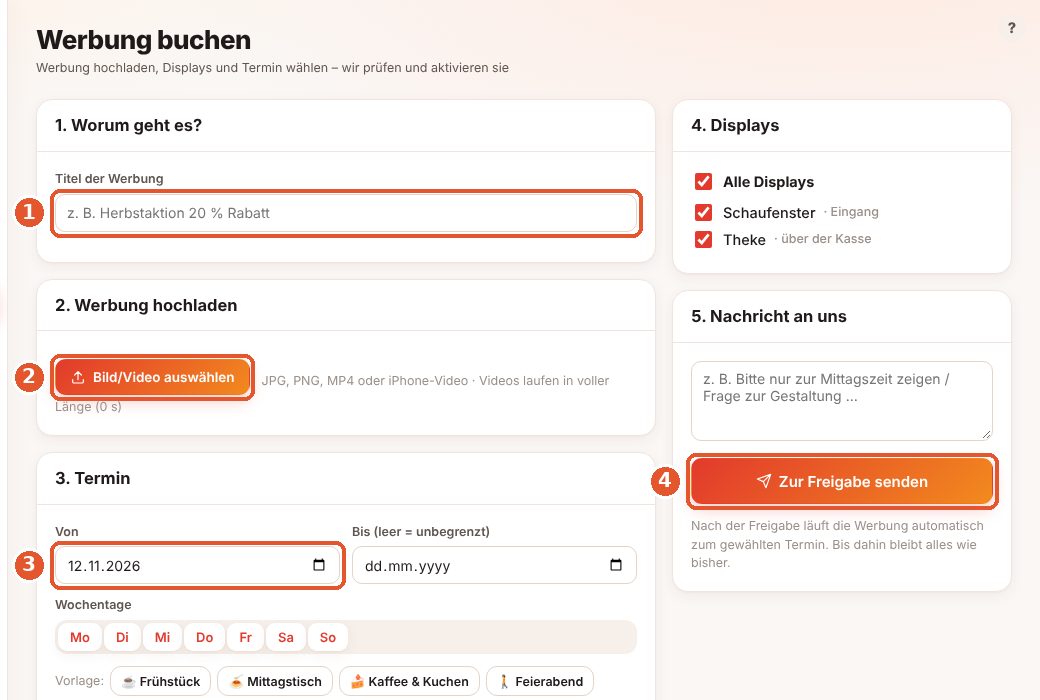
- 1Nhập tiêu đề
- 2Tải lên ảnh hoặc video
- 3Lịch: ngày, các thứ trong tuần, giờ
- 4Gửi để duyệt – đơn vị vận hành kiểm tra và phê duyệt
67🔑Konto erstellen (Kunde)
Trên trang đăng nhập: "Chưa có tài khoản khách hàng? Đăng ký ngay".
- 1Nhập công ty, người liên hệ, email và mật khẩu – nếu muốn có thể chọn gói ngay
- 2Bấm Tạo tài khoản
- 3Ngay khi tài khoản được duyệt, bạn sẽ nhận được e-mail – sau đó đăng nhập bằng e-mail và mật khẩu
68🖥Display selbst anschließen (Kunde)
Trong tài khoản khách hàng: mục menu Kết nối màn hình (nếu đã được bật).
- 1Thiết lập player: Raspberry Pi bằng lệnh được hiển thị – hoặc nhập địa chỉ được hiển thị trên Smart TV
- 2Màn hình hiện một dãy 6 chữ số: nhập dãy số, tên và địa điểm → Kết nối màn hình
- 3Màn hình hiện "Đã kết nối màn hình ✓ – đang chờ kích hoạt"
- 4Sau khi Werbezentrum phê duyệt, quảng cáo của bạn sẽ tự động chạy
69📦Pakete & Abo (Kunde)
Trong tài khoản khách hàng: mục menu Gói & gói thuê bao.
- 1Phía trên là gói hiện tại của bạn cùng thời hạn và số màn hình đang dùng
- 2Phía dưới là tất cả các gói: "Đặt gói này" hoặc "Chuyển sang gói này"
- 3Tùy chọn viết lời nhắn → Gửi yêu cầu chính thức
- 4Werbezentrum xác nhận yêu cầu – bạn sẽ nhận được email. Trước đó bạn có thể rút lại yêu cầu.
70💶Preise ändern (Kunde)
Giống hệt như ở mục "Thực đơn & giá" phía trên – thay vì "Xuất bản", nút có tên Gửi phê duyệt.
↑ lên đầu trang71📝Angebote mit Online-Annahme
Gửi báo giá qua liên kết – khách hàng chấp nhận trực tuyến, hợp đồng và hóa đơn được tạo tự động.
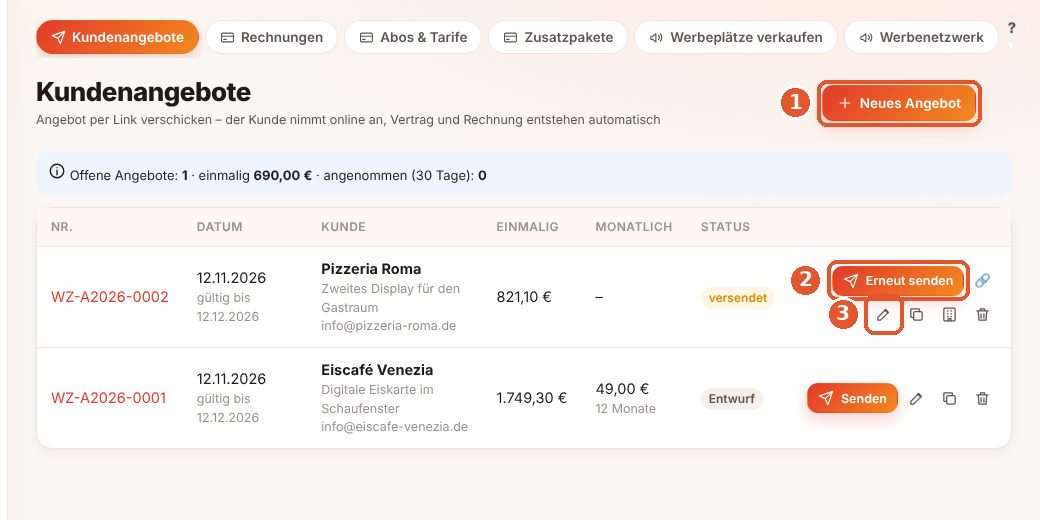
- 1Bán hàng & hóa đơn → Báo giá → Báo giá mới
- 2Chọn khách hàng hoặc nhập khách hàng tiềm năng mới (công ty, e-mail, địa chỉ)
- 3Nhập các dịch vụ một lần (ví dụ màn hình, lắp đặt, thiết lập) và – nếu muốn – một gói hằng tháng: lấy từ biểu giá hoặc nhập tự do (giá, thời hạn, màn hình, dịch vụ)
- 4Lưu & gửi: khách hàng nhận báo giá dạng PDF kèm liên kết để chấp nhận
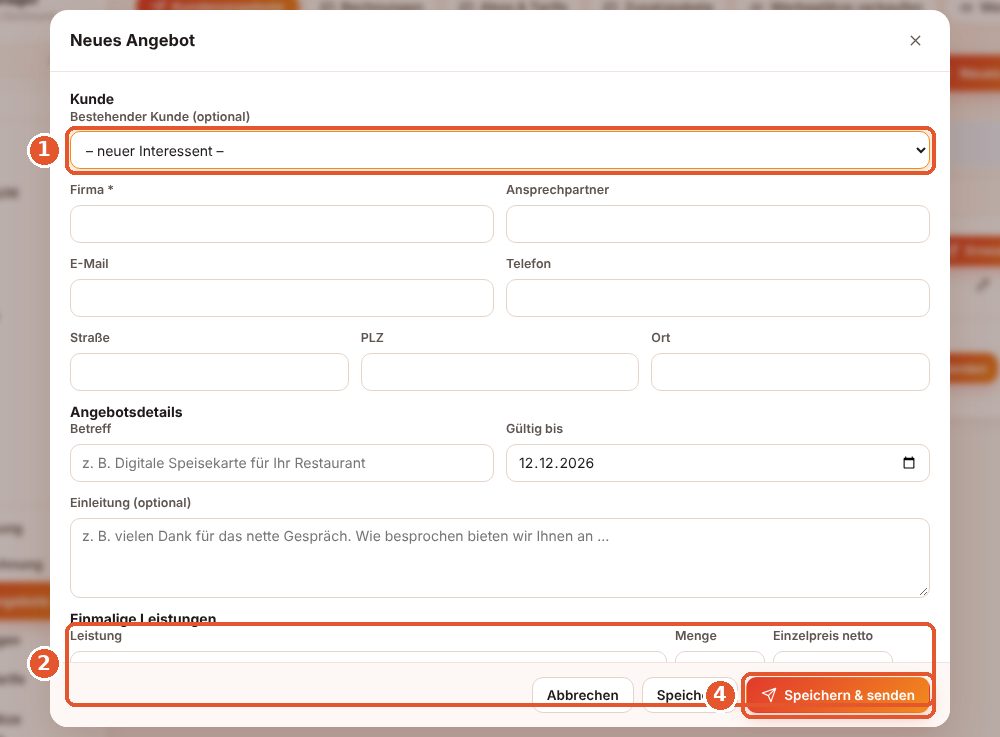
Cách khách hàng chấp nhận
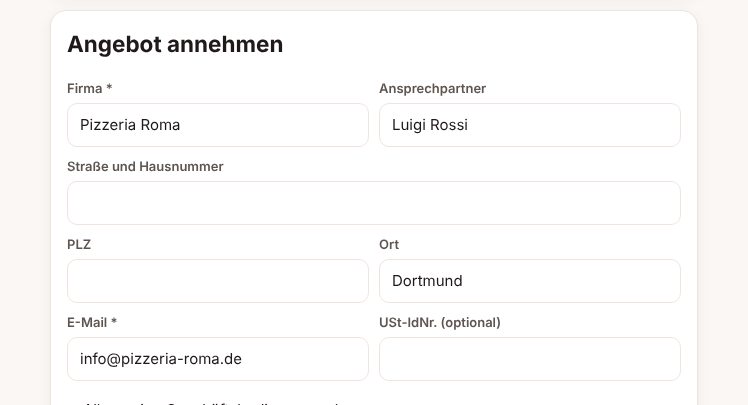
| Vấn đề | Giải pháp |
|---|---|
| Chấp nhận | Khách hàng mở liên kết, kiểm tra thông tin của mình, xác nhận Điều khoản và điều kiện chung và nhập tên làm chữ ký. Thời điểm, tên và địa chỉ IP được lưu lại. |
| Sau đó tự động | Khách hàng mới với mã khách hàng và quyền truy cập cổng khách hàng (liên kết đặt mật khẩu qua e-mail), hợp đồng kèm xác nhận hợp đồng (PDF), hóa đơn cho các dịch vụ một lần và hóa đơn thuê bao đầu tiên – tùy theo cài đặt “Lập hóa đơn khi ký hợp đồng”. |
| Trạng thái | Bản nháp → đã gửi → đã xem (khách hàng đã mở liên kết) → đã chấp nhận hoặc đã từ chối (kèm lý do) hoặc đã hết hạn. |
| Thay đổi | Bất cứ lúc nào cho đến khi được chấp nhận. Mở lại báo giá đã hết hạn bằng ngày “Hiệu lực đến” mới. 📋 sao chép một báo giá thành bản nháp mới. |
72📈Reichweiten-Bericht für Werbekunden
Bao nhiêu người đã có thể nhìn thấy quảng cáo? Lập luận mạnh nhất khi bán vị trí quảng cáo.
- 1Phân tích → Độ phủ: chọn khoảng thời gian, khách hàng quảng cáo và – nếu muốn – một quảng cáo cụ thể
- 2Tùy chọn nhập giá mà khách hàng trả cho khoảng thời gian – khi đó báo cáo sẽ có Giá mỗi 1.000 lượt tiếp xúc
- 3Báo cáo dạng PDF – cho khách hàng quảng cáo, kèm giải thích cách tính
| Vấn đề | Giải pháp |
|---|---|
| Lượt tiếp xúc đo được | Màn hình có đếm người qua lại (camera) cung cấp số người qua lại thực tế mỗi giờ. |
| Lượt tiếp xúc ước tính | Nếu không có camera, nhập tại màn hình ở mục Tường LED & đếm người → Không có camera: số người qua lại ước tính mỗi giờ (ví dụ dựa trên số khách của cửa hàng). |
| Cách tính | Mỗi giờ: người qua lại × khả năng nhìn thấy. Khả năng nhìn thấy = (thời lượng phát quảng cáo + thời gian nhìn mỗi lượt phát) ÷ 3.600 giây. Thời gian nhìn (mặc định 5 giây) nằm tại Cài đặt → Bán hàng. |
73📦Geräte-Inventar
Thiết bị nào trong kho, thiết bị nào ở khách hàng nào, khi nào hết hạn bảo hành và bảo trì?
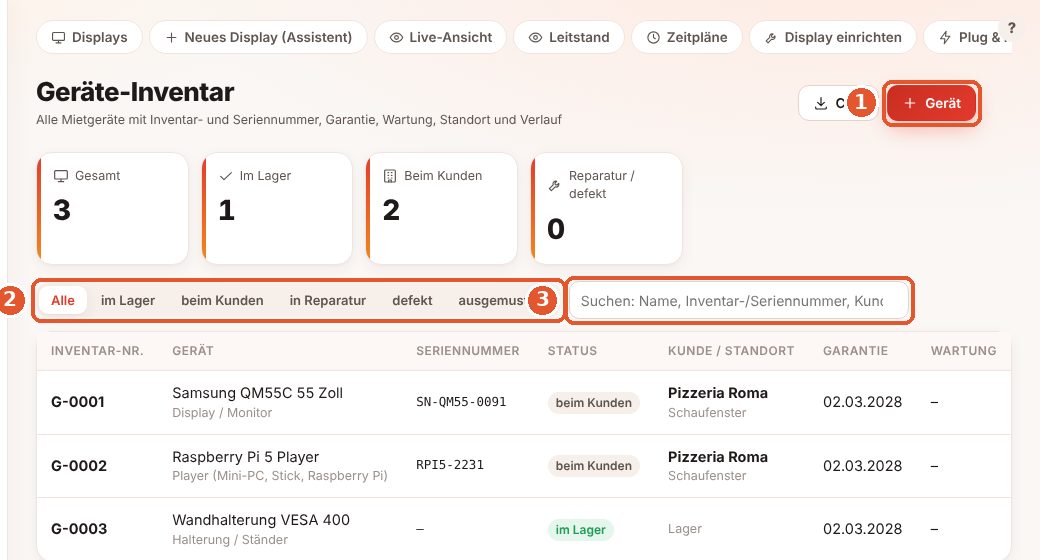
- 1Màn hình & kỹ thuật → Kho thiết bị → Thiết bị: tên gọi, loại, số sê-ri, thông tin mua, bảo hành, bảo trì tiếp theo
- 2Nhấp vào thiết bị → Giao cho khách hàng: chọn khách hàng, màn hình và vị trí
- 3Khi trả lại, chọn Thu hồi: tình trạng (tốt / hư hại) và ghi chú – thiết bị hư hại sau đó chuyển sang trạng thái “hỏng”
- 4Mọi thứ đều có trong Lịch sử thiết bị – kèm ngày và người ghi nhận
74🎫Support-Tickets
Tất cả yêu cầu và sự cố ở một nơi – thay vì hỗn loạn giữa điện thoại, e-mail và WhatsApp.
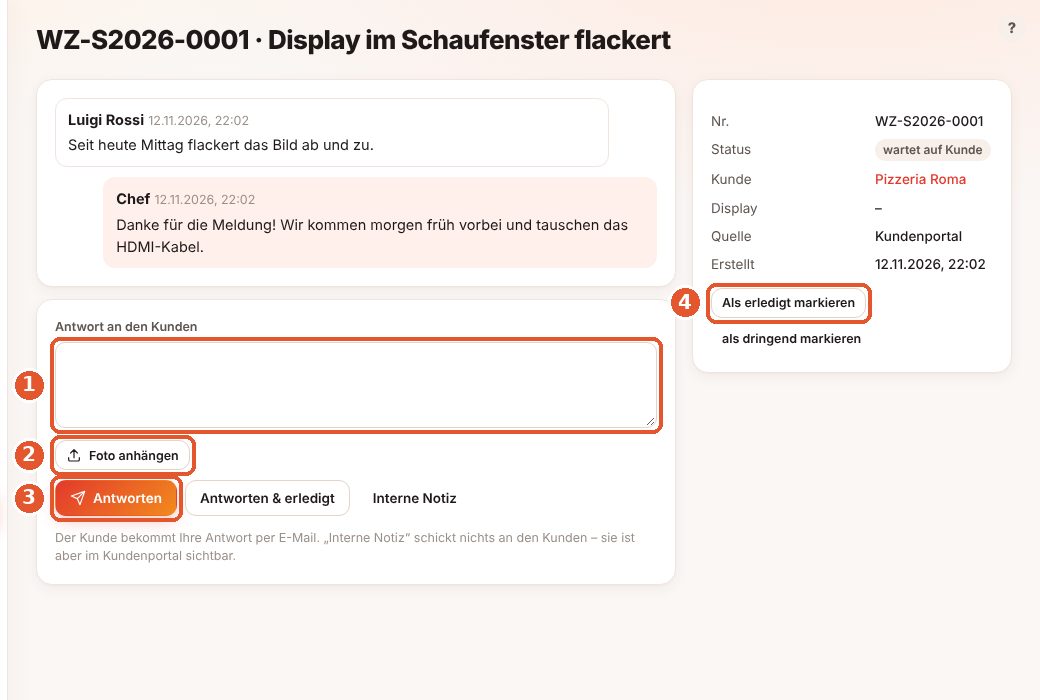
| Vấn đề | Giải pháp |
|---|---|
| Từ khách hàng | Khách hàng viết trong cổng khách hàng tại Trợ giúp & hỗ trợ – có thể kèm ảnh. Bạn nhận được e-mail. |
| Khi có sự cố | Nếu màn hình ngoại tuyến hoặc monitor tắt, phiếu hỗ trợ được tạo tự động. Khi màn hình hoạt động trở lại, phiếu tự đóng (Cài đặt → Cảnh báo sự cố). |
| Trả lời | Trả lời gửi e-mail cho khách hàng; Trả lời & hoàn tất đóng phiếu. Nếu khách hàng trả lời, phiếu sẽ được mở lại. |
| Tổng quan | Mục menu Hỗ trợ hiển thị số phiếu đang chờ bạn trả lời. Phiếu tạo thủ công (ví dụ sau một cuộc gọi) qua Phiếu hỗ trợ. |
75🧮Export für den Steuerberater (DATEV)
Mỗi tháng một lần, tất cả hóa đơn cho kế toán – không cần gõ lại.
- 1Cài đặt → Cố vấn thuế / DATEV: nhập số cố vấn và số khách hàng (mandant), hệ thống tài khoản (SKR 03/04) và địa chỉ e-mail của cố vấn thuế – bạn nhận các thông tin này từ cố vấn thuế
- 2Bán hàng & hóa đơn → Hóa đơn → Cố vấn thuế: chọn tháng
- 3Tải xuống ZIP hoặc Gửi cho cố vấn thuế – hoặc bật “Tự động gửi vào đầu tháng” trong phần cài đặt
| Vấn đề | Giải pháp |
|---|---|
| Nội dung | Lô bút toán DATEV (để nhập vào DATEV), sổ hóa đơn đầu ra cho Excel và tất cả hóa đơn trong tháng dạng PDF. |
| Bút toán | Mỗi hóa đơn: Nợ tài khoản phải thu / Có tài khoản doanh thu (số tiền gồm thuế, tài khoản tự động có thuế GTGT). Hóa đơn hủy được ghi thành bút toán đảo. Hóa đơn thử không bao giờ được bao gồm. |
76💬Hilfe & Support (Kunde)
Trong tài khoản khách hàng: mục menu Trợ giúp & hỗ trợ.
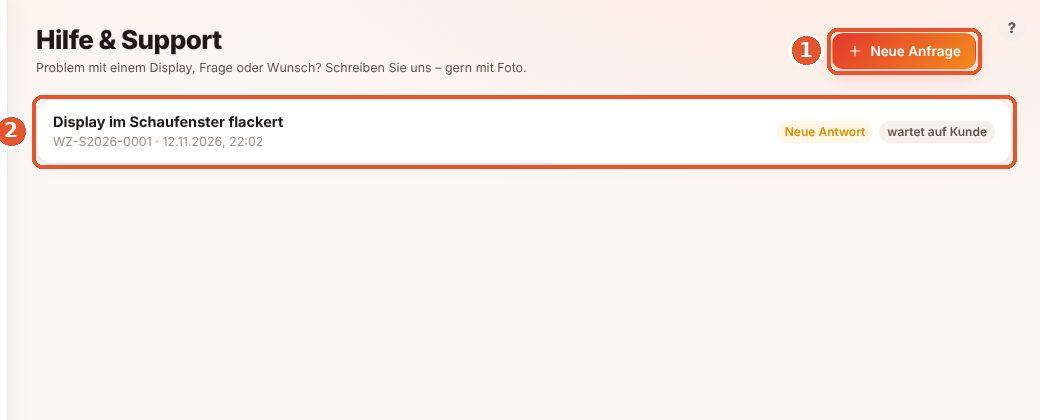
- 1Yêu cầu mới: vấn đề là gì, màn hình nào, mô tả ngắn – có thể kèm ảnh
- 2Câu trả lời hiển thị tại đây và được gửi qua e-mail
- 3Còn gì nữa? Chỉ cần trả lời trong cùng yêu cầu đó
77🔌Automatisch starten – auch nach Stromausfall
Để màn hình tự hiển thị lại quảng cáo sau khi mất điện hoặc khởi động lại mà không cần ai hỗ trợ – thiết lập một lần cho mỗi thiết bị.
| Vấn đề | Giải pháp |
|---|---|
| Hộp Android dạng kiosk (khuyến nghị) | Tại Màn hình & kỹ thuật → Plug & Play, tạo mã thiết lập – mã QR “Android kiosk” sẽ hiển thị ở đó. Đặt lại hộp về cài đặt gốc. Tại màn hình chào mừng, chạm nhanh 6 lần vào cùng một vị trí (điều khiển từ xa: nhấn OK 6 lần). Quét mã QR – player tự cài đặt, trở thành màn hình chính và khởi động mỗi khi bật thiết bị. Không ai có thể vô tình đóng nó. |
| Hộp Android, Fire TV, máy tính bảng (không cần đặt lại) | Cài đặt ứng dụng và cho phép “Hiển thị trên các ứng dụng khác” ở lần khởi động đầu tiên. Tốt hơn nữa: đặt WDMS Player làm màn hình chính (ứng dụng màn hình chính) – nhấn nút Home và chọn “WDMS Player” → “Luôn luôn”. Fire TV không cho phép màn hình chính tùy chỉnh – để chạy liên tục, hãy dùng hộp Android TV. |
| Raspberry Pi | Chạy lệnh thiết lập: đăng nhập tự động, tự khởi động, giám sát phần cứng và khởi động lại qua bảo trì từ xa sẽ được thiết lập. Dùng bộ nguồn chính hãng – bộ nguồn quá yếu là nguyên nhân phổ biến nhất gây treo máy. |
| Mini PC Windows | Chạy lệnh thiết lập một lần trong PowerShell với quyền quản trị viên kèm đăng nhập tự động (xem phần Windows ở trên). Trong BIOS, đặt “Restore on AC Power Loss” hoặc “Power On after AC loss” thành “Power On” – khi đó PC sẽ tự khởi động sau khi mất điện. |
| Samsung Signage (Tizen) | Menu → System → Power Control → bật “Auto Power On”. Đặt nguồn khởi động (“Default Content” hoặc “Nguồn khi bật”) thành “URL Launcher”. |
| LG Signage (webOS) | Menu → General → Power → đặt “Power On Status” (trạng thái sau khi mất điện) thành “Power On” hoặc “LST”. Máy chủ SI: chế độ khởi động “Local” (ứng dụng WDMS) hoặc “URL” (địa chỉ player). |
| TV thông thường (không có chức năng signage) | TV không thể tự khởi động ứng dụng – hãy kết nối hộp Android hoặc Raspberry Pi qua HDMI. Bật HDMI-CEC trên TV (Samsung “Anynet+”, LG “SimpLink”, Sony “Bravia Sync”, Philips “EasyLink”): khi đó hộp sẽ bật TV và chọn đúng cổng vào. Tắt chức năng tự động tắt (“Tự động tắt sau 4 giờ”, “Chế độ Eco”, “Tiết kiệm năng lượng”) – nếu không, TV sẽ tự tắt sau vài giờ. Nếu có: chọn “Nguồn cuối cùng khi bật”. |