- Version 1.64.1: 🖱 Objekte auf Menüboards noch einfacher: angeklicktes Objekt bekommt einen Rahmen, Pfeiltasten verschieben es (mit Umschalt in großen Schritten), Entf entfernt es – mit „Rückgängig“. ⚠ Warnung, wenn ein Objekt Preise oder Angebots-Karten verdeckt. 🍹 Objekte nur zur Happy Hour (oder nur außerhalb) zeigen – z. B. ein „−30 %“-Störer, der nur von 17 bis 19 Uhr erscheint.
- Version 1.64.0: ✨ Animationspaket für Menüboards: 39 bewegte Objekte – Pizza, Burger, Pommes, Döner, Sushi, Kaffee mit Dampf, Cocktail, Bier, Eis, Torte und mehr –, Angebots-Störer („−20 %“), pendelnde Preisschilder, Banderolen, Stempel und Deko. ↻ 15 Bewegungsarten (Schweben, Hüpfen, Drehen, Pendeln, Pulsieren, Wackeln, Hereinfliegen, Regen …) und 18 fertige Angebots-Szenen (Pizza-Aktion, Burger-Deal, Happy Hour, Kaffee & Kuchen, Mittagstisch, Weihnachten …). 🖱 Im Menüboard-Editor: neue Leiste „Objekte & Angebote“ – Objekte einfügen und in der Vorschau mit der Maus verschieben. Alles ansehen können alle, Kunden buchen das Paket selbst zu.
- Version 1.63.0: 🔌 Viel mehr Bildschirme fernsteuern: normale Fernseher von Samsung, LG, Philips, Panasonic und Roku über das Netzwerk (einmal am Fernseher „Zulassen“), Android TV / Google TV / Fire TV über ADB, Fully Kiosk, NEC-Displays und Beamer, eigene Steuerbefehle für jedes Gerät (iiyama, BenQ, ViewSonic, Sharp …), RS232 über USB-Adapter. 🏠 Smart Home: Home Assistant (vor Ort oder über das Internet), MQTT (ioBroker, Node-RED, Zigbee2MQTT), ESPHome, Infrarot-Sender mit Tasmota (fertige Codes für Samsung, LG, Sony), FRITZ!DECT- und TP-Link-Kasa-Steckdosen. 🔄 Die Brücke aktualisiert sich ab jetzt selbst; die Windows-Brücke kann alles, was der Raspberry Pi kann. Netzwerksuche findet auch Fernseher. BrightSign-Player als Display. 🎨 Menüboard-Designpaket: 12 moderne Designs für 20 Branchen (240 fertige Boards, quer und hoch) mit eigenen Schriften. Alle können alles ansehen; Kunden buchen das Paket selbst zu. Ein Design wechselt nur die Gestaltung – Gerichte und Preise bleiben.
- Version 1.62.0: Google & KI-Suche ausgebaut: Bestätigungs-Codes für Google Search Console und Bing Webmaster Tools, neue öffentliche Seite „Unterstützte Bildschirme & Geräte“ (/geraete), ausführliche llms-full.txt für KI-Assistenten, Anleitung in allen Sprachen in der Sitemap, Logo in den Firmendaten für Google.
Come leggere: 1 I numeri rossi nell'immagine mostrano dove fare clic. Sotto è indicato cosa fare.
Per Lei (gestore)
1🔑Accedi
Aprire l'indirizzo nel browser: display.werbezentrum-do.de
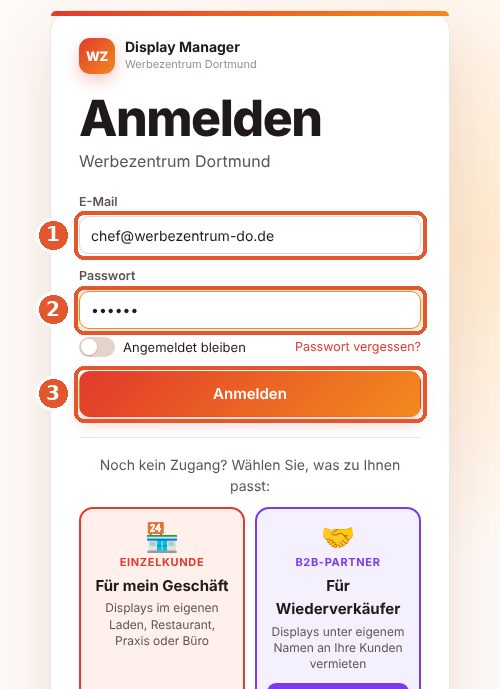
- 1Inserire l'e-mail
- 2Inserire la password
- 3Fare clic su Accedi
2🏠La pagina iniziale
Qui vede tutto a colpo d'occhio e arriva ovunque con un clic.
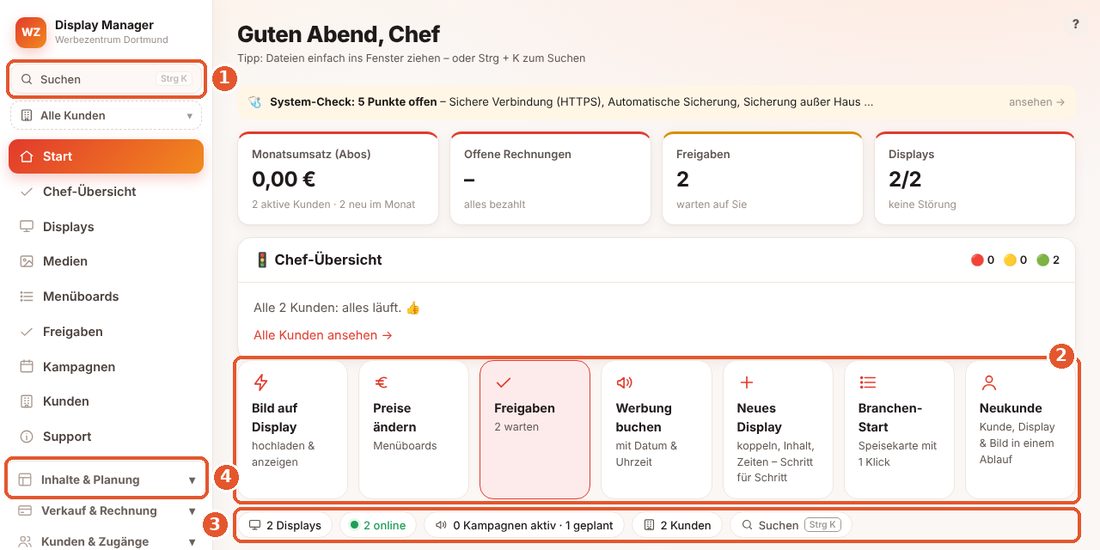
- 1Cerca – oppure tasti Ctrl + K: digitare il nome, Invio
- 2Pulsanti rapidi per le operazioni più frequenti
- 3Stato: quanti display sono attivi (verde = acceso, rosso = spento)
- 4Sotto, i gruppi tematici (Contenuti e pianificazione, Vendite e fatturazione …) – toccandoli si aprono

3🧭Dove trovo cosa?
In alto a sinistra le funzioni quotidiane, sotto sei gruppi tematici espandibili (sempre uno solo aperto). In cima a ogni pagina una barra a schede porta rapidamente alle pagine correlate.
| Problema | Soluzione |
|---|---|
| Quotidiano (sempre visibile) | Home · Display · Media · Menu board · Approvazioni · Campagne · Clienti |
| Contenuti e pianificazione | Playlist · Programmazioni ("Cosa va in onda il …?") · Modelli e assistente IA · Pacchetti stagionali · Anima menù · QR code · Prenota pubblicità |
| Vendite e fatturazione | Fatture (con fatture di prova, solleciti, estratto conto, pagamento online) · Abbonamenti e tariffe · Vendere spazi pubblicitari · Noleggio · Pacchetti QR e prezzi · Link demo · Rete pubblicitaria |
| Clienti e accessi | Verifica assegnazione · Nuovo cliente in 5 minuti · Partner B2B · Utenti |
| Analisi | Prova di trasmissione · Conteggio passanti · Registro |
| Display e tecnica | Vista live · Centrale di controllo · Configura display · Plug & Play · Controllo dispositivi · Controllo monitor · Integrazioni |
| Impostazioni | Impostazioni (in alto il controllo di sistema, più campo di ricerca e barra di navigazione rapida) · Testi legali e accesso di prova |
4🔌Collegare un nuovo schermo
Una volta per schermo. Dopo funziona tutto da solo – anche dopo un'interruzione di corrente.
- 1Collegare un piccolo computer (ad es. Raspberry Pi – dettagli nel prossimo capitolo) al monitor tramite HDMI, poi collegare corrente e internet
- 2Nella dashboard: Display e tecnica → Configura display. Copiare il comando e incollarlo sul computer (una sola volta)
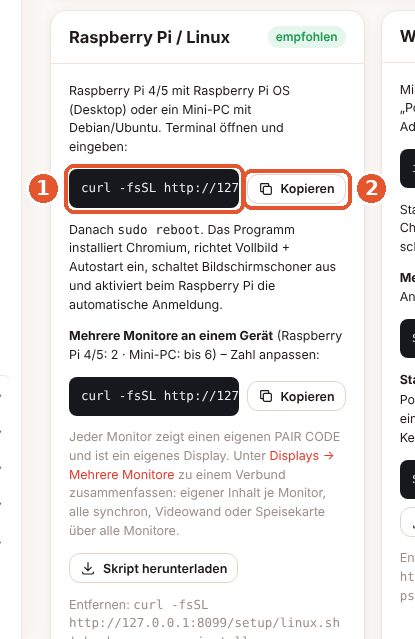
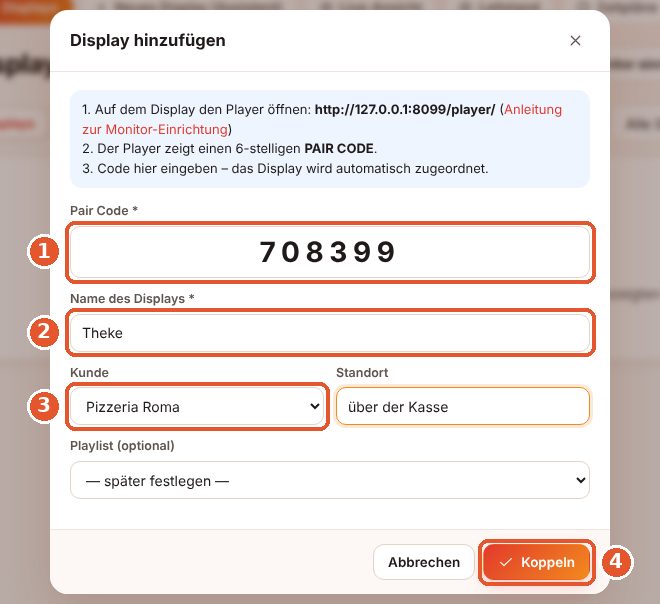
- 3Il monitor mostra un numero di 6 cifre
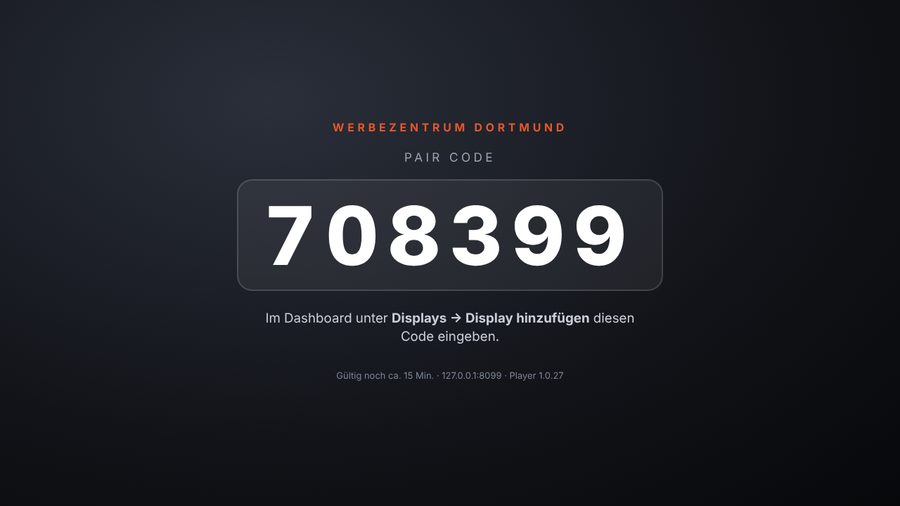
- 4Pagina iniziale → Associa display: inserire il numero
- 5Assegnare un nome (ad es. "Bancone")
- 6Selezionare il cliente
- 7Associa – fatto!
5🍓Configurare un Raspberry Pi (passo dopo passo)
Il piccolo computer dietro lo schermo. Basta configurarlo una volta – poi a ogni accensione si avvia da solo con la Sua pubblicità.
| Cosa serve | |
|---|---|
| Computer | Raspberry Pi 4 (da 4 GB) o Raspberry Pi 5 – un Pi 3 è troppo lento per i video |
| Scheda di memoria | microSD, 32 GB, di marca (ad es. SanDisk, Samsung) |
| Alimentatore | Alimentatore originale (Pi 5: 27 watt) – gli alimentatori economici causano blocchi |
| Cavo | Da micro-HDMI a HDMI – nella presa proprio accanto all'attacco di alimentazione |
| Altro | Case con raffreddamento (funzionamento continuo), meglio un cavo di rete invece del Wi-Fi |
A) Preparare la scheda di memoria – sul PC
- 1Scaricare il programma Raspberry Pi Imager: raspberrypi.com/software
- 2Scegliere il modello di Pi → sistema operativo "Raspberry Pi OS (64-bit)" – con desktop, NON "Lite"
- 3Modifica impostazioni: nome (ad es. wdms-theke), utente + password (annotateli!), Wi-Fi, fuso orario Europe/Berlin, tastiera de, attiva SSH
- 4Scrivere sulla scheda, inserirla nel Pi, accendere – il primo avvio richiede alcuni minuti
B) Configurare WDMS – sul Pi (collegare una volta tastiera + mouse)
- 1Aprire il Terminale nella barra in alto (icona nera)
- 2Digitare questo comando e premere Invio (si trova anche nella dashboard in Display e tecnica → Configura display):
curl -fsSL https://display.werbezentrum-do.de/setup/linux.sh | bashtoccare = selezionare, poi copiare- 3Inserire la password del Pi quando richiesta
- 4Attendere finché ovunque compare [ OK ], poi riavviare:
sudo reboottoccare = selezionare, poi copiareC) Associare
- 1Il monitor mostra un numero di 6 cifre
- 2Dashboard → Associa display → inserire il numero, assegnare un nome, selezionare il cliente – fatto!
- 3Scollegare tastiera e mouse
curl -fsSL https://display.werbezentrum-do.de/setup/linux.sh | bash -s -- --screens 2toccare = selezionare, poi copiare6⏹Chiudere o disattivare il player sul Raspberry Pi
Quando serve il normale desktop del Pi. Chiudere semplicemente la finestra non basta – il player si riavvia da solo dopo 5 secondi.
Chiudere temporaneamente (fino al prossimo riavvio)
- 1Collegare una tastiera al Pi
- 2Premere Ctrl + Alt + T – si apre un terminale (eventualmente dietro il player)
- 3Digitare alla cieca e premere Invio:
pkill -f wdms-kiosktoccare = selezionare, poi copiare- 4Ora vede il normale desktop
- 5Riavviare il player: riavviare il Pi – oppure digitare nel terminale:
wdms-kiosk &toccare = selezionare, poi copiareDisattivare in modo permanente (usare di nuovo il Pi normalmente)
- 1Chiudere il player come descritto sopra
- 2Digitare nel terminale:
curl -fsSL https://display.werbezentrum-do.de/setup/linux.sh | bash -s -- --uninstalltoccare = selezionare, poi copiaresudo reboottoccare = selezionare, poi copiare- 3Il Pi ora si avvia normalmente sul desktop – è stato rimosso solo l'avvio del player
- 4Nella dashboard: Display → aprire il display → Rimuovi (altrimenti compare come "offline" nell'elenco)
7⚡Mostrare un'immagine o un video su un display
Il modo più veloce – anche dal cellulare.
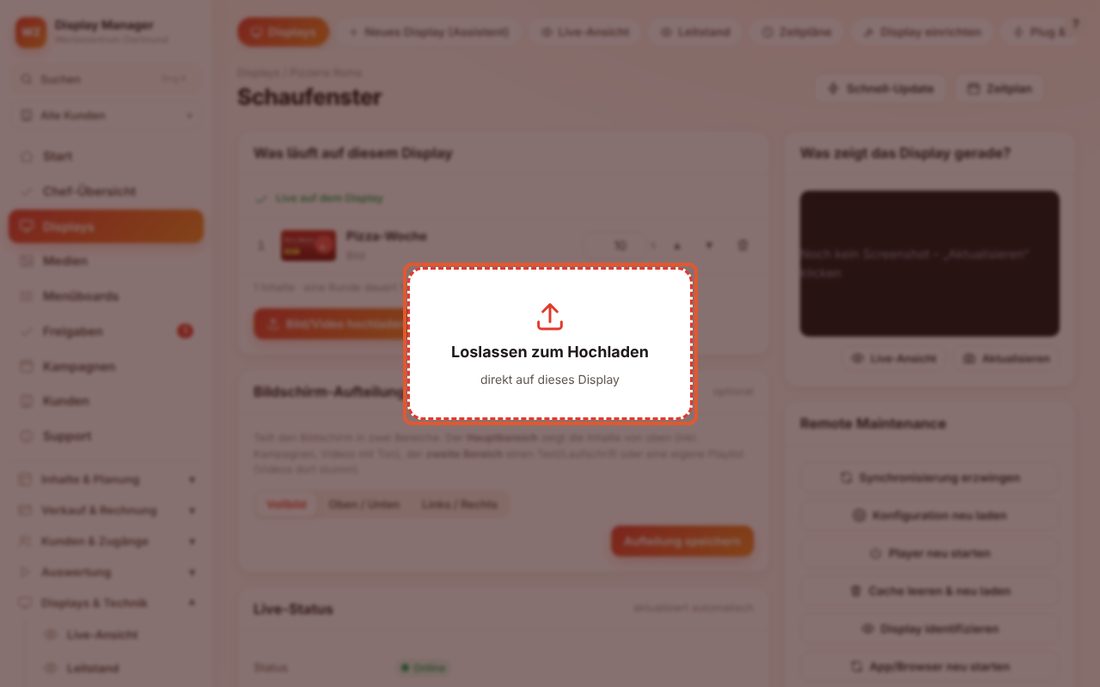
- 1Dal PC: aprire il display e trascinare l'immagine nella finestra – fatto
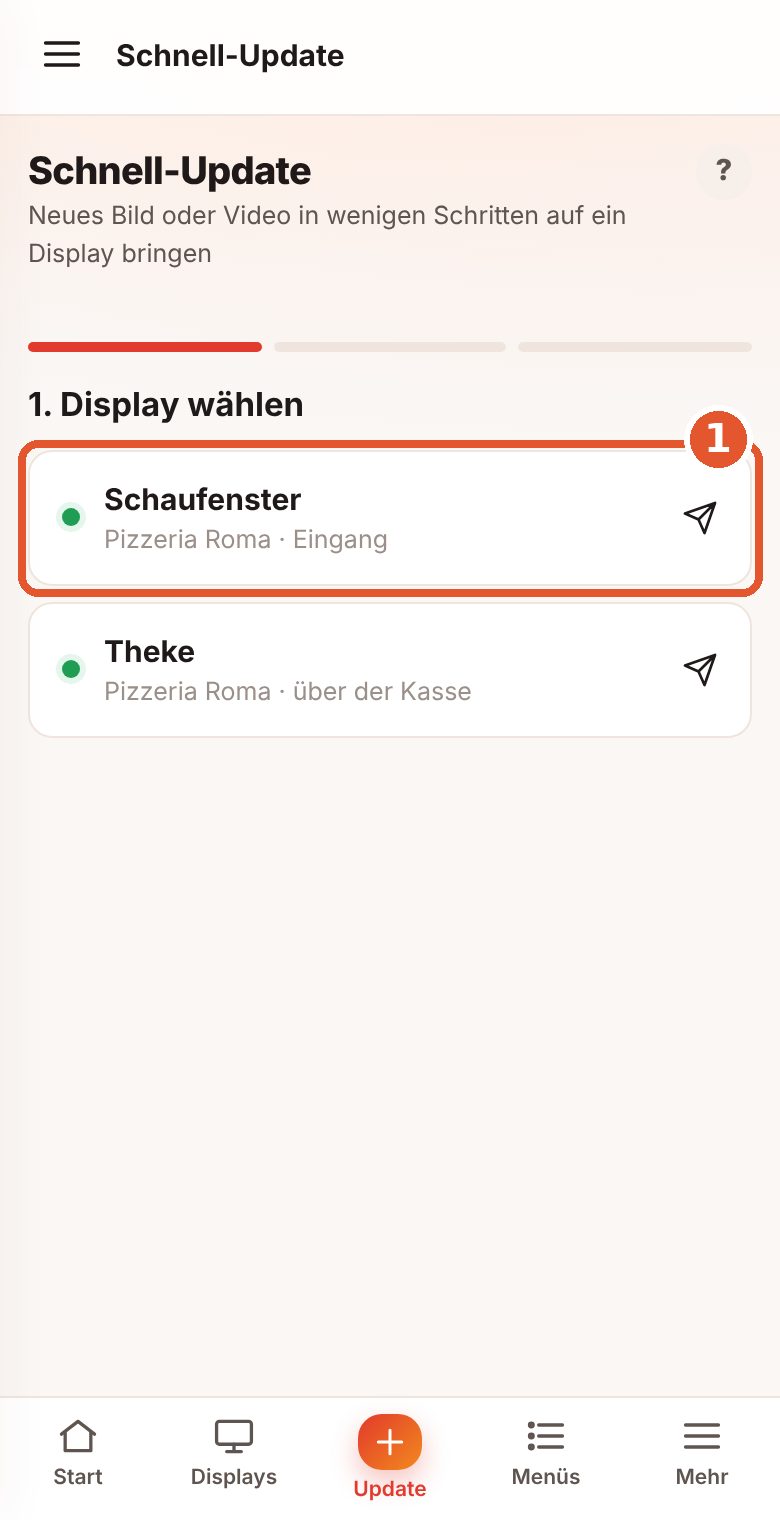
- 2Dal cellulare: toccare + Aggiorna in basso, toccare il display
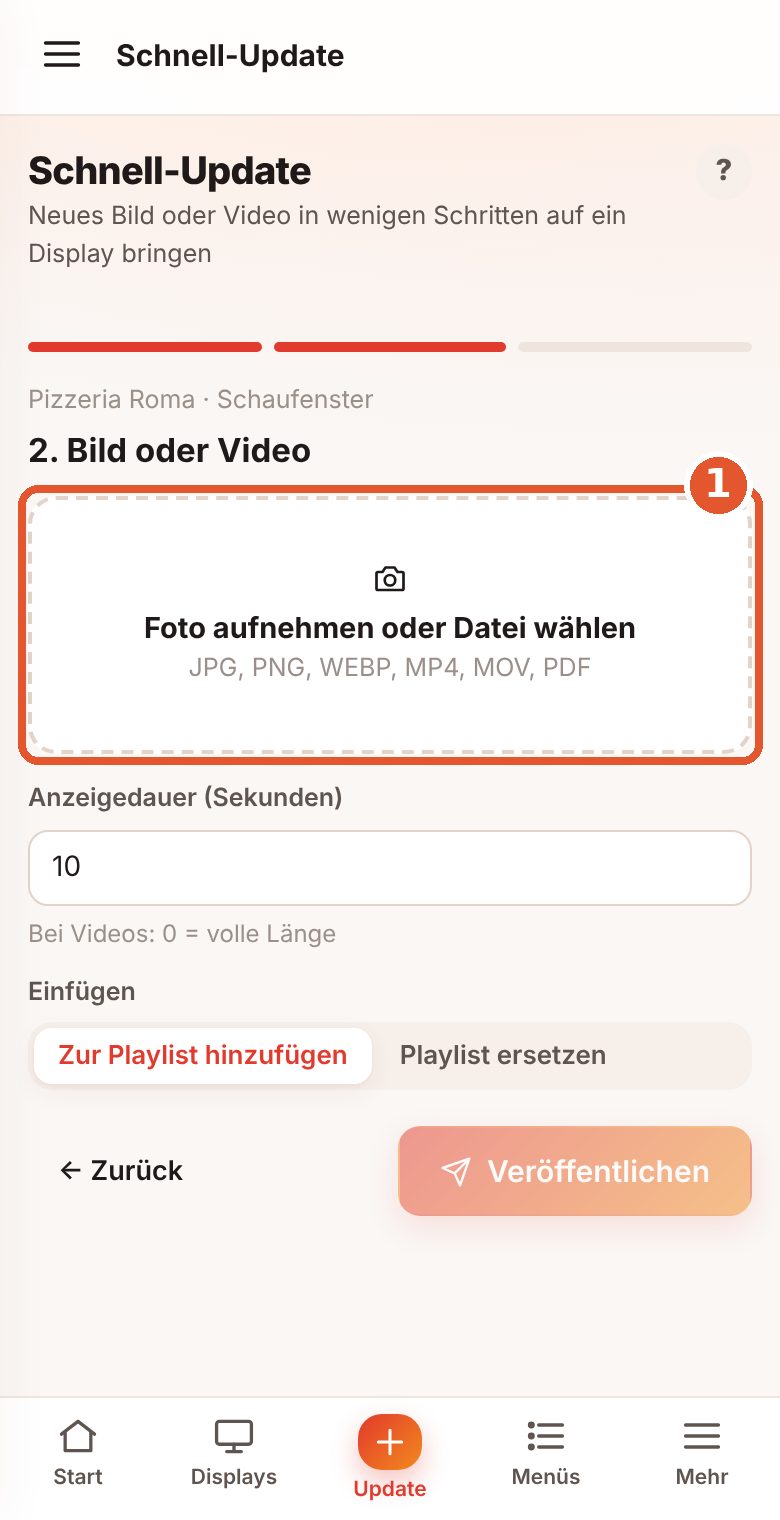
- 3Scattare una foto o scegliere un file → Pubblica
8📺Cosa viene mostrato su un display?
Display → toccare il display.
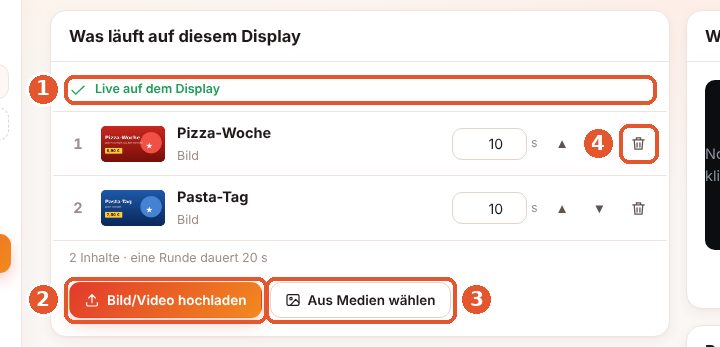
- 1Verde = in riproduzione sul display
- 2Carica: aggiungere una nuova immagine/video
- 3Scegli dai media: aggiungere un file esistente
- 4🗑 rimuove un contenuto (numero = secondi)
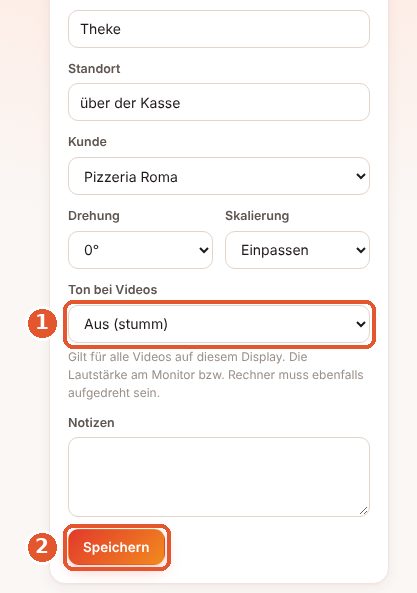
- 1Scegliere l'audio dei video
- 2Salva
9🔲Dividere lo schermo (ad es. video sopra, testo sotto)
Nella pagina del display: la scheda "Suddivisione schermo".
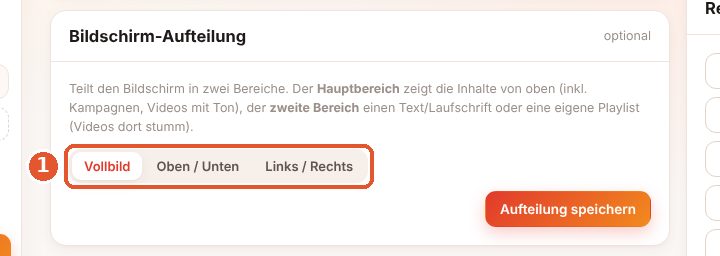
- 1Scegliere Sopra / Sotto o Sinistra / Destra, inserire testo o playlist per la seconda parte, salvare
10🍕Menù e prezzi (menu board)
Modificare i prezzi una volta – tutti i display sono subito aggiornati.
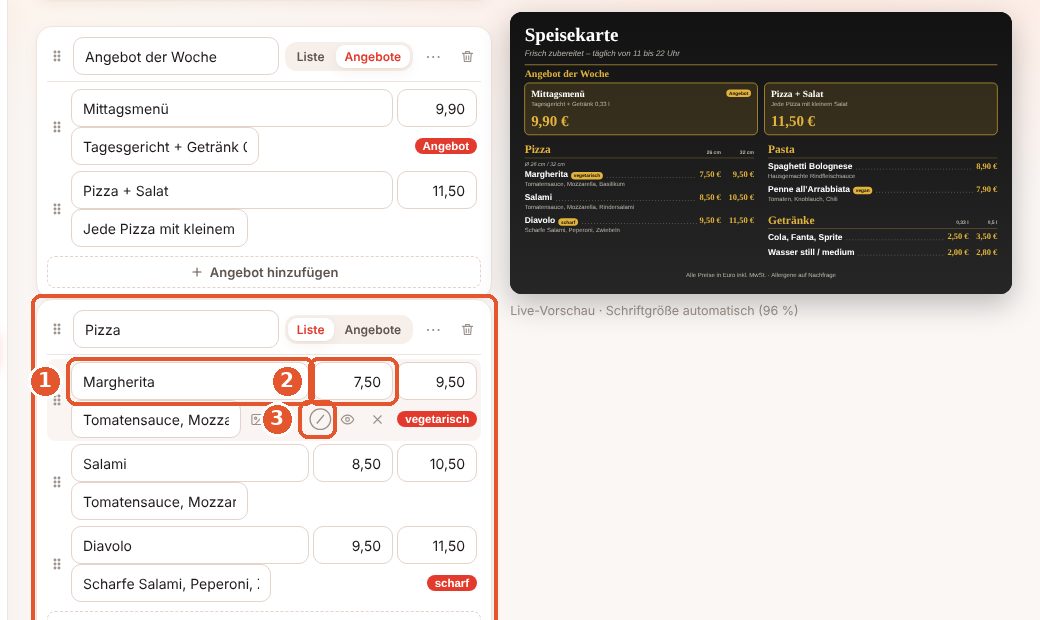
- 1Digitare il piatto (Invio = nuova riga)
- 2Digitare il prezzo
- 3⊘ = esaurito
- 4Icona immagine accanto al prezzo = foto del piatto
- 5Colore/stile con un clic
- 6Pubblica
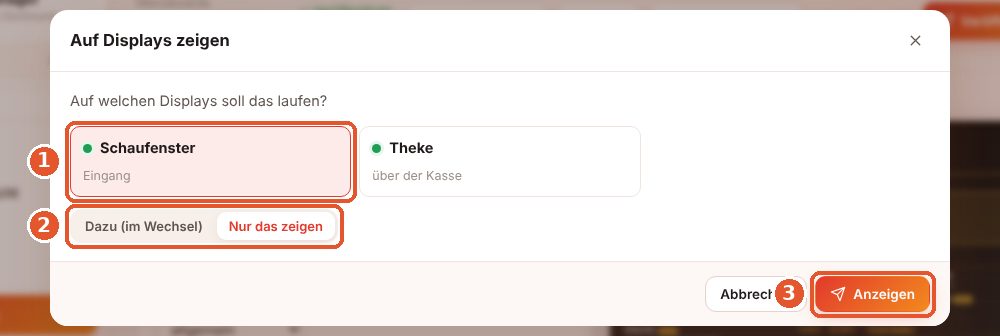
- 1La prima volta: toccare il/i display
- 2Alternato ad altra pubblicità o solo il menù
- 3Mostra
Numeri d'ordine sul menu board (display di ritiro)
- 1Nel menu board spuntare 🛎 Mostra numeri d'ordine
- 2+ Nuovo display di ritiro (o sceglierne uno esistente) – posizione: barra a destra o in basso, larghezza stretta/media/larga
- 3Pubblica – il board lascia automaticamente spazio per la barra
- 4🛎 Apri servizio → Genera link di servizio e aprire il link sul tablet in cucina/al bancone (senza accesso)
- 5Digitare il numero → In preparazione o Pronto ✓. Toccando si avanza: in preparazione → pronto → ritirato
- 6Titoli personalizzati: inserirli nel menu board sotto il display di ritiro in Testi (ad es. "Pronto per il ritiro") – per altre lingue toccare prima in alto la sigla della lingua
Stampante scontrini: stampare l'ordine con il numero
- 1🛎 Apri servizio → in basso Configura stampante scontrini … → spuntare Usa stampante scontrini, inserire larghezza carta (80 o 58 mm) e il Suo nome, Stampa scontrino di prova, Salva
- 2Per ogni ordine: 🧾 Nuovo ordine + scontrino → toccare gli articoli (due volte = 2×), se necessario digitare una nota ("senza cipolla")
- 3🖨 Prendi numero & stampa scontrino – il numero successivo compare "In preparazione" sul display, lo scontrino esce dalla stampante
- 4Quando il cibo è pronto: toccare il numero → passa a "Pronto per il ritiro" (con gong)
--kiosk-printing. Gli articoli provengono automaticamente dal menù mostrato da questo display di ritiro (non quelli esauriti). Su richiesta stampa anche un foglio per la cucina. Importante: questo è uno scontrino di ritiro, non uno scontrino fiscale – lo scontrino fiscale con TSE continua a stamparlo la Sua cassa.QR code, calorie, etichette
| Problema | Soluzione |
|---|---|
| ▦ QR code | Spuntare ▦ QR code, scegliere uno dei Suoi QR code e un breve testo sotto (ad es. "Ordina online") – compare nell'angolo in basso con il design coordinato. |
| Calorie | Sul piatto toccare A (allergeni) – in basso inserire le kcal. Compaiono nella descrizione. Possibile anche tramite la tabella prezzi (colonna "kcal"). |
| Etichette | Novità: bestseller, di stagione, senza glutine, senza lattosio, halal, regionale – tradotte automaticamente. |
11🎨Menüboard-Designpaket: 240 fertige Designs
Menüboards → 🎨 Designs. 12 moderne Designs für 20 Branchen, quer und hoch – jedes mit echten Beispiel-Gerichten, gezeichnet genau so, wie es später auf dem Display erscheint.
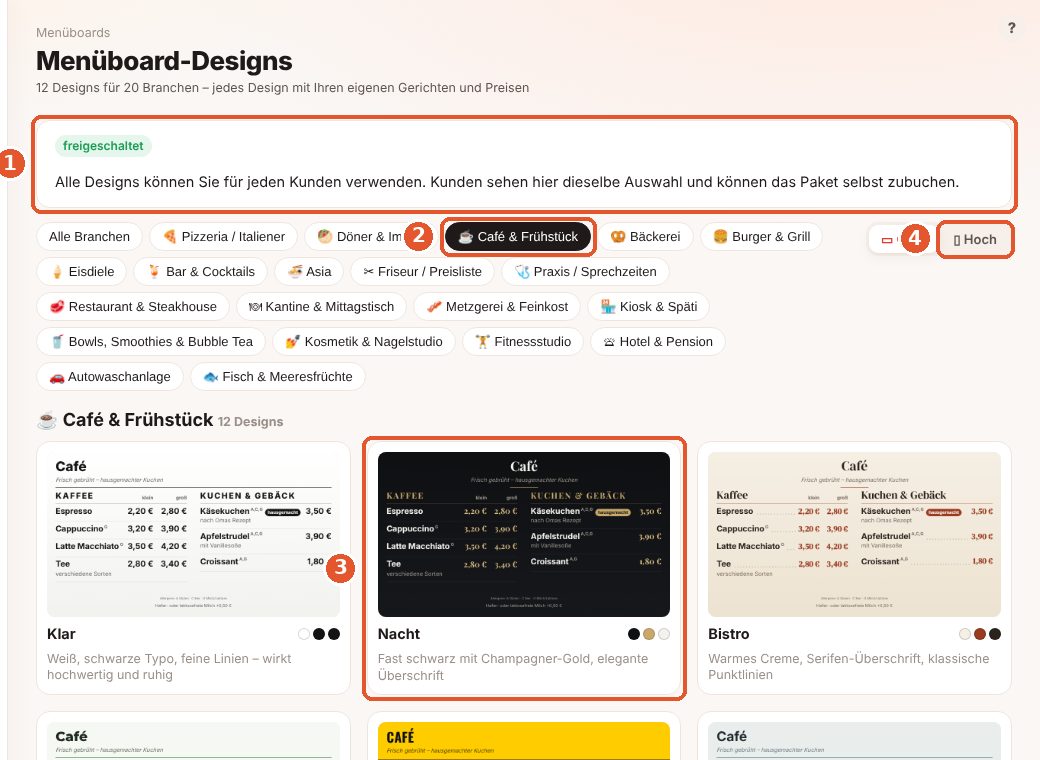
- 1Oben steht, ob das Designpaket für Sie freigeschaltet ist – sonst Preis und Paket zubuchen
- 2Branche wählen: Pizzeria, Döner & Imbiss, Café, Bäckerei, Burger, Eisdiele, Bar, Asia, Friseur, Praxis, Restaurant & Steakhouse, Kantine, Metzgerei, Kiosk, Bowls & Bubble Tea, Kosmetik, Fitnessstudio, Hotel, Waschanlage, Fischbistro – oder „Alle Branchen“
- 3Ein Design antippen = große Vorschau
- 4Quer oder Hoch umschalten (Hochformat für hochkant montierte Displays)
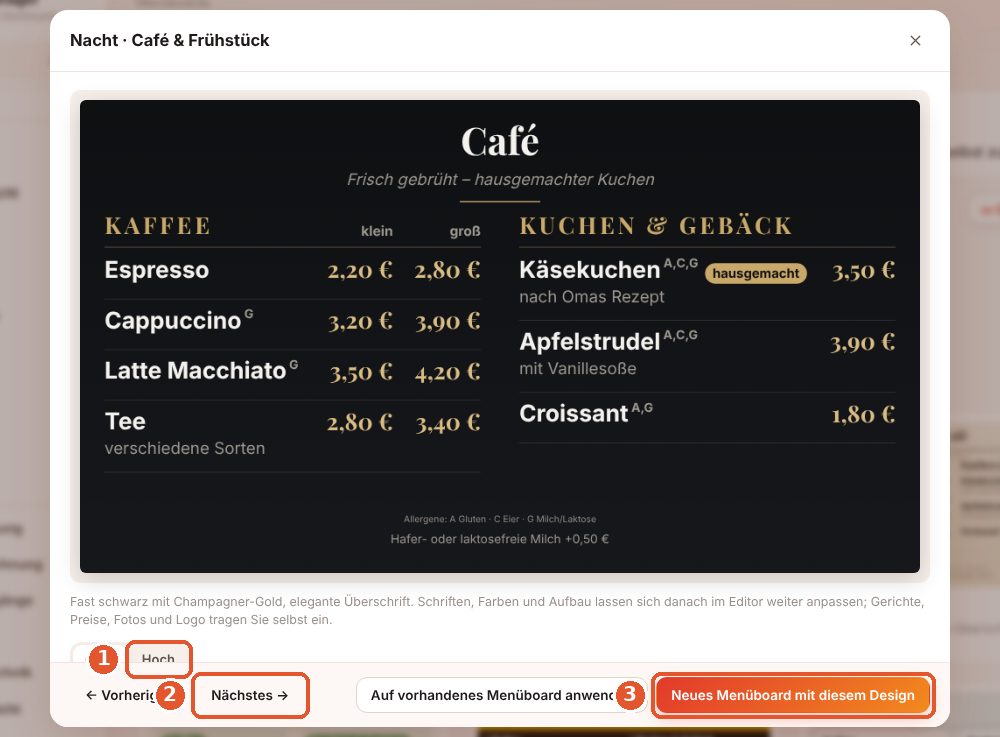
- 1In der großen Vorschau zwischen Quer und Hoch wechseln
- 2Mit Vorheriges / Nächstes alle Designs der Branche durchblättern
- 3Neues Menüboard mit diesem Design – öffnet den Editor mit den Beispiel-Gerichten; Namen und Preise überschreiben, veröffentlichen
- 4Oder Auf vorhandenes Menüboard anwenden – nur die Gestaltung ändert sich, Ihre Gerichte, Preise, Fotos, Zeiten und Ihr Logo bleiben
Die 12 Designs
| Problema | Soluzione |
|---|---|
| Klar | Weiß, schwarze Typografie, feine Linien – hochwertig und ruhig |
| Nacht | Fast schwarz mit Champagner-Gold, elegante Serifen-Überschrift |
| Bistro | Warmes Creme, klassische Punktlinien |
| Markt | Frisch und grün, Abschnitte auf ruhigen Flächen |
| Street | Schwarz-Gelb, schmale Großbuchstaben, Preis-Etiketten |
| Nordisch | Helles Grau-Grün, weiße Karten, viel Luft |
| Espresso | Dunkles Kaffeebraun, zentriert |
| Signal | Weiß mit rotem Kopfband – stark für Imbiss und Aktionen |
| Ozean | Tiefblau mit hellem Akzent |
| Terracotta | Sandton und Terrakotta, mediterran |
| Editorial | Wie eine gedruckte Karte, schwarz-weiß |
| Lounge | Aubergine und Gold – Bar und Abendkarte |
Zubuchen (Kunden)
- 1Alle Designs lassen sich ohne Paket ansehen (Kennzeichnung „Vorschau“)
- 2Paket zubuchen → Preis prüfen → Häkchen „kostenpflichtig zubuchen“ → Jetzt kostenpflichtig zubuchen
- 3Sofort freigeschaltet – das Paket erscheint als eigene Zeile auf der nächsten Monatsrechnung
Für die Verwaltung
| Problema | Soluzione |
|---|---|
| Preis & Text | Verkauf & Rechnung → Zusatzpakete → „Menüboard-Designpaket“ (angelegt mit 9,90 € im Monat). Das Merkmal „Menüboard-Designpaket“ schaltet die Designs frei – Sie können es auch in ein eigenes Paket aufnehmen. |
| Wer darf was? | Verwaltung, Mitarbeiter und B2B-Partner nutzen alle Designs für jeden Kunden. Kunden nur mit gebuchtem Paket. Kunden eines B2B-Partners buchen über ihren Partner. |
| Benachrichtigung | Bucht ein Kunde selbst, bekommen Sie eine Nachricht; im Protokoll steht „vom Kunden selbst gebucht“. |
| Gekündigt? | Bereits verwendete Designs bleiben auf den Boards und weiter bearbeitbar; neue Designs lassen sich erst nach erneuter Buchung übernehmen. |
12🎬Animationspaket: bewegte Objekte, Angebots-Störer & Szenen
Menüboards → ✨ Animationen. Pizza dreht sich, der Burger hüpft, der Kaffee dampft, ein „−20 %“-Stern pulsiert, ein Preisschild pendelt – Bewegung zieht Blicke auf Ihre Angebote.
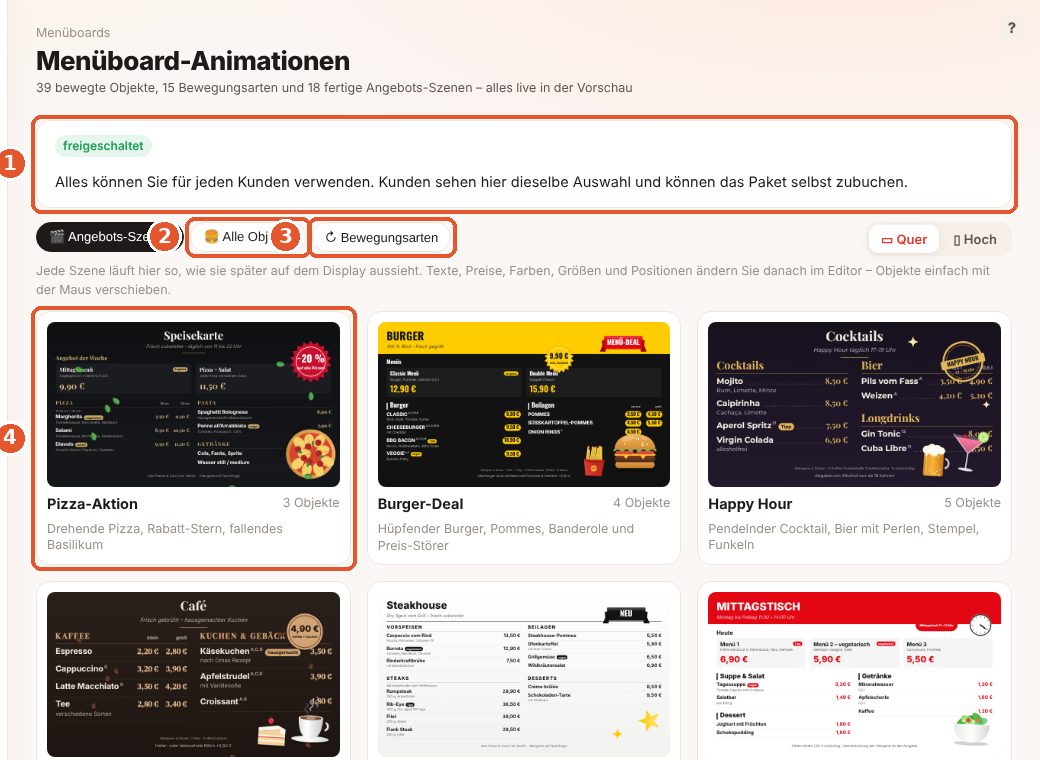
- 1Oben steht, ob das Animationspaket für Sie freigeschaltet ist – sonst Preis und Paket zubuchen
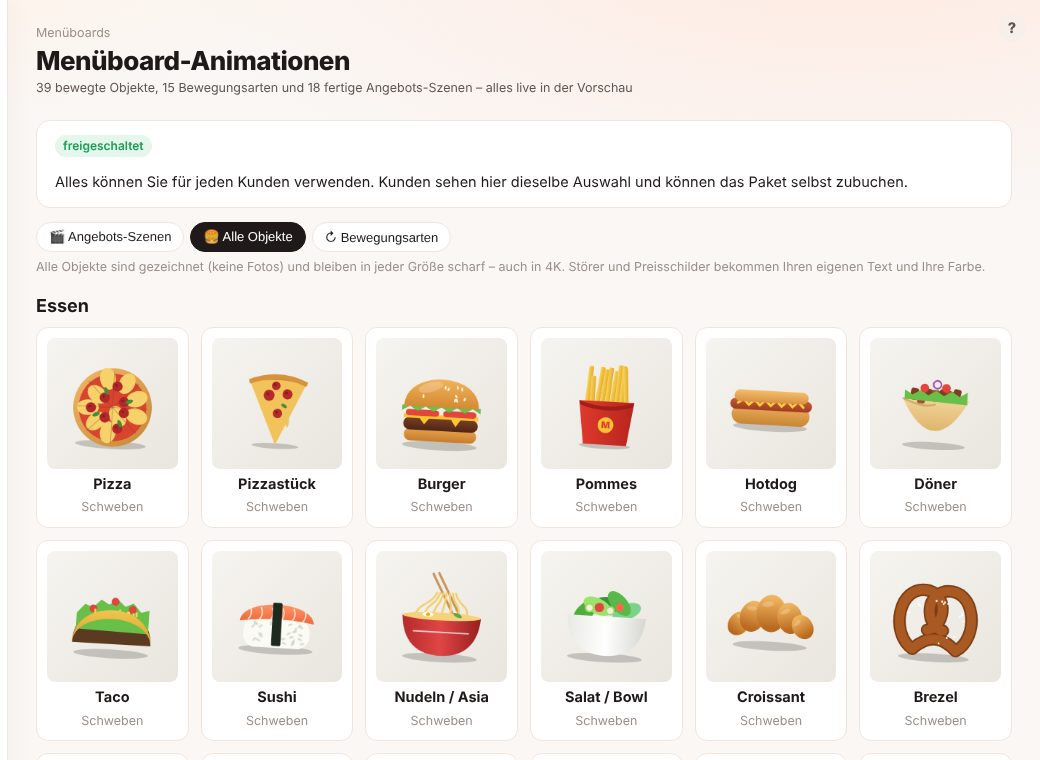
- 2🍔 Alle Objekte: 39 Motive – Essen, Getränke, Angebote & Störer, Deko – laufen live
- 3↻ Bewegungsarten: alle 15 Bewegungen zum Ansehen
- 4🎬 Angebots-Szenen: 18 fertige Kombinationen auf echten Menüboards – antippen = große Vorschau
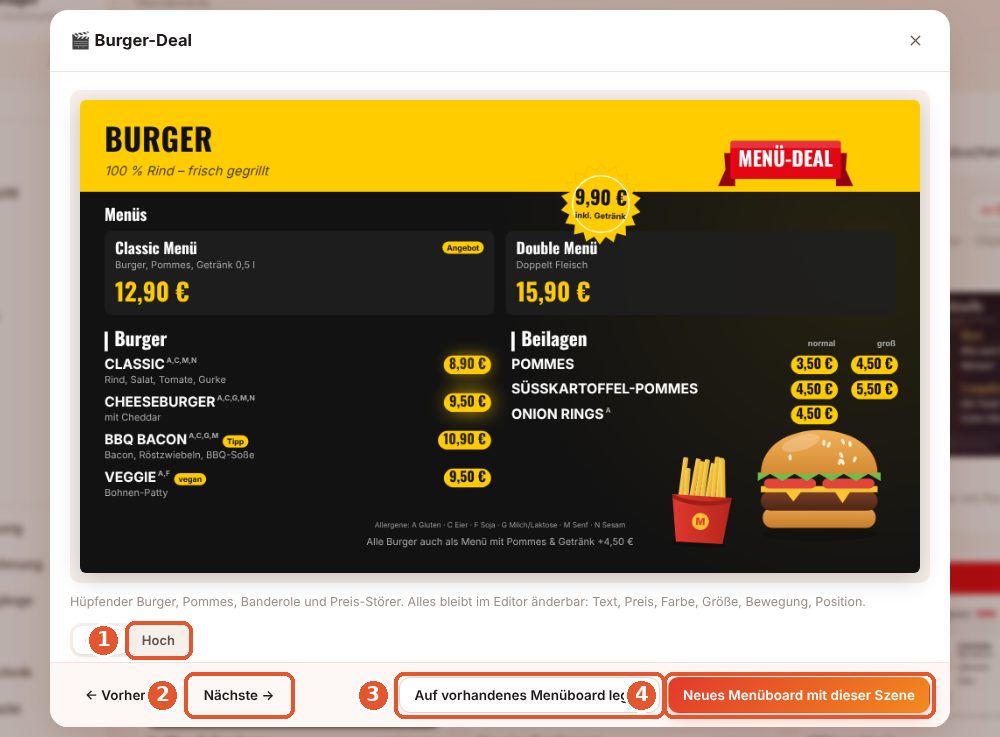
- 1Zwischen Quer und Hoch wechseln
- 2Mit Vorherige / Nächste alle Szenen durchblättern
- 3Auf vorhandenes Menüboard legen – Gestaltung, Gerichte und Preise bleiben, die Objekte kommen darüber
- 4Neues Menüboard mit dieser Szene – öffnet den Editor (schon als Entwurf gespeichert); Texte und Preise anpassen, veröffentlichen
Im Menüboard-Editor: Objekte & Angebote
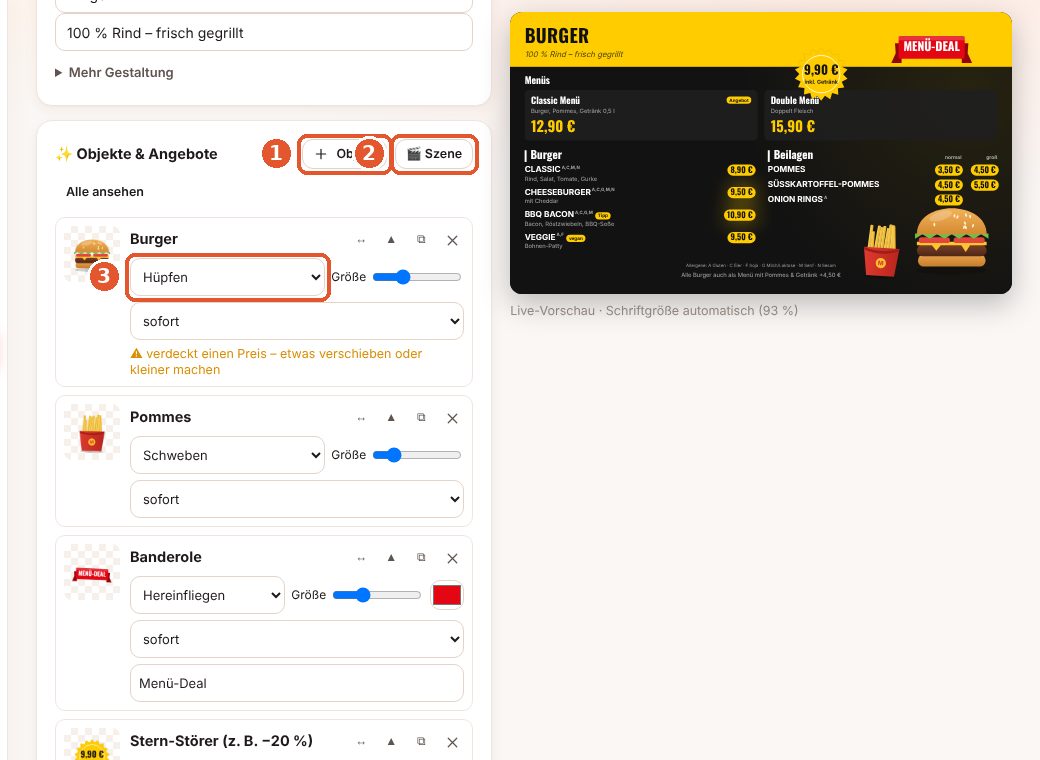
- 1+ Objekt: Motiv aus der Liste wählen – es erscheint rechts unten (Störer oben rechts)
- 2🎬 Szene: eine fertige Szene einfügen – wahlweise vorhandene Objekte behalten
- 3Je Objekt: Bewegung, Größe, Farbe (bei Störern, Getränken, Deko), Startversatz („+2 s“ = startet später), bei mehreren Monitoren der Monitor, ↔ spiegeln
- 4Bei Störern, Preisschild, Stempel, Banderole, Etikett: Text eintragen, z. B. „−20 %“ oder „4,99 €“, darunter optional eine 2. Zeile
- 5Verschieben: das Objekt in der Vorschau rechts mit der Maus (oder dem Finger) an die gewünschte Stelle ziehen
- 6↔ = spiegeln, ▲ = nach vorne, ⧉ = verdoppeln, ✕ = entfernen (mit „Rückgängig“)
| Problema | Soluzione |
|---|---|
| Genau platzieren | Objekt in der Vorschau oder in der Liste anklicken – es bekommt einen gestrichelten Rahmen. Dann mit den Pfeiltasten verschieben (mit Umschalt in großen Schritten), Entf entfernt es, Esc hebt die Auswahl auf. |
| ⚠ verdeckt einen Preis | Liegt ein Objekt über Preisen oder Angebots-Karten, erscheint ein Hinweis in seiner Zeile. Einfach an den Rand ziehen oder kleiner machen. |
| Nur zur Happy Hour | Ist beim Board die Happy Hour eingeschaltet, gibt es je Objekt die Auswahl immer / nur Happy Hour / außer Happy Hour. So erscheint z. B. der „−30 %“-Störer nur in dieser Zeit – auch auf dem Display. Zum Ansehen im Editor die Vorschau auf die Happy-Hour-Zeit stellen. |
Die Bewegungsarten
| Problema | Soluzione |
|---|---|
| Schweben | sanftes Auf und Ab – passt zu fast allem |
| Hüpfen | springt im Takt – Burger, Pommes, Pfeil |
| Drehen | eine ganze Drehung pro Schleife – Pizza, Donut, Stern |
| Pendeln | schwingt wie an einem Faden – Preisschild, Cocktail |
| Pulsieren | wird rhythmisch größer und kleiner – Störer |
| Wackeln / Rütteln | kurzer Aufmerksamkeits-Ruck alle paar Sekunden |
| Aufploppen | springt alle 4 Sekunden neu ins Bild |
| Hereinfliegen / Herunterfallen | kommt zu Beginn der Schleife ins Bild |
| Kreisen | kleine Kreisbahn |
| Quer durchs Bild | fliegt von links nach rechts über das Board |
| Regen | viele kleine Kopien fallen – Blätter, Schnee, Kaffeebohnen |
| Heranzoomen | wächst aus dem Nichts heraus |
| Still | keine Bewegung |
Zubuchen (Kunden)
- 1Alles lässt sich ohne Paket ansehen (Kennzeichnung „Vorschau“)
- 2Paket zubuchen (Galerie) oder im Editor + Objekt → Preis prüfen → Häkchen → Jetzt kostenpflichtig zubuchen
- 3Sofort freigeschaltet – das Paket erscheint als eigene Zeile auf der nächsten Monatsrechnung
Für die Verwaltung
| Problema | Soluzione |
|---|---|
| Preis & Text | Verkauf & Rechnung → Zusatzpakete → „Animationspaket“ (angelegt mit 9,90 € im Monat). Das Merkmal „Animationspaket“ schaltet die Objekte frei – auch in eigenen Paketen kombinierbar. |
| Wer darf was? | Verwaltung, Mitarbeiter und B2B-Partner nutzen alles für jeden Kunden. Kunden nur mit gebuchtem Paket. Kunden eines B2B-Partners buchen über ihren Partner. |
| Grenzen | Höchstens 40 Objekte je Menüboard. |
| Gekündigt? | Vorhandene Objekte bleiben und lassen sich verschieben oder entfernen; neue Objekte, andere Texte oder Bewegungen erst nach erneuter Buchung. |
13✨Bewegte Menüboards & eigene Karte animieren
Il movimento attira lo sguardo – il display mostra allora un breve video in loop.
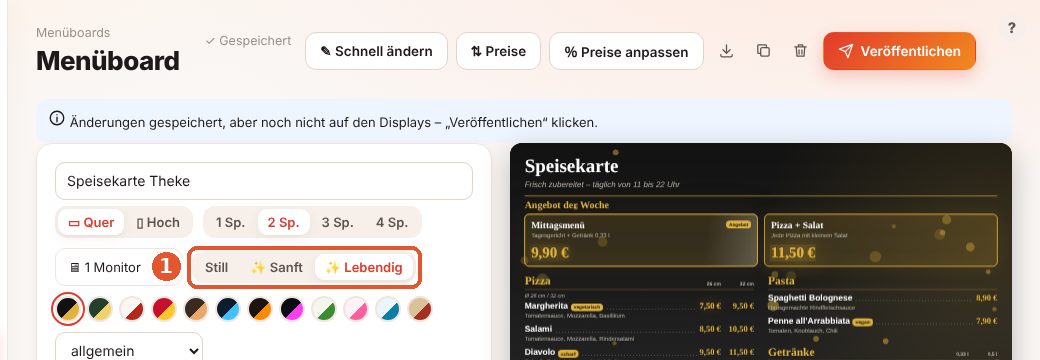
- 1Nel menu board in alto scegliere ✨ Delicato o ✨ Vivace – l'anteprima si muove subito
- 2Facoltativo sotto: effetto aggiuntivo (❄ neve, 🎉 coriandoli, 🫧 bolle, ❤ cuori, ✨ scintillio, 🔥 brace, 🍂 foglie, ♨ vapore), 🌈 cambio colore, 🔦 spotlight, testo scorrevole in basso (= piè di pagina), animare le foto
- 3Pubblica (richiede circa 12 secondi, lasciare aperta la finestra)
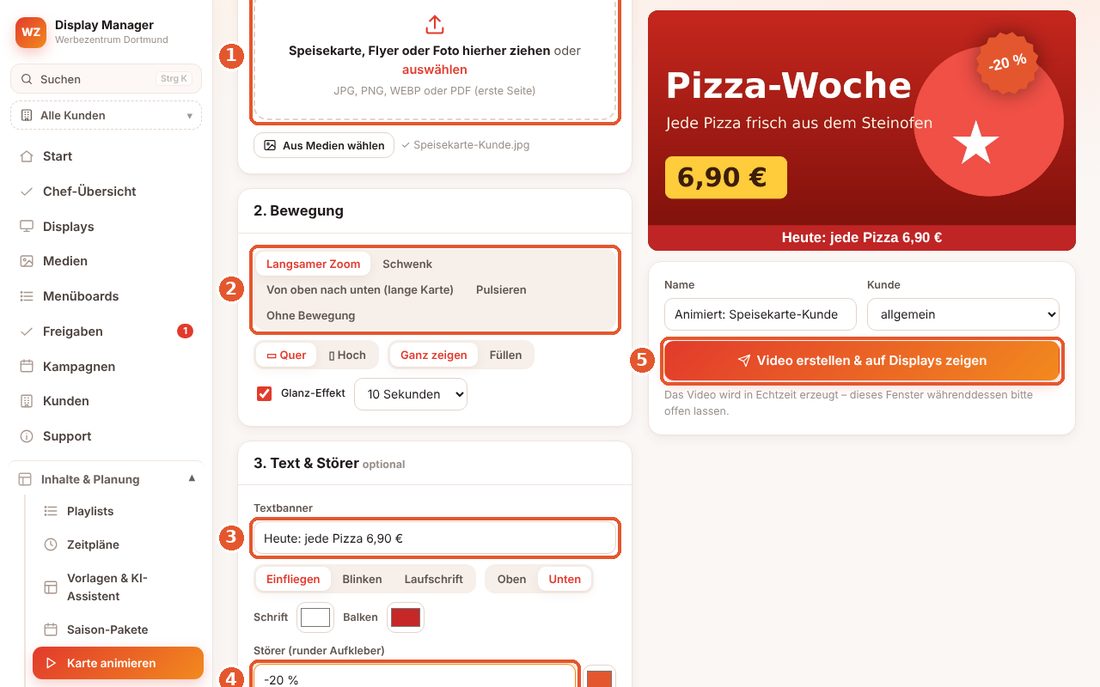
- 1Menu board → Anima il proprio menù: trascinare dentro l'immagine o il PDF
- 2Scegliere il movimento (i menù lunghi scorrono automaticamente dall'alto in basso)
- 3Facoltativo: banner di testo, ad es. "Oggi giornata della pizza"
- 4Facoltativo: bollino, ad es. "-20 %" – cliccare nell'anteprima sul punto desiderato
- 5Crea video → toccare i display → Mostra
14📅Werbung zu bestimmten Zeiten (Kampagne)
ad es. "Offerta pranzo lun–ven ore 11–14". Campagne → Nuova campagna.
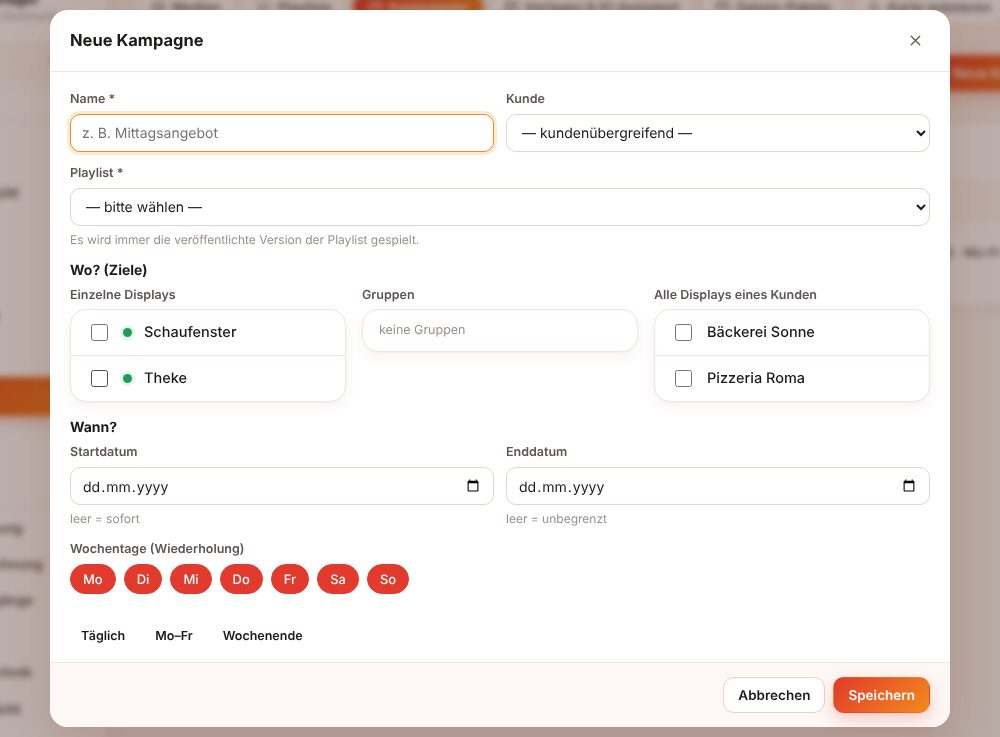
- 1Scegliere nome e playlist
- 2Spuntare i display
- 3Data, giorni della settimana, orario
- 4Salva – inizia e termina automaticamente
🔮 Cosa viene mostrato il …?
- 1Contenuti & pianificazione → Programmazioni, scegliere il display
- 2In alto inserire giorno e ora (ad es. sabato 18:00), per le sezioni meteo scegliere il meteo
- 3Mostra – vede la campagna/playlist ed esattamente le immagini che verranno mostrate (happy hour, piatto del giorno, lingue, motivi stagionali)
15✅Freigaben (Kunde hat etwas eingereicht)
La pubblicità dei clienti compare solo dopo il Suo OK. Il numero sulla voce di menu indica quante sono in attesa.
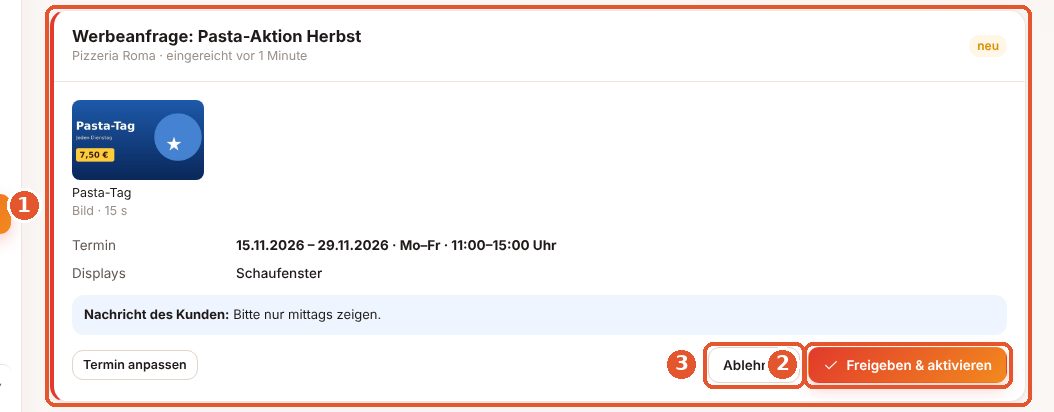
- 1Verificare immagine, data e messaggio
- 2Approva – va in onda alla data richiesta
- 3Rifiuta – con una breve motivazione per il cliente
16🔌Bildschirme anbinden & fernsteuern (alle Möglichkeiten)
Ein/Aus, Lautstärke, Eingang und Zustand direkt im Dashboard – von Hand, nach den Betriebszeiten und mit Auto-Neustart. Für Profi-Displays, ganz normale Fernseher, Beamer, Android-Geräte, Smart Home und Steckdosen.
Überblick: Was passt zu welchem Gerät?
| Problema | Soluzione |
|---|---|
| Profi-Displays Samsung, LG, Philips, Sony | Samsung MDC, LG LAN, Philips SICP, Sony Bravia – alles: Ein/Aus, Lautstärke, Ton, Eingang, Zustand. Auch über RS232 (USB-Seriell-Adapter). |
| NEC / Sharp-NEC Displays & Beamer | NEC (LAN Port 7142 oder RS232) – alles. |
| iiyama, BenQ, ViewSonic, Sharp, Epson, Panasonic Pro … | Eigene Steuerbefehle: die Befehle aus der RS232/LAN-Anleitung des Herstellers eintragen – über Netzwerk (TCP/UDP) oder RS232. |
| Beamer aller großen Hersteller | PJLink – Ein/Aus, Bild/Ton aus, Eingang, Zustand. |
| Normaler Samsung-Fernseher (ab 2016) | Samsung Smart-TV über das Netzwerk – einmal koppeln, dann alles. |
| Normaler LG-Fernseher (webOS, ab 2014) | LG Smart-TV über das Netzwerk – einmal koppeln, dann alles. |
| Philips-Fernseher (Android TV / Google TV) | Philips Smart-TV – Kopplung mit PIN, dann Ein/Aus, Lautstärke, Ton, Zustand. |
| Sony-Fernseher | Sony Bravia – am Fernseher „IP-Steuerung“ mit Pre-Shared Key einschalten. |
| Panasonic Viera, Roku-TVs (TCL, Hisense …) | Panasonic Viera bzw. Roku über das Netzwerk. |
| Android TV, Google TV, Fire TV, Android-Boxen | Android TV (ADB) – Ein/Aus (der Fernseher folgt über HDMI-CEC), Lautstärke, Zustand. |
| Tablets und Boxen mit Fully Kiosk Browser | Fully Kiosk – Bildschirm an/aus, Lautstärke, Zustand. |
| Jeder Fernseher am Raspberry-Pi-Player | HDMI-CEC – Ein/Aus ohne Brücke. |
| Jeder Fernseher mit Fernbedienung (auch ganz alte) | Infrarot-Sender mit Tasmota oder ESPHome – Ein/Aus, Lautstärke (ungefähr), Stumm, Quelle. |
| Alles, was Ihr Smart Home kennt | Home Assistant (vor Ort oder über das Internet), MQTT (ioBroker, Node-RED, Zigbee2MQTT), eigene Schalt-Adressen. |
| Strom an/aus für jedes Gerät | WLAN-Steckdosen: Shelly, Tasmota, Shelly Cloud, FRITZ!DECT, TP-Link Kasa, Zigbee über MQTT/Home Assistant. |
| Displays/PCs im Tiefschlaf | Wake-on-LAN – nur Einschalten. |
Schritt 1 – einmal je Standort: WDMS-Brücke
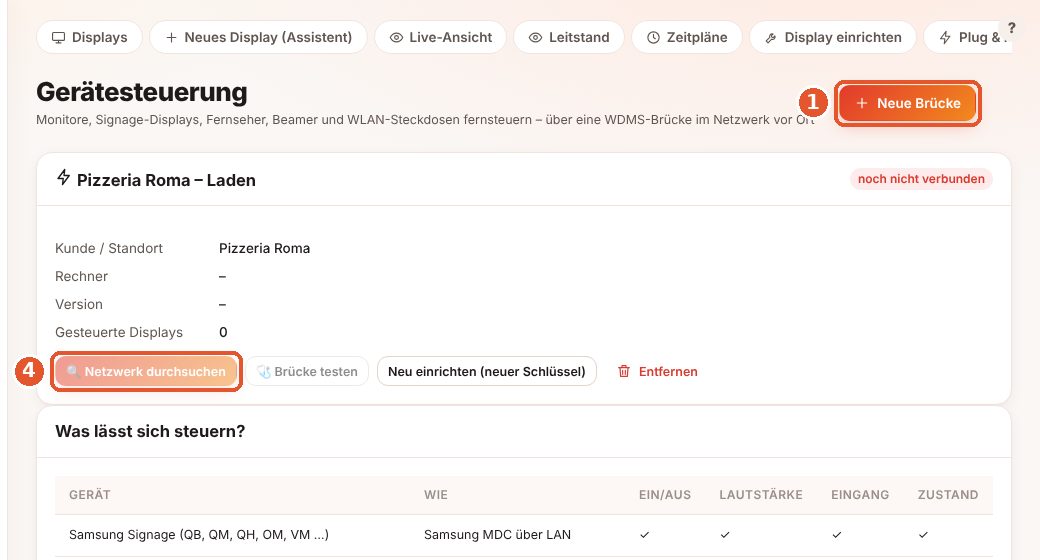
- 1Display e tecnica → Controllo dispositivi → Nuovo bridge: inserire un nome (ad es. “Pizzeria Roma – Negozio”)
- 2Den angezeigten Befehl auf einem Rechner im Laden ausführen: Raspberry Pi (auch der Player selbst), Windows-PC (PowerShell als Administrator), Linux-PC oder NAS
- 3Dopo pochi secondi il bridge risulta online
- 4🔍 Netzwerk durchsuchen: gefundene Displays, Fernseher, Beamer und Steckdosen mit Übernehmen einem Display zuordnen
| Problema | Soluzione |
|---|---|
| Raspberry-Pi-Player | Hat die Brücke schon eingebaut – sie erscheint als „im Player eingebaut“, nichts einzurichten. |
| Android-Player-App | Hat die Brücke ebenfalls eingebaut (alle Netzwerk-Anbindungen). Nicht möglich in der App: Android TV über ADB und RS232 – dafür eine Brücke auf Raspberry Pi oder Windows. |
| Windows-PC | Ab 1.63 läuft dort dasselbe Programm wie auf dem Raspberry Pi (Python wird automatisch mit in den Ordner der Brücke gelegt, ADB ebenso). Ältere Windows-Brücken: Einrichtungsbefehl einmal erneut ausführen. |
| Updates | Die Brücke holt neue Fassungen ab 1.63 selbst vom eigenen Server. Brücken, die vor 1.63 eingerichtet wurden, einmal mit demselben Befehl neu einrichten (Pi-Player: Einrichtung des Players erneut ausführen). |
Schritt 2 – je Display: Gerätesteuerung einrichten
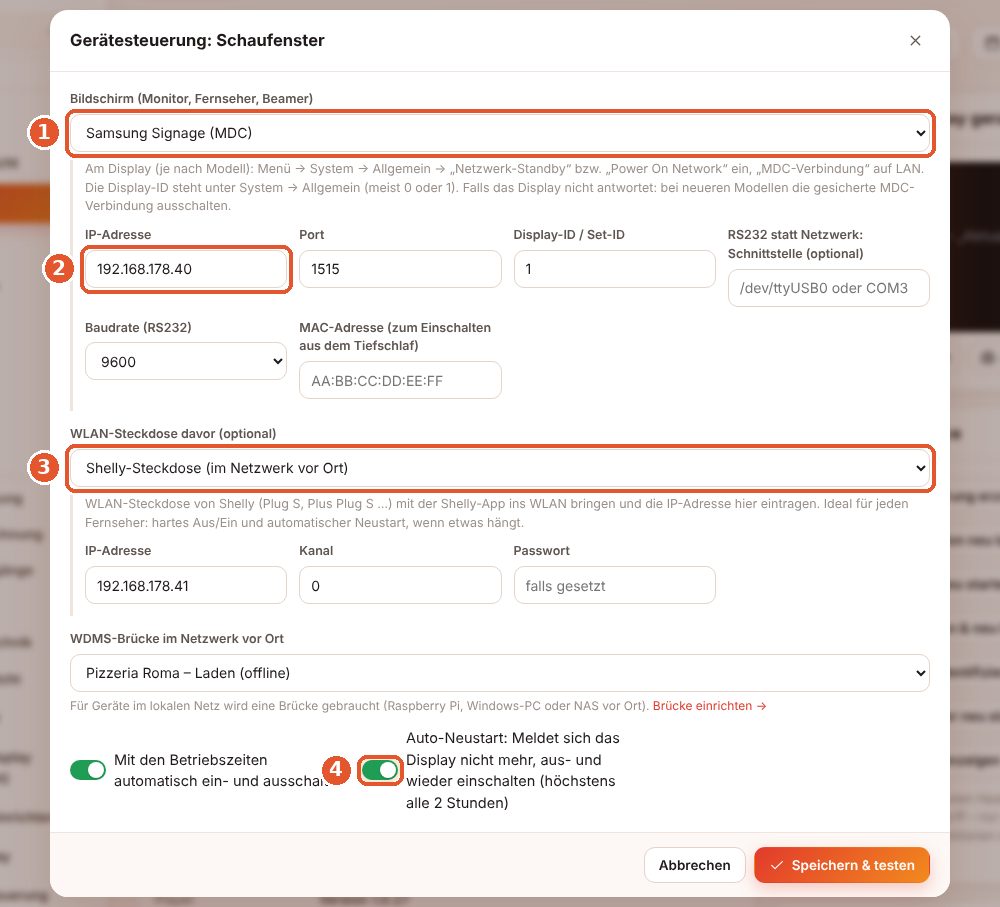
- 1Display öffnen → Gerätesteuerung → Einrichten
- 2Bildschirm: Art aus der Liste wählen (nach Gruppen sortiert: Profi-Displays, Fernseher, Android, Infrarot, Smart Home, Steckdosen) – darunter steht genau, was am Gerät einzuschalten ist
- 3IP-Adresse des Geräts eintragen (steht im Netzwerk-Menü des Geräts oder in der FRITZ!Box unter „Heimnetz“) – am besten in der FRITZ!Box „Diesem Gerät immer die gleiche IP-Adresse zuweisen“ anhaken
- 4MAC-Adresse eintragen, wenn das Gerät auch aus dem Tiefschlaf eingeschaltet werden soll
- 5Optional die Steckdose davor wählen, die Brücke wählen, Betriebszeiten und Auto-Neustart ankreuzen
- 6Speichern & testen
Normale Fernseher über das Netzwerk (Samsung, LG, Philips): einmal koppeln
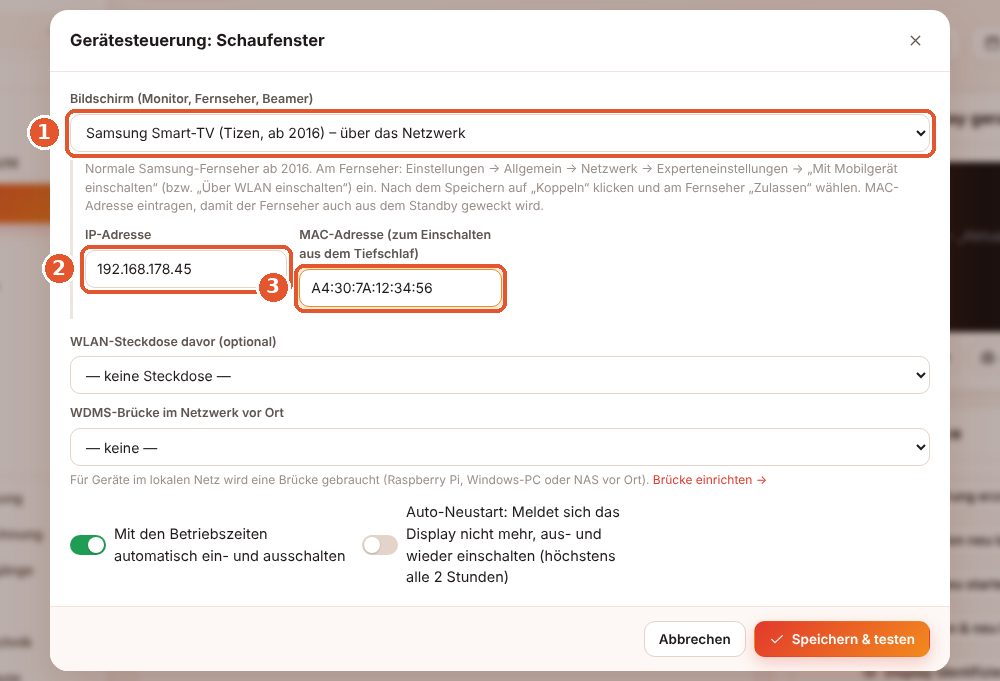
- 1Fernseher einschalten und mit demselben Netzwerk verbinden wie die Brücke
- 2Am Fernseher das Einschalten über das Netzwerk erlauben: Samsung Einstellungen → Allgemein → Netzwerk → Experteneinstellungen → „Mit Mobilgerät einschalten“; LG Einstellungen → Allgemein → Geräte → TV-Einschalteinstellungen → „Über Wi-Fi einschalten“ und „LG Connect Apps“; Philips Einstellungen → Netzwerk → „Mit WLAN einschalten“
- 3Im Dashboard die Art Samsung Smart-TV, LG Smart-TV bzw. Philips Smart-TV wählen, IP- und MAC-Adresse eintragen, speichern
- 4Auf der Display-Seite 🔗 Koppeln klicken
- 5Samsung/LG: Am Fernseher erscheint eine Meldung → mit der Fernbedienung Zulassen wählen (ca. 30 Sekunden Zeit). Philips: Der Fernseher zeigt eine PIN → im Dashboard eingeben
- 6Fertig – ab jetzt gehen Ein/Aus, Lautstärke, Ton, Eingang (HDMI 1–4) und Zustand. Die Kopplung bleibt gespeichert, auch beim Ändern der Einstellungen (nicht bei einer neuen IP-Adresse)
| Problema | Soluzione |
|---|---|
| Sony Bravia | Einstellungen → Netzwerk → Heimnetzwerk → IP-Steuerung → Authentifizierung „Normal und Pre-Shared Key“, Schlüssel festlegen (z. B. 1234) und im Dashboard eintragen; „Remote-Start“ ein. Profi-Modell und normaler Fernseher funktionieren gleich. |
| Panasonic Viera | Netzwerk → „TV Remote App Einstellungen“ → „TV Remote“ ein und „Einschalten per App“ ein. Neuere Modelle (ab ca. 2019) verlangen eine verschlüsselte Kopplung – dann über Home Assistant oder Infrarot. |
| Roku-TV (TCL, Hisense, Sharp …) | Einstellungen → System → Erweiterte Systemeinstellungen → „Steuerung durch mobile Apps“ → „Netzwerkzugriff: Zulässig“. Die Lautstärke wird schrittweise gestellt (ungefähr). |
| Hisense (VIDAA), TCL, Xiaomi, Grundig, Telefunken … | Über Home Assistant oder einen Infrarot-Sender. Android-/Google-TV-Modelle auch über Android TV (ADB). |
Android TV, Google TV, Fire TV und Android-Boxen (ADB)
- 1Am Gerät die Entwickleroptionen freischalten: Einstellungen → Geräteeinstellungen → Info → 7× auf Build tippen (Fire TV: Einstellungen → Mein Fire TV → Info → 7× auf den Gerätenamen)
- 2Entwickleroptionen → USB-Debugging und Netzwerk-Debugging bzw. ADB-Debugging einschalten
- 3Im Dashboard die Art Android TV / Google TV / Fire TV wählen, IP-Adresse eintragen (Port bleibt 5555), speichern
- 4🔗 Koppeln klicken und am Gerät „Immer von diesem Computer zulassen“ ankreuzen und bestätigen
| Problema | Soluzione |
|---|---|
| Fully Kiosk Browser | In Fully: Einstellungen → Remote Administration → „Enable Remote Administration“ ein, Passwort festlegen und im Dashboard eintragen. Bildschirm an/aus, Lautstärke, Zustand. |
Profi-Displays über RS232 (serielles Kabel)
- 1USB-Seriell-Adapter (z. B. mit FTDI- oder CH340-Chip) an die Brücke (Raspberry Pi) stecken und mit dem RS232-Anschluss des Displays verbinden
- 2Art wählen (Samsung MDC, LG, Philips, NEC oder Eigene Steuerbefehle), die IP-Adresse leer lassen und bei RS232 die Schnittstelle eintragen:
/dev/ttyUSB0(Raspberry Pi/Linux) bzw.COM3(Windows) - 3Baudrate wie im Menü des Displays (meist 9600), speichern und 🩺 Gerät testen
Eigene Steuerbefehle – für jedes Gerät mit Steuerprotokoll
- 1In der Anleitung des Geräts den Abschnitt „RS232/LAN-Steuerung“ suchen (meist im Download-Bereich des Herstellers)
- 2Art Eigene Steuerbefehle wählen, Verbindung (TCP, UDP oder RS232), IP-Adresse und Port eintragen
- 3Je Aktion den Befehl eintragen – als Text (Enter als
\r, neue Zeile\n, einzelnes Byte\x0D) oder als Hex mithex:davor - 4Lautstärke mit Platzhalter:
{v}(z. B. 20),{v2}/{v3}(mit führenden Nullen),{vh}/{vH}(hexadezimal) - 5Für den Zustand den Abfrage-Befehl und bei „Antwort bedeutet AN“ den Text, der in der Antwort steht, wenn das Gerät an ist
| Problema | Soluzione |
|---|---|
| BenQ (LAN 8000/4660 oder RS232) | Ein \r*pow=on#\r · Aus \r*pow=off#\r · Lautstärke \r*vol={v}#\r · Zustand \r*pow=?#\r, Antwort bedeutet AN: POW=ON |
| Beispiel als Hex | Ein hex:AA 11 01 01 01 14 – Bytes genau wie in der Hersteller-Tabelle |
| Mediensteuerungen (Crestron, Extron, AMX) | Dort einen TCP-Befehl anlegen und hier denselben Text eintragen – so schaltet das Dashboard auch Leinwand, Licht oder Verstärker. |
Infrarot: jeder Fernseher mit Fernbedienung
- 1Einen Infrarot-Sender mit Tasmota (Software „tasmota-ir“, fertig z. B. als „IR-Blaster“ für ca. 10–20 €) ins WLAN bringen und vor den Fernseher legen bzw. kleben
- 2Art Infrarot-Sender mit Tasmota wählen, IP-Adresse eintragen
- 3Marke wählen: Für Samsung, LG und Sony sind die Codes eingebaut (mit getrenntem „Ein“ und „Aus“, damit nichts versehentlich umschaltet)
- 4Andere Marke: Eigene Codes wählen. Im Tasmota-Webinterface die Konsole öffnen, mit der Original-Fernbedienung auf den Sender zielen und die Taste drücken – es erscheint z. B.
{"IrReceived":{"Protocol":"NEC","Bits":32,"Data":"0x20DF10EF"}}. Im DashboardNEC:32:0x20DF10EF(oder das ganze JSON) eintragen
button/tv_aus. Broadlink-Sender bitte über Home Assistant anbinden.Smart Home: Home Assistant, MQTT, FRITZ!DECT
| Problema | Soluzione |
|---|---|
| Home Assistant vor Ort | Art „Home Assistant im Netzwerk vor Ort“: Adresse (z. B. http://192.168.1.20:8123), in Home Assistant unter Profil → Sicherheit ein langlebiges Zugriffstoken erstellen und einfügen, Entität eintragen (z. B. media_player.laden_tv oder switch.tv_steckdose – steht unter Entwicklerwerkzeuge → Zustände). Damit lässt sich jeder Fernseher steuern, den Home Assistant kennt: Ein/Aus, Lautstärke, Ton, Eingang (HDMI 1–4), Zustand. |
| Home Assistant über das Internet | Art „Home Assistant über das Internet“ – mit Ihrer Nabu-Casa-Adresse (https://….ui.nabu.casa) oder eigenen https-Adresse. Keine Brücke nötig, der Server steuert direkt. |
| MQTT (ioBroker, Node-RED, Zigbee2MQTT) | Server-Adresse, Benutzer und Passwort, Thema zum Schalten und die Nachrichten für Ein/Aus. Beispiel Zigbee2MQTT: Thema zigbee2mqtt/tv_steckdose/set, Ein {"state":"ON"}, Aus {"state":"OFF"}, Zustand zigbee2mqtt/tv_steckdose. Tasmota: cmnd/steckdose/POWER mit ON/OFF, Zustand stat/steckdose/POWER. Port 8883 = verschlüsselt. |
| FRITZ!DECT 200/210 | In der FRITZ!Box unter System → FRITZ!Box-Benutzer einen Benutzer mit dem Recht „Smart Home“ anlegen; Benutzer, Passwort und die AIN (steht auf der Steckdose) eintragen. |
| TP-Link Kasa | HS100/HS103/HS110/KP105 mit älterer Firmware direkt; neuere Kasa- und Tapo-Steckdosen über Home Assistant. |
| Shelly, Tasmota, Shelly Cloud | Wie bisher: IP-Adresse (bzw. Cloud-Server, Schlüssel und Geräte-ID). |
Testa dispositivo
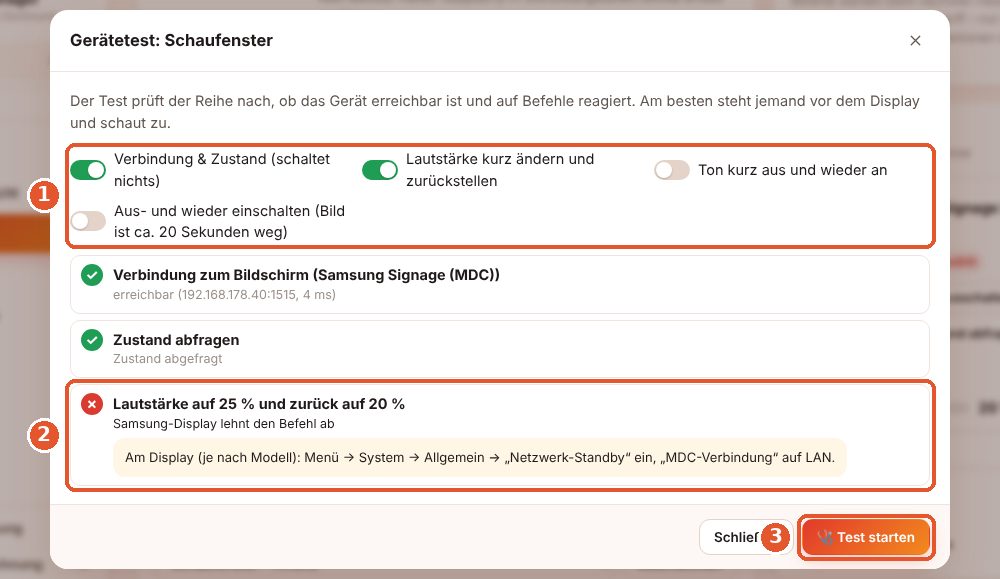
- 1Apra il display → Controllo dispositivi → 🩺 Testa dispositivo
- 2Spunti cosa testare in più (volume, audio, spento/acceso)
- 3Avvia test – ogni passo mostra ✓ o ✗ con un'indicazione sulla causa; il risultato è registrato nel protocollo del display
Wenn es nicht klappt
| Problema | Soluzione |
|---|---|
| „nicht erreichbar“ | IP-Adresse prüfen (hat sich nach einem Router-Neustart geändert?), Gerät eingeschaltet, Brücke im selben Netzwerk (nicht im Gäste-WLAN). |
| „lehnt Port … ab“ | Das Gerät ist da, aber die Netzwerksteuerung ist im Menü aus – Hinweis bei der jeweiligen Art beachten. |
| „Noch nicht gekoppelt“ | Auf der Display-Seite 🔗 Koppeln klicken und am Fernseher bestätigen. |
| Einschalten geht nicht, Ausschalten schon | Viele Fernseher schalten im Standby das Netzwerk ab. MAC-Adresse eintragen und am Fernseher „Einschalten über Netzwerk/WLAN“ erlauben – oder eine Steckdose davor nutzen. |
| „Diese Steuerungsart kennt die Brücke nicht“ | Die Brücke ist älter als 1.63 – einmal mit dem Einrichtungsbefehl neu einrichten bzw. die Android-App aktualisieren. |
docs/GERAETESTEUERUNG.md im Paket.17🚦Chef-Übersicht: Ampel je Kunde
A colpo d'occhio dove ci sono problemi – Panoramica titolare nel menu o il riquadro nella pagina iniziale.
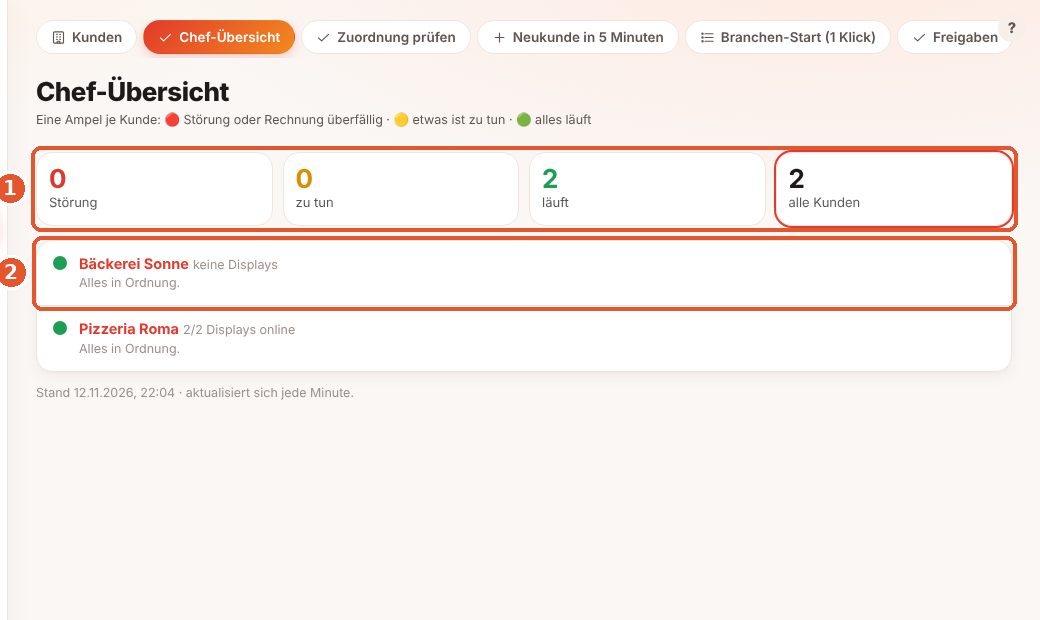
- 1Rosso: un display è offline durante l'orario di apertura, il monitor è spento o una fattura è scaduta
- 2Giallo: c'è qualcosa da fare – playlist vuota o non pubblicata, display in attesa di approvazione, contratto in scadenza, test dispositivo con errori, fattura aperta
- 3Verde: tutto funziona
- 4Ogni motivo è un link diretto al punto giusto
18🧭Neues Display Schritt für Schritt
Display e tecnica → Nuovo display (procedura guidata) oppure il riquadro nella pagina iniziale.
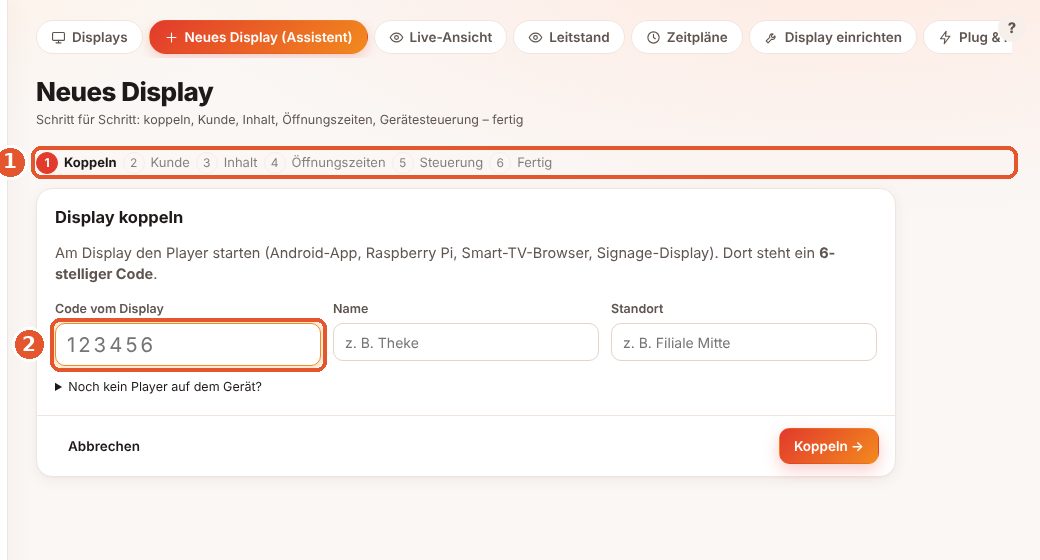
- 1Associare: inserire il codice del display, nome e posizione
- 2Scegliere il cliente
- 3Contenuto: menu pronto (settore), playlist esistente o un'immagine/video
- 4Orari di apertura: al di fuori il display mostra nero o spegne il monitor
- 5Controllo dispositivi (facoltativo) e infine Testa dispositivo ora
19🍽Branchen-Start mit einem Klick
Per i nuovi clienti, in pochi secondi un menu o listino prezzi pronto sul display.
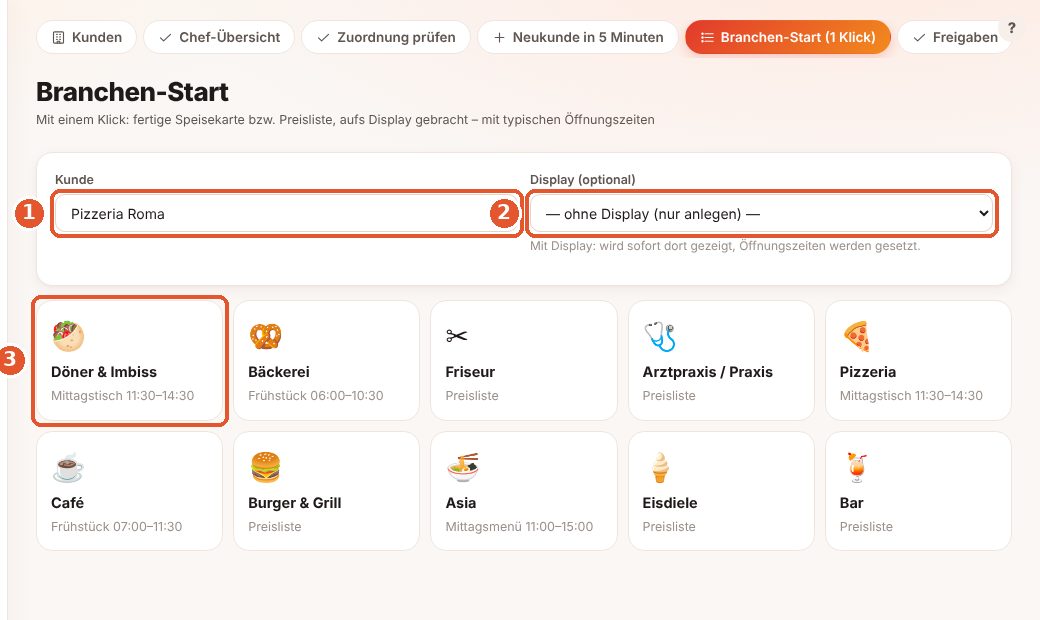
- 1Scegliere cliente e (facoltativamente) display
- 2Toccare il settore: kebab, panetteria, parrucchiere, studio medico, pizzeria, café …
- 3Il menu viene creato, pubblicato e va in onda sul display – con orari di apertura tipici
- 4Adegua prezzi apre l'editor
20🕘Tagesablauf: Frühstück, Mittag, Abend
Apra il display → in "Campagne per questo display" → Imposta programma giornaliero. Per tutti i display di un cliente: apra il cliente → Programma giornaliero per tutti i display.
- 1Toccare + Colazione, + Pranzo, + Menu cena (o una fascia oraria personalizzata)
- 2Adattare orari e giorni della settimana
- 3Scegliere la playlist per ogni fascia oraria e Salvare
21📲Ausfall-Alarm per SMS, WhatsApp oder Telegram
Impostazioni → Avvisi di guasto – in fondo "Allarme via SMS, WhatsApp o Telegram".
- 1Scegliere il canale: SMS (seven.io o Twilio), WhatsApp (Twilio o gratis al proprio numero tramite CallMeBot), bot Telegram o indirizzo personalizzato
- 2Inserire la chiave di accesso del fornitore e i destinatari (numeri di cellulare separati da virgola) – sotto è indicato dove ottenere la chiave
- 3Salva & invia messaggio di prova
22🛡Zusatzpakete: Sorglos-Paket & Co.
Vendite e fatturazione → Pacchetti aggiuntivi.
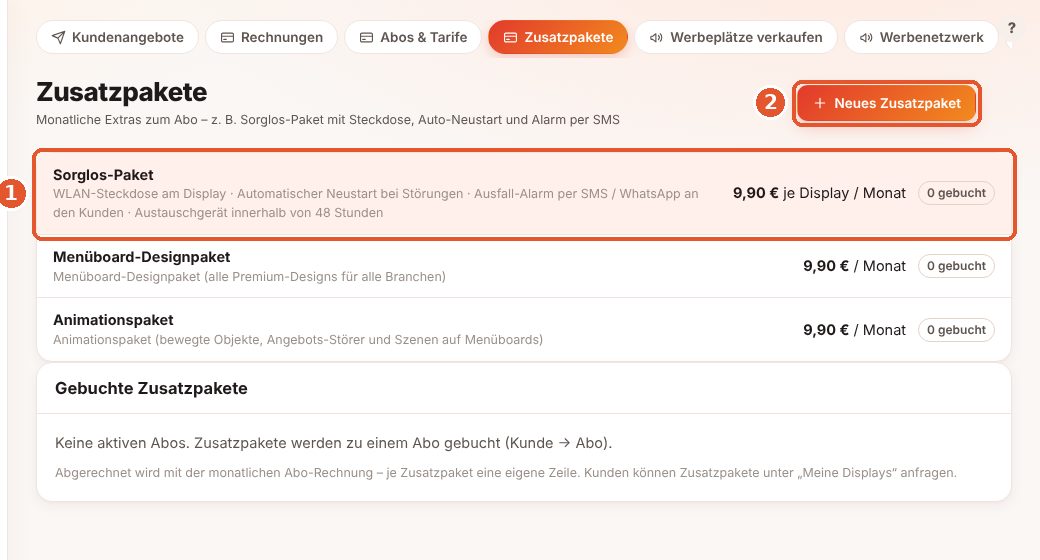
- 1Creare un pacchetto aggiuntivo o adattare il Pacchetto Tranquillità predefinito (prezzo, per display, contenuto)
- 2In basso, nel cliente, aggiungere – compare come riga separata nella fattura mensile
- 3"Riavvio automatico" e "Allarme guasto via SMS" vengono attivati dal sistema per questi clienti
23🛒Lizenzen verkaufen
Impostazioni → Vendita → Vendere licenze; ordini in Licenza & protezione.
- 1Attivare la pagina d'ordine e definire i pacchetti con i prezzi
- 2Le aziende ordinano su /lizenz-kaufen – la fattura arriva subito, con Stripe anche pagamento online
- 3Appena la fattura è pagata (online, estratto conto o manualmente), la licenza viene inviata automaticamente via e-mail
24🗂️Kundenakte: alles eines Kunden an einer Stelle
Clienti → tocchi il cliente. In alto ci sono riquadri con tutto ciò che appartiene a questo cliente.
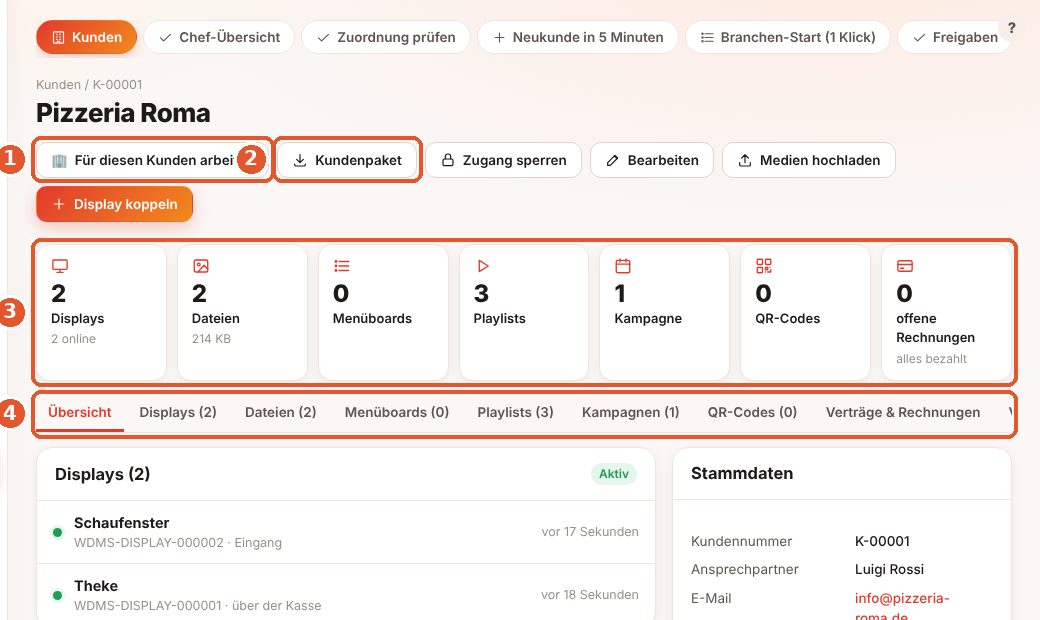
- 1Lavorare per questo cliente: tutti gli elenchi mostrano solo questo cliente, i nuovi elementi gli appartengono automaticamente
- 2Pacchetto cliente: tutto del cliente come ZIP (panoramica, file, menu board, codici QR, fatture)
- 3Riquadri: numero per area – toccandoli si apre l’elenco
- 4Schede: panoramica (dati anagrafici, abbonamento, accessi) e un elenco per ogni area
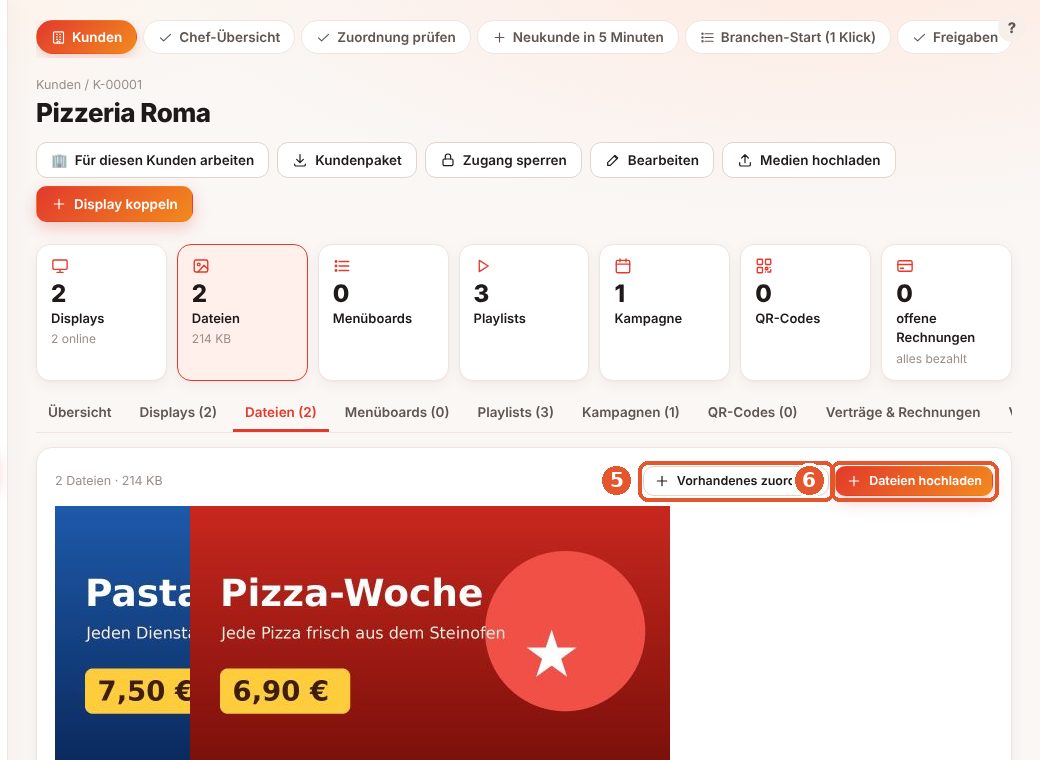
- 5Assegna elementi esistenti: sposti qui le voci senza cliente (o finite per errore presso un altro cliente) – anche i file vengono spostati sul server nella cartella del cliente
- 6Nuovo: creare direttamente per questo cliente
Lavorare per un cliente
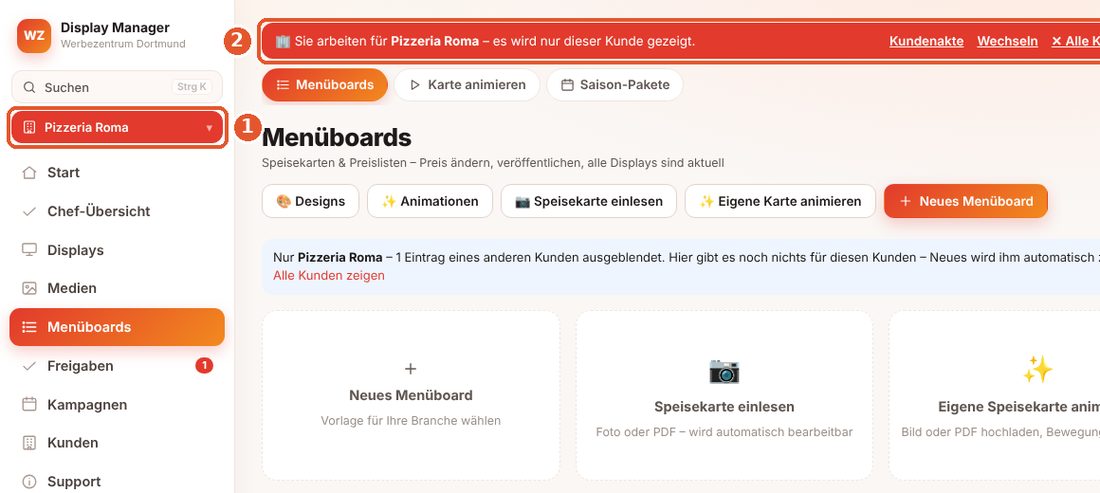
- 1Scelga il cliente a sinistra sotto Cerca
- 2La fascia colorata mostra per chi sta lavorando in questo momento – ✕ Tutti i clienti la termina
Verifica assegnazione
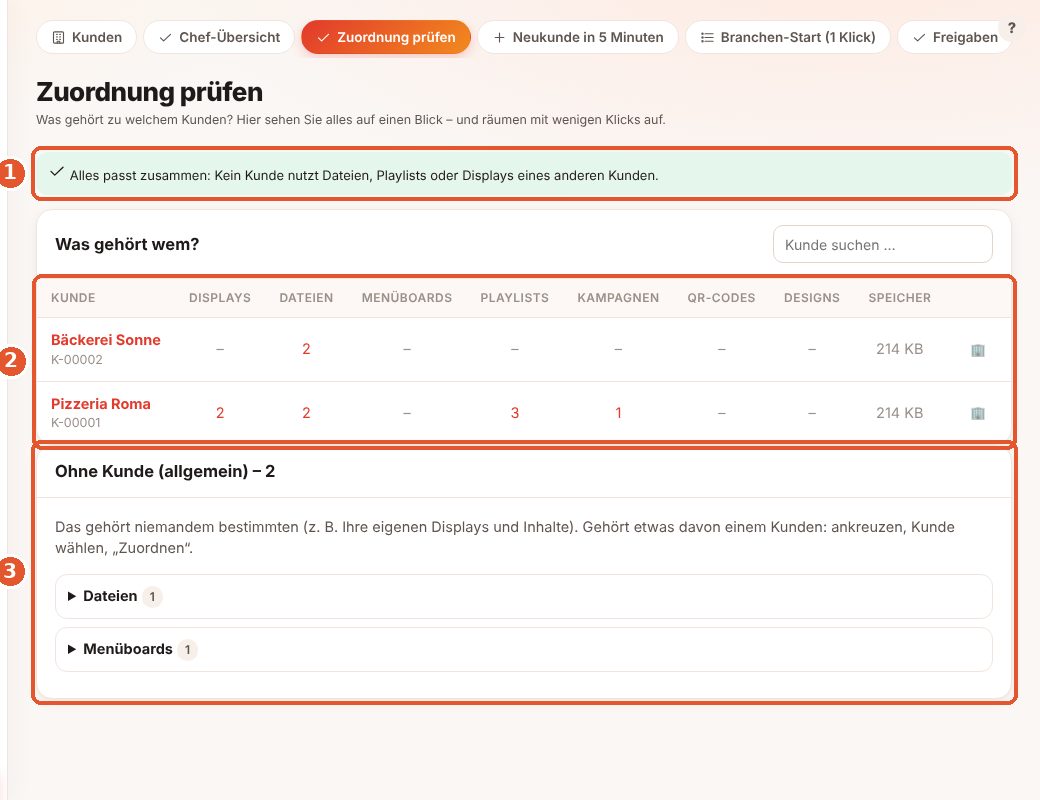
- 1Non corrisponde: ad es. un file di un altro cliente in una playlist – di solito con un pulsante per risolvere
- 2Cosa appartiene a chi? Numeri per cliente – toccandoli si apre la scheda cliente
- 3Senza cliente: selezionare, scegliere il cliente, Assegna
25🏢Kunden anlegen & Rechte festlegen
Clienti → Nuovo cliente (oppure aprire il cliente → Modifica).
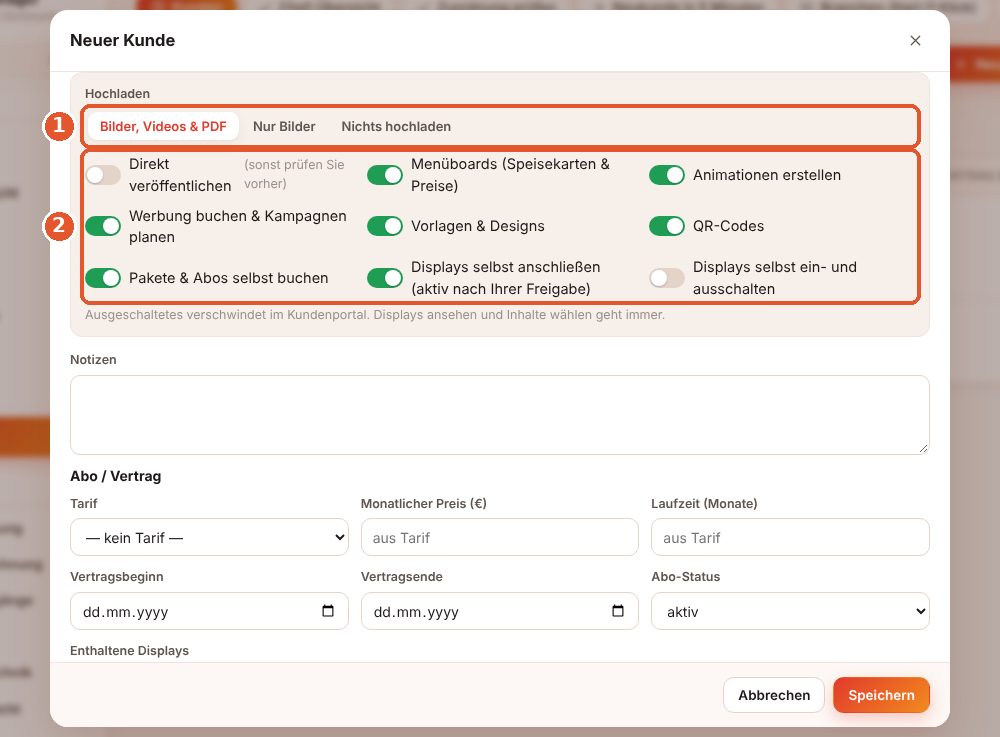
- 1Caricamento: immagini, video e PDF – solo immagini – oppure niente
- 2Spunta = abilitato: pubblicare direttamente (altrimenti Lei controlla prima), menu board, animazioni, prenotare pubblicità, modelli, QR code
26📢Alle Monitore gleichzeitig (Monitorsteuerung)
Un testo, un'immagine o un video subito su tutti i monitor – ad es. offerta speciale o emergenza. Menu Display & tecnica → Controllo monitor (solo con autorizzazione).
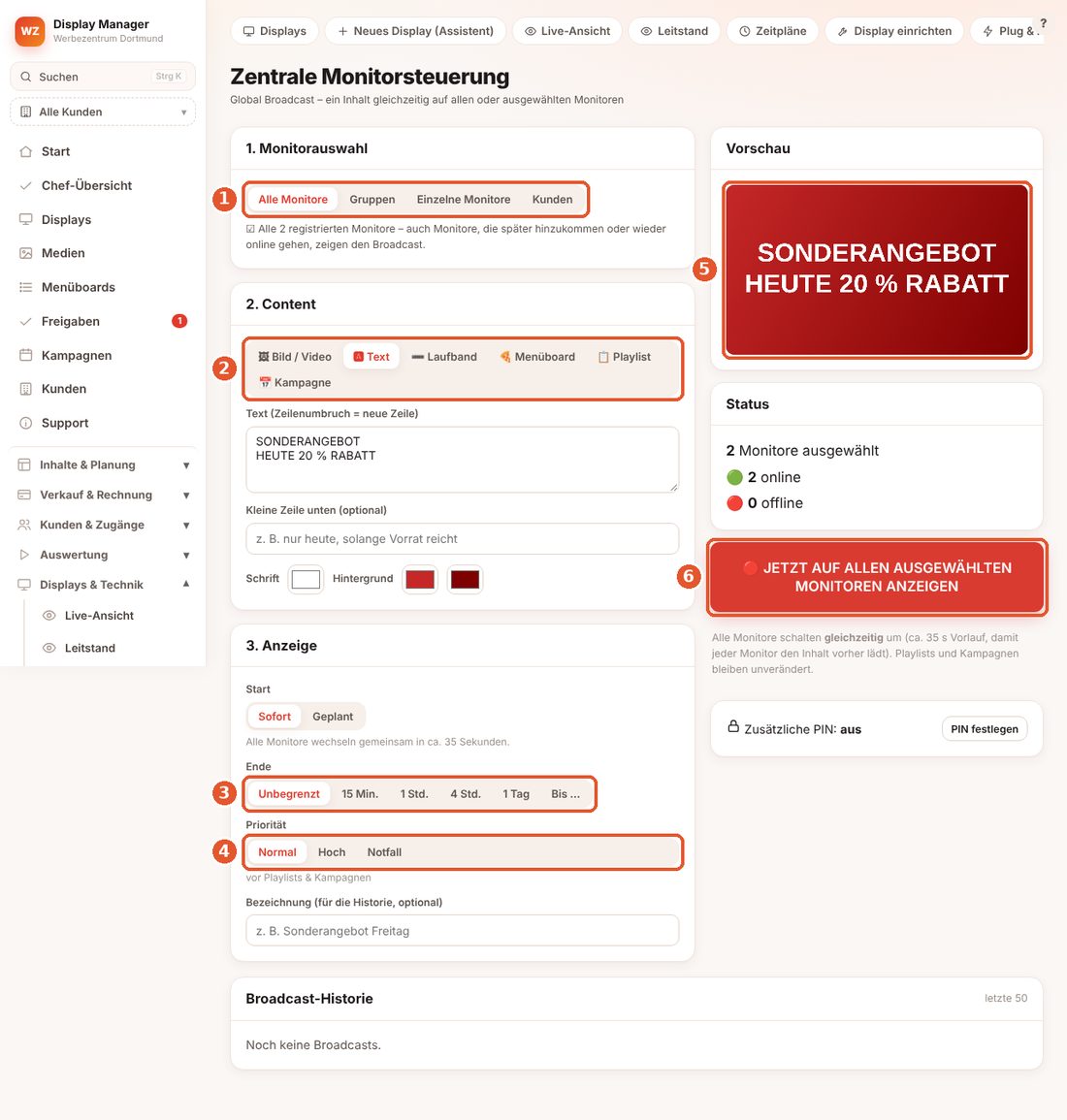
- 1Scegliere i monitor: tutti, gruppi, singoli o per cliente
- 2Scegliere il contenuto: digitare testo, immagine/video, testo scorrevole, menu board, playlist o campagna
- 3Fine: illimitata, 15 min. … o fino a un orario. Avvio immediato o programmato
- 4Priorità: Normale – Alta – Emergenza (va in onda anche in modalità manutenzione)
- 5Verificare l'anteprima
- 6Premere il pulsante rosso e confermare – tutti cambiano contemporaneamente (dopo un breve preavviso, affinché ogni monitor sia pronto)
27👁Live-Ansicht: Was läuft gerade? Ist der Monitor an?
Menu Vista live: tutti i display a colpo d'occhio – con immagine attuale, contenuto in riproduzione, stato del player e del monitor.
- 1Aprire la Vista live – le immagini arrivano dopo pochi secondi e si aggiornano continuamente (etichetta rossa ● LIVE)
- 2Sotto ogni immagine: player online/offline, monitor acceso/spento e cosa è in onda ora
- 3Bordo rosso = problema (player offline o monitor spento). Solo problemi nasconde tutto il resto
- 4Cliccare su un'immagine = vista grande con tutti i dettagli
| Stato monitor | |
|---|---|
| 🟢 Monitor acceso | Il televisore segnala: acceso |
| 🔴 Monitor spento / Nessun monitor | Televisore in standby – o nessun monitor sul cavo HDMI |
| 🔵 Monitor collegato | Acceso/spento non rilevabile – attivare HDMI-CEC sul televisore (Samsung "Anynet+", LG "SimpLink", Sony "Bravia Sync", Philips "EasyLink") |
| ⚪ sconosciuto | Nessun helper monitor: eseguire di nuovo una volta il comando di configurazione sul Raspberry Pi (capitolo "Configurare Raspberry Pi") |
28📱App aufs Handy
La dashboard è disponibile come app per iPhone, Android, tablet e PC – senza app store, sempre aggiornata. Per Lei, i Suoi Admin, i partner B2B e i clienti.
- 1Nel menu toccare App sul cellulare (nella pagina di accesso: Installa come app sul cellulare)
- 2Dal PC: scansionare il QR code con la fotocamera del cellulare – la pagina si apre sul cellulare
iPhone / iPad
- 1Aprire la pagina in Safari
- 2Toccare l'icona Condividi (quadrato con freccia verso l'alto)
- 3Scegliere Aggiungi alla schermata Home
- 4Aggiungi – fatto
Android
- 1Aprire la pagina in Chrome
- 2Nella finestra dell'app toccare Installa ora – oppure menu ⋮ → Installa app
- 3Confermare Installa – fatto
App Android come file (APK)
- 1Sul cellulare aprire l'indirizzo display.werbezentrum-do.de/app/handy (oppure nella finestra dell'app sotto "Android" toccare Scarica file dell'app)
- 2Aprire il file scaricato WDMS-App.apk
- 3La prima volta consentire "Consenti installazione da questa fonte"
- 4Installa – l'app "WDMS" compare nella schermata Home
Android – come file dell'app (APK)
- 1Sul cellulare aprire l'indirizzo display.werbezentrum-do.de/app/handy (oppure nella finestra dell'app toccare Scarica app WDMS)
- 2Aprire il file WDMS-App.apk. La prima volta Android chiede: consentire "Installa app sconosciute" per il browser
- 3Installa – l'app "WDMS" compare nella schermata Home
- 4Nell'app le foto si possono scattare direttamente con la fotocamera e caricare; i download finiscono nella cartella "Downloads"
29🤝B2B-Partner (Wiederverkäufer)
In Clienti & accessi → Partner B2B: aziende che offrono il sistema ai propri clienti con il proprio nome e logo. Lei resta l'Admin principale, vede tutto e può bloccare o disdire in qualsiasi momento.
Il partner si registra autonomamente
- 1Le aziende interessate cliccano su Registrati come partner B2B nella pagina di accesso – oppure Lei inserisce un link diretto a display.werbezentrum-do.de/#/partner-werden (ad es. sul Suo sito web)
- 2Inseriscono azienda, referente, indirizzo, telefono, e-mail e password – Lei riceve un'e-mail
- 3Aprire Approvazioni → Approva & definisci condizioni: prezzo per cliente e per monitor, limiti, funzioni – oppure Rifiuta
- 4Il partner riceve un'e-mail con il proprio indirizzo di accesso. Logo e colore li imposta poi nella pagina del partner
Creare un partner manualmente
- 1Cliccare su Nuovo partner: nome azienda, identificativo (ad es. mueller-media), colore, e-mail
- 2Fatturazione: inserire prezzo per cliente e prezzo per monitor (al mese)
- 3Se necessario, impostare un numero massimo di clienti e monitor (0 = illimitato)
- 4Scegliere le funzioni che il partner può offrire ai propri clienti – quelle disattivate sono bloccate per lui e per i suoi clienti
- 5Salva, poi nella pagina del partner Carica logo (PNG, JPG, WEBP o SVG)
- 6Crea accesso – nome, e-mail, password iniziale. Comunicare al partner l'indirizzo di accesso (…/?p=kennung) e le credenziali
Cosa può fare il partner in autonomia
| Problema | Soluzione |
|---|---|
| Clienti | creare, modificare, attivare, bloccare – solo i propri |
| Display | associare, controllare, vista live – solo quelli dei propri clienti |
| Contenuti | Media, playlist, campagne, modelli, menu board (se abilitati), approvazioni |
| Utenti | Accessi per i propri clienti e il proprio team |
| Il mio account partner | Numero di clienti, monitor, fatturazione mensile con Lei, indirizzo di accesso per i suoi clienti |
Fatturazione
- 1Clienti & accessi → Partner B2B mostra per ogni partner: clienti × prezzo per cliente + monitor × prezzo per monitor = importo mensile
- 2In alto è indicato il totale di tutti i partner
- 3Una sola volta in Impostazioni → Dati aziendali per fatture: indirizzo, codice fiscale/partita IVA, coordinate bancarie, logo. Visualizza fattura di prova mostra il risultato
- 4All'inizio del mese viene creato automaticamente il rendiconto del mese precedente (PDF, numero progressivo). Nella pagina del partner in Rendiconti mensili: visualizza, invia via e-mail, ricalcola
- 5Il partner trova le sue fatture in Il mio account partner
Bloccare e disdire
- 1Aprire il partner → Blocca: il partner e tutti i suoi clienti vengono disconnessi subito e non possono più accedere. I monitor continuano a funzionare
- 2Sblocca ripristina tutto
- 3Disdici: come Blocca, su richiesta anche blocca tutti i monitor dei suoi clienti. I dati restano – Riattiva è possibile in qualsiasi momento
Rilevare clienti dal partner
- 1Aprire il partner → Rileva clienti
- 2Scegliere la destinazione: Diretto (senza partner – segue Lei stesso i clienti) o un altro partner B2B
- 3Selezionare Tutti i clienti o singoli clienti; se necessario sblocca di nuovo i monitor bloccati
- 4Rileva – i clienti passano completamente con accessi, display e tutti i contenuti. Poi accedono con le loro credenziali di sempre (con il Suo logo)
30👤Kundenkonten: Registrierung, Freigabe, Sperren
I nuovi clienti possono creare un account da soli. Diventa attivo solo quando Lei lo approva – e il cliente può usare solo ciò che Lei abilita.
Approvare una nuova registrazione
- 1Il cliente clicca su "Registrati ora" nella pagina di accesso e compila il modulo (facoltativamente con il pacchetto desiderato)
- 2Lo vede in Approvazioni → Nuovi account clienti (numero sulla voce di menu, su richiesta anche via e-mail)
- 3Approva & definisci permessi: caricamento (tutto / solo immagini / niente), pubblicazione diretta, menu board, animazioni, prenotare pubblicità, modelli, QR-Code, prenotare pacchetti
- 4Il cliente riceve un'e-mail e può accedere – oppure Lei clicca su Rifiuta (con una nota)
Bloccare l'accesso
- 1Aprire il cliente → in alto "Blocca accesso"
- 2Il cliente viene disconnesso subito e non può più accedere – i suoi display continuano a funzionare normalmente
- 3Per riabilitare: "Sblocca accesso"
Confermare le richieste di abbonamento
- 1Se un cliente prenota un pacchetto, compare in Approvazioni → Richieste di abbonamento
- 2Conferma abbonamento (scegliere l'inizio) – un eventuale pacchetto precedente termina automaticamente il giorno prima
- 3Oppure Rifiuta con una nota – il cliente la vede nel portale e via e-mail
Display collegati dai clienti
- 1I clienti con il permesso "Collegare display autonomamente" possono configurare e collegare da soli il proprio display
- 2Compare in Approvazioni → Nuovi display dei clienti (con indicazione se il pacchetto ha ancora posto)
- 3Approva display – mostra subito i contenuti del cliente. Rifiuta elimina il collegamento, lo schermo mostra di nuovo un codice
Altri admin
- 1Lei è l'unico Super admin. Clienti & accessi → Utenti → Aggiungi admin
- 2Con Blocca nell'elenco un admin viene disconnesso subito – Sblocca annulla l'operazione
- 3Cliccare sulla riga → Elimina rimuove completamente l'accesso. Gli admin non possono modificare Lei né le Sue impostazioni
31🖼Medien (alle Bilder & Videos)
Caricare, ordinare, scaricare.
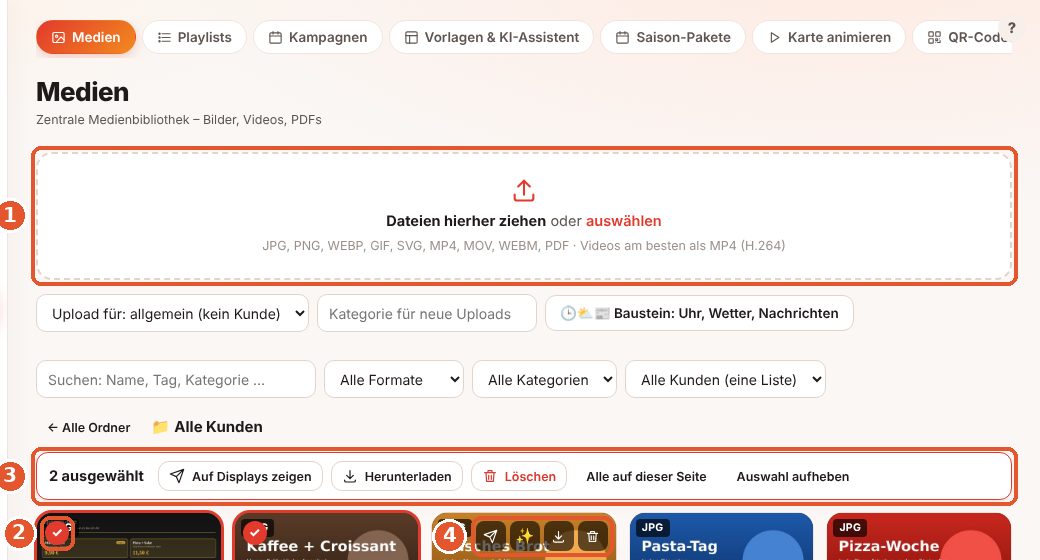
- 1Trascinare qui i file
- 2Spunta = seleziona (più file possibili)
- 3Mostra sui display, Scarica (più file come ZIP) o Elimina
- 4Al passaggio del mouse: ➤ mostra sui display, ⭳ scarica, 🗑 elimina
32💾Komplett-Sicherung & Neuinstallation
Un unico file con tutto: programma, clienti, display, immagini, video, menu board, utenti, impostazioni.
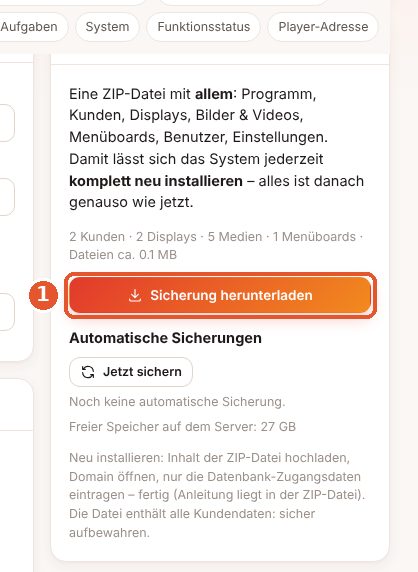
- 1Impostazioni → Scarica backup
- 2Conservare il file ZIP in un luogo sicuro (ad es. riscaricarlo una volta al mese)
Backup automatico (ogni notte)
- 1Impostazioni → Backup automatico: lasciare attivo, impostare orario e numero (predefinito: ore 3, gli ultimi 7)
- 2A destra sotto "Backup completo" sono elencati tutti i backup salvati – scarica o elimina. Esegui backup ora ne crea subito uno
- 3Con poco spazio di archiviazione: scegliere l'ambito "Solo dati" (senza immagini/video – conservarli poi separatamente)
🌍 Backup esterno aggiuntivo
- 1Procurarsi un secondo spazio di archiviazione, ad es. Hetzner Storage Box (economico, SFTP/WebDAV), Nextcloud o il Suo NAS – creare lì una cartella, ad es. wdms
- 2Impostazioni → Backup automatico → Backup esterno aggiuntivo: inserire indirizzo di destinazione, utente, password. Esempi: sftp://u123456.your-storagebox.de/home/wdms · https://cloud.example.de/remote.php/dav/files/NAME/wdms · ftps://nas.example.de/wdms
- 3🔌 Verifica connessione – carica un piccolo file di prova e lo elimina di nuovo
- 4D'ora in poi ogni backup notturno viene copiato anche lì; Conserva stabilisce quanti ne restano
33🔐Anmeldung: Passwort vergessen, Angemeldet bleiben, Zwei-Faktor
Accedere in modo sicuro e comodo – dal PC e nell'app per smartphone.
| Problema | Soluzione |
|---|---|
| Password dimenticata? | Link nella pagina di accesso: inserire l'e-mail, cliccare sul link (valido 60 minuti), impostare una nuova password. Tutti gli altri dispositivi vengono disconnessi. |
| Resta connesso | Spunta durante l'accesso (sullo smartphone già attiva): 30 giorni senza dover accedere di nuovo. Il mio account → Esci ovunque termina la sessione su tutti i dispositivi. |
Attivare l'accesso a due fattori (vivamente consigliato per gli admin)
- 1App di autenticazione sullo smartphone (ad es. Google Authenticator o Microsoft Authenticator)
- 2In basso a sinistra su Il mio account (icona persona) → Accesso a due fattori → Configura
- 3Nell'app + → scansionare il QR-Code, inserire il codice a 6 cifre → Attiva
- 4Stampare o salvare i codici di recupero – con questi può accedere anche senza smartphone
34🔔Störungsmeldungen per E-Mail und aufs Handy
Riceve un'e-mail quando un display è offline o il monitor è spento – e un cessato allarme appena tutto funziona di nuovo.
- 1Impostazioni → Avvisi di guasto: attivare, inserire l'indirizzo del destinatario
- 2Avvisa dopo: ad es. 15 minuti – le brevi interruzioni non vengono segnalate
- 3Avvisa da/a: niente e-mail di notte; ciò che al mattino è ancora guasto viene segnalato allora
- 4Su richiesta anche i partner B2B o i clienti ricevono l'avviso per i propri display
📱 Notifica push sullo smartphone
- 1Aprire l'app sullo smartphone (iPhone: prima installarla tramite "Condividi → Aggiungi alla schermata Home")
- 2In alto a destra Il mio account → 🔔 Attiva push su questo dispositivo → consentire le notifiche
- 3Invia notifica di prova – arriva dopo pochi secondi. D'ora in poi lo smartphone avvisa a ogni guasto e cessato allarme
Affidabile anche di notte: configurare un Cronjob (una volta)
- 1Impostazioni → Attività in background: copiare l'indirizzo
- 2All-Inkl: KAS → Tools → Cronjobs → Neuen Cronjob anlegen
- 3Incollare l'indirizzo, pianificazione ogni 5 minuti – salvare
35⏻Betriebszeiten & Monitor ein/aus
Orari di apertura fissi per ogni display: al di fuori lo stato è "chiuso" (grigio, nessun avviso), il televisore si spegne automaticamente e si riaccende al mattino.
- 1Aprire il display → scheda Orari di apertura
- 2Spuntare Imposta orari di apertura – scegliere un modello (ad es. Lun–Sab 9–20, Ristorazione 11–23) oppure inserire ogni giorno della settimana (senza spunta = chiuso tutto il giorno)
- 3Salva – oppure Per tutti i display del cliente o Anche per altri display …
| Problema | Soluzione |
|---|---|
| Chiuso (grigio) | Il display è spento fuori dagli orari di apertura – nessun avviso, nessuna e-mail di guasto. Nei primi 20 minuti dopo l'apertura non viene ancora segnalato nulla (il dispositivo si sta avviando). |
| “Display spento intenzionalmente” | Per pausa stagionale o lavori: nessun avviso finché la spunta non viene tolta. |
| Disponibilità | Sotto la scheda: la percentuale degli orari di apertura in cui il display era in funzione (30 giorni). Nel centro di controllo per 7 giorni. |
| Raspberry Pi + TV con HDMI-CEC | Il televisore viene realmente acceso e spento (standby). |
| Altri dispositivi / senza CEC | Fuori da questi orari il display mostra un'immagine nera. |
| Pulsanti “Accendi / spegni monitor” | Commutazione immediata (Pi con CEC), ad es. per un appuntamento fuori orario. |
36🩺System-Check: Ist alles eingerichtet?
Un elenco a semaforo mostra cosa manca ancora – con un clic si arriva all'impostazione giusta.
- 1Aprire Impostazioni – il Controllo di sistema si trova in alto
- 2Prima i punti rossi e gialli: Risolvi porta direttamente al punto giusto
- 3Finché qualcosa di importante è in sospeso, nella pagina iniziale compare un avviso
| Problema | Soluzione |
|---|---|
| Rosso | Importante – ad es. nessun backup, attività in background non attive, nessun HTTPS. |
| Giallo | Consigliato – ad es. backup esterno, dati aziendali per le fatture. |
| Blu | Nota – ad es. logo aziendale, versioni del player meno recenti. |
37📊Abspiel-Nachweis
Quante volte e per quanto tempo ogni pubblicità è andata in onda su ciascun display – come prova PDF per i clienti inserzionisti o come CSV per Excel.
- 1Aprire Report → Prova di trasmissione
- 2Scegliere un periodo (ad es. Mese scorso) e, se necessario, cliente, display o pubblicità
- 3Prova in PDF – pronta da inoltrare al cliente inserzionista. CSV per le proprie analisi
📊 Statistiche mensili automatiche via e-mail
- 1Impostazioni → Fatture: attivare 📊 Statistiche mensili
- 2Spuntare Statistiche mensili via e-mail nel cliente – con 📊 Prova a me vede in anticipo cosa riceverà
- 3All'inizio del mese ciascuno di questi clienti riceve un breve riepilogo con la prova di trasmissione del mese precedente in PDF
38⛅Bausteine: Uhr, Wetter, Nachrichten
Contenuti pronti per i display – basta aggiungerli alla playlist come un'immagine.
- 1Media → Widget: orologio, meteo, notizie
- 2Scegliere il tipo: Orologio & data, Meteo, Orologio + meteo o Notizie
- 3Per il meteo digitare la località (città o CAP) – l'anteprima mostra subito il risultato
- 4Scegliere i colori, Crea – poi mostrarlo sui display o aggiungerlo a una playlist
42🎄Saison-Pakete (Weihnachten, Ostern, Sommer …)
Grafiche pronte per ogni occasione – vanno in onda solo nel periodo scelto, alternandosi ai contenuti normali.
- 1Contenuti & pianificazione → Pacchetti stagionali – toccare l'occasione (il periodo adatto è già inserito)
- 2Modificare titolo, testo e prezzo – l'anteprima si aggiorna subito
- 3Scegliere cliente e display, verificare periodo e durata di visualizzazione
- 4Sui display – fatto. Al termine del periodo la grafica scompare da sola
43🚀Neukunde in 5 Minuten
Presso il cliente: tutto in un'unica procedura invece che su quattro pagine.
- 1Clienti → 🚀 Nuovo cliente in 5 minuti
- 21 Cliente: azienda, referente, e-mail – Crea cliente
- 32 Display: digitare il codice mostrato sullo schermo – Associa (o “Più tardi”)
- 43 Menu: toccare un modello di settore (pizzeria, kebab, caffè …) – viene creato per il cliente
- 54 Accesso: Crea accesso & invia e-mail – il cliente imposta da solo la password tramite il link (valido 7 giorni)
- 6Infine Modifica menu: inserire i prezzi, pubblicare, mostrare sul display
44⇅Preise aus Excel, Google-Tabelle oder Kasse
Modifichi i prezzi una sola volta nel foglio di calcolo o nella cassa – il menu board li riprende.
- 1Aprire il menu board → in alto ⇅ Prezzi
- 2Excel o CSV: scaricare il modello, inserire i prezzi, caricare il file – vengono mostrati i prezzi modificati, poi Applica
- 3Fogli Google: in Fogli Google File → Condividi → Pubblica sul web (CSV), inserire l'indirizzo – i prezzi vengono sincronizzati regolarmente
- 4Sistema di cassa: fornire chiave e indirizzo al tecnico della cassa – la cassa invia i prezzi direttamente
45⭐Bausteine: Instagram, Google-Bewertungen, Wartenummer, Touch-Terminal
Contenuti vivaci che si aggiornano da soli.
| Problema | Soluzione |
|---|---|
| 📷 Bacheca Instagram | Gli ultimi post di un account Instagram. Basta inserire una volta una chiave di accesso (token) dell'account – le istruzioni sono nella finestra di dialogo. |
| ⭐ Recensioni Google | Stelle, numero e le recensioni migliori. In Impostazioni → Servizi esterni inserire una volta una chiave API Google, poi cercare l'attività nel widget. |
| 🛎 Display ritiro | Numeri d'ordine “In preparazione” e “Pronto per il ritiro” – come schermo a sé o come barra nel menu board (vedi capitolo Menu board). Gestione tramite tablet, cellulare o sistema di cassa. |
| 🔢 Numero d'attesa | Grande display di chiamata. Dopo la creazione si apre il pannello di comando (in seguito nel widget: 🔢 Apri pannello di comando) – un tocco = numero successivo. Salvare il link del pannello come segnalibro sul cellulare: funziona senza accedere. |
| 👆 Terminale touch | Riquadri da toccare (menu, offerte, mappa, testo, immagine, video). Dopo un po' senza tocchi si torna alla pagina iniziale. |
- 1Media → Widget → scegliere il tipo
- 2Compilare le impostazioni, verificare l'anteprima, Crea
- 3Come qualsiasi immagine, mostrarlo sui display o aggiungerlo a una playlist
46✨Werbe-Assistent & QR-Statistik
Da una frase a una slide pubblicitaria pronta – e misurare quante volte è stato scansionato il QR code.
- 1Modelli → in alto ✨ Assistente IA: digitare ad es. “Schnitzel con patatine 9,90 € ogni venerdì”
- 2Toccare uno dei suggerimenti – la slide si apre nell'editor, modificare immagine e colori, salvare
- 3QR code: Contenuti & pianificazione → QR code – contenuto modificabile in qualsiasi momento, scansioni per giorno e giorno della settimana nelle statistiche (capitolo dedicato “QR code”)
47🔳QR-Codes: Inhalt jederzeit ändern
Il QR code stampato resta sempre lo stesso – ciò che appare alla scansione lo modifica qui.
- 1Contenuti & pianificazione → QR code → Nuovo QR code: inserire un nome e scegliere cosa appare alla scansione:
- 2🔗 Reindirizzamento (sito web) · 👤 Biglietto da visita (chiama, e-mail, percorso, “Salva contatto”) · 📝 Pagina informativa (testo con pulsante) · 📄 File (PDF, immagini, video, Word, Excel …)
- 3Salva – a destra compare subito l'immagine QR: SVG (tipografia), PNG 4000 px o PNG 1000 px. Prima di stampare, provi una volta con lo smartphone
- 4Nuovo menu? Apra il QR code → sul file clicchi l'icona di caricamento (sostituisci) → Salva. Il codice stampato mostra subito il nuovo file
Personalizza
- 1🎨 Personalizza QR code: tocchi un modello oppure scelga punti, angoli, forma circolare, colori, sfumatura e cornice con testo ("Scansionami!")
- 2Carichi il logo e regoli dimensione e posizione con i cursori – con un logo grande imposti la correzione degli errori su H in Avanzate
- 3Salva design – il contenuto resta uguale, cambia solo l'aspetto. Se il contrasto è troppo basso compare un avviso
I clienti modificano da soli
- 1Apra il cliente → scheda Pacchetto QR → Modifica: pacchetto (Gratuito, Base, Premium o personalizzato), durata, prezzo personalizzato, pausa, singole funzioni diverse
- 2Il cliente vede nel portale clienti QR code, modifica i contenuti e clicca Invia per approvazione (con "senza approvazione": subito online)
- 3Lei verifica in Approvazioni (confronto vecchio → nuovo, anteprima) e clicca Approva o Rifiuta con motivazione. Fino ad allora resta online la versione precedente
- 4Se un pacchetto scade o è in pausa, i codici stampati continuano a funzionare – è bloccata solo la modifica. Rinnovi con + 1 mese / + 1 anno
| Problema | Soluzione |
|---|---|
| Pacchetti QR e prezzi | Contenuti e pianificazione → QR code → Pacchetti QR: cosa include un pacchetto (numero di codici, spazio, video, personalizzazione, logo, qualità di stampa, statistiche, senza approvazione) e quanto costa. I pacchetti mensili compaiono automaticamente nella fattura mensile. |
| Mostra sui display | Nel QR code, a destra, Mostra sui display – il codice personalizzato viene aggiunto ai media come immagine. In Modelli si può inserire un QR code dinamico con la sua grafica. |
| Versioni precedenti | Ogni modifica viene salvata – la ripristini con un clic in Versioni precedenti. |
Trasferimento dal precedente QR manager
- 1Scarichi via FTP l'intera cartella della vecchia gestione QR (qr.ihre-firma.de) e la comprima in un file ZIP
- 2Impostazioni → QR code → Importa dal precedente QR manager: scelga il file ZIP – la prova mostra cosa verrà importato → Importa ora
- 3Scarichi Reindirizzamento per vecchio indirizzo QR e carichi il contenuto (index.php, .htaccess) nella cartella del sottodominio al posto dei vecchi file – i vecchi codici stampati portano così al nuovo sistema
48🧾Rechnungen automatisch bei Vertragsabschluss
Ogni nuovo contratto riceve subito la sua fattura – con numerazione progressiva, in PDF via e-mail.
| Problema | Soluzione |
|---|---|
| Abbonamento confermato o creato | Prima fattura subito: il primo mese (se l'abbonamento inizia a metà mese, in proporzione ai giorni) – oppure, se desiderato, l'intera durata in anticipo. Poi mensilmente. |
| Pacchetto QR assegnato | Fattura per il mese in corso oppure per la quota annuale o una tantum. |
| Prenotazione pubblicitaria attivata | Fattura per il periodo prenotato (pagata con PayPal: come "pagata"). |
| Noleggio confermato | Fattura per il periodo di noleggio o per il primo mese, installazione inclusa. |
- 1Una sola volta: compili Impostazioni → Dati aziendali per le fatture (indirizzo, codice fiscale o partita IVA, banca) e clicchi Visualizza fattura di prova
- 2Impostazioni → Vendite → Fatture: "Crea automaticamente una fattura a ogni stipula di contratto" e "invia subito via e-mail" sono attivi – qui scelga anche: primo mese o intera durata
- 3Per i mesi successivi attivi "Crea automaticamente le fatture mensili a inizio mese" – i mesi già fatturati non vengono mai fatturati due volte
- 4Vendite e fatturazione → Fatture mostra tutte le fatture: segnare come pagata, inviare di nuovo o Storno
Numeri, archivio e storno
| Problema | Soluzione |
|---|---|
| Numerazione progressiva | Senza interruzioni per ogni anno: WZ-R2026-0001, WZ-R2026-0002 … – anche se due contratti vengono stipulati contemporaneamente, nessun numero si ripete. |
| Non modificabile | Ogni fattura viene archiviata in PDF al momento della creazione. Se in seguito modifica i dati aziendali, le vecchie fatture restano esattamente come sono state inviate. L'archivio è incluso nel backup. |
| Storno invece di eliminare | Le fatture non vengono mai eliminate. Storno crea una fattura di storno con un proprio numero e importi negativi. Se il cliente aveva ricevuto la fattura, riceve automaticamente la fattura di storno. |
| Periodo di prestazione | È indicato su ogni fattura (dato obbligatorio). Per le fatture proprie lo inserisca – vuoto = data della fattura. |
49🧪Testrechnungen, Mahnwesen, Kontoauszug, E-Rechnung
Provi tutto senza rischi – e il sistema tiene d'occhio per Lei le fatture aperte.
Fatture di prova (non confluiscono nelle fatture reali)
- 1Vendite e fatturazione → Fatture → scheda 🧪 Fatture di prova
- 2Prova fattura contratto: scelga un cliente – riceverà esattamente la fattura che il cliente riceverebbe alla stipula (al Suo indirizzo, non al cliente)
- 3Oppure Scrivi fattura di prova per una prova personalizzata
- 4Poi Elimina fatture di prova – le fatture reali restano invariate
Incassi e solleciti
| Problema | Soluzione |
|---|---|
| Termine di pagamento | Nelle impostazioni (ad es. 14 giorni). Le fatture scadute sono evidenziate in rosso; la pagina iniziale le segnala. |
| Solleciti automatici | Spunti Sollecita automaticamente le fatture scadute: promemoria di pagamento → 1° sollecito → 2° sollecito all'intervallo impostato, se desiderato con spese di sollecito. Per una singola fattura usi Sollecita sulla fattura. |
| Importa estratto conto | Esporti i movimenti in CSV dall'online banking e li carichi in Vendite e fatturazione → Fatture → Importa estratto conto. Le fatture il cui numero compare nella causale e il cui importo corrisponde vengono segnate come pagate. |
Fattura elettronica (XRechnung)
- 1Compili completamente i dati aziendali (le impostazioni mostrano cosa manca ancora)
- 2Nel cliente spunti Allega fattura elettronica (XRechnung) – enti pubblici: inserire il Leitweg-ID
- 3Il file XML viene allegato a ogni e-mail di fattura; lo scarichi singolarmente tramite XML sulla fattura
Stipula online del contratto
- 1Impostazioni → Vendite: attivi I clienti prenotano i pacchetti direttamente nel portale e inserisca le Sue condizioni contrattuali (Termini e condizioni)
- 2Il cliente sceglie un pacchetto nel portale, conferma le condizioni – l'abbonamento è subito attivo
- 3Riceve la conferma del contratto (PDF, con data e ora del consenso) e la prima fattura via e-mail
50💳Online-Bezahlung und automatische Abbuchung
I clienti pagano con un clic – e le fatture si spuntano da sole.
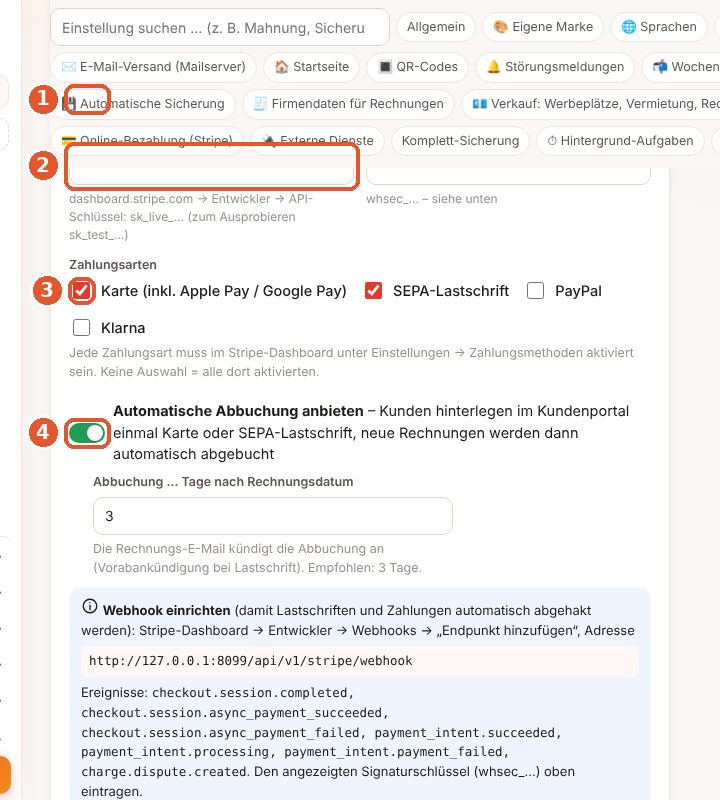
Configurazione (una tantum, circa 10 minuti)
- 1Crei un account su Stripe (stripe.com) e inserisca i dati aziendali e il conto bancario per i versamenti
- 2Nella Dashboard di Stripe, in Impostazioni → Metodi di pagamento, attivi i metodi di pagamento desiderati (ad es. carta e addebito diretto SEPA)
- 3In Sviluppatori → Chiavi API copi la chiave segreta e la inserisca in WDMS in Impostazioni → Pagamento online – per provare, usi prima la chiave di test (sk_test_…)
- 4In Sviluppatori → Webhook crei un endpoint con l'indirizzo indicato nelle impostazioni di WDMS, selezioni gli eventi elencati lì e inserisca la chiave di firma (whsec_…) in WDMS
- 5Attiva pagamento online, salvi e Verifica connessione
Come pagano i Suoi clienti
| Problema | Soluzione |
|---|---|
| Link di pagamento | Ogni nuova fattura contiene nell'e-mail e nel PDF un link “Paghi comodamente online”. Il cliente vede numero di fattura e importo e paga sulla pagina sicura di Stripe – Lei non vede mai i dati della carta o del conto. |
| Portale clienti | In Le mie fatture, accanto a ogni fattura aperta compare Paga online. |
| Spunta automatica | I pagamenti con carta vengono contrassegnati subito come pagati. Con l'addebito diretto compare “Pagamento in corso” finché la banca non conferma (alcuni giorni) – nel frattempo non vengono inviati solleciti. |
| Condividere il link di pagamento | Nell'elenco delle fatture, 🔗 copia il link, ad es. per WhatsApp. |
Addebito automatico
- 1Lasci attivo Offri addebito automatico e scelga il termine (consigliato: 3 giorni dopo la data della fattura)
- 2Il cliente fa clic nel portale, in Le mie fatture, su Salva metodo di pagamento (oppure, al momento del pagamento, spunta “Addebita automaticamente le fatture future”)
- 3Le nuove fatture vengono addebitate automaticamente dopo il termine; l'e-mail della fattura lo annuncia
- 4Se non funziona (ad es. fondi insufficienti), la fattura resta aperta: il cliente riceve il link di pagamento, Lei un'e-mail. Con 💳 addebita può riprovare manualmente
51💶Werbeplätze verkaufen & Rechnungen
Venda tempo di trasmissione sui Suoi display ad altre aziende – la sede riceve una quota.
- 1Impostazioni → Vendite: attivi la pagina "Prenota pubblicità", scelga il pagamento con fattura e/o PayPal
- 2Vendite e fatturazione → Vendi spazi pubblicitari → Crea spazio pubblicitario: display, prezzo a settimana/mese, frequenza di trasmissione, quota della sede in %
- 3Le aziende prenotano tramite …/werbung, caricano la pubblicità e pagano. Lei verifica in Vendi spazi pubblicitari e clicca Attiva – la pubblicità va in onda nel periodo prenotato
- 4Con Attiva la fattura viene creata automaticamente e inviata via e-mail al cliente (capitolo Fatture)
52📦Vermietung: Display-Pakete, Event-Miete, Vorführ-Links
Noleggi i display a mese o a giornata – con disponibilità.
- 1Vendite e fatturazione → Noleggio → Crea articolo a noleggio: ad es. "Starter 43 pollici", "Vetrina 55 pollici luminoso", "Cavalletto digitale", "Terminale touch" – prezzo mensile o giornaliero, quantità, foto
- 2Pagina pubblica …/display-mieten oppure nel portale clienti Noleggia display: scegliere il periodo, viene mostrata la quantità disponibile, inviare la richiesta
- 3In Noleggio confermi o rifiuti la richiesta – il cliente riceve un'e-mail
- 4Vendite e fatturazione → Link dimostrativi: nome, logo e colore di un potenziale cliente → apra il link: un display di esempio con il suo logo, ideale durante la trattativa
53🖥Mehrere Monitore in einem Laden (Monitor-Verbund)
Gestisca insieme fino a 10 monitor in un unico luogo – con un player per monitor o un mini PC per tutti.
| Problema | Soluzione |
|---|---|
| Ogni monitor con contenuto proprio | ad es. monitor 1 pizza, monitor 2 pasta, monitor 3 bevande – gestiti da un unico punto. |
| Tutti uguali, sincronizzati | Tutti i monitor mostrano la stessa cosa – esattamente nello stesso momento, anche i video sono sincronizzati. |
| Videowall | Un'unica grande immagine o video distribuito su tutti i monitor (ad es. 3 affiancati o 2 × 2). Compensazione delle cornici regolabile. |
| Menu board su più monitor | Un unico menu, suddiviso automaticamente sui monitor – ognuno mostra la sua parte. |
| Effetto scorrimento su tutti | I contenuti passano a ritmo da un monitor all'altro: ciò che era appena sul monitor 1 passa poi al monitor 2 e così via. Scelga almeno tante immagini quanti sono i monitor. |
Configurazione
- 1Collegare i monitor: un player per monitor (Raspberry Pi, stick, smart TV) – oppure un mini PC per tutti: comando di configurazione con il numero di monitor, ad es.
… | bash -s -- --screens 3(Linux) o$env:WDMS_SCREENS=3; irm …/setup/windows.ps1 | iex(Windows) - 2Display → Più monitor → Nuovo gruppo di monitor: scelga nome, cliente e tipo, Crea gruppo
- 3Associa nuovo monitor: inserisca i codici in ordine (monitor 1 = sinistra). Si possono anche selezionare display esistenti e riordinarli con ↑ ↓
- 4Mostra numeri sui monitor – ogni monitor visualizza in grande il proprio numero. Se l'ordine non è corretto: riordini e salvi
- 5Contenuto: per "sincronizzati", "videowall" ed "effetto scorrimento" scelga in Contenuto comune immagine/video o playlist; per "ognuno con contenuto proprio" come di consueto sul singolo display
Menu su più monitor
- 1Apra il menu board → in alto in 🖥 Monitor scelga il numero – l'anteprima mostra tutti i monitor affiancati
- 2Le sezioni vengono distribuite automaticamente; nella sezione, sotto ⋯, si può anche fissare il monitor. Intestazione ovunque mostra titolo e logo su ogni monitor
- 3Pubblica – per ogni monitor viene creata la sua porzione
- 4Nel gruppo di monitor scelga il tipo Menu board su più monitor → Scegli menu board
Videowall: cosa funziona e come?
| Problema | Soluzione |
|---|---|
| 🎭 Wall show (blocco) | Movimento su tutti i monitor, disegnato in tempo reale: palla, auto, persona, aereo, immagine propria o GIF/WebP animata, testo scorrevole, fascio di luce, onda, coriandoli, scintille, neve … fino a 6 livelli contemporaneamente. Nitidissimo con qualsiasi numero di monitor. |
| 🖼 Un'immagine su tutta la parete | Un'unica grande immagine nel formato della parete (3 × 1 → 5760 × 1080 pixel) – ogni monitor mostra la sua porzione. |
| 🎬 Un video su tutta la parete | Funziona bene fino a circa 4K (3840 pixel di larghezza) – quindi 2 monitor in piena nitidezza oppure 2 × 2. Ogni monitor deve caricare l'intero video. |
| 🎬 Video per parete composto da singole parti | Per 3–10 monitor in piena nitidezza: tagliare il video in una parte per ogni monitor (assistente di ritaglio) e comporle nel gruppo di monitor. Tutte le parti vengono riprodotte in sincrono. |
- 1Impostare le cornici: nel gruppo di monitor Compensazione cornice → Calcola da centimetri (larghezza visibile dell'immagine e cornice tra due schermi)
- 2Verificare: mostrare il blocco Show a parete con 📐 Immagine di prova – linee e cerchio devono attraversare dritti le cornici
- 3Creare uno show a parete: Media → Blocco → Show a parete su tutti i monitor, aggiungere i livelli con l'avvio rapido, visualizzarlo nell'anteprima "come parete con … monitor"
- 4Nel gruppo di monitor, selezionare il blocco in Contenuto comune – fatto
54🧩Anordnungen: Monitore frei anordnen, Gruppen & Mischbetrieb
Disporre da 1 a 10 monitor esattamente come sono montati – e scegliere liberamente quali formano insieme un videowall e quali funzionano singolarmente.
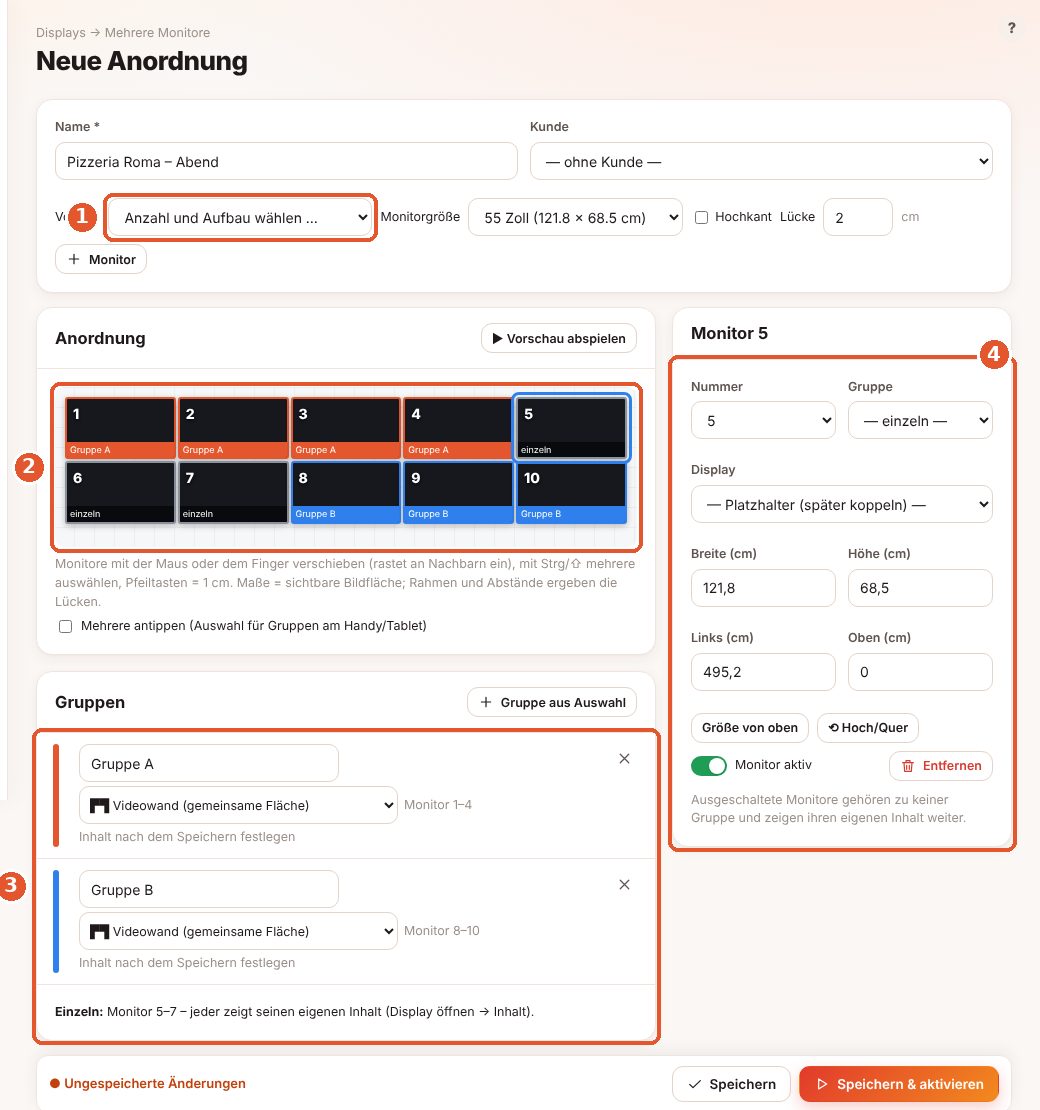
- 1Display → Più monitor → Nuova disposizione: inserire nome e cliente
- 2In Modello scegliere numero e struttura (ad es. 5 affiancati o 5 × 2) e la Dimensione monitor (ad es. 55 pollici, anche in verticale)
- 3Trascinare i monitor con il mouse nella posizione giusta – si agganciano ai vicini. Cliccare su un monitor → a destra assegnare il display, dimensioni e posizione in cm, accendere o spegnere
- 4Cliccare su più monitor con Ctrl o ⇧ → Gruppo dalla selezione. Per il gruppo scegliere il tipo: Videowall, tutti uguali in sincrono, menu board su tutti i monitor, effetto scorrimento o ciascuno con il proprio contenuto
- 5Salva e attiva – i display funzionano subito così. Poi impostare il Contenuto per ogni gruppo; i monitor senza gruppo mostrano il proprio contenuto
- 6▶ Riproduci anteprima mostra l'intera superficie con le animazioni in corso – così prima di pubblicare si vede cosa viene riprodotto su quali monitor
| Problema | Soluzione |
|---|---|
| Esempio di funzionamento misto | Monitor 1–4: gruppo "Videowall" (animazione su tutti e quattro) · Monitor 5–7: singoli, ciascuno con il proprio menu · Monitor 8–10: secondo gruppo "Videowall" |
| Dimensioni diverse | Ogni monitor ha le proprie dimensioni in cm – l'animazione scorre comunque in scala su tutti. Cornici e distanze sono semplicemente gli spazi tra i monitor. |
| Più disposizioni | Ad es. salvare "Giorno" e "Sera" e passare dall'una all'altra con Salva e attiva. Duplica crea una copia con tutti i gruppi e i contenuti. |
| Non salvato? | In basso compare "● Modifiche non salvate" finché qualcosa non è stato salvato; quando si lascia la pagina, il sistema chiede conferma. |
Wall show con scene e timeline
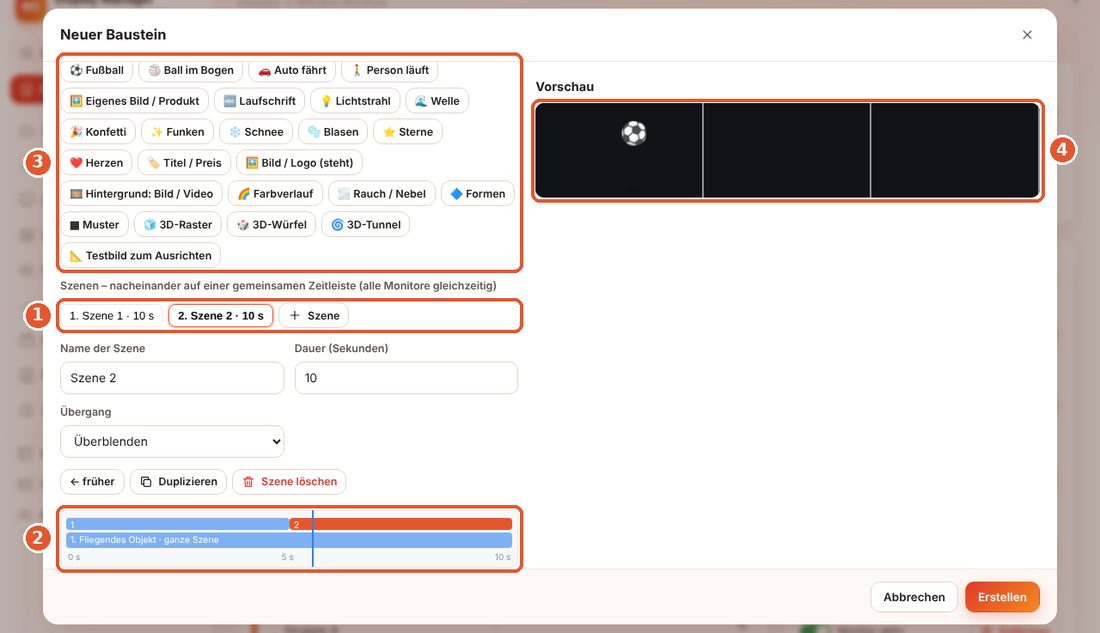
- 1Media → Widget → Wall show su tutti i monitor
- 2+ Scena: più scene vengono riprodotte una dopo l'altra (ad es. 0–5 s sfondo, 5–10 s prodotto …) con dissolvenze o scorrimenti in entrata
- 3Aggiungere livelli: titolo animato, immagine prodotto, video di sfondo, sfumatura, fumo, forme, motivi, effetti 3D, oggetti volanti, testo scorrevole …
- 4Per ogni livello Area (ad es. solo sui monitor 1–3) e Finestra temporale (ad es. secondi 5–10) – oppure trascinare la barra nella timeline
- 5Nell'anteprima visualizzarla "come parete con … monitor", salvarla e selezionarla come contenuto nel gruppo
Verificare la sincronizzazione
- 1Nella disposizione attiva, ⏱ Sincronizzazione mostra per ogni monitor quanto è precisa la sua ora (± ms), quanto si discostano i video e quale frame rate raggiunge – con semaforo e suggerimenti
- 2Immagine di test sincronizzazione (60 s): tutti i monitor mostrano l'ora comune in millisecondi, un lampo a ogni secondo pieno e una barra su tutta la parete. Fotografare tutti i monitor contemporaneamente e confrontare i numeri
- 3Rapporto di verifica …: inserire le differenze rilevate → PDF e CSV con valori misurati, hardware e risultato (ad es. per il collaudo)
55🧱LED-Wand & Passanten-Zählung
Display per pareti LED e totem pubblicitari, oltre a dati di copertura anonimi.
- 1Aprire il display → scheda Parete LED & conteggio → Parete LED / mostra solo una porzione: posizione e dimensione in pixel (ad es. 0, 0, 384 × 192) – il resto rimane nero
- 2Conteggio passanti (Raspberry Pi con videocamera USB): spuntare la casella, eseguire di nuovo una volta il comando di configurazione
- 3Statistiche → Conteggio passanti: persone al giorno e per fascia oraria, per ogni display
56🔌Schnittstellen: WZ Order & Kasse
Ordini e prezzi arrivano automaticamente – niente da digitare due volte.
- 1Aprire Display & tecnica → Interfacce
- 2Per il display di ritiro, cliccare Genera chiave e inserire l'indirizzo in WZ Order o nella cassa
- 3▶ Invia ordine di prova – il numero compare in "In preparazione" e poi passa a "Pronto per il ritiro" (con gong)
- 4Per i prezzi: nel menu board cliccare Genera chiave cassa – la cassa invia automaticamente prezzi e "esaurito"
57📱„Wo ist meine Bestellung?“ & Sprachansage
Gli ospiti vedono lo stato sul cellulare e il display annuncia il numero.
- 1Gestisci display di ritiro → Configura stampante scontrini …
- 2Spuntare QR code sullo scontrino – gli ospiti lo scansionano e vedono "In preparazione" → "Pronto per il ritiro" (con suono se toccano "Attiva audio")
- 3Spuntare Annuncio vocale sul display – i numeri pronti vengono annunciati ("Numero 118") nella lingua del board
58🎨Vorlagen-Bibliothek & Werbung aus Foto
60 slide pubblicitarie pronte – e una foto dal cellulare diventa pubblicità in pochi secondi.
- 1Contenuti & pianificazione → Modelli & assistente IA
- 2Scegliere un settore (Ristorazione, Commercio, Servizi, Generale), se desiderato spuntare Nel mio colore aziendale
- 3Toccare un motivo → modificare testi, prezzo e immagine → Salva come immagine nei media
- 4📷 Pubblicità da una foto: scegliere una foto, descriverla brevemente ("Pizza Margherita 8,90 € – ogni martedì"), Proposte – toccare una delle tre
59📣Werbenetzwerk: Geld mit dem Display verdienen
I clienti mettono a disposizione il proprio display per la pubblicità di altre aziende e ricevono una quota.
- 1Attivare: Impostazioni → Testi legali & accesso di prova → Rete pubblicitaria (quota standard, ad es. 30 %)
- 2Cliente: Statistiche → Rete pubblicitaria → sul display Partecipa (il consenso viene salvato)
- 3Lei: Vendi spazi pubblicitari → creare uno spazio pubblicitario per questo display (prezzo, quota cliente)
- 4La pubblicità prenotata va in onda automaticamente; in Rete pubblicitaria vede le note di credito per mese (anche come tabella)
60🎁14 Tage kostenlos testen – für Kunden und B2B-Partner
Nuovi clienti e partner iniziano subito e, al termine della prova, decidono con un clic se desiderano un abbonamento.
- 1Impostazioni → Testi legali & accesso di prova → scheda 14 giorni di prova gratuita
- 2Clienti: attivare "Prova gratis", scegliere la durata della prova (standard 14 giorni) – vale anche per i clienti che si registrano tramite l'indirizzo di un partner B2B
- 3Partner B2B: attivare "Offri la prova anche ai partner B2B", definire il contingente per la prova (ad es. 3 clienti, 3 display) → Salva
- 4Creare personalmente clienti con prova: Crea cliente oppure Nuovo cliente in 5 minuti → spuntare 14 giorni di prova gratuita
| Problema | Soluzione |
|---|---|
| Durante la prova | Tutto è utilizzabile; in alto o in basso un avviso mostra i giorni rimanenti e il pulsante "Scegli pacchetto" / "Diventa partner". |
| 3 giorni prima della fine / alla fine | E-mail automatica con link per la decisione. |
| Dopo la prova | Tutto resta salvato e visibile, ma non è più modificabile. All'accesso compare la pagina "La Sua prova": Sì, continua (scegliere un pacchetto o inviare una richiesta a Lei o al partner) oppure No, grazie (l'accesso viene chiuso, nessun costo). |
| Nessuna decisione | La decisione va presa entro la scadenza (standard 7 giorni dopo la fine della prova, impostabile in "Scadenza per decidere"). Dopo di che l'account viene disattivato automaticamente: accesso chiuso, display bloccati, nessun costo, i dati restano. Per riattivare: sul cliente o partner +14 giorni. |
| Il Suo compito | Con "continua" arriva un'e-mail. Aprire il cliente o il partner → Termina prova (attiva); per il partner definire poi prezzi e contingenti. Prolungare: +14 giorni. |
| Link diretti per la pubblicità | Clienti: …/#/testen · Partner: …/#/partner-testen |
- 1Verificare termini e condizioni, privacy e accordo sul trattamento dei dati (AVV): Usa modello e modifica – oppure lasciare vuoto (vale il modello)
- 2Spuntare Richiedi consenso → Salva
61🏠Startseite bearbeiten (Vorstellungsseite)
Ciò che vedono i visitatori che aprono il Suo indirizzo senza aver effettuato l'accesso – menu, testi, immagini, sezioni e ordine li modifica Lei stesso.
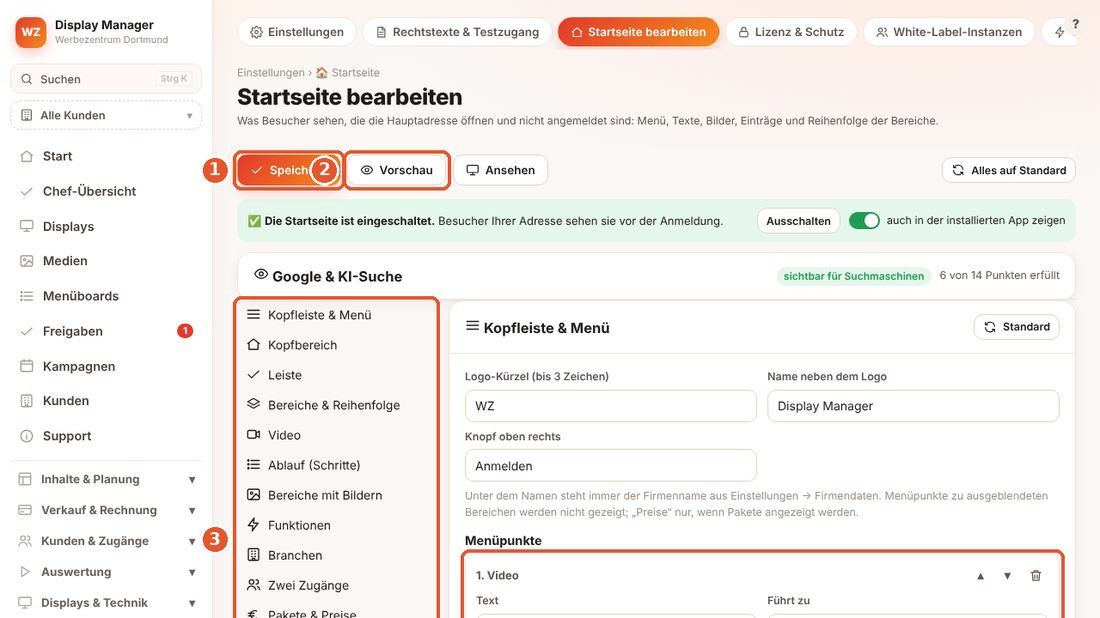
- 1Impostazioni → Modifica home page (oppure Impostazioni → 🏠 Pagina iniziale → Modifica home page)
- 2A sinistra selezioni la sezione, a destra modifichi i testi – sposti le voci con ▲ ▼, le copi, le elimini oppure usi Aggiungi voce
- 3Anteprima mostra la pagina su PC e su smartphone prima di salvare
- 4Salva – subito visibile a tutti i visitatori
| Problema | Soluzione |
|---|---|
| Barra superiore e menu | Sigla del logo, nome, voci di menu (testo e destinazione: una sezione della pagina o un indirizzo personalizzato, ad es. il Suo sito web) |
| Intestazione | Titolo grande, testo, pulsanti, punti con segno di spunta e l'immagine nello schermo |
| Sezioni e ordine | Mostri o nasconda e sposti ogni sezione. Aggiungi sezione personalizzata per le Sue offerte – con testo, immagine e pulsante |
| Immagini | Scegli immagine: immagini incluse oppure carichi le Sue (PNG, JPG, WEBP fino a 5 MB) |
| Piè di pagina | Link personalizzati (ad es. note legali, informativa sulla privacy) e un testo aggiuntivo come gli orari di apertura |
| Traduzioni | I testi inclusi sono tradotti in tutte le lingue. Per i testi modificati inserisca qui la traduzione – altrimenti i visitatori di altre lingue vedranno il testo tedesco |
62🛰Leitstand: alle Displays auf einen Blick
Vedere i problemi prima che il cliente chiami.
- 1Display & tecnica → Centro di controllo
- 2In alto: quanti display sono online, offline, con avviso
- 3Spuntare Solo display con avviso – offline, cavo HDMI scollegato, player vecchio, errori
63🔌Plug & Play: Display koppelt sich selbst
Preparare il dispositivo, collegarlo presso il cliente – fatto.
- 1Display & tecnica → Plug & Play → scegliere nome, cliente e playlist iniziale → Crea codice
- 2Box Android / Fire TV: installare l'app WDMS player, al primo avvio inserire il codice di configurazione (in seguito: tenere premuto il tasto menu oppure OK)
- 3Raspberry Pi: eseguire nel terminale il comando visualizzato
- 4Smart TV / browser: aprire l'indirizzo di configurazione
64🔗Eigene Internet-Adresse (Domain)
Utilizzare il sistema con il proprio indirizzo, ad es. display.ihre-firma.de – dati, display e accessi restano invariati. È possibile se il fornitore gestisce il sistema per voi.
- 1Aprire Impostazioni → 🔗 Indirizzo internet personalizzato, inserire l’indirizzo desiderato (meglio con una parola davanti, ad es. display.ihre-firma.de) → Richiedi indirizzo (Adresse beantragen)
- 2Presso il proprio provider di dominio (IONOS, Strato …) creare la voce DNS mostrata in questa pagina – di solito un CNAME che punta all’indirizzo del fornitore
- 3Il fornitore configura il resto (certificato, passaggio). Lo stato è visibile nella stessa pagina: Ricevuta → Accettata → Completata
- 4Dopo il passaggio aprire il nuovo indirizzo e accedere di nuovo (stessa e-mail, stessa password), salvare di nuovo i segnalibri e l’app sul cellulare
| Problema | Soluzione |
|---|---|
| I display mostrano «vecchio indirizzo» | In Display, i dispositivi che si collegano ancora tramite l’indirizzo precedente sono contrassegnati con vecchio indirizzo (alte Adresse). Inserire il nuovo indirizzo nell’app player o sul display – fino ad allora continuano a funzionare normalmente. |
| «Non raggiungibile» | La voce DNS non è ancora attiva o è scritta in modo errato. Controllare la voce – le modifiche richiedono spesso 15–60 minuti. |
| Dominio senza parola davanti (ihre-firma.de) | Funziona solo con un record A – il sito web attuale non sarebbe più raggiungibile a questo indirizzo. Meglio: display.ihre-firma.de |
65🛟Wenn etwas nicht klappt
I casi più frequenti – di solito risolti in 1 minuto.
| Problema | Soluzione |
|---|---|
| Il display è rosso (offline) | Controllare corrente e internet sullo schermo. Poi tornerà online da solo. |
| Il monitor mostra un numero | È nuovo oppure è stato rimosso: pagina iniziale → Associa display, inserire il numero. |
| Il monitor mostra solo ora/logo | Non è ancora stato assegnato nulla: aprire il display → trascinarvi un'immagine. |
| Video senza audio | Aprire il display → impostare Audio nei video. Alzare il volume sul monitor. |
| Il video dell'iPhone viene rifiutato | iPhone: Impostazioni → Fotocamera → Formati → Più compatibile, registrare di nuovo. |
| La pubblicità del cliente non compare | Pagina iniziale → Approvazioni: approvare. Controllare le date della campagna. |
| Password dimenticata | Nella pagina di accesso Password dimenticata? – link via e-mail. Oppure l'amministratore la reimposta in Clienti & accessi → Utenti. |
| Cellulare con app di autenticazione perso | Accedere con un codice di recupero – oppure un Admin, in Clienti & accessi → Utenti, clicca su Reimposta 2FA per l'account. |
| Il televisore si spegne dopo qualche ora | Sul televisore disattivare "Standby automatico" / "Modalità Eco" / "Spegnimento senza segnale". |
| Immagine tagliata ai bordi | Impostare il formato immagine del televisore su "Adatta allo schermo" / "Just Scan" / "1:1 pixel". |
| Accedere al desktop sul Pi | Vedere il capitolo "Chiudere il player sul Raspberry Pi". |
Per i Suoi clienti
66📣Werbung buchen (mit Datum & Uhrzeit)
Nell'accesso cliente: voce di menu Prenota pubblicità.
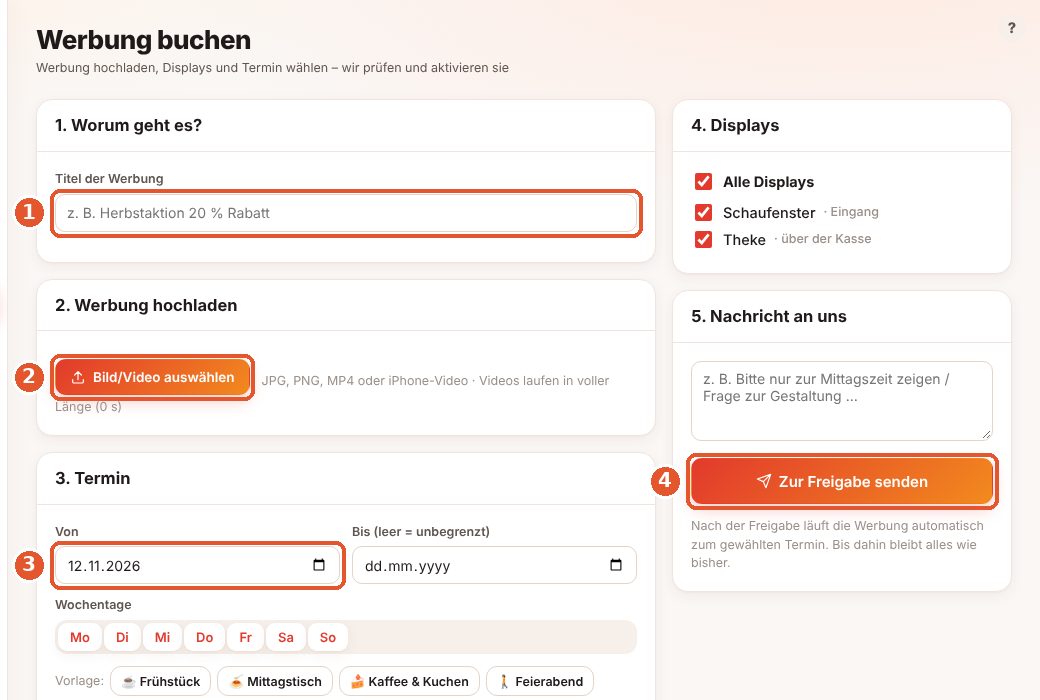
- 1Inserire il titolo
- 2Caricare un'immagine o un video
- 3Programmazione: data, giorni della settimana, ora
- 4Invia per l'approvazione – il gestore verifica e approva
67🔑Konto erstellen (Kunde)
Nella pagina di accesso: "Non ha ancora un account cliente? Registrati ora".
- 1Inserire azienda, referente, e-mail e password – se desiderato scegliere subito un pacchetto
- 2Cliccare Crea account
- 3Non appena l'account viene approvato, arriva un'e-mail – poi accedere con e-mail e password
68🖥Display selbst anschließen (Kunde)
Nell'accesso cliente: voce di menu Collega display (se abilitata).
- 1Configurare il player: Raspberry Pi con il comando visualizzato – oppure sulla smart TV inserire l'indirizzo visualizzato
- 2Lo schermo mostra un numero di 6 cifre: inserire numero, nome e ubicazione → Collega display
- 3Lo schermo mostra "Display collegato ✓ – in attesa di attivazione"
- 4Dopo l'approvazione da parte del Werbezentrum, la Sua pubblicità va in onda automaticamente
69📦Pakete & Abo (Kunde)
Nell'accesso cliente: voce di menu Pacchetti & abbonamento.
- 1In alto è indicato il Suo pacchetto attuale con durata e display utilizzati
- 2In basso tutti i pacchetti: "Prenota questo pacchetto" oppure "Passa a questo pacchetto"
- 3Facoltativo: scrivere un messaggio → Richiedi in modo vincolante
- 4Il Werbezentrum conferma la richiesta – riceverà un'e-mail. Fino ad allora può ritirare la richiesta.
70💶Preise ändern (Kunde)
Esattamente come sopra in "Menu & prezzi" – invece di "Pubblica" il pulsante si chiama Invia per approvazione.
↑ torna su71📝Angebote mit Online-Annahme
Invii il preventivo tramite link – il cliente lo accetta online, contratto e fattura vengono creati automaticamente.
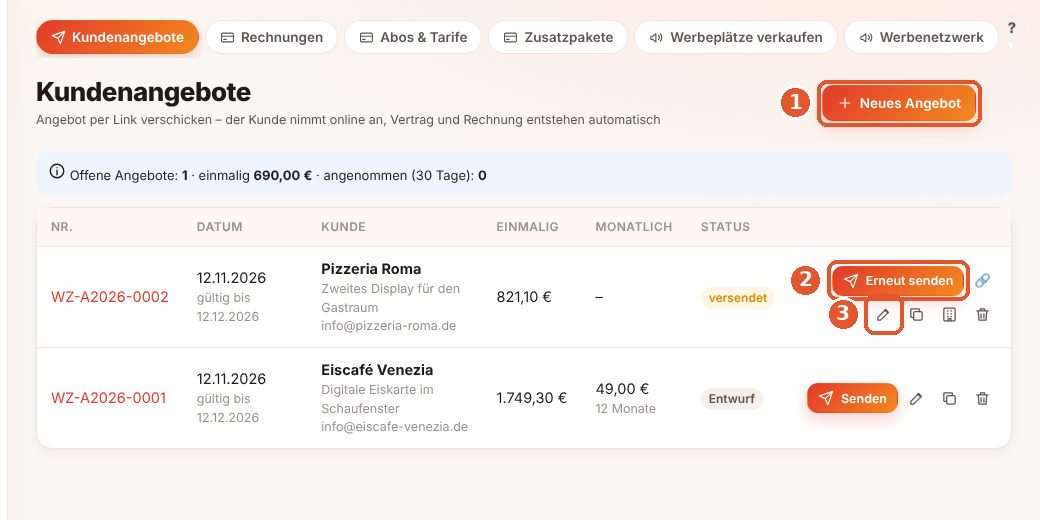
- 1Vendite e fatturazione → Preventivi → Nuovo preventivo
- 2Selezionare il cliente o inserire un nuovo potenziale cliente (azienda, e-mail, indirizzo)
- 3Inserire le prestazioni una tantum (ad es. display, montaggio, configurazione) e – se desiderato – un pacchetto mensile: riprenderlo da una tariffa o inserirlo liberamente (prezzo, durata, display, prestazioni)
- 4Salva e invia: il cliente riceve il preventivo in PDF con un link per accettarlo
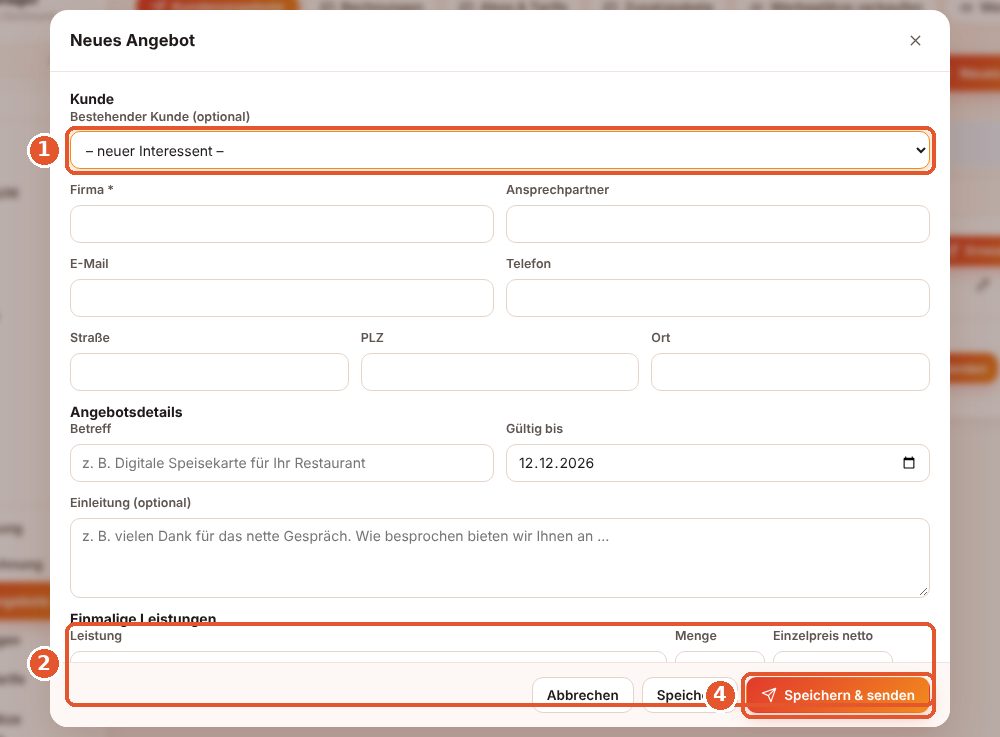
Come accetta il cliente
| Problema | Soluzione |
|---|---|
| Accettazione | Il cliente apre il link, verifica i propri dati, conferma le Condizioni generali e inserisce il proprio nome come firma. Data e ora, nome e indirizzo IP vengono salvati. |
| Poi automaticamente | Nuovo cliente con numero cliente e accesso al portale clienti (link per la password via e-mail), contratto con conferma del contratto (PDF), fattura per le prestazioni una tantum e la prima fattura dell'abbonamento – a seconda dell'impostazione “Fattura alla stipula del contratto”. |
| Stato | Bozza → inviato → visualizzato (il cliente ha aperto il link) → accettato o rifiutato (con motivazione) oppure scaduto. |
| Modifica | In qualsiasi momento fino all'accettazione. I preventivi scaduti si riaprono con una nuova data “Valido fino al”. 📋 copia un preventivo come nuova bozza. |
72📈Reichweiten-Bericht für Werbekunden
Quante persone hanno potuto vedere la pubblicità? L'argomento più forte nella vendita di spazi pubblicitari.
- 1Statistiche → Copertura: selezionare periodo, inserzionista e – se desiderato – una singola pubblicità
- 2Facoltativamente inserire il prezzo che il cliente paga per il periodo – così nel report compare il Prezzo per 1.000 contatti
- 3Report in PDF – per l'inserzionista, con la spiegazione del calcolo
| Problema | Soluzione |
|---|---|
| Contatti misurati | I display con conteggio dei passanti (telecamera) forniscono i passanti reali all'ora. |
| Contatti stimati | Senza telecamera, inserire nel display in Parete LED e conteggio → Senza telecamera: passanti stimati all'ora (ad es. in base al numero di clienti del negozio). |
| Calcolo | Per ogni ora: passanti × probabilità di visione. Probabilità di visione = (tempo di trasmissione della pubblicità + tempo di visione per riproduzione) ÷ 3.600 secondi. Il tempo di visione (predefinito 5 secondi) si trova in Impostazioni → Vendite. |
73📦Geräte-Inventar
Cosa c'è in magazzino, cosa si trova presso quale cliente, quando scadono garanzia e manutenzione?
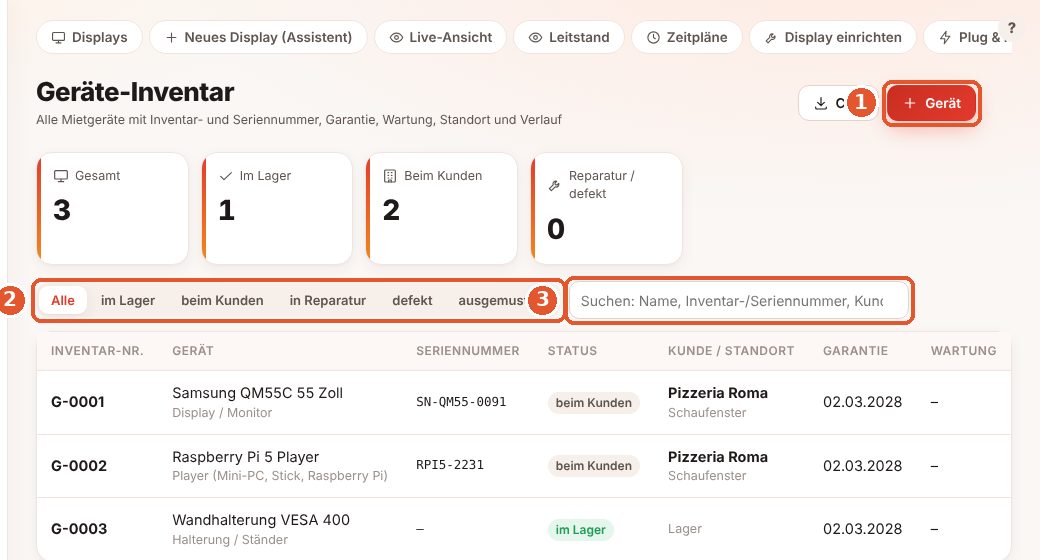
- 1Display e tecnica → Inventario dispositivi → Dispositivo: denominazione, tipo, numero di serie, acquisto, garanzia, prossima manutenzione
- 2Fare clic sul dispositivo → Consegna al cliente: selezionare cliente, display e ubicazione
- 3Alla restituzione Ritira: condizioni (in ordine / danneggiato) e nota – i dispositivi danneggiati passano poi a “guasto”
- 4Tutto è registrato in Cronologia del dispositivo – con data e autore della registrazione
74🎫Support-Tickets
Tutte le richieste e i guasti in un unico posto – invece del caos tra telefono, e-mail e WhatsApp.
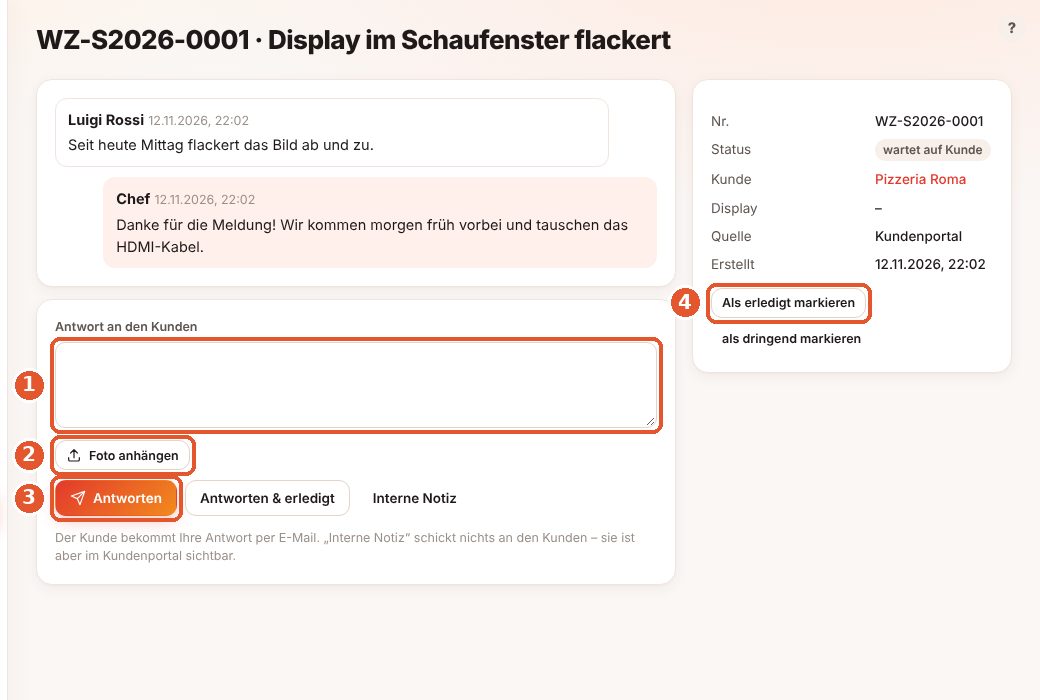
| Problema | Soluzione |
|---|---|
| Dal cliente | I clienti scrivono nel portale clienti in Aiuto e assistenza – anche con foto. Lei riceve un'e-mail. |
| In caso di guasti | Se un display è offline o il monitor è spento, viene creato automaticamente un ticket. Quando il display funziona di nuovo, il ticket si chiude da solo (Impostazioni → Avvisi di guasto). |
| Rispondere | Rispondi invia un'e-mail al cliente; Rispondi e chiudi chiude il ticket. Se il cliente risponde, il ticket si riapre. |
| Panoramica | Voce di menu Assistenza con il numero di ticket in attesa della Sua risposta. Ticket creati manualmente (ad es. dopo una telefonata) tramite Ticket. |
75🧮Export für den Steuerberater (DATEV)
Una volta al mese tutte le fatture per la contabilità – senza ridigitarle.
- 1Impostazioni → Commercialista / DATEV: inserire numero consulente e numero mandante, piano dei conti (SKR 03/04) e l'indirizzo e-mail del commercialista – questi dati Le vengono forniti da lui
- 2Vendite e fatturazione → Fatture → Commercialista: selezionare il mese
- 3Scarica ZIP o Invia al commercialista – oppure attivare nelle impostazioni “Invia automaticamente a inizio mese”
| Problema | Soluzione |
|---|---|
| Contenuto | Lotto di registrazioni DATEV (da importare in DATEV), registro delle fatture emesse per Excel e tutte le fatture del mese in PDF. |
| Registrazioni | Per ogni fattura: debitore a conto ricavi (importo lordo, conto automatico con IVA). Le fatture di storno come registrazione inversa. Le fatture di prova non sono mai incluse. |
76💬Hilfe & Support (Kunde)
Nell'accesso cliente: voce di menu Aiuto e assistenza.
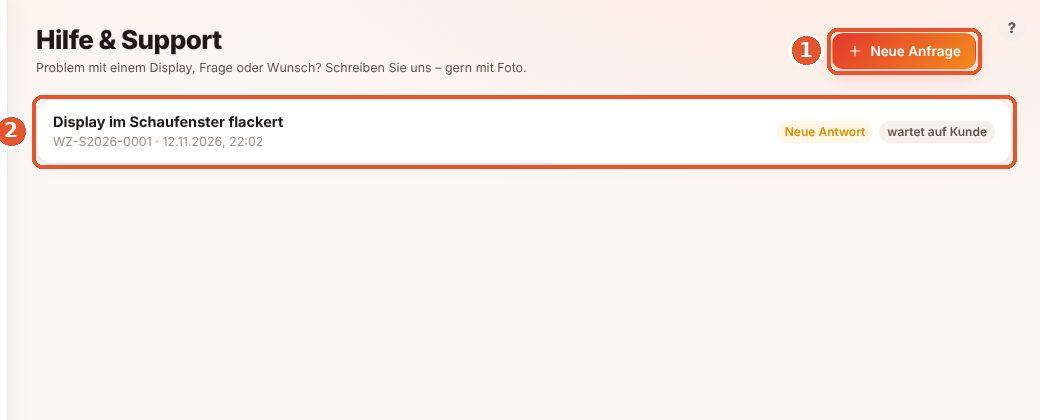
- 1Nuova richiesta: di cosa si tratta, quale display, breve descrizione – anche con foto
- 2La risposta compare qui e arriva via e-mail
- 3Altro? Basta rispondere nella stessa richiesta
77🔌Automatisch starten – auch nach Stromausfall
Affinché un display mostri di nuovo la pubblicità senza aiuto dopo un'interruzione di corrente o un riavvio – da impostare una volta per ogni dispositivo.
| Problema | Soluzione |
|---|---|
| Box Android come kiosk (consigliato) | In Display e tecnica → Plug & Play creare un codice di configurazione – lì compare il codice QR “Kiosk Android”. Ripristinare le impostazioni di fabbrica del box. Nella schermata di benvenuto toccare rapidamente 6 volte lo stesso punto (telecomando: 6 volte OK). Scansionare il codice QR – il player si installa da solo, diventa la schermata Home e si avvia a ogni accensione. Nessuno può chiuderlo per errore. |
| Box Android, Fire TV, tablet (senza ripristino) | Installare l'app e al primo avvio consentire “Mostra sopra altre app”. Ancora meglio: impostare WDMS Player come schermata Home (app Home) – premere il tasto Home e scegliere “WDMS Player” → “Sempre”. Fire TV non consente una schermata Home personalizzata – per il funzionamento continuo usare un box Android TV. |
| Raspberry Pi | Eseguire il comando di configurazione: vengono impostati accesso automatico, avvio automatico, watchdog hardware e riavvio tramite manutenzione remota. Usare l'alimentatore originale – gli alimentatori troppo deboli sono la causa più frequente di blocchi. |
| Mini PC Windows | Eseguire una volta il comando di configurazione in PowerShell come amministratore con accesso automatico (vedi Windows sopra). Nel BIOS impostare “Restore on AC Power Loss” o “Power On after AC loss” su “Power On” – così il PC si avvia da solo dopo un'interruzione di corrente. |
| Signage Samsung (Tizen) | Menu → System → Power Control → attivare “Auto Power On”. Impostare la sorgente di avvio (“Default Content” o “Sorgente all'accensione”) su “URL Launcher”. |
| Signage LG (webOS) | Menu → General → Power → impostare “Power On Status” (stato dopo un'interruzione di corrente) su “Power On” o “LST”. Server SI: modalità di avvio “Local” (app WDMS) o “URL” (indirizzo del player). |
| Televisore normale (senza funzione signage) | I televisori non possono avviare un'app da soli – collegare un box Android o un Raspberry Pi tramite HDMI. Attivare HDMI-CEC sul televisore (Samsung “Anynet+”, LG “SimpLink”, Sony “Bravia Sync”, Philips “EasyLink”): così il box accende il televisore e seleziona l'ingresso giusto. Disattivare lo spegnimento automatico (“Spegnimento automatico dopo 4 ore”, “Modalità Eco”, “Risparmio energetico”) – altrimenti il televisore si spegne da solo dopo alcune ore. Se disponibile: scegliere “Ultima sorgente all'accensione”. |