- Version 1.64.1: 🖱 Objekte auf Menüboards noch einfacher: angeklicktes Objekt bekommt einen Rahmen, Pfeiltasten verschieben es (mit Umschalt in großen Schritten), Entf entfernt es – mit „Rückgängig“. ⚠ Warnung, wenn ein Objekt Preise oder Angebots-Karten verdeckt. 🍹 Objekte nur zur Happy Hour (oder nur außerhalb) zeigen – z. B. ein „−30 %“-Störer, der nur von 17 bis 19 Uhr erscheint.
- Version 1.64.0: ✨ Animationspaket für Menüboards: 39 bewegte Objekte – Pizza, Burger, Pommes, Döner, Sushi, Kaffee mit Dampf, Cocktail, Bier, Eis, Torte und mehr –, Angebots-Störer („−20 %“), pendelnde Preisschilder, Banderolen, Stempel und Deko. ↻ 15 Bewegungsarten (Schweben, Hüpfen, Drehen, Pendeln, Pulsieren, Wackeln, Hereinfliegen, Regen …) und 18 fertige Angebots-Szenen (Pizza-Aktion, Burger-Deal, Happy Hour, Kaffee & Kuchen, Mittagstisch, Weihnachten …). 🖱 Im Menüboard-Editor: neue Leiste „Objekte & Angebote“ – Objekte einfügen und in der Vorschau mit der Maus verschieben. Alles ansehen können alle, Kunden buchen das Paket selbst zu.
- Version 1.63.0: 🔌 Viel mehr Bildschirme fernsteuern: normale Fernseher von Samsung, LG, Philips, Panasonic und Roku über das Netzwerk (einmal am Fernseher „Zulassen“), Android TV / Google TV / Fire TV über ADB, Fully Kiosk, NEC-Displays und Beamer, eigene Steuerbefehle für jedes Gerät (iiyama, BenQ, ViewSonic, Sharp …), RS232 über USB-Adapter. 🏠 Smart Home: Home Assistant (vor Ort oder über das Internet), MQTT (ioBroker, Node-RED, Zigbee2MQTT), ESPHome, Infrarot-Sender mit Tasmota (fertige Codes für Samsung, LG, Sony), FRITZ!DECT- und TP-Link-Kasa-Steckdosen. 🔄 Die Brücke aktualisiert sich ab jetzt selbst; die Windows-Brücke kann alles, was der Raspberry Pi kann. Netzwerksuche findet auch Fernseher. BrightSign-Player als Display. 🎨 Menüboard-Designpaket: 12 moderne Designs für 20 Branchen (240 fertige Boards, quer und hoch) mit eigenen Schriften. Alle können alles ansehen; Kunden buchen das Paket selbst zu. Ein Design wechselt nur die Gestaltung – Gerichte und Preise bleiben.
- Version 1.62.0: Google & KI-Suche ausgebaut: Bestätigungs-Codes für Google Search Console und Bing Webmaster Tools, neue öffentliche Seite „Unterstützte Bildschirme & Geräte“ (/geraete), ausführliche llms-full.txt für KI-Assistenten, Anleitung in allen Sprachen in der Sitemap, Logo in den Firmendaten für Google.
Így olvassa: 1 A képen látható piros számok mutatják, hová kattintson. Alatta olvasható, mit kell tennie.
Önnek (üzemeltető)
1🔑Bejelentkezés
Nyissa meg a böngészőben a következő címet: display.werbezentrum-do.de
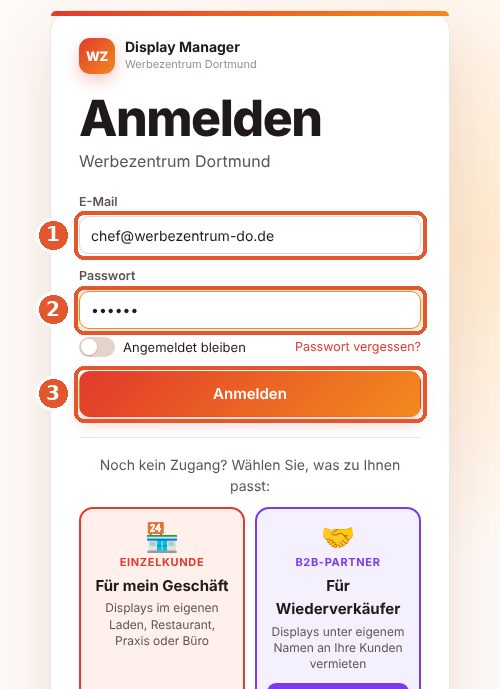
- 1Írja be az e-mail-címet
- 2Írja be a jelszót
- 3Kattintson a Bejelentkezés gombra
2🏠A kezdőoldal
Itt mindent egy pillantással lát, és egy kattintással bárhová eljut.
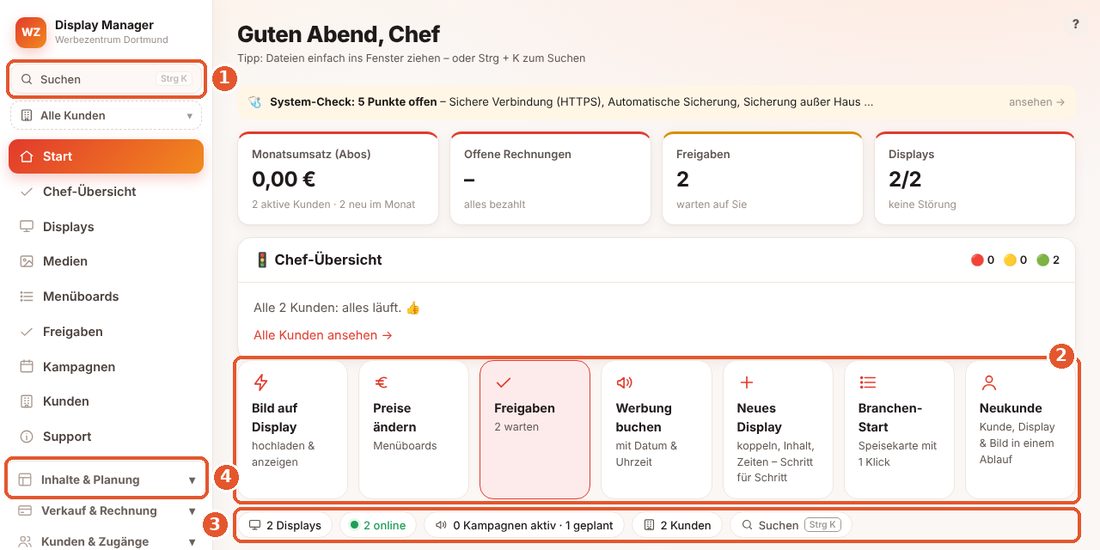
- 1Keresés – vagy a Ctrl + K billentyű: írja be a nevet, Enter
- 2Gyorsgombok a leggyakoribb feladatokhoz
- 3Állapot: hány kijelző működik (zöld = be, piros = ki)
- 4Alatta a témacsoportok (Tartalmak & tervezés, Értékesítés & számlázás …) – koppintásra kinyílnak

3🧭Mit hol találok?
Balra fent a napi teendők, alatta hat lenyitható témacsoport (mindig csak egy nyitható meg). Minden oldal tetején egy fülsáv gyorsan vált a kapcsolódó oldalakra.
| Probléma | Megoldás |
|---|---|
| Napi (mindig látható) | Kezdőlap · Kijelzők · Média · Menütáblák · Jóváhagyások · Kampányok · Ügyfelek |
| Tartalmak & tervezés | Lejátszási listák · Ütemezések („Mi fut …-kor?”) · Sablonok & MI-asszisztens · Szezonális csomagok · Étlap animálása · QR-kódok · Reklám foglalása |
| Értékesítés & számlázás | Számlák (tesztszámlákkal, fizetési felszólításokkal, bankszámlakivonattal, online fizetéssel) · Előfizetések és díjcsomagok · Hirdetési helyek értékesítése · Bérbeadás · QR-csomagok és árak · Bemutató linkek · Hirdetési hálózat |
| Ügyfelek & hozzáférések | Hozzárendelés ellenőrzése · Új ügyfél 5 perc alatt · B2B-partnerek · Felhasználók |
| Elemzés | Lejátszási igazolás · Járókelőszámlálás · Napló |
| Kijelzők & technika | Élő nézet · Vezérlőközpont · Kijelző beállítása · Plug & Play · Eszközvezérlés · Monitorvezérlés · Integrációk |
| Beállítások | Beállítások (fent a rendszerellenőrzés, mellette keresőmező és ugrósáv) · Jogi szövegek & próbahozzáférés |
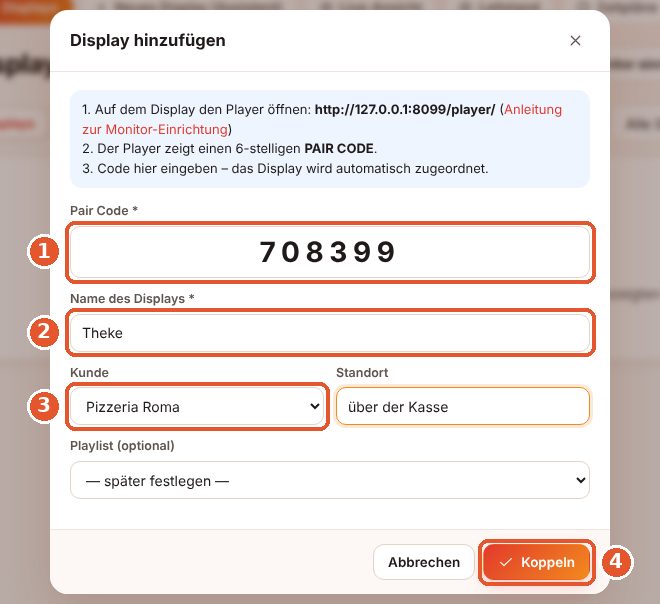
4🔌Új képernyő csatlakoztatása
Képernyőnként egyszer. Utána minden magától működik – áramszünet után is.
- 1Csatlakoztassa a kis számítógépet (pl. Raspberry Pi – részletesen a következő fejezetben) HDMI-n keresztül a monitorhoz, valamint az áramhoz és az internethez
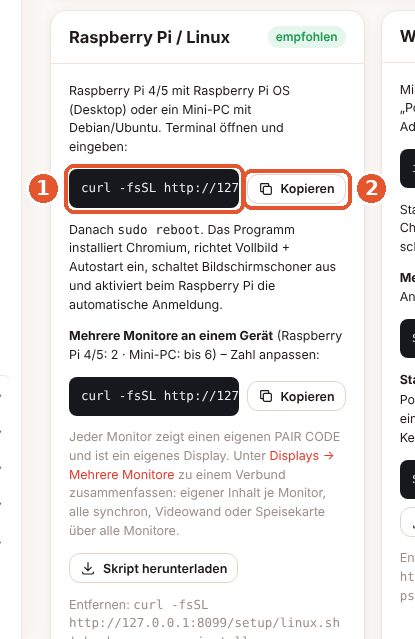
- 2Az irányítópulton: Kijelzők & technika → Kijelző beállítása. Másolja a parancsot, és illessze be a számítógépen (egyszer)
- 3A monitor egy 6 jegyű számot mutat
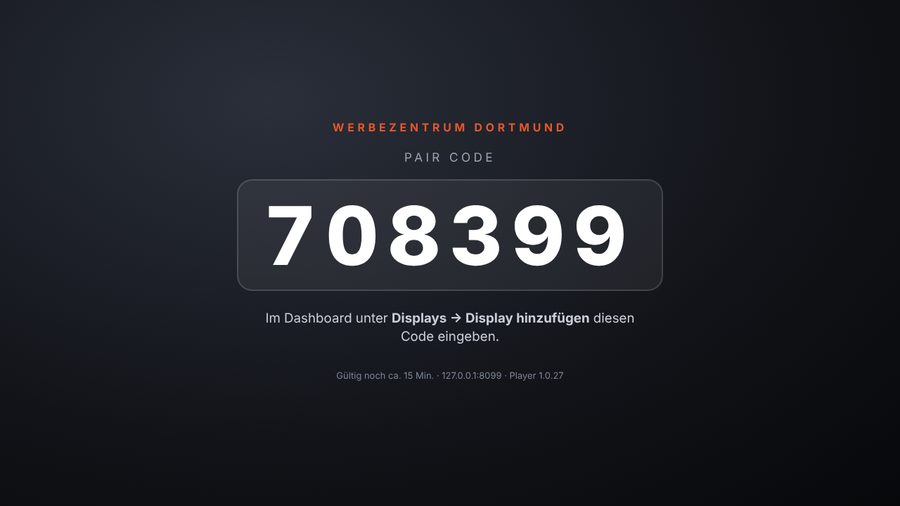
- 4Kezdőoldal → Kijelző párosítása: írja be a számot
- 5Adjon nevet (pl. „Pult”)
- 6Ügyfél kiválasztása
- 7Párosítás – kész!
5🍓Raspberry Pi beállítása (lépésről lépésre)
A kis számítógép a képernyő mögött. Egyszer kell beállítani – utána minden bekapcsoláskor magától elindul az Ön reklámjaival.
| Amire szüksége van | |
|---|---|
| Kalkulátor | Raspberry Pi 4 (legalább 4 GB) vagy Raspberry Pi 5 – a Pi 3 túl lassú a videókhoz |
| Memóriakártya | microSD, 32 GB, márkás termék (pl. SanDisk, Samsung) |
| Tápegység | Eredeti tápegység (Pi 5: 27 watt) – az olcsó tápegységek lefagyásokat okoznak |
| Kábel | Micro-HDMI–HDMI – a közvetlenül a tápcsatlakozó melletti aljzatba |
| Egyéb | Hűtéssel ellátott ház (folyamatos üzem), lehetőleg hálózati kábel Wi-Fi helyett |
A) Memóriakártya előkészítése – számítógépen
- 1Töltse le a Raspberry Pi Imager programot: raspberrypi.com/software
- 2Válassza ki a Pi modellt → operációs rendszer: „Raspberry Pi OS (64-bit)” – asztali környezettel, NEM „Lite”
- 3Beállítások szerkesztése: név (pl. wdms-theke), felhasználó + jelszó (jegyezze fel!), Wi-Fi, időzóna Europe/Berlin, billentyűzet de, SSH engedélyezése
- 4Írja a kártyára, helyezze a kártyát a Pi-be, kapcsolja be – az első indítás néhány percig tart
B) A WDMS beállítása – a Pi-n (egyszer csatlakoztasson billentyűzetet + egeret)
- 1Nyissa meg fent a sávban a Terminált (fekete ikon)
- 2Írja be ezt a parancsot, és nyomja meg az Enter billentyűt (az irányítópulton is megtalálható a Kijelzők & technika → Kijelző beállítása alatt):
curl -fsSL https://display.werbezentrum-do.de/setup/linux.sh | bashkoppintás = kijelölés, majd másolás- 3Adja meg a Pi jelszavát, ha a rendszer kéri
- 4Várjon, amíg mindenhol [ OK ] látható, majd indítsa újra:
sudo rebootkoppintás = kijelölés, majd másolásC) Párosítás
- 1A monitor egy 6 jegyű számot mutat
- 2Irányítópult → Kijelző párosítása → írja be a számot, adjon nevet, válassza ki az ügyfelet – kész!
- 3Húzza ki a billentyűzetet és az egeret
curl -fsSL https://display.werbezentrum-do.de/setup/linux.sh | bash -s -- --screens 2koppintás = kijelölés, majd másolás6⏹A lejátszó leállítása vagy kikapcsolása a Raspberry Pi-n
Ha a Pi normál asztalára van szüksége. Az ablak egyszerű bezárása nem elég – a lejátszó 5 másodperc után magától újraindul.
Ideiglenes leállítás (a következő újraindításig)
- 1Csatlakoztasson billentyűzetet a Pi-hez
- 2Nyomja meg a Ctrl + Alt + T billentyűket – megnyílik egy terminál (esetleg a lejátszó mögött)
- 3Gépelje be vakon, majd Enter:
pkill -f wdms-kioskkoppintás = kijelölés, majd másolás- 4Most a normál asztalt látja
- 5A lejátszó újraindítása: indítsa újra a Pi-t – vagy írja be a terminálba:
wdms-kiosk &koppintás = kijelölés, majd másolásVégleges kikapcsolás (a Pi ismét teljesen normál használatra)
- 1Állítsa le a lejátszót a fent leírtak szerint
- 2Írja be a terminálba:
curl -fsSL https://display.werbezentrum-do.de/setup/linux.sh | bash -s -- --uninstallkoppintás = kijelölés, majd másolássudo rebootkoppintás = kijelölés, majd másolás- 3A Pi most teljesen normálisan az asztalra indul – csak a lejátszó automatikus indítása lett eltávolítva
- 4Az irányítópulton: Kijelzők → nyissa meg a kijelzőt → Eltávolítás (különben „offline” állapotban marad a listában)
7⚡Kép vagy videó megjelenítése egy kijelzőn
A leggyorsabb út – mobilon is.
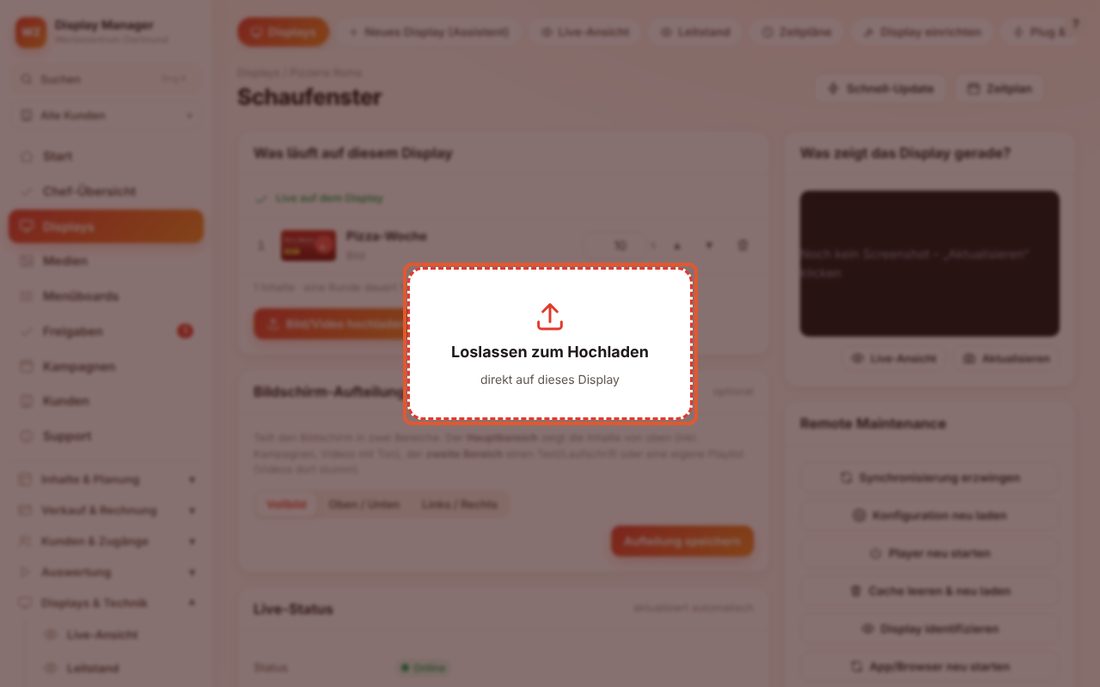
- 1Számítógépen: nyissa meg a kijelzőt, és egyszerűen húzza a képet az ablakba – kész
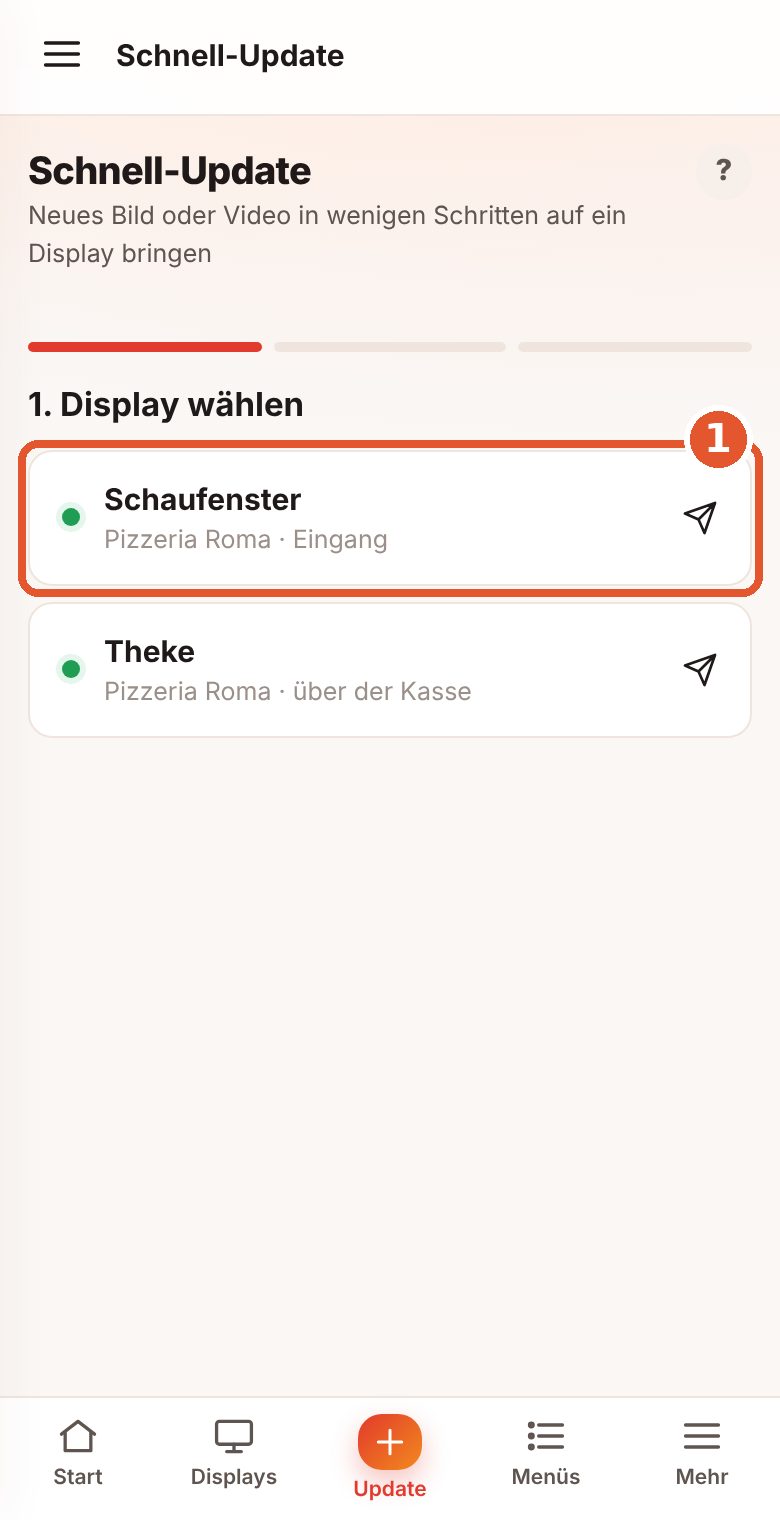
- 2Mobilon: koppintson lent a + Frissítés gombra, majd a kijelzőre
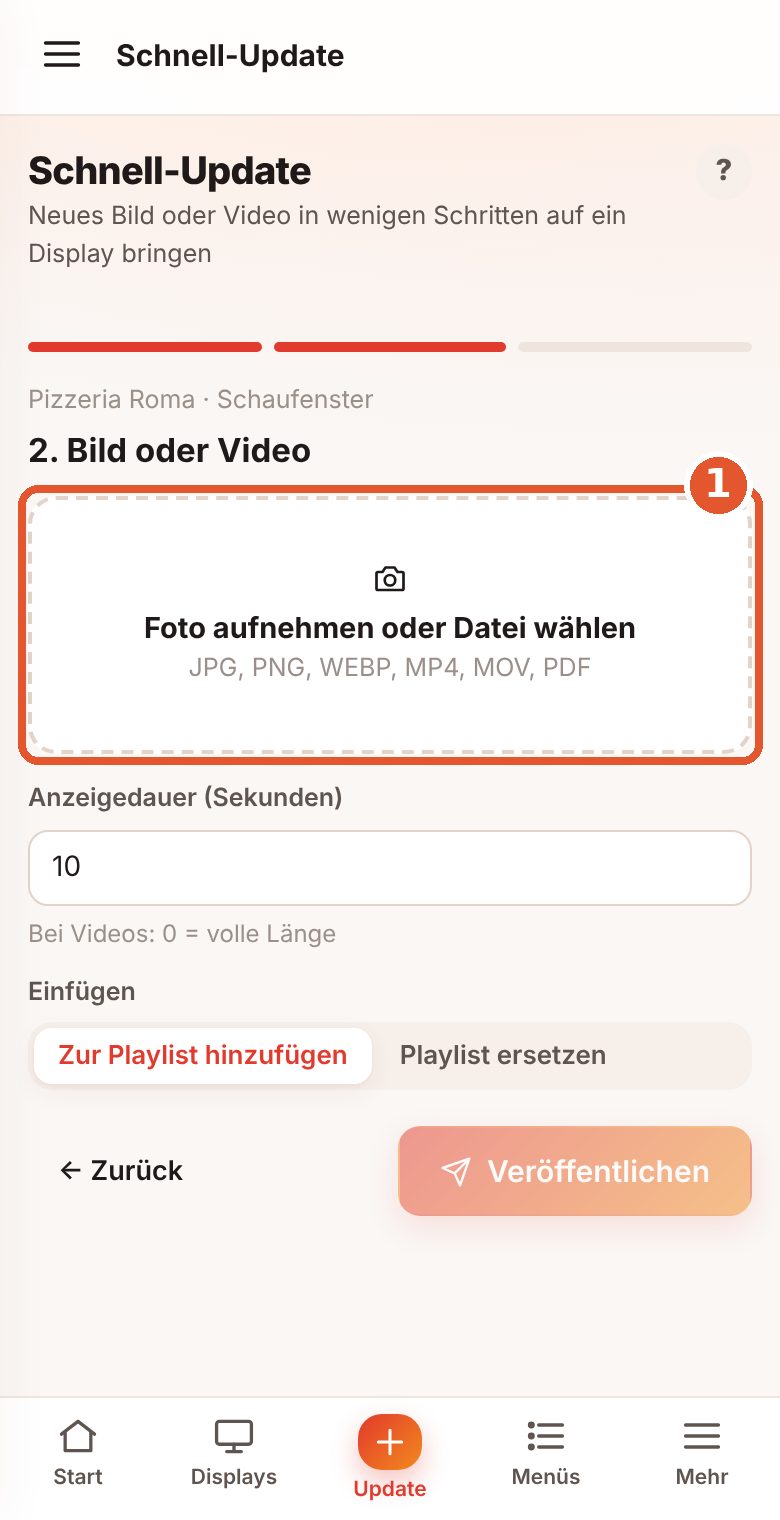
- 3Készítsen fotót, vagy válasszon fájlt → Közzététel
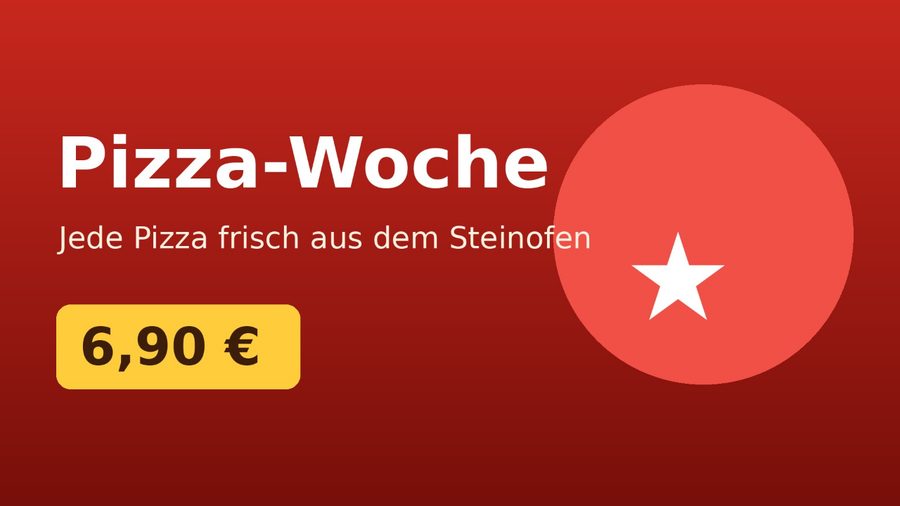
8📺Mi fut egy kijelzőn?
Kijelzők → koppintson a kijelzőre.
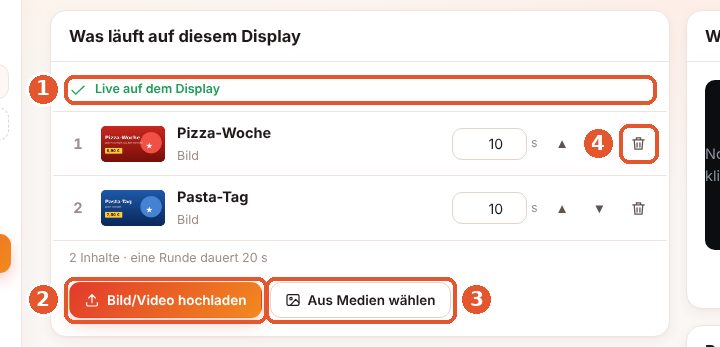
- 1Zöld = fut a kijelzőn
- 2Feltöltés: új kép/videó hozzáadása
- 3Választás a médiatárból: meglévő fájl hozzáadása
- 4🗑 eltávolít egy tartalmat (szám = másodperc)
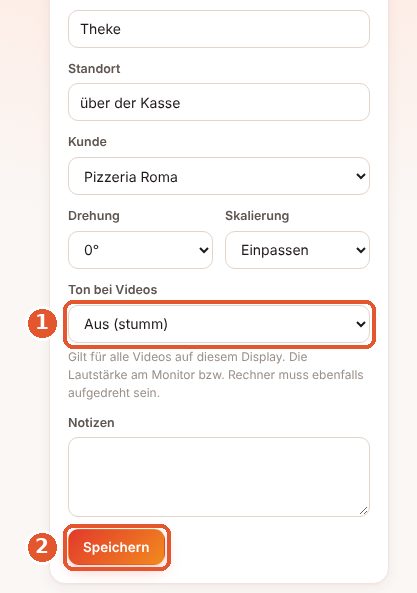
- 1Válassza ki a Videók hangja beállítást
- 2Mentés
9🔲Képernyő felosztása (pl. fent videó, lent szöveg)
A kijelző oldalán: „Képernyő-felosztás” kártya.
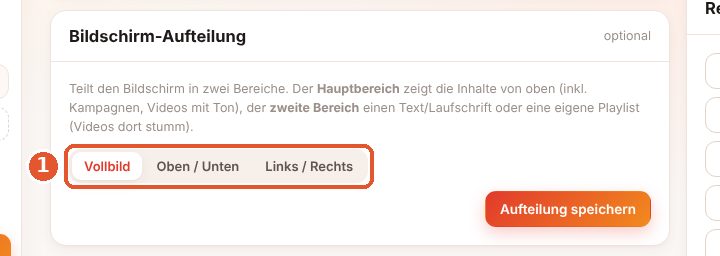
- 1Válassza a Fent / Lent vagy a Bal / Jobb lehetőséget, adja meg a szöveget vagy a lejátszási listát a második részhez, majd mentse
10🍕Étlap & árak (menütábla)
Egyszer módosítja az árakat – minden kijelző azonnal naprakész.
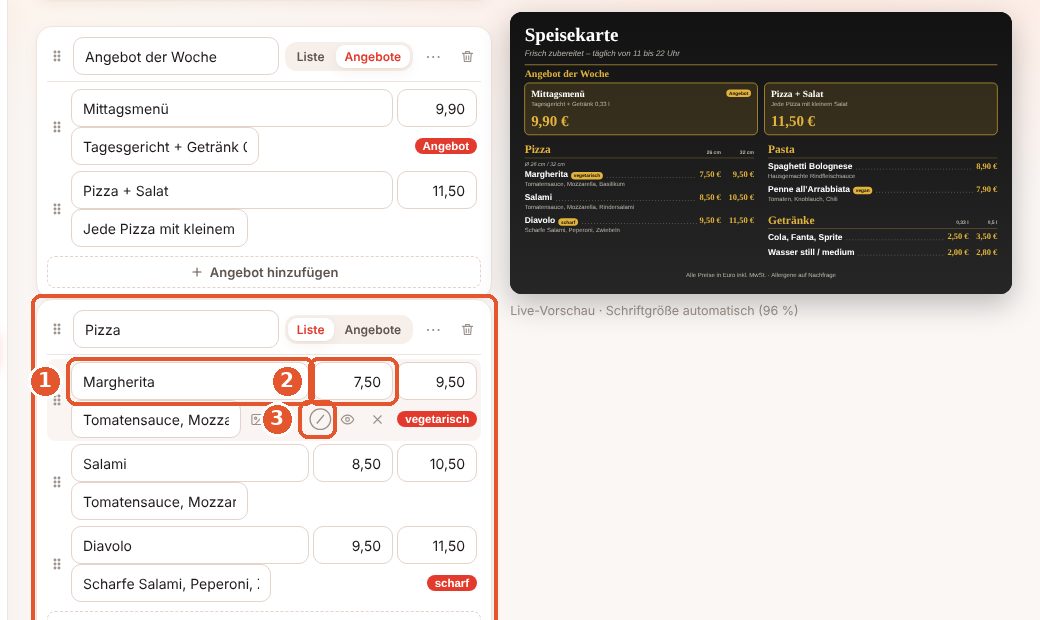
- 1Írja be az ételt (Enter = új sor)
- 2Írja be az árat
- 3⊘ = elfogyott
- 4Képikon az ár mellett = fotó az ételhez
- 5Szín/stílus egy kattintással
- 6Közzététel
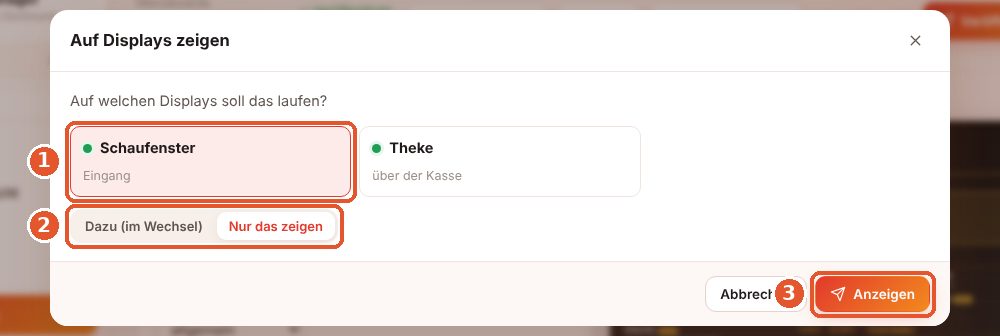
- 1Az első alkalommal: koppintson a kijelző(k)re
- 2Más reklámokkal váltakozva vagy csak az étlap
- 3Megjelenítés
Rendelési számok a menütáblán (átvételi kijelzés)
- 1Jelölje be a menütáblában a 🛎 Rendelési számok megjelenítése opciót
- 2+ Új átvételi kijelzés (vagy válasszon egy meglévőt) – elhelyezés: sáv jobbra vagy lent, szélesség keskeny/közepes/széles
- 3Közzététel – a tábla automatikusan helyet hagy a sávnak
- 4🛎 Kiszolgálás megnyitása → Kiszolgálási link létrehozása, és nyissa meg a linket a konyhai/pultnál lévő táblagépen (bejelentkezés nélkül)
- 5Írja be a számot → Készül vagy Kész ✓. Koppintásra továbblép: készül → kész → átvéve
- 6Saját címsorok: a menütáblában az átvételi kijelzés alatt a Szövegek résznél adja meg (pl. „Átvehető”) – más nyelvekhez előbb koppintson fent a nyelvkódra
Blokknyomtató: rendelés kinyomtatása számmal
- 1🛎 Kiszolgálás megnyitása → lent Blokknyomtató beállítása … → jelölje be a Blokknyomtató használata opciót, adja meg a papírszélességet (80 vagy 58 mm) és az Ön nevét, Tesztblokk nyomtatása, Mentés
- 2Minden rendelésnél: 🧾 Új rendelés + blokk → koppintson a tételekre (kétszer = 2×), szükség esetén írjon be megjegyzést („hagyma nélkül”)
- 3🖨 Sorszám húzása & blokk nyomtatása – a következő szám „Készül” állapotban jelenik meg a kijelzőn, a blokk kijön a nyomtatóból
- 4Ha kész az étel: koppintson a számra → „Átvehető” állapotra vált (gonghanggal)
--kiosk-printing kiegészítéssel. A tételek automatikusan abból az étlapból származnak, amelyet ez az átvételi kijelzés mutat (az elfogyottak nem). Kívánság szerint konyhai cetlit is nyomtat. Fontos: ez átvételi blokk, nem pénztárbizonylat – a TSE-vel (német pénztárbiztonsági modul) ellátott nyugtát továbbra is a pénztára nyomtatja.QR-kód, kalóriák, jelölések
| Probléma | Megoldás |
|---|---|
| ▦ QR-kód | Jelölje be a ▦ QR-kód opciót, válassza ki az egyik QR-kódját, és írjon alá egy rövid szöveget (pl. „Rendeljen online”) – ez lent a sarokban jelenik meg a megtervezett dizájnban. |
| Kalória | Az ételnél kattintson az A (allergének) gombra – lent adja meg a kcal értéket. Ez megjelenik a leírásban. Ártáblázattal is lehetséges („kcal” oszlop). |
| Megjegyzések | Új: bestseller, szezonális, gluténmentes, laktózmentes, halal, helyi – automatikusan lefordítva. |
11🎨Menüboard-Designpaket: 240 fertige Designs
Menüboards → 🎨 Designs. 12 moderne Designs für 20 Branchen, quer und hoch – jedes mit echten Beispiel-Gerichten, gezeichnet genau so, wie es später auf dem Display erscheint.
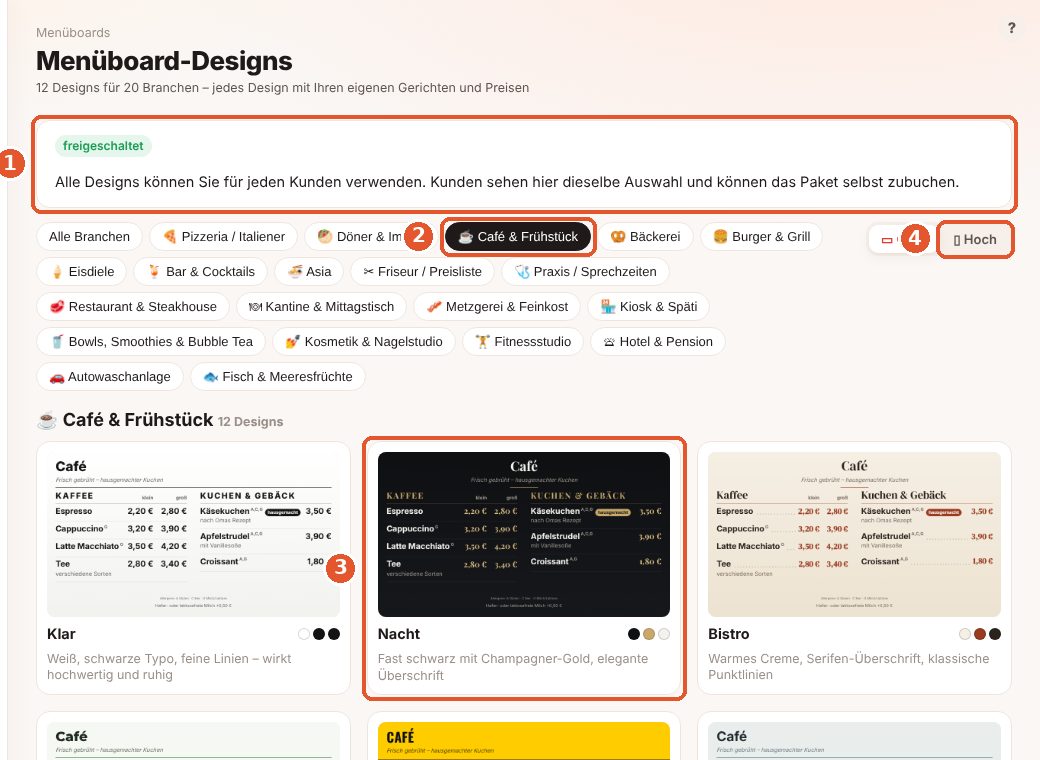
- 1Oben steht, ob das Designpaket für Sie freigeschaltet ist – sonst Preis und Paket zubuchen
- 2Branche wählen: Pizzeria, Döner & Imbiss, Café, Bäckerei, Burger, Eisdiele, Bar, Asia, Friseur, Praxis, Restaurant & Steakhouse, Kantine, Metzgerei, Kiosk, Bowls & Bubble Tea, Kosmetik, Fitnessstudio, Hotel, Waschanlage, Fischbistro – oder „Alle Branchen“
- 3Ein Design antippen = große Vorschau
- 4Quer oder Hoch umschalten (Hochformat für hochkant montierte Displays)
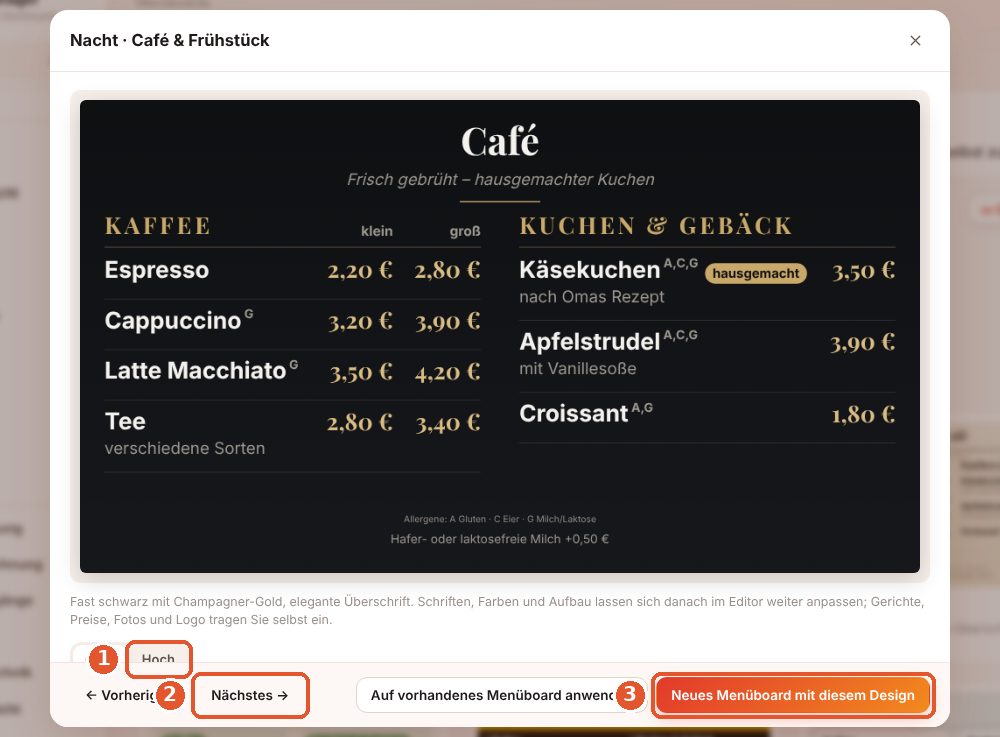
- 1In der großen Vorschau zwischen Quer und Hoch wechseln
- 2Mit Vorheriges / Nächstes alle Designs der Branche durchblättern
- 3Neues Menüboard mit diesem Design – öffnet den Editor mit den Beispiel-Gerichten; Namen und Preise überschreiben, veröffentlichen
- 4Oder Auf vorhandenes Menüboard anwenden – nur die Gestaltung ändert sich, Ihre Gerichte, Preise, Fotos, Zeiten und Ihr Logo bleiben
Die 12 Designs
| Probléma | Megoldás |
|---|---|
| Klar | Weiß, schwarze Typografie, feine Linien – hochwertig und ruhig |
| Nacht | Fast schwarz mit Champagner-Gold, elegante Serifen-Überschrift |
| Bistro | Warmes Creme, klassische Punktlinien |
| Markt | Frisch und grün, Abschnitte auf ruhigen Flächen |
| Street | Schwarz-Gelb, schmale Großbuchstaben, Preis-Etiketten |
| Nordisch | Helles Grau-Grün, weiße Karten, viel Luft |
| Espresso | Dunkles Kaffeebraun, zentriert |
| Signal | Weiß mit rotem Kopfband – stark für Imbiss und Aktionen |
| Ozean | Tiefblau mit hellem Akzent |
| Terracotta | Sandton und Terrakotta, mediterran |
| Editorial | Wie eine gedruckte Karte, schwarz-weiß |
| Lounge | Aubergine und Gold – Bar und Abendkarte |
Zubuchen (Kunden)
- 1Alle Designs lassen sich ohne Paket ansehen (Kennzeichnung „Vorschau“)
- 2Paket zubuchen → Preis prüfen → Häkchen „kostenpflichtig zubuchen“ → Jetzt kostenpflichtig zubuchen
- 3Sofort freigeschaltet – das Paket erscheint als eigene Zeile auf der nächsten Monatsrechnung
Für die Verwaltung
| Probléma | Megoldás |
|---|---|
| Preis & Text | Verkauf & Rechnung → Zusatzpakete → „Menüboard-Designpaket“ (angelegt mit 9,90 € im Monat). Das Merkmal „Menüboard-Designpaket“ schaltet die Designs frei – Sie können es auch in ein eigenes Paket aufnehmen. |
| Wer darf was? | Verwaltung, Mitarbeiter und B2B-Partner nutzen alle Designs für jeden Kunden. Kunden nur mit gebuchtem Paket. Kunden eines B2B-Partners buchen über ihren Partner. |
| Benachrichtigung | Bucht ein Kunde selbst, bekommen Sie eine Nachricht; im Protokoll steht „vom Kunden selbst gebucht“. |
| Gekündigt? | Bereits verwendete Designs bleiben auf den Boards und weiter bearbeitbar; neue Designs lassen sich erst nach erneuter Buchung übernehmen. |
12🎬Animationspaket: bewegte Objekte, Angebots-Störer & Szenen
Menüboards → ✨ Animationen. Pizza dreht sich, der Burger hüpft, der Kaffee dampft, ein „−20 %“-Stern pulsiert, ein Preisschild pendelt – Bewegung zieht Blicke auf Ihre Angebote.
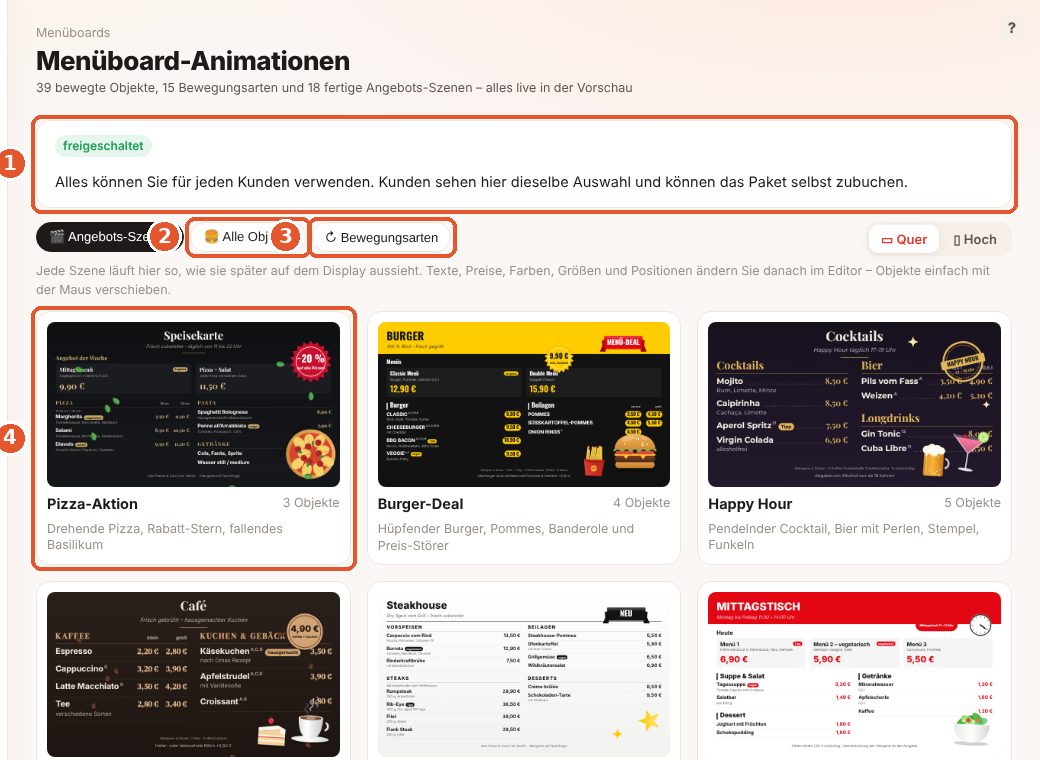
- 1Oben steht, ob das Animationspaket für Sie freigeschaltet ist – sonst Preis und Paket zubuchen
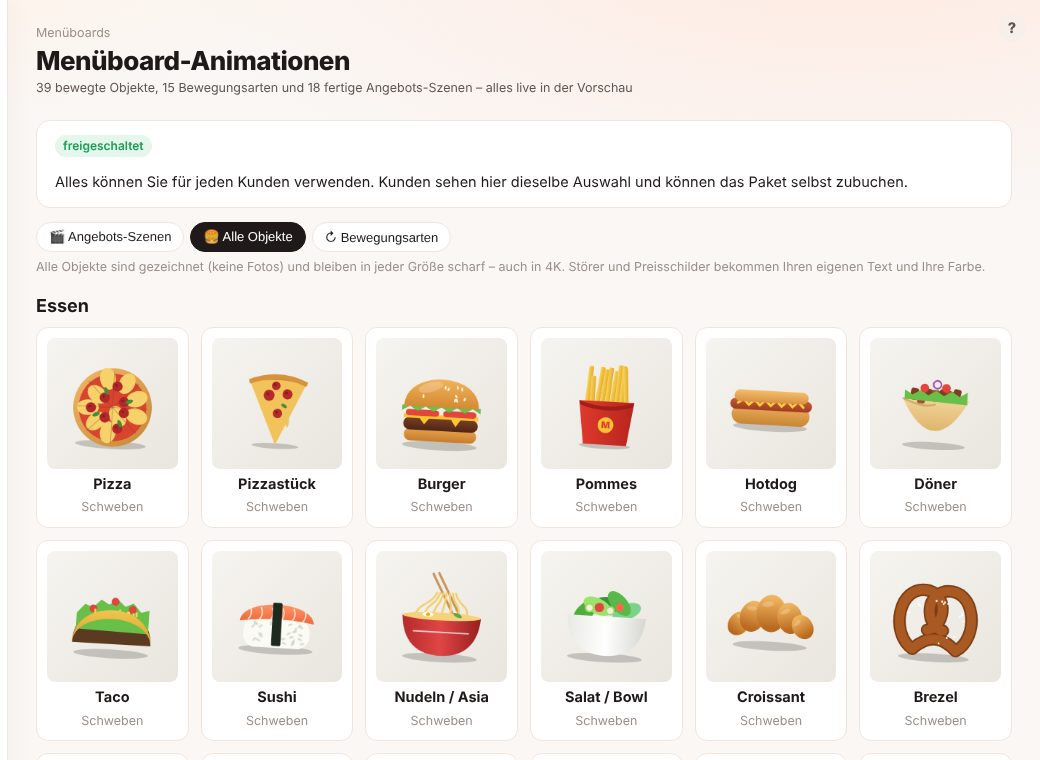
- 2🍔 Alle Objekte: 39 Motive – Essen, Getränke, Angebote & Störer, Deko – laufen live
- 3↻ Bewegungsarten: alle 15 Bewegungen zum Ansehen
- 4🎬 Angebots-Szenen: 18 fertige Kombinationen auf echten Menüboards – antippen = große Vorschau
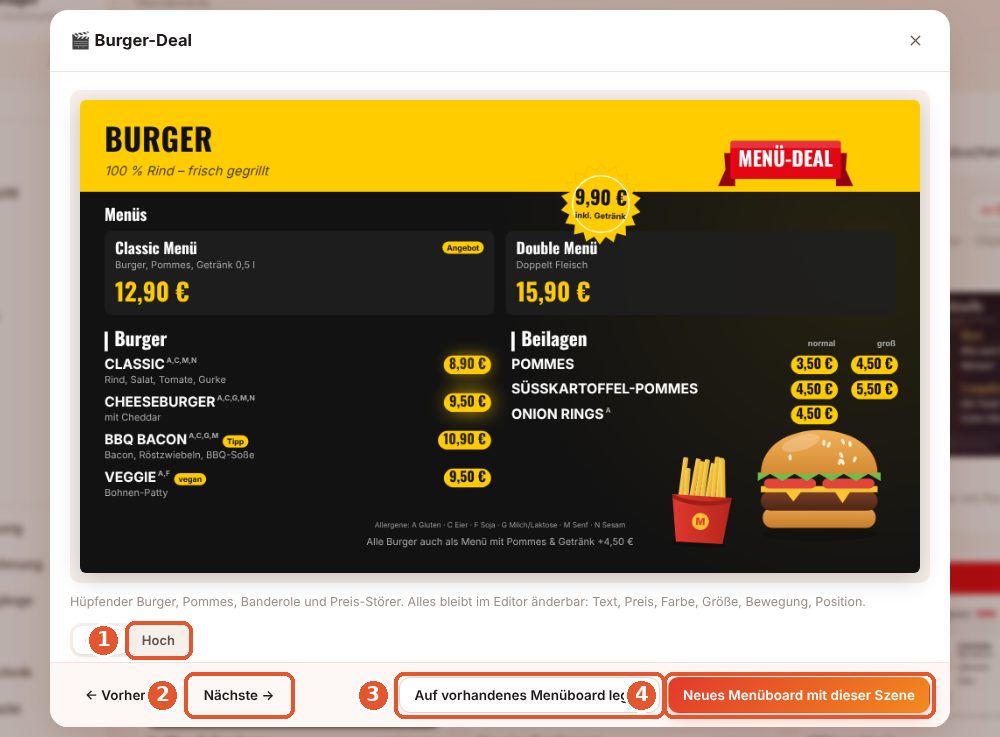
- 1Zwischen Quer und Hoch wechseln
- 2Mit Vorherige / Nächste alle Szenen durchblättern
- 3Auf vorhandenes Menüboard legen – Gestaltung, Gerichte und Preise bleiben, die Objekte kommen darüber
- 4Neues Menüboard mit dieser Szene – öffnet den Editor (schon als Entwurf gespeichert); Texte und Preise anpassen, veröffentlichen
Im Menüboard-Editor: Objekte & Angebote
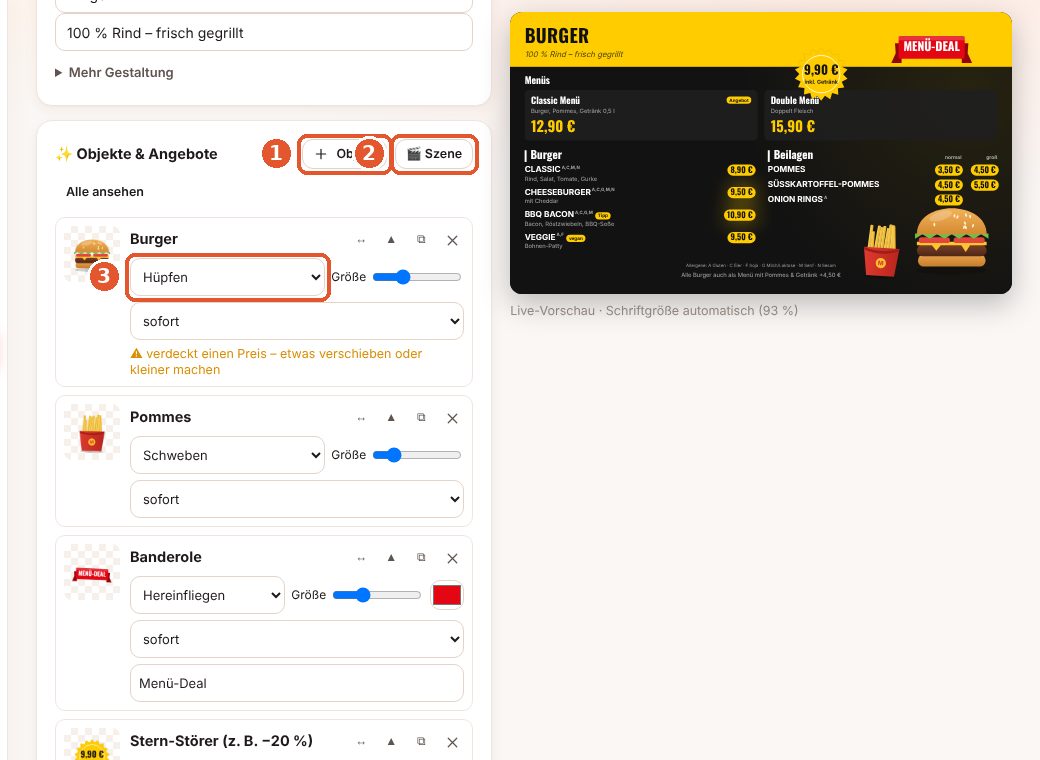
- 1+ Objekt: Motiv aus der Liste wählen – es erscheint rechts unten (Störer oben rechts)
- 2🎬 Szene: eine fertige Szene einfügen – wahlweise vorhandene Objekte behalten
- 3Je Objekt: Bewegung, Größe, Farbe (bei Störern, Getränken, Deko), Startversatz („+2 s“ = startet später), bei mehreren Monitoren der Monitor, ↔ spiegeln
- 4Bei Störern, Preisschild, Stempel, Banderole, Etikett: Text eintragen, z. B. „−20 %“ oder „4,99 €“, darunter optional eine 2. Zeile
- 5Verschieben: das Objekt in der Vorschau rechts mit der Maus (oder dem Finger) an die gewünschte Stelle ziehen
- 6↔ = spiegeln, ▲ = nach vorne, ⧉ = verdoppeln, ✕ = entfernen (mit „Rückgängig“)
| Probléma | Megoldás |
|---|---|
| Genau platzieren | Objekt in der Vorschau oder in der Liste anklicken – es bekommt einen gestrichelten Rahmen. Dann mit den Pfeiltasten verschieben (mit Umschalt in großen Schritten), Entf entfernt es, Esc hebt die Auswahl auf. |
| ⚠ verdeckt einen Preis | Liegt ein Objekt über Preisen oder Angebots-Karten, erscheint ein Hinweis in seiner Zeile. Einfach an den Rand ziehen oder kleiner machen. |
| Nur zur Happy Hour | Ist beim Board die Happy Hour eingeschaltet, gibt es je Objekt die Auswahl immer / nur Happy Hour / außer Happy Hour. So erscheint z. B. der „−30 %“-Störer nur in dieser Zeit – auch auf dem Display. Zum Ansehen im Editor die Vorschau auf die Happy-Hour-Zeit stellen. |
Die Bewegungsarten
| Probléma | Megoldás |
|---|---|
| Schweben | sanftes Auf und Ab – passt zu fast allem |
| Hüpfen | springt im Takt – Burger, Pommes, Pfeil |
| Drehen | eine ganze Drehung pro Schleife – Pizza, Donut, Stern |
| Pendeln | schwingt wie an einem Faden – Preisschild, Cocktail |
| Pulsieren | wird rhythmisch größer und kleiner – Störer |
| Wackeln / Rütteln | kurzer Aufmerksamkeits-Ruck alle paar Sekunden |
| Aufploppen | springt alle 4 Sekunden neu ins Bild |
| Hereinfliegen / Herunterfallen | kommt zu Beginn der Schleife ins Bild |
| Kreisen | kleine Kreisbahn |
| Quer durchs Bild | fliegt von links nach rechts über das Board |
| Regen | viele kleine Kopien fallen – Blätter, Schnee, Kaffeebohnen |
| Heranzoomen | wächst aus dem Nichts heraus |
| Still | keine Bewegung |
Zubuchen (Kunden)
- 1Alles lässt sich ohne Paket ansehen (Kennzeichnung „Vorschau“)
- 2Paket zubuchen (Galerie) oder im Editor + Objekt → Preis prüfen → Häkchen → Jetzt kostenpflichtig zubuchen
- 3Sofort freigeschaltet – das Paket erscheint als eigene Zeile auf der nächsten Monatsrechnung
Für die Verwaltung
| Probléma | Megoldás |
|---|---|
| Preis & Text | Verkauf & Rechnung → Zusatzpakete → „Animationspaket“ (angelegt mit 9,90 € im Monat). Das Merkmal „Animationspaket“ schaltet die Objekte frei – auch in eigenen Paketen kombinierbar. |
| Wer darf was? | Verwaltung, Mitarbeiter und B2B-Partner nutzen alles für jeden Kunden. Kunden nur mit gebuchtem Paket. Kunden eines B2B-Partners buchen über ihren Partner. |
| Grenzen | Höchstens 40 Objekte je Menüboard. |
| Gekündigt? | Vorhandene Objekte bleiben und lassen sich verschieben oder entfernen; neue Objekte, andere Texte oder Bewegungen erst nach erneuter Buchung. |
13✨Bewegte Menüboards & eigene Karte animieren
A mozgás vonzza a tekintetet – a kijelző ilyenkor egy rövid videót mutat folyamatos ismétlésben.
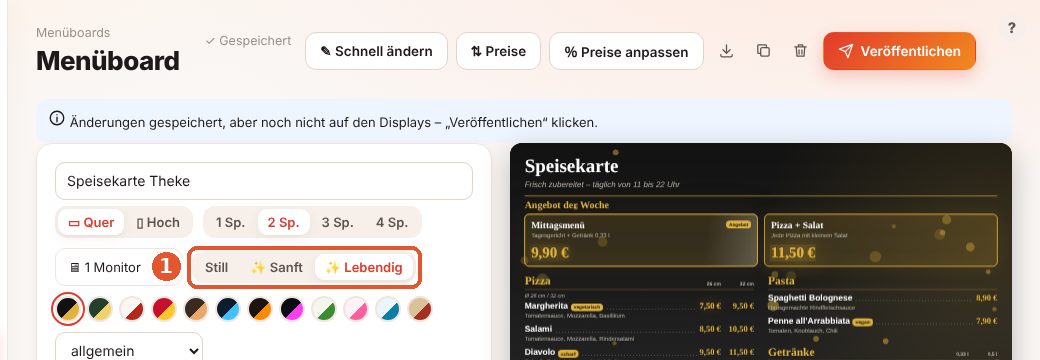
- 1A menütábla tetején válassza a ✨ Finom vagy a ✨ Élénk lehetőséget – az előnézet azonnal mozogni kezd
- 2Opcionálisan alatta: kiegészítő effektus (❄ hó, 🎉 konfetti, 🫧 buborékok, ❤ szívek, ✨ csillogás, 🔥 parázs, 🍂 levelek, ♨ gőz), 🌈 színváltás, 🔦 reflektor, futószöveg lent (= lábléc), fotók mozgatása
- 3Közzététel (kb. 12 másodpercig tart, hagyja nyitva az ablakot)
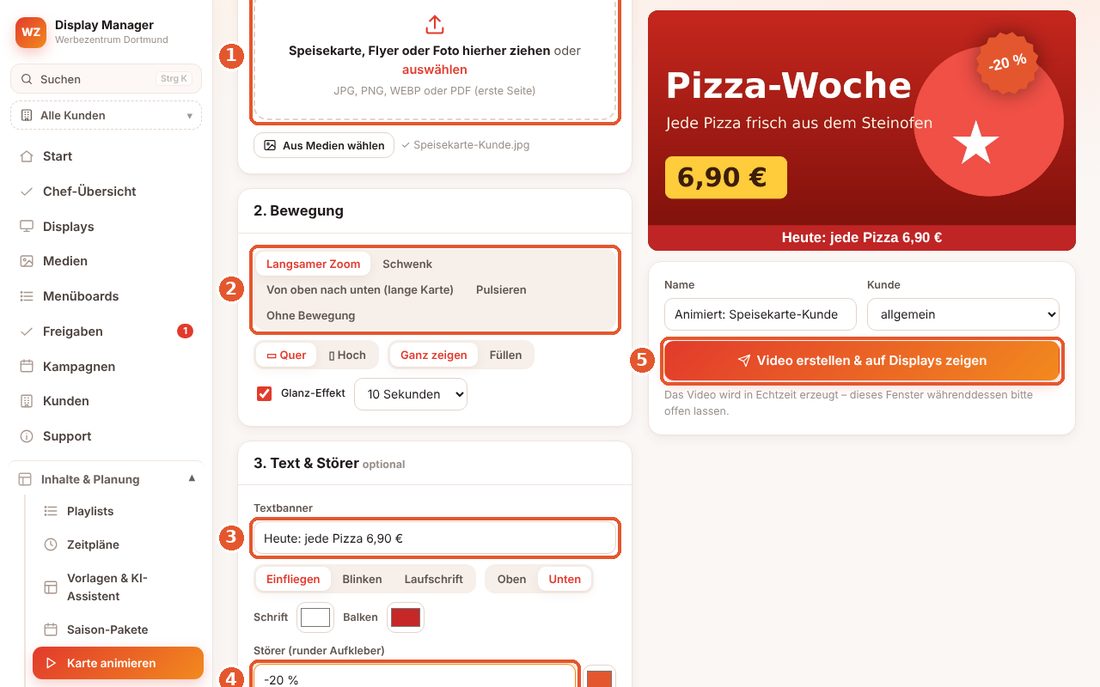
- 1Menütáblák → Saját étlap animálása: húzzon bele egy képet vagy PDF-et
- 2Válassza ki a mozgást (a hosszú étlapok automatikusan felülről lefelé görögnek)
- 3Opcionális: szöveges szalag, pl. „Ma pizzanap”
- 4Opcionális: kiemelő matrica, pl. „-20 %” – kattintson az előnézetben a kívánt helyre
- 5Videó készítése → koppintson a kijelzőkre → Megjelenítés
14📅Werbung zu bestimmten Zeiten (Kampagne)
pl. „Ebédajánlat H–P 11–14 óra között”. Kampányok → Új kampány.
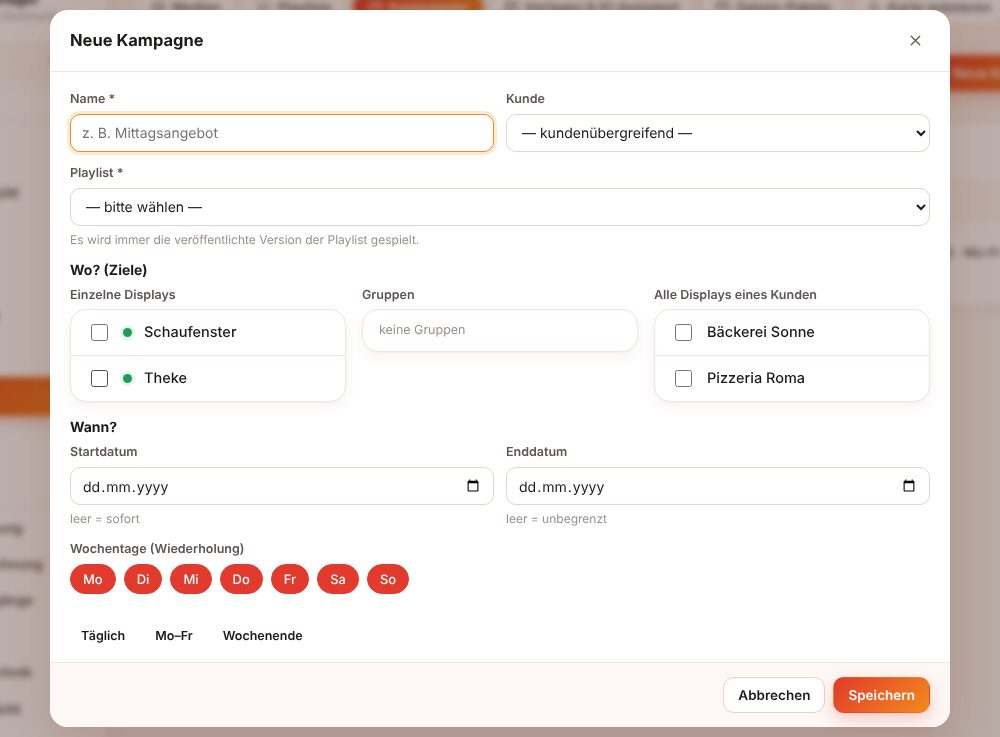
- 1Válassza ki a nevet és a lejátszási listát
- 2Jelölje be a kijelzőket
- 3Dátum, a hét napjai, időpont
- 4Mentés – automatikusan indul és ér véget
🔮 Mi fut …-kor?
- 1Tartalmak & tervezés → Ütemezések, válassza ki a kijelzőt
- 2Fent adja meg a napot és az időpontot (pl. szombat 18:00), időjárás-szakaszoknál válassza ki az időjárást
- 3Megjelenítés – láthatja a kampányt/lejátszási listát és pontosan azokat a képeket, amelyek akkor futnak (happy hour, napi ajánlat, nyelvek, szezonális motívumok)
15✅Freigaben (Kunde hat etwas eingereicht)
Az ügyfelek reklámjai csak az Ön jóváhagyása után jelennek meg. A menüpontnál látható szám mutatja, mennyi vár.
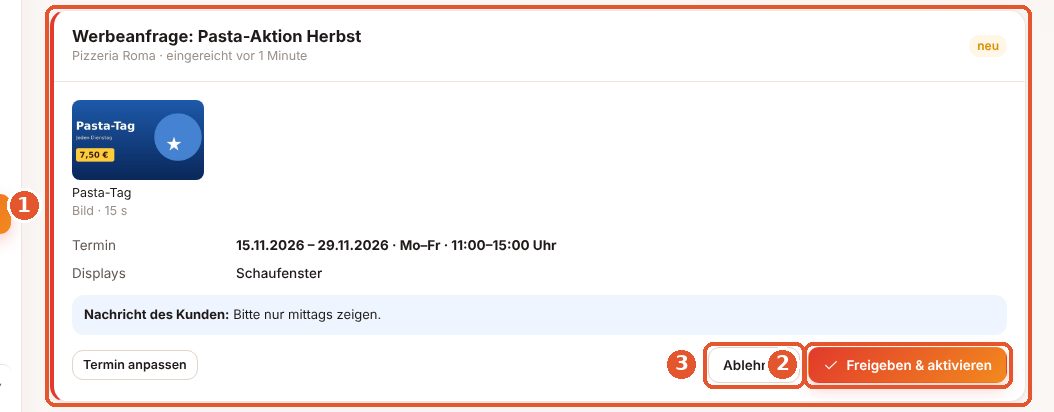
- 1Ellenőrizze a képet, az időpontot és az üzenetet
- 2Jóváhagyás – a kívánt időpontban fut
- 3Elutasítás – rövid indoklással az ügyfél számára
16🔌Bildschirme anbinden & fernsteuern (alle Möglichkeiten)
Ein/Aus, Lautstärke, Eingang und Zustand direkt im Dashboard – von Hand, nach den Betriebszeiten und mit Auto-Neustart. Für Profi-Displays, ganz normale Fernseher, Beamer, Android-Geräte, Smart Home und Steckdosen.
Überblick: Was passt zu welchem Gerät?
| Probléma | Megoldás |
|---|---|
| Profi-Displays Samsung, LG, Philips, Sony | Samsung MDC, LG LAN, Philips SICP, Sony Bravia – alles: Ein/Aus, Lautstärke, Ton, Eingang, Zustand. Auch über RS232 (USB-Seriell-Adapter). |
| NEC / Sharp-NEC Displays & Beamer | NEC (LAN Port 7142 oder RS232) – alles. |
| iiyama, BenQ, ViewSonic, Sharp, Epson, Panasonic Pro … | Eigene Steuerbefehle: die Befehle aus der RS232/LAN-Anleitung des Herstellers eintragen – über Netzwerk (TCP/UDP) oder RS232. |
| Beamer aller großen Hersteller | PJLink – Ein/Aus, Bild/Ton aus, Eingang, Zustand. |
| Normaler Samsung-Fernseher (ab 2016) | Samsung Smart-TV über das Netzwerk – einmal koppeln, dann alles. |
| Normaler LG-Fernseher (webOS, ab 2014) | LG Smart-TV über das Netzwerk – einmal koppeln, dann alles. |
| Philips-Fernseher (Android TV / Google TV) | Philips Smart-TV – Kopplung mit PIN, dann Ein/Aus, Lautstärke, Ton, Zustand. |
| Sony-Fernseher | Sony Bravia – am Fernseher „IP-Steuerung“ mit Pre-Shared Key einschalten. |
| Panasonic Viera, Roku-TVs (TCL, Hisense …) | Panasonic Viera bzw. Roku über das Netzwerk. |
| Android TV, Google TV, Fire TV, Android-Boxen | Android TV (ADB) – Ein/Aus (der Fernseher folgt über HDMI-CEC), Lautstärke, Zustand. |
| Tablets und Boxen mit Fully Kiosk Browser | Fully Kiosk – Bildschirm an/aus, Lautstärke, Zustand. |
| Jeder Fernseher am Raspberry-Pi-Player | HDMI-CEC – Ein/Aus ohne Brücke. |
| Jeder Fernseher mit Fernbedienung (auch ganz alte) | Infrarot-Sender mit Tasmota oder ESPHome – Ein/Aus, Lautstärke (ungefähr), Stumm, Quelle. |
| Alles, was Ihr Smart Home kennt | Home Assistant (vor Ort oder über das Internet), MQTT (ioBroker, Node-RED, Zigbee2MQTT), eigene Schalt-Adressen. |
| Strom an/aus für jedes Gerät | WLAN-Steckdosen: Shelly, Tasmota, Shelly Cloud, FRITZ!DECT, TP-Link Kasa, Zigbee über MQTT/Home Assistant. |
| Displays/PCs im Tiefschlaf | Wake-on-LAN – nur Einschalten. |
Schritt 1 – einmal je Standort: WDMS-Brücke
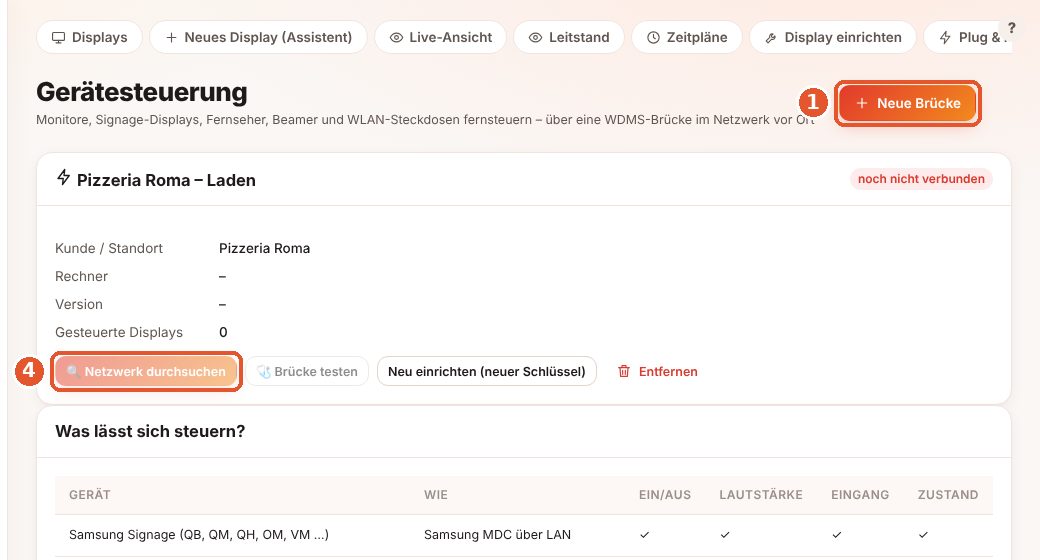
- 1Kijelzők és technika → Eszközvezérlés → Új híd: adja meg a nevet (pl. „Pizzeria Roma – üzlet”)
- 2Den angezeigten Befehl auf einem Rechner im Laden ausführen: Raspberry Pi (auch der Player selbst), Windows-PC (PowerShell als Administrator), Linux-PC oder NAS
- 3Néhány másodperc múlva a híd állapota online lesz
- 4🔍 Netzwerk durchsuchen: gefundene Displays, Fernseher, Beamer und Steckdosen mit Übernehmen einem Display zuordnen
| Probléma | Megoldás |
|---|---|
| Raspberry-Pi-Player | Hat die Brücke schon eingebaut – sie erscheint als „im Player eingebaut“, nichts einzurichten. |
| Android-Player-App | Hat die Brücke ebenfalls eingebaut (alle Netzwerk-Anbindungen). Nicht möglich in der App: Android TV über ADB und RS232 – dafür eine Brücke auf Raspberry Pi oder Windows. |
| Windows-PC | Ab 1.63 läuft dort dasselbe Programm wie auf dem Raspberry Pi (Python wird automatisch mit in den Ordner der Brücke gelegt, ADB ebenso). Ältere Windows-Brücken: Einrichtungsbefehl einmal erneut ausführen. |
| Updates | Die Brücke holt neue Fassungen ab 1.63 selbst vom eigenen Server. Brücken, die vor 1.63 eingerichtet wurden, einmal mit demselben Befehl neu einrichten (Pi-Player: Einrichtung des Players erneut ausführen). |
Schritt 2 – je Display: Gerätesteuerung einrichten
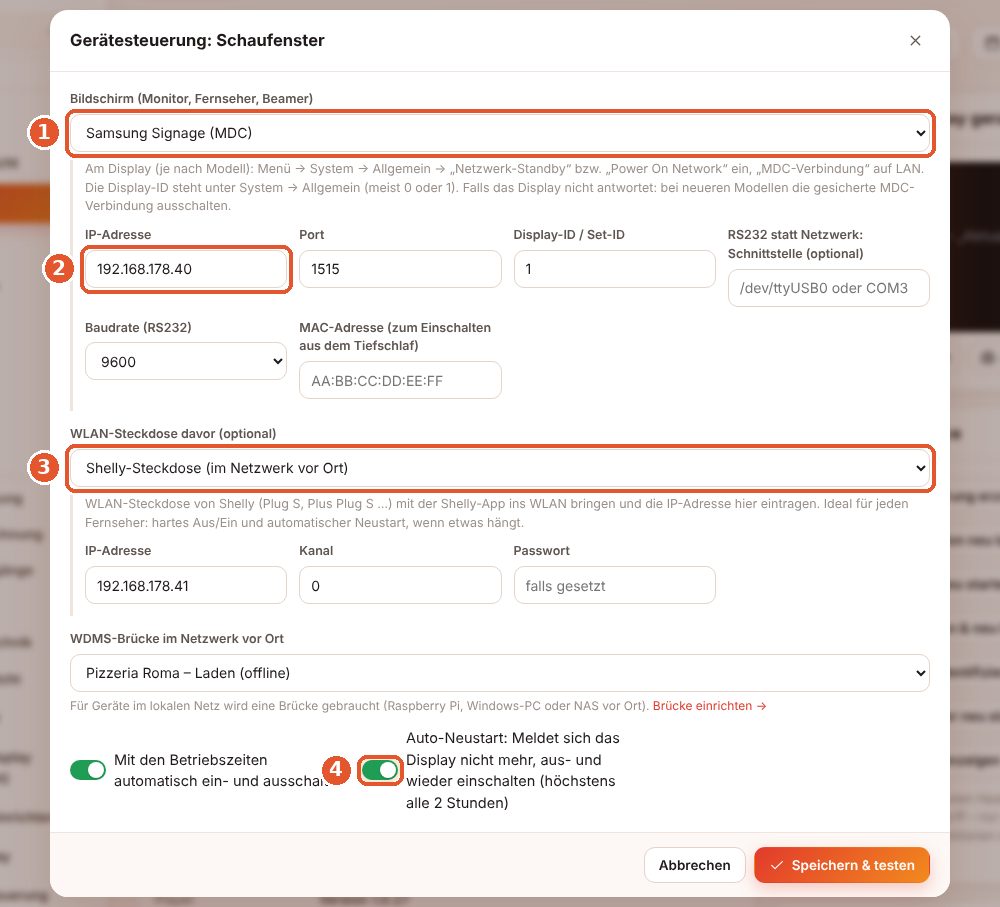
- 1Display öffnen → Gerätesteuerung → Einrichten
- 2Bildschirm: Art aus der Liste wählen (nach Gruppen sortiert: Profi-Displays, Fernseher, Android, Infrarot, Smart Home, Steckdosen) – darunter steht genau, was am Gerät einzuschalten ist
- 3IP-Adresse des Geräts eintragen (steht im Netzwerk-Menü des Geräts oder in der FRITZ!Box unter „Heimnetz“) – am besten in der FRITZ!Box „Diesem Gerät immer die gleiche IP-Adresse zuweisen“ anhaken
- 4MAC-Adresse eintragen, wenn das Gerät auch aus dem Tiefschlaf eingeschaltet werden soll
- 5Optional die Steckdose davor wählen, die Brücke wählen, Betriebszeiten und Auto-Neustart ankreuzen
- 6Speichern & testen
Normale Fernseher über das Netzwerk (Samsung, LG, Philips): einmal koppeln
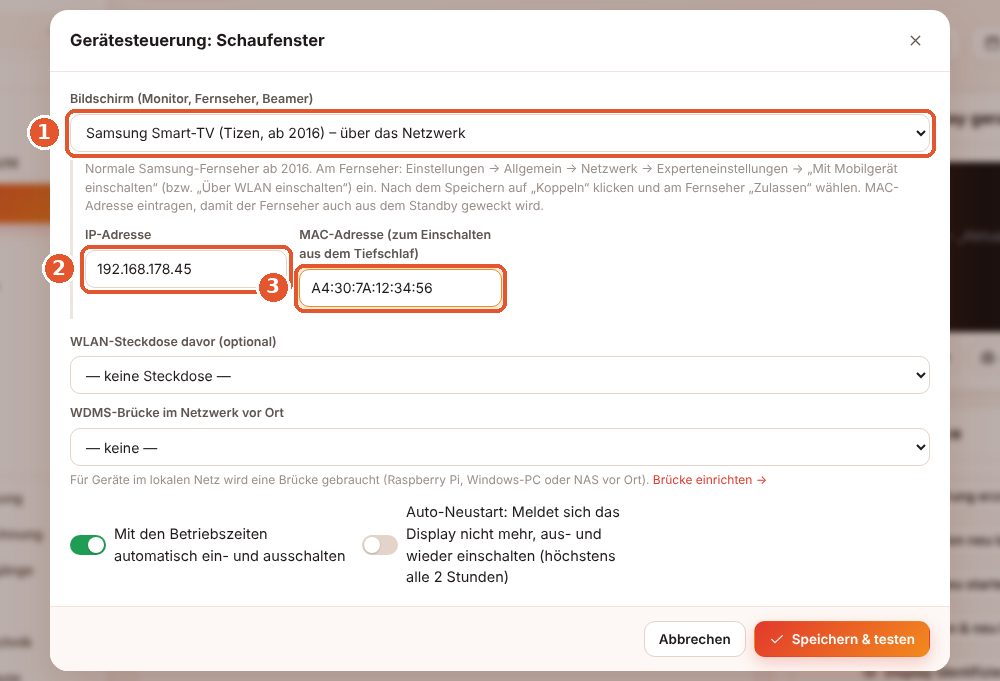
- 1Fernseher einschalten und mit demselben Netzwerk verbinden wie die Brücke
- 2Am Fernseher das Einschalten über das Netzwerk erlauben: Samsung Einstellungen → Allgemein → Netzwerk → Experteneinstellungen → „Mit Mobilgerät einschalten“; LG Einstellungen → Allgemein → Geräte → TV-Einschalteinstellungen → „Über Wi-Fi einschalten“ und „LG Connect Apps“; Philips Einstellungen → Netzwerk → „Mit WLAN einschalten“
- 3Im Dashboard die Art Samsung Smart-TV, LG Smart-TV bzw. Philips Smart-TV wählen, IP- und MAC-Adresse eintragen, speichern
- 4Auf der Display-Seite 🔗 Koppeln klicken
- 5Samsung/LG: Am Fernseher erscheint eine Meldung → mit der Fernbedienung Zulassen wählen (ca. 30 Sekunden Zeit). Philips: Der Fernseher zeigt eine PIN → im Dashboard eingeben
- 6Fertig – ab jetzt gehen Ein/Aus, Lautstärke, Ton, Eingang (HDMI 1–4) und Zustand. Die Kopplung bleibt gespeichert, auch beim Ändern der Einstellungen (nicht bei einer neuen IP-Adresse)
| Probléma | Megoldás |
|---|---|
| Sony Bravia | Einstellungen → Netzwerk → Heimnetzwerk → IP-Steuerung → Authentifizierung „Normal und Pre-Shared Key“, Schlüssel festlegen (z. B. 1234) und im Dashboard eintragen; „Remote-Start“ ein. Profi-Modell und normaler Fernseher funktionieren gleich. |
| Panasonic Viera | Netzwerk → „TV Remote App Einstellungen“ → „TV Remote“ ein und „Einschalten per App“ ein. Neuere Modelle (ab ca. 2019) verlangen eine verschlüsselte Kopplung – dann über Home Assistant oder Infrarot. |
| Roku-TV (TCL, Hisense, Sharp …) | Einstellungen → System → Erweiterte Systemeinstellungen → „Steuerung durch mobile Apps“ → „Netzwerkzugriff: Zulässig“. Die Lautstärke wird schrittweise gestellt (ungefähr). |
| Hisense (VIDAA), TCL, Xiaomi, Grundig, Telefunken … | Über Home Assistant oder einen Infrarot-Sender. Android-/Google-TV-Modelle auch über Android TV (ADB). |
Android TV, Google TV, Fire TV und Android-Boxen (ADB)
- 1Am Gerät die Entwickleroptionen freischalten: Einstellungen → Geräteeinstellungen → Info → 7× auf Build tippen (Fire TV: Einstellungen → Mein Fire TV → Info → 7× auf den Gerätenamen)
- 2Entwickleroptionen → USB-Debugging und Netzwerk-Debugging bzw. ADB-Debugging einschalten
- 3Im Dashboard die Art Android TV / Google TV / Fire TV wählen, IP-Adresse eintragen (Port bleibt 5555), speichern
- 4🔗 Koppeln klicken und am Gerät „Immer von diesem Computer zulassen“ ankreuzen und bestätigen
| Probléma | Megoldás |
|---|---|
| Fully Kiosk Browser | In Fully: Einstellungen → Remote Administration → „Enable Remote Administration“ ein, Passwort festlegen und im Dashboard eintragen. Bildschirm an/aus, Lautstärke, Zustand. |
Profi-Displays über RS232 (serielles Kabel)
- 1USB-Seriell-Adapter (z. B. mit FTDI- oder CH340-Chip) an die Brücke (Raspberry Pi) stecken und mit dem RS232-Anschluss des Displays verbinden
- 2Art wählen (Samsung MDC, LG, Philips, NEC oder Eigene Steuerbefehle), die IP-Adresse leer lassen und bei RS232 die Schnittstelle eintragen:
/dev/ttyUSB0(Raspberry Pi/Linux) bzw.COM3(Windows) - 3Baudrate wie im Menü des Displays (meist 9600), speichern und 🩺 Gerät testen
Eigene Steuerbefehle – für jedes Gerät mit Steuerprotokoll
- 1In der Anleitung des Geräts den Abschnitt „RS232/LAN-Steuerung“ suchen (meist im Download-Bereich des Herstellers)
- 2Art Eigene Steuerbefehle wählen, Verbindung (TCP, UDP oder RS232), IP-Adresse und Port eintragen
- 3Je Aktion den Befehl eintragen – als Text (Enter als
\r, neue Zeile\n, einzelnes Byte\x0D) oder als Hex mithex:davor - 4Lautstärke mit Platzhalter:
{v}(z. B. 20),{v2}/{v3}(mit führenden Nullen),{vh}/{vH}(hexadezimal) - 5Für den Zustand den Abfrage-Befehl und bei „Antwort bedeutet AN“ den Text, der in der Antwort steht, wenn das Gerät an ist
| Probléma | Megoldás |
|---|---|
| BenQ (LAN 8000/4660 oder RS232) | Ein \r*pow=on#\r · Aus \r*pow=off#\r · Lautstärke \r*vol={v}#\r · Zustand \r*pow=?#\r, Antwort bedeutet AN: POW=ON |
| Beispiel als Hex | Ein hex:AA 11 01 01 01 14 – Bytes genau wie in der Hersteller-Tabelle |
| Mediensteuerungen (Crestron, Extron, AMX) | Dort einen TCP-Befehl anlegen und hier denselben Text eintragen – so schaltet das Dashboard auch Leinwand, Licht oder Verstärker. |
Infrarot: jeder Fernseher mit Fernbedienung
- 1Einen Infrarot-Sender mit Tasmota (Software „tasmota-ir“, fertig z. B. als „IR-Blaster“ für ca. 10–20 €) ins WLAN bringen und vor den Fernseher legen bzw. kleben
- 2Art Infrarot-Sender mit Tasmota wählen, IP-Adresse eintragen
- 3Marke wählen: Für Samsung, LG und Sony sind die Codes eingebaut (mit getrenntem „Ein“ und „Aus“, damit nichts versehentlich umschaltet)
- 4Andere Marke: Eigene Codes wählen. Im Tasmota-Webinterface die Konsole öffnen, mit der Original-Fernbedienung auf den Sender zielen und die Taste drücken – es erscheint z. B.
{"IrReceived":{"Protocol":"NEC","Bits":32,"Data":"0x20DF10EF"}}. Im DashboardNEC:32:0x20DF10EF(oder das ganze JSON) eintragen
button/tv_aus. Broadlink-Sender bitte über Home Assistant anbinden.Smart Home: Home Assistant, MQTT, FRITZ!DECT
| Probléma | Megoldás |
|---|---|
| Home Assistant vor Ort | Art „Home Assistant im Netzwerk vor Ort“: Adresse (z. B. http://192.168.1.20:8123), in Home Assistant unter Profil → Sicherheit ein langlebiges Zugriffstoken erstellen und einfügen, Entität eintragen (z. B. media_player.laden_tv oder switch.tv_steckdose – steht unter Entwicklerwerkzeuge → Zustände). Damit lässt sich jeder Fernseher steuern, den Home Assistant kennt: Ein/Aus, Lautstärke, Ton, Eingang (HDMI 1–4), Zustand. |
| Home Assistant über das Internet | Art „Home Assistant über das Internet“ – mit Ihrer Nabu-Casa-Adresse (https://….ui.nabu.casa) oder eigenen https-Adresse. Keine Brücke nötig, der Server steuert direkt. |
| MQTT (ioBroker, Node-RED, Zigbee2MQTT) | Server-Adresse, Benutzer und Passwort, Thema zum Schalten und die Nachrichten für Ein/Aus. Beispiel Zigbee2MQTT: Thema zigbee2mqtt/tv_steckdose/set, Ein {"state":"ON"}, Aus {"state":"OFF"}, Zustand zigbee2mqtt/tv_steckdose. Tasmota: cmnd/steckdose/POWER mit ON/OFF, Zustand stat/steckdose/POWER. Port 8883 = verschlüsselt. |
| FRITZ!DECT 200/210 | In der FRITZ!Box unter System → FRITZ!Box-Benutzer einen Benutzer mit dem Recht „Smart Home“ anlegen; Benutzer, Passwort und die AIN (steht auf der Steckdose) eintragen. |
| TP-Link Kasa | HS100/HS103/HS110/KP105 mit älterer Firmware direkt; neuere Kasa- und Tapo-Steckdosen über Home Assistant. |
| Shelly, Tasmota, Shelly Cloud | Wie bisher: IP-Adresse (bzw. Cloud-Server, Schlüssel und Geräte-ID). |
Eszköz tesztelése
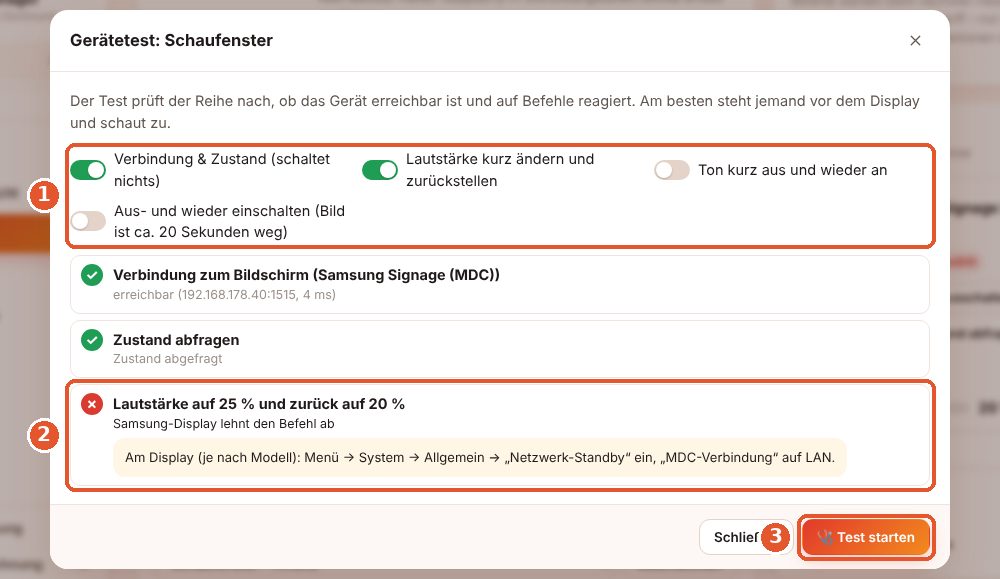
- 1Kijelző megnyitása → Eszközvezérlés → 🩺 Eszköz tesztelése
- 2Jelölje be, mit teszteljen még (hangerő, hang, ki/be)
- 3Teszt indítása – minden lépés ✓ vagy ✗ jelet mutat, tippel az okra; az eredmény a kijelző naplójában szerepel
Wenn es nicht klappt
| Probléma | Megoldás |
|---|---|
| „nicht erreichbar“ | IP-Adresse prüfen (hat sich nach einem Router-Neustart geändert?), Gerät eingeschaltet, Brücke im selben Netzwerk (nicht im Gäste-WLAN). |
| „lehnt Port … ab“ | Das Gerät ist da, aber die Netzwerksteuerung ist im Menü aus – Hinweis bei der jeweiligen Art beachten. |
| „Noch nicht gekoppelt“ | Auf der Display-Seite 🔗 Koppeln klicken und am Fernseher bestätigen. |
| Einschalten geht nicht, Ausschalten schon | Viele Fernseher schalten im Standby das Netzwerk ab. MAC-Adresse eintragen und am Fernseher „Einschalten über Netzwerk/WLAN“ erlauben – oder eine Steckdose davor nutzen. |
| „Diese Steuerungsart kennt die Brücke nicht“ | Die Brücke ist älter als 1.63 – einmal mit dem Einrichtungsbefehl neu einrichten bzw. die Android-App aktualisieren. |
docs/GERAETESTEUERUNG.md im Paket.17🚦Chef-Übersicht: Ampel je Kunde
Egy pillantással látható, hol akad el valami – Főnöki áttekintés a menüben vagy a csempe a kezdőlapon.
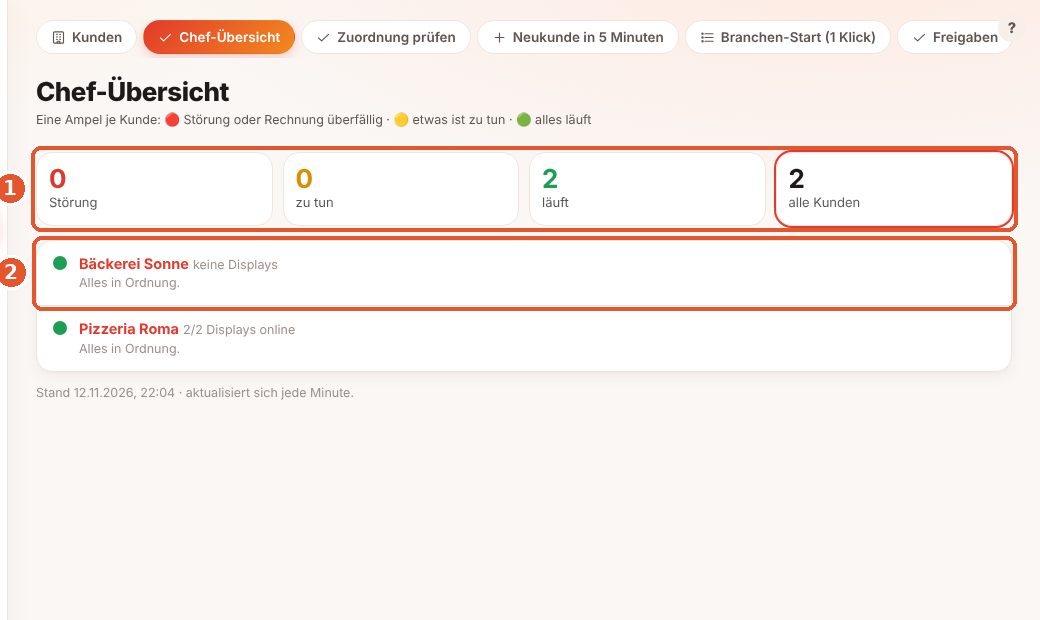
- 1Piros: egy kijelző nyitvatartási időben offline, a monitor ki van kapcsolva, vagy egy számla lejárt
- 2Sárga: tennivaló van – üres vagy közzé nem tett lejátszási lista, jóváhagyásra váró kijelző, hamarosan lejáró szerződés, hibás eszközteszt, nyitott számla
- 3Zöld: minden működik
- 4Minden ok egy link, amely egyenesen a megfelelő helyre visz
18🧭Neues Display Schritt für Schritt
Kijelzők és technika → Új kijelző (varázsló) vagy a csempe a kezdőlapon.
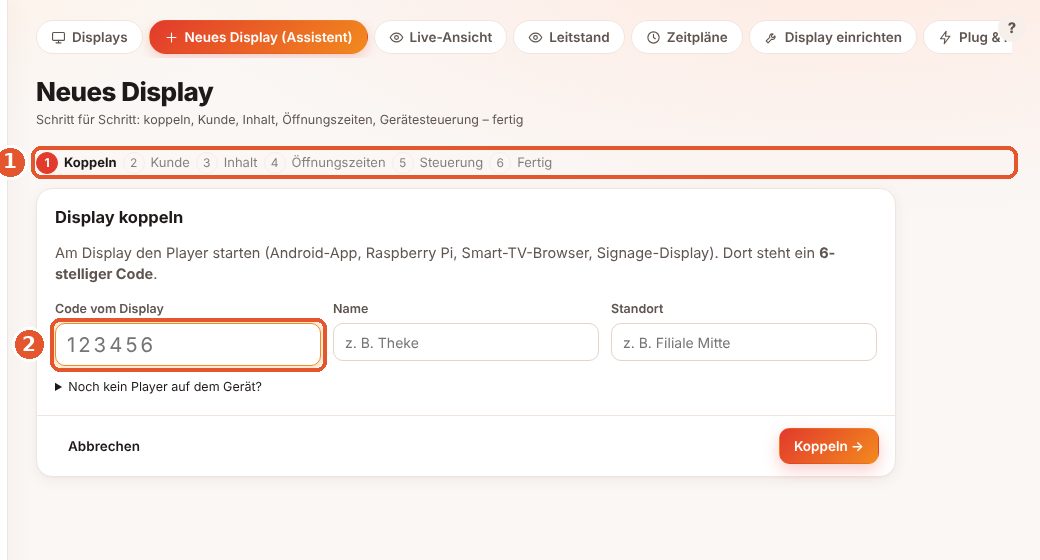
- 1Párosítás: a kijelzőn látható kód megadása, név és helyszín
- 2Ügyfél kiválasztása
- 3Tartalom: kész étlap (ágazat), meglévő lejátszási lista vagy egy kép/videó
- 4Nyitvatartás: azon kívül a kijelző feketét mutat, illetve kikapcsolja a monitort
- 5Eszközvezérlés (opcionális), végül Eszköz tesztelése most
19🍽Branchen-Start mit einem Klick
Új ügyfeleknek másodpercek alatt kész étlap vagy árlista a kijelzőn.
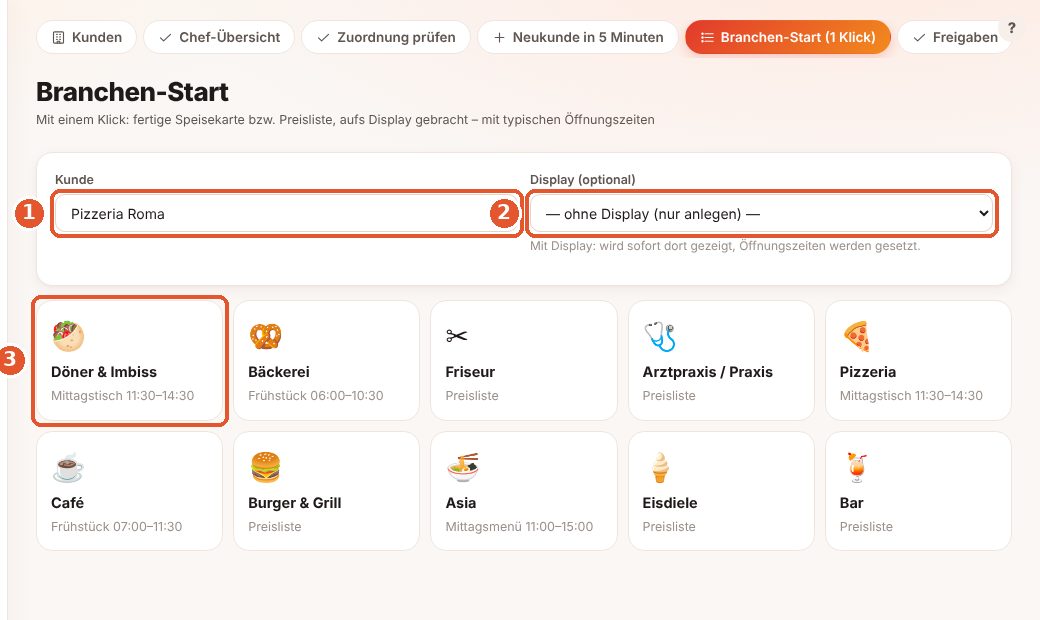
- 1Ügyfél és (opcionálisan) kijelző kiválasztása
- 2Ágazat kiválasztása: gyros, pékség, fodrász, rendelő, pizzéria, kávézó …
- 3Az étlap elkészül, közzétételre kerül és fut a kijelzőn – jellemző nyitvatartással
- 4Az Árak módosítása megnyitja a szerkesztőt
20🕘Tagesablauf: Frühstück, Mittag, Abend
Kijelző megnyitása → a „Kampányok ehhez a kijelzőhöz” alatt → Napirend beállítása. Egy ügyfél összes kijelzőjéhez: ügyfél megnyitása → Napirend minden kijelzőhöz.
- 1Koppintson a + Reggeli, + Napi menü, + Esti étlap gombra (vagy saját időablak)
- 2Időpontok és napok módosítása
- 3Időablakonként válassza ki a lejátszási listát, majd Mentés
21📲Ausfall-Alarm per SMS, WhatsApp oder Telegram
Beállítások → Hibaértesítések – lent: „Riasztás SMS-ben, WhatsAppon vagy Telegramon”.
- 1Csatorna kiválasztása: SMS (seven.io vagy Twilio), WhatsApp (Twilio vagy ingyen a saját számra a CallMeBoton keresztül), Telegram-bot vagy saját cím
- 2A szolgáltató hozzáférési kulcsának és a címzetteknek (mobilszámok vesszővel) megadása – alatta látható, hol kapható a kulcs
- 3Mentés & tesztüzenet küldése
22🛡Zusatzpakete: Sorglos-Paket & Co.
Értékesítés és számla → Kiegészítő csomagok.
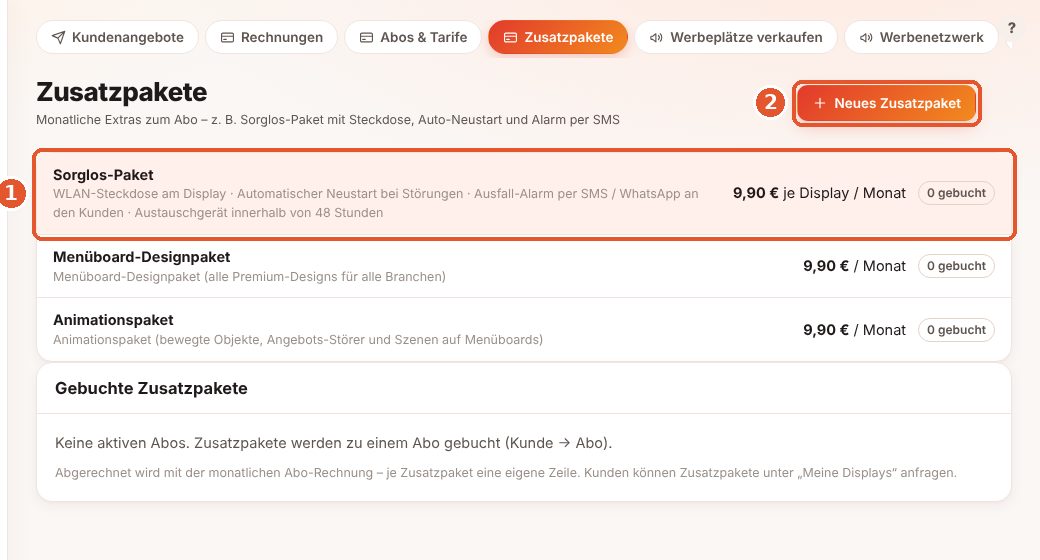
- 1Hozzon létre kiegészítő csomagot, vagy módosítsa az előkészített Gondtalan csomagot (ár, kijelzőnként, tartalom)
- 2Lent az ügyfélnél hozzáadás – külön sorként kerül a havi számlára
- 3Az „Automatikus újraindítás” és a „Kiesési riasztás SMS-ben” funkciót a rendszer ezeknél az ügyfeleknél magától bekapcsolja
23🛒Lizenzen verkaufen
Beállítások → Értékesítés → Licencek értékesítése; rendelések a Licenc & védelem alatt.
- 1Rendelési oldal bekapcsolása, csomagok és árak megadása
- 2A cégek a /lizenz-kaufen oldalon rendelnek – a számla azonnal érkezik, Stripe-pal online fizetés is lehetséges
- 3Amint a számla ki van fizetve (online, bankszámlakivonat vagy kézzel), a licenc automatikusan e-mailben megy ki
24🗂️Kundenakte: alles eines Kunden an einer Stelle
Ügyfelek → koppintson az ügyfélre. Felül csempék láthatók mindazzal, ami ehhez az ügyfélhez tartozik.
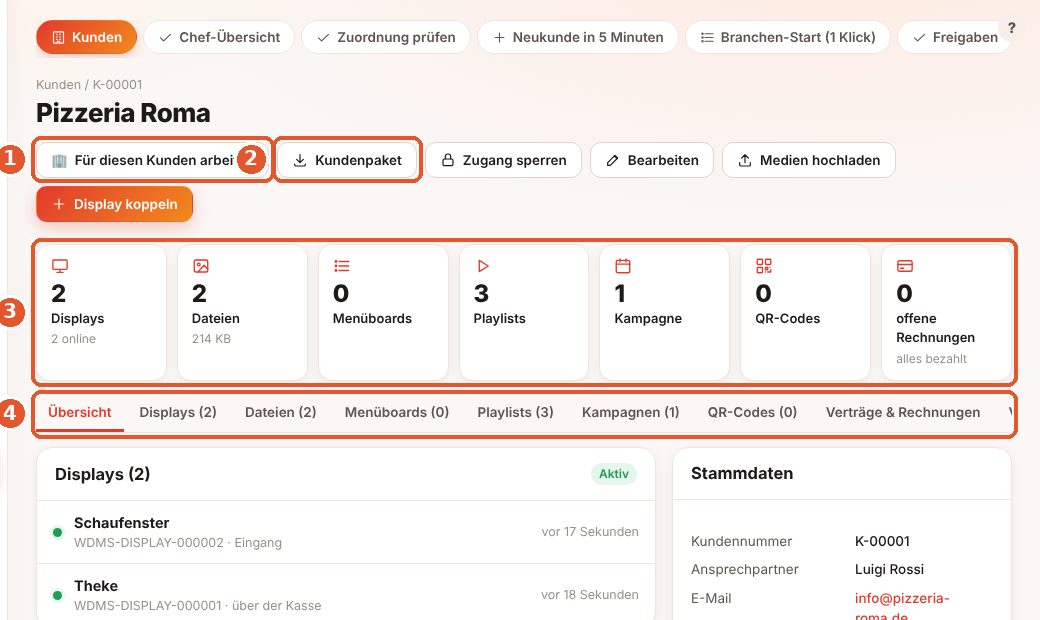
- 1Munka ennek az ügyfélnek: minden lista csak ezt az ügyfelet mutatja, az új elemek automatikusan hozzá tartoznak
- 2Ügyfélcsomag: az ügyfél minden adata ZIP-ben (áttekintés, fájlok, menütáblák, QR-kódok, számlák)
- 3Csempék: darabszám területenként – koppintásra megnyílik a lista
- 4Fülek: áttekintés (törzsadatok, előfizetés, hozzáférések) és területenként egy-egy lista
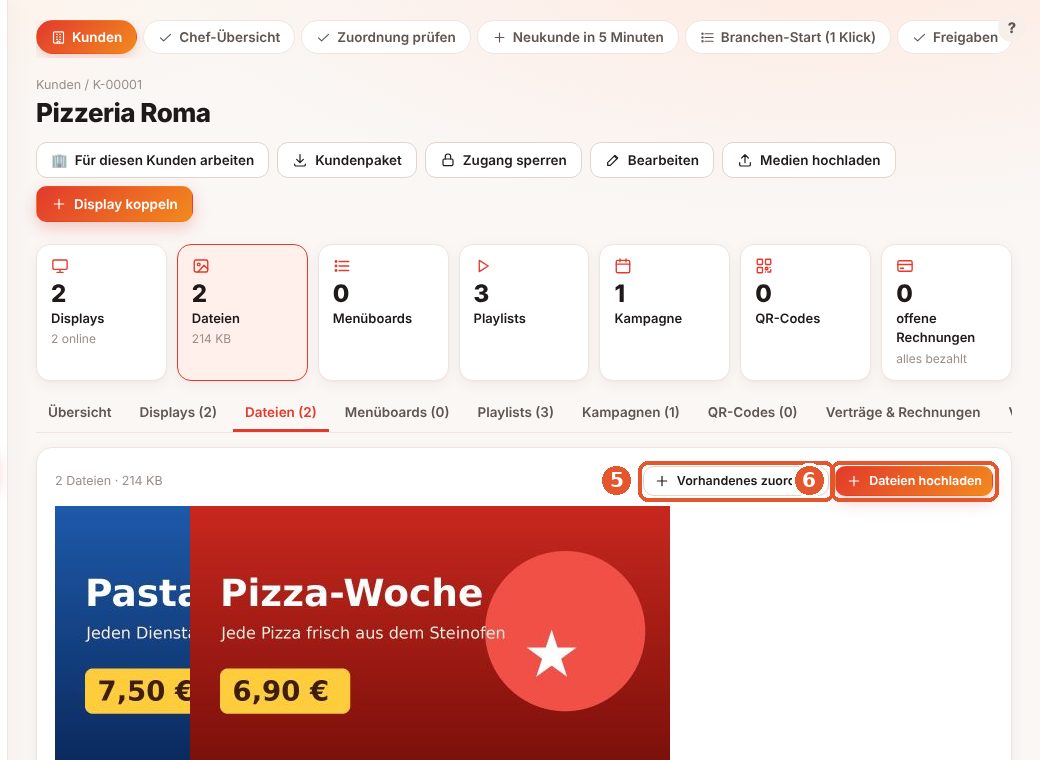
- 5Meglévők hozzárendelése: ügyfél nélküli (vagy tévedésből másik ügyfélhez rendelt) bejegyzések áthozása ide – a fájlok a szerveren is átkerülnek az ügyfél mappájába
- 6Új: létrehozás közvetlenül ennek az ügyfélnek
Munka egy ügyfél számára
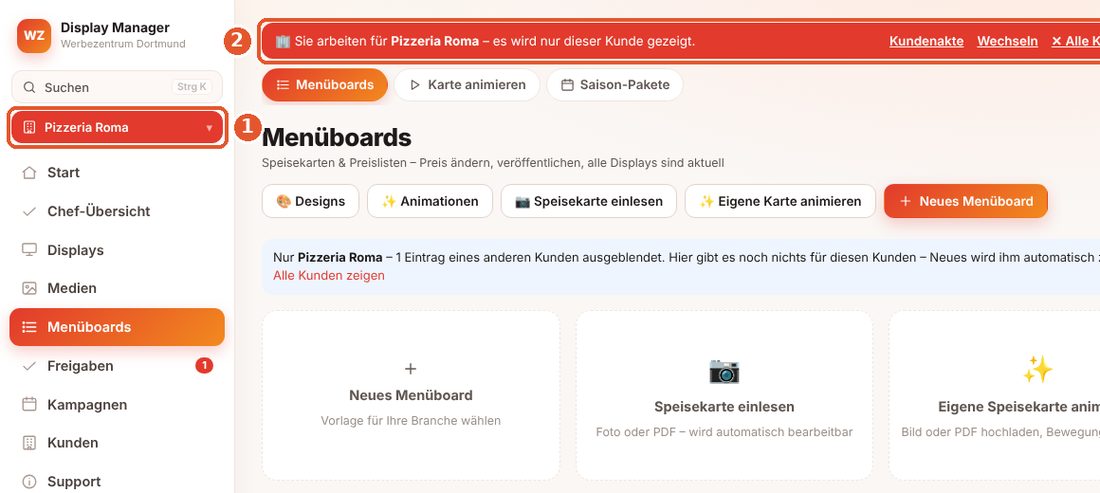
- 1A bal oldalon a Keresés alatt válassza ki az ügyfelet
- 2A színes sáv mutatja, kinek dolgozik éppen – az ✕ Összes ügyfél befejezi
Hozzárendelés ellenőrzése
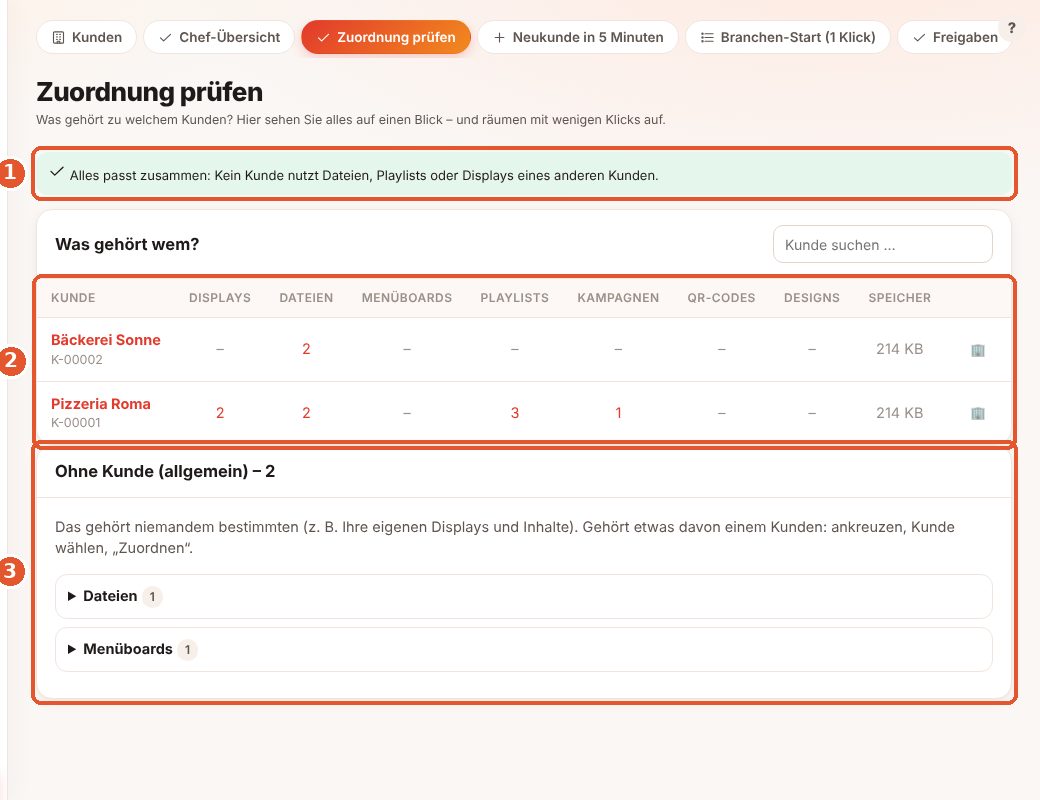
- 1Nem stimmel: pl. egy másik ügyfél fájlja egy lejátszási listában – többnyire egy javító gombbal
- 2Mi kié? Számok ügyfelenként – koppintásra megnyílik az ügyféladatlap
- 3Ügyfél nélkül: jelölje be, válassza ki az ügyfelet, majd Hozzárendelés
25🏢Kunden anlegen & Rechte festlegen
Ügyfelek → Új ügyfél (vagy nyissa meg az ügyfelet → Szerkesztés).
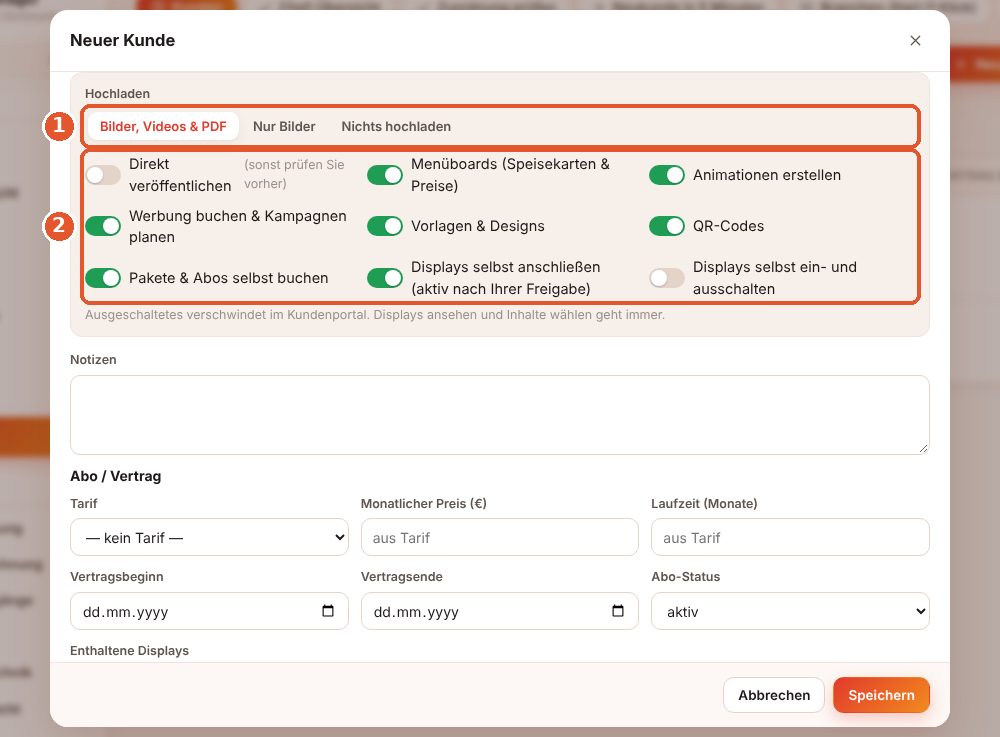
- 1Feltöltés: képek, videók & PDF – csak képek – vagy semmi
- 2Pipa = engedélyezve: közvetlen közzététel (különben Ön előbb ellenőrzi), menütáblák, animációk, reklám foglalása, sablonok, QR-kódok
26📢Alle Monitore gleichzeitig (Monitorsteuerung)
Egy szöveg, kép vagy videó azonnal az összes monitoron – pl. különleges ajánlat vagy vészhelyzet. Kijelzők & technika → Monitorvezérlés menü (csak jogosultsággal).
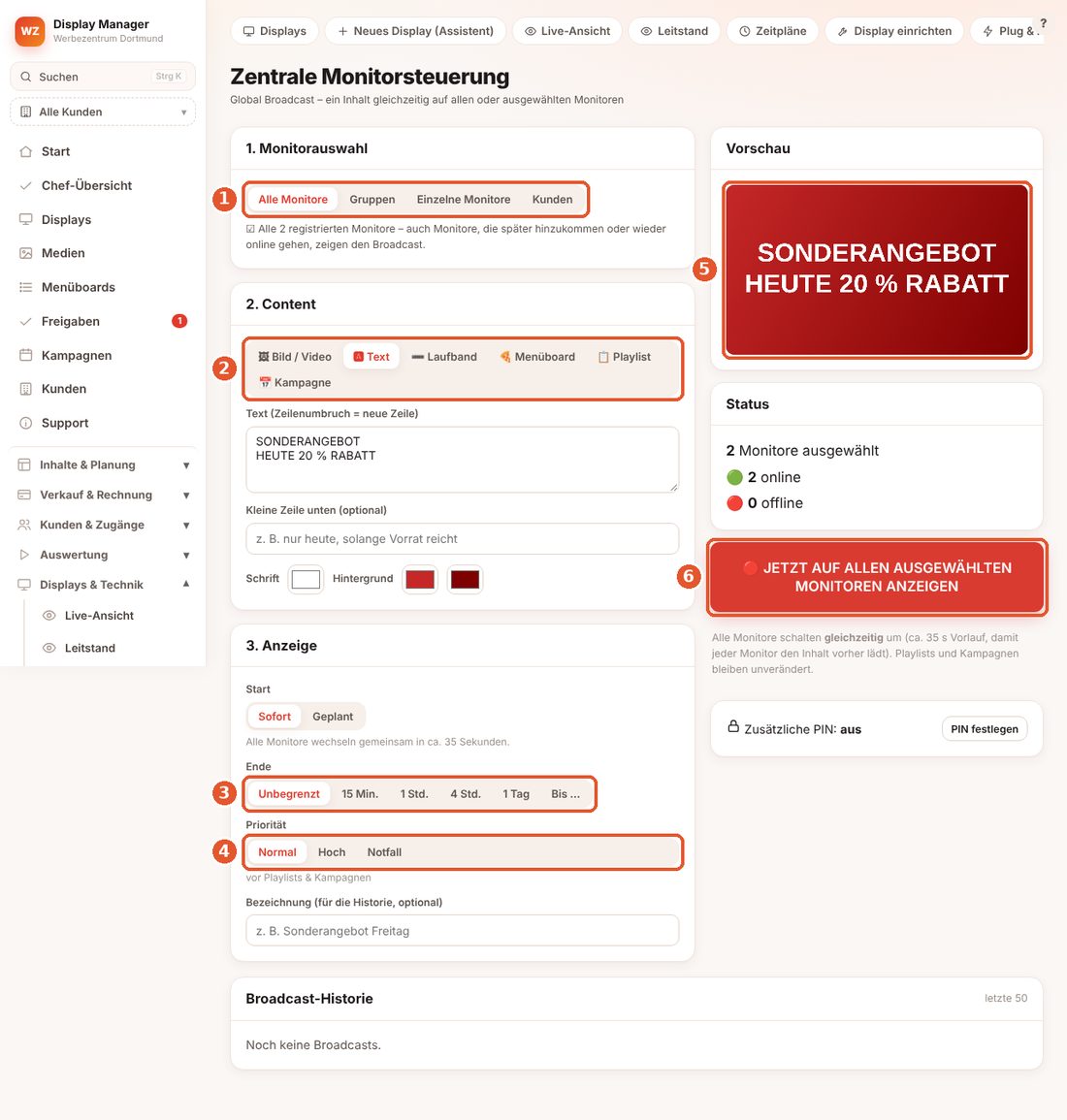
- 1Monitorok kiválasztása: összes, csoportok, egyenként vagy ügyfelenként
- 2Tartalom kiválasztása: szöveg begépelése, kép/videó, futószöveg, menütábla, lejátszási lista vagy kampány
- 3Vége: korlátlan, 15 perc … vagy egy adott időpontig. Indítás azonnal vagy ütemezve
- 4Prioritás: normál – magas – vészhelyzet (még karbantartási módban is fut)
- 5Ellenőrizze az Előnézetet
- 6Nyomja meg a piros gombot, és erősítse meg – mindegyik egyszerre vált (rövid előkészítés után, hogy minden monitor készen álljon)
27👁Live-Ansicht: Was läuft gerade? Ist der Monitor an?
Élő nézet menü: minden kijelző egy pillantással – aktuális képpel, futó tartalommal, lejátszó- és monitorállapottal.
- 1Nyissa meg az Élő nézetet – a képek néhány másodperc múlva megérkeznek és folyamatosan frissülnek (piros ● ÉLŐ jelzés)
- 2Minden kép alatt: lejátszó online/offline, monitor be/ki, és mi fut éppen
- 3Piros keret = probléma (a lejátszó offline vagy a monitor ki van kapcsolva). A Csak problémák minden mást elrejt
- 4Kattintson egy képre = nagy nézet minden részlettel
| Monitorállapot | |
|---|---|
| 🟢 Monitor be | A tévé jelzése: bekapcsolva |
| 🔴 Monitor ki / nincs monitor | A tévé készenlétben van – vagy nincs monitor a HDMI-kábelen |
| 🔵 Monitor csatlakoztatva | A be-/kikapcsolt állapot nem kérdezhető le – kapcsolja be a tévén a HDMI-CEC funkciót (Samsung „Anynet+”, LG „SimpLink”, Sony „Bravia Sync”, Philips „EasyLink”) |
| ⚪ ismeretlen | Nincs monitorsegéd: futtassa újra egyszer a beállítási parancsot a Raspberry Pi-n („Raspberry Pi beállítása” fejezet) |
28📱App aufs Handy
Az irányítópult alkalmazásként is elérhető iPhone-ra, Androidra, táblagépre és számítógépre – alkalmazásbolt nélkül, mindig naprakészen. Önnek, a rendszergazdáinak, a B2B-partnereknek és az ügyfeleknek.
- 1Koppintson a menüben az Alkalmazás a mobilra lehetőségre (a bejelentkezési oldalon: Telepítés alkalmazásként a mobilra)
- 2Számítógépen: olvassa be a QR-kódot a telefon kamerájával – az oldal megnyílik a mobilon
iPhone / iPad
- 1Nyissa meg az oldalt a Safari böngészőben
- 2Koppintson a Megosztás ikonra (négyzet felfelé mutató nyíllal)
- 3Válassza a Hozzáadás a kezdőképernyőhöz lehetőséget
- 4Hozzáadás – kész
Android
- 1Nyissa meg az oldalt a Chrome böngészőben
- 2Az alkalmazás párbeszédablakában koppintson a Telepítés most lehetőségre – vagy a ⋮ menü → Alkalmazás telepítése
- 3Erősítse meg a Telepítés gombbal – kész
Android-alkalmazás fájlként (APK)
- 1Nyissa meg a mobilon a display.werbezentrum-do.de/app/handy címet (vagy az alkalmazás párbeszédablakában az „Android” alatt koppintson az Alkalmazásfájl letöltése lehetőségre)
- 2Nyissa meg a letöltött WDMS-App.apk fájlt
- 3Az első alkalommal engedélyezze a „Telepítés engedélyezése ebből a forrásból” opciót
- 4Telepítés – a „WDMS” alkalmazás megjelenik a kezdőképernyőn
Android – alkalmazásfájlként (APK)
- 1Nyissa meg mobilon a display.werbezentrum-do.de/app/handy címet (vagy az alkalmazás párbeszédablakában koppintson a WDMS-alkalmazás letöltése lehetőségre)
- 2Nyissa meg a WDMS-App.apk fájlt. Az első alkalommal az Android megkérdezi: engedélyezze az „Ismeretlen alkalmazások telepítése” opciót a böngésző számára
- 3Telepítés – a „WDMS” alkalmazás megjelenik a kezdőképernyőn
- 4A fotók az alkalmazásban közvetlenül a kamerával készíthetők és tölthetők fel; a letöltések a „Letöltések” mappába kerülnek
29🤝B2B-Partner (Wiederverkäufer)
Az Ügyfelek & hozzáférések → B2B-partnerek alatt: olyan cégek, amelyek a rendszert saját nevük és logójuk alatt adják tovább saját ügyfeleiknek. Ön marad a fő rendszergazda, mindent lát, és bármikor zárolhat vagy felmondhat.
A partner maga regisztrál
- 1Az érdeklődő cégek a bejelentkezési oldalon a Regisztráció B2B-partnerként lehetőségre kattintanak – vagy közvetlenül hivatkozhat a display.werbezentrum-do.de/#/partner-werden címre (pl. a weboldalán)
- 2Az ügyfél megadja a cégnevet, a kapcsolattartót, a címet, a telefonszámot, az e-mail-címet és a jelszót – Ön e-mailt kap
- 3Nyissa meg a Jóváhagyások oldalt → Jóváhagyás & feltételek megadása: ügyfelenkénti és monitoronkénti ár, keretek, funkciók – vagy Elutasítás
- 4A partner e-mailt kap a saját bejelentkezési címével. A logót és a színt ezután a partneroldalon állíthatja be
Partner létrehozása saját maga
- 1Kattintson az Új partner gombra: cégnév, azonosító (pl. mueller-media), szín, e-mail
- 2Elszámolás: adja meg az ügyfelenkénti és a monitoronkénti árat (havonta)
- 3Szükség esetén adja meg az ügyfelek és monitorok maximális számát (0 = korlátlan)
- 4Válassza ki azokat a funkciókat, amelyeket a partner felkínálhat az ügyfeleinek – a kikapcsolt funkciók számára és ügyfelei számára zárolva vannak
- 5Mentés, majd a partneroldalon Logó feltöltése (PNG, JPG, WEBP vagy SVG)
- 6Hozzáférés létrehozása – név, e-mail, kezdő jelszó. Adja meg a partnernek a bejelentkezési címet (…/?p=kennung) és a belépési adatokat
Mit tud a partner önállóan
| Probléma | Megoldás |
|---|---|
| Ügyfelek | létrehozás, szerkesztés, aktiválás, zárolás – csak a saját ügyfeleié |
| Kijelzők | párosítás, vezérlés, élő nézet – csak az ügyfelei kijelzőinél |
| Tartalmak | Média, lejátszási listák, kampányok, sablonok, menütáblák (ha engedélyezve), jóváhagyások |
| Felhasználók | Hozzáférések az ügyfelei és a csapata számára |
| Partnerfiókom | Ügyfelek száma, monitorok, havi elszámolás Önnel, bejelentkezési cím az ügyfelei számára |
Elszámolás
- 1Az Ügyfelek & hozzáférések → B2B-partnerek minden partnernél mutatja: ügyfelek × ügyfelenkénti ár + monitorok × monitoronkénti ár = havi összeg
- 2Fent látható az összes partner összesítése
- 3Egyszer, a Beállítások → Cégadatok a számlákhoz alatt: cím, adószám/közösségi adószám, bankszámla, logó. A Mintaszámla megtekintése mutatja az eredményt
- 4A hónap elején automatikusan elkészül az előző havi elszámolás (PDF, folyamatos sorszámmal). A partneroldalon a Havi elszámolások alatt: megtekintés, küldés e-mailben, újraszámítás
- 5A partner a számláit a Partnerfiókom alatt találja
Zárolás és felmondás
- 1Nyissa meg a partnert → Zárolás: a partner és összes ügyfele azonnal kijelentkeztetésre kerül, és többé nem tud belépni. A monitorok tovább működnek
- 2A Feloldás mindent visszaállít
- 3Felmondás: mint a zárolás, kívánság szerint ezenfelül az ügyfelei összes monitorának zárolása. Az adatok megmaradnak – az Újraaktiválás bármikor lehetséges
Ügyfelek átvétele a partnertől
- 1Nyissa meg a partnert → Ügyfelek átvétele
- 2Válassza ki a célt: Közvetlen (partner nélkül – Ön kezeli az ügyfeleket) vagy egy másik B2B-partner
- 3Összes ügyfél vagy egyes ügyfelek kiválasztása; szükség esetén zárolt monitorok feloldása
- 4Átvétel – az ügyfelek teljes egészében átkerülnek a hozzáférésekkel, kijelzőkkel és minden tartalommal együtt. Ezután a korábbi belépési adataikkal jelentkeznek be (az Ön logója alatt)
30👤Kundenkonten: Registrierung, Freigabe, Sperren
Az új ügyfelek maguk hozhatnak létre fiókot. Ez csak akkor lesz aktív, ha Ön jóváhagyja – és az ügyfél csak azt használhatja, amit Ön engedélyez.
Új regisztráció jóváhagyása
- 1Az ügyfél a bejelentkezési oldalon a „Regisztráljon most” lehetőségre kattint, és kitölti az űrlapot (opcionálisan a kívánt csomaggal)
- 2Az új fiókot a Jóváhagyások → Új ügyfélfiókok alatt látja (szám a menüpontnál, kívánság szerint e-mailben is)
- 3Jóváhagyás & jogosultságok megadása: feltöltés (minden / csak képek / semmi), közvetlen közzététel, menütáblák, animációk, reklám foglalása, sablonok, QR-kódok, csomagok foglalása
- 4Az ügyfél e-mailt kap, és bejelentkezhet – vagy kattintson az Elutasítás gombra (megjegyzéssel)
Hozzáférés zárolása
- 1Nyissa meg az ügyfelet → fent „Hozzáférés zárolása”
- 2Az ügyfél azonnal kijelentkeztetésre kerül, és többé nem tud bejelentkezni – a kijelzői normálisan működnek tovább
- 3Újbóli engedélyezés: „Hozzáférés feloldása”
Előfizetési kérelmek megerősítése
- 1Ha egy ügyfél csomagot foglal, az a Jóváhagyások → Előfizetési kérelmek alatt jelenik meg
- 2Előfizetés megerősítése (kezdés kiválasztása) – a korábbi csomag automatikusan az azt megelőző napon véget ér
- 3Vagy Elutasítás megjegyzéssel – az ügyfél látja a portálon és e-mailben
Az ügyfél által csatlakoztatott kijelzők
- 1A „Kijelzők önálló csatlakoztatása” jogosultsággal rendelkező ügyfelek maguk állíthatják be és csatlakoztathatják a kijelzőjüket
- 2A Jóváhagyások → Új kijelzők ügyfelektől alatt jelenik meg (megjegyzéssel arról, hogy van-e még hely a csomagban)
- 3Kijelző jóváhagyása – azonnal az ügyfél tartalmait mutatja. Az Elutasítás törli a kapcsolatot, a képernyő ismét egy kódot mutat
További rendszergazdák
- 1Ön az egyetlen szuperadminisztrátor. Ügyfelek & hozzáférések → Felhasználók → Rendszergazda hozzáadása
- 2A listában a Zárolás gombbal egy rendszergazda azonnal kijelentkeztetésre kerül – a Feloldás visszavonja
- 3Kattintson a sorra → a Törlés teljesen eltávolítja a hozzáférést. A rendszergazdák nem módosíthatják sem Önt, sem az Ön beállításait
31🖼Medien (alle Bilder & Videos)
Feltöltés, rendezés, letöltés.
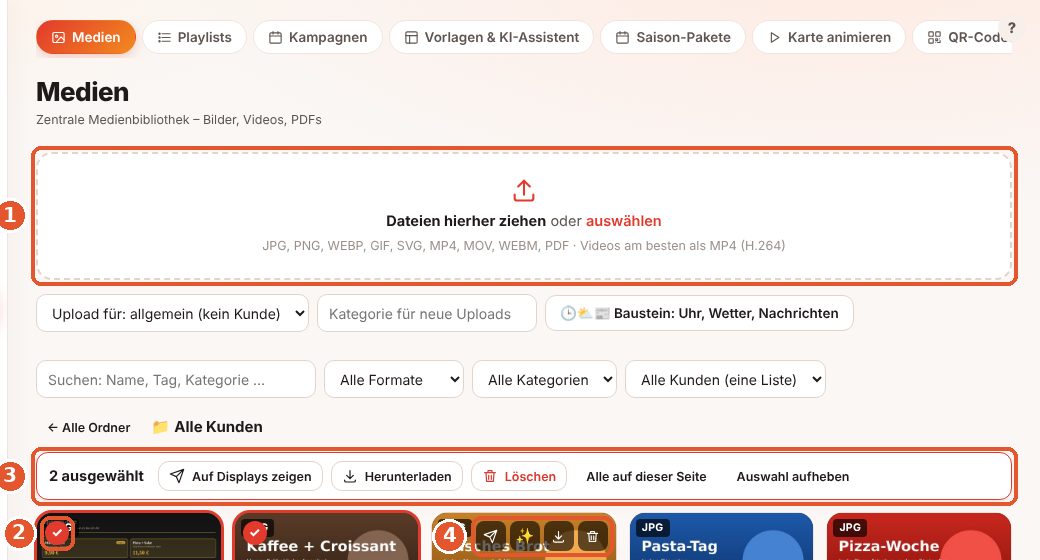
- 1Húzza ide a fájlokat
- 2Pipa = kiválasztás (több is lehetséges)
- 3Megjelenítés a kijelzőkön, Letöltés (több fájl ZIP-ben) vagy Törlés
- 4Rámutatáskor: ➤ megjelenítés a kijelzőkön, ⭳ letöltés, 🗑 törlés
32💾Komplett-Sicherung & Neuinstallation
Egyetlen fájl mindennel: program, ügyfelek, kijelzők, képek, videók, menütáblák, felhasználók, beállítások.
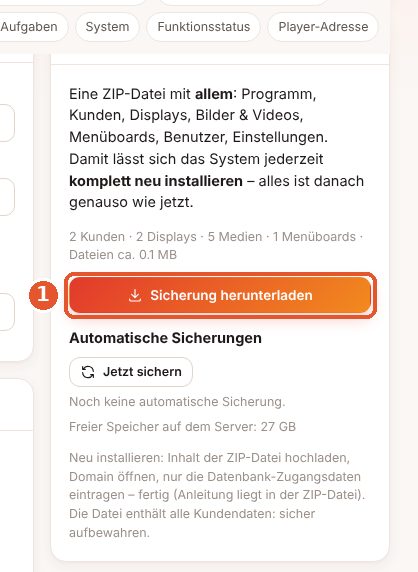
- 1Beállítások → Biztonsági mentés letöltése
- 2Őrizze meg biztonságos helyen a ZIP-fájlt (pl. havonta töltse le újra)
Automatikus biztonsági mentés (minden éjjel)
- 1Beállítások → Automatikus biztonsági mentés: hagyja bekapcsolva, adja meg az időpontot és a darabszámot (alapértelmezés: 3 óra, az utolsó 7)
- 2Jobbra a „Teljes biztonsági mentés” alatt található az összes mentett biztonsági mentés – letöltés vagy törlés. A Mentés most azonnal készít egyet
- 3Kevés tárhely esetén: válassza a „Csak adatok” terjedelmet (képek/videók nélkül – ezeket ilyenkor kérjük, külön őrizze meg)
🌍 További mentés külső helyre
- 1Szerezzen be egy második tárhelyet, pl. Hetzner Storage Box (kedvező árú, SFTP/WebDAV), Nextcloud vagy saját NAS – ott hozzon létre egy mappát, pl. wdms
- 2Beállítások → Automatikus biztonsági mentés → További mentés külső helyre: adja meg a célcímet, a felhasználót és a jelszót. Példák: sftp://u123456.your-storagebox.de/home/wdms · https://cloud.example.de/remote.php/dav/files/NAME/wdms · ftps://nas.example.de/wdms
- 3🔌 Kapcsolat tesztelése – feltölt egy kis tesztfájlt, majd újra törli
- 4Mostantól minden éjszakai biztonsági mentés oda is átmásolásra kerül; a Megőrzés határozza meg, hány mentés maradjon ott
33🔐Anmeldung: Passwort vergessen, Angemeldet bleiben, Zwei-Faktor
Biztonságos és kényelmes bejelentkezés – számítógépen és a mobilalkalmazásban.
| Probléma | Megoldás |
|---|---|
| Elfelejtette a jelszavát? | Link a bejelentkezési oldalon: adja meg az e-mail-címet, kattintson a linkre (60 percig érvényes), állítson be új jelszót. Minden más eszköz ekkor kijelentkeztetésre kerül. |
| Bejelentkezve maradok | Jelölőnégyzet a bejelentkezésnél (mobilon már be van jelölve): 30 nap újbóli bejelentkezés nélkül. A Fiókom → Kijelentkezés mindenhol ezt minden eszközön megszünteti. |
Kétfaktoros bejelentkezés bekapcsolása (rendszergazdáknak erősen ajánlott)
- 1Hitelesítő alkalmazás a mobilra (pl. Google Authenticator vagy Microsoft Authenticator)
- 2Balra lent a Fiókom (személy ikon) → Kétfaktoros bejelentkezés → Beállítás
- 3Az alkalmazásban + → olvassa be a QR-kódot, adja meg a 6 jegyű kódot → Bekapcsolás
- 4Nyomtassa ki vagy mentse el a helyreállítási kódokat – ezekkel telefon nélkül is be tud lépni
34🔔Störungsmeldungen per E-Mail und aufs Handy
E-mailt kap, ha egy kijelző offline, vagy a monitor ki van kapcsolva – és értesítést a hiba megszűnéséről, amint minden újra működik.
- 1Beállítások → Hibajelentések: kapcsolja be, adja meg a címzett címét
- 2Jelentés ennyi idő után: pl. 15 perc – a rövid kimaradásokat nem jelenti a rendszer
- 3Jelentés ettől/eddig: éjszaka nincs e-mail; ami reggel még hibás, azt akkor jelenti a rendszer
- 4Kívánság szerint a B2B-partnerek, illetve az ügyfelek is megkapják az értesítést a saját kijelzőikről
📱 Push-értesítés a mobilra
- 1Nyissa meg az alkalmazást a mobilon (iPhone: előbb telepítse a „Megosztás → Főképernyőhöz adás” útján)
- 2Jobbra fent Fiókom → 🔔 Push-értesítések bekapcsolása ezen az eszközön → engedélyezze az értesítéseket
- 3Tesztüzenet küldése – néhány másodperc múlva megérkezik. Mostantól a telefon minden hibánál és annak megszűnésekor jelez
Éjszaka is megbízhatóan: cronjob beállítása (egyszer)
- 1Beállítások → Háttérfeladatok: másolja ki a címet
- 2All-Inkl: KAS → Tools → Cronjobs → Új cronjob létrehozása
- 3Illessze be a címet, ütemezés: 5 percenként – mentés
35⏻Betriebszeiten & Monitor ein/aus
Rögzített nyitvatartás kijelzőnként: azon kívül „Zárva” állapot (szürke, nincs figyelmeztetés), a tévé automatikusan kikapcsol, és reggel újra bekapcsol.
- 1Nyissa meg a kijelzőt → Üzemidők kártya
- 2Jelölje be az Üzemidők megadása opciót – válasszon egy sablont (pl. H–Szo 9–20, vendéglátás 11–23), vagy adja meg saját maga a hét napjai szerint (pipa nélkül = egész nap zárva)
- 3Mentés – vagy Az ügyfél összes kijelzőjére, illetve Más kijelzőkre is …
| Probléma | Megoldás |
|---|---|
| Zárva (szürke) | A kijelző az üzemidőn kívül ki van kapcsolva – nincs figyelmeztetés, nincs hibajelentő e-mail. A nyitás utáni 20 percben még nincs figyelmeztetés (az eszköz elindul). |
| „A kijelző szándékosan ki van kapcsolva” | Szezonális szünethez vagy átalakításhoz: nincs figyelmeztetés, amíg a jelölés el nem tűnik. |
| Elérhetőség | A kártya alatt: az üzemidő hány százalékában működött a kijelző (30 nap). Az irányítóközpontban 7 napra. |
| Raspberry Pi + HDMI-CEC-képes tévé | A tévé valóban be- és kikapcsol (készenlét). |
| Egyéb eszközök / CEC nélkül | Az időszakokon kívül a kijelző fekete képet mutat. |
| „Monitor bekapcsolása / kikapcsolása” gombok | Azonnali kapcsolás (Pi CEC-kel), pl. egy időszakon kívüli alkalomra. |
36🩺System-Check: Ist alles eingerichtet?
Egy közlekedési lámpa színeivel jelölt lista mutatja, mi hiányzik még – egy kattintással a megfelelő beállításhoz.
- 1Nyissa meg a Beállítások oldalt – a Rendszerellenőrzés legfelül található
- 2Először a piros és sárga pontokat: a Javítás közvetlenül a megfelelő helyre ugrik
- 3A kezdőoldalon értesítés jelenik meg, amíg valami fontos még nyitott
| Probléma | Megoldás |
|---|---|
| Piros | Fontos – pl. nincs biztonsági mentés, a háttérfeladatok nem futnak, nincs HTTPS. |
| Sárga | Ajánlott – pl. külső biztonsági mentés, cégadatok a számlákhoz. |
| Kék | Megjegyzés – pl. cégi logó, régebbi lejátszóverziók. |
37📊Abspiel-Nachweis
Milyen gyakran és mennyi ideig futott melyik reklám melyik kijelzőn – PDF-igazolásként a reklámozó ügyfeleknek vagy CSV-ként Excelhez.
- 1Nyissa meg az Elemzés → Lejátszási igazolás menüpontot
- 2Válassza ki az időszakot (pl. Előző hónap), szükség esetén az ügyfelet, a kijelzőt vagy a reklámot
- 3Igazolás PDF-ként – kész a reklámozó ügyfélnek való továbbításra. CSV saját elemzésekhez
📊 Havi statisztika automatikusan e-mailben
- 1Beállítások → Számlák: kapcsolja be a 📊 Havi statisztika opciót
- 2Az ügyfélnél jelölje be a Havi statisztika e-mailben opciót – a 📊 Minta nekem gombbal előre megnézheti, mit fog kapni
- 3A hónap elején mindegyik ilyen ügyfél rövid összefoglalót kap az előző havi lejátszási igazolással PDF-ben
38⛅Bausteine: Uhr, Wetter, Nachrichten
Kész tartalmak a kijelzőkhöz – egyszerűen tegye a lejátszási listába, mint egy képet.
- 1Média → Építőelem: óra, időjárás, hírek
- 2Válassza ki a típust: Óra & dátum, Időjárás, Óra + időjárás vagy Hírek
- 3Időjárásnál írja be a települést (város vagy irányítószám) – az előnézet azonnal mutatja az eredményt
- 4Válassza ki a színeket, Létrehozás – ezután jelenítse meg a kijelzőkön, vagy tegye egy lejátszási listába
42🎄Saison-Pakete (Weihnachten, Ostern, Sommer …)
Kész motívumok minden alkalomra – csak a kiválasztott időszakban futnak, a normál tartalmakkal váltakozva.
- 1Tartalmak & tervezés → Szezonális csomagok – koppintson egy alkalomra (a megfelelő időszak már be van állítva)
- 2Igazítsa a címet, a szöveget és az árat – az előnézet azonnal változik
- 3Válassza ki az ügyfelet és a kijelzőket, ellenőrizze az időszakot és a megjelenítési időtartamot
- 4Ki a kijelzőkre – kész. Az időszak végén a motívum magától eltűnik
43🚀Neukunde in 5 Minuten
Az ügyfélnél a helyszínen: minden egyetlen folyamatban négy oldal helyett.
- 1Ügyfelek → 🚀 Új ügyfél 5 perc alatt
- 21 Ügyfél: cég, kapcsolattartó, e-mail – Ügyfél létrehozása
- 32 Kijelző: írja be a képernyőn látható kódot – Párosítás (vagy „Később”)
- 43 Étlap: koppintson egy ágazati sablonra (pizzéria, gyorsétterem, kávézó …) – ez létrejön az ügyfél számára
- 54 Hozzáférés: Hozzáférés létrehozása & e-mail küldése – az ügyfél a linken keresztül maga állítja be a jelszavát (7 napig érvényes)
- 6Végül Étlap szerkesztése: adja meg az árakat, tegye közzé, jelenítse meg a kijelzőn
44⇅Preise aus Excel, Google-Tabelle oder Kasse
Az árakat egyszer módosítsa a táblázatában vagy a pénztárban – a menütábla átveszi őket.
- 1Nyissa meg a menütáblát → fent ⇅ Árak
- 2Excel vagy CSV: töltse le a sablont, írja be az árakat, töltse fel a fájlt – a módosított árak megjelennek, majd Átvétel
- 3Google-táblázat: a Google Táblázatokban Fájl → Megosztás → Közzététel az interneten (CSV), adja meg a címet – az árak rendszeresen szinkronizálódnak
- 4Pénztárrendszer: adja át a kulcsot és a címet a pénztárrendszer technikusának – a pénztár közvetlenül küldi az árakat
45⭐Bausteine: Instagram, Google-Bewertungen, Wartenummer, Touch-Terminal
Élő tartalmak, amelyek maguktól frissülnek.
| Probléma | Megoldás |
|---|---|
| 📷 Instagram-fal | Egy Instagram-fiók legújabb bejegyzései. Ehhez egyszer meg kell adni a fiók hozzáférési kulcsát (tokenjét) – az útmutató a párbeszédablakban található. |
| ⭐ Google-értékelések | Csillagok, darabszám és a legjobb vélemények. A Beállítások → Külső szolgáltatások alatt egyszer adjon meg egy Google API-kulcsot, majd keresse meg a vállalkozást az építőelemben. |
| 🛎 Átvételi kijelzés | Rendelési számok „Készül” és „Átvehető” állapotban – önálló képernyőként vagy sávként a menütáblán (lásd a Menütábla fejezetet). Kezelés táblagéppel, mobillal vagy pénztárrendszerrel. |
| 🔢 Sorszám | Nagy hívószám-kijelzés. Létrehozás után megnyílik a Kezelés (később az építőelemben: 🔢 Kezelés megnyitása) – egy koppintás = következő szám. Mentse el a kezelési linket könyvjelzőként a mobilon, bejelentkezés nélkül működik. |
| 👆 Érintőképernyős terminál | Koppintható csempék (étlap, ajánlatok, helyszínrajz, szöveg, kép, videó). Egy ideig tartó érintés nélküli állapot után visszatér a kezdőoldalra. |
- 1Média → Építőelem → válassza ki a típust
- 2Töltse ki a beállításokat, ellenőrizze az előnézetet, Létrehozás
- 3Mint bármely képet, megjelenítheti a kijelzőkön, vagy lejátszási listába teheti
46✨Werbe-Assistent & QR-Statistik
Egy mondatból kész reklámdia – és mérhető, hányszor olvasták be a QR-kódot.
- 1Sablonok → fent ✨ MI-asszisztens: írja be pl.: „Rántott hús hasábburgonyával 9,90 € minden pénteken”
- 2Koppintson az egyik javaslatra – a dia megnyílik a szerkesztőben; igazítsa a képet és a színeket, majd mentse
- 3QR-kódok: Tartalmak & tervezés → QR-kódok – a tartalom bármikor módosítható, beolvasások naponta és a hét napjai szerint a statisztikában (külön „QR-kódok” fejezet)
47🔳QR-Codes: Inhalt jederzeit ändern
A nyomtatott QR-kód mindig ugyanaz marad – azt, hogy beolvasáskor mi jelenik meg, itt módosíthatja.
- 1Tartalmak & tervezés → QR-kódok → Új QR-kód: adja meg a nevet, és válassza ki, mi jelenjen meg beolvasáskor:
- 2🔗 Átirányítás (weboldal) · 👤 Névjegykártya (hívás, e-mail, útvonal, „Névjegy mentése”) · 📝 Információs oldal (szöveg gombbal) · 📄 Fájl(ok) (PDF, képek, videók, Word, Excel …)
- 3Mentés – jobbra azonnal megjelenik a QR-kép: SVG (nyomda), PNG 4000 px vagy PNG 1000 px. Nyomtatás előtt egyszer tesztelje mobillal
- 4Új étlap? Nyissa meg a QR-kódot → a fájlnál kattintson a feltöltés ikonra (csere) → Mentés. A nyomtatott kód azonnal az új fájlt mutatja
Tervezés
- 1🎨 QR-kód tervezése: koppintson egy sablonra, vagy válassza ki a pontokat, sarkokat, kör alakot, színeket, színátmenetet és szöveges keretet („Olvass be!”)
- 2Töltse fel a logót, a méretet és a pozíciót a csúszkákkal állítsa be – nagy logó esetén a Speciális alatt állítsa a hibajavítást H értékre
- 3Dizájn mentése – a tartalom ugyanaz marad, csak a megjelenés új. Túl alacsony kontraszt esetén figyelmeztetés jelenik meg
Az ügyfelek maguk módosítanak
- 1Nyissa meg az ügyfelet → QR-csomag kártya → Módosítás: csomag (ingyenes, alap, prémium vagy egyedi), futamidő, egyedi ár, szüneteltetés, egyes funkciók eltérő beállítása
- 2Az ügyfél az ügyfélhozzáférésben látja a QR-kódokat, módosítja a tartalmakat, és a Beküldés jóváhagyásra gombra kattint („jóváhagyás nélkül” esetén: azonnal élő)
- 3Ön a Jóváhagyások alatt ellenőrzi (régi → új összehasonlítás, előnézet), és a Jóváhagyás vagy az Elutasítás gombra kattint indoklással. Addig a régi verzió marad élő
- 4Ha egy csomag lejár vagy szüneteltetve van, a nyomtatott kódok továbbra is működnek – csak a módosítás zárolt. Hosszabbítás: + 1 hónap / + 1 év
| Probléma | Megoldás |
|---|---|
| QR-csomagok & árak | Tartalmak & tervezés → QR-kódok → QR-csomagok: mit tartalmaz egy csomag (kódok száma, tárhely, videók, tervezés, logó, nyomtatási minőség, statisztika, jóváhagyás nélkül) és mennyibe kerül. A havi csomagok automatikusan megjelennek a havi számlán. |
| Megjelenítés a kijelzőkön | A QR-kódnál jobbra: Megjelenítés a kijelzőkön – a megtervezett kód képként kerül a médiatárba. A Sablonok között egy dinamikus QR-kód is beilleszthető a dizájnjával együtt. |
| Korábbi verziók | Minden módosítás mentésre kerül – a Korábbi verziók alatt egy kattintással visszaállítható. |
Költözés a korábbi QR-kezelőből
- 1Töltse le FTP-n keresztül teljes egészében a régi QR-kezelő (qr.ihre-firma.de) mappáját, és csomagolja ZIP-be
- 2Beállítások → QR-kódok → Átvétel a korábbi QR-kezelőből: válassza ki a ZIP-fájlt – a próbafuttatás megmutatja, mi kerül átvételre → Átvétel most
- 3Töltse le az Átirányítás a régi QR-címhez csomagot, és a tartalmát (index.php, .htaccess) a régi fájlok helyett töltse fel az aldomain mappájába – a régi nyomtatott kódok ezután az új rendszerbe vezetnek
48🧾Rechnungen automatisch bei Vertragsabschluss
Minden új szerződés azonnal megkapja a számláját – folyamatos sorszámmal, PDF-ként e-mailben.
| Probléma | Megoldás |
|---|---|
| Előfizetés megerősítve vagy létrehozva | Első számla azonnal: az első hónap (ha az előfizetés hónap közben kezdődik, napok szerint időarányosan) – vagy kívánság szerint a teljes futamidő előre. Ezután havonta. |
| QR-csomag kiosztása | Számla a folyó hónapra, illetve az éves vagy egyszeri díjra. |
| Reklámfoglalás aktiválva | Számla a lefoglalt futamidőre (PayPallal fizetve: „fizetett” állapotban). |
| Bérlés megerősítve | Számla a bérleti időszakra, illetve az első hónapra a beállítással együtt. |
- 1Egyszer: töltse ki a Beállítások → Cégadatok a számlákhoz részt (cím, adószám vagy közösségi adószám, bank), és kattintson a Mintaszámla megtekintése gombra
- 2Beállítások → Értékesítés → Számlák: „Minden szerződéskötéskor automatikusan számla készítése” és „azonnali küldés e-mailben” be van kapcsolva – itt azt is kiválaszthatja: az első hónap vagy a teljes futamidő
- 3A további hónapokhoz kapcsolja be „A havi számlák automatikus elkészítése a hónap elején” opciót – a már kiszámlázott hónapokat a rendszer soha nem számlázza kétszer
- 4Az Értékesítés & számlázás → Számlák az összes számlát mutatja: jelölje fizetettnek, küldje el újra, vagy sztornózza
Sorszámok, archiválás és sztornó
| Probléma | Megoldás |
|---|---|
| Folyamatos sorszámok | Évente hézagmentesen: WZ-R2026-0001, WZ-R2026-0002 … – még ha két szerződést egyszerre kötnek is, nincs kétszer ugyanaz a sorszám. |
| Megváltoztathatatlan | Minden számla létrehozáskor PDF-ként archiválásra kerül. Ha később módosítja a cégadatait, a régi számlák pontosan úgy maradnak, ahogy elküldték őket. Az archívum a biztonsági mentés része. |
| Sztornó törlés helyett | A számlák soha nem törlődnek. A Sztornó sztornószámlát készít saját sorszámmal és negatív összegekkel. Ha az ügyfél már megkapta a számlát, a sztornószámlát automatikusan megkapja. |
| Teljesítési időszak | Minden számlán szerepel (kötelező adat). Saját számláknál adja meg – üresen = a számla kelte. |
49🧪Testrechnungen, Mahnwesen, Kontoauszug, E-Rechnung
Mindent kockázat nélkül kipróbálhat – a nyitott számlákat pedig a rendszer szemmel tartja Ön helyett.
Tesztszámlák (nem számítanak bele a valódi számlákba)
- 1Értékesítés & számlázás → Számlák → 🧪 Tesztszámlák fül
- 2Szerződéses számla tesztelése: válasszon ügyfelet – pontosan azt a számlát kapja meg, amelyet az ügyfél a szerződéskötéskor kapna (az Ön címére, nem az ügyfélnek)
- 3Vagy Tesztszámla írása egy saját próbához
- 4Ezután Tesztszámlák törlése – a valódi számlák érintetlenek maradnak
Fizetések beérkezése & fizetési felszólítások
| Probléma | Megoldás |
|---|---|
| Fizetési határidő | A beállításokban (pl. 14 nap). A lejárt számlák pirossal vannak jelölve; a kezdőoldal figyelmeztet rájuk. |
| Automatikus fizetési felszólítás | Lejárt számlák automatikus felszólítása jelölőnégyzet: fizetési emlékeztető → 1. felszólítás → 2. felszólítás a beállított időközönként, kívánság szerint felszólítási díjjal. Egyenként a számlánál a Felszólítás gombbal lehetséges. |
| Bankszámlakivonat beolvasása | Exportálja az internetbankban a tranzakciókat CSV-ként, és töltse fel az Értékesítés & számlázás → Számlák → Bankszámlakivonat beolvasása alatt. Azok a számlák, amelyek sorszáma szerepel a közleményben, és amelyek összege egyezik, fizetettként jelölődnek meg. |
E-számla (XRechnung)
- 1Töltse ki teljesen a cégadatokat (a beállítások mutatják, mi hiányzik még)
- 2Az ügyfélnél jelölje be az E-számla (XRechnung) csatolása opciót – hatóságok esetén: adja meg a Leitweg-ID-t (német hatósági címzettazonosító)
- 3Az XML-fájl ezután minden számlát tartalmazó e-mailhez csatolva lesz; egyenként a számlánál az XML gombbal tölthető le
Online szerződéskötés
- 1Beállítások → Értékesítés: kapcsolja be az Ügyfelek közvetlenül a portálon foglalnak csomagokat opciót, és adja meg a szerződési feltételeit (ÁSZF)
- 2Az ügyfél kiválaszt egy csomagot a portálon, elfogadja a feltételeket – az előfizetés azonnal aktív
- 3Megkapja a szerződés visszaigazolását (PDF, a hozzájárulás időpontjával) és az első számlát e-mailben
50💳Online-Bezahlung und automatische Abbuchung
Az ügyfelek egy kattintással fizetnek – a számlák pedig maguktól kipipálódnak.
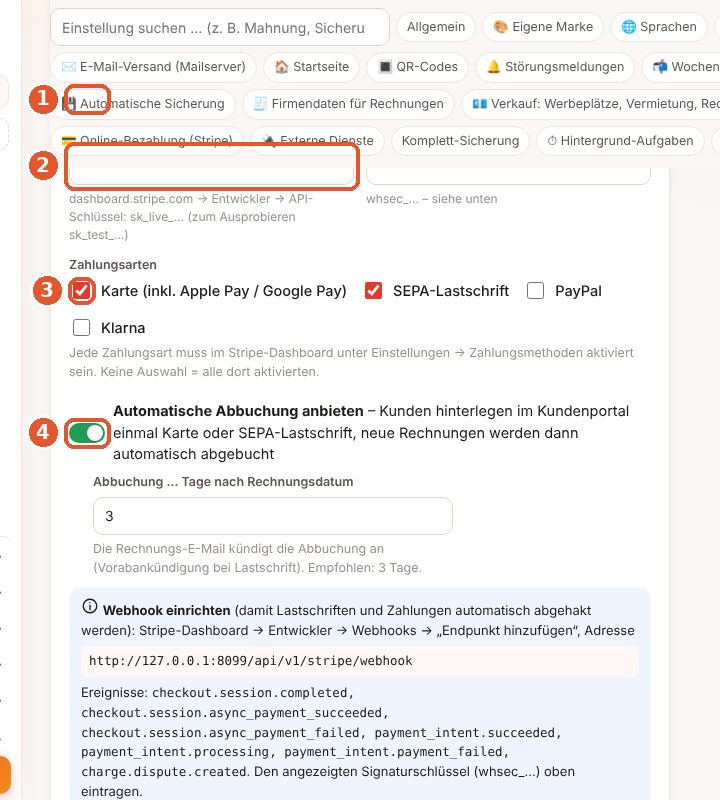
Beállítás (egyszeri, kb. 10 perc)
- 1Hozzon létre fiókot a Stripe-nál (stripe.com), és adja meg a cégadatokat, valamint a kifizetésekhez használt bankszámlát
- 2A Stripe irányítópulton a Beállítások → Fizetési módok alatt aktiválja a kívánt fizetési módokat (pl. kártya és SEPA-beszedés)
- 3A Fejlesztők → API-kulcsok alatt másolja ki a titkos kulcsot, és adja meg a WDMS-ben a Beállítások → Online fizetés alatt – kipróbáláshoz először a tesztkulcsot (sk_test_…)
- 4A Fejlesztők → Webhookok alatt hozzon létre egy végpontot a WDMS-beállításokban megadott címmel, válassza ki az ott felsorolt eseményeket, és adja meg az aláírási kulcsot (whsec_…) a WDMS-ben
- 5Online fizetés bekapcsolása, mentés és a kapcsolat tesztelése
Így fizetnek az ügyfelei
| Probléma | Megoldás |
|---|---|
| Fizetési link | Minden új számla az e-mailben és a PDF-en tartalmaz egy „Kényelmes online fizetés” linket. Az ügyfél látja a számlaszámot és az összeget, és a Stripe biztonságos oldalán fizet – Ön soha nem látja a kártya- vagy számlaadatokat. |
| Ügyfélportál | A Számláim alatt minden nyitott számlánál megjelenik az Online fizetés gomb. |
| Kipipálás | A kártyás fizetések azonnal fizetettként jelennek meg. Beszedésnél a „Fizetés folyamatban” felirat látható, amíg a bank meg nem erősíti (néhány nap) – ez idő alatt nem küldünk fizetési felszólítást. |
| Fizetési link továbbítása | A számlalistában a 🔗 kimásolja a linket, pl. WhatsApphoz. |
Automatikus fizetés
- 1Hagyja bekapcsolva az Automatikus fizetés felajánlása opciót, és válassza ki a határidőt (ajánlott: a számla kelte után 3 nap)
- 2Az ügyfél a portálon a Számláim alatt a Fizetési mód mentése gombra kattint (vagy fizetéskor bejelöli „A jövőbeli számlák automatikus terhelése” opciót)
- 3Az új számlák a határidő után automatikusan terhelődnek; a számlát tartalmazó e-mail ezt előre jelzi
- 4Ha nem sikerül (pl. nincs elegendő fedezet), a számla nyitva marad: az ügyfél megkapja a fizetési linket, Ön pedig egy e-mailt. A 💳 terhelés gombbal kézzel újra megpróbálhatja
51💶Werbeplätze verkaufen & Rechnungen
Adja el a kijelzőin lévő műsoridőt más cégeknek – a helyszín részesedést kap.
- 1Beállítások → Értékesítés: kapcsolja be a „Reklám foglalása” oldalt, válassza ki a fizetési módot: számla és/vagy PayPal
- 2Értékesítés & számlázás → Reklámhelyek értékesítése → Reklámhely létrehozása: kijelzők, heti/havi ár, milyen gyakran fut a reklám, a helyszín részesedése %-ban
- 3A cégek a …/werbung címen foglalnak, feltöltik a reklámjukat és fizetnek. Ön ellenőrzi a Reklámhelyek értékesítése alatt, és az Aktiválás gombra kattint – a reklám a lefoglalt időszakban fut
- 4Az Aktiváláskor automatikusan elkészül a számla, és e-mailben megy az ügyfélnek (lásd a Számlák fejezetet)
52📦Vermietung: Display-Pakete, Event-Miete, Vorführ-Links
Kijelzők bérbeadása havonta vagy napi alapon – elérhetőséggel.
- 1Értékesítés & számlázás → Bérbeadás → Bérleti tétel létrehozása: pl. „Starter 43 hüvelyk”, „Kirakat 55 hüvelyk, nagy fényerő”, „Digitális reklámtábla (járdára)”, „Érintőképernyős terminál” – havi vagy napi ár, darabszám, fotó
- 2Nyilvános oldal: …/display-mieten, illetve az ügyfélhozzáférésben Kijelző bérlése: válassza ki az időszakot, megjelenik a szabad darabszám, küldje el a kérelmet
- 3A Bérbeadás alatt erősítse meg vagy utasítsa el a kérelmet – az ügyfél e-mailt kap
- 4Értékesítés & számlázás → Bemutató linkek: egy érdeklődő neve, logója és színe → link megnyitása: egy mintakijelző az ő logójával, ideális értékesítési tárgyaláshoz
53🖥Mehrere Monitore in einem Laden (Monitor-Verbund)
Akár 10 monitor közös vezérlése egy helyszínen – monitoronként egy lejátszóval vagy egyetlen mini PC-vel az összeshez.
| Probléma | Megoldás |
|---|---|
| Minden monitor saját tartalommal | pl. 1. monitor pizza, 2. monitor tészta, 3. monitor italok – egy helyről kezelve. |
| Mindegyik ugyanaz, szinkronban | Minden monitor ugyanazt mutatja – pontosan egyszerre, a videók is szinkronban futnak. |
| Videofal | Egy nagy kép vagy videó az összes monitorra elosztva (pl. 3 egymás mellett vagy 2 × 2). A kerethatás-kiegyenlítés állítható. |
| Menütábla több monitoron | Egy étlap, automatikusan elosztva a monitorokra – mindegyik a saját részét mutatja. |
| Futó effektus az összesen át | A tartalmak ütemesen vándorolnak monitorról monitorra: ami az imént az 1. monitoron futott, az a következő lépésben a 2. monitorra kerül stb. Legalább annyi képet válasszon, ahány monitor van. |
Beállítás
- 1Monitorok csatlakoztatása: vagy monitoronként egy lejátszó (Raspberry Pi, stick, Smart TV) – vagy egy mini PC az összeshez: beállítási parancs a monitorok számával, pl.
… | bash -s -- --screens 3(Linux), illetve$env:WDMS_SCREENS=3; irm …/setup/windows.ps1 | iex(Windows) - 2Kijelzők → Több monitor → Új monitorcsoport: válassza ki a nevet, az ügyfelet és a típust, majd Monitorcsoport létrehozása
- 3Új monitor párosítása: adja meg a kódokat sorban (1. monitor = bal oldalt). A meglévő kijelzők is kiválaszthatók és a ↑ ↓ gombokkal átrendezhetők
- 4Számok megjelenítése a monitorokon – minden monitor nagyban kiírja a saját számát. Ha a sorrend nem stimmel: rendezze át és mentse
- 5Tartalom: „szinkron”, „videofal” és „futó effektus” esetén a Közös tartalom alatt válasszon képet/videót vagy lejátszási listát; „mindegyik saját tartalom” esetén a megszokott módon az adott kijelzőnél
Étlap több monitoron
- 1Nyissa meg a menütáblát → fent a 🖥 Monitorok résznél válassza ki a darabszámot – az előnézet egymás mellett mutatja az összes monitort
- 2A szakaszok automatikusan oszlanak el; a ⋯ alatti szakaszban a monitor fixen is kiválasztható. A Cím mindenhol minden monitoron megjeleníti a címet és a logót
- 3Közzététel – minden monitorhoz elkészül a saját képrészlete
- 4A monitorcsoportban válassza a Menütábla több monitoron típust → Menütábla kiválasztása
Videofal: mi hogyan fut?
| Probléma | Megoldás |
|---|---|
| 🎭 Falshow (építőelem) | Mozgás az összes monitoron át, élőben megrajzolva: labda, autó, személy, repülőgép, saját kép vagy animált GIF/WebP, futószöveg, fénysugár, hullám, konfetti, szikrák, hó … akár 6 réteg egyszerre. Bármilyen monitorszámnál tűéles. |
| 🖼 Egy kép a teljes falon | Egy nagy kép a fal formátumában (3 × 1 → 5760 × 1080 pixel) – minden monitor a saját képrészletét mutatja. |
| 🎬 Egy videó a teljes falon | Kb. 4K-ig (3840 pixel szélesség) megfelelő – tehát 2 monitorhoz teljes élességgel vagy 2 × 2-höz. Minden monitornak a teljes videót be kell töltenie. |
| 🎬 Falvideó részekből | 3–10 monitorhoz teljes élességgel: vágja a filmet monitoronként egy-egy részre (vágási segédlet), és állítsa össze a monitorcsoportban. Minden rész szinkronban fut. |
- 1Keretek beállítása: a monitorcsoportban Kerethatás-kiegyenlítés → Számítás centiméterből (látható képszélesség és a két kép közötti keret)
- 2Ellenőrzés: jelenítse meg a Falshow építőelemet a 📐 Tesztkép opcióval – a vonalaknak és a körnek egyenesen kell átfutniuk a kereteken
- 3Falshow létrehozása: Média → Építőelem → Falshow az összes monitoron át, rétegek hozzáadása gyorsindítással, megtekintés az előnézetben „falként … monitorral”
- 4A monitorcsoportban a Közös tartalom alatt válassza ki az építőelemet – kész
54🧩Anordnungen: Monitore frei anordnen, Gruppen & Mischbetrieb
1–10 monitor elrendezése úgy, ahogyan valóban fel vannak szerelve – és szabadon választhatja meg, melyek alkossanak együtt videofalat, és melyek működjenek önállóan.
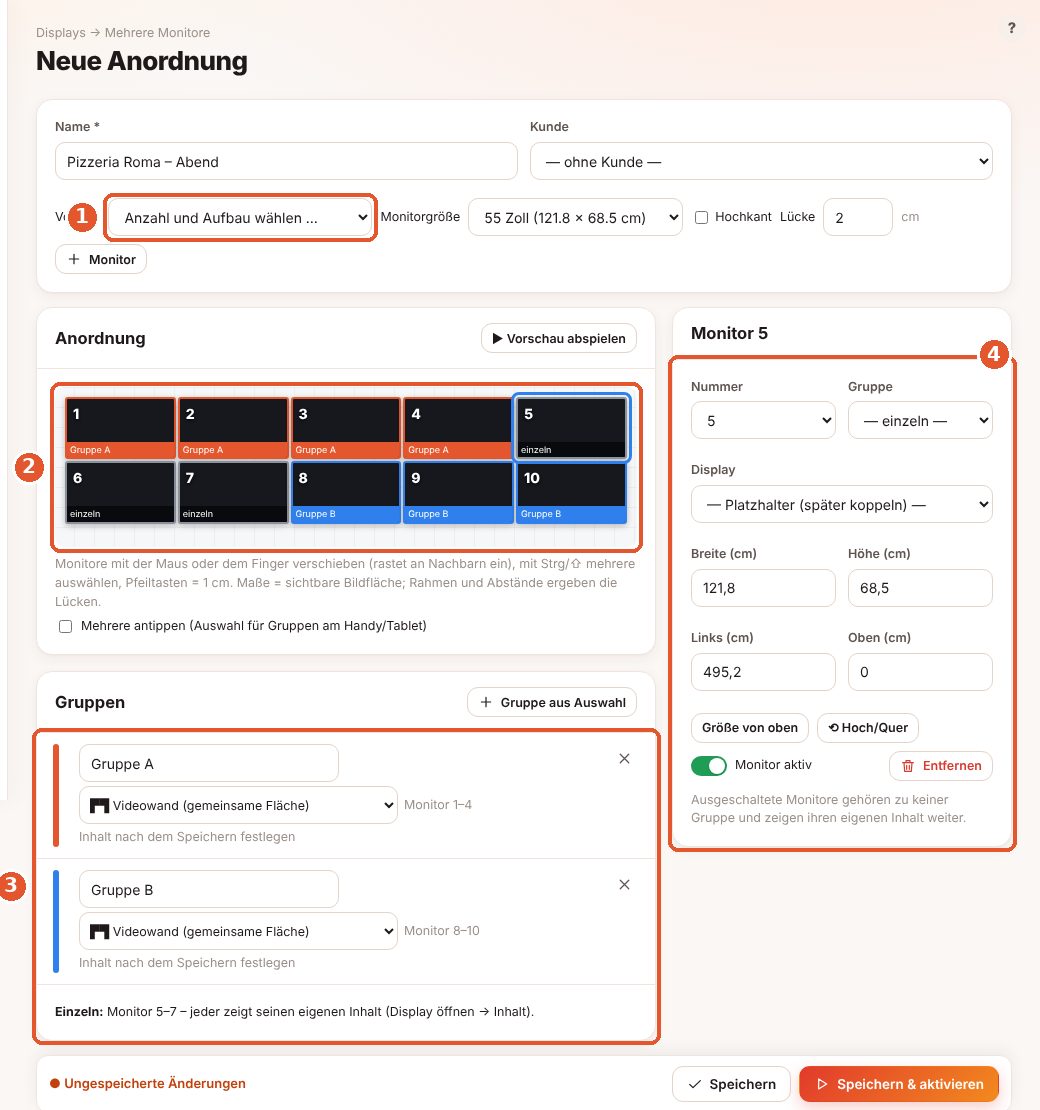
- 1Kijelzők → Több monitor → Új elrendezés: adja meg a nevet és az ügyfelet
- 2A Sablon résznél válassza ki a darabszámot és az elrendezést (pl. 5 egymás mellett vagy 5 × 2), valamint a monitorméretet (pl. 55 hüvelyk, álló helyzetben is)
- 3Húzza a monitorokat az egérrel a megfelelő helyre – a szomszédjukhoz illeszkednek. Kattintson egy monitorra → jobbra kijelző hozzárendelése, méret és elhelyezkedés cm-ben, be- vagy kikapcsolás
- 4Kattintson több monitorra a Ctrl vagy a ⇧ billentyűvel → Csoport a kijelölésből. A csoportnál válassza ki a típust: videofal, mindegyik ugyanaz szinkronban, menütábla a monitorokon át, futó effektus vagy mindegyik saját tartalommal
- 5Mentés & aktiválás – a kijelzők azonnal így működnek. Ezután minden csoportnál adja meg a Tartalmat; a csoport nélküli monitorok a saját tartalmukat mutatják
- 6Az ▶ Előnézet lejátszása a teljes felületet mutatja futó animációkkal – így közzététel előtt látható, mi fut melyik monitoron
| Probléma | Megoldás |
|---|---|
| Példa vegyes üzemre | 1–4. monitor: „Videofal” csoport (animáció mind a négyen át) · 5–7. monitor: egyenként, mindegyik saját étlappal · 8–10. monitor: második „Videofal” csoport |
| Különböző méretek | Minden monitornak saját mérete van cm-ben – az animáció ennek ellenére méretarányosan fut mindegyiken át. A keretek és távolságok egyszerűen a monitorok közötti hézagok. |
| Több elrendezés | Pl. mentsen „Nappal” és „Este” elrendezést, és váltson közöttük a Mentés & aktiválás gombbal. A Másolás másolatot készít az összes csoporttal és tartalommal. |
| Nincs mentve? | Lent a „● Nem mentett módosítások” felirat látható, amíg valami nincs mentve; az oldal elhagyásakor a rendszer rákérdez. |
Falshow jelenetekkel és idővonallal
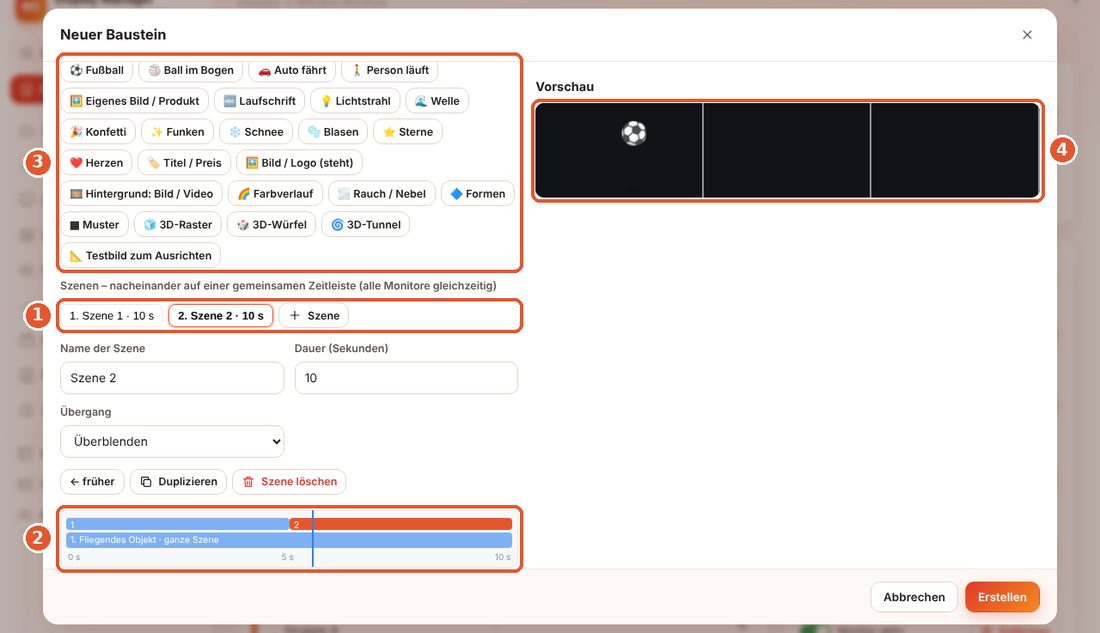
- 1Média → Építőelem → Falshow az összes monitoron át
- 2+ Jelenet: több jelenet fut egymás után (pl. 0–5 mp háttér, 5–10 mp termék …) áttűnéssel vagy beúsztatással
- 3Rétegek hozzáadása: animált cím, termékkép, háttérvideó, színátmenet, füst, formák, minták, 3D-effektusok, repülő objektumok, futószöveg …
- 4Rétegenként terület (pl. csak az 1–3. monitoron át) és időablak (pl. 5–10. másodperc) – vagy húzza a sávot az idővonalon
- 5Az előnézetben tekintse meg „falként … monitorral”, mentse el, és a csoportban válassza ki tartalomként
Szinkronizálás ellenőrzése
- 1Az aktív elrendezésben a ⏱ Szinkronizálás minden monitornál mutatja, mennyire pontos az órája (± ms), mennyire térnek el a videók, és milyen képkockasebességre képes – közlekedési lámpa jelzéssel és tippekkel
- 2Szinkron tesztkép (60 mp): minden monitor ezredmásodpercben mutatja a közös órát, minden egész másodpercben egy villanást, valamint egy sávot a teljes falon át. Fényképezze le egyszerre az összes monitort, és hasonlítsa össze a számokat
- 3Vizsgálati jelentés …: adja meg a leolvasott eltéréseket → PDF és CSV a mért értékekkel, a hardverrel és az eredménnyel (pl. az átadás-átvételhez)
55🧱LED-Wand & Passanten-Zählung
Kijelzők LED-falakhoz és reklámtornyokhoz, valamint anonim elérési adatok.
- 1Nyissa meg a kijelzőt → LED-fal & számlálás kártya → LED-fal / csak egy képrészlet kiadása: pozíció és méret pixelben (pl. 0, 0, 384 × 192) – a többi fekete marad
- 2Járókelőszámlálás (Raspberry Pi USB-kamerával): jelölje be, és futtassa újra egyszer a beállítási parancsot
- 3Elemzés → Járókelőszámlálás: személyek száma naponta és napszak szerint, kijelzőnként
56🔌Schnittstellen: WZ Order & Kasse
A rendelések és árak automatikusan érkeznek – semmit sem kell kétszer begépelni.
- 1Nyissa meg a Kijelzők & technika → Interfészek menüpontot
- 2Az átvételi kijelzésnél kattintson a Kulcs létrehozása gombra, és adja meg a címet a WZ Orderben, illetve a pénztárrendszerben
- 3▶ Tesztrendelés küldése – a szám „Készül” állapotban jelenik meg, majd „Átvehető” állapotra vált (gonghanggal)
- 4Árakhoz: a menütáblánál kattintson a Pénztárkulcs létrehozása gombra – a pénztár automatikusan küldi az árakat és az „elfogyott” állapotot
57📱„Wo ist meine Bestellung?“ & Sprachansage
A vendégek a mobiljukon látják az állapotot, a kijelző bemondja a számot.
- 1Átvételi kijelzés kezelése → Blokknyomtató beállítása …
- 2Jelölje be a QR-kód a blokkra opciót – a vendégek beolvassák, és látják: „Készül” → „Átvehető” (hanggal, ha a „Hang bekapcsolása” lehetőségre koppintanak)
- 3Jelölje be a Hangbemondás a kijelzőn opciót – a kész számokat a rendszer bemondja („118-as szám”), a tábla nyelvén
58🎨Vorlagen-Bibliothek & Werbung aus Foto
60 kész reklámdia – és egy mobilfotóból másodpercek alatt reklám lesz.
- 1Tartalmak & tervezés → Sablonok & MI-asszisztens
- 2Válassza ki a területet (vendéglátás, kereskedelem, szolgáltatás, általános), kívánság szerint jelölje be az Arculati színeimmel opciót
- 3Koppintson a motívumra → igazítsa a szövegeket, az árat és a képet → Mentés képként a médiatárba
- 4📷 Reklám egy fotóból: válasszon fotót, írja le röviden („Pizza Margherita 8,90 € – minden kedden”), Javaslatok – koppintson a három közül az egyikre
59📣Werbenetzwerk: Geld mit dem Display verdienen
Az ügyfelek a kijelzőjüket más cégek reklámjai számára bocsátják rendelkezésre, és részesedést kapnak.
- 1Bekapcsolás: Beállítások → Jogi szövegek & próbahozzáférés → Reklámhálózat (alapértelmezett részesedés, pl. 30 %)
- 2Ügyfél: Elemzés → Reklámhálózat → a kijelzőnél Részvétel (a hozzájárulás mentésre kerül)
- 3Ön: Reklámhelyek értékesítése → hozzon létre reklámhelyet ehhez a kijelzőhöz (ár, ügyfélrészesedés)
- 4A lefoglalt reklámok automatikusan futnak; a Reklámhálózat alatt láthatja a havi jóváírásokat (táblázatként is)
60🎁14 Tage kostenlos testen – für Kunden und B2B-Partner
Az új ügyfelek és partnerek azonnal belekezdhetnek, és a próbaidőszak után egy kattintással dönthetnek arról, kérnek-e előfizetést.
- 1Beállítások → Jogi szövegek & próbahozzáférés → 14 napos ingyenes próbaidőszak kártya
- 2Ügyfelek: kapcsolja be az „Ingyenes kipróbálás” opciót, válassza ki a próbaidőszakot (alapértelmezés: 14 nap) – azokra az ügyfelekre is érvényes, akik egy B2B-partner címén keresztül regisztrálnak
- 3B2B-partnerek: kapcsolja be „A próbaidőszak B2B-partnereknek is felajánlható” opciót, adja meg a próbaidőszak keretét (pl. 3 ügyfél, 3 kijelző) → Mentés
- 4Ügyfelek létrehozása saját maga próbaidőszakkal: Ügyfél létrehozása, illetve Új ügyfél 5 perc alatt → jelölje be a 14 napos ingyenes próbaidőszak opciót
| Probléma | Megoldás |
|---|---|
| A próbaidőszak alatt | Minden használható, fent, illetve lent egy értesítés jelzi a hátralévő napokat a „Csomag kiválasztása” / „Partnerré válás” gombbal. |
| 3 nappal a lejárat előtt / a lejáratkor | Automatikus e-mail a döntéshez vezető linkkel. |
| A próbaidőszak után | Minden mentve és látható marad, de már nem módosítható. Bejelentkezéskor megjelenik a „Az Ön próbaidőszaka” oldal: Igen, folytatom (csomag kiválasztása, illetve kérelem Önnek vagy a partnernek) vagy Nem, köszönöm (a hozzáférés lezárul, költség nélkül). |
| Nincs döntés | A határidőig (alapértelmezés: a próbaidőszak vége után 7 nap, a „Döntési határidő” alatt állítható) dönteni kell. Ezután automatikus deaktiválás történik: a hozzáférés lezárul, a kijelzők zárolódnak, költség nem keletkezik, az adatok megmaradnak. Újraaktiválás: az ügyfélnél, illetve a partnernél +14 nap. |
| Az Ön feladata | „Folytatom” esetén e-mail érkezik. Nyissa meg az ügyfelet, illetve a partnert → Próbaidőszak befejezése (aktiválás); partner esetén ezután adja meg az árakat és a kereteket. Hosszabbítás: +14 nap. |
| Közvetlen linkek a reklámhoz | Ügyfelek: …/#/testen · Partnerek: …/#/partner-testen |
- 1ÁSZF, adatvédelmi tájékoztató és adatfeldolgozási szerződés ellenőrzése: Minta átvétele és szerkesztése – vagy hagyja üresen (ekkor a minta érvényes)
- 2Jelölje be a Hozzájárulás kérése opciót → Mentés
61🏠Startseite bearbeiten (Vorstellungsseite)
Amit azok a látogatók látnak, akik megnyitják az Ön címét, és nincsenek bejelentkezve – a menüt, a szövegeket, a képeket, a szakaszokat és a sorrendet Ön maga módosítja.
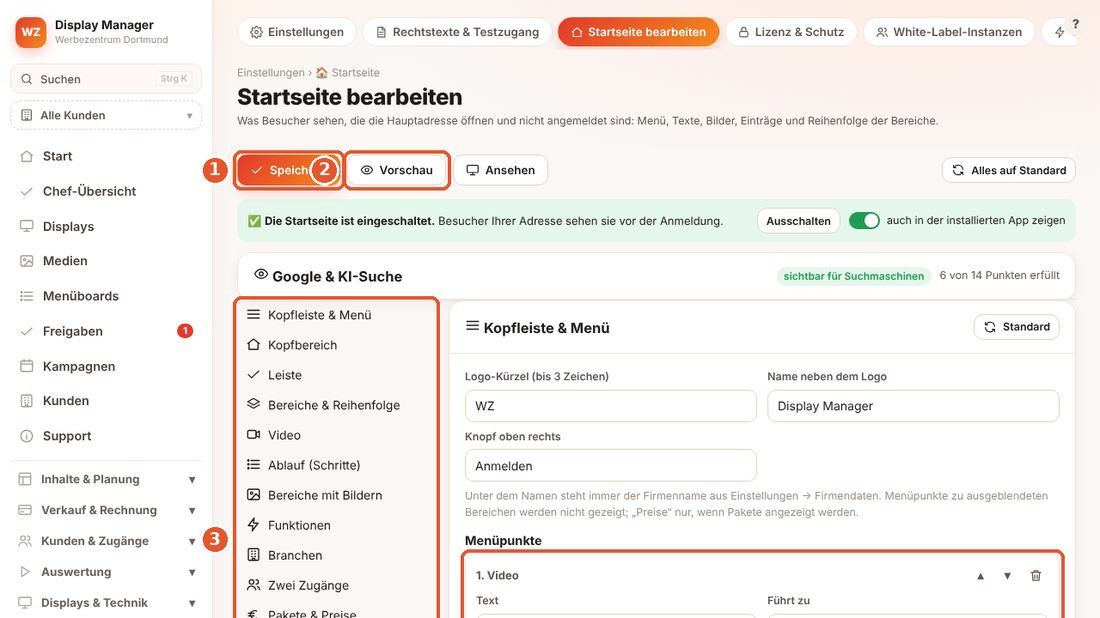
- 1Beállítások → Kezdőlap szerkesztése (vagy Beállítások → 🏠 Kezdőlap → Kezdőlap szerkesztése)
- 2Bal oldalon válassza ki a szakaszt, jobb oldalon módosítsa a szövegeket – a bejegyzéseket ▲ ▼ gombokkal áthelyezheti, másolhatja, törölheti, vagy kattintson a Bejegyzés hozzáadása gombra
- 3Az Előnézet megmutatja az oldalt számítógépen és mobilon, mielőtt mentene
- 4Mentés – azonnal látható minden látogató számára
| Probléma | Megoldás |
|---|---|
| Fejlécsáv és menü | Logó-rövidítés, név, menüpontok (szöveg és cél: az oldal egy szakasza vagy egy saját cím, pl. az Ön weboldala) |
| Fejléc | Nagy címsor, szöveg, gombok, pipával jelölt pontok és a képernyőn látható kép |
| Szakaszok és sorrend | Bármely szakaszt megjelenítheti vagy elrejtheti és áthelyezheti. Saját szakasz hozzáadása saját ajánlatokhoz – szöveggel, képpel és gombbal |
| Képek | Kép kiválasztása: mellékelt képek, vagy töltsön fel sajátot (PNG, JPG, WEBP legfeljebb 5 MB) |
| Lábléc | Saját linkek (pl. impresszum, adatvédelem) és egy kiegészítő szöveg, például a nyitvatartás |
| Fordítások | A mellékelt szövegek minden nyelvre le vannak fordítva. A módosított szövegek fordítását itt adja meg – különben a más nyelvű látogatók a német szöveget látják |
62🛰Leitstand: alle Displays auf einen Blick
Lássa a problémákat, mielőtt az ügyfél telefonál.
- 1Kijelzők & technika → Irányítóközpont
- 2Fent: hány kijelző online, offline, figyelmeztetéssel
- 3Jelölje be a Csak figyelmeztetéssel rendelkező kijelzők opciót – offline, kihúzott HDMI-kábel, régi lejátszó, hiba
63🔌Plug & Play: Display koppelt sich selbst
Készítse elő az eszközt, csatlakoztassa az ügyfélnél – kész.
- 1Kijelzők & technika → Plug & Play → válassza ki a nevet, az ügyfelet és a kezdő lejátszási listát → Kód létrehozása
- 2Android box / Fire TV: telepítse a WDMS lejátszóalkalmazást, az első indításkor adja meg a beállítási kódot (később: Menü gomb vagy az OK hosszú lenyomása)
- 3Raspberry Pi: futtassa a megjelenített parancsot a terminálban
- 4Smart TV / böngésző: nyissa meg a beállítási címet
64🔗Eigene Internet-Adresse (Domain)
Üzemeltesse a rendszert saját címen, pl. display.ihre-firma.de – az adatok, a kijelzők és a hozzáférések megmaradnak. Ez akkor lehetséges, ha a rendszert az Ön szolgáltatója üzemelteti.
- 1Nyissa meg a Beállítások → 🔗 Saját internetcím menüt, adja meg a kívánt címet (legjobb egy szóval előtte, pl. display.ihre-firma.de) → Cím igénylése (Adresse beantragen)
- 2A domainszolgáltatójánál (IONOS, Strato …) hozza létre az ezen az oldalon megjelenő DNS-bejegyzést – általában egy CNAME-et a szolgáltató címére
- 3A többit a szolgáltató állítja be (tanúsítvány, átállás). Az állapotot ugyanezen az oldalon látja: Beérkezett → Elfogadva → Átállítva
- 4Az átállás után nyissa meg az új címet és jelentkezzen be újra (ugyanaz az e-mail, ugyanaz a jelszó), mentse újra a könyvjelzőket és a mobilalkalmazást
| Probléma | Megoldás |
|---|---|
| A kijelzők „régi cím” jelzést mutatnak | A Kijelzők alatt azoknál az eszközöknél, amelyek még a korábbi címen jelentkeznek, a régi cím (alte Adresse) felirat áll. Adja meg az új címet a lejátszóalkalmazásban, ill. a kijelzőn – addig normálisan működnek tovább. |
| „Nem elérhető” | A DNS-bejegyzés még nem él, vagy hibásan van megadva. Ellenőrizze a bejegyzést – a módosítások gyakran 15–60 percet vesznek igénybe. |
| Domain szó nélkül előtte (ihre-firma.de) | Csak A-rekorddal lehetséges – a meglévő weboldala ekkor ezen a címen már nem lenne elérhető. Jobb: display.ihre-firma.de |
65🛟Wenn etwas nicht klappt
A leggyakoribb esetek – többnyire 1 perc alatt megoldva.
| Probléma | Megoldás |
|---|---|
| A kijelző piros (offline) | Ellenőrizze az áramellátást és az internetet a képernyőnél. Ezután magától visszaáll. |
| A monitor egy számot mutat | Új, vagy eltávolították: Kezdőoldal → Kijelző párosítása, írja be a számot. |
| A monitor csak időt/logót mutat | Még nincs semmi hozzárendelve: nyissa meg a kijelzőt → húzza bele a képet. |
| Videó hang nélkül | Nyissa meg a kijelzőt → állítsa be a Videók hangja opciót. Hangosítsa fel a monitort. |
| Az iPhone-videót a rendszer elutasítja | iPhone: Beállítások → Kamera → Formátumok → Legjobb kompatibilitás, majd vegye fel újra. |
| Az ügyfél reklámja nem jelenik meg | Kezdőoldal → Jóváhagyások: jóváhagyás. Ellenőrizze a kampány időpontját. |
| Elfelejtett jelszó | A bejelentkezési oldalon: Elfelejtette a jelszavát? – link e-mailben. Vagy a rendszergazda állítja be újra az Ügyfelek & hozzáférések → Felhasználók alatt. |
| Elveszett a hitelesítő alkalmazást tartalmazó telefon | Jelentkezzen be egy helyreállítási kóddal – vagy egy rendszergazda az Ügyfelek & hozzáférések → Felhasználók alatt a fióknál a 2FA visszaállítása gombra kattint. |
| A tévé órák múlva kikapcsol | Kapcsolja ki a tévén az „Automatikus készenlét” / „Eco mód” / „Kikapcsolás jel nélkül” funkciót. |
| A kép széle le van vágva | Állítsa a tévén a képformátumot „Képernyőhöz igazítás” / „Just Scan” / „1:1 pixel” értékre. |
| Hozzáférés az asztalhoz a Pi-n | Lásd: „A lejátszó leállítása a Raspberry Pi-n” fejezet. |
Az Ön ügyfeleinek
66📣Werbung buchen (mit Datum & Uhrzeit)
Az ügyfélhozzáférésben: Reklám foglalása menüpont.
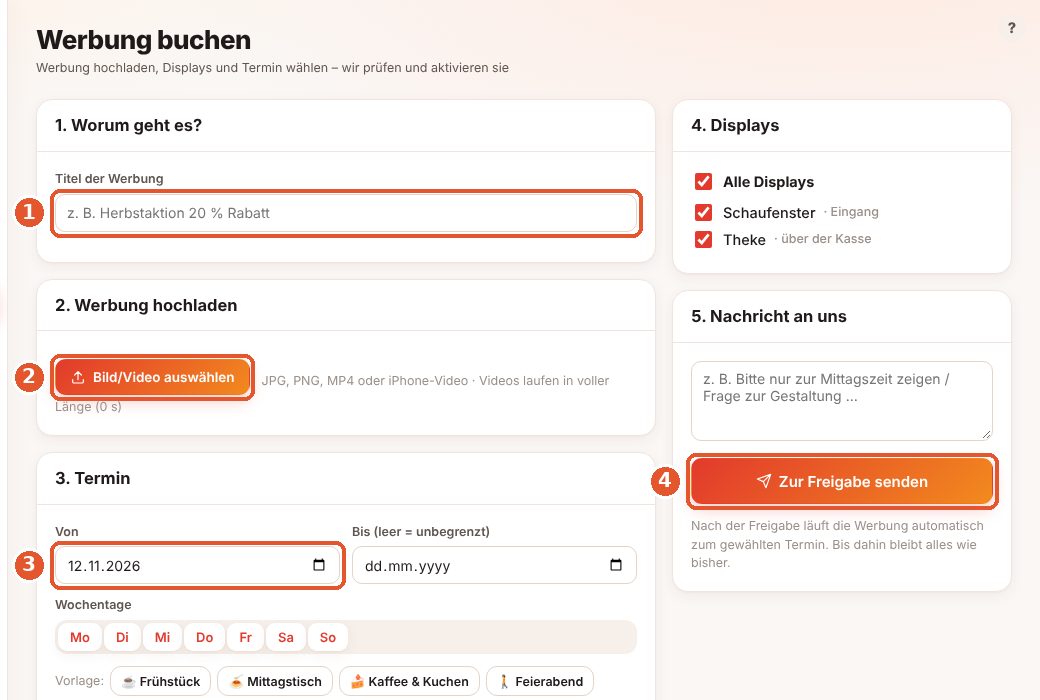
- 1Adja meg a címet
- 2Kép vagy videó feltöltése
- 3Időpont: dátum, a hét napjai, időpont
- 4Küldés jóváhagyásra – az üzemeltető ellenőrzi és jóváhagyja
67🔑Konto erstellen (Kunde)
A bejelentkezési oldalon: „Még nincs ügyfélfiókja? Regisztráljon most”.
- 1Adja meg a cégnevet, a kapcsolattartót, az e-mail-címet és a jelszót – kívánság szerint rögtön válasszon csomagot is
- 2Kattintson a Fiók létrehozása gombra
- 3Amint a fiókot jóváhagyták, e-mail érkezik – ezután jelentkezzen be e-mail-címmel és jelszóval
68🖥Display selbst anschließen (Kunde)
Az ügyfélhozzáférésben: Kijelző csatlakoztatása menüpont (ha engedélyezve van).
- 1Lejátszó beállítása: Raspberry Pi a megjelenített paranccsal – vagy Smart TV esetén adja meg a megjelenített címet
- 2A képernyő egy 6 jegyű számot mutat: adja meg a számot, a nevet és a helyszínt → Kijelző csatlakoztatása
- 3A képernyőn ez látható: „Kijelző csatlakoztatva ✓ – jóváhagyásra vár”
- 4A Werbezentrum jóváhagyása után a reklámja automatikusan fut
69📦Pakete & Abo (Kunde)
Az ügyfélhozzáférésben: Csomagok & előfizetés menüpont.
- 1Fent látható az aktuális csomagja a futamidővel és a használt kijelzőkkel
- 2Lent az összes csomag: „Csomag foglalása”, illetve „Váltás erre a csomagra”
- 3Opcionálisan írjon üzenetet → Kötelező érvényű kérelem
- 4A Werbezentrum megerősíti a kérelmet – Ön e-mailt kap. Addig visszavonhatja a kérelmet.
70💶Preise ändern (Kunde)
Pontosan úgy, mint fent az „Étlap & árak” résznél – a „Közzététel” helyett a gomb neve Küldés jóváhagyásra.
↑ fel71📝Angebote mit Online-Annahme
Árajánlat küldése linkkel – az ügyfél online fogadja el, a szerződés és a számla automatikusan létrejön.
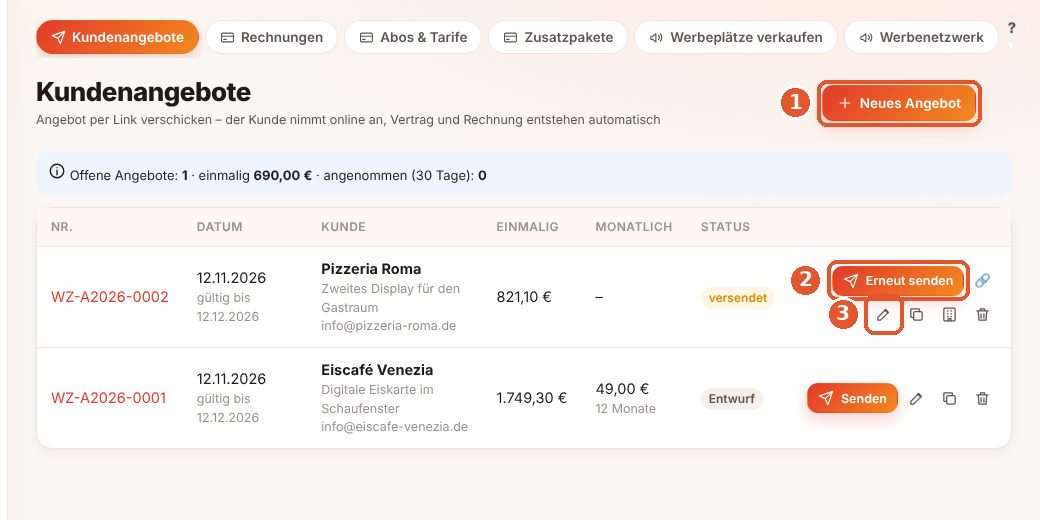
- 1Értékesítés és számla → Árajánlatok → Új árajánlat
- 2Válasszon ügyfelet, vagy adjon meg új érdeklődőt (cég, e-mail, cím)
- 3Adja meg az egyszeri szolgáltatásokat (pl. kijelző, szerelés, beüzemelés) és – igény szerint – egy havi csomagot: átvehető díjcsomagból vagy szabadon megadható (ár, futamidő, kijelzők, szolgáltatások)
- 4Mentés és küldés: az ügyfél PDF-ként kapja meg az árajánlatot egy elfogadási linkkel
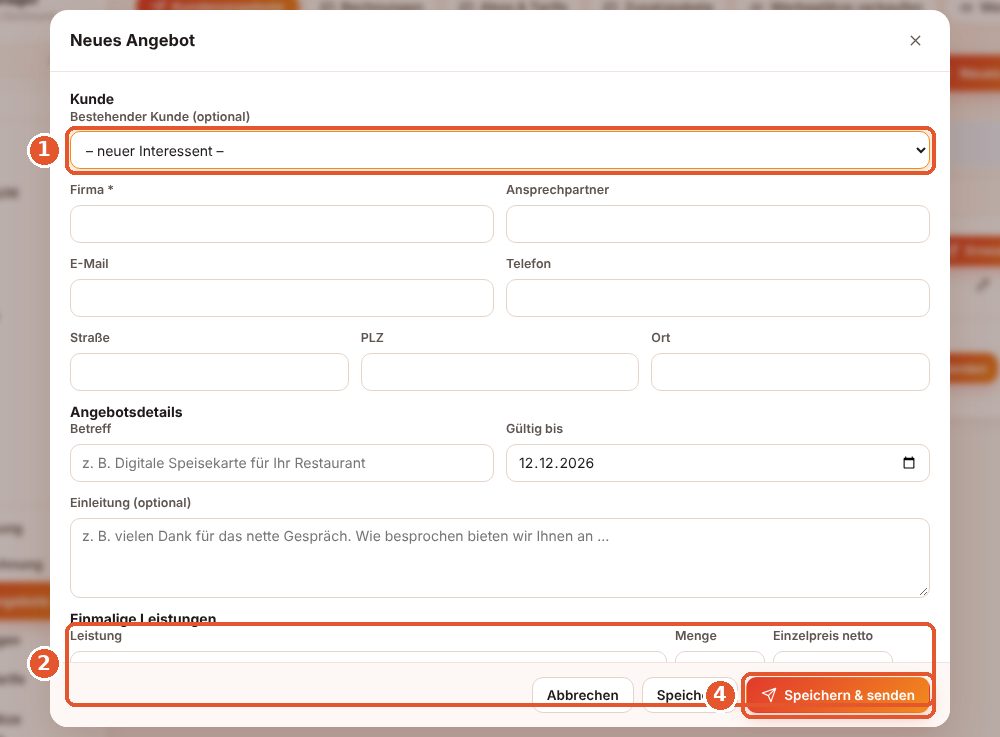
Így fogadja el az ügyfél
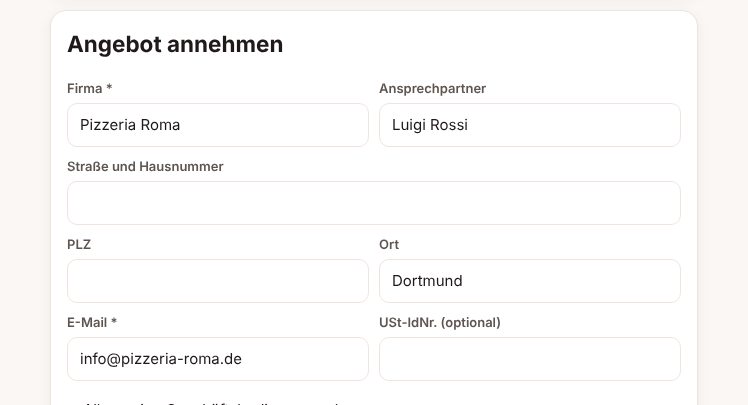
| Probléma | Megoldás |
|---|---|
| Elfogadás | Az ügyfél megnyitja a linket, ellenőrzi adatait, megerősíti az ÁSZF-et, és aláírásként beírja a nevét. Az időpont, a név és az IP-cím mentésre kerül. |
| Ezután automatikusan | Új ügyfél ügyfélszámmal és ügyfélportál-hozzáféréssel (jelszóbeállító link e-mailben), szerződés a szerződés visszaigazolásával (PDF), számla az egyszeri szolgáltatásokról és az első előfizetési számla – a „Számla szerződéskötéskor” beállítástól függően. |
| Állapot | Piszkozat → elküldve → megtekintve (az ügyfél megnyitotta a linket) → elfogadva, ill. elutasítva (indoklással) vagy lejárt. |
| Módosítás | Az elfogadásig bármikor. A lejárt árajánlatokat új „Érvényes eddig” dátummal nyithatja meg újra. A 📋 új piszkozatként másolja az árajánlatot. |
72📈Reichweiten-Bericht für Werbekunden
Hány ember láthatta a hirdetést? A legerősebb érv a hirdetési helyek értékesítésénél.
- 1Kiértékelés → Elérés: válassza ki az időszakot, a hirdetőt és – igény szerint – egy adott hirdetést
- 2Opcionálisan adja meg az árat, amelyet az ügyfél az időszakért fizet – ekkor a jelentésben megjelenik az Ár 1000 kontaktusonként
- 3Jelentés PDF-ként – a hirdetőnek, a számítás magyarázatával
| Probléma | Megoldás |
|---|---|
| Mért kontaktusok | A járókelő-számlálással (kamerával) rendelkező kijelzők a valós óránkénti járókelőszámot adják. |
| Becsült kontaktusok | Kamera nélkül a kijelzőnél a LED-fal és számlálás → Kamera nélkül: becsült járókelők óránként alatt adjon meg egy értéket (pl. az üzlet vásárlószáma alapján). |
| Számítás | Óránként: járókelők × látási esély. Látási esély = (a hirdetés adásideje + nézési idő lejátszásonként) ÷ 3600 másodperc. A nézési idő (alapértelmezés: 5 másodperc) a Beállítások → Értékesítés alatt található. |
73📦Geräte-Inventar
Mi van raktáron, mi melyik ügyfélnél van, mikor jár le a garancia és mikor esedékes a karbantartás?
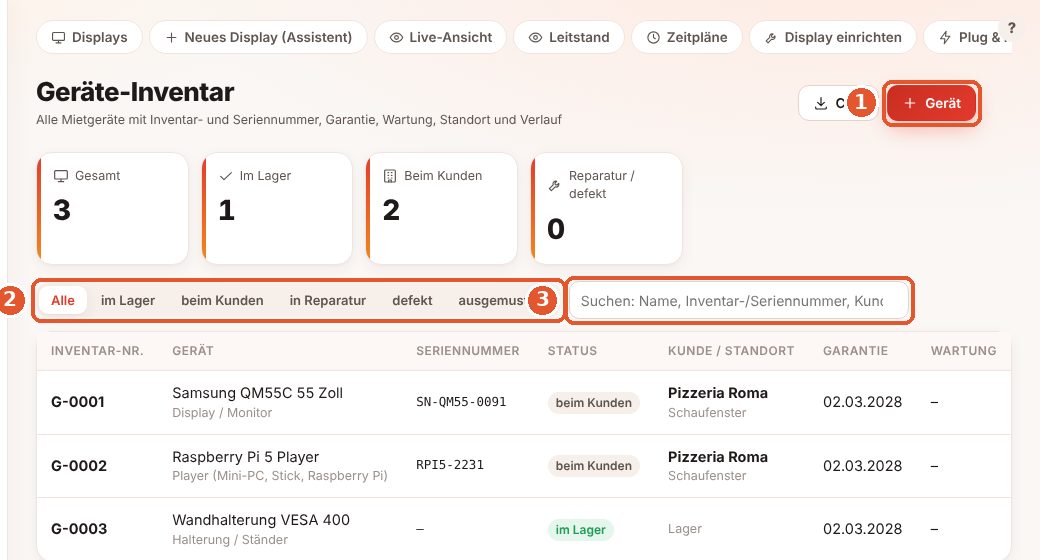
- 1Kijelzők és technika → Eszközleltár → Eszköz: megnevezés, típus, sorozatszám, vásárlás, garancia, következő karbantartás
- 2Kattintson az eszközre → Kiadás az ügyfélnek: válassza ki az ügyfelet, a kijelzőt és a helyszínt
- 3Visszaadáskor Visszavétel: állapot (rendben / sérült) és megjegyzés – a sérült eszközök ezután „hibás” állapotba kerülnek
- 4Minden az Eszköz előzményei alatt látható – dátummal és azzal, hogy ki rögzítette
74🎫Support-Tickets
Minden kérés és hiba egy helyen – a telefonos, e-mailes és WhatsAppos káosz helyett.
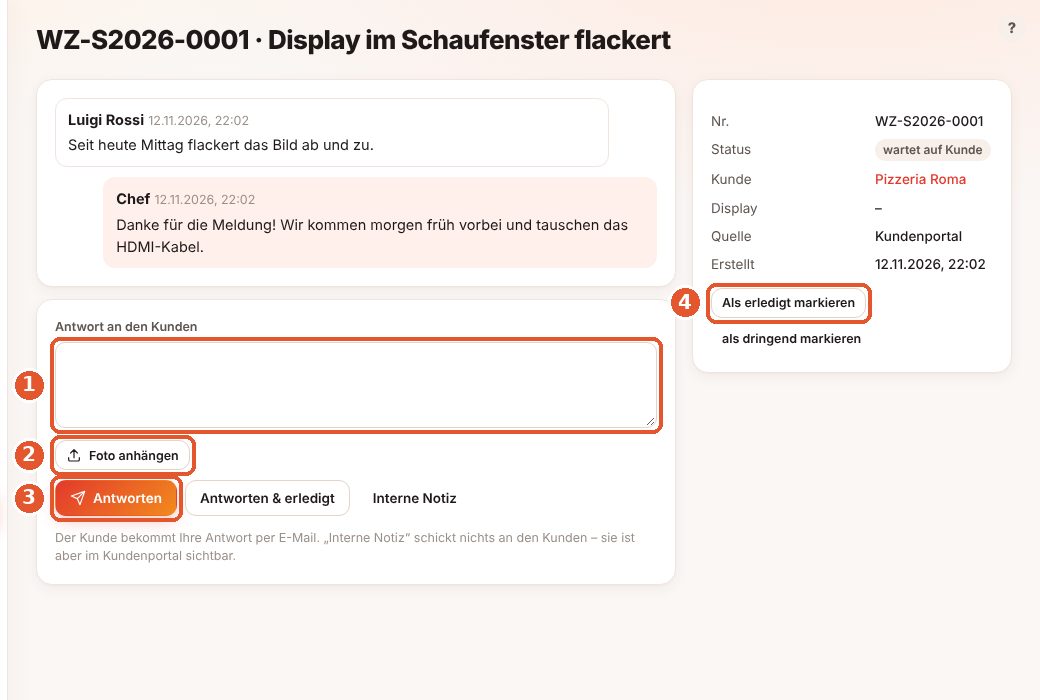
| Probléma | Megoldás |
|---|---|
| Az ügyféltől | Az ügyfelek az ügyfélportál Súgó és támogatás menüpontjában írnak – akár fényképpel. Ön e-mailt kap. |
| Hibák esetén | Ha egy kijelző offline vagy a monitor ki van kapcsolva, automatikusan jegy jön létre. Ha a kijelző újra működik, a jegy magától lezárul (Beállítások → Hibaértesítések). |
| Válaszadás | A Válasz e-mailt küld az ügyfélnek; a Válasz és lezárás lezárja a jegyet. Ha az ügyfél válaszol, a jegy újra megnyílik. |
| Áttekintés | A Támogatás menüpont mutatja, hány jegy vár az Ön válaszára. Kézzel létrehozott jegyek (pl. egy hívás után) a Jegy gombbal. |
75🧮Export für den Steuerberater (DATEV)
Havonta egyszer minden számla a könyveléshez – begépelés nélkül.
- 1Beállítások → Adótanácsadó / DATEV: adja meg a tanácsadói és ügyfélszámot, a számlatükröt (SKR 03/04) és az adótanácsadó e-mail-címét – ezeket az adatokat tőle kapja meg
- 2Értékesítés és számla → Számlák → Adótanácsadó: válasszon hónapot
- 3ZIP letöltése vagy Küldés az adótanácsadónak – vagy kapcsolja be a beállításokban az „Automatikus küldés a hónap elején” opciót
| Probléma | Megoldás |
|---|---|
| Tartalom | DATEV könyvelési köteg (a DATEV-be való beolvasáshoz), kimenő számlák nyilvántartása Excelhez és a hónap összes számlája PDF-ként. |
| Könyvelési tételek | Számlánként: vevő tartozik, árbevételi számla követel (bruttó összeg, automatikus számla áfával). Sztornószámlák ellenkönyvelésként. Tesztszámlák soha nem szerepelnek benne. |
76💬Hilfe & Support (Kunde)
Az ügyfél-hozzáférésben: Súgó és támogatás menüpont.
- 1Új kérés: miről van szó, melyik kijelző, rövid leírás – akár fényképpel
- 2A válasz itt jelenik meg, és e-mailben is megérkezik
- 3Még valami? Egyszerűen válaszoljon ugyanabban a kérésben
77🔌Automatisch starten – auch nach Stromausfall
Hogy egy kijelző áramszünet vagy újraindítás után segítség nélkül újra hirdetést mutasson – eszközönként egyszer kell beállítani.
| Probléma | Megoldás |
|---|---|
| Android box kioszkként (ajánlott) | A Kijelzők és technika → Plug & Play alatt hozzon létre egy telepítési kódot – ott jelenik meg az „Android-Kiosk” QR-kód. Állítsa vissza a boxot gyári beállításokra. Az üdvözlőképernyőn gyorsan koppintson 6-szor ugyanarra a helyre (távirányító: 6-szor OK). Olvassa be a QR-kódot – a lejátszó magától települ, ez lesz a kezdőképernyő, és minden bekapcsoláskor elindul. Senki sem tudja véletlenül bezárni. |
| Android box, Fire TV, táblagép (visszaállítás nélkül) | Telepítse az alkalmazást, és az első indításkor engedélyezze a „Megjelenítés más alkalmazások felett” lehetőséget. Még jobb: állítsa be a WDMS Playert kezdőképernyőként (kezdőlap-alkalmazásként) – nyomja meg a Home gombot, és válassza a „WDMS Player” → „Mindig” lehetőséget. A Fire TV nem enged saját kezdőképernyőt – folyamatos üzemhez használjon Android TV boxot. |
| Raspberry Pi | Futtassa a telepítési parancsot: beállítja az automatikus bejelentkezést, az automatikus indítást, a hardveres felügyeletet és a távoli újraindítást. Használja az eredeti tápegységet – a túl gyenge tápegységek a leggyakoribb okai az összeomlásoknak. |
| Windowsos mini PC | Futtassa a telepítési parancsot egyszer a PowerShellben rendszergazdaként, automatikus bejelentkezéssel (lásd fent: Windows). A BIOS-ban állítsa a „Restore on AC Power Loss” vagy „Power On after AC loss” beállítást „Power On” értékre – így a PC áramszünet után magától elindul. |
| Samsung Signage (Tizen) | Menü → System → Power Control → kapcsolja be az „Auto Power On” beállítást. Az indítási forrást („Default Content” vagy „Bekapcsolási forrás”) állítsa „URL Launcher” értékre. |
| LG Signage (webOS) | Menü → Általános → Power → „Power On Status” (állapot áramszünet után) beállítása „Power On” vagy „LST” értékre. SI-szerver: indítási mód „Local” (WDMS alkalmazás) vagy „URL” (lejátszó címe). |
| Hagyományos tévé (signage funkció nélkül) | A tévék nem tudnak maguktól alkalmazást indítani – csatlakoztasson HDMI-n egy Android boxot vagy Raspberry Pi-t. Kapcsolja be a tévén a HDMI-CEC-et (Samsung „Anynet+”, LG „SimpLink”, Sony „Bravia Sync”, Philips „EasyLink”): ekkor a box bekapcsolja a tévét, és kiválasztja a megfelelő bemenetet. Kapcsolja ki az automatikus kikapcsolást („Automatikus kikapcsolás 4 óra után”, „Eco mód”, „Energiatakarékosság”) – különben a tévé néhány óra után magától kikapcsol. Ha van ilyen: válassza az „Utolsó forrás bekapcsoláskor” lehetőséget. |