- Version 1.64.1: 🖱 Objekte auf Menüboards noch einfacher: angeklicktes Objekt bekommt einen Rahmen, Pfeiltasten verschieben es (mit Umschalt in großen Schritten), Entf entfernt es – mit „Rückgängig“. ⚠ Warnung, wenn ein Objekt Preise oder Angebots-Karten verdeckt. 🍹 Objekte nur zur Happy Hour (oder nur außerhalb) zeigen – z. B. ein „−30 %“-Störer, der nur von 17 bis 19 Uhr erscheint.
- Version 1.64.0: ✨ Animationspaket für Menüboards: 39 bewegte Objekte – Pizza, Burger, Pommes, Döner, Sushi, Kaffee mit Dampf, Cocktail, Bier, Eis, Torte und mehr –, Angebots-Störer („−20 %“), pendelnde Preisschilder, Banderolen, Stempel und Deko. ↻ 15 Bewegungsarten (Schweben, Hüpfen, Drehen, Pendeln, Pulsieren, Wackeln, Hereinfliegen, Regen …) und 18 fertige Angebots-Szenen (Pizza-Aktion, Burger-Deal, Happy Hour, Kaffee & Kuchen, Mittagstisch, Weihnachten …). 🖱 Im Menüboard-Editor: neue Leiste „Objekte & Angebote“ – Objekte einfügen und in der Vorschau mit der Maus verschieben. Alles ansehen können alle, Kunden buchen das Paket selbst zu.
- Version 1.63.0: 🔌 Viel mehr Bildschirme fernsteuern: normale Fernseher von Samsung, LG, Philips, Panasonic und Roku über das Netzwerk (einmal am Fernseher „Zulassen“), Android TV / Google TV / Fire TV über ADB, Fully Kiosk, NEC-Displays und Beamer, eigene Steuerbefehle für jedes Gerät (iiyama, BenQ, ViewSonic, Sharp …), RS232 über USB-Adapter. 🏠 Smart Home: Home Assistant (vor Ort oder über das Internet), MQTT (ioBroker, Node-RED, Zigbee2MQTT), ESPHome, Infrarot-Sender mit Tasmota (fertige Codes für Samsung, LG, Sony), FRITZ!DECT- und TP-Link-Kasa-Steckdosen. 🔄 Die Brücke aktualisiert sich ab jetzt selbst; die Windows-Brücke kann alles, was der Raspberry Pi kann. Netzwerksuche findet auch Fernseher. BrightSign-Player als Display. 🎨 Menüboard-Designpaket: 12 moderne Designs für 20 Branchen (240 fertige Boards, quer und hoch) mit eigenen Schriften. Alle können alles ansehen; Kunden buchen das Paket selbst zu. Ein Design wechselt nur die Gestaltung – Gerichte und Preise bleiben.
- Version 1.62.0: Google & KI-Suche ausgebaut: Bestätigungs-Codes für Google Search Console und Bing Webmaster Tools, neue öffentliche Seite „Unterstützte Bildschirme & Geräte“ (/geraete), ausführliche llms-full.txt für KI-Assistenten, Anleitung in allen Sprachen in der Sitemap, Logo in den Firmendaten für Google.
Zo leest u het: 1 De rode cijfers in de afbeelding tonen waar u klikt. Daaronder staat wat u doet.
Voor u (beheerder)
1🔑Aanmelden
Adres in de browser openen: display.werbezentrum-do.de
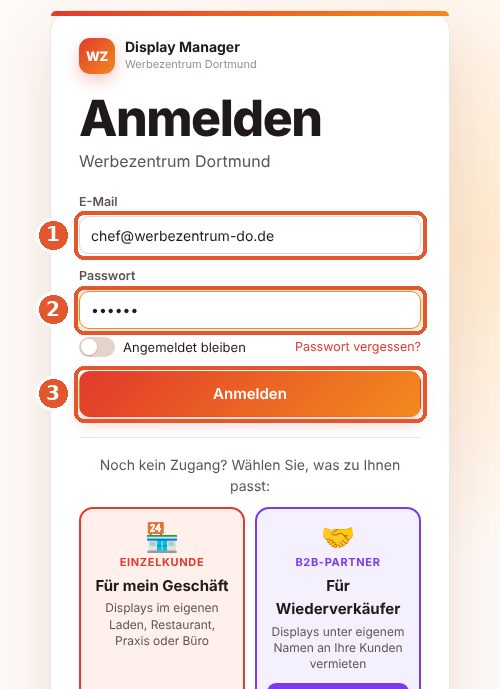
- 1E-mail intikken
- 2Wachtwoord intikken
- 3Op Aanmelden klikken
2🏠De startpagina
Hier ziet u alles in één oogopslag en komt u met één klik overal.
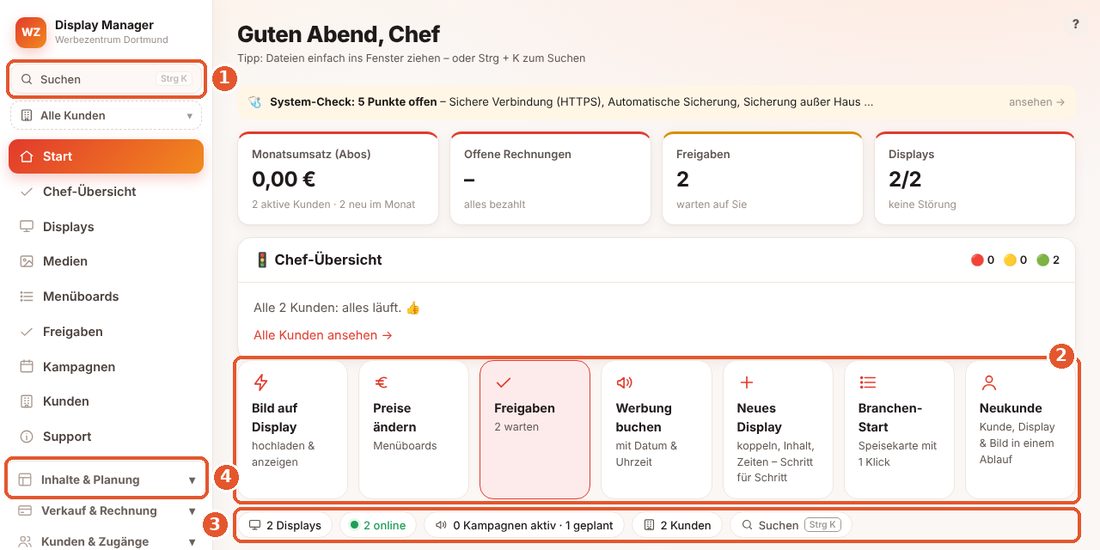
- 1Zoeken – of toets Ctrl + K: naam intikken, Enter
- 2Snelknoppen voor de meest voorkomende taken
- 3Status: hoeveel schermen werken (groen = aan, rood = uit)
- 4Daaronder de themagroepen (Inhoud & planning, Verkoop & facturatie …) – aantikken klapt ze open

3🧭Waar vind ik wat?
Linksboven het dagelijkse werk, daaronder zes themagroepen om open te klappen (steeds maar één open). Bovenaan elke pagina wisselt een tabbalk snel naar verwante pagina’s.
| Probleem | Oplossing |
|---|---|
| Dagelijks (altijd zichtbaar) | Start · Schermen · Media · Menuboards · Vrijgaven · Campagnes · Klanten |
| Inhoud & planning | Playlists · Tijdschema’s (“Wat loopt er op …?”) · Sjablonen & AI-assistent · Seizoenspakketten · Kaart animeren · QR-codes · Reclame boeken |
| Verkoop & facturatie | Facturen (met testfacturen, aanmaningen, rekeningafschrift, online betalen) · Abonnementen & tarieven · Reclameplekken verkopen · Verhuur · QR-pakketten & prijzen · Demolinks · Reclamenetwerk |
| Klanten & toegang | Toewijzing controleren · Nieuwe klant in 5 minuten · B2B-partners · Gebruikers |
| Analyse | Afspeelbewijs · Passantentelling · Logboek |
| Schermen & techniek | Liveweergave · Controlecentrum · Scherm instellen · Plug & play · Apparaatbesturing · Monitorbesturing · Koppelingen |
| Instellingen | Instellingen (bovenaan de systeemcontrole, daarnaast zoekveld en snelnavigatie) · Juridische teksten & proefaccount |
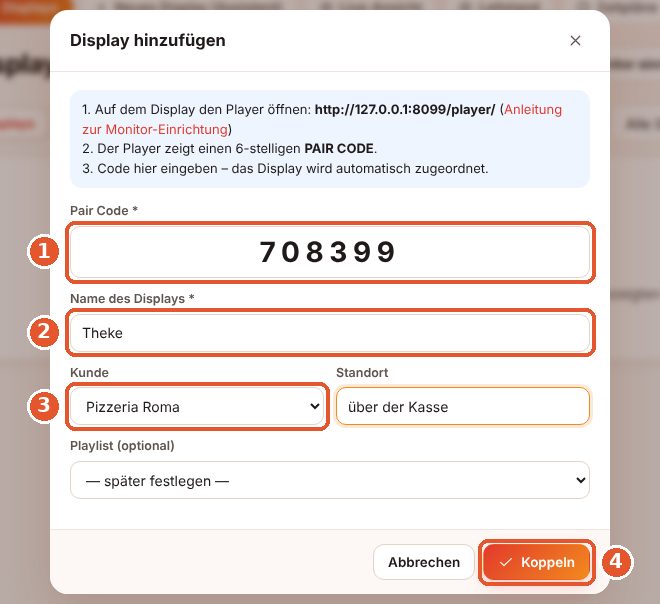
4🔌Nieuw scherm aansluiten
Eenmaal per scherm. Daarna loopt alles vanzelf – ook na een stroomstoring.
- 1Kleine computer (bijv. Raspberry Pi – uitgebreid in het volgende hoofdstuk) via HDMI op de monitor, stroom en internet aansluiten
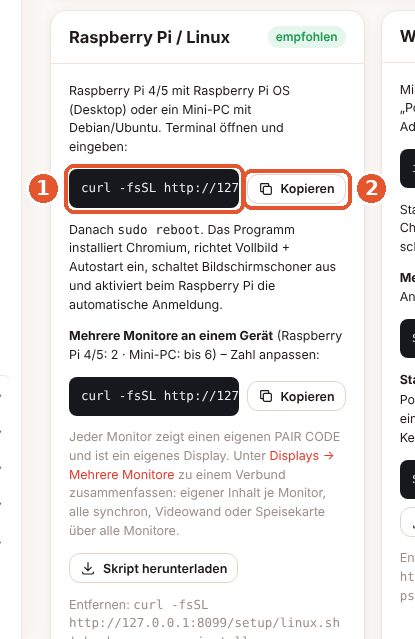
- 2In het dashboard: Schermen & techniek → Scherm instellen. Opdracht kopiëren en op de computer plakken (eenmalig)
- 3De monitor toont een getal van 6 cijfers
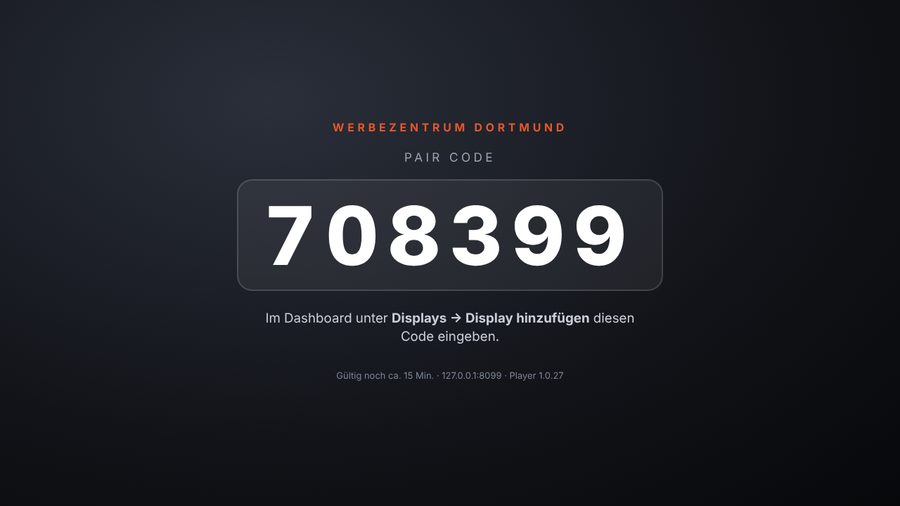
- 4Startpagina → Scherm koppelen: getal intikken
- 5Naam geven (bijv. “Toonbank”)
- 6Klant kiezen
- 7Koppelen – klaar!
5🍓Raspberry Pi instellen (stap voor stap)
De kleine computer achter het scherm. Eenmaal instellen – daarna start hij bij elke keer inschakelen vanzelf met uw reclame.
| Wat u nodig hebt | |
|---|---|
| Calculator | Raspberry Pi 4 (vanaf 4 GB) of Raspberry Pi 5 – een Pi 3 is te traag voor video’s |
| Geheugenkaart | microSD, 32 GB, merkproduct (bijv. SanDisk, Samsung) |
| Voeding | Originele voeding (Pi 5: 27 watt) – goedkope voedingen veroorzaken crashes |
| Kabel | Micro-HDMI naar HDMI – in de aansluiting direct naast de stroomaansluiting |
| Overig | Behuizing met koeling (continu gebruik), bij voorkeur een netwerkkabel in plaats van wifi |
A) Geheugenkaart voorbereiden – op de pc
- 1Programma Raspberry Pi Imager downloaden: raspberrypi.com/software
- 2Pi-model kiezen → besturingssysteem “Raspberry Pi OS (64-bit)” – met bureaublad, NIET “Lite”
- 3Instellingen bewerken: naam (bijv. wdms-theke), gebruiker + wachtwoord (opschrijven!), wifi, tijdzone Europe/Berlin, toetsenbord de, SSH activeren
- 4Op de kaart schrijven, kaart in de Pi, inschakelen – de eerste start duurt een paar minuten
B) WDMS instellen – op de Pi (eenmalig toetsenbord + muis aansluiten)
- 1Bovenaan in de balk de terminal openen (zwart symbool)
- 2Tik deze opdracht in en druk op Enter (ook te vinden in het dashboard onder Schermen & techniek → Scherm instellen):
curl -fsSL https://display.werbezentrum-do.de/setup/linux.sh | bashaantikken = markeren, daarna kopiëren- 3Wachtwoord van de Pi invoeren als daarom wordt gevraagd
- 4Wacht tot er overal [ OK ] staat en start dan opnieuw op:
sudo rebootaantikken = markeren, daarna kopiërenC) Koppelen
- 1De monitor toont een getal van 6 cijfers
- 2Dashboard → Scherm koppelen → getal invoeren, naam geven, klant kiezen – klaar!
- 3Toetsenbord en muis loskoppelen
curl -fsSL https://display.werbezentrum-do.de/setup/linux.sh | bash -s -- --screens 2aantikken = markeren, daarna kopiëren6⏹Player op de Raspberry Pi afsluiten of uitschakelen
Als u het normale bureaublad van de Pi nodig hebt. Alleen het venster sluiten is niet genoeg – de player start na 5 seconden vanzelf opnieuw.
Tijdelijk afsluiten (tot de volgende herstart)
- 1Toetsenbord op de Pi aansluiten
- 2Druk op Ctrl + Alt + T – er opent een terminal (mogelijk achter de player)
- 3Blind intikken en Enter:
pkill -f wdms-kioskaantikken = markeren, daarna kopiëren- 4Nu ziet u het normale bureaublad
- 5Player weer starten: Pi opnieuw opstarten – of in de terminal intikken:
wdms-kiosk &aantikken = markeren, daarna kopiërenPermanent uitschakelen (Pi weer helemaal normaal gebruiken)
- 1Player afsluiten zoals hierboven
- 2In de terminal invoeren:
curl -fsSL https://display.werbezentrum-do.de/setup/linux.sh | bash -s -- --uninstallaantikken = markeren, daarna kopiërensudo rebootaantikken = markeren, daarna kopiëren- 3De Pi start nu helemaal normaal op naar het bureaublad – alleen de automatische start van de player is verwijderd
- 4In het dashboard: Schermen → scherm openen → Verwijderen (anders staat het als “offline” in de lijst)
7⚡Afbeelding of video op een scherm zetten
De snelste manier – ook op de telefoon.
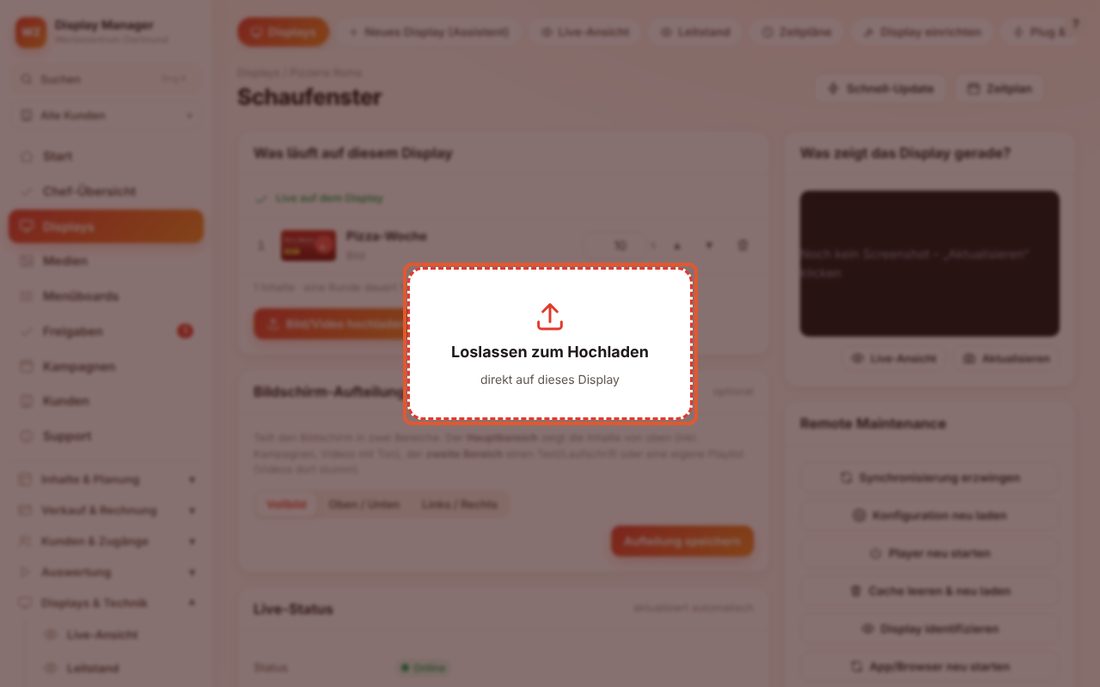
- 1Op de pc: scherm openen en de afbeelding gewoon in het venster slepen – klaar
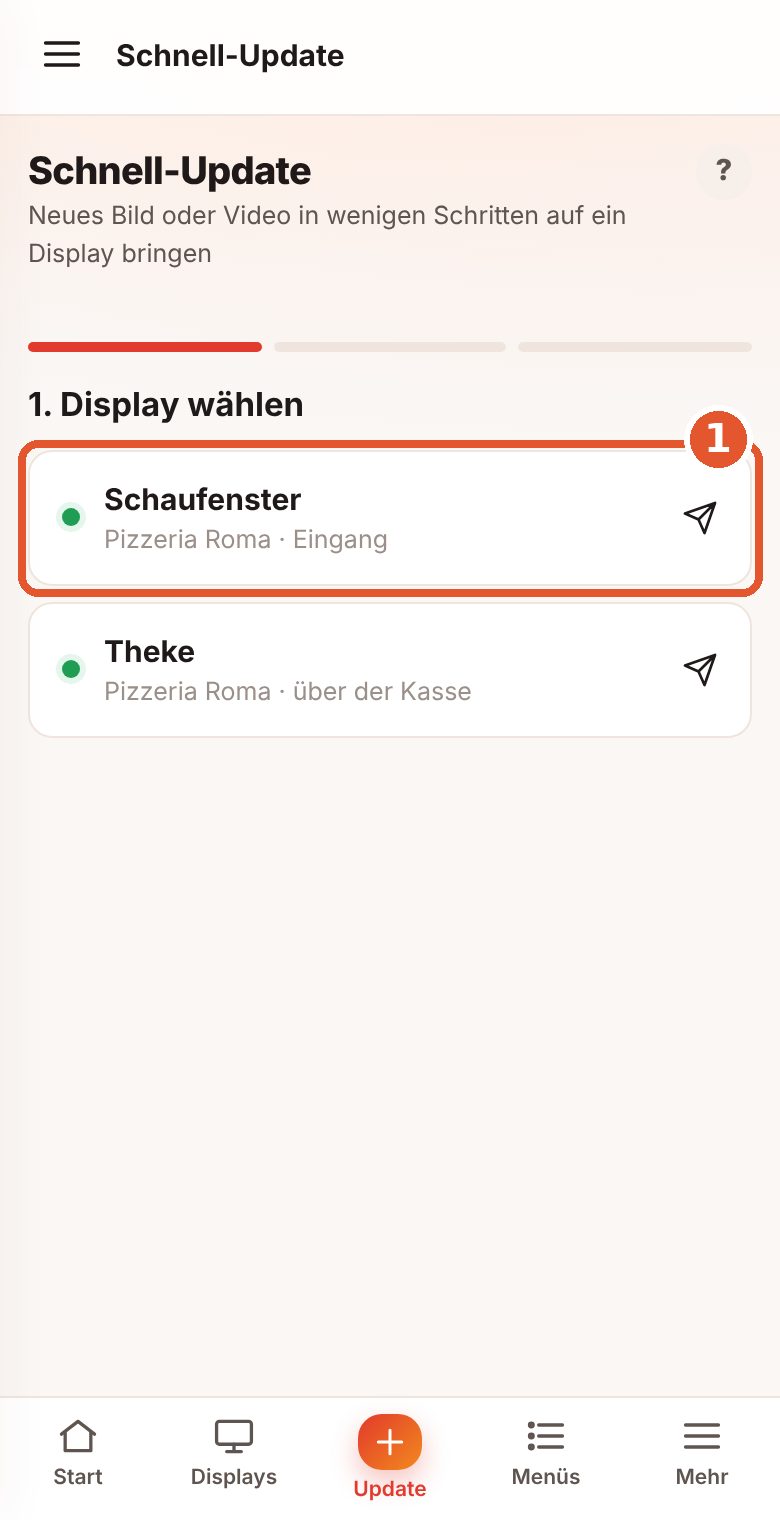
- 2Op de telefoon: onderaan op + Update tikken, scherm aantikken
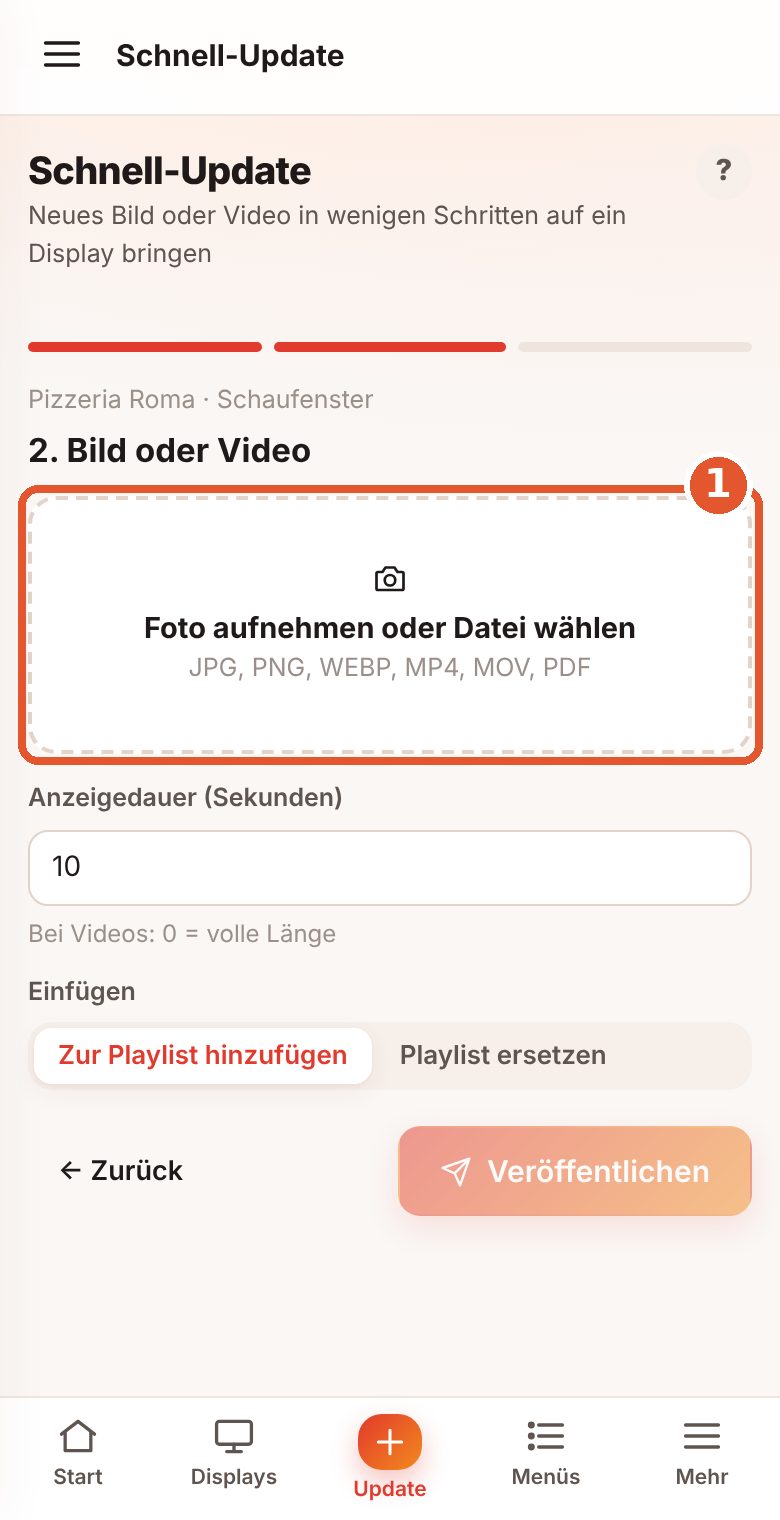
- 3Foto maken of bestand kiezen → Publiceren
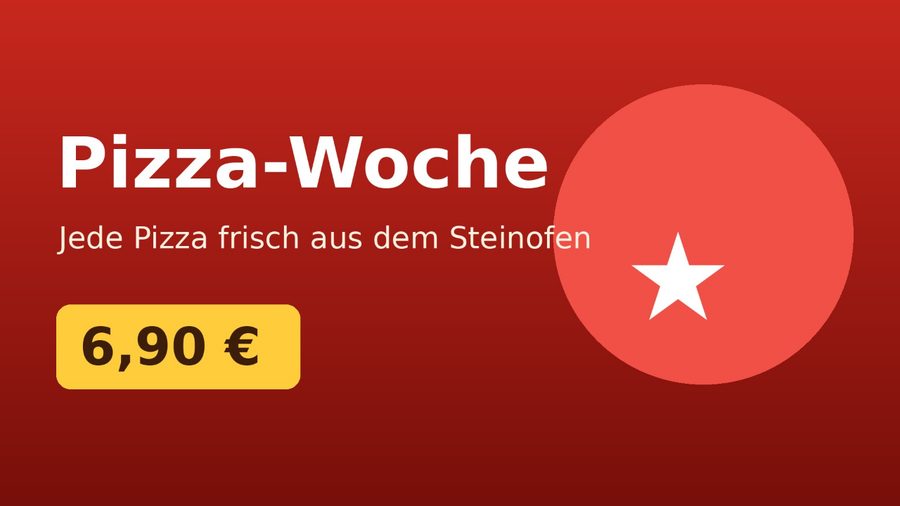
8📺Wat wordt er op een scherm afgespeeld?
Schermen → scherm aantikken.
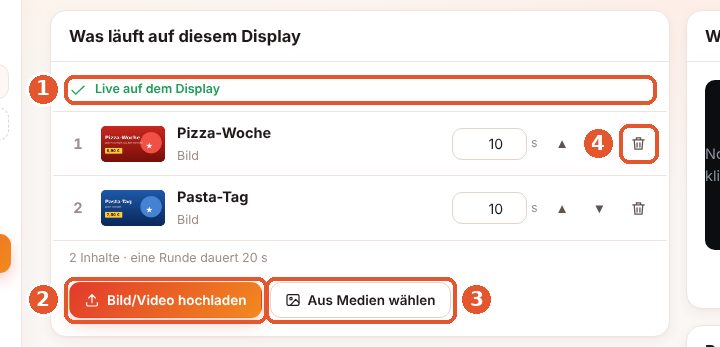
- 1Groen = wordt afgespeeld op het scherm
- 2Uploaden: nieuwe afbeelding/video toevoegen
- 3Uit media kiezen: bestaand bestand toevoegen
- 4🗑 verwijdert een inhoud (getal = seconden)
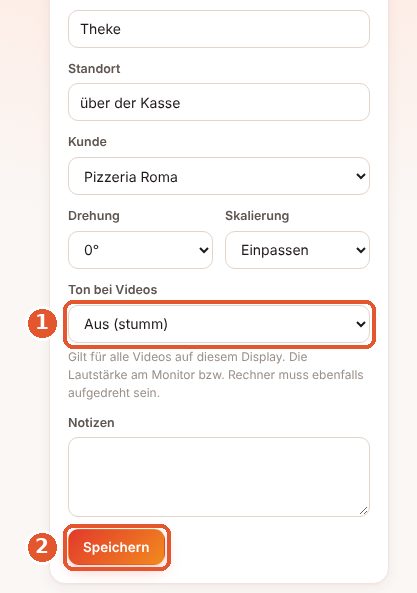
- 1Geluid bij video’s kiezen
- 2Opslaan
9🔲Scherm splitsen (bijv. boven video, onder tekst)
Op de schermpagina: kaart “Schermindeling”.
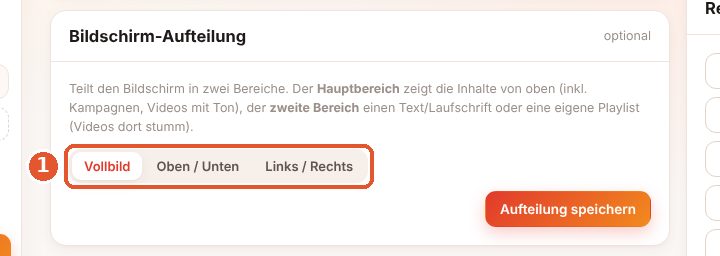
- 1Boven / Onder of Links / Rechts kiezen, tekst of playlist voor het tweede deel invullen, opslaan
10🍕Menukaart & prijzen (menuboard)
Prijzen één keer wijzigen – alle schermen zijn direct actueel.
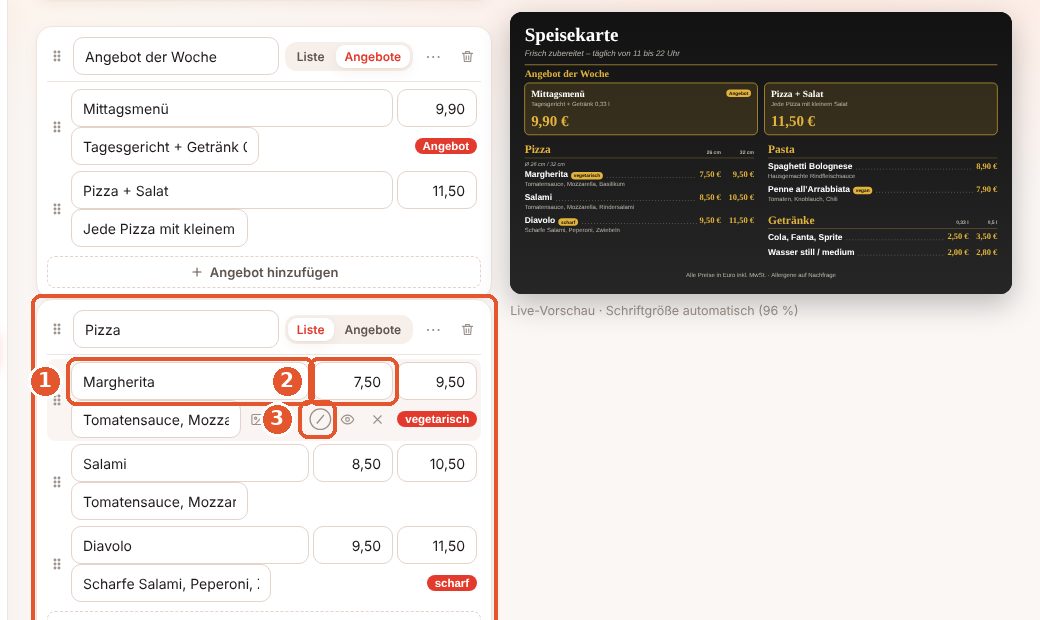
- 1Gerecht intikken (Enter = nieuwe regel)
- 2Prijs intikken
- 3⊘ = uitverkocht
- 4Afbeeldingssymbool naast de prijs = foto bij het gerecht
- 5Kleur/stijl met één klik
- 6Publiceren
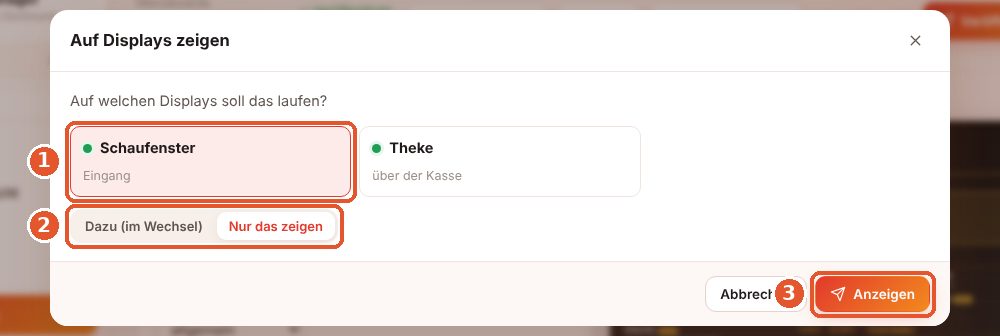
- 1De eerste keer: scherm(en) aantikken
- 2Afwisselend met andere reclame of alleen de kaart
- 3Weergeven
Bestelnummers op het menuboard (afhaalweergave)
- 1In het menuboard 🛎 Bestelnummers tonen aanvinken
- 2+ Nieuwe afhaalweergave (of een bestaande kiezen) – positie: balk rechts of onder, breedte smal/middel/breed
- 3Publiceren – het board laat automatisch ruimte vrij voor de balk
- 4🛎 Bediening openen → Bedieningslink genereren en de link op de tablet in de keuken/aan de toonbank openen (zonder aanmelding)
- 5Nummer intikken → In bereiding of Klaar ✓. Aantikken schuift door: in bereiding → klaar → afgehaald
- 6Eigen koppen: in het menuboard onder de afhaalweergave bij Teksten invullen (bijv. “Klaar om af te halen”) – voor andere talen eerst bovenaan de taalcode aantikken
Bonprinter: bestelling met nummer afdrukken
- 1🛎 Bediening openen → onderaan Bonprinter instellen … → Bonprinter gebruiken aanvinken, papierbreedte (80 of 58 mm) en uw naam invullen, Testbon afdrukken, Opslaan
- 2Bij elke bestelling: 🧾 Nieuwe bestelling + bon → artikel aantikken (twee keer = 2×), indien nodig een opmerking intikken (“zonder uien”)
- 3🖨 Nummer trekken & bon afdrukken – het volgende nummer verschijnt bij “In bereiding” op het scherm, de bon komt uit de printer
- 4Is het eten klaar: nummer aantikken → het springt naar “Klaar om af te halen” (met gong)
--kiosk-printing. De artikelen komen automatisch uit de menukaart die deze afhaalweergave toont (uitverkochte niet). Desgewenst drukt hij ook een keukenbon af. Belangrijk: dit is een afhaalbon, geen kassabon – de fiscale kassabon (met TSE) drukt nog steeds uw kassa af.QR-code, calorieën, kenmerken
| Probleem | Oplossing |
|---|---|
| ▦ QR-code | Vinkje bij ▦ QR-code, een van uw QR-codes kiezen en een korte tekst eronder (bijv. “Online bestellen”) – deze verschijnt onderaan in de hoek in het vormgegeven ontwerp. |
| Calorieën | Bij het gerecht op A (allergenen) – onderaan de kcal invullen. Ze verschijnen in de beschrijving. Ook mogelijk via de prijstabel (kolom “kcal”). |
| Opmerkingen | Nieuw: bestseller, seizoen, glutenvrij, lactosevrij, halal, regionaal – automatisch vertaald. |
11🎨Menüboard-Designpaket: 240 fertige Designs
Menüboards → 🎨 Designs. 12 moderne Designs für 20 Branchen, quer und hoch – jedes mit echten Beispiel-Gerichten, gezeichnet genau so, wie es später auf dem Display erscheint.
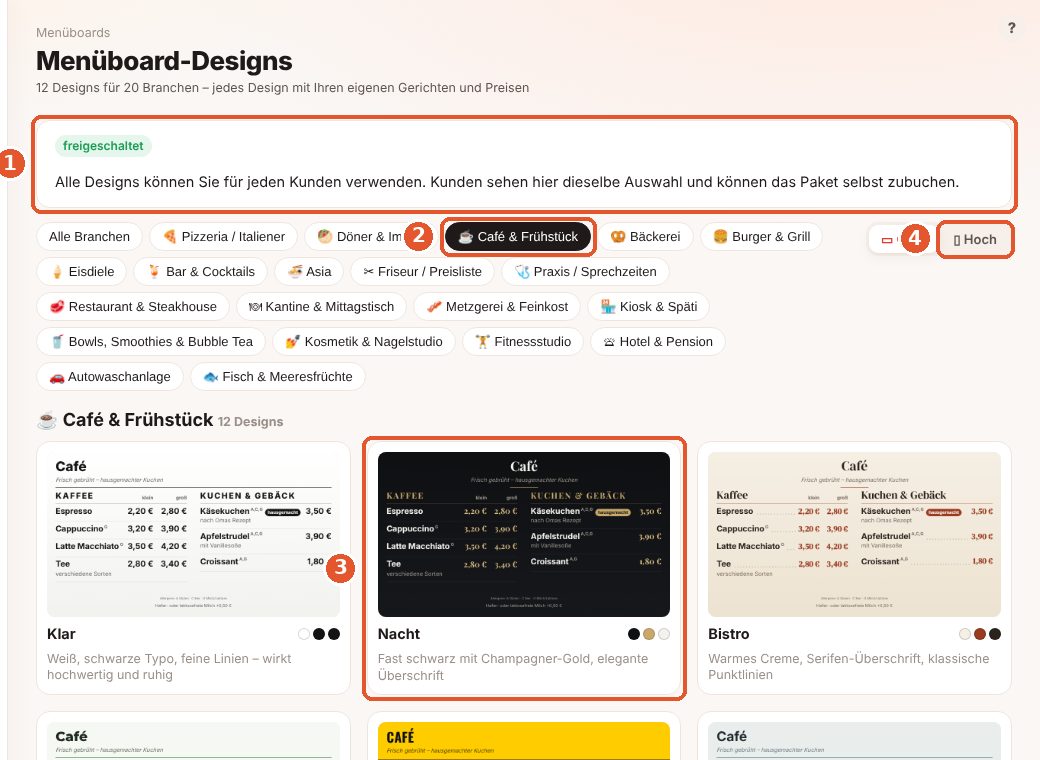
- 1Oben steht, ob das Designpaket für Sie freigeschaltet ist – sonst Preis und Paket zubuchen
- 2Branche wählen: Pizzeria, Döner & Imbiss, Café, Bäckerei, Burger, Eisdiele, Bar, Asia, Friseur, Praxis, Restaurant & Steakhouse, Kantine, Metzgerei, Kiosk, Bowls & Bubble Tea, Kosmetik, Fitnessstudio, Hotel, Waschanlage, Fischbistro – oder „Alle Branchen“
- 3Ein Design antippen = große Vorschau
- 4Quer oder Hoch umschalten (Hochformat für hochkant montierte Displays)
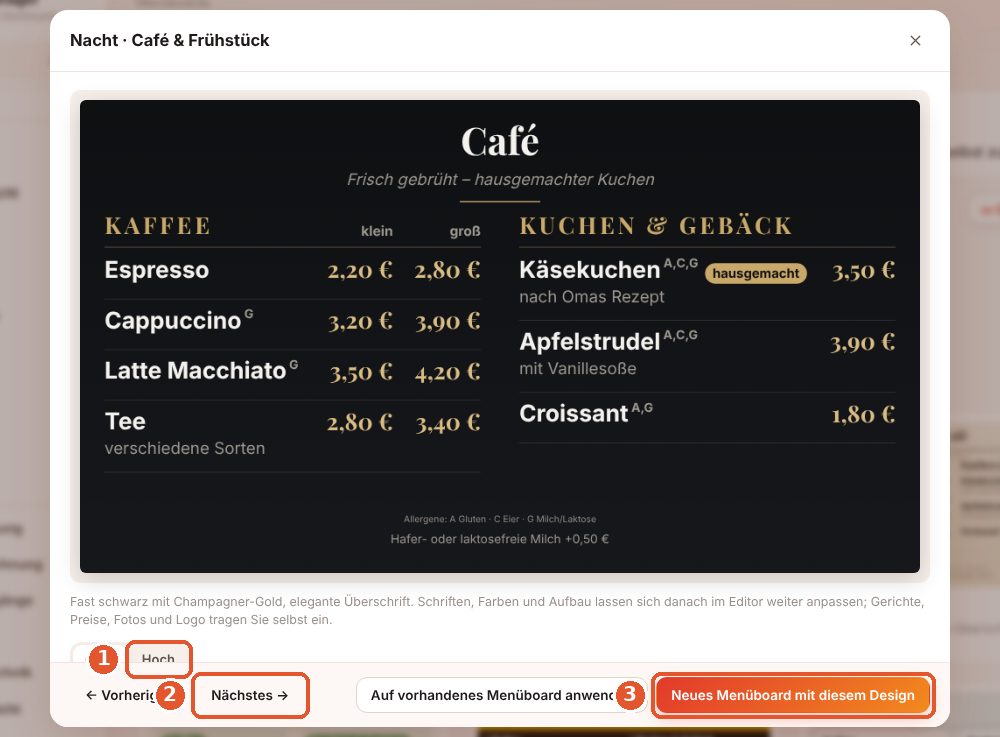
- 1In der großen Vorschau zwischen Quer und Hoch wechseln
- 2Mit Vorheriges / Nächstes alle Designs der Branche durchblättern
- 3Neues Menüboard mit diesem Design – öffnet den Editor mit den Beispiel-Gerichten; Namen und Preise überschreiben, veröffentlichen
- 4Oder Auf vorhandenes Menüboard anwenden – nur die Gestaltung ändert sich, Ihre Gerichte, Preise, Fotos, Zeiten und Ihr Logo bleiben
Die 12 Designs
| Probleem | Oplossing |
|---|---|
| Klar | Weiß, schwarze Typografie, feine Linien – hochwertig und ruhig |
| Nacht | Fast schwarz mit Champagner-Gold, elegante Serifen-Überschrift |
| Bistro | Warmes Creme, klassische Punktlinien |
| Markt | Frisch und grün, Abschnitte auf ruhigen Flächen |
| Street | Schwarz-Gelb, schmale Großbuchstaben, Preis-Etiketten |
| Nordisch | Helles Grau-Grün, weiße Karten, viel Luft |
| Espresso | Dunkles Kaffeebraun, zentriert |
| Signal | Weiß mit rotem Kopfband – stark für Imbiss und Aktionen |
| Ozean | Tiefblau mit hellem Akzent |
| Terracotta | Sandton und Terrakotta, mediterran |
| Editorial | Wie eine gedruckte Karte, schwarz-weiß |
| Lounge | Aubergine und Gold – Bar und Abendkarte |
Zubuchen (Kunden)
- 1Alle Designs lassen sich ohne Paket ansehen (Kennzeichnung „Vorschau“)
- 2Paket zubuchen → Preis prüfen → Häkchen „kostenpflichtig zubuchen“ → Jetzt kostenpflichtig zubuchen
- 3Sofort freigeschaltet – das Paket erscheint als eigene Zeile auf der nächsten Monatsrechnung
Für die Verwaltung
| Probleem | Oplossing |
|---|---|
| Preis & Text | Verkauf & Rechnung → Zusatzpakete → „Menüboard-Designpaket“ (angelegt mit 9,90 € im Monat). Das Merkmal „Menüboard-Designpaket“ schaltet die Designs frei – Sie können es auch in ein eigenes Paket aufnehmen. |
| Wer darf was? | Verwaltung, Mitarbeiter und B2B-Partner nutzen alle Designs für jeden Kunden. Kunden nur mit gebuchtem Paket. Kunden eines B2B-Partners buchen über ihren Partner. |
| Benachrichtigung | Bucht ein Kunde selbst, bekommen Sie eine Nachricht; im Protokoll steht „vom Kunden selbst gebucht“. |
| Gekündigt? | Bereits verwendete Designs bleiben auf den Boards und weiter bearbeitbar; neue Designs lassen sich erst nach erneuter Buchung übernehmen. |
12🎬Animationspaket: bewegte Objekte, Angebots-Störer & Szenen
Menüboards → ✨ Animationen. Pizza dreht sich, der Burger hüpft, der Kaffee dampft, ein „−20 %“-Stern pulsiert, ein Preisschild pendelt – Bewegung zieht Blicke auf Ihre Angebote.
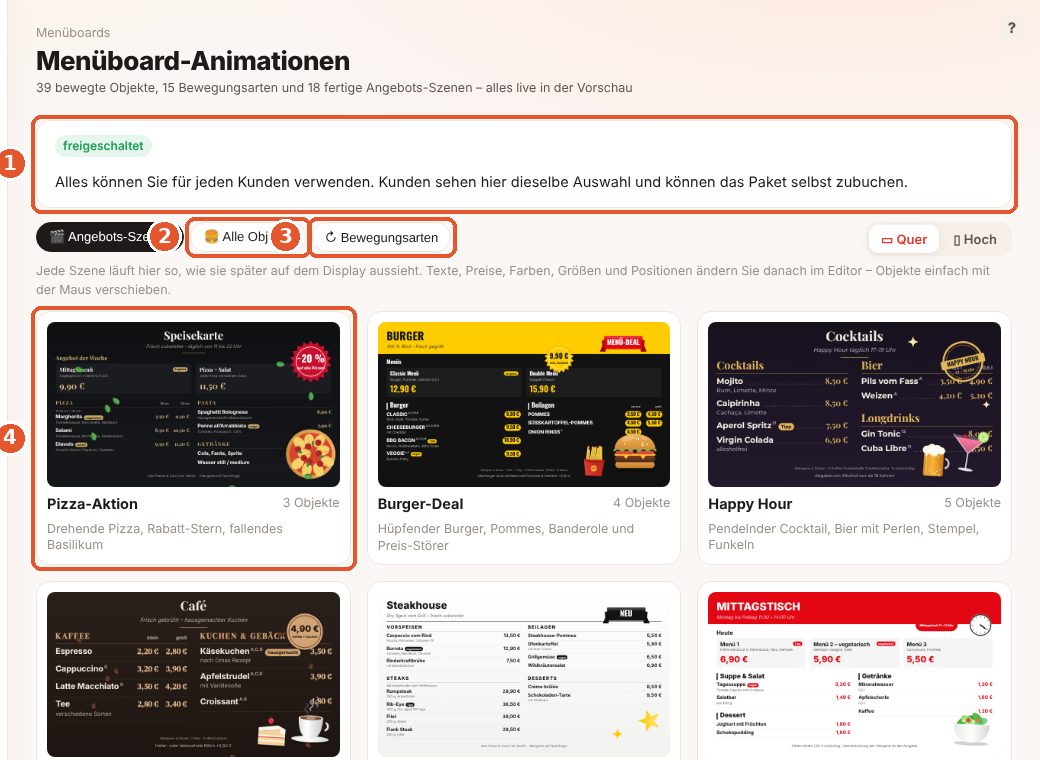
- 1Oben steht, ob das Animationspaket für Sie freigeschaltet ist – sonst Preis und Paket zubuchen
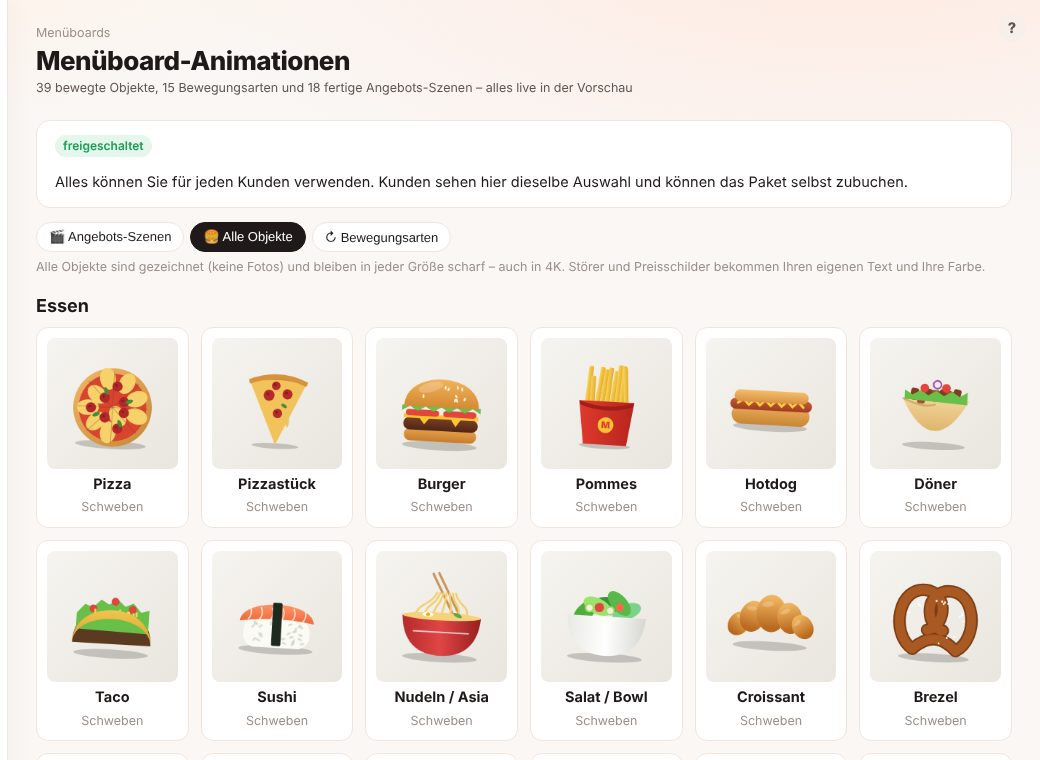
- 2🍔 Alle Objekte: 39 Motive – Essen, Getränke, Angebote & Störer, Deko – laufen live
- 3↻ Bewegungsarten: alle 15 Bewegungen zum Ansehen
- 4🎬 Angebots-Szenen: 18 fertige Kombinationen auf echten Menüboards – antippen = große Vorschau
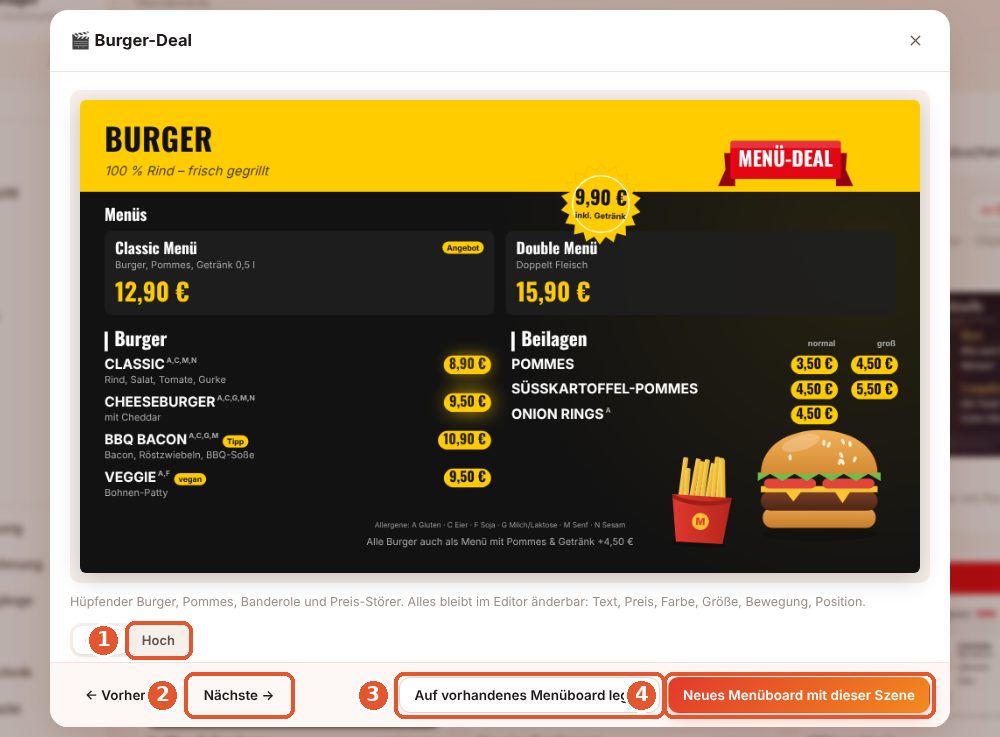
- 1Zwischen Quer und Hoch wechseln
- 2Mit Vorherige / Nächste alle Szenen durchblättern
- 3Auf vorhandenes Menüboard legen – Gestaltung, Gerichte und Preise bleiben, die Objekte kommen darüber
- 4Neues Menüboard mit dieser Szene – öffnet den Editor (schon als Entwurf gespeichert); Texte und Preise anpassen, veröffentlichen
Im Menüboard-Editor: Objekte & Angebote
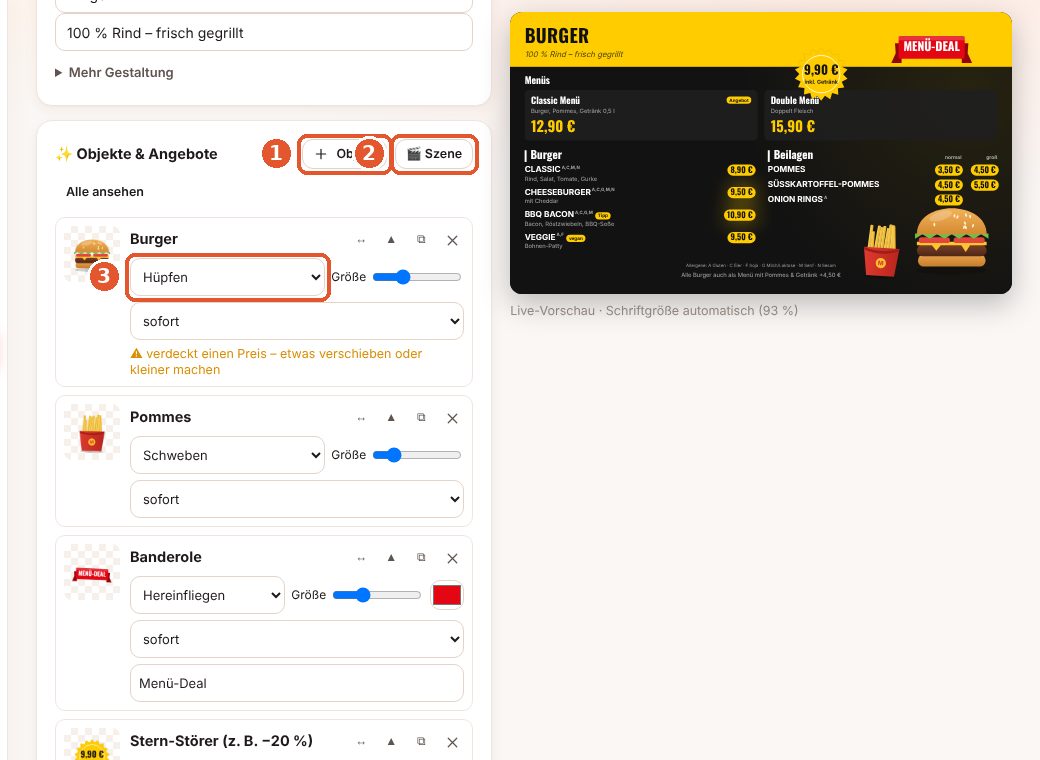
- 1+ Objekt: Motiv aus der Liste wählen – es erscheint rechts unten (Störer oben rechts)
- 2🎬 Szene: eine fertige Szene einfügen – wahlweise vorhandene Objekte behalten
- 3Je Objekt: Bewegung, Größe, Farbe (bei Störern, Getränken, Deko), Startversatz („+2 s“ = startet später), bei mehreren Monitoren der Monitor, ↔ spiegeln
- 4Bei Störern, Preisschild, Stempel, Banderole, Etikett: Text eintragen, z. B. „−20 %“ oder „4,99 €“, darunter optional eine 2. Zeile
- 5Verschieben: das Objekt in der Vorschau rechts mit der Maus (oder dem Finger) an die gewünschte Stelle ziehen
- 6↔ = spiegeln, ▲ = nach vorne, ⧉ = verdoppeln, ✕ = entfernen (mit „Rückgängig“)
| Probleem | Oplossing |
|---|---|
| Genau platzieren | Objekt in der Vorschau oder in der Liste anklicken – es bekommt einen gestrichelten Rahmen. Dann mit den Pfeiltasten verschieben (mit Umschalt in großen Schritten), Entf entfernt es, Esc hebt die Auswahl auf. |
| ⚠ verdeckt einen Preis | Liegt ein Objekt über Preisen oder Angebots-Karten, erscheint ein Hinweis in seiner Zeile. Einfach an den Rand ziehen oder kleiner machen. |
| Nur zur Happy Hour | Ist beim Board die Happy Hour eingeschaltet, gibt es je Objekt die Auswahl immer / nur Happy Hour / außer Happy Hour. So erscheint z. B. der „−30 %“-Störer nur in dieser Zeit – auch auf dem Display. Zum Ansehen im Editor die Vorschau auf die Happy-Hour-Zeit stellen. |
Die Bewegungsarten
| Probleem | Oplossing |
|---|---|
| Schweben | sanftes Auf und Ab – passt zu fast allem |
| Hüpfen | springt im Takt – Burger, Pommes, Pfeil |
| Drehen | eine ganze Drehung pro Schleife – Pizza, Donut, Stern |
| Pendeln | schwingt wie an einem Faden – Preisschild, Cocktail |
| Pulsieren | wird rhythmisch größer und kleiner – Störer |
| Wackeln / Rütteln | kurzer Aufmerksamkeits-Ruck alle paar Sekunden |
| Aufploppen | springt alle 4 Sekunden neu ins Bild |
| Hereinfliegen / Herunterfallen | kommt zu Beginn der Schleife ins Bild |
| Kreisen | kleine Kreisbahn |
| Quer durchs Bild | fliegt von links nach rechts über das Board |
| Regen | viele kleine Kopien fallen – Blätter, Schnee, Kaffeebohnen |
| Heranzoomen | wächst aus dem Nichts heraus |
| Still | keine Bewegung |
Zubuchen (Kunden)
- 1Alles lässt sich ohne Paket ansehen (Kennzeichnung „Vorschau“)
- 2Paket zubuchen (Galerie) oder im Editor + Objekt → Preis prüfen → Häkchen → Jetzt kostenpflichtig zubuchen
- 3Sofort freigeschaltet – das Paket erscheint als eigene Zeile auf der nächsten Monatsrechnung
Für die Verwaltung
| Probleem | Oplossing |
|---|---|
| Preis & Text | Verkauf & Rechnung → Zusatzpakete → „Animationspaket“ (angelegt mit 9,90 € im Monat). Das Merkmal „Animationspaket“ schaltet die Objekte frei – auch in eigenen Paketen kombinierbar. |
| Wer darf was? | Verwaltung, Mitarbeiter und B2B-Partner nutzen alles für jeden Kunden. Kunden nur mit gebuchtem Paket. Kunden eines B2B-Partners buchen über ihren Partner. |
| Grenzen | Höchstens 40 Objekte je Menüboard. |
| Gekündigt? | Vorhandene Objekte bleiben und lassen sich verschieben oder entfernen; neue Objekte, andere Texte oder Bewegungen erst nach erneuter Buchung. |
13✨Bewegte Menüboards & eigene Karte animieren
Beweging trekt de aandacht – het scherm toont dan een korte video in een doorlopende lus.
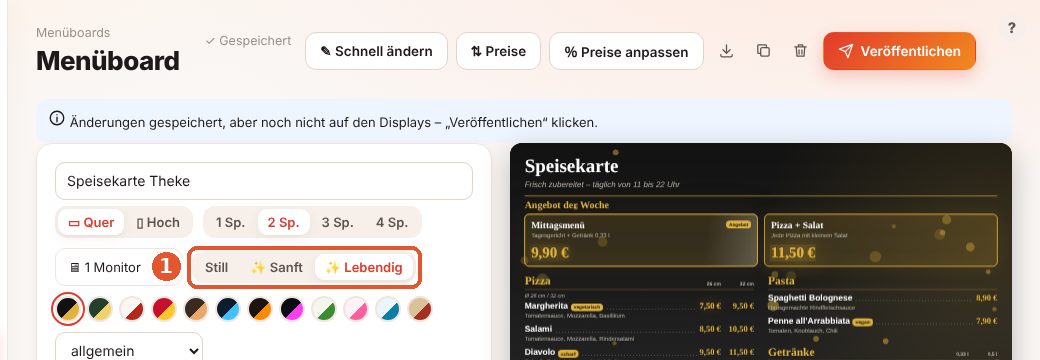
- 1In het menuboard bovenaan ✨ Rustig of ✨ Levendig kiezen – het voorbeeld beweegt direct
- 2Optioneel daaronder: extra effect (❄ sneeuw, 🎉 confetti, 🫧 bellen, ❤ hartjes, ✨ fonkelen, 🔥 gloed, 🍂 bladeren, ♨ stoom), 🌈 kleurwisseling, 🔦 spotlight, lichtkrant onderaan (= voettekst), foto’s laten bewegen
- 3Publiceren (duurt ca. 12 seconden, venster open laten)
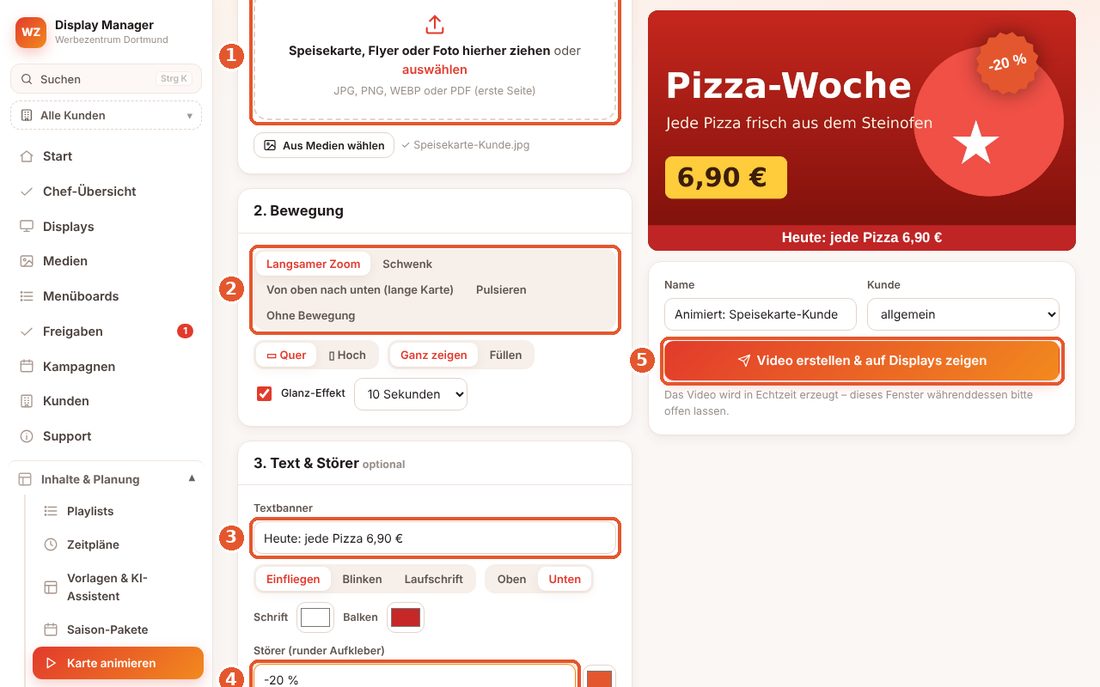
- 1Menuboards → Eigen kaart animeren: afbeelding of pdf erin slepen
- 2Beweging kiezen (lange kaarten lopen automatisch van boven naar beneden)
- 3Optioneel: tekstbanner, bijv. “Vandaag pizzadag”
- 4Optioneel: blikvanger, bijv. “-20 %” – in het voorbeeld op de gewenste plek klikken
- 5Video maken → schermen aantikken → Weergeven
14📅Werbung zu bestimmten Zeiten (Kampagne)
bijv. “Lunchaanbieding ma–vr 11–14 uur”. Campagnes → Nieuwe campagne.
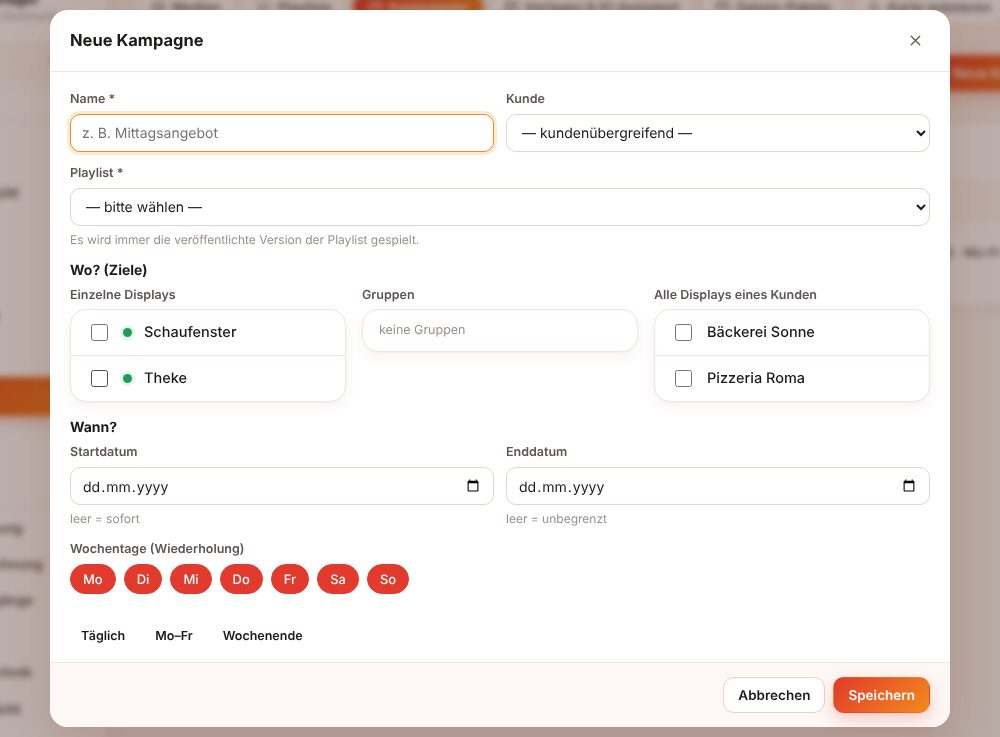
- 1Naam en playlist kiezen
- 2Schermen aanvinken
- 3Datum, weekdagen, tijdstip
- 4Opslaan – start en eindigt automatisch
🔮 Wat loopt er op …?
- 1Inhoud & planning → Tijdschema’s, scherm kiezen
- 2Bovenaan dag en tijdstip invullen (bijv. zaterdag 18:00), bij weergedeelten het weer kiezen
- 3Weergeven – u ziet de campagne/playlist en precies de afbeeldingen die dan worden afgespeeld (happy hour, dagschotel, talen, seizoensmotieven)
15✅Freigaben (Kunde hat etwas eingereicht)
Reclame van klanten verschijnt pas na uw goedkeuring. Het getal bij het menu-item toont hoeveel er wacht.
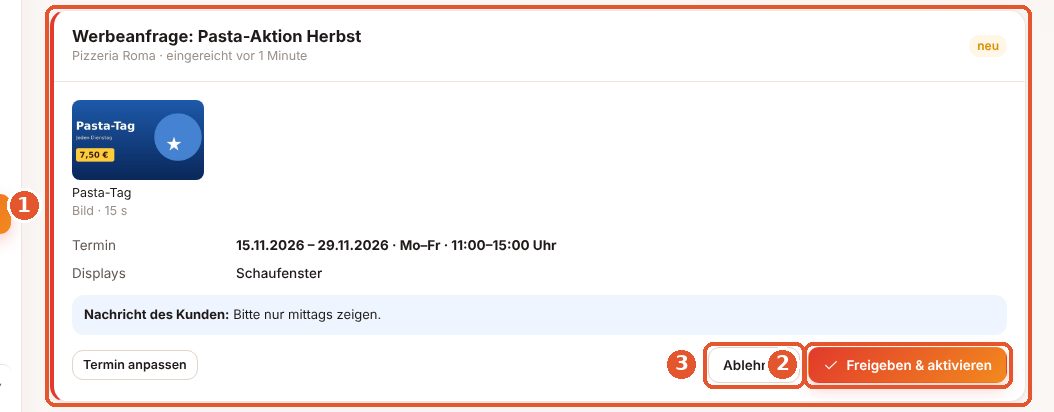
- 1Afbeelding, datum en bericht controleren
- 2Vrijgeven – wordt afgespeeld op het gewenste moment
- 3Afwijzen – met een korte toelichting voor de klant
16🔌Bildschirme anbinden & fernsteuern (alle Möglichkeiten)
Ein/Aus, Lautstärke, Eingang und Zustand direkt im Dashboard – von Hand, nach den Betriebszeiten und mit Auto-Neustart. Für Profi-Displays, ganz normale Fernseher, Beamer, Android-Geräte, Smart Home und Steckdosen.
Überblick: Was passt zu welchem Gerät?
| Probleem | Oplossing |
|---|---|
| Profi-Displays Samsung, LG, Philips, Sony | Samsung MDC, LG LAN, Philips SICP, Sony Bravia – alles: Ein/Aus, Lautstärke, Ton, Eingang, Zustand. Auch über RS232 (USB-Seriell-Adapter). |
| NEC / Sharp-NEC Displays & Beamer | NEC (LAN Port 7142 oder RS232) – alles. |
| iiyama, BenQ, ViewSonic, Sharp, Epson, Panasonic Pro … | Eigene Steuerbefehle: die Befehle aus der RS232/LAN-Anleitung des Herstellers eintragen – über Netzwerk (TCP/UDP) oder RS232. |
| Beamer aller großen Hersteller | PJLink – Ein/Aus, Bild/Ton aus, Eingang, Zustand. |
| Normaler Samsung-Fernseher (ab 2016) | Samsung Smart-TV über das Netzwerk – einmal koppeln, dann alles. |
| Normaler LG-Fernseher (webOS, ab 2014) | LG Smart-TV über das Netzwerk – einmal koppeln, dann alles. |
| Philips-Fernseher (Android TV / Google TV) | Philips Smart-TV – Kopplung mit PIN, dann Ein/Aus, Lautstärke, Ton, Zustand. |
| Sony-Fernseher | Sony Bravia – am Fernseher „IP-Steuerung“ mit Pre-Shared Key einschalten. |
| Panasonic Viera, Roku-TVs (TCL, Hisense …) | Panasonic Viera bzw. Roku über das Netzwerk. |
| Android TV, Google TV, Fire TV, Android-Boxen | Android TV (ADB) – Ein/Aus (der Fernseher folgt über HDMI-CEC), Lautstärke, Zustand. |
| Tablets und Boxen mit Fully Kiosk Browser | Fully Kiosk – Bildschirm an/aus, Lautstärke, Zustand. |
| Jeder Fernseher am Raspberry-Pi-Player | HDMI-CEC – Ein/Aus ohne Brücke. |
| Jeder Fernseher mit Fernbedienung (auch ganz alte) | Infrarot-Sender mit Tasmota oder ESPHome – Ein/Aus, Lautstärke (ungefähr), Stumm, Quelle. |
| Alles, was Ihr Smart Home kennt | Home Assistant (vor Ort oder über das Internet), MQTT (ioBroker, Node-RED, Zigbee2MQTT), eigene Schalt-Adressen. |
| Strom an/aus für jedes Gerät | WLAN-Steckdosen: Shelly, Tasmota, Shelly Cloud, FRITZ!DECT, TP-Link Kasa, Zigbee über MQTT/Home Assistant. |
| Displays/PCs im Tiefschlaf | Wake-on-LAN – nur Einschalten. |
Schritt 1 – einmal je Standort: WDMS-Brücke
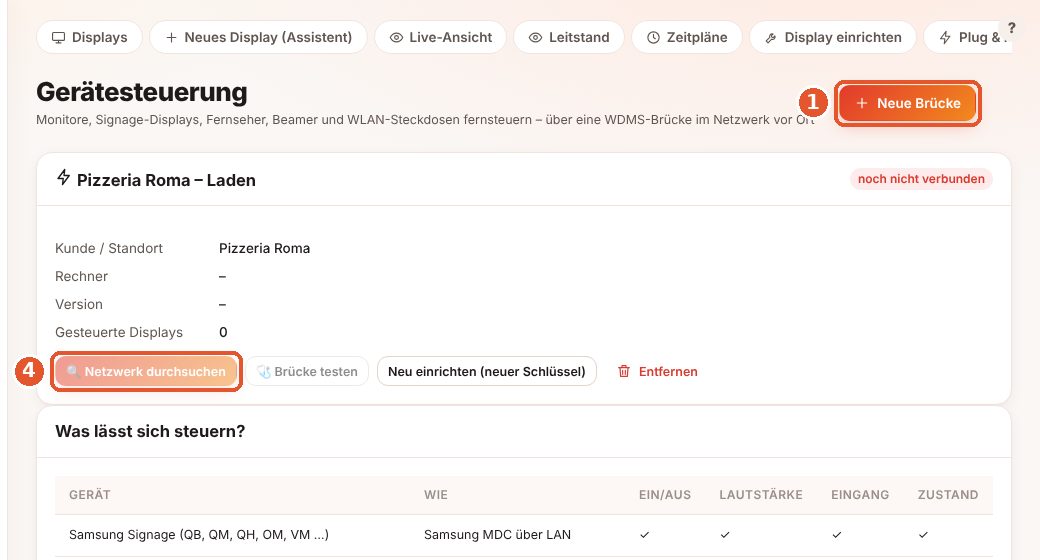
- 1Schermen & techniek → Apparaatbesturing → Nieuwe brug: naam invoeren (bijv. “Pizzeria Roma – Winkel”)
- 2Den angezeigten Befehl auf einem Rechner im Laden ausführen: Raspberry Pi (auch der Player selbst), Windows-PC (PowerShell als Administrator), Linux-PC oder NAS
- 3Na enkele seconden staat de brug op online
- 4🔍 Netzwerk durchsuchen: gefundene Displays, Fernseher, Beamer und Steckdosen mit Übernehmen einem Display zuordnen
| Probleem | Oplossing |
|---|---|
| Raspberry-Pi-Player | Hat die Brücke schon eingebaut – sie erscheint als „im Player eingebaut“, nichts einzurichten. |
| Android-Player-App | Hat die Brücke ebenfalls eingebaut (alle Netzwerk-Anbindungen). Nicht möglich in der App: Android TV über ADB und RS232 – dafür eine Brücke auf Raspberry Pi oder Windows. |
| Windows-PC | Ab 1.63 läuft dort dasselbe Programm wie auf dem Raspberry Pi (Python wird automatisch mit in den Ordner der Brücke gelegt, ADB ebenso). Ältere Windows-Brücken: Einrichtungsbefehl einmal erneut ausführen. |
| Updates | Die Brücke holt neue Fassungen ab 1.63 selbst vom eigenen Server. Brücken, die vor 1.63 eingerichtet wurden, einmal mit demselben Befehl neu einrichten (Pi-Player: Einrichtung des Players erneut ausführen). |
Schritt 2 – je Display: Gerätesteuerung einrichten
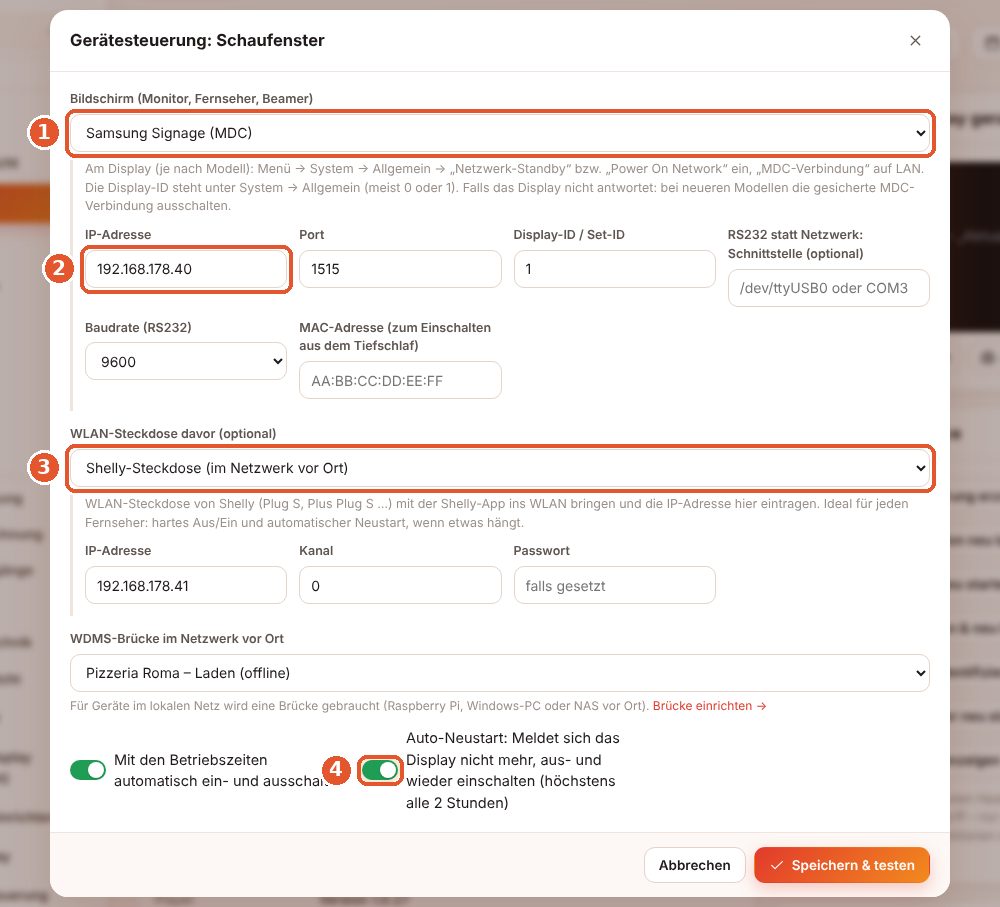
- 1Display öffnen → Gerätesteuerung → Einrichten
- 2Bildschirm: Art aus der Liste wählen (nach Gruppen sortiert: Profi-Displays, Fernseher, Android, Infrarot, Smart Home, Steckdosen) – darunter steht genau, was am Gerät einzuschalten ist
- 3IP-Adresse des Geräts eintragen (steht im Netzwerk-Menü des Geräts oder in der FRITZ!Box unter „Heimnetz“) – am besten in der FRITZ!Box „Diesem Gerät immer die gleiche IP-Adresse zuweisen“ anhaken
- 4MAC-Adresse eintragen, wenn das Gerät auch aus dem Tiefschlaf eingeschaltet werden soll
- 5Optional die Steckdose davor wählen, die Brücke wählen, Betriebszeiten und Auto-Neustart ankreuzen
- 6Speichern & testen
Normale Fernseher über das Netzwerk (Samsung, LG, Philips): einmal koppeln
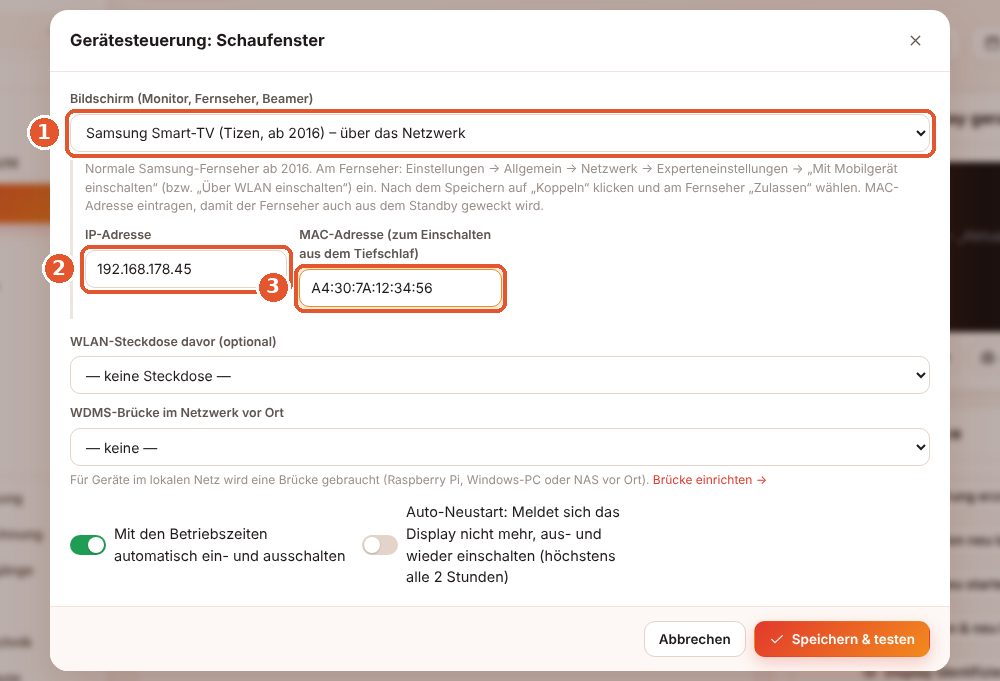
- 1Fernseher einschalten und mit demselben Netzwerk verbinden wie die Brücke
- 2Am Fernseher das Einschalten über das Netzwerk erlauben: Samsung Einstellungen → Allgemein → Netzwerk → Experteneinstellungen → „Mit Mobilgerät einschalten“; LG Einstellungen → Allgemein → Geräte → TV-Einschalteinstellungen → „Über Wi-Fi einschalten“ und „LG Connect Apps“; Philips Einstellungen → Netzwerk → „Mit WLAN einschalten“
- 3Im Dashboard die Art Samsung Smart-TV, LG Smart-TV bzw. Philips Smart-TV wählen, IP- und MAC-Adresse eintragen, speichern
- 4Auf der Display-Seite 🔗 Koppeln klicken
- 5Samsung/LG: Am Fernseher erscheint eine Meldung → mit der Fernbedienung Zulassen wählen (ca. 30 Sekunden Zeit). Philips: Der Fernseher zeigt eine PIN → im Dashboard eingeben
- 6Fertig – ab jetzt gehen Ein/Aus, Lautstärke, Ton, Eingang (HDMI 1–4) und Zustand. Die Kopplung bleibt gespeichert, auch beim Ändern der Einstellungen (nicht bei einer neuen IP-Adresse)
| Probleem | Oplossing |
|---|---|
| Sony Bravia | Einstellungen → Netzwerk → Heimnetzwerk → IP-Steuerung → Authentifizierung „Normal und Pre-Shared Key“, Schlüssel festlegen (z. B. 1234) und im Dashboard eintragen; „Remote-Start“ ein. Profi-Modell und normaler Fernseher funktionieren gleich. |
| Panasonic Viera | Netzwerk → „TV Remote App Einstellungen“ → „TV Remote“ ein und „Einschalten per App“ ein. Neuere Modelle (ab ca. 2019) verlangen eine verschlüsselte Kopplung – dann über Home Assistant oder Infrarot. |
| Roku-TV (TCL, Hisense, Sharp …) | Einstellungen → System → Erweiterte Systemeinstellungen → „Steuerung durch mobile Apps“ → „Netzwerkzugriff: Zulässig“. Die Lautstärke wird schrittweise gestellt (ungefähr). |
| Hisense (VIDAA), TCL, Xiaomi, Grundig, Telefunken … | Über Home Assistant oder einen Infrarot-Sender. Android-/Google-TV-Modelle auch über Android TV (ADB). |
Android TV, Google TV, Fire TV und Android-Boxen (ADB)
- 1Am Gerät die Entwickleroptionen freischalten: Einstellungen → Geräteeinstellungen → Info → 7× auf Build tippen (Fire TV: Einstellungen → Mein Fire TV → Info → 7× auf den Gerätenamen)
- 2Entwickleroptionen → USB-Debugging und Netzwerk-Debugging bzw. ADB-Debugging einschalten
- 3Im Dashboard die Art Android TV / Google TV / Fire TV wählen, IP-Adresse eintragen (Port bleibt 5555), speichern
- 4🔗 Koppeln klicken und am Gerät „Immer von diesem Computer zulassen“ ankreuzen und bestätigen
| Probleem | Oplossing |
|---|---|
| Fully Kiosk Browser | In Fully: Einstellungen → Remote Administration → „Enable Remote Administration“ ein, Passwort festlegen und im Dashboard eintragen. Bildschirm an/aus, Lautstärke, Zustand. |
Profi-Displays über RS232 (serielles Kabel)
- 1USB-Seriell-Adapter (z. B. mit FTDI- oder CH340-Chip) an die Brücke (Raspberry Pi) stecken und mit dem RS232-Anschluss des Displays verbinden
- 2Art wählen (Samsung MDC, LG, Philips, NEC oder Eigene Steuerbefehle), die IP-Adresse leer lassen und bei RS232 die Schnittstelle eintragen:
/dev/ttyUSB0(Raspberry Pi/Linux) bzw.COM3(Windows) - 3Baudrate wie im Menü des Displays (meist 9600), speichern und 🩺 Gerät testen
Eigene Steuerbefehle – für jedes Gerät mit Steuerprotokoll
- 1In der Anleitung des Geräts den Abschnitt „RS232/LAN-Steuerung“ suchen (meist im Download-Bereich des Herstellers)
- 2Art Eigene Steuerbefehle wählen, Verbindung (TCP, UDP oder RS232), IP-Adresse und Port eintragen
- 3Je Aktion den Befehl eintragen – als Text (Enter als
\r, neue Zeile\n, einzelnes Byte\x0D) oder als Hex mithex:davor - 4Lautstärke mit Platzhalter:
{v}(z. B. 20),{v2}/{v3}(mit führenden Nullen),{vh}/{vH}(hexadezimal) - 5Für den Zustand den Abfrage-Befehl und bei „Antwort bedeutet AN“ den Text, der in der Antwort steht, wenn das Gerät an ist
| Probleem | Oplossing |
|---|---|
| BenQ (LAN 8000/4660 oder RS232) | Ein \r*pow=on#\r · Aus \r*pow=off#\r · Lautstärke \r*vol={v}#\r · Zustand \r*pow=?#\r, Antwort bedeutet AN: POW=ON |
| Beispiel als Hex | Ein hex:AA 11 01 01 01 14 – Bytes genau wie in der Hersteller-Tabelle |
| Mediensteuerungen (Crestron, Extron, AMX) | Dort einen TCP-Befehl anlegen und hier denselben Text eintragen – so schaltet das Dashboard auch Leinwand, Licht oder Verstärker. |
Infrarot: jeder Fernseher mit Fernbedienung
- 1Einen Infrarot-Sender mit Tasmota (Software „tasmota-ir“, fertig z. B. als „IR-Blaster“ für ca. 10–20 €) ins WLAN bringen und vor den Fernseher legen bzw. kleben
- 2Art Infrarot-Sender mit Tasmota wählen, IP-Adresse eintragen
- 3Marke wählen: Für Samsung, LG und Sony sind die Codes eingebaut (mit getrenntem „Ein“ und „Aus“, damit nichts versehentlich umschaltet)
- 4Andere Marke: Eigene Codes wählen. Im Tasmota-Webinterface die Konsole öffnen, mit der Original-Fernbedienung auf den Sender zielen und die Taste drücken – es erscheint z. B.
{"IrReceived":{"Protocol":"NEC","Bits":32,"Data":"0x20DF10EF"}}. Im DashboardNEC:32:0x20DF10EF(oder das ganze JSON) eintragen
button/tv_aus. Broadlink-Sender bitte über Home Assistant anbinden.Smart Home: Home Assistant, MQTT, FRITZ!DECT
| Probleem | Oplossing |
|---|---|
| Home Assistant vor Ort | Art „Home Assistant im Netzwerk vor Ort“: Adresse (z. B. http://192.168.1.20:8123), in Home Assistant unter Profil → Sicherheit ein langlebiges Zugriffstoken erstellen und einfügen, Entität eintragen (z. B. media_player.laden_tv oder switch.tv_steckdose – steht unter Entwicklerwerkzeuge → Zustände). Damit lässt sich jeder Fernseher steuern, den Home Assistant kennt: Ein/Aus, Lautstärke, Ton, Eingang (HDMI 1–4), Zustand. |
| Home Assistant über das Internet | Art „Home Assistant über das Internet“ – mit Ihrer Nabu-Casa-Adresse (https://….ui.nabu.casa) oder eigenen https-Adresse. Keine Brücke nötig, der Server steuert direkt. |
| MQTT (ioBroker, Node-RED, Zigbee2MQTT) | Server-Adresse, Benutzer und Passwort, Thema zum Schalten und die Nachrichten für Ein/Aus. Beispiel Zigbee2MQTT: Thema zigbee2mqtt/tv_steckdose/set, Ein {"state":"ON"}, Aus {"state":"OFF"}, Zustand zigbee2mqtt/tv_steckdose. Tasmota: cmnd/steckdose/POWER mit ON/OFF, Zustand stat/steckdose/POWER. Port 8883 = verschlüsselt. |
| FRITZ!DECT 200/210 | In der FRITZ!Box unter System → FRITZ!Box-Benutzer einen Benutzer mit dem Recht „Smart Home“ anlegen; Benutzer, Passwort und die AIN (steht auf der Steckdose) eintragen. |
| TP-Link Kasa | HS100/HS103/HS110/KP105 mit älterer Firmware direkt; neuere Kasa- und Tapo-Steckdosen über Home Assistant. |
| Shelly, Tasmota, Shelly Cloud | Wie bisher: IP-Adresse (bzw. Cloud-Server, Schlüssel und Geräte-ID). |
Apparaat testen
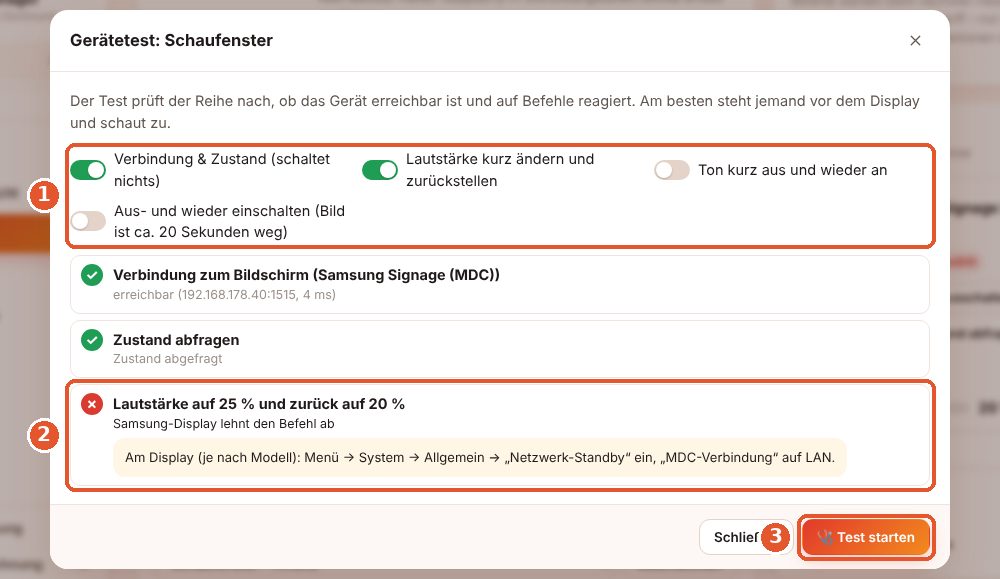
- 1Scherm openen → Apparaatbesturing → 🩺 Apparaat testen
- 2Aanvinken wat mee getest moet worden (volume, geluid, uit/aan)
- 3Test starten – elke stap toont ✓ of ✗ met een tip waar het aan ligt; het resultaat staat in het schermlogboek
Wenn es nicht klappt
| Probleem | Oplossing |
|---|---|
| „nicht erreichbar“ | IP-Adresse prüfen (hat sich nach einem Router-Neustart geändert?), Gerät eingeschaltet, Brücke im selben Netzwerk (nicht im Gäste-WLAN). |
| „lehnt Port … ab“ | Das Gerät ist da, aber die Netzwerksteuerung ist im Menü aus – Hinweis bei der jeweiligen Art beachten. |
| „Noch nicht gekoppelt“ | Auf der Display-Seite 🔗 Koppeln klicken und am Fernseher bestätigen. |
| Einschalten geht nicht, Ausschalten schon | Viele Fernseher schalten im Standby das Netzwerk ab. MAC-Adresse eintragen und am Fernseher „Einschalten über Netzwerk/WLAN“ erlauben – oder eine Steckdose davor nutzen. |
| „Diese Steuerungsart kennt die Brücke nicht“ | Die Brücke ist älter als 1.63 – einmal mit dem Einrichtungsbefehl neu einrichten bzw. die Android-App aktualisieren. |
docs/GERAETESTEUERUNG.md im Paket.17🚦Chef-Übersicht: Ampel je Kunde
In één oogopslag zien waar het hapert – Directieoverzicht in het menu of de tegel op de startpagina.
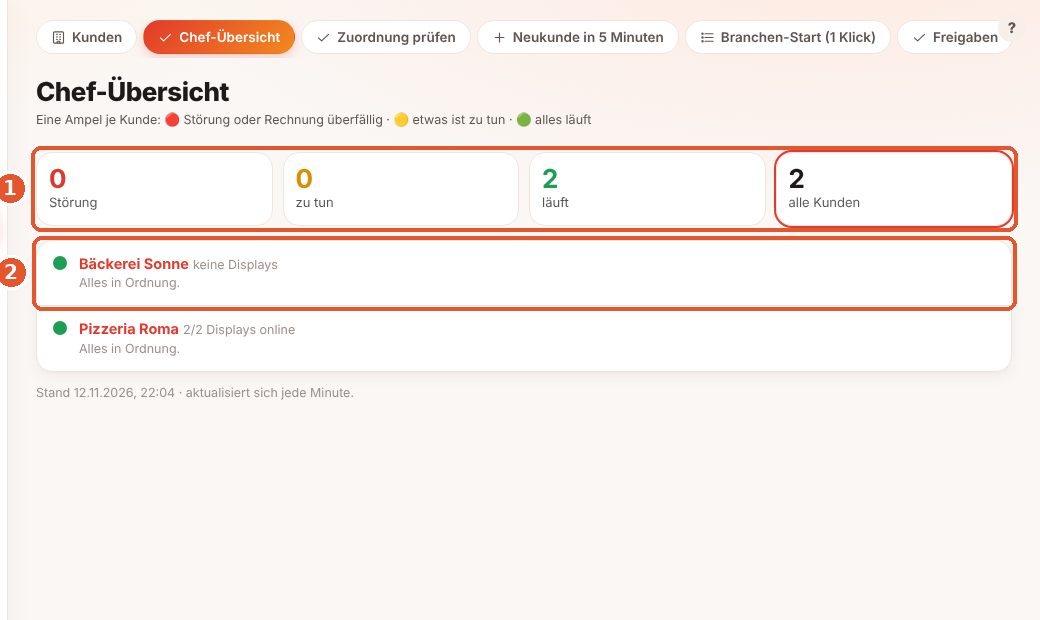
- 1Rood: een scherm is tijdens de openingstijd offline, de monitor staat uit of een factuur is achterstallig
- 2Geel: er is iets te doen – lege of niet-gepubliceerde playlist, scherm wacht op goedkeuring, contract loopt binnenkort af, apparaattest met fouten, openstaande factuur
- 3Groen: alles draait
- 4Elke reden is een link direct naar de juiste plek
18🧭Neues Display Schritt für Schritt
Schermen & techniek → Nieuw scherm (assistent) of de tegel op de startpagina.
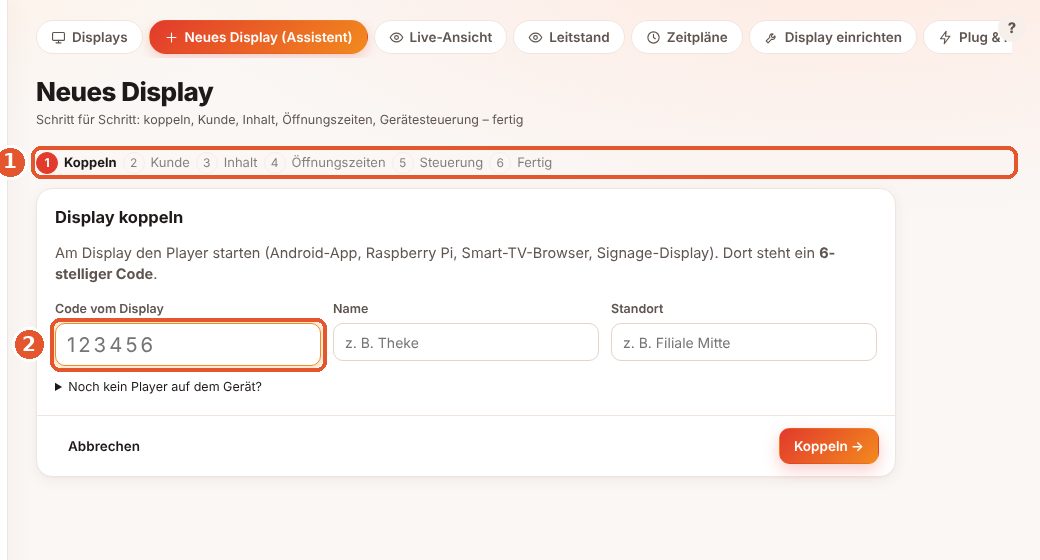
- 1Koppelen: code van het scherm invoeren, naam en locatie
- 2Klant kiezen
- 3Inhoud: kant-en-klare menukaart (branche), bestaande playlist of een afbeelding/video
- 4Openingstijden: daarbuiten toont het scherm zwart of schakelt het de monitor uit
- 5Apparaatbesturing (optioneel) en tot slot Apparaat nu testen
19🍽Branchen-Start mit einem Klick
Voor nieuwe klanten in seconden een kant-en-klare menukaart of prijslijst op het scherm.
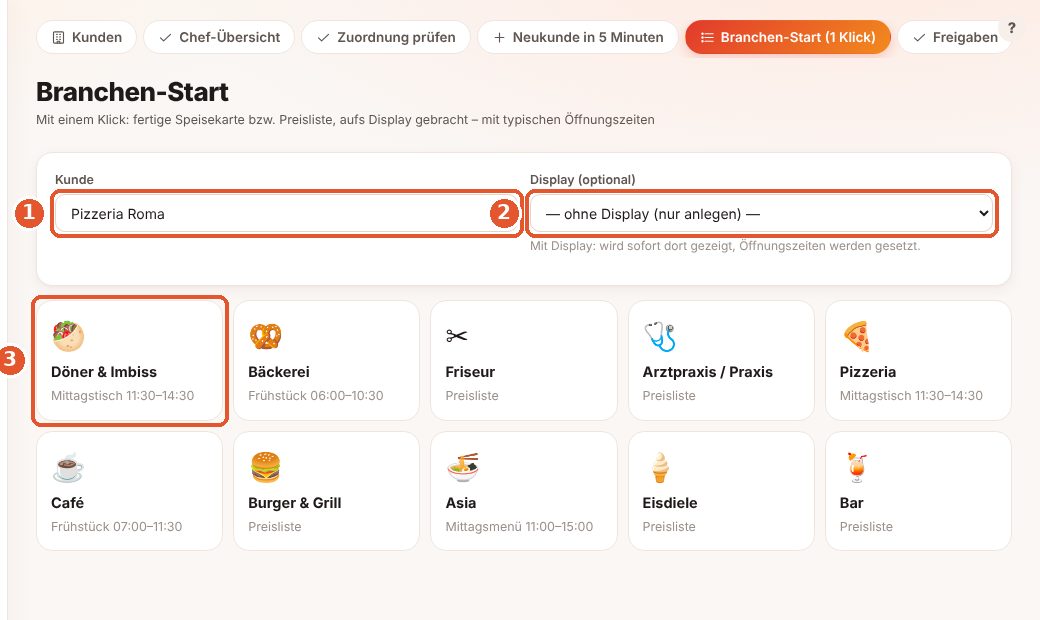
- 1Klant en (optioneel) scherm kiezen
- 2Branche aantikken: döner, bakkerij, kapper, praktijk, pizzeria, café …
- 3De kaart wordt aangemaakt, gepubliceerd en draait op het scherm – met typische openingstijden
- 4Prijzen aanpassen opent de editor
20🕘Tagesablauf: Frühstück, Mittag, Abend
Scherm openen → onder “Campagnes voor dit scherm” → Dagindeling instellen. Voor alle schermen van een klant: klant openen → Dagindeling voor alle schermen.
- 1+ Ontbijt, + Dagschotel, + Avondkaart aantikken (of een eigen tijdvenster)
- 2Tijden en weekdagen aanpassen
- 3Per tijdvenster de playlist kiezen en Opslaan
21📲Ausfall-Alarm per SMS, WhatsApp oder Telegram
Instellingen → Storingsmeldingen – onderaan “Alarm per sms, WhatsApp of Telegram”.
- 1Kanaal kiezen: sms (seven.io of Twilio), WhatsApp (Twilio of gratis naar het eigen nummer via CallMeBot), Telegram-bot of een eigen adres
- 2Toegangssleutel van de aanbieder en ontvangers (mobiele nummers met komma) invullen – eronder staat waar u de sleutel krijgt
- 3Opslaan & testbericht sturen
22🛡Zusatzpakete: Sorglos-Paket & Co.
Verkoop & facturatie → Extra pakketten.
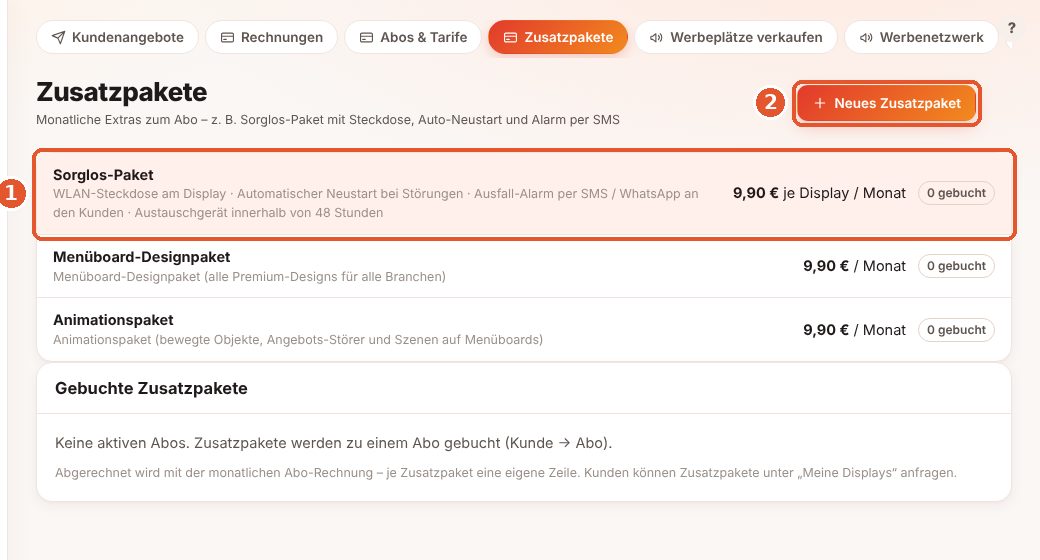
- 1Extra pakket aanmaken of het voorbereide Zorgeloos-pakket aanpassen (prijs, per scherm, inhoud)
- 2Onderaan bij de klant toevoegen – het komt als eigen regel op de maandfactuur
- 3“Automatische herstart” en “Uitvalalarm per sms” schakelt het systeem voor deze klanten zelf in
23🛒Lizenzen verkaufen
Instellingen → Verkoop → Licenties verkopen; bestellingen onder Licentie & beveiliging.
- 1Bestelpagina inschakelen en pakketten met prijzen vastleggen
- 2Bedrijven bestellen via /lizenz-kaufen – de factuur komt direct, met Stripe ook online betalen
- 3Zodra de factuur betaald is (online, rekeningafschrift of handmatig), wordt de licentie automatisch per e-mail verstuurd
24🗂️Kundenakte: alles eines Kunden an einer Stelle
Klanten → tik op de klant. Bovenaan staan tegels met alles wat bij deze klant hoort.
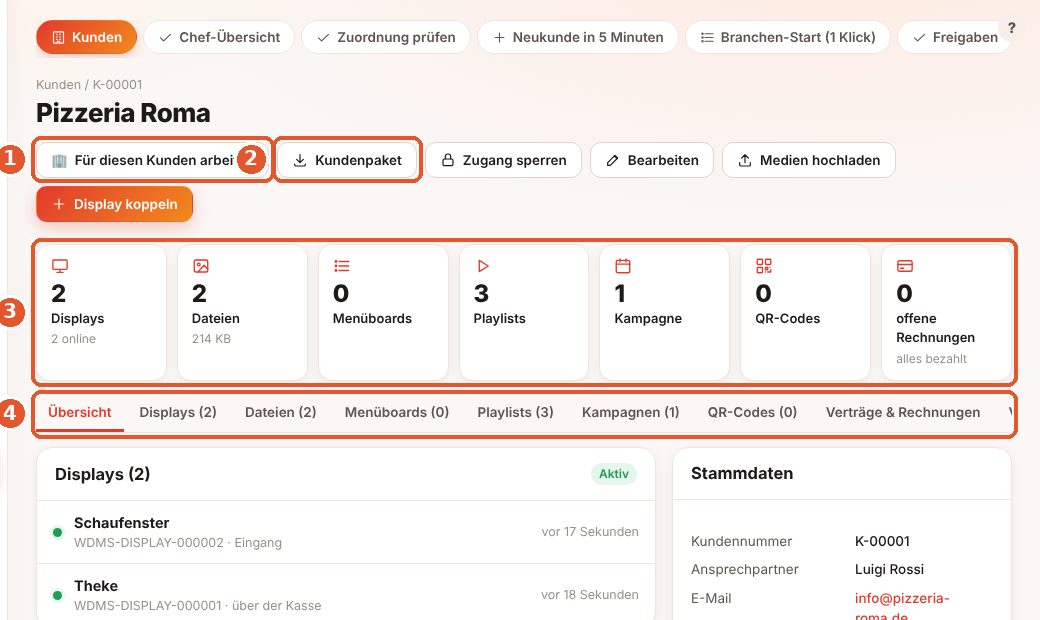
- 1Voor deze klant werken: alle lijsten tonen alleen nog deze klant, nieuwe items horen automatisch bij deze klant
- 2Klantpakket: alles van de klant als ZIP (overzicht, bestanden, menuborden, QR-codes, facturen)
- 3Tegels: aantal per onderdeel – tikken opent de lijst
- 4Tabbladen: overzicht (stamgegevens, abonnement, toegangen) en per onderdeel een lijst
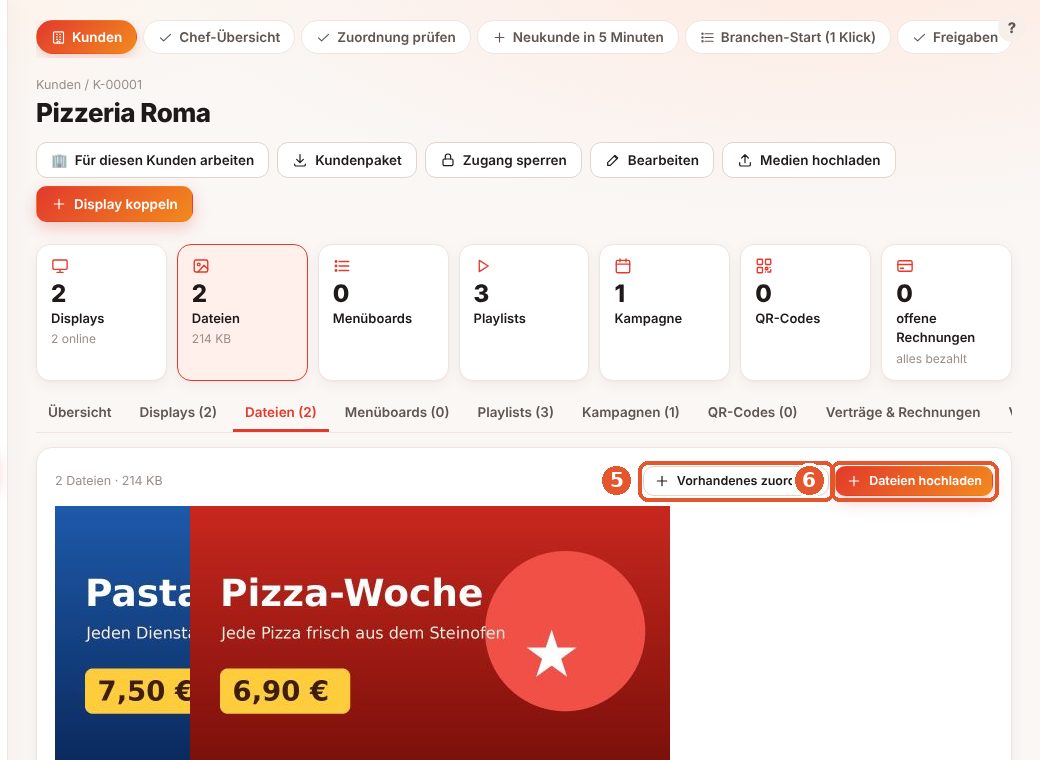
- 5Bestaande items toewijzen: items zonder klant (of per ongeluk bij een andere klant) hierheen halen – bestanden worden op de server mee verplaatst naar de map van de klant
- 6Nieuw: direct voor deze klant aanmaken
Voor een klant werken
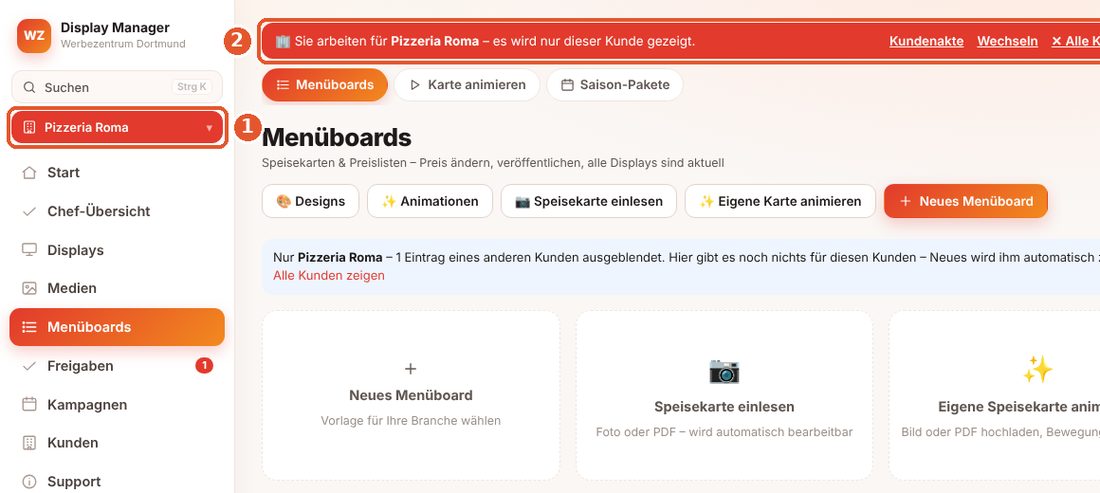
- 1Kies links onder Zoeken de klant
- 2De gekleurde balk toont voor wie u op dit moment werkt – ✕ Alle klanten beëindigt dit
Toewijzing controleren
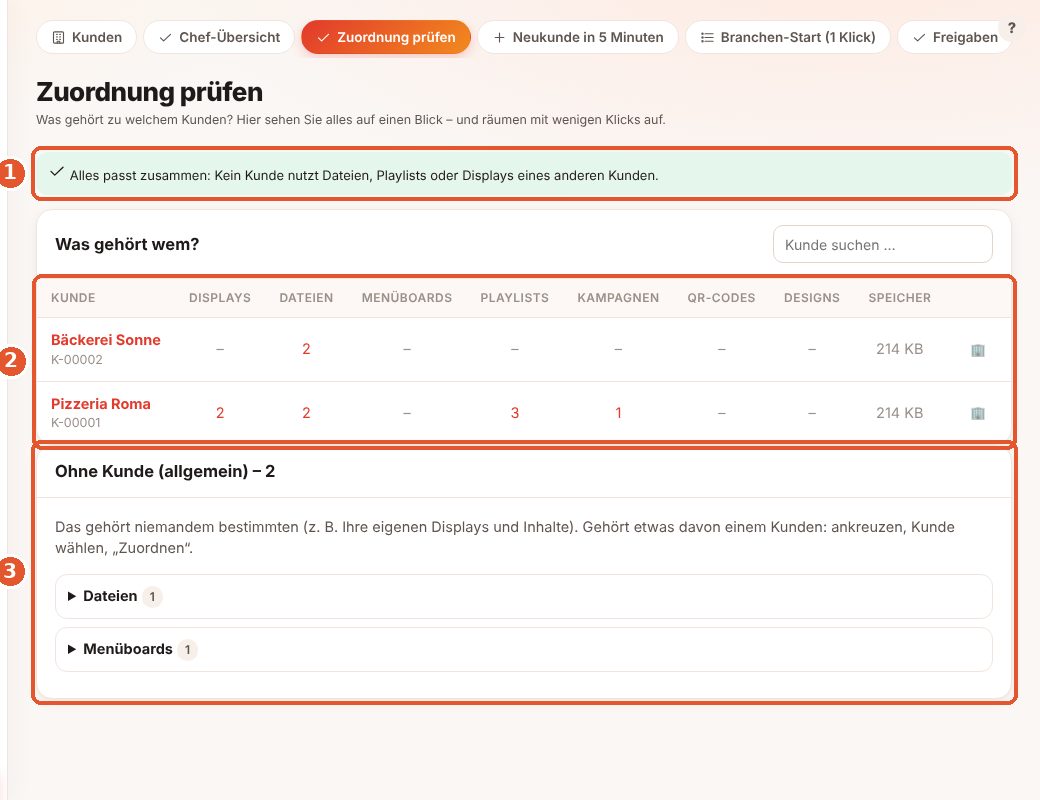
- 1Klopt niet: bijv. een bestand van een andere klant in een playlist – meestal met een knop om het op te lossen
- 2Wat hoort bij wie? Aantallen per klant – tikken opent het klantdossier
- 3Zonder klant: aanvinken, klant kiezen, Toewijzen
25🏢Kunden anlegen & Rechte festlegen
Klanten → Nieuwe klant (of klant openen → Bewerken).
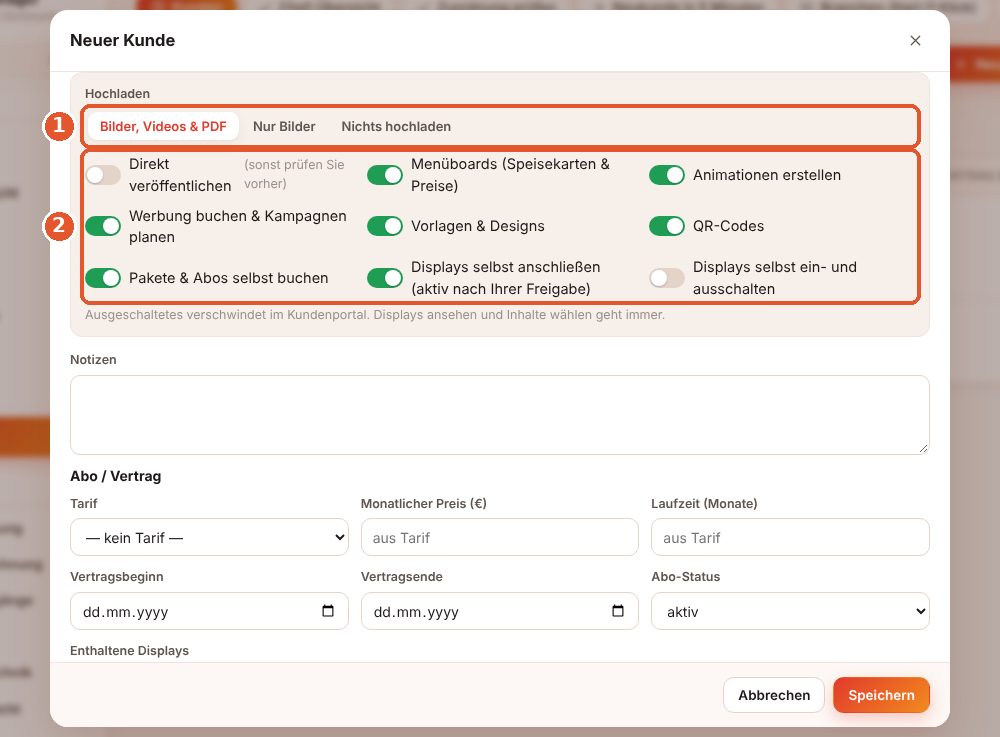
- 1Uploaden: afbeeldingen, video’s & pdf – alleen afbeeldingen – of niets
- 2Vinkje = vrijgegeven: direct publiceren (anders controleert u eerst), menuboards, animaties, reclame boeken, sjablonen, QR-codes
26📢Alle Monitore gleichzeitig (Monitorsteuerung)
Een tekst, afbeelding of video direct op alle monitoren – bijv. een speciale aanbieding of een noodgeval. Menu Schermen & techniek → Monitorbesturing (alleen met bevoegdheid).
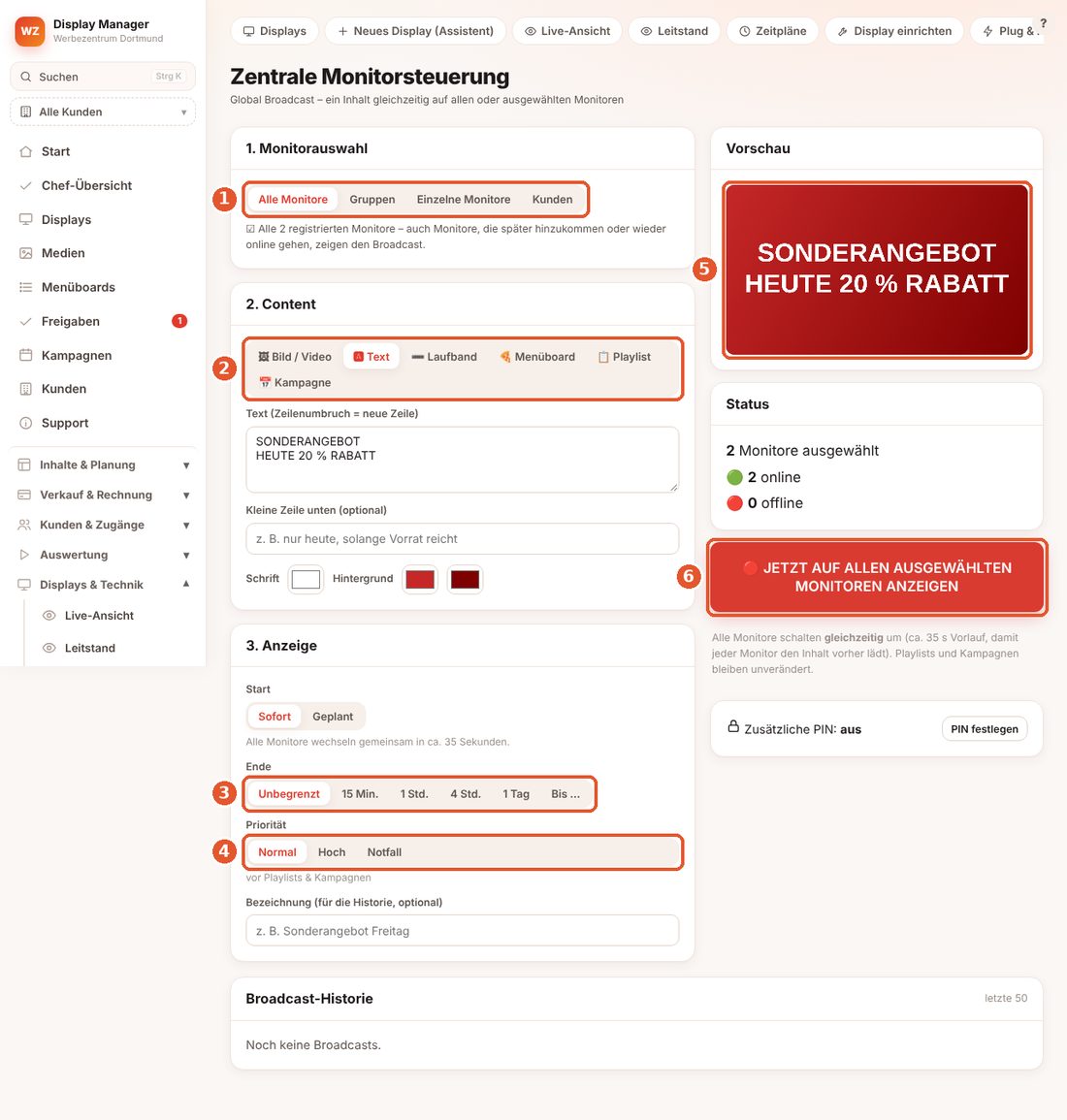
- 1Monitoren kiezen: alle, groepen, afzonderlijke of per klant
- 2Inhoud kiezen: tekst intikken, afbeelding/video, lichtkrant, menuboard, playlist of campagne
- 3Einde: onbeperkt, 15 min. … of tot een tijdstip. Start direct of gepland
- 4Prioriteit: Normaal – Hoog – Noodgeval (wordt zelfs in de onderhoudsmodus afgespeeld)
- 5Voorbeeld controleren
- 6Rode knop indrukken en bevestigen – alle monitoren wisselen tegelijk (na een korte aanloop, zodat elke monitor klaar is)
27👁Live-Ansicht: Was läuft gerade? Ist der Monitor an?
Menu Liveweergave: alle schermen in één oogopslag – met actueel beeld, lopende inhoud, player- en monitorstatus.
- 1Liveweergave openen – de beelden komen na enkele seconden en worden voortdurend vernieuwd (rood label ● LIVE)
- 2Onder elke afbeelding: player online/offline, monitor aan/uit en wat er nu wordt afgespeeld
- 3Rood omrand = probleem (player offline of monitor uit). Alleen problemen verbergt al het andere
- 4Op een afbeelding klikken = grote weergave met alle details
| Monitorstatus | |
|---|---|
| 🟢 Monitor aan | De televisie meldt: ingeschakeld |
| 🔴 Monitor uit / geen monitor | Televisie in stand-by – of geen monitor aan de HDMI-kabel |
| 🔵 Monitor aangesloten | Aan/uit kan niet worden opgevraagd – schakel op de televisie HDMI-CEC in (Samsung “Anynet+”, LG “SimpLink”, Sony “Bravia Sync”, Philips “EasyLink”) |
| ⚪ onbekend | Geen monitorhulp: voer op de Raspberry Pi de installatieopdracht nog een keer uit (hoofdstuk “Raspberry Pi instellen”) |
28📱App aufs Handy
Het dashboard is beschikbaar als app voor iPhone, Android, tablet en pc – zonder app store, altijd actueel. Voor u, uw beheerders, B2B-partners en klanten.
- 1Tik in het menu op App op de telefoon (op de aanmeldpagina: Als app op de telefoon installeren)
- 2Op de pc: de QR-code met de camera van de telefoon scannen – de pagina opent op de telefoon
iPhone / iPad
- 1Pagina openen in Safari
- 2Tik op het deelsymbool (vierkant met pijl omhoog)
- 3Zet op beginscherm kiezen
- 4Toevoegen – klaar
Android
- 1Pagina openen in Chrome
- 2Tik in het app-venster op Nu installeren – of menu ⋮ → App installeren
- 3Installeren bevestigen – klaar
Android-app als bestand (APK)
- 1Open op de telefoon het adres display.werbezentrum-do.de/app/handy (of tik in het app-venster onder “Android” op App-bestand downloaden)
- 2Open het gedownloade bestand WDMS-App.apk
- 3De eerste keer “Installatie uit deze bron toestaan” toestaan
- 4Installeren – de app “WDMS” verschijnt op het startscherm
Android – als app-bestand (APK)
- 1Open op de telefoon het adres display.werbezentrum-do.de/app/handy (of tik in het app-venster op WDMS-app downloaden)
- 2Open het bestand WDMS-App.apk. De eerste keer vraagt Android: “Onbekende apps installeren” voor de browser toestaan
- 3Installeren – de app “WDMS” verschijnt op het startscherm
- 4Foto’s kunnen in de app direct met de camera worden gemaakt en geüpload; downloads komen in de map “Downloads” terecht
29🤝B2B-Partner (Wiederverkäufer)
Onder Klanten & toegang → B2B-partners: bedrijven die het systeem onder eigen naam en logo aan hun eigen klanten doorleveren. U blijft hoofdbeheerder, ziet alles en kunt op elk moment blokkeren of opzeggen.
Partner registreert zich zelf
- 1Geïnteresseerde bedrijven klikken op de aanmeldpagina op Registreren als B2B-partner – of u linkt direct naar display.werbezentrum-do.de/#/partner-werden (bijv. op uw website)
- 2U voert bedrijf, contactpersoon, adres, telefoon, e-mail en wachtwoord in – u krijgt een e-mail
- 3Vrijgaven openen → Vrijgeven & voorwaarden vastleggen: prijs per klant en per monitor, contingenten, functies – of Afwijzen
- 4De partner krijgt een e-mail met zijn eigen aanmeldadres. Logo en kleur stelt u daarna in op de partnerpagina
Partner zelf aanmaken
- 1Op Nieuwe partner klikken: bedrijfsnaam, ID (bijv. mueller-media), kleur, e-mail
- 2Facturering: prijs per klant en prijs per monitor (per maand) invullen
- 3Indien nodig het maximale aantal klanten en monitoren vastleggen (0 = onbeperkt)
- 4Functies kiezen die de partner aan zijn klanten mag aanbieden – wat uitgeschakeld is, is voor hem en zijn klanten geblokkeerd
- 5Opslaan, daarna op de partnerpagina Logo uploaden (PNG, JPG, WEBP of SVG)
- 6Toegang aanmaken – naam, e-mail, startwachtwoord. Geef de partner het aanmeldadres (…/?p=kennung) en de inloggegevens
Wat de partner zelf kan
| Probleem | Oplossing |
|---|---|
| Klanten | aanmaken, bewerken, vrijgeven, blokkeren – alleen zijn eigen |
| Schermen | koppelen, besturen, liveweergave – alleen die van zijn klanten |
| Inhoud | Media, playlists, campagnes, sjablonen, menuboards (indien vrijgegeven), vrijgaven |
| Gebruikers | Toegangen voor zijn klanten en zijn team |
| Mijn partneraccount | Aantal klanten, monitoren, maandelijkse afrekening met u, aanmeldadres voor zijn klanten |
Facturering
- 1Klanten & toegang → B2B-partners toont voor elke partner: klanten × prijs per klant + monitoren × prijs per monitor = bedrag per maand
- 2Bovenaan staat het totaal over alle partners
- 3Eenmalig onder Instellingen → Bedrijfsgegevens voor facturen: adres, fiscaal nummer/btw-identificatienummer, bankgegevens, logo. Proeffactuur bekijken toont het resultaat
- 4Aan het begin van de maand wordt automatisch de afrekening voor de vorige maand aangemaakt (pdf, doorlopend nummer). Op de partnerpagina onder Maandafrekeningen: bekijken, per e-mail versturen, opnieuw berekenen
- 5De partner vindt zijn facturen onder Mijn partneraccount
Blokkeren en opzeggen
- 1Partner openen → Blokkeren: de partner en al zijn klanten zijn direct afgemeld en komen er niet meer in. De monitoren blijven werken
- 2Deblokkeren herstelt alles
- 3Opzeggen: zoals blokkeren, desgewenst ook alle monitoren van zijn klanten blokkeren. De gegevens blijven bewaard – Heractiveren is altijd mogelijk
Klanten van de partner overnemen
- 1Partner openen → Klanten overnemen
- 2Kies het doel: Direct (zonder partner – u begeleidt de klanten zelf) of een andere B2B-partner
- 3Alle klanten of afzonderlijke klanten selecteren; indien nodig geblokkeerde monitoren weer vrijgeven
- 4Overnemen – de klanten worden volledig overgezet met toegangen, schermen en alle inhoud. Ze melden zich daarna aan met hun bestaande inloggegevens (onder uw logo)
30👤Kundenkonten: Registrierung, Freigabe, Sperren
Nieuwe klanten kunnen zelf een account aanmaken. Het wordt pas actief als u het vrijgeeft – en de klant kan alleen gebruiken wat u vrijgeeft.
Nieuwe registratie vrijgeven
- 1De klant klikt op de aanmeldpagina op “Nu registreren” en vult het formulier in (optioneel met gewenst pakket)
- 2U ziet het onder Vrijgaven → Nieuwe klantaccounts (getal bij het menu-item, desgewenst ook per e-mail)
- 3Vrijgeven & rechten vastleggen: uploaden (alles / alleen afbeeldingen / niets), direct publiceren, menuboards, animaties, reclame boeken, sjablonen, QR-codes, pakketten boeken
- 4De klant krijgt een e-mail en kan zich aanmelden – of u klikt op Afwijzen (met toelichting)
Toegang blokkeren
- 1Klanten openen → bovenaan “Toegang blokkeren”
- 2De klant is direct afgemeld en kan zich niet meer aanmelden – zijn schermen blijven normaal werken
- 3Weer vrijgeven: “Toegang deblokkeren”
Abonnementsaanvragen bevestigen
- 1Boekt een klant een pakket, dan verschijnt het onder Vrijgaven → Abonnementsaanvragen
- 2Abonnement bevestigen (startdatum kiezen) – een eerder pakket eindigt automatisch op de dag ervoor
- 3Of Afwijzen met toelichting – de klant ziet het in het portaal en per e-mail
Door de klant aangesloten schermen
- 1Klanten met het recht “Schermen zelf aansluiten” kunnen hun scherm zelf instellen en verbinden
- 2Het verschijnt onder Vrijgaven → Nieuwe schermen van klanten (met melding of het pakket nog ruimte heeft)
- 3Scherm vrijgeven – het toont direct de inhoud van de klant. Afwijzen verwijdert de verbinding, het scherm toont weer een code
Meer beheerders
- 1U bent de enige superbeheerder. Klanten & toegang → Gebruikers → Beheerder toevoegen
- 2Met Blokkeren in de lijst is een beheerder direct afgemeld – Vrijgeven maakt dit ongedaan
- 3Regel aanklikken → Verwijderen verwijdert de toegang volledig. Beheerders kunnen u en uw instellingen niet wijzigen
31🖼Medien (alle Bilder & Videos)
Uploaden, sorteren, downloaden.
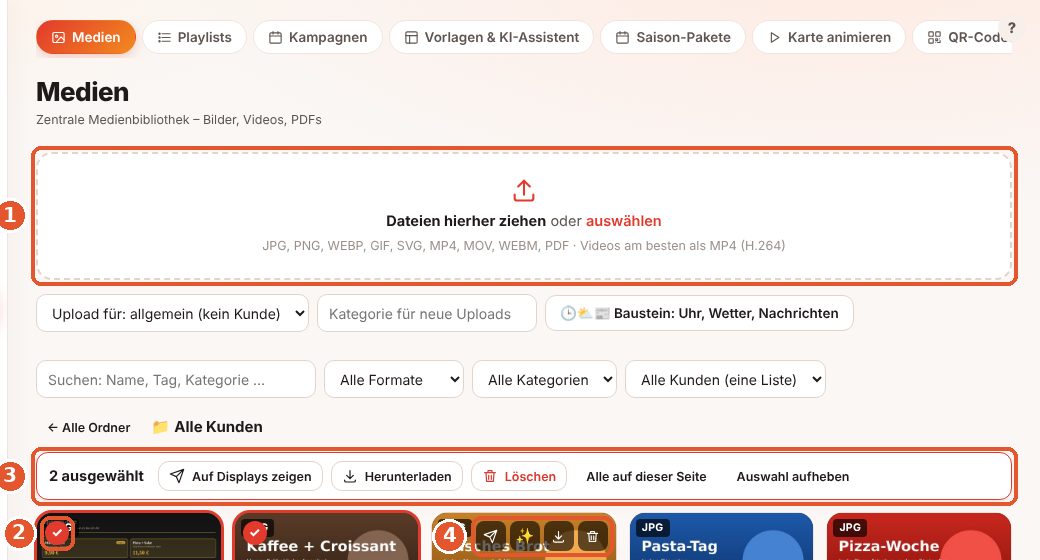
- 1Bestanden hierheen slepen
- 2Vinkje = selecteren (meerdere mogelijk)
- 3Op schermen tonen, Downloaden (meerdere als ZIP) of Verwijderen
- 4Bij aanwijzen met de muis: ➤ op schermen tonen, ⭳ downloaden, 🗑 verwijderen
32💾Komplett-Sicherung & Neuinstallation
Eén bestand met alles: programma, klanten, schermen, afbeeldingen, video’s, menuboards, gebruikers, instellingen.
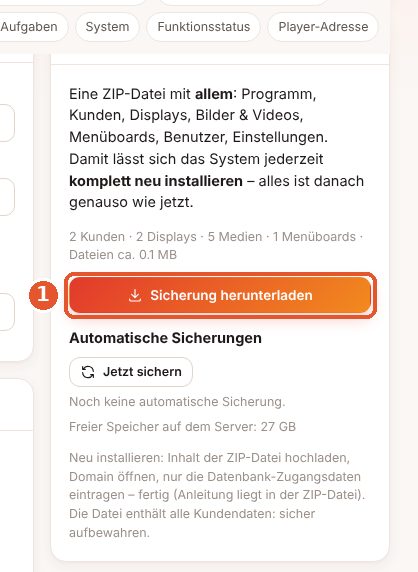
- 1Instellingen → Back-up downloaden
- 2Het ZIP-bestand veilig bewaren (bijv. eens per maand opnieuw downloaden)
Automatische back-up (elke nacht)
- 1Instellingen → Automatische back-up: ingeschakeld laten, tijdstip en aantal vastleggen (standaard: 3 uur ’s nachts, de laatste 7)
- 2Rechts onder “Volledige back-up” staan alle opgeslagen back-ups – downloaden of verwijderen. Nu back-uppen maakt er direct een aan
- 3Bij weinig opslagruimte: omvang “Alleen gegevens” kiezen (zonder afbeeldingen/video’s – bewaar die dan zelf apart)
🌍 Ook extern back-uppen
- 1Zorg voor een tweede opslag, bijv. Hetzner Storage Box (voordelig, SFTP/WebDAV), Nextcloud of uw NAS – maak daar een map aan, bijv. wdms
- 2Instellingen → Automatische back-up → Ook extern back-uppen: doeladres, gebruiker, wachtwoord invullen. Voorbeelden: sftp://u123456.your-storagebox.de/home/wdms · https://cloud.example.de/remote.php/dav/files/NAME/wdms · ftps://nas.example.de/wdms
- 3🔌 Verbinding testen – uploadt een klein testbestand en verwijdert het weer
- 4Vanaf nu wordt elke nachtelijke back-up ook daarheen gekopieerd; Bewaren bepaalt hoeveel er daar blijven
33🔐Anmeldung: Passwort vergessen, Angemeldet bleiben, Zwei-Faktor
Veilig en gemakkelijk aanmelden – op de pc en in de telefoonapp.
| Probleem | Oplossing |
|---|---|
| Wachtwoord vergeten? | Link op de aanmeldpagina: e-mail invoeren, op de link klikken (60 minuten geldig), nieuw wachtwoord instellen. Alle andere apparaten worden daarbij afgemeld. |
| Aangemeld blijven | Vinkje bij de aanmelding (op de telefoon al gezet): 30 dagen zonder opnieuw aanmelden. Mijn account → Overal afmelden beëindigt dit op alle apparaten. |
Tweefactoraanmelding inschakelen (voor beheerders sterk aanbevolen)
- 1Authenticator-app op de telefoon (bijv. Google Authenticator of Microsoft Authenticator)
- 2Linksonder op Mijn account (persoonssymbool) → Tweefactoraanmelding → Instellen
- 3In de app + → QR-code scannen, de 6-cijferige code invoeren → Inschakelen
- 4De herstelcodes afdrukken of opslaan – daarmee komt u ook zonder telefoon binnen
34🔔Störungsmeldungen per E-Mail und aufs Handy
U krijgt een e-mail als een scherm offline is of de monitor uit staat – en een herstelmelding zodra alles weer werkt.
- 1Instellingen → Storingsmeldingen: inschakelen, e-mailadres van de ontvanger invullen
- 2Melden na: bijv. 15 minuten – korte onderbrekingen worden niet gemeld
- 3Melden van/tot: ’s nachts geen e-mails; wat ’s ochtends nog gestoord is, wordt dan gemeld
- 4Desgewenst krijgen B2B-partners of klanten de melding voor hun eigen schermen ook
📱 Pushmelding op de telefoon
- 1Open de app op de telefoon (iPhone: eerst installeren via “Delen → Zet op beginscherm”)
- 2Rechtsboven Mijn account → 🔔 Push op dit apparaat activeren → meldingen toestaan
- 3Testmelding versturen – komt na enkele seconden binnen. Vanaf nu meldt de telefoon zich bij elke storing en elk herstel
Betrouwbaar, ook ’s nachts: cronjob instellen (eenmalig)
- 1Instellingen → Achtergrondtaken: adres kopiëren
- 2All-Inkl: KAS → Tools → Cronjobs → Nieuwe cronjob aanmaken
- 3Adres invoegen, schema elke 5 minuten – opslaan
35⏻Betriebszeiten & Monitor ein/aus
Vaste openingstijden per scherm: daarbuiten staat er “Gesloten” (grijs, geen waarschuwing), de televisie gaat automatisch uit en ’s ochtends weer aan.
- 1Scherm openen → kaart Bedrijfstijden
- 2Vinkje bij Bedrijfstijden vastleggen – een sjabloon kiezen (bijv. ma–za 9–20, horeca 11–23) of per weekdag zelf invullen (vinkje weg = hele dag gesloten)
- 3Opslaan – of Voor alle schermen van de klant resp. Ook voor andere schermen …
| Probleem | Oplossing |
|---|---|
| Gesloten (grijs) | Scherm is buiten de bedrijfstijd uit – geen waarschuwing, geen storingsmail. Tot 20 minuten na opening wordt nog niet gewaarschuwd (apparaat start op). |
| “Scherm is bewust uitgeschakeld” | Voor een seizoenspauze of verbouwing: geen waarschuwingen totdat het vinkje weer weg is. |
| Beschikbaarheid | Onder de kaart: hoeveel procent van de bedrijfstijd het scherm draaide (30 dagen). In het controlecentrum voor 7 dagen. |
| Raspberry Pi + televisie met HDMI-CEC | De televisie wordt echt in- en uitgeschakeld (stand-by). |
| Andere apparaten / zonder CEC | Buiten de tijden toont het scherm een zwart beeld. |
| Knoppen “Monitor inschakelen / uitschakelen” | Direct schakelen (Pi met CEC), bijv. voor een afspraak buiten de tijden. |
36🩺System-Check: Ist alles eingerichtet?
Een lijst met verkeerslicht toont wat er nog ontbreekt – met één klik naar de juiste instelling.
- 1Instellingen openen – de systeemcontrole staat helemaal bovenaan
- 2Rode en gele punten eerst: Verhelpen springt direct naar de juiste plek
- 3Op de startpagina verschijnt een melding zolang er iets belangrijks openstaat
| Probleem | Oplossing |
|---|---|
| Rood | Belangrijk – bijv. geen back-up, achtergrondtaken worden niet uitgevoerd, geen HTTPS. |
| Geel | Aanbevolen – bijv. externe back-up, bedrijfsgegevens voor facturen. |
| Blauw | Opmerking – bijv. bedrijfslogo, oudere playerversies. |
37📊Abspiel-Nachweis
Hoe vaak en hoe lang welke reclame op welk scherm liep – als pdf-bewijs voor adverteerders of als CSV voor Excel.
- 1Analyse → Afspeelbewijs openen
- 2Periode kiezen (bijv. Vorige maand), indien nodig klant, scherm of reclame
- 3Bewijs als pdf – klaar om door te sturen naar de adverteerder. CSV voor eigen analyses
📊 Maandstatistiek automatisch per e-mail
- 1Instellingen → Facturen: 📊 Maandstatistiek inschakelen
- 2Bij de klant Maandelijkse statistiek per e-mail aanvinken – met 📊 Proef naar mij ziet u vooraf wat hij krijgt
- 3Aan het begin van de maand krijgt elk van deze klanten een korte samenvatting met het afspeelbewijs van de vorige maand als pdf
38⛅Bausteine: Uhr, Wetter, Nachrichten
Kant-en-klare inhoud voor de schermen – gewoon net als een afbeelding in de playlist zetten.
- 1Media → Bouwsteen: klok, weer, nieuws
- 2Type kiezen: Klok & datum, Weer, Klok + weer of Nieuws
- 3Bij het weer de plaats intikken (stad of postcode) – het voorbeeld toont direct het resultaat
- 4Kleuren kiezen, Maken – daarna op schermen tonen of in een playlist zetten
42🎄Saison-Pakete (Weihnachten, Ostern, Sommer …)
Kant-en-klare motieven voor elke gelegenheid – worden alleen in de gekozen periode afgewisseld met de normale inhoud.
- 1Inhoud & planning → Seizoenspakketten – gelegenheid aantikken (de bijbehorende periode is al ingevuld)
- 2Kop, tekst, prijs aanpassen – het voorbeeld verandert direct
- 3Klant en schermen kiezen, periode en weergaveduur controleren
- 4Naar de schermen – klaar. Na de periode verdwijnt het motief vanzelf
43🚀Neukunde in 5 Minuten
Ter plaatse bij de klant: alles in één doorloop in plaats van op vier pagina’s.
- 1Klanten → 🚀 Nieuwe klant in 5 minuten
- 21 Klant: bedrijf, contactpersoon, e-mail – Klant aanmaken
- 32 Scherm: code van het scherm intikken – Koppelen (of “Later”)
- 43 Menukaart: branchesjabloon aantikken (pizzeria, döner, café …) – deze wordt voor de klant aangemaakt
- 54 Toegang: Toegang aanmaken & e-mail versturen – de klant stelt via de link zelf zijn wachtwoord in (7 dagen geldig)
- 6Tot slot Menukaart bewerken: prijzen invullen, publiceren, op het scherm tonen
44⇅Preise aus Excel, Google-Tabelle oder Kasse
Prijzen één keer in uw tabel of kassa wijzigen – het menuboard neemt ze over.
- 1Menuboard openen → bovenaan ⇅ Prijzen
- 2Excel of CSV: sjabloon downloaden, prijzen invullen, bestand uploaden – gewijzigde prijzen worden getoond, daarna Overnemen
- 3Google-spreadsheet: in Google Spreadsheets Bestand → Delen → Publiceren op internet (CSV), adres invullen – de prijzen worden regelmatig gesynchroniseerd
- 4Kassasysteem: sleutel en adres aan de kassatechnicus geven – de kassa stuurt prijzen direct door
45⭐Bausteine: Instagram, Google-Bewertungen, Wartenummer, Touch-Terminal
Levendige inhoud die zichzelf bijwerkt.
| Probleem | Oplossing |
|---|---|
| 📷 Instagram-wand | Nieuwste berichten van een Instagram-account. Daarvoor eenmalig een toegangssleutel (token) van het account invullen – de instructies staan in het venster. |
| ⭐ Google-reviews | Sterren, aantal en de beste reviews. Onder Instellingen → Externe diensten eenmalig een Google-API-sleutel invullen, daarna in de bouwsteen het bedrijf zoeken. |
| 🛎 Afhaalweergave | Bestelnummers “In bereiding” en “Klaar om af te halen” – als eigen scherm of als balk in het menuboard (zie hoofdstuk Menuboard). Bediening via tablet, telefoon of kassasysteem. |
| 🔢 Wachtnummer | Groot oproepscherm. Na het aanmaken opent de bediening (later in de bouwsteen: 🔢 Bediening openen) – één tik = volgend nummer. Sla de bedieningslink op de telefoon op als bladwijzer; hij werkt zonder aanmelding. |
| 👆 Touchterminal | Tegels om aan te tikken (menukaart, aanbiedingen, plattegrond, tekst, afbeelding, video). Na een tijdje zonder aanraking gaat het terug naar de startpagina. |
- 1Media → Bouwsteen → type kiezen
- 2Instellingen invullen, voorbeeld controleren, Maken
- 3Zoals elke afbeelding op schermen tonen of in een playlist zetten
46✨Werbe-Assistent & QR-Statistik
Van een zin naar een kant-en-klare reclameslide – en meten hoe vaak de QR-code is gescand.
- 1Sjablonen → bovenaan ✨ AI-assistent: bijv. “Schnitzel met friet 9,90 € elke vrijdag” intikken
- 2Een van de voorstellen aantikken – de slide opent in de editor, afbeelding en kleuren aanpassen, opslaan
- 3QR-codes: Inhoud & planning → QR-codes – inhoud op elk moment te wijzigen, scans per dag en weekdag in de statistiek (eigen hoofdstuk “QR-codes”)
47🔳QR-Codes: Inhalt jederzeit ändern
De gedrukte QR-code blijft altijd hetzelfde – wat er bij het scannen verschijnt, wijzigt u hier.
- 1Inhoud & planning → QR-codes → Nieuwe QR-code: naam invoeren en kiezen wat er bij het scannen verschijnt:
- 2🔗 Doorverwijzing (website) · 👤 Visitekaartje (bellen, e-mail, route, “Contact opslaan”) · 📝 Infopagina (tekst met knop) · 📄 Bestand(en) (pdf, afbeeldingen, video’s, Word, Excel …)
- 3Opslaan – rechts verschijnt direct de QR-afbeelding: SVG (drukkerij), PNG 4000 px of PNG 1000 px. Vóór het drukken één keer met de telefoon testen
- 4Nieuwe menukaart? QR-code openen → bij het bestand op het uploadsymbool (vervangen) → Opslaan. De gedrukte code toont direct het nieuwe bestand
Vormgeven
- 1🎨 QR-code vormgeven: sjabloon aantikken of punten, hoeken, cirkelvorm, kleuren, verloop en kader met tekst (“Scan mij!”) kiezen
- 2Logo uploaden, grootte en positie met de schuifregelaars instellen – bij een groot logo onder Geavanceerd de foutcorrectie op H zetten
- 3Ontwerp opslaan – de inhoud blijft gelijk, alleen het uiterlijk is nieuw. Bij te weinig contrast verschijnt een waarschuwing
Klanten wijzigen zelf
- 1Klant openen → kaart QR-pakket → Wijzigen: pakket (Gratis, Basis, Premium of eigen), looptijd, eigen prijs, pauze, afzonderlijke functies afwijkend
- 2De klant ziet in de klanttoegang QR-codes, wijzigt de inhoud en klikt op Ter vrijgave indienen (bij “zonder vrijgave”: direct live)
- 3U controleert onder Vrijgaven (vergelijking oud → nieuw, voorbeeld) en klikt op Vrijgeven of Afwijzen met toelichting. Tot die tijd blijft de oude versie live
- 4Verloopt een pakket of is het gepauzeerd, dan blijven de gedrukte codes werken – alleen wijzigen is geblokkeerd. Verlengen met + 1 maand / + 1 jaar
| Probleem | Oplossing |
|---|---|
| QR-pakketten & prijzen | Inhoud & planning → QR-codes → QR-pakketten: wat een pakket bevat (aantal codes, opslag, video’s, vormgeving, logo, afdrukkwaliteit, statistiek, zonder vrijgave) en wat het kost. Maandelijkse pakketten verschijnen automatisch op de maandfactuur. |
| Op schermen tonen | Rechts bij de QR-code Op schermen tonen – de vormgegeven code komt als afbeelding in de media. In Sjablonen kan een dynamische QR-code inclusief vormgeving worden ingevoegd. |
| Eerdere versies | Elke wijziging wordt opgeslagen – onder Eerdere versies met één klik herstellen. |
Verhuizing vanuit de vorige QR-manager
- 1Map van het oude QR-beheer (qr.ihre-firma.de) via FTP volledig downloaden en als ZIP inpakken
- 2Instellingen → QR-codes → Overnemen uit de vorige QR-manager: ZIP kiezen – de proefrun toont wat wordt overgenomen → Nu overnemen
- 3Doorverwijzing voor oud QR-adres downloaden en de inhoud (index.php, .htaccess) in plaats van de oude bestanden naar de map van het subdomein uploaden – oude gedrukte codes leiden dan naar het nieuwe systeem
48🧾Rechnungen automatisch bei Vertragsabschluss
Elk nieuw contract krijgt direct zijn factuur – doorlopend genummerd, als pdf per e-mail.
| Probleem | Oplossing |
|---|---|
| Abonnement bevestigd of aangemaakt | Eerste factuur direct: de eerste maand (begint het abonnement midden in de maand, dan naar rato per dag) – of desgewenst de hele looptijd vooraf. Daarna maandelijks. |
| QR-pakket toekennen | Factuur voor de lopende maand of de jaar- of eenmalige vergoeding. |
| Reclameboeking vrijgegeven | Factuur over de geboekte looptijd (met PayPal betaald: als “betaald”). |
| Huur bevestigd | Factuur over de huurperiode of de eerste maand incl. installatie. |
- 1Eenmalig: Instellingen → Bedrijfsgegevens voor facturen invullen (adres, fiscaal nummer of btw-identificatienummer, bank) en Proeffactuur bekijken
- 2Instellingen → Verkoop → Facturen: “Bij elke afgesloten overeenkomst automatisch een factuur aanmaken” en “direct per e-mail versturen” zijn ingeschakeld – kies hier ook: eerste maand of de gehele looptijd
- 3Voor de volgende maanden “Aan het begin van de maand automatisch de maandfacturen aanmaken” inschakelen – al berekende maanden worden nooit dubbel berekend
- 4Verkoop & facturatie → Facturen toont alle facturen: als betaald markeren, opnieuw versturen of crediteren
Nummers, archief en creditering
| Probleem | Oplossing |
|---|---|
| Doorlopende nummers | Per jaar zonder hiaten: WZ-R2026-0001, WZ-R2026-0002 … – ook als twee contracten tegelijk worden afgesloten, wordt geen nummer dubbel gebruikt. |
| Onveranderbaar | Elke factuur wordt bij het aanmaken als pdf gearchiveerd. Wijzigt u later uw bedrijfsgegevens, dan blijven oude facturen precies zoals ze zijn verstuurd. Het archief is in de back-up opgenomen. |
| Crediteren in plaats van verwijderen | Facturen worden nooit verwijderd. Crediteren maakt een creditnota aan met een eigen nummer en negatieve bedragen. Had de klant de factuur al, dan krijgt hij de creditnota automatisch. |
| Prestatieperiode | Staat op elke factuur (verplicht gegeven). Bij eigen facturen invullen – leeg = factuurdatum. |
49🧪Testrechnungen, Mahnwesen, Kontoauszug, E-Rechnung
Alles zonder risico uitproberen – en het systeem houdt openstaande facturen voor u in de gaten.
Testfacturen (tellen niet mee bij de echte facturen)
- 1Verkoop & facturatie → Facturen → tabblad 🧪 Testfacturen
- 2Contractfactuur testen: klant kiezen – u krijgt precies de factuur die hij bij het afsluiten van de overeenkomst zou krijgen (naar uw adres, niet naar de klant)
- 3Of Testfactuur schrijven voor een eigen proef
- 4Daarna Testfacturen verwijderen – echte facturen blijven onaangeroerd
Betalingsontvangst & aanmaningen
| Probleem | Oplossing |
|---|---|
| Betalingstermijn | In de instellingen (bijv. 14 dagen). Achterstallige facturen zijn rood gemarkeerd; de startpagina wijst erop. |
| Automatisch aanmanen | Vinkje Achterstallige facturen automatisch aanmanen: betalingsherinnering → 1e aanmaning → 2e aanmaning met de ingestelde tussenpoos, desgewenst met aanmaningskosten. Afzonderlijk kan het via Aanmanen bij de factuur. |
| Rekeningafschrift inlezen | Exporteer in internetbankieren de transacties als CSV en upload ze bij Verkoop & facturatie → Facturen → Rekeningafschrift inlezen. Facturen waarvan het nummer in de omschrijving staat en waarvan het bedrag klopt, worden als betaald gemarkeerd. |
E-factuur (XRechnung)
- 1Bedrijfsgegevens volledig invullen (de instellingen tonen wat er nog ontbreekt)
- 2Bij de klant E-factuur (XRechnung) meesturen aanvinken – overheidsinstanties: Leitweg-ID (Duits routerings-ID) invullen
- 3Het XML-bestand wordt dan aan elke factuur-e-mail toegevoegd; los te downloaden via XML bij de factuur
Online contract afsluiten
- 1Instellingen → Verkoop: Klanten boeken pakketten direct in het portaal inschakelen en uw contractvoorwaarden (algemene voorwaarden) invullen
- 2De klant kiest in het portaal een pakket, bevestigt de voorwaarden – het abonnement is direct actief
- 3Hij krijgt de contractbevestiging (pdf, met tijdstip van instemming) en de eerste factuur per e-mail
50💳Online-Bezahlung und automatische Abbuchung
Klanten betalen met één klik – en facturen worden vanzelf afgevinkt.
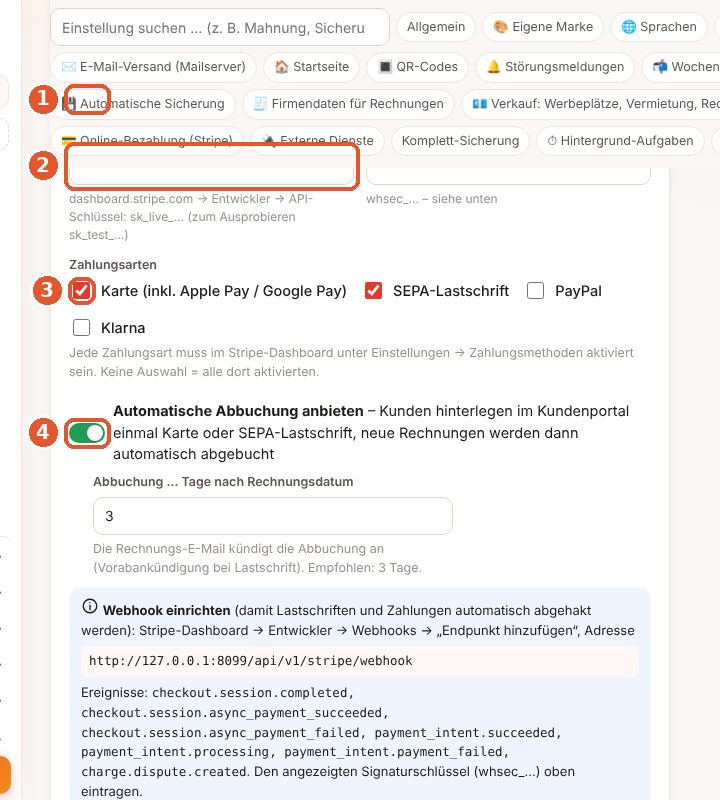
Instellen (eenmalig, ca. 10 minuten)
- 1Maak een account aan bij Stripe (stripe.com) en vul uw bedrijfsgegevens en de bankrekening voor uitbetalingen in
- 2Activeer in het Stripe-dashboard onder Instellingen → Betaalmethoden de gewenste betaalmethoden (bijv. kaart en SEPA-incasso)
- 3Kopieer onder Ontwikkelaars → API-sleutels de geheime sleutel en vul deze in WDMS in onder Instellingen → Online betalen – gebruik om te testen eerst de testsleutel (sk_test_…)
- 4Maak onder Ontwikkelaars → Webhooks een eindpunt aan met het adres uit de WDMS-instellingen, kies de daar genoemde gebeurtenissen en vul het ondertekeningsgeheim (whsec_…) in WDMS in
- 5Online betalen inschakelen, opslaan en verbinding testen
Zo betalen uw klanten
| Probleem | Oplossing |
|---|---|
| Betaallink | Elke nieuwe factuur bevat in de e-mail en op de pdf een link “Gemakkelijk online betalen”. De klant ziet het factuurnummer en het bedrag en betaalt op de beveiligde pagina van Stripe – u ziet nooit kaart- of rekeninggegevens. |
| Klantenportaal | Onder Mijn facturen staat bij elke openstaande factuur Online betalen. |
| Afvinken | Kaartbetalingen worden direct als betaald gemarkeerd. Bij een incasso staat er “Betaling onderweg” totdat de bank bevestigt (enkele dagen) – in die tijd wordt niet aangemaand. |
| Betaallink doorgeven | In de factuurlijst kopieert 🔗 de link, bijv. voor WhatsApp. |
Automatische afschrijving
- 1Laat Automatische afschrijving aanbieden ingeschakeld en kies de termijn (aanbevolen: 3 dagen na de factuurdatum)
- 2De klant klikt in het portaal onder Mijn facturen op Betaalmethode opslaan (of vinkt bij het betalen “Toekomstige facturen automatisch afschrijven” aan)
- 3Nieuwe facturen worden na de termijn automatisch afgeschreven; de factuur-e-mail kondigt dit aan
- 4Lukt het niet (bijv. onvoldoende saldo), dan blijft de factuur openstaan: de klant krijgt de betaallink, u een e-mail. Met 💳 afschrijven probeert u het handmatig opnieuw
51💶Werbeplätze verkaufen & Rechnungen
Zendtijd op uw schermen aan andere bedrijven verkopen – de locatie krijgt een aandeel.
- 1Instellingen → Verkoop: pagina “Reclame boeken” inschakelen, betaling op factuur en/of via PayPal kiezen
- 2Verkoop & facturatie → Reclameplekken verkopen → Reclameplek aanmaken: schermen, prijs per week/maand, hoe vaak de reclame wordt afgespeeld, aandeel van de locatie in %
- 3Bedrijven boeken via …/werbung, uploaden hun reclame en betalen. U controleert onder Reclameplekken verkopen en klikt op Vrijgeven – de reclame loopt in de geboekte periode
- 4Bij het vrijgeven wordt automatisch de factuur aangemaakt en per e-mail naar de klant gestuurd (hoofdstuk Facturen)
52📦Vermietung: Display-Pakete, Event-Miete, Vorführ-Links
Schermen per maand of per dag verhuren – met beschikbaarheid.
- 1Verkoop & facturatie → Verhuur → Huurartikel aanmaken: bijv. “Starter 43 inch”, “Etalage 55 inch helder”, “Digitaal stoepbord”, “Touchterminal” – maand- of dagprijs, aantal, foto
- 2Openbare pagina …/display-mieten of in de klanttoegang Scherm huren: periode kiezen, het vrije aantal wordt getoond, aanvraag versturen
- 3Onder Verhuur de aanvraag bevestigen of afwijzen – de klant krijgt een e-mail
- 4Verkoop & facturatie → Demolinks: naam, logo en kleur van een geïnteresseerde → link openen: een voorbeeldscherm met zijn logo, ideaal tijdens het verkoopgesprek
53🖥Mehrere Monitore in einem Laden (Monitor-Verbund)
Maximaal 10 monitoren op één locatie samen aansturen – met één player per monitor of één mini-pc voor alle.
| Probleem | Oplossing |
|---|---|
| Elke monitor eigen inhoud | bijv. monitor 1 pizza, monitor 2 pasta, monitor 3 drankjes – op één plek beheerd. |
| Allemaal gelijk, synchroon | Alle monitoren tonen hetzelfde – exact tegelijk, ook video’s lopen synchroon. |
| Videowand | Eén grote afbeelding of video verdeeld over alle monitoren (bijv. 3 naast elkaar of 2 × 2). Randcompensatie instelbaar. |
| Menuboard over meerdere monitoren | Eén menukaart, automatisch verdeeld over de monitoren – elke monitor toont zijn deel. |
| Loopeffect over alle | De inhoud schuift in de maat van monitor naar monitor: wat net op monitor 1 liep, komt daarna op monitor 2 enz. Kies minstens zoveel afbeeldingen als er monitoren zijn. |
Instellen
- 1Monitoren aansluiten: ofwel één player per monitor (Raspberry Pi, stick, smart-tv) – of één mini-pc voor alle: installatieopdracht met het aantal monitoren, bijv.
… | bash -s -- --screens 3(Linux) of$env:WDMS_SCREENS=3; irm …/setup/windows.ps1 | iex(Windows) - 2Schermen → Meerdere monitoren → Nieuwe monitorgroep: naam, klant en type kiezen, Groep aanmaken
- 3Nieuwe monitor koppelen: de codes op volgorde invoeren (monitor 1 = links). Bestaande schermen kunnen ook worden geselecteerd en met ↑ ↓ worden herschikt
- 4Nummers op de monitoren tonen – elke monitor toont groot zijn nummer. Klopt de volgorde niet: herschikken en opslaan
- 5Inhoud: bij “synchroon”, “videowand” en “loopeffect” onder Gemeenschappelijke inhoud afbeelding/video of playlist kiezen; bij “elk eigen inhoud” zoals gewoonlijk bij het betreffende scherm
Menukaart over meerdere monitoren
- 1Menuboard openen → bovenaan bij 🖥 Monitoren het aantal kiezen – het voorbeeld toont alle monitoren naast elkaar
- 2De gedeelten worden automatisch verdeeld; in het gedeelte onder ⋯ kan de monitor ook vast worden gekozen. Kop overal toont titel en logo op elke monitor
- 3Publiceren – voor elke monitor ontstaat zijn eigen uitsnede
- 4In de monitorgroep het type Menuboard over meerdere monitoren kiezen → Menuboard kiezen
Videowand: wat loopt hoe?
| Probleem | Oplossing |
|---|---|
| 🎭 Wandshow (bouwsteen) | Beweging over alle monitoren, live getekend: bal, auto, persoon, vliegtuig, eigen afbeelding of geanimeerde GIF/WebP, lichtkrant, lichtstraal, golf, confetti, vonken, sneeuw … maximaal 6 lagen tegelijk. Bij elk aantal haarscherp. |
| 🖼 Eén afbeelding over de hele wand | Eén grote afbeelding in het formaat van de wand (3 × 1 → 5760 × 1080 pixels) – elke monitor toont zijn uitsnede. |
| 🎬 Eén video over de hele wand | Geschikt tot ongeveer 4K (3840 pixels breed) – dus 2 monitoren in volle scherpte of 2 × 2. Elke monitor moet de hele video laden. |
| 🎬 Wandvideo uit losse delen | Voor 3 tot 10 monitoren in volle scherpte: de film in één deel per monitor knippen (hulp bij het bijsnijden) en in de groep samenstellen. Alle delen lopen synchroon. |
- 1Randen instellen: in de groep Randcompensatie → Berekenen uit centimeters (zichtbare beeldbreedte en rand tussen twee beelden)
- 2Controleren: bouwsteen Wandshow met 📐 Testbeeld tonen – lijnen en cirkel moeten recht over de randen lopen
- 3Wandshow aanmaken: Media → Bouwsteen → Wandshow over alle monitoren, lagen via snelstart toevoegen, in het voorbeeld “als wand met … monitoren” bekijken
- 4In de groep onder Gemeenschappelijke inhoud de bouwsteen kiezen – klaar
54🧩Anordnungen: Monitore frei anordnen, Gruppen & Mischbetrieb
1–10 monitoren zo rangschikken als ze echt hangen – en vrij kiezen welke samen een videowand vormen en welke afzonderlijk draaien.
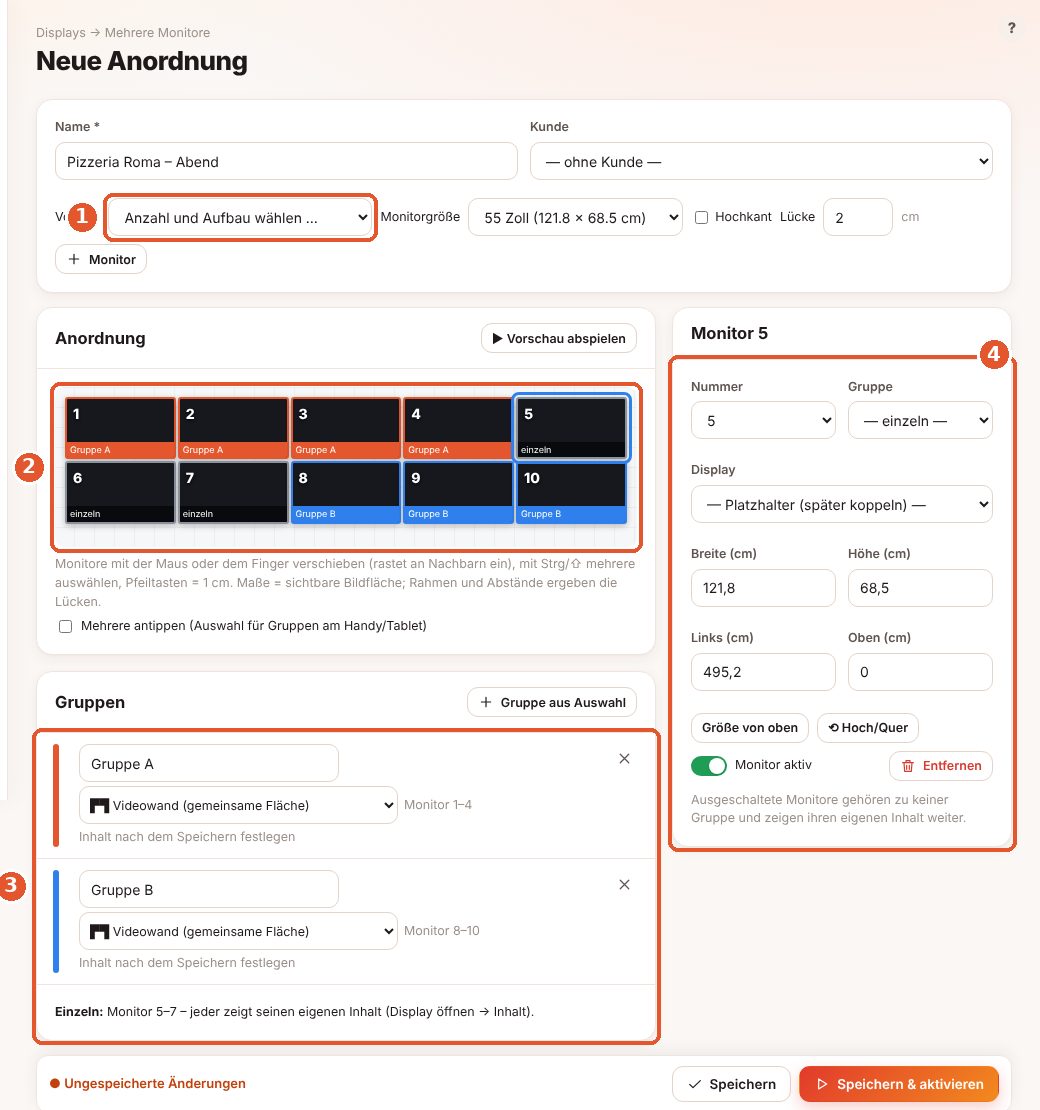
- 1Schermen → Meerdere monitoren → Nieuwe opstelling: naam en klant invullen
- 2Bij Sjabloon aantal en indeling kiezen (bijv. 5 naast elkaar of 5 × 2) en de monitorgrootte (bijv. 55 inch, ook staand)
- 3Monitoren met de muis naar de juiste plek slepen – ze klikken vast aan hun buren. Monitor aanklikken → rechts scherm toewijzen, grootte en positie in cm, in- of uitschakelen
- 4Meerdere monitoren met Ctrl of ⇧ aanklikken → Groep uit selectie. Bij de groep het type kiezen: Videowand, allemaal gelijk synchroon, menuboard over de monitoren, loopeffect of elk eigen inhoud
- 5Opslaan & activeren – de schermen draaien direct zo. Daarna bij elke groep de inhoud vastleggen; monitoren zonder groep tonen hun eigen inhoud
- 6▶ Voorbeeld afspelen toont het hele oppervlak met lopende animaties – zo ziet u vóór het publiceren wat over welke monitoren loopt
| Probleem | Oplossing |
|---|---|
| Voorbeeld gemengd gebruik | Monitor 1–4: groep “Videowand” (animatie over alle vier) · monitor 5–7: afzonderlijk, elk met een eigen menukaart · monitor 8–10: tweede groep “Videowand” |
| Verschillende formaten | Elke monitor heeft zijn eigen grootte in cm – de animatie loopt toch op schaal over alle monitoren. Randen en afstanden zijn gewoon de tussenruimtes tussen de monitoren. |
| Meerdere opstellingen | Bijv. “Dag” en “Avond” opslaan en via Opslaan & activeren omschakelen. Dupliceren maakt een kopie met alle groepen en inhoud. |
| Niet opgeslagen? | Onderaan staat “● Niet-opgeslagen wijzigingen” zolang iets niet is opgeslagen; bij het verlaten van de pagina vraagt het systeem om bevestiging. |
Wandshow met scènes en tijdlijn
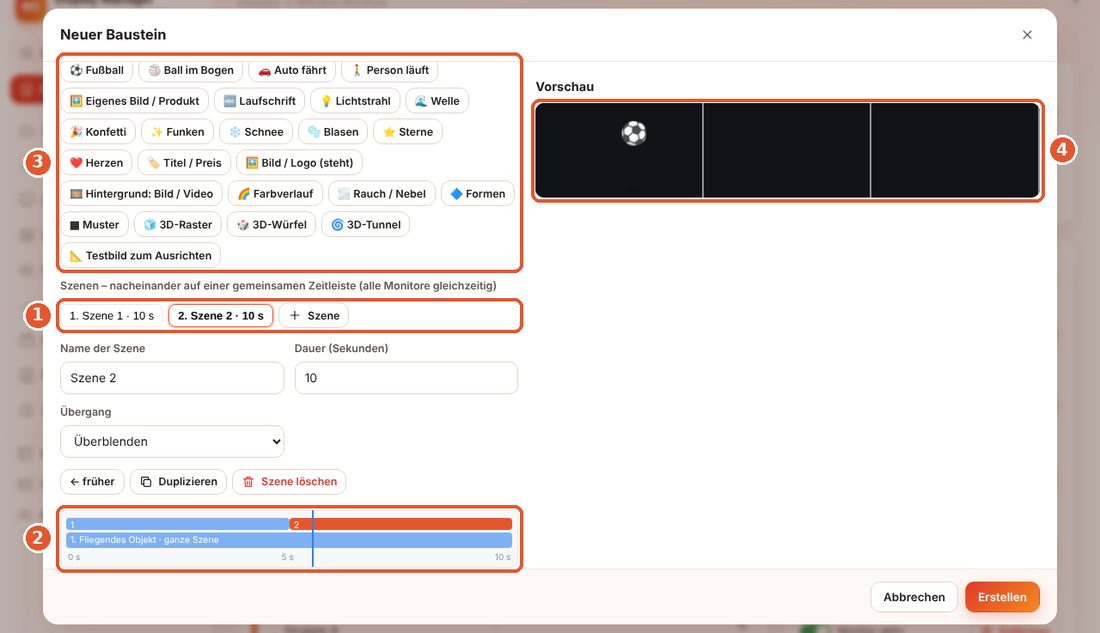
- 1Media → Bouwsteen → Wandshow over alle monitoren
- 2+ Scène: meerdere scènes lopen na elkaar (bijv. 0–5 s achtergrond, 5–10 s product …) met overvloeien of inschuiven
- 3Lagen toevoegen: titel met animatie, productafbeelding, achtergrondvideo, kleurverloop, rook, vormen, patronen, 3D-effecten, vliegende objecten, lichtkrant …
- 4Per laag bereik (bijv. alleen over monitor 1–3) en tijdvenster (bijv. seconde 5–10) – of in de tijdlijn de balk verslepen
- 5In het voorbeeld “als wand met … monitoren” bekijken, opslaan en in de groep als inhoud kiezen
Synchronisatie controleren
- 1In de actieve opstelling toont ⏱ Synchronisatie voor elke monitor hoe nauwkeurig zijn klok is (± ms), hoe sterk video’s afwijken en welke beeldsnelheid hij haalt – met verkeerslicht en tips
- 2Sync-testbeeld (60 s): alle monitoren tonen de gemeenschappelijke klok in milliseconden, een flits bij elke volle seconde en een balk over de hele wand. Alle monitoren tegelijk fotograferen en de getallen vergelijken
- 3Testrapport …: de afgelezen verschillen invullen → pdf en CSV met meetwaarden, hardware en resultaat (bijv. voor de oplevering)
55🧱LED-Wand & Passanten-Zählung
Schermen voor ledwanden en reclamezuilen en anonieme bereikcijfers.
- 1Scherm openen → kaart Ledwand & telling → Ledwand / alleen een uitsnede weergeven: positie en grootte in pixels (bijv. 0, 0, 384 × 192) – de rest blijft zwart
- 2Passantentelling (Raspberry Pi met USB-camera): vinkje zetten, installatieopdracht nog een keer uitvoeren
- 3Analyse → Passantentelling: personen per dag en per tijdstip, per scherm
56🔌Schnittstellen: WZ Order & Kasse
Bestellingen en prijzen komen automatisch binnen – niets dubbel intikken.
- 1Schermen & techniek → Koppelingen openen
- 2Bij de afhaalweergave Sleutel genereren en het adres in WZ Order of de kassa invullen
- 3▶ Testbestelling versturen – het nummer verschijnt bij “In bereiding” en springt dan naar “Klaar om af te halen” (met gong)
- 4Voor prijzen: bij het menuboard Kassasleutel genereren – de kassa stuurt prijzen en “uitverkocht” automatisch
57📱„Wo ist meine Bestellung?“ & Sprachansage
Gasten zien de status op hun telefoon, het scherm roept het nummer om.
- 1Afhaalweergave bedienen → Bonprinter instellen …
- 2QR-code op de bon aanvinken – gasten scannen hem en zien “In bereiding” → “Klaar om af te halen” (met geluid als ze op “Geluid inschakelen” tikken)
- 3Spraakomroep op het scherm aanvinken – nummers die klaar zijn worden omgeroepen (“Nummer 118”), in de taal van het board
58🎨Vorlagen-Bibliothek & Werbung aus Foto
60 kant-en-klare reclameslides – en van een foto met uw telefoon maakt u in enkele seconden reclame.
- 1Inhoud & planning → Sjablonen & AI-assistent
- 2Gebied kiezen (horeca, handel, dienstverlening, algemeen), desgewenst In mijn huiskleur aanvinken
- 3Motief aantikken → teksten, prijs en afbeelding aanpassen → Als afbeelding in media opslaan
- 4📷 Reclame uit een foto: foto kiezen, kort beschrijven (“Pizza Margherita 8,90 € – elke dinsdag”), Voorstellen – een van de drie aantikken
59📣Werbenetzwerk: Geld mit dem Display verdienen
Klanten stellen hun scherm beschikbaar voor reclame van andere bedrijven en krijgen een aandeel.
- 1Inschakelen: Instellingen → Juridische teksten & proefaccount → Reclamenetwerk (standaardaandeel, bijv. 30 %)
- 2Klant: Analyse → Reclamenetwerk → bij het scherm Deelnemen (instemming wordt opgeslagen)
- 3U: Reclameplekken verkopen → reclameplek voor dit scherm aanmaken (prijs, klantaandeel)
- 4Geboekte reclame loopt automatisch; onder Reclamenetwerk ziet u de creditnota’s per maand (ook als tabel)
60🎁14 Tage kostenlos testen – für Kunden und B2B-Partner
Nieuwe klanten en partners gaan direct aan de slag en beslissen na de proefperiode met één klik of ze een abonnement willen.
- 1Instellingen → Juridische teksten & proefaccount → kaart 14 dagen gratis uitproberen
- 2Klanten: “Gratis uitproberen” inschakelen, proefperiode kiezen (standaard 14 dagen) – geldt ook voor klanten die zich via het adres van een B2B-partner registreren
- 3B2B-partners: “Proefperiode ook aan B2B-partners aanbieden” inschakelen, contingent voor de proefperiode vastleggen (bijv. 3 klanten, 3 schermen) → Opslaan
- 4Klanten zelf met proefperiode aanmaken: Klant aanmaken of Nieuwe klant in 5 minuten → vinkje 14 dagen gratis uitproberen
| Probleem | Oplossing |
|---|---|
| Tijdens de proefperiode | Alles bruikbaar, boven- of onderaan een melding met de resterende dagen en de knop “Pakket kiezen” / “Partner worden”. |
| 3 dagen voor het einde / aan het einde | Automatische e-mail met link om te beslissen. |
| Na de proefperiode | Alles blijft opgeslagen en zichtbaar, maar kan niet meer worden gewijzigd. Bij het aanmelden verschijnt de pagina “Uw proefperiode”: Ja, doorgaan (pakket kiezen of aanvraag aan u of de partner) of Nee, bedankt (toegang wordt gesloten, geen kosten). |
| Geen beslissing | Tot de termijn (standaard 7 dagen na het einde van de proefperiode, instelbaar onder “Termijn om te beslissen”) moet er worden beslist. Daarna wordt automatisch gedeactiveerd: toegang gesloten, schermen geblokkeerd, geen kosten, gegevens blijven bewaard. Opnieuw activeren: bij de klant of partner +14 dagen. |
| Uw taak | Bij “doorgaan” komt er een e-mail. Klant of partner openen → Proefperiode beëindigen (vrijgeven); bij de partner daarna prijzen en contingenten vastleggen. Verlengen: +14 dagen. |
| Directe links voor reclame | Klanten: …/#/testen · Partners: …/#/partner-testen |
- 1Algemene voorwaarden, privacyverklaring en verwerkersovereenkomst controleren: Voorbeeld overnemen en bewerken – of leeg laten (dan geldt het voorbeeld)
- 2Laten instemmen aanvinken → Opslaan
61🏠Startseite bearbeiten (Vorstellungsseite)
Wat bezoekers zien die uw adres openen en niet zijn aangemeld – menu, teksten, afbeeldingen, secties en volgorde wijzigt u zelf.
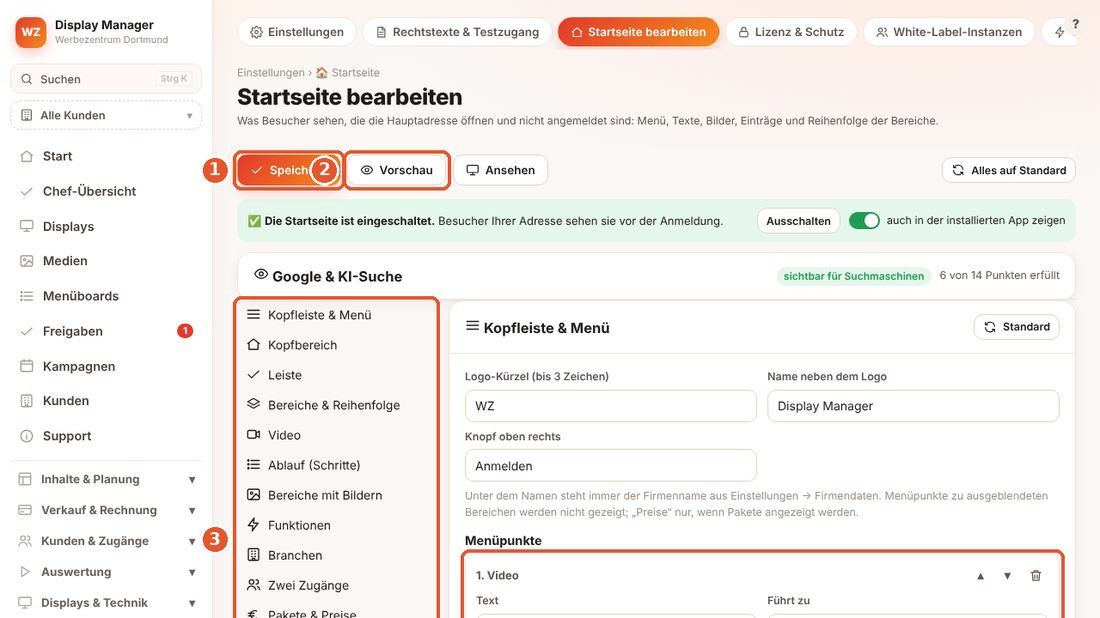
- 1Instellingen → Startpagina bewerken (of Instellingen → 🏠 Startpagina → Startpagina bewerken)
- 2Links de sectie kiezen, rechts teksten wijzigen – items met ▲ ▼ verplaatsen, kopiëren, verwijderen of Item toevoegen
- 3Voorbeeld toont de pagina op pc en mobiel voordat u opslaat
- 4Opslaan – direct zichtbaar voor alle bezoekers
| Probleem | Oplossing |
|---|---|
| Kopbalk & menu | Logo-afkorting, naam, menu-items (tekst en doel: een sectie van de pagina of een eigen adres, bijv. uw website) |
| Koptekst | Grote kop, tekst, knoppen, punten met vinkje en de afbeelding in het scherm |
| Secties & volgorde | Elke sectie tonen of verbergen en verplaatsen. Eigen sectie toevoegen voor eigen aanbiedingen – met tekst, afbeelding en knop |
| Afbeeldingen | Afbeelding kiezen: meegeleverde afbeeldingen of eigen afbeeldingen uploaden (PNG, JPG, WEBP tot 5 MB) |
| Voettekst | Eigen links (bijv. colofon, privacyverklaring) en een extra tekst zoals openingstijden |
| Vertalingen | Meegeleverde teksten zijn in alle talen vertaald. Voor gewijzigde teksten vult u hier de vertaling in – anders zien bezoekers in andere talen de Duitse tekst |
62🛰Leitstand: alle Displays auf einen Blick
Problemen zien voordat de klant belt.
- 1Schermen & techniek → Controlecentrum
- 2Bovenaan: hoeveel schermen online, offline, met melding
- 3Alleen schermen met melding aanvinken – offline, HDMI-kabel los, oude player, fout
63🔌Plug & Play: Display koppelt sich selbst
Apparaat voorbereiden, bij de klant insteken – klaar.
- 1Schermen & techniek → Plug & Play → naam, klant en start-playlist kiezen → Code aanmaken
- 2Android-box / Fire TV: WDMS-player-app installeren, bij de eerste start de installatiecode invoeren (later: menutoets of OK lang indrukken)
- 3Raspberry Pi: de getoonde opdracht in de terminal uitvoeren
- 4Smart-tv / browser: het installatieadres openen
64🔗Eigene Internet-Adresse (Domain)
Uw systeem onder uw eigen adres gebruiken, bijv. display.ihre-firma.de – gegevens, schermen en toegangen blijven behouden. Dit kan als uw aanbieder het systeem voor u beheert.
- 1Instellingen → 🔗 Eigen internetadres openen, het gewenste adres invullen (bij voorkeur met een woord ervoor, bijv. display.ihre-firma.de) → Adres aanvragen (Adresse beantragen)
- 2Bij uw domeinaanbieder (IONOS, Strato …) de DNS-record aanmaken die op deze pagina wordt getoond – meestal een CNAME naar het adres van uw aanbieder
- 3Uw aanbieder regelt de rest (certificaat, omschakeling). De status ziet u op dezelfde pagina: Ontvangen → Geaccepteerd → Omgeschakeld
- 4Na de omschakeling het nieuwe adres openen en opnieuw inloggen (zelfde e-mail, zelfde wachtwoord), bladwijzers en de mobiele app opnieuw opslaan
| Probleem | Oplossing |
|---|---|
| Schermen tonen ‘oud adres’ | Onder Schermen staat bij apparaten die zich nog via het vorige adres melden oud adres (alte Adresse). In de player-app of op het scherm het nieuwe adres invullen – tot die tijd blijven ze gewoon werken. |
| ‘Niet bereikbaar’ | De DNS-record is nog niet actief of verkeerd geschreven. Record controleren – wijzigingen duren vaak 15–60 minuten. |
| Domein zonder woord ervoor (ihre-firma.de) | Kan alleen met een A-record – uw huidige website zou dan niet meer onder dit adres bereikbaar zijn. Beter: display.ihre-firma.de |
65🛟Wenn etwas nicht klappt
De meest voorkomende gevallen – meestal in 1 minuut opgelost.
| Probleem | Oplossing |
|---|---|
| Scherm is rood (offline) | Stroom en internet bij het scherm controleren. Daarna komt het vanzelf weer terug. |
| Monitor toont een getal | Het is nieuw of werd verwijderd: startpagina → Scherm koppelen, getal invoeren. |
| Monitor toont alleen tijd/logo | Er is nog niets toegewezen: scherm openen → afbeelding erin slepen. |
| Video zonder geluid | Scherm openen → Geluid bij video’s instellen. Volume op de monitor hoger zetten. |
| iPhone-video wordt geweigerd | iPhone: Instellingen → Camera → Formaten → Meest compatibel, opnieuw opnemen. |
| Reclame van klant verschijnt niet | Startpagina → Vrijgaven: vrijgeven. Datum van de campagne controleren. |
| Wachtwoord vergeten | Op de aanmeldpagina Wachtwoord vergeten? – link per e-mail. Of de beheerder stelt het opnieuw in onder Klanten & toegang → Gebruikers. |
| Telefoon met authenticator-app kwijt | Aanmelden met een herstelcode – of een beheerder klikt onder Klanten & toegang → Gebruikers bij het account op 2FA resetten. |
| Televisie gaat na enkele uren uit | Op de televisie “Auto-standby” / “Eco-modus” / “Uitschakelen zonder signaal” uitzetten. |
| Beeld aan de rand afgesneden | Beeldformaat op de televisie instellen op “Schermaanpassing” / “Just Scan” / “1:1 pixel”. |
| Op de Pi naar het bureaublad gaan | Zie hoofdstuk “Player op de Raspberry Pi afsluiten”. |
Voor uw klanten
66📣Werbung buchen (mit Datum & Uhrzeit)
In de klanttoegang: menu-item Reclame boeken.
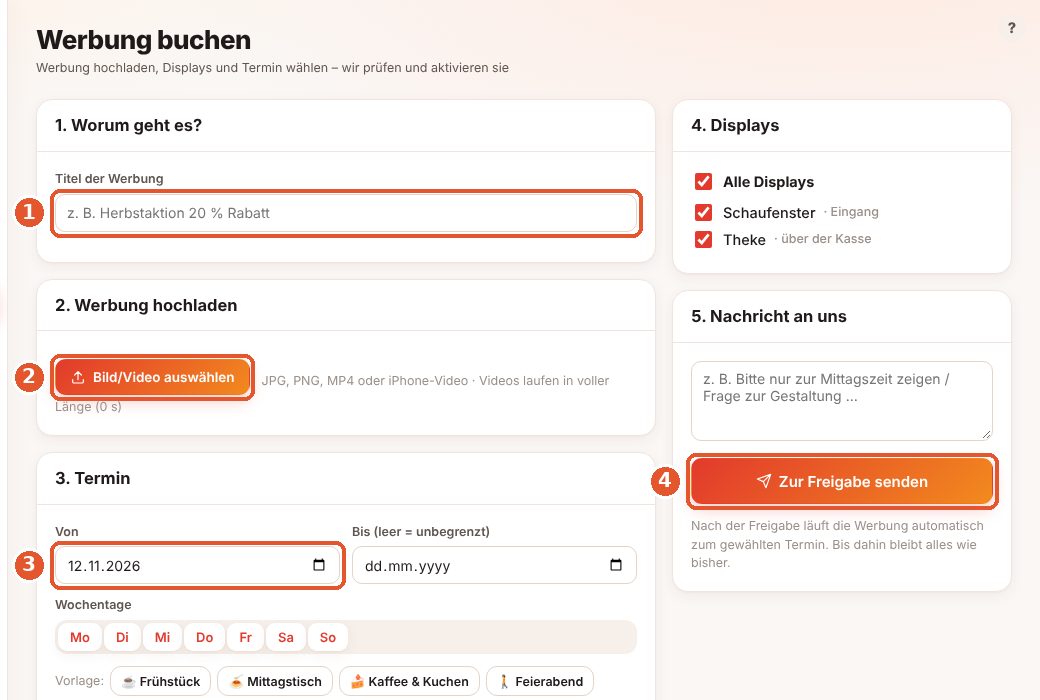
- 1Titel invullen
- 2Afbeelding of video uploaden
- 3Planning: datum, weekdagen, tijdstip
- 4Ter goedkeuring verzenden – de beheerder controleert en geeft vrij
67🔑Konto erstellen (Kunde)
Op de aanmeldpagina: “Nog geen klantaccount? Nu registreren”.
- 1Bedrijf, contactpersoon, e-mail en wachtwoord invullen – desgewenst meteen een pakket kiezen
- 2Op Account aanmaken klikken
- 3Zodra het account is vrijgegeven, komt er een e-mail – meld u dan aan met e-mail en wachtwoord
68🖥Display selbst anschließen (Kunde)
In de klanttoegang: menu-item Scherm aansluiten (indien vrijgegeven).
- 1Player instellen: Raspberry Pi met de getoonde opdracht – of bij de smart-tv het getoonde adres invullen
- 2Het scherm toont een getal van 6 cijfers: getal, naam en locatie invullen → Scherm verbinden
- 3Het scherm toont “Scherm verbonden ✓ – wacht op vrijgave”
- 4Na de vrijgave door het Werbezentrum wordt uw reclame automatisch afgespeeld
69📦Pakete & Abo (Kunde)
In de klanttoegang: menu-item Pakketten & abonnement.
- 1Bovenaan staat uw huidige pakket met looptijd en gebruikte schermen
- 2Onderaan alle pakketten: “Dit pakket boeken” of “Naar dit pakket overstappen”
- 3Optioneel een bericht schrijven → Bindend aanvragen
- 4Het Werbezentrum bevestigt de aanvraag – u krijgt een e-mail. Tot die tijd kunt u de aanvraag intrekken.
70💶Preise ändern (Kunde)
Precies zoals hierboven bij “Menukaart & prijzen” – in plaats van “Publiceren” heet de knop Ter vrijgave versturen.
↑ naar boven71📝Angebote mit Online-Annahme
Offerte per link versturen – de klant accepteert online, contract en factuur worden automatisch aangemaakt.
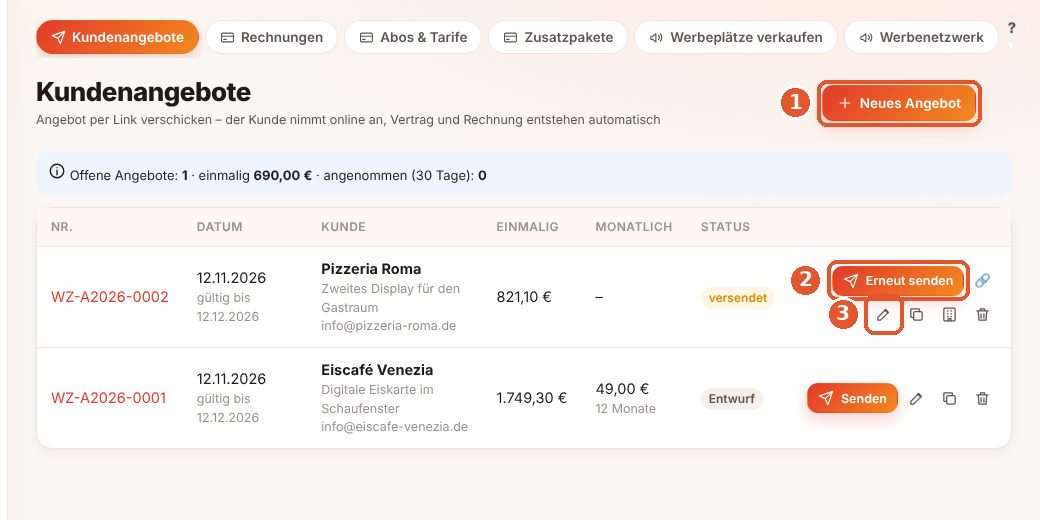
- 1Verkoop & facturatie → Offertes → Nieuwe offerte
- 2Kies een klant of voer een nieuwe prospect in (bedrijf, e-mail, adres)
- 3Voer eenmalige diensten in (bijv. scherm, montage, inrichting) en – indien gewenst – een maandelijks pakket: overnemen uit een tarief of vrij invullen (prijs, looptijd, schermen, diensten)
- 4Opslaan & verzenden: de klant ontvangt de offerte als pdf met een acceptatielink
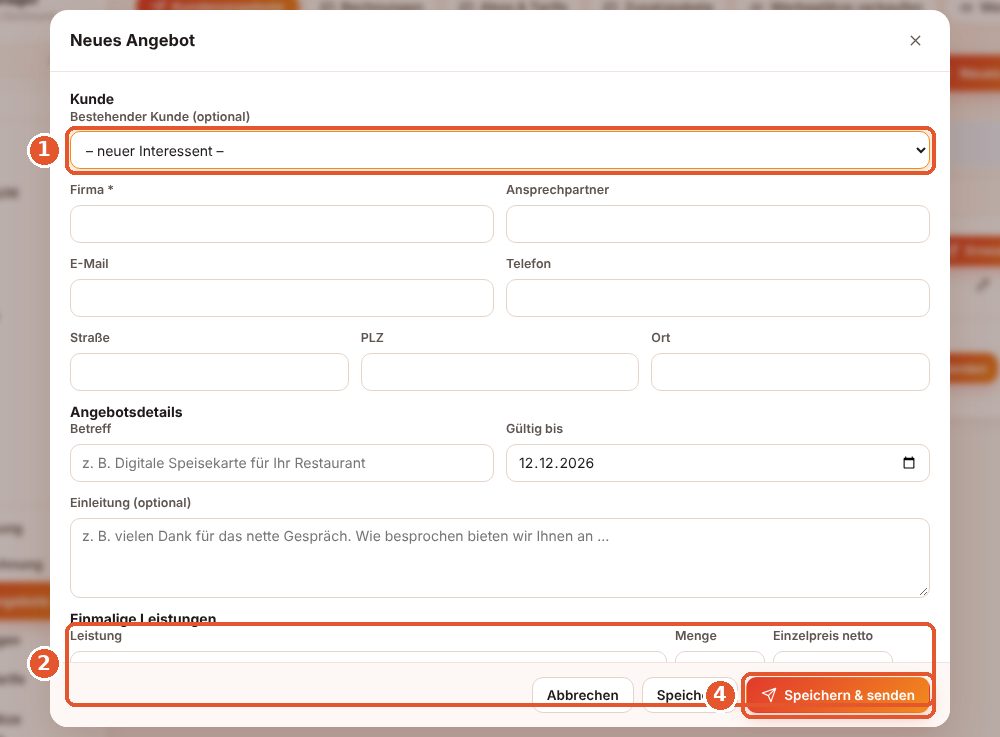
Zo accepteert de klant
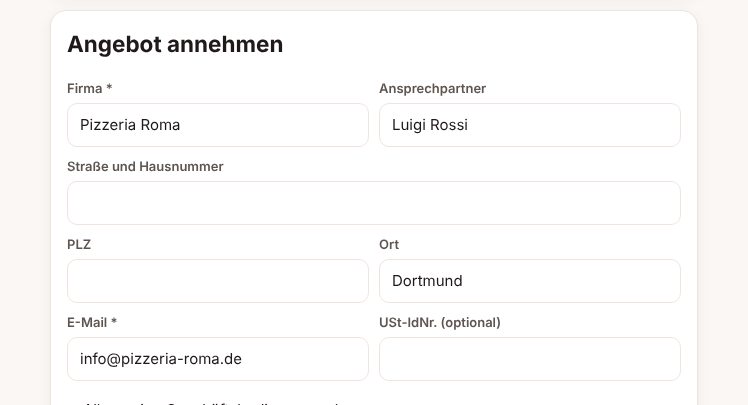
| Probleem | Oplossing |
|---|---|
| Accepteren | De klant opent de link, controleert zijn gegevens, bevestigt de algemene voorwaarden en vult zijn naam in als handtekening. Tijdstip, naam en IP-adres worden opgeslagen. |
| Daarna automatisch | Nieuwe klant met klantnummer en toegang tot het klantenportaal (wachtwoordlink per e-mail), contract met contractbevestiging (pdf), factuur voor de eenmalige diensten en de eerste abonnementsfactuur – afhankelijk van de instelling “Factuur bij contractafsluiting”. |
| Status | Concept → verzonden → bekeken (de klant heeft de link geopend) → geaccepteerd of afgewezen (met reden) of verlopen. |
| Wijzigen | Op elk moment tot de acceptatie. Verlopen offertes met een nieuwe “Geldig tot” weer openen. 📋 kopieert een offerte als nieuw concept. |
72📈Reichweiten-Bericht für Werbekunden
Hoeveel mensen konden de reclame zien? Het sterkste argument bij de verkoop van reclameplekken.
- 1Analyse → Bereik: kies de periode, de adverteerder en – indien gewenst – één afzonderlijke reclame
- 2Vul optioneel de prijs in die de klant voor de periode betaalt – dan staat de Prijs per 1.000 contacten in het rapport
- 3Rapport als pdf – voor de adverteerder, met uitleg van de berekening
| Probleem | Oplossing |
|---|---|
| Contacten gemeten | Schermen met passantentelling (camera) leveren de echte passanten per uur. |
| Contacten geschat | Zonder camera bij het scherm onder Ledwand & telling → Zonder camera: geschatte passanten per uur invullen (bijv. op basis van het aantal klanten van de winkel). |
| Berekening | Per uur: passanten × zichtkans. Zichtkans = (zendtijd van de reclame + kijkduur per afspeelbeurt) ÷ 3.600 seconden. De kijkduur (standaard 5 seconden) staat onder Instellingen → Verkoop. |
73📦Geräte-Inventar
Wat ligt er in het magazijn, wat is bij welke klant, wanneer lopen garantie en onderhoud af?
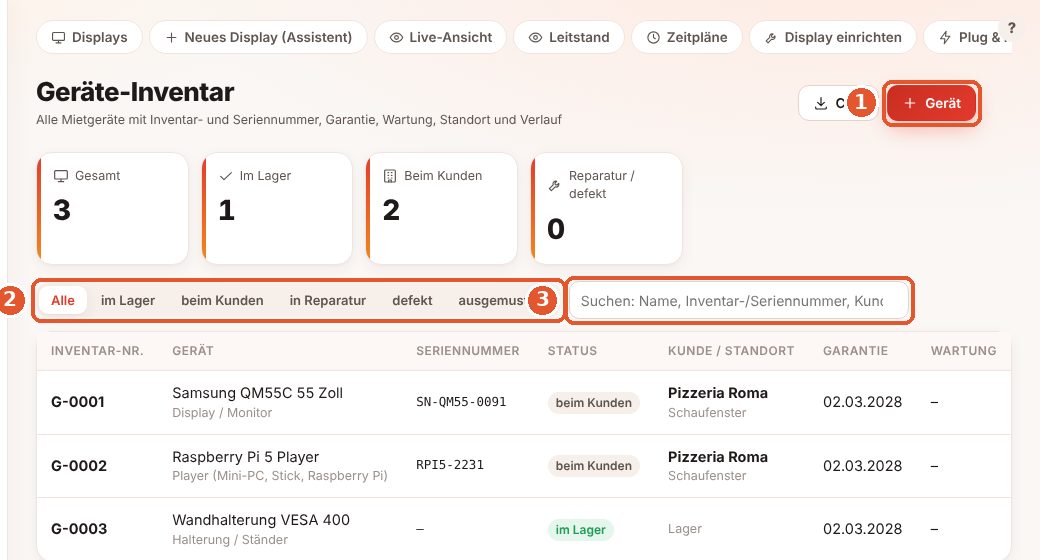
- 1Schermen & techniek → Apparatuurinventaris → Apparaat: omschrijving, soort, serienummer, aankoop, garantie, volgend onderhoud
- 2Klik op het apparaat → Uitgeven aan klant: kies klant, scherm en locatie
- 3Bij retour Terugnemen: staat (in orde / beschadigd) en notitie – beschadigde apparaten staan daarna op “defect”
- 4Alles staat onder Geschiedenis van het apparaat – met datum en wie het heeft ingevoerd
74🎫Support-Tickets
Alle aanvragen en storingen op één plek – in plaats van chaos via telefoon, e-mail en WhatsApp.
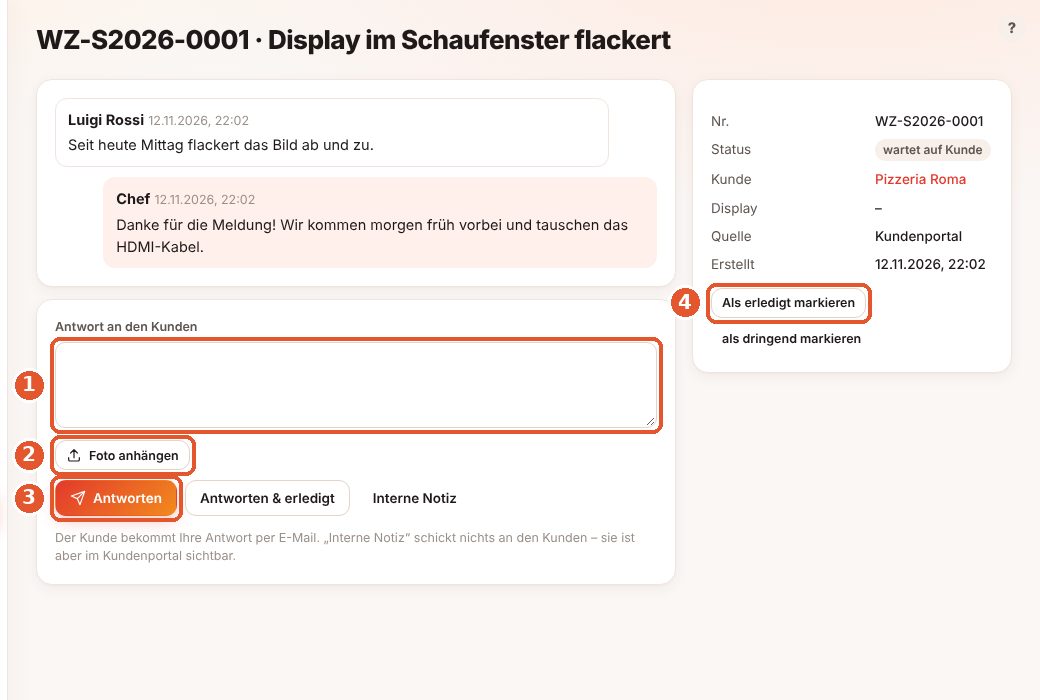
| Probleem | Oplossing |
|---|---|
| Van de klant | Klanten schrijven in het klantenportaal onder Hulp & support – graag met foto. U ontvangt een e-mail. |
| Bij storingen | Is een scherm offline of de monitor uit, dan wordt automatisch een ticket aangemaakt. Werkt het scherm weer, dan sluit het zich vanzelf (Instellingen → Storingsmeldingen). |
| Antwoorden | Antwoorden stuurt de klant een e-mail; Antwoorden & afgehandeld sluit het ticket. Antwoordt de klant, dan gaat het weer open. |
| Overzicht | Menu-item Support met het aantal tickets dat op uw antwoord wacht. Handmatig aangemaakte tickets (bijv. na een telefoontje) via Ticket. |
75🧮Export für den Steuerberater (DATEV)
Eén keer per maand alle facturen voor de boekhouding – zonder overtypen.
- 1Instellingen → Belastingadviseur / DATEV: vul adviseurs- en cliëntnummer, rekeningschema (SKR 03/04) en het e-mailadres van de belastingadviseur in – de gegevens krijgt u van hem
- 2Verkoop & facturatie → Facturen → Belastingadviseur: kies een maand
- 3ZIP downloaden of Naar belastingadviseur sturen – of schakel onder Instellingen “Aan het begin van de maand automatisch verzenden” in
| Probleem | Oplossing |
|---|---|
| Inhoud | DATEV-boekingsbatch (om in DATEV in te lezen), verkoopfacturenboek voor Excel en alle facturen van de maand als pdf. |
| Boekingen | Per factuur: debiteur aan omzetrekening (brutobedrag, automatische rekening met btw). Creditfacturen als tegenboeking. Testfacturen zijn nooit inbegrepen. |
76💬Hilfe & Support (Kunde)
In de klanttoegang: menu-item Hulp & support.
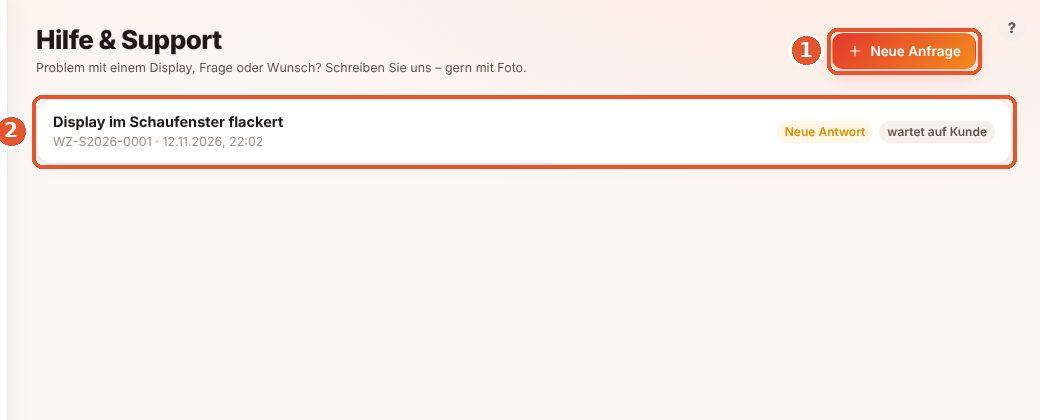
- 1Nieuwe aanvraag: waar het om gaat, welk scherm, korte beschrijving – graag met foto
- 2Het antwoord staat hier en komt per e-mail
- 3Nog iets? Gewoon in dezelfde aanvraag antwoorden
77🔌Automatisch starten – auch nach Stromausfall
Zodat een scherm na een stroomuitval of herstart zonder hulp weer reclame toont – per apparaat één keer instellen.
| Probleem | Oplossing |
|---|---|
| Android-box als kiosk (aanbevolen) | Maak onder Schermen & techniek → Plug & Play een installatiecode aan – daar verschijnt de QR-code “Android-kiosk”. Zet de box terug naar de fabrieksinstellingen. Tik op het welkomstscherm 6 keer snel op dezelfde plek (afstandsbediening: 6 keer OK). Scan de QR-code – de player installeert zichzelf, is het startscherm en start bij elke keer inschakelen. Niemand kan hem per ongeluk sluiten. |
| Android-box, Fire TV, tablet (zonder resetten) | Installeer de app en sta bij de eerste start “Weergeven vóór andere apps” toe. Nog beter: stel WDMS Player in als startscherm (home-app) – druk op de home-knop en kies “WDMS Player” → “Altijd”. Fire TV staat geen eigen startscherm toe – gebruik voor continu gebruik een Android-TV-box. |
| Raspberry Pi | Voer de installatieopdracht uit: automatische aanmelding, autostart, hardwarebewaking en herstart via beheer op afstand worden ingesteld. Gebruik de originele voeding – te zwakke voedingen zijn de meest voorkomende oorzaak van crashes. |
| Windows-mini-pc | Voer de installatieopdracht één keer uit in PowerShell als administrator met automatische aanmelding (zie Windows hierboven). Zet in het BIOS “Restore on AC Power Loss” of “Power On after AC loss” op “Power On” – dan start de pc na een stroomuitval vanzelf op. |
| Samsung-signage (Tizen) | Menu → System → Power Control → “Auto Power On” inschakelen. Zet de startbron (“Default Content” of “Bron bij inschakelen”) op “URL Launcher”. |
| LG-signage (webOS) | Menu → Algemeen → Power → “Power On Status” (status na stroomuitval) op “Power On” of “LST” zetten. SI-server: startmodus “Local” (WDMS-app) of “URL” (playeradres). |
| Gewone televisie (zonder signagefunctie) | Televisies kunnen zelf geen app starten – sluit een Android-box of een Raspberry Pi aan op HDMI. Schakel op de televisie HDMI-CEC in (Samsung “Anynet+”, LG “SimpLink”, Sony “Bravia Sync”, Philips “EasyLink”): dan schakelt de box de televisie in en kiest de juiste ingang. Schakel automatisch uitschakelen uit (“Automatisch uit na 4 uur”, “Eco-modus”, “Energiebesparing”) – anders gaat de televisie na enkele uren vanzelf uit. Indien aanwezig: “Laatste bron bij inschakelen” kiezen. |