- Version 1.64.1: 🖱 Objekte auf Menüboards noch einfacher: angeklicktes Objekt bekommt einen Rahmen, Pfeiltasten verschieben es (mit Umschalt in großen Schritten), Entf entfernt es – mit „Rückgängig“. ⚠ Warnung, wenn ein Objekt Preise oder Angebots-Karten verdeckt. 🍹 Objekte nur zur Happy Hour (oder nur außerhalb) zeigen – z. B. ein „−30 %“-Störer, der nur von 17 bis 19 Uhr erscheint.
- Version 1.64.0: ✨ Animationspaket für Menüboards: 39 bewegte Objekte – Pizza, Burger, Pommes, Döner, Sushi, Kaffee mit Dampf, Cocktail, Bier, Eis, Torte und mehr –, Angebots-Störer („−20 %“), pendelnde Preisschilder, Banderolen, Stempel und Deko. ↻ 15 Bewegungsarten (Schweben, Hüpfen, Drehen, Pendeln, Pulsieren, Wackeln, Hereinfliegen, Regen …) und 18 fertige Angebots-Szenen (Pizza-Aktion, Burger-Deal, Happy Hour, Kaffee & Kuchen, Mittagstisch, Weihnachten …). 🖱 Im Menüboard-Editor: neue Leiste „Objekte & Angebote“ – Objekte einfügen und in der Vorschau mit der Maus verschieben. Alles ansehen können alle, Kunden buchen das Paket selbst zu.
- Version 1.63.0: 🔌 Viel mehr Bildschirme fernsteuern: normale Fernseher von Samsung, LG, Philips, Panasonic und Roku über das Netzwerk (einmal am Fernseher „Zulassen“), Android TV / Google TV / Fire TV über ADB, Fully Kiosk, NEC-Displays und Beamer, eigene Steuerbefehle für jedes Gerät (iiyama, BenQ, ViewSonic, Sharp …), RS232 über USB-Adapter. 🏠 Smart Home: Home Assistant (vor Ort oder über das Internet), MQTT (ioBroker, Node-RED, Zigbee2MQTT), ESPHome, Infrarot-Sender mit Tasmota (fertige Codes für Samsung, LG, Sony), FRITZ!DECT- und TP-Link-Kasa-Steckdosen. 🔄 Die Brücke aktualisiert sich ab jetzt selbst; die Windows-Brücke kann alles, was der Raspberry Pi kann. Netzwerksuche findet auch Fernseher. BrightSign-Player als Display. 🎨 Menüboard-Designpaket: 12 moderne Designs für 20 Branchen (240 fertige Boards, quer und hoch) mit eigenen Schriften. Alle können alles ansehen; Kunden buchen das Paket selbst zu. Ein Design wechselt nur die Gestaltung – Gerichte und Preise bleiben.
- Version 1.62.0: Google & KI-Suche ausgebaut: Bestätigungs-Codes für Google Search Console und Bing Webmaster Tools, neue öffentliche Seite „Unterstützte Bildschirme & Geräte“ (/geraete), ausführliche llms-full.txt für KI-Assistenten, Anleitung in allen Sprachen in der Sitemap, Logo in den Firmendaten für Google.
Mode de lecture : 1 Les chiffres rouges dans l’image indiquent où cliquer. En dessous figure ce que vous devez faire.
Pour vous (exploitant)
1🔑Se connecter
Ouvrez l’adresse dans le navigateur : display.werbezentrum-do.de
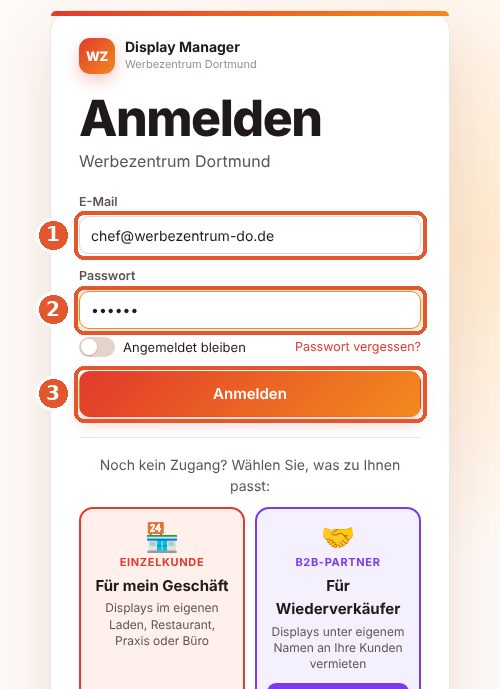
- 1Saisir l’e-mail
- 2Saisir le mot de passe
- 3Cliquez sur Se connecter
2🏠La page d’accueil
Ici, vous voyez tout en un coup d’œil et accédez partout en un clic.
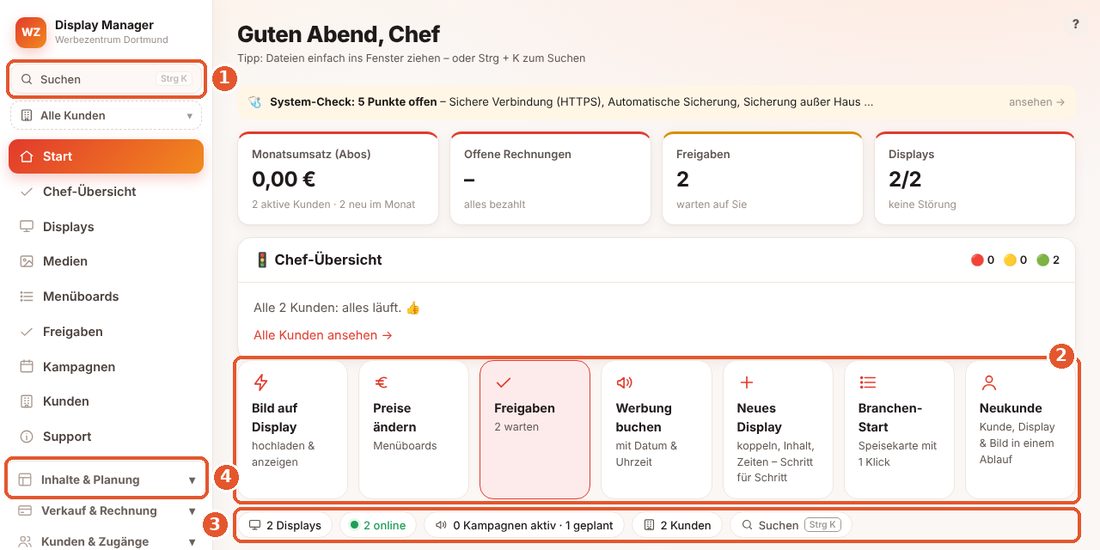
- 1Rechercher – ou touche Ctrl + K : saisir le nom, Entrée
- 2Boutons rapides pour les tâches les plus fréquentes
- 3État : combien d’écrans fonctionnent (vert = allumé, rouge = éteint)
- 4En dessous, les groupes thématiques (Contenus & planification, Vente & facturation …) – touchez-les pour les déplier

3🧭Où trouver quoi ?
En haut à gauche, l’usage quotidien, en dessous six groupes thématiques à déplier (un seul ouvert à la fois). En haut de chaque page, une barre d’onglets permet de passer rapidement aux pages associées.
| Problème | Solution |
|---|---|
| Quotidien (toujours visible) | Accueil · Écrans · Médias · Menus · Validations · Campagnes · Clients |
| Contenus & planification | Playlists · Plannings (« Qu’est-ce qui passe le … ? ») · Modèles & assistant IA · Packs saisonniers · Animer une carte · Codes QR · Réserver une publicité |
| Vente & facturation | Factures (avec factures de test, relances, relevé bancaire, paiement en ligne) · Abonnements et tarifs · Vendre des espaces publicitaires · Location · Packs QR et prix · Liens de démonstration · Réseau publicitaire |
| Clients & accès | Vérifier l’attribution · Nouveau client en 5 minutes · Partenaires B2B · Utilisateurs |
| Statistiques | Preuve de diffusion · Comptage des passants · Journal |
| Écrans & technique | Vue en direct · Centre de contrôle · Configurer l’écran · Plug & Play · Pilotage des appareils · Contrôle des moniteurs · Interfaces |
| Paramètres | Paramètres (en haut le contrôle du système, avec champ de recherche et barre de navigation) · Textes juridiques & accès d’essai |
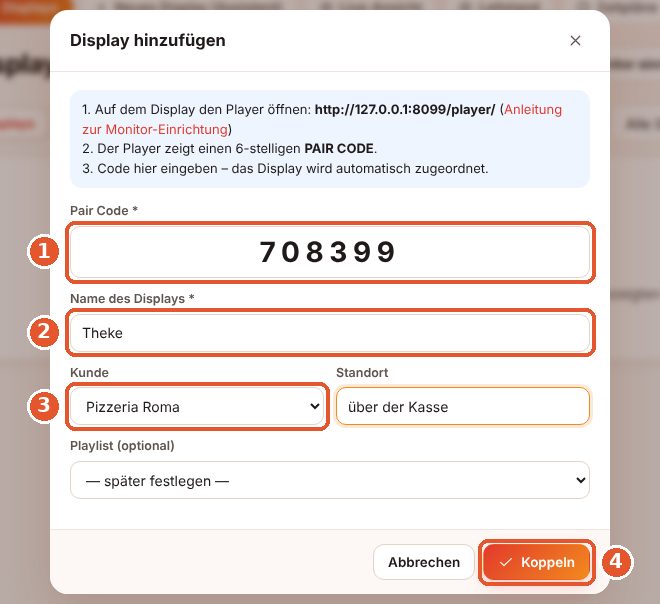
4🔌Raccorder un nouvel écran
Une fois par écran. Ensuite, tout fonctionne tout seul – même après une coupure de courant.
- 1Raccordez un petit ordinateur (p. ex. Raspberry Pi – détaillé au chapitre suivant) à l’écran via HDMI, ainsi qu’à l’alimentation et à Internet
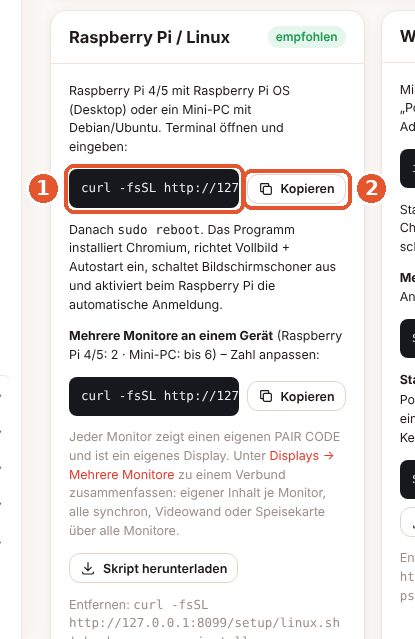
- 2Dans le tableau de bord : Écrans & technique → Configurer un écran. Copiez la commande et collez-la sur l’ordinateur (une seule fois)
- 3L’écran affiche un nombre à 6 chiffres
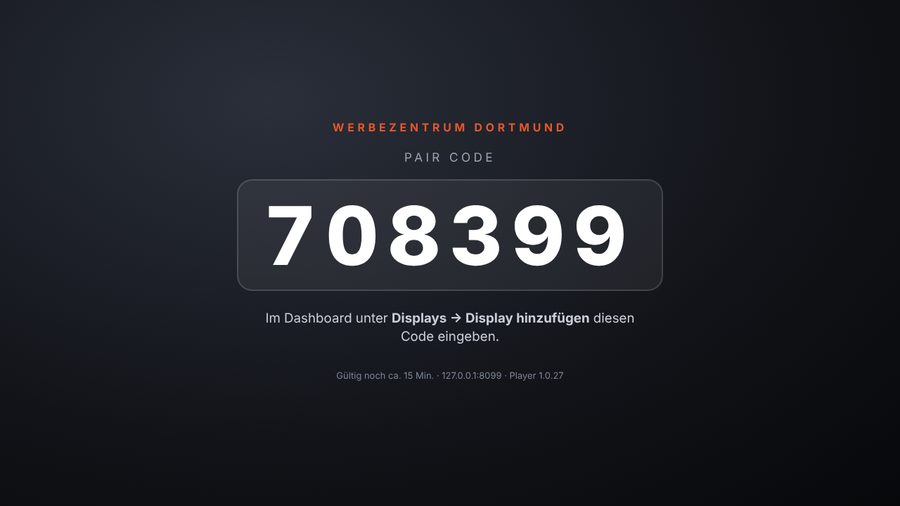
- 4Page d’accueil → Associer un écran : saisissez le nombre
- 5Donner un nom (p. ex. « Comptoir »)
- 6Choisir le client
- 7Associer – c’est fait !
5🍓Configurer le Raspberry Pi (étape par étape)
Le petit ordinateur derrière l’écran. À configurer une seule fois – ensuite, il démarre tout seul avec votre publicité à chaque mise sous tension.
| Ce dont vous avez besoin | |
|---|---|
| Calculateur | Raspberry Pi 4 (4 Go minimum) ou Raspberry Pi 5 – un Pi 3 est trop lent pour les vidéos |
| Carte mémoire | microSD, 32 Go, de marque (p. ex. SanDisk, Samsung) |
| Bloc d’alimentation | Bloc d’alimentation d’origine (Pi 5 : 27 watts) – les blocs bon marché provoquent des plantages |
| Câble | Micro-HDMI vers HDMI – dans la prise juste à côté de l’alimentation |
| Divers | Boîtier avec refroidissement (fonctionnement continu), de préférence câble réseau plutôt que Wi-Fi |
A) Préparer la carte mémoire – sur le PC
- 1Téléchargez le programme Raspberry Pi Imager : raspberrypi.com/software
- 2Choisissez le modèle de Pi → système d’exploitation « Raspberry Pi OS (64-bit) » – avec bureau, PAS « Lite »
- 3Modifier les paramètres : nom (p. ex. wdms-theke), utilisateur + mot de passe (à noter !), Wi-Fi, fuseau horaire Europe/Berlin, clavier de, activer SSH
- 4Écrire sur la carte, insérer la carte dans le Pi, allumer – le premier démarrage prend quelques minutes
B) Configurer WDMS – sur le Pi (brancher une fois un clavier + une souris)
- 1Dans la barre du haut, ouvrez le terminal (icône noire)
- 2Saisissez cette commande et appuyez sur Entrée (également disponible dans le tableau de bord sous Écrans & technique → Configurer un écran) :
curl -fsSL https://display.werbezentrum-do.de/setup/linux.sh | bashtoucher = sélectionner, puis copier- 3Saisissez le mot de passe du Pi si demandé
- 4Attendez que [ OK ] s’affiche partout, puis redémarrez :
sudo reboottoucher = sélectionner, puis copierC) Associer
- 1L’écran affiche un nombre à 6 chiffres
- 2Tableau de bord → Associer un écran → saisissez le nombre, donnez un nom, choisissez le client – c’est fait !
- 3Débrancher le clavier et la souris
curl -fsSL https://display.werbezentrum-do.de/setup/linux.sh | bash -s -- --screens 2toucher = sélectionner, puis copier6⏹Quitter ou arrêter le lecteur sur le Raspberry Pi
Si vous avez besoin du bureau normal du Pi. Il ne suffit pas de fermer la fenêtre – le lecteur redémarre tout seul au bout de 5 secondes.
Quitter temporairement (jusqu’au prochain redémarrage)
- 1Brancher un clavier sur le Pi
- 2Appuyez sur Ctrl + Alt + T – un terminal s’ouvre (éventuellement derrière le lecteur)
- 3Saisissez à l’aveugle puis Entrée :
pkill -f wdms-kiosktoucher = sélectionner, puis copier- 4Vous voyez maintenant le bureau normal
- 5Redémarrer le lecteur : redémarrez le Pi – ou saisissez dans le terminal :
wdms-kiosk &toucher = sélectionner, puis copierDésactiver définitivement (réutiliser le Pi tout à fait normalement)
- 1Quittez le lecteur comme ci-dessus
- 2Saisissez dans le terminal :
curl -fsSL https://display.werbezentrum-do.de/setup/linux.sh | bash -s -- --uninstalltoucher = sélectionner, puis copiersudo reboottoucher = sélectionner, puis copier- 3Le Pi démarre désormais tout à fait normalement sur le bureau – seul le lancement du lecteur a été supprimé
- 4Dans le tableau de bord : Écrans → ouvrir l’écran → Retirer (sinon il reste « hors ligne » dans la liste)
7⚡Afficher une image ou une vidéo sur un écran
Le moyen le plus rapide – même sur le téléphone.
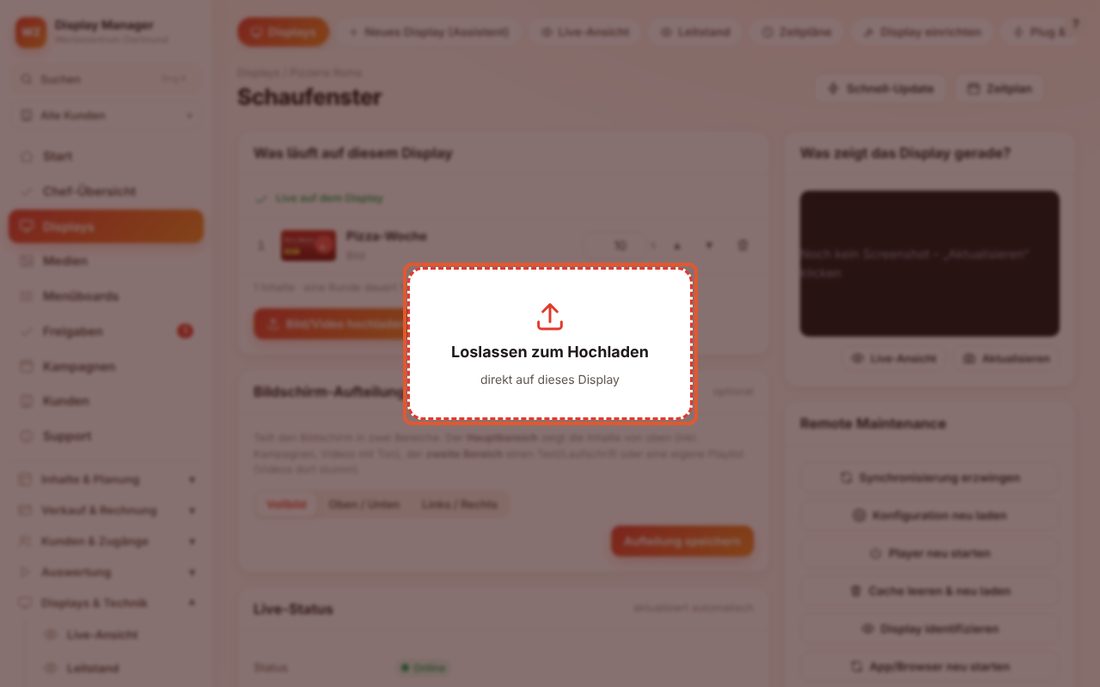
- 1Sur le PC : ouvrez l’écran et faites simplement glisser l’image dans la fenêtre – c’est fait
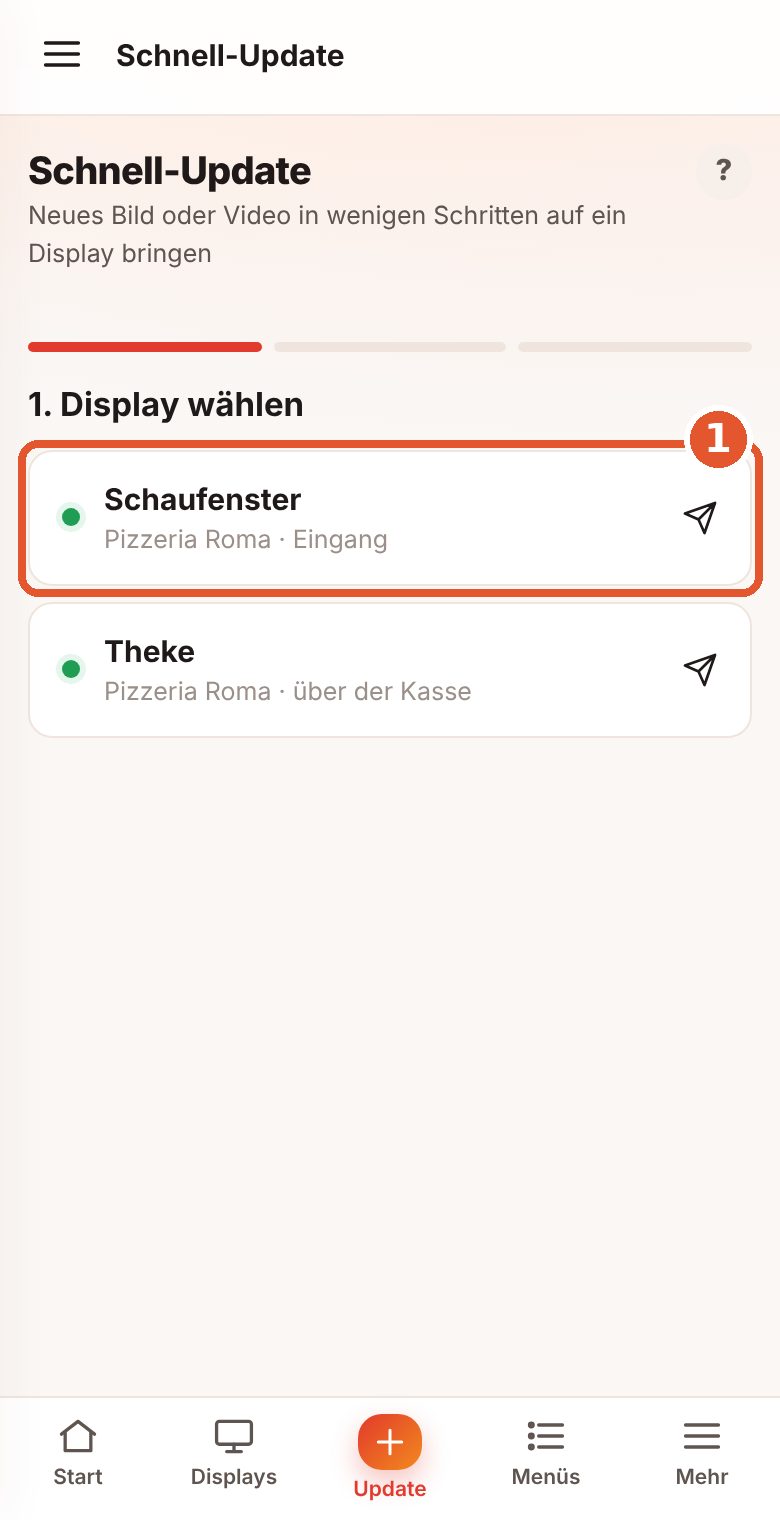
- 2Sur le téléphone : touchez + Mise à jour en bas, puis touchez l’écran
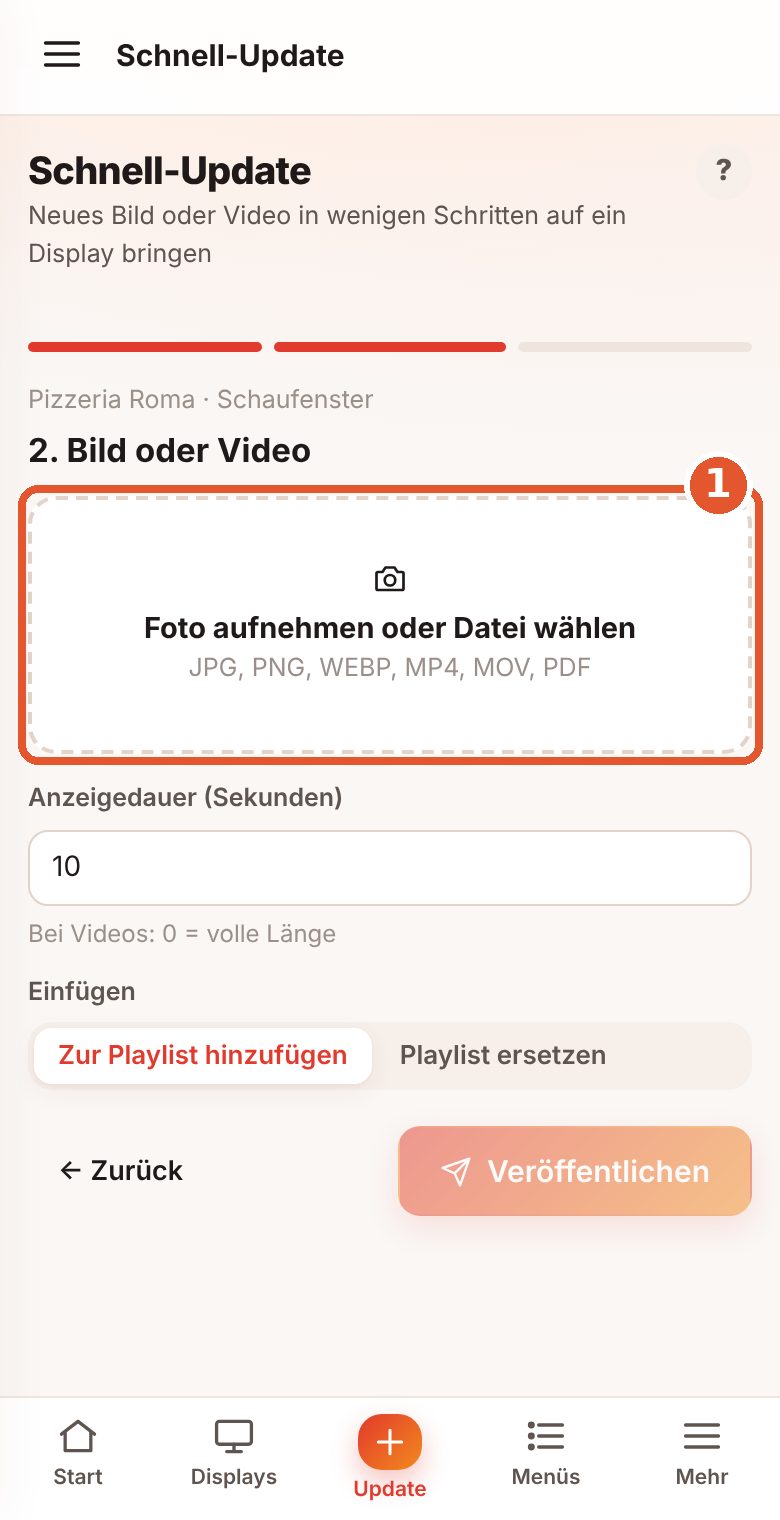
- 3Prenez une photo ou choisissez un fichier → Publier
8📺Qu’est-ce qui passe sur un écran ?
Écrans → touchez l’écran.
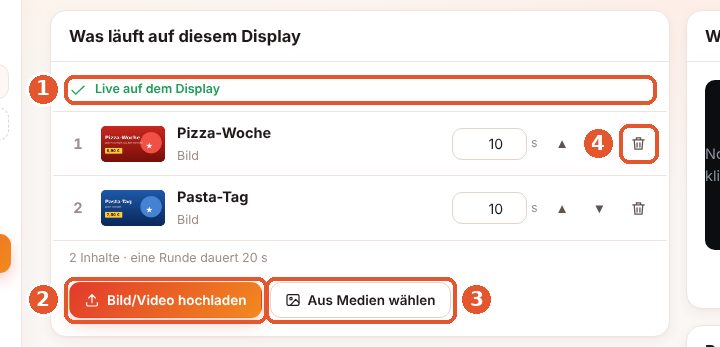
- 1Vert = diffusé sur l’écran
- 2Importer : ajouter une nouvelle image/vidéo
- 3Choisir dans les médias : ajouter un fichier existant
- 4🗑 retire un contenu (chiffre = secondes)
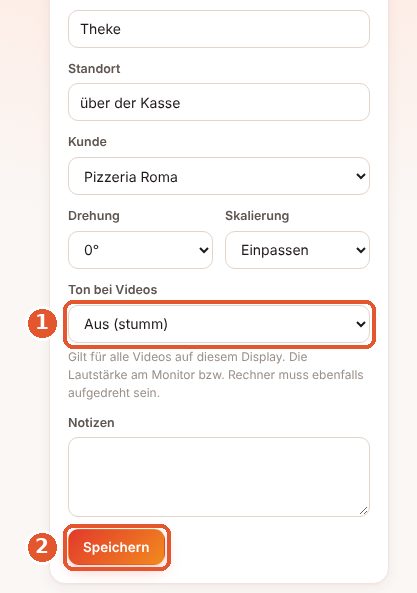
- 1Choisissez Son des vidéos
- 2Enregistrer
9🔲Partager l’écran (p. ex. vidéo en haut, texte en bas)
Sur la page de l’écran : carte « Partage de l’écran ».
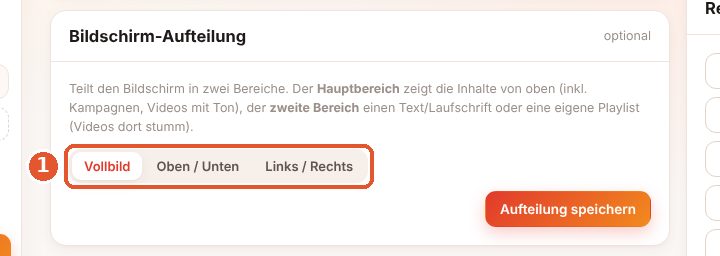
- 1Choisissez Haut / Bas ou Gauche / Droite, saisissez le texte ou la playlist pour la deuxième partie, enregistrez
10🍕Menu & prix (tableau de menu)
Modifiez les prix une seule fois – tous les écrans sont immédiatement à jour.
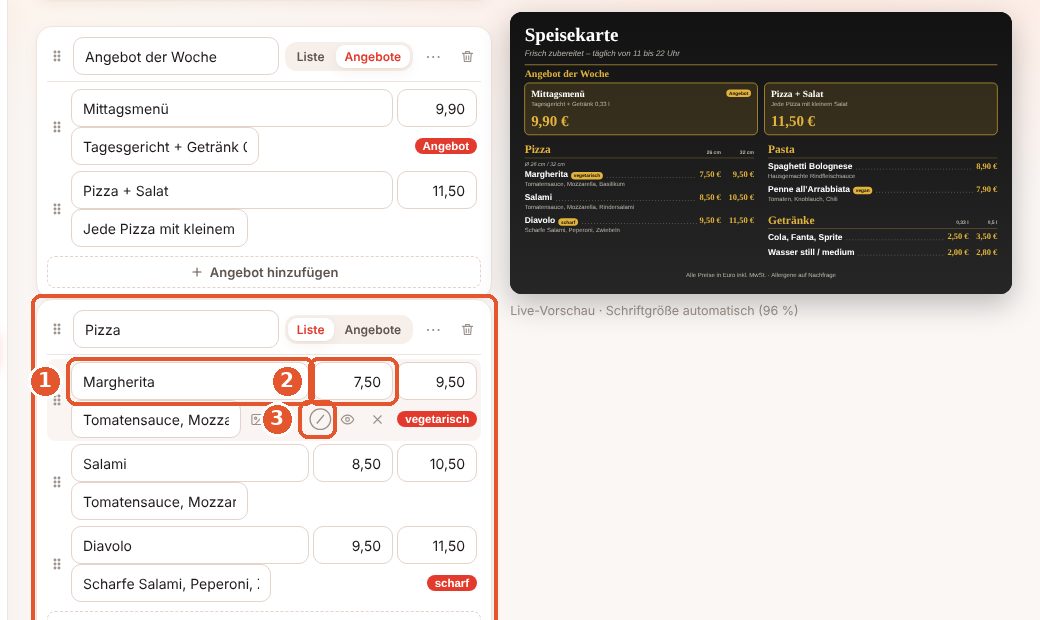
- 1Saisissez le plat (Entrée = nouvelle ligne)
- 2Saisir le prix
- 3⊘ = épuisé
- 4Icône d’image à côté du prix = photo du plat
- 5Couleur/style en un clic
- 6Publier
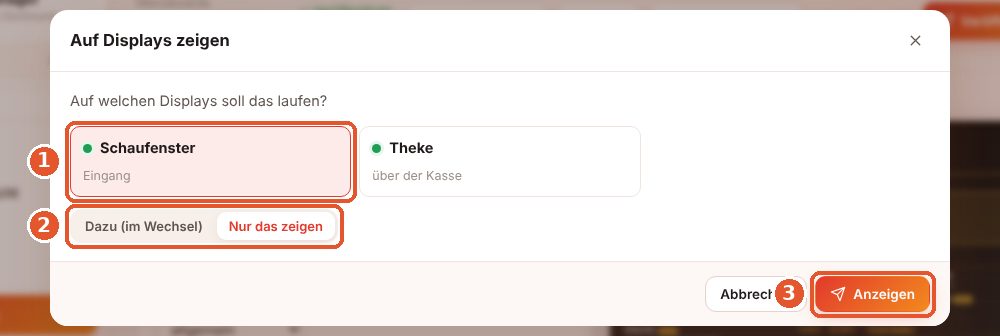
- 1La première fois : touchez le ou les écrans
- 2En alternance avec d’autres publicités ou uniquement la carte
- 3Afficher
Numéros de commande sur le menu (affichage de retrait)
- 1Dans le menu, cochez 🛎 Afficher les numéros de commande
- 2+ Nouvel affichage de retrait (ou en choisir un existant) – position : barre à droite ou en bas, largeur étroite/moyenne/large
- 3Publier – le tableau laisse automatiquement de la place pour la barre
- 4🛎 Ouvrir le service → Générer un lien de service et ouvrir le lien sur la tablette en cuisine/au comptoir (sans connexion)
- 5Saisissez le numéro → En préparation ou Prête ✓. Toucher fait avancer : en préparation → prête → retirée
- 6Titres personnalisés : dans le menu, sous l’affichage de retrait, saisissez-les dans Textes (p. ex. « Prêt à retirer ») – pour d’autres langues, touchez d’abord le code de langue en haut
Imprimante de tickets : imprimer la commande avec son numéro
- 1🛎 Ouvrir le service → en bas Configurer l’imprimante de tickets … → cochez Utiliser l’imprimante de tickets, saisissez la largeur du papier (80 ou 58 mm) et votre nom, Imprimer un ticket de test, Enregistrer
- 2À chaque commande : 🧾 Nouvelle commande + ticket → touchez les articles (deux fois = 2×), saisissez si nécessaire une remarque (« sans oignons »)
- 3🖨 Tirer un numéro & imprimer le ticket – le numéro suivant apparaît « En préparation » sur l’écran, le ticket sort de l’imprimante
- 4Quand le repas est prêt : touchez le numéro → il passe à « Prête à retirer » (avec gong)
--kiosk-printing. Les articles proviennent automatiquement du menu affiché par cet affichage de retrait (sauf ceux épuisés). Si souhaité, elle imprime en plus un bon pour la cuisine. Important : il s’agit d’un ticket de retrait, pas d’un justificatif de caisse – le ticket de caisse avec TSE (dispositif de sécurité fiscal allemand) continue d’être imprimé par votre caisse.Code QR, calories, mentions
| Problème | Solution |
|---|---|
| ▦ Code QR | Cochez ▦ Code QR, choisissez l’un de vos codes QR et un court texte en dessous (p. ex. « Commander en ligne ») – il apparaît en bas dans le coin, dans le design personnalisé. |
| Calories | Au niveau du plat, cliquez sur A (allergènes) – saisissez les kcal en bas. Elles apparaissent dans la description. Possible aussi via le tableau de prix (colonne « kcal »). |
| Remarques | Nouveau : best-seller, saison, sans gluten, sans lactose, halal, régional – traduits automatiquement. |
11🎨Menüboard-Designpaket: 240 fertige Designs
Menüboards → 🎨 Designs. 12 moderne Designs für 20 Branchen, quer und hoch – jedes mit echten Beispiel-Gerichten, gezeichnet genau so, wie es später auf dem Display erscheint.
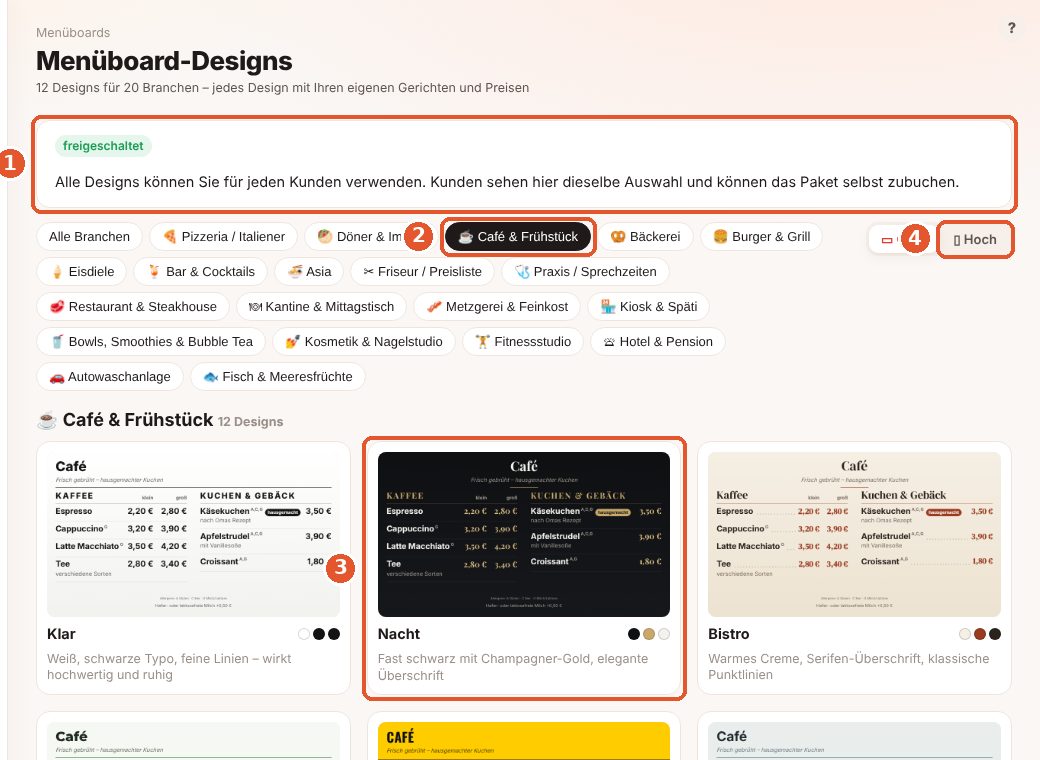
- 1Oben steht, ob das Designpaket für Sie freigeschaltet ist – sonst Preis und Paket zubuchen
- 2Branche wählen: Pizzeria, Döner & Imbiss, Café, Bäckerei, Burger, Eisdiele, Bar, Asia, Friseur, Praxis, Restaurant & Steakhouse, Kantine, Metzgerei, Kiosk, Bowls & Bubble Tea, Kosmetik, Fitnessstudio, Hotel, Waschanlage, Fischbistro – oder „Alle Branchen“
- 3Ein Design antippen = große Vorschau
- 4Quer oder Hoch umschalten (Hochformat für hochkant montierte Displays)
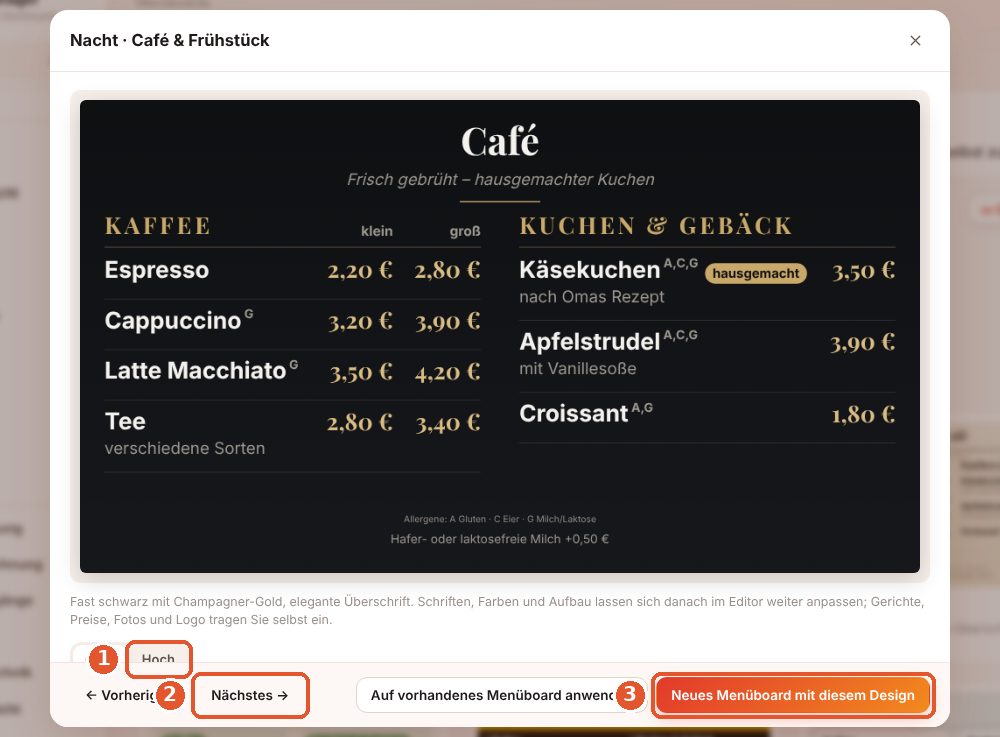
- 1In der großen Vorschau zwischen Quer und Hoch wechseln
- 2Mit Vorheriges / Nächstes alle Designs der Branche durchblättern
- 3Neues Menüboard mit diesem Design – öffnet den Editor mit den Beispiel-Gerichten; Namen und Preise überschreiben, veröffentlichen
- 4Oder Auf vorhandenes Menüboard anwenden – nur die Gestaltung ändert sich, Ihre Gerichte, Preise, Fotos, Zeiten und Ihr Logo bleiben
Die 12 Designs
| Problème | Solution |
|---|---|
| Klar | Weiß, schwarze Typografie, feine Linien – hochwertig und ruhig |
| Nacht | Fast schwarz mit Champagner-Gold, elegante Serifen-Überschrift |
| Bistro | Warmes Creme, klassische Punktlinien |
| Markt | Frisch und grün, Abschnitte auf ruhigen Flächen |
| Street | Schwarz-Gelb, schmale Großbuchstaben, Preis-Etiketten |
| Nordisch | Helles Grau-Grün, weiße Karten, viel Luft |
| Espresso | Dunkles Kaffeebraun, zentriert |
| Signal | Weiß mit rotem Kopfband – stark für Imbiss und Aktionen |
| Ozean | Tiefblau mit hellem Akzent |
| Terracotta | Sandton und Terrakotta, mediterran |
| Editorial | Wie eine gedruckte Karte, schwarz-weiß |
| Lounge | Aubergine und Gold – Bar und Abendkarte |
Zubuchen (Kunden)
- 1Alle Designs lassen sich ohne Paket ansehen (Kennzeichnung „Vorschau“)
- 2Paket zubuchen → Preis prüfen → Häkchen „kostenpflichtig zubuchen“ → Jetzt kostenpflichtig zubuchen
- 3Sofort freigeschaltet – das Paket erscheint als eigene Zeile auf der nächsten Monatsrechnung
Für die Verwaltung
| Problème | Solution |
|---|---|
| Preis & Text | Verkauf & Rechnung → Zusatzpakete → „Menüboard-Designpaket“ (angelegt mit 9,90 € im Monat). Das Merkmal „Menüboard-Designpaket“ schaltet die Designs frei – Sie können es auch in ein eigenes Paket aufnehmen. |
| Wer darf was? | Verwaltung, Mitarbeiter und B2B-Partner nutzen alle Designs für jeden Kunden. Kunden nur mit gebuchtem Paket. Kunden eines B2B-Partners buchen über ihren Partner. |
| Benachrichtigung | Bucht ein Kunde selbst, bekommen Sie eine Nachricht; im Protokoll steht „vom Kunden selbst gebucht“. |
| Gekündigt? | Bereits verwendete Designs bleiben auf den Boards und weiter bearbeitbar; neue Designs lassen sich erst nach erneuter Buchung übernehmen. |
12🎬Animationspaket: bewegte Objekte, Angebots-Störer & Szenen
Menüboards → ✨ Animationen. Pizza dreht sich, der Burger hüpft, der Kaffee dampft, ein „−20 %“-Stern pulsiert, ein Preisschild pendelt – Bewegung zieht Blicke auf Ihre Angebote.
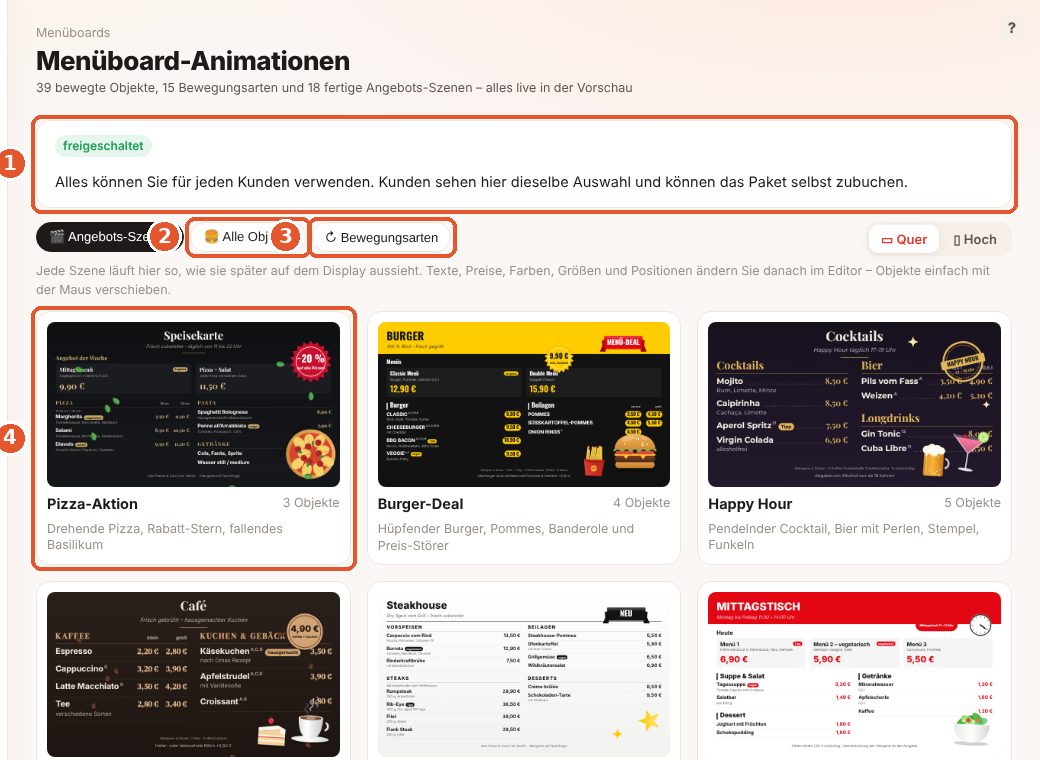
- 1Oben steht, ob das Animationspaket für Sie freigeschaltet ist – sonst Preis und Paket zubuchen
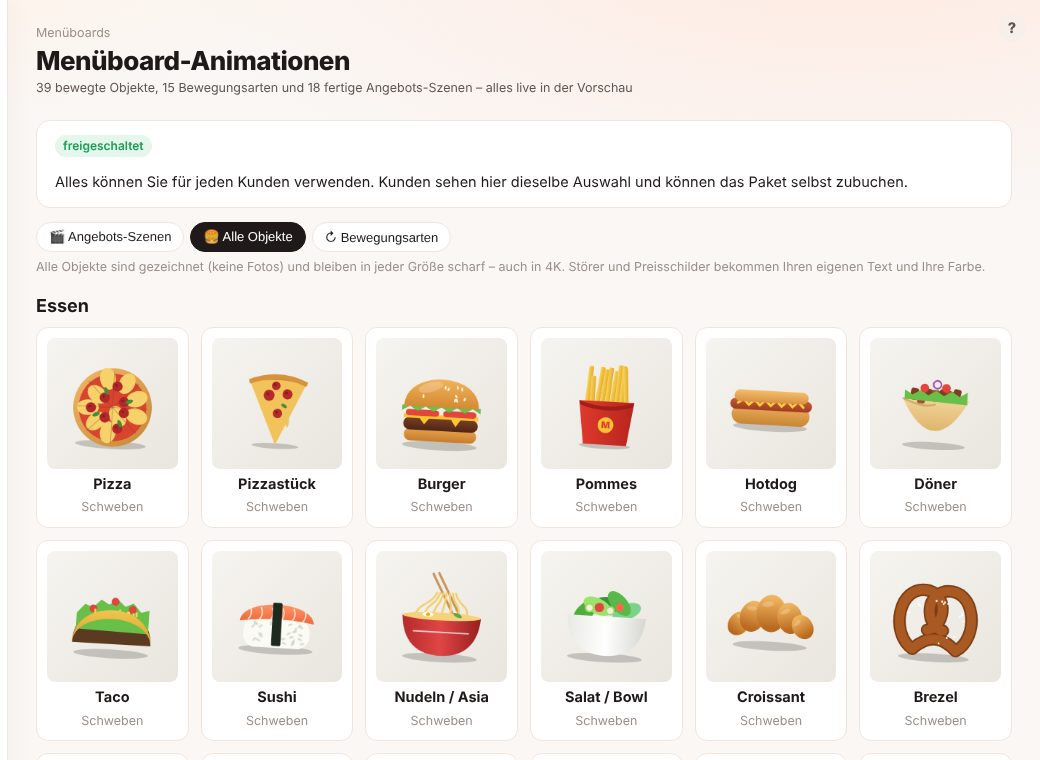
- 2🍔 Alle Objekte: 39 Motive – Essen, Getränke, Angebote & Störer, Deko – laufen live
- 3↻ Bewegungsarten: alle 15 Bewegungen zum Ansehen
- 4🎬 Angebots-Szenen: 18 fertige Kombinationen auf echten Menüboards – antippen = große Vorschau
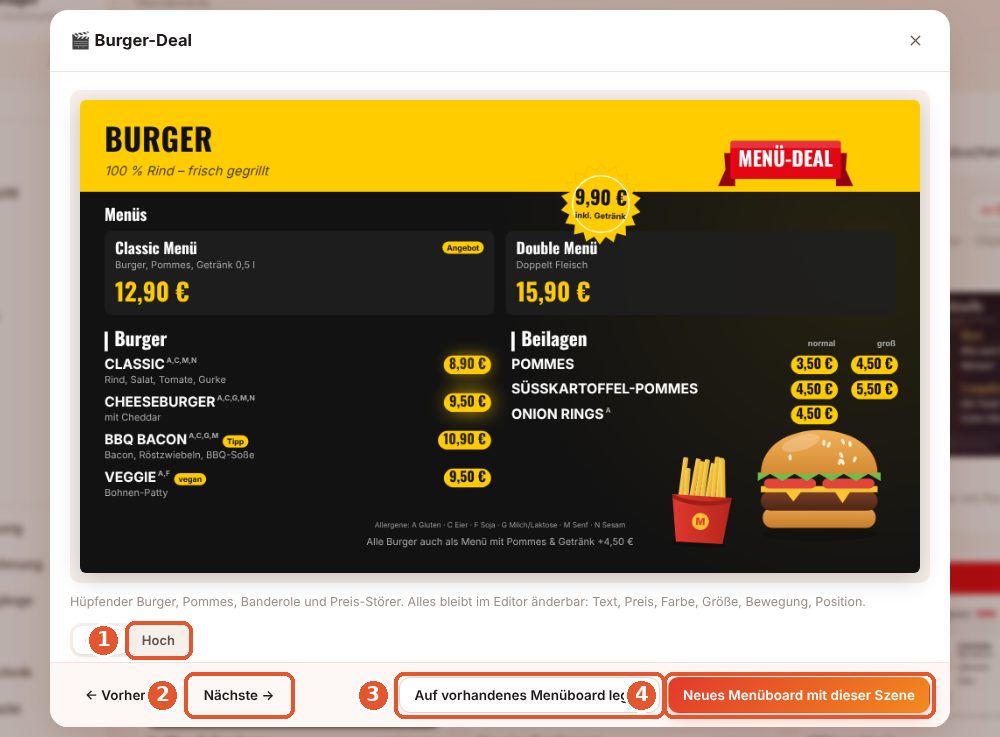
- 1Zwischen Quer und Hoch wechseln
- 2Mit Vorherige / Nächste alle Szenen durchblättern
- 3Auf vorhandenes Menüboard legen – Gestaltung, Gerichte und Preise bleiben, die Objekte kommen darüber
- 4Neues Menüboard mit dieser Szene – öffnet den Editor (schon als Entwurf gespeichert); Texte und Preise anpassen, veröffentlichen
Im Menüboard-Editor: Objekte & Angebote
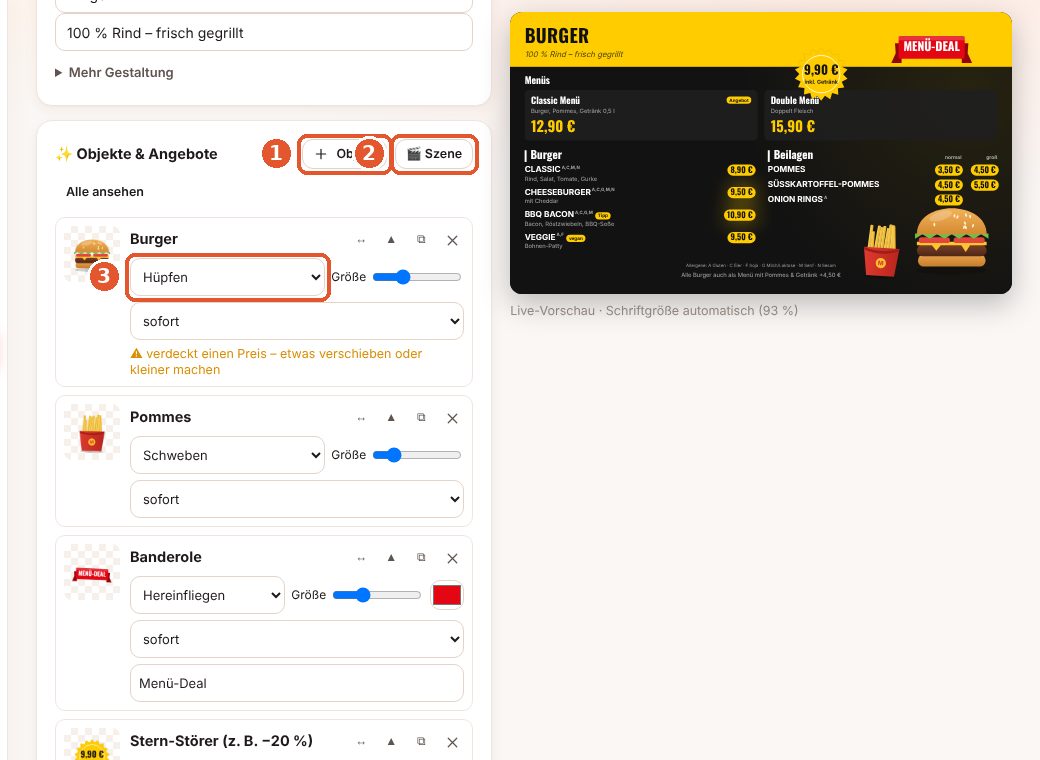
- 1+ Objekt: Motiv aus der Liste wählen – es erscheint rechts unten (Störer oben rechts)
- 2🎬 Szene: eine fertige Szene einfügen – wahlweise vorhandene Objekte behalten
- 3Je Objekt: Bewegung, Größe, Farbe (bei Störern, Getränken, Deko), Startversatz („+2 s“ = startet später), bei mehreren Monitoren der Monitor, ↔ spiegeln
- 4Bei Störern, Preisschild, Stempel, Banderole, Etikett: Text eintragen, z. B. „−20 %“ oder „4,99 €“, darunter optional eine 2. Zeile
- 5Verschieben: das Objekt in der Vorschau rechts mit der Maus (oder dem Finger) an die gewünschte Stelle ziehen
- 6↔ = spiegeln, ▲ = nach vorne, ⧉ = verdoppeln, ✕ = entfernen (mit „Rückgängig“)
| Problème | Solution |
|---|---|
| Genau platzieren | Objekt in der Vorschau oder in der Liste anklicken – es bekommt einen gestrichelten Rahmen. Dann mit den Pfeiltasten verschieben (mit Umschalt in großen Schritten), Entf entfernt es, Esc hebt die Auswahl auf. |
| ⚠ verdeckt einen Preis | Liegt ein Objekt über Preisen oder Angebots-Karten, erscheint ein Hinweis in seiner Zeile. Einfach an den Rand ziehen oder kleiner machen. |
| Nur zur Happy Hour | Ist beim Board die Happy Hour eingeschaltet, gibt es je Objekt die Auswahl immer / nur Happy Hour / außer Happy Hour. So erscheint z. B. der „−30 %“-Störer nur in dieser Zeit – auch auf dem Display. Zum Ansehen im Editor die Vorschau auf die Happy-Hour-Zeit stellen. |
Die Bewegungsarten
| Problème | Solution |
|---|---|
| Schweben | sanftes Auf und Ab – passt zu fast allem |
| Hüpfen | springt im Takt – Burger, Pommes, Pfeil |
| Drehen | eine ganze Drehung pro Schleife – Pizza, Donut, Stern |
| Pendeln | schwingt wie an einem Faden – Preisschild, Cocktail |
| Pulsieren | wird rhythmisch größer und kleiner – Störer |
| Wackeln / Rütteln | kurzer Aufmerksamkeits-Ruck alle paar Sekunden |
| Aufploppen | springt alle 4 Sekunden neu ins Bild |
| Hereinfliegen / Herunterfallen | kommt zu Beginn der Schleife ins Bild |
| Kreisen | kleine Kreisbahn |
| Quer durchs Bild | fliegt von links nach rechts über das Board |
| Regen | viele kleine Kopien fallen – Blätter, Schnee, Kaffeebohnen |
| Heranzoomen | wächst aus dem Nichts heraus |
| Still | keine Bewegung |
Zubuchen (Kunden)
- 1Alles lässt sich ohne Paket ansehen (Kennzeichnung „Vorschau“)
- 2Paket zubuchen (Galerie) oder im Editor + Objekt → Preis prüfen → Häkchen → Jetzt kostenpflichtig zubuchen
- 3Sofort freigeschaltet – das Paket erscheint als eigene Zeile auf der nächsten Monatsrechnung
Für die Verwaltung
| Problème | Solution |
|---|---|
| Preis & Text | Verkauf & Rechnung → Zusatzpakete → „Animationspaket“ (angelegt mit 9,90 € im Monat). Das Merkmal „Animationspaket“ schaltet die Objekte frei – auch in eigenen Paketen kombinierbar. |
| Wer darf was? | Verwaltung, Mitarbeiter und B2B-Partner nutzen alles für jeden Kunden. Kunden nur mit gebuchtem Paket. Kunden eines B2B-Partners buchen über ihren Partner. |
| Grenzen | Höchstens 40 Objekte je Menüboard. |
| Gekündigt? | Vorhandene Objekte bleiben und lassen sich verschieben oder entfernen; neue Objekte, andere Texte oder Bewegungen erst nach erneuter Buchung. |
13✨Bewegte Menüboards & eigene Karte animieren
Le mouvement attire les regards – l’écran affiche alors une courte vidéo en boucle.
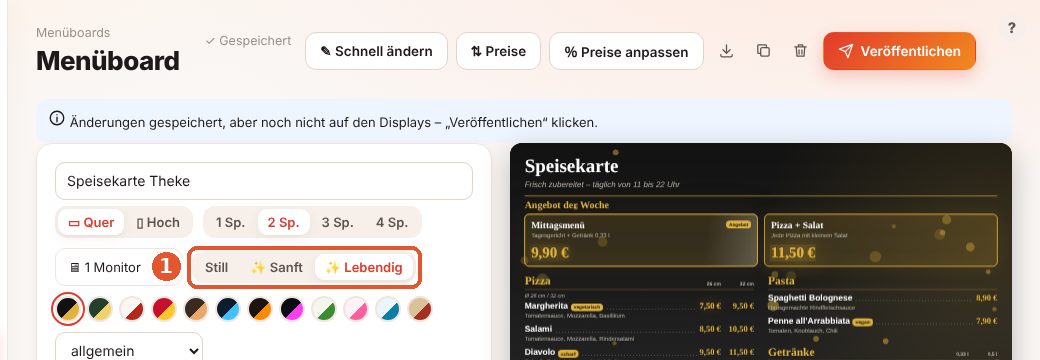
- 1En haut du menu, choisissez ✨ Doux ou ✨ Dynamique – l’aperçu s’anime immédiatement
- 2En option, en dessous : effet supplémentaire (❄ neige, 🎉 confettis, 🫧 bulles, ❤ cœurs, ✨ scintillement, 🔥 braises, 🍂 feuilles, ♨ vapeur), 🌈 changement de couleur, 🔦 projecteur, texte défilant en bas (= pied de page), animer les photos
- 3Publier (dure env. 12 secondes, laissez la fenêtre ouverte)
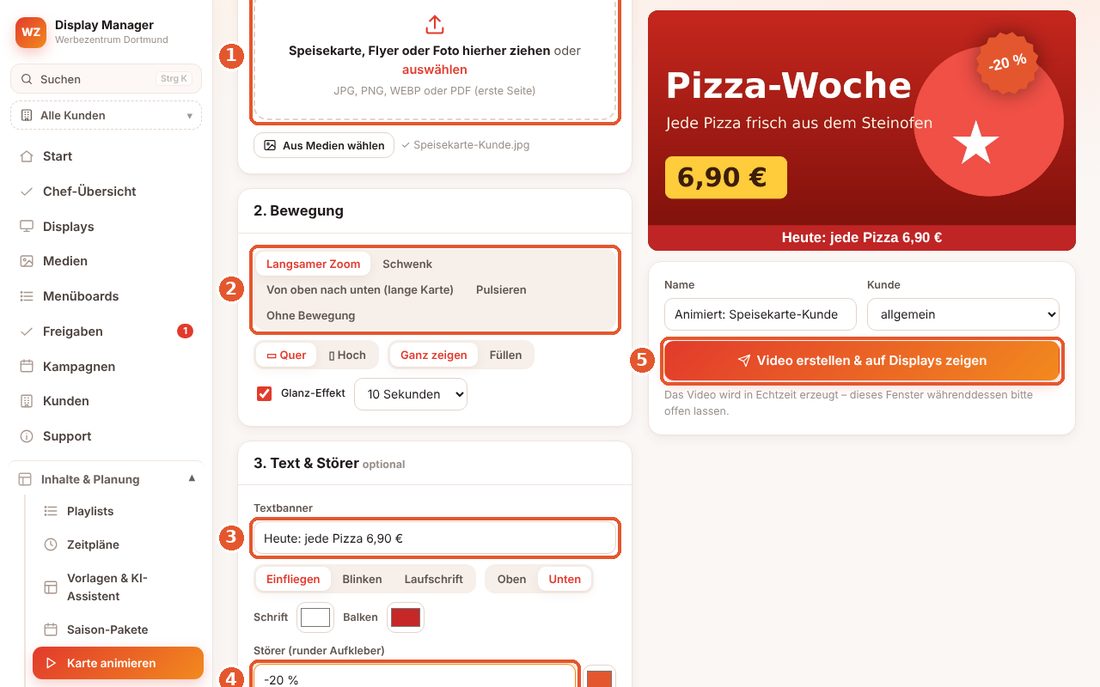
- 1Menus → Animer votre propre carte : faites-y glisser une image ou un PDF
- 2Choisissez le mouvement (les longues cartes défilent automatiquement de haut en bas)
- 3Facultatif : bannière de texte, p. ex. « Aujourd’hui, journée pizza »
- 4Facultatif : pastille, p. ex. « -20 % » – cliquez à l’endroit souhaité dans l’aperçu
- 5Créer une vidéo → touchez les écrans → Afficher
14📅Werbung zu bestimmten Zeiten (Kampagne)
p. ex. « Offre du midi lun.–ven. 11 h–14 h ». Campagnes → Nouvelle campagne.
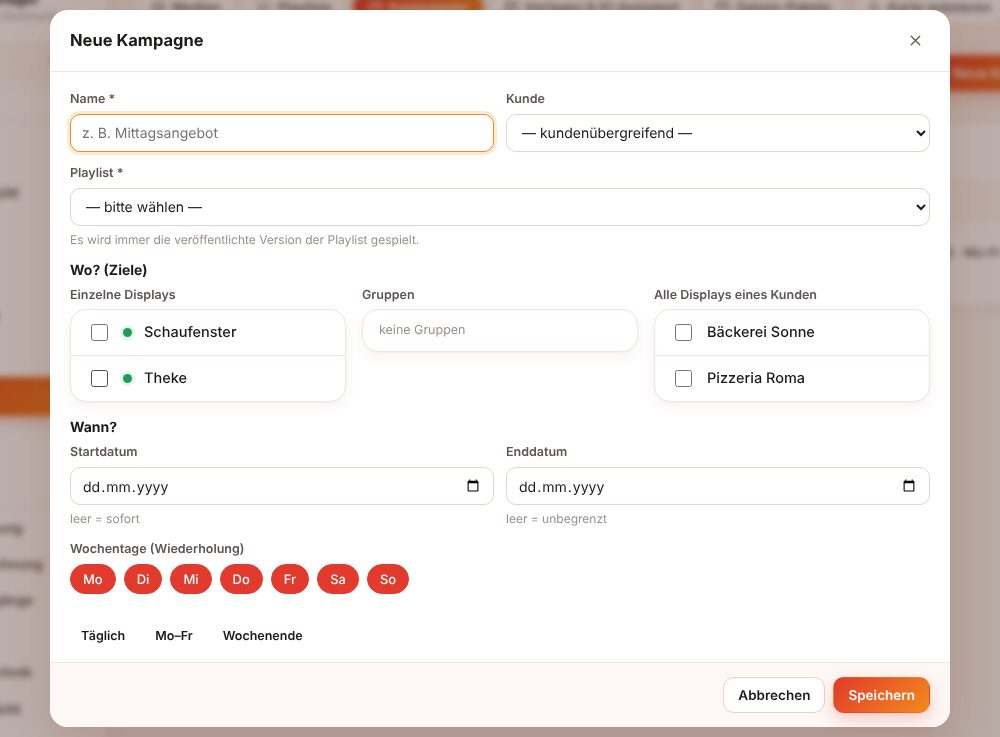
- 1Choisir le nom et la playlist
- 2Cocher les écrans
- 3Date, jours de la semaine, heure
- 4Enregistrer – démarre et se termine automatiquement
🔮 Qu’est-ce qui passe le … ?
- 1Contenus & planification → Plannings, choisir l’écran
- 2En haut, saisissez le jour et l’heure (p. ex. samedi 18:00), pour les sections météo, choisissez la météo
- 3Afficher – vous voyez la campagne/playlist et exactement les images qui seront alors diffusées (happy hour, plat du jour, langues, visuels saisonniers)
15✅Freigaben (Kunde hat etwas eingereicht)
La publicité des clients n’apparaît qu’après votre accord. Le chiffre sur l’élément de menu indique combien sont en attente.
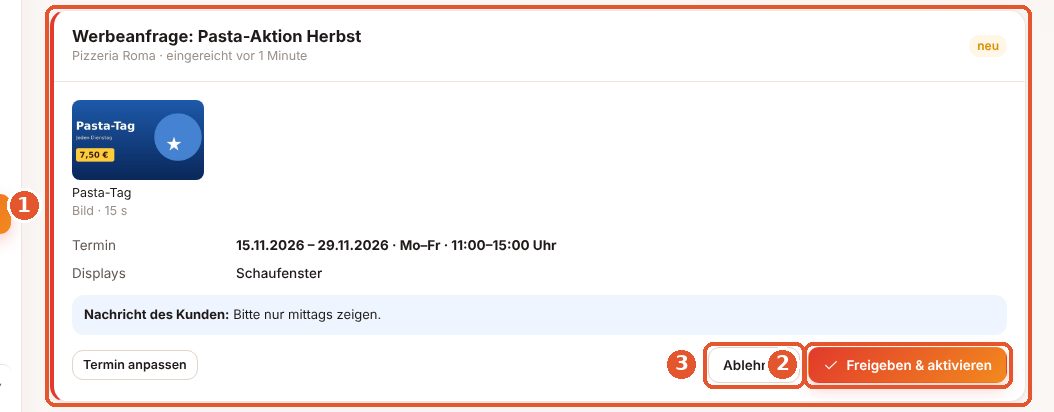
- 1Vérifier l’image, la date et le message
- 2Valider – diffusé à la date souhaitée
- 3Refuser – avec une brève justification pour le client
16🔌Bildschirme anbinden & fernsteuern (alle Möglichkeiten)
Ein/Aus, Lautstärke, Eingang und Zustand direkt im Dashboard – von Hand, nach den Betriebszeiten und mit Auto-Neustart. Für Profi-Displays, ganz normale Fernseher, Beamer, Android-Geräte, Smart Home und Steckdosen.
Überblick: Was passt zu welchem Gerät?
| Problème | Solution |
|---|---|
| Profi-Displays Samsung, LG, Philips, Sony | Samsung MDC, LG LAN, Philips SICP, Sony Bravia – alles: Ein/Aus, Lautstärke, Ton, Eingang, Zustand. Auch über RS232 (USB-Seriell-Adapter). |
| NEC / Sharp-NEC Displays & Beamer | NEC (LAN Port 7142 oder RS232) – alles. |
| iiyama, BenQ, ViewSonic, Sharp, Epson, Panasonic Pro … | Eigene Steuerbefehle: die Befehle aus der RS232/LAN-Anleitung des Herstellers eintragen – über Netzwerk (TCP/UDP) oder RS232. |
| Beamer aller großen Hersteller | PJLink – Ein/Aus, Bild/Ton aus, Eingang, Zustand. |
| Normaler Samsung-Fernseher (ab 2016) | Samsung Smart-TV über das Netzwerk – einmal koppeln, dann alles. |
| Normaler LG-Fernseher (webOS, ab 2014) | LG Smart-TV über das Netzwerk – einmal koppeln, dann alles. |
| Philips-Fernseher (Android TV / Google TV) | Philips Smart-TV – Kopplung mit PIN, dann Ein/Aus, Lautstärke, Ton, Zustand. |
| Sony-Fernseher | Sony Bravia – am Fernseher „IP-Steuerung“ mit Pre-Shared Key einschalten. |
| Panasonic Viera, Roku-TVs (TCL, Hisense …) | Panasonic Viera bzw. Roku über das Netzwerk. |
| Android TV, Google TV, Fire TV, Android-Boxen | Android TV (ADB) – Ein/Aus (der Fernseher folgt über HDMI-CEC), Lautstärke, Zustand. |
| Tablets und Boxen mit Fully Kiosk Browser | Fully Kiosk – Bildschirm an/aus, Lautstärke, Zustand. |
| Jeder Fernseher am Raspberry-Pi-Player | HDMI-CEC – Ein/Aus ohne Brücke. |
| Jeder Fernseher mit Fernbedienung (auch ganz alte) | Infrarot-Sender mit Tasmota oder ESPHome – Ein/Aus, Lautstärke (ungefähr), Stumm, Quelle. |
| Alles, was Ihr Smart Home kennt | Home Assistant (vor Ort oder über das Internet), MQTT (ioBroker, Node-RED, Zigbee2MQTT), eigene Schalt-Adressen. |
| Strom an/aus für jedes Gerät | WLAN-Steckdosen: Shelly, Tasmota, Shelly Cloud, FRITZ!DECT, TP-Link Kasa, Zigbee über MQTT/Home Assistant. |
| Displays/PCs im Tiefschlaf | Wake-on-LAN – nur Einschalten. |
Schritt 1 – einmal je Standort: WDMS-Brücke
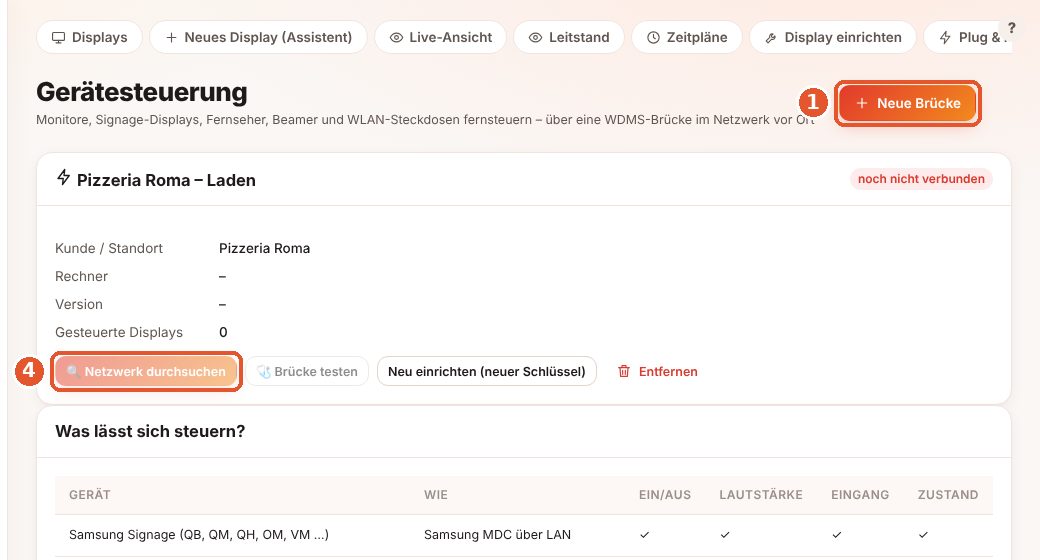
- 1Écrans & matériel → Pilotage des appareils → Nouveau pont : saisissez un nom (p. ex. « Pizzeria Roma – Magasin »)
- 2Den angezeigten Befehl auf einem Rechner im Laden ausführen: Raspberry Pi (auch der Player selbst), Windows-PC (PowerShell als Administrator), Linux-PC oder NAS
- 3Après quelques secondes, le pont passe à en ligne
- 4🔍 Netzwerk durchsuchen: gefundene Displays, Fernseher, Beamer und Steckdosen mit Übernehmen einem Display zuordnen
| Problème | Solution |
|---|---|
| Raspberry-Pi-Player | Hat die Brücke schon eingebaut – sie erscheint als „im Player eingebaut“, nichts einzurichten. |
| Android-Player-App | Hat die Brücke ebenfalls eingebaut (alle Netzwerk-Anbindungen). Nicht möglich in der App: Android TV über ADB und RS232 – dafür eine Brücke auf Raspberry Pi oder Windows. |
| Windows-PC | Ab 1.63 läuft dort dasselbe Programm wie auf dem Raspberry Pi (Python wird automatisch mit in den Ordner der Brücke gelegt, ADB ebenso). Ältere Windows-Brücken: Einrichtungsbefehl einmal erneut ausführen. |
| Updates | Die Brücke holt neue Fassungen ab 1.63 selbst vom eigenen Server. Brücken, die vor 1.63 eingerichtet wurden, einmal mit demselben Befehl neu einrichten (Pi-Player: Einrichtung des Players erneut ausführen). |
Schritt 2 – je Display: Gerätesteuerung einrichten
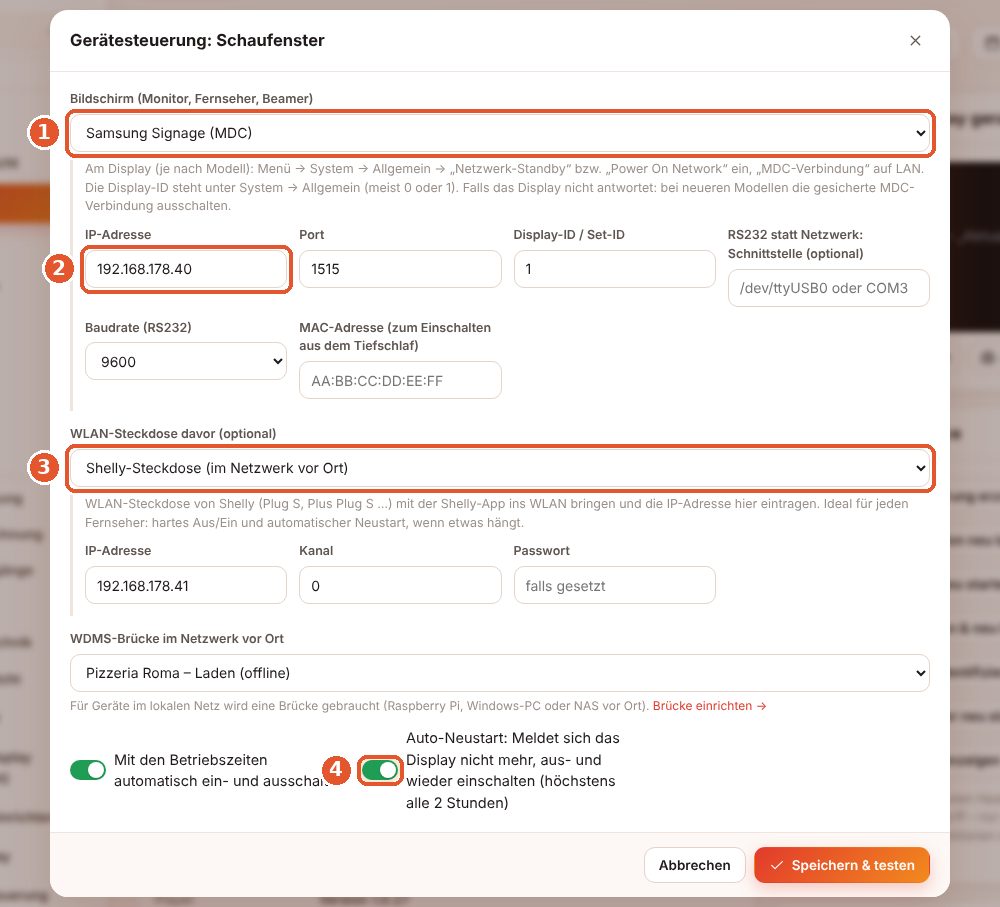
- 1Display öffnen → Gerätesteuerung → Einrichten
- 2Bildschirm: Art aus der Liste wählen (nach Gruppen sortiert: Profi-Displays, Fernseher, Android, Infrarot, Smart Home, Steckdosen) – darunter steht genau, was am Gerät einzuschalten ist
- 3IP-Adresse des Geräts eintragen (steht im Netzwerk-Menü des Geräts oder in der FRITZ!Box unter „Heimnetz“) – am besten in der FRITZ!Box „Diesem Gerät immer die gleiche IP-Adresse zuweisen“ anhaken
- 4MAC-Adresse eintragen, wenn das Gerät auch aus dem Tiefschlaf eingeschaltet werden soll
- 5Optional die Steckdose davor wählen, die Brücke wählen, Betriebszeiten und Auto-Neustart ankreuzen
- 6Speichern & testen
Normale Fernseher über das Netzwerk (Samsung, LG, Philips): einmal koppeln
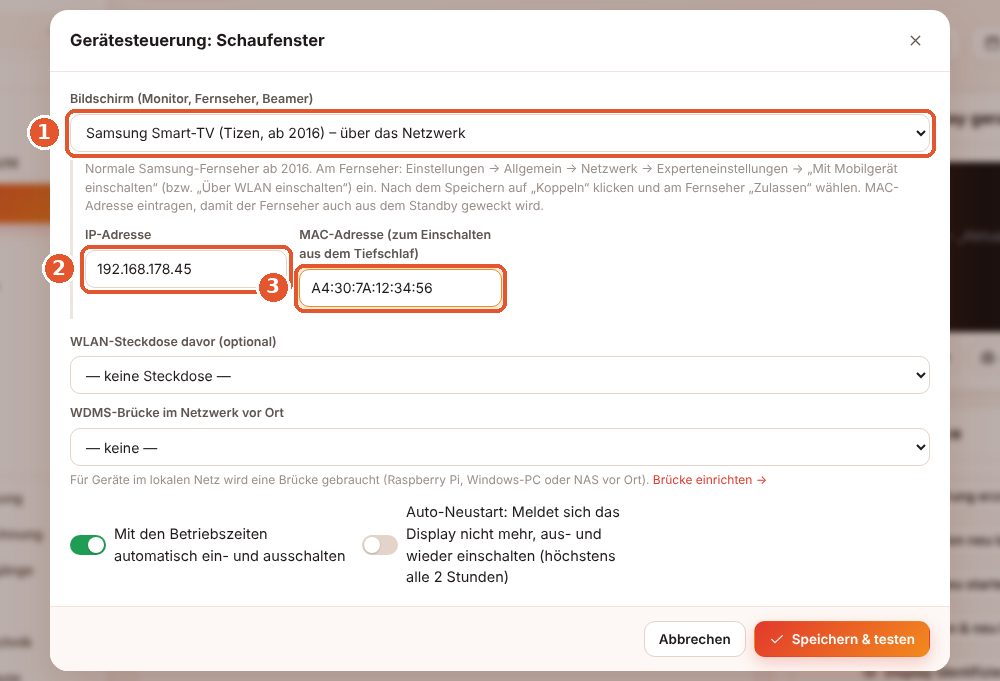
- 1Fernseher einschalten und mit demselben Netzwerk verbinden wie die Brücke
- 2Am Fernseher das Einschalten über das Netzwerk erlauben: Samsung Einstellungen → Allgemein → Netzwerk → Experteneinstellungen → „Mit Mobilgerät einschalten“; LG Einstellungen → Allgemein → Geräte → TV-Einschalteinstellungen → „Über Wi-Fi einschalten“ und „LG Connect Apps“; Philips Einstellungen → Netzwerk → „Mit WLAN einschalten“
- 3Im Dashboard die Art Samsung Smart-TV, LG Smart-TV bzw. Philips Smart-TV wählen, IP- und MAC-Adresse eintragen, speichern
- 4Auf der Display-Seite 🔗 Koppeln klicken
- 5Samsung/LG: Am Fernseher erscheint eine Meldung → mit der Fernbedienung Zulassen wählen (ca. 30 Sekunden Zeit). Philips: Der Fernseher zeigt eine PIN → im Dashboard eingeben
- 6Fertig – ab jetzt gehen Ein/Aus, Lautstärke, Ton, Eingang (HDMI 1–4) und Zustand. Die Kopplung bleibt gespeichert, auch beim Ändern der Einstellungen (nicht bei einer neuen IP-Adresse)
| Problème | Solution |
|---|---|
| Sony Bravia | Einstellungen → Netzwerk → Heimnetzwerk → IP-Steuerung → Authentifizierung „Normal und Pre-Shared Key“, Schlüssel festlegen (z. B. 1234) und im Dashboard eintragen; „Remote-Start“ ein. Profi-Modell und normaler Fernseher funktionieren gleich. |
| Panasonic Viera | Netzwerk → „TV Remote App Einstellungen“ → „TV Remote“ ein und „Einschalten per App“ ein. Neuere Modelle (ab ca. 2019) verlangen eine verschlüsselte Kopplung – dann über Home Assistant oder Infrarot. |
| Roku-TV (TCL, Hisense, Sharp …) | Einstellungen → System → Erweiterte Systemeinstellungen → „Steuerung durch mobile Apps“ → „Netzwerkzugriff: Zulässig“. Die Lautstärke wird schrittweise gestellt (ungefähr). |
| Hisense (VIDAA), TCL, Xiaomi, Grundig, Telefunken … | Über Home Assistant oder einen Infrarot-Sender. Android-/Google-TV-Modelle auch über Android TV (ADB). |
Android TV, Google TV, Fire TV und Android-Boxen (ADB)
- 1Am Gerät die Entwickleroptionen freischalten: Einstellungen → Geräteeinstellungen → Info → 7× auf Build tippen (Fire TV: Einstellungen → Mein Fire TV → Info → 7× auf den Gerätenamen)
- 2Entwickleroptionen → USB-Debugging und Netzwerk-Debugging bzw. ADB-Debugging einschalten
- 3Im Dashboard die Art Android TV / Google TV / Fire TV wählen, IP-Adresse eintragen (Port bleibt 5555), speichern
- 4🔗 Koppeln klicken und am Gerät „Immer von diesem Computer zulassen“ ankreuzen und bestätigen
| Problème | Solution |
|---|---|
| Fully Kiosk Browser | In Fully: Einstellungen → Remote Administration → „Enable Remote Administration“ ein, Passwort festlegen und im Dashboard eintragen. Bildschirm an/aus, Lautstärke, Zustand. |
Profi-Displays über RS232 (serielles Kabel)
- 1USB-Seriell-Adapter (z. B. mit FTDI- oder CH340-Chip) an die Brücke (Raspberry Pi) stecken und mit dem RS232-Anschluss des Displays verbinden
- 2Art wählen (Samsung MDC, LG, Philips, NEC oder Eigene Steuerbefehle), die IP-Adresse leer lassen und bei RS232 die Schnittstelle eintragen:
/dev/ttyUSB0(Raspberry Pi/Linux) bzw.COM3(Windows) - 3Baudrate wie im Menü des Displays (meist 9600), speichern und 🩺 Gerät testen
Eigene Steuerbefehle – für jedes Gerät mit Steuerprotokoll
- 1In der Anleitung des Geräts den Abschnitt „RS232/LAN-Steuerung“ suchen (meist im Download-Bereich des Herstellers)
- 2Art Eigene Steuerbefehle wählen, Verbindung (TCP, UDP oder RS232), IP-Adresse und Port eintragen
- 3Je Aktion den Befehl eintragen – als Text (Enter als
\r, neue Zeile\n, einzelnes Byte\x0D) oder als Hex mithex:davor - 4Lautstärke mit Platzhalter:
{v}(z. B. 20),{v2}/{v3}(mit führenden Nullen),{vh}/{vH}(hexadezimal) - 5Für den Zustand den Abfrage-Befehl und bei „Antwort bedeutet AN“ den Text, der in der Antwort steht, wenn das Gerät an ist
| Problème | Solution |
|---|---|
| BenQ (LAN 8000/4660 oder RS232) | Ein \r*pow=on#\r · Aus \r*pow=off#\r · Lautstärke \r*vol={v}#\r · Zustand \r*pow=?#\r, Antwort bedeutet AN: POW=ON |
| Beispiel als Hex | Ein hex:AA 11 01 01 01 14 – Bytes genau wie in der Hersteller-Tabelle |
| Mediensteuerungen (Crestron, Extron, AMX) | Dort einen TCP-Befehl anlegen und hier denselben Text eintragen – so schaltet das Dashboard auch Leinwand, Licht oder Verstärker. |
Infrarot: jeder Fernseher mit Fernbedienung
- 1Einen Infrarot-Sender mit Tasmota (Software „tasmota-ir“, fertig z. B. als „IR-Blaster“ für ca. 10–20 €) ins WLAN bringen und vor den Fernseher legen bzw. kleben
- 2Art Infrarot-Sender mit Tasmota wählen, IP-Adresse eintragen
- 3Marke wählen: Für Samsung, LG und Sony sind die Codes eingebaut (mit getrenntem „Ein“ und „Aus“, damit nichts versehentlich umschaltet)
- 4Andere Marke: Eigene Codes wählen. Im Tasmota-Webinterface die Konsole öffnen, mit der Original-Fernbedienung auf den Sender zielen und die Taste drücken – es erscheint z. B.
{"IrReceived":{"Protocol":"NEC","Bits":32,"Data":"0x20DF10EF"}}. Im DashboardNEC:32:0x20DF10EF(oder das ganze JSON) eintragen
button/tv_aus. Broadlink-Sender bitte über Home Assistant anbinden.Smart Home: Home Assistant, MQTT, FRITZ!DECT
| Problème | Solution |
|---|---|
| Home Assistant vor Ort | Art „Home Assistant im Netzwerk vor Ort“: Adresse (z. B. http://192.168.1.20:8123), in Home Assistant unter Profil → Sicherheit ein langlebiges Zugriffstoken erstellen und einfügen, Entität eintragen (z. B. media_player.laden_tv oder switch.tv_steckdose – steht unter Entwicklerwerkzeuge → Zustände). Damit lässt sich jeder Fernseher steuern, den Home Assistant kennt: Ein/Aus, Lautstärke, Ton, Eingang (HDMI 1–4), Zustand. |
| Home Assistant über das Internet | Art „Home Assistant über das Internet“ – mit Ihrer Nabu-Casa-Adresse (https://….ui.nabu.casa) oder eigenen https-Adresse. Keine Brücke nötig, der Server steuert direkt. |
| MQTT (ioBroker, Node-RED, Zigbee2MQTT) | Server-Adresse, Benutzer und Passwort, Thema zum Schalten und die Nachrichten für Ein/Aus. Beispiel Zigbee2MQTT: Thema zigbee2mqtt/tv_steckdose/set, Ein {"state":"ON"}, Aus {"state":"OFF"}, Zustand zigbee2mqtt/tv_steckdose. Tasmota: cmnd/steckdose/POWER mit ON/OFF, Zustand stat/steckdose/POWER. Port 8883 = verschlüsselt. |
| FRITZ!DECT 200/210 | In der FRITZ!Box unter System → FRITZ!Box-Benutzer einen Benutzer mit dem Recht „Smart Home“ anlegen; Benutzer, Passwort und die AIN (steht auf der Steckdose) eintragen. |
| TP-Link Kasa | HS100/HS103/HS110/KP105 mit älterer Firmware direkt; neuere Kasa- und Tapo-Steckdosen über Home Assistant. |
| Shelly, Tasmota, Shelly Cloud | Wie bisher: IP-Adresse (bzw. Cloud-Server, Schlüssel und Geräte-ID). |
Tester l'appareil
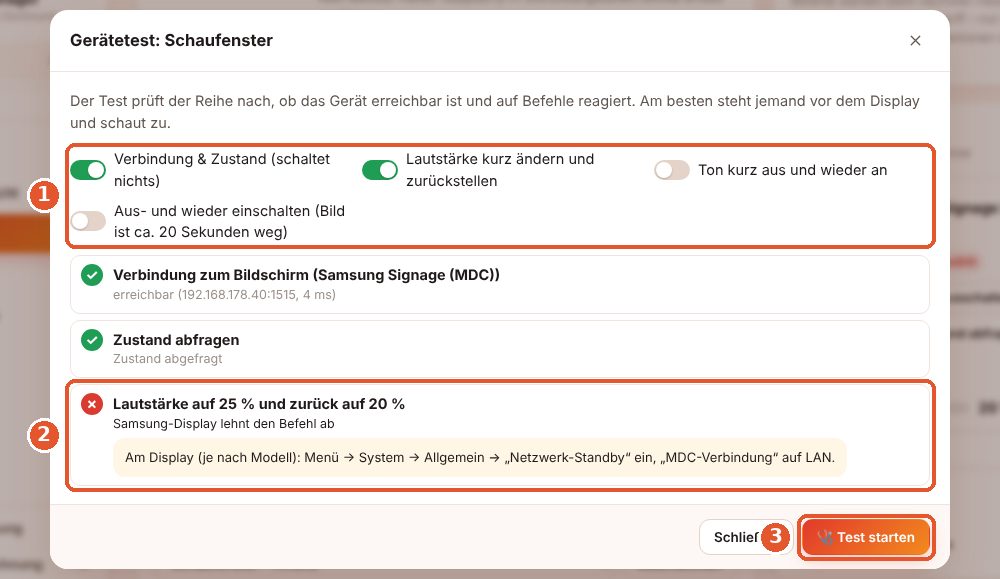
- 1Ouvrir l'écran → Pilotage des appareils → 🩺 Tester l'appareil
- 2Cocher ce qui doit aussi être testé (volume, son, arrêt/marche)
- 3Lancer le test – chaque étape affiche ✓ ou ✗ avec une indication sur la cause ; le résultat est consigné dans le journal de l'écran
Wenn es nicht klappt
| Problème | Solution |
|---|---|
| „nicht erreichbar“ | IP-Adresse prüfen (hat sich nach einem Router-Neustart geändert?), Gerät eingeschaltet, Brücke im selben Netzwerk (nicht im Gäste-WLAN). |
| „lehnt Port … ab“ | Das Gerät ist da, aber die Netzwerksteuerung ist im Menü aus – Hinweis bei der jeweiligen Art beachten. |
| „Noch nicht gekoppelt“ | Auf der Display-Seite 🔗 Koppeln klicken und am Fernseher bestätigen. |
| Einschalten geht nicht, Ausschalten schon | Viele Fernseher schalten im Standby das Netzwerk ab. MAC-Adresse eintragen und am Fernseher „Einschalten über Netzwerk/WLAN“ erlauben – oder eine Steckdose davor nutzen. |
| „Diese Steuerungsart kennt die Brücke nicht“ | Die Brücke ist älter als 1.63 – einmal mit dem Einrichtungsbefehl neu einrichten bzw. die Android-App aktualisieren. |
docs/GERAETESTEUERUNG.md im Paket.17🚦Chef-Übersicht: Ampel je Kunde
Voir d'un coup d'œil où ça coince – Vue gérant dans le menu ou la tuile sur la page d'accueil.
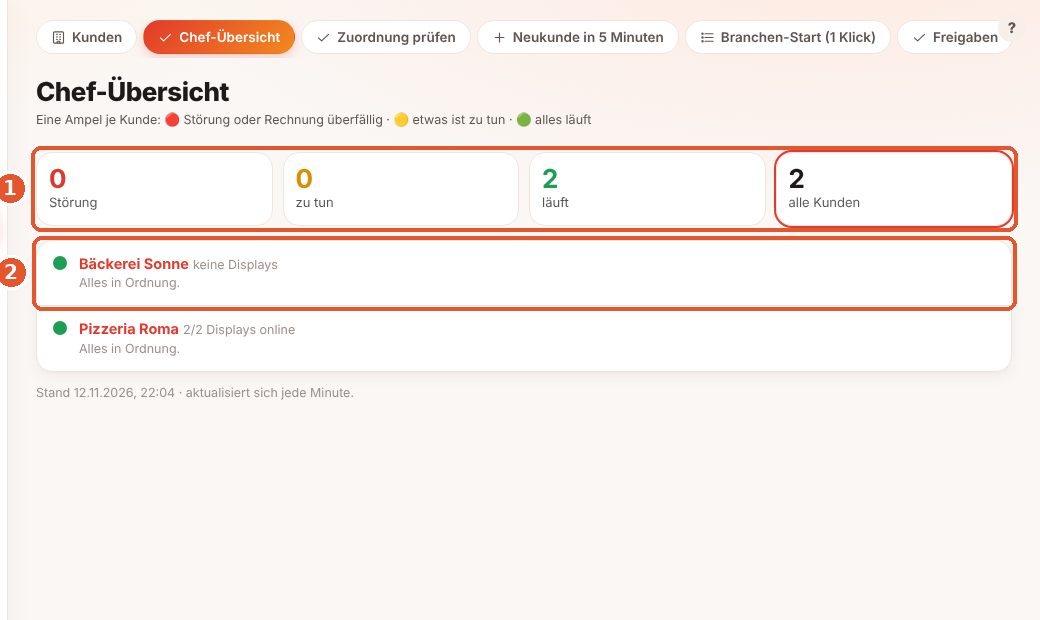
- 1Rouge : un écran est hors ligne pendant les horaires d'ouverture, le moniteur est éteint ou une facture est en retard
- 2Jaune : quelque chose à faire – playlist vide ou non publiée, écran en attente de validation, contrat se terminant bientôt, test de l'appareil avec erreurs, facture ouverte
- 3Vert : tout fonctionne
- 4Chaque motif est un lien direct vers le bon endroit
18🧭Neues Display Schritt für Schritt
Écrans & matériel → Nouvel écran (assistant) ou la tuile sur la page d'accueil.
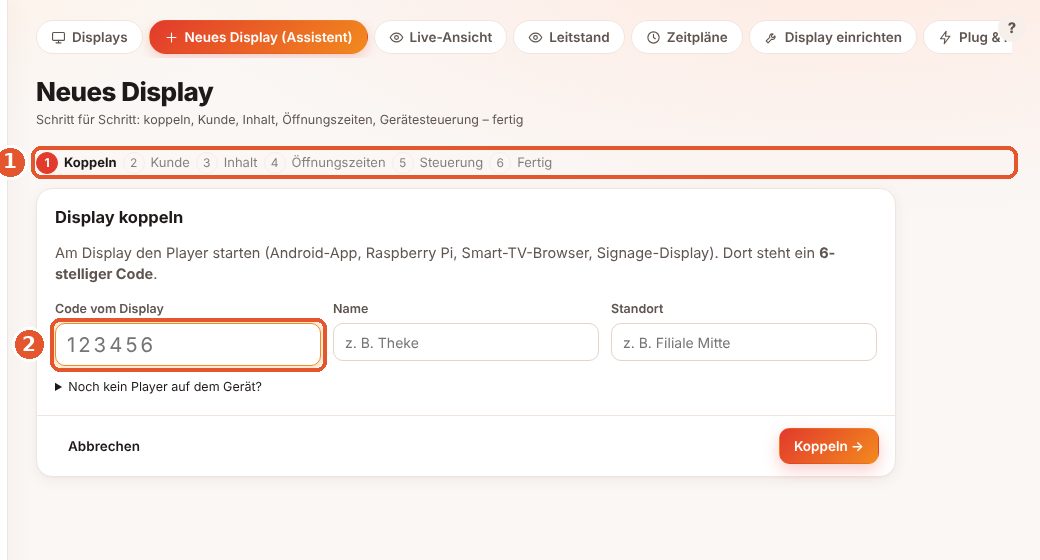
- 1Appairer : saisir le code affiché sur l'écran, le nom et l'emplacement
- 2Choisir le client
- 3Contenu : menu prêt à l'emploi (secteur), playlist existante ou une image/vidéo
- 4Horaires d'ouverture : en dehors, l'écran affiche du noir ou éteint le moniteur
- 5Pilotage des appareils (facultatif) et pour finir Tester l'appareil maintenant
19🍽Branchen-Start mit einem Klick
Pour les nouveaux clients, un menu ou une liste de prix prêt à l'emploi sur l'écran en quelques secondes.
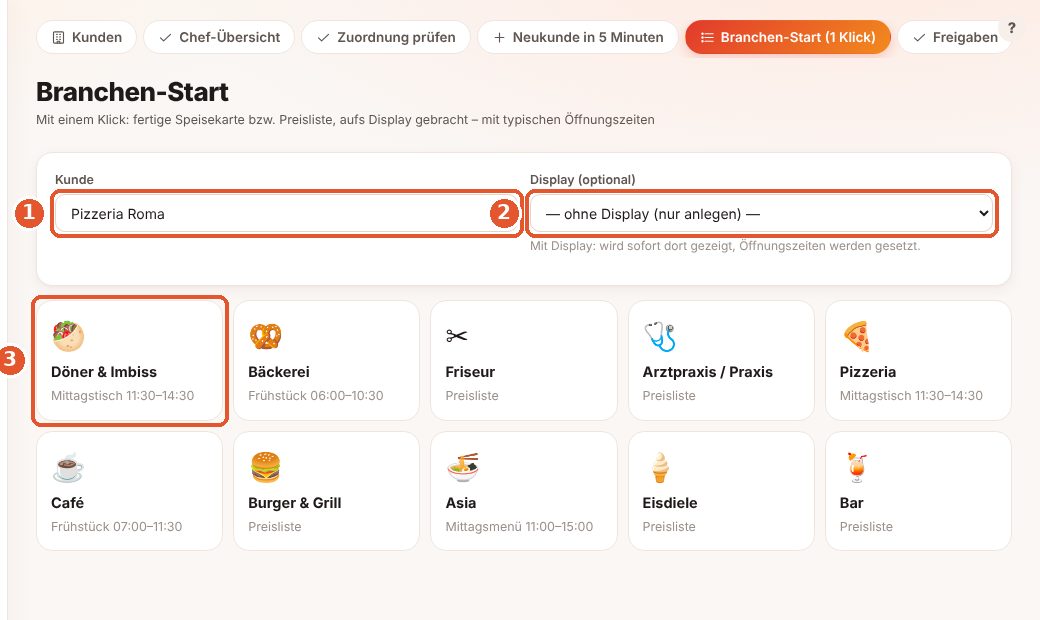
- 1Choisir le client et (facultatif) l'écran
- 2Toucher le secteur : kebab, boulangerie, coiffeur, cabinet, pizzeria, café …
- 3Le menu est créé, publié et diffusé sur l'écran – avec des horaires d'ouverture typiques
- 4Ajuster les prix ouvre l'éditeur
20🕘Tagesablauf: Frühstück, Mittag, Abend
Ouvrir l'écran → sous « Campagnes pour cet écran » → Configurer le programme de la journée. Pour tous les écrans d'un client : ouvrir le client → Programme de la journée pour tous les écrans.
- 1Toucher + Petit-déjeuner, + Plat du jour, + Carte du soir (ou un créneau personnalisé)
- 2Ajuster les heures et les jours de la semaine
- 3Choisir la playlist pour chaque créneau et Enregistrer
21📲Ausfall-Alarm per SMS, WhatsApp oder Telegram
Paramètres → Alertes d'incident – en bas « Alerte par SMS, WhatsApp ou Telegram ».
- 1Choisir le canal : SMS (seven.io ou Twilio), WhatsApp (Twilio ou gratuitement vers votre propre numéro via CallMeBot), bot Telegram ou adresse personnalisée
- 2Saisir la clé d'accès du fournisseur et les destinataires (numéros de mobile séparés par des virgules) – en dessous, il est indiqué où obtenir la clé
- 3Enregistrer & envoyer un message test
22🛡Zusatzpakete: Sorglos-Paket & Co.
Vente et facturation → Packs supplémentaires.
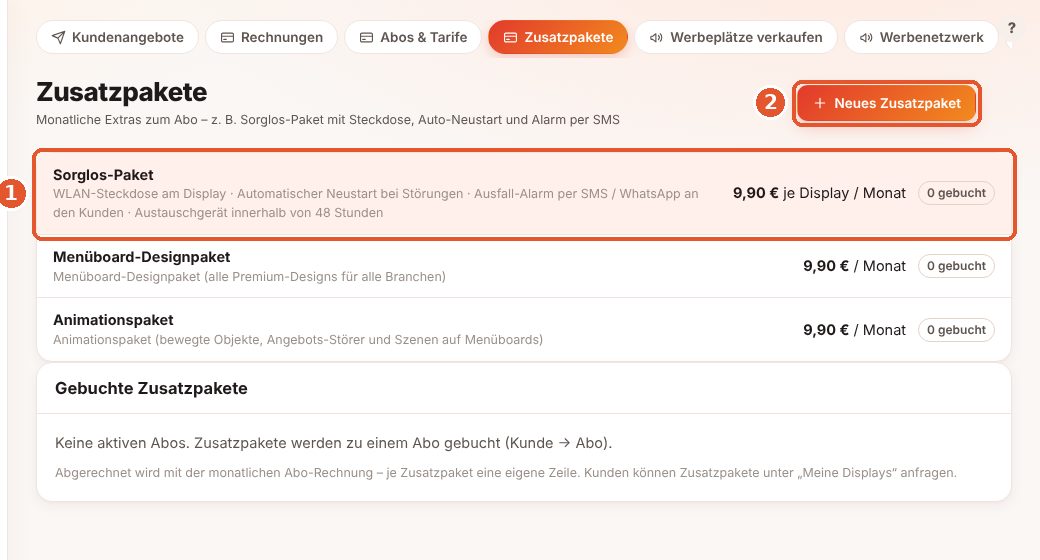
- 1Créer un pack supplémentaire ou adapter le Pack Sérénité préparé (prix, par écran, contenu)
- 2En bas, chez le client, ajouter – il apparaît comme ligne distincte sur la facture mensuelle
- 3Le système active lui-même « Redémarrage automatique » et « Alerte de panne par SMS » pour ces clients
23🛒Lizenzen verkaufen
Paramètres → Vente → Vendre des licences ; commandes sous Licence & protection.
- 1Activer la page de commande et définir les packs avec leurs prix
- 2Les entreprises commandent sur /lizenz-kaufen – la facture arrive immédiatement, avec Stripe aussi le paiement en ligne
- 3Dès que la facture est payée (en ligne, relevé bancaire ou manuellement), la licence est envoyée automatiquement par e-mail
24🗂️Kundenakte: alles eines Kunden an einer Stelle
Clients → touchez le client. En haut se trouvent des tuiles avec tout ce qui appartient à ce client.
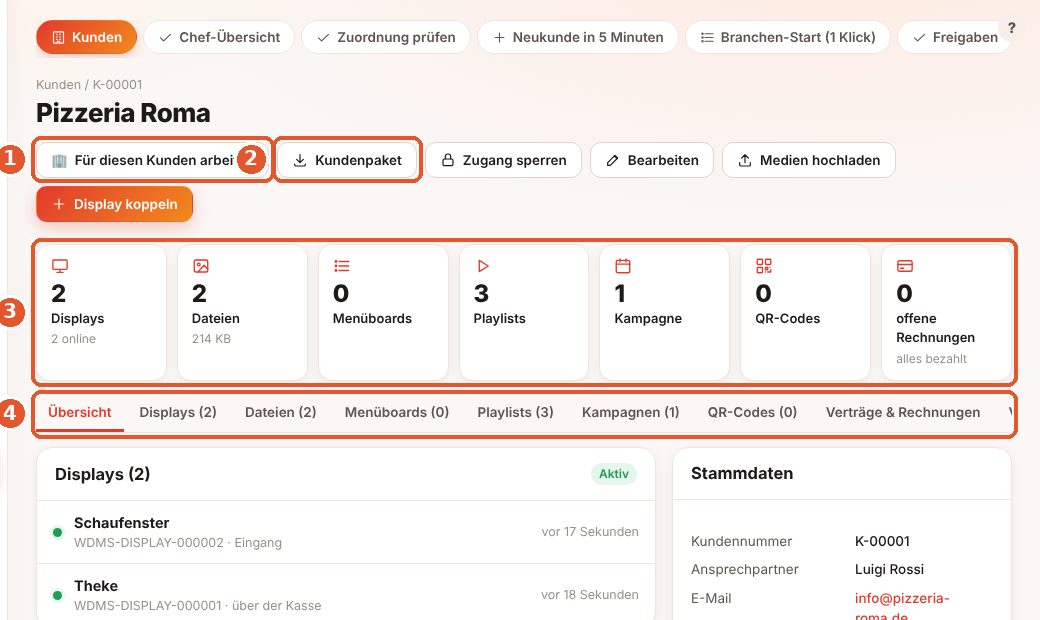
- 1Travailler pour ce client : toutes les listes n’affichent plus que ce client, les nouveaux éléments lui appartiennent automatiquement
- 2Pack client : tout ce qui concerne le client sous forme de ZIP (aperçu, fichiers, menu boards, codes QR, factures)
- 3Tuiles : nombre par domaine – un appui ouvre la liste
- 4Onglets : aperçu (données de base, abonnement, accès) et une liste par domaine
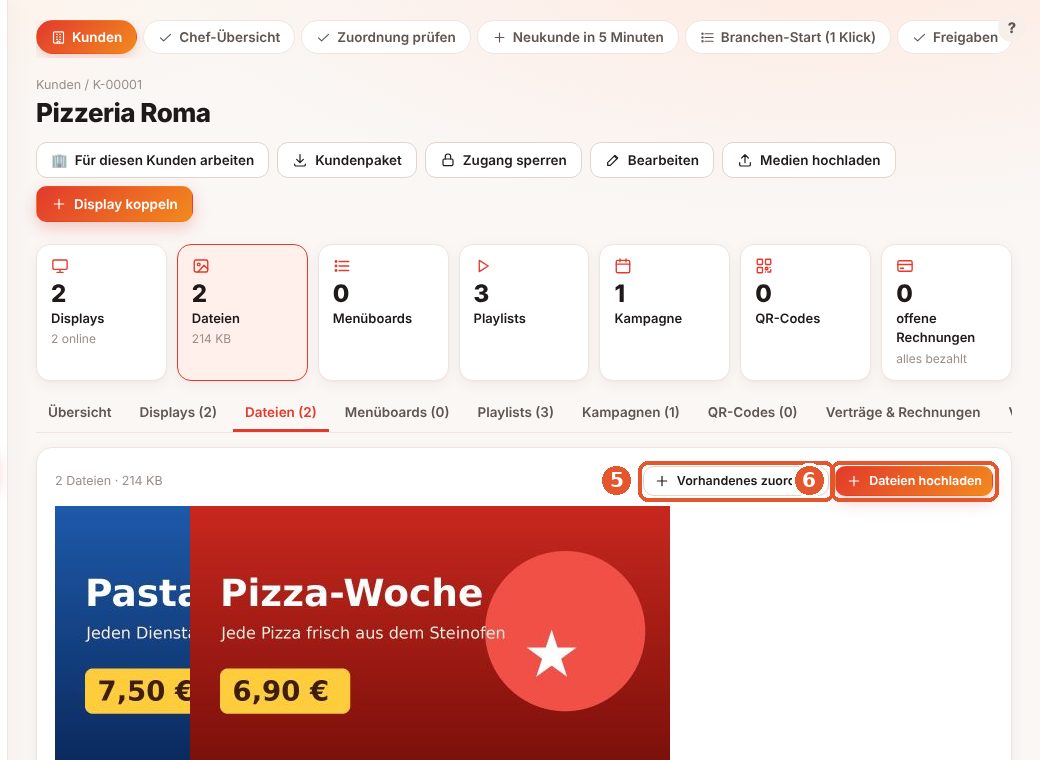
- 5Attribuer l’existant : ramener ici les entrées sans client (ou attribuées par erreur à un autre client) – les fichiers sont également déplacés sur le serveur dans le dossier du client
- 6Nouveau : créer directement pour ce client
Travailler pour un client
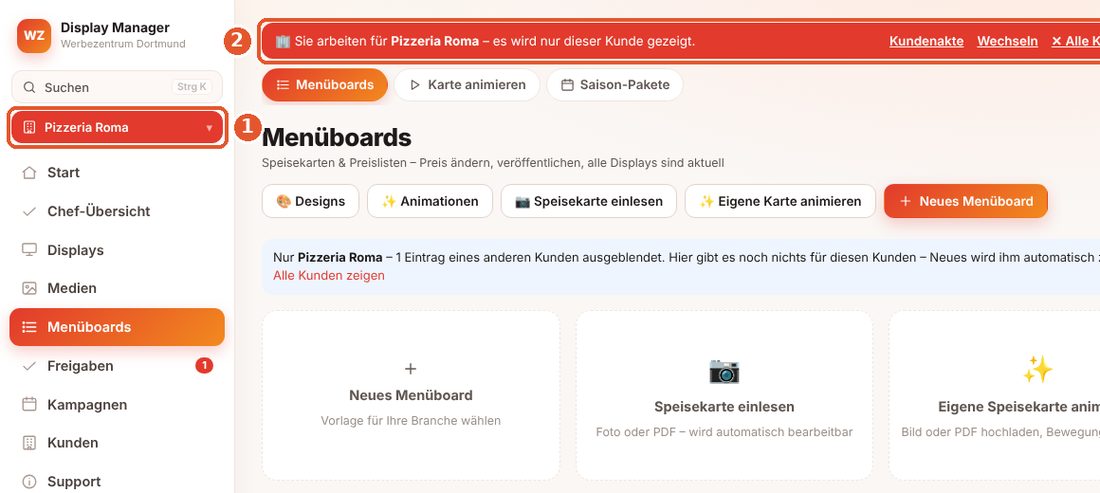
- 1Choisissez le client à gauche sous Rechercher
- 2Le bandeau coloré indique pour qui vous travaillez actuellement – ✕ Tous les clients y met fin
Vérifier l’attribution
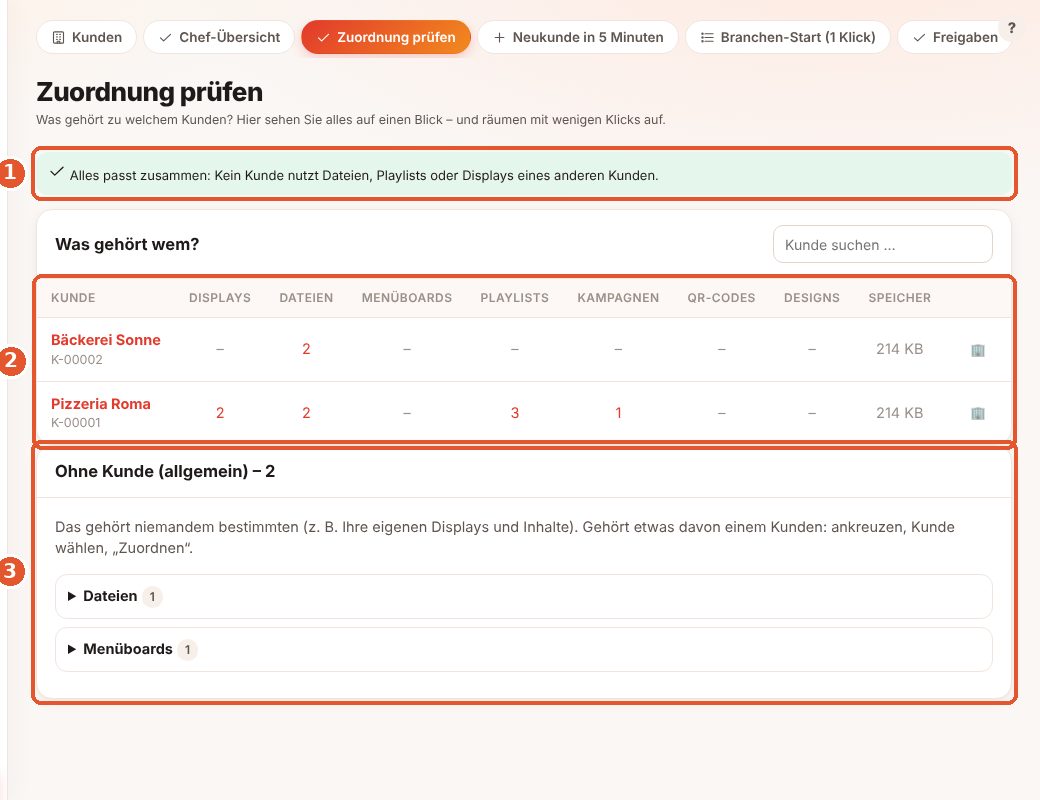
- 1Incohérences : p. ex. un fichier d’un autre client dans une playlist – le plus souvent avec un bouton pour corriger
- 2Qu’est-ce qui appartient à qui ? Chiffres par client – un appui ouvre le dossier client
- 3Sans client : cocher, choisir le client, Attribuer
25🏢Kunden anlegen & Rechte festlegen
Clients → Nouveau client (ou ouvrir le client → Modifier).
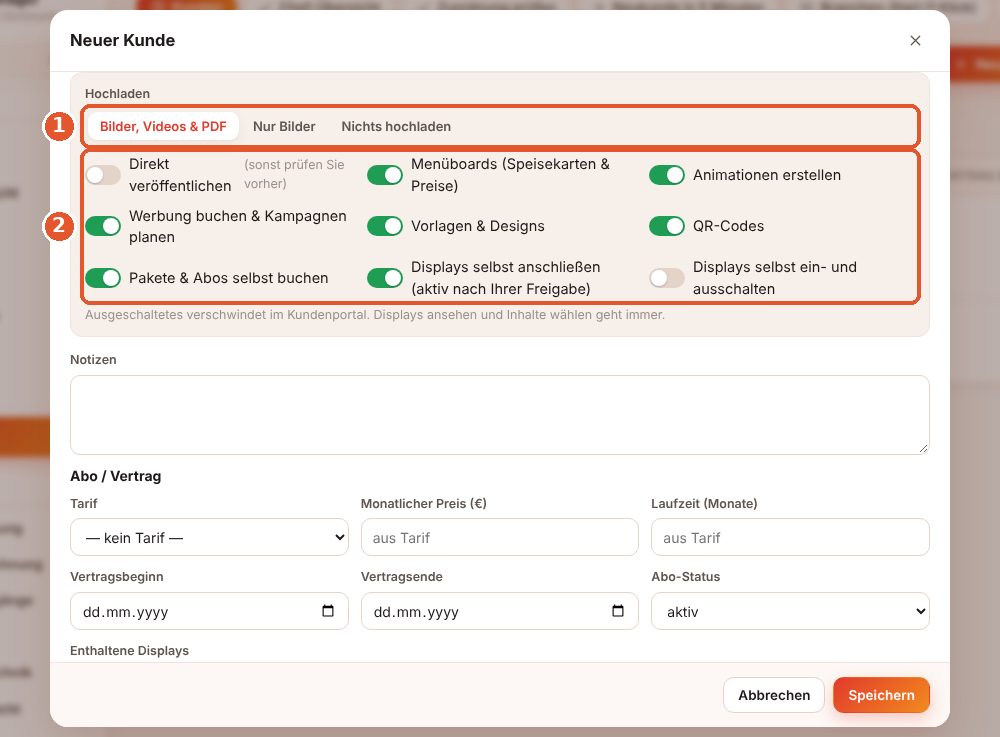
- 1Importer : images, vidéos & PDF – images uniquement – ou rien
- 2Coché = activé : publier directement (sinon vous vérifiez d’abord), menus, animations, réserver de la publicité, modèles, codes QR
26📢Alle Monitore gleichzeitig (Monitorsteuerung)
Un texte, une image ou une vidéo immédiatement sur tous les écrans – p. ex. offre spéciale ou urgence. Menu Écrans & technique → Pilotage des écrans (uniquement avec autorisation).
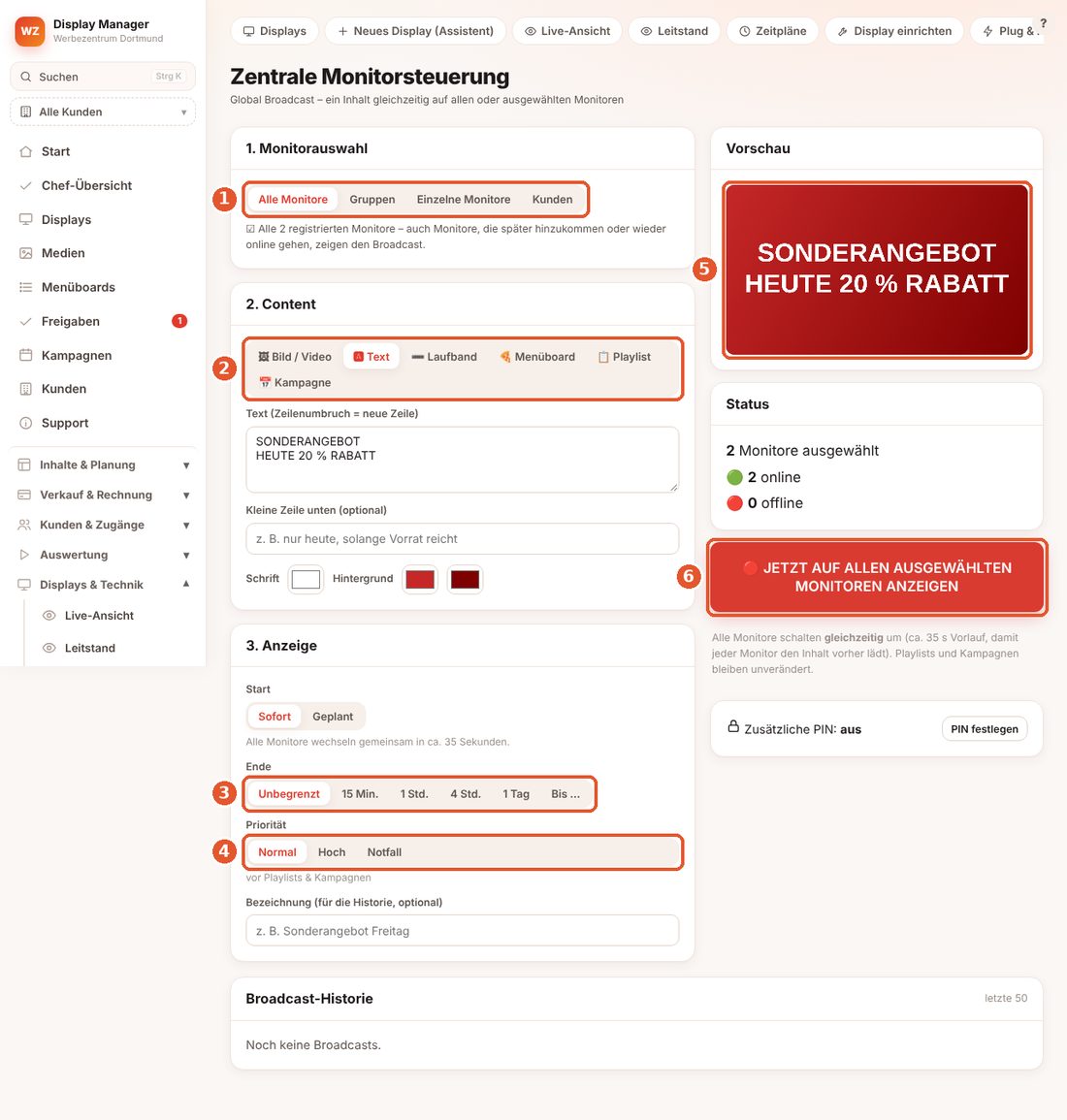
- 1Choisir les écrans : tous, groupes, individuels ou par client
- 2Choisir le contenu : saisir un texte, image/vidéo, bandeau défilant, menu, playlist ou campagne
- 3Fin : illimitée, 15 min … ou jusqu’à une heure donnée. Démarrage immédiat ou planifié
- 4Priorité : Normale – Haute – Urgence (diffusée même en mode maintenance)
- 5Vérifiez l’aperçu
- 6Appuyez sur le bouton rouge et confirmez – tous basculent en même temps (après un court délai, pour que chaque écran soit prêt)
27👁Live-Ansicht: Was läuft gerade? Ist der Monitor an?
Menu Vue en direct : tous les écrans en un coup d’œil – avec l’image actuelle, le contenu en cours, l’état du lecteur et de l’écran.
- 1Ouvrez la vue en direct – les images arrivent après quelques secondes et se mettent à jour en continu (marque rouge ● LIVE)
- 2Sous chaque image : lecteur en ligne/hors ligne, écran allumé/éteint et ce qui est diffusé en ce moment
- 3Encadré rouge = problème (lecteur hors ligne ou écran éteint). Problèmes uniquement masque tout le reste
- 4Cliquer sur une image = vue agrandie avec tous les détails
| État de l’écran | |
|---|---|
| 🟢 Écran allumé | Le téléviseur signale : allumé |
| 🔴 Écran éteint / aucun écran | Téléviseur en veille – ou aucun écran branché au câble HDMI |
| 🔵 Écran raccordé | L’état allumé/éteint ne peut pas être interrogé – activez HDMI-CEC sur le téléviseur (Samsung « Anynet+ », LG « SimpLink », Sony « Bravia Sync », Philips « EasyLink ») |
| ⚪ inconnu | Pas d’assistant d’écran : sur le Raspberry Pi, exécutez à nouveau une fois la commande de configuration (chapitre « Configurer le Raspberry Pi ») |
28📱App aufs Handy
Le tableau de bord existe en application pour iPhone, Android, tablette et PC – sans App Store, toujours à jour. Pour vous, vos administrateurs, partenaires B2B et clients.
- 1Dans le menu, touchez L’application sur le téléphone (sur la page de connexion : Installer comme application sur le téléphone)
- 2Sur le PC : scannez le code QR avec l’appareil photo du téléphone – la page s’ouvre sur le téléphone
iPhone / iPad
- 1Ouvrez la page dans Safari
- 2Touchez l’icône Partager (carré avec une flèche vers le haut)
- 3Choisissez Sur l’écran d’accueil
- 4Ajouter – c’est fait
Android
- 1Ouvrez la page dans Chrome
- 2Dans la boîte de dialogue de l’application, touchez Installer maintenant – ou menu ⋮ → Installer l’application
- 3Confirmez Installer – c’est fait
Application Android en fichier (APK)
- 1Sur le téléphone, ouvrez l’adresse display.werbezentrum-do.de/app/handy (ou, dans la boîte de dialogue de l’application, sous « Android », touchez Télécharger le fichier de l’application)
- 2Ouvrez le fichier téléchargé WDMS-App.apk
- 3La première fois, autorisez « Autoriser l’installation depuis cette source »
- 4Installer – l’application « WDMS » apparaît sur l’écran d’accueil
Android – comme fichier d’application (APK)
- 1Sur le téléphone, ouvrez l’adresse display.werbezentrum-do.de/app/handy (ou touchez Télécharger l’application WDMS dans la boîte de dialogue de l’application)
- 2Ouvrez le fichier WDMS-App.apk. La première fois, Android demande : autorisez « Installer des applications inconnues » pour le navigateur
- 3Installer – l’application « WDMS » apparaît sur l’écran d’accueil
- 4Dans l’application, les photos peuvent être prises directement avec l’appareil photo et importées ; les téléchargements arrivent dans le dossier « Téléchargements »
29🤝B2B-Partner (Wiederverkäufer)
Sous Clients & accès → Partenaires B2B : des entreprises qui revendent le système sous leur propre nom et logo à leurs propres clients. Vous restez administrateur principal, voyez tout et pouvez bloquer ou résilier à tout moment.
Le partenaire s’inscrit lui-même
- 1Les entreprises intéressées cliquent sur S’inscrire comme partenaire B2B sur la page de connexion – ou vous mettez directement un lien vers display.werbezentrum-do.de/#/partner-werden (p. ex. sur votre site web)
- 2Vous saisissez la société, l’interlocuteur, l’adresse, le téléphone, l’e-mail et le mot de passe – vous recevez un e-mail
- 3Ouvrez Validations → Valider & définir les conditions : prix par client et par écran, quotas, fonctions – ou Refuser
- 4Le partenaire reçoit un e-mail avec sa propre adresse de connexion. Vous définissez ensuite le logo et la couleur sur la page du partenaire
Créer vous-même un partenaire
- 1Cliquez sur Nouveau partenaire : nom de la société, identifiant (p. ex. mueller-media), couleur, e-mail
- 2Facturation : saisir le prix par client et le prix par écran (par mois)
- 3Si nécessaire, définissez le nombre maximal de clients et d’écrans (0 = illimité)
- 4Choisissez les fonctions que le partenaire peut proposer à ses clients – ce qui est désactivé est bloqué pour lui et ses clients
- 5Enregistrer, puis sur la page du partenaire Importer le logo (PNG, JPG, WEBP ou SVG)
- 6Créer l’accès – nom, e-mail, mot de passe initial. Communiquez au partenaire l’adresse de connexion (…/?p=identifiant) et les identifiants
Ce que le partenaire peut faire lui-même
| Problème | Solution |
|---|---|
| Clients | créer, modifier, activer, bloquer – uniquement les siens |
| Écrans | associer, piloter, vue en direct – uniquement ceux de ses clients |
| Contenus | Médias, playlists, campagnes, modèles, menus (si autorisés), validations |
| Utilisateurs | Accès pour ses clients et son équipe |
| Mon compte partenaire | Nombre de clients, écrans, facturation mensuelle avec vous, adresse de connexion pour ses clients |
Facturation
- 1Clients & accès → Partenaires B2B affiche pour chaque partenaire : clients × prix par client + écrans × prix par écran = montant mensuel
- 2En haut figure le total de tous les partenaires
- 3Une seule fois sous Paramètres → Données de l’entreprise pour les factures : adresse, numéro fiscal / n° de TVA intracommunautaire, coordonnées bancaires, logo. Voir une facture d’exemple montre le résultat
- 4En début de mois, le décompte du mois précédent est généré automatiquement (PDF, numéro séquentiel). Sur la page du partenaire, sous Décomptes mensuels : consulter, envoyer par e-mail, recalculer
- 5Le partenaire trouve ses factures sous Mon compte partenaire
Bloquer et résilier
- 1Ouvrez le partenaire → Bloquer : le partenaire et tous ses clients sont immédiatement déconnectés et ne peuvent plus entrer. Les écrans continuent de fonctionner
- 2Déverrouiller rétablit tout
- 3Résilier : comme Bloquer, avec en option le blocage de tous les écrans de ses clients. Les données sont conservées – une réactivation est possible à tout moment
Reprendre les clients du partenaire
- 1Ouvrez le partenaire → Reprendre les clients
- 2Choisir la destination : Direct (sans partenaire – vous gérez vous-même les clients) ou un autre partenaire B2B
- 3Sélectionner tous les clients ou certains d’entre eux ; si nécessaire, débloquer les écrans bloqués
- 4Reprendre – les clients sont transférés intégralement avec leurs accès, écrans et tous leurs contenus. Ils se connectent ensuite avec leurs identifiants habituels (sous votre logo)
30👤Kundenkonten: Registrierung, Freigabe, Sperren
Les nouveaux clients peuvent créer eux-mêmes un compte. Il ne devient actif que lorsque vous le validez – et le client ne peut utiliser que ce que vous activez.
Valider une nouvelle inscription
- 1Le client clique sur « S’inscrire maintenant » sur la page de connexion et remplit le formulaire (en option avec la formule souhaitée)
- 2Vous le voyez sous Validations → Nouveaux comptes clients (chiffre sur l’élément de menu, et par e-mail si souhaité)
- 3Valider & définir les droits : importer (tout / images uniquement / rien), publier directement, menus, animations, réserver de la publicité, modèles, codes QR, réserver des formules
- 4Le client reçoit un e-mail et peut se connecter – ou vous cliquez sur Refuser (avec un commentaire)
Bloquer l’accès
- 1Ouvrez le client → en haut « Bloquer l’accès »
- 2Le client est immédiatement déconnecté et ne peut plus se connecter – ses écrans continuent de fonctionner normalement
- 3Débloquer : « Débloquer l’accès »
Confirmer les demandes d’abonnement
- 1Lorsqu’un client réserve une formule, elle apparaît sous Validations → Demandes d’abonnement
- 2Confirmer l’abonnement (choisir la date de début) – une formule existante se termine automatiquement la veille
- 3Ou Refuser avec un commentaire – le client le voit dans le portail et par e-mail
Écrans raccordés par le client
- 1Les clients disposant du droit « Raccorder soi-même des écrans » peuvent configurer et connecter eux-mêmes leur écran
- 2Il apparaît sous Validations → Nouveaux écrans de clients (avec une indication si la formule a encore de la place)
- 3Valider l’écran – il affiche immédiatement les contenus du client. Refuser supprime la connexion, l’écran affiche à nouveau un code
Autres administrateurs
- 1Vous êtes le seul super-administrateur. Clients & accès → Utilisateurs → Ajouter un administrateur
- 2Avec Bloquer dans la liste, un administrateur est immédiatement déconnecté – Débloquer annule l’opération
- 3Cliquez sur une ligne → Supprimer retire complètement l’accès. Les administrateurs ne peuvent modifier ni vous-même ni vos paramètres
31🖼Medien (alle Bilder & Videos)
Importer, trier, télécharger.
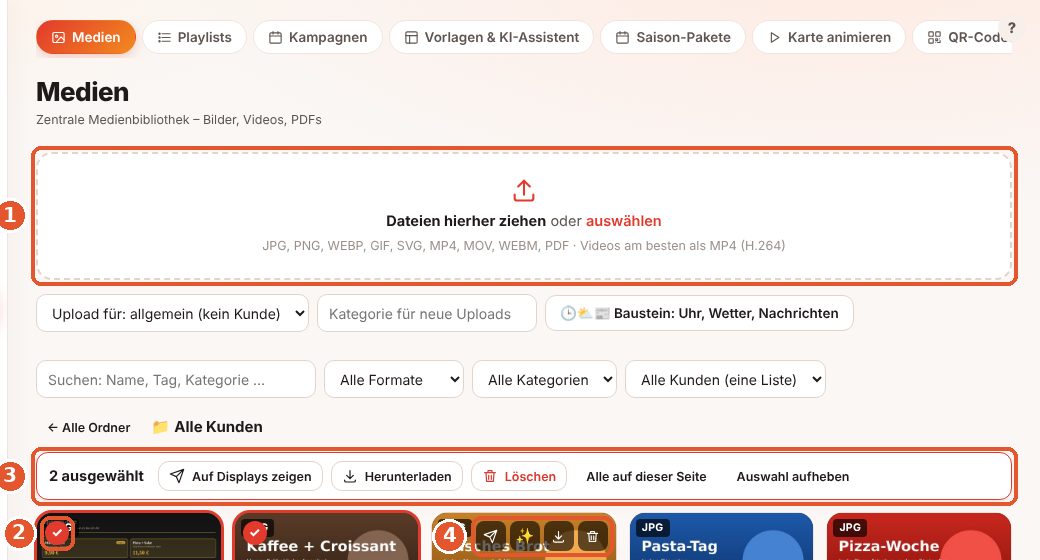
- 1Déposez les fichiers ici
- 2Coche = sélectionner (plusieurs possibles)
- 3Afficher sur les écrans, Télécharger (plusieurs en ZIP) ou Supprimer
- 4Au survol : ➤ afficher sur les écrans, ⭳ télécharger, 🗑 supprimer
32💾Komplett-Sicherung & Neuinstallation
Un fichier contenant tout : programme, clients, écrans, images, vidéos, menus, utilisateurs, paramètres.
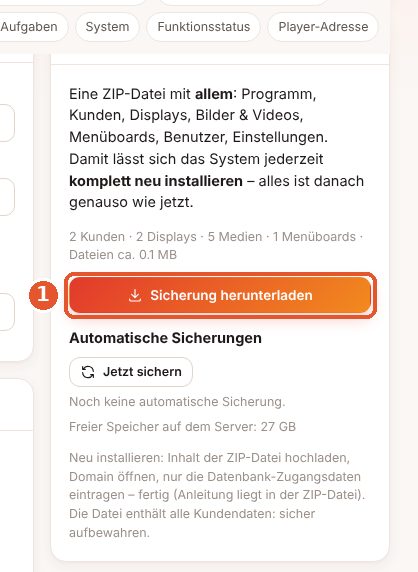
- 1Paramètres → Télécharger la sauvegarde
- 2Conservez le fichier ZIP en lieu sûr (p. ex. téléchargez-le à nouveau une fois par mois)
Sauvegarde automatique (chaque nuit)
- 1Paramètres → Sauvegarde automatique : laisser activée, définir l’heure et le nombre (par défaut : 3 h, les 7 dernières)
- 2À droite, sous « Sauvegarde complète », figurent toutes les sauvegardes enregistrées – télécharger ou supprimer. Sauvegarder maintenant en crée une immédiatement
- 3En cas de manque d’espace : choisissez l’étendue « Données uniquement » (sans images/vidéos – conservez-les alors vous-même en plus)
🌍 Sauvegarder aussi à l’extérieur
- 1Procurez-vous un second stockage, p. ex. une Hetzner Storage Box (économique, SFTP/WebDAV), Nextcloud ou votre NAS – créez-y un dossier, p. ex. wdms
- 2Paramètres → Sauvegarde automatique → Sauvegarder aussi à l’extérieur : saisir l’adresse de destination, l’utilisateur et le mot de passe. Exemples : sftp://u123456.your-storagebox.de/home/wdms · https://cloud.example.de/remote.php/dav/files/NAME/wdms · ftps://nas.example.de/wdms
- 3🔌 Tester la connexion – importe un petit fichier de test puis le supprime
- 4Désormais, chaque sauvegarde nocturne y est également copiée ; Conserver détermine combien y restent
33🔐Anmeldung: Passwort vergessen, Angemeldet bleiben, Zwei-Faktor
Se connecter de façon sûre et pratique – sur le PC et dans l’application mobile.
| Problème | Solution |
|---|---|
| Mot de passe oublié ? | Lien sur la page de connexion : saisissez l’e-mail, cliquez sur le lien (valable 60 minutes), définissez un nouveau mot de passe. Tous les autres appareils sont alors déconnectés. |
| Rester connecté | Case lors de la connexion (déjà cochée sur le téléphone) : 30 jours sans nouvelle connexion. Mon compte → Se déconnecter partout y met fin sur tous les appareils. |
Activer la connexion à deux facteurs (vivement recommandée pour les administrateurs)
- 1Application d’authentification sur le téléphone (p. ex. Google Authenticator ou Microsoft Authenticator)
- 2En bas à gauche, sur Mon compte (icône de personne) → Connexion à deux facteurs → Configurer
- 3Dans l’application, + → scannez le code QR, saisissez le code à 6 chiffres → Activer
- 4Imprimez ou enregistrez les codes de récupération – ils vous permettent d’entrer même sans téléphone
34🔔Störungsmeldungen per E-Mail und aufs Handy
Vous recevez un e-mail lorsqu’un écran est hors ligne ou que le moniteur est éteint – et une fin d’alerte dès que tout fonctionne à nouveau.
- 1Paramètres → Signalements de panne : activer, saisir l’adresse du destinataire
- 2Signaler après : p. ex. 15 minutes – les coupures brèves ne sont pas signalées
- 3Signaler de/à : pas d’e-mails la nuit ; ce qui est encore en panne le matin est alors signalé
- 4Sur demande, les partenaires B2B ou les clients reçoivent également le signalement pour leurs propres écrans
📱 Notification push sur le téléphone
- 1Ouvrez l’application sur le téléphone (iPhone : l’installer d’abord via « Partager → Sur l’écran d’accueil »)
- 2En haut à droite Mon compte → 🔔 Activer les notifications push sur cet appareil → autoriser les notifications
- 3Envoyer une notification de test – elle arrive après quelques secondes. Désormais, le téléphone vous avertit à chaque panne et à chaque fin d’alerte
Fiable même la nuit : configurer une tâche cron (une seule fois)
- 1Paramètres → Tâches en arrière-plan : copier l’adresse
- 2All-Inkl : KAS → Tools → Cronjobs → Neuen Cronjob anlegen (créer une nouvelle tâche cron)
- 3Coller l’adresse, planification toutes les 5 minutes – enregistrer
35⏻Betriebszeiten & Monitor ein/aus
Horaires d’ouverture fixes par écran : en dehors, l’écran indique « Fermé » (gris, pas d’avertissement), le téléviseur s’éteint automatiquement et se rallume le matin.
- 1Ouvrez l’écran → carte Horaires de fonctionnement
- 2Cochez Définir les horaires de fonctionnement – choisissez un modèle (p. ex. lun.–sam. 9–20, restauration 11–23) ou saisissez-les vous-même par jour de la semaine (décoché = fermé toute la journée)
- 3Enregistrer – ou Pour tous les écrans du client ou Aussi pour d’autres écrans …
| Problème | Solution |
|---|---|
| Fermé (gris) | L’écran est éteint en dehors des horaires de fonctionnement – pas d’avertissement, pas d’e-mail de panne. Aucun avertissement n’est émis pendant les 20 minutes suivant l’ouverture (l’appareil démarre). |
| « L’écran est volontairement éteint » | Pour une pause saisonnière ou des travaux : aucun avertissement tant que la case reste cochée. |
| Disponibilité | Sous la carte : pourcentage du temps de fonctionnement pendant lequel l’écran a fonctionné (30 jours). Dans le poste de contrôle, sur 7 jours. |
| Raspberry Pi + téléviseur avec HDMI-CEC | Le téléviseur est réellement allumé et éteint (veille). |
| Autres appareils / sans CEC | En dehors des horaires, l’écran affiche une image noire. |
| Boutons « Allumer / éteindre l’écran » | Commuter immédiatement (Pi avec CEC), p. ex. pour un rendez-vous en dehors des horaires. |
36🩺System-Check: Ist alles eingerichtet?
Une liste avec des voyants indique ce qui manque encore – un clic mène au bon paramètre.
- 1Ouvrez Paramètres – le contrôle du système se trouve tout en haut
- 2Points rouges et jaunes d’abord : Corriger mène directement à l’endroit concerné
- 3Un avis apparaît sur la page d’accueil tant que quelque chose d’important est en suspens
| Problème | Solution |
|---|---|
| Rouge | Important – p. ex. pas de sauvegarde, les tâches en arrière-plan ne s’exécutent pas, pas de HTTPS. |
| Jaune | Recommandé – p. ex. sauvegarde externe, données de l’entreprise pour les factures. |
| Bleu | Remarque – p. ex. logo de l’entreprise, anciennes versions du lecteur. |
37📊Abspiel-Nachweis
Combien de fois et combien de temps quelle publicité a été diffusée sur quel écran – en preuve PDF pour les annonceurs ou en CSV pour Excel.
- 1Ouvrez Statistiques → Preuve de diffusion
- 2Choisissez la période (p. ex. Mois dernier), si nécessaire le client, l’écran ou la publicité
- 3Preuve en PDF – prête à être transmise à l’annonceur. CSV pour vos propres analyses
📊 Statistiques mensuelles automatiques par e-mail
- 1Paramètres → Factures : activer 📊 Statistiques mensuelles
- 2Chez le client, cochez Statistiques mensuelles par e-mail – avec 📊 Exemple pour moi, vous voyez d’abord ce qu’il recevra
- 3En début de mois, chacun de ces clients reçoit un bref récapitulatif avec la preuve de diffusion du mois précédent en PDF
38⛅Bausteine: Uhr, Wetter, Nachrichten
Des contenus prêts à l’emploi pour les écrans – à ajouter simplement à la playlist comme une image.
- 1Médias → Module : horloge, météo, actualités
- 2Choisir le type : Heure & date, Météo, Heure + météo ou Actualités
- 3Pour la météo, saisissez le lieu (ville ou code postal) – l’aperçu affiche immédiatement le résultat
- 4Choisissez les couleurs, Créer – ensuite, affichez sur les écrans ou ajoutez à une playlist
42🎄Saison-Pakete (Weihnachten, Ostern, Sommer …)
Des visuels prêts à l’emploi pour chaque occasion – diffusés uniquement pendant la période choisie, en alternance avec les contenus normaux.
- 1Contenus & planification → Packs saisonniers – touchez l’occasion (la période correspondante est déjà saisie)
- 2Ajustez le titre, le texte, le prix – l’aperçu change immédiatement
- 3Choisissez le client et les écrans, vérifiez la période et la durée d’affichage
- 4Sur les écrans – c’est fait. Après la période, le visuel disparaît tout seul
43🚀Neukunde in 5 Minuten
Chez le client sur place : tout en un seul déroulement au lieu de quatre pages.
- 1Clients → 🚀 Nouveau client en 5 minutes
- 21 Client : société, interlocuteur, e-mail – Créer le client
- 32 Écran : saisir le code affiché à l’écran – Associer (ou « Plus tard »)
- 43 Menu : touchez un modèle par secteur (pizzeria, kebab, café …) – il est créé pour le client
- 54 Accès : Créer l’accès & envoyer l’e-mail – le client définit lui-même son mot de passe via le lien (valable 7 jours)
- 6Pour finir, Modifier le menu : saisissez les prix, publiez, affichez sur l’écran
44⇅Preise aus Excel, Google-Tabelle oder Kasse
Modifiez les prix une seule fois dans votre tableau ou votre caisse – le menu les reprend.
- 1Ouvrez le menu → en haut ⇅ Prix
- 2Excel ou CSV : télécharger le modèle, saisir les prix, importer le fichier – les prix modifiés s’affichent, puis Appliquer
- 3Google Sheets : dans Google Sheets, Fichier → Partager → Publier sur le Web (CSV), saisir l’adresse – les prix sont synchronisés régulièrement
- 4Système de caisse : transmettez la clé et l’adresse au technicien de la caisse – la caisse envoie les prix directement
45⭐Bausteine: Instagram, Google-Bewertungen, Wartenummer, Touch-Terminal
Des contenus vivants qui se mettent à jour tout seuls.
| Problème | Solution |
|---|---|
| 📷 Mur Instagram | Dernières publications d’un compte Instagram. Pour cela, saisissez une fois une clé d’accès (jeton) du compte – les instructions figurent dans la boîte de dialogue. |
| ⭐ Avis Google | Étoiles, nombre et meilleurs avis. Sous Paramètres → Services externes, saisissez une fois une clé API Google, puis recherchez l’établissement dans le module. |
| 🛎 Affichage de retrait | Numéros de commande « En préparation » et « Prête à retirer » – sur un écran dédié ou comme barre dans le menu (voir le chapitre Menu). Utilisation par tablette, téléphone ou système de caisse. |
| 🔢 Numéro d’attente | Grand affichage d’appel. Après la création, le service s’ouvre (plus tard dans le module : 🔢 Ouvrir le service) – une pression = numéro suivant. Enregistrez le lien de service en favori sur le téléphone, il fonctionne sans connexion. |
| 👆 Borne tactile | Tuiles à toucher (menu, offres, plan, texte, image, vidéo). Après un moment sans contact, retour à la page d’accueil. |
- 1Médias → Module → choisir le type
- 2Remplissez les paramètres, vérifiez l’aperçu, Créer
- 3Afficher sur les écrans ou ajouter à une playlist comme n’importe quelle image
46✨Werbe-Assistent & QR-Statistik
D’une phrase à un visuel publicitaire fini – et mesurez combien de fois le code QR a été scanné.
- 1Modèles → en haut ✨ Assistant IA : saisissez p. ex. « Escalope frites 9,90 € tous les vendredis »
- 2Touchez l’une des propositions – la diapositive s’ouvre dans l’éditeur, ajustez l’image et les couleurs, enregistrez
- 3Codes QR : Contenus & planification → Codes QR – contenu modifiable à tout moment, scans par jour et par jour de la semaine dans les statistiques (chapitre dédié « Codes QR »)
47🔳QR-Codes: Inhalt jederzeit ändern
Le code QR imprimé reste toujours le même – ce qui s’affiche lors du scan, vous le modifiez ici.
- 1Contenus & planification → Codes QR → Nouveau code QR : saisissez un nom et choisissez ce qui s’affiche lors du scan :
- 2🔗 Redirection (site Internet) · 👤 Carte de visite (appeler, e-mail, itinéraire, « Enregistrer le contact ») · 📝 Page d’information (texte avec bouton) · 📄 Fichier(s) (PDF, images, vidéos, Word, Excel …)
- 3Enregistrer – l’image QR apparaît immédiatement à droite : SVG (imprimerie), PNG 4000 px ou PNG 1000 px. Testez-la une fois avec le téléphone avant l’impression
- 4Nouveau menu ? Ouvrez le code QR → sur le fichier, cliquez sur l’icône d’importation (remplacer) → Enregistrer. Le code imprimé affiche immédiatement le nouveau fichier
Personnaliser
- 1🎨 Personnaliser le code QR : touchez un modèle ou choisissez points, coins, forme ronde, couleurs, dégradé et cadre avec texte (« Scannez-moi ! »)
- 2Importez le logo, réglez la taille et la position avec les curseurs – pour un grand logo, réglez la correction d’erreur sur H sous Avancé
- 3Enregistrer le design – le contenu reste le même, seule l’apparence change. Un avertissement s’affiche si le contraste est insuffisant
Les clients modifient eux-mêmes
- 1Ouvrez le client → carte Formule QR → Modifier : formule (gratuite, basique, premium ou personnalisée), durée, prix spécifique, pause, fonctions individuelles différentes
- 2Dans son accès client, le client voit les codes QR, modifie les contenus et clique sur Soumettre pour validation (si « sans validation » : en ligne immédiatement)
- 3Vous vérifiez sous Validations (comparaison ancien → nouveau, aperçu) et cliquez sur Valider ou Refuser avec une justification. D’ici là, l’ancienne version reste en ligne
- 4Si une formule expire ou est en pause, les codes imprimés continuent de fonctionner – seule la modification est bloquée. Prolonger avec + 1 mois / + 1 an
| Problème | Solution |
|---|---|
| Formules QR & prix | Contenus & planification → Codes QR → Formules QR : ce que contient une formule (nombre de codes, stockage, vidéos, personnalisation, logo, qualité d’impression, statistiques, sans validation) et ce qu’elle coûte. Les formules mensuelles apparaissent automatiquement sur la facture mensuelle. |
| Afficher sur les écrans | Dans le code QR, à droite, Afficher sur les écrans – le code personnalisé est ajouté aux médias sous forme d’image. Dans Modèles, un code QR dynamique peut être inséré avec sa personnalisation. |
| Versions précédentes | Chaque modification est sauvegardée – restaurez-la en un clic sous Versions précédentes. |
Migration depuis l’ancien QR-Manager
- 1Téléchargez entièrement par FTP le dossier de l’ancienne gestion QR (qr.ihre-firma.de) et compressez-le en ZIP
- 2Paramètres → Codes QR → Reprendre de l’ancien QR-Manager : choisir le ZIP – l’essai à blanc montre ce qui sera repris → Reprendre maintenant
- 3Téléchargez la redirection pour l’ancienne adresse QR et importez son contenu (index.php, .htaccess) à la place des anciens fichiers dans le dossier du sous-domaine – les anciens codes imprimés mènent alors au nouveau système
48🧾Rechnungen automatisch bei Vertragsabschluss
Chaque nouveau contrat reçoit immédiatement sa facture – numérotée de façon séquentielle, en PDF par e-mail.
| Problème | Solution |
|---|---|
| Abonnement confirmé ou créé | Première facture immédiate : le premier mois (si l’abonnement commence en cours de mois, au prorata des jours) – ou, sur demande, toute la durée à l’avance. Ensuite, mensuellement. |
| Attribuer une formule QR | Facture pour le mois en cours ou pour la redevance annuelle ou unique. |
| Réservation publicitaire activée | Facture pour la durée réservée (payée par PayPal : marquée « payée »). |
| Location confirmée | Facture pour la période de location ou le premier mois, installation comprise. |
- 1Une seule fois : remplissez Paramètres → Données de l’entreprise pour les factures (adresse, numéro fiscal ou n° de TVA intracommunautaire, banque) et Voir une facture d’exemple
- 2Paramètres → Vente → Factures : « Créer automatiquement une facture à chaque conclusion de contrat » et « l’envoyer immédiatement par e-mail » sont activés – choisissez aussi ici : premier mois ou durée totale
- 3Pour les mois suivants, activez « Créer automatiquement les factures mensuelles en début de mois » – les mois déjà facturés ne sont jamais facturés deux fois
- 4Vente & facturation → Factures affiche toutes les factures : marquer comme payée, envoyer à nouveau ou annuler
Numéros, archivage et annulation
| Problème | Solution |
|---|---|
| Numéros séquentiels | Sans interruption par année : WZ-R2026-0001, WZ-R2026-0002 … – même si deux contrats sont conclus en même temps, aucun numéro n’est attribué deux fois. |
| Non modifiable | Chaque facture est archivée en PDF lors de sa création. Si vous modifiez plus tard les données de votre entreprise, les anciennes factures restent exactement telles qu’elles ont été envoyées. L’archive est incluse dans la sauvegarde. |
| Annulation au lieu de suppression | Les factures ne sont jamais supprimées. Annuler crée une facture d’annulation (avoir) avec son propre numéro et des montants négatifs. Si le client avait reçu la facture, il reçoit automatiquement la facture d’annulation. |
| Période de prestation | Figure sur chaque facture (mention obligatoire). À saisir pour vos propres factures – vide = date de la facture. |
49🧪Testrechnungen, Mahnwesen, Kontoauszug, E-Rechnung
Tout essayer sans risque – et le système garde un œil sur les factures impayées pour vous.
Factures de test (non intégrées aux vraies factures)
- 1Vente & facturation → Factures → onglet 🧪 Factures de test
- 2Tester la facture de contrat : choisissez un client – vous recevez exactement la facture qu’il recevrait à la conclusion du contrat (à votre adresse, pas à celle du client)
- 3Ou Rédiger une facture de test pour votre propre essai
- 4Ensuite, supprimer les factures de test – les vraies factures ne sont pas touchées
Encaissements & relances
| Problème | Solution |
|---|---|
| Délai de paiement | Dans les paramètres (p. ex. 14 jours). Les factures en retard sont marquées en rouge ; la page d’accueil le signale. |
| Relances automatiques | Case Relancer automatiquement les factures en retard : rappel de paiement → 1re relance → 2e relance à l’intervalle défini, avec frais de relance si souhaité. Individuellement, via Relancer sur la facture. |
| Importer un relevé de compte | Dans votre banque en ligne, exportez les opérations en CSV et importez-les dans Vente & facturation → Factures → Importer un relevé de compte. Les factures dont le numéro figure dans le libellé du virement et dont le montant correspond sont marquées comme payées. |
Facture électronique (XRechnung)
- 1Remplissez entièrement les données de l’entreprise (les paramètres indiquent ce qui manque encore)
- 2Chez le client, cochez Joindre la facture électronique (XRechnung) – administrations : saisir la Leitweg-ID (identifiant d’acheminement)
- 3Le fichier XML est alors joint à chaque e-mail de facture ; téléchargement individuel via XML sur la facture
Conclusion de contrat en ligne
- 1Paramètres → Vente : activez Les clients réservent les formules directement dans le portail et saisissez vos conditions contractuelles (CGV)
- 2Le client choisit une formule dans le portail, confirme les conditions – l’abonnement est immédiatement actif
- 3Il reçoit la confirmation de contrat (PDF, avec l’horodatage de l’acceptation) et la première facture par e-mail
50💳Online-Bezahlung und automatische Abbuchung
Les clients paient en un clic – et les factures se cochent toutes seules.
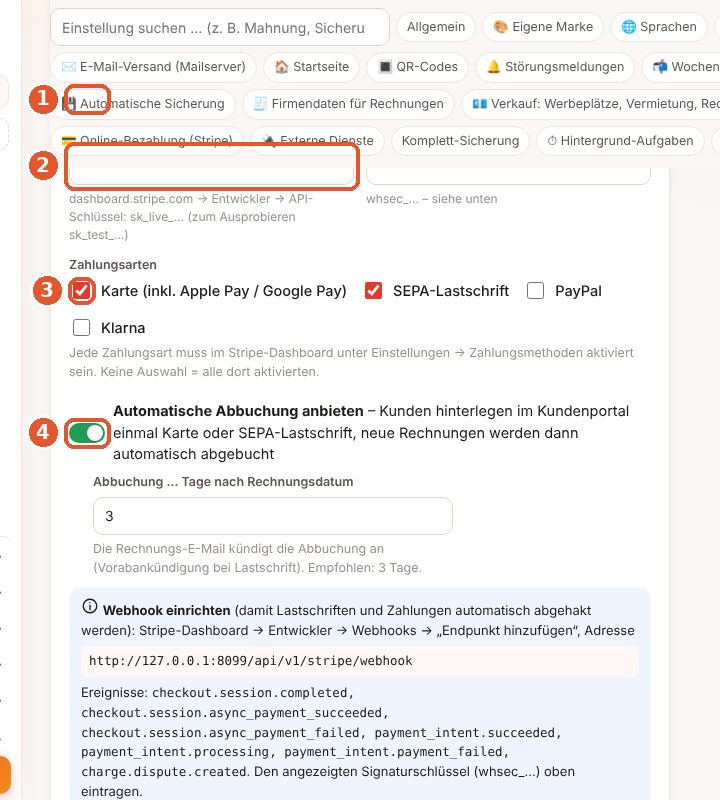
Configuration (une seule fois, environ 10 minutes)
- 1Créez un compte chez Stripe (stripe.com) et renseignez les informations de votre entreprise ainsi que le compte bancaire pour les virements
- 2Dans le Dashboard Stripe, sous Paramètres → Moyens de paiement, activez les moyens de paiement souhaités (p. ex. carte et prélèvement SEPA)
- 3Sous Développeurs → Clés API, copiez la clé secrète et saisissez-la dans WDMS sous Paramètres → Paiement en ligne – pour tester, utilisez d'abord la clé de test (sk_test_…)
- 4Sous Développeurs → Webhooks, créez un endpoint avec l'adresse indiquée dans les paramètres WDMS, sélectionnez les événements qui y sont indiqués et saisissez la clé de signature (whsec_…) dans WDMS
- 5Activer le paiement en ligne, enregistrez et Tester la connexion
Comment vos clients paient
| Problème | Solution |
|---|---|
| Lien de paiement | Chaque nouvelle facture contient, dans l'e-mail et sur le PDF, un lien « Payez facilement en ligne ». Le client voit le numéro de facture et le montant et paie sur la page sécurisée de Stripe – vous ne voyez jamais les données de carte ou de compte. |
| Espace client | Sous Mes factures, chaque facture en attente affiche Payer en ligne. |
| Pointage automatique | Les paiements par carte sont immédiatement marqués comme payés. Pour un prélèvement, « Paiement en cours » s'affiche jusqu'à la confirmation de la banque (quelques jours) – aucune relance n'est envoyée pendant ce temps. |
| Partager le lien de paiement | Dans la liste des factures, 🔗 copie le lien, p. ex. pour WhatsApp. |
Prélèvement automatique
- 1Laissez Proposer le prélèvement automatique activé et choisissez le délai (recommandé : 3 jours après la date de facture)
- 2Dans l'espace client, sous Mes factures, le client clique sur Enregistrer le moyen de paiement (ou coche « Prélever automatiquement les futures factures » lors du paiement)
- 3Les nouvelles factures sont prélevées automatiquement après le délai ; l'e-mail de facture l'annonce
- 4En cas d'échec (p. ex. provision insuffisante), la facture reste en attente : le client reçoit le lien de paiement, vous un e-mail. Avec 💳 prélever, vous réessayez manuellement
51💶Werbeplätze verkaufen & Rechnungen
Vendez du temps d’antenne sur vos écrans à d’autres entreprises – le site perçoit une participation.
- 1Paramètres → Vente : activez la page « Réserver une publicité », choisissez le paiement sur facture et/ou par PayPal
- 2Vente & facturation → Vendre des espaces publicitaires → Créer un espace publicitaire : écrans, prix par semaine/mois, fréquence de diffusion de la publicité, participation du site en %
- 3Les entreprises réservent via …/werbung, importent leur publicité et paient. Vous vérifiez sous Vendre des espaces publicitaires et cliquez sur Activer – la publicité est diffusée pendant la période réservée
- 4Lors de l’activation, la facture est créée automatiquement et envoyée par e-mail au client (chapitre Factures)
52📦Vermietung: Display-Pakete, Event-Miete, Vorführ-Links
Louer des écrans au mois ou à la journée – avec disponibilité.
- 1Vente & facturation → Location → Créer un article de location : p. ex. « Starter 43 pouces », « Vitrine 55 pouces lumineux », « Chevalet digital », « Borne tactile » – prix mensuel ou journalier, quantité, photo
- 2Page publique …/display-mieten ou, dans l’accès client, Louer un écran : choisissez la période, le nombre disponible s’affiche, envoyez la demande
- 3Sous Location, confirmez ou refusez la demande – le client reçoit un e-mail
- 4Vente & facturation → Liens de démonstration : nom, logo et couleur d’un prospect → ouvrir le lien : un écran d’exemple avec son logo, idéal pendant un entretien de vente
53🖥Mehrere Monitore in einem Laden (Monitor-Verbund)
Piloter ensemble jusqu’à 10 écrans sur un même site – avec un lecteur par écran ou un mini-PC pour tous.
| Problème | Solution |
|---|---|
| Contenu propre à chaque écran | p. ex. écran 1 pizzas, écran 2 pâtes, écran 3 boissons – gérés à un seul endroit. |
| Tous identiques, synchronisés | Tous les écrans affichent la même chose – exactement en même temps, même les vidéos sont synchronisées. |
| Mur vidéo | Une grande image ou vidéo répartie sur tous les écrans (p. ex. 3 côte à côte ou 2 × 2). Compensation des cadres réglable. |
| Menu sur plusieurs écrans | Un menu réparti automatiquement sur les écrans – chacun affiche sa partie. |
| Effet défilant sur tous | Les contenus passent en rythme d’un écran à l’autre : ce qui était sur l’écran 1 passe ensuite sur l’écran 2, etc. Choisissez au moins autant d’images que d’écrans. |
Configurer
- 1Raccorder les écrans : soit un lecteur par écran (Raspberry Pi, clé, Smart TV) – soit un mini-PC pour tous : commande de configuration avec le nombre d’écrans, p. ex.
… | bash -s -- --screens 3(Linux) ou$env:WDMS_SCREENS=3; irm …/setup/windows.ps1 | iex(Windows) - 2Écrans → Plusieurs écrans → Nouveau groupe d’écrans : choisir le nom, le client et le type, Créer le groupe
- 3Associer un nouvel écran : saisir les codes dans l’ordre (écran 1 = à gauche). Les écrans existants peuvent aussi être sélectionnés et réordonnés avec ↑ ↓
- 4Afficher les numéros sur les écrans – chaque écran affiche son numéro en grand. Si l’ordre ne correspond pas : réordonner et enregistrer
- 5Contenu : pour « synchronisé », « mur vidéo » et « effet défilant », choisissez sous Contenu commun une image/vidéo ou une playlist ; pour « contenu propre à chaque écran », comme d’habitude sur l’écran concerné
Menu sur plusieurs écrans
- 1Ouvrez le menu → en haut, sous 🖥 Écrans, choisissez le nombre – l’aperçu affiche tous les écrans côte à côte
- 2Les sections sont réparties automatiquement ; dans la section, sous ⋯, l’écran peut aussi être choisi de manière fixe. Titre partout affiche le titre et le logo sur chaque écran
- 3Publier – chaque écran reçoit sa portion
- 4Dans le groupe d’écrans, choisissez le type Menu sur plusieurs écrans → Choisir le menu
Mur vidéo : quoi passe comment ?
| Problème | Solution |
|---|---|
| 🎭 Show mural (module) | Du mouvement sur tous les écrans, dessiné en direct : ballon, voiture, personne, avion, image personnelle ou GIF/WebP animé, texte défilant, faisceau lumineux, vague, confettis, étincelles, neige … jusqu’à 6 calques simultanément. Parfaitement net quel que soit le nombre d’écrans. |
| 🖼 Une image sur tout le mur | Une grande image au format du mur (3 × 1 → 5760 × 1080 pixels) – chaque écran affiche sa portion. |
| 🎬 Une vidéo sur tout le mur | Convient jusqu’à environ 4K (3840 pixels de large) – donc 2 écrans en pleine netteté ou 2 × 2. Chaque écran doit charger la vidéo entière. |
| 🎬 Vidéo murale en plusieurs parties | Pour 3 à 10 écrans en pleine netteté : découpez le film en une partie par écran (aide au découpage) et assemblez-les dans le groupe. Toutes les parties sont synchronisées. |
- 1Régler les cadres : dans le groupe, Compensation des cadres → Calculer à partir de centimètres (largeur d’image visible et cadre entre deux images)
- 2Vérifier : affichez le module Show mural avec la 📐 mire – les lignes et le cercle doivent passer droit par-dessus les cadres
- 3Créer un show mural : Médias → Module → Show mural sur tous les écrans, ajoutez des calques via le démarrage rapide, affichez dans l’aperçu « en mur de … écrans »
- 4Dans le groupe, sous Contenu commun, choisissez le module – c’est fait
54🧩Anordnungen: Monitore frei anordnen, Gruppen & Mischbetrieb
Disposez 1 à 10 écrans exactement comme ils sont accrochés – et choisissez librement lesquels forment ensemble un mur vidéo et lesquels fonctionnent seuls.
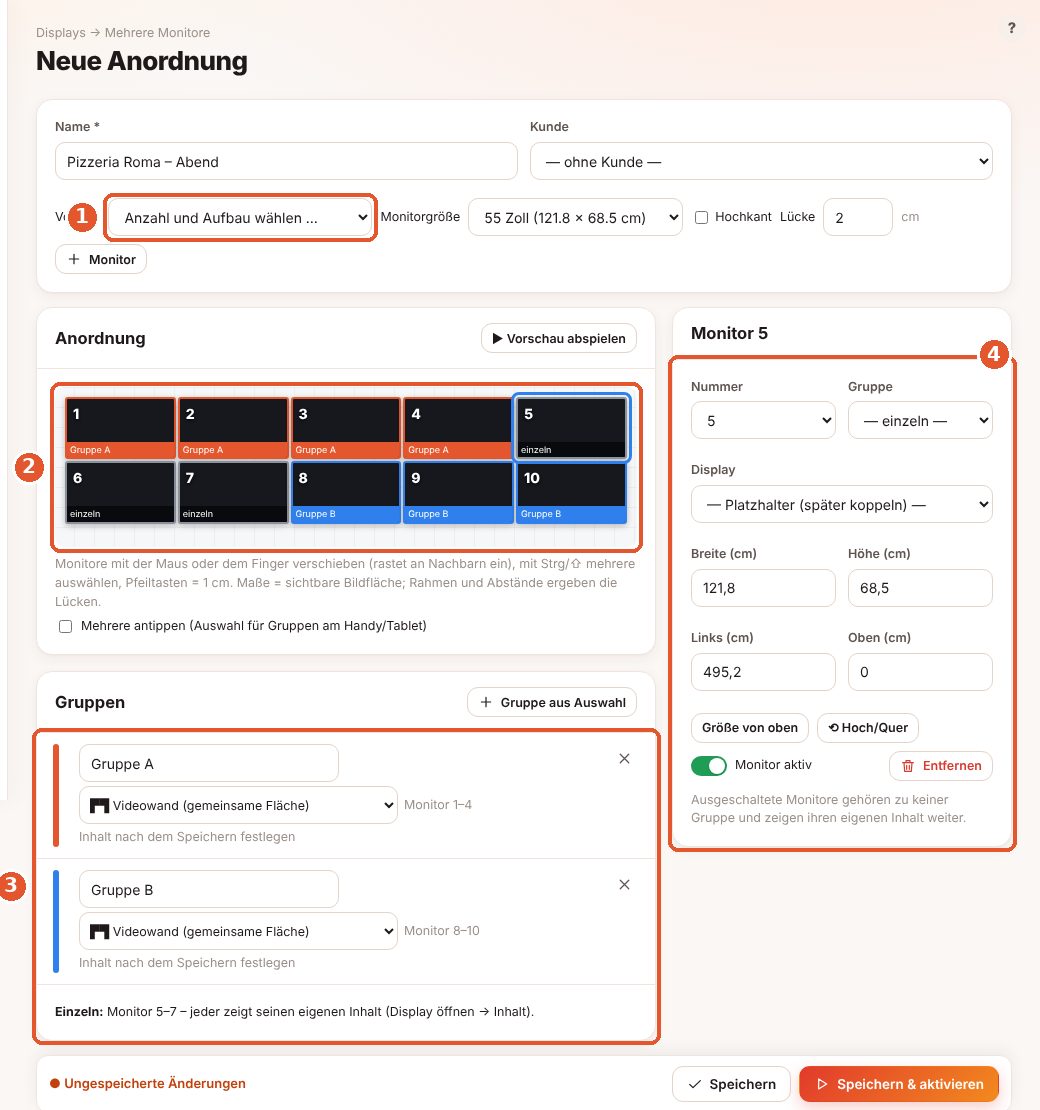
- 1Écrans → Plusieurs écrans → Nouvelle disposition : saisir le nom et le client
- 2Sous Modèle, choisissez le nombre et l’agencement (p. ex. 5 côte à côte ou 5 × 2) et la taille des écrans (p. ex. 55 pouces, aussi en portrait)
- 3Faites glisser les écrans à la souris au bon endroit – ils s’aimantent à leurs voisins. Cliquez sur un écran → à droite, attribuer l’écran, taille et position en cm, allumer ou éteindre
- 4Cliquez sur plusieurs écrans avec Ctrl ou ⇧ → Groupe à partir de la sélection. Pour le groupe, choisissez le type : mur vidéo, tous identiques synchronisés, menu sur les écrans, effet défilant ou contenu propre à chaque écran
- 5Enregistrer & activer – les écrans fonctionnent immédiatement ainsi. Ensuite, définissez le contenu de chaque groupe ; les écrans sans groupe affichent leur propre contenu
- 6▶ Lire l’aperçu montre toute la surface avec les animations en cours – on voit ainsi avant la publication ce qui passe sur quels écrans
| Problème | Solution |
|---|---|
| Exemple de mode mixte | Écrans 1–4 : groupe « mur vidéo » (animation sur les quatre) · écrans 5–7 : individuels, chacun avec son propre menu · écrans 8–10 : second groupe « mur vidéo » |
| Tailles différentes | Chaque écran a sa propre taille en cm – l’animation défile néanmoins à l’échelle sur tous. Les cadres et espacements sont simplement les écarts entre les écrans. |
| Plusieurs dispositions | P. ex. enregistrez « Jour » et « Soir » et basculez via Enregistrer & activer. Dupliquer crée une copie avec tous les groupes et contenus. |
| Non enregistré ? | En bas s’affiche « ● Modifications non enregistrées » tant que quelque chose n’est pas enregistré ; en quittant la page, le système demande confirmation. |
Show mural avec scènes et chronologie
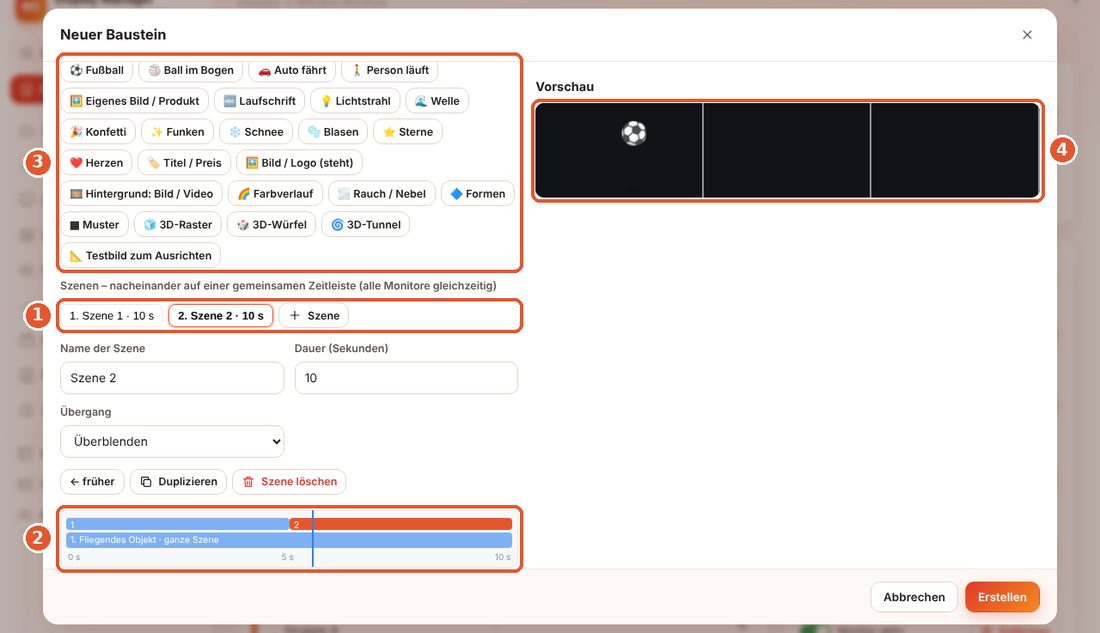
- 1Médias → Module → Show mural sur tous les écrans
- 2+ Scène : plusieurs scènes se succèdent (p. ex. 0–5 s arrière-plan, 5–10 s produit …) avec fondu enchaîné ou glissement
- 3Ajouter des calques : titre animé, image de produit, vidéo d’arrière-plan, dégradé, fumée, formes, motifs, effets 3D, objets volants, texte défilant …
- 4Pour chaque calque, zone (p. ex. uniquement sur les écrans 1–3) et fenêtre temporelle (p. ex. secondes 5–10) – ou faites glisser la barre dans la chronologie
- 5Dans l’aperçu, affichez « en mur de … écrans », enregistrez et choisissez-le comme contenu du groupe
Vérifier la synchronisation
- 1Dans la disposition active, ⏱ Synchronisation indique pour chaque écran la précision de son horloge (± ms), l’écart des vidéos et la fréquence d’images atteinte – avec voyants et conseils
- 2Mire de synchronisation (60 s) : tous les écrans affichent l’horloge commune en millisecondes, un flash à chaque seconde pleine et une barre sur tout le mur. Photographiez tous les écrans en même temps et comparez les chiffres
- 3Rapport de test … : saisir les écarts relevés → PDF et CSV avec les valeurs mesurées, le matériel et le résultat (p. ex. pour la réception)
55🧱LED-Wand & Passanten-Zählung
Écrans pour murs LED et totems publicitaires, ainsi que chiffres d’audience anonymes.
- 1Ouvrez l’écran → carte Mur LED & comptage → Mur LED / n’afficher qu’une portion : position et taille en pixels (p. ex. 0, 0, 384 × 192) – le reste reste noir
- 2Comptage des passants (Raspberry Pi avec caméra USB) : cochez la case, exécutez à nouveau une fois la commande de configuration
- 3Statistiques → Comptage des passants : personnes par jour et par heure, pour chaque écran
56🔌Schnittstellen: WZ Order & Kasse
Les commandes et les prix arrivent automatiquement – rien à saisir deux fois.
- 1Ouvrez Écrans & technique → Interfaces
- 2Dans l’affichage de retrait, cliquez sur Générer une clé et saisissez l’adresse dans WZ Order ou dans la caisse
- 3▶ Envoyer une commande test – le numéro apparaît « En préparation » puis passe à « Prête à retirer » (avec gong)
- 4Pour les prix : dans le menu, cliquez sur Générer une clé de caisse – la caisse envoie automatiquement les prix et « épuisé »
57📱„Wo ist meine Bestellung?“ & Sprachansage
Les clients voient le statut sur leur téléphone, l’écran annonce le numéro.
- 1Utiliser l’affichage de retrait → Configurer l’imprimante de tickets …
- 2Cochez Code QR sur le ticket – les clients le scannent et voient « En préparation » → « Prête à retirer » (avec son s’ils touchent « Activer le son »)
- 3Cochez Annonce vocale sur l’écran – les numéros prêts sont annoncés (« Numéro 118 »), dans la langue du tableau
58🎨Vorlagen-Bibliothek & Werbung aus Foto
60 visuels publicitaires prêts à l’emploi – et une photo prise au téléphone devient une publicité en quelques secondes.
- 1Contenus & planification → Modèles & assistant IA
- 2Choisissez le domaine (restauration, commerce, services, général), cochez si vous le souhaitez Aux couleurs de mon entreprise
- 3Touchez un visuel → ajustez les textes, le prix et l’image → Enregistrer comme image dans les médias
- 4📷 Publicité à partir d’une photo : choisissez une photo, décrivez-la brièvement (« Pizza Margherita 8,90 € – tous les mardis »), Propositions – touchez l’une des trois
59📣Werbenetzwerk: Geld mit dem Display verdienen
Les clients mettent leur écran à disposition pour la publicité d’autres entreprises et perçoivent une part.
- 1Activer : Paramètres → Textes juridiques & accès d’essai → Réseau publicitaire (part standard, p. ex. 30 %)
- 2Client : Statistiques → Réseau publicitaire → pour l’écran, Participer (l’accord est enregistré)
- 3Vous : Vendre des espaces publicitaires → créer un espace publicitaire pour cet écran (prix, part du client)
- 4La publicité réservée est diffusée automatiquement ; sous Réseau publicitaire, vous voyez les avoirs par mois (aussi sous forme de tableau)
60🎁14 Tage kostenlos testen – für Kunden und B2B-Partner
Les nouveaux clients et partenaires démarrent immédiatement et décident en un clic après la période d’essai s’ils souhaitent un abonnement.
- 1Paramètres → Textes juridiques & accès d’essai → carte Essai gratuit de 14 jours
- 2Clients : activez « Essai gratuit », choisissez la durée d’essai (par défaut 14 jours) – s’applique aussi aux clients qui s’inscrivent via l’adresse d’un partenaire B2B
- 3Partenaires B2B : activez « Proposer aussi la période d’essai aux partenaires B2B », définissez le quota pour la période d’essai (p. ex. 3 clients, 3 écrans) → Enregistrer
- 4Créer vous-même des clients avec période d’essai : Créer le client ou Nouveau client en 5 minutes → cochez Essai gratuit de 14 jours
| Problème | Solution |
|---|---|
| Pendant la période d’essai | Tout est utilisable, avec en haut ou en bas un avis indiquant les jours restants et le bouton « Choisir une formule » / « Devenir partenaire ». |
| 3 jours avant la fin / à la fin | E-mail automatique avec un lien pour décider. |
| Après la période d’essai | Tout reste enregistré et visible, mais n’est plus modifiable. À la connexion apparaît la page « Votre période d’essai » : Oui, continuer (choisir une formule ou envoyer une demande à vous ou au partenaire) ou Non, merci (l’accès est fermé, sans frais). |
| Pas de décision | La décision doit être prise avant l’échéance (par défaut 7 jours après la fin de l’essai, réglable sous « Délai de décision »). Ensuite, la désactivation est automatique : accès fermé, écrans bloqués, sans frais, données conservées. Réactiver : chez le client ou le partenaire, +14 jours. |
| Votre tâche | En cas de « continuer », un e-mail arrive. Ouvrez le client ou le partenaire → Terminer la période d’essai (activer) ; pour un partenaire, définissez ensuite les prix et les quotas. Prolonger : +14 jours. |
| Liens directs pour la publicité | Clients : …/#/testen · Partenaires : …/#/partner-testen |
- 1Vérifiez les CGV, la politique de confidentialité et l’accord de sous-traitance (AVV) : Reprendre le modèle et le modifier – ou laisser vide (le modèle s’applique alors)
- 2Cochez Demander l’accord → Enregistrer
61🏠Startseite bearbeiten (Vorstellungsseite)
Ce que voient les visiteurs qui ouvrent votre adresse sans être connectés – vous modifiez vous-même le menu, les textes, les images, les sections et l’ordre.
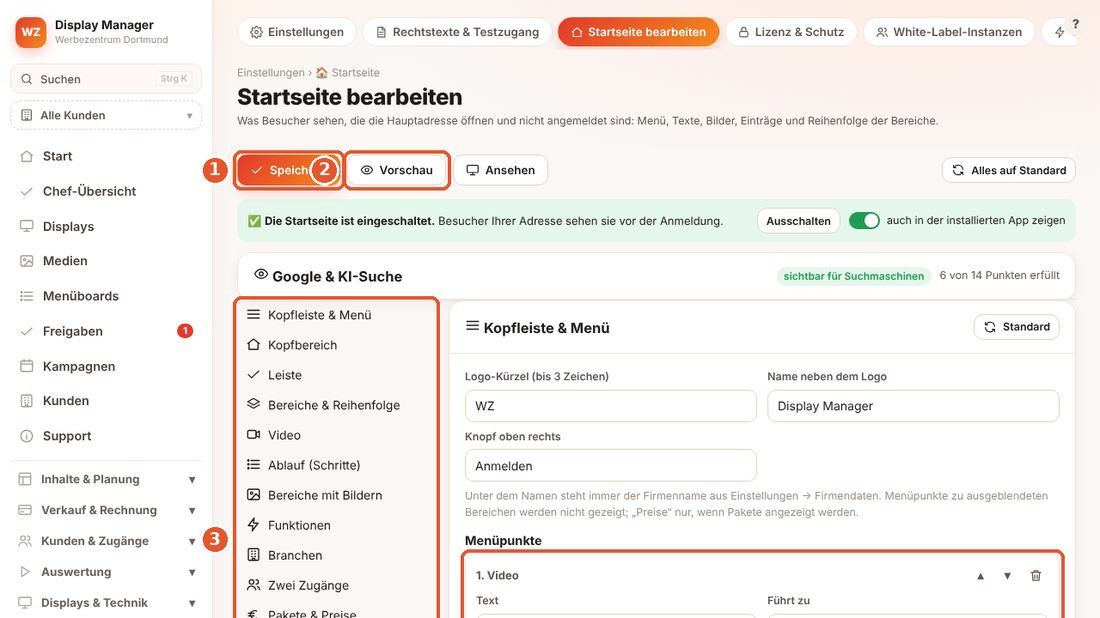
- 1Paramètres → Modifier la page d’accueil (ou Paramètres → 🏠 Page d'accueil → Modifier la page d’accueil)
- 2Choisissez la section à gauche, modifiez les textes à droite – déplacez les entrées avec ▲ ▼, copiez-les, supprimez-les ou Ajouter une entrée
- 3Aperçu affiche la page sur PC et sur mobile avant d’enregistrer
- 4Enregistrer – immédiatement visible pour tous les visiteurs
| Problème | Solution |
|---|---|
| Barre d’en-tête et menu | Initiales du logo, nom, éléments de menu (texte et destination : une section de la page ou une adresse personnalisée, p. ex. votre site web) |
| En-tête | Grand titre, texte, boutons, points avec coche et l’image dans l’écran |
| Sections et ordre | Affichez ou masquez et déplacez chaque section. Ajouter une section personnalisée pour vos propres offres – avec texte, image et bouton |
| Images | Choisir une image : images fournies ou téléversez les vôtres (PNG, JPG, WEBP jusqu’à 5 Mo) |
| Pied de page | Liens personnalisés (p. ex. mentions légales, politique de confidentialité) et un texte supplémentaire comme les horaires d’ouverture |
| Traductions | Les textes fournis sont traduits dans toutes les langues. Pour les textes modifiés, saisissez ici la traduction – sinon les visiteurs dans d’autres langues verront le texte allemand |
62🛰Leitstand: alle Displays auf einen Blick
Voir les problèmes avant que le client n’appelle.
- 1Écrans & technique → Poste de contrôle
- 2En haut : combien d’écrans sont en ligne, hors ligne, avec alerte
- 3Cochez Uniquement les écrans avec alerte – hors ligne, câble HDMI débranché, ancien lecteur, erreur
63🔌Plug & Play: Display koppelt sich selbst
Préparez l’appareil, branchez-le chez le client – c’est fait.
- 1Écrans & technique → Plug & Play → choisir le nom, le client et la playlist de démarrage → Créer le code
- 2Box Android / Fire TV : installez l’application WDMS Player et saisissez le code de configuration au premier démarrage (plus tard : touche Menu ou appui long sur OK)
- 3Raspberry Pi : exécutez la commande affichée dans le terminal
- 4Smart TV / navigateur : ouvrez l’adresse de configuration
64🔗Eigene Internet-Adresse (Domain)
Exploitez votre système sous votre propre adresse, p. ex. display.ihre-firma.de – les données, les écrans et les accès sont conservés. C’est possible si votre fournisseur exploite le système pour vous.
- 1Ouvrez Paramètres → 🔗 Adresse Internet personnalisée, saisissez l’adresse souhaitée (idéalement avec un mot devant, p. ex. display.ihre-firma.de) → Demander l’adresse (Adresse beantragen)
- 2Chez votre fournisseur de domaine (IONOS, Strato …), créez l’enregistrement DNS affiché sur cette page – généralement un CNAME pointant vers l’adresse de votre fournisseur
- 3Votre fournisseur configure le reste (certificat, basculement). Vous voyez l’état sur la même page : Reçue → Acceptée → Basculée
- 4Après le basculement, ouvrez la nouvelle adresse et reconnectez-vous (même e-mail, même mot de passe), puis enregistrez à nouveau les favoris et l’application mobile
| Problème | Solution |
|---|---|
| Les écrans affichent « ancienne adresse » | Sous Écrans, les appareils qui se connectent encore via l’ancienne adresse portent la mention ancienne adresse (alte Adresse). Saisissez la nouvelle adresse dans l’application player ou sur l’écran – d’ici là, ils continuent de fonctionner normalement. |
| « Inaccessible » | L’enregistrement DNS n’est pas encore actif ou est mal orthographié. Vérifiez l’enregistrement – les modifications prennent souvent 15 à 60 minutes. |
| Domaine sans mot devant (ihre-firma.de) | Possible uniquement avec un enregistrement A – votre site web actuel ne serait alors plus accessible à cette adresse. Mieux : display.ihre-firma.de |
65🛟Wenn etwas nicht klappt
Les cas les plus fréquents – généralement résolus en 1 minute.
| Problème | Solution |
|---|---|
| L’écran est rouge (hors ligne) | Vérifiez l’alimentation et Internet au niveau de l’écran. Ensuite, il revient tout seul. |
| L’écran affiche un nombre | Il est nouveau ou a été supprimé : page d’accueil → Associer un écran, saisissez le nombre. |
| L’écran n’affiche que l’heure/le logo | Rien n’est encore attribué : ouvrez l’écran → faites-y glisser une image. |
| Vidéo sans son | Ouvrez l’écran → réglez Son des vidéos. Augmentez le volume sur l’écran. |
| La vidéo iPhone est refusée | iPhone : Réglages → Appareil photo → Formats → Le plus compatible, puis filmez à nouveau. |
| La publicité du client n’apparaît pas | Page d’accueil → Validations : validez. Vérifiez la date de la campagne. |
| Mot de passe oublié | Sur la page de connexion, Mot de passe oublié ? – lien par e-mail. Ou l’administrateur le réinitialise sous Clients & accès → Utilisateurs. |
| Téléphone avec l’application d’authentification perdu | Connectez-vous avec un code de récupération – ou un administrateur clique sur Réinitialiser la 2FA pour le compte sous Clients & accès → Utilisateurs. |
| Le téléviseur s’éteint au bout de quelques heures | Sur le téléviseur, désactivez « Veille automatique » / « Mode Éco » / « Arrêt en l’absence de signal ». |
| Image coupée sur les bords | Réglez le format d’image du téléviseur sur « Adapter à l’écran » / « Just Scan » / « 1:1 pixel ». |
| Accéder au bureau du Pi | Voir le chapitre « Quitter le lecteur sur le Raspberry Pi ». |
Pour vos clients
66📣Werbung buchen (mit Datum & Uhrzeit)
Dans l’accès client : rubrique Réserver une publicité.
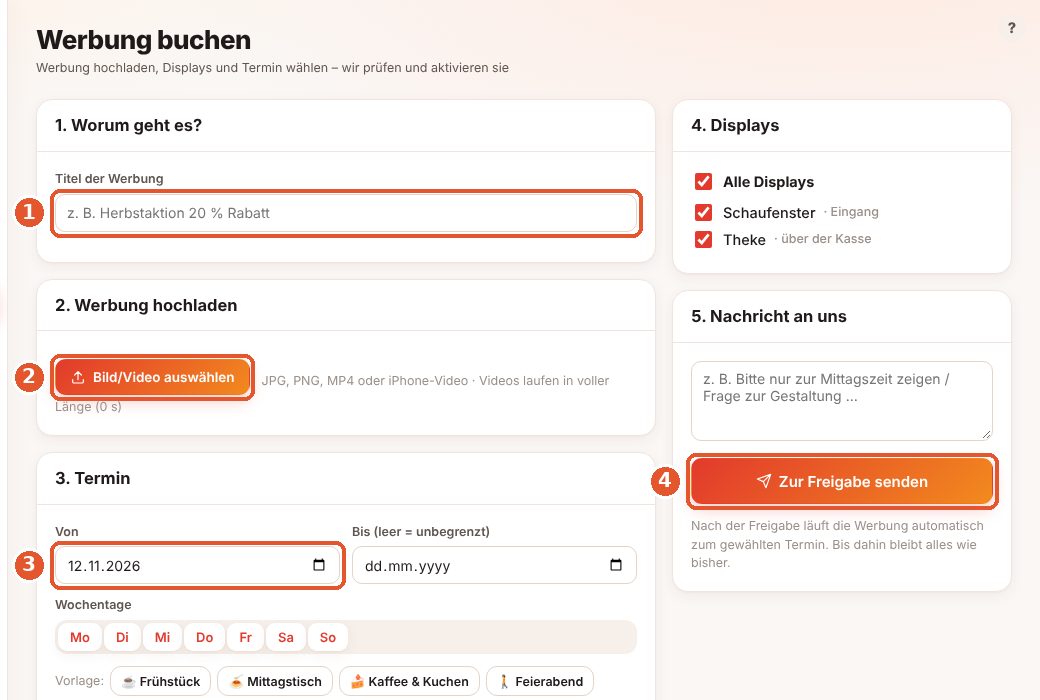
- 1Saisir le titre
- 2Importer une image ou une vidéo
- 3Date : date, jours de la semaine, heure
- 4Envoyer pour validation – l'exploitant vérifie et valide
67🔑Konto erstellen (Kunde)
Sur la page de connexion : « Pas encore de compte client ? S’inscrire maintenant ».
- 1Saisissez la société, l’interlocuteur, l’e-mail et le mot de passe – choisissez directement une formule si vous le souhaitez
- 2Cliquez sur Créer un compte
- 3Dès que le compte est validé, vous recevez un e-mail – connectez-vous ensuite avec votre e-mail et votre mot de passe
68🖥Display selbst anschließen (Kunde)
Dans l’accès client : rubrique Raccorder un écran (si activée).
- 1Configurer le lecteur : Raspberry Pi avec la commande affichée – ou, pour une Smart TV, saisir l’adresse affichée
- 2L’écran affiche un nombre à 6 chiffres : saisissez le nombre, le nom et l’emplacement → Connecter l’écran
- 3L’écran affiche « Écran connecté ✓ – en attente d’activation »
- 4Après validation par le Werbezentrum, votre publicité est diffusée automatiquement
69📦Pakete & Abo (Kunde)
Dans l’accès client : rubrique Formules & abonnement.
- 1En haut figure votre formule actuelle avec sa durée et les écrans utilisés
- 2En bas, toutes les formules : « Réserver cette formule » ou « Passer à cette formule »
- 3Rédigez éventuellement un message → Demander ferme
- 4Le Werbezentrum confirme la demande – vous recevez un e-mail. D’ici là, vous pouvez retirer la demande.
70💶Preise ändern (Kunde)
Exactement comme ci-dessus pour « Menu & prix » – au lieu de « Publier », le bouton s’appelle Envoyer pour validation.
↑ vers le haut71📝Angebote mit Online-Annahme
Envoyez un devis par lien – le client l'accepte en ligne, le contrat et la facture sont créés automatiquement.
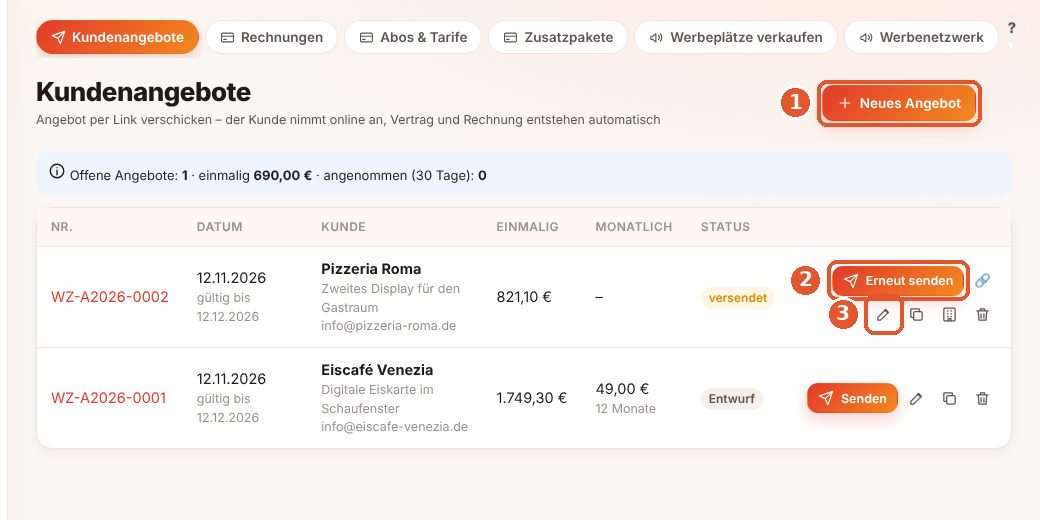
- 1Vente et facturation → Devis → Nouveau devis
- 2Choisir le client ou saisir un nouveau prospect (société, e-mail, adresse)
- 3Saisir les prestations uniques (p. ex. écran, montage, configuration) et – si souhaité – une formule mensuelle : la reprendre d'un tarif ou la saisir librement (prix, durée, écrans, prestations)
- 4Enregistrer et envoyer : le client reçoit le devis en PDF avec un lien pour l'accepter
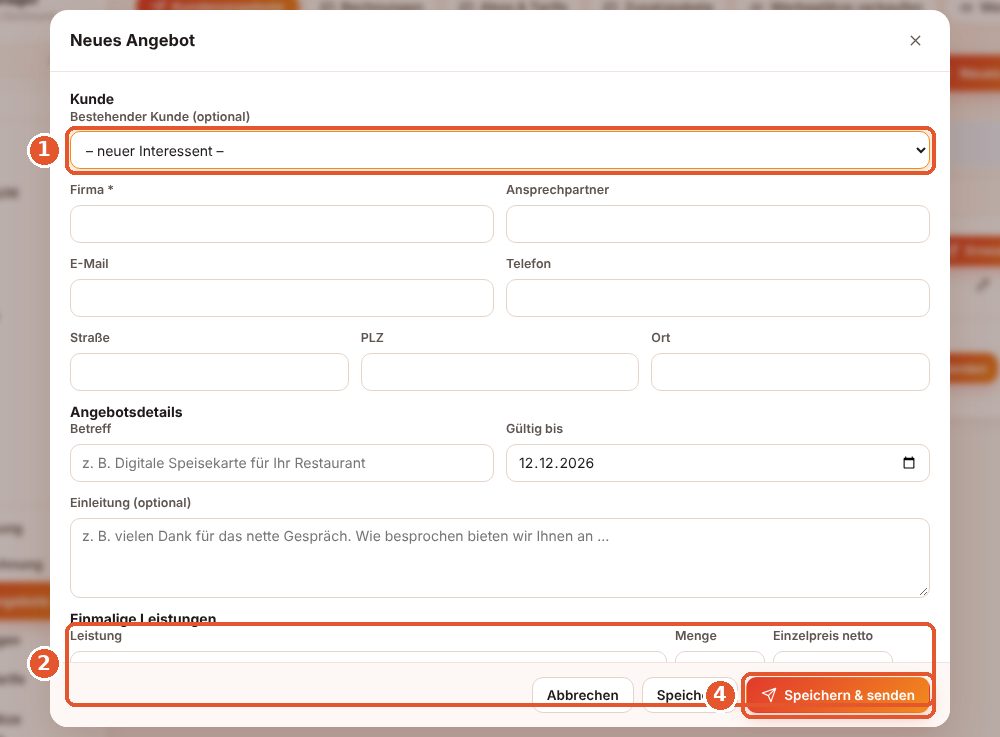
Comment le client accepte
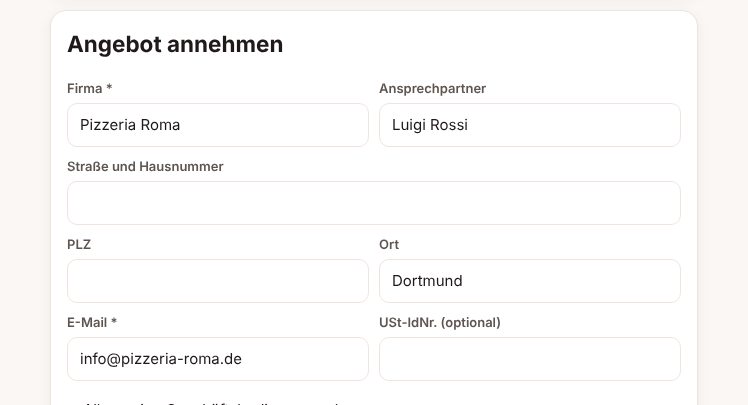
| Problème | Solution |
|---|---|
| Accepter | Le client ouvre le lien, vérifie ses données, confirme les CGV et saisit son nom en guise de signature. La date et l'heure, le nom et l'adresse IP sont enregistrés. |
| Ensuite, automatiquement | Nouveau client avec numéro client et accès à l'espace client (lien de mot de passe par e-mail), contrat avec confirmation de contrat (PDF), facture des prestations uniques et première facture d'abonnement – selon le paramètre « Facture à la conclusion du contrat ». |
| Statut | Brouillon → envoyé → consulté (le client a ouvert le lien) → accepté ou refusé (avec motif) ou expiré. |
| Modifier | À tout moment jusqu'à l'acceptation. Rouvrez les devis expirés avec une nouvelle date « Valable jusqu'au ». 📋 copie un devis comme nouveau brouillon. |
72📈Reichweiten-Bericht für Werbekunden
Combien de personnes ont pu voir la publicité ? L'argument le plus fort pour vendre des espaces publicitaires.
- 1Statistiques → Audience : choisir la période, l'annonceur et – si souhaité – une publicité précise
- 2Saisir facultativement le prix payé par le client pour la période – le Prix pour 1 000 contacts figure alors dans le rapport
- 3Rapport en PDF – pour l'annonceur, avec l'explication du calcul
| Problème | Solution |
|---|---|
| Contacts mesurés | Les écrans avec comptage des passants (caméra) fournissent le nombre réel de passants par heure. |
| Contacts estimés | Sans caméra, saisir sur l'écran sous Mur LED & comptage → Sans caméra : passants estimés par heure (p. ex. à partir du nombre de clients du commerce). |
| Calcul | Par heure : passants × probabilité de vision. Probabilité de vision = (temps de diffusion de la publicité + durée de regard par diffusion) ÷ 3 600 secondes. La durée de regard (5 secondes par défaut) se trouve sous Paramètres → Vente. |
73📦Geräte-Inventar
Qu'y a-t-il en stock, qu'est-ce qui se trouve chez quel client, quand la garantie et la maintenance arrivent-elles à échéance ?
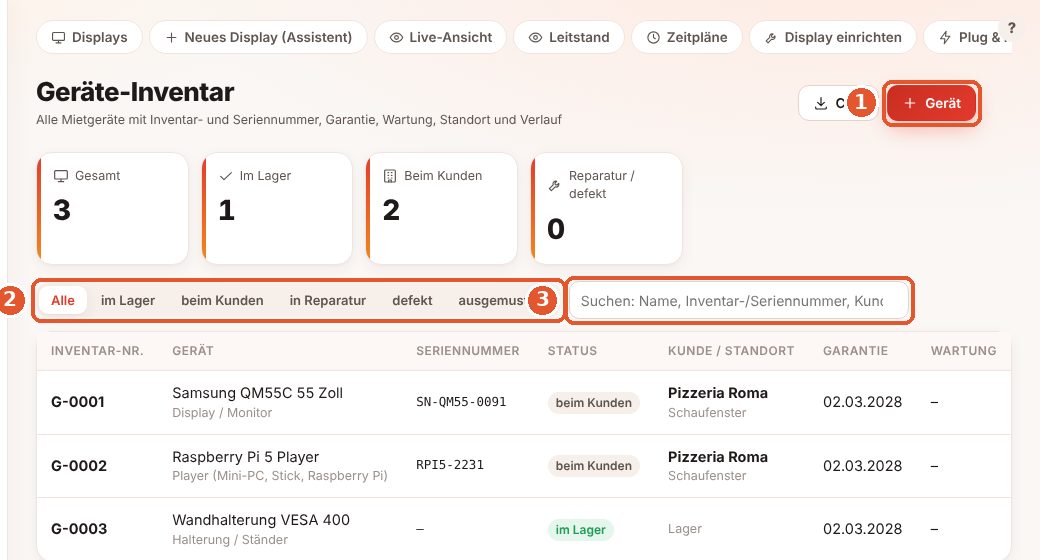
- 1Écrans & matériel → Inventaire du matériel → Appareil : désignation, type, numéro de série, achat, garantie, prochaine maintenance
- 2Cliquer sur l'appareil → Remettre au client : choisir le client, l'écran et l'emplacement
- 3Au retour, Reprendre : état (en bon état / endommagé) et note – les appareils endommagés passent ensuite à « défectueux »
- 4Tout figure sous Historique de l'appareil – avec la date et l'auteur de la saisie
74🎫Support-Tickets
Toutes les demandes et pannes au même endroit – au lieu du chaos entre téléphone, e-mail et WhatsApp.
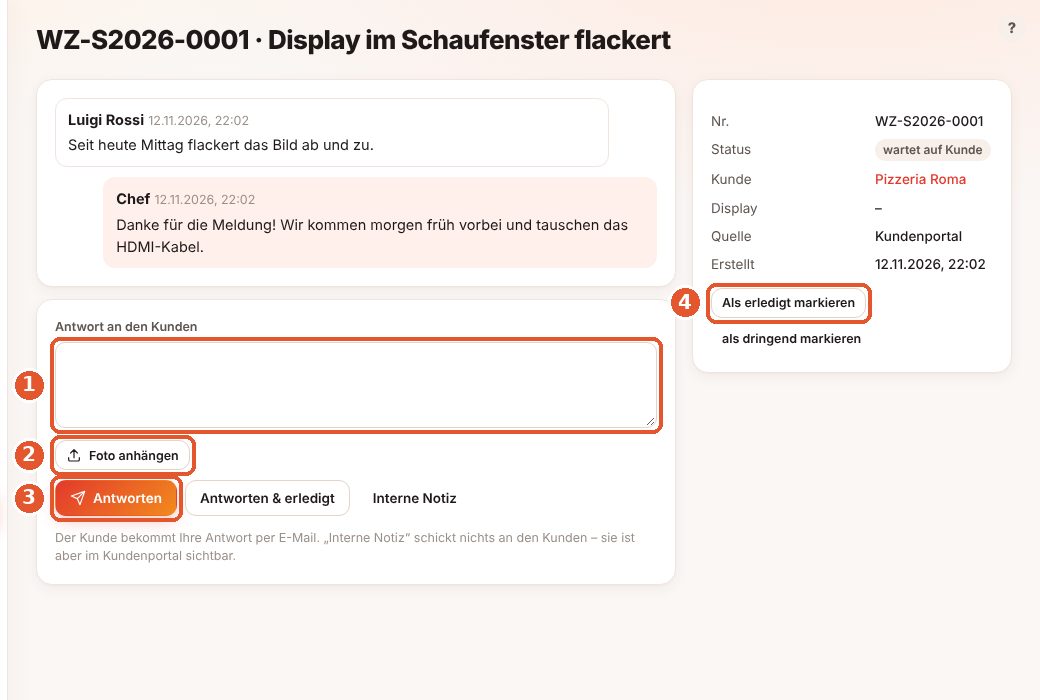
| Problème | Solution |
|---|---|
| Du client | Les clients écrivent dans l'espace client sous Aide et assistance – idéalement avec une photo. Vous recevez un e-mail. |
| En cas de panne | Si un écran est hors ligne ou si le moniteur est éteint, un ticket est créé automatiquement. Lorsque l'écran fonctionne de nouveau, il se clôture tout seul (Paramètres → Alertes d'incident). |
| Répondre | Répondre envoie un e-mail au client ; Répondre et clôturer clôture le ticket. Si le client répond, le ticket se rouvre. |
| Vue d'ensemble | Élément de menu Assistance avec le nombre de tickets qui attendent votre réponse. Tickets créés manuellement (p. ex. après un appel) via Ticket. |
75🧮Export für den Steuerberater (DATEV)
Une fois par mois, toutes les factures pour la comptabilité – sans ressaisie.
- 1Paramètres → Expert-comptable / DATEV : saisir les numéros de conseiller et de mandant, le plan comptable (SKR 03/04) et l'adresse e-mail de l'expert-comptable – c'est lui qui vous communique ces informations
- 2Vente et facturation → Factures → Expert-comptable : choisir le mois
- 3Télécharger le ZIP ou Envoyer à l'expert-comptable – ou activer « Envoyer automatiquement en début de mois » dans les paramètres
| Problème | Solution |
|---|---|
| Contenu | Lot d'écritures DATEV (à importer dans DATEV), journal des factures émises pour Excel et toutes les factures du mois en PDF. |
| Écritures | Par facture : débiteur au débit, compte de produits au crédit (montant TTC, compte automatique avec TVA). Les factures d'annulation en contre-passation. Les factures de test ne sont jamais incluses. |
76💬Hilfe & Support (Kunde)
Dans l'accès client : élément de menu Aide et assistance.
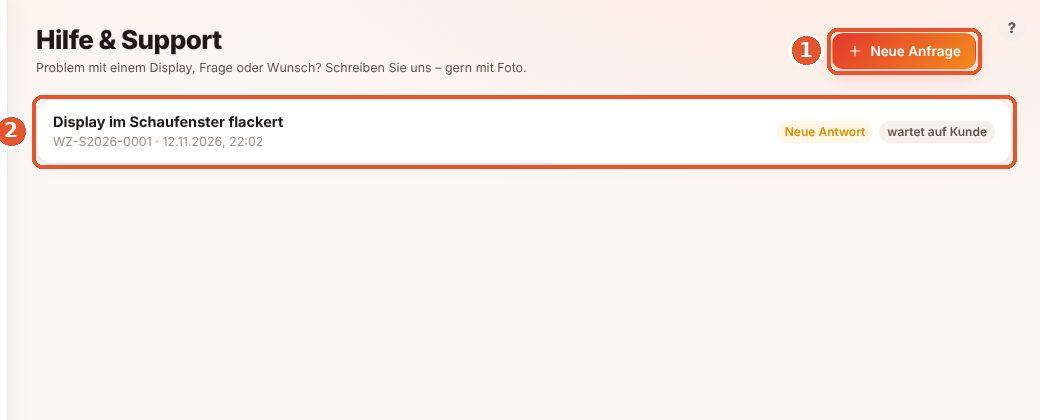
- 1Nouvelle demande : de quoi il s'agit, quel écran, brève description – idéalement avec une photo
- 2La réponse s'affiche ici et arrive par e-mail
- 3Autre chose ? Il suffit de répondre dans la même demande
77🔌Automatisch starten – auch nach Stromausfall
Pour qu'un écran affiche de nouveau la publicité sans intervention après une coupure de courant ou un redémarrage – à régler une fois par appareil.
| Problème | Solution |
|---|---|
| Box Android en mode kiosque (recommandé) | Sous Écrans & matériel → Plug & Play, créez un code de configuration – le QR code « Kiosque Android » y apparaît. Réinitialisez la box aux paramètres d'usine. Sur l'écran d'accueil, appuyez rapidement 6 fois au même endroit (télécommande : 6 fois OK). Scannez le QR code – le player s'installe tout seul, devient l'écran d'accueil et démarre à chaque mise sous tension. Personne ne peut le fermer par erreur. |
| Box Android, Fire TV, tablette (sans réinitialisation) | Installez l'application et, au premier démarrage, autorisez « Afficher par-dessus d'autres applications ». Mieux encore : définissez WDMS Player comme écran d'accueil (application d'accueil) – appuyez sur la touche Accueil et choisissez « WDMS Player » → « Toujours ». Fire TV n'autorise pas d'écran d'accueil personnalisé – pour un fonctionnement en continu, utilisez une box Android TV. |
| Raspberry Pi | Exécutez la commande de configuration : connexion automatique, démarrage automatique, surveillance matérielle et redémarrage par télémaintenance sont mis en place. Utilisez l'alimentation d'origine – les alimentations trop faibles sont la cause la plus fréquente de plantages. |
| Mini-PC Windows | Exécutez une fois la commande de configuration dans PowerShell en tant qu'administrateur avec connexion automatique (voir Windows ci-dessus). Dans le BIOS, réglez « Restore on AC Power Loss » ou « Power On after AC loss » sur « Power On » – le PC redémarre alors tout seul après une coupure de courant. |
| Affichage dynamique Samsung (Tizen) | Menu → System → Power Control → activez « Auto Power On ». Réglez la source de démarrage (« Default Content » ou « Source à l'allumage ») sur « URL Launcher ». |
| Affichage dynamique LG (webOS) | Menu → General → Power → réglez « Power On Status » (état après une coupure de courant) sur « Power On » ou « LST ». Serveur SI : mode de démarrage « Local » (application WDMS) ou « URL » (adresse du player). |
| Téléviseur classique (sans fonction d'affichage dynamique) | Les téléviseurs ne peuvent pas lancer une application eux-mêmes – branchez une box Android ou un Raspberry Pi en HDMI. Activez HDMI-CEC sur le téléviseur (Samsung « Anynet+ », LG « SimpLink », Sony « Bravia Sync », Philips « EasyLink ») : la box allume alors le téléviseur et sélectionne la bonne entrée. Désactivez l'arrêt automatique (« Arrêt automatique après 4 heures », « Mode Éco », « Économie d'énergie ») – sinon le téléviseur s'éteint tout seul au bout de quelques heures. Si disponible : choisissez « Dernière source à l'allumage ». |