- Version 1.64.1: 🖱 Objekte auf Menüboards noch einfacher: angeklicktes Objekt bekommt einen Rahmen, Pfeiltasten verschieben es (mit Umschalt in großen Schritten), Entf entfernt es – mit „Rückgängig“. ⚠ Warnung, wenn ein Objekt Preise oder Angebots-Karten verdeckt. 🍹 Objekte nur zur Happy Hour (oder nur außerhalb) zeigen – z. B. ein „−30 %“-Störer, der nur von 17 bis 19 Uhr erscheint.
- Version 1.64.0: ✨ Animationspaket für Menüboards: 39 bewegte Objekte – Pizza, Burger, Pommes, Döner, Sushi, Kaffee mit Dampf, Cocktail, Bier, Eis, Torte und mehr –, Angebots-Störer („−20 %“), pendelnde Preisschilder, Banderolen, Stempel und Deko. ↻ 15 Bewegungsarten (Schweben, Hüpfen, Drehen, Pendeln, Pulsieren, Wackeln, Hereinfliegen, Regen …) und 18 fertige Angebots-Szenen (Pizza-Aktion, Burger-Deal, Happy Hour, Kaffee & Kuchen, Mittagstisch, Weihnachten …). 🖱 Im Menüboard-Editor: neue Leiste „Objekte & Angebote“ – Objekte einfügen und in der Vorschau mit der Maus verschieben. Alles ansehen können alle, Kunden buchen das Paket selbst zu.
- Version 1.63.0: 🔌 Viel mehr Bildschirme fernsteuern: normale Fernseher von Samsung, LG, Philips, Panasonic und Roku über das Netzwerk (einmal am Fernseher „Zulassen“), Android TV / Google TV / Fire TV über ADB, Fully Kiosk, NEC-Displays und Beamer, eigene Steuerbefehle für jedes Gerät (iiyama, BenQ, ViewSonic, Sharp …), RS232 über USB-Adapter. 🏠 Smart Home: Home Assistant (vor Ort oder über das Internet), MQTT (ioBroker, Node-RED, Zigbee2MQTT), ESPHome, Infrarot-Sender mit Tasmota (fertige Codes für Samsung, LG, Sony), FRITZ!DECT- und TP-Link-Kasa-Steckdosen. 🔄 Die Brücke aktualisiert sich ab jetzt selbst; die Windows-Brücke kann alles, was der Raspberry Pi kann. Netzwerksuche findet auch Fernseher. BrightSign-Player als Display. 🎨 Menüboard-Designpaket: 12 moderne Designs für 20 Branchen (240 fertige Boards, quer und hoch) mit eigenen Schriften. Alle können alles ansehen; Kunden buchen das Paket selbst zu. Ein Design wechselt nur die Gestaltung – Gerichte und Preise bleiben.
- Version 1.62.0: Google & KI-Suche ausgebaut: Bestätigungs-Codes für Google Search Console und Bing Webmaster Tools, neue öffentliche Seite „Unterstützte Bildschirme & Geräte“ (/geraete), ausführliche llms-full.txt für KI-Assistenten, Anleitung in allen Sprachen in der Sitemap, Logo in den Firmendaten für Google.
Kako brati: 1 Rdeče številke na sliki kažejo, kje kliknete. Pod tem je napisano, kaj naredite.
Za vas (upravljavec)
1🔑Prijava
V brskalniku odprite naslov: display.werbezentrum-do.de
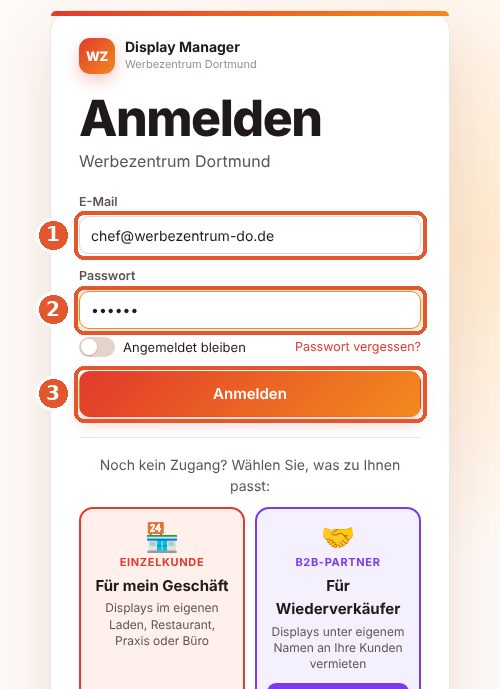
- 1Vtipkajte e-pošto
- 2Vtipkajte geslo
- 3Kliknite Prijava
2🏠Začetna stran
Tukaj vidite vse na en pogled in z enim klikom pridete kamor koli.
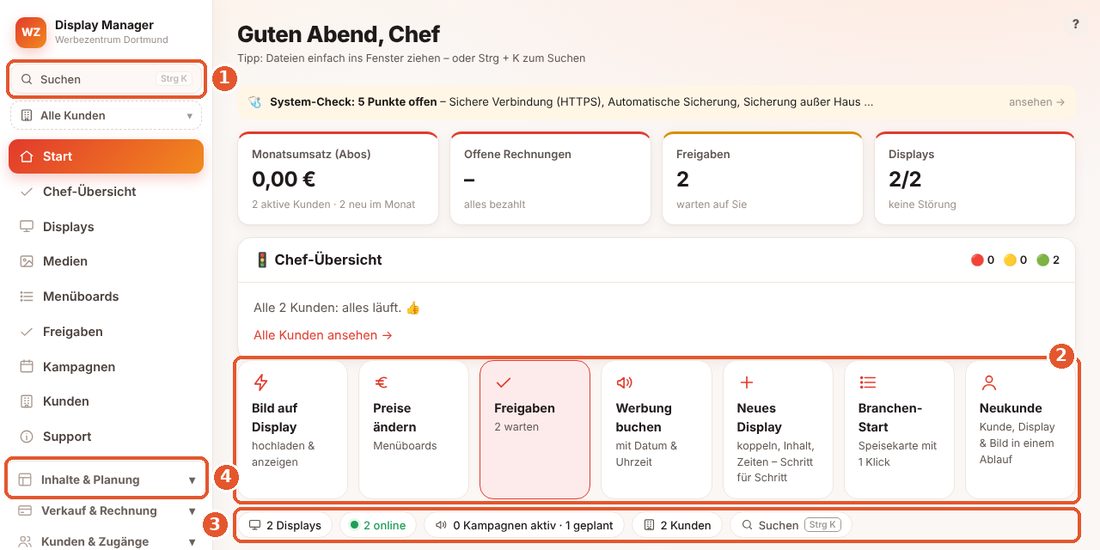
- 1Iskanje – ali tipki Ctrl + K: vtipkajte ime, Enter
- 2Hitri gumbi za najpogostejša opravila
- 3Stanje: koliko zaslonov deluje (zeleno = vklopljen, rdeče = izklopljen)
- 4Pod tem so tematske skupine (Vsebine in načrtovanje, Prodaja in računi …) – s tapom jih razširite

3🧭Kje najdem kaj?
Levo zgoraj vsakodnevno, pod tem šest tematskih skupin za razširitev (vedno je odprta samo ena). Na vrhu vsake strani vrstica z zavihki hitro preklopi na sorodne strani.
| Težava | Rešitev |
|---|---|
| Vsakodnevno (vedno vidno) | Začetek · Zasloni · Mediji · Menijske table · Odobritve · Kampanje · Stranke |
| Vsebine in načrtovanje | Seznami predvajanja · Urniki (»Kaj se predvaja …?«) · Predloge in pomočnik UI · Sezonski paketi · Animiraj jedilni list · QR-kode · Zakup oglasov |
| Prodaja in računi | Računi (s testnimi računi, opomini, bančnim izpiskom, spletnim plačilom) · Naročnine in tarife · Prodaja oglasnih mest · Najem · Paketi QR in cene · Predstavitvene povezave · Oglaševalsko omrežje |
| Stranke in dostopi | Preveri dodelitev · Nova stranka v 5 minutah · Partnerji B2B · Uporabniki |
| Analiza | Dokazilo o predvajanju · Štetje mimoidočih · Dnevnik |
| Zasloni in tehnika | Pogled v živo · Nadzorni center · Nastavi zaslon · Plug & Play · Upravljanje naprav · Upravljanje monitorjev · Vmesniki |
| Nastavitve | Nastavitve (zgoraj preverjanje sistema, poleg tega iskalno polje in vrstica za skoke) · Pravna besedila in preizkusni dostop |
4🔌Priključitev novega zaslona
Enkrat na zaslon. Nato vse teče samo od sebe – tudi po izpadu elektrike.
- 1Majhen računalnik (npr. Raspberry Pi – podrobno v naslednjem poglavju) prek HDMI priključite na monitor, elektriko in internet
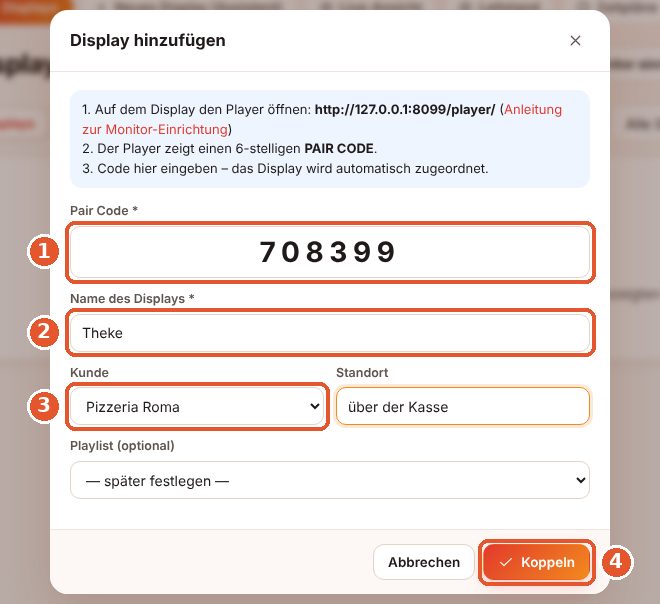
- 2Na nadzorni plošči: Zasloni in tehnika → Nastavitev zaslona. Kopirajte ukaz in ga prilepite na računalniku (enkrat)
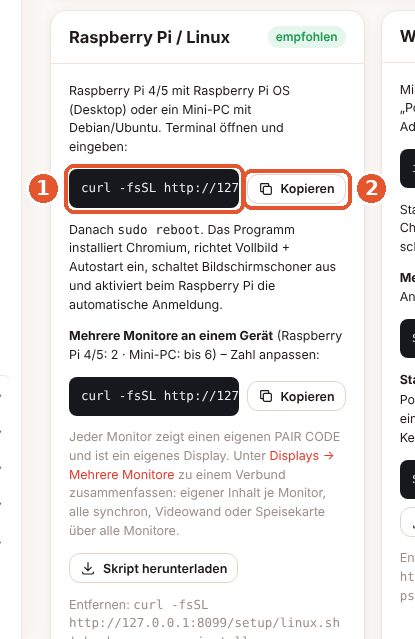
- 3Monitor prikazuje 6-mestno številko
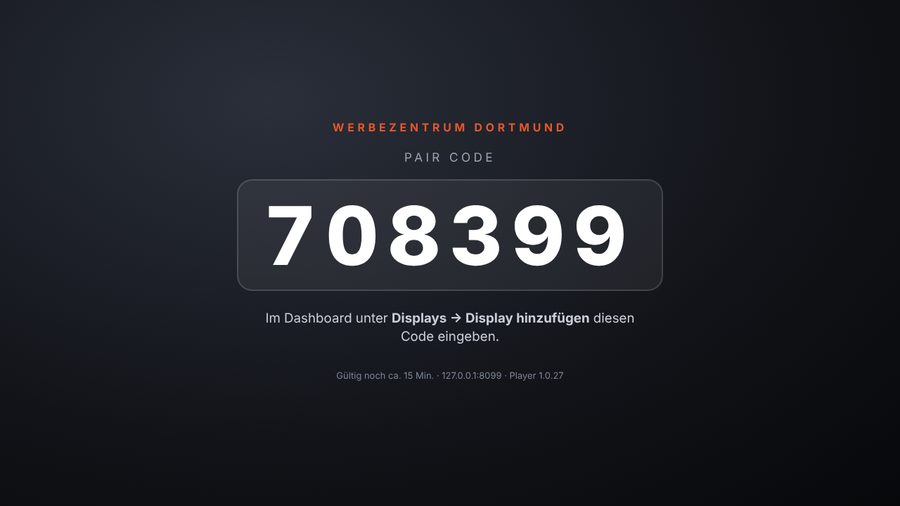
- 4Začetna stran → Poveži zaslon: vtipkajte številko
- 5Določite ime (npr. »Pult«)
- 6Izberite stranko
- 7Poveži – končano!
5🍓Nastavitev Raspberry Pi (korak za korakom)
Majhen računalnik za zaslonom. Nastavite ga enkrat – nato se ob vsakem vklopu sam zažene z vašim oglasom.
| Kaj potrebujete | |
|---|---|
| Kalkulator | Raspberry Pi 4 (od 4 GB) ali Raspberry Pi 5 – Pi 3 je za videoposnetke prepočasen |
| Pomnilniška kartica | microSD, 32 GB, priznana znamka (npr. SanDisk, Samsung) |
| Napajalnik | Originalni napajalnik (Pi 5: 27 W) – poceni napajalniki povzročajo zrušitve |
| Kabel | Micro-HDMI na HDMI – v vtičnico neposredno ob priključku za napajanje |
| Drugo | Ohišje s hlajenjem (neprekinjeno delovanje), najbolje omrežni kabel namesto WLAN |
A) Priprava pomnilniške kartice – na računalniku
- 1Prenesite program Raspberry Pi Imager: raspberrypi.com/software
- 2Izberite model Pi → operacijski sistem »Raspberry Pi OS (64-bit)« – z namizjem, NE »Lite«
- 3Uredi nastavitve: ime (npr. wdms-theke), uporabnik + geslo (zapišite si ju!), WLAN, časovni pas Europe/Berlin, tipkovnica de, Omogoči SSH
- 4Zapišite na kartico, vstavite kartico v Pi, vklopite – prvi zagon traja nekaj minut
B) Nastavitev WDMS – na Pi (enkrat priključite tipkovnico + miško)
- 1Zgoraj v vrstici odprite Terminal (črn simbol)
- 2Vtipkajte ta ukaz in pritisnite Enter (najdete ga tudi na nadzorni plošči pod Zasloni in tehnika → Nastavitev zaslona):
curl -fsSL https://display.werbezentrum-do.de/setup/linux.sh | bashtap = označi, nato kopiraj- 3Ko je zahtevano, vnesite geslo za Pi
- 4Počakajte, da je povsod izpisano [ OK ], nato znova zaženite:
sudo reboottap = označi, nato kopirajC) Povezovanje
- 1Monitor prikazuje 6-mestno številko
- 2Nadzorna plošča → Poveži zaslon → vnesite številko, določite ime, izberite stranko – končano!
- 3Odklopite tipkovnico in miško
curl -fsSL https://display.werbezentrum-do.de/setup/linux.sh | bash -s -- --screens 2tap = označi, nato kopiraj6⏹Zaustavitev ali izklop predvajalnika na Raspberry Pi
Kadar potrebujete običajno namizje Pi. Zgolj zapreti okna ni dovolj – predvajalnik se po 5 sekundah sam znova zažene.
Začasna zaustavitev (do naslednjega ponovnega zagona)
- 1Na Pi priključite tipkovnico
- 2Pritisnite Ctrl + Alt + T – odpre se terminal (morda za predvajalnikom)
- 3Vtipkajte na slepo in pritisnite Enter:
pkill -f wdms-kiosktap = označi, nato kopiraj- 4Zdaj vidite običajno namizje
- 5Ponovni zagon predvajalnika: znova zaženite Pi – ali v terminal vtipkajte:
wdms-kiosk &tap = označi, nato kopirajTrajni izklop (Pi znova uporabljajte povsem običajno)
- 1Predvajalnik zaustavite kot zgoraj
- 2V terminal vnesite:
curl -fsSL https://display.werbezentrum-do.de/setup/linux.sh | bash -s -- --uninstalltap = označi, nato kopirajsudo reboottap = označi, nato kopiraj- 3Pi se zdaj zažene povsem običajno na namizje – odstranjen je bil le zagon predvajalnika
- 4Na nadzorni plošči: Zasloni → odprite zaslon → Odstrani (sicer je na seznamu naveden kot »brez povezave«)
7⚡Slika ali video na zaslon
Najhitrejša pot – tudi na telefonu.
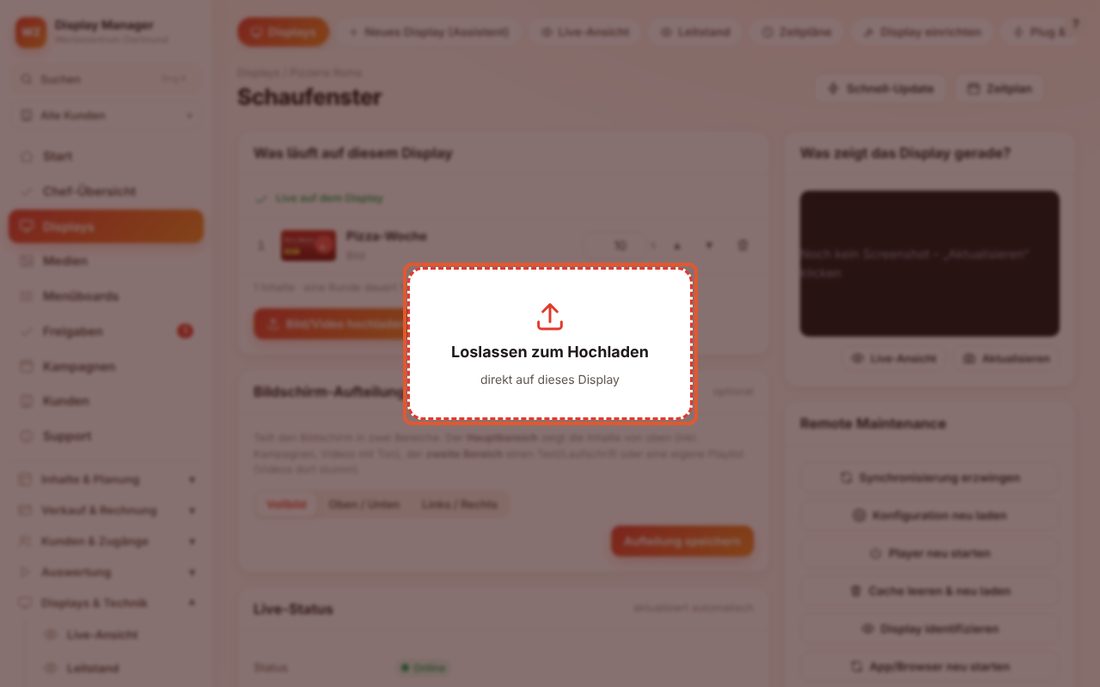
- 1Na računalniku: odprite zaslon in sliko preprosto povlecite v okno – končano
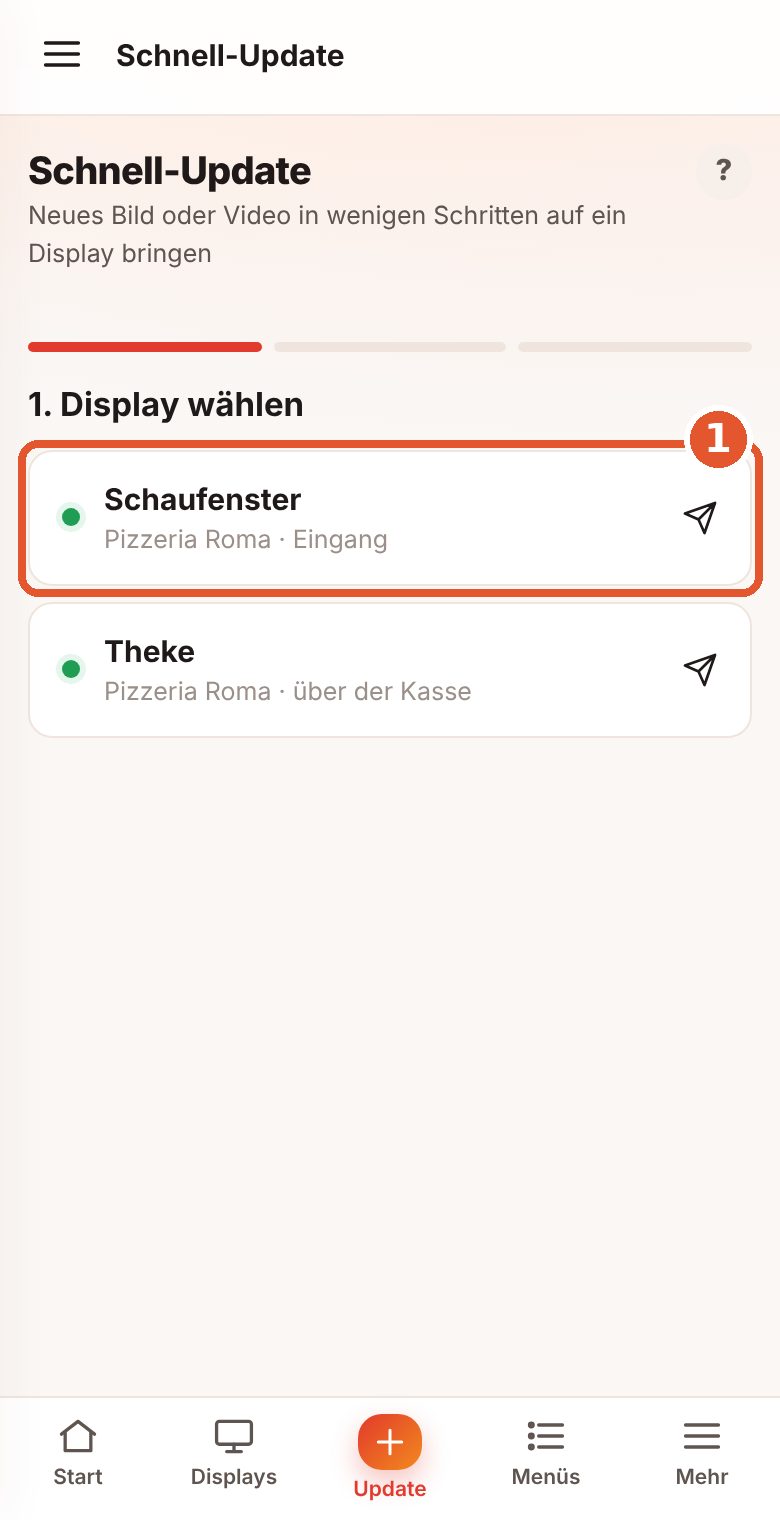
- 2Na telefonu: spodaj tapnite + Posodobitev, tapnite zaslon
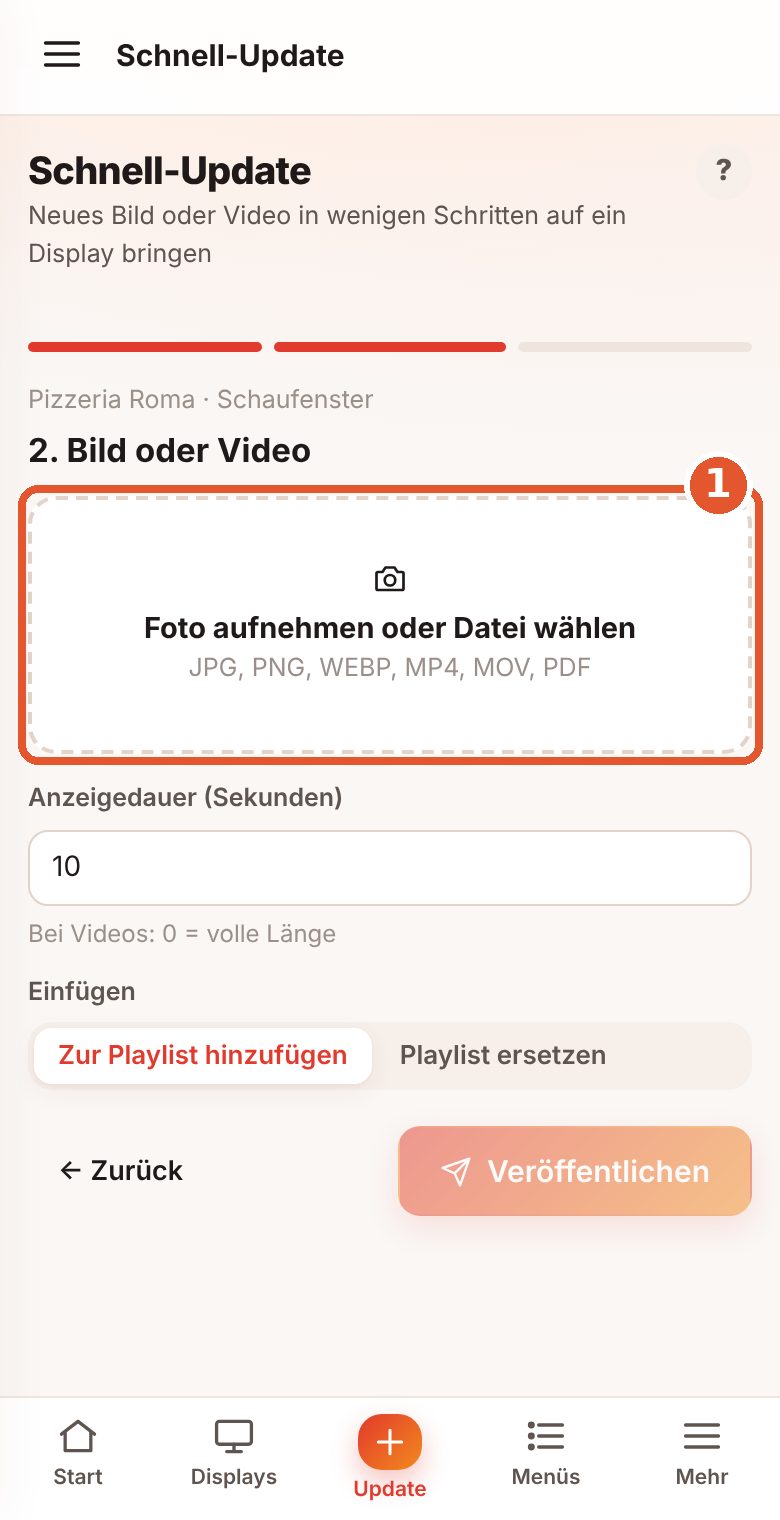
- 3Posnemite fotografijo ali izberite datoteko → Objavi
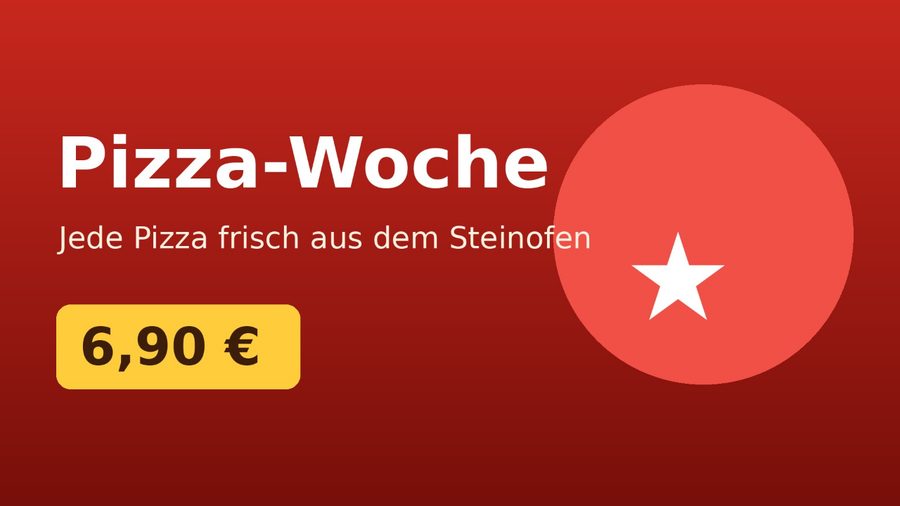
8📺Kaj se predvaja na zaslonu?
Zasloni → tapnite zaslon.
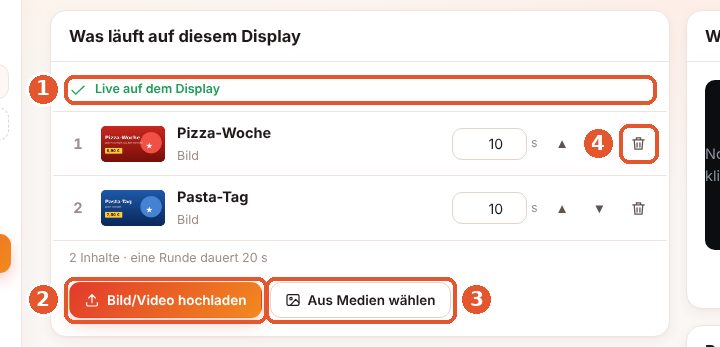
- 1Zelena = predvaja se na zaslonu
- 2Naloži: dodajte novo sliko/videoposnetek
- 3Izberi iz medijev: dodajte obstoječo datoteko
- 4🗑 odstrani vsebino (število = sekunde)
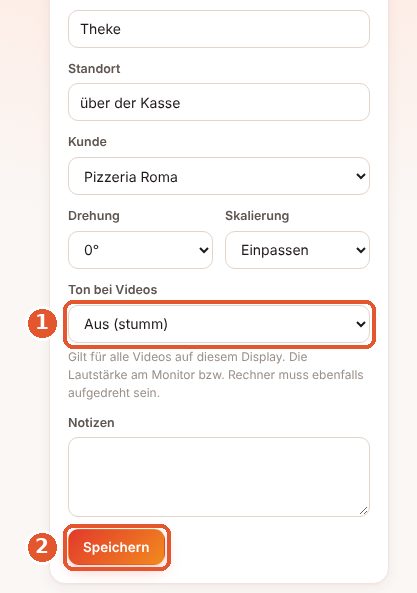
- 1Izberite Zvok pri videoposnetkih
- 2Shrani
9🔲Deljenje zaslona (npr. zgoraj video, spodaj besedilo)
Na strani zaslona: kartica »Razdelitev zaslona«.
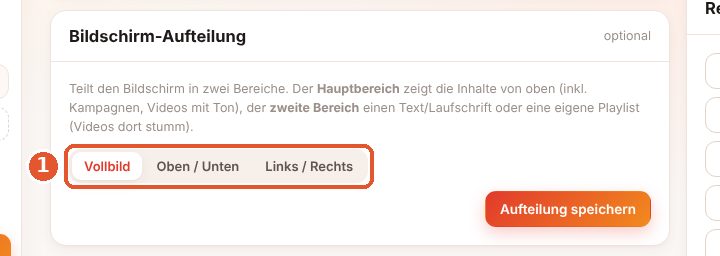
- 1Izberite Zgoraj / Spodaj ali Levo / Desno, vnesite besedilo ali seznam predvajanja za drugi del, shranite
10🍕Jedilni list in cene (menijska tabla)
Cene spremenite enkrat – vsi zasloni so takoj posodobljeni.
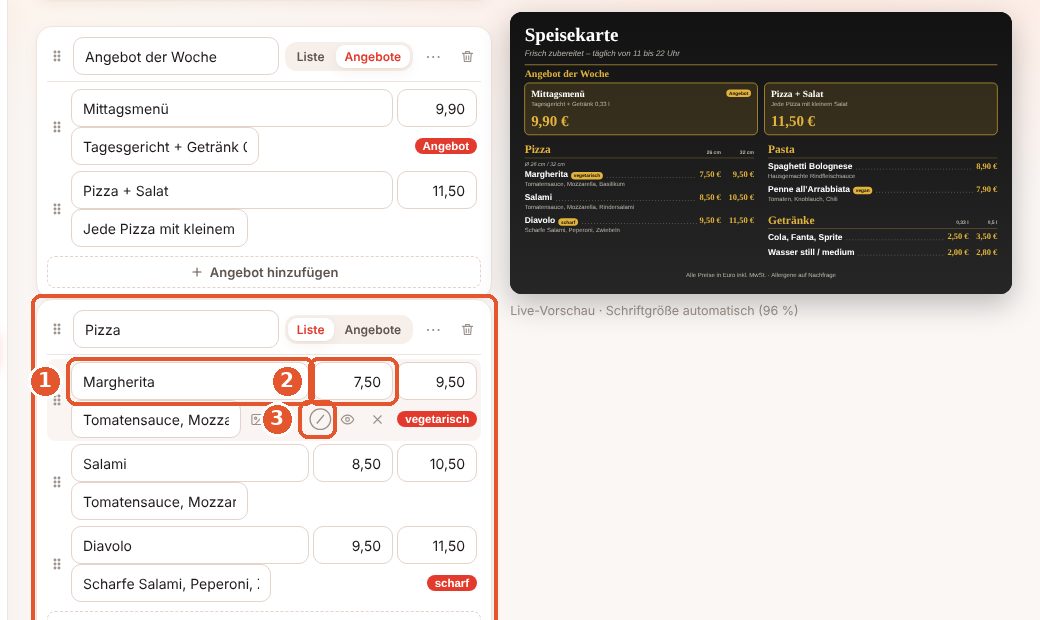
- 1Vtipkajte jed (Enter = nova vrstica)
- 2Vtipkajte ceno
- 3⊘ = razprodano
- 4Simbol slike ob ceni = fotografija jedi
- 5Barva/slog z enim klikom
- 6Objavi
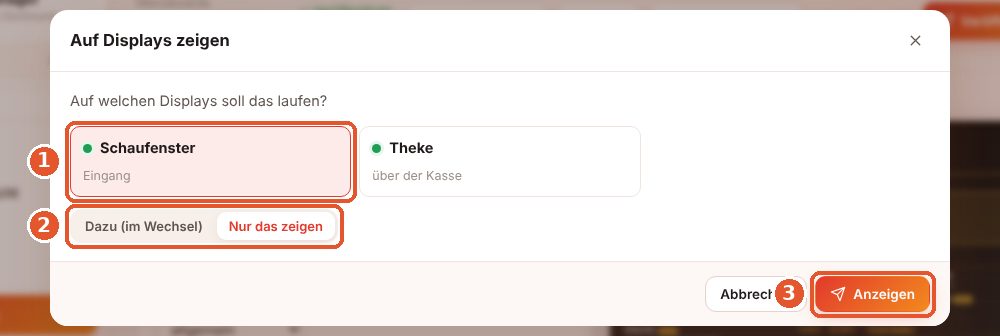
- 1Prvič: tapnite zaslon(e)
- 2Izmenično z drugimi oglasi ali samo jedilni list
- 3Prikaži
Številke naročil na menijski tabli (prikaz za prevzem)
- 1V menijski tabli označite 🛎 Prikaži številke naročil
- 2+ Nov prikaz za prevzem (ali izberite obstoječega) – položaj: vrstica desno ali spodaj, širina ozka/srednja/široka
- 3Objavi – tabla samodejno pusti prostor za vrstico
- 4🛎 Odpri strežbo → Ustvari povezavo za strežbo in povezavo odprite na tablici v kuhinji/za pultom (brez prijave)
- 5Vtipkajte številko → V pripravi ali Pripravljeno ✓. Tap premakne naprej: v pripravi → pripravljeno → prevzeto
- 6Lastni naslovi: v menijski tabli pod prikazom za prevzem jih vnesite pri Besedila (npr. »Pripravljeno za prevzem«) – za druge jezike najprej zgoraj tapnite kratico jezika
Tiskalnik listkov: tiskanje naročila s številko
- 1🛎 Odpri strežbo → spodaj Nastavi tiskalnik listkov … → označite Uporabi tiskalnik listkov, vnesite širino papirja (80 ali 58 mm) in svoje ime, Natisni testni listek, Shrani
- 2Pri vsakem naročilu: 🧾 Novo naročilo + listek → tapnite artikel (dvakrat = 2×), po potrebi vtipkajte opombo (»brez čebule«)
- 3🖨 Vzemi številko in natisni listek – naslednja številka se prikaže »V pripravi« na zaslonu, listek pride iz tiskalnika
- 4Ko je hrana pripravljena: tapnite številko → preskoči na »Pripravljeno za prevzem« (z gongom)
--kiosk-printing. Artikli se samodejno prevzamejo iz jedilnega lista, ki ga prikazuje ta prikaz za prevzem (razprodani ne). Po želji dodatno natisne listek za kuhinjo. Pomembno: to je listek za prevzem, ne blagajniški račun – blagajniški račun s TSE (nemška tehnična varnostna naprava) še naprej tiska vaša blagajna.QR-koda, kalorije, oznake
| Težava | Rešitev |
|---|---|
| ▦ QR-koda | Kljukica pri ▦ QR-koda, izberite eno od svojih QR-kod in kratko besedilo pod njo (npr. »Naročite na spletu«) – prikaže se spodaj v kotu v oblikovanem dizajnu. |
| Kalorije | Pri jedi kliknite A (alergeni) – spodaj vnesite kcal. Prikažejo se v opisu. Mogoče tudi prek cenovne preglednice (stolpec »kcal«). |
| Opombe | Novo: najbolj prodajano, sezonsko, brez glutena, brez laktoze, halal, lokalno – samodejno prevedeno. |
11🎨Menüboard-Designpaket: 240 fertige Designs
Menüboards → 🎨 Designs. 12 moderne Designs für 20 Branchen, quer und hoch – jedes mit echten Beispiel-Gerichten, gezeichnet genau so, wie es später auf dem Display erscheint.
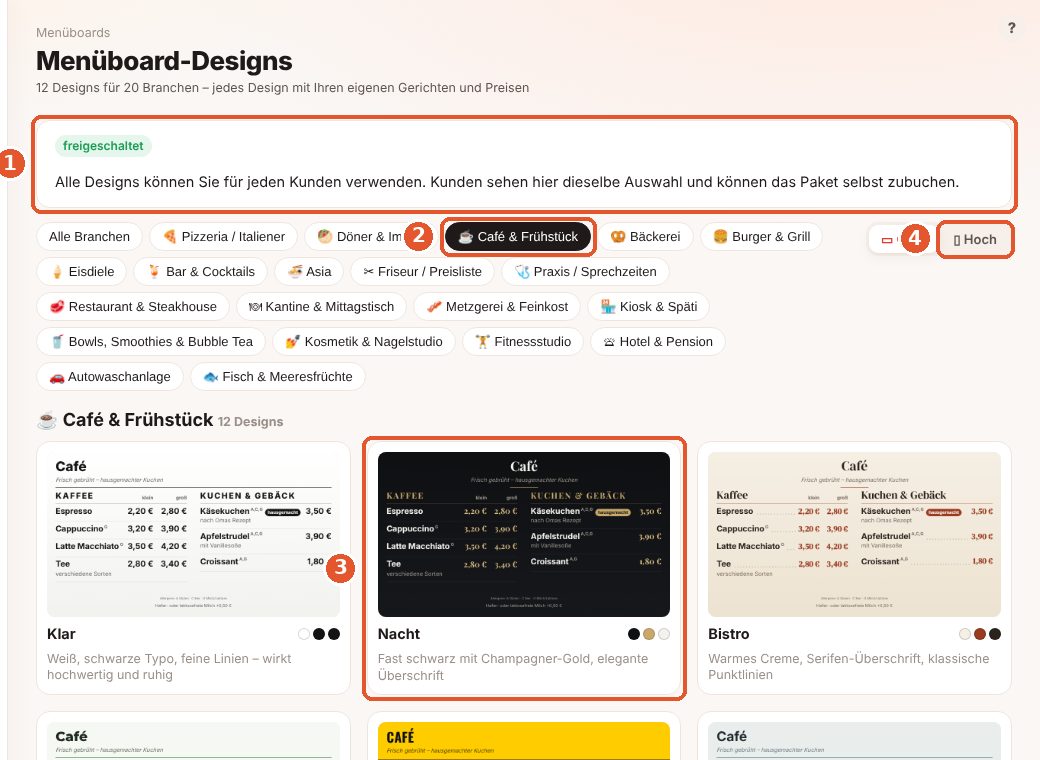
- 1Oben steht, ob das Designpaket für Sie freigeschaltet ist – sonst Preis und Paket zubuchen
- 2Branche wählen: Pizzeria, Döner & Imbiss, Café, Bäckerei, Burger, Eisdiele, Bar, Asia, Friseur, Praxis, Restaurant & Steakhouse, Kantine, Metzgerei, Kiosk, Bowls & Bubble Tea, Kosmetik, Fitnessstudio, Hotel, Waschanlage, Fischbistro – oder „Alle Branchen“
- 3Ein Design antippen = große Vorschau
- 4Quer oder Hoch umschalten (Hochformat für hochkant montierte Displays)
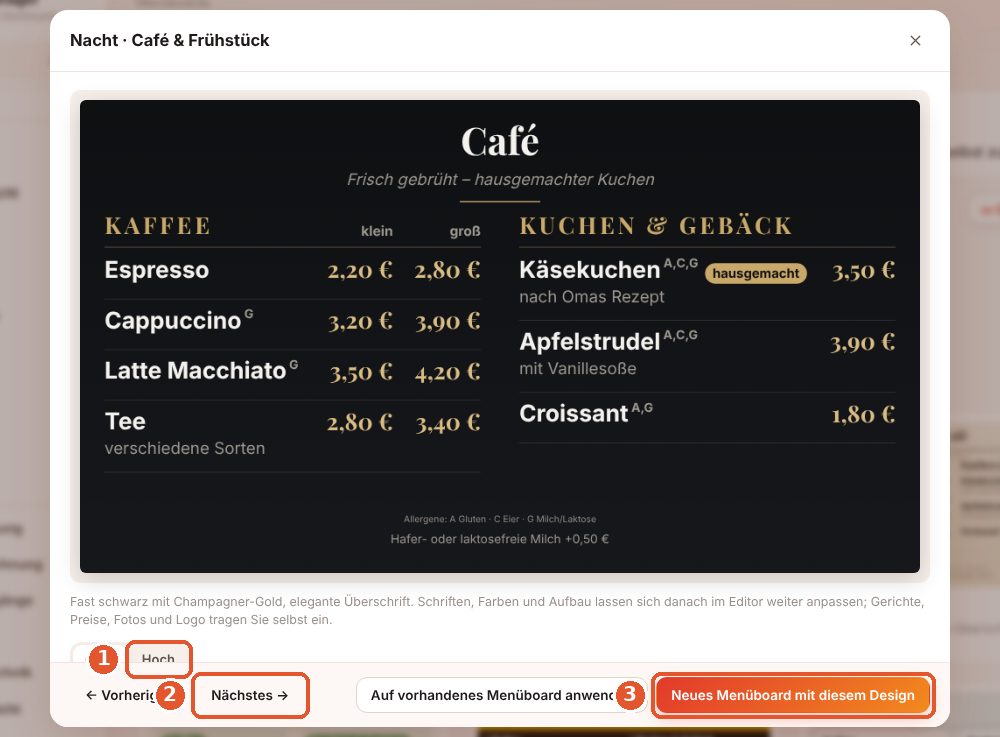
- 1In der großen Vorschau zwischen Quer und Hoch wechseln
- 2Mit Vorheriges / Nächstes alle Designs der Branche durchblättern
- 3Neues Menüboard mit diesem Design – öffnet den Editor mit den Beispiel-Gerichten; Namen und Preise überschreiben, veröffentlichen
- 4Oder Auf vorhandenes Menüboard anwenden – nur die Gestaltung ändert sich, Ihre Gerichte, Preise, Fotos, Zeiten und Ihr Logo bleiben
Die 12 Designs
| Težava | Rešitev |
|---|---|
| Klar | Weiß, schwarze Typografie, feine Linien – hochwertig und ruhig |
| Nacht | Fast schwarz mit Champagner-Gold, elegante Serifen-Überschrift |
| Bistro | Warmes Creme, klassische Punktlinien |
| Markt | Frisch und grün, Abschnitte auf ruhigen Flächen |
| Street | Schwarz-Gelb, schmale Großbuchstaben, Preis-Etiketten |
| Nordisch | Helles Grau-Grün, weiße Karten, viel Luft |
| Espresso | Dunkles Kaffeebraun, zentriert |
| Signal | Weiß mit rotem Kopfband – stark für Imbiss und Aktionen |
| Ozean | Tiefblau mit hellem Akzent |
| Terracotta | Sandton und Terrakotta, mediterran |
| Editorial | Wie eine gedruckte Karte, schwarz-weiß |
| Lounge | Aubergine und Gold – Bar und Abendkarte |
Zubuchen (Kunden)
- 1Alle Designs lassen sich ohne Paket ansehen (Kennzeichnung „Vorschau“)
- 2Paket zubuchen → Preis prüfen → Häkchen „kostenpflichtig zubuchen“ → Jetzt kostenpflichtig zubuchen
- 3Sofort freigeschaltet – das Paket erscheint als eigene Zeile auf der nächsten Monatsrechnung
Für die Verwaltung
| Težava | Rešitev |
|---|---|
| Preis & Text | Verkauf & Rechnung → Zusatzpakete → „Menüboard-Designpaket“ (angelegt mit 9,90 € im Monat). Das Merkmal „Menüboard-Designpaket“ schaltet die Designs frei – Sie können es auch in ein eigenes Paket aufnehmen. |
| Wer darf was? | Verwaltung, Mitarbeiter und B2B-Partner nutzen alle Designs für jeden Kunden. Kunden nur mit gebuchtem Paket. Kunden eines B2B-Partners buchen über ihren Partner. |
| Benachrichtigung | Bucht ein Kunde selbst, bekommen Sie eine Nachricht; im Protokoll steht „vom Kunden selbst gebucht“. |
| Gekündigt? | Bereits verwendete Designs bleiben auf den Boards und weiter bearbeitbar; neue Designs lassen sich erst nach erneuter Buchung übernehmen. |
12🎬Animationspaket: bewegte Objekte, Angebots-Störer & Szenen
Menüboards → ✨ Animationen. Pizza dreht sich, der Burger hüpft, der Kaffee dampft, ein „−20 %“-Stern pulsiert, ein Preisschild pendelt – Bewegung zieht Blicke auf Ihre Angebote.
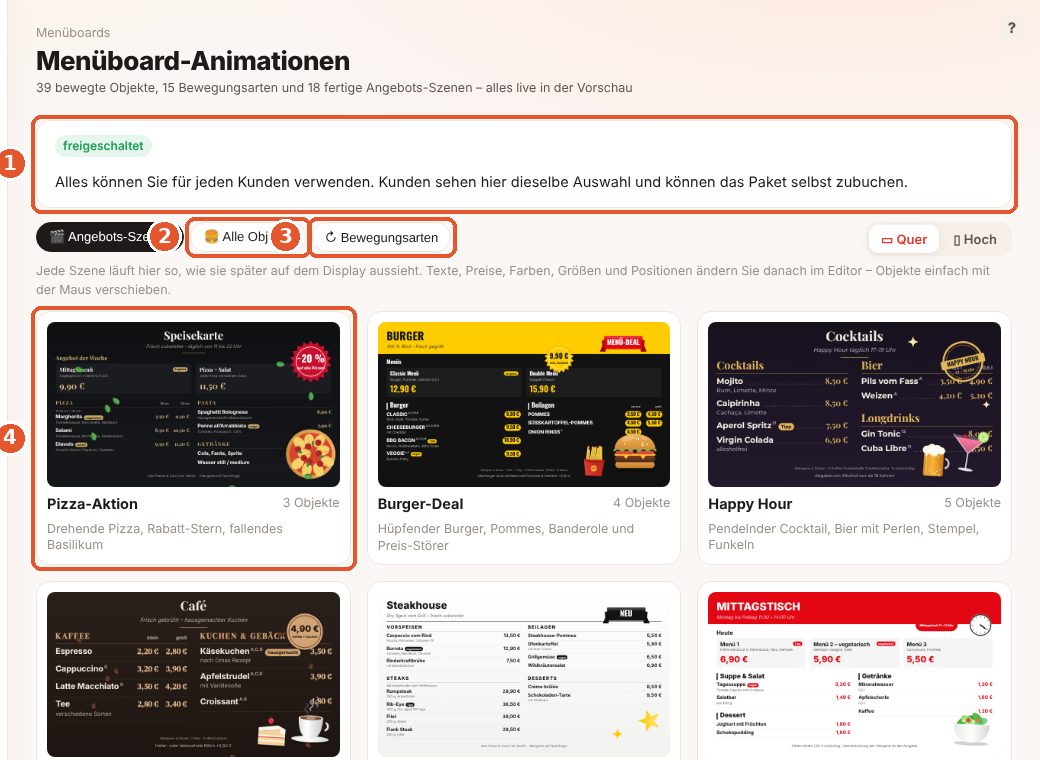
- 1Oben steht, ob das Animationspaket für Sie freigeschaltet ist – sonst Preis und Paket zubuchen
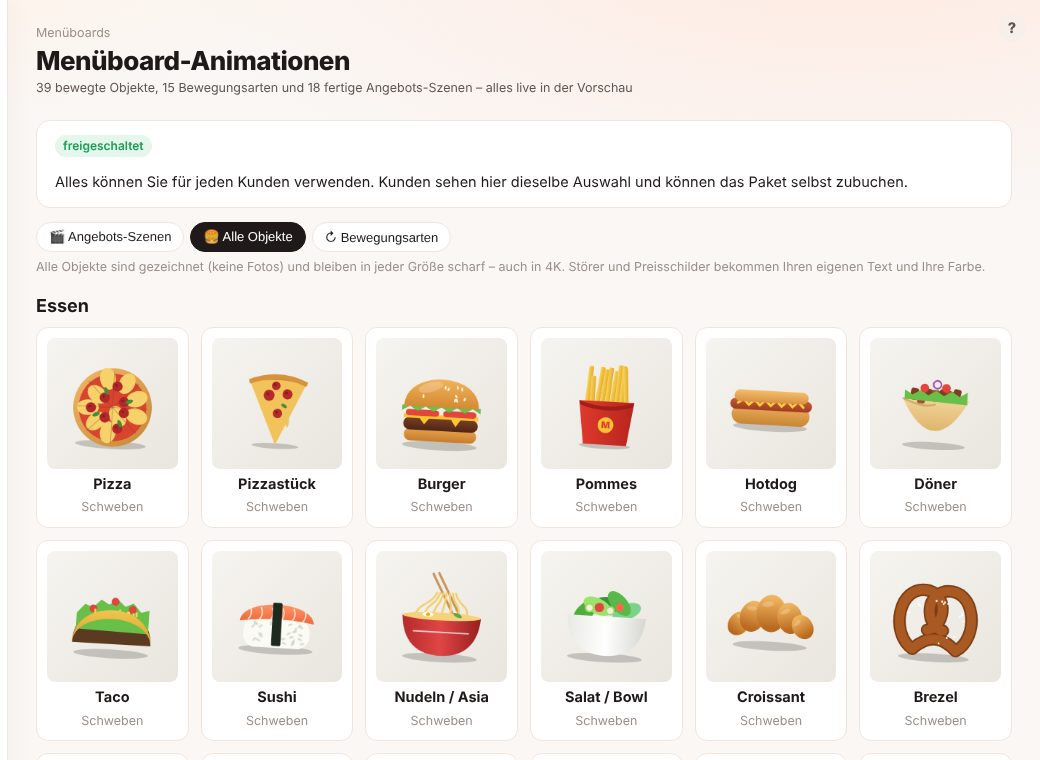
- 2🍔 Alle Objekte: 39 Motive – Essen, Getränke, Angebote & Störer, Deko – laufen live
- 3↻ Bewegungsarten: alle 15 Bewegungen zum Ansehen
- 4🎬 Angebots-Szenen: 18 fertige Kombinationen auf echten Menüboards – antippen = große Vorschau
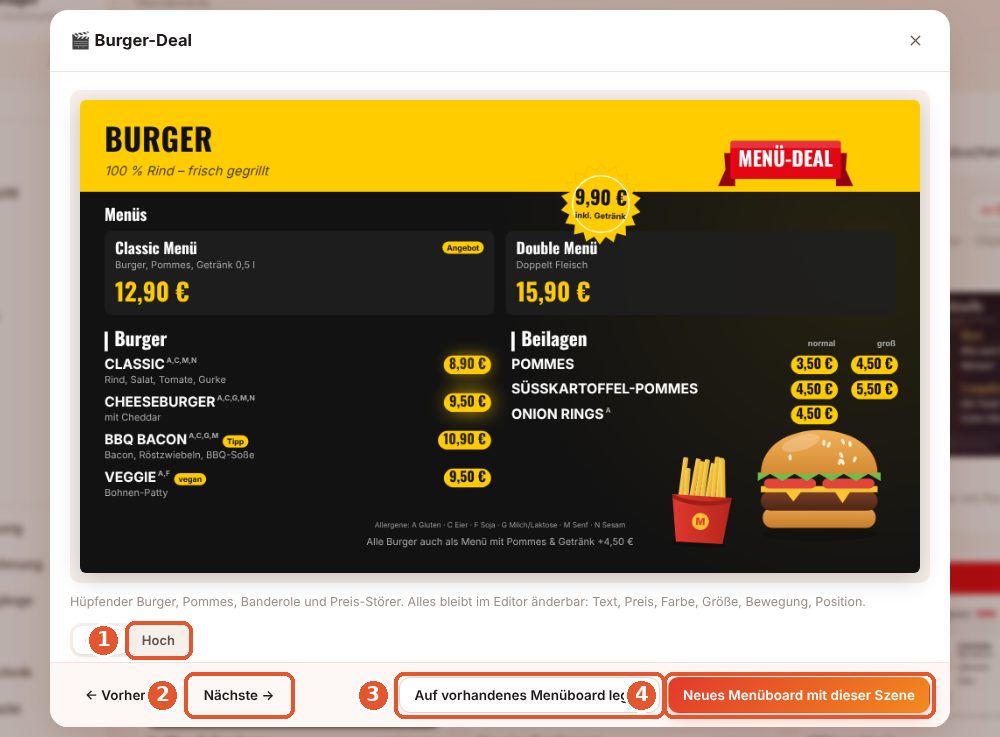
- 1Zwischen Quer und Hoch wechseln
- 2Mit Vorherige / Nächste alle Szenen durchblättern
- 3Auf vorhandenes Menüboard legen – Gestaltung, Gerichte und Preise bleiben, die Objekte kommen darüber
- 4Neues Menüboard mit dieser Szene – öffnet den Editor (schon als Entwurf gespeichert); Texte und Preise anpassen, veröffentlichen
Im Menüboard-Editor: Objekte & Angebote
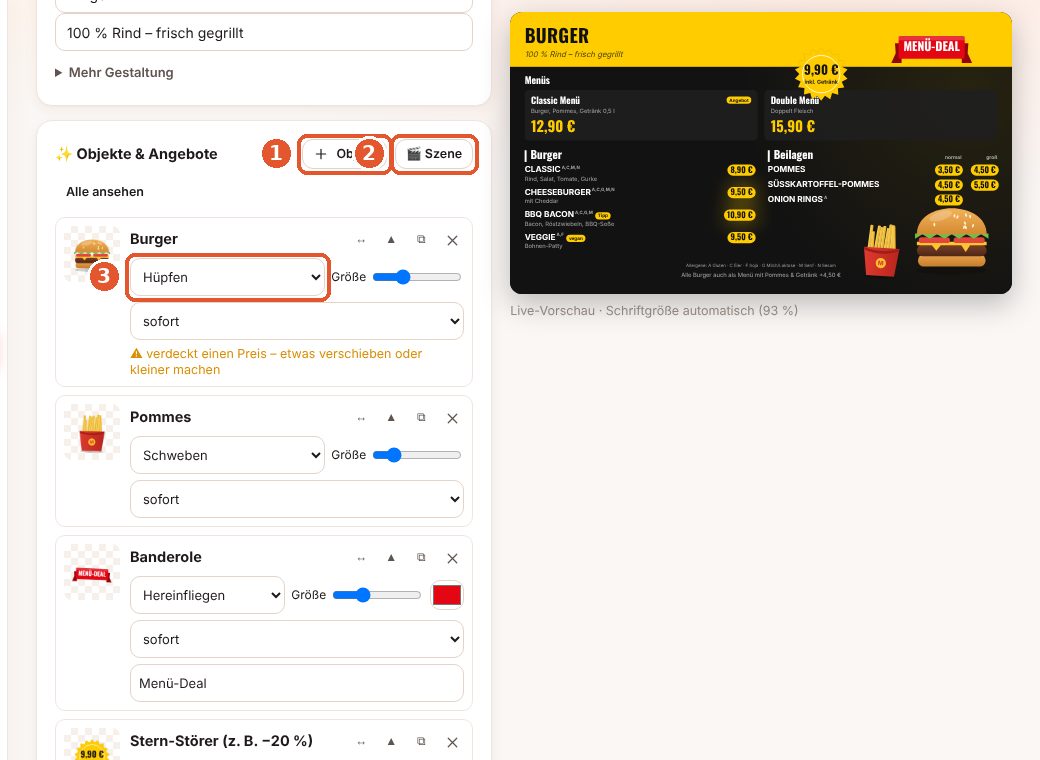
- 1+ Objekt: Motiv aus der Liste wählen – es erscheint rechts unten (Störer oben rechts)
- 2🎬 Szene: eine fertige Szene einfügen – wahlweise vorhandene Objekte behalten
- 3Je Objekt: Bewegung, Größe, Farbe (bei Störern, Getränken, Deko), Startversatz („+2 s“ = startet später), bei mehreren Monitoren der Monitor, ↔ spiegeln
- 4Bei Störern, Preisschild, Stempel, Banderole, Etikett: Text eintragen, z. B. „−20 %“ oder „4,99 €“, darunter optional eine 2. Zeile
- 5Verschieben: das Objekt in der Vorschau rechts mit der Maus (oder dem Finger) an die gewünschte Stelle ziehen
- 6↔ = spiegeln, ▲ = nach vorne, ⧉ = verdoppeln, ✕ = entfernen (mit „Rückgängig“)
| Težava | Rešitev |
|---|---|
| Genau platzieren | Objekt in der Vorschau oder in der Liste anklicken – es bekommt einen gestrichelten Rahmen. Dann mit den Pfeiltasten verschieben (mit Umschalt in großen Schritten), Entf entfernt es, Esc hebt die Auswahl auf. |
| ⚠ verdeckt einen Preis | Liegt ein Objekt über Preisen oder Angebots-Karten, erscheint ein Hinweis in seiner Zeile. Einfach an den Rand ziehen oder kleiner machen. |
| Nur zur Happy Hour | Ist beim Board die Happy Hour eingeschaltet, gibt es je Objekt die Auswahl immer / nur Happy Hour / außer Happy Hour. So erscheint z. B. der „−30 %“-Störer nur in dieser Zeit – auch auf dem Display. Zum Ansehen im Editor die Vorschau auf die Happy-Hour-Zeit stellen. |
Die Bewegungsarten
| Težava | Rešitev |
|---|---|
| Schweben | sanftes Auf und Ab – passt zu fast allem |
| Hüpfen | springt im Takt – Burger, Pommes, Pfeil |
| Drehen | eine ganze Drehung pro Schleife – Pizza, Donut, Stern |
| Pendeln | schwingt wie an einem Faden – Preisschild, Cocktail |
| Pulsieren | wird rhythmisch größer und kleiner – Störer |
| Wackeln / Rütteln | kurzer Aufmerksamkeits-Ruck alle paar Sekunden |
| Aufploppen | springt alle 4 Sekunden neu ins Bild |
| Hereinfliegen / Herunterfallen | kommt zu Beginn der Schleife ins Bild |
| Kreisen | kleine Kreisbahn |
| Quer durchs Bild | fliegt von links nach rechts über das Board |
| Regen | viele kleine Kopien fallen – Blätter, Schnee, Kaffeebohnen |
| Heranzoomen | wächst aus dem Nichts heraus |
| Still | keine Bewegung |
Zubuchen (Kunden)
- 1Alles lässt sich ohne Paket ansehen (Kennzeichnung „Vorschau“)
- 2Paket zubuchen (Galerie) oder im Editor + Objekt → Preis prüfen → Häkchen → Jetzt kostenpflichtig zubuchen
- 3Sofort freigeschaltet – das Paket erscheint als eigene Zeile auf der nächsten Monatsrechnung
Für die Verwaltung
| Težava | Rešitev |
|---|---|
| Preis & Text | Verkauf & Rechnung → Zusatzpakete → „Animationspaket“ (angelegt mit 9,90 € im Monat). Das Merkmal „Animationspaket“ schaltet die Objekte frei – auch in eigenen Paketen kombinierbar. |
| Wer darf was? | Verwaltung, Mitarbeiter und B2B-Partner nutzen alles für jeden Kunden. Kunden nur mit gebuchtem Paket. Kunden eines B2B-Partners buchen über ihren Partner. |
| Grenzen | Höchstens 40 Objekte je Menüboard. |
| Gekündigt? | Vorhandene Objekte bleiben und lassen sich verschieben oder entfernen; neue Objekte, andere Texte oder Bewegungen erst nach erneuter Buchung. |
13✨Bewegte Menüboards & eigene Karte animieren
Gibanje pritegne poglede – zaslon nato prikazuje kratek video v neskončni zanki.
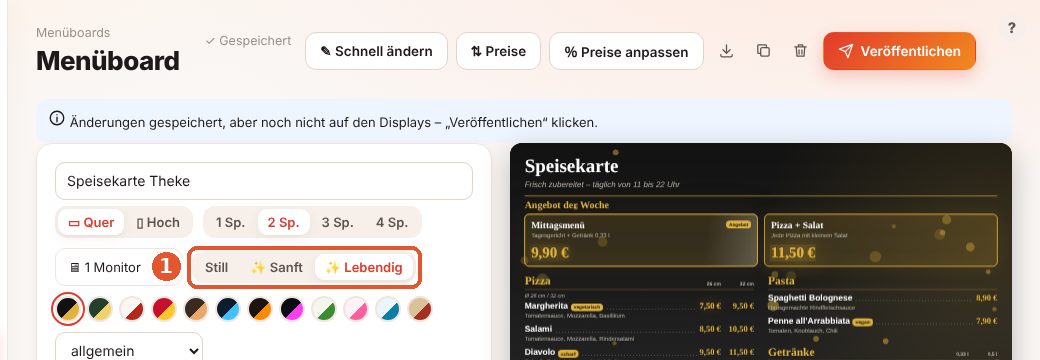
- 1V menijski tabli zgoraj izberite ✨ Nežno ali ✨ Živahno – predogled se takoj premika
- 2Po želji pod tem: dodatni učinek (❄ sneg, 🎉 konfeti, 🫧 mehurčki, ❤ srca, ✨ iskrenje, 🔥 žerjavica, 🍂 listje, ♨ para), 🌈 menjava barv, 🔦 žaromet, tekoče besedilo spodaj (= noga), premikanje fotografij
- 3Objavi (traja pribl. 12 sekund, pustite okno odprto)
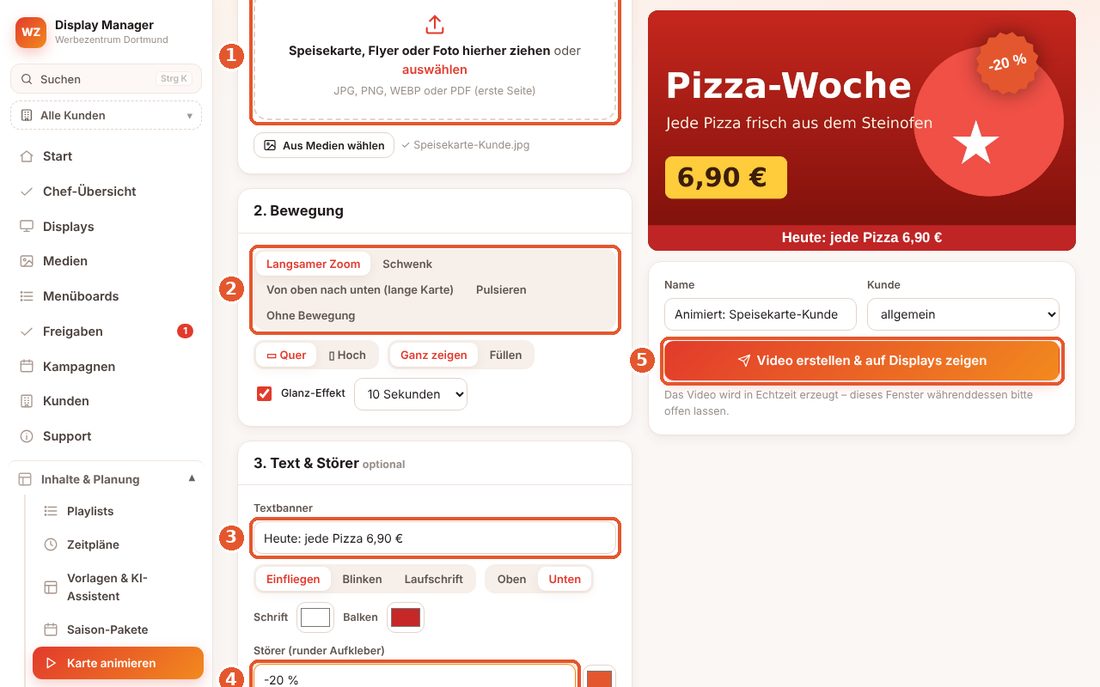
- 1Menijske table → Animiraj lasten jedilni list: povlecite vanj sliko ali PDF
- 2Izberite gibanje (dolgi jedilni listi se samodejno pomikajo od zgoraj navzdol)
- 3Po želji: besedilna pasica, npr. »Danes dan pice«
- 4Po želji: nalepka, npr. »-20 %« – v predogledu kliknite na želeno mesto
- 5Ustvari video → tapnite zaslone → Prikaži
14📅Werbung zu bestimmten Zeiten (Kampagne)
npr. »Ponudba za kosilo pon–pet 11–14«. Kampanje → Nova kampanja.
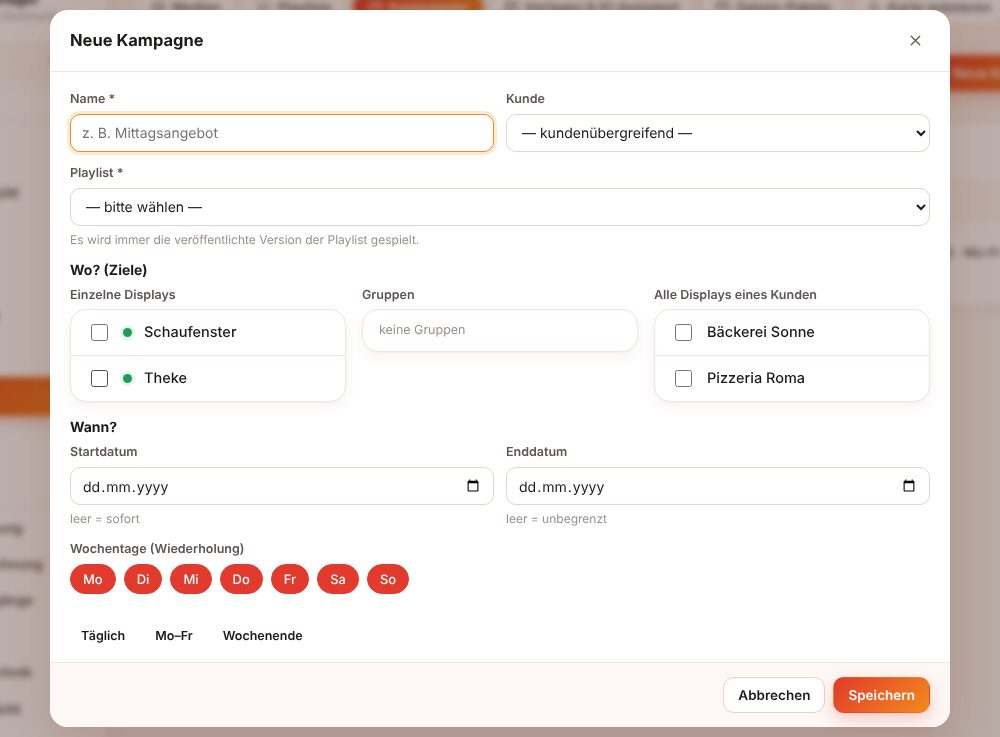
- 1Izberite ime in seznam predvajanja
- 2Označite zaslone
- 3Datum, dnevi v tednu, ura
- 4Shrani – začne in konča se samodejno
🔮 Kaj se predvaja …?
- 1Vsebine in načrtovanje → Urniki, izberite zaslon
- 2Zgoraj vnesite dan in uro (npr. sobota 18:00), pri vremenskih razdelkih izberite vreme
- 3Prikaži – vidite kampanjo/seznam predvajanja in natanko tiste slike, ki se bodo takrat predvajale (Happy Hour, jed dneva, jeziki, sezonski motivi)
15✅Freigaben (Kunde hat etwas eingereicht)
Oglasi strank se prikažejo šele po vaši potrditvi. Številka ob menijski postavki pokaže, koliko jih čaka.
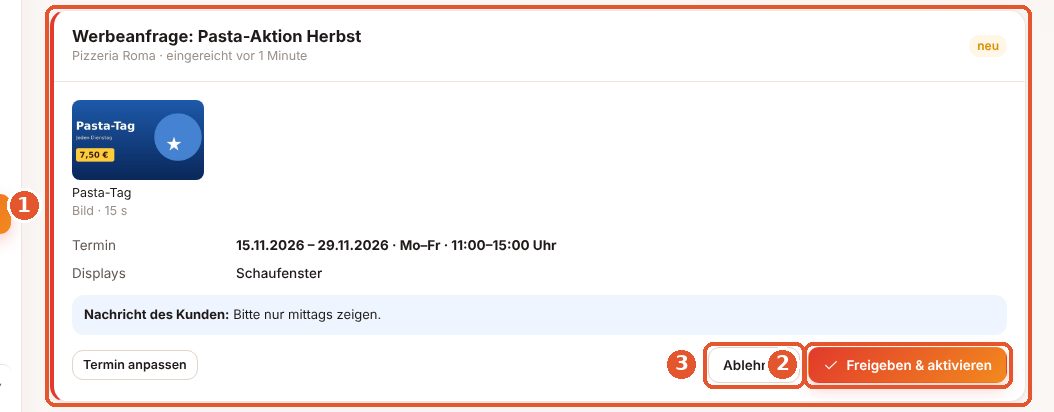
- 1Preverite sliko, termin in sporočilo
- 2Odobri – predvaja se ob želenem terminu
- 3Zavrni – s kratko utemeljitvijo za stranko
16🔌Bildschirme anbinden & fernsteuern (alle Möglichkeiten)
Ein/Aus, Lautstärke, Eingang und Zustand direkt im Dashboard – von Hand, nach den Betriebszeiten und mit Auto-Neustart. Für Profi-Displays, ganz normale Fernseher, Beamer, Android-Geräte, Smart Home und Steckdosen.
Überblick: Was passt zu welchem Gerät?
| Težava | Rešitev |
|---|---|
| Profi-Displays Samsung, LG, Philips, Sony | Samsung MDC, LG LAN, Philips SICP, Sony Bravia – alles: Ein/Aus, Lautstärke, Ton, Eingang, Zustand. Auch über RS232 (USB-Seriell-Adapter). |
| NEC / Sharp-NEC Displays & Beamer | NEC (LAN Port 7142 oder RS232) – alles. |
| iiyama, BenQ, ViewSonic, Sharp, Epson, Panasonic Pro … | Eigene Steuerbefehle: die Befehle aus der RS232/LAN-Anleitung des Herstellers eintragen – über Netzwerk (TCP/UDP) oder RS232. |
| Beamer aller großen Hersteller | PJLink – Ein/Aus, Bild/Ton aus, Eingang, Zustand. |
| Normaler Samsung-Fernseher (ab 2016) | Samsung Smart-TV über das Netzwerk – einmal koppeln, dann alles. |
| Normaler LG-Fernseher (webOS, ab 2014) | LG Smart-TV über das Netzwerk – einmal koppeln, dann alles. |
| Philips-Fernseher (Android TV / Google TV) | Philips Smart-TV – Kopplung mit PIN, dann Ein/Aus, Lautstärke, Ton, Zustand. |
| Sony-Fernseher | Sony Bravia – am Fernseher „IP-Steuerung“ mit Pre-Shared Key einschalten. |
| Panasonic Viera, Roku-TVs (TCL, Hisense …) | Panasonic Viera bzw. Roku über das Netzwerk. |
| Android TV, Google TV, Fire TV, Android-Boxen | Android TV (ADB) – Ein/Aus (der Fernseher folgt über HDMI-CEC), Lautstärke, Zustand. |
| Tablets und Boxen mit Fully Kiosk Browser | Fully Kiosk – Bildschirm an/aus, Lautstärke, Zustand. |
| Jeder Fernseher am Raspberry-Pi-Player | HDMI-CEC – Ein/Aus ohne Brücke. |
| Jeder Fernseher mit Fernbedienung (auch ganz alte) | Infrarot-Sender mit Tasmota oder ESPHome – Ein/Aus, Lautstärke (ungefähr), Stumm, Quelle. |
| Alles, was Ihr Smart Home kennt | Home Assistant (vor Ort oder über das Internet), MQTT (ioBroker, Node-RED, Zigbee2MQTT), eigene Schalt-Adressen. |
| Strom an/aus für jedes Gerät | WLAN-Steckdosen: Shelly, Tasmota, Shelly Cloud, FRITZ!DECT, TP-Link Kasa, Zigbee über MQTT/Home Assistant. |
| Displays/PCs im Tiefschlaf | Wake-on-LAN – nur Einschalten. |
Schritt 1 – einmal je Standort: WDMS-Brücke
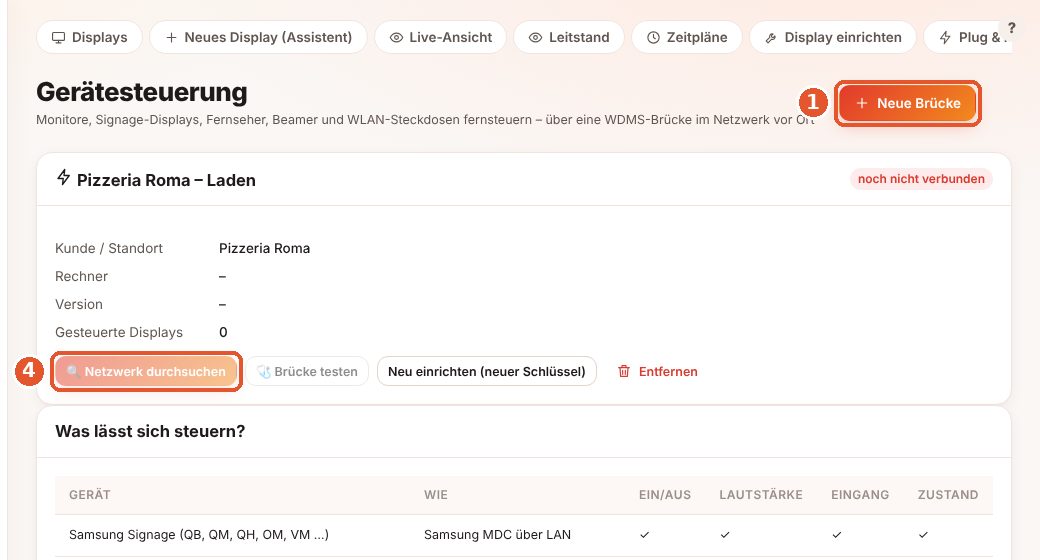
- 1Zasloni in tehnika → Upravljanje naprav → Nov most: vnesite ime (npr. „Pizzeria Roma – trgovina“)
- 2Den angezeigten Befehl auf einem Rechner im Laden ausführen: Raspberry Pi (auch der Player selbst), Windows-PC (PowerShell als Administrator), Linux-PC oder NAS
- 3Po nekaj sekundah ima most stanje povezan
- 4🔍 Netzwerk durchsuchen: gefundene Displays, Fernseher, Beamer und Steckdosen mit Übernehmen einem Display zuordnen
| Težava | Rešitev |
|---|---|
| Raspberry-Pi-Player | Hat die Brücke schon eingebaut – sie erscheint als „im Player eingebaut“, nichts einzurichten. |
| Android-Player-App | Hat die Brücke ebenfalls eingebaut (alle Netzwerk-Anbindungen). Nicht möglich in der App: Android TV über ADB und RS232 – dafür eine Brücke auf Raspberry Pi oder Windows. |
| Windows-PC | Ab 1.63 läuft dort dasselbe Programm wie auf dem Raspberry Pi (Python wird automatisch mit in den Ordner der Brücke gelegt, ADB ebenso). Ältere Windows-Brücken: Einrichtungsbefehl einmal erneut ausführen. |
| Updates | Die Brücke holt neue Fassungen ab 1.63 selbst vom eigenen Server. Brücken, die vor 1.63 eingerichtet wurden, einmal mit demselben Befehl neu einrichten (Pi-Player: Einrichtung des Players erneut ausführen). |
Schritt 2 – je Display: Gerätesteuerung einrichten
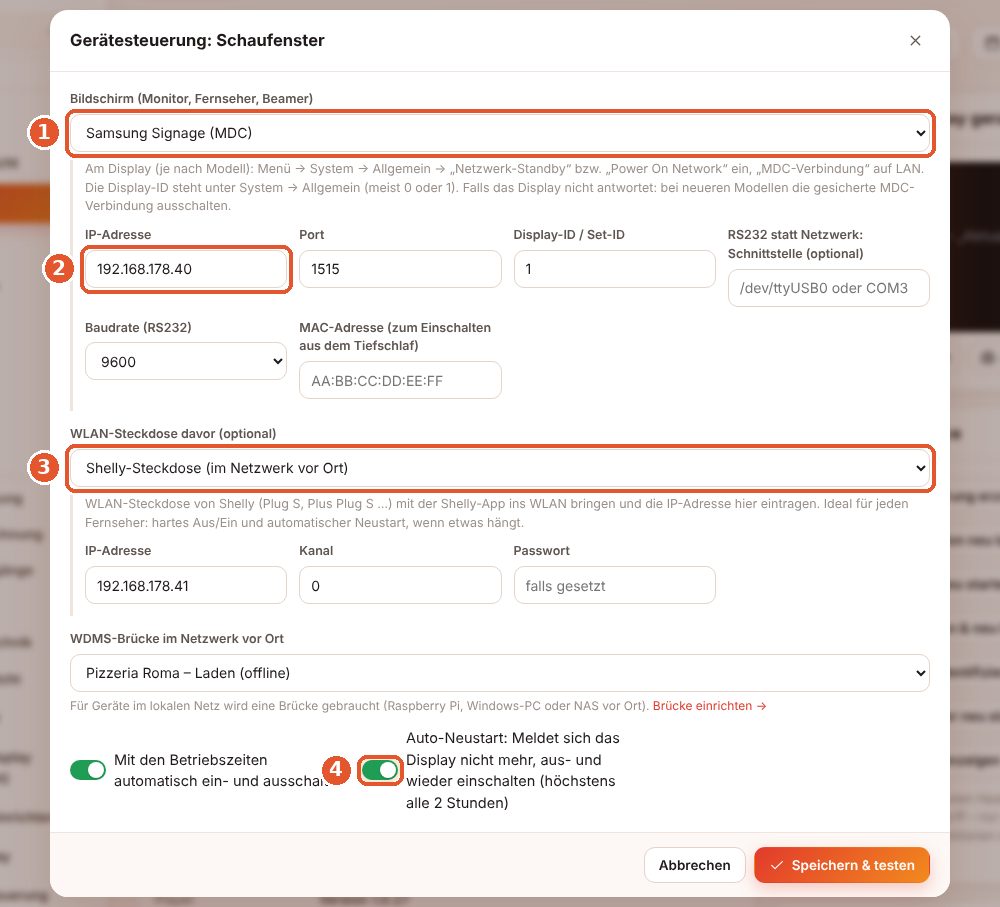
- 1Display öffnen → Gerätesteuerung → Einrichten
- 2Bildschirm: Art aus der Liste wählen (nach Gruppen sortiert: Profi-Displays, Fernseher, Android, Infrarot, Smart Home, Steckdosen) – darunter steht genau, was am Gerät einzuschalten ist
- 3IP-Adresse des Geräts eintragen (steht im Netzwerk-Menü des Geräts oder in der FRITZ!Box unter „Heimnetz“) – am besten in der FRITZ!Box „Diesem Gerät immer die gleiche IP-Adresse zuweisen“ anhaken
- 4MAC-Adresse eintragen, wenn das Gerät auch aus dem Tiefschlaf eingeschaltet werden soll
- 5Optional die Steckdose davor wählen, die Brücke wählen, Betriebszeiten und Auto-Neustart ankreuzen
- 6Speichern & testen
Normale Fernseher über das Netzwerk (Samsung, LG, Philips): einmal koppeln
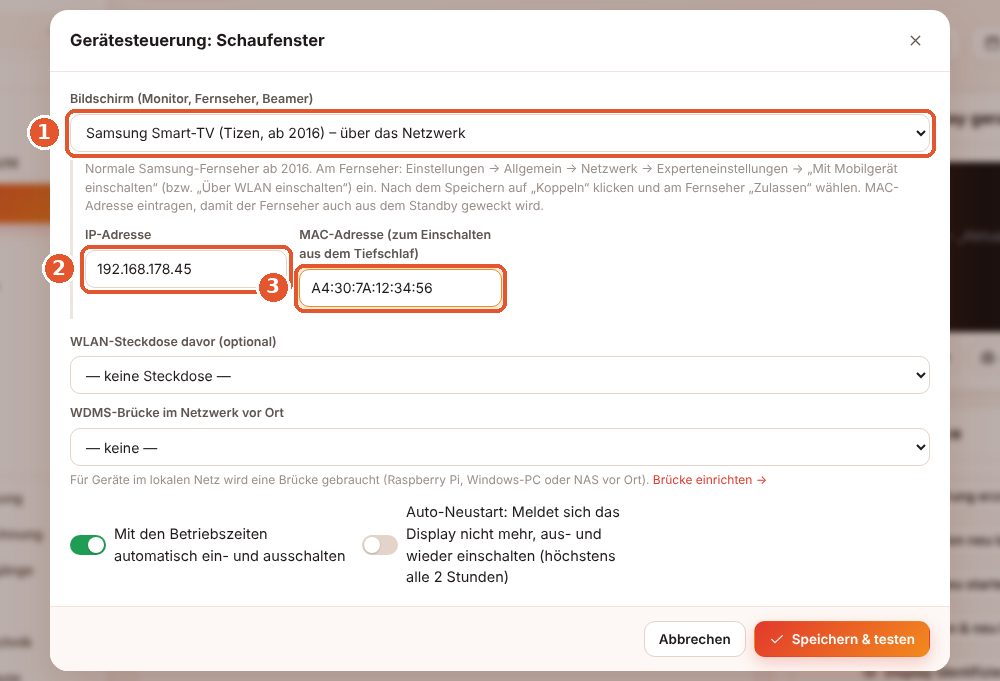
- 1Fernseher einschalten und mit demselben Netzwerk verbinden wie die Brücke
- 2Am Fernseher das Einschalten über das Netzwerk erlauben: Samsung Einstellungen → Allgemein → Netzwerk → Experteneinstellungen → „Mit Mobilgerät einschalten“; LG Einstellungen → Allgemein → Geräte → TV-Einschalteinstellungen → „Über Wi-Fi einschalten“ und „LG Connect Apps“; Philips Einstellungen → Netzwerk → „Mit WLAN einschalten“
- 3Im Dashboard die Art Samsung Smart-TV, LG Smart-TV bzw. Philips Smart-TV wählen, IP- und MAC-Adresse eintragen, speichern
- 4Auf der Display-Seite 🔗 Koppeln klicken
- 5Samsung/LG: Am Fernseher erscheint eine Meldung → mit der Fernbedienung Zulassen wählen (ca. 30 Sekunden Zeit). Philips: Der Fernseher zeigt eine PIN → im Dashboard eingeben
- 6Fertig – ab jetzt gehen Ein/Aus, Lautstärke, Ton, Eingang (HDMI 1–4) und Zustand. Die Kopplung bleibt gespeichert, auch beim Ändern der Einstellungen (nicht bei einer neuen IP-Adresse)
| Težava | Rešitev |
|---|---|
| Sony Bravia | Einstellungen → Netzwerk → Heimnetzwerk → IP-Steuerung → Authentifizierung „Normal und Pre-Shared Key“, Schlüssel festlegen (z. B. 1234) und im Dashboard eintragen; „Remote-Start“ ein. Profi-Modell und normaler Fernseher funktionieren gleich. |
| Panasonic Viera | Netzwerk → „TV Remote App Einstellungen“ → „TV Remote“ ein und „Einschalten per App“ ein. Neuere Modelle (ab ca. 2019) verlangen eine verschlüsselte Kopplung – dann über Home Assistant oder Infrarot. |
| Roku-TV (TCL, Hisense, Sharp …) | Einstellungen → System → Erweiterte Systemeinstellungen → „Steuerung durch mobile Apps“ → „Netzwerkzugriff: Zulässig“. Die Lautstärke wird schrittweise gestellt (ungefähr). |
| Hisense (VIDAA), TCL, Xiaomi, Grundig, Telefunken … | Über Home Assistant oder einen Infrarot-Sender. Android-/Google-TV-Modelle auch über Android TV (ADB). |
Android TV, Google TV, Fire TV und Android-Boxen (ADB)
- 1Am Gerät die Entwickleroptionen freischalten: Einstellungen → Geräteeinstellungen → Info → 7× auf Build tippen (Fire TV: Einstellungen → Mein Fire TV → Info → 7× auf den Gerätenamen)
- 2Entwickleroptionen → USB-Debugging und Netzwerk-Debugging bzw. ADB-Debugging einschalten
- 3Im Dashboard die Art Android TV / Google TV / Fire TV wählen, IP-Adresse eintragen (Port bleibt 5555), speichern
- 4🔗 Koppeln klicken und am Gerät „Immer von diesem Computer zulassen“ ankreuzen und bestätigen
| Težava | Rešitev |
|---|---|
| Fully Kiosk Browser | In Fully: Einstellungen → Remote Administration → „Enable Remote Administration“ ein, Passwort festlegen und im Dashboard eintragen. Bildschirm an/aus, Lautstärke, Zustand. |
Profi-Displays über RS232 (serielles Kabel)
- 1USB-Seriell-Adapter (z. B. mit FTDI- oder CH340-Chip) an die Brücke (Raspberry Pi) stecken und mit dem RS232-Anschluss des Displays verbinden
- 2Art wählen (Samsung MDC, LG, Philips, NEC oder Eigene Steuerbefehle), die IP-Adresse leer lassen und bei RS232 die Schnittstelle eintragen:
/dev/ttyUSB0(Raspberry Pi/Linux) bzw.COM3(Windows) - 3Baudrate wie im Menü des Displays (meist 9600), speichern und 🩺 Gerät testen
Eigene Steuerbefehle – für jedes Gerät mit Steuerprotokoll
- 1In der Anleitung des Geräts den Abschnitt „RS232/LAN-Steuerung“ suchen (meist im Download-Bereich des Herstellers)
- 2Art Eigene Steuerbefehle wählen, Verbindung (TCP, UDP oder RS232), IP-Adresse und Port eintragen
- 3Je Aktion den Befehl eintragen – als Text (Enter als
\r, neue Zeile\n, einzelnes Byte\x0D) oder als Hex mithex:davor - 4Lautstärke mit Platzhalter:
{v}(z. B. 20),{v2}/{v3}(mit führenden Nullen),{vh}/{vH}(hexadezimal) - 5Für den Zustand den Abfrage-Befehl und bei „Antwort bedeutet AN“ den Text, der in der Antwort steht, wenn das Gerät an ist
| Težava | Rešitev |
|---|---|
| BenQ (LAN 8000/4660 oder RS232) | Ein \r*pow=on#\r · Aus \r*pow=off#\r · Lautstärke \r*vol={v}#\r · Zustand \r*pow=?#\r, Antwort bedeutet AN: POW=ON |
| Beispiel als Hex | Ein hex:AA 11 01 01 01 14 – Bytes genau wie in der Hersteller-Tabelle |
| Mediensteuerungen (Crestron, Extron, AMX) | Dort einen TCP-Befehl anlegen und hier denselben Text eintragen – so schaltet das Dashboard auch Leinwand, Licht oder Verstärker. |
Infrarot: jeder Fernseher mit Fernbedienung
- 1Einen Infrarot-Sender mit Tasmota (Software „tasmota-ir“, fertig z. B. als „IR-Blaster“ für ca. 10–20 €) ins WLAN bringen und vor den Fernseher legen bzw. kleben
- 2Art Infrarot-Sender mit Tasmota wählen, IP-Adresse eintragen
- 3Marke wählen: Für Samsung, LG und Sony sind die Codes eingebaut (mit getrenntem „Ein“ und „Aus“, damit nichts versehentlich umschaltet)
- 4Andere Marke: Eigene Codes wählen. Im Tasmota-Webinterface die Konsole öffnen, mit der Original-Fernbedienung auf den Sender zielen und die Taste drücken – es erscheint z. B.
{"IrReceived":{"Protocol":"NEC","Bits":32,"Data":"0x20DF10EF"}}. Im DashboardNEC:32:0x20DF10EF(oder das ganze JSON) eintragen
button/tv_aus. Broadlink-Sender bitte über Home Assistant anbinden.Smart Home: Home Assistant, MQTT, FRITZ!DECT
| Težava | Rešitev |
|---|---|
| Home Assistant vor Ort | Art „Home Assistant im Netzwerk vor Ort“: Adresse (z. B. http://192.168.1.20:8123), in Home Assistant unter Profil → Sicherheit ein langlebiges Zugriffstoken erstellen und einfügen, Entität eintragen (z. B. media_player.laden_tv oder switch.tv_steckdose – steht unter Entwicklerwerkzeuge → Zustände). Damit lässt sich jeder Fernseher steuern, den Home Assistant kennt: Ein/Aus, Lautstärke, Ton, Eingang (HDMI 1–4), Zustand. |
| Home Assistant über das Internet | Art „Home Assistant über das Internet“ – mit Ihrer Nabu-Casa-Adresse (https://….ui.nabu.casa) oder eigenen https-Adresse. Keine Brücke nötig, der Server steuert direkt. |
| MQTT (ioBroker, Node-RED, Zigbee2MQTT) | Server-Adresse, Benutzer und Passwort, Thema zum Schalten und die Nachrichten für Ein/Aus. Beispiel Zigbee2MQTT: Thema zigbee2mqtt/tv_steckdose/set, Ein {"state":"ON"}, Aus {"state":"OFF"}, Zustand zigbee2mqtt/tv_steckdose. Tasmota: cmnd/steckdose/POWER mit ON/OFF, Zustand stat/steckdose/POWER. Port 8883 = verschlüsselt. |
| FRITZ!DECT 200/210 | In der FRITZ!Box unter System → FRITZ!Box-Benutzer einen Benutzer mit dem Recht „Smart Home“ anlegen; Benutzer, Passwort und die AIN (steht auf der Steckdose) eintragen. |
| TP-Link Kasa | HS100/HS103/HS110/KP105 mit älterer Firmware direkt; neuere Kasa- und Tapo-Steckdosen über Home Assistant. |
| Shelly, Tasmota, Shelly Cloud | Wie bisher: IP-Adresse (bzw. Cloud-Server, Schlüssel und Geräte-ID). |
Preizkus naprave
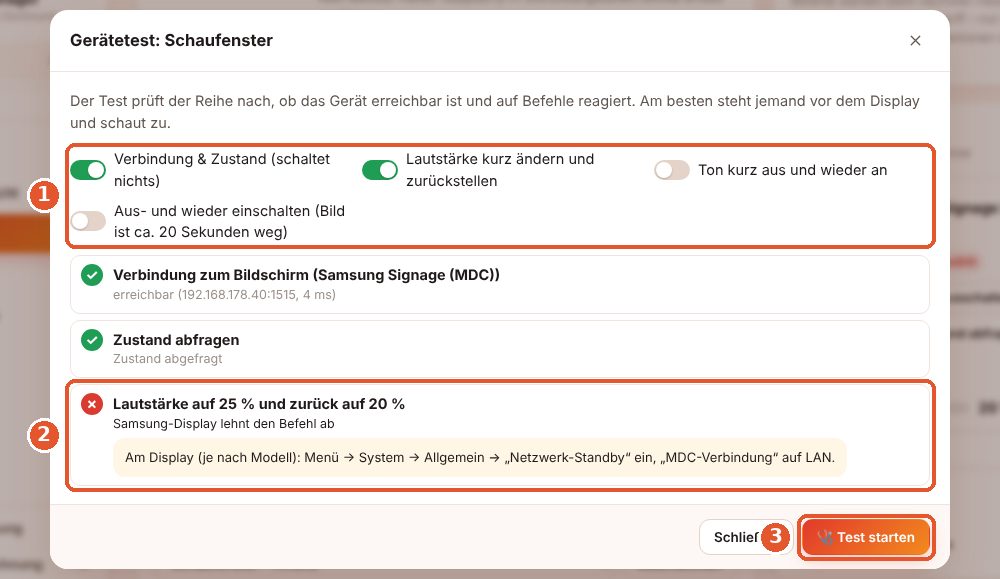
- 1Odprite zaslon → Upravljanje naprav → 🩺 Preizkusi napravo
- 2Označite, kaj naj se še preizkusi (glasnost, zvok, izklop/vklop)
- 3Začni preizkus – vsak korak pokaže ✓ ali ✗ z namigom, kje je vzrok; rezultat je v dnevniku zaslona
Wenn es nicht klappt
| Težava | Rešitev |
|---|---|
| „nicht erreichbar“ | IP-Adresse prüfen (hat sich nach einem Router-Neustart geändert?), Gerät eingeschaltet, Brücke im selben Netzwerk (nicht im Gäste-WLAN). |
| „lehnt Port … ab“ | Das Gerät ist da, aber die Netzwerksteuerung ist im Menü aus – Hinweis bei der jeweiligen Art beachten. |
| „Noch nicht gekoppelt“ | Auf der Display-Seite 🔗 Koppeln klicken und am Fernseher bestätigen. |
| Einschalten geht nicht, Ausschalten schon | Viele Fernseher schalten im Standby das Netzwerk ab. MAC-Adresse eintragen und am Fernseher „Einschalten über Netzwerk/WLAN“ erlauben – oder eine Steckdose davor nutzen. |
| „Diese Steuerungsart kennt die Brücke nicht“ | Die Brücke ist älter als 1.63 – einmal mit dem Einrichtungsbefehl neu einrichten bzw. die Android-App aktualisieren. |
docs/GERAETESTEUERUNG.md im Paket.17🚦Chef-Übersicht: Ampel je Kunde
Na prvi pogled, kje se zatika – Pregled za vodjo v meniju ali ploščica na začetni strani.
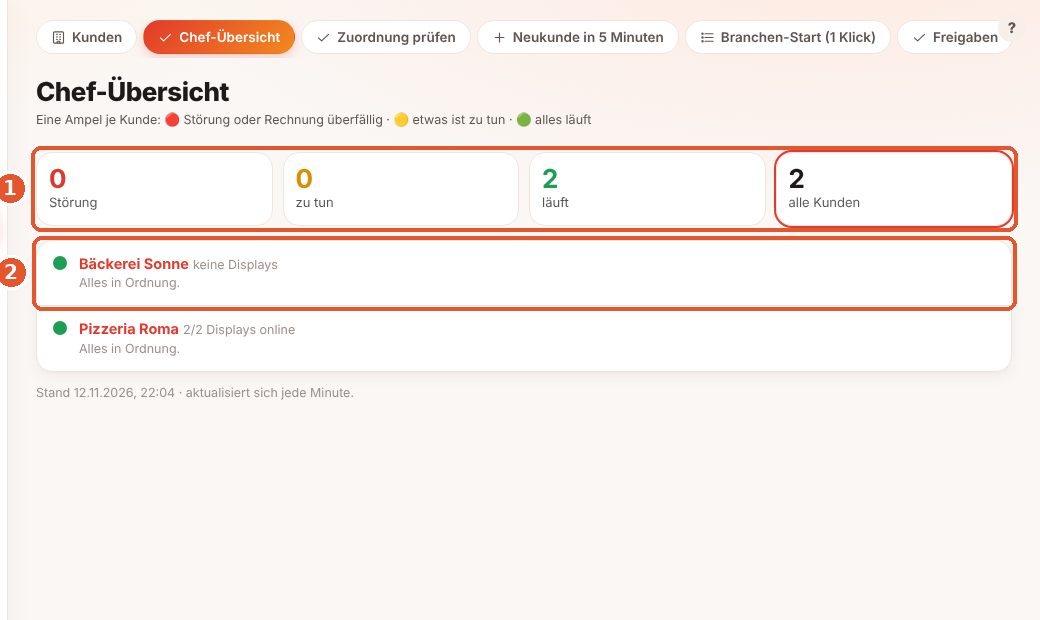
- 1Rdeče: zaslon je med delovnim časom brez povezave, monitor je izklopljen ali je račun zapadel
- 2Rumeno: nekaj je treba narediti – prazen ali neobjavljen seznam predvajanja, zaslon čaka na odobritev, pogodba se kmalu izteče, preizkus naprave z napakami, odprt račun
- 3Zeleno: vse deluje
- 4Vsak razlog je povezava neposredno na pravo mesto
18🧭Neues Display Schritt für Schritt
Zasloni in tehnika → Nov zaslon (čarovnik) ali ploščica na začetni strani.
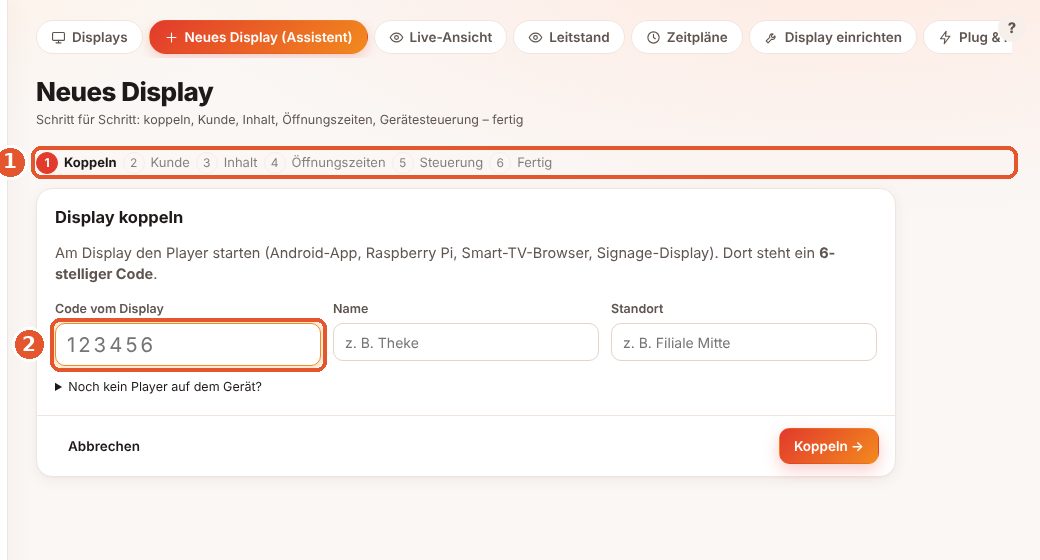
- 1Poveži: vnesite kodo z zaslona, ime in lokacijo
- 2Izberite stranko
- 3Vsebina: pripravljen jedilni list (panoga), obstoječi seznam predvajanja ali slika/video
- 4Delovni čas: zunaj njega zaslon prikazuje črno oz. izklopi monitor
- 5Upravljanje naprav (neobvezno) in na koncu Preizkusi napravo zdaj
19🍽Branchen-Start mit einem Klick
Za nove stranke v nekaj sekundah pripravljen jedilni list oz. cenik na zaslonu.
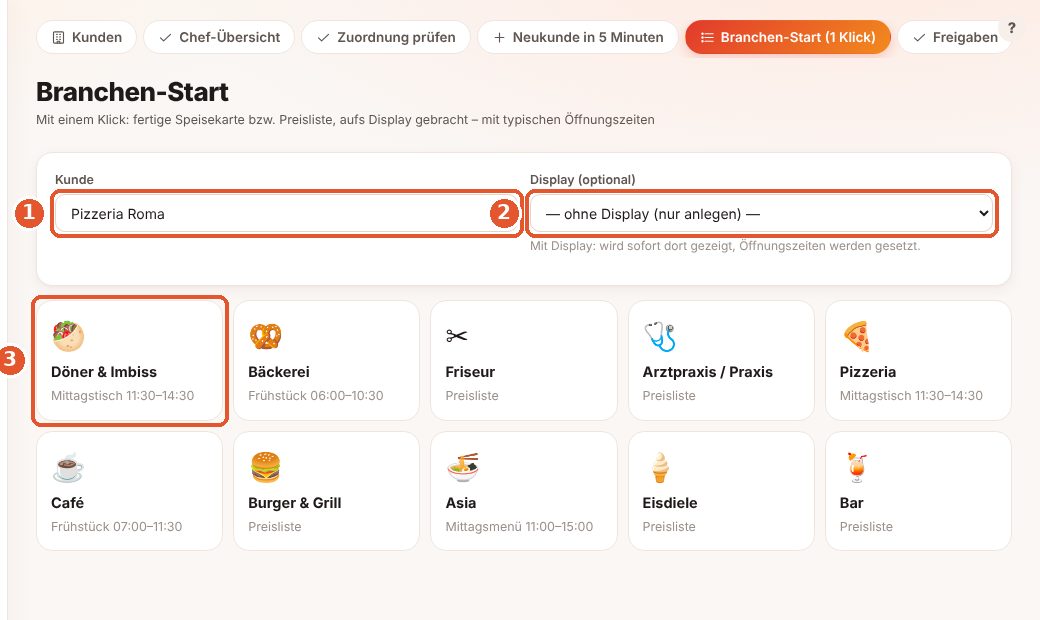
- 1Izberite stranko in (neobvezno) zaslon
- 2Tapnite panogo: kebab, pekarna, frizer, ordinacija, picerija, kavarna …
- 3Jedilni list se ustvari, objavi in predvaja na zaslonu – z običajnim delovnim časom
- 4Prilagodi cene odpre urejevalnik
20🕘Tagesablauf: Frühstück, Mittag, Abend
Odprite zaslon → pod „Kampanje za ta zaslon“ → Nastavi dnevni razpored. Za vse zaslone stranke: odprite stranko → Dnevni razpored za vse zaslone.
- 1Tapnite + Zajtrk, + Dnevno kosilo, + Večerni jedilnik (ali lasten termin)
- 2Prilagodite ure in dneve v tednu
- 3Za vsak termin izberite seznam predvajanja in Shrani
21📲Ausfall-Alarm per SMS, WhatsApp oder Telegram
Nastavitve → Obvestila o motnjah – spodaj „Alarm po SMS, WhatsApp ali Telegram“.
- 1Izberite način: SMS (seven.io ali Twilio), WhatsApp (Twilio ali brezplačno na lastno številko prek CallMeBot), Telegram bot ali lasten naslov
- 2Vnesite dostopni ključ ponudnika in prejemnike (mobilne številke, ločene z vejico) – spodaj piše, kje dobite ključ
- 3Shrani in pošlji preizkusno sporočilo
22🛡Zusatzpakete: Sorglos-Paket & Co.
Prodaja in obračun → Dodatni paketi.
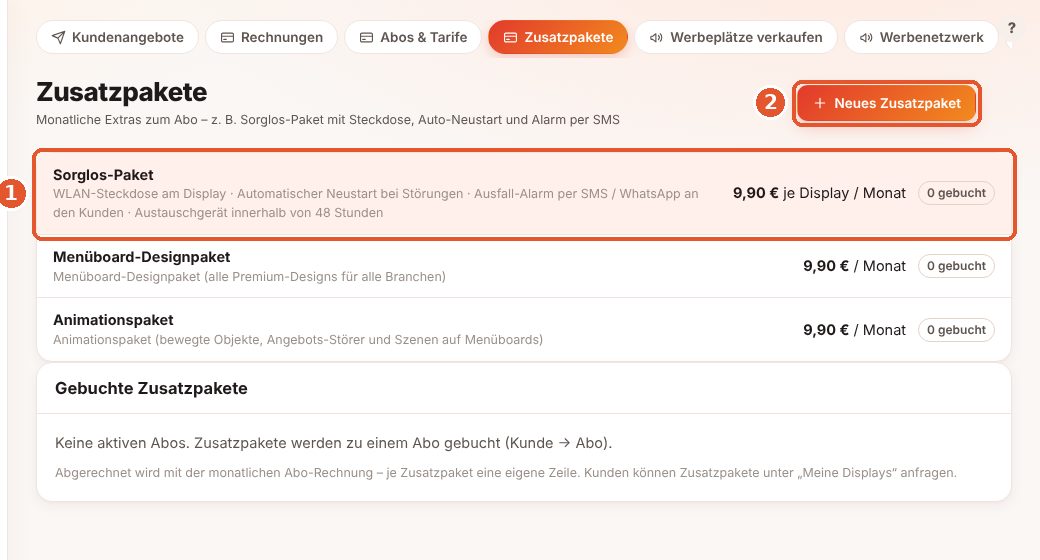
- 1Ustvarite dodatni paket ali prilagodite pripravljeni paket brez skrbi (cena, na zaslon, vsebina)
- 2Spodaj pri stranki dodajte – na mesečnem računu se pojavi kot lastna vrstica
- 3„Samodejni ponovni zagon“ in „Alarm ob izpadu po SMS“ sistem za te stranke vklopi sam
23🛒Lizenzen verkaufen
Nastavitve → Prodaja → Prodaja licenc; naročila pod Licenca in zaščita.
- 1Vklopite stran za naročanje in določite pakete s cenami
- 2Podjetja naročajo na /lizenz-kaufen – račun pride takoj, s Stripe tudi spletno plačilo
- 3Ko je račun plačan (na spletu, bančni izpisek ali ročno), se licenca samodejno pošlje po e-pošti
24🗂️Kundenakte: alles eines Kunden an einer Stelle
Stranke → tapnite stranko. Zgoraj so ploščice z vsem, kar pripada tej stranki.
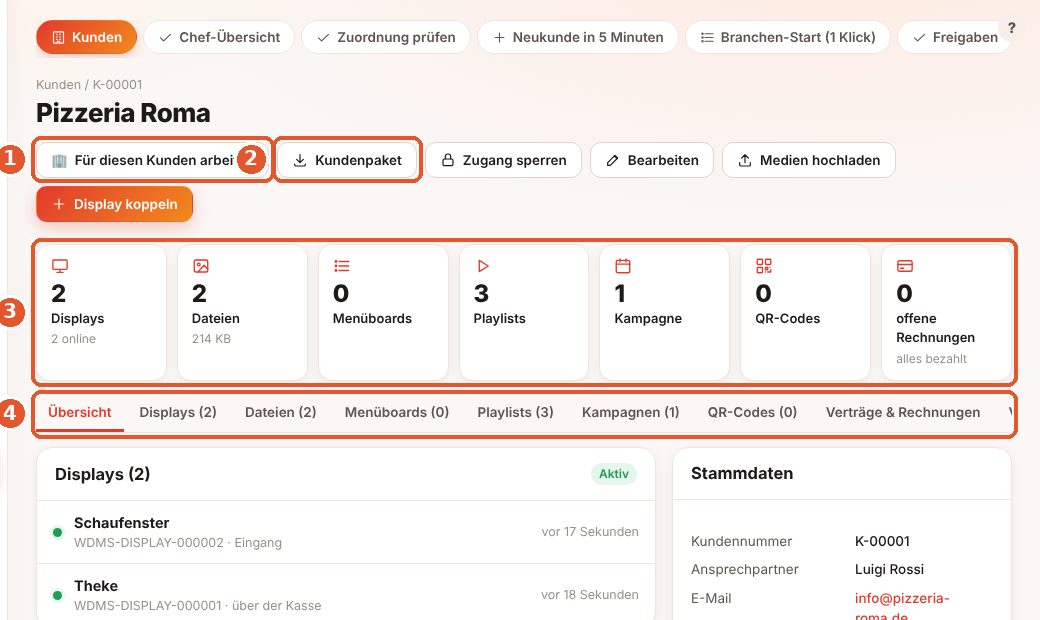
- 1Delaj za to stranko: vsi seznami prikazujejo le še to stranko, novo samodejno pripada njej
- 2Paket stranke: vse o stranki kot ZIP (pregled, datoteke, menijske table, kode QR, računi)
- 3Ploščice: število za vsako področje – tap odpre seznam
- 4Zavihki: pregled (matični podatki, naročnina, dostopi) in seznam za vsako področje
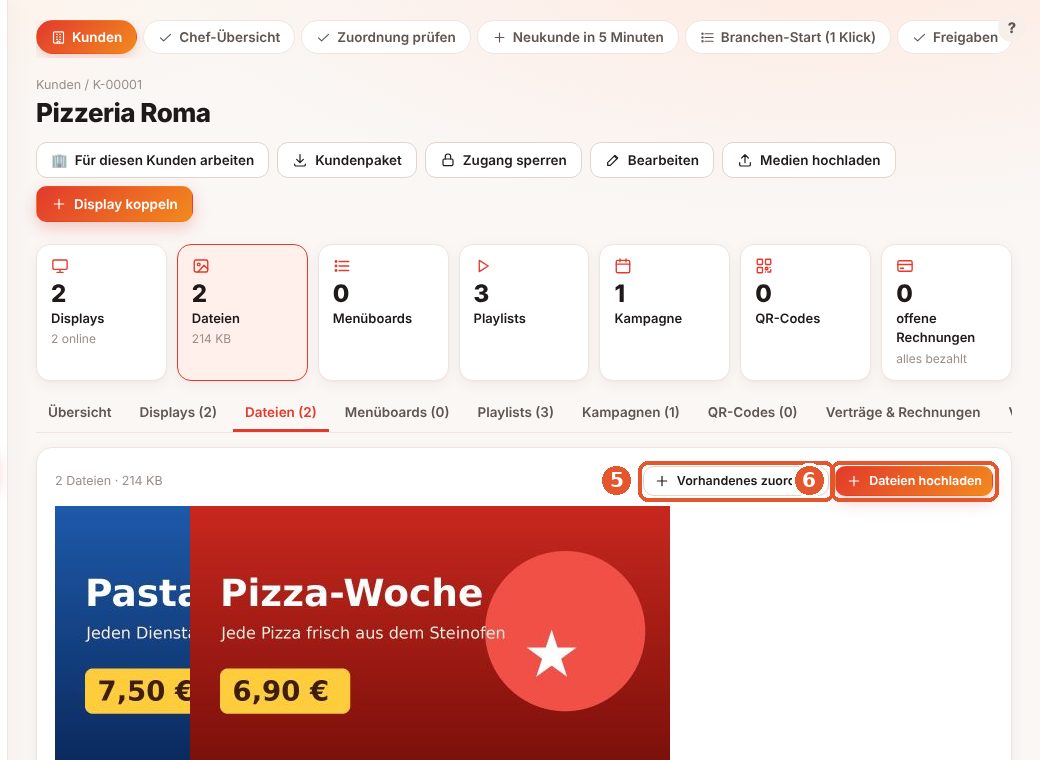
- 5Dodeli obstoječe: prenesite sem vnose brez stranke (ali pomotoma pri drugi stranki) – datoteke se na strežniku premaknejo v mapo stranke
- 6Novo: ustvarite neposredno za to stranko
Delo za stranko
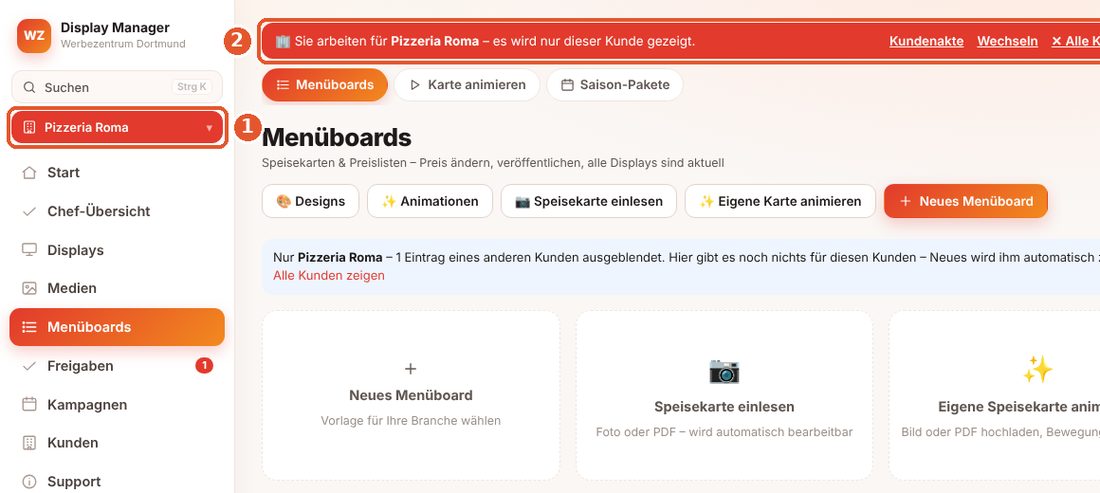
- 1Levo pod Iskanje izberite stranko
- 2Barvni trak kaže, za koga trenutno delate – ✕ Vse stranke ga konča
Preveri dodelitev
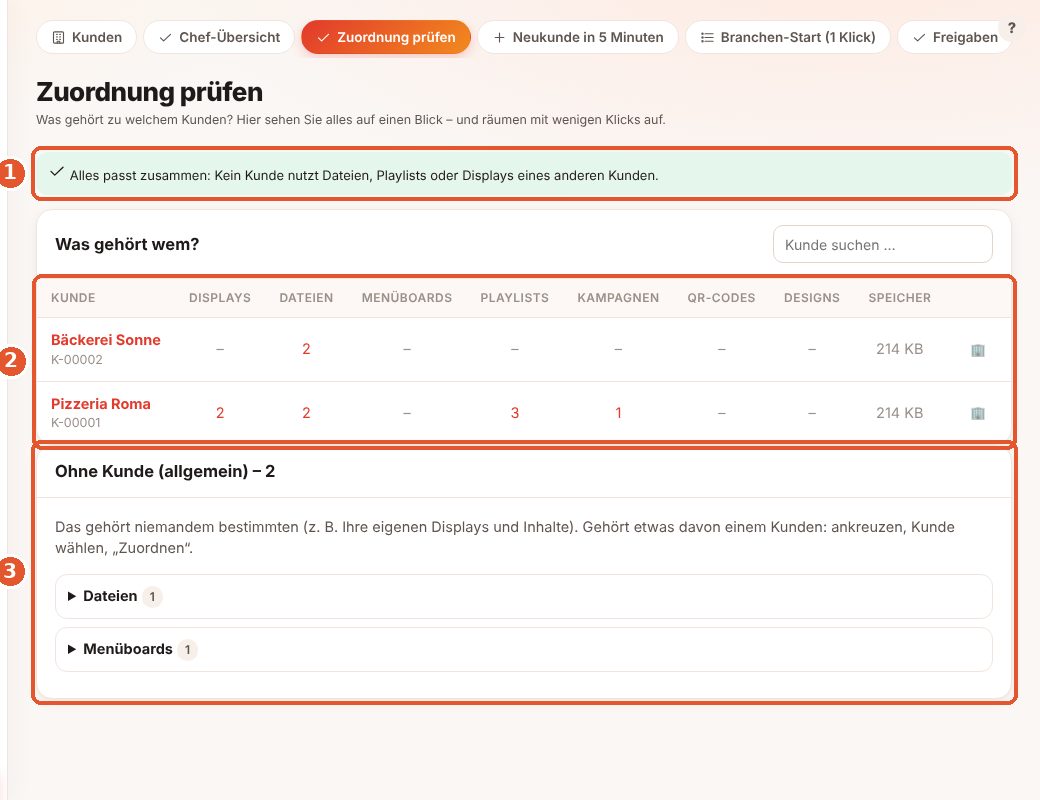
- 1Se ne ujema: npr. datoteka druge stranke na seznamu predvajanja – večinoma z gumbom za odpravo
- 2Kaj pripada komu? Števila za vsako stranko – tap odpre kartoteko stranke
- 3Brez stranke: označite, izberite stranko, Dodeli
25🏢Kunden anlegen & Rechte festlegen
Stranke → Nova stranka (ali odprite stranko → Uredi).
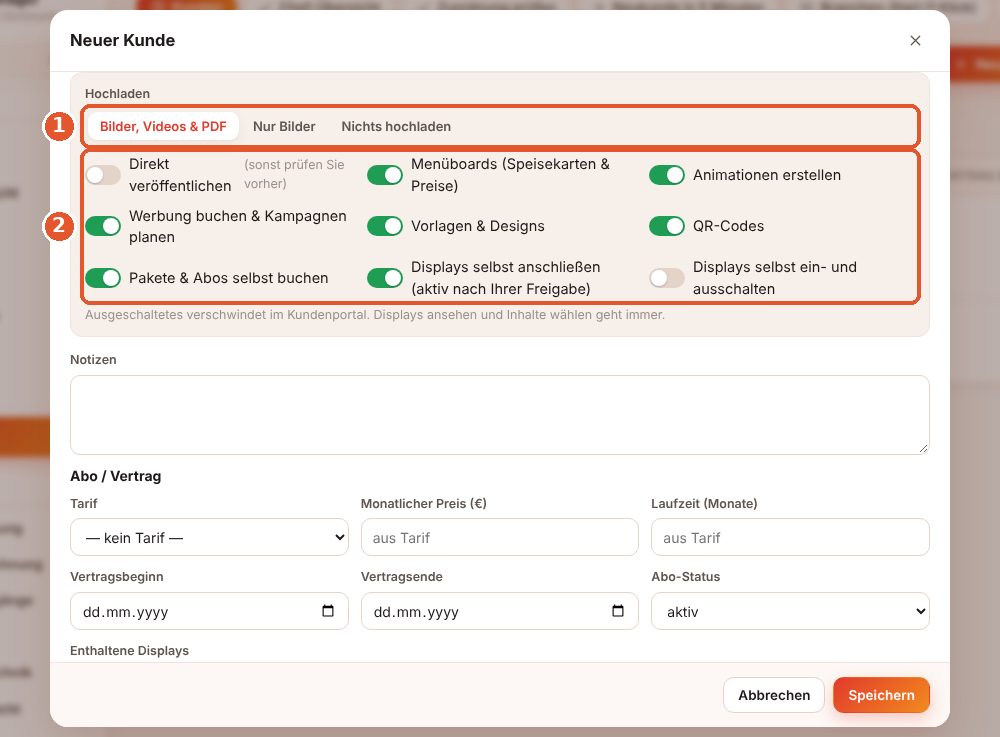
- 1Nalaganje: slike, videoposnetki in PDF – samo slike – ali nič
- 2Kljukica = odobreno: neposredna objava (sicer prej preverite vi), menijske table, animacije, zakup oglasov, predloge, QR-kode
26📢Alle Monitore gleichzeitig (Monitorsteuerung)
Besedilo, slika ali video takoj na vseh monitorjih – npr. posebna ponudba ali nujni primer. Meni Zasloni in tehnika → Upravljanje monitorjev (samo z dovoljenjem).
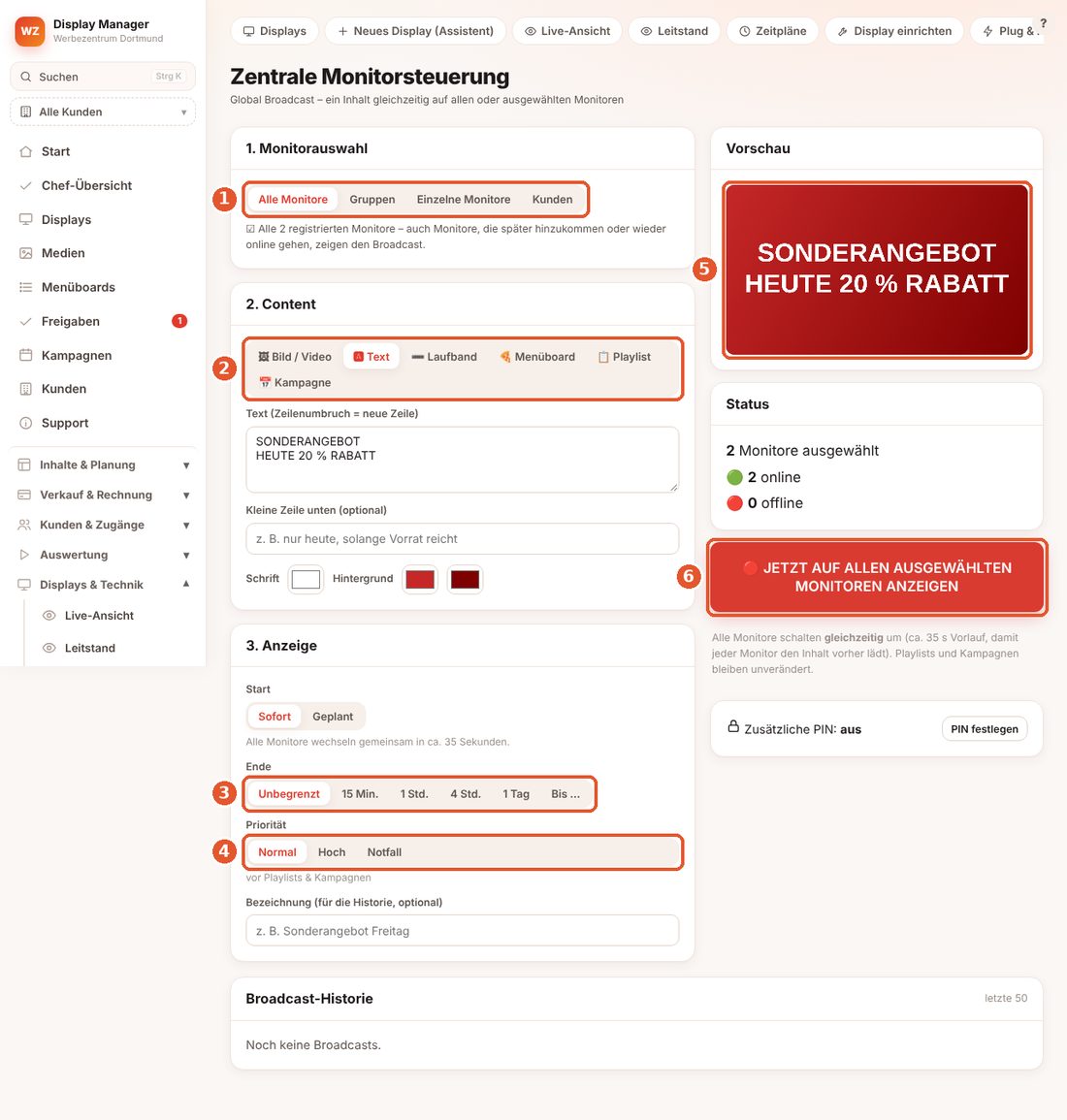
- 1Izberite monitorje: vse, skupine, posamezne ali po strankah
- 2Izberite vsebino: vtipkajte besedilo, slika/videoposnetek, tekoči trak, menijska tabla, seznam predvajanja ali kampanja
- 3Konec: neomejeno, 15 min … ali do ure. Začetek takoj ali načrtovano
- 4Prioriteta: običajna – visoka – nujno (predvaja se celo v načinu vzdrževanja)
- 5Preverite Predogled
- 6Pritisnite rdeči gumb in potrdite – vsi preklopijo hkrati (po kratki pripravi, da je vsak monitor pripravljen)
27👁Live-Ansicht: Was läuft gerade? Ist der Monitor an?
Meni Pogled v živo: vsi zasloni na en pogled – s trenutno sliko, predvajano vsebino, stanjem predvajalnika in monitorja.
- 1Odprite Pogled v živo – slike prispejo po nekaj sekundah in se sproti osvežujejo (rdeča oznaka ● LIVE)
- 2Pod vsako sliko: predvajalnik povezan/brez povezave, monitor vklopljen/izklopljen in kaj se trenutno predvaja
- 3Rdeča obroba = težava (predvajalnik brez povezave ali monitor izklopljen). Samo težave skrije vse drugo
- 4Klik na sliko = velik pogled z vsemi podrobnostmi
| Stanje monitorja | |
|---|---|
| 🟢 Monitor vklopljen | Televizor sporoča: vklopljen |
| 🔴 Monitor izklopljen / ni monitorja | Televizor v stanju pripravljenosti – ali ni monitorja na kablu HDMI |
| 🔵 Monitor priključen | Vklopa/izklopa ni mogoče preveriti – na televizorju vklopite HDMI-CEC (Samsung »Anynet+«, LG »SimpLink«, Sony »Bravia Sync«, Philips »EasyLink«) |
| ⚪ neznano | Ni pomočnika za monitor: na Raspberry Pi še enkrat izvedite nastavitveni ukaz (poglavje »Nastavitev Raspberry Pi«) |
28📱App aufs Handy
Nadzorna plošča je na voljo kot aplikacija za iPhone, Android, tablico in računalnik – brez trgovine z aplikacijami, vedno posodobljena. Za vas, vaše skrbnike, B2B-partnerje in stranke.
- 1V meniju tapnite Aplikacija na telefonu (na strani za prijavo: Namesti kot aplikacijo na telefon)
- 2Na računalniku: QR-kodo skenirajte s kamero telefona – stran se odpre na telefonu
iPhone / iPad
- 1Odprite stran v Safariju
- 2Tapnite simbol za deljenje (kvadrat s puščico navzgor)
- 3Izberite Na začetni zaslon
- 4Dodaj – končano
Android
- 1Odprite stran v Chromu
- 2V pogovornem oknu aplikacije tapnite Namesti zdaj – ali meni ⋮ → Namesti aplikacijo
- 3Potrdite Namesti – končano
Aplikacija Android kot datoteka (APK)
- 1Na telefonu odprite naslov display.werbezentrum-do.de/app/handy (ali v pogovornem oknu aplikacije pod »Android« tapnite Prenesi datoteko aplikacije)
- 2Odprite preneseno datoteko WDMS-App.apk
- 3Ob prvem zagonu dovolite »Namestitev iz tega vira«
- 4Namesti – aplikacija »WDMS« se prikaže na začetnem zaslonu
Android – kot datoteka aplikacije (APK)
- 1Na telefonu odprite naslov display.werbezentrum-do.de/app/handy (ali v pogovornem oknu aplikacije tapnite Prenesi aplikacijo WDMS)
- 2Odprite datoteko WDMS-App.apk. Prvič Android vpraša: za brskalnik dovolite »Nameščanje neznanih aplikacij«
- 3Namesti – aplikacija »WDMS« se prikaže na začetnem zaslonu
- 4Fotografije lahko v aplikaciji posnamete neposredno s kamero in jih naložite; prenosi se shranijo v mapo »Prenosi«
29🤝B2B-Partner (Wiederverkäufer)
Pod Stranke in dostopi → B2B-partnerji: podjetja, ki sistem pod svojim imenom in logotipom posredujejo svojim strankam. Vi ostanete glavni skrbnik, vidite vse in jih lahko kadar koli blokirate ali jim odpoveste.
Partner se registrira sam
- 1Zainteresirana podjetja na strani za prijavo kliknejo Registracija kot B2B-partner – ali pa neposredno povežete display.werbezentrum-do.de/#/partner-werden (npr. na svoji spletni strani)
- 2Vnesete podjetje, kontaktno osebo, naslov, telefon, e-pošto in geslo – prejmete e-pošto
- 3Odprite Odobritve → Odobri in določi pogoje: cena na stranko in na monitor, kvote, funkcije – ali Zavrni
- 4Partner prejme e-pošto s svojim lastnim naslovom za prijavo. Logotip in barvo nato nastavite na strani partnerja
Partnerja ustvarite sami
- 1Kliknite Nov partner: ime podjetja, oznaka (npr. mueller-media), barva, e-pošta
- 2Obračun: vnesite ceno na stranko in ceno na monitor (na mesec)
- 3Po potrebi določite največje število strank in monitorjev (0 = neomejeno)
- 4Izberite funkcije, ki jih partner sme ponuditi svojim strankam – izklopljene so zanj in za njegove stranke zaklenjene
- 5Shrani, nato na strani partnerja Naloži logotip (PNG, JPG, WEBP ali SVG)
- 6Ustvari dostop – ime, e-pošta, začetno geslo. Partnerju posredujte naslov za prijavo (…/?p=oznaka) in podatke za dostop
Kaj lahko partner naredi sam
| Težava | Rešitev |
|---|---|
| Stranke | ustvarjanje, urejanje, odobritev, blokiranje – samo svojih |
| Zasloni | povezovanje, upravljanje, pogled v živo – samo za njegove stranke |
| Vsebine | Mediji, seznami predvajanja, kampanje, predloge, menijske table (če so odobrene), odobritve |
| Uporabnik | Dostopi za njegove stranke in njegovo ekipo |
| Moj partnerski račun | Število strank, monitorji, mesečni obračun z vami, naslov za prijavo za njegove stranke |
Obračun
- 1Stranke in dostopi → B2B-partnerji za vsakega partnerja prikaže: stranke × cena na stranko + monitorji × cena na monitor = znesek na mesec
- 2Zgoraj je vsota za vse partnerje
- 3Enkrat pod Nastavitve → Podatki podjetja za račune: naslov, davčna številka/ID za DDV, bančni račun, logotip. Ogled poskusnega računa prikaže rezultat
- 4Na začetku meseca samodejno nastane obračun za prejšnji mesec (PDF, zaporedna številka). Na strani partnerja pod Mesečni obračuni: oglejte si, pošljite po e-pošti, ponovno izračunajte
- 5Partner najde svoje račune pod Moj partnerski račun
Blokiranje in odpoved
- 1Odprite partnerja → Blokiraj: partner in vse njegove stranke so takoj odjavljeni in ne morejo več vstopiti. Monitorji delujejo naprej
- 2Odblokiraj vse obnovi
- 3Odpoved: kot blokiranje, po želji dodatno blokiraj vse monitorje njegovih strank. Podatki ostanejo – Ponovno aktiviraj je mogoče kadar koli
Prevzem strank od partnerja
- 1Odprite partnerja → Prevzemi stranke
- 2Izberite cilj: Neposredno (brez partnerja – stranke oskrbujete sami) ali drug partner B2B
- 3Izberite Vse stranke ali posamezne; po potrebi ponovno odklenite blokirane monitorje
- 4Prevzemi – stranke se v celoti prenesejo z dostopi, zasloni in vsemi vsebinami. Nato se prijavijo s svojimi dosedanjimi podatki za dostop (pod vašim logotipom)
30👤Kundenkonten: Registrierung, Freigabe, Sperren
Nove stranke si lahko same ustvarijo račun. Aktiven postane šele, ko ga odobrite – stranka pa lahko uporablja samo tisto, kar ji omogočite.
Odobritev nove registracije
- 1Stranka na strani za prijavo klikne »Registrirajte se zdaj« in izpolni obrazec (po želji z želenim paketom)
- 2Vidite ga pod Odobritve → Novi računi strank (številka ob menijski postavki, po želji tudi po e-pošti)
- 3Odobri in določi pravice: nalaganje (vse / samo slike / nič), neposredna objava, menijske table, animacije, zakup oglasov, predloge, QR-kode, naročanje paketov
- 4Stranka prejme e-pošto in se lahko prijavi – ali pa kliknete Zavrni (z opombo)
Blokiraj dostop
- 1Odprite stranko → zgoraj »Blokiraj dostop«
- 2Stranka je takoj odjavljena in se ne more več prijaviti – njeni zasloni še naprej delujejo normalno
- 3Ponovna odobritev: »Odblokiraj dostop«
Potrjevanje zahtevkov za naročnino
- 1Ko stranka zakupi paket, se prikaže pod Odobritve → Zahtevki za naročnino
- 2Potrdi naročnino (izberite začetek) – dosedanji paket se samodejno konča dan prej
- 3Ali Zavrni z opombo – stranka to vidi na portalu in po e-pošti
Zasloni, ki jih je priključila stranka
- 1Stranke s pravico »Samostojna priključitev zaslonov« lahko svoj zaslon same nastavijo in povežejo
- 2Prikaže se pod Odobritve → Novi zasloni strank (z opombo, ali ima paket še prostor)
- 3Odobri zaslon – takoj prikaže vsebine stranke. Zavrni izbriše povezavo, zaslon znova prikaže kodo
Dodatni skrbniki
- 1Vi ste edini glavni skrbnik. Stranke in dostopi → Uporabniki → Dodaj skrbnika
- 2Z Blokiraj na seznamu je skrbnik takoj odjavljen – Odobri to razveljavi
- 3Kliknite vrstico → Izbriši v celoti odstrani dostop. Skrbniki ne morejo spreminjati vas in vaših nastavitev
31🖼Medien (alle Bilder & Videos)
Nalaganje, razvrščanje, prenašanje.
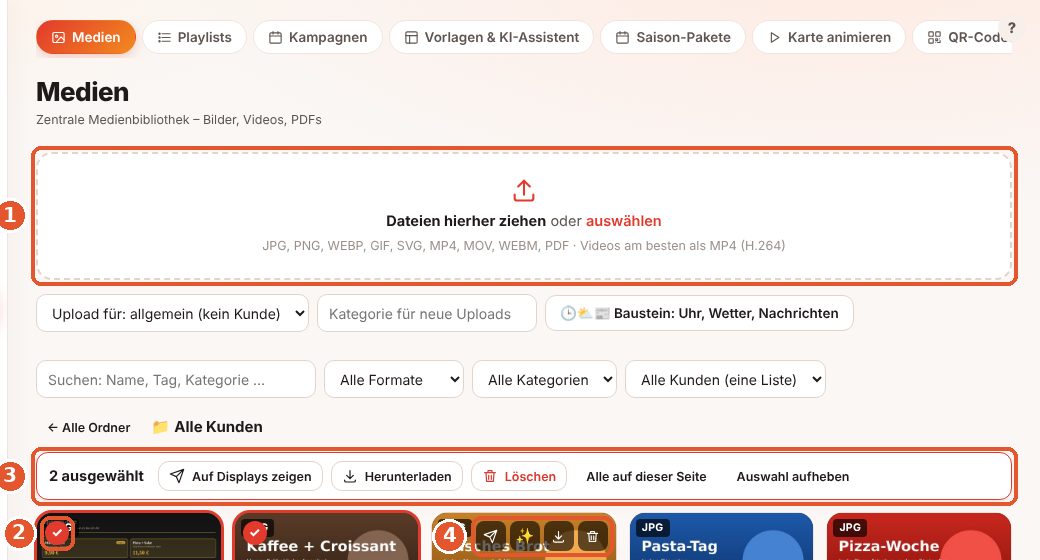
- 1Povlecite datoteke sem
- 2Kljukica = izbira (mogoče več)
- 3Prikaži na zaslonih, Prenesi (več datotek kot ZIP) ali Izbriši
- 4Ob premiku miške čez: ➤ prikaži na zaslonih, ⭳ prenesi, 🗑 izbriši
32💾Komplett-Sicherung & Neuinstallation
Ena datoteka z vsem: program, stranke, zasloni, slike, videoposnetki, menijske table, uporabniki, nastavitve.
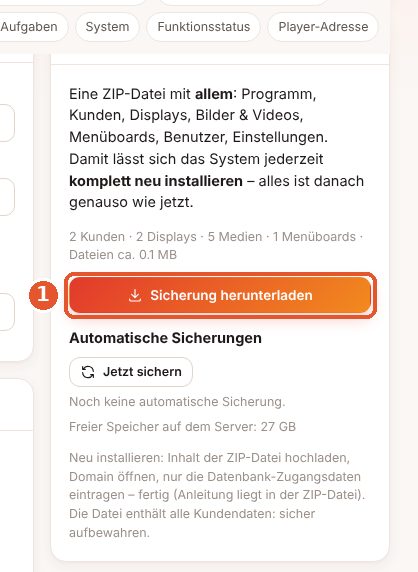
- 1Nastavitve → Prenos varnostne kopije
- 2Datoteko ZIP varno shranite (npr. enkrat na mesec jo znova prenesite)
Samodejno varnostno kopiranje (vsako noč)
- 1Nastavitve → Samodejno varnostno kopiranje: pustite vklopljeno, določite uro in število (privzeto: ob 3. uri, zadnjih 7)
- 2Desno pod »Popolna varnostna kopija« so vse shranjene varnostne kopije – prenesite ali izbrišite. Varnostno kopiraj zdaj takoj ustvari eno
- 3Pri malo prostora za shranjevanje: izberite obseg »Samo podatki« (brez slik/videoposnetkov – te nato hranite dodatno sami)
🌍 Dodatno kopiranje na zunanjo lokacijo
- 1Priskrbite si drug pomnilnik, npr. Hetzner Storage Box (ugodno, SFTP/WebDAV), Nextcloud ali svoj NAS – tam ustvarite mapo, npr. wdms
- 2Nastavitve → Samodejno varnostno kopiranje → Dodatno kopiranje na zunanjo lokacijo: vnesite ciljni naslov, uporabnika in geslo. Primeri: sftp://u123456.your-storagebox.de/home/wdms · https://cloud.example.de/remote.php/dav/files/NAME/wdms · ftps://nas.example.de/wdms
- 3🔌 Preizkusi povezavo – naloži majhno testno datoteko in jo znova izbriše
- 4Od zdaj se vsaka nočna varnostna kopija dodatno kopira tja; Hrani določa, koliko kopij ostane tam
33🔐Anmeldung: Passwort vergessen, Angemeldet bleiben, Zwei-Faktor
Varna in udobna prijava – na računalniku in v aplikaciji za telefon.
| Težava | Rešitev |
|---|---|
| Ste pozabili geslo? | Povezava na strani za prijavo: vnesite e-pošto, kliknite povezavo (velja 60 minut), določite novo geslo. Vse druge naprave se pri tem odjavijo. |
| Ostani prijavljen | Kljukica ob prijavi (na telefonu že označena): 30 dni brez ponovne prijave. Moj račun → Odjava povsod to konča na vseh napravah. |
Vklopite dvofaktorsko prijavo (za skrbnike nujno priporočeno)
- 1Aplikacija za preverjanje pristnosti na telefonu (npr. Google Authenticator ali Microsoft Authenticator)
- 2Spodaj levo kliknite Moj račun (simbol osebe) → Dvofaktorska prijava → Nastavi
- 3V aplikaciji + → skenirajte QR-kodo, vnesite 6-mestno kodo → Vklopi
- 4Natisnite ali shranite obnovitvene kode – z njimi se prijavite tudi brez telefona
34🔔Störungsmeldungen per E-Mail und aufs Handy
Prejmete e-pošto, ko je zaslon brez povezave ali je monitor izklopljen – in preklic, takoj ko vse spet deluje.
- 1Nastavitve → Obvestila o motnjah: vklopite, vnesite naslov prejemnika
- 2Obvesti po: npr. 15 minutah – kratki izpadi se ne sporočajo
- 3Obveščaj od/do: ponoči ni e-pošte; kar je zjutraj še v motnji, se sporoči takrat
- 4Na željo prejmejo obvestilo za svoje zaslone tudi B2B-partnerji oz. stranke
📱 Potisno obvestilo na telefon
- 1Na telefonu odprite aplikacijo (iPhone: najprej namestite prek »Deli → Na začetni zaslon«)
- 2Zgoraj desno Moj račun → 🔔 Vklopi potisna obvestila na tej napravi → dovolite obvestila
- 3Pošlji testno obvestilo – prispe po nekaj sekundah. Od zdaj se telefon oglasi ob vsaki motnji in preklicu
Zanesljivo tudi ponoči: nastavite cronjob (enkrat)
- 1Nastavitve → Opravila v ozadju: kopirajte naslov
- 2All-Inkl: KAS → Tools → Cronjobs → Neuen Cronjob anlegen (ustvarite nov cronjob)
- 3Prilepite naslov, urnik vsakih 5 minut – shranite
35⏻Betriebszeiten & Monitor ein/aus
Stalni delovni čas za vsak zaslon: zunaj njega je prikazano »Konec delovnega časa« (sivo, brez opozorila), televizor se samodejno izklopi in zjutraj znova vklopi.
- 1Odprite zaslon → kartica Obratovalni čas
- 2Kljukica pri Določi obratovalni čas – izberite predlogo (npr. pon–sob 9–20, gostinstvo 11–23) ali vnesite sami za vsak dan v tednu (brez kljukice = ves dan zaprto)
- 3Shrani – ali Za vse zaslone stranke oz. Tudi za druge zaslone …
| Težava | Rešitev |
|---|---|
| Konec delovnega časa (sivo) | Zaslon je zunaj obratovalnega časa izklopljen – brez opozorila, brez e-pošte o motnji. 20 minut po odprtju še ni opozorila (naprava se zaganja). |
| »Zaslon je namerno izklopljen« | Za sezonski premor ali prenovo: brez opozoril, dokler kljukice ne odstranite. |
| Razpoložljivost | Pod kartico: koliko odstotkov obratovalnega časa je zaslon deloval (30 dni). V nadzornem centru za 7 dni. |
| Raspberry Pi + televizor s HDMI-CEC | Televizor se dejansko vklopi in izklopi (stanje pripravljenosti). |
| Druge naprave / brez CEC | Zunaj teh časov zaslon prikazuje črno sliko. |
| Gumba »Vklopi monitor / Izklopi monitor« | Takojšnji preklop (Pi s CEC), npr. za termin zunaj obratovalnega časa. |
36🩺System-Check: Ist alles eingerichtet?
Seznam s semaforjem pokaže, kaj še manjka – z enim klikom do prave nastavitve.
- 1Odprite Nastavitve – Preverjanje sistema je čisto na vrhu
- 2Najprej rdeče in rumene pike: Odpravi skoči neposredno na ustrezno mesto
- 3Na začetni strani se prikaže obvestilo, dokler je kaj pomembnega odprto
| Težava | Rešitev |
|---|---|
| Rdeča | Pomembno – npr. ni varnostne kopije, opravila v ozadju ne tečejo, ni HTTPS. |
| Rumena | Priporočeno – npr. varnostna kopija na zunanji lokaciji, podatki podjetja za račune. |
| Modra | Opomba – npr. logotip podjetja, starejše različice predvajalnika. |
37📊Abspiel-Nachweis
Kako pogosto in kako dolgo se je kateri oglas predvajal na katerem zaslonu – kot dokazilo v PDF za oglaševalce ali kot CSV za Excel.
- 1Odprite Analiza → Dokazilo o predvajanju
- 2Izberite obdobje (npr. Prejšnji mesec), po potrebi stranko, zaslon ali oglas
- 3Dokazilo kot PDF – pripravljeno za posredovanje oglaševalcu. CSV za lastne analize
📊 Mesečna statistika samodejno po e-pošti
- 1Nastavitve → Računi: vklopite 📊 Mesečna statistika
- 2Pri stranki označite Mesečna statistika po e-pošti – z 📊 Poskusno meni vnaprej vidite, kaj bo prejela
- 3Na začetku meseca vsaka od teh strank prejme kratek povzetek z dokazilom o predvajanju za prejšnji mesec v PDF
38⛅Bausteine: Uhr, Wetter, Nachrichten
Pripravljene vsebine za zaslone – preprosto jih dodajte na seznam predvajanja kot sliko.
- 1Mediji → Gradnik: ura, vreme, novice
- 2Izberite vrsto: Ura in datum, Vreme, Ura + vreme ali Novice
- 3Pri vremenu vtipkajte kraj (mesto ali poštno številko) – predogled takoj prikaže rezultat
- 4Izberite barve, Ustvari – nato prikažite na zaslonih ali dodajte na seznam predvajanja
42🎄Saison-Pakete (Weihnachten, Ostern, Sommer …)
Pripravljeni motivi za vsako priložnost – predvajajo se samo v izbranem obdobju, izmenično z običajnimi vsebinami.
- 1Vsebine in načrtovanje → Sezonski paketi – tapnite priložnost (ustrezno obdobje je že vneseno)
- 2Prilagodite naslov, besedilo, ceno – predogled se takoj spremeni
- 3Izberite stranko in zaslone, preverite obdobje in trajanje prikaza
- 4Na zaslone – končano. Po izteku obdobja motiv izgine sam od sebe
43🚀Neukunde in 5 Minuten
Pri stranki na lokaciji: vse v enem poteku namesto na štirih straneh.
- 1Stranke → 🚀 Nova stranka v 5 minutah
- 21 Stranka: podjetje, kontaktna oseba, e-pošta – Ustvari stranko
- 32 Zaslon: vtipkajte kodo z zaslona – Poveži (ali »Pozneje«)
- 43 Jedilni list: tapnite predlogo za panogo (picerija, kebab, kavarna …) – ustvari se za stranko
- 54 Dostop: Ustvari dostop in pošlji e-pošto – stranka si geslo nastavi sama prek povezave (velja 7 dni)
- 6Na koncu Uredi jedilni list: vnesite cene, objavite, prikažite na zaslonu
44⇅Preise aus Excel, Google-Tabelle oder Kasse
Cene enkrat spremenite v svoji preglednici ali blagajni – menijska tabla jih prevzame.
- 1Odprite menijsko tablo → zgoraj ⇅ Cene
- 2Excel ali CSV: prenesite predlogo, vnesite cene, naložite datoteko – spremenjene cene se prikažejo, nato Prevzemi
- 3Google preglednica: v Google Preglednicah Datoteka → Deli → Objavi v spletu (CSV), vnesite naslov – cene se redno usklajujejo
- 4Blagajniški sistem: ključ in naslov posredujte serviserju blagajne – blagajna cene pošilja neposredno
45⭐Bausteine: Instagram, Google-Bewertungen, Wartenummer, Touch-Terminal
Žive vsebine, ki se posodabljajo same.
| Težava | Rešitev |
|---|---|
| 📷 Stena Instagram | Najnovejše objave računa Instagram. Za to enkrat vnesite dostopni ključ (žeton) računa – navodila so v pogovornem oknu. |
| ⭐ Ocene Google | Zvezdice, število in najboljše ocene. Pod Nastavitve → Zunanje storitve enkrat vnesite ključ Google API, nato v gradniku poiščite podjetje. |
| 🛎 Prikaz za prevzem | Številke naročil »V pripravi« in »Pripravljeno za prevzem« – kot samostojen zaslon ali kot vrstica v menijski tabli (glejte poglavje Menijska tabla). Upravljanje prek tablice, telefona ali blagajniškega sistema. |
| 🔢 Čakalna številka | Velik prikaz za klic. Po ustvarjanju se odpre Upravljanje (pozneje v gradniku: 🔢 Odpri upravljanje) – en tap = naslednja številka. Povezavo za upravljanje na telefonu shranite kot zaznamek, deluje brez prijave. |
| 👆 Zaslon na dotik | Ploščice za tapanje (jedilni list, ponudbe, načrt lokacije, besedilo, slika, video). Po določenem času brez dotika se vrne na začetno stran. |
- 1Mediji → Gradnik → izberite vrsto
- 2Izpolnite nastavitve, preverite predogled, Ustvari
- 3Kot vsako sliko prikažite na zaslonih ali dodajte na seznam predvajanja
46✨Werbe-Assistent & QR-Statistik
Od stavka do končnega oglasnega diapozitiva – in merjenje, kako pogosto je bila QR-koda skenirana.
- 1Predloge → zgoraj ✨ Pomočnik UI: vtipkajte npr. »Zrezek s krompirčkom 9,90 € vsak petek«
- 2Tapnite enega od predlogov – diapozitiv se odpre v urejevalniku, prilagodite sliko in barve, shranite
- 3QR-kode: Vsebine in načrtovanje → QR-kode – vsebino je mogoče spremeniti kadar koli, skeniranja po dnevih in dnevih v tednu v statistiki (posebno poglavje »QR-kode«)
47🔳QR-Codes: Inhalt jederzeit ändern
Natisnjena QR-koda ostane vedno enaka – kaj se prikaže ob skeniranju, spremenite tukaj.
- 1Vsebine in načrtovanje → QR-kode → Nova QR-koda: vnesite ime in izberite, kaj se prikaže ob skeniranju:
- 2🔗 Preusmeritev (spletna stran) · 👤 Vizitka (klic, e-pošta, pot, »Shrani stik«) · 📝 Informativna stran (besedilo z gumbom) · 📄 Datoteke (PDF, slike, videoposnetki, Word, Excel …)
- 3Shrani – desno se takoj prikaže slika QR: SVG (tiskarna), PNG 4000 px ali PNG 1000 px. Pred tiskanjem enkrat preizkusite s telefonom
- 4Nov jedilni list? Odprite QR-kodo → pri datoteki kliknite simbol za nalaganje (zamenjava) → Shrani. Natisnjena koda takoj prikaže novo datoteko
Oblikovanje
- 1🎨 Oblikuj QR-kodo: tapnite predlogo ali izberite pike, kote, krožno obliko, barve, preliv in okvir z besedilom (»Skeniraj me!«)
- 2Naložite logotip, velikost in položaj nastavite z drsniki – pri velikem logotipu pod Napredno nastavite popravljanje napak na H
- 3Shrani oblikovanje – vsebina ostane enaka, nov je le videz. Pri premajhnem kontrastu se prikaže opozorilo
Stranke spreminjajo same
- 1Odprite stranko → kartica QR-paket → Spremeni: paket (brezplačni, osnovni, premium ali lasten), trajanje, lastna cena, premor, posamezne funkcije drugače
- 2Stranka v dostopu za stranke vidi QR-kode, spreminja vsebine in klikne Oddaj v odobritev (pri »brez odobritve«: takoj v živo)
- 3Preverite pod Odobritve (primerjava staro → novo, predogled) in kliknete Odobri ali Zavrni z utemeljitvijo. Do takrat ostane v živo stara različica
- 4Če paket poteče ali je začasno ustavljen, natisnjene kode delujejo naprej – zaklenjeno je le spreminjanje. Podaljšanje z + 1 mesec / + 1 leto
| Težava | Rešitev |
|---|---|
| QR-paketi in cene | Vsebine in načrtovanje → QR-kode → QR-paketi: kaj vsebuje paket (število kod, prostor za shranjevanje, videoposnetki, oblikovanje, logotip, kakovost tiska, statistika, brez odobritve) in koliko stane. Mesečni paketi se samodejno pojavijo na mesečnem računu. |
| Prikaži na zaslonih | V QR-kodi desno kliknite Prikaži na zaslonih – oblikovana koda se kot slika doda med medije. V Predlogah je mogoče vstaviti dinamično QR-kodo skupaj z oblikovanjem. |
| Prejšnje različice | Vsaka sprememba se shrani – pod Prejšnje različice jo z enim klikom obnovite. |
Selitev iz dosedanjega upravitelja QR
- 1Mapo stare upravljalnice QR (qr.ihre-firma.de) v celoti prenesite prek FTP in jo zapakirajte kot ZIP
- 2Nastavitve → QR-kode → Prevzemi iz dosedanjega upravitelja QR: izberite ZIP – preizkusni zagon pokaže, kaj bo prevzeto → Prevzemi zdaj
- 3Prenesite Preusmeritev za stari naslov QR in vsebino (index.php, .htaccess) naložite v mapo poddomene namesto starih datotek – stare natisnjene kode potem vodijo v novi sistem
48🧾Rechnungen automatisch bei Vertragsabschluss
Vsaka nova pogodba takoj dobi svoj račun – zaporedno oštevilčen, kot PDF po e-pošti.
| Težava | Rešitev |
|---|---|
| Naročnina potrjena ali ustvarjena | Prvi račun takoj: prvi mesec (če se naročnina začne sredi meseca, sorazmerno po dnevih) – ali po želji celotno trajanje vnaprej. Nato mesečno. |
| Dodelitev QR-paketa | Račun za tekoči mesec oz. letno ali enkratno pristojbino. |
| Zakup oglasa odobren | Račun za zakupljeno trajanje (plačano s PayPal: kot »plačano«). |
| Najem potrjen | Račun za obdobje najema oz. prvi mesec vklj. nastavitev. |
- 1Enkrat: izpolnite Nastavitve → Podatki podjetja za račune (naslov, davčna številka ali ID za DDV, banka) in Ogled poskusnega računa
- 2Nastavitve → Prodaja → Računi: »Ob vsaki sklenitvi pogodbe samodejno ustvari račun« in »takoj pošlji po e-pošti« sta vklopljena – tukaj izberite tudi: prvi mesec ali celotno trajanje
- 3Za naslednje mesece vklopite »Na začetku meseca samodejno ustvari mesečne račune« – že obračunani meseci se nikoli ne obračunajo dvakrat
- 4Prodaja in računi → Računi prikaže vse račune: označite kot plačano, ponovno pošljite ali stornirajte
Številke, arhiv in storno
| Težava | Rešitev |
|---|---|
| Zaporedne številke | Brez vrzeli za vsako leto: WZ-R2026-0001, WZ-R2026-0002 … – tudi če sta dve pogodbi sklenjeni hkrati, nobena številka ni podvojena. |
| Nespremenljivo | Vsak račun se ob ustvarjanju arhivira kot PDF. Če pozneje spremenite podatke podjetja, ostanejo stari računi natanko takšni, kot so bili poslani. Arhiv je vključen v varnostno kopijo. |
| Storno namesto brisanja | Računi se nikoli ne izbrišejo. Storno ustvari stornacijski račun z lastno številko in negativnimi zneski. Če je stranka račun prejela, samodejno prejme tudi stornacijski račun. |
| Obdobje opravljanja storitve | Navedeno na vsakem računu (obvezen podatek). Pri lastnih računih ga vnesite – prazno = datum računa. |
49🧪Testrechnungen, Mahnwesen, Kontoauszug, E-Rechnung
Vse preizkusite brez tveganja – odprte račune pa sistem spremlja namesto vas.
Testni računi (ne vplivajo na prave račune)
- 1Prodaja in računi → Računi → zavihek 🧪 Testni računi
- 2Preizkusi pogodbeni račun: izberite stranko – prejmete natanko tisti račun, ki bi ga prejela ob sklenitvi pogodbe (na vaš naslov, ne stranki)
- 3Ali Napiši testni račun za lasten preizkus
- 4Nato Izbriši testne račune – pravi računi ostanejo nedotaknjeni
Prejeta plačila in opomini
| Težava | Rešitev |
|---|---|
| Rok plačila | V nastavitvah (npr. 14 dni). Zapadli računi so označeni rdeče; začetna stran opozori nanje. |
| Samodejno opominjanje | Kljukica Samodejno opominjaj zapadle račune: opomnik za plačilo → 1. opomin → 2. opomin v nastavljenem razmiku, po želji s stroški opomina. Posamično prek Opomni pri računu. |
| Uvoz bančnega izpiska | V spletni banki izvozite promet kot CSV in ga naložite v Prodaja in računi → Računi → Uvozi bančni izpisek. Računi, katerih številka je v namenu plačila in znesek ustreza, se označijo kot plačani. |
E-račun (XRechnung)
- 1V celoti izpolnite podatke podjetja (nastavitve pokažejo, kaj še manjka)
- 2Pri stranki označite Priloži e-račun (XRechnung) – javni organi: vnesite Leitweg-ID (nemška identifikacijska številka za usmerjanje e-računov)
- 3Datoteka XML je nato priložena vsaki e-pošti z računom; posamično jo prenesete prek XML pri računu
Spletna sklenitev pogodbe
- 1Nastavitve → Prodaja: vklopite Stranke pakete naročajo neposredno na portalu in vnesite svoje pogodbene pogoje (splošne pogoje poslovanja)
- 2Stranka na portalu izbere paket, potrdi pogoje – naročnina je takoj aktivna
- 3Prejme potrdilo o pogodbi (PDF, s časom soglasja) in prvi račun po e-pošti
50💳Online-Bezahlung und automatische Abbuchung
Stranke plačajo z enim klikom – računi pa se odkljukajo sami.
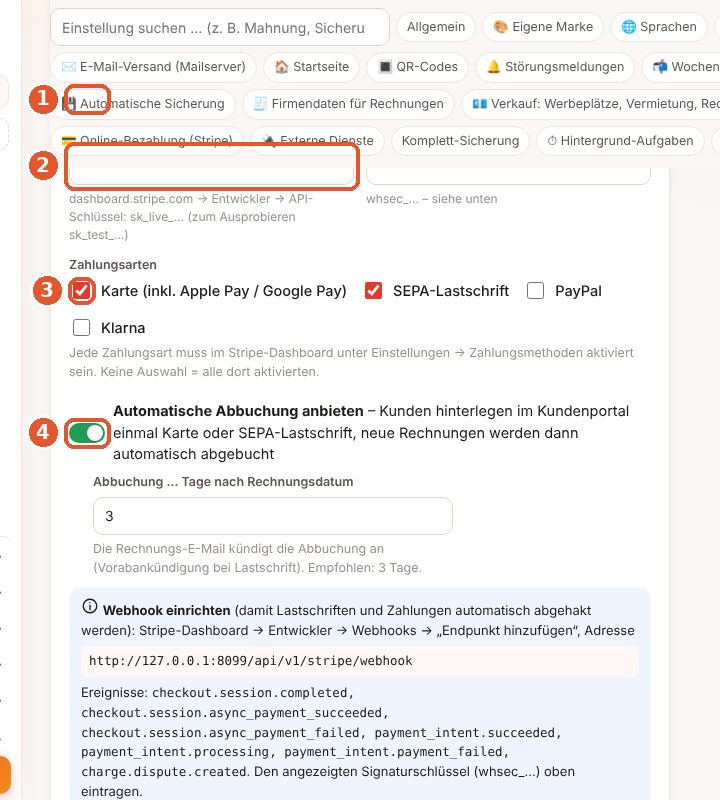
Nastavitev (enkratno, pribl. 10 minut)
- 1Pri Stripe (stripe.com) ustvarite račun in vnesite podatke podjetja ter bančni račun za izplačila
- 2V nadzorni plošči Stripe pod Nastavitve → Načini plačila aktivirajte želene načine plačila (npr. kartico in SEPA direktno obremenitev)
- 3Pod Razvijalci → Ključi API kopirajte skrivni ključ in ga vnesite v WDMS pod Nastavitve → Spletno plačilo – za preizkus najprej testni ključ (sk_test_…)
- 4Pod Razvijalci → Webhooks ustvarite končno točko z naslovom iz nastavitev WDMS, izberite tam navedene dogodke in v WDMS vnesite ključ za podpisovanje (whsec_…)
- 5Vklopi spletno plačilo, shranite in preizkusite povezavo
Tako plačujejo vaše stranke
| Težava | Rešitev |
|---|---|
| Povezava za plačilo | Vsak nov račun vsebuje v e-pošti in na PDF povezavo „Udobno plačajte na spletu“. Stranka vidi številko računa in znesek ter plača na varni strani Stripe – vi nikoli ne vidite podatkov o kartici ali računu. |
| Portal za stranke | Pod Moji računi je pri vsakem odprtem računu gumb Plačaj na spletu. |
| Odkljukanje | Plačila s kartico so takoj označena kot plačana. Pri direktni obremenitvi je prikazano „Plačilo na poti“, dokler banka ne potrdi (nekaj dni) – v tem času se ne pošiljajo opomini. |
| Posredovanje povezave za plačilo | Na seznamu računov 🔗 kopira povezavo, npr. za WhatsApp. |
Samodejno plačilo
- 1Pustite vklopljeno možnost Ponudi samodejno plačilo in izberite rok (priporočeno: 3 dni po datumu računa)
- 2Stranka na portalu pod Moji računi klikne Shrani način plačila (ali pri plačilu odkljuka „Prihodnje račune samodejno poravnaj z bremenitvijo“)
- 3Novi računi se po izteku roka samodejno bremenijo; e-pošta z računom to napove
- 4Če ne uspe (npr. na računu ni dovolj sredstev), račun ostane odprt: stranka prejme povezavo za plačilo, vi pa e-pošto. Z 💳 bremeni poskusite znova ročno
51💶Werbeplätze verkaufen & Rechnungen
Prodajte oddajni čas na svojih zaslonih drugim podjetjem – lokacija prejme delež.
- 1Nastavitve → Prodaja: vklopite stran »Zakup oglasov«, izberite plačilo po računu in/ali PayPal
- 2Prodaja in računi → Prodaja oglasnih mest → Ustvari oglasno mesto: zasloni, cena na teden/mesec, kako pogosto se oglas predvaja, delež lokacije v %
- 3Podjetja zakupijo prek …/werbung, naložijo svoj oglas in plačajo. Vi preverite pod Prodaja oglasnih mest in kliknete Odobri – oglas se predvaja v zakupljenem obdobju
- 4Ob odobritvi samodejno nastane račun in se po e-pošti pošlje stranki (poglavje Računi)
52📦Vermietung: Display-Pakete, Event-Miete, Vorführ-Links
Najem zaslonov mesečno ali po dnevih – z razpoložljivostjo.
- 1Prodaja in računi → Najem → Ustvari artikel za najem: npr. »Starter 43 palcev«, »Izložba 55 palcev svetel«, »Digitalni reklamni pano«, »Zaslon na dotik« – mesečna ali dnevna cena, količina, fotografija
- 2Javna stran …/display-mieten oz. v dostopu za stranke Najem zaslona: izberite obdobje, prikaže se prosto število, pošljite zahtevek
- 3Pod Najem zahtevek potrdite ali zavrnite – stranka prejme e-pošto
- 4Prodaja in računi → Predstavitvene povezave: ime, logotip in barva potencialne stranke → odprite povezavo: vzorčni zaslon z njenim logotipom, idealno za prodajni razgovor
53🖥Mehrere Monitore in einem Laden (Monitor-Verbund)
Do 10 monitorjev na eni lokaciji upravljajte skupaj – z enim predvajalnikom na monitor ali z enim mini računalnikom za vse.
| Težava | Rešitev |
|---|---|
| Vsak monitor svojo vsebino | npr. monitor 1 pica, monitor 2 testenine, monitor 3 pijače – upravljano na enem mestu. |
| Vsi enako, sinhrono | Vsi monitorji prikazujejo isto – natančno hkrati, tudi videoposnetki se predvajajo usklajeno. |
| Video stena | Ena velika slika ali video, razporejen čez vse monitorje (npr. 3 drug ob drugem ali 2 × 2). Izravnava okvirjev je nastavljiva. |
| Menijska tabla čez več monitorjev | En jedilni list, samodejno razdeljen na monitorje – vsak prikazuje svoj del. |
| Učinek potovanja čez vse | Vsebine se v ritmu selijo od monitorja do monitorja: kar se je pravkar predvajalo na monitorju 1, se nato premakne na monitor 2 itd. Izberite vsaj toliko slik, kolikor je monitorjev. |
Nastavitev
- 1Priključitev monitorjev: bodisi en predvajalnik na monitor (Raspberry Pi, ključek, pametni TV) – ali en mini računalnik za vse: nastavitveni ukaz s številom monitorjev, npr.
… | bash -s -- --screens 3(Linux) oz.$env:WDMS_SCREENS=3; irm …/setup/windows.ps1 | iex(Windows) - 2Zasloni → Več monitorjev → Nov sklop monitorjev: izberite ime, stranko in vrsto, Ustvari sklop
- 3Poveži nov monitor: vnesite kode po vrsti (monitor 1 = levo). Obstoječe zaslone lahko tudi izberete in jih z ↑ ↓ prerazporedite
- 4Prikaži številke na monitorjih – vsak monitor na veliko prikaže svojo številko. Če vrstni red ni pravilen: prerazporedite in shranite
- 5Vsebina: pri »sinhrono«, »video stena« in »učinek potovanja« pod Skupna vsebina izberite sliko/video ali seznam predvajanja; pri »vsak svojo vsebino« kot običajno na posameznem zaslonu
Jedilni list čez več monitorjev
- 1Odprite menijsko tablo → zgoraj pri 🖥 Monitorji izberite število – predogled prikaže vse monitorje drug ob drugem
- 2Razdelki se razporedijo samodejno; v razdelku pod ⋯ je monitor mogoče tudi fiksno izbrati. Naslov povsod prikaže naslov in logotip na vsakem monitorju
- 3Objavi – za vsak monitor nastane njegov izsek
- 4V sklopu monitorjev izberite vrsto Menijska tabla čez več monitorjev → Izberi menijsko tablo
Video stena: kaj se predvaja kako?
| Težava | Rešitev |
|---|---|
| 🎭 Stenski šov (gradnik) | Gibanje čez vse monitorje, izrisano v živo: žoga, avto, oseba, letalo, lastna slika ali animiran GIF/WebP, tekoče besedilo, svetlobni žarek, val, konfeti, iskre, sneg … do 6 plasti hkrati. Pri poljubnem številu kristalno ostro. |
| 🖼 Ena slika čez celotno steno | Ena velika slika v formatu stene (3 × 1 → 5760 × 1080 pikslov) – vsak monitor prikaže svoj izsek. |
| 🎬 En video čez celotno steno | Primerno do približno 4K (širina 3840 pikslov) – torej 2 monitorja v polni ostrini ali 2 × 2. Vsak monitor mora naložiti celoten video. |
| 🎬 Stenski video iz posameznih delov | Za 3 do 10 monitorjev v polni ostrini: film razrežite na po en del za vsak monitor (pomoč za obrezovanje) in ga sestavite v sklopu. Vsi deli se predvajajo usklajeno. |
- 1Nastavitev okvirjev: v sklopu Izravnava okvirjev → Izračunaj iz centimetrov (vidna širina slike in okvir med dvema slikama)
- 2Preverjanje: prikažite gradnik Stenski šov s 📐 Testno sliko – črte in krog morajo ravno potekati čez okvirje
- 3Ustvarjanje stenskega šova: Mediji → Gradnik → Stenski šov čez vse monitorje, plasti dodajte s hitrim začetkom, v predogledu si oglejte »kot steno z … monitorji«
- 4V sklopu pod Skupna vsebina izberite gradnik – končano
54🧩Anordnungen: Monitore frei anordnen, Gruppen & Mischbetrieb
1–10 monitorjev razporedite tako, kot dejansko visijo – in prosto izberite, kateri skupaj tvorijo video steno in kateri delujejo posamično.
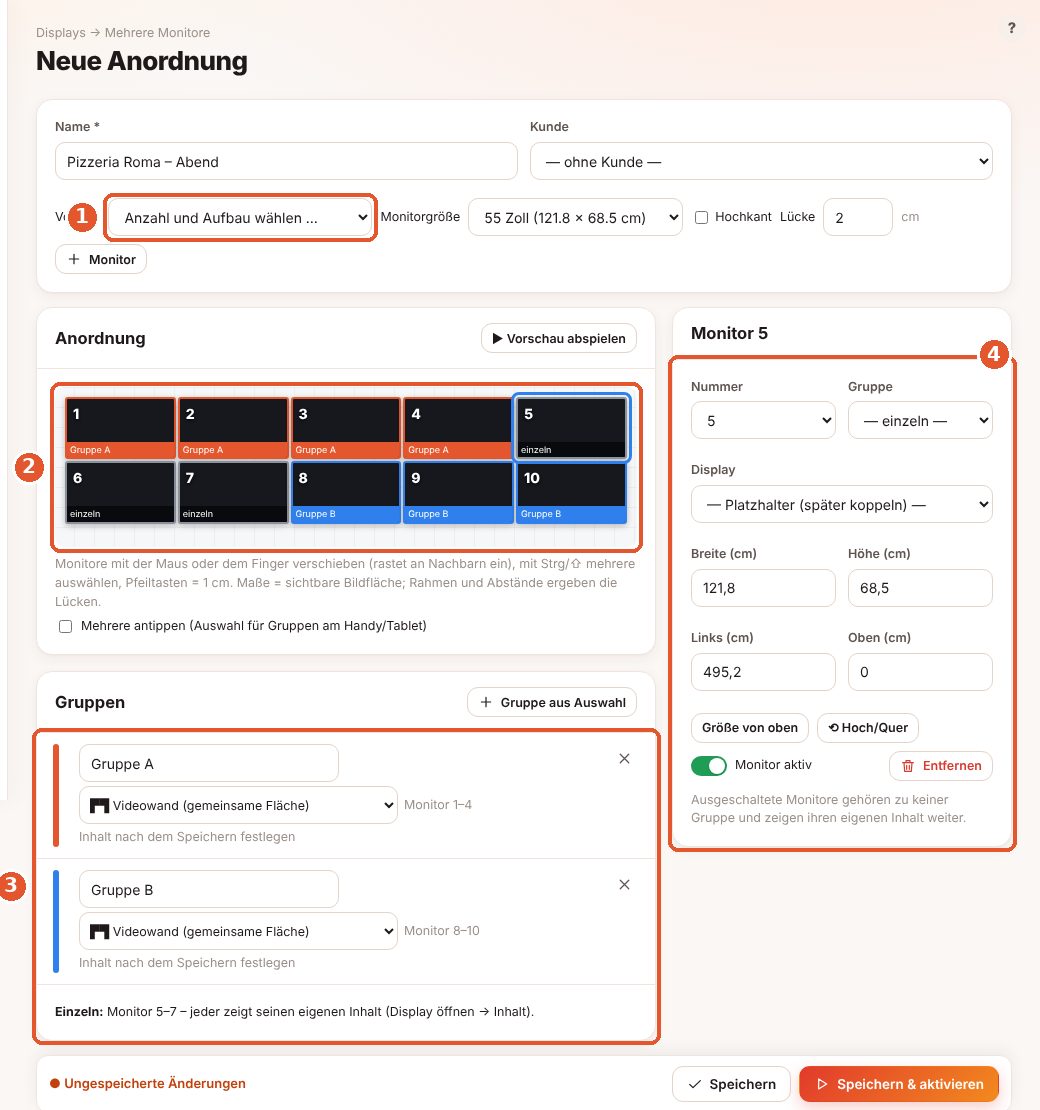
- 1Zasloni → Več monitorjev → Nova postavitev: vnesite ime in stranko
- 2Pri Predlogi izberite število in razporeditev (npr. 5 drug ob drugem ali 5 × 2) ter velikost monitorja (npr. 55 palcev, tudi pokončno)
- 3Monitorje z miško povlecite na pravo mesto – zaskočijo se ob sosednjem. Kliknite monitor → desno dodelite zaslon, velikost in položaj v cm, vklop ali izklop
- 4Kliknite več monitorjev s Ctrl ali ⇧ → Skupina iz izbora. Pri skupini izberite vrsto: Video stena, vsi enako sinhrono, menijska tabla čez monitorje, učinek potovanja ali vsak svojo vsebino
- 5Shrani in aktiviraj – zasloni takoj delujejo tako. Nato pri vsaki skupini določite Vsebino; monitorji brez skupine prikazujejo svojo lastno vsebino
- 6▶ Predvajaj predogled prikaže celotno površino s potekajočimi animacijami – tako pred objavo vidite, kaj teče čez katere monitorje
| Težava | Rešitev |
|---|---|
| Primer mešanega delovanja | Monitorji 1–4: skupina »Video stena« (animacija čez vse štiri) · monitorji 5–7: posamično, vsak s svojim jedilnim listom · monitorji 8–10: druga skupina »Video stena« |
| Različne velikosti | Vsak monitor ima svojo velikost v cm – animacija kljub temu teče v pravem merilu čez vse. Okvirji in razmiki so preprosto vrzeli med monitorji. |
| Več postavitev | Npr. shranite »Dan« in »Večer« in ju preklapljajte z Shrani in aktiviraj. Podvoji ustvari kopijo z vsemi skupinami in vsebinami. |
| Neshranjeno? | Spodaj je prikazano »● Neshranjene spremembe«, dokler kaj ni shranjeno; ob zapustitvi strani sistem vpraša. |
Stenski šov s prizori in časovnico
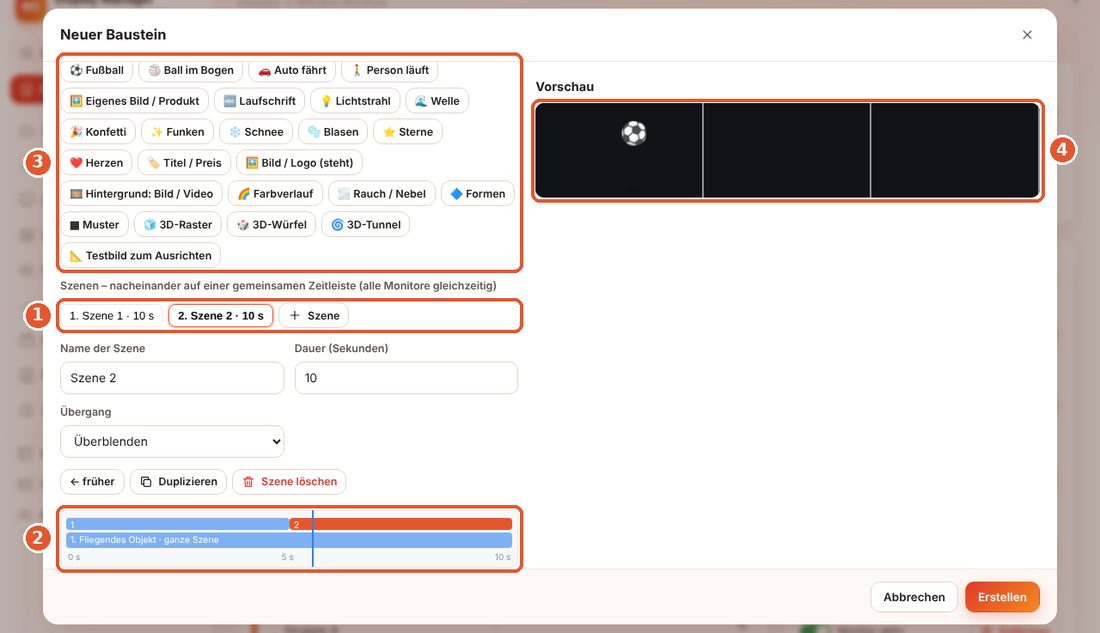
- 1Mediji → Gradnik → Stenski šov čez vse monitorje
- 2+ Prizor: več prizorov se predvaja zaporedoma (npr. 0–5 s ozadje, 5–10 s izdelek …) s pretapljanjem ali vstavljanjem
- 3Dodajte plasti: naslov z animacijo, slika izdelka, video v ozadju, barvni preliv, dim, oblike, vzorci, 3D-učinki, leteči predmeti, tekoče besedilo …
- 4Za vsako plast območje (npr. samo čez monitorje 1–3) in časovno okno (npr. sekunde 5–10) – ali v časovnici povlecite vrstico
- 5V predogledu si oglejte »kot steno z … monitorji«, shranite in v skupini izberite kot vsebino
Preverjanje sinhronizacije
- 1V aktivni postavitvi ⏱ Sinhronizacija za vsak monitor pokaže, kako natančna je njegova ura (± ms), koliko odstopajo videoposnetki in kakšno hitrost sličic zmore – s semaforjem in namigi
- 2Sinhronizacijska testna slika (60 s): vsi monitorji prikazujejo skupno uro v milisekundah, blisk ob vsaki polni sekundi in vrstico čez celotno steno. Vse monitorje fotografirajte hkrati in primerjajte številke
- 3Poročilo o preverjanju …: vnesite odčitane razlike → PDF in CSV z izmerjenimi vrednostmi, strojno opremo in rezultatom (npr. za prevzem)
55🧱LED-Wand & Passanten-Zählung
Zasloni za LED-stene in oglasne stolpe ter anonimni podatki o dosegu.
- 1Odprite zaslon → kartica LED-stena in štetje → LED-stena / prikaz samo izseka: položaj in velikost v pikslih (npr. 0, 0, 384 × 192) – preostanek ostane črn
- 2Štetje mimoidočih (Raspberry Pi s kamero USB): označite kljukico, še enkrat izvedite nastavitveni ukaz
- 3Analiza → Štetje mimoidočih: osebe na dan in po urah, za vsak zaslon
56🔌Schnittstellen: WZ Order & Kasse
Naročila in cene prispejo samodejno – nič ni treba vtipkati dvakrat.
- 1Odprite Zasloni in tehnika → Vmesniki
- 2Pri prikazu za prevzem kliknite Ustvari ključ in naslov vnesite v WZ Order oz. v blagajno
- 3▶ Pošlji testno naročilo – številka se prikaže »V pripravi« in nato preskoči na »Pripravljeno za prevzem« (z gongom)
- 4Za cene: pri menijski tabli kliknite Ustvari ključ za blagajno – blagajna samodejno pošilja cene in »razprodano«
57📱„Wo ist meine Bestellung?“ & Sprachansage
Gostje vidijo stanje na telefonu, zaslon napove številko.
- 1Upravljanje prikaza za prevzem → Nastavi tiskalnik listkov …
- 2Označite QR-koda na listku – gostje jo skenirajo in vidijo »V pripravi« → »Pripravljeno za prevzem« (z zvokom, če tapnejo »Vklopi zvok«)
- 3Označite Glasovno obvestilo na zaslonu – pripravljene številke se napovejo (»Številka 118«) v jeziku table
58🎨Vorlagen-Bibliothek & Werbung aus Foto
60 pripravljenih oglasnih diapozitivov – in iz fotografije s telefona v nekaj sekundah nastane oglas.
- 1Vsebine in načrtovanje → Predloge in pomočnik UI
- 2Izberite področje (gostinstvo, trgovina, storitve, splošno), po želji označite V moji barvi podjetja
- 3Tapnite motiv → prilagodite besedila, ceno in sliko → Shrani kot sliko v medije
- 4📷 Oglas iz fotografije: izberite fotografijo, jo na kratko opišite (»Pica Margherita 8,90 € – vsak torek«), Predlogi – tapnite enega od treh
59📣Werbenetzwerk: Geld mit dem Display verdienen
Stranke svoj zaslon dajo na voljo za oglase drugih podjetij in prejmejo delež.
- 1Vklop: Nastavitve → Pravna besedila in preizkusni dostop → Oglaševalsko omrežje (privzeti delež, npr. 30 %)
- 2Stranka: Analiza → Oglaševalsko omrežje → pri zaslonu Sodeluj (soglasje se shrani)
- 3Vi: Prodaja oglasnih mest → ustvarite oglasno mesto za ta zaslon (cena, delež stranke)
- 4Zakupljeni oglasi se predvajajo samodejno; pod Oglaševalsko omrežje vidite dobropise po mesecih (tudi kot preglednico)
60🎁14 Tage kostenlos testen – für Kunden und B2B-Partner
Nove stranke in partnerji takoj začnejo in po preizkusnem obdobju z enim klikom odločijo, ali želijo naročnino.
- 1Nastavitve → Pravna besedila in preizkusni dostop → kartica 14 dni brezplačnega preizkusa
- 2Stranke: vklopite »Brezplačni preizkus«, izberite preizkusno obdobje (privzeto 14 dni) – velja tudi za stranke, ki se registrirajo prek naslova B2B-partnerja
- 3B2B-partnerji: vklopite »Preizkusno obdobje ponudi tudi B2B-partnerjem«, določite kvoto za preizkusno obdobje (npr. 3 stranke, 3 zasloni) → Shrani
- 4Stranke s preizkusnim obdobjem ustvarite sami: Ustvari stranko oz. Nova stranka v 5 minutah → kljukica 14 dni brezplačnega preizkusa
| Težava | Rešitev |
|---|---|
| Med preizkusnim obdobjem | Vse je uporabno, zgoraj oz. spodaj je obvestilo s preostalimi dnevi in gumbom »Izberi paket« / »Postani partner«. |
| 3 dni pred koncem / ob koncu | Samodejna e-pošta s povezavo za odločitev. |
| Po preizkusnem obdobju | Vse ostane shranjeno in vidno, vendar se ne da več spreminjati. Ob prijavi se prikaže stran »Vaše preizkusno obdobje«: Da, nadaljujem (izbira paketa oz. zahtevek vam ali partnerju) ali Ne, hvala (dostop se zapre, brez stroškov). |
| Brez odločitve | Do roka (privzeto 7 dni po koncu preizkusa, nastavljivo pod »Rok za odločitev«) je treba sprejeti odločitev. Nato se samodejno deaktivira: dostop zaprt, zasloni blokirani, brez stroškov, podatki ostanejo. Ponovna aktivacija: pri stranki oz. partnerju +14 dni. |
| Vaša naloga | Pri »nadaljujem« prispe e-pošta. Odprite stranko oz. partnerja → Končaj preizkusno obdobje (odobri); pri partnerju nato določite cene in kvote. Podaljšanje: +14 dni. |
| Neposredne povezave za oglase | Stranke: …/#/testen · Partnerji: …/#/partner-testen |
- 1Preverite splošne pogoje poslovanja, varstvo podatkov in pogodbo o obdelavi podatkov: Prevzemi vzorec in uredi – ali pustite prazno (takrat velja vzorec)
- 2Označite Zahtevaj soglasje → Shrani
61🏠Startseite bearbeiten (Vorstellungsseite)
Kaj vidijo obiskovalci, ki odprejo vaš naslov in niso prijavljeni – meni, besedila, slike, razdelke in vrstni red spremenite sami.
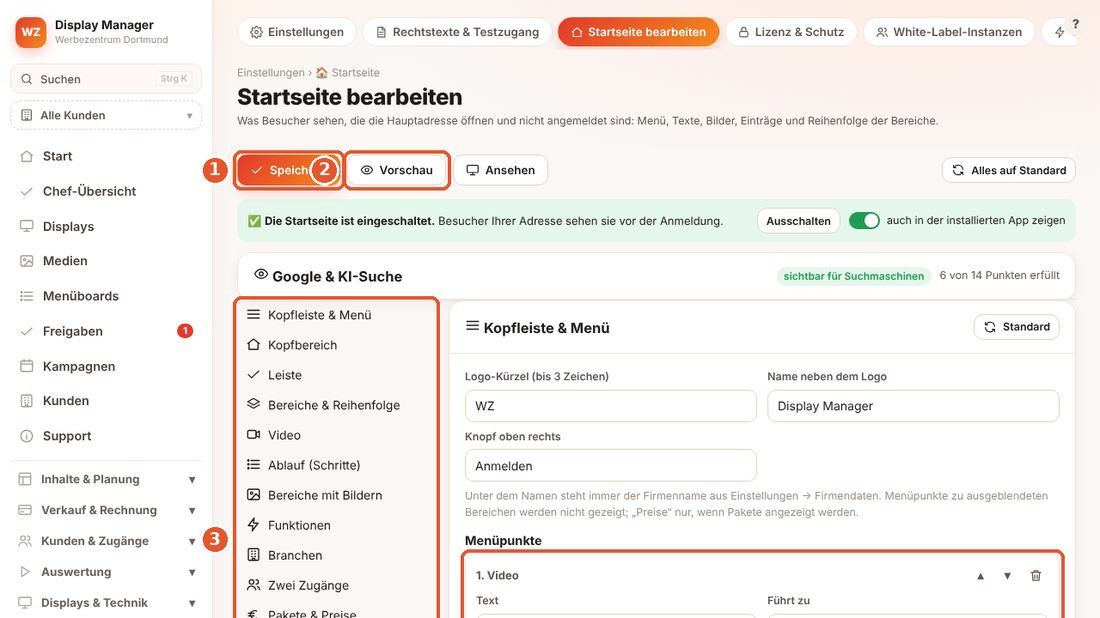
- 1Nastavitve → Uredi domačo stran (ali Nastavitve → 🏠 Začetna stran → Uredi domačo stran)
- 2Levo izberite razdelek, desno spremenite besedila – vnose premikajte z ▲ ▼, kopirajte, izbrišite ali kliknite Dodaj vnos
- 3Predogled prikaže stran na računalniku in telefonu, preden shranite
- 4Shrani – takoj vidno vsem obiskovalcem
| Težava | Rešitev |
|---|---|
| Zgornja vrstica in meni | Kratica logotipa, ime, elementi menija (besedilo in cilj: razdelek strani ali lasten naslov, npr. vaša spletna stran) |
| Glava | Velik naslov, besedilo, gumbi, točke s kljukico in slika na zaslonu |
| Razdelki in vrstni red | Vsak razdelek prikažite ali skrijte in ga premaknite. Dodaj lasten razdelek za lastne ponudbe – z besedilom, sliko in gumbom |
| Slike | Izberi sliko: priložene slike ali naložite lastne (PNG, JPG, WEBP do 5 MB) |
| Noga strani | Lastne povezave (npr. Impressum, Varstvo podatkov) in dodatno besedilo, na primer delovni čas |
| Prevodi | Priložena besedila so prevedena v vse jezike. Za spremenjena besedila tukaj vnesite prevod – sicer obiskovalci v drugih jezikih vidijo nemško besedilo |
62🛰Leitstand: alle Displays auf einen Blick
Težave opazite, preden stranka pokliče.
- 1Zasloni in tehnika → Nadzorni center
- 2Zgoraj: koliko zaslonov je povezanih, brez povezave, z opozorilom
- 3Označite Samo zasloni z opozorilom – brez povezave, izključen kabel HDMI, star predvajalnik, napaka
63🔌Plug & Play: Display koppelt sich selbst
Pripravite napravo, jo priključite pri stranki – končano.
- 1Zasloni in tehnika → Plug & Play → izberite ime, stranko in začetni seznam predvajanja → Ustvari kodo
- 2Android-Box / Fire TV: namestite aplikacijo WDMS Player, ob prvem zagonu vnesite nastavitveno kodo (pozneje: dolgo pritisnite tipko Meni ali OK)
- 3Raspberry Pi: prikazani ukaz izvedite v terminalu
- 4Pametni TV / brskalnik: odprite nastavitveni naslov
64🔗Eigene Internet-Adresse (Domain)
Uporabljajte sistem na lastnem naslovu, npr. display.ihre-firma.de – podatki, zasloni in dostopi se ohranijo. To je mogoče, če sistem za vas upravlja vaš ponudnik.
- 1Odprite Nastavitve → 🔗 Lastni spletni naslov, vnesite želeni naslov (najbolje z besedo spredaj, npr. display.ihre-firma.de) → Zahtevaj naslov (Adresse beantragen)
- 2Pri svojem ponudniku domene (IONOS, Strato …) ustvarite DNS-zapis, prikazan na tej strani – običajno CNAME na naslov vašega ponudnika
- 3Ostalo nastavi vaš ponudnik (certifikat, preklop). Stanje vidite na isti strani: Prejeto → Sprejeto → Preklopljeno
- 4Po preklopu odprite novi naslov in se znova prijavite (isti e-poštni naslov, isto geslo), znova shranite zaznamke in mobilno aplikacijo
| Težava | Rešitev |
|---|---|
| Zasloni prikazujejo »stari naslov« | Pod Zasloni je pri napravah, ki se še javljajo prek prejšnjega naslova, navedeno stari naslov (alte Adresse). V aplikaciji predvajalnika oz. na zaslonu vnesite novi naslov – do takrat normalno delujejo naprej. |
| »Ni dosegljivo« | DNS-zapis še ne deluje ali je napačno napisan. Preverite zapis – spremembe pogosto trajajo 15–60 minut. |
| Domena brez besede spredaj (ihre-firma.de) | Mogoče samo z zapisom A – vaše dosedanje spletno mesto potem na tem naslovu ne bi bilo več dosegljivo. Bolje: display.ihre-firma.de |
65🛟Wenn etwas nicht klappt
Najpogostejši primeri – večinoma rešeni v 1 minuti.
| Težava | Rešitev |
|---|---|
| Zaslon je rdeč (brez povezave) | Preverite elektriko in internet pri zaslonu. Nato se samo od sebe spet vzpostavi. |
| Monitor prikazuje številko | Je nov ali je bil odstranjen: začetna stran → Poveži zaslon, vnesite številko. |
| Monitor prikazuje samo uro/logotip | Nič še ni dodeljeno: odprite zaslon → povlecite sliko vanj. |
| Video brez zvoka | Odprite zaslon → nastavite Zvok pri videoposnetkih. Na monitorju povečajte glasnost. |
| Video iz iPhona je zavrnjen | iPhone: Nastavitve → Kamera → Formati → Največja združljivost, posnemite znova. |
| Oglas stranke se ne prikaže | Začetna stran → Odobritve: odobrite. Preverite termin kampanje. |
| Pozabljeno geslo | Na strani za prijavo Ste pozabili geslo? – povezava po e-pošti. Ali pa ga skrbnik ponastavi pod Stranke in dostopi → Uporabniki. |
| Izgubljen telefon z aplikacijo za preverjanje pristnosti | Prijavite se z obnovitveno kodo – ali pa skrbnik pod Stranke in dostopi → Uporabniki pri računu klikne Ponastavi 2FA. |
| Televizor se po nekaj urah izklopi | Na televizorju izklopite »Samodejno stanje pripravljenosti« / »Eko način« / »Izklop brez signala«. |
| Slika je na robu odrezana | Format slike na televizorju nastavite na »Prilagoditev zaslonu« / »Just Scan« / »1:1 piksel«. |
| Dostop do namizja na Pi | Glejte poglavje »Zaustavitev predvajalnika na Raspberry Pi«. |
Za vaše stranke
66📣Werbung buchen (mit Datum & Uhrzeit)
V dostopu za stranke: menijska postavka Zakup oglasov.
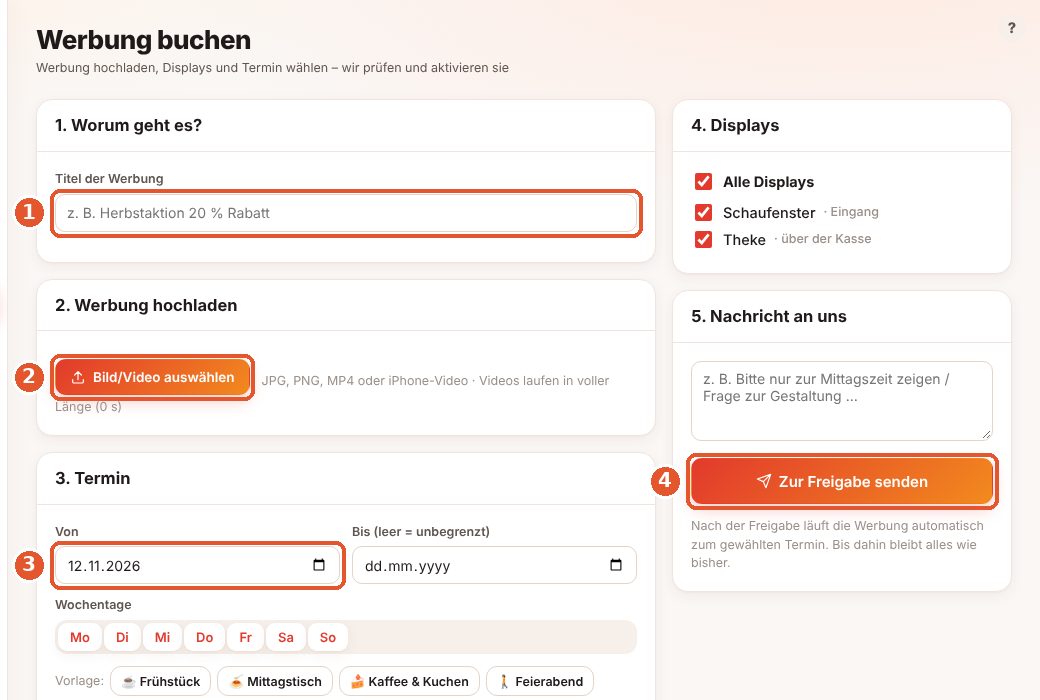
- 1Vnesite naslov
- 2Nalaganje slike ali videoposnetka
- 3Termin: datum, dnevi v tednu, ura
- 4Pošlji v odobritev – upravljavec preveri in odobri
67🔑Konto erstellen (Kunde)
Na strani za prijavo: »Še nimate računa stranke? Registrirajte se zdaj«.
- 1Vnesite podjetje, kontaktno osebo, e-pošto in geslo – po želji takoj izberite paket
- 2Kliknite Ustvari račun
- 3Ko je račun za dostop odobren, prejmete e-pošto – nato se prijavite z e-pošto in geslom
68🖥Display selbst anschließen (Kunde)
V dostopu za stranke: menijska postavka Priključi zaslon (če je odobreno).
- 1Nastavitev predvajalnika: Raspberry Pi s prikazanim ukazom – ali pri pametnem TV vnesite prikazani naslov
- 2Zaslon prikazuje 6-mestno številko: vnesite številko, ime in lokacijo → Poveži zaslon
- 3Zaslon prikazuje »Zaslon povezan ✓ – čaka na odobritev«
- 4Po odobritvi s strani Werbezentruma se vaš oglas samodejno predvaja
69📦Pakete & Abo (Kunde)
V dostopu za stranke: menijska postavka Paketi in naročnina.
- 1Zgoraj je vaš trenutni paket s trajanjem in uporabljenimi zasloni
- 2Spodaj vsi paketi: »Zakupi ta paket« oz. »Preklopi na ta paket«
- 3Po želji napišite sporočilo → Zavezujoče povpraševanje
- 4Werbezentrum potrdi zahtevek – prejmete e-pošto. Do takrat lahko zahtevek umaknete.
70💶Preise ändern (Kunde)
Natanko tako kot zgoraj pri »Jedilni list in cene« – namesto »Objavi« se gumb imenuje Pošlji v odobritev.
↑ na vrh71📝Angebote mit Online-Annahme
Ponudbo pošljite po povezavi – stranka jo sprejme na spletu, pogodba in račun nastaneta samodejno.
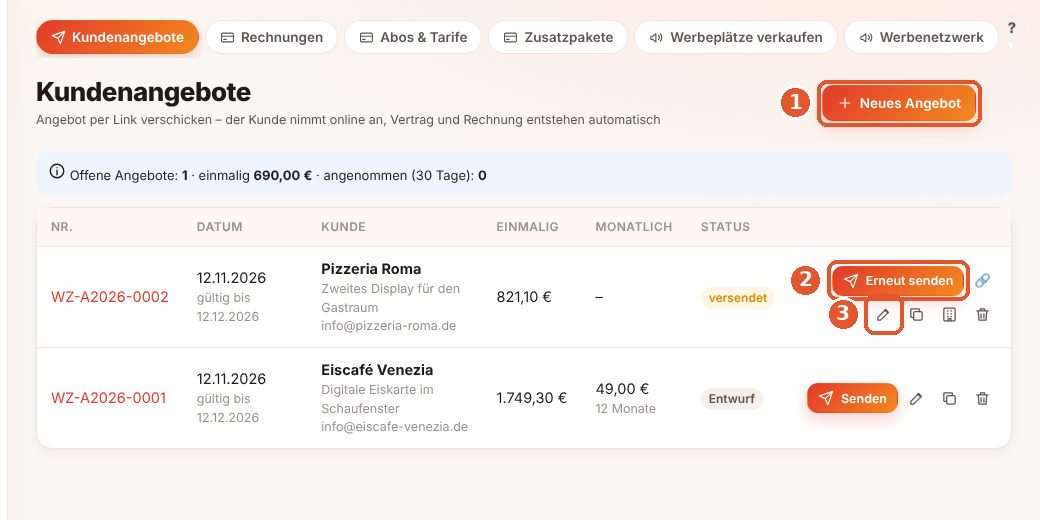
- 1Prodaja in obračun → Ponudbe strankam → Nova ponudba
- 2Izberite stranko ali vnesite novega interesenta (podjetje, e-pošta, naslov)
- 3Vnesite enkratne storitve (npr. zaslon, montaža, namestitev) in – po želji – mesečni paket: prevzemite ga iz tarife ali vnesite prosto (cena, trajanje, zasloni, storitve)
- 4Shrani in pošlji: stranka prejme ponudbo kot PDF s povezavo za sprejem
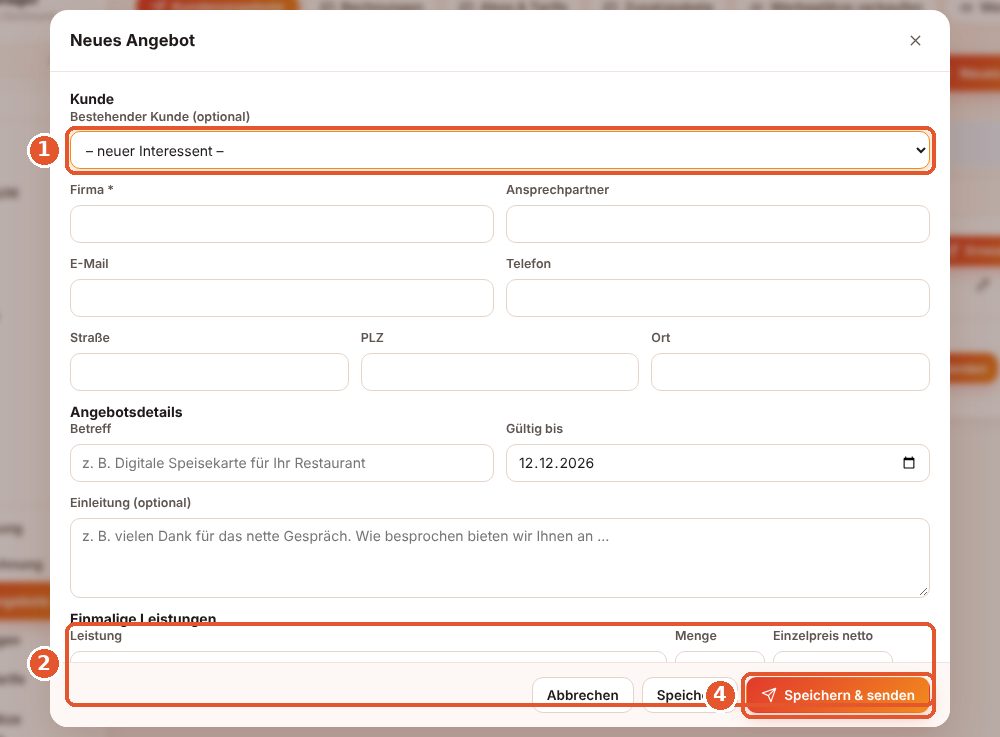
Tako stranka sprejme ponudbo
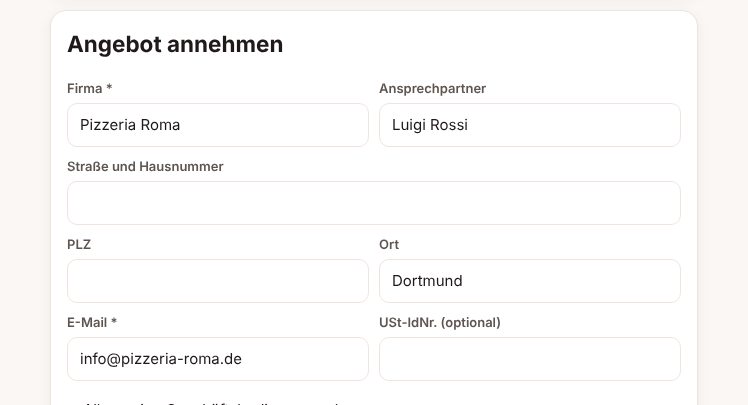
| Težava | Rešitev |
|---|---|
| Sprejem | Stranka odpre povezavo, preveri svoje podatke, potrdi splošne pogoje poslovanja in vnese svoje ime kot podpis. Čas, ime in IP-naslov se shranijo. |
| Nato samodejno | Nova stranka s številko stranke in dostopom do portala za stranke (povezava za geslo po e-pošti), pogodba s potrditvijo pogodbe (PDF), račun za enkratne storitve in prvi račun za naročnino – odvisno od nastavitve „Račun ob sklenitvi pogodbe“. |
| Stanje | Osnutek → poslano → ogledano (stranka je odprla povezavo) → sprejeto oz. zavrnjeno (z utemeljitvijo) ali poteklo. |
| Spreminjanje | Kadar koli do sprejema. Potekle ponudbe znova odprete z novim datumom „Velja do“. 📋 kopira ponudbo kot nov osnutek. |
72📈Reichweiten-Bericht für Werbekunden
Koliko ljudi je lahko videlo oglas? Najmočnejši argument pri prodaji oglasnih mest.
- 1Analiza → Doseg: izberite obdobje, oglaševalca in – po želji – posamezen oglas
- 2Po želji vnesite ceno, ki jo stranka plača za obdobje – potem je v poročilu navedena Cena na 1.000 kontaktov
- 3Poročilo kot PDF – za oglaševalca, z razlago izračuna
| Težava | Rešitev |
|---|---|
| Kontakti izmerjeni | Zasloni s štetjem mimoidočih (kamera) zagotavljajo dejansko število mimoidočih na uro. |
| Kontakti ocenjeni | Brez kamere pri zaslonu pod LED-stena in štetje → Brez kamere: ocenjeno število mimoidočih na uro vnesite vrednost (npr. iz števila strank trgovine). |
| Izračun | Na uro: mimoidoči × verjetnost ogleda. Verjetnost ogleda = (čas predvajanja oglasa + trajanje pogleda na predvajanje) ÷ 3.600 sekund. Trajanje pogleda (privzeto 5 sekund) je pod Nastavitve → Prodaja. |
73📦Geräte-Inventar
Kaj je v skladišču, kaj je pri kateri stranki, kdaj potečeta garancija in vzdrževanje?
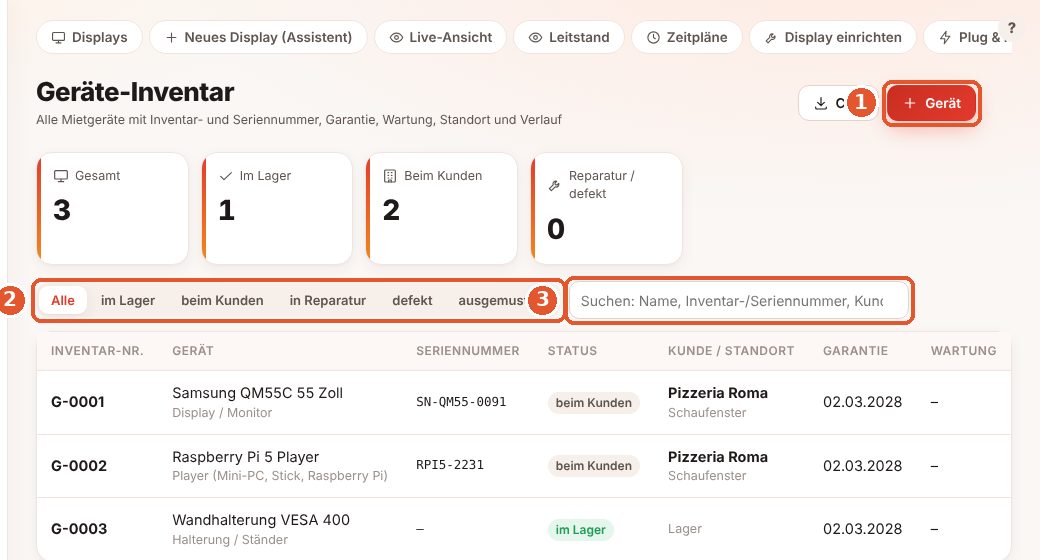
- 1Zasloni in tehnika → Inventar naprav → Naprava: naziv, vrsta, serijska številka, nakup, garancija, naslednje vzdrževanje
- 2Kliknite napravo → Izdaj stranki: izberite stranko, zaslon in lokacijo
- 3Ob vračilu Prevzemi nazaj: stanje (v redu / poškodovano) in opomba – poškodovane naprave imajo nato stanje „okvarjeno“
- 4Vse je pod Zgodovina naprave – z datumom in kdo je vnesel
74🎫Support-Tickets
Vse zahteve in motnje na enem mestu – namesto zmede s telefonom, e-pošto in WhatsAppom.
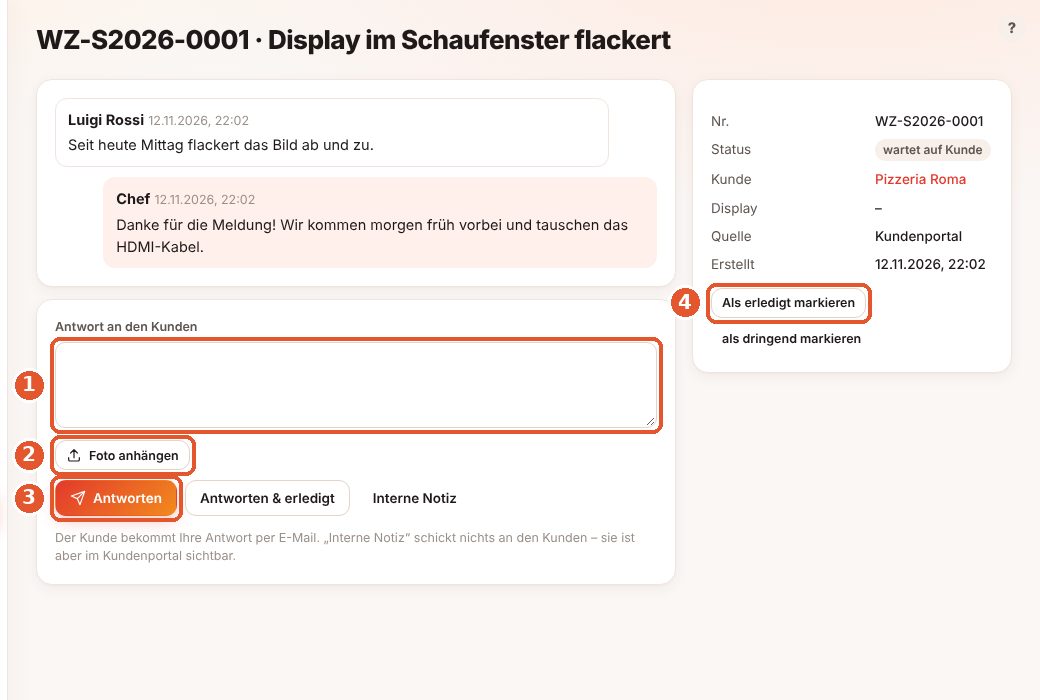
| Težava | Rešitev |
|---|---|
| Od stranke | Stranke pišejo na portalu za stranke pod Pomoč in podpora – lahko s fotografijo. Vi prejmete e-pošto. |
| Ob motnjah | Če je zaslon brez povezave ali je monitor izklopljen, se samodejno ustvari zahtevek. Ko zaslon spet deluje, se sam zapre (Nastavitve → Obvestila o motnjah). |
| Odgovarjanje | Odgovori pošlje stranki e-pošto; Odgovori in zaključi zapre zahtevek. Če stranka odgovori, se znova odpre. |
| Pregled | Menijska postavka Podpora s številom zahtevkov, ki čakajo na vaš odgovor. Ročno ustvarjeni zahtevki (npr. po klicu) prek Zahtevek. |
75🧮Export für den Steuerberater (DATEV)
Enkrat mesečno vsi računi za računovodstvo – brez pretipkavanja.
- 1Nastavitve → Davčni svetovalec / DATEV: vnesite številko svetovalca in stranke, kontni načrt (SKR 03/04) in e-poštni naslov davčnega svetovalca – podatke dobite od njega
- 2Prodaja in obračun → Računi → Davčni svetovalec: izberite mesec
- 3Prenesi ZIP ali Pošlji davčnemu svetovalcu – ali v nastavitvah vklopite „Samodejno pošlji na začetku meseca“
| Težava | Rešitev |
|---|---|
| Vsebina | Paket knjiženj DATEV (za uvoz v DATEV), knjiga izdanih računov za Excel in vsi računi meseca kot PDF. |
| Knjiženja | Za vsak račun: kupec v breme, konto prihodkov v dobro (bruto znesek, avtomatski konto z DDV). Stornirani računi kot protiknjižba. Testni računi niso nikoli vključeni. |
76💬Hilfe & Support (Kunde)
V dostopu za stranke: menijska postavka Pomoč in podpora.
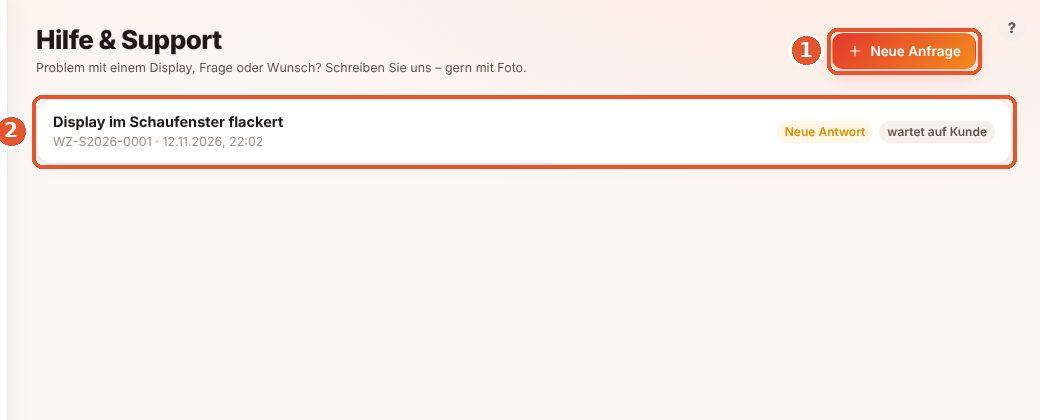
- 1Nova zahteva: za kaj gre, kateri zaslon, kratek opis – lahko s fotografijo
- 2Odgovor je tukaj in pride tudi po e-pošti
- 3Še kaj? Preprosto odgovorite v isti zahtevi
77🔌Automatisch starten – auch nach Stromausfall
Da zaslon po izpadu elektrike ali ponovnem zagonu brez pomoči spet prikazuje oglase – nastavite enkrat za vsako napravo.
| Težava | Rešitev |
|---|---|
| Android box kot kiosk (priporočeno) | Pod Zasloni in tehnika → Plug & Play ustvarite namestitveno kodo – tam se prikaže koda QR „Android-Kiosk“. Box ponastavite na tovarniške nastavitve. Na pozdravnem zaslonu 6-krat hitro tapnite isto mesto (daljinski upravljalnik: 6-krat OK). Skenirajte kodo QR – predvajalnik se namesti sam, je začetni zaslon in se zažene ob vsakem vklopu. Nihče ga ne more pomotoma zapreti. |
| Android box, Fire TV, tablica (brez ponastavitve) | Namestite aplikacijo in ob prvem zagonu dovolite „Prikaz čez druge aplikacije“. Še bolje: WDMS Player nastavite kot začetni zaslon (aplikacijo Home) – pritisnite gumb Home in izberite „WDMS Player“ → „Vedno“. Fire TV ne dovoli lastnega začetnega zaslona – za neprekinjeno delovanje uporabite Android TV box. |
| Raspberry Pi | Zaženite namestitveni ukaz: nastavijo se samodejna prijava, samodejni zagon, strojni nadzornik in ponovni zagon prek oddaljenega vzdrževanja. Uporabljajte originalni napajalnik – prešibki napajalniki so najpogostejši vzrok za zrušitve. |
| Mini PC z Windows | Namestitveni ukaz enkrat zaženite v PowerShellu kot skrbnik s samodejno prijavo (glejte Windows zgoraj). V BIOS-u nastavite „Restore on AC Power Loss“ oz. „Power On after AC loss“ na „Power On“ – potem se računalnik po izpadu elektrike sam zažene. |
| Samsung Signage (Tizen) | Meni → System → Power Control → vklopite „Auto Power On“. Začetni vir („Default Content“ oz. „Vir ob vklopu“) nastavite na „URL Launcher“. |
| LG Signage (webOS) | Meni → Splošno → Power → „Power On Status“ (stanje po izpadu elektrike) nastavite na „Power On“ oz. „LST“. Strežnik SI: način zagona „Local“ (aplikacija WDMS) ali „URL“ (naslov predvajalnika). |
| Navaden televizor (brez funkcije signage) | Televizorji ne morejo sami zagnati aplikacije – na HDMI priključite Android box ali Raspberry Pi. Na televizorju vklopite HDMI-CEC (Samsung „Anynet+“, LG „SimpLink“, Sony „Bravia Sync“, Philips „EasyLink“): box nato vklopi televizor in izbere pravi vhod. Izklopite samodejni izklop („Samodejni izklop po 4 urah“, „Način Eco“, „Varčevanje z energijo“) – sicer se televizor po nekaj urah sam izklopi. Če je na voljo: izberite „Zadnji vir ob vklopu“. |