- Version 1.64.1: 🖱 Objekte auf Menüboards noch einfacher: angeklicktes Objekt bekommt einen Rahmen, Pfeiltasten verschieben es (mit Umschalt in großen Schritten), Entf entfernt es – mit „Rückgängig“. ⚠ Warnung, wenn ein Objekt Preise oder Angebots-Karten verdeckt. 🍹 Objekte nur zur Happy Hour (oder nur außerhalb) zeigen – z. B. ein „−30 %“-Störer, der nur von 17 bis 19 Uhr erscheint.
- Version 1.64.0: ✨ Animationspaket für Menüboards: 39 bewegte Objekte – Pizza, Burger, Pommes, Döner, Sushi, Kaffee mit Dampf, Cocktail, Bier, Eis, Torte und mehr –, Angebots-Störer („−20 %“), pendelnde Preisschilder, Banderolen, Stempel und Deko. ↻ 15 Bewegungsarten (Schweben, Hüpfen, Drehen, Pendeln, Pulsieren, Wackeln, Hereinfliegen, Regen …) und 18 fertige Angebots-Szenen (Pizza-Aktion, Burger-Deal, Happy Hour, Kaffee & Kuchen, Mittagstisch, Weihnachten …). 🖱 Im Menüboard-Editor: neue Leiste „Objekte & Angebote“ – Objekte einfügen und in der Vorschau mit der Maus verschieben. Alles ansehen können alle, Kunden buchen das Paket selbst zu.
- Version 1.63.0: 🔌 Viel mehr Bildschirme fernsteuern: normale Fernseher von Samsung, LG, Philips, Panasonic und Roku über das Netzwerk (einmal am Fernseher „Zulassen“), Android TV / Google TV / Fire TV über ADB, Fully Kiosk, NEC-Displays und Beamer, eigene Steuerbefehle für jedes Gerät (iiyama, BenQ, ViewSonic, Sharp …), RS232 über USB-Adapter. 🏠 Smart Home: Home Assistant (vor Ort oder über das Internet), MQTT (ioBroker, Node-RED, Zigbee2MQTT), ESPHome, Infrarot-Sender mit Tasmota (fertige Codes für Samsung, LG, Sony), FRITZ!DECT- und TP-Link-Kasa-Steckdosen. 🔄 Die Brücke aktualisiert sich ab jetzt selbst; die Windows-Brücke kann alles, was der Raspberry Pi kann. Netzwerksuche findet auch Fernseher. BrightSign-Player als Display. 🎨 Menüboard-Designpaket: 12 moderne Designs für 20 Branchen (240 fertige Boards, quer und hoch) mit eigenen Schriften. Alle können alles ansehen; Kunden buchen das Paket selbst zu. Ein Design wechselt nur die Gestaltung – Gerichte und Preise bleiben.
- Version 1.62.0: Google & KI-Suche ausgebaut: Bestätigungs-Codes für Google Search Console und Bing Webmaster Tools, neue öffentliche Seite „Unterstützte Bildschirme & Geräte“ (/geraete), ausführliche llms-full.txt für KI-Assistenten, Anleitung in allen Sprachen in der Sitemap, Logo in den Firmendaten für Google.
Как да четете: 1 Червените числа на изображението показват къде да щракнете. Под тях е описано какво да направите.
За Вас (оператор)
1🔑Вход
Отворете адреса в браузъра: display.werbezentrum-do.de
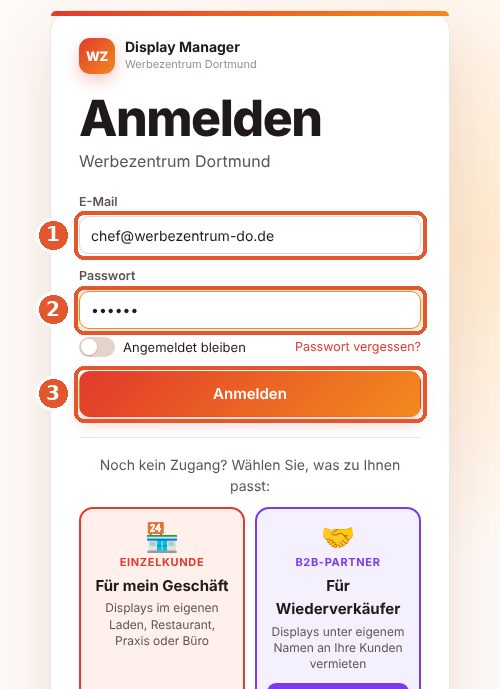
- 1Въведете имейл
- 2Въведете парола
- 3Щракнете върху Вход
2🏠Началната страница
Тук виждате всичко с един поглед и стигате навсякъде с едно щракване.
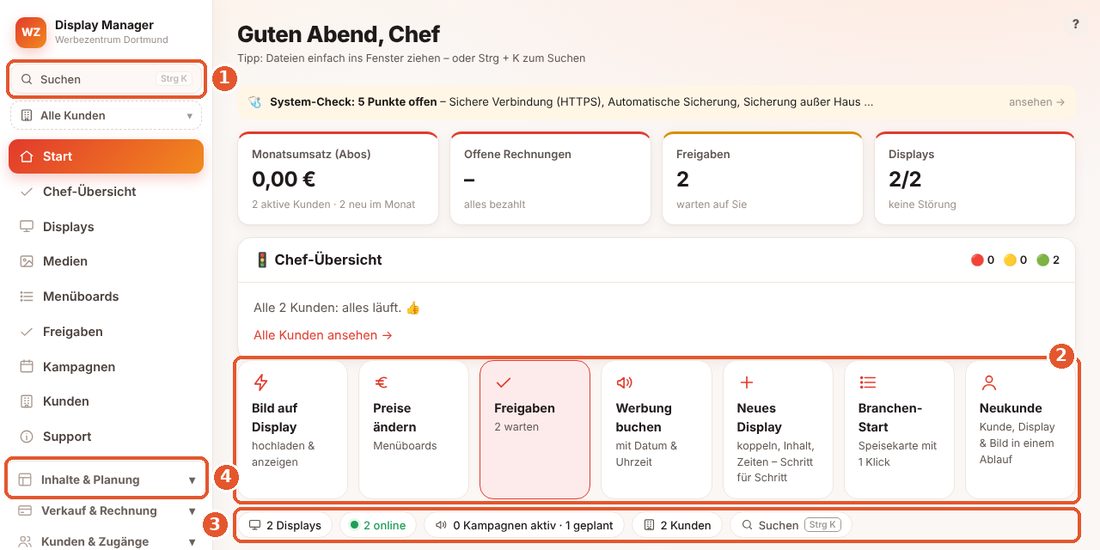
- 1Търсене – или клавиши Ctrl + K: въведете име, Enter
- 2Бързи бутони за най-честите задачи
- 3Статус: колко дисплея работят (зелено = включен, червено = изключен)
- 4Отдолу са тематичните групи (Съдържание и планиране, Продажби и фактуриране …) – докосване ги разгъва

3🧭Къде какво да намеря?
Горе вляво ежедневните задачи, под тях шест тематични групи за разгъване (винаги само една отворена). Горе на всяка страница лента с раздели бързо превключва към свързани страници.
| Проблем | Решение |
|---|---|
| Ежедневно (винаги видимо) | Начало · Дисплеи · Медии · Меню бордове · Одобрения · Кампании · Клиенти |
| Съдържание и планиране | Плейлисти · Графици („Какво се показва на …?“) · Шаблони и AI асистент · Сезонни пакети · Анимиране на меню · QR кодове · Резервиране на реклама |
| Продажби и фактуриране | Фактури (с тестови фактури, напомняния за плащане, банково извлечение, онлайн плащане) · Абонаменти и тарифи · Продажба на рекламни места · Отдаване под наем · QR пакети и цени · Демо връзки · Рекламна мрежа |
| Клиенти и достъпи | Проверка на присвояването · Нов клиент за 5 минути · B2B партньори · Потребители |
| Анализ | Доказателство за излъчване · Преброяване на минувачи · Протокол |
| Дисплеи и техника | Изглед на живо · Контролен център · Настройка на дисплей · Plug & Play · Управление на устройства · Управление на мониторите · Интеграции |
| Настройки | Настройки (горе системната проверка, плюс поле за търсене и лента за бърз преход) · Правни текстове и пробен достъп |
4🔌Свързване на нов екран
Веднъж за всеки екран. След това всичко работи само – дори след спиране на тока.
- 1Свържете малкия компютър (напр. Raspberry Pi – подробно в следващата глава) чрез HDMI към монитора, захранването и интернет
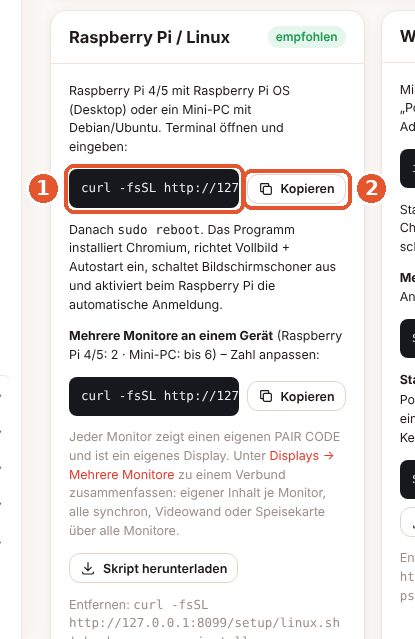
- 2В таблото: Дисплеи и техника → Настройка на дисплей. Копирайте командата и я поставете на компютъра (еднократно)
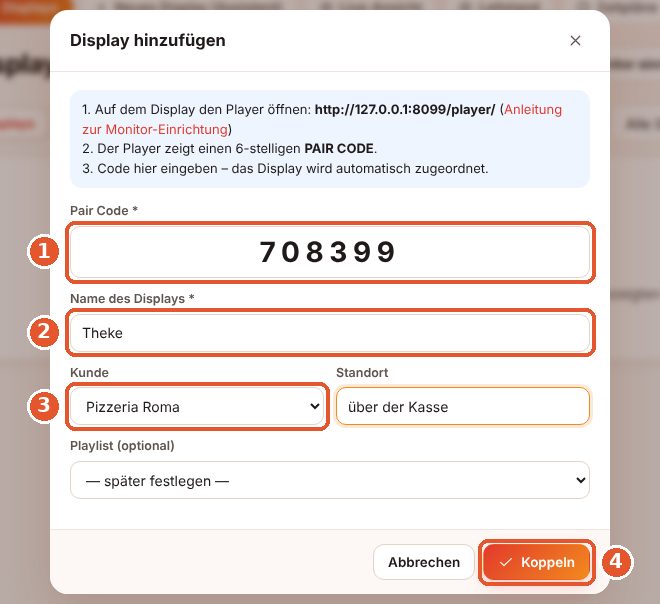
- 3Мониторът показва 6-цифрено число
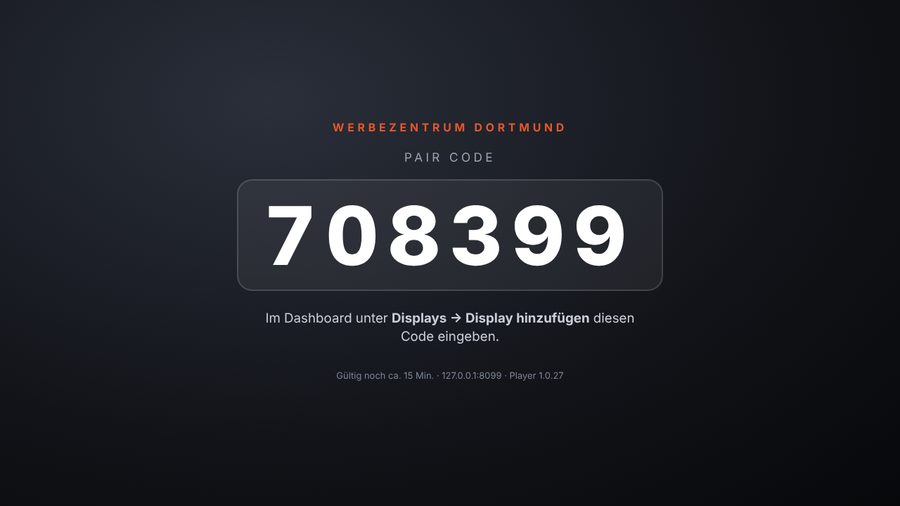
- 4Начална страница → Свържи дисплей: въведете числото
- 5Дайте име (напр. „Бар“)
- 6Изберете клиент
- 7Свържи – готово!
5🍓Настройка на Raspberry Pi (стъпка по стъпка)
Малкият компютър зад екрана. Настройва се веднъж – след това при всяко включване стартира сам с Вашата реклама.
| Какво Ви е необходимо | |
|---|---|
| Калкулатор | Raspberry Pi 4 (от 4 GB) или Raspberry Pi 5 – Pi 3 е твърде бавен за видеоклипове |
| Карта с памет | microSD, 32 GB, маркова (напр. SanDisk, Samsung) |
| Захранване | Оригинално захранване (Pi 5: 27 вата) – евтините захранвания причиняват сривове |
| Кабел | Micro-HDMI към HDMI – в букса непосредствено до захранващия вход |
| Други | Кутия с охлаждане (непрекъсната работа), за предпочитане мрежов кабел вместо Wi-Fi |
A) Подготовка на картата с памет – на компютъра
- 1Изтеглете програмата Raspberry Pi Imager: raspberrypi.com/software
- 2Изберете модел на Pi → операционна система „Raspberry Pi OS (64-bit)“ – с работен плот, НЕ „Lite“
- 3Редактиране на настройките: име (напр. wdms-theke), потребител + парола (запишете си ги!), Wi-Fi, часова зона Europe/Berlin, клавиатура de, Активиране на SSH
- 4Запишете образа на картата, поставете картата в Pi, включете – първото стартиране отнема няколко минути
B) Настройка на WDMS – на Pi (еднократно свържете клавиатура + мишка)
- 1Горе в лентата отворете Терминал (черната икона)
- 2Въведете тази команда и натиснете Enter (може да се намери и в таблото в Дисплеи и техника → Настройка на дисплей):
curl -fsSL https://display.werbezentrum-do.de/setup/linux.sh | bashдокосване = маркиране, след това копиране- 3Въведете паролата на Pi, ако бъде поискана
- 4Изчакайте, докато навсякъде пише [ OK ], след това рестартирайте:
sudo rebootдокосване = маркиране, след това копиранеC) Свързване
- 1Мониторът показва 6-цифрено число
- 2Табло → Свържи дисплей → въведете числото, дайте име, изберете клиент – готово!
- 3Изключете клавиатурата и мишката
curl -fsSL https://display.werbezentrum-do.de/setup/linux.sh | bash -s -- --screens 2докосване = маркиране, след това копиране6⏹Спиране или изключване на плейъра на Raspberry Pi
Когато Ви е необходим обичайният работен плот на Pi. Простото затваряне на прозореца не е достатъчно – плейърът се рестартира сам след 5 секунди.
Временно спиране (до следващото рестартиране)
- 1Свържете клавиатура към Pi
- 2Натиснете Ctrl + Alt + T – отваря се терминал (възможно е зад плейъра)
- 3Въведете на сляпо и натиснете Enter:
pkill -f wdms-kioskдокосване = маркиране, след това копиране- 4Сега виждате обичайния работен плот
- 5Повторно стартиране на плейъра: рестартирайте Pi – или въведете в терминала:
wdms-kiosk &докосване = маркиране, след това копиранеТрайно изключване (Pi отново да се използва съвсем нормално)
- 1Спрете плейъра както по-горе
- 2Въведете в терминала:
curl -fsSL https://display.werbezentrum-do.de/setup/linux.sh | bash -s -- --uninstallдокосване = маркиране, след това копиранеsudo rebootдокосване = маркиране, след това копиране- 3Сега Pi стартира съвсем нормално в работния плот – премахнато е само автоматичното стартиране на плейъра
- 4В таблото: Дисплеи → отворете дисплея → Премахни (иначе той стои в списъка като „офлайн“)
7⚡Показване на изображение или видео на дисплей
Най-бързият начин – и на телефона.
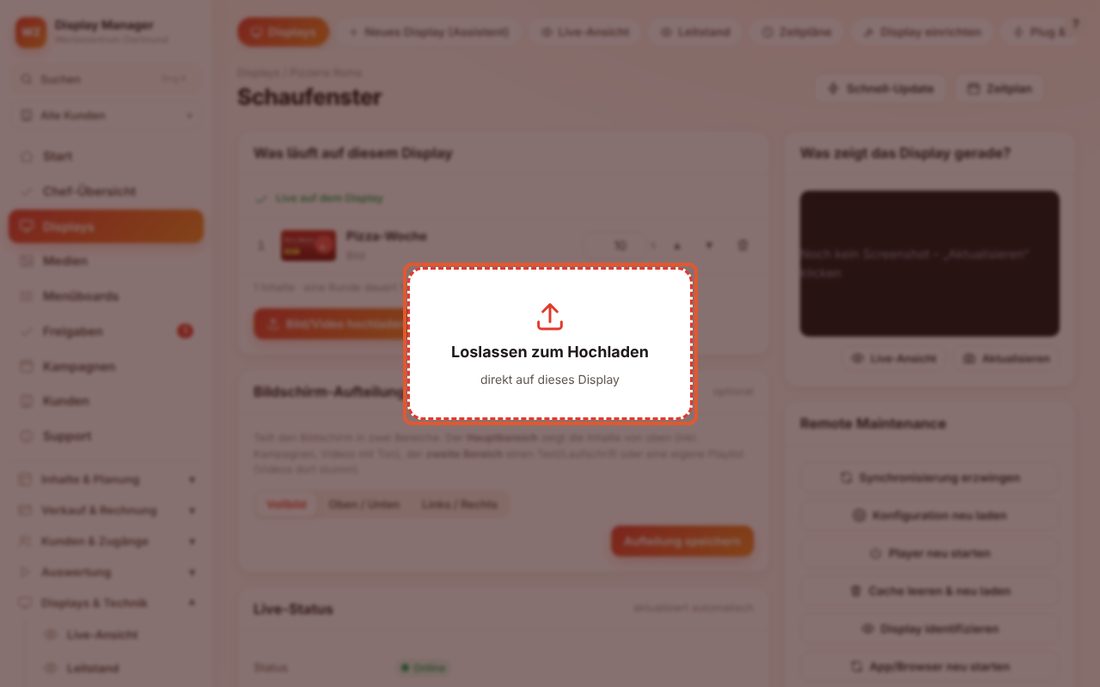
- 1На компютъра: отворете дисплея и просто плъзнете изображението в прозореца – готово
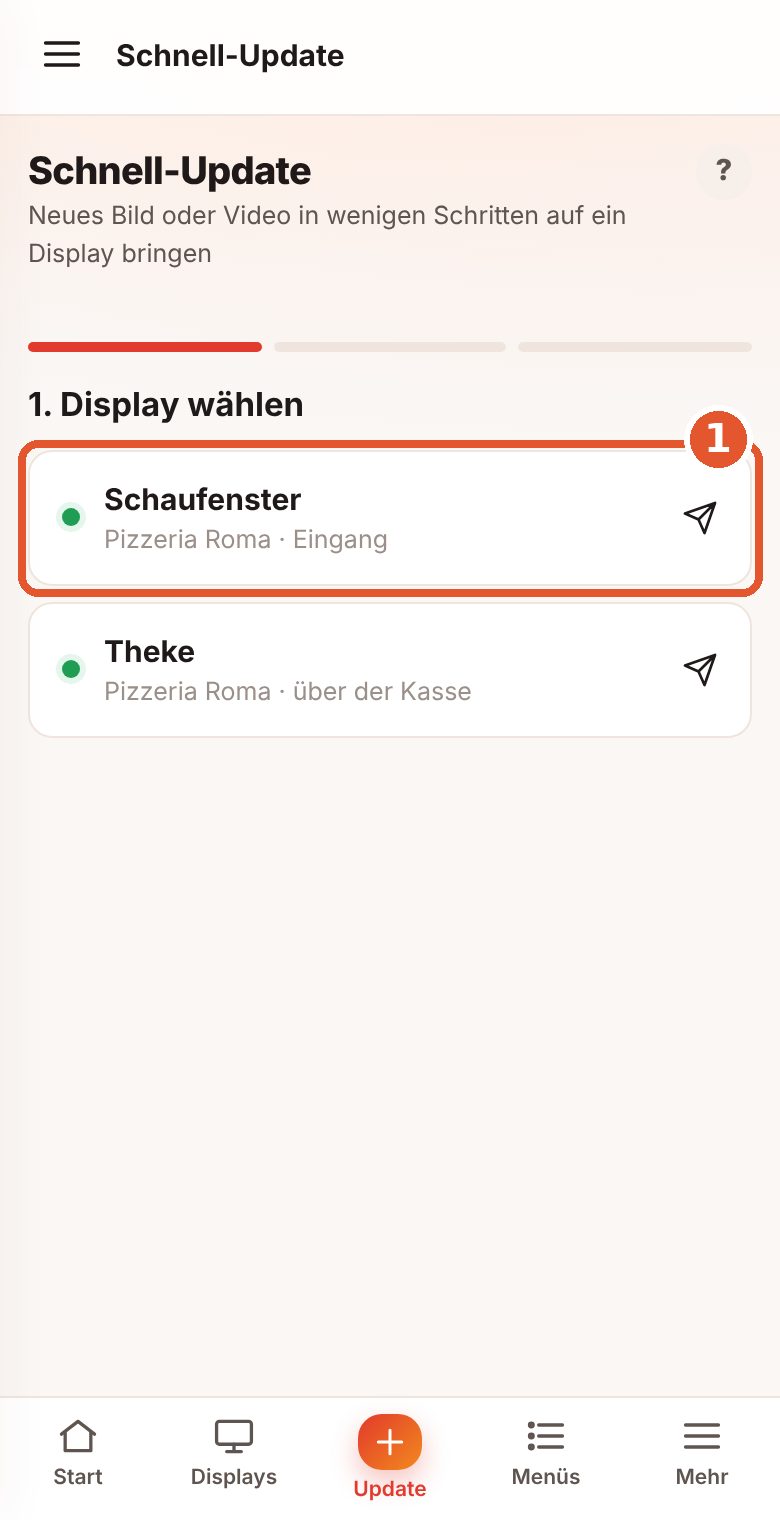
- 2На телефона: докоснете долу + Update, след това докоснете дисплея
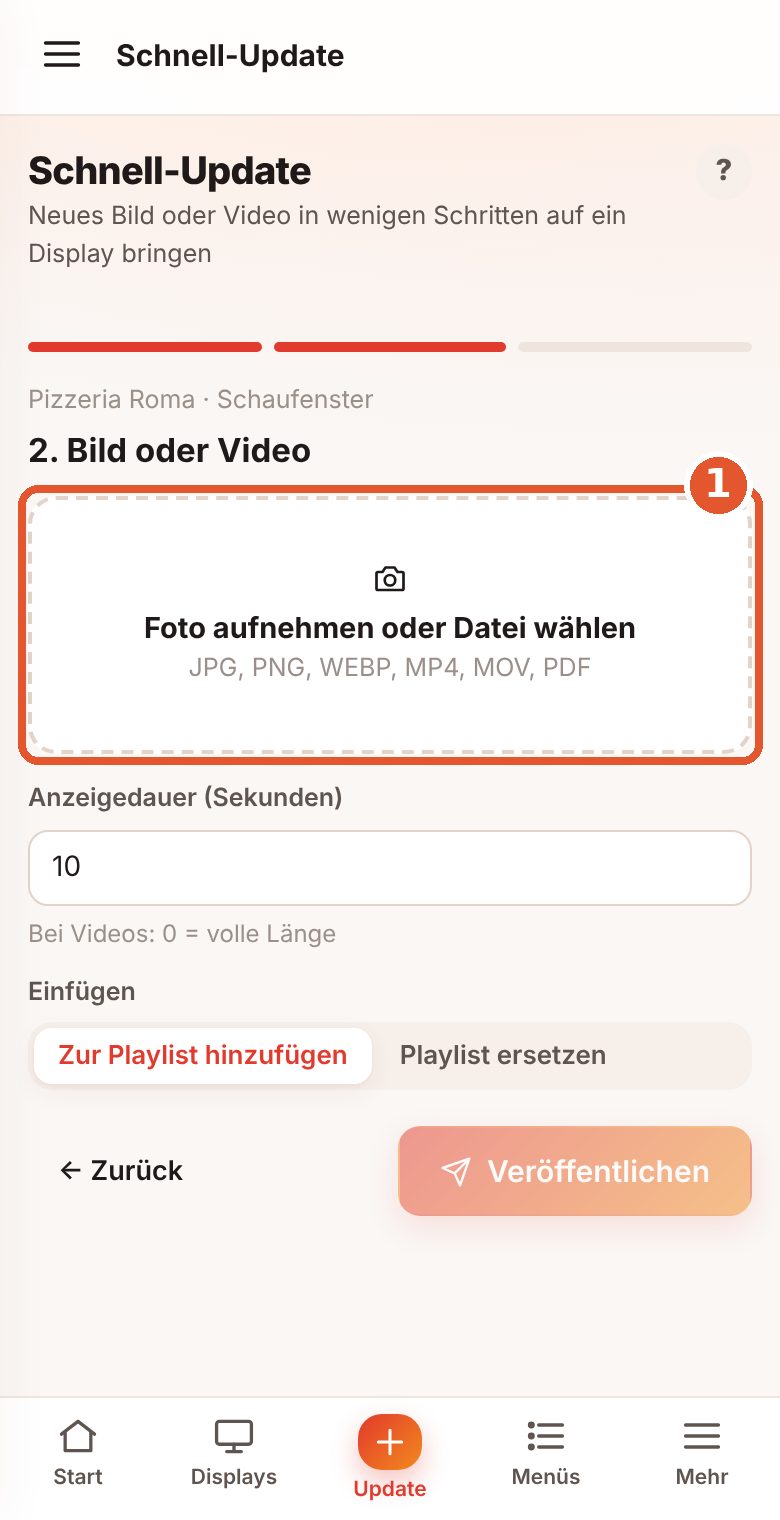
- 3Направете снимка или изберете файл → Публикувай
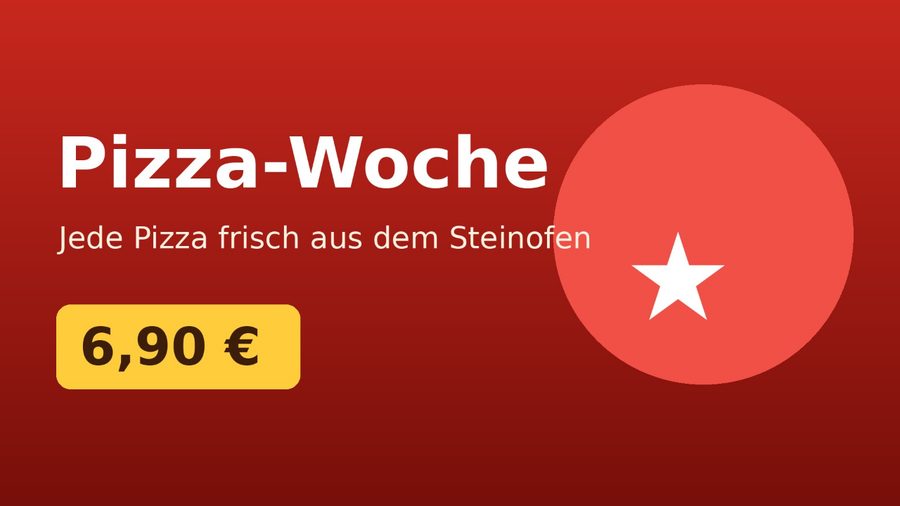
8📺Какво се показва на даден дисплей?
Дисплеи → докоснете дисплея.
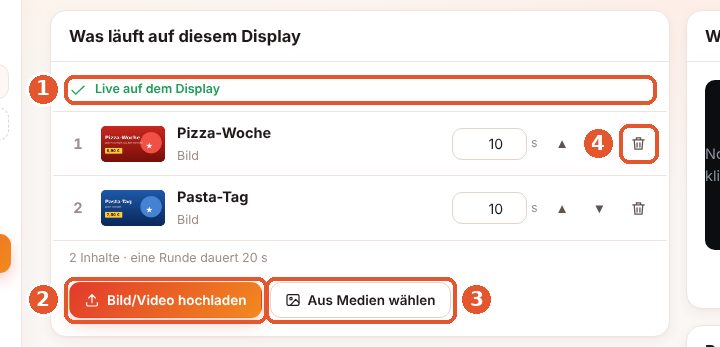
- 1Зелено = показва се на дисплея
- 2Качване: добавете ново изображение/видео
- 3Избери от медии: добавете съществуващ файл
- 4🗑 премахва съдържание (число = секунди)
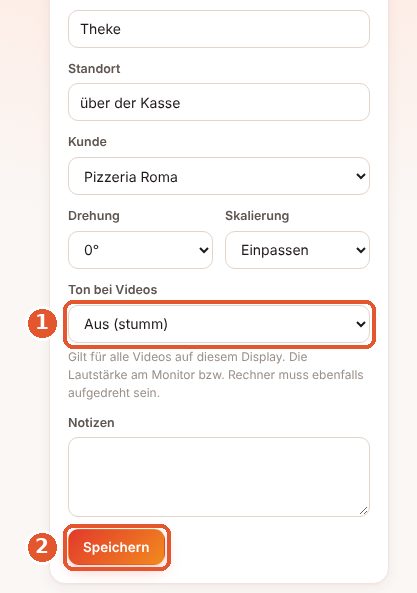
- 1Изберете Звук при видеоклипове
- 2Запази
9🔲Разделяне на екрана (напр. горе видео, долу текст)
На страницата на дисплея: карта „Разделяне на екрана“.
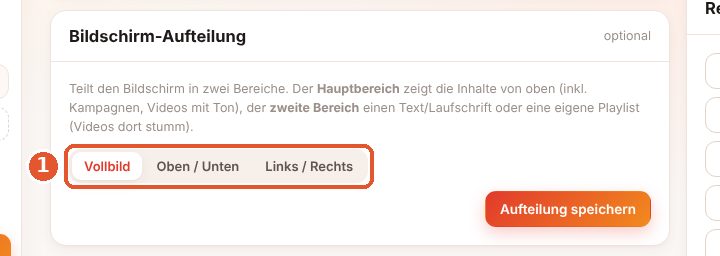
- 1Изберете Горе / Долу или Ляво / Дясно, въведете текст или плейлист за втората част, запазете
10🍕Меню и цени (меню борд)
Променете цените веднъж – всички дисплеи веднага са актуални.
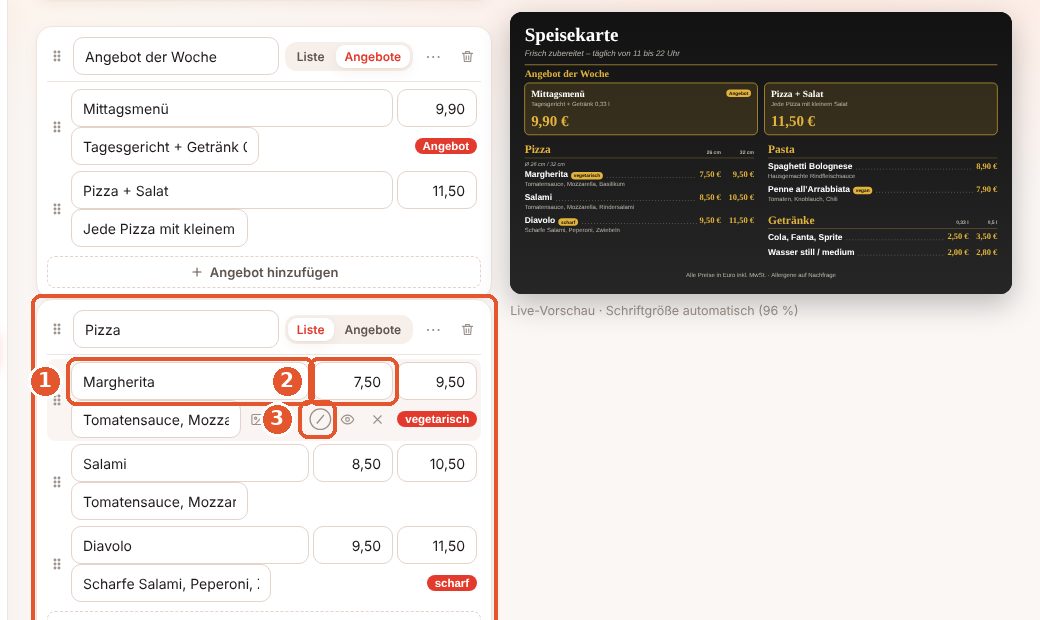
- 1Въведете ястие (Enter = нов ред)
- 2Въведете цена
- 3⊘ = изчерпано
- 4Иконата за изображение до цената = Снимка на ястието
- 5Цвят/стил с едно щракване
- 6Публикувай
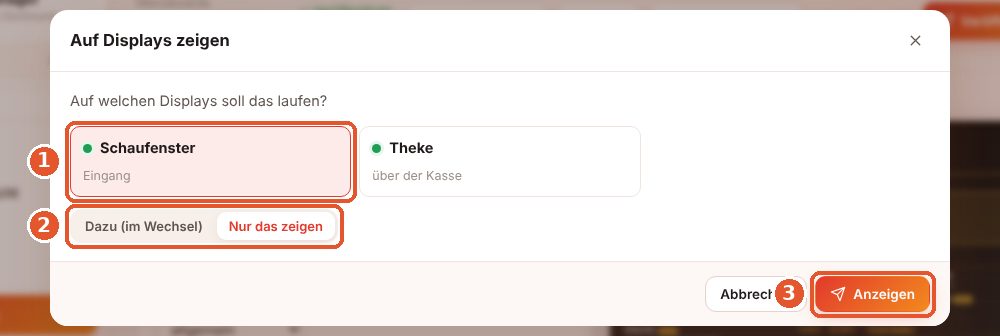
- 1При първия път: докоснете дисплея(ите)
- 2Редуване с друга реклама или само менюто
- 3Покажи
Номера на поръчки в меню борда (табло за готови поръчки)
- 1В меню борда отметнете 🛎 Показвай номера на поръчки
- 2+ Ново табло за готови поръчки (или изберете съществуващо) – позиция: лента вдясно или долу, ширина тясна/средна/широка
- 3Публикувай – бордът автоматично оставя място за лентата
- 4🛎 Отвори обслужването → Създай връзка за обслужване и отворете връзката на таблета в кухнята/на бара (без вход)
- 5Въведете номер → В процес на приготвяне или Готово ✓. Докосването го премества напред: в процес на приготвяне → готово → взето
- 6Собствени заглавия: в меню борда под таблото за готови поръчки въведете в Текстове (напр. „Готово за вземане“) – за други езици първо докоснете горе съкращението на езика
Принтер за бележки: отпечатване на поръчката с номер
- 1🛎 Отвори обслужването → долу Настрой принтер за бележки … → отметнете Използвай принтер за бележки, въведете ширина на хартията (80 или 58 mm) и Вашето име, Отпечатай тестова бележка, Запази
- 2При всяка поръчка: 🧾 Нова поръчка + бележка → докоснете артикула (два пъти = 2×), при нужда въведете бележка („без лук“)
- 3🖨 Издай номер и отпечатай бележка – следващият номер се появява като „В процес на приготвяне“ на дисплея, бележката излиза от принтера
- 4Когато храната е готова: докоснете номера → той преминава в „Готово за вземане“ (с гонг)
--kiosk-printing. Артикулите идват автоматично от менюто, което показва това табло за готови поръчки (без изчерпаните). При желание той отпечатва и допълнителна бележка за кухнята. Важно: това е бележка за вземане, а не касов бон – фискалния касов бон продължава да отпечатва Вашата каса.QR код, калории, обозначения
| Проблем | Решение |
|---|---|
| ▦ QR код | Отметка при ▦ QR код, изберете един от Вашите QR кодове и кратък текст под него (напр. „Поръчайте онлайн“) – той се появява долу в ъгъла в оформения дизайн. |
| Калории | При ястието щракнете върху A (алергени) – долу въведете kcal. Те се появяват в описанието. Възможно е и чрез ценова таблица (колона „kcal“). |
| Съвети | Ново: бестселър, сезонно, без глутен, без лактоза, халал, местно – автоматично преведени. |
11🎨Menüboard-Designpaket: 240 fertige Designs
Menüboards → 🎨 Designs. 12 moderne Designs für 20 Branchen, quer und hoch – jedes mit echten Beispiel-Gerichten, gezeichnet genau so, wie es später auf dem Display erscheint.
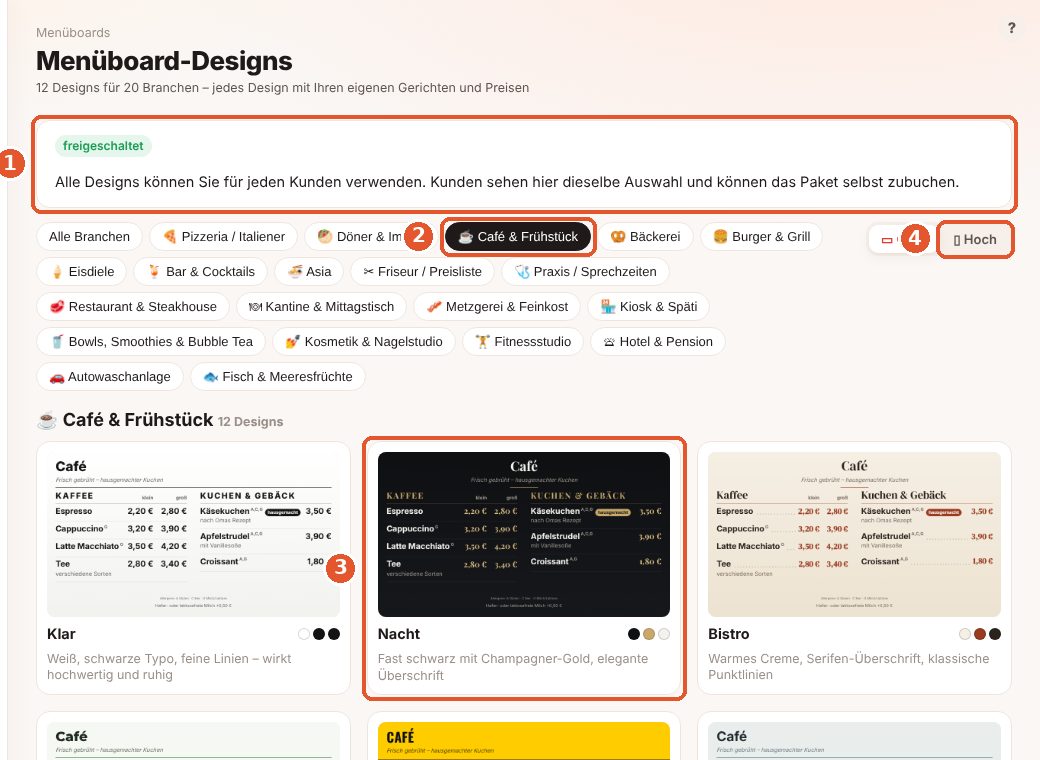
- 1Oben steht, ob das Designpaket für Sie freigeschaltet ist – sonst Preis und Paket zubuchen
- 2Branche wählen: Pizzeria, Döner & Imbiss, Café, Bäckerei, Burger, Eisdiele, Bar, Asia, Friseur, Praxis, Restaurant & Steakhouse, Kantine, Metzgerei, Kiosk, Bowls & Bubble Tea, Kosmetik, Fitnessstudio, Hotel, Waschanlage, Fischbistro – oder „Alle Branchen“
- 3Ein Design antippen = große Vorschau
- 4Quer oder Hoch umschalten (Hochformat für hochkant montierte Displays)
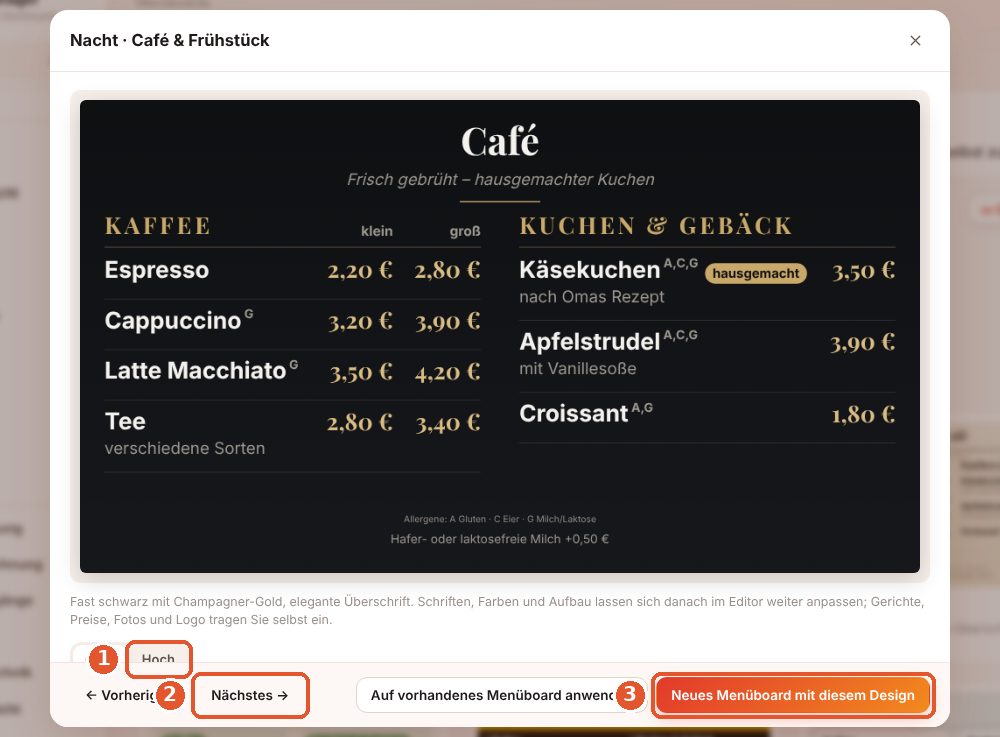
- 1In der großen Vorschau zwischen Quer und Hoch wechseln
- 2Mit Vorheriges / Nächstes alle Designs der Branche durchblättern
- 3Neues Menüboard mit diesem Design – öffnet den Editor mit den Beispiel-Gerichten; Namen und Preise überschreiben, veröffentlichen
- 4Oder Auf vorhandenes Menüboard anwenden – nur die Gestaltung ändert sich, Ihre Gerichte, Preise, Fotos, Zeiten und Ihr Logo bleiben
Die 12 Designs
| Проблем | Решение |
|---|---|
| Klar | Weiß, schwarze Typografie, feine Linien – hochwertig und ruhig |
| Nacht | Fast schwarz mit Champagner-Gold, elegante Serifen-Überschrift |
| Bistro | Warmes Creme, klassische Punktlinien |
| Markt | Frisch und grün, Abschnitte auf ruhigen Flächen |
| Street | Schwarz-Gelb, schmale Großbuchstaben, Preis-Etiketten |
| Nordisch | Helles Grau-Grün, weiße Karten, viel Luft |
| Espresso | Dunkles Kaffeebraun, zentriert |
| Signal | Weiß mit rotem Kopfband – stark für Imbiss und Aktionen |
| Ozean | Tiefblau mit hellem Akzent |
| Terracotta | Sandton und Terrakotta, mediterran |
| Editorial | Wie eine gedruckte Karte, schwarz-weiß |
| Lounge | Aubergine und Gold – Bar und Abendkarte |
Zubuchen (Kunden)
- 1Alle Designs lassen sich ohne Paket ansehen (Kennzeichnung „Vorschau“)
- 2Paket zubuchen → Preis prüfen → Häkchen „kostenpflichtig zubuchen“ → Jetzt kostenpflichtig zubuchen
- 3Sofort freigeschaltet – das Paket erscheint als eigene Zeile auf der nächsten Monatsrechnung
Für die Verwaltung
| Проблем | Решение |
|---|---|
| Preis & Text | Verkauf & Rechnung → Zusatzpakete → „Menüboard-Designpaket“ (angelegt mit 9,90 € im Monat). Das Merkmal „Menüboard-Designpaket“ schaltet die Designs frei – Sie können es auch in ein eigenes Paket aufnehmen. |
| Wer darf was? | Verwaltung, Mitarbeiter und B2B-Partner nutzen alle Designs für jeden Kunden. Kunden nur mit gebuchtem Paket. Kunden eines B2B-Partners buchen über ihren Partner. |
| Benachrichtigung | Bucht ein Kunde selbst, bekommen Sie eine Nachricht; im Protokoll steht „vom Kunden selbst gebucht“. |
| Gekündigt? | Bereits verwendete Designs bleiben auf den Boards und weiter bearbeitbar; neue Designs lassen sich erst nach erneuter Buchung übernehmen. |
12🎬Animationspaket: bewegte Objekte, Angebots-Störer & Szenen
Menüboards → ✨ Animationen. Pizza dreht sich, der Burger hüpft, der Kaffee dampft, ein „−20 %“-Stern pulsiert, ein Preisschild pendelt – Bewegung zieht Blicke auf Ihre Angebote.
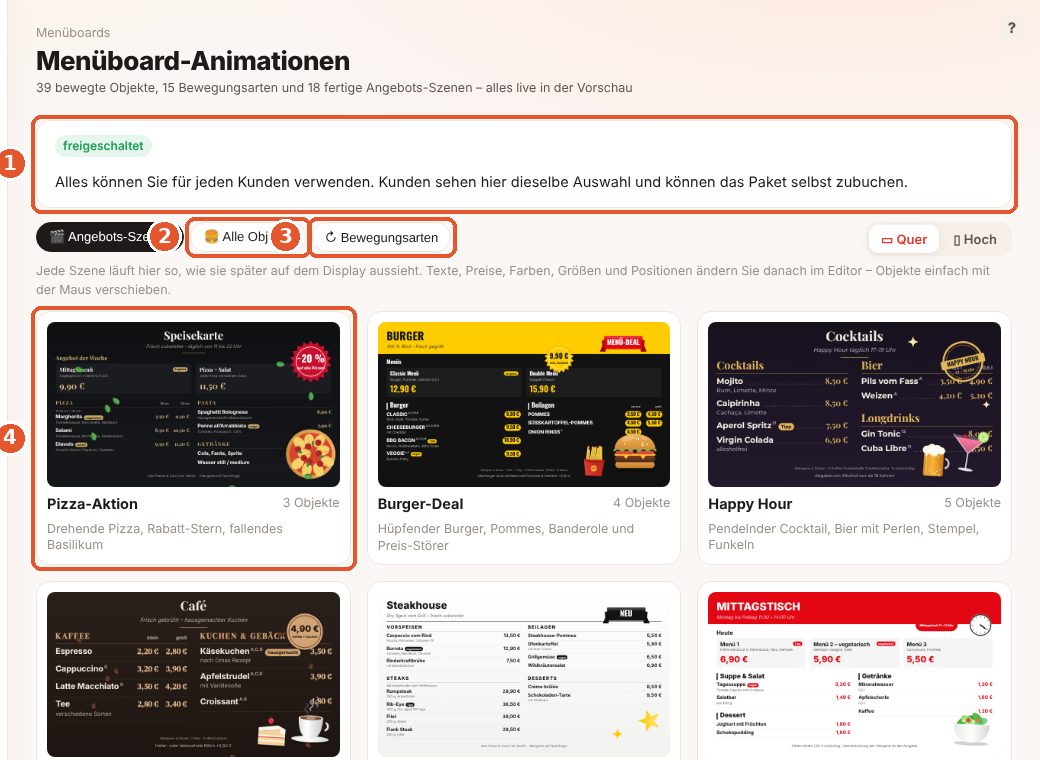
- 1Oben steht, ob das Animationspaket für Sie freigeschaltet ist – sonst Preis und Paket zubuchen
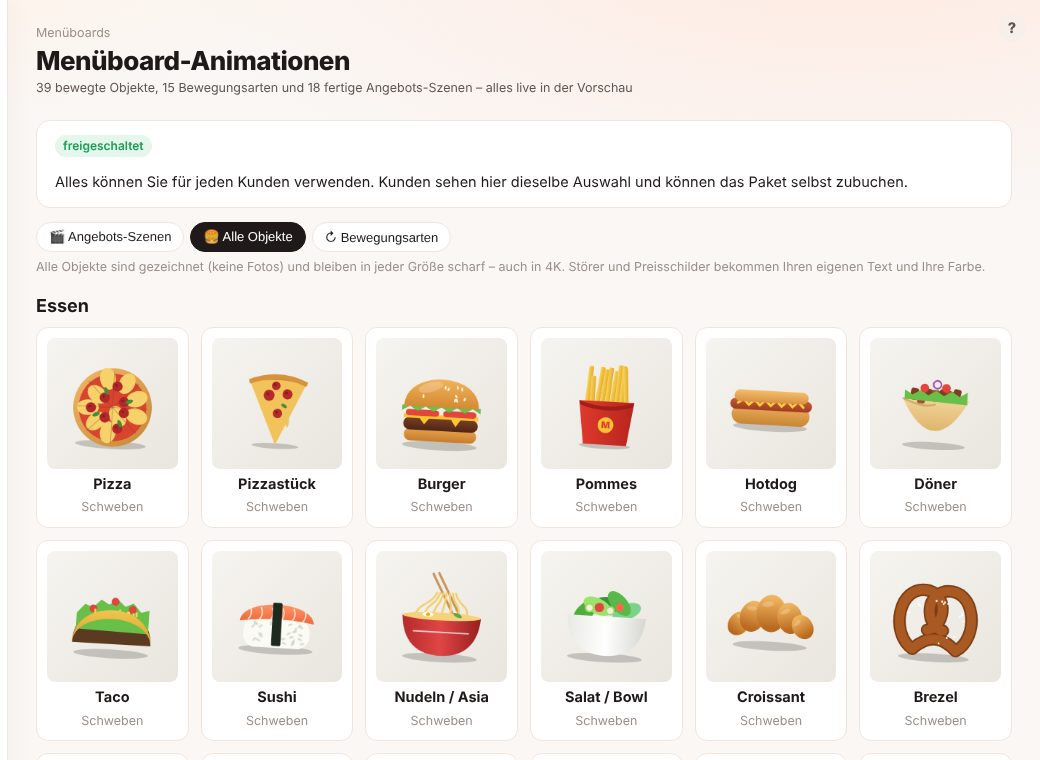
- 2🍔 Alle Objekte: 39 Motive – Essen, Getränke, Angebote & Störer, Deko – laufen live
- 3↻ Bewegungsarten: alle 15 Bewegungen zum Ansehen
- 4🎬 Angebots-Szenen: 18 fertige Kombinationen auf echten Menüboards – antippen = große Vorschau
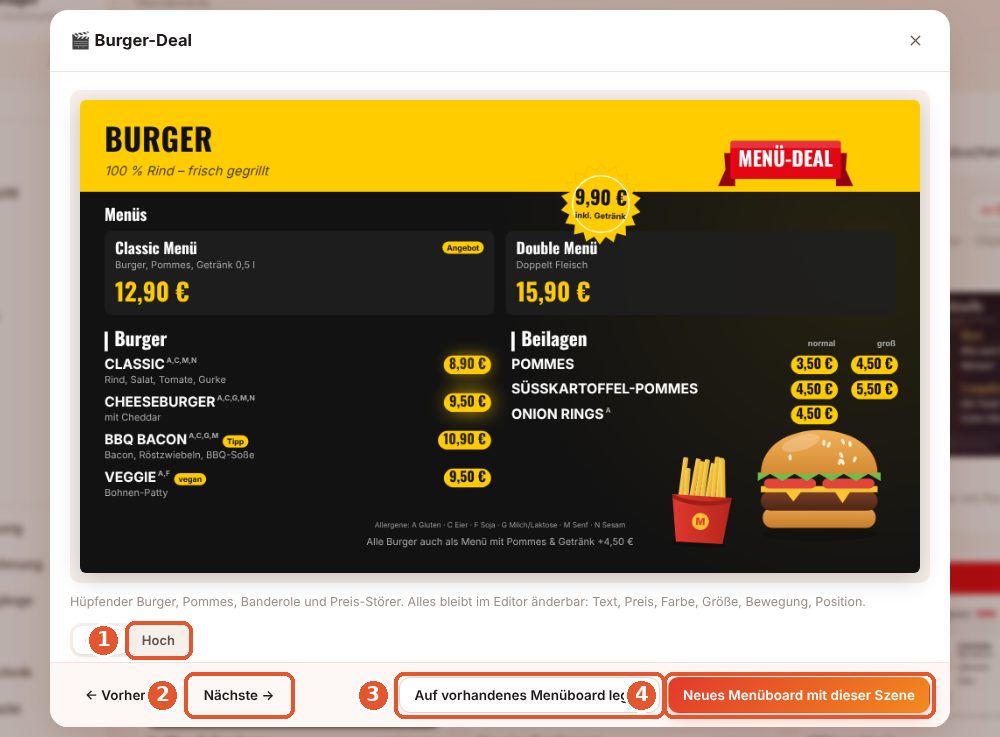
- 1Zwischen Quer und Hoch wechseln
- 2Mit Vorherige / Nächste alle Szenen durchblättern
- 3Auf vorhandenes Menüboard legen – Gestaltung, Gerichte und Preise bleiben, die Objekte kommen darüber
- 4Neues Menüboard mit dieser Szene – öffnet den Editor (schon als Entwurf gespeichert); Texte und Preise anpassen, veröffentlichen
Im Menüboard-Editor: Objekte & Angebote
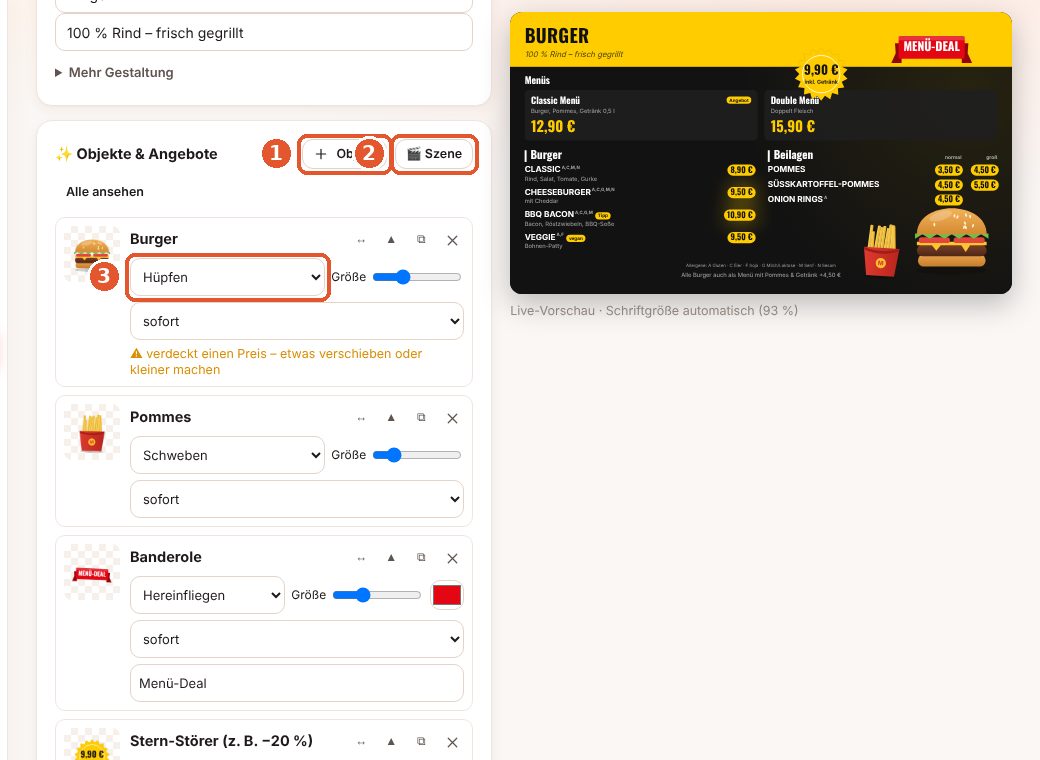
- 1+ Objekt: Motiv aus der Liste wählen – es erscheint rechts unten (Störer oben rechts)
- 2🎬 Szene: eine fertige Szene einfügen – wahlweise vorhandene Objekte behalten
- 3Je Objekt: Bewegung, Größe, Farbe (bei Störern, Getränken, Deko), Startversatz („+2 s“ = startet später), bei mehreren Monitoren der Monitor, ↔ spiegeln
- 4Bei Störern, Preisschild, Stempel, Banderole, Etikett: Text eintragen, z. B. „−20 %“ oder „4,99 €“, darunter optional eine 2. Zeile
- 5Verschieben: das Objekt in der Vorschau rechts mit der Maus (oder dem Finger) an die gewünschte Stelle ziehen
- 6↔ = spiegeln, ▲ = nach vorne, ⧉ = verdoppeln, ✕ = entfernen (mit „Rückgängig“)
| Проблем | Решение |
|---|---|
| Genau platzieren | Objekt in der Vorschau oder in der Liste anklicken – es bekommt einen gestrichelten Rahmen. Dann mit den Pfeiltasten verschieben (mit Umschalt in großen Schritten), Entf entfernt es, Esc hebt die Auswahl auf. |
| ⚠ verdeckt einen Preis | Liegt ein Objekt über Preisen oder Angebots-Karten, erscheint ein Hinweis in seiner Zeile. Einfach an den Rand ziehen oder kleiner machen. |
| Nur zur Happy Hour | Ist beim Board die Happy Hour eingeschaltet, gibt es je Objekt die Auswahl immer / nur Happy Hour / außer Happy Hour. So erscheint z. B. der „−30 %“-Störer nur in dieser Zeit – auch auf dem Display. Zum Ansehen im Editor die Vorschau auf die Happy-Hour-Zeit stellen. |
Die Bewegungsarten
| Проблем | Решение |
|---|---|
| Schweben | sanftes Auf und Ab – passt zu fast allem |
| Hüpfen | springt im Takt – Burger, Pommes, Pfeil |
| Drehen | eine ganze Drehung pro Schleife – Pizza, Donut, Stern |
| Pendeln | schwingt wie an einem Faden – Preisschild, Cocktail |
| Pulsieren | wird rhythmisch größer und kleiner – Störer |
| Wackeln / Rütteln | kurzer Aufmerksamkeits-Ruck alle paar Sekunden |
| Aufploppen | springt alle 4 Sekunden neu ins Bild |
| Hereinfliegen / Herunterfallen | kommt zu Beginn der Schleife ins Bild |
| Kreisen | kleine Kreisbahn |
| Quer durchs Bild | fliegt von links nach rechts über das Board |
| Regen | viele kleine Kopien fallen – Blätter, Schnee, Kaffeebohnen |
| Heranzoomen | wächst aus dem Nichts heraus |
| Still | keine Bewegung |
Zubuchen (Kunden)
- 1Alles lässt sich ohne Paket ansehen (Kennzeichnung „Vorschau“)
- 2Paket zubuchen (Galerie) oder im Editor + Objekt → Preis prüfen → Häkchen → Jetzt kostenpflichtig zubuchen
- 3Sofort freigeschaltet – das Paket erscheint als eigene Zeile auf der nächsten Monatsrechnung
Für die Verwaltung
| Проблем | Решение |
|---|---|
| Preis & Text | Verkauf & Rechnung → Zusatzpakete → „Animationspaket“ (angelegt mit 9,90 € im Monat). Das Merkmal „Animationspaket“ schaltet die Objekte frei – auch in eigenen Paketen kombinierbar. |
| Wer darf was? | Verwaltung, Mitarbeiter und B2B-Partner nutzen alles für jeden Kunden. Kunden nur mit gebuchtem Paket. Kunden eines B2B-Partners buchen über ihren Partner. |
| Grenzen | Höchstens 40 Objekte je Menüboard. |
| Gekündigt? | Vorhandene Objekte bleiben und lassen sich verschieben oder entfernen; neue Objekte, andere Texte oder Bewegungen erst nach erneuter Buchung. |
13✨Bewegte Menüboards & eigene Karte animieren
Движението привлича погледите – тогава дисплеят показва кратко видео в непрекъснат цикъл.
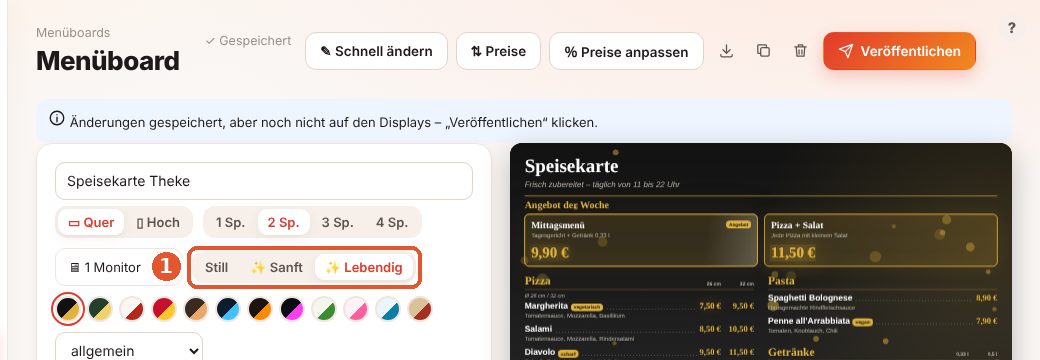
- 1В меню борда горе изберете ✨ Плавно или ✨ Живо – визуализацията веднага започва да се движи
- 2По избор отдолу: допълнителен ефект (❄ сняг, 🎉 конфети, 🫧 балончета, ❤ сърца, ✨ искрене, 🔥 жар, 🍂 листа, ♨ пара), 🌈 смяна на цветовете, 🔦 прожектор, бягащ текст долу (= долен колонтитул), движение на снимките
- 3Публикувай (отнема около 12 секунди, оставете прозореца отворен)
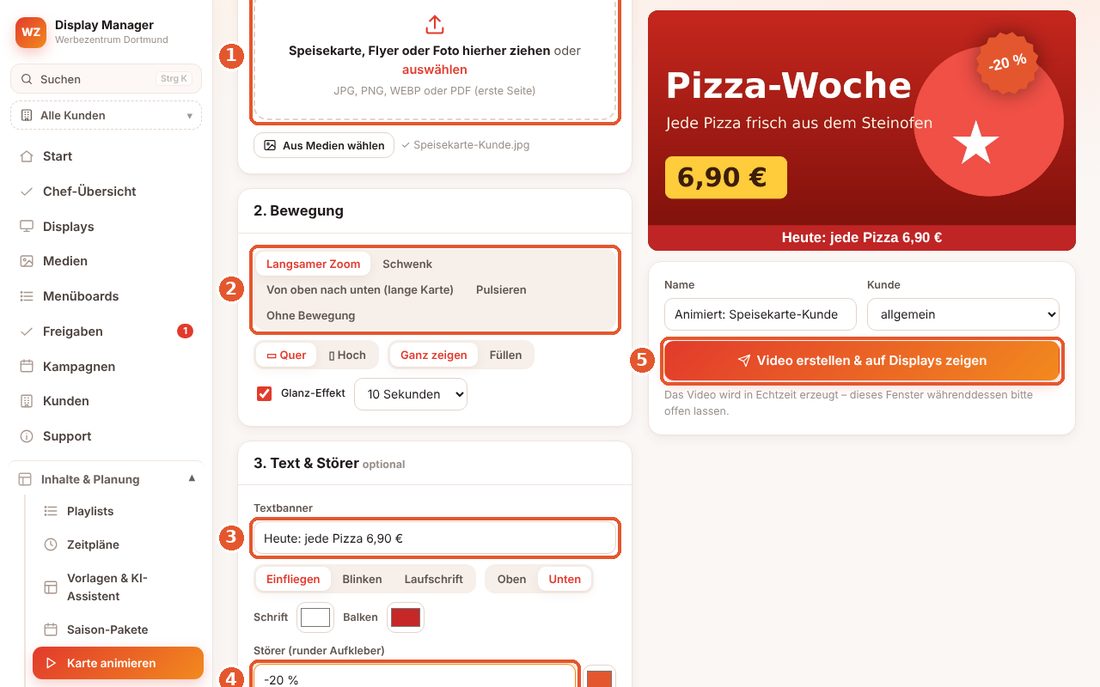
- 1Меню бордове → Анимирай собствено меню: плъзнете изображение или PDF
- 2Изберете движение (дългите менюта се превъртат автоматично отгоре надолу)
- 3По избор: текстов банер, напр. „Днес е ден на пицата“
- 4По избор: стикер, напр. „-20 %“ – щракнете на желаното място във визуализацията
- 5Създай видео → докоснете дисплеите → Покажи
14📅Werbung zu bestimmten Zeiten (Kampagne)
напр. „Обедна оферта пон.–пет. 11–14 ч.“. Кампании → Нова кампания.
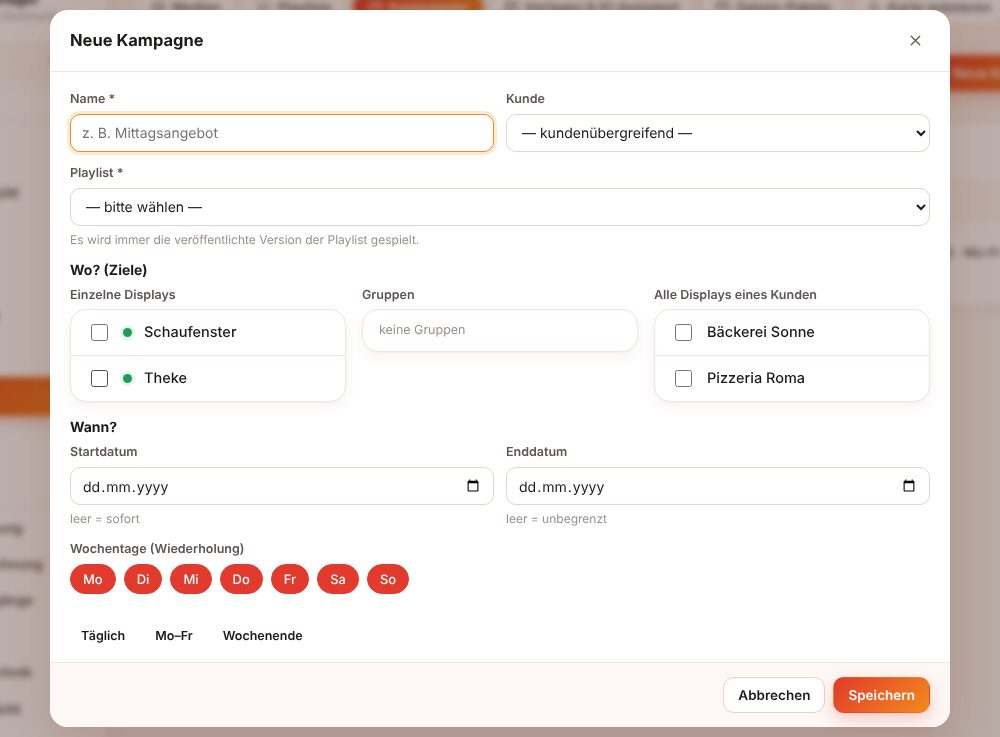
- 1Изберете име и плейлист
- 2Отметнете дисплеите
- 3Дата, дни от седмицата, час
- 4Запази – стартира и приключва автоматично
🔮 Какво се показва на …?
- 1Съдържание и планиране → Графици, изберете дисплей
- 2Горе въведете ден и час (напр. събота 18:00), при секции според времето изберете времето
- 3Покажи – виждате кампанията/плейлиста и точно изображенията, които ще се показват тогава (Happy Hour, ястие на деня, езици, сезонни мотиви)
15✅Freigaben (Kunde hat etwas eingereicht)
Рекламата на клиентите се показва едва след Вашето одобрение. Числото при точката от менюто показва колко чакат.
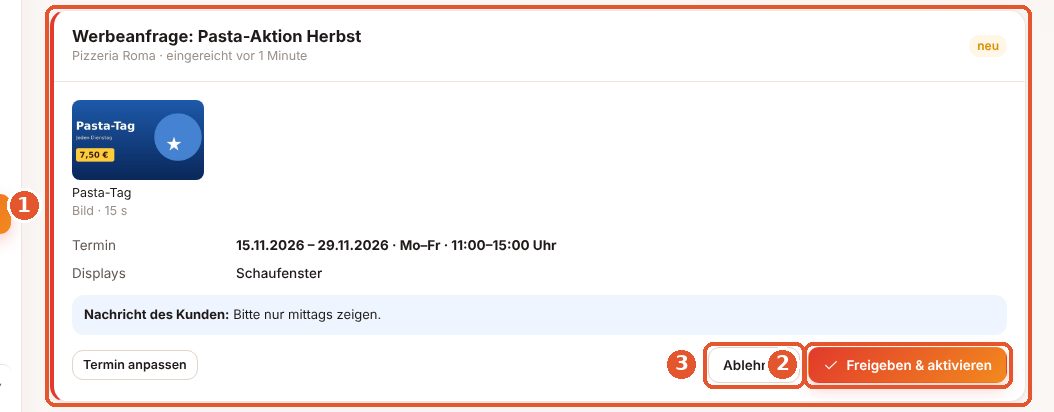
- 1Проверете изображението, датата и съобщението
- 2Одобри – стартира в желания момент
- 3Отхвърли – с кратка обосновка за клиента
16🔌Bildschirme anbinden & fernsteuern (alle Möglichkeiten)
Ein/Aus, Lautstärke, Eingang und Zustand direkt im Dashboard – von Hand, nach den Betriebszeiten und mit Auto-Neustart. Für Profi-Displays, ganz normale Fernseher, Beamer, Android-Geräte, Smart Home und Steckdosen.
Überblick: Was passt zu welchem Gerät?
| Проблем | Решение |
|---|---|
| Profi-Displays Samsung, LG, Philips, Sony | Samsung MDC, LG LAN, Philips SICP, Sony Bravia – alles: Ein/Aus, Lautstärke, Ton, Eingang, Zustand. Auch über RS232 (USB-Seriell-Adapter). |
| NEC / Sharp-NEC Displays & Beamer | NEC (LAN Port 7142 oder RS232) – alles. |
| iiyama, BenQ, ViewSonic, Sharp, Epson, Panasonic Pro … | Eigene Steuerbefehle: die Befehle aus der RS232/LAN-Anleitung des Herstellers eintragen – über Netzwerk (TCP/UDP) oder RS232. |
| Beamer aller großen Hersteller | PJLink – Ein/Aus, Bild/Ton aus, Eingang, Zustand. |
| Normaler Samsung-Fernseher (ab 2016) | Samsung Smart-TV über das Netzwerk – einmal koppeln, dann alles. |
| Normaler LG-Fernseher (webOS, ab 2014) | LG Smart-TV über das Netzwerk – einmal koppeln, dann alles. |
| Philips-Fernseher (Android TV / Google TV) | Philips Smart-TV – Kopplung mit PIN, dann Ein/Aus, Lautstärke, Ton, Zustand. |
| Sony-Fernseher | Sony Bravia – am Fernseher „IP-Steuerung“ mit Pre-Shared Key einschalten. |
| Panasonic Viera, Roku-TVs (TCL, Hisense …) | Panasonic Viera bzw. Roku über das Netzwerk. |
| Android TV, Google TV, Fire TV, Android-Boxen | Android TV (ADB) – Ein/Aus (der Fernseher folgt über HDMI-CEC), Lautstärke, Zustand. |
| Tablets und Boxen mit Fully Kiosk Browser | Fully Kiosk – Bildschirm an/aus, Lautstärke, Zustand. |
| Jeder Fernseher am Raspberry-Pi-Player | HDMI-CEC – Ein/Aus ohne Brücke. |
| Jeder Fernseher mit Fernbedienung (auch ganz alte) | Infrarot-Sender mit Tasmota oder ESPHome – Ein/Aus, Lautstärke (ungefähr), Stumm, Quelle. |
| Alles, was Ihr Smart Home kennt | Home Assistant (vor Ort oder über das Internet), MQTT (ioBroker, Node-RED, Zigbee2MQTT), eigene Schalt-Adressen. |
| Strom an/aus für jedes Gerät | WLAN-Steckdosen: Shelly, Tasmota, Shelly Cloud, FRITZ!DECT, TP-Link Kasa, Zigbee über MQTT/Home Assistant. |
| Displays/PCs im Tiefschlaf | Wake-on-LAN – nur Einschalten. |
Schritt 1 – einmal je Standort: WDMS-Brücke
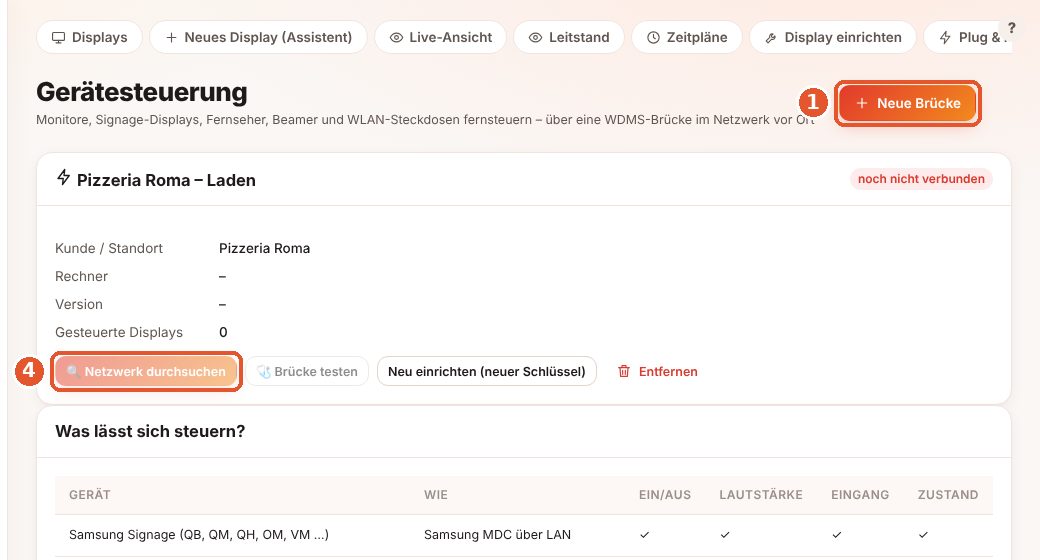
- 1Дисплеи и техника → Управление на устройства → Нов мост: въведете име (напр. „Pizzeria Roma – магазин“)
- 2Den angezeigten Befehl auf einem Rechner im Laden ausführen: Raspberry Pi (auch der Player selbst), Windows-PC (PowerShell als Administrator), Linux-PC oder NAS
- 3След няколко секунди мостът е онлайн
- 4🔍 Netzwerk durchsuchen: gefundene Displays, Fernseher, Beamer und Steckdosen mit Übernehmen einem Display zuordnen
| Проблем | Решение |
|---|---|
| Raspberry-Pi-Player | Hat die Brücke schon eingebaut – sie erscheint als „im Player eingebaut“, nichts einzurichten. |
| Android-Player-App | Hat die Brücke ebenfalls eingebaut (alle Netzwerk-Anbindungen). Nicht möglich in der App: Android TV über ADB und RS232 – dafür eine Brücke auf Raspberry Pi oder Windows. |
| Windows-PC | Ab 1.63 läuft dort dasselbe Programm wie auf dem Raspberry Pi (Python wird automatisch mit in den Ordner der Brücke gelegt, ADB ebenso). Ältere Windows-Brücken: Einrichtungsbefehl einmal erneut ausführen. |
| Updates | Die Brücke holt neue Fassungen ab 1.63 selbst vom eigenen Server. Brücken, die vor 1.63 eingerichtet wurden, einmal mit demselben Befehl neu einrichten (Pi-Player: Einrichtung des Players erneut ausführen). |
Schritt 2 – je Display: Gerätesteuerung einrichten
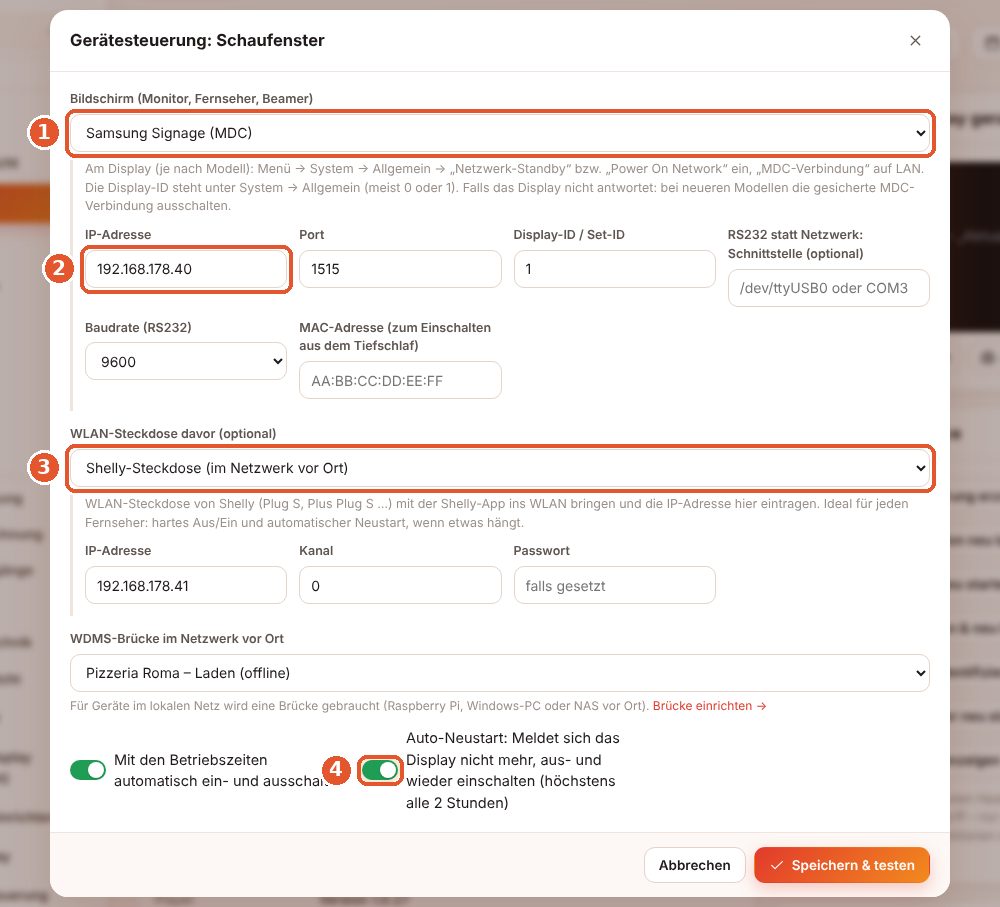
- 1Display öffnen → Gerätesteuerung → Einrichten
- 2Bildschirm: Art aus der Liste wählen (nach Gruppen sortiert: Profi-Displays, Fernseher, Android, Infrarot, Smart Home, Steckdosen) – darunter steht genau, was am Gerät einzuschalten ist
- 3IP-Adresse des Geräts eintragen (steht im Netzwerk-Menü des Geräts oder in der FRITZ!Box unter „Heimnetz“) – am besten in der FRITZ!Box „Diesem Gerät immer die gleiche IP-Adresse zuweisen“ anhaken
- 4MAC-Adresse eintragen, wenn das Gerät auch aus dem Tiefschlaf eingeschaltet werden soll
- 5Optional die Steckdose davor wählen, die Brücke wählen, Betriebszeiten und Auto-Neustart ankreuzen
- 6Speichern & testen
Normale Fernseher über das Netzwerk (Samsung, LG, Philips): einmal koppeln
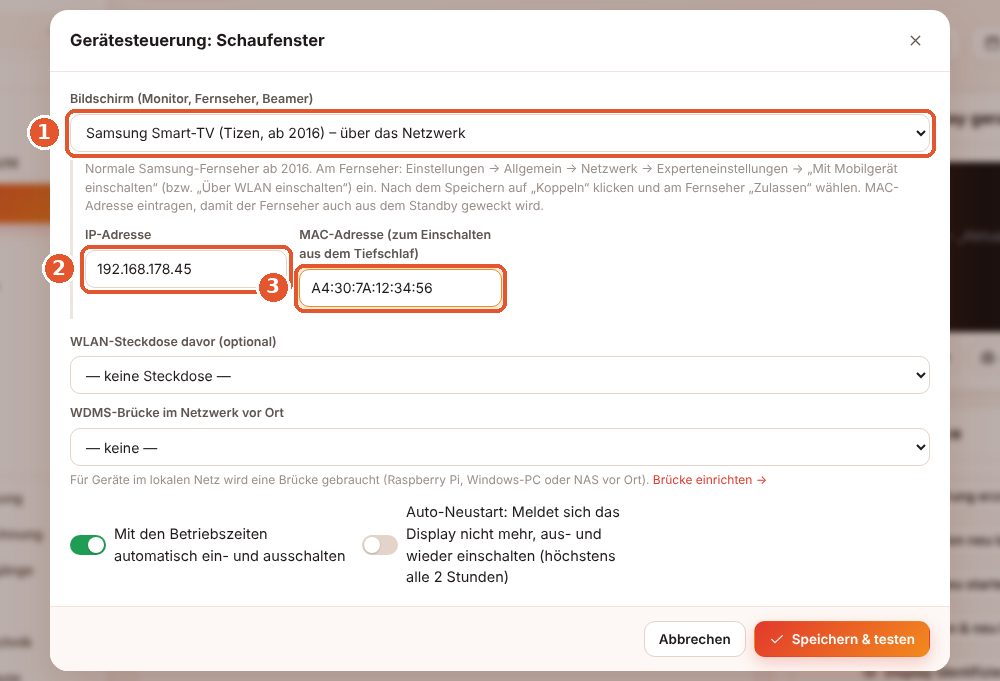
- 1Fernseher einschalten und mit demselben Netzwerk verbinden wie die Brücke
- 2Am Fernseher das Einschalten über das Netzwerk erlauben: Samsung Einstellungen → Allgemein → Netzwerk → Experteneinstellungen → „Mit Mobilgerät einschalten“; LG Einstellungen → Allgemein → Geräte → TV-Einschalteinstellungen → „Über Wi-Fi einschalten“ und „LG Connect Apps“; Philips Einstellungen → Netzwerk → „Mit WLAN einschalten“
- 3Im Dashboard die Art Samsung Smart-TV, LG Smart-TV bzw. Philips Smart-TV wählen, IP- und MAC-Adresse eintragen, speichern
- 4Auf der Display-Seite 🔗 Koppeln klicken
- 5Samsung/LG: Am Fernseher erscheint eine Meldung → mit der Fernbedienung Zulassen wählen (ca. 30 Sekunden Zeit). Philips: Der Fernseher zeigt eine PIN → im Dashboard eingeben
- 6Fertig – ab jetzt gehen Ein/Aus, Lautstärke, Ton, Eingang (HDMI 1–4) und Zustand. Die Kopplung bleibt gespeichert, auch beim Ändern der Einstellungen (nicht bei einer neuen IP-Adresse)
| Проблем | Решение |
|---|---|
| Sony Bravia | Einstellungen → Netzwerk → Heimnetzwerk → IP-Steuerung → Authentifizierung „Normal und Pre-Shared Key“, Schlüssel festlegen (z. B. 1234) und im Dashboard eintragen; „Remote-Start“ ein. Profi-Modell und normaler Fernseher funktionieren gleich. |
| Panasonic Viera | Netzwerk → „TV Remote App Einstellungen“ → „TV Remote“ ein und „Einschalten per App“ ein. Neuere Modelle (ab ca. 2019) verlangen eine verschlüsselte Kopplung – dann über Home Assistant oder Infrarot. |
| Roku-TV (TCL, Hisense, Sharp …) | Einstellungen → System → Erweiterte Systemeinstellungen → „Steuerung durch mobile Apps“ → „Netzwerkzugriff: Zulässig“. Die Lautstärke wird schrittweise gestellt (ungefähr). |
| Hisense (VIDAA), TCL, Xiaomi, Grundig, Telefunken … | Über Home Assistant oder einen Infrarot-Sender. Android-/Google-TV-Modelle auch über Android TV (ADB). |
Android TV, Google TV, Fire TV und Android-Boxen (ADB)
- 1Am Gerät die Entwickleroptionen freischalten: Einstellungen → Geräteeinstellungen → Info → 7× auf Build tippen (Fire TV: Einstellungen → Mein Fire TV → Info → 7× auf den Gerätenamen)
- 2Entwickleroptionen → USB-Debugging und Netzwerk-Debugging bzw. ADB-Debugging einschalten
- 3Im Dashboard die Art Android TV / Google TV / Fire TV wählen, IP-Adresse eintragen (Port bleibt 5555), speichern
- 4🔗 Koppeln klicken und am Gerät „Immer von diesem Computer zulassen“ ankreuzen und bestätigen
| Проблем | Решение |
|---|---|
| Fully Kiosk Browser | In Fully: Einstellungen → Remote Administration → „Enable Remote Administration“ ein, Passwort festlegen und im Dashboard eintragen. Bildschirm an/aus, Lautstärke, Zustand. |
Profi-Displays über RS232 (serielles Kabel)
- 1USB-Seriell-Adapter (z. B. mit FTDI- oder CH340-Chip) an die Brücke (Raspberry Pi) stecken und mit dem RS232-Anschluss des Displays verbinden
- 2Art wählen (Samsung MDC, LG, Philips, NEC oder Eigene Steuerbefehle), die IP-Adresse leer lassen und bei RS232 die Schnittstelle eintragen:
/dev/ttyUSB0(Raspberry Pi/Linux) bzw.COM3(Windows) - 3Baudrate wie im Menü des Displays (meist 9600), speichern und 🩺 Gerät testen
Eigene Steuerbefehle – für jedes Gerät mit Steuerprotokoll
- 1In der Anleitung des Geräts den Abschnitt „RS232/LAN-Steuerung“ suchen (meist im Download-Bereich des Herstellers)
- 2Art Eigene Steuerbefehle wählen, Verbindung (TCP, UDP oder RS232), IP-Adresse und Port eintragen
- 3Je Aktion den Befehl eintragen – als Text (Enter als
\r, neue Zeile\n, einzelnes Byte\x0D) oder als Hex mithex:davor - 4Lautstärke mit Platzhalter:
{v}(z. B. 20),{v2}/{v3}(mit führenden Nullen),{vh}/{vH}(hexadezimal) - 5Für den Zustand den Abfrage-Befehl und bei „Antwort bedeutet AN“ den Text, der in der Antwort steht, wenn das Gerät an ist
| Проблем | Решение |
|---|---|
| BenQ (LAN 8000/4660 oder RS232) | Ein \r*pow=on#\r · Aus \r*pow=off#\r · Lautstärke \r*vol={v}#\r · Zustand \r*pow=?#\r, Antwort bedeutet AN: POW=ON |
| Beispiel als Hex | Ein hex:AA 11 01 01 01 14 – Bytes genau wie in der Hersteller-Tabelle |
| Mediensteuerungen (Crestron, Extron, AMX) | Dort einen TCP-Befehl anlegen und hier denselben Text eintragen – so schaltet das Dashboard auch Leinwand, Licht oder Verstärker. |
Infrarot: jeder Fernseher mit Fernbedienung
- 1Einen Infrarot-Sender mit Tasmota (Software „tasmota-ir“, fertig z. B. als „IR-Blaster“ für ca. 10–20 €) ins WLAN bringen und vor den Fernseher legen bzw. kleben
- 2Art Infrarot-Sender mit Tasmota wählen, IP-Adresse eintragen
- 3Marke wählen: Für Samsung, LG und Sony sind die Codes eingebaut (mit getrenntem „Ein“ und „Aus“, damit nichts versehentlich umschaltet)
- 4Andere Marke: Eigene Codes wählen. Im Tasmota-Webinterface die Konsole öffnen, mit der Original-Fernbedienung auf den Sender zielen und die Taste drücken – es erscheint z. B.
{"IrReceived":{"Protocol":"NEC","Bits":32,"Data":"0x20DF10EF"}}. Im DashboardNEC:32:0x20DF10EF(oder das ganze JSON) eintragen
button/tv_aus. Broadlink-Sender bitte über Home Assistant anbinden.Smart Home: Home Assistant, MQTT, FRITZ!DECT
| Проблем | Решение |
|---|---|
| Home Assistant vor Ort | Art „Home Assistant im Netzwerk vor Ort“: Adresse (z. B. http://192.168.1.20:8123), in Home Assistant unter Profil → Sicherheit ein langlebiges Zugriffstoken erstellen und einfügen, Entität eintragen (z. B. media_player.laden_tv oder switch.tv_steckdose – steht unter Entwicklerwerkzeuge → Zustände). Damit lässt sich jeder Fernseher steuern, den Home Assistant kennt: Ein/Aus, Lautstärke, Ton, Eingang (HDMI 1–4), Zustand. |
| Home Assistant über das Internet | Art „Home Assistant über das Internet“ – mit Ihrer Nabu-Casa-Adresse (https://….ui.nabu.casa) oder eigenen https-Adresse. Keine Brücke nötig, der Server steuert direkt. |
| MQTT (ioBroker, Node-RED, Zigbee2MQTT) | Server-Adresse, Benutzer und Passwort, Thema zum Schalten und die Nachrichten für Ein/Aus. Beispiel Zigbee2MQTT: Thema zigbee2mqtt/tv_steckdose/set, Ein {"state":"ON"}, Aus {"state":"OFF"}, Zustand zigbee2mqtt/tv_steckdose. Tasmota: cmnd/steckdose/POWER mit ON/OFF, Zustand stat/steckdose/POWER. Port 8883 = verschlüsselt. |
| FRITZ!DECT 200/210 | In der FRITZ!Box unter System → FRITZ!Box-Benutzer einen Benutzer mit dem Recht „Smart Home“ anlegen; Benutzer, Passwort und die AIN (steht auf der Steckdose) eintragen. |
| TP-Link Kasa | HS100/HS103/HS110/KP105 mit älterer Firmware direkt; neuere Kasa- und Tapo-Steckdosen über Home Assistant. |
| Shelly, Tasmota, Shelly Cloud | Wie bisher: IP-Adresse (bzw. Cloud-Server, Schlüssel und Geräte-ID). |
Тест на устройството
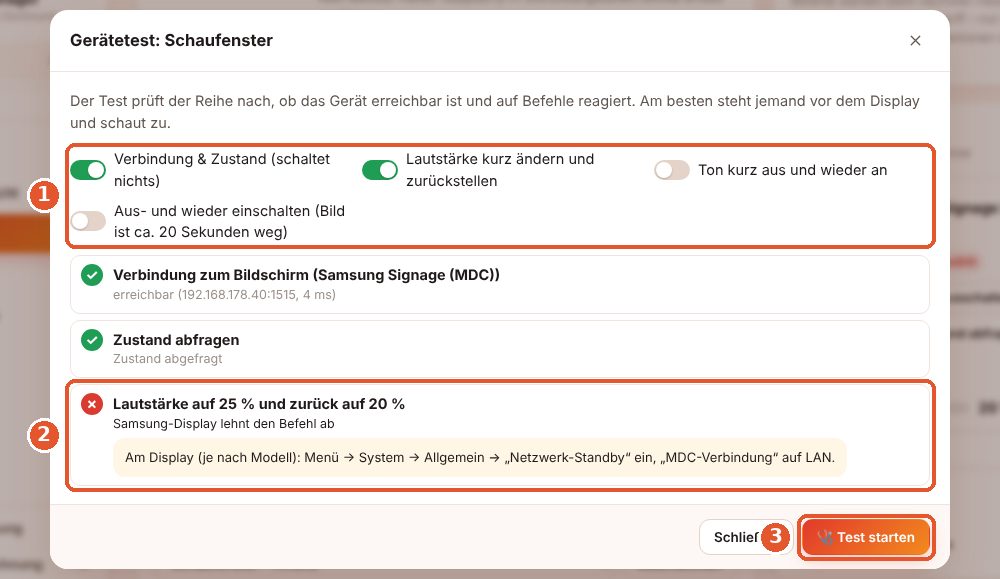
- 1Отворете дисплея → Управление на устройства → 🩺 Тест на устройството
- 2Отметнете какво още да се тества (сила на звука, звук, изкл./вкл.)
- 3Стартиране на теста – всяка стъпка показва ✓ или ✗ с подсказка за причината; резултатът се записва в протокола на дисплея
Wenn es nicht klappt
| Проблем | Решение |
|---|---|
| „nicht erreichbar“ | IP-Adresse prüfen (hat sich nach einem Router-Neustart geändert?), Gerät eingeschaltet, Brücke im selben Netzwerk (nicht im Gäste-WLAN). |
| „lehnt Port … ab“ | Das Gerät ist da, aber die Netzwerksteuerung ist im Menü aus – Hinweis bei der jeweiligen Art beachten. |
| „Noch nicht gekoppelt“ | Auf der Display-Seite 🔗 Koppeln klicken und am Fernseher bestätigen. |
| Einschalten geht nicht, Ausschalten schon | Viele Fernseher schalten im Standby das Netzwerk ab. MAC-Adresse eintragen und am Fernseher „Einschalten über Netzwerk/WLAN“ erlauben – oder eine Steckdose davor nutzen. |
| „Diese Steuerungsart kennt die Brücke nicht“ | Die Brücke ist älter als 1.63 – einmal mit dem Einrichtungsbefehl neu einrichten bzw. die Android-App aktualisieren. |
docs/GERAETESTEUERUNG.md im Paket.17🚦Chef-Übersicht: Ampel je Kunde
С един поглед къде има проблем – Преглед за шефа в менюто или плочката на началната страница.
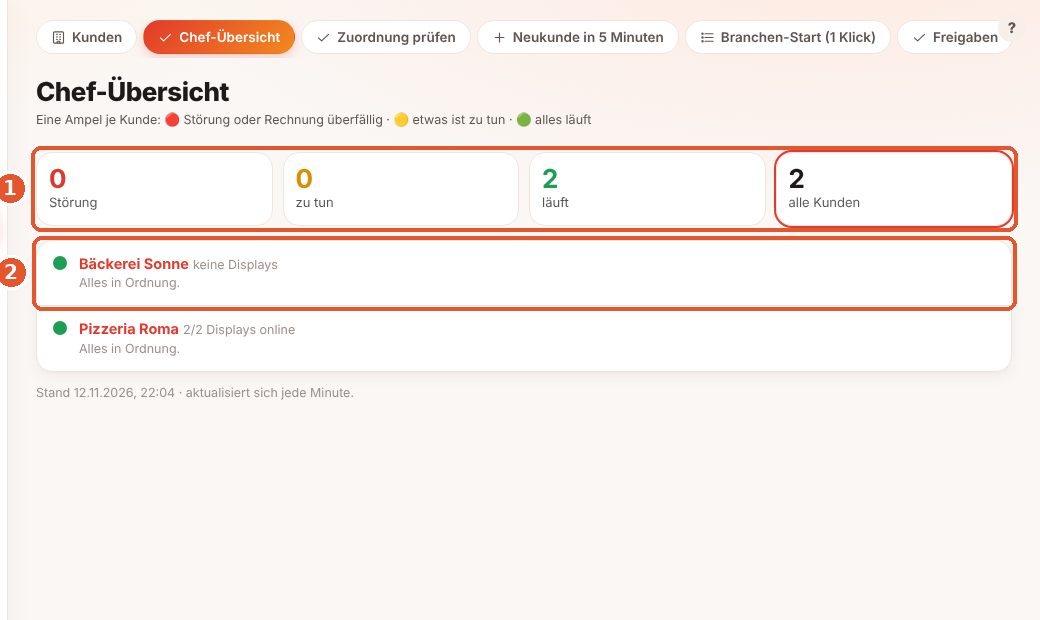
- 1Червено: дисплей е офлайн в работното време, мониторът е изключен или фактура е просрочена
- 2Жълто: има нещо за правене – празен или непубликуван плейлист, дисплей чака одобрение, договорът скоро изтича, тест на устройството с грешки, неплатена фактура
- 3Зелено: всичко работи
- 4Всяка причина е връзка директно към правилното място
18🧭Neues Display Schritt für Schritt
Дисплеи & техника → Нов дисплей (помощник) или плочката на началната страница.
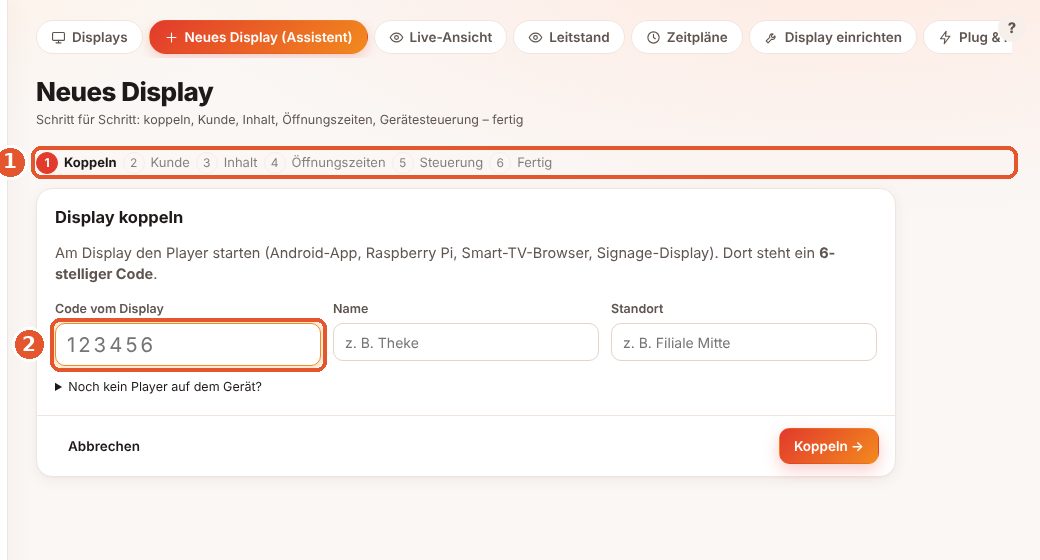
- 1Сдвояване: въведете кода от дисплея, име и местоположение
- 2Изберете клиент
- 3Съдържание: готово меню (бранш), съществуващ плейлист или снимка/видео
- 4Работно време: извън него дисплеят показва черен екран или изключва монитора
- 5Управление на устройства (по избор) и накрая Тест на устройството сега
19🍽Branchen-Start mit einem Klick
За нови клиенти – готово меню или ценоразпис на дисплея за секунди.
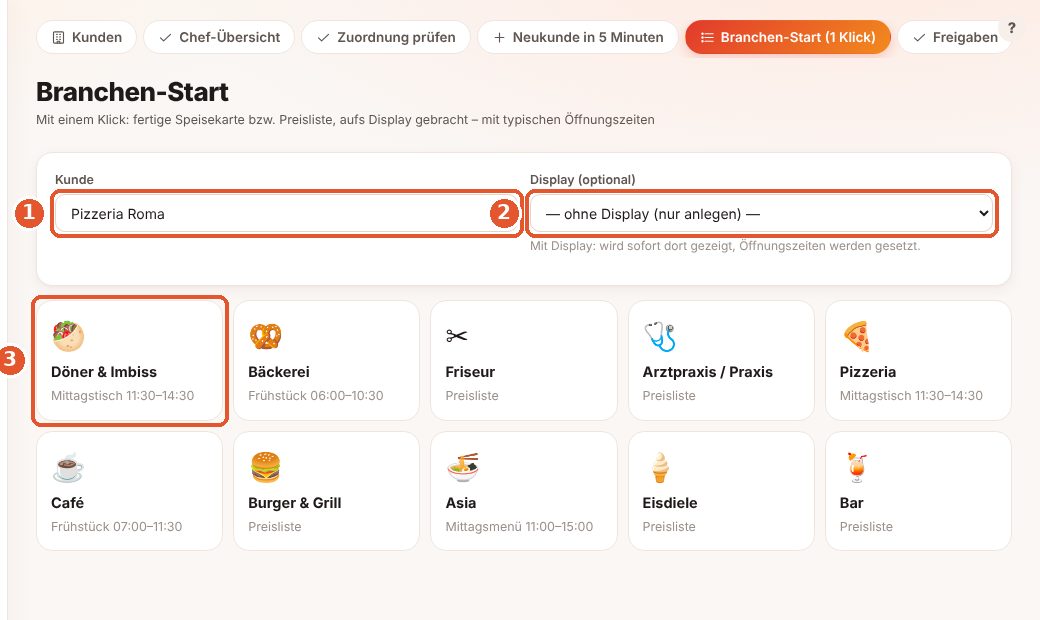
- 1Изберете клиент и (по избор) дисплей
- 2Докоснете бранша: дюнер, пекарна, фризьор, кабинет, пицария, кафе …
- 3Менюто се създава, публикува и работи на дисплея – с типично работно време
- 4Промяна на цените отваря редактора
20🕘Tagesablauf: Frühstück, Mittag, Abend
Отворете дисплея → в „Кампании за този дисплей“ → Настройване на дневния график. За всички дисплеи на клиент: отворете клиента → Дневен график за всички дисплеи.
- 1Докоснете + Закуска, + Обедно меню, + Вечерно меню (или собствен времеви интервал)
- 2Настройте часовете и дните от седмицата
- 3За всеки времеви интервал изберете плейлист и Запазване
21📲Ausfall-Alarm per SMS, WhatsApp oder Telegram
Настройки → Известия за неизправности – долу „Аларма по SMS, WhatsApp или Telegram“.
- 1Изберете начин: SMS (seven.io или Twilio), WhatsApp (Twilio или безплатно до собствения номер чрез CallMeBot), Telegram бот или собствен адрес
- 2Въведете ключа за достъп на доставчика и получателите (мобилни номера със запетая) – отдолу пише откъде да вземете ключа
- 3Запазване и изпращане на тестово съобщение
22🛡Zusatzpakete: Sorglos-Paket & Co.
Продажби и фактуриране → Допълнителни пакети.
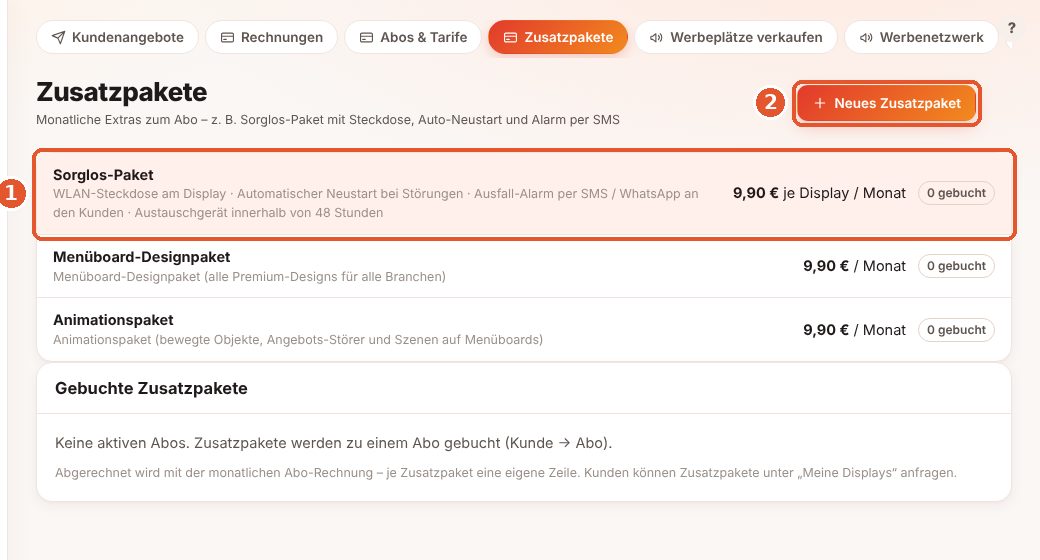
- 1Създайте допълнителен пакет или настройте подготвения пакет „Без грижи“ (цена, на дисплей, съдържание)
- 2Долу при клиента добавяне – появява се като отделен ред в месечната фактура
- 3„Автоматично рестартиране“ и „Аларма за отпадане по SMS“ системата включва сама за тези клиенти
23🛒Lizenzen verkaufen
Настройки → Продажби → Продажба на лицензи; поръчки в Лиценз & защита.
- 1Включете страницата за поръчки и задайте пакети с цени
- 2Фирмите поръчват на /lizenz-kaufen – фактурата идва веднага, със Stripe и онлайн плащане
- 3Щом фактурата бъде платена (онлайн, по банково извлечение или ръчно), лицензът се изпраща автоматично по имейл
24🗂️Kundenakte: alles eines Kunden an einer Stelle
Клиенти → докоснете клиента. Най-горе има плочки с всичко, което принадлежи на този клиент.
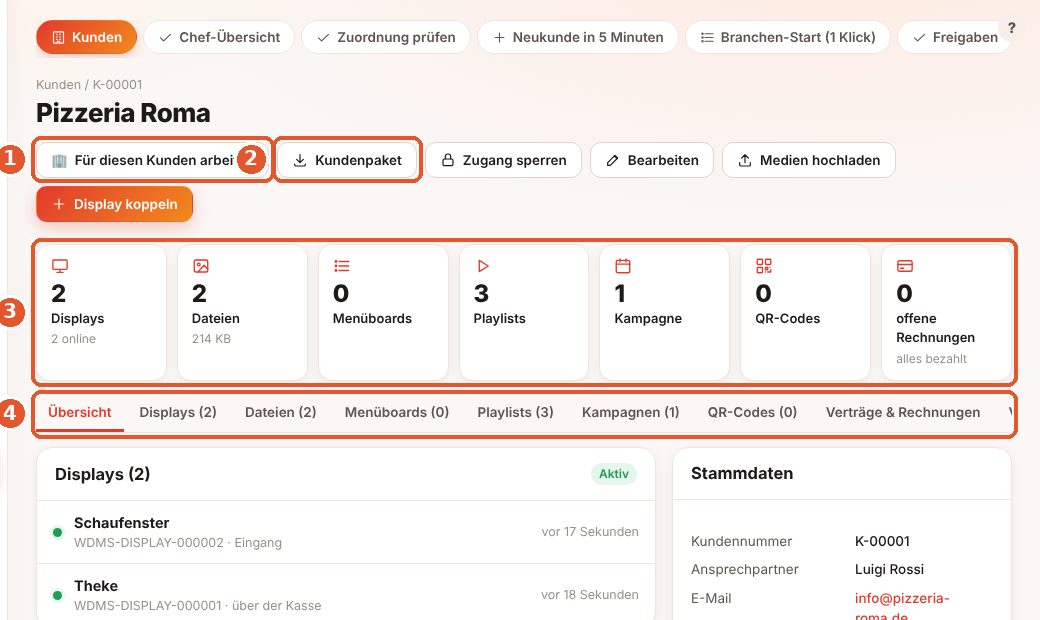
- 1Работа за този клиент: всички списъци показват само този клиент, новото автоматично принадлежи на него
- 2Пакет на клиента: всичко на клиента като ZIP (преглед, файлове, меню табла, QR кодове, фактури)
- 3Плочки: брой за всяка област – докосването отваря списъка
- 4Раздели: преглед (основни данни, абонамент, достъпи) и по един списък за всяка област
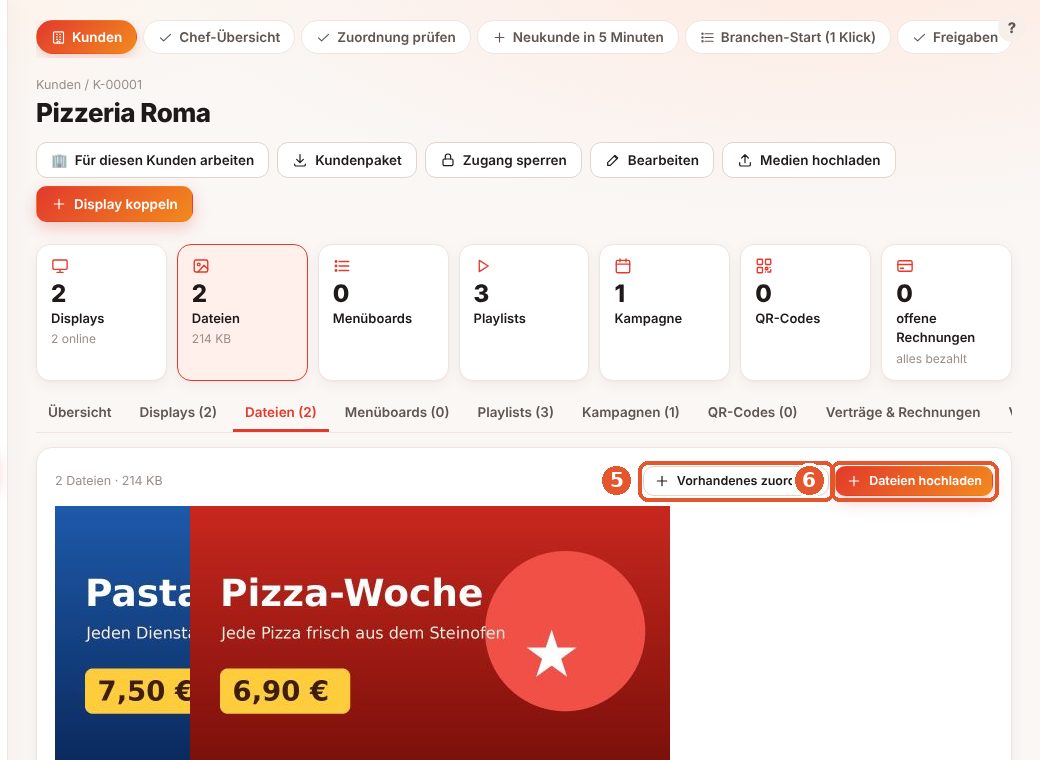
- 5Присвояване на съществуващи: преместете тук записи без клиент (или по погрешка при друг клиент) – файловете се преместват и на сървъра в папката на клиента
- 6Ново: създаване директно за този клиент
Работа за клиент
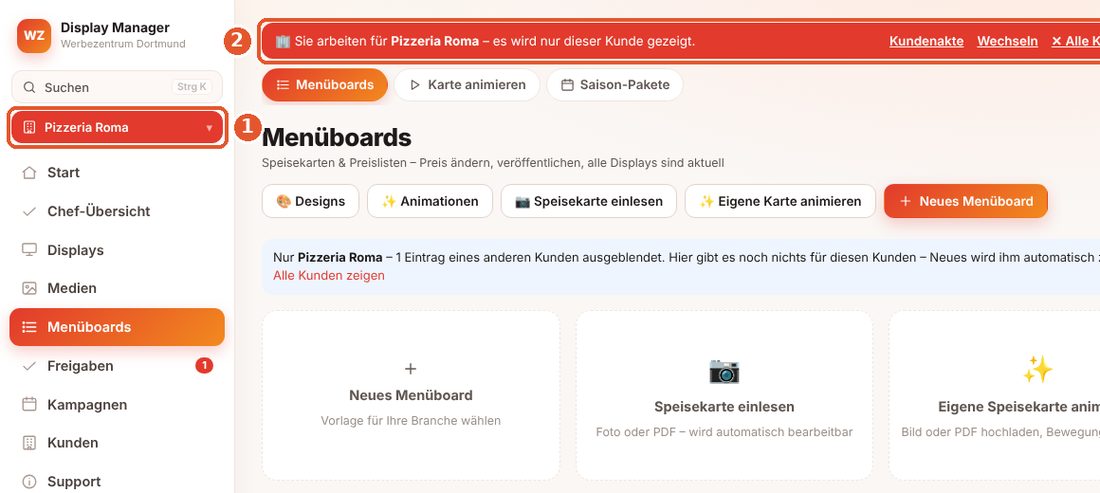
- 1Вляво под Търсене изберете клиента
- 2Цветната лента показва за кого работите в момента – ✕ Всички клиенти я прекратява
Проверка на присвояването
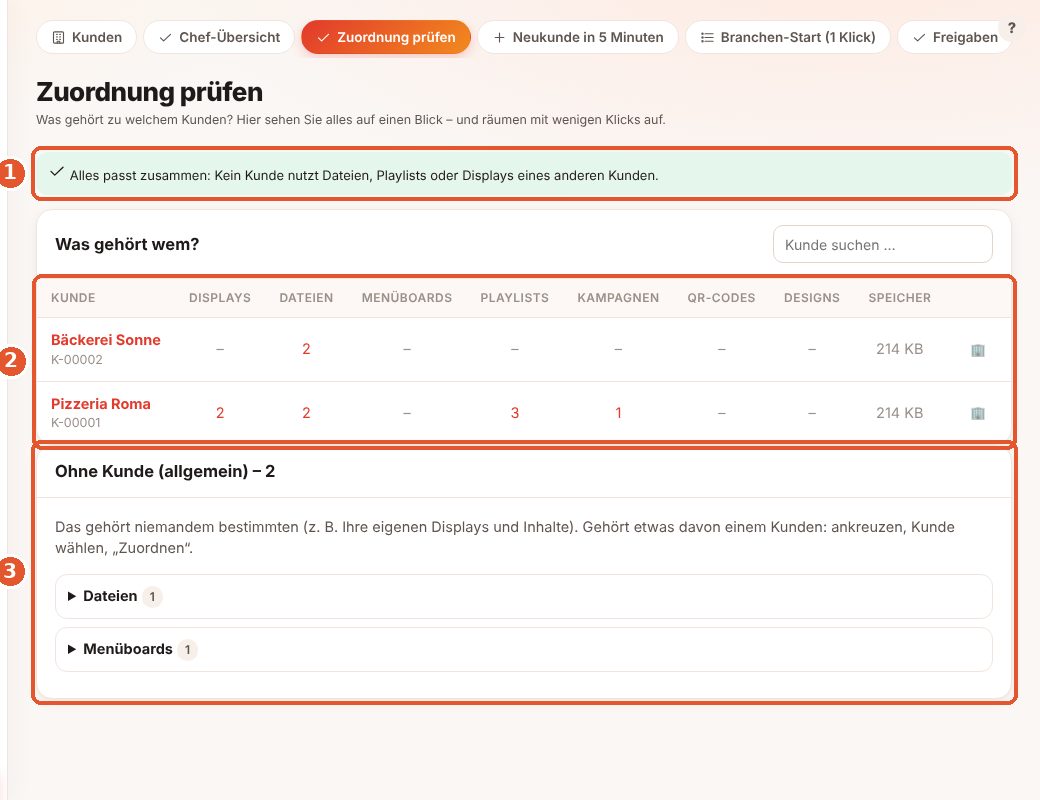
- 1Не съвпада: напр. файл на друг клиент в плейлист – обикновено с бутон за отстраняване
- 2Кое на кого принадлежи? Бройки за всеки клиент – докосването отваря досието на клиента
- 3Без клиент: отметнете, изберете клиент, Присвояване
25🏢Kunden anlegen & Rechte festlegen
Клиенти → Нов клиент (или отворете клиента → Редактиране).
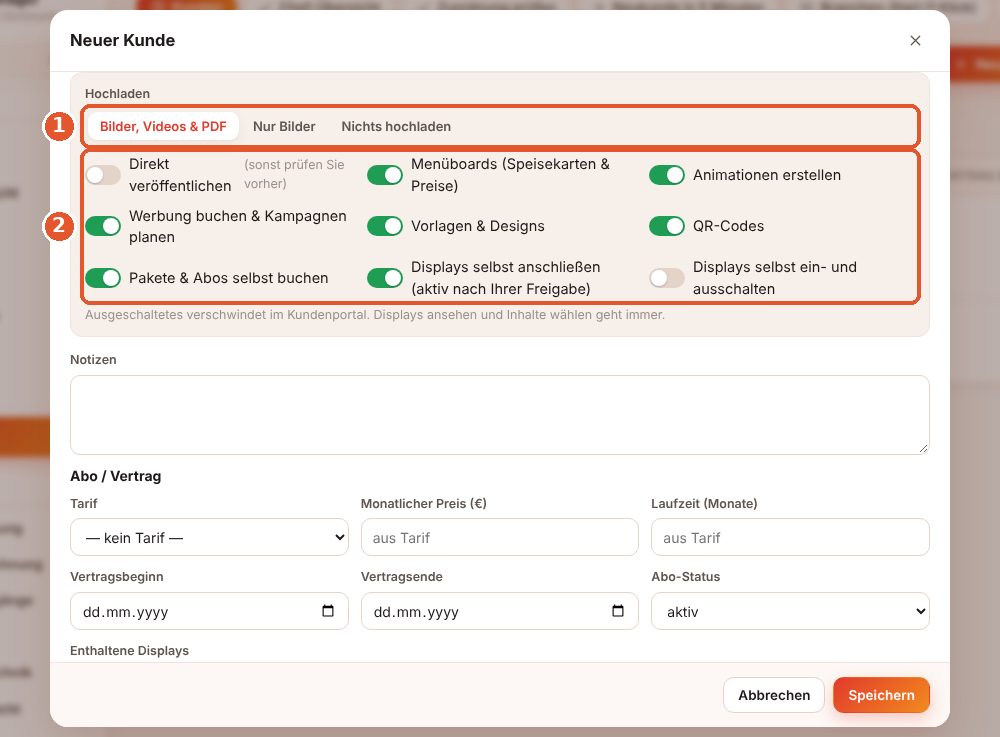
- 1Качване: изображения, видеоклипове и PDF – само изображения – или нищо
- 2Отметка = активирано: директно публикуване (иначе Вие проверявате предварително), меню бордове, анимации, резервиране на реклама, шаблони, QR кодове
26📢Alle Monitore gleichzeitig (Monitorsteuerung)
Текст, изображение или видео веднага на всички монитори – напр. специална оферта или спешен случай. Меню Дисплеи и техника → Управление на мониторите (само с разрешение).
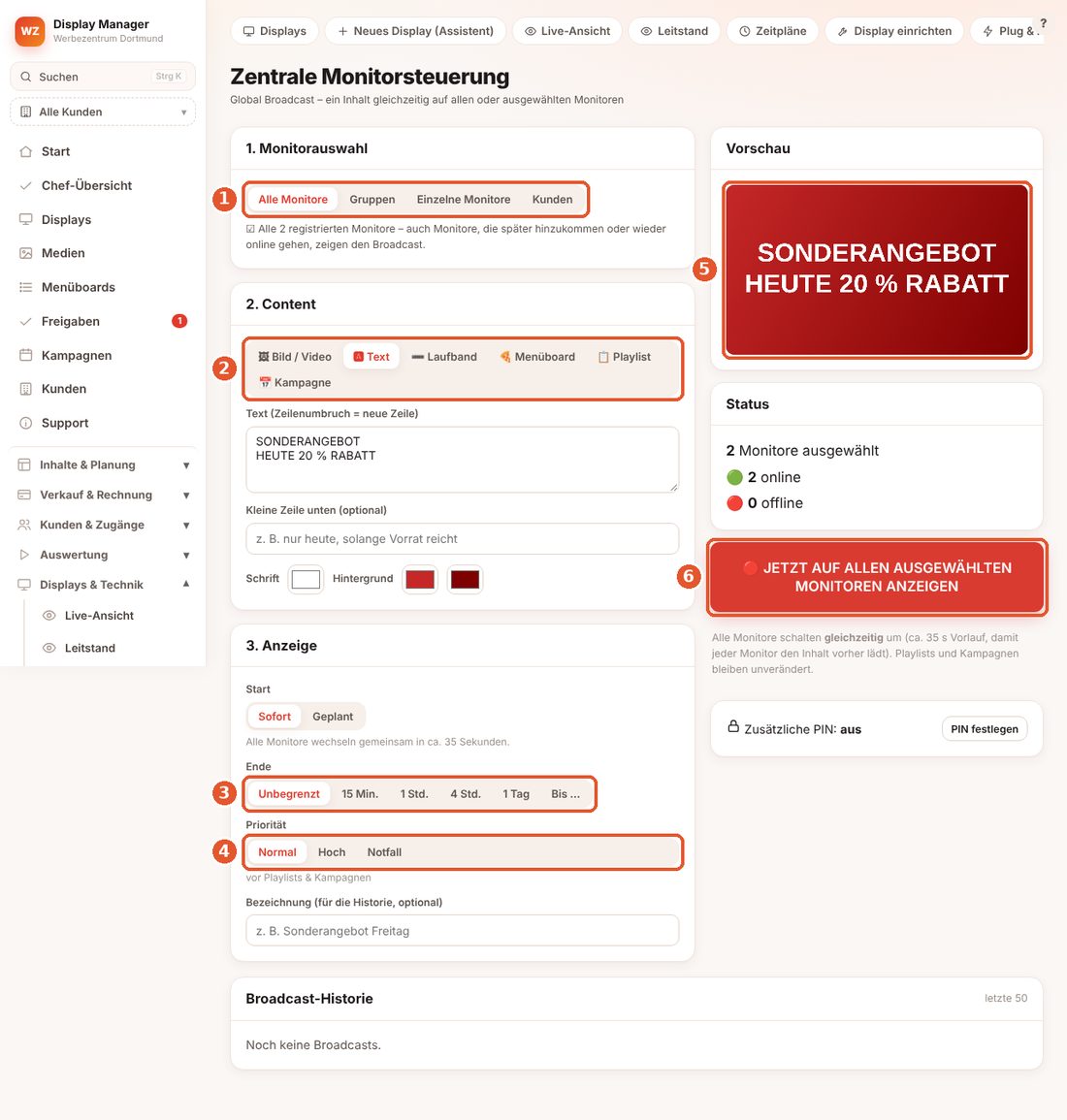
- 1Изберете монитори: всички, групи, отделни или по клиент
- 2Изберете съдържание: въведете текст, изображение/видео, бягащ текст, меню борд, плейлист или кампания
- 3Край: неограничено, 15 мин. … или до определен час. Старт веднага или по график
- 4Приоритет: Нормален – Висок – Спешен (работи дори в режим на поддръжка)
- 5Проверете Визуализация
- 6Натиснете червения бутон и потвърдете – всички превключват едновременно (след кратка подготовка, за да е готов всеки монитор)
27👁Live-Ansicht: Was läuft gerade? Ist der Monitor an?
Меню Изглед на живо: всички дисплеи с един поглед – с текущо изображение, показвано съдържание, статус на плейъра и на монитора.
- 1Отворете Изглед на живо – изображенията идват след няколко секунди и се обновяват непрекъснато (червен знак ● LIVE)
- 2Под всяко изображение: Плейър онлайн/офлайн, Монитор вкл./изкл. и какво се показва в момента
- 3Червена рамка = проблем (плейърът е офлайн или мониторът е изключен). Само проблеми скрива всичко останало
- 4Щракване върху изображение = голям изглед с всички подробности
| Статус на монитора | |
|---|---|
| 🟢 Мониторът е включен | Телевизорът съобщава: включен |
| 🔴 Мониторът е изключен / няма монитор | Телевизорът е в режим на готовност – или няма монитор на HDMI кабела |
| 🔵 Мониторът е свързан | Включването/изключването не може да бъде проверено – включете HDMI-CEC на телевизора (Samsung „Anynet+“, LG „SimpLink“, Sony „Bravia Sync“, Philips „EasyLink“) |
| ⚪ неизвестно | Няма помощник за монитора: изпълнете отново еднократно командата за настройка на Raspberry Pi (глава „Настройка на Raspberry Pi“) |
28📱App aufs Handy
Таблото се предлага като приложение за iPhone, Android, таблет и компютър – без магазин за приложения, винаги актуално. За Вас, Вашите администратори, B2B партньори и клиенти.
- 1В менюто докоснете Приложение на телефона (на страницата за вход: Инсталирай като приложение на телефона)
- 2На компютъра: сканирайте QR кода с камерата на телефона – страницата се отваря на телефона
iPhone / iPad
- 1Отворете страницата в Safari
- 2Докоснете иконата за споделяне (квадрат със стрелка нагоре)
- 3Изберете Към началния екран
- 4Добави – готово
Android
- 1Отворете страницата в Chrome
- 2В диалога за приложението докоснете Инсталирай сега – или меню ⋮ → Инсталиране на приложението
- 3Потвърдете Инсталиране – готово
Android приложение като файл (APK)
- 1На телефона отворете адреса display.werbezentrum-do.de/app/handy (или в диалога за приложението под „Android“ докоснете Изтегли файла на приложението)
- 2Отворете изтегления файл WDMS-App.apk
- 3При първия път разрешете „Разрешаване на инсталиране от този източник“
- 4Инсталиране – приложението „WDMS“ се появява на началния екран
Android – като файл на приложението (APK)
- 1На телефона отворете адреса display.werbezentrum-do.de/app/handy (или в диалога за приложението докоснете Изтегли WDMS приложението)
- 2Отворете файла WDMS-App.apk. При първия път Android пита: разрешете „Инсталиране на неизвестни приложения“ за браузъра
- 3Инсталиране – приложението „WDMS“ се появява на началния екран
- 4Снимките могат да се правят директно с камерата в приложението и да се качват; изтеглените файлове се записват в папка „Изтегляния“
29🤝B2B-Partner (Wiederverkäufer)
В Клиенти и достъпи → B2B партньори: фирми, които предоставят системата под собствено име и лого на своите клиенти. Вие оставате главен администратор, виждате всичко и можете по всяко време да блокирате или прекратите.
Партньорът се регистрира сам
- 1Заинтересованите фирми щракват на страницата за вход върху Регистрирай се като B2B партньор – или поставяте директна връзка към display.werbezentrum-do.de/#/partner-werden (напр. на Вашия уебсайт)
- 2Въвеждате фирма, лице за контакт, адрес, телефон, имейл и парола – получавате имейл
- 3Отворете Одобрения → Одобри и задай условия: цена на клиент и на монитор, квоти, функции – или Отхвърли
- 4Партньорът получава имейл със собствения си адрес за вход. Логото и цвета задавате след това на страницата на партньора
Създаване на партньор от Вас
- 1Щракнете върху Нов партньор: име на фирмата, идентификатор (напр. mueller-media), цвят, имейл
- 2Таксуване: въведете цена на клиент и цена на монитор (на месец)
- 3При нужда задайте максимален брой клиенти и монитори (0 = неограничено)
- 4Изберете функциите, които партньорът може да предлага на своите клиенти – изключените са блокирани за него и неговите клиенти
- 5Запази, след това на страницата на партньора Качи лого (PNG, JPG, WEBP или SVG)
- 6Създай достъп – име, имейл, начална парола. Дайте на партньора адреса за вход (…/?p=kennung) и данните за достъп
Какво може партньорът сам
| Проблем | Решение |
|---|---|
| Клиенти | създаване, редактиране, активиране, блокиране – само на собствените |
| Дисплеи | свързване, управление, изглед на живо – само за неговите клиенти |
| Съдържание | Медии, плейлисти, кампании, шаблони, меню бордове (ако са разрешени), одобрения |
| Потребители | Достъпи за неговите клиенти и неговия екип |
| Моят партньорски акаунт | Брой клиенти, монитори, месечно таксуване с Вас, адрес за вход за неговите клиенти |
Таксуване
- 1Клиенти и достъпи → B2B партньори показва за всеки партньор: клиенти × цена на клиент + монитори × цена на монитор = сума на месец
- 2Горе е посочена сумата за всички партньори
- 3Еднократно в Настройки → Фирмени данни за фактури: адрес, данъчен номер/ДДС номер, банкова сметка, лого. Преглед на пробна фактура показва резултата
- 4В началото на месеца автоматично се създава сметката за предходния месец (PDF, пореден номер). На страницата на партньора в Месечни сметки: преглед, изпращане по имейл, преизчисляване
- 5Партньорът намира фактурите си в Моят партньорски акаунт
Блокиране и прекратяване
- 1Отворете партньора → Блокирай: партньорът и всички негови клиенти веднага са отписани и вече не могат да влязат. Мониторите продължават да работят
- 2Отключи възстановява всичко
- 3Прекрати: като блокирането, при желание допълнително блокирай всички монитори на неговите клиенти. Данните се запазват – Активирай отново е възможно по всяко време
Прехвърляне на клиенти от партньор
- 1Отворете партньора → Прехвърли клиенти
- 2Изберете получател: Директно (без партньор – Вие обслужвате клиентите сами) или друг B2B партньор
- 3Изберете Всички клиенти или отделни клиенти; при нужда отключете отново блокираните монитори
- 4Прехвърли – клиентите преминават изцяло с достъпите, дисплеите и цялото си съдържание. След това влизат със своите досегашни данни за достъп (под Вашето лого)
30👤Kundenkonten: Registrierung, Freigabe, Sperren
Новите клиенти могат сами да си създадат акаунт. Той става активен едва когато го одобрите – и клиентът може да използва само това, което активирате.
Одобряване на нова регистрация
- 1Клиентът щраква на страницата за вход върху „Регистрирайте се сега“ и попълва формуляра (по избор с желан пакет)
- 2Виждате го в Одобрения → Нови клиентски акаунти (число при точката от менюто, при желание и по имейл)
- 3Одобри и задай права: качване (всичко / само изображения / нищо), директно публикуване, меню бордове, анимации, резервиране на реклама, шаблони, QR кодове, резервиране на пакети
- 4Клиентът получава имейл и може да влезе – или щраквате върху Отхвърли (с бележка)
Блокирай достъпа
- 1Отворете клиента → горе „Блокирай достъпа“
- 2Клиентът веднага е отписан и вече не може да влезе – дисплеите му продължават да работят нормално
- 3Повторно активиране: „Отблокирай достъпа“
Потвърждаване на заявки за абонамент
- 1Когато клиент резервира пакет, той се появява в Одобрения → Заявки за абонамент
- 2Потвърди абонамента (изберете начало) – досегашният пакет приключва автоматично в предходния ден
- 3Или Отхвърли с бележка – клиентът я вижда в портала и по имейл
Дисплеи, свързани от клиента
- 1Клиентите с право „Самостоятелно свързване на дисплеи“ могат сами да настроят и свържат своя дисплей
- 2Той се появява в Одобрения → Нови дисплеи от клиенти (с указание дали в пакета има още място)
- 3Одобри дисплея – той веднага показва съдържанието на клиента. Отхвърли изтрива връзката и екранът отново показва код
Още администратори
- 1Вие сте единственият супер администратор. Клиенти и достъпи → Потребители → Добави администратор
- 2Със Блокирай в списъка администраторът веднага е отписан – Разблокирай отменя това
- 3Щракнете върху реда → Изтрий премахва достъпа изцяло. Администраторите не могат да променят Вас и Вашите настройки
31🖼Medien (alle Bilder & Videos)
Качване, сортиране, изтегляне.
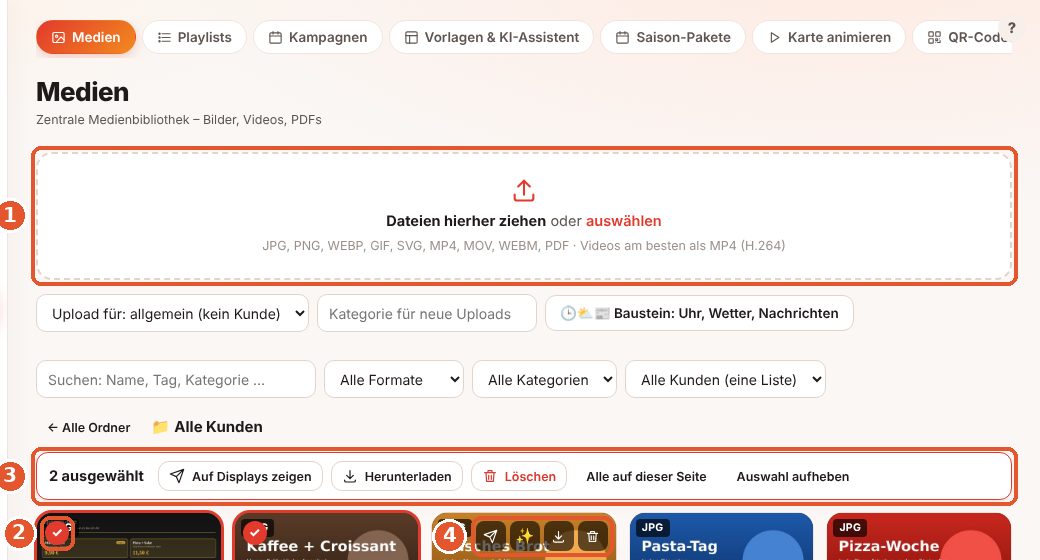
- 1Плъзнете файловете тук
- 2Отметка = избор (възможни са няколко)
- 3Покажи на дисплеите, Изтегли (няколко като ZIP) или Изтрий
- 4При посочване с мишката: ➤ покажи на дисплеите, ⭳ изтегли, 🗑 изтрий
32💾Komplett-Sicherung & Neuinstallation
Един файл с всичко: програма, клиенти, дисплеи, изображения, видеоклипове, меню бордове, потребители, настройки.
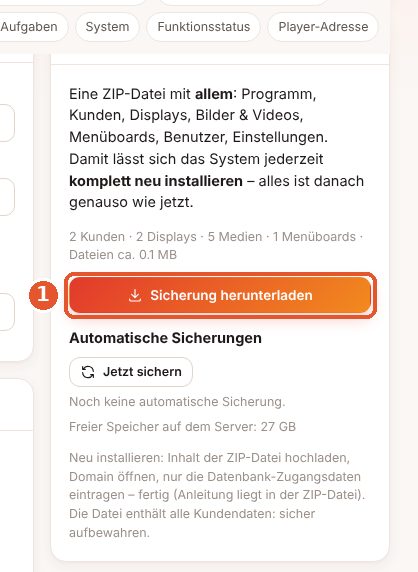
- 1Настройки → Изтегляне на архивно копие
- 2Съхранявайте ZIP файла на сигурно място (напр. изтегляйте го наново веднъж месечно)
Автоматично архивиране (всяка нощ)
- 1Настройки → Автоматично архивиране: оставете го включено, задайте час и брой копия (по подразбиране: 3 ч., последните 7)
- 2Вдясно под „Пълно архивиране“ са всички запазени архивни копия – изтегляне или изтриване. Архивирай сега създава копие веднага
- 3При малко място за съхранение: изберете обхват „Само данни“ (без изображения/видеоклипове – тях моля съхранявайте допълнително сами)
🌍 Допълнително архивиране извън обекта
- 1Осигурете второ хранилище, напр. Hetzner Storage Box (евтино, SFTP/WebDAV), Nextcloud или Вашия NAS – създайте там папка, напр. wdms
- 2Настройки → Автоматично архивиране → Допълнително архивиране извън обекта: въведете целеви адрес, потребител и парола. Примери: sftp://u123456.your-storagebox.de/home/wdms · https://cloud.example.de/remote.php/dav/files/NAME/wdms · ftps://nas.example.de/wdms
- 3🔌 Тествай връзката – качва малък тестов файл и го изтрива отново
- 4Отсега нататък всяко нощно архивиране се копира допълнително там; Съхранявай определя колко копия остават там
33🔐Anmeldung: Passwort vergessen, Angemeldet bleiben, Zwei-Faktor
Сигурен и удобен вход – на компютъра и в приложението за телефон.
| Проблем | Решение |
|---|---|
| Забравена парола? | Връзка на страницата за вход: въведете имейл, щракнете върху връзката (валидна 60 минути), задайте нова парола. При това всички други устройства се отписват. |
| Остани влязъл | Отметка при входа (на телефона вече е поставена): 30 дни без повторно влизане. Моят акаунт → Изход навсякъде прекратява това на всички устройства. |
Включете двуфакторното удостоверяване (силно препоръчително за администратори)
- 1Приложение за удостоверяване на телефона (напр. Google Authenticator или Microsoft Authenticator)
- 2Долу вляво щракнете върху Моят акаунт (иконата с човек) → Двуфакторно удостоверяване → Настройка
- 3В приложението + → сканирайте QR кода, въведете 6-цифрения код → Включи
- 4Отпечатайте или запазете кодовете за възстановяване – с тях можете да влезете и без телефон
34🔔Störungsmeldungen per E-Mail und aufs Handy
Получавате имейл, когато даден дисплей е офлайн или мониторът е изключен – и известие за отбой, щом всичко отново работи.
- 1Настройки → Известия за неизправности: включете и въведете адрес на получателя
- 2Известие след: напр. 15 минути – кратките прекъсвания не се съобщават
- 3Известия от/до: през нощта няма имейли; това, което сутринта все още не работи, се съобщава тогава
- 4При желание B2B партньорите или клиентите също получават известието за своите дисплеи
📱 Push известие на телефона
- 1Отворете приложението на телефона (iPhone: първо го инсталирайте чрез „Споделяне → Към началния екран“)
- 2Горе вдясно Моят акаунт → 🔔 Активирай push известия на това устройство → разрешете известията
- 3Изпрати тестово известие – пристига след няколко секунди. Отсега нататък телефонът Ви известява при всяка неизправност и при отстраняването ѝ
Надеждно и през нощта: настройка на cronjob (еднократно)
- 1Настройки → Фонови задачи: копирайте адреса
- 2All-Inkl: KAS → Tools → Cronjobs → Neuen Cronjob anlegen (Инструменти → Cronjobs → Създаване на нов cronjob)
- 3Поставете адреса, график на всеки 5 минути – запазете
35⏻Betriebszeiten & Monitor ein/aus
Фиксирано работно време за всеки дисплей: извън него се показва „Затворено“ (сиво, без предупреждение), телевизорът се изключва автоматично и сутрин се включва отново.
- 1Отворете дисплея → карта Работно време
- 2Отметка при Задай работно време – изберете шаблон (напр. пон.–съб. 9–20, заведения 11–23) или въведете сами за всеки ден от седмицата (без отметка = затворено цял ден)
- 3Запази – или За всички дисплеи на клиента, съответно И за други дисплеи …
| Проблем | Решение |
|---|---|
| Затворено (сиво) | Дисплеят е изключен извън работното време – без предупреждение, без имейл за неизправност. 20 минути след отварянето все още не се предупреждава (устройството стартира). |
| „Дисплеят е изключен умишлено“ | За сезонна почивка или ремонт: без предупреждения, докато отметката не бъде махната. |
| Наличност | Под картата: колко процента от работното време е работил дисплеят (30 дни). В контролния център – за 7 дни. |
| Raspberry Pi + телевизор с HDMI-CEC | Телевизорът наистина се включва и изключва (режим на готовност). |
| Други устройства / без CEC | Извън зададеното време дисплеят показва черен екран. |
| Бутони „Включи монитора / Изключи монитора“ | Незабавно превключване (Pi с CEC), напр. за събитие извън работното време. |
36🩺System-Check: Ist alles eingerichtet?
Списък със светофар показва какво още липсва – с едно щракване до правилната настройка.
- 1Отворете Настройки – Системната проверка е най-отгоре
- 2Първо червените и жълтите точки: Отстрани води директно до съответното място
- 3На началната страница се показва съобщение, докато нещо важно е незавършено
| Проблем | Решение |
|---|---|
| Червено | Важно – напр. няма архивиране, фоновите задачи не се изпълняват, няма HTTPS. |
| Жълто | Препоръчително – напр. архивиране извън обекта, фирмени данни за фактури. |
| Синьо | Препоръка – напр. фирмено лого, по-стари версии на плейъра. |
37📊Abspiel-Nachweis
Колко често и колко дълго коя реклама е излъчвана на кой дисплей – като PDF доказателство за рекламодатели или като CSV за Excel.
- 1Отворете Анализ → Доказателство за излъчване
- 2Изберете период (напр. Последният месец), при нужда клиент, дисплей или реклама
- 3Доказателство като PDF – готово за препращане на рекламодателя. CSV за собствени анализи
📊 Месечна статистика автоматично по имейл
- 1Настройки → Фактури: включете 📊 Месечна статистика
- 2При клиента отметнете Месечна статистика по имейл – с 📊 Проба до мен виждате предварително какво ще получи той
- 3В началото на месеца всеки от тези клиенти получава кратко резюме с доказателството за излъчване за предходния месец като PDF
38⛅Bausteine: Uhr, Wetter, Nachrichten
Готово съдържание за дисплеите – просто го добавете в плейлиста като изображение.
- 1Медии → Модул: часовник, времето, новини
- 2Изберете вид: Час и дата, Времето, Час + времето или Новини
- 3При времето въведете населеното място (град или пощенски код) – визуализацията веднага показва резултата
- 4Изберете цветове, Създай – след това покажете на дисплеите или добавете в плейлист
42🎄Saison-Pakete (Weihnachten, Ostern, Sommer …)
Готови мотиви за всеки повод – показват се само в избрания период, редувайки се с обичайното съдържание.
- 1Съдържание и планиране → Сезонни пакети – докоснете повода (подходящият период вече е въведен)
- 2Коригирайте заглавието, текста и цената – визуализацията се променя веднага
- 3Изберете клиент и дисплеи, проверете периода и продължителността на показване
- 4На дисплеите – готово. След изтичане на периода мотивът изчезва сам
43🚀Neukunde in 5 Minuten
При клиента на място: всичко в един процес вместо на четири страници.
- 1Клиенти → 🚀 Нов клиент за 5 минути
- 21 Клиент: фирма, лице за контакт, имейл – Създай клиент
- 32 Дисплей: въведете кода от екрана – Свържи (или „По-късно“)
- 43 Меню: докоснете шаблон за бранша (пицария, дюнер, кафене …) – той се създава за клиента
- 54 Достъп: Създай достъп и изпрати имейл – клиентът сам задава паролата си чрез връзката (валидна 7 дни)
- 6Накрая Редактирай менюто: въведете цените, публикувайте, покажете на дисплея
44⇅Preise aus Excel, Google-Tabelle oder Kasse
Променете цените веднъж в таблицата или касата си – меню бордът ги поема.
- 1Отворете меню борда → горе ⇅ Цени
- 2Excel или CSV: изтеглете шаблона, въведете цените, качете файла – променените цени се показват, след това Приеми
- 3Google таблица: в Google Таблици Файл → Споделяне → Публикуване в мрежата (CSV), въведете адреса – цените се синхронизират редовно
- 4Касова система: предайте ключа и адреса на техника на касата – касата изпраща цените директно
45⭐Bausteine: Instagram, Google-Bewertungen, Wartenummer, Touch-Terminal
Живо съдържание, което се обновява само.
| Проблем | Решение |
|---|---|
| 📷 Instagram стена | Най-новите публикации на Instagram акаунт. За целта еднократно въведете ключ за достъп (токен) на акаунта – инструкциите са в диалога. |
| ⭐ Google отзиви | Звезди, брой и най-добрите отзиви. В Настройки → Външни услуги въведете еднократно Google API ключ, след това потърсете обекта в модула. |
| 🛎 Табло за готови поръчки | Номера на поръчки „В процес на приготвяне“ и „Готово за вземане“ – като отделен екран или като лента в меню борда (вижте глава „Меню борд“). Управление чрез таблет, телефон или касова система. |
| 🔢 Номер за изчакване | Голямо табло за извикване. След създаването се отваря Обслужване (по-късно в модула: 🔢 Отвори обслужването) – едно докосване = следващ номер. Запазете връзката за обслужване като отметка на телефона – тя работи без вход. |
| 👆 Тъч терминал | Плочки за докосване (меню, оферти, план на обекта, текст, изображение, видео). След известно време без докосване се връща към началната страница. |
- 1Медии → Модул → изберете вид
- 2Попълнете настройките, проверете визуализацията, Създай
- 3Покажете на дисплеите или добавете в плейлист като всяко изображение
46✨Werbe-Assistent & QR-Statistik
От едно изречение до готов рекламен слайд – и измерване колко пъти е сканиран QR кодът.
- 1Шаблони → горе ✨ AI асистент: напр. въведете „Шницел с картофки 9,90 € всеки петък“
- 2Докоснете едно от предложенията – слайдът се отваря в редактора, коригирайте изображението и цветовете, запазете
- 3QR кодове: Съдържание и планиране → QR кодове – съдържанието може да се променя по всяко време, сканирания по дни и дни от седмицата в статистиката (отделна глава „QR кодове“)
47🔳QR-Codes: Inhalt jederzeit ändern
Отпечатаният QR код остава винаги същият – какво се показва при сканиране, променяте тук.
- 1Съдържание и планиране → QR кодове → Нов QR код: въведете име и изберете какво да се показва при сканиране:
- 2🔗 Пренасочване (уебсайт) · 👤 Визитка (обаждане, имейл, маршрут, „Запази контакта“) · 📝 Информационна страница (текст с бутон) · 📄 Файл(ове) (PDF, изображения, видеоклипове, Word, Excel …)
- 3Запазете – вдясно веднага се появява QR изображението: SVG (печатница), PNG 4000 px или PNG 1000 px. Преди печат го тествайте веднъж с телефона
- 4Ново меню? Отворете QR кода → при файла щракнете върху иконата за качване (замяна) → Запази. Отпечатаният код веднага показва новия файл
Оформление
- 1🎨 Оформи QR кода: докоснете шаблон или изберете точки, ъгли, кръгла форма, цветове, преход и рамка с текст („Сканирай ме!“)
- 2Качете лого, настройте размера и позицията с плъзгачите – при голямо лого в Разширени задайте корекцията на грешки на H
- 3Запази дизайна – съдържанието остава същото, променя се само външният вид. При недостатъчен контраст се появява предупреждение
Клиентите променят сами
- 1Отворете клиента → карта QR пакет → Промени: пакет (безплатен, базов, премиум или собствен), срок, собствена цена, пауза, отделни функции по изключение
- 2Клиентът вижда в клиентския достъп QR кодове, променя съдържанието и щраква Изпрати за одобрение (при „без одобрение“: веднага на живо)
- 3Проверявате в Одобрения (сравнение старо → ново, визуализация) и щраквате Одобри или Отхвърли с обосновка. Дотогава старата версия остава на живо
- 4Ако пакетът изтече или е на пауза, отпечатаните кодове продължават да работят – блокирана е само промяната. Удължаване с + 1 месец / + 1 година
| Проблем | Решение |
|---|---|
| QR пакети и цени | Съдържание и планиране → QR кодове → QR пакети: какво съдържа даден пакет (брой кодове, памет, видеоклипове, оформление, лого, качество за печат, статистика, без одобрение) и колко струва. Месечните пакети се появяват автоматично в месечната фактура. |
| Покажи на дисплеите | В QR кода вдясно Покажи на дисплеите – оформеният код се добавя като изображение в медиите. В Шаблони може да се вмъкне динамичен QR код заедно с оформлението. |
| По-ранни версии | Всяка промяна се запазва – в По-ранни версии можете да я възстановите с едно щракване. |
Преминаване от досегашния QR мениджър
- 1Изтеглете изцяло чрез FTP папката на старото QR управление (qr.ihre-firma.de) и я пакетирайте като ZIP
- 2Настройки → QR кодове → Прехвърляне от досегашния QR мениджър: изберете ZIP – пробното изпълнение показва какво ще бъде прехвърлено → Прехвърли сега
- 3Изтеглете Пренасочване за стар QR адрес и качете съдържанието (index.php, .htaccess) вместо старите файлове в папката на поддомейна – тогава старите отпечатани кодове водят към новата система
48🧾Rechnungen automatisch bei Vertragsabschluss
Всеки нов договор веднага получава своята фактура – с пореден номер, като PDF по имейл.
| Проблем | Решение |
|---|---|
| Абонаментът е потвърден или създаден | Първа фактура веднага: първият месец (ако абонаментът започва в средата на месеца – пропорционално по дни) – или при желание целият срок предварително. След това ежемесечно. |
| Задаване на QR пакет | Фактура за текущия месец или за годишната или еднократната такса. |
| Резервацията на реклама е активирана | Фактура за резервирания срок (при плащане с PayPal: като „платена“). |
| Наемът е потвърден | Фактура за периода на наема или за първия месец, вкл. настройка. |
- 1Еднократно: попълнете Настройки → Фирмени данни за фактури (адрес, данъчен номер или ДДС номер, банка) и Преглед на пробна фактура
- 2Настройки → Продажби → Фактури: „Автоматично създаване на фактура при всяко сключване на договор“ и „незабавно изпращане по имейл“ са включени – тук изберете също: първият месец или целият срок
- 3За следващите месеци включете „Автоматично създаване на месечните фактури в началото на месеца“ – вече таксуваните месеци никога не се таксуват двойно
- 4Продажби и фактуриране → Фактури показва всички фактури: маркирайте като платена, изпратете отново или сторнирайте
Номера, архив и сторно
| Проблем | Решение |
|---|---|
| Поредни номера | Без пропуски за всяка година: WZ-R2026-0001, WZ-R2026-0002 … – дори когато два договора се сключат едновременно, няма повтарящ се номер. |
| Непроменими | Всяка фактура се архивира като PDF при създаването. Ако по-късно промените фирмените си данни, старите фактури остават точно такива, каквито са изпратени. Архивът е включен в архивното копие. |
| Сторно вместо изтриване | Фактурите никога не се изтриват. Сторно създава сторно фактура със собствен номер и отрицателни суми. Ако клиентът е получил фактурата, той автоматично получава и сторно фактурата. |
| Период на услугата | Посочва се на всяка фактура (задължителен реквизит). При собствени фактури го въведете – празно = датата на фактурата. |
49🧪Testrechnungen, Mahnwesen, Kontoauszug, E-Rechnung
Изпробвайте всичко без риск – а системата следи вместо Вас неплатените фактури.
Тестови фактури (не влизат в реалните фактури)
- 1Продажби и фактуриране → Фактури → раздел 🧪 Тестови фактури
- 2Тествай фактура по договор: изберете клиент – получавате точно фактурата, която той би получил при сключване на договора (на Вашия адрес, а не на клиента)
- 3Или Създай тестова фактура за собствена проба
- 4След това Изтрий тестовите фактури – реалните фактури остават незасегнати
Постъпили плащания и напомняния
| Проблем | Решение |
|---|---|
| Срок за плащане | В настройките (напр. 14 дни). Просрочените фактури са маркирани в червено; началната страница обръща внимание на това. |
| Автоматични напомняния за плащане | Отметка Автоматични напомняния за просрочени фактури: напомняне за плащане → 1-во напомняне → 2-ро напомняне през зададения интервал, при желание с такса за напомняне. Поотделно – чрез Напомни при фактурата. |
| Зареждане на банково извлечение | В онлайн банкирането експортирайте движенията като CSV и ги качете в Продажби и фактуриране → Фактури → Зареждане на банково извлечение. Фактурите, чийто номер е посочен в основанието за плащане и чиято сума съвпада, се маркират като платени. |
Електронна фактура (XRechnung)
- 1Попълнете изцяло фирмените данни (настройките показват какво още липсва)
- 2При клиента отметнете Изпращай и електронна фактура (XRechnung) – за държавни органи: въведете Leitweg-ID (идентификатор за маршрутизиране)
- 3XML файлът тогава се прилага към всеки имейл с фактура; отделно може да се изтегли чрез XML при фактурата
Онлайн сключване на договор
- 1Настройки → Продажби: включете Клиентите резервират пакети директно в портала и въведете Вашите общи условия
- 2Клиентът избира пакет в портала, потвърждава условията – абонаментът е активен веднага
- 3Той получава потвърждението на договора (PDF, с момента на съгласието) и първата фактура по имейл
50💳Online-Bezahlung und automatische Abbuchung
Клиентите плащат с едно щракване – а фактурите се отбелязват сами.
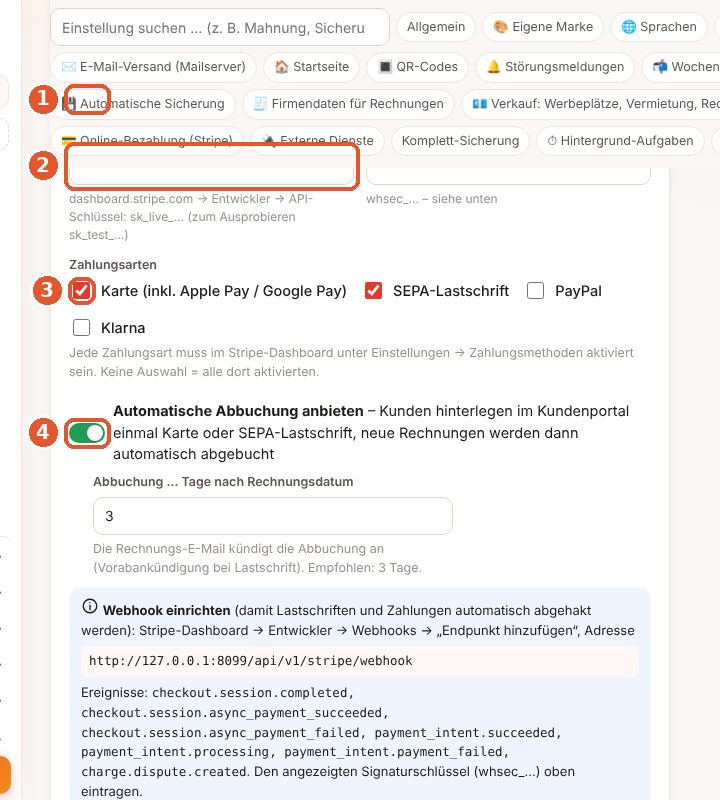
Настройване (еднократно, около 10 минути)
- 1Създайте акаунт в Stripe (stripe.com) и въведете данните на фирмата и банковата сметка за изплащания
- 2В таблото на Stripe в Настройки → Методи на плащане активирайте желаните начини на плащане (напр. карта и директен дебит SEPA)
- 3В Разработчици → API ключове копирайте тайния ключ и го въведете в WDMS в Настройки → Онлайн плащане – за изпробване първо тестовия ключ (sk_test_…)
- 4В Разработчици → Уебхукове създайте крайна точка с адреса от настройките на WDMS, изберете посочените там събития и въведете ключа за подпис (whsec_…) в WDMS
- 5Включване на онлайн плащане, запазване и тест на връзката
Как плащат Вашите клиенти
| Проблем | Решение |
|---|---|
| Връзка за плащане | Всяка нова фактура съдържа в имейла и в PDF файла връзка „Платете удобно онлайн“. Клиентът вижда номера на фактурата и сумата и плаща на защитената страница на Stripe – Вие никога не виждате данни за карта или сметка. |
| Клиентски портал | В Моите фактури при всяка неплатена фактура има Плащане онлайн. |
| Отбелязване като платено | Плащанията с карта се отбелязват веднага като платени. При директен дебит се показва „Плащането е в процес“, докато банката потвърди (няколко дни) – през това време не се изпращат напомняния за плащане. |
| Споделяне на връзката за плащане | В списъка с фактури 🔗 копира връзката, напр. за WhatsApp. |
Автоматично таксуване
- 1Оставете включено Предлагане на автоматично таксуване и изберете срока (препоръчително: 3 дни след датата на фактурата)
- 2Клиентът щраква в портала в Моите фактури върху Запазване на начин на плащане (или при плащане отмята „Автоматично таксуване на бъдещи фактури“)
- 3Новите фактури се таксуват автоматично след изтичане на срока; имейлът с фактурата уведомява предварително за това
- 4Ако не успее (напр. недостатъчна наличност по сметката), фактурата остава неплатена: клиентът получава връзката за плащане, а Вие – имейл. С 💳 таксуване опитвате отново ръчно
51💶Werbeplätze verkaufen & Rechnungen
Продавайте ефирно време на Вашите дисплеи на други фирми – обектът получава дял.
- 1Настройки → Продажби: включете страницата „Резервиране на реклама“ и изберете плащане по фактура и/или PayPal
- 2Продажби и фактуриране → Продажба на рекламни слотове → Създай рекламен слот: дисплеи, цена на седмица/месец, колко често се излъчва рекламата, дял на обекта в %
- 3Фирмите резервират чрез …/werbung, качват рекламата си и плащат. Вие проверявате в Продажба на рекламни слотове и щраквате Активирай – рекламата се излъчва в резервирания период
- 4При активиране автоматично се създава фактура и се изпраща по имейл на клиента (глава „Фактури“)
52📦Vermietung: Display-Pakete, Event-Miete, Vorführ-Links
Отдаване на дисплеи под наем за месец или за дни – с наличност.
- 1Продажби и фактуриране → Отдаване под наем → Създай артикул за наем: напр. „Стартов 43 инча“, „Витрина 55 инча ярък“, „Дигитален рекламен стоп“, „Тъч терминал“ – месечна или дневна цена, брой, снимка
- 2Публична страница …/display-mieten или в клиентския достъп Наемане на дисплей: изберете период, показва се свободният брой, изпратете заявка
- 3В Отдаване под наем потвърдете или отхвърлете заявката – клиентът получава имейл
- 4Продажби и фактуриране → Демо връзки: име, лого и цвят на потенциален клиент → отворете връзката: примерен дисплей с неговото лого, идеален за търговски разговор
53🖥Mehrere Monitore in einem Laden (Monitor-Verbund)
Управлявайте заедно до 10 монитора на едно място – с по един плейър на монитор или с един мини компютър за всички.
| Проблем | Решение |
|---|---|
| Всеки монитор със собствено съдържание | напр. Монитор 1 пица, Монитор 2 паста, Монитор 3 напитки – управлявано от едно място. |
| Всички еднакво, синхронно | Всички монитори показват едно и също – точно едновременно, дори видеоклиповете се възпроизвеждат синхронно. |
| Видеостена | Едно голямо изображение или видео, разпределено върху всички монитори (напр. 3 един до друг или 2 × 2). Компенсацията на рамките може да се настройва. |
| Меню борд на няколко монитора | Едно меню, автоматично разпределено върху мониторите – всеки показва своята част. |
| Ефект на движение през всички | Съдържанието се премества в ритъм от монитор на монитор: това, което току-що е било на Монитор 1, следва на Монитор 2 и т.н. Изберете поне толкова изображения, колкото са мониторите. |
Настройка
- 1Свързване на мониторите: или по един плейър на монитор (Raspberry Pi, стик, Smart TV) – или един мини компютър за всички: команда за настройка с броя монитори, напр.
… | bash -s -- --screens 3(Linux) или$env:WDMS_SCREENS=3; irm …/setup/windows.ps1 | iex(Windows) - 2Дисплеи → Няколко монитора → Ново обединение от монитори: изберете име, клиент и вид, Създай обединение
- 3Свържи нов монитор: въведете кодовете един след друг (Монитор 1 = вляво). Можете също да изберете съществуващи дисплеи и да ги пренаредите с ↑ ↓
- 4Покажи номерата на мониторите – всеки монитор показва едро своя номер. Ако редът не е верен: пренаредете и запазете
- 5Съдържание: при „синхронно“, „видеостена“ и „ефект на движение“ изберете в Общо съдържание изображение/видео или плейлист; при „всеки със собствено съдържание“ – както обикновено на съответния дисплей
Меню на няколко монитора
- 1Отворете меню борда → горе при 🖥 Монитори изберете броя – визуализацията показва всички монитори един до друг
- 2Секциите се разпределят автоматично; в секцията под ⋯ мониторът може да бъде и фиксиран. Заглавие навсякъде показва заглавието и логото на всеки монитор
- 3Публикувай – за всеки монитор се създава неговият фрагмент
- 4В обединението от монитори изберете вида Меню борд на няколко монитора → Избери меню борд
Видеостена: какво как се показва?
| Проблем | Решение |
|---|---|
| 🎭 Шоу на стената (модул) | Движение през всички монитори, изчертавано на живо: топка, кола, човек, самолет, собствено изображение или анимиран GIF/WebP, бягащ текст, светлинен лъч, вълна, конфети, искри, сняг … до 6 слоя едновременно. Кристално ясно при всякакъв брой. |
| 🖼 Едно изображение през цялата стена | Едно голямо изображение във формата на стената (3 × 1 → 5760 × 1080 пиксела) – всеки монитор показва своя фрагмент. |
| 🎬 Едно видео през цялата стена | Подходящо до около 4K (3840 пиксела ширина) – т.е. 2 монитора в пълна острота или 2 × 2. Всеки монитор трябва да зареди цялото видео. |
| 🎬 Видео за стена от отделни части | За 3 до 10 монитора в пълна острота: нарежете филма на части – по една за всеки монитор (помощник за изрязване) и ги комбинирайте в обединението. Всички части се възпроизвеждат синхронно. |
- 1Настройка на рамките: в обединението Компенсация на рамките → Изчисли от сантиметри (видима ширина на изображението и рамка между две изображения)
- 2Проверка: покажете модула Шоу на стената с 📐 Тестово изображение – линиите и кръгът трябва да преминават право през рамките
- 3Създаване на „Шоу на стената“: Медии → Модул → Шоу на стената през всички монитори, добавете слоеве чрез бърз старт, разгледайте във визуализацията „като стена с … монитора“
- 4В обединението в Общо съдържание изберете модула – готово
54🧩Anordnungen: Monitore frei anordnen, Gruppen & Mischbetrieb
Подредете 1–10 монитора точно както са окачени в действителност – и свободно изберете кои заедно образуват видеостена и кои работят самостоятелно.
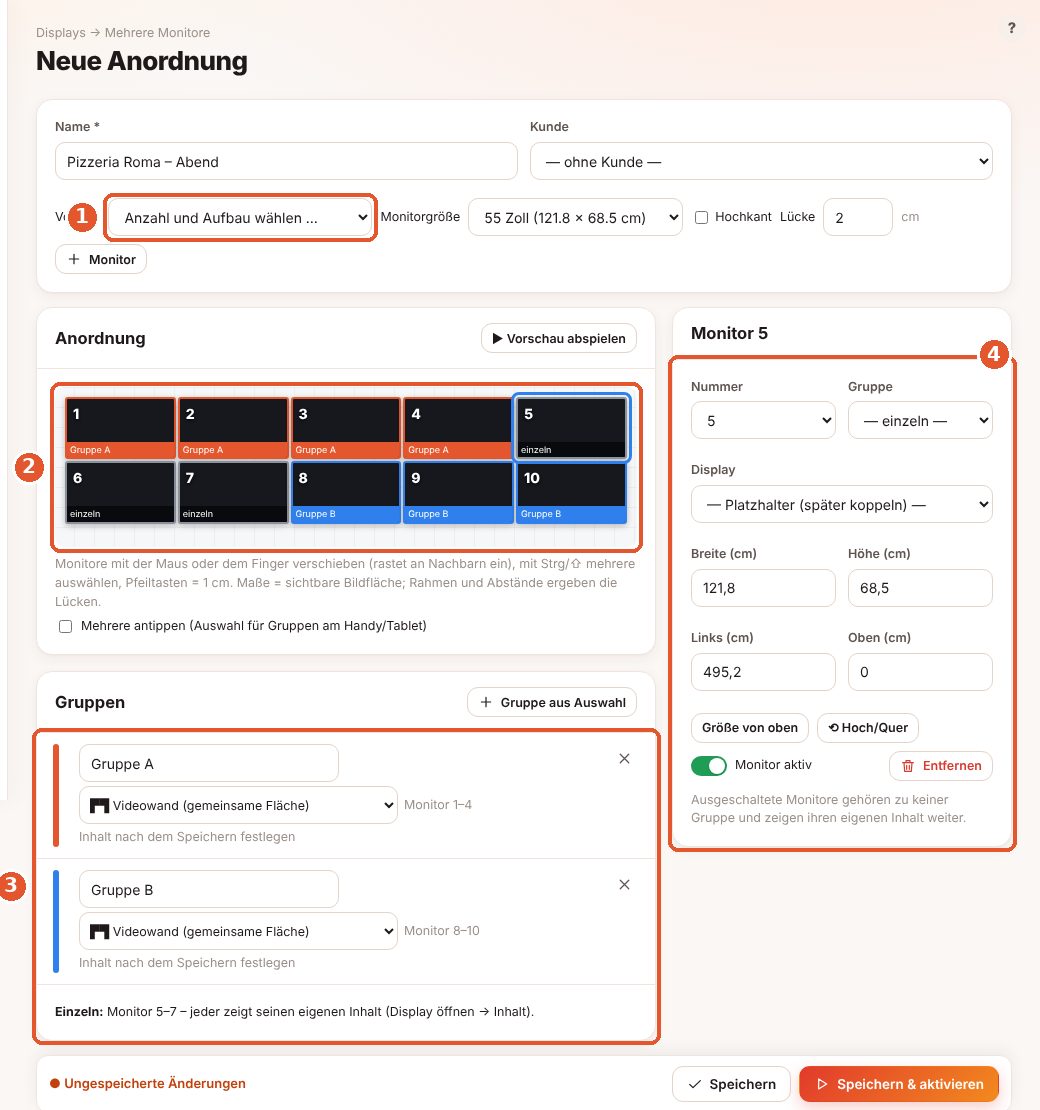
- 1Дисплеи → Няколко монитора → Нова подредба: въведете име и клиент
- 2При Шаблон изберете брой и разположение (напр. 5 един до друг или 5 × 2) и размера на монитора (напр. 55 инча, също и вертикално)
- 3Плъзнете мониторите с мишката на правилното място – те се прилепват към съседните. Щракнете върху монитор → вдясно задайте дисплей, размер и позиция в cm, включете или изключете
- 4Щракнете върху няколко монитора с Ctrl или ⇧ → Група от избраните. При групата изберете вида: Видеостена, всички еднакво синхронно, меню борд през мониторите, ефект на движение или всеки със собствено съдържание
- 5Запази и активирай – дисплеите веднага работят така. След това задайте Съдържание за всяка група; мониторите без група показват собственото си съдържание
- 6▶ Пусни визуализацията показва цялата площ с активни анимации – така още преди публикуването се вижда какво преминава през кои монитори
| Проблем | Решение |
|---|---|
| Пример за смесен режим | Монитори 1–4: група „Видеостена“ (анимация през четирите) · Монитори 5–7: самостоятелно, всеки със собствено меню · Монитори 8–10: втора група „Видеостена“ |
| Различни размери | Всеки монитор има собствен размер в cm – анимацията въпреки това преминава в правилен мащаб през всички. Рамките и разстоянията са просто празнините между мониторите. |
| Няколко подредби | Напр. запазете „Ден“ и „Вечер“ и превключвайте чрез Запази и активирай. Дублирай създава копие с всички групи и съдържание. |
| Незапазено? | Долу стои „● Незапазени промени“, докато нещо не е запазено; при напускане на страницата системата пита. |
„Шоу на стената“ със сцени и времева линия
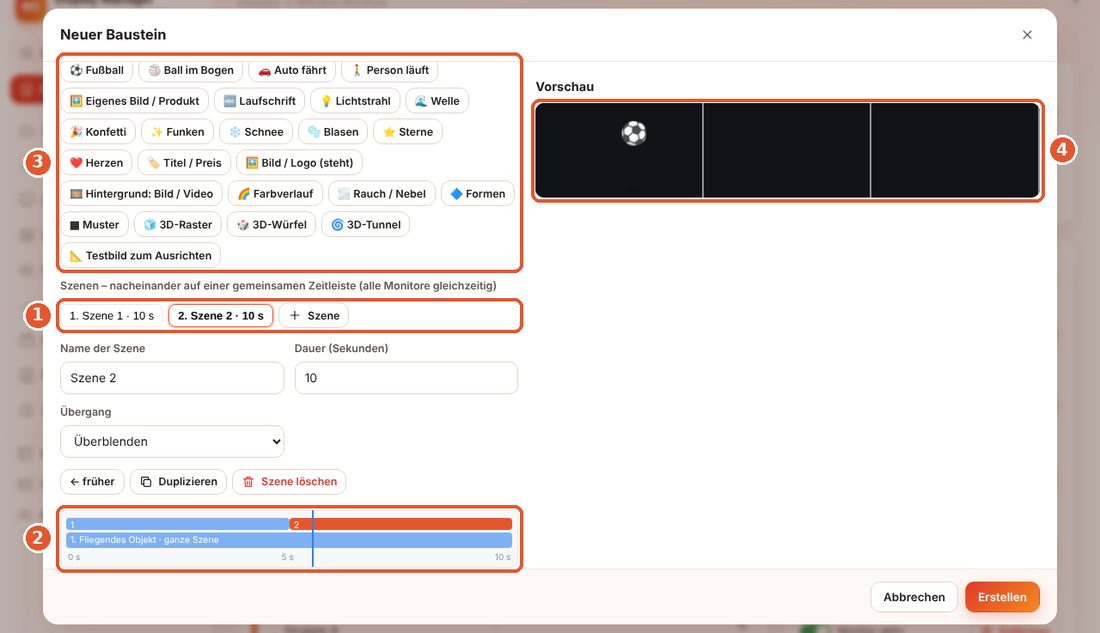
- 1Медии → Модул → Шоу на стената през всички монитори
- 2+ Сцена: няколко сцени се показват една след друга (напр. 0–5 s фон, 5–10 s продукт …) с преливане или плъзгане
- 3Добавяне на слоеве: заглавие с анимация, продуктово изображение, фоново видео, цветен преход, дим, форми, шарки, 3D ефекти, летящи обекти, бягащ текст …
- 4За всеки слой Област (напр. само върху монитори 1–3) и Времеви прозорец (напр. секунда 5–10) – или плъзнете лентата във времевата линия
- 5Във визуализацията разгледайте „като стена с … монитора“, запазете и изберете като съдържание в групата
Проверка на синхронизацията
- 1В активната подредба ⏱ Синхронизация показва за всеки монитор колко точен е часовникът му (± ms), колко се отклоняват видеоклиповете и каква честота на кадрите постига – със светофар и съвети
- 2Тестово изображение за синхронизация (60 s): всички монитори показват общия часовник в милисекунди, проблясване на всяка цяла секунда и лента през цялата стена. Снимайте всички монитори едновременно и сравнете числата
- 3Протокол от проверка …: въведете отчетените разлики → PDF и CSV с измерени стойности, хардуер и резултат (напр. за приемане)
55🧱LED-Wand & Passanten-Zählung
Дисплеи за LED стени и рекламни кули, както и анонимни данни за обхвата.
- 1Отворете дисплея → карта LED стена и преброяване → LED стена / извеждане само на фрагмент: позиция и размер в пиксели (напр. 0, 0, 384 × 192) – останалото остава черно
- 2Преброяване на минувачи (Raspberry Pi с USB камера): поставете отметка, изпълнете отново еднократно командата за настройка
- 3Анализ → Преброяване на минувачи: брой хора на ден и по часове, за всеки дисплей
56🔌Schnittstellen: WZ Order & Kasse
Поръчките и цените пристигат автоматично – нищо не се въвежда два пъти.
- 1Отворете Дисплеи и техника → Интерфейси
- 2При таблото за готови поръчки Генерирай ключ и въведете адреса в WZ Order или в касата
- 3▶ Изпрати тестова поръчка – номерът се появява като „В процес на приготвяне“ и след това преминава в „Готово за вземане“ (с гонг)
- 4За цените: при меню борда Генерирай ключ за касата – касата изпраща цените и „изчерпано“ автоматично
57📱„Wo ist meine Bestellung?“ & Sprachansage
Гостите виждат статуса на телефона си, дисплеят обявява номера.
- 1Обслужване на таблото за готови поръчки → Настрой принтер за бележки …
- 2Отметнете QR код върху бележката – гостите го сканират и виждат „В процес на приготвяне“ → „Готово за вземане“ (със звук, ако докоснат „Включи звука“)
- 3Отметнете Гласово съобщение на дисплея – готовите номера се обявяват („Номер 118“) на езика на борда
58🎨Vorlagen-Bibliothek & Werbung aus Foto
60 готови рекламни слайда – а от снимка с телефона за секунди става реклама.
- 1Съдържание и планиране → Шаблони и AI асистент
- 2Изберете област (заведения, търговия, услуги, общи), при желание отметнете В моя фирмен цвят
- 3Докоснете мотива → коригирайте текстовете, цената и изображението → Запази като изображение в медиите
- 4📷 Реклама от снимка: изберете снимка, опишете я накратко („Пица Маргарита 8,90 € – всеки вторник“), Предложения – докоснете едно от трите
59📣Werbenetzwerk: Geld mit dem Display verdienen
Клиентите предоставят своя дисплей за реклама на други фирми и получават дял.
- 1Включване: Настройки → Правни текстове и пробен достъп → Рекламна мрежа (стандартен дял, напр. 30 %)
- 2Клиент: Анализ → Рекламна мрежа → при дисплея Участвай (съгласието се запазва)
- 3Вие: Продажба на рекламни слотове → създайте рекламен слот за този дисплей (цена, дял на клиента)
- 4Резервираната реклама се излъчва автоматично; в Рекламна мрежа виждате кредитните известия по месеци (и като таблица)
60🎁14 Tage kostenlos testen – für Kunden und B2B-Partner
Новите клиенти и партньори започват веднага и след пробния период решават с едно щракване дали искат абонамент.
- 1Настройки → Правни текстове и пробен достъп → карта 14 дни безплатен пробен период
- 2Клиенти: включете „Безплатен пробен период“, изберете продължителност (по подразбиране 14 дни) – важи и за клиенти, които се регистрират чрез адреса на B2B партньор
- 3B2B партньори: включете „Предлагай пробен период и на B2B партньори“, задайте квота за пробния период (напр. 3 клиента, 3 дисплея) → Запази
- 4Създаване на клиенти с пробен период от Вас: Създай клиент или Нов клиент за 5 минути → отметка 14 дни безплатен пробен период
| Проблем | Решение |
|---|---|
| По време на пробния период | Всичко може да се използва, горе или долу има съобщение с оставащите дни и бутона „Избери пакет“ / „Стани партньор“. |
| 3 дни преди края / в края | Автоматичен имейл с връзка за вземане на решение. |
| След пробния период | Всичко остава запазено и видимо, но вече не може да се променя. При вход се появява страницата „Вашият пробен период“: Да, продължавам (избор на пакет или заявка до Вас или партньора) или Не, благодаря (достъпът се затваря, без разходи). |
| Без решение | До крайния срок (по подразбиране 7 дни след края на пробния период, настройва се в „Срок за решение“) трябва да се вземе решение. След това автоматично се деактивира: достъпът се затваря, дисплеите се блокират, без разходи, данните се запазват. Повторно активиране: при клиента или партньора +14 дни. |
| Вашата задача | При „продължавам“ пристига имейл. Отворете клиента или партньора → Прекрати пробния период (активирай); при партньора след това задайте цени и квоти. Удължаване: +14 дни. |
| Директни връзки за реклама | Клиенти: …/#/testen · Партньори: …/#/partner-testen |
- 1Проверка на общите условия, политиката за поверителност и договора за обработка на данни: Приеми образеца и редактирай – или оставете празно (тогава важи образецът)
- 2Отметнете Изискай съгласие → Запази
61🏠Startseite bearbeiten (Vorstellungsseite)
Това, което виждат посетителите, които отварят вашия адрес и не са влезли в системата – менюто, текстовете, изображенията, разделите и подредбата променяте сами.
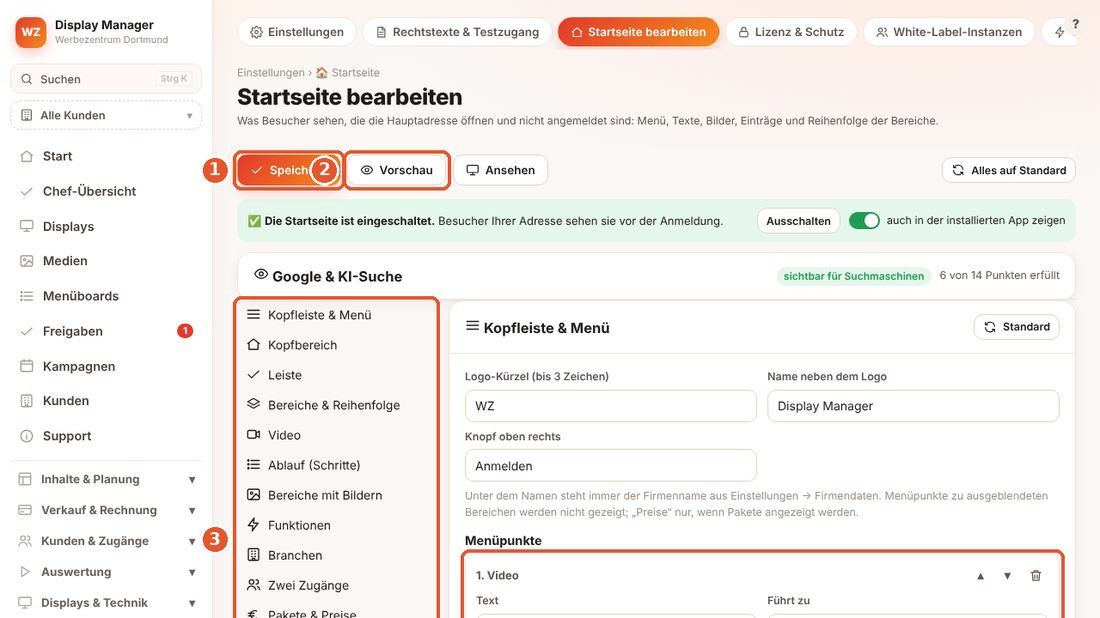
- 1Настройки → Редактиране на началната страница (или Настройки → 🏠 Начална страница → Редактиране на началната страница)
- 2Вляво изберете раздела, вдясно променете текстовете – премествайте елементи с ▲ ▼, копирайте, изтривайте или натиснете Добавяне на елемент
- 3Преглед показва страницата на компютър и на телефон, преди да запазите
- 4Запазване – веднага видимо за всички посетители
| Проблем | Решение |
|---|---|
| Горна лента и меню | Съкращение на логото, име, елементи на менюто (текст и цел: раздел от страницата или собствен адрес, напр. вашият уебсайт) |
| Горна част | Голямо заглавие, текст, бутони, точки с отметка и изображението на екрана |
| Раздели и подредба | Показвайте или скривайте и премествайте всеки раздел. Добавяне на собствен раздел за собствени оферти – с текст, изображение и бутон |
| Изображения | Изберете изображение: включени изображения или качете собствени (PNG, JPG, WEBP до 5 MB) |
| Долен колонтитул | Собствени връзки (напр. Impressum, Защита на данните) и допълнителен текст, например работно време |
| Преводи | Включените текстове са преведени на всички езици. За променените текстове въведете превода тук – иначе посетителите на други езици виждат немския текст |
62🛰Leitstand: alle Displays auf einen Blick
Виждайте проблемите, преди клиентът да се обади.
- 1Дисплеи и техника → Контролен център
- 2Горе: колко дисплея са онлайн, офлайн, с предупреждение
- 3Отметнете Само дисплеи с предупреждение – офлайн, изключен HDMI кабел, стар плейър, грешка
63🔌Plug & Play: Display koppelt sich selbst
Подгответе устройството, включете го при клиента – готово.
- 1Дисплеи и техника → Plug & Play → изберете име, клиент и начален плейлист → Създай код
- 2Android бокс / Fire TV: инсталирайте приложението WDMS Player и при първото стартиране въведете кода за настройка (по-късно: задръжте бутона Меню или OK)
- 3Raspberry Pi: изпълнете показаната команда в терминала
- 4Smart TV / браузър: отворете адреса за настройка
64🔗Eigene Internet-Adresse (Domain)
Използвайте системата под собствен адрес, напр. display.ihre-firma.de – данните, дисплеите и достъпите се запазват. Това е възможно, ако доставчикът ви поддържа системата вместо вас.
- 1Отворете Настройки → 🔗 Собствен интернет адрес, въведете желания адрес (най-добре с дума отпред, напр. display.ihre-firma.de) → Заявете адрес (Adresse beantragen)
- 2При вашия доставчик на домейн (IONOS, Strato …) създайте DNS записа, показан на тази страница – обикновено CNAME към адреса на вашия доставчик
- 3Доставчикът ви настройва останалото (сертификат, превключване). Състоянието виждате на същата страница: Получена → Приета → Превключена
- 4След превключването отворете новия адрес и влезте отново (същият имейл, същата парола), запазете отново отметките и мобилното приложение
| Проблем | Решение |
|---|---|
| Дисплеите показват „стар адрес“ | В Дисплеи при устройствата, които все още се свързват през предишния адрес, стои стар адрес (alte Adresse). Въведете новия адрес в приложението плейър или на дисплея – дотогава те работят нормално. |
| „Недостъпен“ | DNS записът още не е влязъл в сила или е изписан грешно. Проверете записа – промените често отнемат 15–60 минути. |
| Домейн без дума отпред (ihre-firma.de) | Възможно е само с A запис – тогава досегашният ви уебсайт вече няма да е достъпен на този адрес. По-добре: display.ihre-firma.de |
65🛟Wenn etwas nicht klappt
Най-честите случаи – обикновено решени за 1 минута.
| Проблем | Решение |
|---|---|
| Дисплеят е червен (офлайн) | Проверете захранването и интернет при екрана. След това той се връща сам. |
| Мониторът показва число | Той е нов или е бил премахнат: Начална страница → Свържи дисплей, въведете числото. |
| Мониторът показва само час/лого | Все още нищо не е зададено: отворете дисплея → плъзнете изображение в него. |
| Видео без звук | Отворете дисплея → настройте Звук при видеоклипове. Увеличете силата на звука на монитора. |
| Видео от iPhone се отхвърля | iPhone: Настройки → Камера → Формати → Най-висока съвместимост, запишете отново. |
| Рекламата на клиента не се показва | Начална страница → Одобрения: одобрете. Проверете датата на кампанията. |
| Забравена парола | На страницата за вход Забравена парола? – връзка по имейл. Или администраторът я задава наново в Клиенти и достъпи → Потребители. |
| Изгубен телефон с приложение за удостоверяване | Влезте с код за възстановяване – или администратор щраква в Клиенти и достъпи → Потребители при акаунта върху Нулирай 2FA. |
| Телевизорът се изключва след няколко часа | На телевизора изключете „Auto-Standby“ / „Eco режим“ / „Изключване без сигнал“. |
| Изображението е отрязано по края | Настройте формата на изображението на телевизора на „Напасване към екрана“ / „Just Scan“ / „1:1 пиксела“. |
| Достъп до работния плот на Pi | Вижте глава „Спиране на плейъра на Raspberry Pi“. |
За Вашите клиенти
66📣Werbung buchen (mit Datum & Uhrzeit)
В клиентския достъп: точка от менюто Резервиране на реклама.
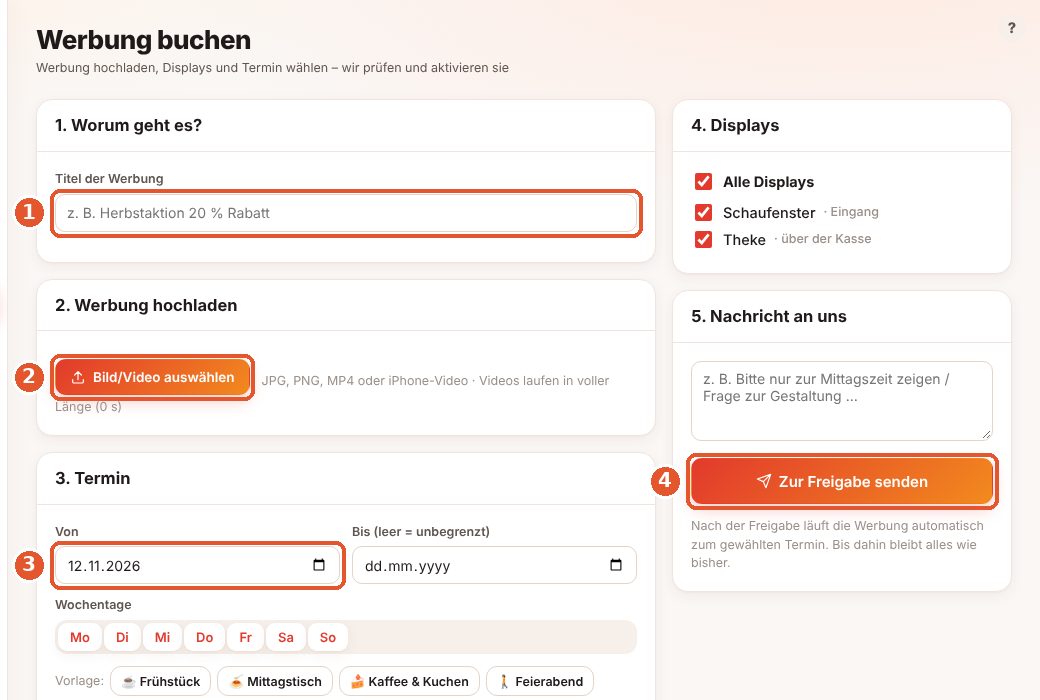
- 1Въведете заглавие
- 2Качване на изображение или видео
- 3Дата и час: дата, дни от седмицата, час
- 4Изпращане за одобрение – операторът проверява и одобрява
67🔑Konto erstellen (Kunde)
На страницата за вход: „Все още нямате клиентски акаунт? Регистрирайте се сега“.
- 1Въведете фирма, лице за контакт, имейл и парола – при желание веднага изберете пакет
- 2Щракнете върху Създай акаунт
- 3Щом акаунтът бъде одобрен, ще получите имейл – след това влезте с имейл и парола
68🖥Display selbst anschließen (Kunde)
В клиентския достъп: точка от менюто Свързване на дисплей (ако е активирано).
- 1Настройка на плейъра: Raspberry Pi с показаната команда – или при Smart TV въведете показания адрес
- 2Екранът показва 6-цифрено число: въведете числото, име и местоположение → Свържи дисплея
- 3Екранът показва „Дисплеят е свързан ✓ – очаква активиране“
- 4След одобрението от Werbezentrum Вашата реклама се излъчва автоматично
69📦Pakete & Abo (Kunde)
В клиентския достъп: точка от менюто Пакети и абонамент.
- 1Горе е посочен текущият Ви пакет със срока и използваните дисплеи
- 2Долу всички пакети: „Резервирай този пакет“ или „Премини към този пакет“
- 3По избор напишете съобщение → Изпрати обвързваща заявка
- 4Werbezentrum потвърждава заявката – получавате имейл. Дотогава можете да оттеглите заявката.
70💶Preise ändern (Kunde)
Точно както по-горе при „Меню и цени“ – вместо „Публикувай“ бутонът се казва Изпрати за одобрение.
↑ нагоре71📝Angebote mit Online-Annahme
Изпратете оферта чрез връзка – клиентът я приема онлайн, договорът и фактурата се създават автоматично.
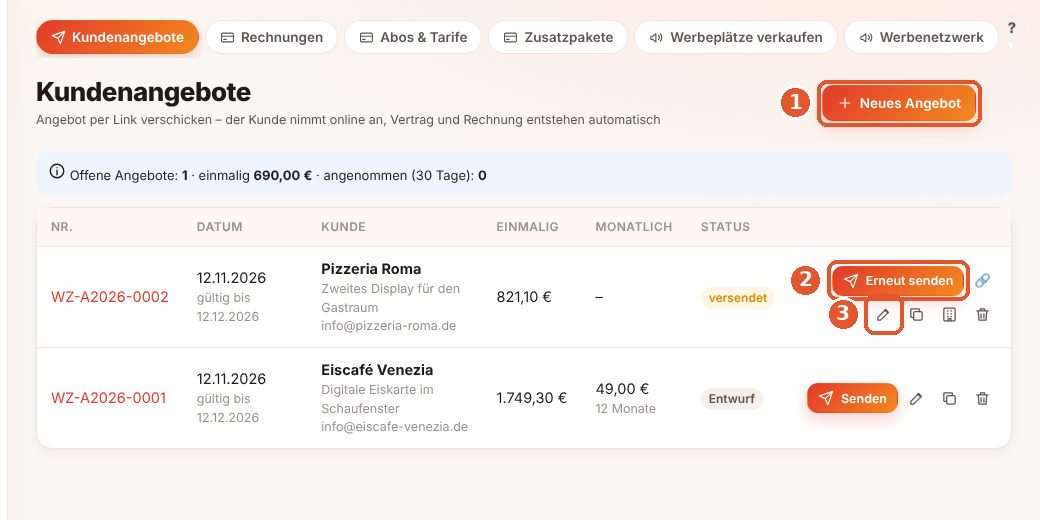
- 1Продажби и фактуриране → Клиентски оферти → Нова оферта
- 2Изберете клиент или въведете нов потенциален клиент (фирма, имейл, адрес)
- 3Въведете еднократните услуги (напр. дисплей, монтаж, настройка) и – ако желаете – месечен пакет: вземете го от тарифа или го въведете свободно (цена, срок, дисплеи, услуги)
- 4Запазване и изпращане: клиентът получава офертата като PDF с връзка за приемане
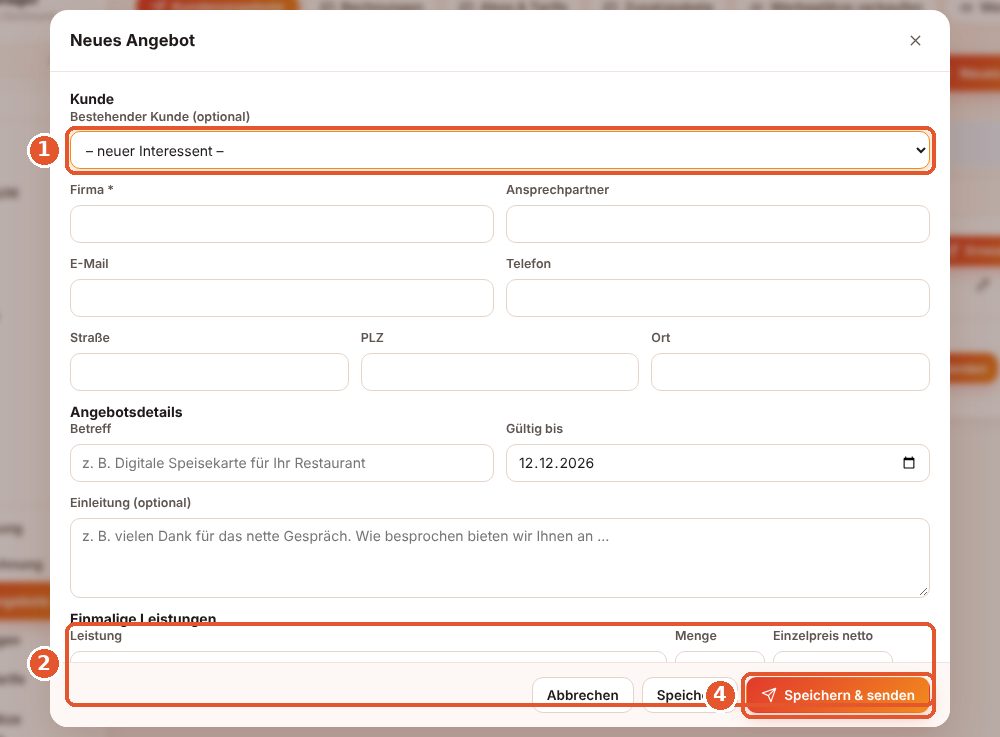
Как клиентът приема
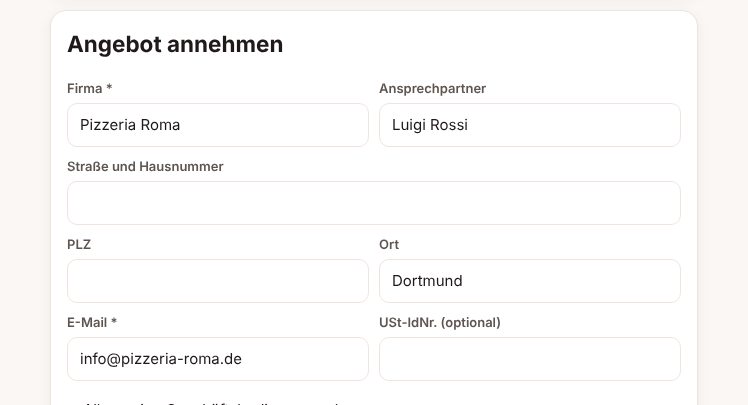
| Проблем | Решение |
|---|---|
| Приемане | Клиентът отваря връзката, проверява данните си, потвърждава Общите условия и въвежда името си като подпис. Часът, името и IP адресът се запазват. |
| След това автоматично | Нов клиент с клиентски номер и достъп до клиентския портал (връзка за парола по имейл), договор с потвърждение на договора (PDF), фактура за еднократните услуги и първата абонаментна фактура – според настройката „Фактура при сключване на договор“. |
| Статус | Чернова → изпратена → прегледана (клиентът е отворил връзката) → приета или отказана (с причина) или изтекла. |
| Промяна | По всяко време до приемането. Изтеклите оферти могат да се отворят отново с нова дата „Валидна до“. 📋 копира оферта като нова чернова. |
72📈Reichweiten-Bericht für Werbekunden
Колко хора са могли да видят рекламата? Най-силният аргумент при продажбата на рекламни места.
- 1Анализ → Обхват: изберете период, рекламодател и – ако желаете – отделна реклама
- 2По желание въведете цената, която клиентът плаща за периода – тогава в отчета ще има Цена за 1000 контакта
- 3Отчет като PDF – за рекламодателя, с обяснение на изчислението
| Проблем | Решение |
|---|---|
| Измерени контакти | Дисплеите с преброяване на минувачи (камера) дават реалния брой минувачи на час. |
| Оценени контакти | Без камера въведете при дисплея в LED стена и броене → Без камера: очаквани минувачи на час (напр. според броя клиенти на магазина). |
| Изчисление | За всеки час: минувачи × шанс за видимост. Шанс за видимост = (ефирно време на рекламата + продължителност на погледа за излъчване) ÷ 3600 секунди. Продължителността на погледа (по подразбиране 5 секунди) се задава в Настройки → Продажби. |
73📦Geräte-Inventar
Какво има в склада, какво е при кой клиент, кога изтичат гаранцията и поддръжката?
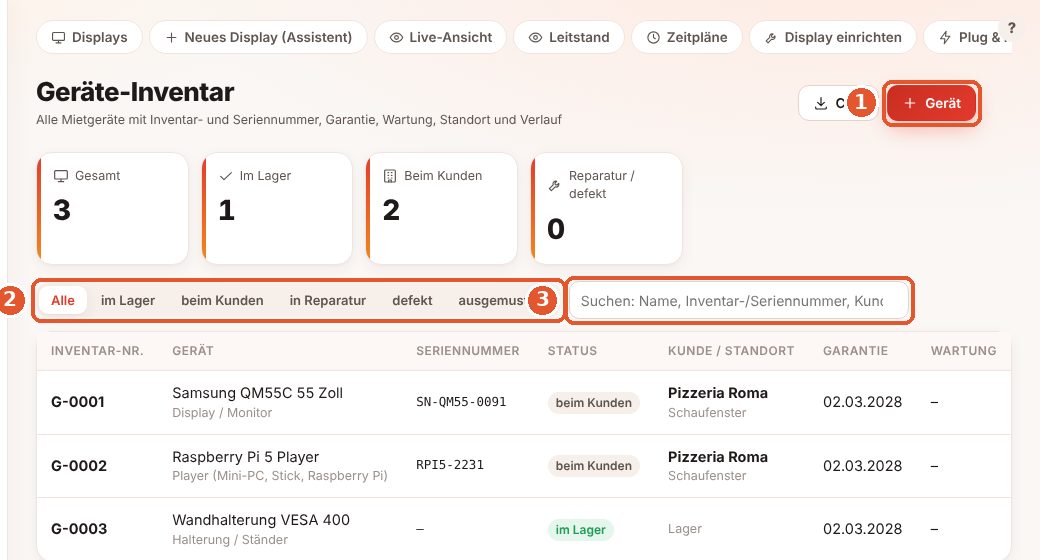
- 1Дисплеи и техника → Инвентар на устройствата → Устройство: наименование, вид, сериен номер, покупка, гаранция, следваща поддръжка
- 2Щракнете върху устройство → Предаване на клиент: изберете клиент, дисплей и местоположение
- 3При връщане Връщане: състояние (в ред / повредено) и бележка – повредените устройства след това получават статус „дефектно“
- 4Всичко се записва в История на устройството – с дата и кой го е въвел
74🎫Support-Tickets
Всички запитвания и смущения на едно място – вместо хаос от телефон, имейл и WhatsApp.
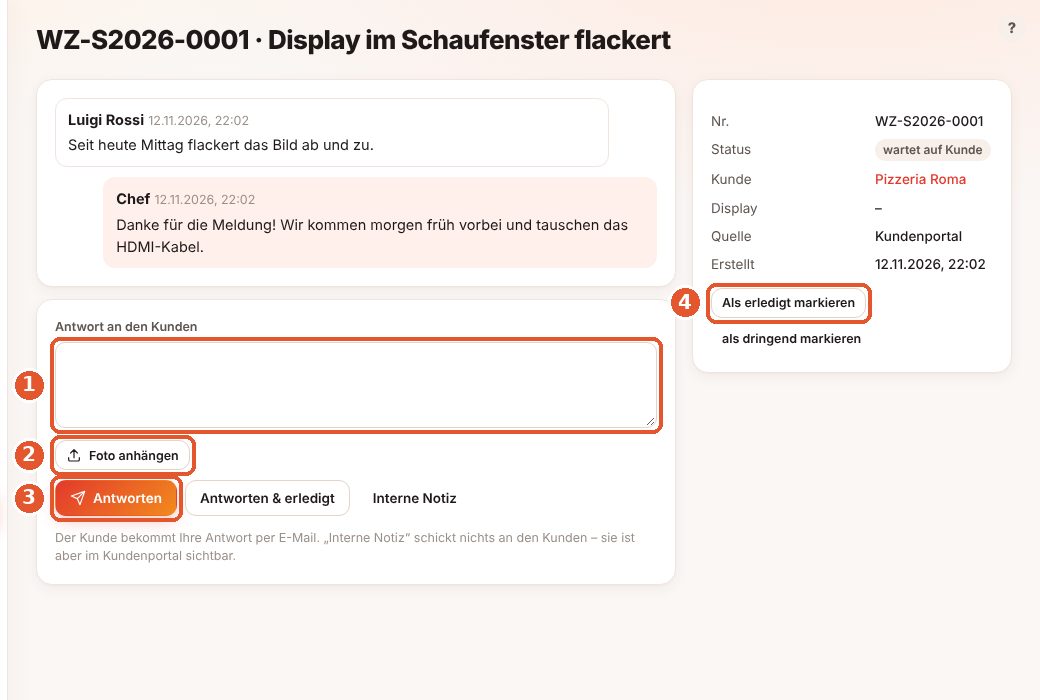
| Проблем | Решение |
|---|---|
| От клиента | Клиентите пишат в клиентския портал в Помощ и поддръжка – може и със снимка. Вие получавате имейл. |
| При смущения | Ако даден дисплей е офлайн или мониторът е изключен, автоматично се създава тикет. Когато дисплеят заработи отново, тикетът се затваря сам (Настройки → Известия за неизправности). |
| Отговори | Отговор изпраща имейл на клиента; Отговор и приключване затваря тикета. Ако клиентът отговори, тикетът се отваря отново. |
| Преглед | Меню Поддръжка с броя на тикетите, които чакат Вашия отговор. Ръчно създадени тикети (напр. след обаждане) – чрез Тикет. |
75🧮Export für den Steuerberater (DATEV)
Веднъж месечно всички фактури за счетоводството – без ръчно въвеждане.
- 1Настройки → Счетоводител / DATEV: въведете номера на консултанта и на клиента, сметкоплана (SKR 03/04) и имейл адреса на счетоводителя – данните ще получите от него
- 2Продажби и фактуриране → Фактури → Счетоводител: изберете месец
- 3Изтегляне на ZIP или Изпращане до счетоводителя – или включете в настройките „Автоматично изпращане в началото на месеца“
| Проблем | Решение |
|---|---|
| Съдържание | Пакет записвания DATEV (за импортиране в DATEV), дневник на изходящите фактури за Excel и всички фактури за месеца като PDF. |
| Записвания | За всяка фактура: дебитор към сметка за приходи (брутна сума, автоматична сметка с ДДС). Сторниращите фактури – като обратно записване. Тестовите фактури никога не се включват. |
76💬Hilfe & Support (Kunde)
В клиентския достъп: меню Помощ и поддръжка.
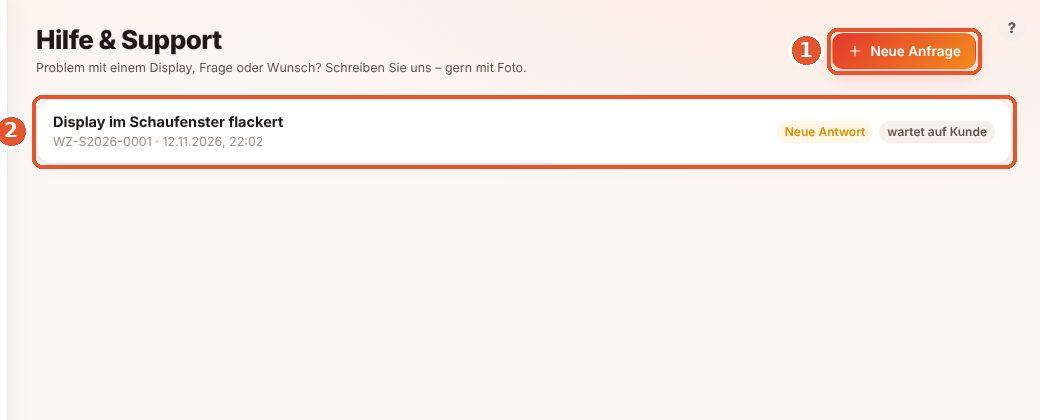
- 1Ново запитване: за какво става дума, кой дисплей, кратко описание – може и със снимка
- 2Отговорът се появява тук и пристига по имейл
- 3Още нещо? Просто отговорете в същото запитване
77🔌Automatisch starten – auch nach Stromausfall
За да показва дисплеят отново реклама без чужда помощ след спиране на тока или рестартиране – настройте всяко устройство веднъж.
| Проблем | Решение |
|---|---|
| Android приставка като киоск (препоръчително) | В Дисплеи и техника → Plug & Play създайте код за настройка – там се появява QR кодът „Android киоск“. Върнете приставката към фабричните настройки. На екрана за добре дошли докоснете 6 пъти бързо едно и също място (дистанционно: 6 пъти OK). Сканирайте QR кода – плейърът се инсталира сам, става начален екран и стартира при всяко включване. Никой не може да го затвори по невнимание. |
| Android приставка, Fire TV, таблет (без нулиране) | Инсталирайте приложението и при първото стартиране разрешете „Показване върху други приложения“. Още по-добре: задайте WDMS Player като начален екран (Home приложение) – натиснете бутона „Начало“ и изберете „WDMS Player“ → „Винаги“. Fire TV не позволява собствен начален екран – за непрекъсната работа използвайте Android TV приставка. |
| Raspberry Pi | Изпълнете командата за настройка: настройват се автоматично влизане, автоматично стартиране, хардуерен пазач и рестартиране чрез отдалечена поддръжка. Използвайте оригиналното захранване – твърде слабите захранвания са най-честата причина за сривове. |
| Мини компютър с Windows | Изпълнете веднъж командата за настройка в PowerShell като администратор с автоматично влизане (вижте Windows по-горе). В BIOS задайте „Restore on AC Power Loss“ или „Power On after AC loss“ на „Power On“ – тогава компютърът се стартира сам след спиране на тока. |
| Samsung Signage (Tizen) | Меню → System → Power Control → включете „Auto Power On“. Задайте източника при стартиране („Default Content“ или „Източник при включване“) на „URL Launcher“. |
| LG Signage (webOS) | Меню → Общи → Power → задайте „Power On Status“ (състояние след спиране на тока) на „Power On“ или „LST“. SI сървър: режим на стартиране „Local“ (приложение WDMS) или „URL“ (адрес на плейъра). |
| Обикновен телевизор (без Signage функция) | Телевизорите не могат сами да стартират приложение – свържете Android приставка или Raspberry Pi към HDMI. Включете HDMI-CEC в телевизора (Samsung „Anynet+“, LG „SimpLink“, Sony „Bravia Sync“, Philips „EasyLink“): тогава приставката включва телевизора и избира правилния вход. Изключете автоматичното изключване („Автоматично изключване след 4 часа“, „Еко режим“, „Енергоспестяване“) – иначе телевизорът се изключва сам след няколко часа. Ако има такава опция: изберете „Последен източник при включване“. |