- Version 1.64.1: 🖱 Objekte auf Menüboards noch einfacher: angeklicktes Objekt bekommt einen Rahmen, Pfeiltasten verschieben es (mit Umschalt in großen Schritten), Entf entfernt es – mit „Rückgängig“. ⚠ Warnung, wenn ein Objekt Preise oder Angebots-Karten verdeckt. 🍹 Objekte nur zur Happy Hour (oder nur außerhalb) zeigen – z. B. ein „−30 %“-Störer, der nur von 17 bis 19 Uhr erscheint.
- Version 1.64.0: ✨ Animationspaket für Menüboards: 39 bewegte Objekte – Pizza, Burger, Pommes, Döner, Sushi, Kaffee mit Dampf, Cocktail, Bier, Eis, Torte und mehr –, Angebots-Störer („−20 %“), pendelnde Preisschilder, Banderolen, Stempel und Deko. ↻ 15 Bewegungsarten (Schweben, Hüpfen, Drehen, Pendeln, Pulsieren, Wackeln, Hereinfliegen, Regen …) und 18 fertige Angebots-Szenen (Pizza-Aktion, Burger-Deal, Happy Hour, Kaffee & Kuchen, Mittagstisch, Weihnachten …). 🖱 Im Menüboard-Editor: neue Leiste „Objekte & Angebote“ – Objekte einfügen und in der Vorschau mit der Maus verschieben. Alles ansehen können alle, Kunden buchen das Paket selbst zu.
- Version 1.63.0: 🔌 Viel mehr Bildschirme fernsteuern: normale Fernseher von Samsung, LG, Philips, Panasonic und Roku über das Netzwerk (einmal am Fernseher „Zulassen“), Android TV / Google TV / Fire TV über ADB, Fully Kiosk, NEC-Displays und Beamer, eigene Steuerbefehle für jedes Gerät (iiyama, BenQ, ViewSonic, Sharp …), RS232 über USB-Adapter. 🏠 Smart Home: Home Assistant (vor Ort oder über das Internet), MQTT (ioBroker, Node-RED, Zigbee2MQTT), ESPHome, Infrarot-Sender mit Tasmota (fertige Codes für Samsung, LG, Sony), FRITZ!DECT- und TP-Link-Kasa-Steckdosen. 🔄 Die Brücke aktualisiert sich ab jetzt selbst; die Windows-Brücke kann alles, was der Raspberry Pi kann. Netzwerksuche findet auch Fernseher. BrightSign-Player als Display. 🎨 Menüboard-Designpaket: 12 moderne Designs für 20 Branchen (240 fertige Boards, quer und hoch) mit eigenen Schriften. Alle können alles ansehen; Kunden buchen das Paket selbst zu. Ein Design wechselt nur die Gestaltung – Gerichte und Preise bleiben.
- Version 1.62.0: Google & KI-Suche ausgebaut: Bestätigungs-Codes für Google Search Console und Bing Webmaster Tools, neue öffentliche Seite „Unterstützte Bildschirme & Geräte“ (/geraete), ausführliche llms-full.txt für KI-Assistenten, Anleitung in allen Sprachen in der Sitemap, Logo in den Firmendaten für Google.
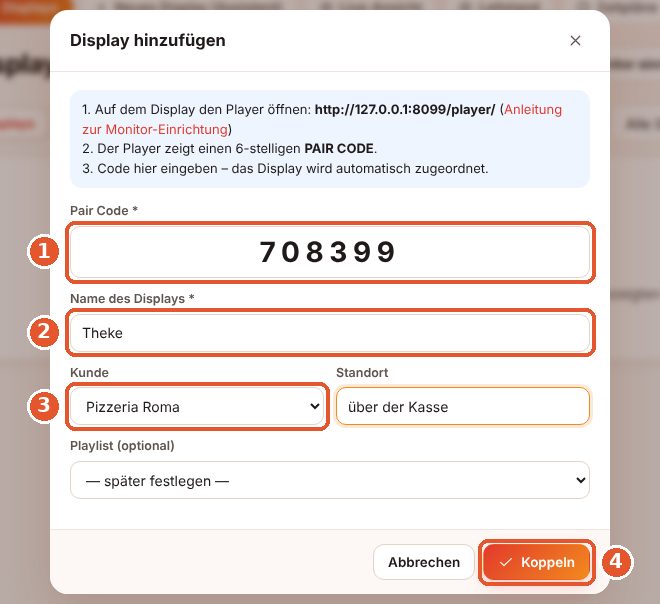
Ako čítať: 1 Červené čísla na obrázku ukazujú, kam kliknúť. Pod nimi je uvedené, čo urobiť.
Pre vás (prevádzkovateľ)
1🔑Prihlásenie
Otvorte v prehliadači adresu: display.werbezentrum-do.de
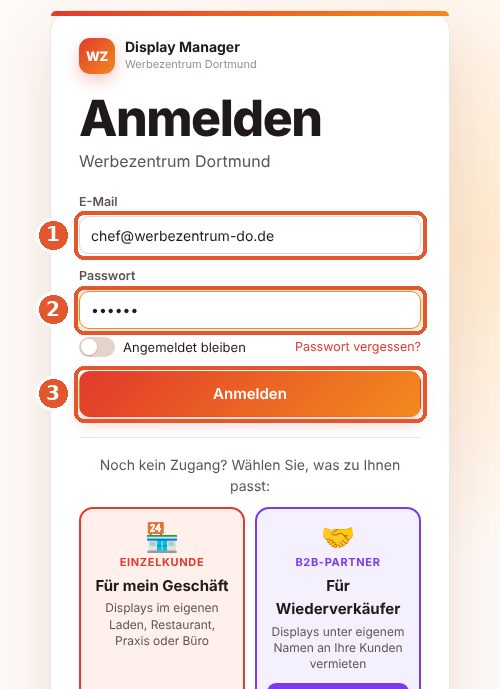
- 1Zadajte e-mail
- 2Zadajte heslo
- 3Kliknite na Prihlásiť sa
2🏠Úvodná stránka
Tu vidíte všetko na prvý pohľad a jedným kliknutím sa dostanete kamkoľvek.
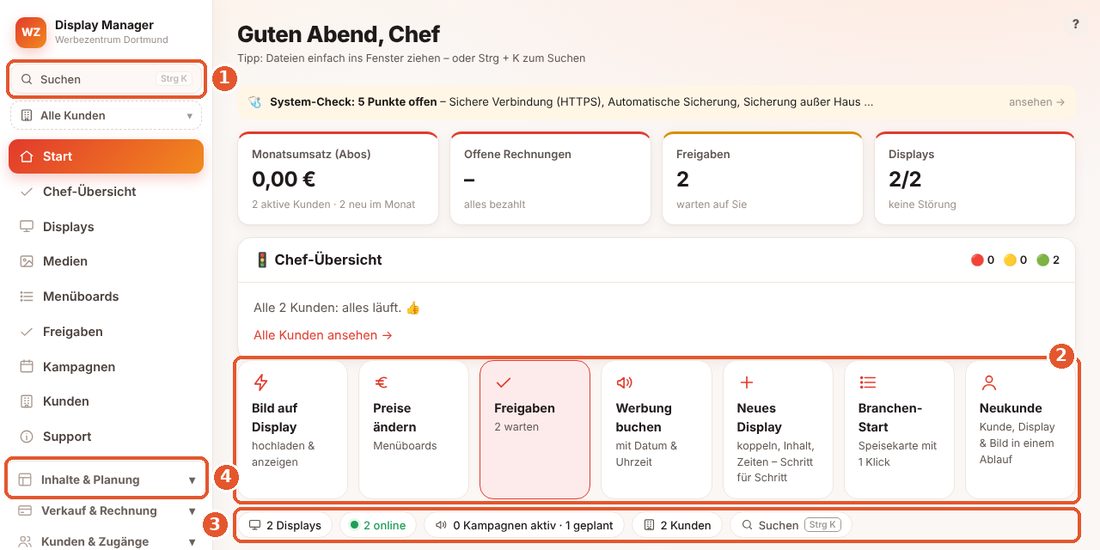
- 1Hľadať – alebo klávesy Ctrl + K: napíšte názov, Enter
- 2Rýchle tlačidlá pre najčastejšie úlohy
- 3Stav: koľko displejov beží (zelená = zap., červená = vyp.)
- 4Pod tým tematické skupiny (Obsah & plánovanie, Predaj & fakturácia …) – ťuknutím sa rozbalia

3🧭Kde čo nájdem?
Vľavo hore každodenné položky, pod nimi šesť rozbaľovacích tematických skupín (vždy iba jedna otvorená). Hore na každej stránke rýchlo prepína lišta kariet na súvisiace stránky.
| Problém | Riešenie |
|---|---|
| Denne (vždy viditeľné) | Štart · Displeje · Médiá · Menu tabule · Schválenia · Kampane · Zákazníci |
| Obsah & plánovanie | Playlisty · Časové plány („Čo beží v …?“) · Šablóny & AI asistent · Sezónne balíky · Animovať lístok · QR kódy · Objednať reklamu |
| Predaj & fakturácia | Faktúry (s testovacími faktúrami, upomienkami, výpisom z účtu, online platbou) · Predplatné a tarify · Predaj reklamných miest · Prenájom · QR balíky a ceny · Ukážkové odkazy · Reklamná sieť |
| Zákazníci & prístupy | Skontrolovať priradenie · Nový zákazník za 5 minút · B2B partneri · Používatelia |
| Vyhodnotenie | Doklad o prehrávaní · Počítanie okoloidúcich · Protokol |
| Displeje & technika | Živý náhľad · Riadiace centrum · Nastaviť displej · Plug & Play · Ovládanie zariadení · Ovládanie monitorov · Rozhrania |
| Nastavenia | Nastavenia (hore kontrola systému, k tomu vyhľadávacie pole a navigačná lišta) · Právne texty & skúšobný prístup |
4🔌Pripojenie novej obrazovky
Raz pre každú obrazovku. Potom všetko beží samo – aj po výpadku prúdu.
- 1Malý počítač (napr. Raspberry Pi – podrobne v ďalšej kapitole) pripojte cez HDMI k monitoru, k napájaniu a internetu
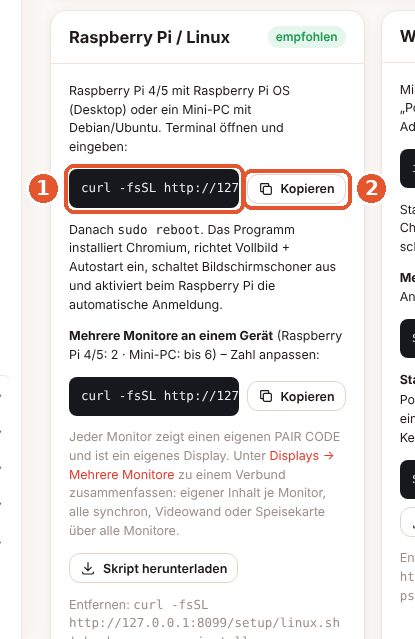
- 2V dashboarde: Displeje & technika → Nastaviť displej. Príkaz skopírujte a vložte na počítači (jednorazovo)
- 3Monitor zobrazuje 6-miestne číslo
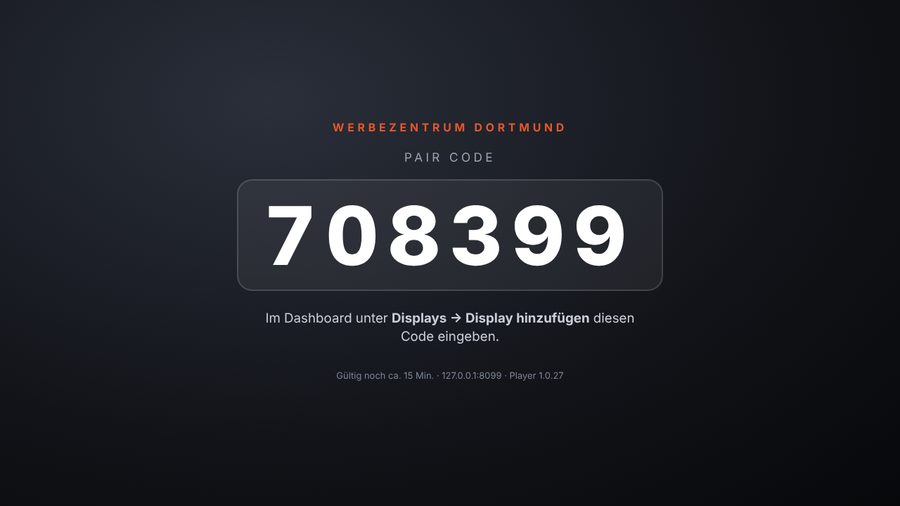
- 4Úvodná stránka → Spárovať displej: zadajte číslo
- 5Pomenujte (napr. „Pult“)
- 6Zvoľte zákazníka
- 7Spárovať – hotovo!
5🍓Nastavenie Raspberry Pi (krok za krokom)
Malý počítač za obrazovkou. Raz nastavte – potom sa pri každom zapnutí sám spustí s vašou reklamou.
| Čo potrebujete | |
|---|---|
| Kalkulačka | Raspberry Pi 4 (od 4 GB) alebo Raspberry Pi 5 – Pi 3 je na videá príliš pomalý |
| Pamäťová karta | microSD, 32 GB, značková (napr. SanDisk, Samsung) |
| Zdroj napájania | Originálny zdroj napájania (Pi 5: 27 W) – lacné zdroje spôsobujú pády |
| Kábel | Micro-HDMI na HDMI – do konektora hneď vedľa napájacieho konektora |
| Ostatné | Puzdro s chladením (nepretržitá prevádzka), najlepšie sieťový kábel namiesto Wi-Fi |
A) Príprava pamäťovej karty – na PC
- 1Stiahnite program Raspberry Pi Imager: raspberrypi.com/software
- 2Zvoľte model Pi → operačný systém „Raspberry Pi OS (64-bit)“ – s pracovnou plochou, NIE „Lite“
- 3Upraviť nastavenia: názov (napr. wdms-theke), používateľ + heslo (zapíšte si!), Wi-Fi, časové pásmo Europe/Berlin, klávesnica de, Povoliť SSH
- 4Zapíšte na kartu, kartu vložte do Pi, zapnite – prvé spustenie trvá niekoľko minút
B) Nastavenie WDMS – na Pi (jednorazovo pripojte klávesnicu + myš)
- 1Hore v lište otvorte Terminál (čierna ikona)
- 2Napíšte tento príkaz a stlačte Enter (nájdete ho aj v dashboarde v Displeje & technika → Nastaviť displej):
curl -fsSL https://display.werbezentrum-do.de/setup/linux.sh | bashťuknutie = označiť, potom kopírovať- 3Ak sa systém opýta, zadajte heslo Pi
- 4Počkajte, kým všade nebude [ OK ], potom reštartujte:
sudo rebootťuknutie = označiť, potom kopírovaťC) Spárovanie
- 1Monitor zobrazuje 6-miestne číslo
- 2Dashboard → Spárovať displej → zadajte číslo, pomenujte, zvoľte zákazníka – hotovo!
- 3Odpojte klávesnicu a myš
curl -fsSL https://display.werbezentrum-do.de/setup/linux.sh | bash -s -- --screens 2ťuknutie = označiť, potom kopírovať6⏹Ukončenie alebo vypnutie prehrávača na Raspberry Pi
Keď potrebujete bežnú pracovnú plochu Pi. Iba zatvoriť okno nestačí – prehrávač sa po 5 sekundách sám znova spustí.
Dočasne ukončiť (do ďalšieho reštartu)
- 1Pripojte klávesnicu k Pi
- 2Stlačte Ctrl + Alt + T – otvorí sa terminál (príp. za prehrávačom)
- 3Napíšte naslepo a stlačte Enter:
pkill -f wdms-kioskťuknutie = označiť, potom kopírovať- 4Teraz vidíte bežnú pracovnú plochu
- 5Opätovné spustenie prehrávača: reštartujte Pi – alebo zadajte v termináli:
wdms-kiosk &ťuknutie = označiť, potom kopírovaťNatrvalo vypnúť (Pi opäť používať úplne normálne)
- 1Ukončite prehrávač ako vyššie
- 2Zadajte v termináli:
curl -fsSL https://display.werbezentrum-do.de/setup/linux.sh | bash -s -- --uninstallťuknutie = označiť, potom kopírovaťsudo rebootťuknutie = označiť, potom kopírovať- 3Pi teraz štartuje úplne normálne na pracovnú plochu – odstránilo sa iba spúšťanie prehrávača
- 4V dashboarde: Displeje → otvorte displej → Odstrániť (inak zostane v zozname ako „offline“)
7⚡Ako dostať obrázok alebo video na displej
Najrýchlejšia cesta – aj na mobile.
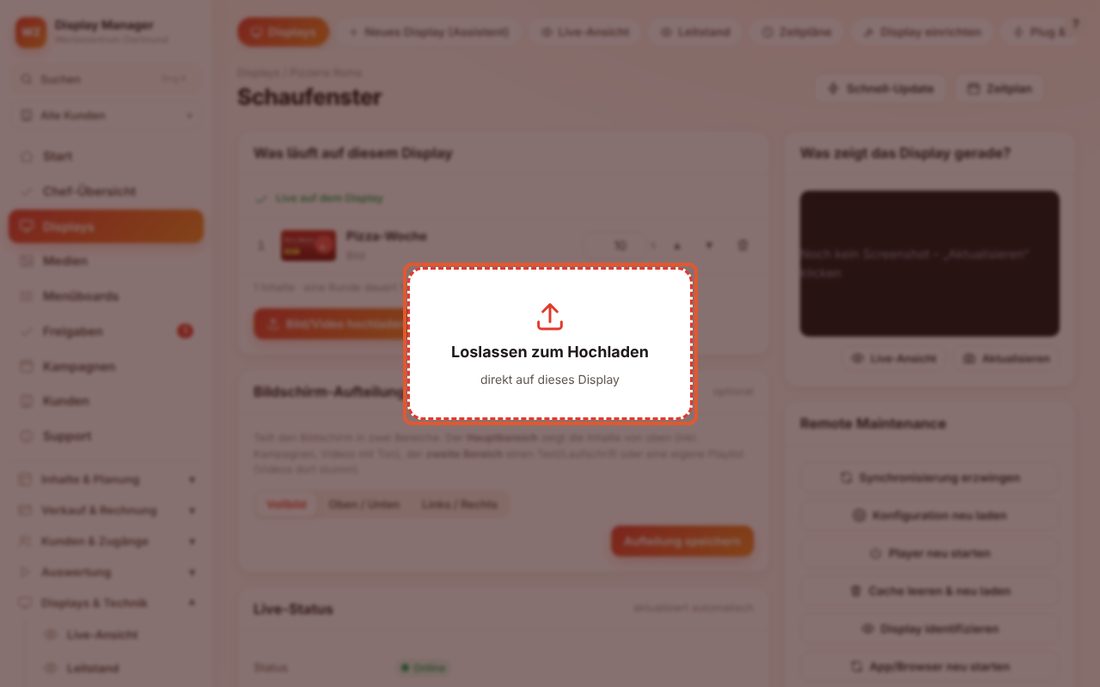
- 1Na PC: otvorte displej a obrázok jednoducho pretiahnite do okna – hotovo
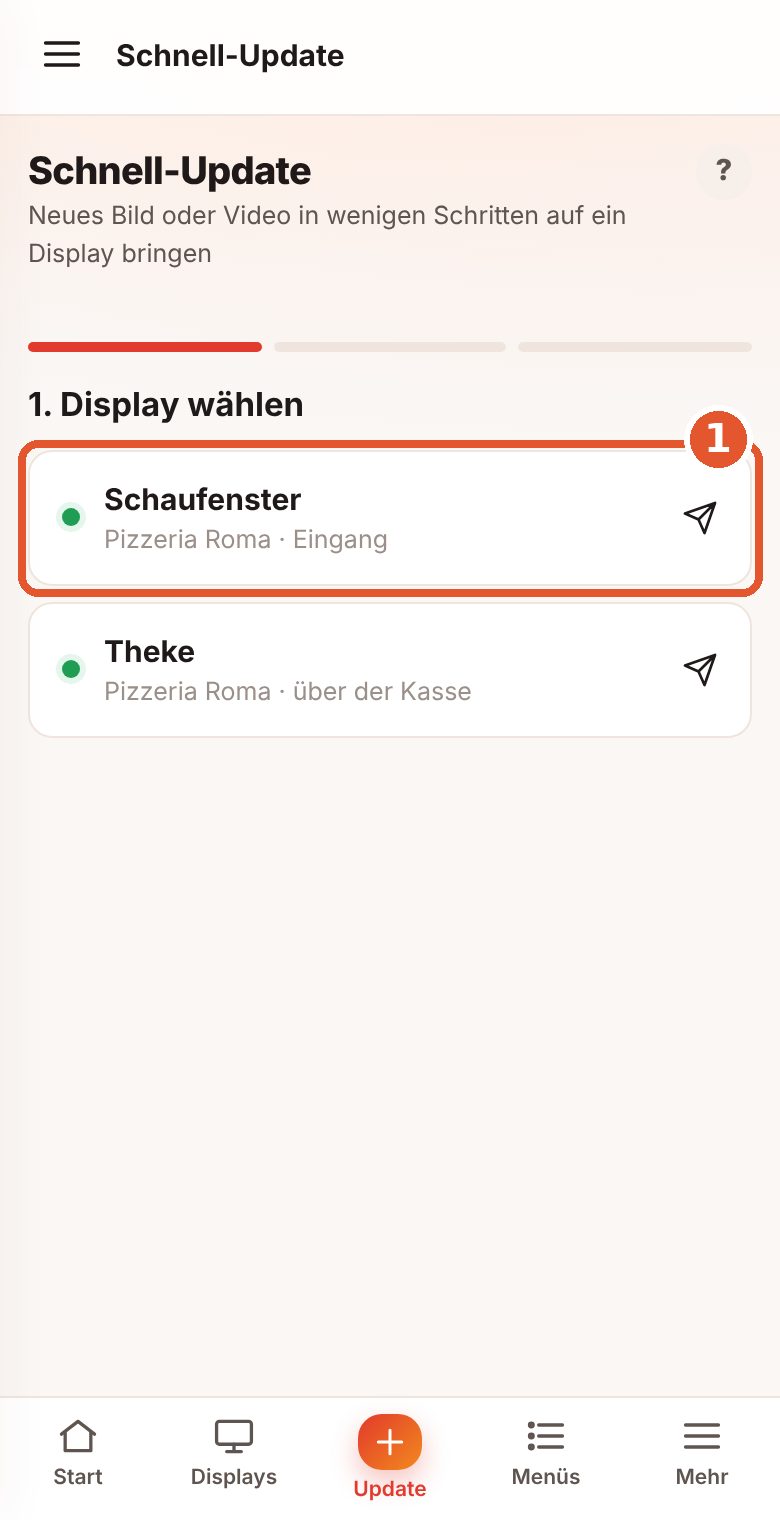
- 2Na mobile: ťuknite dole na + Update, ťuknite na displej
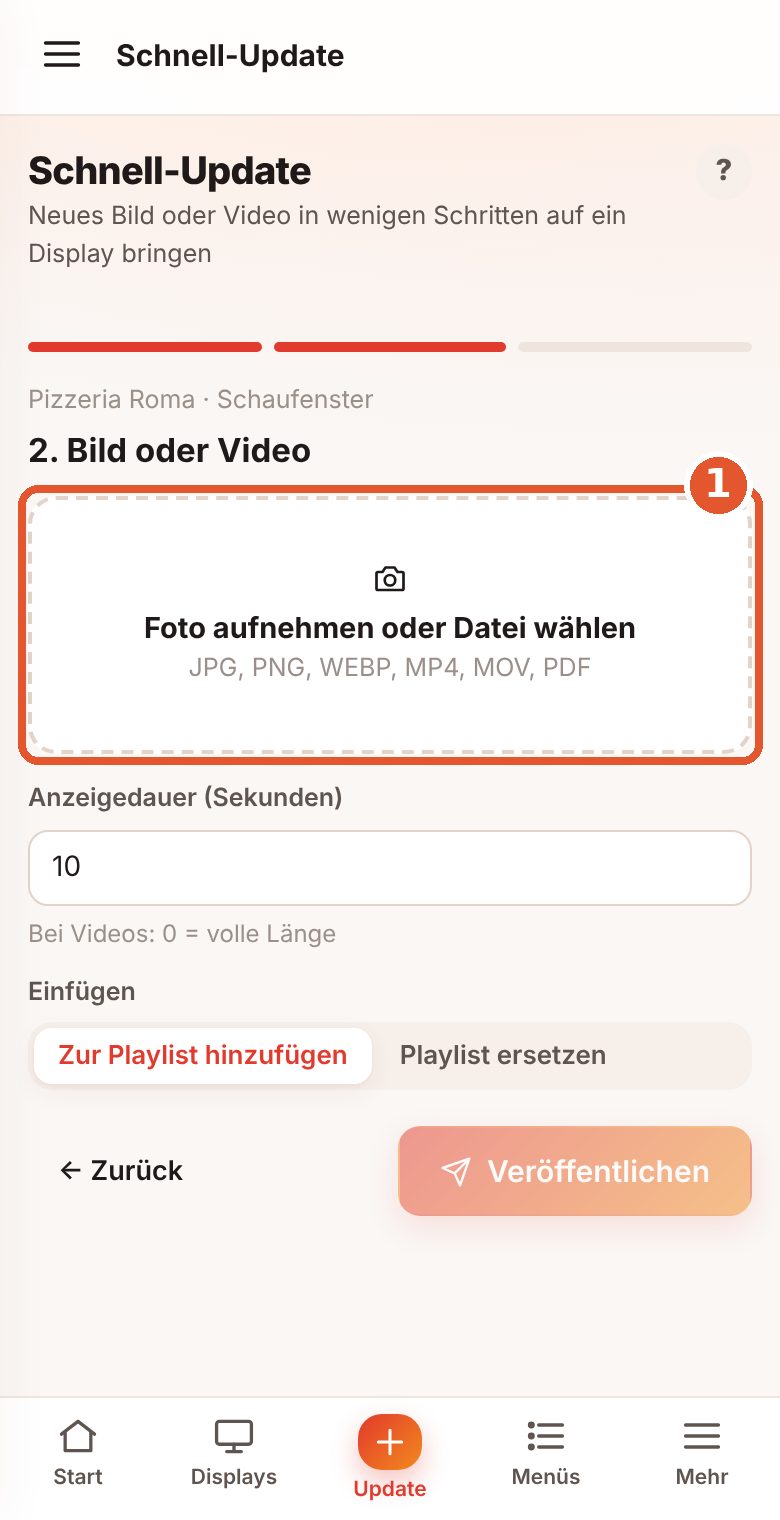
- 3Odfoťte alebo zvoľte súbor → Zverejniť
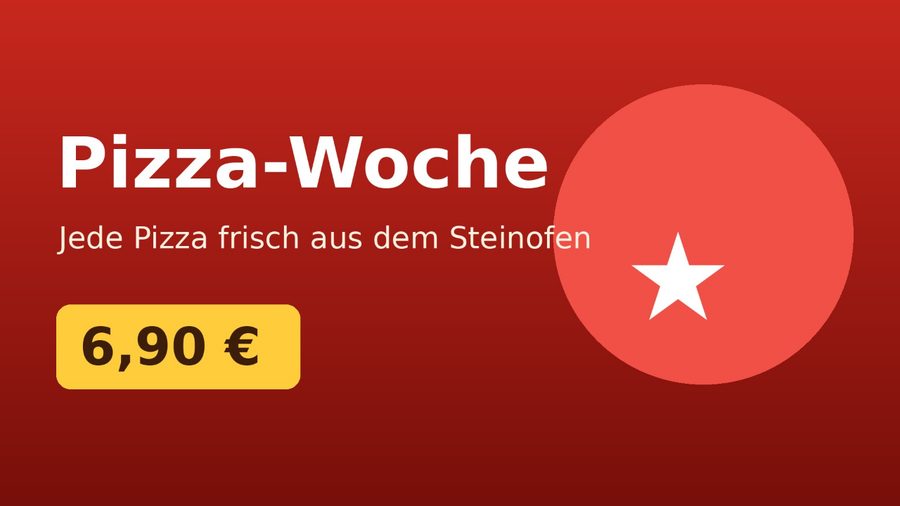
8📺Čo beží na displeji?
Displeje → ťuknite na displej.
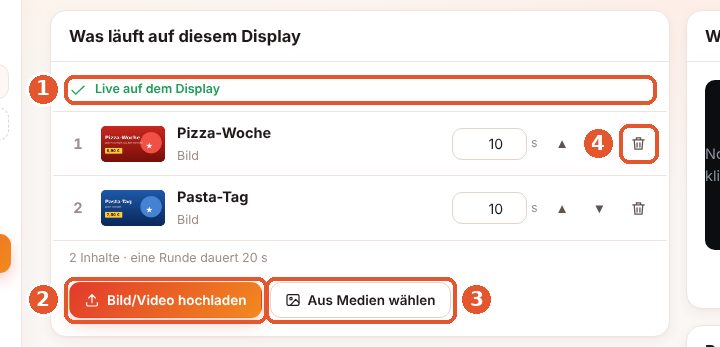
- 1Zelená = beží na displeji
- 2Nahrať: pridať nový obrázok/video
- 3Vybrať z médií: pridať existujúci súbor
- 4🗑 odstráni obsah (číslo = sekundy)
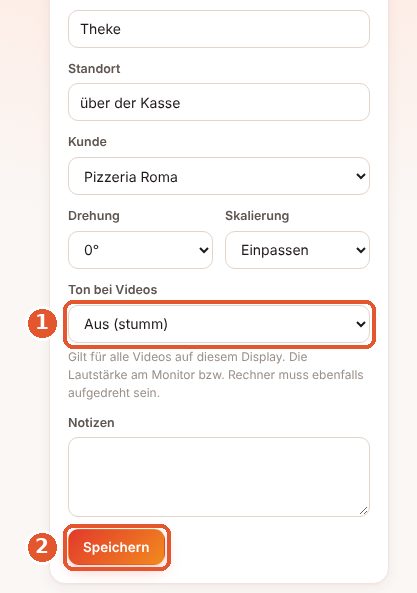
- 1Zvoľte Zvuk pri videách
- 2Uložiť
9🔲Rozdelenie obrazovky (napr. hore video, dole text)
Na stránke displeja: karta „Rozdelenie obrazovky“.
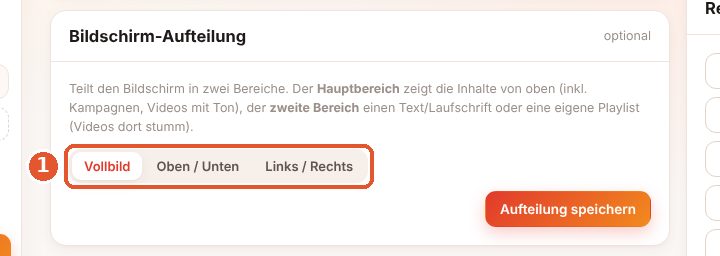
- 1Zvoľte Hore / Dole alebo Vľavo / Vpravo, zadajte text alebo playlist pre druhú časť, uložiť
10🍕Jedálny lístok & ceny (menu tabuľa)
Ceny zmeňte raz – všetky displeje sú okamžite aktuálne.
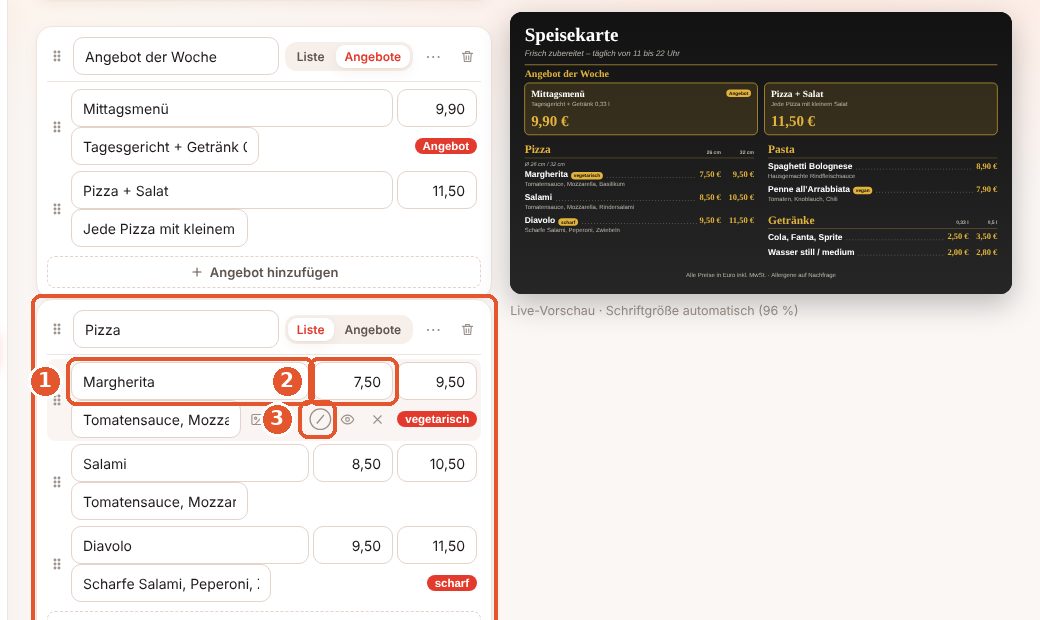
- 1Napíšte jedlo (Enter = nový riadok)
- 2Zadajte cenu
- 3⊘ = vypredané
- 4Ikona obrázka vedľa ceny = fotka k jedlu
- 5Farba/štýl jedným kliknutím
- 6Zverejniť
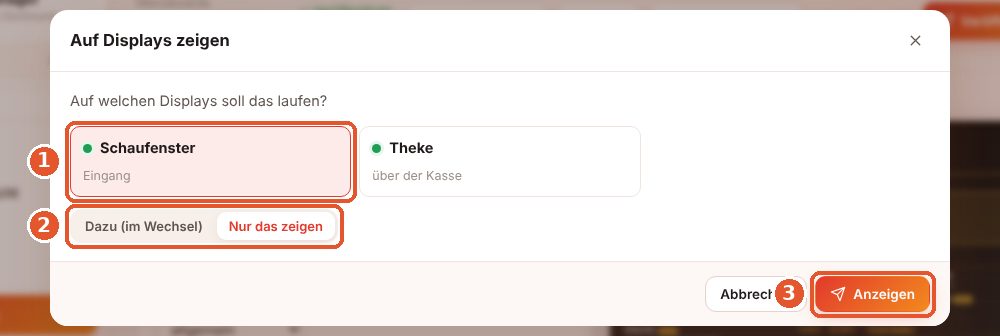
- 1Pri prvom použití: ťuknite na displej(e)
- 2Striedavo s inou reklamou alebo iba lístok
- 3Zobraziť
Čísla objednávok na menu tabuli (zobrazenie výdaja)
- 1V menu tabuli zaškrtnite 🛎 Zobraziť čísla objednávok
- 2+ Nové zobrazenie výdaja (alebo zvoľte existujúce) – poloha: lišta vpravo alebo dole, šírka úzka/stredná/široká
- 3Zverejniť – tabuľa automaticky ponechá miesto pre lištu
- 4🛎 Otvoriť obsluhu → Vytvoriť odkaz pre obsluhu a odkaz otvorte na tablete v kuchyni/pri pulte (bez prihlásenia)
- 5Napíšte číslo → Pripravuje sa alebo Hotové ✓. Ťuknutie posúva ďalej: pripravuje sa → hotové → vyzdvihnuté
- 6Vlastné nadpisy: v menu tabuli pod zobrazením výdaja zadajte v časti Texty (napr. „Pripravené na vyzdvihnutie“) – pre iné jazyky najprv hore ťuknite na skratku jazyka
Tlačiareň bločkov: vytlačenie objednávky s číslom
- 1🛎 Otvoriť obsluhu → dole Nastaviť tlačiareň bločkov … → zaškrtnite Používať tlačiareň bločkov, zadajte šírku papiera (80 alebo 58 mm) a svoj názov, Vytlačiť testovací bloček, Uložiť
- 2Pri každej objednávke: 🧾 Nová objednávka + bloček → ťuknite na položky (dvakrát = 2×), podľa potreby napíšte poznámku („bez cibule“)
- 3🖨 Vziať číslo & vytlačiť bloček – ďalšie číslo sa zobrazí na displeji ako „Pripravuje sa“, bloček vyjde z tlačiarne
- 4Keď je jedlo hotové: ťuknite na číslo → preskočí na „Pripravené na vyzdvihnutie“ (s gongom)
--kiosk-printing. Položky sa automaticky preberajú z jedálneho lístka, ktorý toto zobrazenie výdaja zobrazuje (vypredané nie). Na želanie vytlačí navyše aj lístok pre kuchyňu. Dôležité: Ide o bloček na vyzdvihnutie, nie o pokladničný doklad – pokladničný doklad (v Nemecku s TSE) naďalej tlačí vaša pokladňa.QR kód, kalórie, označenia
| Problém | Riešenie |
|---|---|
| ▦ QR kód | Zaškrtnite ▦ QR kód, zvoľte jeden zo svojich QR kódov a krátky text pod ním (napr. „Objednať online“) – zobrazí sa dole v rohu v navrhnutom dizajne. |
| Kalórie | Pri jedle ťuknite na A (alergény) – dole zadajte kcal. Zobrazia sa v popise. Možné aj cez cenovú tabuľku (stĺpec „kcal“). |
| Upozornenia | Novinka: bestseller, sezóna, bez lepku, bez laktózy, halal, regionálne – automaticky preložené. |
11🎨Menüboard-Designpaket: 240 fertige Designs
Menüboards → 🎨 Designs. 12 moderne Designs für 20 Branchen, quer und hoch – jedes mit echten Beispiel-Gerichten, gezeichnet genau so, wie es später auf dem Display erscheint.
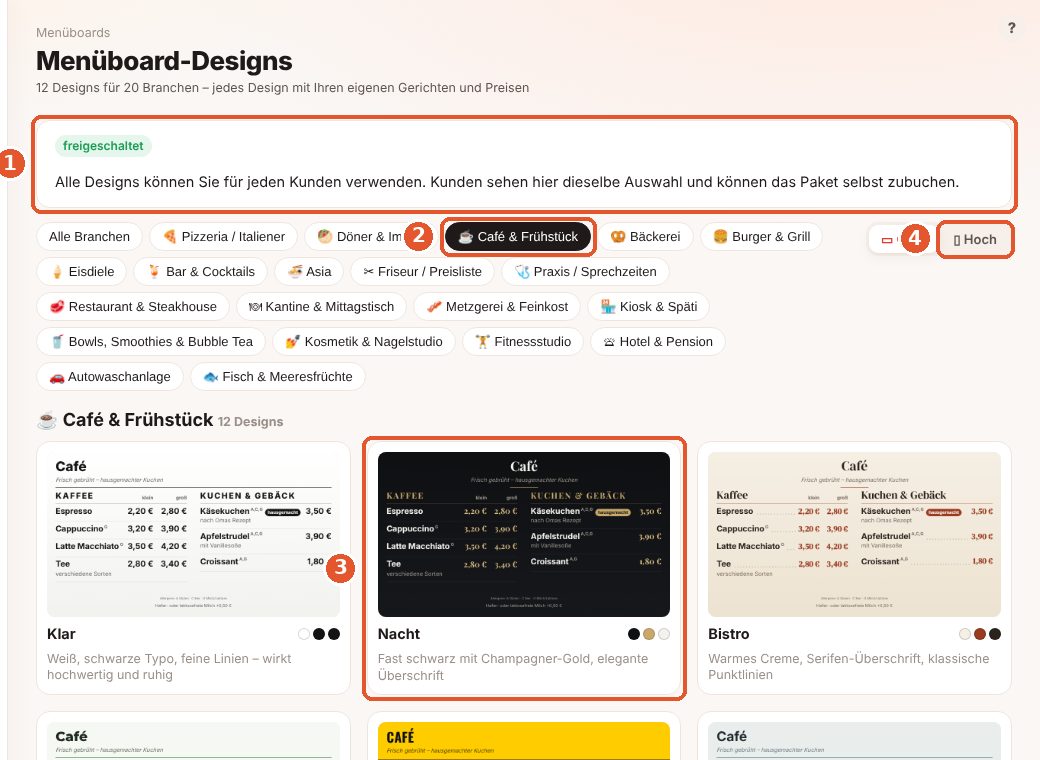
- 1Oben steht, ob das Designpaket für Sie freigeschaltet ist – sonst Preis und Paket zubuchen
- 2Branche wählen: Pizzeria, Döner & Imbiss, Café, Bäckerei, Burger, Eisdiele, Bar, Asia, Friseur, Praxis, Restaurant & Steakhouse, Kantine, Metzgerei, Kiosk, Bowls & Bubble Tea, Kosmetik, Fitnessstudio, Hotel, Waschanlage, Fischbistro – oder „Alle Branchen“
- 3Ein Design antippen = große Vorschau
- 4Quer oder Hoch umschalten (Hochformat für hochkant montierte Displays)
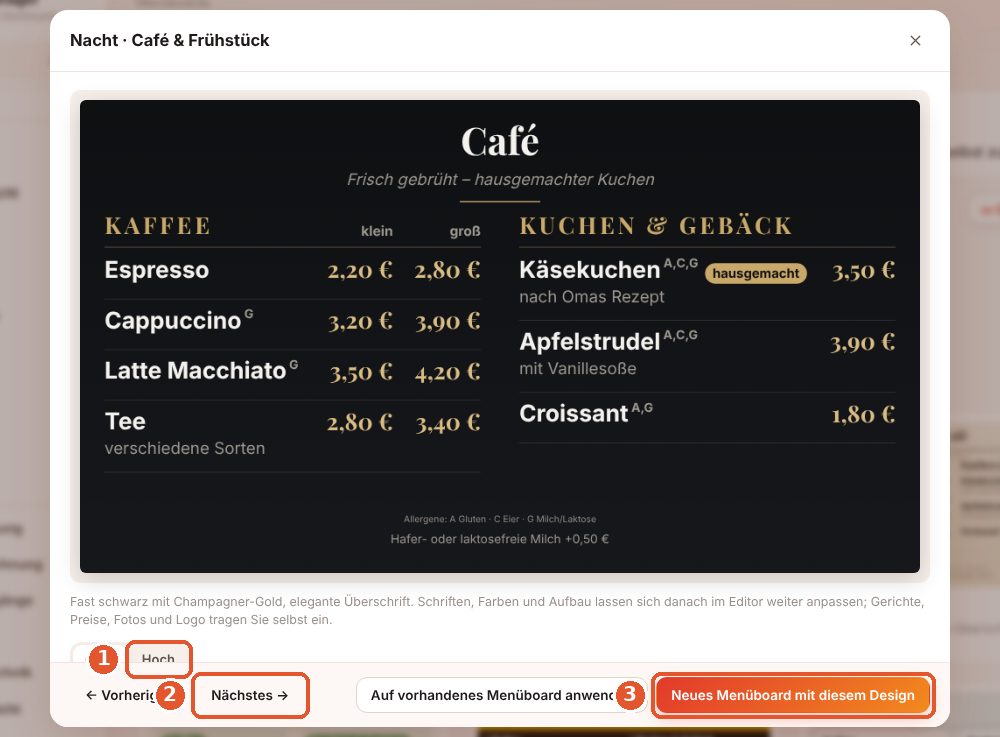
- 1In der großen Vorschau zwischen Quer und Hoch wechseln
- 2Mit Vorheriges / Nächstes alle Designs der Branche durchblättern
- 3Neues Menüboard mit diesem Design – öffnet den Editor mit den Beispiel-Gerichten; Namen und Preise überschreiben, veröffentlichen
- 4Oder Auf vorhandenes Menüboard anwenden – nur die Gestaltung ändert sich, Ihre Gerichte, Preise, Fotos, Zeiten und Ihr Logo bleiben
Die 12 Designs
| Problém | Riešenie |
|---|---|
| Klar | Weiß, schwarze Typografie, feine Linien – hochwertig und ruhig |
| Nacht | Fast schwarz mit Champagner-Gold, elegante Serifen-Überschrift |
| Bistro | Warmes Creme, klassische Punktlinien |
| Markt | Frisch und grün, Abschnitte auf ruhigen Flächen |
| Street | Schwarz-Gelb, schmale Großbuchstaben, Preis-Etiketten |
| Nordisch | Helles Grau-Grün, weiße Karten, viel Luft |
| Espresso | Dunkles Kaffeebraun, zentriert |
| Signal | Weiß mit rotem Kopfband – stark für Imbiss und Aktionen |
| Ozean | Tiefblau mit hellem Akzent |
| Terracotta | Sandton und Terrakotta, mediterran |
| Editorial | Wie eine gedruckte Karte, schwarz-weiß |
| Lounge | Aubergine und Gold – Bar und Abendkarte |
Zubuchen (Kunden)
- 1Alle Designs lassen sich ohne Paket ansehen (Kennzeichnung „Vorschau“)
- 2Paket zubuchen → Preis prüfen → Häkchen „kostenpflichtig zubuchen“ → Jetzt kostenpflichtig zubuchen
- 3Sofort freigeschaltet – das Paket erscheint als eigene Zeile auf der nächsten Monatsrechnung
Für die Verwaltung
| Problém | Riešenie |
|---|---|
| Preis & Text | Verkauf & Rechnung → Zusatzpakete → „Menüboard-Designpaket“ (angelegt mit 9,90 € im Monat). Das Merkmal „Menüboard-Designpaket“ schaltet die Designs frei – Sie können es auch in ein eigenes Paket aufnehmen. |
| Wer darf was? | Verwaltung, Mitarbeiter und B2B-Partner nutzen alle Designs für jeden Kunden. Kunden nur mit gebuchtem Paket. Kunden eines B2B-Partners buchen über ihren Partner. |
| Benachrichtigung | Bucht ein Kunde selbst, bekommen Sie eine Nachricht; im Protokoll steht „vom Kunden selbst gebucht“. |
| Gekündigt? | Bereits verwendete Designs bleiben auf den Boards und weiter bearbeitbar; neue Designs lassen sich erst nach erneuter Buchung übernehmen. |
12🎬Animationspaket: bewegte Objekte, Angebots-Störer & Szenen
Menüboards → ✨ Animationen. Pizza dreht sich, der Burger hüpft, der Kaffee dampft, ein „−20 %“-Stern pulsiert, ein Preisschild pendelt – Bewegung zieht Blicke auf Ihre Angebote.
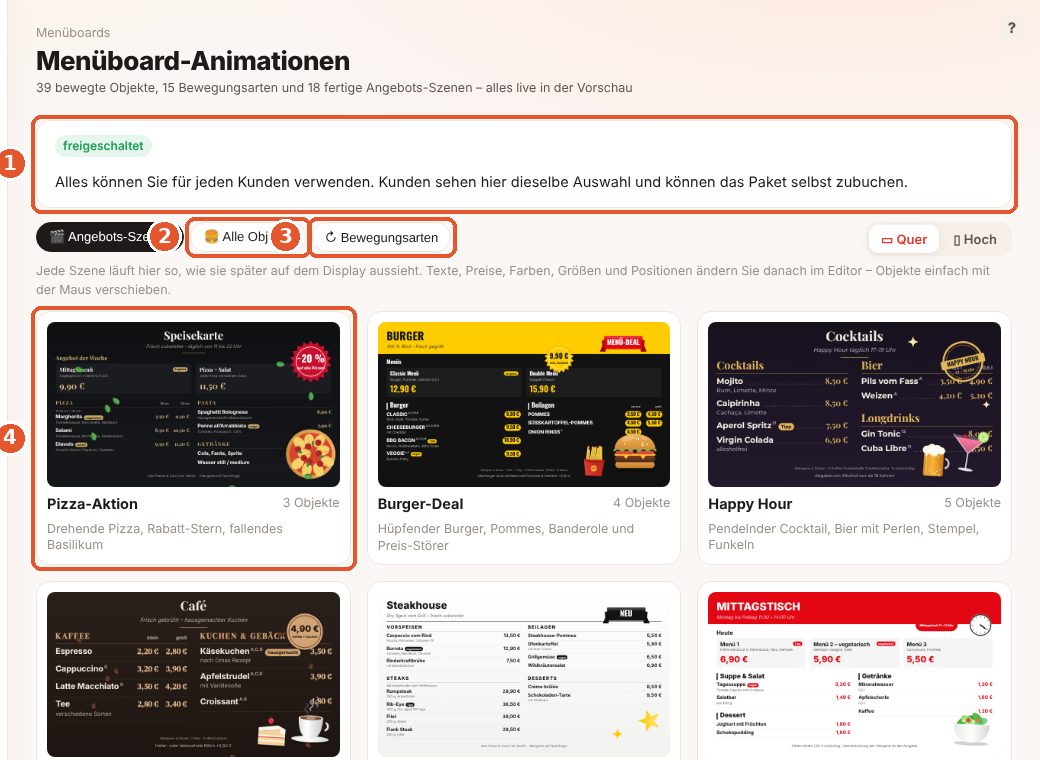
- 1Oben steht, ob das Animationspaket für Sie freigeschaltet ist – sonst Preis und Paket zubuchen
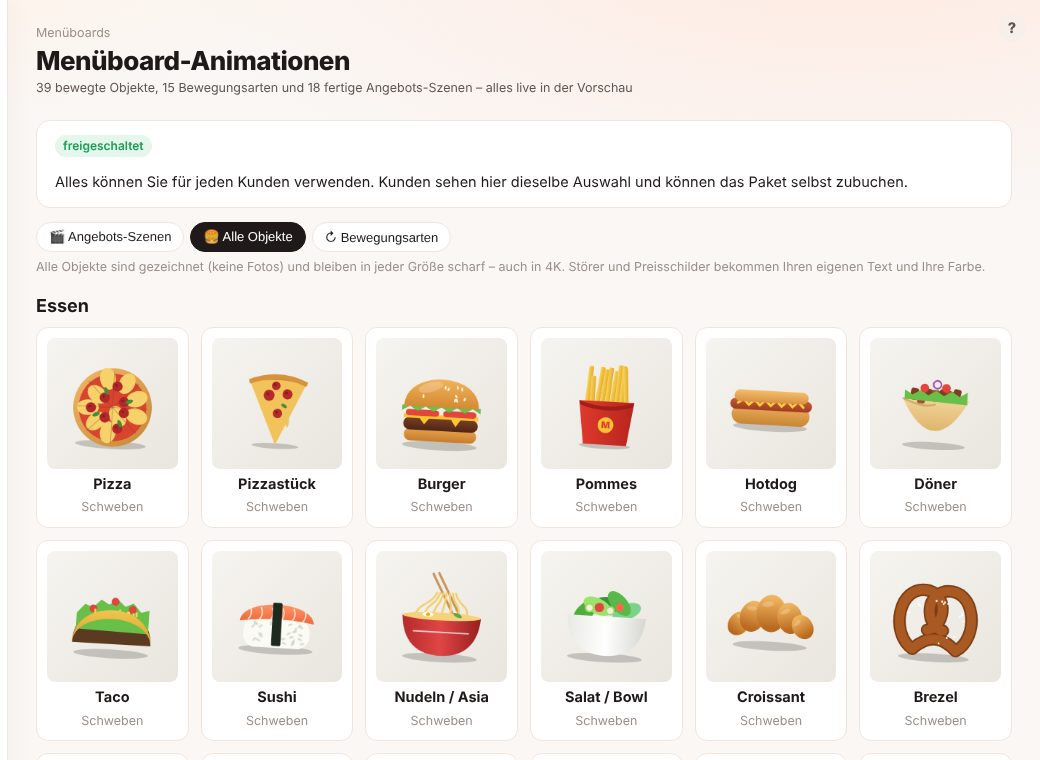
- 2🍔 Alle Objekte: 39 Motive – Essen, Getränke, Angebote & Störer, Deko – laufen live
- 3↻ Bewegungsarten: alle 15 Bewegungen zum Ansehen
- 4🎬 Angebots-Szenen: 18 fertige Kombinationen auf echten Menüboards – antippen = große Vorschau
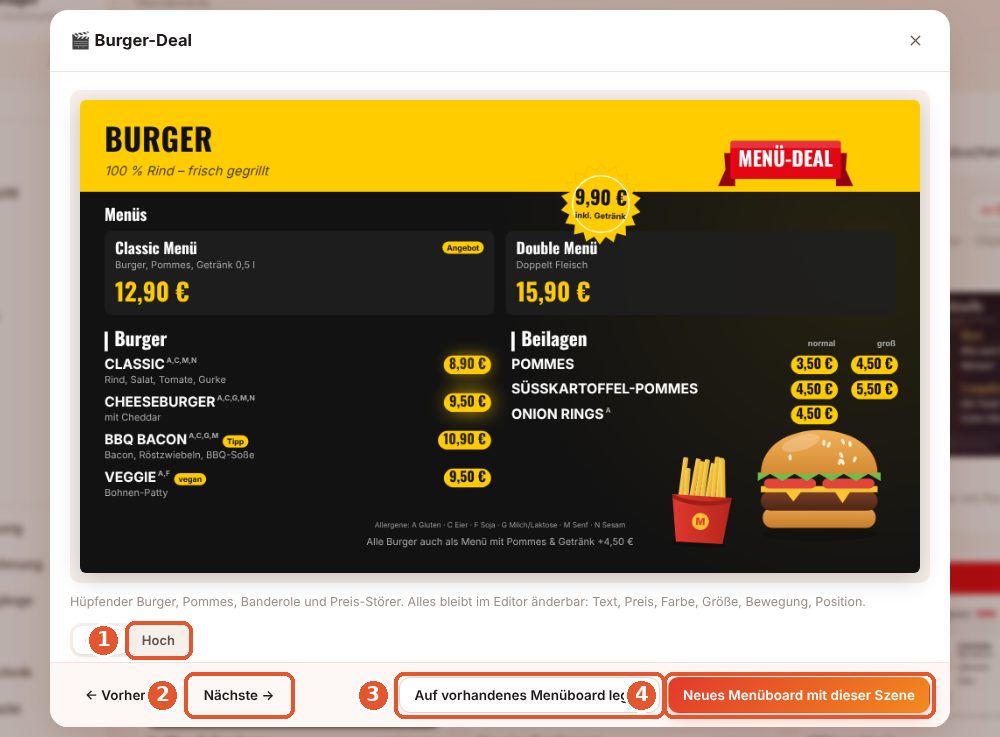
- 1Zwischen Quer und Hoch wechseln
- 2Mit Vorherige / Nächste alle Szenen durchblättern
- 3Auf vorhandenes Menüboard legen – Gestaltung, Gerichte und Preise bleiben, die Objekte kommen darüber
- 4Neues Menüboard mit dieser Szene – öffnet den Editor (schon als Entwurf gespeichert); Texte und Preise anpassen, veröffentlichen
Im Menüboard-Editor: Objekte & Angebote
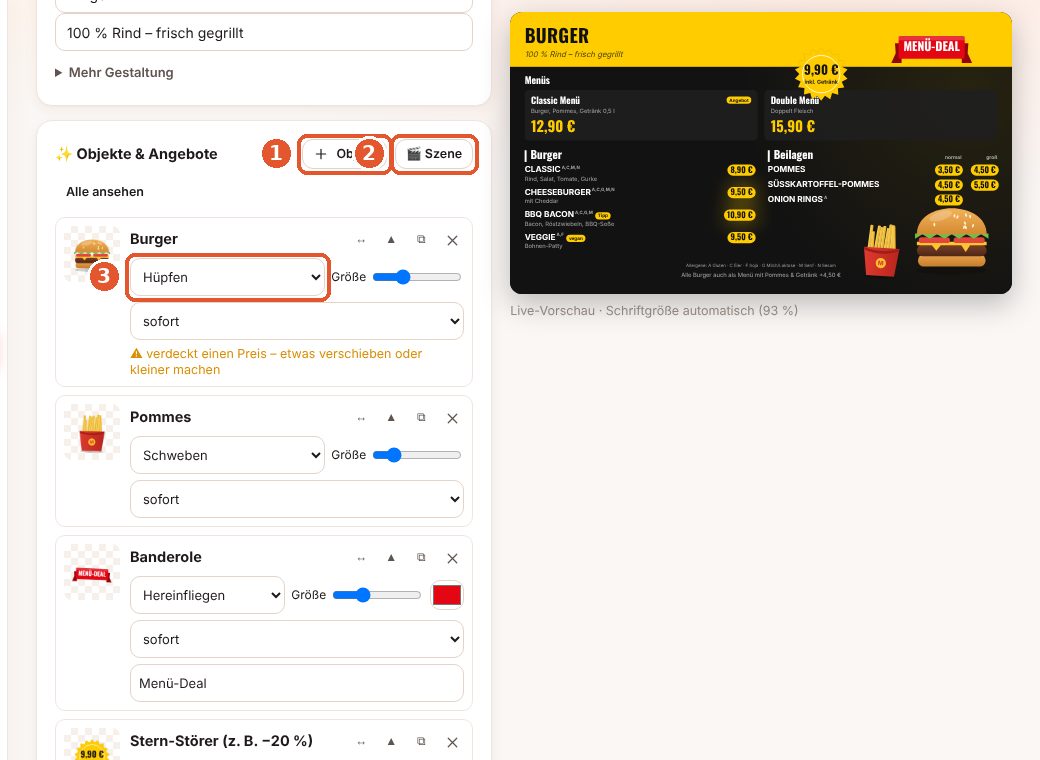
- 1+ Objekt: Motiv aus der Liste wählen – es erscheint rechts unten (Störer oben rechts)
- 2🎬 Szene: eine fertige Szene einfügen – wahlweise vorhandene Objekte behalten
- 3Je Objekt: Bewegung, Größe, Farbe (bei Störern, Getränken, Deko), Startversatz („+2 s“ = startet später), bei mehreren Monitoren der Monitor, ↔ spiegeln
- 4Bei Störern, Preisschild, Stempel, Banderole, Etikett: Text eintragen, z. B. „−20 %“ oder „4,99 €“, darunter optional eine 2. Zeile
- 5Verschieben: das Objekt in der Vorschau rechts mit der Maus (oder dem Finger) an die gewünschte Stelle ziehen
- 6↔ = spiegeln, ▲ = nach vorne, ⧉ = verdoppeln, ✕ = entfernen (mit „Rückgängig“)
| Problém | Riešenie |
|---|---|
| Genau platzieren | Objekt in der Vorschau oder in der Liste anklicken – es bekommt einen gestrichelten Rahmen. Dann mit den Pfeiltasten verschieben (mit Umschalt in großen Schritten), Entf entfernt es, Esc hebt die Auswahl auf. |
| ⚠ verdeckt einen Preis | Liegt ein Objekt über Preisen oder Angebots-Karten, erscheint ein Hinweis in seiner Zeile. Einfach an den Rand ziehen oder kleiner machen. |
| Nur zur Happy Hour | Ist beim Board die Happy Hour eingeschaltet, gibt es je Objekt die Auswahl immer / nur Happy Hour / außer Happy Hour. So erscheint z. B. der „−30 %“-Störer nur in dieser Zeit – auch auf dem Display. Zum Ansehen im Editor die Vorschau auf die Happy-Hour-Zeit stellen. |
Die Bewegungsarten
| Problém | Riešenie |
|---|---|
| Schweben | sanftes Auf und Ab – passt zu fast allem |
| Hüpfen | springt im Takt – Burger, Pommes, Pfeil |
| Drehen | eine ganze Drehung pro Schleife – Pizza, Donut, Stern |
| Pendeln | schwingt wie an einem Faden – Preisschild, Cocktail |
| Pulsieren | wird rhythmisch größer und kleiner – Störer |
| Wackeln / Rütteln | kurzer Aufmerksamkeits-Ruck alle paar Sekunden |
| Aufploppen | springt alle 4 Sekunden neu ins Bild |
| Hereinfliegen / Herunterfallen | kommt zu Beginn der Schleife ins Bild |
| Kreisen | kleine Kreisbahn |
| Quer durchs Bild | fliegt von links nach rechts über das Board |
| Regen | viele kleine Kopien fallen – Blätter, Schnee, Kaffeebohnen |
| Heranzoomen | wächst aus dem Nichts heraus |
| Still | keine Bewegung |
Zubuchen (Kunden)
- 1Alles lässt sich ohne Paket ansehen (Kennzeichnung „Vorschau“)
- 2Paket zubuchen (Galerie) oder im Editor + Objekt → Preis prüfen → Häkchen → Jetzt kostenpflichtig zubuchen
- 3Sofort freigeschaltet – das Paket erscheint als eigene Zeile auf der nächsten Monatsrechnung
Für die Verwaltung
| Problém | Riešenie |
|---|---|
| Preis & Text | Verkauf & Rechnung → Zusatzpakete → „Animationspaket“ (angelegt mit 9,90 € im Monat). Das Merkmal „Animationspaket“ schaltet die Objekte frei – auch in eigenen Paketen kombinierbar. |
| Wer darf was? | Verwaltung, Mitarbeiter und B2B-Partner nutzen alles für jeden Kunden. Kunden nur mit gebuchtem Paket. Kunden eines B2B-Partners buchen über ihren Partner. |
| Grenzen | Höchstens 40 Objekte je Menüboard. |
| Gekündigt? | Vorhandene Objekte bleiben und lassen sich verschieben oder entfernen; neue Objekte, andere Texte oder Bewegungen erst nach erneuter Buchung. |
13✨Bewegte Menüboards & eigene Karte animieren
Pohyb priťahuje pohľady – displej potom zobrazuje krátke video v nekonečnej slučke.
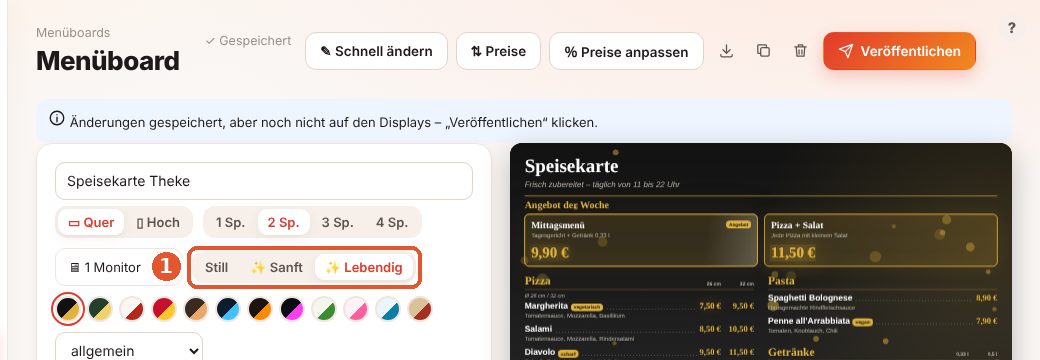
- 1V menu tabuli hore zvoľte ✨ Jemne alebo ✨ Živo – náhľad sa okamžite pohne
- 2Voliteľne pod tým: doplnkový efekt (❄ sneh, 🎉 konfety, 🫧 bubliny, ❤ srdiečka, ✨ trblietanie, 🔥 žeravé uhlíky, 🍂 lístie, ♨ para), 🌈 zmena farieb, 🔦 reflektor, bežiaci text dole (= päta), pohyb fotiek
- 3Zverejniť (trvá cca 12 sekúnd, nechajte okno otvorené)
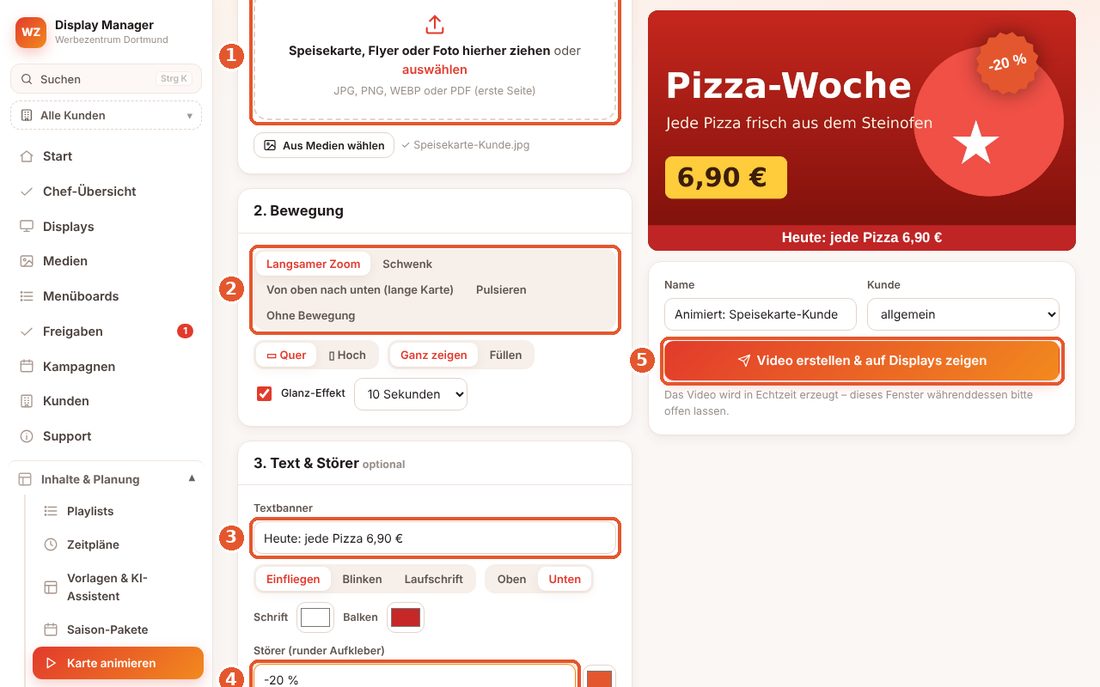
- 1Menu tabule → Animovať vlastný lístok: pretiahnite doň obrázok alebo PDF
- 2Zvoľte pohyb (dlhé lístky sa automaticky posúvajú zhora nadol)
- 3Voliteľne: textový banner, napr. „Dnes deň pizze“
- 4Voliteľne: pútač, napr. „-20 %“ – v náhľade kliknite na požadované miesto
- 5Vytvoriť video → ťuknite na displeje → Zobraziť
14📅Werbung zu bestimmten Zeiten (Kampagne)
napr. „Obedová ponuka Po–Pi 11–14 h“. Kampane → Nová kampaň.
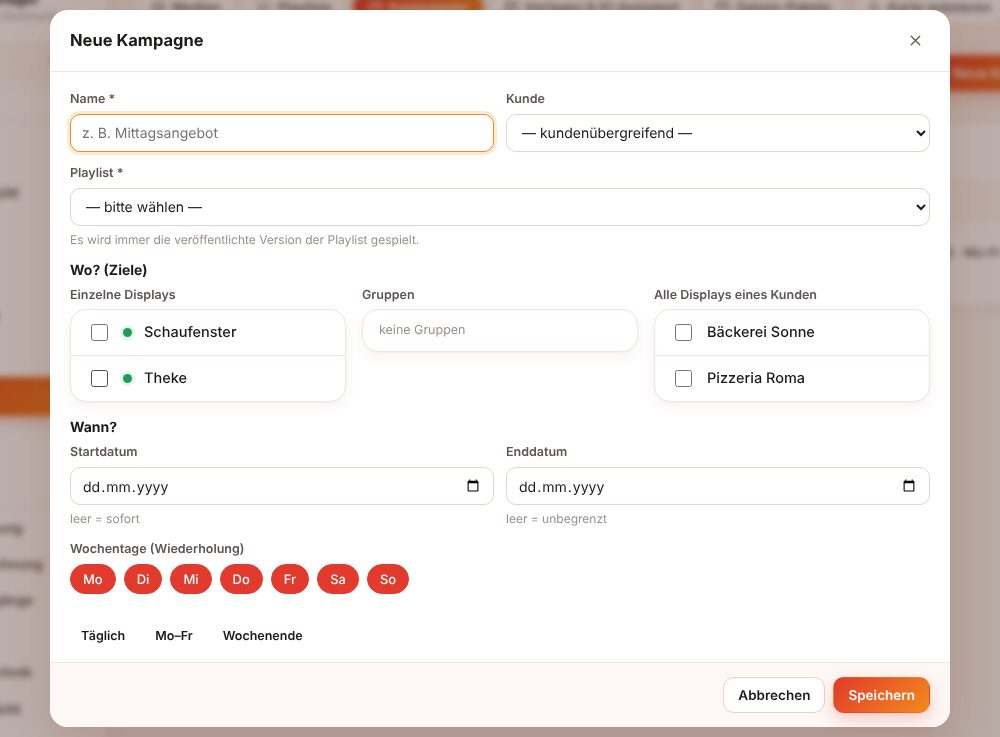
- 1Zvoľte názov a playlist
- 2Zaškrtnite displeje
- 3Dátum, dni v týždni, čas
- 4Uložiť – spustí sa a skončí automaticky
🔮 Čo beží v …?
- 1Obsah & plánovanie → Časové plány, zvoľte displej
- 2Hore zadajte deň a čas (napr. sobota 18:00), pri sekciách s počasím zvoľte počasie
- 3Zobraziť – uvidíte kampaň/playlist a presne tie obrázky, ktoré sa vtedy budú prehrávať (happy hour, denné menu, jazyky, sezónne motívy)
15✅Freigaben (Kunde hat etwas eingereicht)
Reklama zákazníkov sa zobrazí až po vašom súhlase. Číslo pri položke menu ukazuje, koľko čaká.
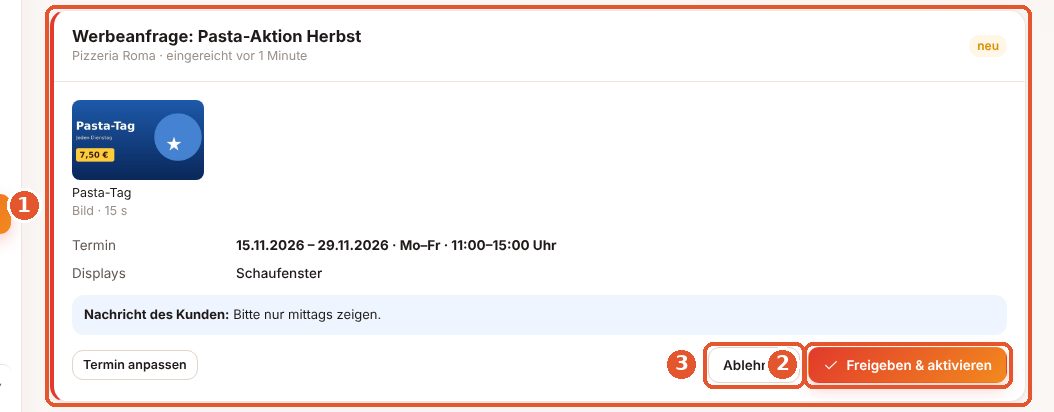
- 1Skontrolujte obrázok, termín a správu
- 2Schváliť – spustí sa v požadovanom termíne
- 3Zamietnuť – s krátkym zdôvodnením pre zákazníka
16🔌Bildschirme anbinden & fernsteuern (alle Möglichkeiten)
Ein/Aus, Lautstärke, Eingang und Zustand direkt im Dashboard – von Hand, nach den Betriebszeiten und mit Auto-Neustart. Für Profi-Displays, ganz normale Fernseher, Beamer, Android-Geräte, Smart Home und Steckdosen.
Überblick: Was passt zu welchem Gerät?
| Problém | Riešenie |
|---|---|
| Profi-Displays Samsung, LG, Philips, Sony | Samsung MDC, LG LAN, Philips SICP, Sony Bravia – alles: Ein/Aus, Lautstärke, Ton, Eingang, Zustand. Auch über RS232 (USB-Seriell-Adapter). |
| NEC / Sharp-NEC Displays & Beamer | NEC (LAN Port 7142 oder RS232) – alles. |
| iiyama, BenQ, ViewSonic, Sharp, Epson, Panasonic Pro … | Eigene Steuerbefehle: die Befehle aus der RS232/LAN-Anleitung des Herstellers eintragen – über Netzwerk (TCP/UDP) oder RS232. |
| Beamer aller großen Hersteller | PJLink – Ein/Aus, Bild/Ton aus, Eingang, Zustand. |
| Normaler Samsung-Fernseher (ab 2016) | Samsung Smart-TV über das Netzwerk – einmal koppeln, dann alles. |
| Normaler LG-Fernseher (webOS, ab 2014) | LG Smart-TV über das Netzwerk – einmal koppeln, dann alles. |
| Philips-Fernseher (Android TV / Google TV) | Philips Smart-TV – Kopplung mit PIN, dann Ein/Aus, Lautstärke, Ton, Zustand. |
| Sony-Fernseher | Sony Bravia – am Fernseher „IP-Steuerung“ mit Pre-Shared Key einschalten. |
| Panasonic Viera, Roku-TVs (TCL, Hisense …) | Panasonic Viera bzw. Roku über das Netzwerk. |
| Android TV, Google TV, Fire TV, Android-Boxen | Android TV (ADB) – Ein/Aus (der Fernseher folgt über HDMI-CEC), Lautstärke, Zustand. |
| Tablets und Boxen mit Fully Kiosk Browser | Fully Kiosk – Bildschirm an/aus, Lautstärke, Zustand. |
| Jeder Fernseher am Raspberry-Pi-Player | HDMI-CEC – Ein/Aus ohne Brücke. |
| Jeder Fernseher mit Fernbedienung (auch ganz alte) | Infrarot-Sender mit Tasmota oder ESPHome – Ein/Aus, Lautstärke (ungefähr), Stumm, Quelle. |
| Alles, was Ihr Smart Home kennt | Home Assistant (vor Ort oder über das Internet), MQTT (ioBroker, Node-RED, Zigbee2MQTT), eigene Schalt-Adressen. |
| Strom an/aus für jedes Gerät | WLAN-Steckdosen: Shelly, Tasmota, Shelly Cloud, FRITZ!DECT, TP-Link Kasa, Zigbee über MQTT/Home Assistant. |
| Displays/PCs im Tiefschlaf | Wake-on-LAN – nur Einschalten. |
Schritt 1 – einmal je Standort: WDMS-Brücke
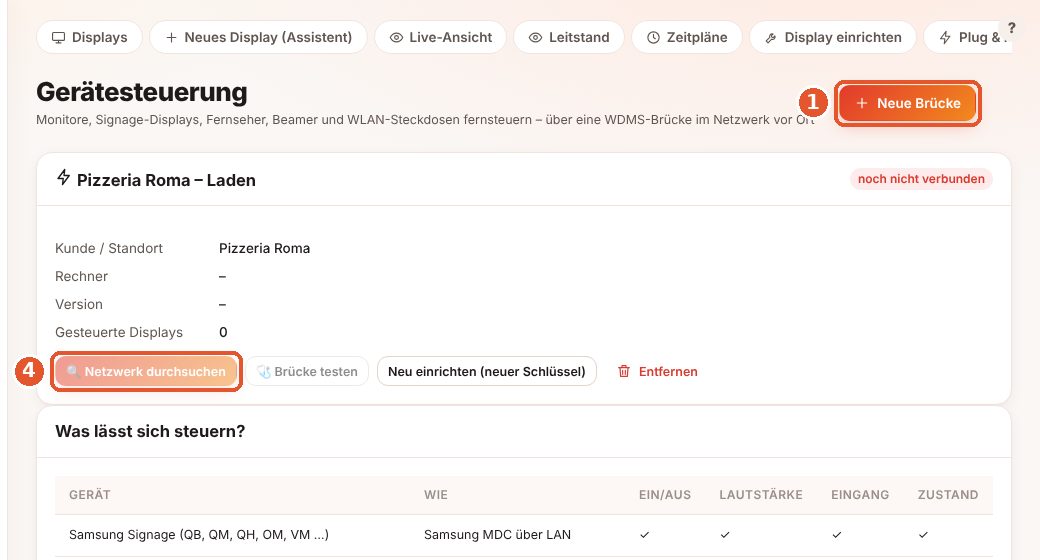
- 1Displeje a technika → Ovládanie zariadení → Nový most: zadajte názov (napr. „Pizzeria Roma – prevádzka“)
- 2Den angezeigten Befehl auf einem Rechner im Laden ausführen: Raspberry Pi (auch der Player selbst), Windows-PC (PowerShell als Administrator), Linux-PC oder NAS
- 3Po niekoľkých sekundách má most stav online
- 4🔍 Netzwerk durchsuchen: gefundene Displays, Fernseher, Beamer und Steckdosen mit Übernehmen einem Display zuordnen
| Problém | Riešenie |
|---|---|
| Raspberry-Pi-Player | Hat die Brücke schon eingebaut – sie erscheint als „im Player eingebaut“, nichts einzurichten. |
| Android-Player-App | Hat die Brücke ebenfalls eingebaut (alle Netzwerk-Anbindungen). Nicht möglich in der App: Android TV über ADB und RS232 – dafür eine Brücke auf Raspberry Pi oder Windows. |
| Windows-PC | Ab 1.63 läuft dort dasselbe Programm wie auf dem Raspberry Pi (Python wird automatisch mit in den Ordner der Brücke gelegt, ADB ebenso). Ältere Windows-Brücken: Einrichtungsbefehl einmal erneut ausführen. |
| Updates | Die Brücke holt neue Fassungen ab 1.63 selbst vom eigenen Server. Brücken, die vor 1.63 eingerichtet wurden, einmal mit demselben Befehl neu einrichten (Pi-Player: Einrichtung des Players erneut ausführen). |
Schritt 2 – je Display: Gerätesteuerung einrichten
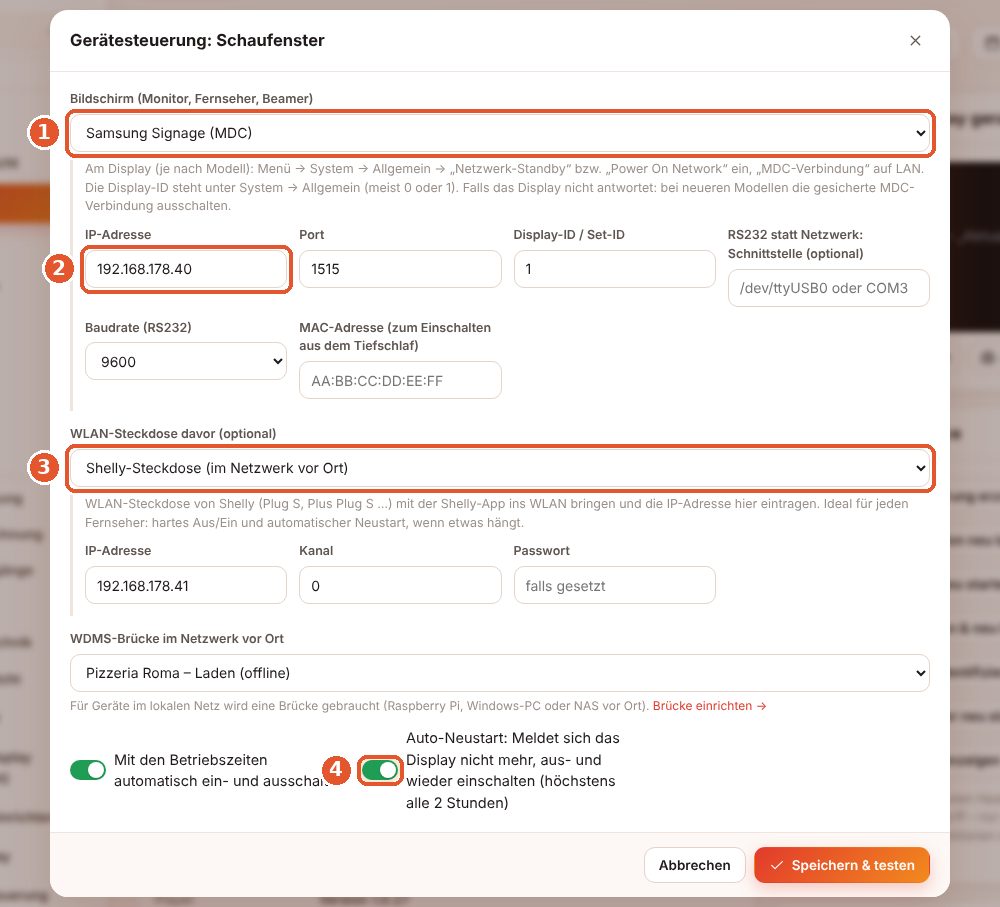
- 1Display öffnen → Gerätesteuerung → Einrichten
- 2Bildschirm: Art aus der Liste wählen (nach Gruppen sortiert: Profi-Displays, Fernseher, Android, Infrarot, Smart Home, Steckdosen) – darunter steht genau, was am Gerät einzuschalten ist
- 3IP-Adresse des Geräts eintragen (steht im Netzwerk-Menü des Geräts oder in der FRITZ!Box unter „Heimnetz“) – am besten in der FRITZ!Box „Diesem Gerät immer die gleiche IP-Adresse zuweisen“ anhaken
- 4MAC-Adresse eintragen, wenn das Gerät auch aus dem Tiefschlaf eingeschaltet werden soll
- 5Optional die Steckdose davor wählen, die Brücke wählen, Betriebszeiten und Auto-Neustart ankreuzen
- 6Speichern & testen
Normale Fernseher über das Netzwerk (Samsung, LG, Philips): einmal koppeln
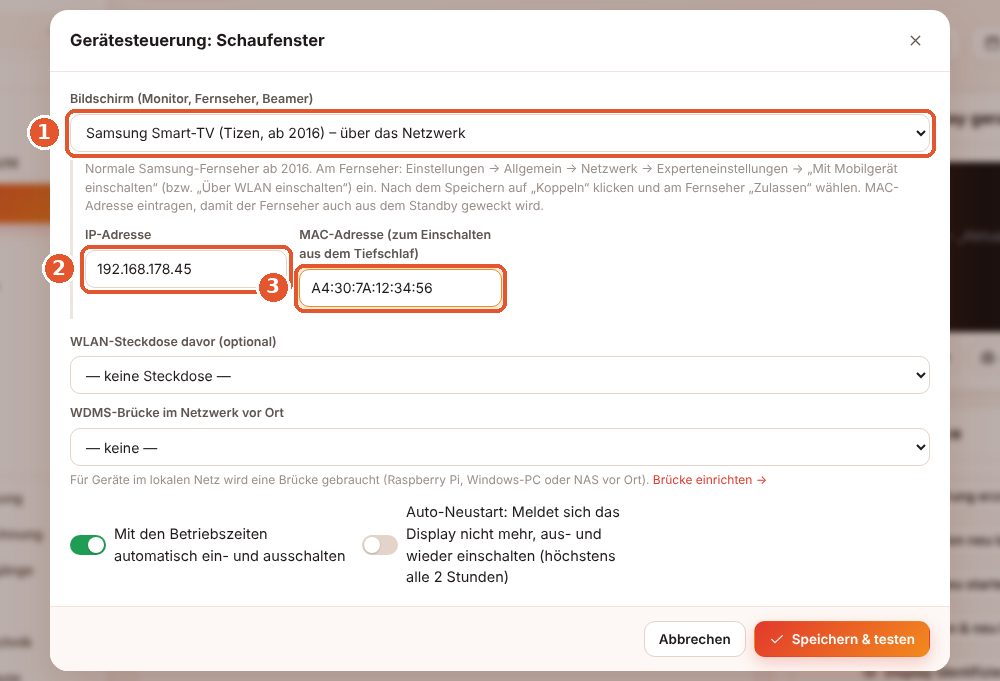
- 1Fernseher einschalten und mit demselben Netzwerk verbinden wie die Brücke
- 2Am Fernseher das Einschalten über das Netzwerk erlauben: Samsung Einstellungen → Allgemein → Netzwerk → Experteneinstellungen → „Mit Mobilgerät einschalten“; LG Einstellungen → Allgemein → Geräte → TV-Einschalteinstellungen → „Über Wi-Fi einschalten“ und „LG Connect Apps“; Philips Einstellungen → Netzwerk → „Mit WLAN einschalten“
- 3Im Dashboard die Art Samsung Smart-TV, LG Smart-TV bzw. Philips Smart-TV wählen, IP- und MAC-Adresse eintragen, speichern
- 4Auf der Display-Seite 🔗 Koppeln klicken
- 5Samsung/LG: Am Fernseher erscheint eine Meldung → mit der Fernbedienung Zulassen wählen (ca. 30 Sekunden Zeit). Philips: Der Fernseher zeigt eine PIN → im Dashboard eingeben
- 6Fertig – ab jetzt gehen Ein/Aus, Lautstärke, Ton, Eingang (HDMI 1–4) und Zustand. Die Kopplung bleibt gespeichert, auch beim Ändern der Einstellungen (nicht bei einer neuen IP-Adresse)
| Problém | Riešenie |
|---|---|
| Sony Bravia | Einstellungen → Netzwerk → Heimnetzwerk → IP-Steuerung → Authentifizierung „Normal und Pre-Shared Key“, Schlüssel festlegen (z. B. 1234) und im Dashboard eintragen; „Remote-Start“ ein. Profi-Modell und normaler Fernseher funktionieren gleich. |
| Panasonic Viera | Netzwerk → „TV Remote App Einstellungen“ → „TV Remote“ ein und „Einschalten per App“ ein. Neuere Modelle (ab ca. 2019) verlangen eine verschlüsselte Kopplung – dann über Home Assistant oder Infrarot. |
| Roku-TV (TCL, Hisense, Sharp …) | Einstellungen → System → Erweiterte Systemeinstellungen → „Steuerung durch mobile Apps“ → „Netzwerkzugriff: Zulässig“. Die Lautstärke wird schrittweise gestellt (ungefähr). |
| Hisense (VIDAA), TCL, Xiaomi, Grundig, Telefunken … | Über Home Assistant oder einen Infrarot-Sender. Android-/Google-TV-Modelle auch über Android TV (ADB). |
Android TV, Google TV, Fire TV und Android-Boxen (ADB)
- 1Am Gerät die Entwickleroptionen freischalten: Einstellungen → Geräteeinstellungen → Info → 7× auf Build tippen (Fire TV: Einstellungen → Mein Fire TV → Info → 7× auf den Gerätenamen)
- 2Entwickleroptionen → USB-Debugging und Netzwerk-Debugging bzw. ADB-Debugging einschalten
- 3Im Dashboard die Art Android TV / Google TV / Fire TV wählen, IP-Adresse eintragen (Port bleibt 5555), speichern
- 4🔗 Koppeln klicken und am Gerät „Immer von diesem Computer zulassen“ ankreuzen und bestätigen
| Problém | Riešenie |
|---|---|
| Fully Kiosk Browser | In Fully: Einstellungen → Remote Administration → „Enable Remote Administration“ ein, Passwort festlegen und im Dashboard eintragen. Bildschirm an/aus, Lautstärke, Zustand. |
Profi-Displays über RS232 (serielles Kabel)
- 1USB-Seriell-Adapter (z. B. mit FTDI- oder CH340-Chip) an die Brücke (Raspberry Pi) stecken und mit dem RS232-Anschluss des Displays verbinden
- 2Art wählen (Samsung MDC, LG, Philips, NEC oder Eigene Steuerbefehle), die IP-Adresse leer lassen und bei RS232 die Schnittstelle eintragen:
/dev/ttyUSB0(Raspberry Pi/Linux) bzw.COM3(Windows) - 3Baudrate wie im Menü des Displays (meist 9600), speichern und 🩺 Gerät testen
Eigene Steuerbefehle – für jedes Gerät mit Steuerprotokoll
- 1In der Anleitung des Geräts den Abschnitt „RS232/LAN-Steuerung“ suchen (meist im Download-Bereich des Herstellers)
- 2Art Eigene Steuerbefehle wählen, Verbindung (TCP, UDP oder RS232), IP-Adresse und Port eintragen
- 3Je Aktion den Befehl eintragen – als Text (Enter als
\r, neue Zeile\n, einzelnes Byte\x0D) oder als Hex mithex:davor - 4Lautstärke mit Platzhalter:
{v}(z. B. 20),{v2}/{v3}(mit führenden Nullen),{vh}/{vH}(hexadezimal) - 5Für den Zustand den Abfrage-Befehl und bei „Antwort bedeutet AN“ den Text, der in der Antwort steht, wenn das Gerät an ist
| Problém | Riešenie |
|---|---|
| BenQ (LAN 8000/4660 oder RS232) | Ein \r*pow=on#\r · Aus \r*pow=off#\r · Lautstärke \r*vol={v}#\r · Zustand \r*pow=?#\r, Antwort bedeutet AN: POW=ON |
| Beispiel als Hex | Ein hex:AA 11 01 01 01 14 – Bytes genau wie in der Hersteller-Tabelle |
| Mediensteuerungen (Crestron, Extron, AMX) | Dort einen TCP-Befehl anlegen und hier denselben Text eintragen – so schaltet das Dashboard auch Leinwand, Licht oder Verstärker. |
Infrarot: jeder Fernseher mit Fernbedienung
- 1Einen Infrarot-Sender mit Tasmota (Software „tasmota-ir“, fertig z. B. als „IR-Blaster“ für ca. 10–20 €) ins WLAN bringen und vor den Fernseher legen bzw. kleben
- 2Art Infrarot-Sender mit Tasmota wählen, IP-Adresse eintragen
- 3Marke wählen: Für Samsung, LG und Sony sind die Codes eingebaut (mit getrenntem „Ein“ und „Aus“, damit nichts versehentlich umschaltet)
- 4Andere Marke: Eigene Codes wählen. Im Tasmota-Webinterface die Konsole öffnen, mit der Original-Fernbedienung auf den Sender zielen und die Taste drücken – es erscheint z. B.
{"IrReceived":{"Protocol":"NEC","Bits":32,"Data":"0x20DF10EF"}}. Im DashboardNEC:32:0x20DF10EF(oder das ganze JSON) eintragen
button/tv_aus. Broadlink-Sender bitte über Home Assistant anbinden.Smart Home: Home Assistant, MQTT, FRITZ!DECT
| Problém | Riešenie |
|---|---|
| Home Assistant vor Ort | Art „Home Assistant im Netzwerk vor Ort“: Adresse (z. B. http://192.168.1.20:8123), in Home Assistant unter Profil → Sicherheit ein langlebiges Zugriffstoken erstellen und einfügen, Entität eintragen (z. B. media_player.laden_tv oder switch.tv_steckdose – steht unter Entwicklerwerkzeuge → Zustände). Damit lässt sich jeder Fernseher steuern, den Home Assistant kennt: Ein/Aus, Lautstärke, Ton, Eingang (HDMI 1–4), Zustand. |
| Home Assistant über das Internet | Art „Home Assistant über das Internet“ – mit Ihrer Nabu-Casa-Adresse (https://….ui.nabu.casa) oder eigenen https-Adresse. Keine Brücke nötig, der Server steuert direkt. |
| MQTT (ioBroker, Node-RED, Zigbee2MQTT) | Server-Adresse, Benutzer und Passwort, Thema zum Schalten und die Nachrichten für Ein/Aus. Beispiel Zigbee2MQTT: Thema zigbee2mqtt/tv_steckdose/set, Ein {"state":"ON"}, Aus {"state":"OFF"}, Zustand zigbee2mqtt/tv_steckdose. Tasmota: cmnd/steckdose/POWER mit ON/OFF, Zustand stat/steckdose/POWER. Port 8883 = verschlüsselt. |
| FRITZ!DECT 200/210 | In der FRITZ!Box unter System → FRITZ!Box-Benutzer einen Benutzer mit dem Recht „Smart Home“ anlegen; Benutzer, Passwort und die AIN (steht auf der Steckdose) eintragen. |
| TP-Link Kasa | HS100/HS103/HS110/KP105 mit älterer Firmware direkt; neuere Kasa- und Tapo-Steckdosen über Home Assistant. |
| Shelly, Tasmota, Shelly Cloud | Wie bisher: IP-Adresse (bzw. Cloud-Server, Schlüssel und Geräte-ID). |
Test zariadenia
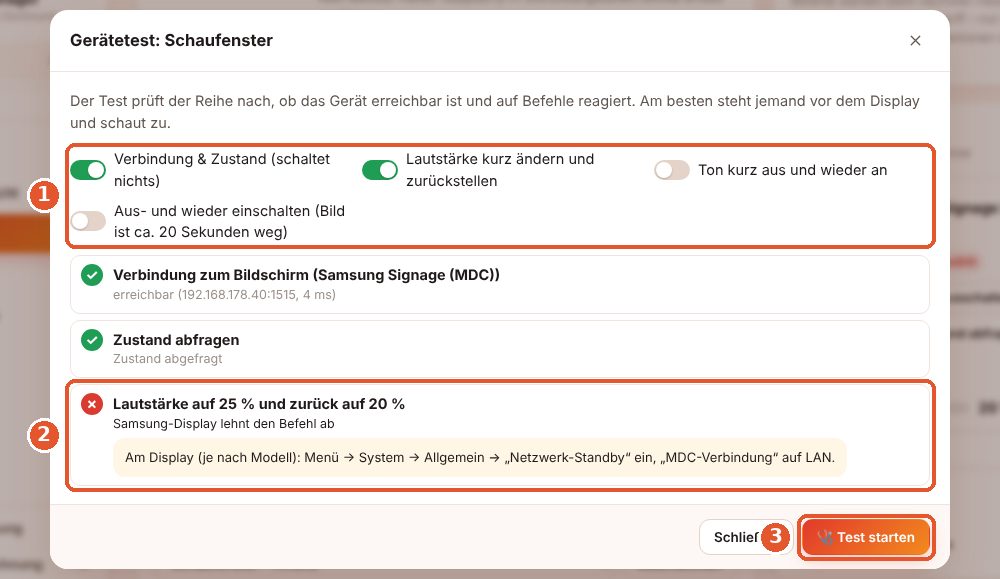
- 1Otvorte displej → Ovládanie zariadení → 🩺 Otestovať zariadenie
- 2Zaškrtnite, čo sa má otestovať (hlasitosť, zvuk, vyp./zap.)
- 3Spustiť test – každý krok ukáže ✓ alebo ✗ s tipom, kde je príčina; výsledok je v protokole displeja
Wenn es nicht klappt
| Problém | Riešenie |
|---|---|
| „nicht erreichbar“ | IP-Adresse prüfen (hat sich nach einem Router-Neustart geändert?), Gerät eingeschaltet, Brücke im selben Netzwerk (nicht im Gäste-WLAN). |
| „lehnt Port … ab“ | Das Gerät ist da, aber die Netzwerksteuerung ist im Menü aus – Hinweis bei der jeweiligen Art beachten. |
| „Noch nicht gekoppelt“ | Auf der Display-Seite 🔗 Koppeln klicken und am Fernseher bestätigen. |
| Einschalten geht nicht, Ausschalten schon | Viele Fernseher schalten im Standby das Netzwerk ab. MAC-Adresse eintragen und am Fernseher „Einschalten über Netzwerk/WLAN“ erlauben – oder eine Steckdose davor nutzen. |
| „Diese Steuerungsart kennt die Brücke nicht“ | Die Brücke ist älter als 1.63 – einmal mit dem Einrichtungsbefehl neu einrichten bzw. die Android-App aktualisieren. |
docs/GERAETESTEUERUNG.md im Paket.17🚦Chef-Übersicht: Ampel je Kunde
Na prvý pohľad, kde to viazne – Prehľad pre šéfa v menu alebo dlaždica na úvodnej stránke.
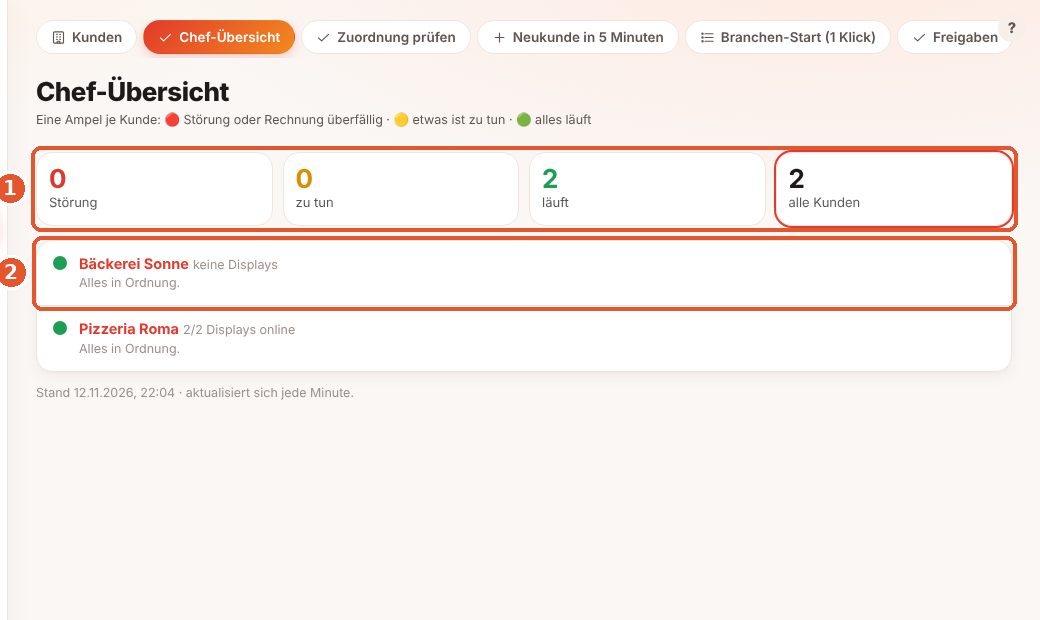
- 1Červená: displej je počas otváracích hodín offline, monitor je vypnutý alebo je faktúra po splatnosti
- 2Žltá: treba niečo urobiť – prázdny alebo nezverejnený playlist, displej čaká na schválenie, zmluva čoskoro končí, test zariadenia s chybami, otvorená faktúra
- 3Zelená: všetko beží
- 4Každý dôvod je odkaz priamo na správne miesto
18🧭Neues Display Schritt für Schritt
Displeje a technika → Nový displej (sprievodca) alebo dlaždica na úvodnej stránke.
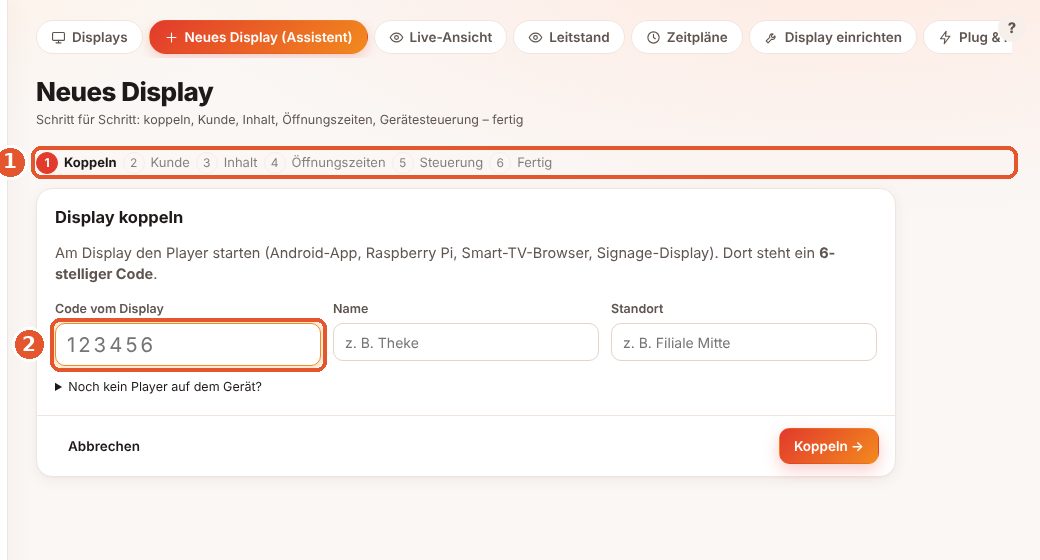
- 1Spárovať: zadajte kód z displeja, názov a umiestnenie
- 2Vyberte zákazníka
- 3Obsah: hotový jedálny lístok (odvetvie), existujúci playlist alebo obrázok/video
- 4Otváracie hodiny: mimo nich displej zobrazuje čiernu resp. vypne monitor
- 5Ovládanie zariadení (voliteľné) a nakoniec Otestovať zariadenie teraz
19🍽Branchen-Start mit einem Klick
Pre nových zákazníkov za pár sekúnd hotový jedálny lístok resp. cenník na displeji.
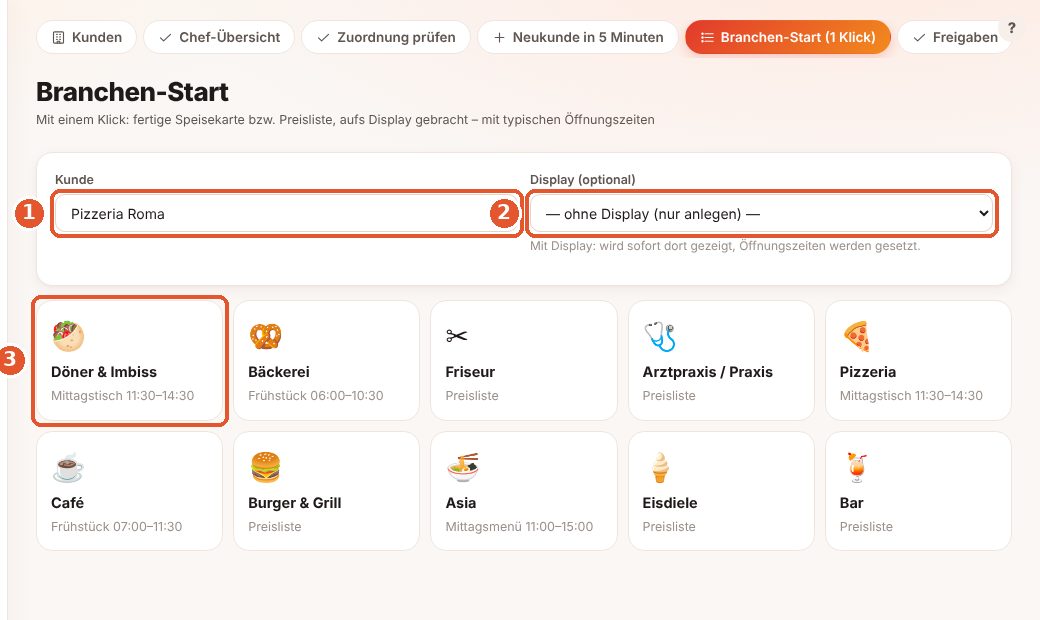
- 1Vyberte zákazníka a (voliteľne) displej
- 2Ťuknite na odvetvie: kebab, pekáreň, kaderníctvo, ambulancia, pizzeria, kaviareň …
- 3Lístok sa vytvorí, zverejní a beží na displeji – s typickými otváracími hodinami
- 4Upraviť ceny otvorí editor
20🕘Tagesablauf: Frühstück, Mittag, Abend
Otvorte displej → v časti „Kampane pre tento displej“ → Nastaviť denný program. Pre všetky displeje zákazníka: otvorte zákazníka → Denný program pre všetky displeje.
- 1Ťuknite na + Raňajky, + Denné menu, + Večerný lístok (alebo vlastný časový úsek)
- 2Upravte časy a dni v týždni
- 3Pre každý časový úsek vyberte playlist a Uložiť
21📲Ausfall-Alarm per SMS, WhatsApp oder Telegram
Nastavenia → Hlásenia porúch – dole „Alarm cez SMS, WhatsApp alebo Telegram“.
- 1Vyberte spôsob: SMS (seven.io alebo Twilio), WhatsApp (Twilio alebo zadarmo na vlastné číslo cez CallMeBot), Telegram bot alebo vlastná adresa
- 2Zadajte prístupový kľúč poskytovateľa a príjemcov (mobilné čísla oddelené čiarkou) – pod tým je uvedené, kde kľúč získate
- 3Uložiť a odoslať testovaciu správu
22🛡Zusatzpakete: Sorglos-Paket & Co.
Predaj a fakturácia → Doplnkové balíky.
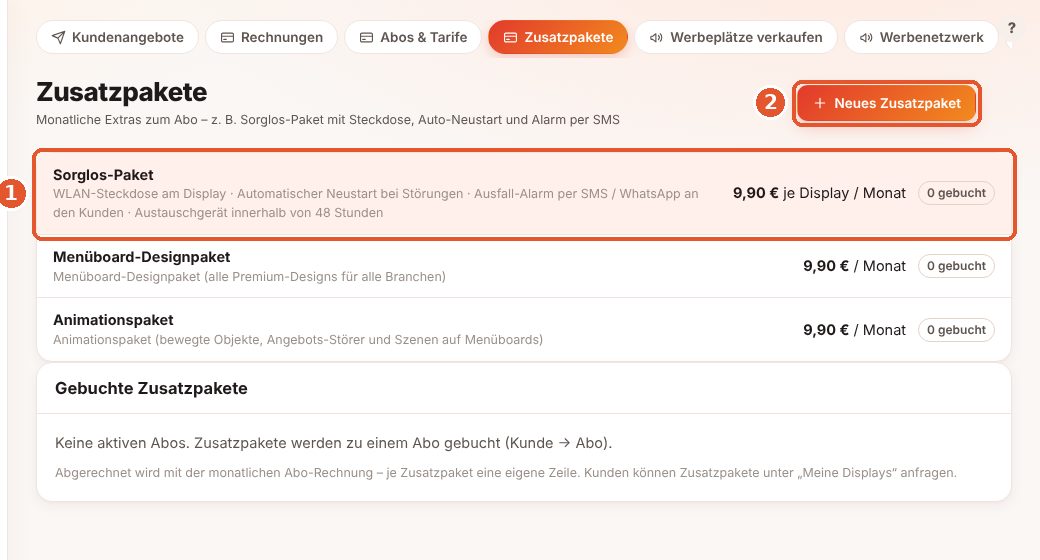
- 1Vytvorte doplnkový balík alebo upravte pripravený balík bez starostí (cena, za displej, obsah)
- 2Dole pri zákazníkovi pridajte – na mesačnej faktúre sa objaví ako samostatný riadok
- 3„Automatický reštart“ a „Alarm pri výpadku cez SMS“ systém pre týchto zákazníkov zapne sám
23🛒Lizenzen verkaufen
Nastavenia → Predaj → Predaj licencií; objednávky v časti Licencia a ochrana.
- 1Zapnite objednávkovú stránku a určte balíky s cenami
- 2Firmy objednávajú na /lizenz-kaufen – faktúra príde hneď, so Stripe aj online platba
- 3Hneď ako je faktúra zaplatená (online, výpis z účtu alebo ručne), licencia sa automaticky odošle e-mailom
24🗂️Kundenakte: alles eines Kunden an einer Stelle
Zákazníci → ťuknite na zákazníka. Hore sú dlaždice so všetkým, čo tomuto zákazníkovi patrí.
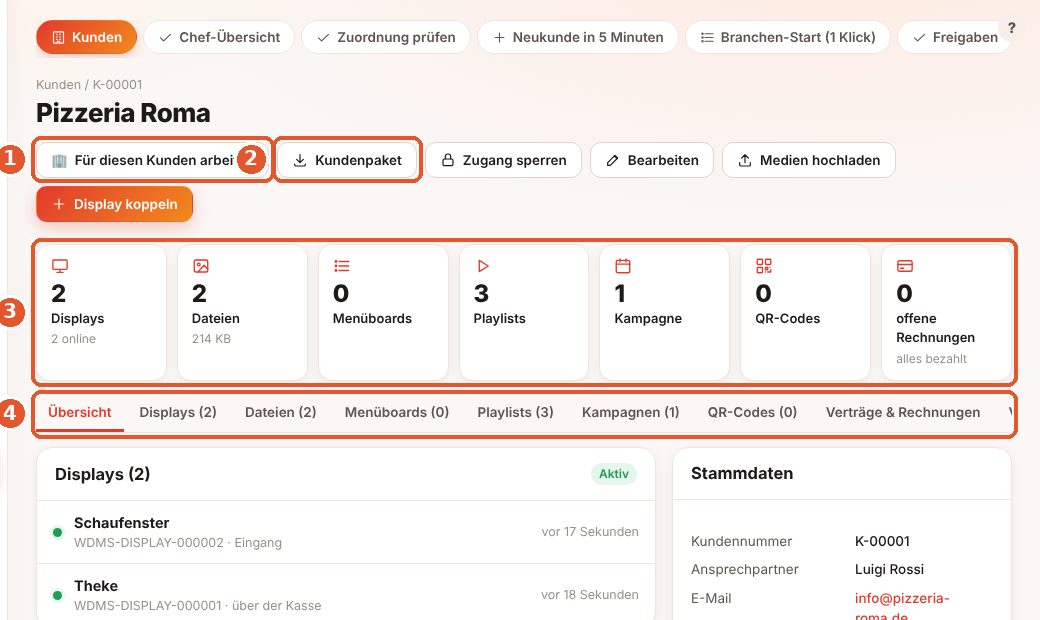
- 1Pracovať pre tohto zákazníka: všetky zoznamy zobrazujú už len tohto zákazníka, nové položky mu automaticky patria
- 2Balík zákazníka: všetko od zákazníka ako ZIP (prehľad, súbory, menuboardy, QR kódy, faktúry)
- 3Dlaždice: počet v každej oblasti – ťuknutím otvoríte zoznam
- 4Záložky: prehľad (kmeňové údaje, predplatné, prístupy) a pre každú oblasť zoznam
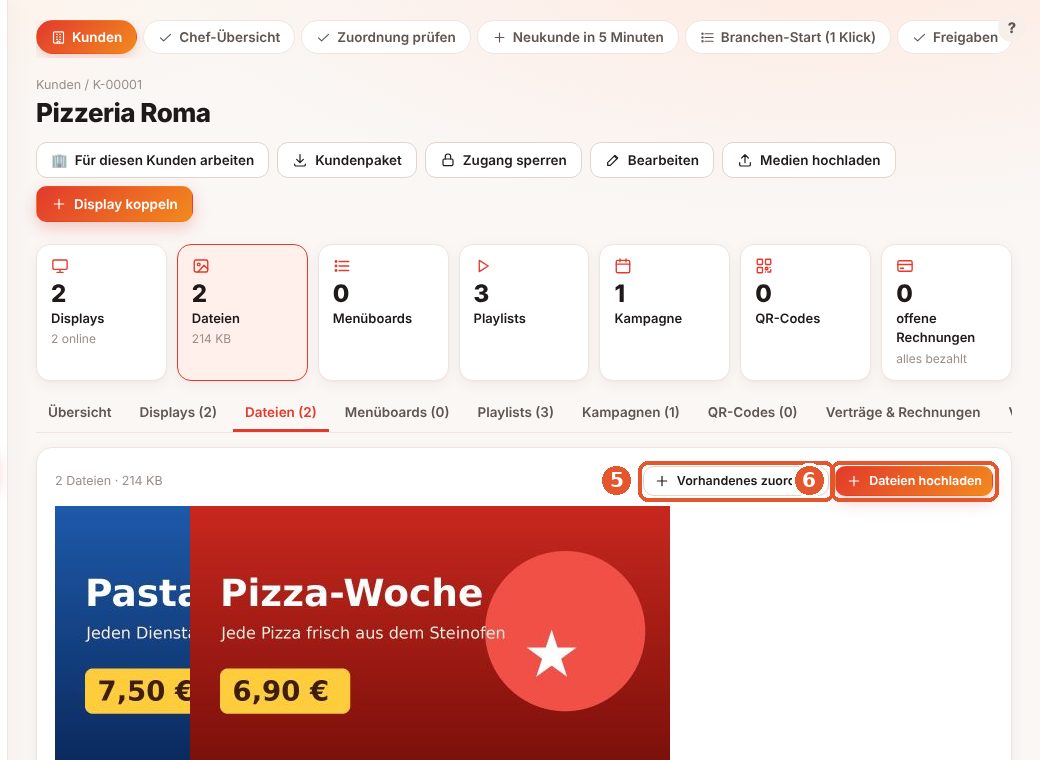
- 5Priradiť existujúce: presunúť sem položky bez zákazníka (alebo omylom u iného zákazníka) – súbory sa na serveri presunú do priečinka zákazníka
- 6Nové: vytvoriť priamo pre tohto zákazníka
Práca pre zákazníka
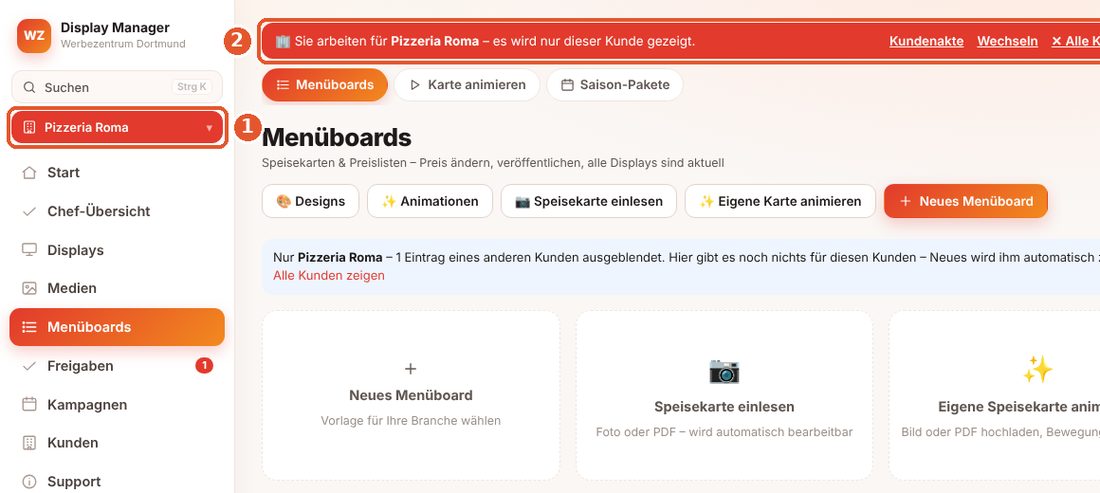
- 1Vľavo pod Hľadať vyberte zákazníka
- 2Farebný pruh ukazuje, pre koho práve pracujete – ✕ Všetci zákazníci režim ukončí
Skontrolovať priradenie
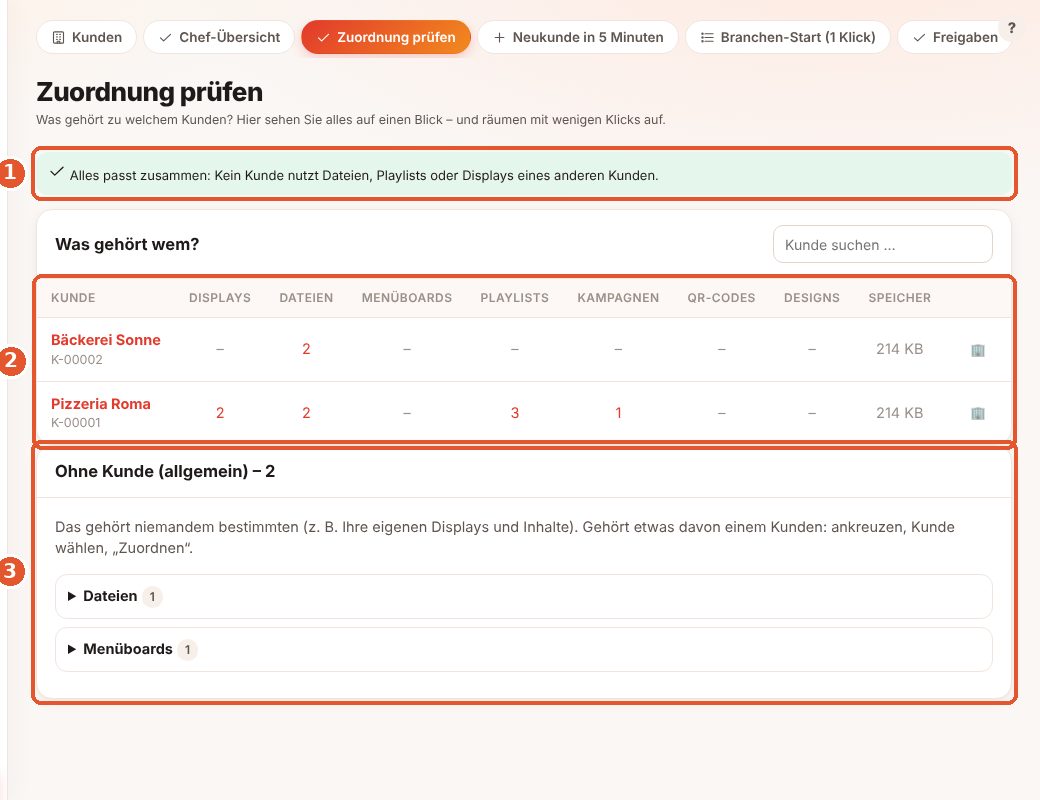
- 1Nesedí: napr. súbor iného zákazníka v playliste – väčšinou s tlačidlom na opravu
- 2Čo patrí komu? Počty pre každého zákazníka – ťuknutím otvoríte kartu zákazníka
- 3Bez zákazníka: označte, vyberte zákazníka, Priradiť
25🏢Kunden anlegen & Rechte festlegen
Zákazníci → Nový zákazník (alebo otvorte zákazníka → Upraviť).
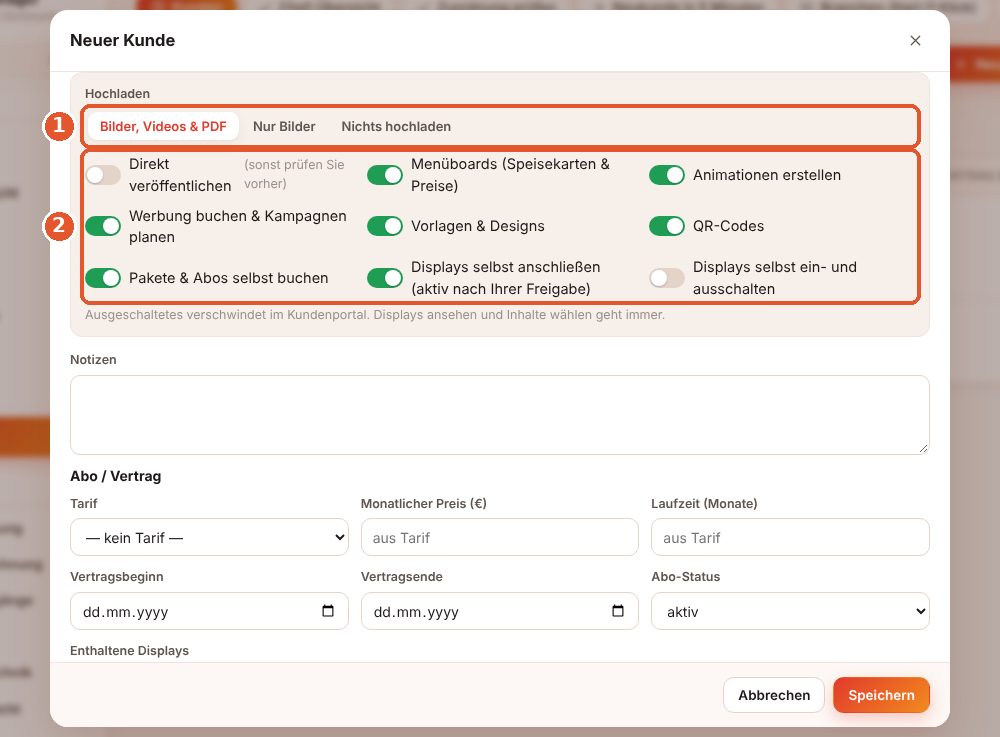
- 1Nahrávanie: obrázky, videá & PDF – iba obrázky – alebo nič
- 2Zaškrtnuté = povolené: priame zverejnenie (inak najprv kontrolujete vy), menu tabule, animácie, objednávanie reklamy, šablóny, QR kódy
26📢Alle Monitore gleichzeitig (Monitorsteuerung)
Text, obrázok alebo video okamžite na všetkých monitoroch – napr. špeciálna ponuka alebo núdzová situácia. Menu Displeje & technika → Ovládanie monitorov (iba s oprávnením).
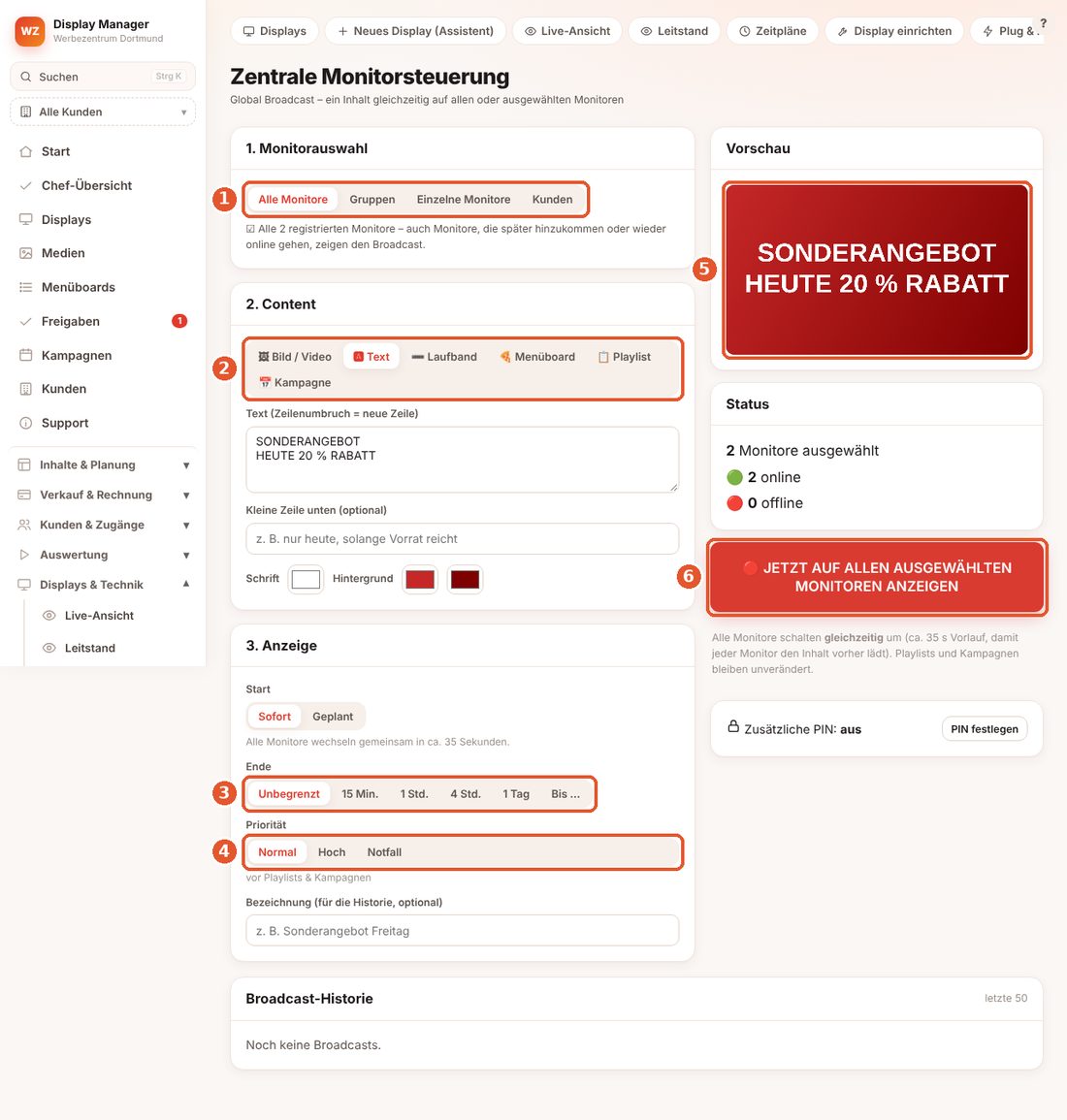
- 1Zvoľte monitory: všetky, skupiny, jednotlivé alebo podľa zákazníka
- 2Zvoľte obsah: napíšte text, obrázok/video, bežiaci text, menu tabuľa, playlist alebo kampaň
- 3Koniec: neobmedzene, 15 min. … alebo do určitého času. Začiatok ihneď alebo naplánovaný
- 4Priorita: Normálna – Vysoká – Núdzová (beží aj v režime údržby)
- 5Skontrolujte Náhľad
- 6Stlačte červené tlačidlo a potvrďte – všetky sa prepnú naraz (po krátkom predstihu, aby bol každý monitor pripravený)
27👁Live-Ansicht: Was läuft gerade? Ist der Monitor an?
Menu Živý náhľad: všetky displeje na prvý pohľad – s aktuálnym obrazom, bežiacim obsahom, stavom prehrávača a monitora.
- 1Otvorte Živý náhľad – obrázky prídu o pár sekúnd a priebežne sa obnovujú (červená značka ● LIVE)
- 2Pod každým obrázkom: Prehrávač online/offline, Monitor zap./vyp. a čo práve beží
- 3Červený okraj = problém (prehrávač offline alebo monitor vypnutý). Iba problémy skryje všetko ostatné
- 4Kliknutie na obrázok = veľké zobrazenie so všetkými podrobnosťami
| Stav monitora | |
|---|---|
| 🟢 Monitor zapnutý | Televízor hlási: zapnutý |
| 🔴 Monitor vypnutý / žiadny monitor | Televízor v pohotovostnom režime – alebo na HDMI kábli nie je monitor |
| 🔵 Monitor pripojený | Zap/vyp sa nedá zistiť – na televízore zapnite HDMI-CEC (Samsung „Anynet+“, LG „SimpLink“, Sony „Bravia Sync“, Philips „EasyLink“) |
| ⚪ neznámy | Žiadny pomocník monitora: na Raspberry Pi raz znova spustite inštalačný príkaz (kapitola „Nastavenie Raspberry Pi“) |
28📱App aufs Handy
Dashboard je k dispozícii ako aplikácia pre iPhone, Android, tablet a PC – bez obchodu s aplikáciami, vždy aktuálny. Pre vás, vašich administrátorov, B2B partnerov a zákazníkov.
- 1V menu ťuknite na Aplikácia do mobilu (na prihlasovacej stránke: Nainštalovať ako aplikáciu do mobilu)
- 2Na PC: naskenujte QR kód fotoaparátom mobilu – stránka sa otvorí na mobile
iPhone / iPad
- 1Otvorte stránku v Safari
- 2Ťuknite na ikonu Zdieľať (štvorec so šípkou nahor)
- 3Zvoľte Pridať na plochu
- 4Pridať – hotovo
Android
- 1Otvorte stránku v Chrome
- 2V dialógu aplikácie ťuknite na Inštalovať teraz – alebo menu ⋮ → Inštalovať aplikáciu
- 3Potvrďte Inštalovať – hotovo
Aplikácia Android ako súbor (APK)
- 1Na mobile otvorte adresu display.werbezentrum-do.de/app/handy (alebo v dialógu aplikácie v časti „Android“ ťuknite na Stiahnuť súbor aplikácie)
- 2Otvorte stiahnutý súbor WDMS-App.apk
- 3Pri prvom použití povoľte „Povoliť inštaláciu z tohto zdroja“
- 4Inštalovať – aplikácia „WDMS“ sa objaví na domovskej obrazovke
Android – ako súbor aplikácie (APK)
- 1Na mobile otvorte adresu display.werbezentrum-do.de/app/handy (alebo v dialógu aplikácie ťuknite na Stiahnuť aplikáciu WDMS)
- 2Otvorte súbor WDMS-App.apk. Pri prvom použití sa Android opýta: „Inštalovať neznáme aplikácie“ – pre prehliadač povoľte
- 3Inštalovať – aplikácia „WDMS“ sa objaví na domovskej obrazovke
- 4Fotky možno v aplikácii priamo nasnímať fotoaparátom a nahrať; stiahnuté súbory sa ukladajú do priečinka „Stiahnuté súbory“
29🤝B2B-Partner (Wiederverkäufer)
V Zákazníci & prístupy → B2B partneri: firmy, ktoré systém pod vlastným názvom a logom poskytujú svojim vlastným zákazníkom. Zostávate hlavným administrátorom, vidíte všetko a môžete kedykoľvek zablokovať alebo vypovedať.
Partner sa registruje sám
- 1Záujemcovia z firiem kliknú na prihlasovacej stránke na Registrovať sa ako B2B partner – alebo priamo odkážete na display.werbezentrum-do.de/#/partner-werden (napr. na svojej webovej stránke)
- 2Zadáte firmu, kontaktnú osobu, adresu, telefón, e-mail a heslo – dostanete e-mail
- 3Otvorte Schválenia → Schváliť & určiť podmienky: cena za zákazníka a za monitor, limity, funkcie – alebo Zamietnuť
- 4Partner dostane e-mail so svojou vlastnou prihlasovacou adresou. Logo a farbu potom nastavíte na stránke partnera
Vytvorenie partnera svojpomocne
- 1Kliknite na Nový partner: názov firmy, identifikátor (napr. mueller-media), farba, e-mail
- 2Vyúčtovanie: zadajte cenu za zákazníka a cenu za monitor (mesačne)
- 3V prípade potreby určte maximálny počet zákazníkov a monitorov (0 = neobmedzene)
- 4Zvoľte funkcie, ktoré partner smie ponúkať svojim zákazníkom – vypnuté funkcie sú pre neho a jeho zákazníkov zablokované
- 5Uložiť, potom na stránke partnera Nahrať logo (PNG, JPG, WEBP alebo SVG)
- 6Vytvoriť prístup – meno, e-mail, počiatočné heslo. Partnerovi odovzdajte prihlasovaciu adresu (…/?p=kennung) a prístupové údaje
Čo partner dokáže sám
| Problém | Riešenie |
|---|---|
| Zákazníci | vytvárať, upravovať, aktivovať, blokovať – iba svojich vlastných |
| Displeje | párovať, ovládať, živý náhľad – iba displeje jeho zákazníkov |
| Obsah | Médiá, playlisty, kampane, šablóny, menu tabule (ak sú povolené), schválenia |
| Používatelia | Prístupy pre jeho zákazníkov a jeho tím |
| Môj partnerský účet | Počet zákazníkov, monitory, mesačné vyúčtovanie s vami, prihlasovacia adresa pre jeho zákazníkov |
Vyúčtovanie
- 1Zákazníci & prístupy → B2B partneri ukazuje pre každého partnera: zákazníci × cena za zákazníka + monitory × cena za monitor = suma za mesiac
- 2Hore je súčet za všetkých partnerov
- 3Jednorazovo v Nastavenia → Firemné údaje pre faktúry: adresa, daňové číslo/IČ DPH, bankové spojenie, logo. Zobraziť skúšobnú faktúru ukáže výsledok
- 4Na začiatku mesiaca sa automaticky vytvorí vyúčtovanie za predchádzajúci mesiac (PDF, priebežné číslo). Na stránke partnera v časti Mesačné vyúčtovania: zobraziť, odoslať e-mailom, prepočítať
- 5Partner nájde svoje faktúry v Môj partnerský účet
Zablokovanie a výpoveď
- 1Otvorte partnera → Zablokovať: partner a všetci jeho zákazníci sú okamžite odhlásení a už sa nedostanú dnu. Monitory bežia ďalej
- 2Odblokovať všetko obnoví
- 3Vypovedať: ako zablokovanie, na želanie navyše zablokovať všetky monitory jeho zákazníkov. Údaje zostávajú – Reaktivovať je možné kedykoľvek
Prevzatie zákazníkov od partnera
- 1Otvorte partnera → Prevziať zákazníkov
- 2Vyberte cieľ: Priamo (bez partnera – zákazníkov spravujete sami) alebo iného B2B partnera
- 3Zvoľte Všetci zákazníci alebo jednotlivých; podľa potreby znova odblokujte zablokované monitory
- 4Prevziať – zákazníci prejdú kompletne aj s prístupmi, displejmi a všetkým obsahom. Potom sa prihlasujú svojimi doterajšími prístupovými údajmi (pod vaším logom)
30👤Kundenkonten: Registrierung, Freigabe, Sperren
Noví zákazníci si môžu sami vytvoriť účet. Aktívny bude až po vašom schválení – a zákazník môže používať iba to, čo mu povolíte.
Schválenie novej registrácie
- 1Zákazník na prihlasovacej stránke klikne na „Zaregistrujte sa“ a vyplní formulár (voliteľne s požadovaným balíkom)
- 2Uvidíte ho v Schválenia → Nové zákaznícke účty (číslo pri položke menu, na želanie aj e-mailom)
- 3Schváliť & určiť práva: nahrávanie (všetko / iba obrázky / nič), priame zverejnenie, menu tabule, animácie, objednávanie reklamy, šablóny, QR kódy, objednávanie balíkov
- 4Zákazník dostane e-mail a môže sa prihlásiť – alebo kliknete na Zamietnuť (s poznámkou)
Zablokovať prístup
- 1Otvorte zákazníka → hore „Zablokovať prístup“
- 2Zákazník je okamžite odhlásený a už sa nemôže prihlásiť – jeho displeje bežia normálne ďalej
- 3Opätovné povolenie: „Odblokovať prístup“
Potvrdzovanie žiadostí o predplatné
- 1Keď si zákazník objedná balík, zobrazí sa v Schválenia → Žiadosti o predplatné
- 2Potvrdiť predplatné (zvoľte začiatok) – doterajší balík sa automaticky skončí deň predtým
- 3Alebo Zamietnuť s poznámkou – zákazník to uvidí v portáli a e-mailom
Displeje pripojené zákazníkom
- 1Zákazníci s právom „Pripájať displeje sami“ si môžu displej sami nastaviť a pripojiť
- 2Zobrazí sa v Schválenia → Nové displeje od zákazníkov (s upozornením, či má balík ešte voľné miesto)
- 3Schváliť displej – okamžite zobrazuje obsah zákazníka. Zamietnuť zruší spojenie, obrazovka opäť zobrazí kód
Ďalší administrátori
- 1Ste jediný superadministrátor. Zákazníci & prístupy → Používatelia → Pridať administrátora
- 2Pomocou Zablokovať v zozname je administrátor okamžite odhlásený – Odblokovať to vráti späť
- 3Kliknite na riadok → Odstrániť prístup úplne zruší. Administrátori nemôžu meniť vás ani vaše nastavenia
31🖼Medien (alle Bilder & Videos)
Nahrávať, triediť, sťahovať.
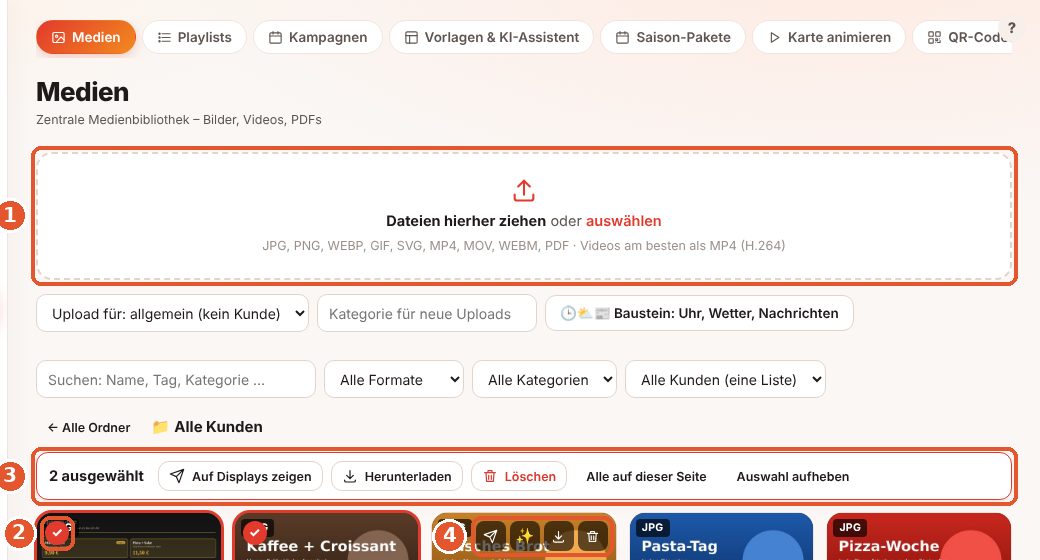
- 1Súbory pretiahnite sem
- 2Zaškrtnutie = vybrať (možné viacero)
- 3Zobraziť na displejoch, Stiahnuť (viacero ako ZIP) alebo Odstrániť
- 4Pri prechode myšou: ➤ zobraziť na displejoch, ⭳ stiahnuť, 🗑 odstrániť
32💾Komplett-Sicherung & Neuinstallation
Jeden súbor so všetkým: program, zákazníci, displeje, obrázky, videá, menu tabule, používatelia, nastavenia.
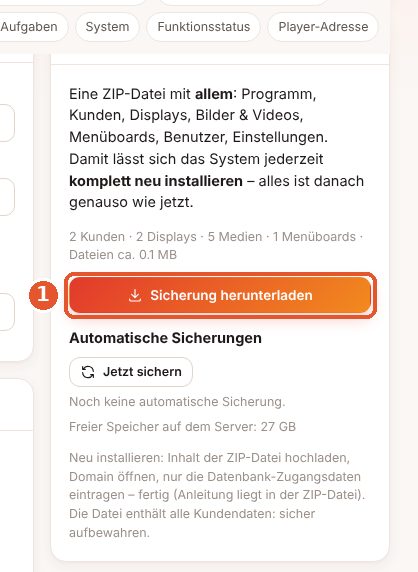
- 1Nastavenia → Stiahnuť zálohu
- 2Súbor ZIP bezpečne uschovajte (napr. raz za mesiac stiahnite nový)
Automatická záloha (každú noc)
- 1Nastavenia → Automatická záloha: nechajte zapnuté, určte čas a počet (štandardne: 3:00, posledných 7)
- 2Vpravo v časti „Kompletná záloha“ sú všetky uložené zálohy – stiahnuť alebo odstrániť. Zálohovať teraz okamžite jednu vytvorí
- 3Pri nedostatku miesta: zvoľte rozsah „Iba dáta“ (bez obrázkov/videí – tie si potom, prosím, uchovajte sami)
🌍 Navyše zálohovať mimo prevádzky
- 1Zaobstarajte si druhé úložisko, napr. Hetzner Storage Box (lacné, SFTP/WebDAV), Nextcloud alebo váš NAS – vytvorte tam priečinok, napr. wdms
- 2Nastavenia → Automatická záloha → Navyše zálohovať mimo prevádzky: zadajte cieľovú adresu, používateľa, heslo. Príklady: sftp://u123456.your-storagebox.de/home/wdms · https://cloud.example.de/remote.php/dav/files/NAME/wdms · ftps://nas.example.de/wdms
- 3🔌 Otestovať pripojenie – nahrá malý testovací súbor a znova ho vymaže
- 4Odteraz sa každá nočná záloha navyše skopíruje aj tam; Uchovávať určuje, koľko ich tam zostane
33🔐Anmeldung: Passwort vergessen, Angemeldet bleiben, Zwei-Faktor
Bezpečné a pohodlné prihlásenie – na PC aj v mobilnej aplikácii.
| Problém | Riešenie |
|---|---|
| Zabudli ste heslo? | Odkaz na prihlasovacej stránke: zadajte e-mail, kliknite na odkaz (platí 60 minút), nastavte nové heslo. Všetky ostatné zariadenia sa pritom odhlásia. |
| Zostať prihlásený | Zaškrtnutie pri prihlásení (na mobile už nastavené): 30 dní bez opätovného prihlásenia. Môj účet → Odhlásiť sa všade to ukončí na všetkých zariadeniach. |
Zapnite dvojfaktorové prihlásenie (pre administrátorov dôrazne odporúčané)
- 1Overovacia aplikácia do mobilu (napr. Google Authenticator alebo Microsoft Authenticator)
- 2Vľavo dole na Môj účet (ikona osoby) → Dvojfaktorové prihlásenie → Nastaviť
- 3V aplikácii + → naskenujte QR kód, zadajte 6-miestny kód → Zapnúť
- 4Kódy na obnovenie si vytlačte alebo uložte – s nimi sa dostanete dnu aj bez mobilu
34🔔Störungsmeldungen per E-Mail und aufs Handy
Dostanete e-mail, keď je displej offline alebo je monitor vypnutý – a potvrdenie, len čo všetko opäť beží.
- 1Nastavenia → Hlásenia porúch: zapnite, zadajte adresu príjemcu
- 2Hlásiť po: napr. 15 minútach – krátke výpadky sa nehlásia
- 3Hlásiť od/do: v noci žiadne e-maily; čo je ráno stále v poruche, sa nahlási potom
- 4Na želanie dostanú hlásenie pre svoje vlastné displeje aj B2B partneri, resp. zákazníci
📱 Push oznámenie do mobilu
- 1Na mobile otvorte aplikáciu (iPhone: najprv nainštalujte cez „Zdieľať → Pridať na plochu“)
- 2Vpravo hore Môj účet → 🔔 Aktivovať push na tomto zariadení → povoľte oznámenia
- 3Odoslať testovacie oznámenie – príde o pár sekúnd. Odteraz sa mobil ozve pri každej poruche aj pri jej odstránení
Spoľahlivo aj v noci: nastavte cronjob (jednorazovo)
- 1Nastavenia → Úlohy na pozadí: skopírujte adresu
- 2All-Inkl: KAS → Tools → Cronjobs → Neuen Cronjob anlegen (vytvoriť nový cronjob)
- 3Vložte adresu, časový plán každých 5 minút – uložte
35⏻Betriebszeiten & Monitor ein/aus
Pevné otváracie hodiny pre každý displej: mimo nich sa zobrazí „Zatvorené“ (sivá, žiadne upozornenie), televízor sa automaticky vypne a ráno opäť zapne.
- 1Otvorte displej → karta Prevádzkové časy
- 2Zaškrtnite Určiť prevádzkové časy – zvoľte šablónu (napr. Po–So 9–20, gastro 11–23) alebo zadajte sami pre každý deň v týždni (bez zaškrtnutia = celý deň zatvorené)
- 3Uložiť – alebo Pre všetky displeje zákazníka, resp. Aj pre ďalšie displeje …
| Problém | Riešenie |
|---|---|
| Zatvorené (sivá) | Displej je mimo prevádzkového času vypnutý – žiadne upozornenie, žiadny e-mail o poruche. 20 minút po otvorení sa ešte neupozorňuje (zariadenie sa spúšťa). |
| „Displej je zámerne vypnutý“ | Pre sezónnu prestávku alebo prestavbu: žiadne upozornenia, kým zaškrtnutie znova nezrušíte. |
| Dostupnosť | Pod kartou: koľko percent prevádzkového času displej bežal (30 dní). V riadiacom centre za 7 dní. |
| Raspberry Pi + televízor s HDMI-CEC | Televízor sa skutočne zapína a vypína (pohotovostný režim). |
| Iné zariadenia / bez CEC | Mimo týchto časov zobrazuje displej čierny obraz. |
| Tlačidlá „Zapnúť monitor / Vypnúť monitor“ | Okamžité prepnutie (Pi s CEC), napr. pre termín mimo prevádzkových časov. |
36🩺System-Check: Ist alles eingerichtet?
Zoznam so semaforom ukazuje, čo ešte chýba – jedným kliknutím na správne nastavenie.
- 1Otvorte Nastavenia – Kontrola systému je úplne hore
- 2Najprv červené a žlté body: Odstrániť problém skočí priamo na príslušné miesto
- 3Na úvodnej stránke sa zobrazuje upozornenie, kým je niečo dôležité otvorené
| Problém | Riešenie |
|---|---|
| Červená | Dôležité – napr. žiadna záloha, úlohy na pozadí nebežia, žiadne HTTPS. |
| Žltá | Odporúčané – napr. záloha mimo prevádzky, firemné údaje pre faktúry. |
| Modrá | Upozornenie – napr. firemné logo, staršie verzie prehrávača. |
37📊Abspiel-Nachweis
Ako často a ako dlho bežala ktorá reklama na ktorom displeji – ako doklad v PDF pre zadávateľov reklamy alebo ako CSV pre Excel.
- 1Otvorte Vyhodnotenie → Doklad o prehrávaní
- 2Zvoľte obdobie (napr. Posledný mesiac), podľa potreby zákazníka, displej alebo reklamu
- 3Doklad ako PDF – pripravený na preposlanie zadávateľovi reklamy. CSV pre vlastné vyhodnotenia
📊 Mesačná štatistika automaticky e-mailom
- 1Nastavenia → Faktúry: zapnite 📊 Mesačná štatistika
- 2Pri zákazníkovi zaškrtnite Mesačná štatistika e-mailom – pomocou 📊 Ukážka pre mňa vopred uvidíte, čo dostane
- 3Na začiatku mesiaca dostane každý z týchto zákazníkov krátke zhrnutie s dokladom o prehrávaní za predchádzajúci mesiac ako PDF
38⛅Bausteine: Uhr, Wetter, Nachrichten
Hotový obsah pre displeje – jednoducho ho vložte do playlistu ako obrázok.
- 1Médiá → Modul: hodiny, počasie, správy
- 2Zvoľte typ: Hodiny & dátum, Počasie, Hodiny + počasie alebo Správy
- 3Pri počasí napíšte miesto (mesto alebo PSČ) – náhľad hneď ukáže výsledok
- 4Zvoľte farby, Vytvoriť – potom zobrazte na displejoch alebo vložte do playlistu
42🎄Saison-Pakete (Weihnachten, Ostern, Sommer …)
Hotové motívy na každú príležitosť – bežia iba vo zvolenom období striedavo s bežným obsahom.
- 1Obsah & plánovanie → Sezónne balíky – ťuknite na príležitosť (vhodné obdobie je už zadané)
- 2Upravte nadpis, text, cenu – náhľad sa okamžite zmení
- 3Zvoľte zákazníka a displeje, skontrolujte obdobie a dĺžku zobrazenia
- 4Na displeje – hotovo. Po uplynutí obdobia motív sám zmizne
43🚀Neukunde in 5 Minuten
U zákazníka na mieste: všetko v jednom postupe namiesto na štyroch stránkach.
- 1Zákazníci → 🚀 Nový zákazník za 5 minút
- 21 Zákazník: firma, kontaktná osoba, e-mail – Vytvoriť zákazníka
- 32 Displej: zadajte kód z obrazovky – Spárovať (alebo „Neskôr“)
- 43 Jedálny lístok: ťuknite na šablónu pre odvetvie (pizzeria, kebab, kaviareň …) – vytvorí sa pre zákazníka
- 54 Prístup: Vytvoriť prístup & odoslať e-mail – zákazník si cez odkaz sám nastaví heslo (platí 7 dní)
- 6Nakoniec Upraviť jedálny lístok: zadajte ceny, zverejnite, zobrazte na displeji
44⇅Preise aus Excel, Google-Tabelle oder Kasse
Ceny raz zmeňte vo svojej tabuľke alebo pokladni – menu tabuľa ich prevezme.
- 1Otvorte menu tabuľu → hore ⇅ Ceny
- 2Excel alebo CSV: stiahnite šablónu, zadajte ceny, nahrajte súbor – zmenené ceny sa zobrazia, potom Prevziať
- 3Tabuľka Google: v Tabuľkách Google Súbor → Zdieľať → Zverejniť na webe (CSV), zadajte adresu – ceny sa pravidelne synchronizujú
- 4Pokladničný systém: kľúč a adresu odovzdajte technikovi pokladne – pokladňa posiela ceny priamo
45⭐Bausteine: Instagram, Google-Bewertungen, Wartenummer, Touch-Terminal
Živý obsah, ktorý sa sám aktualizuje.
| Problém | Riešenie |
|---|---|
| 📷 Instagramová stena | Najnovšie príspevky z účtu Instagram. Na to raz zadajte prístupový kľúč (token) účtu – návod je v dialógu. |
| ⭐ Hodnotenia Google | Hviezdičky, počet a najlepšie hodnotenia. V Nastavenia → Externé služby raz zadajte kľúč Google API, potom v module vyhľadajte prevádzku. |
| 🛎 Zobrazenie výdaja | Čísla objednávok „Pripravuje sa“ a „Pripravené na vyzdvihnutie“ – ako samostatná obrazovka alebo ako lišta v menu tabuli (pozri kapitolu Menu tabuľa). Ovládanie cez tablet, mobil alebo pokladničný systém. |
| 🔢 Poradové číslo | Veľké zobrazenie vyvolávania. Po vytvorení sa otvorí Obsluha (neskôr v module: 🔢 Otvoriť obsluhu) – jedno ťuknutie = ďalšie číslo. Odkaz na obsluhu si uložte v mobile ako záložku, funguje bez prihlásenia. |
| 👆 Dotykový terminál | Dlaždice na ťuknutie (jedálny lístok, ponuky, plán areálu, text, obrázok, video). Po chvíli bez dotyku sa vráti na úvodnú obrazovku. |
- 1Médiá → Modul → zvoľte typ
- 2Vyplňte nastavenia, skontrolujte náhľad, Vytvoriť
- 3Ako každý obrázok zobrazte na displejoch alebo vložte do playlistu
46✨Werbe-Assistent & QR-Statistik
Od vety k hotovej reklamnej snímke – a meranie, ako často bol QR kód naskenovaný.
- 1Šablóny → hore ✨ AI asistent: napr. napíšte „Rezeň s hranolkami 9,90 € každý piatok“
- 2Ťuknite na jeden z návrhov – snímka sa otvorí v editore, upravte obrázok a farby, uložte
- 3QR kódy: Obsah & plánovanie → QR kódy – obsah je kedykoľvek meniteľný, skeny za deň a deň v týždni v štatistike (samostatná kapitola „QR kódy“)
47🔳QR-Codes: Inhalt jederzeit ändern
Vytlačený QR kód zostáva vždy rovnaký – čo sa zobrazí po naskenovaní, meníte tu.
- 1Obsah & plánovanie → QR kódy → Nový QR kód: zadajte názov a zvoľte, čo sa zobrazí po naskenovaní:
- 2🔗 Presmerovanie (webová stránka) · 👤 Vizitka (zavolať, e-mail, trasa, „Uložiť kontakt“) · 📝 Informačná stránka (text s tlačidlom) · 📄 Súbor(y) (PDF, obrázky, videá, Word, Excel …)
- 3Uložiť – vpravo sa okamžite zobrazí QR obrázok: SVG (tlačiareň), PNG 4000 px alebo PNG 1000 px. Pred tlačou ho raz otestujte mobilom
- 4Nový jedálny lístok? Otvorte QR kód → pri súbore ťuknite na ikonu nahrávania (vymeniť) → Uložiť. Vytlačený kód okamžite zobrazí nový súbor
Dizajn
- 1🎨 Navrhnúť QR kód: ťuknite na šablónu alebo zvoľte body, rohy, kruhový tvar, farby, prechod a rám s textom („Naskenuj ma!“)
- 2Nahrajte logo, veľkosť a polohu nastavte posuvníkmi – pri veľkom logu v časti Rozšírené nastavte korekciu chýb na H
- 3Uložiť dizajn – obsah zostáva rovnaký, nový je iba vzhľad. Pri príliš nízkom kontraste sa zobrazí upozornenie
Zákazníci menia sami
- 1Otvorte zákazníka → karta QR balík → Zmeniť: balík (Zadarmo, Basic, Premium alebo vlastný), doba platnosti, vlastná cena, pozastavenie, jednotlivé funkcie odlišne
- 2Zákazník vidí v zákazníckom prístupe QR kódy, mení obsah a klikne na Odoslať na schválenie (pri „bez schválenia“: hneď naživo)
- 3Skontrolujete v časti Schválenia (porovnanie staré → nové, náhľad) a kliknete na Schváliť alebo Zamietnuť so zdôvodnením. Dovtedy zostáva naživo stará verzia
- 4Ak balík vyprší alebo je pozastavený, vytlačené kódy fungujú ďalej – zablokované je iba menenie. Predĺženie pomocou + 1 mesiac / + 1 rok
| Problém | Riešenie |
|---|---|
| QR balíky & ceny | Obsah & plánovanie → QR kódy → QR balíky: čo balík obsahuje (počet kódov, úložisko, videá, dizajn, logo, kvalita tlače, štatistika, bez schválenia) a koľko stojí. Mesačné balíky sa automaticky objavia na mesačnej faktúre. |
| Zobraziť na displejoch | V QR kóde vpravo Zobraziť na displejoch – navrhnutý kód sa uloží ako obrázok do médií. V Šablónach možno vložiť dynamický QR kód aj s dizajnom. |
| Staršie verzie | Každá zmena sa zálohuje – v Staršie verzie ju jedným kliknutím obnovíte. |
Presun z doterajšieho QR manažéra
- 1Priečinok starej správy QR (qr.ihre-firma.de) celý stiahnite cez FTP a zbaľte ako ZIP
- 2Nastavenia → QR kódy → Prevziať z doterajšieho QR manažéra: zvoľte ZIP – skúšobný beh ukáže, čo sa prevezme → Prevziať teraz
- 3Stiahnite Presmerovanie pre starú QR adresu a obsah (index.php, .htaccess) nahrajte namiesto starých súborov do priečinka subdomény – staré vytlačené kódy potom vedú do nového systému
48🧾Rechnungen automatisch bei Vertragsabschluss
Každá nová zmluva hneď dostane svoju faktúru – priebežne číslovanú, ako PDF e-mailom.
| Problém | Riešenie |
|---|---|
| Predplatné potvrdené alebo vytvorené | Prvá faktúra ihneď: prvý mesiac (ak predplatné začína v polovici mesiaca, pomerne podľa dní) – alebo na želanie celé obdobie vopred. Potom mesačne. |
| Pridelenie QR balíka | Faktúra za bežný mesiac, resp. ročný alebo jednorazový poplatok. |
| Objednávka reklamy aktivovaná | Faktúra za objednané obdobie (zaplatené cez PayPal: ako „zaplatená“). |
| Prenájom potvrdený | Faktúra za obdobie prenájmu, resp. za prvý mesiac vrátane nastavenia. |
- 1Jednorazovo: vyplňte Nastavenia → Firemné údaje pre faktúry (adresa, daňové číslo alebo IČ DPH, banka) a Zobraziť skúšobnú faktúru
- 2Nastavenia → Predaj → Faktúry: „Pri každom uzavretí zmluvy automaticky vytvoriť faktúru“ a „ihneď odoslať e-mailom“ sú zapnuté – tu tiež zvoľte: prvý mesiac alebo celé obdobie zmluvy
- 3Pre nasledujúce mesiace zapnite „Na začiatku mesiaca automaticky vytvoriť mesačné faktúry“ – už vyúčtované mesiace sa nikdy nevyúčtujú dvakrát
- 4Predaj & fakturácia → Faktúry zobrazuje všetky faktúry: označiť ako zaplatené, znova odoslať alebo Stornovať
Čísla, archív a storno
| Problém | Riešenie |
|---|---|
| Priebežné čísla | Každý rok bez medzier: WZ-R2026-0001, WZ-R2026-0002 … – aj keď sa uzavrú dve zmluvy naraz, žiadne číslo sa nezopakuje. |
| Nemenné | Každá faktúra sa pri vytvorení uloží ako PDF. Ak neskôr zmeníte firemné údaje, staré faktúry zostanú presne také, ako boli odoslané. Archív je súčasťou zálohy. |
| Storno namiesto odstránenia | Faktúry sa nikdy neodstraňujú. Storno vytvorí opravnú (stornovaciu) faktúru s vlastným číslom a zápornými sumami. Ak zákazník faktúru dostal, automaticky dostane aj stornovaciu faktúru. |
| Obdobie plnenia | Uvádza sa na každej faktúre (povinný údaj). Pri vlastných faktúrach zadajte – prázdne = dátum faktúry. |
49🧪Testrechnungen, Mahnwesen, Kontoauszug, E-Rechnung
Všetko bezpečne vyskúšajte – a otvorené faktúry systém sleduje za vás.
Testovacie faktúry (nezapočítavajú sa do skutočných faktúr)
- 1Predaj & fakturácia → Faktúry → karta 🧪 Testovacie faktúry
- 2Otestovať zmluvnú faktúru: zvoľte zákazníka – dostanete presne tú faktúru, ktorú by dostal pri uzavretí zmluvy (na vašu adresu, nie zákazníkovi)
- 3Alebo Napísať testovaciu faktúru na vlastnú skúšku
- 4Potom Odstrániť testovacie faktúry – skutočné faktúry zostanú nedotknuté
Prijaté platby & upomienky
| Problém | Riešenie |
|---|---|
| Splatnosť | V nastaveniach (napr. 14 dní). Faktúry po splatnosti sú označené červenou; úvodná stránka na to upozorní. |
| Automatické upomínanie | Zaškrtnutie Automaticky upomínať faktúry po splatnosti: pripomienka platby → 1. upomienka → 2. upomienka v nastavenom intervale, na želanie s poplatkom za upomienku. Jednotlivo cez Upomenúť pri faktúre. |
| Načítať výpis z účtu | V internetovom bankovníctve exportujte pohyby ako CSV a nahrajte ich v Predaj & fakturácia → Faktúry → Načítať výpis z účtu. Faktúry, ktorých číslo je v správe pre príjemcu a suma sedí, sa označia ako zaplatené. |
Elektronická faktúra (XRechnung)
- 1Úplne vyplňte firemné údaje (nastavenia ukazujú, čo ešte chýba)
- 2Pri zákazníkovi zaškrtnite Posielať aj elektronickú faktúru (XRechnung) – úrady: zadajte Leitweg-ID (smerovací identifikátor)
- 3Súbor XML je potom pripojený ku každému e-mailu s faktúrou; jednotlivo ho stiahnete cez XML pri faktúre
Online uzavretie zmluvy
- 1Nastavenia → Predaj: zapnite Zákazníci si objednávajú balíky priamo v portáli a zadajte svoje obchodné podmienky (VOP)
- 2Zákazník v portáli zvolí balík, potvrdí podmienky – predplatné je okamžite aktívne
- 3Dostane potvrdenie zmluvy (PDF, s časom udelenia súhlasu) a prvú faktúru e-mailom
50💳Online-Bezahlung und automatische Abbuchung
Zákazníci platia jedným kliknutím – a faktúry sa odškrtávajú samy.
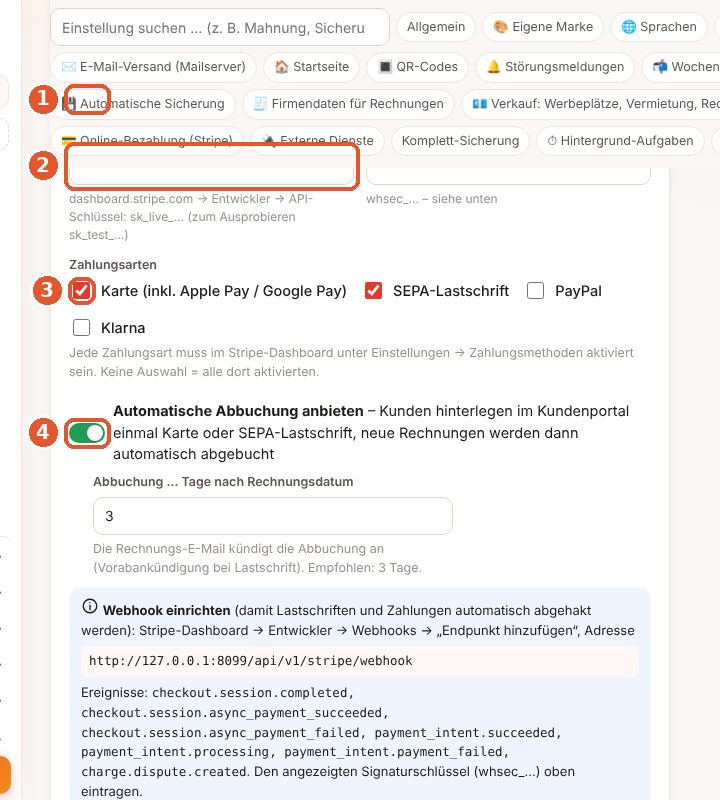
Nastavenie (jednorazovo, cca 10 minút)
- 1Založte si účet v Stripe (stripe.com) a zadajte firemné údaje a bankový účet na výplaty
- 2V Stripe dashboarde v časti Nastavenia → Spôsoby platby aktivujte požadované spôsoby platby (napr. kartu a inkaso SEPA)
- 3V časti Vývojári → Kľúče API skopírujte tajný kľúč a zadajte ho vo WDMS v časti Nastavenia → Online platba – na vyskúšanie najprv testovací kľúč (sk_test_…)
- 4V časti Vývojári → Webhooky vytvorte koncový bod s adresou z nastavení WDMS, vyberte tam uvedené udalosti a zadajte podpisový kľúč (whsec_…) vo WDMS
- 5Zapnúť online platbu, uložiť a otestovať pripojenie
Ako platia vaši zákazníci
| Problém | Riešenie |
|---|---|
| Platobný odkaz | Každá nová faktúra obsahuje v e-maile a v PDF odkaz „Pohodlne zaplaťte online“. Zákazník vidí číslo faktúry a sumu a platí na zabezpečenej stránke Stripe – vy nikdy nevidíte údaje o karte ani účte. |
| Zákaznícky portál | V časti Moje faktúry je pri každej otvorenej faktúre tlačidlo Zaplatiť online. |
| Odškrtnutie | Platby kartou sú ihneď označené ako zaplatené. Pri inkase sa zobrazuje „Platba na ceste“, kým banka nepotvrdí (niekoľko dní) – počas tejto doby sa neupomína. |
| Odovzdanie platobného odkazu | V zozname faktúr skopíruje 🔗 odkaz, napr. pre WhatsApp. |
Automatická platba
- 1Nechajte zapnuté Ponúkať automatickú platbu a zvoľte lehotu (odporúčané: 3 dni po dátume faktúry)
- 2Zákazník klikne v portáli v časti Moje faktúry na Uložiť spôsob platby (alebo pri platení zaškrtne „Budúce faktúry strhávať automaticky“)
- 3Nové faktúry sa po uplynutí lehoty automaticky strhávajú; e-mail s faktúrou to oznámi
- 4Ak to nevyjde (napr. nedostatok prostriedkov na účte), faktúra zostane otvorená: zákazník dostane platobný odkaz, vy e-mail. Pomocou 💳 strhnúť to skúsite ručne znova
51💶Werbeplätze verkaufen & Rechnungen
Predávajte vysielací čas na svojich displejoch iným firmám – prevádzka dostane podiel.
- 1Nastavenia → Predaj: zapnite stránku „Objednať reklamu“, zvoľte platbu na faktúru a/alebo cez PayPal
- 2Predaj & fakturácia → Predávať reklamné priestory → Vytvoriť reklamný priestor: displeje, cena za týždeň/mesiac, ako často sa reklama prehráva, podiel prevádzky v %
- 3Firmy si objednávajú cez …/werbung, nahrajú svoju reklamu a zaplatia. Vy skontrolujete v Predávať reklamné priestory a kliknete na Aktivovať – reklama beží v objednanom období
- 4Pri aktivácii sa automaticky vytvorí faktúra a odíde e-mailom zákazníkovi (kapitola Faktúry)
52📦Vermietung: Display-Pakete, Event-Miete, Vorführ-Links
Prenajímajte displeje mesačne alebo na dni – s dostupnosťou.
- 1Predaj & fakturácia → Prenájom → Vytvoriť položku na prenájom: napr. „Starter 43 palcov“, „Výklad 55 palcov svetlý“, „Digitálny reklamný stojan“, „Dotykový terminál“ – mesačná alebo denná cena, počet, fotka
- 2Verejná stránka …/display-mieten, resp. v zákazníckom prístupe Prenajať displej: zvoľte obdobie, zobrazí sa voľný počet, odošlite žiadosť
- 3V časti Prenájom žiadosť potvrďte alebo zamietnite – zákazník dostane e-mail
- 4Predaj & fakturácia → Prezentačné odkazy: názov, logo a farba záujemcu → otvorte odkaz: ukážkový displej s jeho logom, ideálne pri obchodnom rozhovore
53🖥Mehrere Monitore in einem Laden (Monitor-Verbund)
Spoločne ovládajte až 10 monitorov na jednom mieste – s jedným prehrávačom na monitor alebo jedným mini PC pre všetky.
| Problém | Riešenie |
|---|---|
| Každý monitor vlastný obsah | napr. monitor 1 pizza, monitor 2 cestoviny, monitor 3 nápoje – spravované na jednom mieste. |
| Všetky rovnako, synchrónne | Všetky monitory zobrazujú to isté – presne naraz, aj videá bežia synchronizovane. |
| Videostena | Jeden veľký obrázok alebo video rozložené cez všetky monitory (napr. 3 vedľa seba alebo 2 × 2). Vyrovnanie rámov je nastaviteľné. |
| Menu tabuľa cez viac monitorov | Jeden jedálny lístok, automaticky rozdelený na monitory – každý zobrazuje svoju časť. |
| Efekt posunu cez všetky | Obsah sa v takte presúva z monitora na monitor: čo práve bežalo na monitore 1, prejde ďalej na monitor 2 atď. Zvoľte aspoň toľko obrázkov, koľko je monitorov. |
Nastavenie
- 1Pripojenie monitorov: buď jeden prehrávač na monitor (Raspberry Pi, stick, Smart TV) – alebo jeden mini PC pre všetky: inštalačný príkaz s počtom monitorov, napr.
… | bash -s -- --screens 3(Linux), resp.$env:WDMS_SCREENS=3; irm …/setup/windows.ps1 | iex(Windows) - 2Displeje → Viac monitorov → Nové zoskupenie monitorov: zvoľte názov, zákazníka a typ, Vytvoriť zoskupenie
- 3Spárovať nový monitor: zadajte kódy postupne (monitor 1 = vľavo). Existujúce displeje možno tiež vybrať a pomocou ↑ ↓ preusporiadať
- 4Zobraziť čísla na monitoroch – každý monitor zobrazí veľké svoje číslo. Ak poradie nesedí: preusporiadajte a uložte
- 5Obsah: pri „synchrónne“, „videostena“ a „efekt posunu“ zvoľte v časti Spoločný obsah obrázok/video alebo playlist; pri „každý vlastný obsah“ ako zvyčajne pri príslušnom displeji
Jedálny lístok cez viac monitorov
- 1Otvorte menu tabuľu → hore pri 🖥 Monitory zvoľte počet – náhľad zobrazí všetky monitory vedľa seba
- 2Sekcie sa rozdelia automaticky; v sekcii pod ⋯ možno monitor aj pevne zvoliť. Nadpis všade zobrazí titul a logo na každom monitore
- 3Zverejniť – pre každý monitor sa vytvorí jeho výrez
- 4V zoskupení monitorov zvoľte typ Menu tabuľa cez viac monitorov → Zvoliť menu tabuľu
Videostena: čo beží ako?
| Problém | Riešenie |
|---|---|
| 🎭 Show na stene (modul) | Pohyb cez všetky monitory, kreslený naživo: lopta, auto, osoba, lietadlo, vlastný obrázok alebo animovaný GIF/WebP, bežiaci text, svetelný lúč, vlna, konfety, iskry, sneh … až 6 vrstiev naraz. Pri akomkoľvek počte krištáľovo ostro. |
| 🖼 Jeden obrázok cez celú stenu | Jeden veľký obrázok vo formáte steny (3 × 1 → 5760 × 1080 pixelov) – každý monitor zobrazuje svoj výrez. |
| 🎬 Jedno video cez celú stenu | Vhodné približne do 4K (šírka 3840 pixelov) – teda 2 monitory v plnej ostrosti alebo 2 × 2. Každý monitor musí načítať celé video. |
| 🎬 Video na stenu z jednotlivých častí | Pre 3 až 10 monitorov v plnej ostrosti: film rozstrihajte na jednu časť pre každý monitor (pomocník na orezanie) a zostavte v zoskupení. Všetky časti bežia synchronizovane. |
- 1Nastavenie rámov: v zoskupení Vyrovnanie rámov → Vypočítať z centimetrov (viditeľná šírka obrazu a rám medzi dvoma obrazmi)
- 2Kontrola: zobrazte modul Show na stene s 📐 Testovacím obrazom – čiary a kruh musia rovno prechádzať cez rámy
- 3Vytvorenie show na stene: Médiá → Modul → Show na stene cez všetky monitory, pridajte vrstvy cez rýchly štart, v náhľade si pozrite „ako stenu s … monitormi“
- 4V zoskupení v časti Spoločný obsah zvoľte modul – hotovo
54🧩Anordnungen: Monitore frei anordnen, Gruppen & Mischbetrieb
Usporiadajte 1–10 monitorov tak, ako skutočne visia – a voľne zvoľte, ktoré spolu tvoria videostenu a ktoré bežia samostatne.
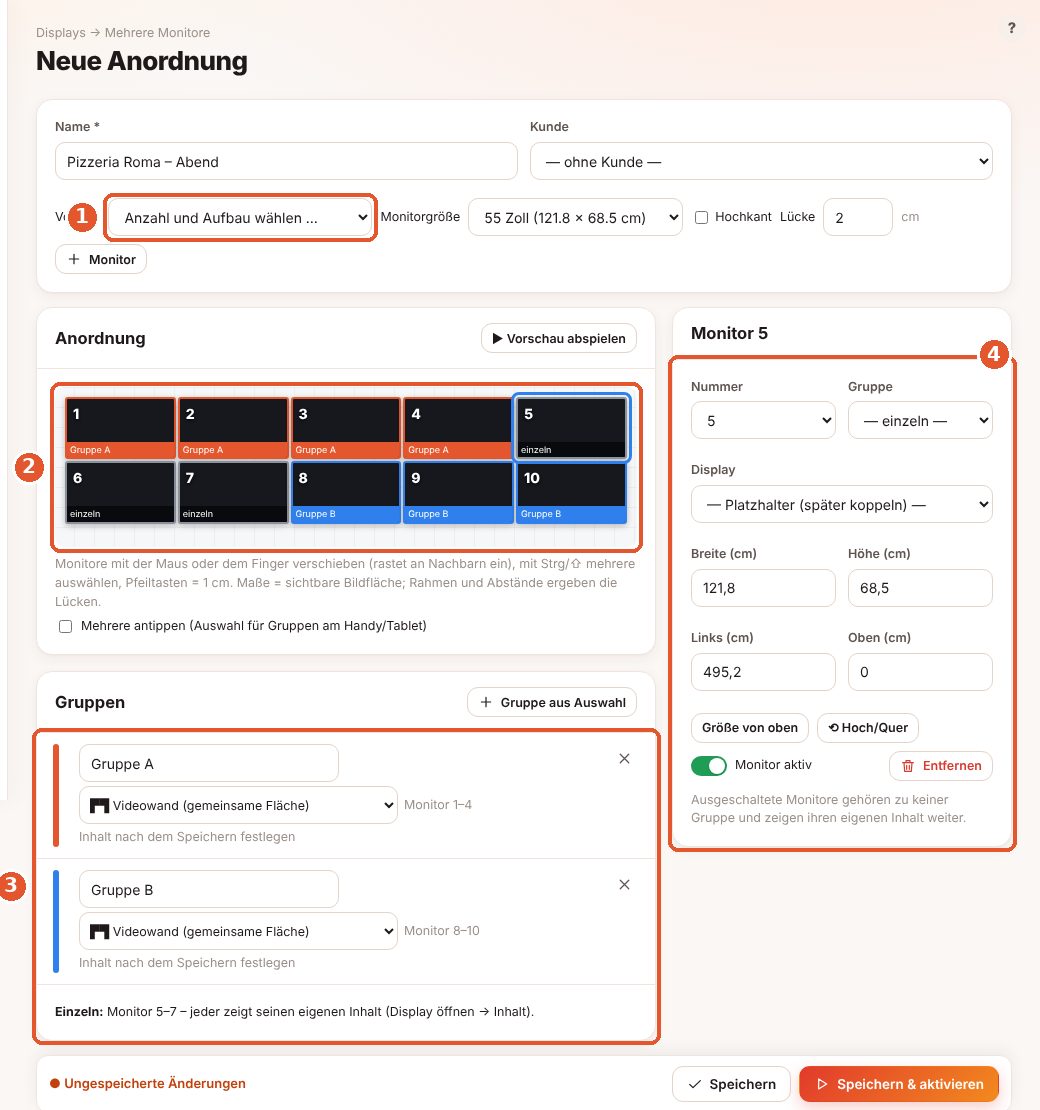
- 1Displeje → Viac monitorov → Nové rozloženie: zadajte názov a zákazníka
- 2Pri Šablóne zvoľte počet a usporiadanie (napr. 5 vedľa seba alebo 5 × 2) a veľkosť monitora (napr. 55 palcov, aj na výšku)
- 3Monitory potiahnite myšou na správne miesto – prichytia sa k susedom. Kliknite na monitor → vpravo priraďte displej, veľkosť a polohu v cm, zapnite alebo vypnite
- 4Kliknite na viacero monitorov s Ctrl alebo ⇧ → Skupina z výberu. Pri skupine zvoľte typ: Videostena, všetky rovnako synchrónne, menu tabuľa cez monitory, efekt posunu alebo každý vlastný obsah
- 5Uložiť & aktivovať – displeje okamžite bežia takto. Potom pri každej skupine určte Obsah; monitory bez skupiny zobrazujú svoj vlastný obsah
- 6▶ Prehrať náhľad zobrazí celú plochu s bežiacimi animáciami – tak pred zverejnením vidíte, čo beží cez ktoré monitory
| Problém | Riešenie |
|---|---|
| Príklad zmiešanej prevádzky | Monitor 1–4: skupina „Videostena“ (animácia cez všetky štyri) · Monitor 5–7: jednotlivo, každý s vlastným jedálnym lístkom · Monitor 8–10: druhá skupina „Videostena“ |
| Rôzne veľkosti | Každý monitor má svoju vlastnú veľkosť v cm – animácia napriek tomu beží v mierke cez všetky. Rámy a odstupy sú jednoducho medzery medzi monitormi. |
| Viacero rozložení | Napr. uložte „Deň“ a „Večer“ a prepínajte pomocou Uložiť & aktivovať. Duplikovať vytvorí kópiu so všetkými skupinami a obsahom. |
| Neuložené? | Dole sa zobrazuje „● Neuložené zmeny“, kým niečo nie je uložené; pri opustení stránky sa systém opýta. |
Show na stene so scénami a časovou osou
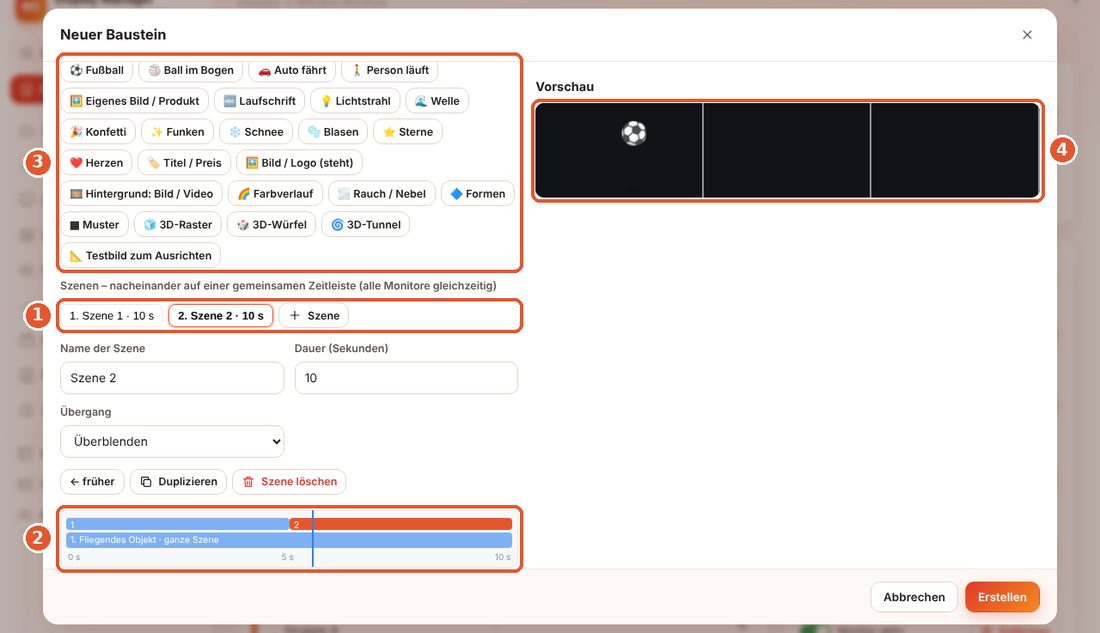
- 1Médiá → Modul → Show na stene cez všetky monitory
- 2+ Scéna: viacero scén beží za sebou (napr. 0–5 s pozadie, 5–10 s produkt …) s prelínaním alebo vsunutím
- 3Pridajte vrstvy: nadpis s animáciou, obrázok produktu, video na pozadí, farebný prechod, dym, tvary, vzory, 3D efekty, lietajúce objekty, bežiaci text …
- 4Pre každú vrstvu oblasť (napr. iba cez monitor 1–3) a časové okno (napr. sekunda 5–10) – alebo potiahnite pruh na časovej osi
- 5V náhľade si pozrite „ako stenu s … monitormi“, uložte a v skupine zvoľte ako obsah
Kontrola synchronizácie
- 1V aktívnom rozložení ukazuje ⏱ Synchronizácia pre každý monitor, aké presné sú jeho hodiny (± ms), ako veľmi sa videá odchyľujú a akú snímkovú frekvenciu zvláda – so semaforom a upozorneniami
- 2Synchronizačný testovací obraz (60 s): všetky monitory zobrazujú spoločné hodiny v milisekundách, záblesk každú celú sekundu a pruh cez celú stenu. Všetky monitory odfoťte naraz a porovnajte čísla
- 3Protokol o skúške …: zadajte odčítané rozdiely → PDF a CSV s nameranými hodnotami, hardvérom a výsledkom (napr. na preberanie)
55🧱LED-Wand & Passanten-Zählung
Displeje pre LED steny a reklamné veže, ako aj anonymné údaje o dosahu.
- 1Otvorte displej → karta LED stena & počítanie → LED stena / zobraziť iba výrez: poloha a veľkosť v pixeloch (napr. 0, 0, 384 × 192) – zvyšok zostane čierny
- 2Počítanie okoloidúcich (Raspberry Pi s USB kamerou): zaškrtnite, inštalačný príkaz raz znova spustite
- 3Vyhodnotenie → Počítanie okoloidúcich: osoby za deň a podľa času, pre každý displej
56🔌Schnittstellen: WZ Order & Kasse
Objednávky a ceny prichádzajú automaticky – nič netreba zadávať dvakrát.
- 1Otvorte Displeje & technika → Rozhrania
- 2Pri zobrazení výdaja Vytvorte kľúč a adresu zadajte do WZ Order, resp. do pokladne
- 3▶ Odoslať testovaciu objednávku – číslo sa zobrazí ako „Pripravuje sa“ a potom preskočí na „Pripravené na vyzdvihnutie“ (s gongom)
- 4Pre ceny: pri menu tabuli Vytvorte pokladničný kľúč – pokladňa posiela ceny a „vypredané“ automaticky
57📱„Wo ist meine Bestellung?“ & Sprachansage
Hostia vidia stav na mobile, displej ohlási číslo.
- 1Ovládať zobrazenie výdaja → Nastaviť tlačiareň bločkov …
- 2Zaškrtnite QR kód na bloček – hostia ho naskenujú a uvidia „Pripravuje sa“ → „Pripravené na vyzdvihnutie“ (so zvukom, ak ťuknú na „Zapnúť zvuk“)
- 3Zaškrtnite Hlasové ohlásenie na displeji – hotové čísla sa ohlásia („Číslo 118“), v jazyku tabule
58🎨Vorlagen-Bibliothek & Werbung aus Foto
60 hotových reklamných snímok – a z fotky z mobilu je za pár sekúnd reklama.
- 1Obsah & plánovanie → Šablóny & AI asistent
- 2Zvoľte oblasť (gastronómia, obchod, služby, všeobecné), na želanie zaškrtnite V mojej firemnej farbe
- 3Ťuknite na motív → upravte texty, cenu a obrázok → Uložiť ako obrázok do médií
- 4📷 Reklama z fotky: zvoľte fotku, krátko ju opíšte („Pizza Margherita 8,90 € – každý utorok“), Návrhy – ťuknite na jeden z troch
59📣Werbenetzwerk: Geld mit dem Display verdienen
Zákazníci poskytnú svoj displej na reklamu iných firiem a dostanú podiel.
- 1Zapnutie: Nastavenia → Právne texty & skúšobný prístup → Reklamná sieť (štandardný podiel, napr. 30 %)
- 2Zákazník: Vyhodnotenie → Reklamná sieť → pri displeji Zúčastniť sa (súhlas sa uloží)
- 3Vy: Predávať reklamné priestory → vytvorte reklamný priestor pre tento displej (cena, podiel zákazníka)
- 4Objednaná reklama beží automaticky; v časti Reklamná sieť vidíte dobropisy za každý mesiac (aj ako tabuľku)
60🎁14 Tage kostenlos testen – für Kunden und B2B-Partner
Noví zákazníci a partneri môžu hneď začať a po skúšobnej dobe sa jedným kliknutím rozhodnú, či chcú predplatné.
- 1Nastavenia → Právne texty & skúšobný prístup → karta 14 dní na skúšku zadarmo
- 2Zákazníci: zapnite „Vyskúšať zadarmo“, zvoľte skúšobnú dobu (štandardne 14 dní) – platí aj pre zákazníkov, ktorí sa registrujú cez adresu B2B partnera
- 3B2B partneri: zapnite „Ponúknuť skúšobnú dobu aj B2B partnerom“, určte limit pre skúšobnú dobu (napr. 3 zákazníci, 3 displeje) → Uložiť
- 4Zákazníkov so skúšobnou dobou vytvoríte sami: Vytvoriť zákazníka, resp. Nový zákazník za 5 minút → zaškrtnite 14 dní na skúšku zadarmo
| Problém | Riešenie |
|---|---|
| Počas skúšobnej doby | Všetko je k dispozícii, hore, resp. dole upozornenie so zostávajúcimi dňami a tlačidlom „Zvoliť balík“ / „Stať sa partnerom“. |
| 3 dni pred koncom / na konci | Automatický e-mail s odkazom na rozhodnutie. |
| Po skúšobnej dobe | Všetko zostáva uložené a viditeľné, ale už sa nedá meniť. Pri prihlásení sa zobrazí stránka „Vaša skúšobná doba“: Áno, pokračovať (zvoliť balík, resp. žiadosť vám alebo partnerovi) alebo Nie, ďakujem (prístup sa uzavrie, žiadne náklady). |
| Žiadne rozhodnutie | Do lehoty (štandardne 7 dní po skončení skúšobnej doby, nastaviteľné v „Lehota na rozhodnutie“) sa treba rozhodnúť. Potom sa automaticky deaktivuje: prístup zatvorený, displeje zablokované, žiadne náklady, údaje zostávajú. Opätovná aktivácia: pri zákazníkovi, resp. partnerovi +14 dní. |
| Vaša úloha | Pri „pokračovať“ príde e-mail. Otvorte zákazníka, resp. partnera → Ukončiť skúšobnú dobu (aktivovať); pri partnerovi potom určte ceny a limity. Predĺženie: +14 dní. |
| Priame odkazy na reklamu | Zákazníci: …/#/testen · Partneri: …/#/partner-testen |
- 1Skontrolujte VOP, ochranu osobných údajov a zmluvu o spracúvaní osobných údajov: Prevziať vzor a upraviť – alebo nechajte prázdne (potom platí vzor)
- 2Zaškrtnite Vyžadovať súhlas → Uložiť
61🏠Startseite bearbeiten (Vorstellungsseite)
Čo vidia návštevníci, ktorí otvoria vašu adresu a nie sú prihlásení – menu, texty, obrázky, sekcie a poradie si zmeníte sami.
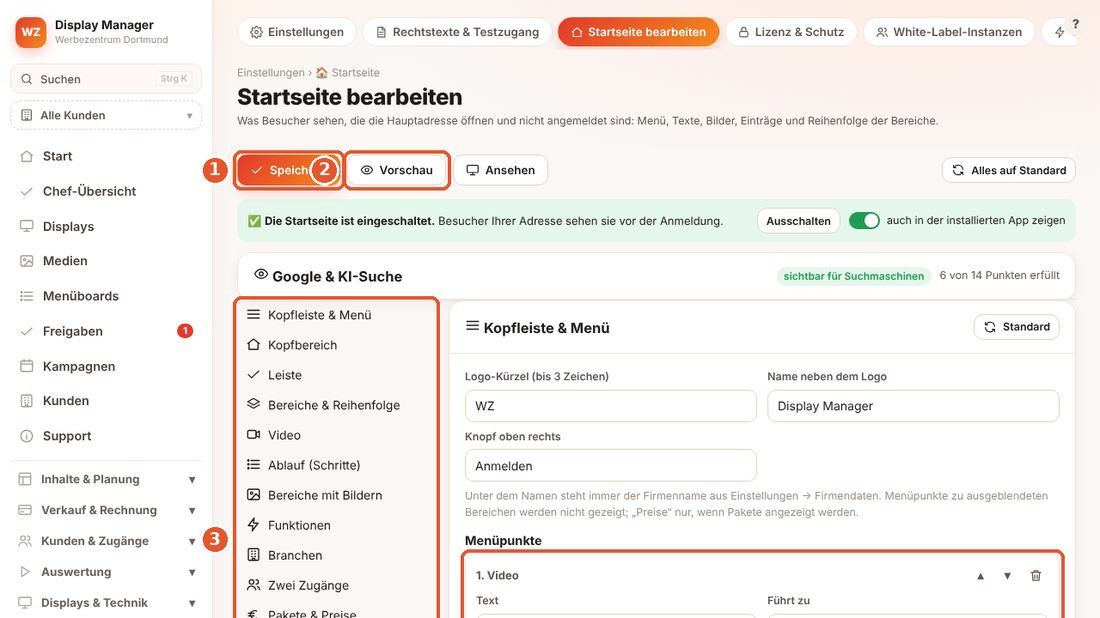
- 1Nastavenia → Upraviť úvodnú stránku (alebo Nastavenia → 🏠 Úvodná stránka → Upraviť úvodnú stránku)
- 2Vľavo vyberte sekciu, vpravo zmeňte texty – položky presuňte pomocou ▲ ▼, skopírujte, vymažte alebo kliknite na Pridať položku
- 3Náhľad zobrazí stránku na PC a na mobile ešte pred uložením
- 4Uložiť – okamžite viditeľné pre všetkých návštevníkov
| Problém | Riešenie |
|---|---|
| Horná lišta a menu | Skratka loga, názov, položky menu (text a cieľ: sekcia stránky alebo vlastná adresa, napr. vaša webová stránka) |
| Hlavička | Veľký nadpis, text, tlačidlá, body so zaškrtnutím a obrázok na obrazovke |
| Sekcie a poradie | Každú sekciu zobrazte alebo skryte a presuňte. Pridať vlastnú sekciu pre vlastné ponuky – s textom, obrázkom a tlačidlom |
| Obrázky | Vybrať obrázok: dodané obrázky alebo nahrajte vlastné (PNG, JPG, WEBP do 5 MB) |
| Päta | Vlastné odkazy (napr. Impressum, Ochrana osobných údajov) a doplnkový text, napríklad otváracie hodiny |
| Preklady | Dodané texty sú preložené do všetkých jazykov. Pre zmenené texty tu zadajte preklad – inak návštevníci v iných jazykoch uvidia nemecký text |
62🛰Leitstand: alle Displays auf einen Blick
Vidieť problémy skôr, ako zákazník zavolá.
- 1Displeje & technika → Riadiace centrum
- 2Hore: koľko displejov je online, offline, s upozornením
- 3Zaškrtnite Iba displeje s upozornením – offline, odpojený HDMI kábel, starý prehrávač, chyba
63🔌Plug & Play: Display koppelt sich selbst
Pripravte zariadenie, zapojte ho u zákazníka – hotovo.
- 1Displeje & technika → Plug & Play → zvoľte názov, zákazníka a štartovací playlist → Vytvoriť kód
- 2Android box / Fire TV: nainštalujte aplikáciu WDMS Player, pri prvom spustení zadajte inštalačný kód (neskôr: tlačidlo Menu alebo dlho stlačte OK)
- 3Raspberry Pi: zobrazený príkaz spustite v termináli
- 4Smart TV / prehliadač: otvorte inštalačnú adresu
64🔗Eigene Internet-Adresse (Domain)
Prevádzkujte systém pod vlastnou adresou, napr. display.ihre-firma.de – dáta, displeje a prístupy zostanú zachované. Je to možné, ak systém pre vás prevádzkuje váš poskytovateľ.
- 1Otvorte Nastavenia → 🔗 Vlastná internetová adresa, zadajte požadovanú adresu (najlepšie so slovom na začiatku, napr. display.ihre-firma.de) → Požiadať o adresu (Adresse beantragen)
- 2U svojho poskytovateľa domény (IONOS, Strato …) vytvorte DNS záznam zobrazený na tejto stránke – zvyčajne CNAME na adresu vášho poskytovateľa
- 3Zvyšok nastaví váš poskytovateľ (certifikát, prepnutie). Stav vidíte na tej istej stránke: Prijaté → Schválené → Prepnuté
- 4Po prepnutí otvorte novú adresu a znova sa prihláste (rovnaký e-mail, rovnaké heslo), znova uložte záložky a mobilnú aplikáciu
| Problém | Riešenie |
|---|---|
| Displeje ukazujú „stará adresa“ | V časti Displeje je pri zariadeniach, ktoré sa ešte hlásia cez predchádzajúcu adresu, uvedené stará adresa (alte Adresse). Zadajte novú adresu v aplikácii prehrávača alebo na displeji – dovtedy bežia normálne ďalej. |
| „Nedostupné“ | DNS záznam ešte nepôsobí alebo je napísaný nesprávne. Skontrolujte záznam – zmeny často trvajú 15–60 minút. |
| Doména bez slova na začiatku (ihre-firma.de) | Možné len so záznamom A – vaša doterajšia webová stránka by potom na tejto adrese už nebola dostupná. Lepšie: display.ihre-firma.de |
65🛟Wenn etwas nicht klappt
Najčastejšie prípady – väčšinou vyriešené za 1 minútu.
| Problém | Riešenie |
|---|---|
| Displej je červený (offline) | Skontrolujte napájanie a internet pri obrazovke. Potom sa sám znova pripojí. |
| Monitor zobrazuje číslo | Je nový alebo bol odstránený: úvodná stránka → Spárovať displej, zadajte číslo. |
| Monitor zobrazuje iba čas/logo | Ešte nie je nič priradené: otvorte displej → pretiahnite doň obrázok. |
| Video bez zvuku | Otvorte displej → nastavte Zvuk pri videách. Hlasitosť na monitore zvýšte. |
| Video z iPhonu je odmietnuté | iPhone: Nastavenia → Kamera → Formáty → Najkompatibilnejšie, nahrajte znova. |
| Reklama zákazníka sa nezobrazuje | Úvodná stránka → Schválenia: schváľte. Skontrolujte termín kampane. |
| Zabudnuté heslo | Na prihlasovacej stránke Zabudli ste heslo? – odkaz e-mailom. Alebo ho administrátor nastaví nanovo v Zákazníci & prístupy → Používatelia. |
| Stratený mobil s overovacou aplikáciou | Prihláste sa pomocou kódu na obnovenie – alebo administrátor v Zákazníci & prístupy → Používatelia klikne pri účte na Resetovať 2FA. |
| Televízor sa po hodinách vypne | Na televízore vypnite „Auto-Standby“ / „Eco režim“ / „Vypnúť bez signálu“. |
| Obraz na okraji orezaný | Formát obrazu na televízore nastavte na „Prispôsobenie obrazovke“ / „Just Scan“ / „1:1 pixel“. |
| Ako sa na Pi dostať na pracovnú plochu | Pozri kapitolu „Ukončenie prehrávača na Raspberry Pi“. |
Pre vašich zákazníkov
66📣Werbung buchen (mit Datum & Uhrzeit)
V zákazníckom prístupe: položka menu Objednať reklamu.
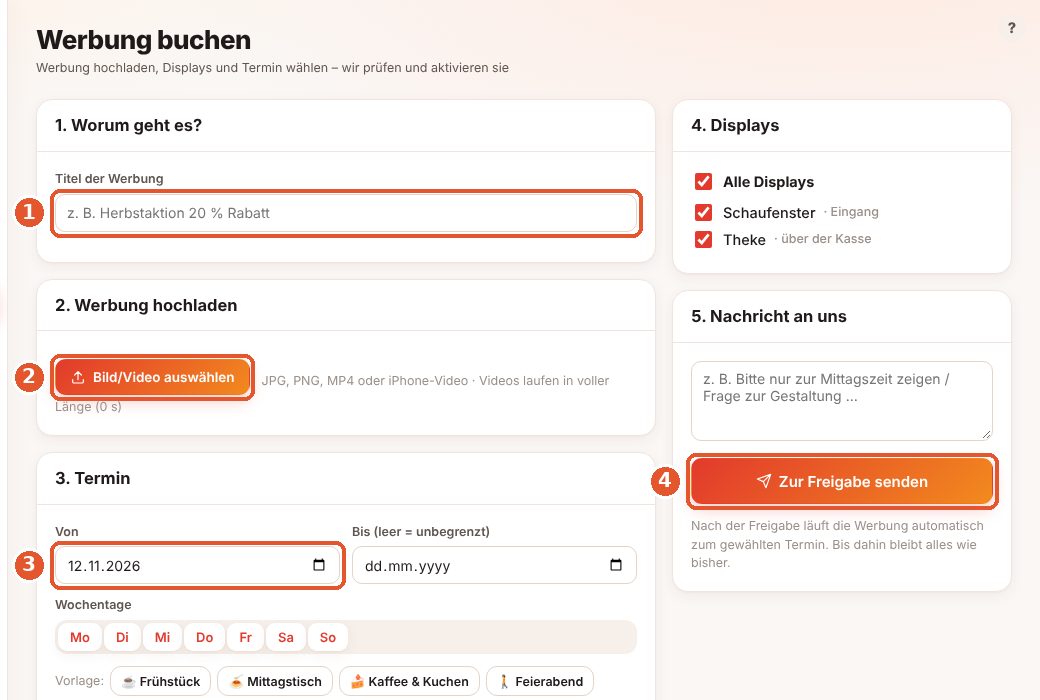
- 1Zadajte titul
- 2Nahrať obrázok alebo video
- 3Termín: dátum, dni v týždni, čas
- 4Odoslať na schválenie – prevádzkovateľ skontroluje a schváli
67🔑Konto erstellen (Kunde)
Na prihlasovacej stránke: „Ešte nemáte zákaznícky účet? Zaregistrujte sa“.
- 1Zadajte firmu, kontaktnú osobu, e-mail a heslo – na želanie hneď zvoľte balík
- 2Kliknite na Vytvoriť účet
- 3Hneď ako bude účet schválený, príde e-mail – potom sa prihláste e-mailom a heslom
68🖥Display selbst anschließen (Kunde)
V zákazníckom prístupe: položka menu Pripojiť displej (ak je povolené).
- 1Nastavenie prehrávača: Raspberry Pi pomocou zobrazeného príkazu – alebo pri Smart TV zadajte zobrazenú adresu
- 2Obrazovka zobrazuje 6-miestne číslo: zadajte číslo, názov a umiestnenie → Pripojiť displej
- 3Obrazovka zobrazuje „Displej pripojený ✓ – čaká na aktiváciu“
- 4Po schválení zo strany Werbezentrum sa vaša reklama automaticky spustí
69📦Pakete & Abo (Kunde)
V zákazníckom prístupe: položka menu Balíky & predplatné.
- 1Hore je váš aktuálny balík s dobou platnosti a využitými displejmi
- 2Dole všetky balíky: „Objednať tento balík“, resp. „Prejsť na tento balík“
- 3Voliteľne napíšte správu → Záväzne požiadať
- 4Werbezentrum potvrdí žiadosť – dostanete e-mail. Dovtedy môžete žiadosť stiahnuť.
70💶Preise ändern (Kunde)
Presne ako vyššie pri „Jedálny lístok & ceny“ – namiesto „Zverejniť“ sa tlačidlo volá Odoslať na schválenie.
↑ nahor71📝Angebote mit Online-Annahme
Pošlite ponuku odkazom – zákazník ju prijme online, zmluva a faktúra vzniknú automaticky.
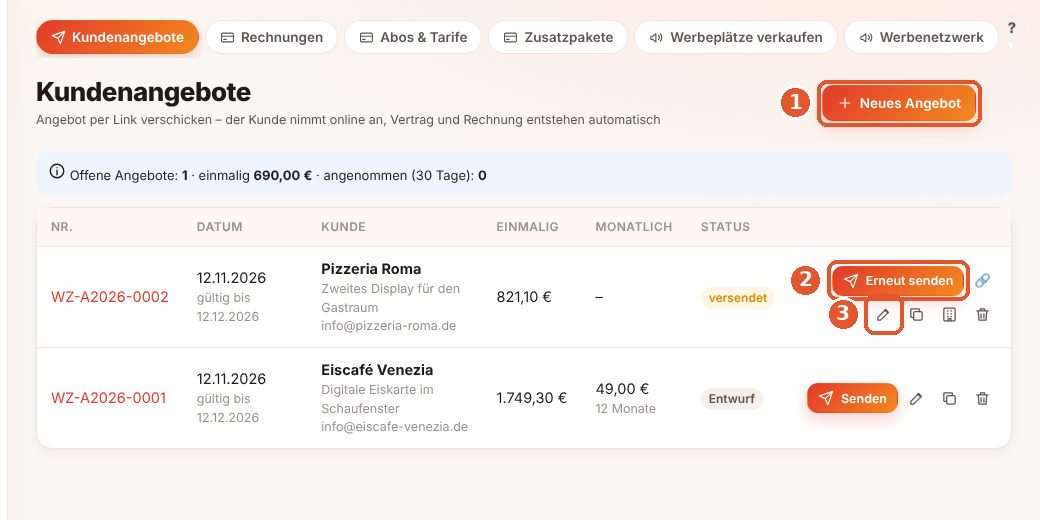
- 1Predaj a fakturácia → Cenové ponuky → Nová ponuka
- 2Vyberte zákazníka alebo zadajte nového záujemcu (firma, e-mail, adresa)
- 3Zadajte jednorazové služby (napr. obrazovka, montáž, sprevádzkovanie) a – ak je to potrebné – mesačný balík: prevziať z tarify alebo zadať voľne (cena, doba trvania, obrazovky, služby)
- 4Uložiť a odoslať: zákazník dostane ponuku ako PDF s odkazom na prijatie
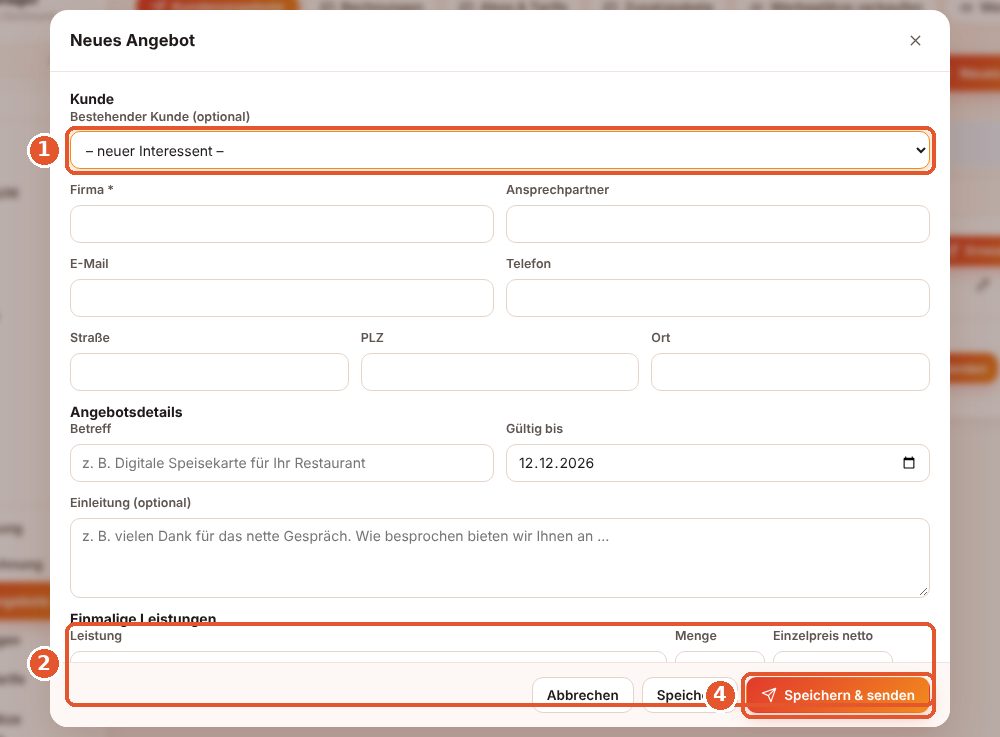
Ako zákazník ponuku prijme
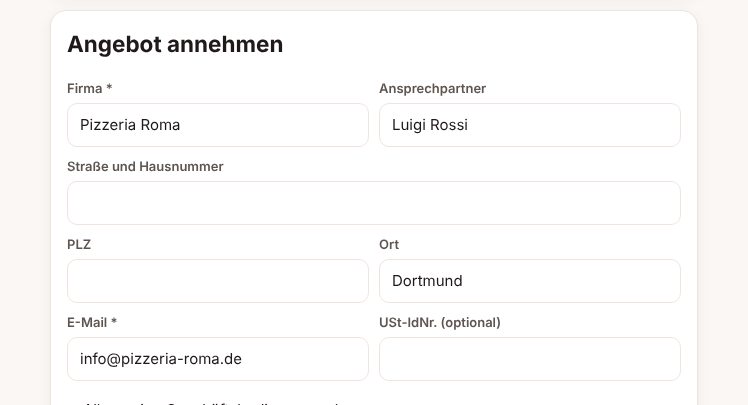
| Problém | Riešenie |
|---|---|
| Prijatie | Zákazník otvorí odkaz, skontroluje svoje údaje, potvrdí obchodné podmienky a zadá svoje meno ako podpis. Čas, meno a IP adresa sa uložia. |
| Potom automaticky | Nový zákazník so zákazníckym číslom a prístupom do zákazníckeho portálu (odkaz na nastavenie hesla e-mailom), zmluva s potvrdením zmluvy (PDF), faktúra za jednorazové služby a prvá faktúra za predplatné – podľa nastavenia „Faktúra pri uzavretí zmluvy“. |
| Stav | Koncept → odoslané → zobrazené (zákazník otvoril odkaz) → prijaté, resp. odmietnuté (s odôvodnením), alebo vypršané. |
| Zmeny | Kedykoľvek až do prijatia. Ponuky s vypršanou platnosťou znova otvorte s novým dátumom „Platná do“. 📋 skopíruje ponuku ako nový koncept. |
72📈Reichweiten-Bericht für Werbekunden
Koľko ľudí mohlo reklamu vidieť? Najsilnejší argument pri predaji reklamných miest.
- 1Vyhodnotenie → Dosah: vyberte obdobie, inzerenta a – ak je to potrebné – jednotlivú reklamu
- 2Voliteľne zadajte cenu, ktorú zákazník za obdobie platí – potom bude v prehľade uvedená Cena za 1 000 kontaktov
- 3Prehľad ako PDF – pre inzerenta, s vysvetlením výpočtu
| Problém | Riešenie |
|---|---|
| Kontakty merané | Obrazovky s počítaním okoloidúcich (kamera) poskytujú skutočný počet okoloidúcich za hodinu. |
| Kontakty odhadované | Bez kamery zadajte pri obrazovke v časti LED stena a počítanie → Bez kamery: odhadovaný počet okoloidúcich za hodinu hodnotu (napr. podľa počtu zákazníkov obchodu). |
| Výpočet | Za hodinu: okoloidúci × šanca zhliadnutia. Šanca zhliadnutia = (vysielací čas reklamy + doba pohľadu na jedno prehratie) ÷ 3 600 sekúnd. Doba pohľadu (predvolene 5 sekúnd) je v časti Nastavenia → Predaj. |
73📦Geräte-Inventar
Čo je na sklade, čo je u ktorého zákazníka, kedy končí záruka a kedy je na rade údržba?
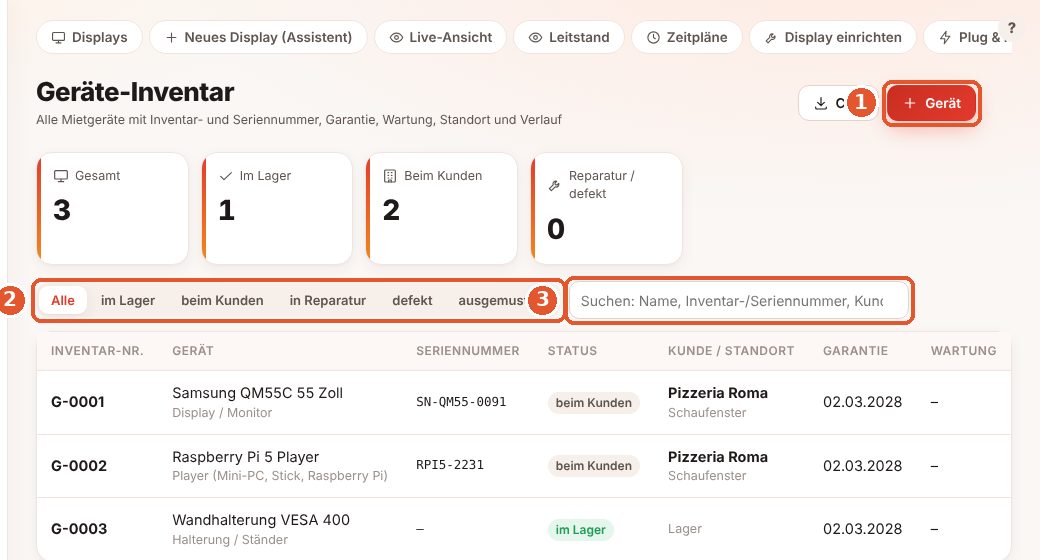
- 1Displeje a technika → Inventár zariadení → Zariadenie: označenie, druh, sériové číslo, nákup, záruka, ďalšia údržba
- 2Kliknite na zariadenie → Vydať zákazníkovi: vyberte zákazníka, obrazovku a umiestnenie
- 3Pri vrátení Prevziať späť: stav (v poriadku / poškodené) a poznámka – poškodené zariadenia majú potom stav „chybné“
- 4Všetko nájdete v časti História zariadenia – s dátumom a tým, kto záznam zadal
74🎫Support-Tickets
Všetky požiadavky a poruchy na jednom mieste – namiesto chaosu v telefóne, e-maile a WhatsAppe.
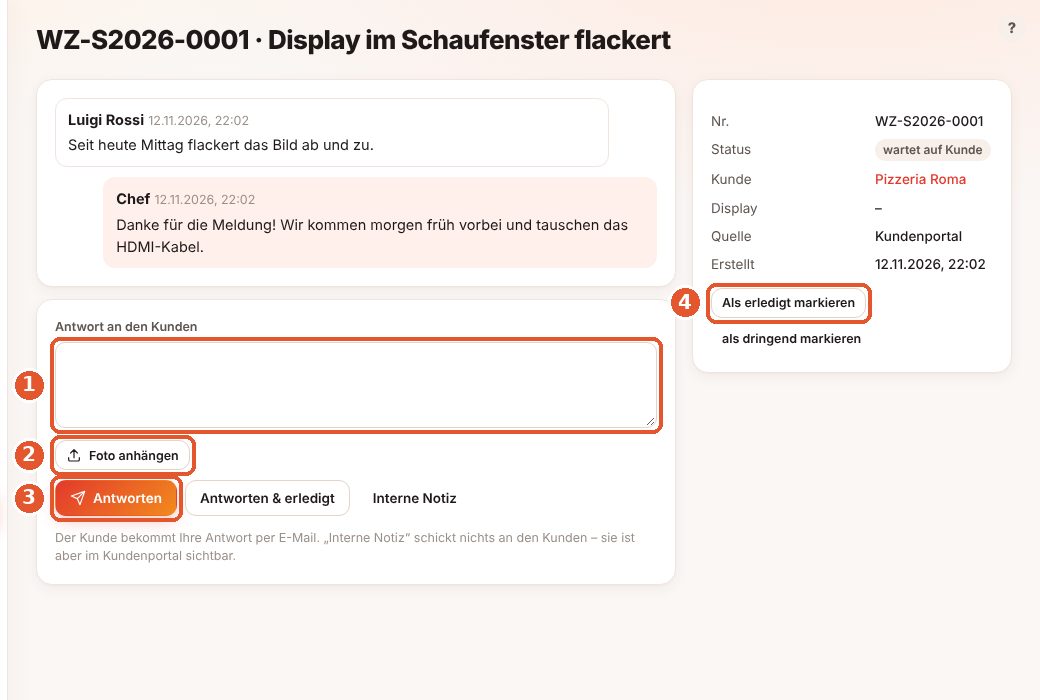
| Problém | Riešenie |
|---|---|
| Od zákazníka | Zákazníci píšu v zákazníckom portáli v časti Pomoc a podpora – pokojne s fotkou. Vy dostanete e-mail. |
| Pri poruchách | Ak je obrazovka offline alebo monitor vypnutý, vznikne automaticky tiket. Hneď ako obrazovka opäť beží, sám sa uzavrie (Nastavenia → Hlásenia porúch). |
| Odpovedanie | Odpovedať pošle zákazníkovi e-mail; Odpovedať a vybaviť tiket uzavrie. Ak zákazník odpovie, tiket sa znova otvorí. |
| Prehľad | Položka menu Podpora s počtom tiketov, ktoré čakajú na vašu odpoveď. Ručne zakladané tikety (napr. po telefonáte) cez Tiket. |
75🧮Export für den Steuerberater (DATEV)
Raz mesačne všetky faktúry pre účtovníctvo – bez prepisovania.
- 1Nastavenia → Daňový poradca / DATEV: zadajte číslo poradcu a klienta, účtový rozvrh (SKR 03/04) a e-mailovú adresu daňového poradcu – údaje vám poskytne on
- 2Predaj a fakturácia → Faktúry → Daňový poradca: vyberte mesiac
- 3Stiahnuť ZIP alebo Odoslať daňovému poradcovi – alebo v nastaveniach zapnite „Odosielať automaticky na začiatku mesiaca“
| Problém | Riešenie |
|---|---|
| Obsah | Dávka účtovných zápisov DATEV (na načítanie do DATEV), kniha vydaných faktúr pre Excel a všetky faktúry za mesiac ako PDF. |
| Účtovné zápisy | Pre každú faktúru: odberateľ na účet výnosov (suma s DPH, automatický účet s DPH). Dobropisy (storno faktúry) ako protizápis. Testovacie faktúry nie sú nikdy zahrnuté. |
76💬Hilfe & Support (Kunde)
V zákazníckom prístupe: položka menu Pomoc a podpora.
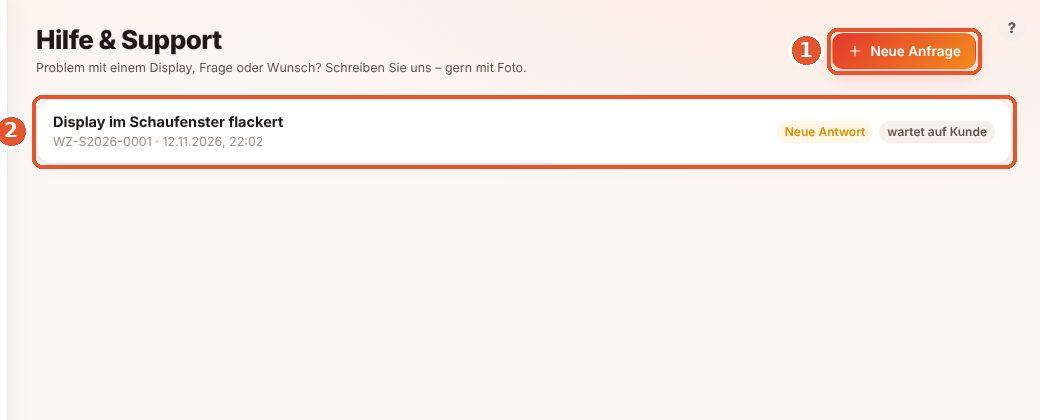
- 1Nová požiadavka: o čo ide, ktorá obrazovka, krátky popis – pokojne s fotkou
- 2Odpoveď nájdete tu a príde aj e-mailom
- 3Ešte niečo? Stačí odpovedať v tej istej požiadavke
77🔌Automatisch starten – auch nach Stromausfall
Aby obrazovka po výpadku prúdu alebo reštarte bez pomoci znova zobrazovala reklamu – nastavte raz pre každé zariadenie.
| Problém | Riešenie |
|---|---|
| Android box ako kiosk (odporúčané) | V časti Displeje a technika → Plug & Play vytvorte inštalačný kód – zobrazí sa tam QR kód „Android-Kiosk“. Obnovte box na výrobné nastavenia. Na uvítacej obrazovke rýchlo 6× ťuknite na to isté miesto (diaľkový ovládač: 6× OK). Naskenujte QR kód – prehrávač sa sám nainštaluje, je úvodnou obrazovkou a spustí sa pri každom zapnutí. Nikto ho nemôže omylom zavrieť. |
| Android box, Fire TV, tablet (bez resetu) | Nainštalujte aplikáciu a pri prvom spustení povoľte „Zobrazenie cez iné aplikácie“. Ešte lepšie: nastavte WDMS Player ako domovskú obrazovku (aplikáciu Home) – stlačte tlačidlo Home a zvoľte „WDMS Player“ → „Vždy“. Fire TV neumožňuje vlastnú domovskú obrazovku – na nepretržitú prevádzku použite Android TV box. |
| Raspberry Pi | Spustite inštalačný príkaz: nastaví sa automatické prihlásenie, automatické spustenie, hardvérový strážca a reštart cez vzdialenú správu. Používajte originálny napájací zdroj – príliš slabé zdroje sú najčastejšou príčinou pádov. |
| Mini PC s Windows | Spustite inštalačný príkaz raz v PowerShelli ako správca s automatickým prihlásením (pozri Windows vyššie). V BIOSe nastavte „Restore on AC Power Loss“ alebo „Power On after AC loss“ na „Power On“ – potom sa počítač po výpadku prúdu sám spustí. |
| Samsung Signage (Tizen) | Menu → System → Power Control → zapnite „Auto Power On“. Zdroj pri štarte („Default Content“ alebo „Zdroj pri zapnutí“) nastavte na „URL Launcher“. |
| LG Signage (webOS) | Menu → Všeobecné → Power → „Power On Status“ (stav po výpadku prúdu) nastavte na „Power On“ alebo „LST“. Server SI: režim spustenia „Local“ (aplikácia WDMS) alebo „URL“ (adresa prehrávača). |
| Bežný televízor (bez funkcie signage) | Televízory nedokážu samy spustiť aplikáciu – pripojte k HDMI Android box alebo Raspberry Pi. V televízore zapnite HDMI-CEC (Samsung „Anynet+“, LG „SimpLink“, Sony „Bravia Sync“, Philips „EasyLink“): box potom televízor zapne a zvolí správny vstup. Vypnite automatické vypínanie („Automatické vypnutie po 4 hodinách“, „Režim Eco“, „Úspora energie“) – inak sa televízor po niekoľkých hodinách sám vypne. Ak je k dispozícii: zvoľte „Posledný zdroj pri zapnutí“. |