- Version 1.64.1: 🖱 Objekte auf Menüboards noch einfacher: angeklicktes Objekt bekommt einen Rahmen, Pfeiltasten verschieben es (mit Umschalt in großen Schritten), Entf entfernt es – mit „Rückgängig“. ⚠ Warnung, wenn ein Objekt Preise oder Angebots-Karten verdeckt. 🍹 Objekte nur zur Happy Hour (oder nur außerhalb) zeigen – z. B. ein „−30 %“-Störer, der nur von 17 bis 19 Uhr erscheint.
- Version 1.64.0: ✨ Animationspaket für Menüboards: 39 bewegte Objekte – Pizza, Burger, Pommes, Döner, Sushi, Kaffee mit Dampf, Cocktail, Bier, Eis, Torte und mehr –, Angebots-Störer („−20 %“), pendelnde Preisschilder, Banderolen, Stempel und Deko. ↻ 15 Bewegungsarten (Schweben, Hüpfen, Drehen, Pendeln, Pulsieren, Wackeln, Hereinfliegen, Regen …) und 18 fertige Angebots-Szenen (Pizza-Aktion, Burger-Deal, Happy Hour, Kaffee & Kuchen, Mittagstisch, Weihnachten …). 🖱 Im Menüboard-Editor: neue Leiste „Objekte & Angebote“ – Objekte einfügen und in der Vorschau mit der Maus verschieben. Alles ansehen können alle, Kunden buchen das Paket selbst zu.
- Version 1.63.0: 🔌 Viel mehr Bildschirme fernsteuern: normale Fernseher von Samsung, LG, Philips, Panasonic und Roku über das Netzwerk (einmal am Fernseher „Zulassen“), Android TV / Google TV / Fire TV über ADB, Fully Kiosk, NEC-Displays und Beamer, eigene Steuerbefehle für jedes Gerät (iiyama, BenQ, ViewSonic, Sharp …), RS232 über USB-Adapter. 🏠 Smart Home: Home Assistant (vor Ort oder über das Internet), MQTT (ioBroker, Node-RED, Zigbee2MQTT), ESPHome, Infrarot-Sender mit Tasmota (fertige Codes für Samsung, LG, Sony), FRITZ!DECT- und TP-Link-Kasa-Steckdosen. 🔄 Die Brücke aktualisiert sich ab jetzt selbst; die Windows-Brücke kann alles, was der Raspberry Pi kann. Netzwerksuche findet auch Fernseher. BrightSign-Player als Display. 🎨 Menüboard-Designpaket: 12 moderne Designs für 20 Branchen (240 fertige Boards, quer und hoch) mit eigenen Schriften. Alle können alles ansehen; Kunden buchen das Paket selbst zu. Ein Design wechselt nur die Gestaltung – Gerichte und Preise bleiben.
- Version 1.62.0: Google & KI-Suche ausgebaut: Bestätigungs-Codes für Google Search Console und Bing Webmaster Tools, neue öffentliche Seite „Unterstützte Bildschirme & Geräte“ (/geraete), ausführliche llms-full.txt für KI-Assistenten, Anleitung in allen Sprachen in der Sitemap, Logo in den Firmendaten für Google.
Kako čitati: 1 Crveni brojevi na slici pokazuju gdje kliknuti. Ispod piše što trebate učiniti.
Za Vas (operater)
1🔑Prijava
Otvorite adresu u pregledniku: display.werbezentrum-do.de
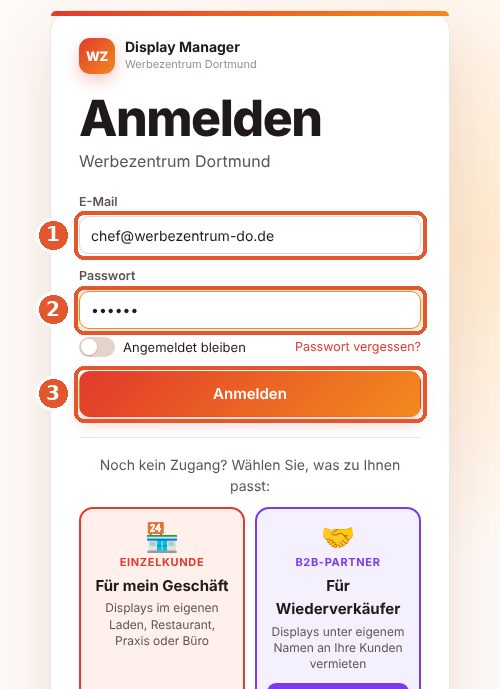
- 1Upišite e-poštu
- 2Upišite lozinku
- 3Kliknite Prijava
2🏠Početna stranica
Ovdje sve vidite na prvi pogled i jednim klikom dolazite bilo kamo.
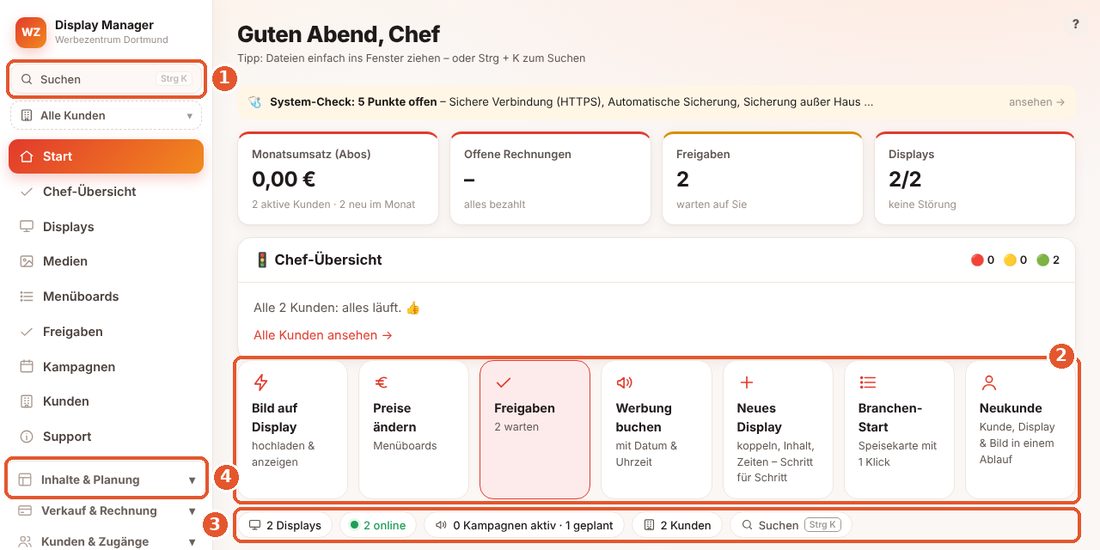
- 1Traži – ili tipke Ctrl + K: upišite naziv, Enter
- 2Brzi gumbi za najčešće zadatke
- 3Status: koliko zaslona radi (zeleno = uključeno, crveno = isključeno)
- 4Ispod toga su tematske grupe (Sadržaji i planiranje, Prodaja i računi …) – dodir ih otvara

3🧭Gdje što pronaći?
Gore lijevo svakodnevne stavke, ispod toga šest tematskih grupa koje se otvaraju (uvijek samo jedna otvorena). Na vrhu svake stranice traka s karticama brzo vodi na srodne stranice.
| Problem | Rješenje |
|---|---|
| Svakodnevno (uvijek vidljivo) | Početna · Zasloni · Mediji · Menu ploče · Odobrenja · Kampanje · Klijenti |
| Sadržaji i planiranje | Playliste · Vremenski planovi („Što se prikazuje …?“) · Predlošci i AI asistent · Sezonski paketi · Animiranje jelovnika · QR kodovi · Rezervacija oglasa |
| Prodaja i računi | Računi (s testnim računima, opomenama, izvodom s računa, online plaćanjem) · Pretplate i tarife · Prodaja oglasnih mjesta · Najam · QR paketi i cijene · Demo poveznice · Oglasna mreža |
| Klijenti i pristupi | Provjeri dodjelu · Novi kupac za 5 minuta · B2B partneri · Korisnici |
| Analiza | Dokaz reprodukcije · Brojanje prolaznika · Zapisnik |
| Zasloni i tehnika | Prikaz uživo · Kontrolni centar · Postavi zaslon · Plug & Play · Upravljanje uređajima · Upravljanje monitorima · Sučelja |
| Postavke | Postavke (na vrhu provjera sustava, uz to polje za pretraživanje i traka za skokove) · Pravni tekstovi i probni pristup |
4🔌Priključivanje novog zaslona
Jednom po zaslonu. Nakon toga sve radi samo od sebe – i nakon nestanka struje.
- 1Malo računalo (npr. Raspberry Pi – detaljno u sljedećem poglavlju) priključite putem HDMI na monitor, napajanje i internet
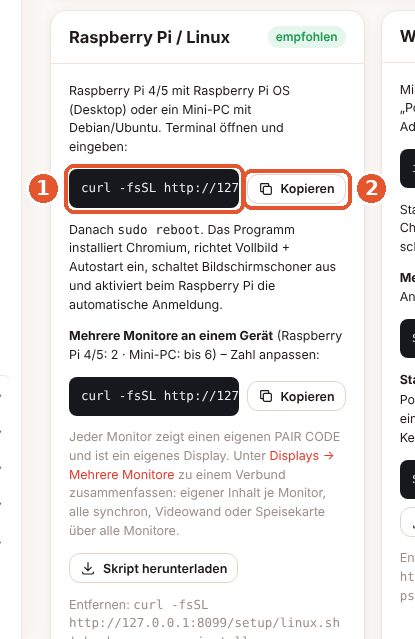
- 2Na nadzornoj ploči: Zasloni i tehnika → Postavljanje zaslona. Kopirajte naredbu i zalijepite je na računalu (jednokratno)
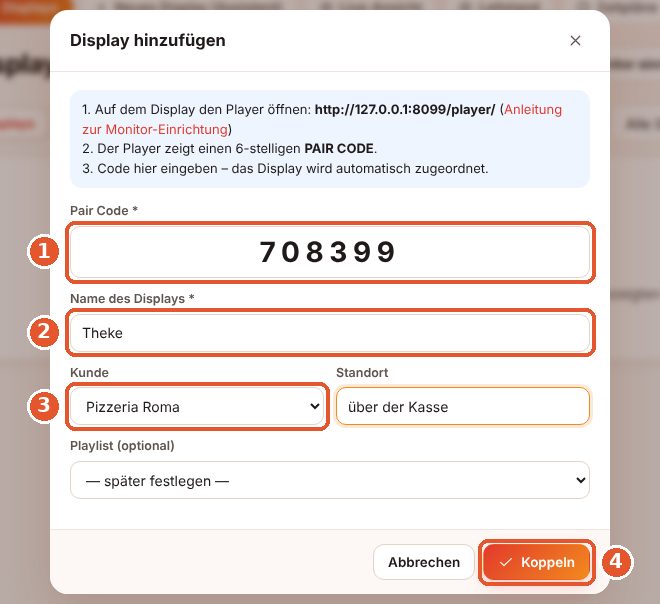
- 3Monitor prikazuje šesteroznamenkasti broj
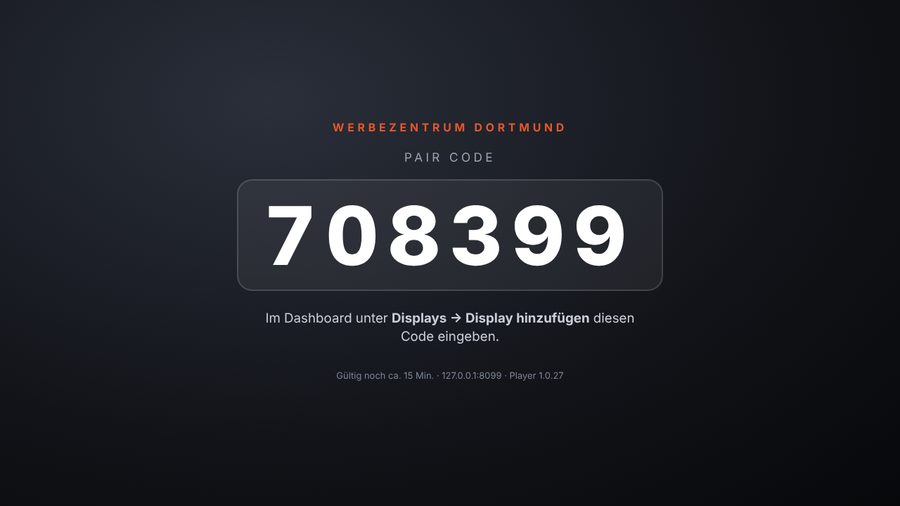
- 4Početna stranica → Upari zaslon: upišite broj
- 5Dodijelite naziv (npr. „Šank“)
- 6Odaberite klijenta
- 7Upari – gotovo!
5🍓Postavljanje Raspberry Pi uređaja (korak po korak)
Malo računalo iza zaslona. Postavite ga jednom – nakon toga se pri svakom uključivanju samo pokreće s Vašim oglasima.
| Što Vam je potrebno | |
|---|---|
| Računalo | Raspberry Pi 4 (od 4 GB) ili Raspberry Pi 5 – Pi 3 je prespor za videozapise |
| Memorijska kartica | microSD, 32 GB, robna marka (npr. SanDisk, Samsung) |
| Adapter za napajanje | Originalni adapter za napajanje (Pi 5: 27 W) – jeftini adapteri uzrokuju rušenja |
| Kabel | Micro-HDMI na HDMI – u priključak neposredno pokraj priključka za napajanje |
| Ostalo | Kućište s hlađenjem (neprekidan rad), najbolje mrežni kabel umjesto Wi-Fi-ja |
A) Priprema memorijske kartice – na računalu
- 1Preuzmite program Raspberry Pi Imager: raspberrypi.com/software
- 2Odaberite model Pi uređaja → operacijski sustav „Raspberry Pi OS (64-bit)“ – s radnom površinom, NE „Lite“
- 3Uredi postavke: naziv (npr. wdms-theke), korisnik + lozinka (zapišite ih!), Wi-Fi, vremenska zona Europe/Berlin, tipkovnica de, Omogući SSH
- 4Zapišite na karticu, umetnite karticu u Pi, uključite – prvo pokretanje traje nekoliko minuta
B) Postavljanje WDMS-a – na Pi uređaju (jednokratno priključite tipkovnicu i miš)
- 1Gore na traci otvorite Terminal (crni simbol)
- 2Upišite ovu naredbu i pritisnite Enter (nalazi se i na nadzornoj ploči pod Zasloni i tehnika → Postavljanje zaslona):
curl -fsSL https://display.werbezentrum-do.de/setup/linux.sh | bashdodir = označavanje, zatim kopiranje- 3Kada se zatraži, unesite lozinku Pi uređaja
- 4Pričekajte dok posvuda ne piše [ OK ], zatim ponovno pokrenite:
sudo rebootdodir = označavanje, zatim kopiranjeC) Uparivanje
- 1Monitor prikazuje šesteroznamenkasti broj
- 2Nadzorna ploča → Upari zaslon → unesite broj, dodijelite naziv, odaberite klijenta – gotovo!
- 3Iskopčajte tipkovnicu i miš
curl -fsSL https://display.werbezentrum-do.de/setup/linux.sh | bash -s -- --screens 2dodir = označavanje, zatim kopiranje6⏹Zaustavljanje ili isključivanje playera na Raspberry Pi uređaju
Kada Vam je potrebna uobičajena radna površina Pi uređaja. Nije dovoljno samo zatvoriti prozor – player se nakon 5 sekundi sam ponovno pokreće.
Privremeno zaustavljanje (do sljedećeg ponovnog pokretanja)
- 1Priključite tipkovnicu na Pi
- 2Pritisnite Ctrl + Alt + T – otvara se terminal (možda iza playera)
- 3Upišite naslijepo i pritisnite Enter:
pkill -f wdms-kioskdodir = označavanje, zatim kopiranje- 4Sada vidite uobičajenu radnu površinu
- 5Ponovno pokretanje playera: ponovno pokrenite Pi – ili u terminal upišite:
wdms-kiosk &dodir = označavanje, zatim kopiranjeTrajno isključivanje (ponovno potpuno normalno korištenje Pi uređaja)
- 1Zaustavite player kao gore
- 2U terminal upišite:
curl -fsSL https://display.werbezentrum-do.de/setup/linux.sh | bash -s -- --uninstalldodir = označavanje, zatim kopiranjesudo rebootdodir = označavanje, zatim kopiranje- 3Pi se sada pokreće sasvim normalno na radnu površinu – uklonjeno je samo pokretanje playera
- 4Na nadzornoj ploči: Zasloni → otvorite zaslon → Ukloni (inače ostaje na popisu kao „izvan mreže“)
7⚡Prikaz slike ili videozapisa na zaslonu
Najbrži put – i na mobitelu.
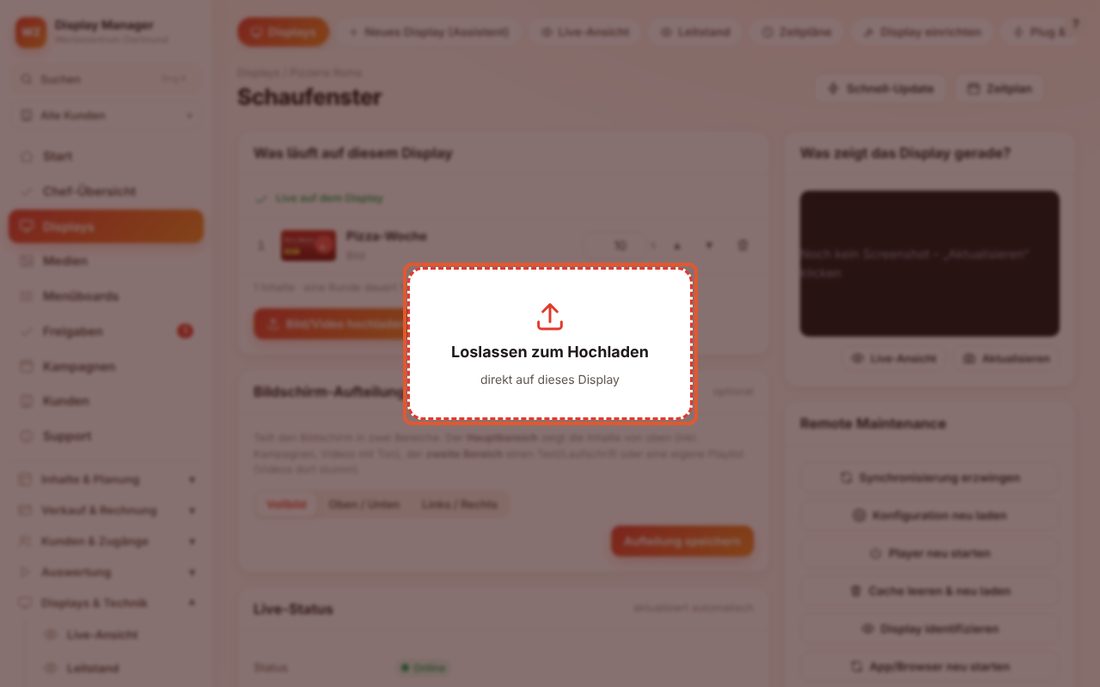
- 1Na računalu: otvorite zaslon i jednostavno povucite sliku u prozor – gotovo
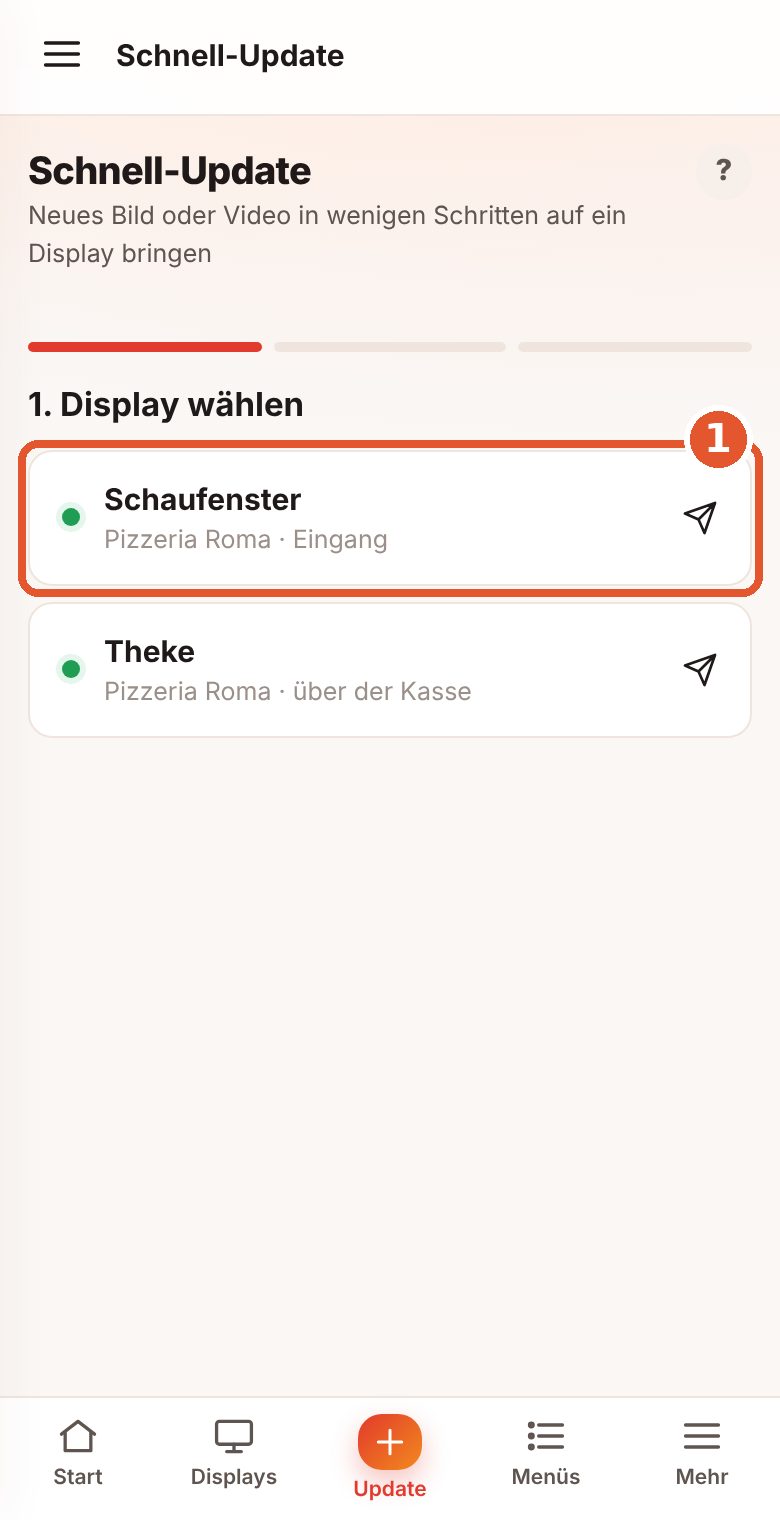
- 2Na mobitelu: dolje dodirnite + Ažuriranje, zatim dodirnite zaslon
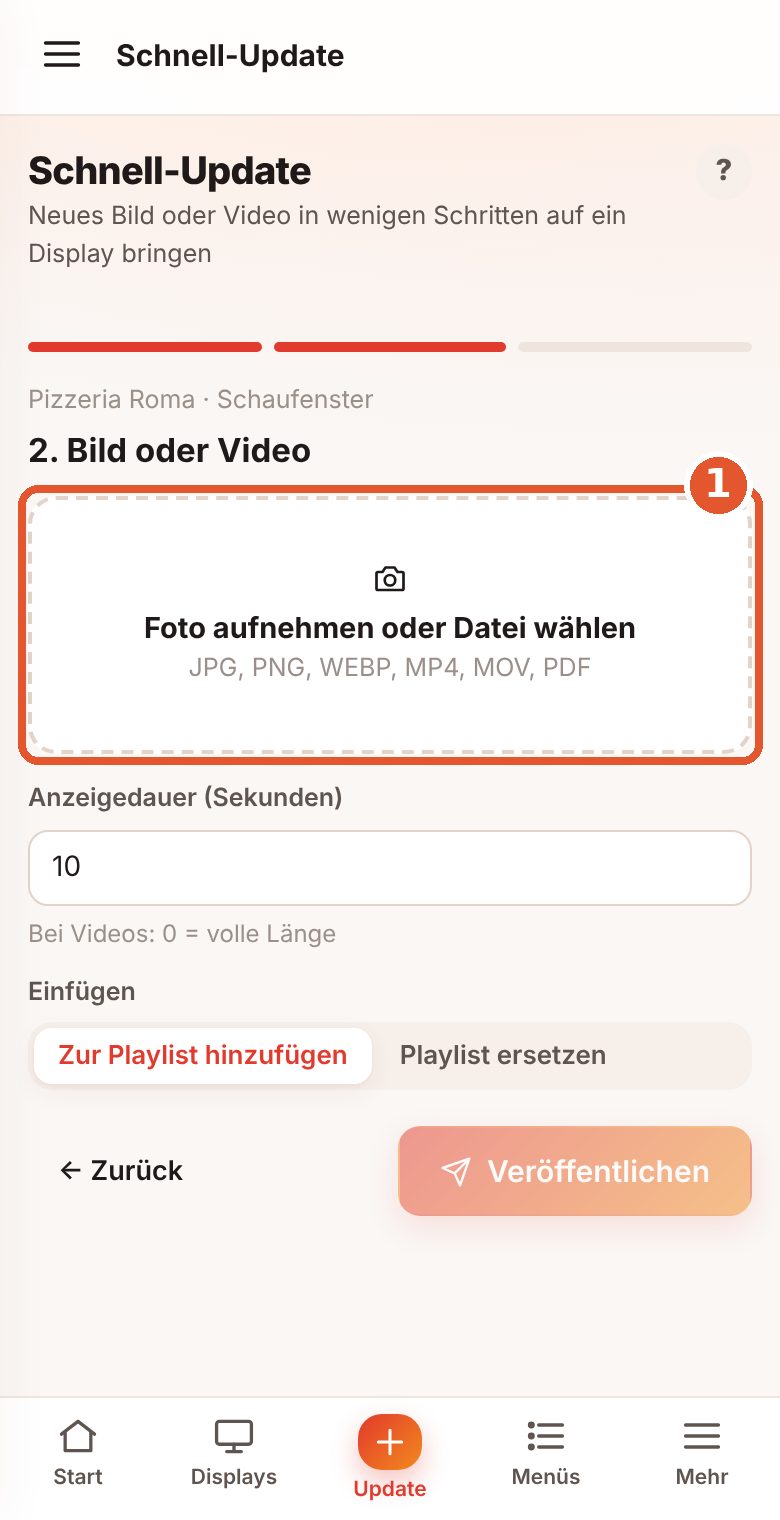
- 3Fotografirajte ili odaberite datoteku → Objavi
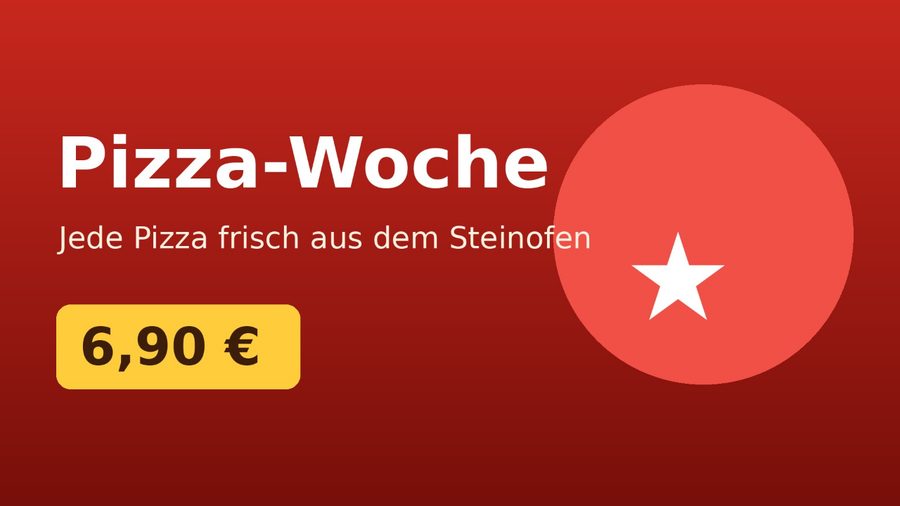
8📺Što se prikazuje na zaslonu?
Zasloni → dodirnite zaslon.
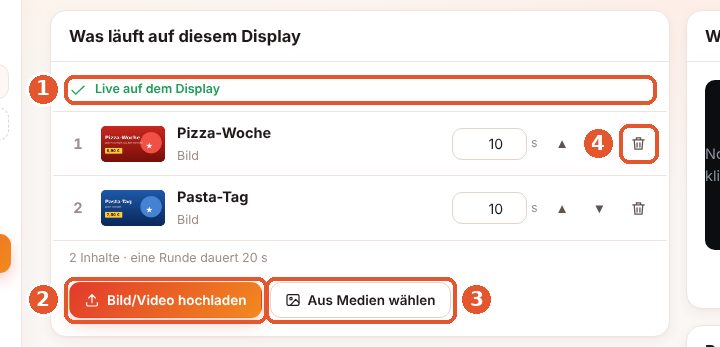
- 1Zeleno = prikazuje se na zaslonu
- 2Prenesi: dodajte novu sliku/videozapis
- 3Odaberi iz medija: dodajte postojeću datoteku
- 4🗑 uklanja sadržaj (broj = sekunde)
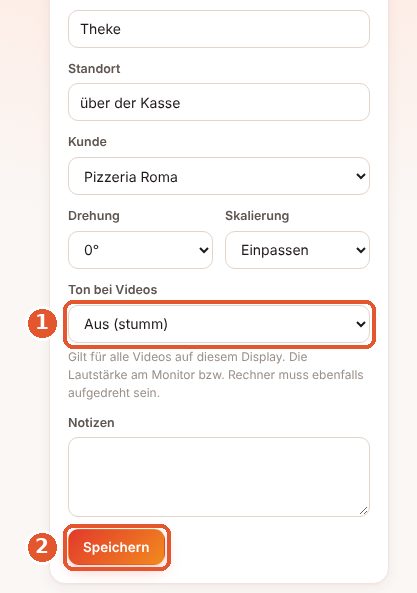
- 1Odaberite Zvuk kod videozapisa
- 2Spremi
9🔲Dijeljenje zaslona (npr. gore video, dolje tekst)
Na stranici zaslona: kartica „Podjela zaslona“.
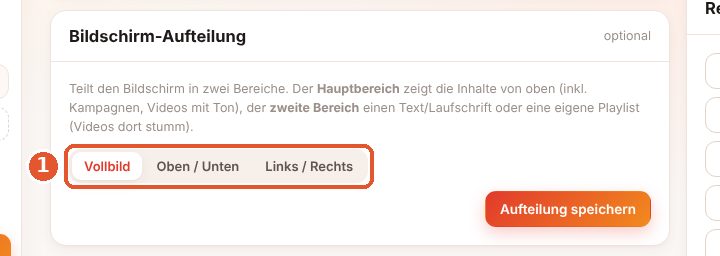
- 1Odaberite Gore / Dolje ili Lijevo / Desno, unesite tekst ili playlistu za drugi dio, spremite
10🍕Jelovnik i cijene (menu ploča)
Cijene promijenite jednom – svi su zasloni odmah ažurni.
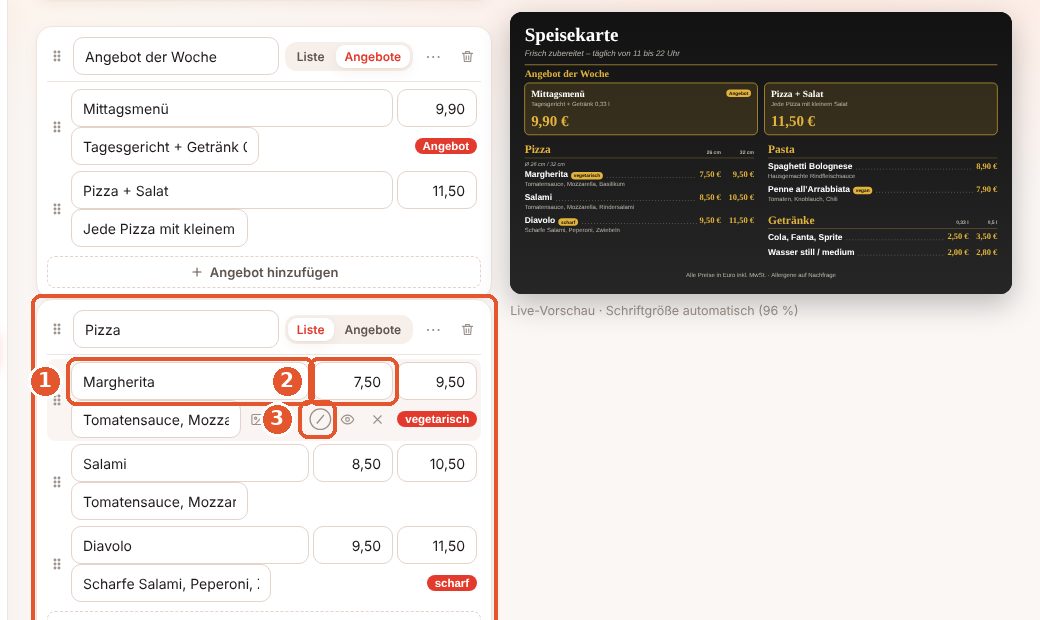
- 1Upišite jelo (Enter = novi redak)
- 2Upišite cijenu
- 3⊘ = rasprodano
- 4Simbol slike pokraj cijene = fotografija jela
- 5Boja/stil jednim klikom
- 6Objavi
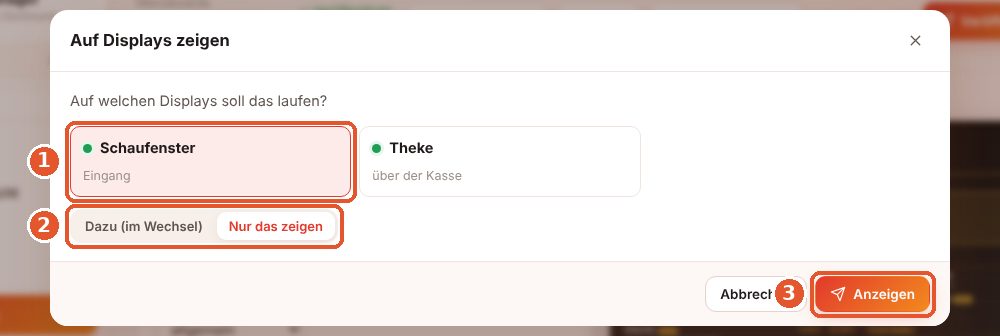
- 1Prvi put: dodirnite zaslon(e)
- 2Naizmjence s drugim oglasima ili samo jelovnik
- 3Prikaži
Brojevi narudžbi na menu ploči (prikaz za preuzimanje)
- 1U menu ploči označite 🛎 Prikaži brojeve narudžbi
- 2+ Novi prikaz za preuzimanje (ili odaberite postojeći) – položaj: traka desno ili dolje, širina uska/srednja/široka
- 3Objavi – ploča automatski ostavlja mjesta za traku
- 4🛎 Otvori posluživanje → Izradi poveznicu za posluživanje i otvorite poveznicu na tabletu u kuhinji/za šankom (bez prijave)
- 5Upišite broj → U pripremi ili Gotovo ✓. Dodir pomiče dalje: u pripremi → gotovo → preuzeto
- 6Vlastiti naslovi: u menu ploči ispod prikaza za preuzimanje unesite ih kod Tekstovi (npr. „Spremno za preuzimanje“) – za druge jezike najprije gore dodirnite kraticu jezika
Pisač bonova: ispis narudžbe s brojem
- 1🛎 Otvori posluživanje → dolje Postavi pisač bonova … → označite Koristi pisač bonova, unesite širinu papira (80 ili 58 mm) i svoje ime, Ispiši probni bon, Spremi
- 2Kod svake narudžbe: 🧾 Nova narudžba + bon → dodirnite artikl (dvaput = 2×), po potrebi upišite napomenu („bez luka“)
- 3🖨 Izvuci broj i ispiši bon – sljedeći broj pojavljuje se na zaslonu kao „U pripremi“, a bon izlazi iz pisača
- 4Kada je jelo gotovo: dodirnite broj → prelazi na „Spremno za preuzimanje“ (uz gong)
--kiosk-printing. Artikli automatski dolaze iz jelovnika koji prikazuje ovaj prikaz za preuzimanje (rasprodani ne). Po želji dodatno ispisuje listić za kuhinju. Važno: to je bon za preuzimanje, a ne fiskalni račun – fiskalni račun (u Njemačkoj s TSE modulom) i dalje ispisuje Vaša blagajna.QR kod, kalorije, oznake
| Problem | Rješenje |
|---|---|
| ▦ QR kod | Kvačica kod ▦ QR kod, odaberite jedan od svojih QR kodova i kratak tekst ispod njega (npr. „Naručite online“) – pojavljuje se dolje u kutu u oblikovanom dizajnu. |
| Kalorije | Kod jela kliknite A (alergeni) – dolje unesite kcal. Prikazuju se u opisu. Moguće i putem tablice cijena (stupac „kcal“). |
| Napomene | Novo: najprodavanije, sezonsko, bez glutena, bez laktoze, halal, regionalno – automatski prevedeno. |
11🎨Menüboard-Designpaket: 240 fertige Designs
Menüboards → 🎨 Designs. 12 moderne Designs für 20 Branchen, quer und hoch – jedes mit echten Beispiel-Gerichten, gezeichnet genau so, wie es später auf dem Display erscheint.
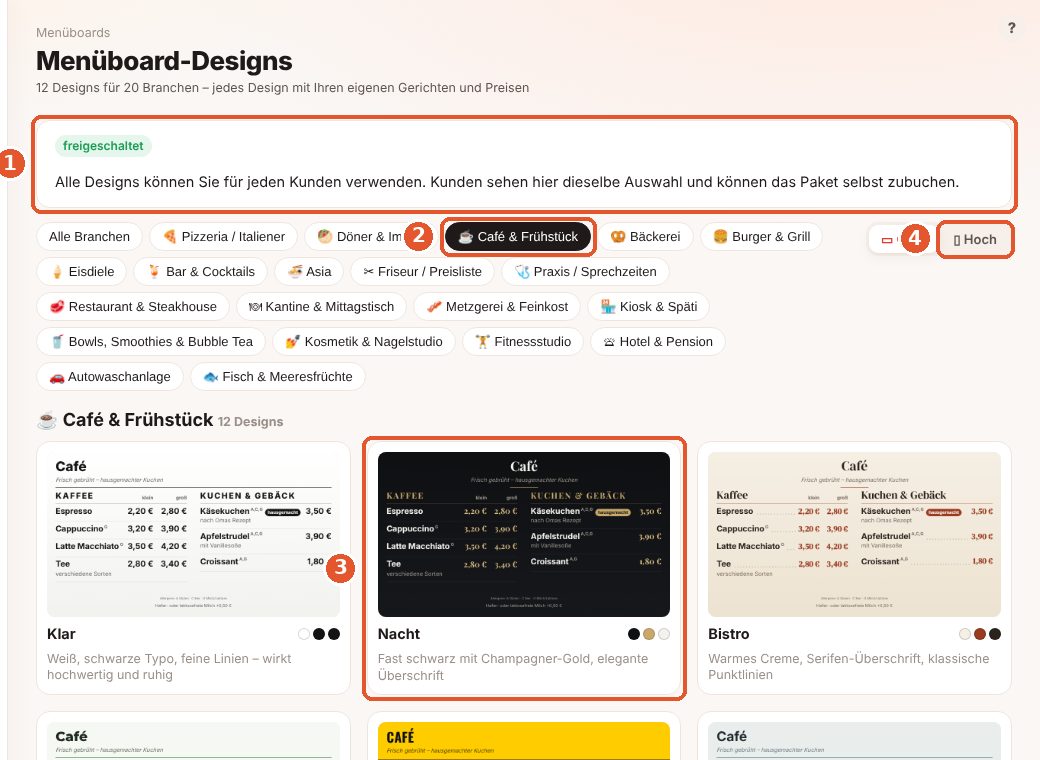
- 1Oben steht, ob das Designpaket für Sie freigeschaltet ist – sonst Preis und Paket zubuchen
- 2Branche wählen: Pizzeria, Döner & Imbiss, Café, Bäckerei, Burger, Eisdiele, Bar, Asia, Friseur, Praxis, Restaurant & Steakhouse, Kantine, Metzgerei, Kiosk, Bowls & Bubble Tea, Kosmetik, Fitnessstudio, Hotel, Waschanlage, Fischbistro – oder „Alle Branchen“
- 3Ein Design antippen = große Vorschau
- 4Quer oder Hoch umschalten (Hochformat für hochkant montierte Displays)
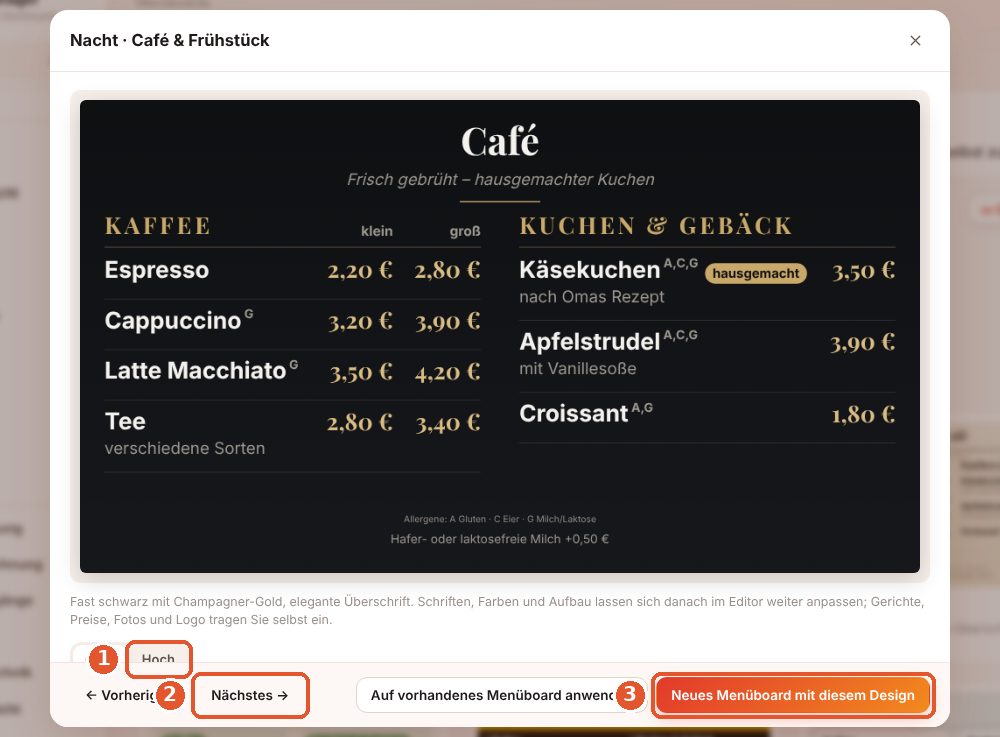
- 1In der großen Vorschau zwischen Quer und Hoch wechseln
- 2Mit Vorheriges / Nächstes alle Designs der Branche durchblättern
- 3Neues Menüboard mit diesem Design – öffnet den Editor mit den Beispiel-Gerichten; Namen und Preise überschreiben, veröffentlichen
- 4Oder Auf vorhandenes Menüboard anwenden – nur die Gestaltung ändert sich, Ihre Gerichte, Preise, Fotos, Zeiten und Ihr Logo bleiben
Die 12 Designs
| Problem | Rješenje |
|---|---|
| Klar | Weiß, schwarze Typografie, feine Linien – hochwertig und ruhig |
| Nacht | Fast schwarz mit Champagner-Gold, elegante Serifen-Überschrift |
| Bistro | Warmes Creme, klassische Punktlinien |
| Markt | Frisch und grün, Abschnitte auf ruhigen Flächen |
| Street | Schwarz-Gelb, schmale Großbuchstaben, Preis-Etiketten |
| Nordisch | Helles Grau-Grün, weiße Karten, viel Luft |
| Espresso | Dunkles Kaffeebraun, zentriert |
| Signal | Weiß mit rotem Kopfband – stark für Imbiss und Aktionen |
| Ozean | Tiefblau mit hellem Akzent |
| Terracotta | Sandton und Terrakotta, mediterran |
| Editorial | Wie eine gedruckte Karte, schwarz-weiß |
| Lounge | Aubergine und Gold – Bar und Abendkarte |
Zubuchen (Kunden)
- 1Alle Designs lassen sich ohne Paket ansehen (Kennzeichnung „Vorschau“)
- 2Paket zubuchen → Preis prüfen → Häkchen „kostenpflichtig zubuchen“ → Jetzt kostenpflichtig zubuchen
- 3Sofort freigeschaltet – das Paket erscheint als eigene Zeile auf der nächsten Monatsrechnung
Für die Verwaltung
| Problem | Rješenje |
|---|---|
| Preis & Text | Verkauf & Rechnung → Zusatzpakete → „Menüboard-Designpaket“ (angelegt mit 9,90 € im Monat). Das Merkmal „Menüboard-Designpaket“ schaltet die Designs frei – Sie können es auch in ein eigenes Paket aufnehmen. |
| Wer darf was? | Verwaltung, Mitarbeiter und B2B-Partner nutzen alle Designs für jeden Kunden. Kunden nur mit gebuchtem Paket. Kunden eines B2B-Partners buchen über ihren Partner. |
| Benachrichtigung | Bucht ein Kunde selbst, bekommen Sie eine Nachricht; im Protokoll steht „vom Kunden selbst gebucht“. |
| Gekündigt? | Bereits verwendete Designs bleiben auf den Boards und weiter bearbeitbar; neue Designs lassen sich erst nach erneuter Buchung übernehmen. |
12🎬Animationspaket: bewegte Objekte, Angebots-Störer & Szenen
Menüboards → ✨ Animationen. Pizza dreht sich, der Burger hüpft, der Kaffee dampft, ein „−20 %“-Stern pulsiert, ein Preisschild pendelt – Bewegung zieht Blicke auf Ihre Angebote.
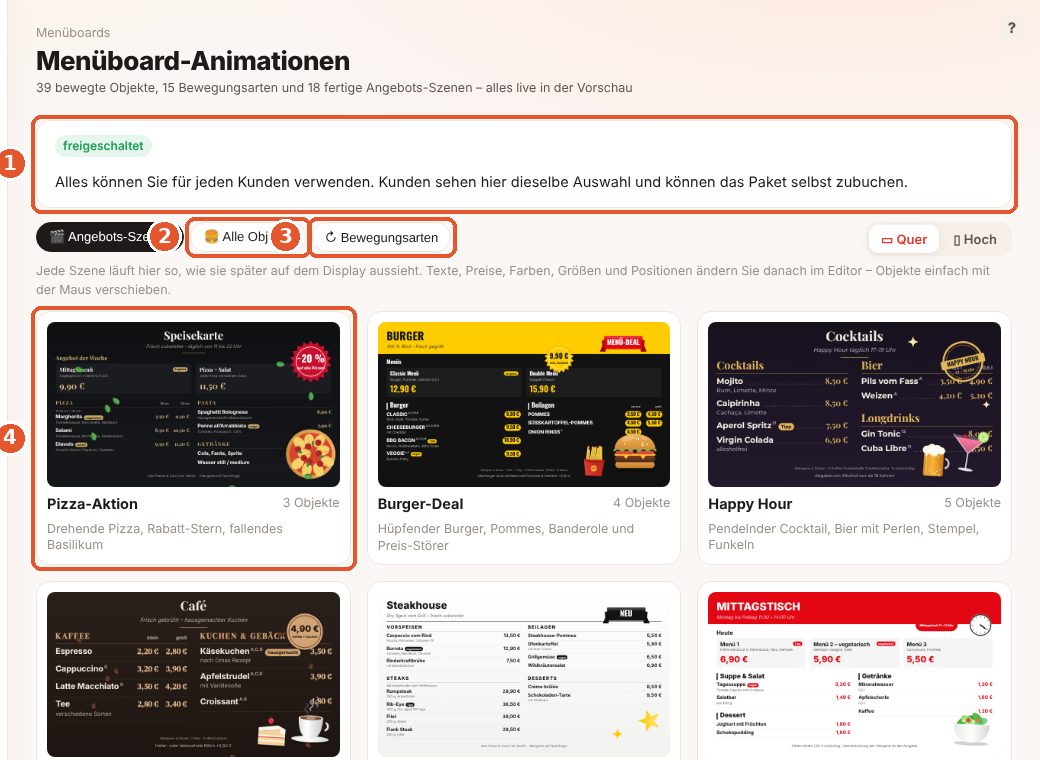
- 1Oben steht, ob das Animationspaket für Sie freigeschaltet ist – sonst Preis und Paket zubuchen
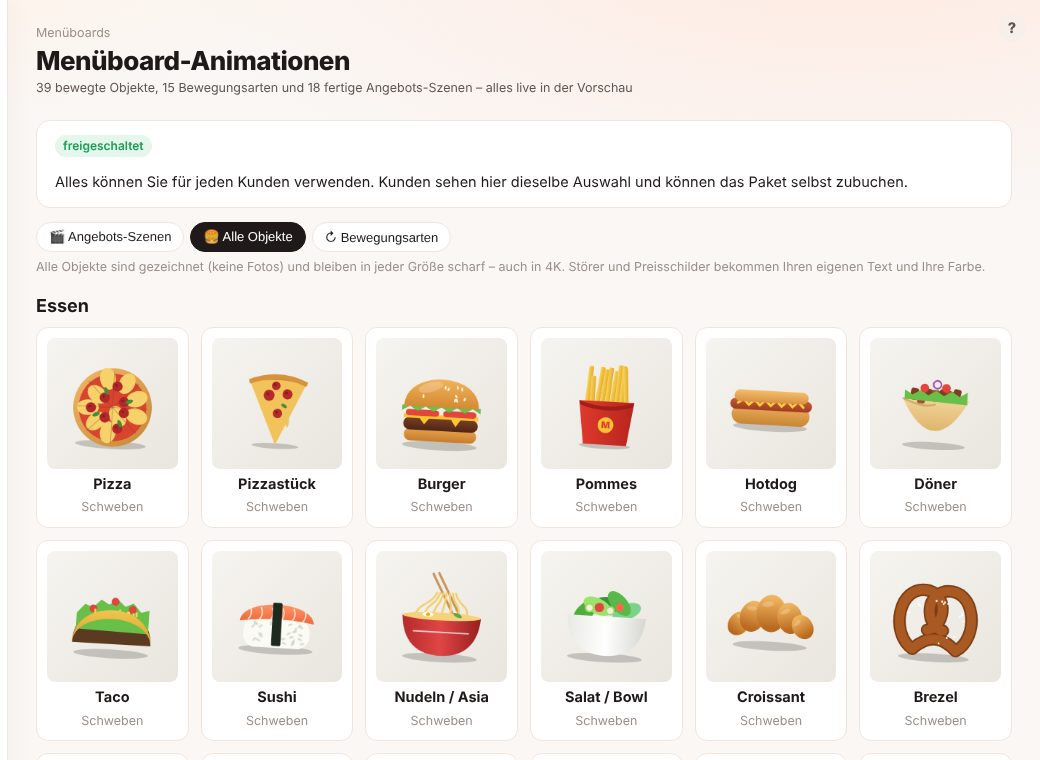
- 2🍔 Alle Objekte: 39 Motive – Essen, Getränke, Angebote & Störer, Deko – laufen live
- 3↻ Bewegungsarten: alle 15 Bewegungen zum Ansehen
- 4🎬 Angebots-Szenen: 18 fertige Kombinationen auf echten Menüboards – antippen = große Vorschau
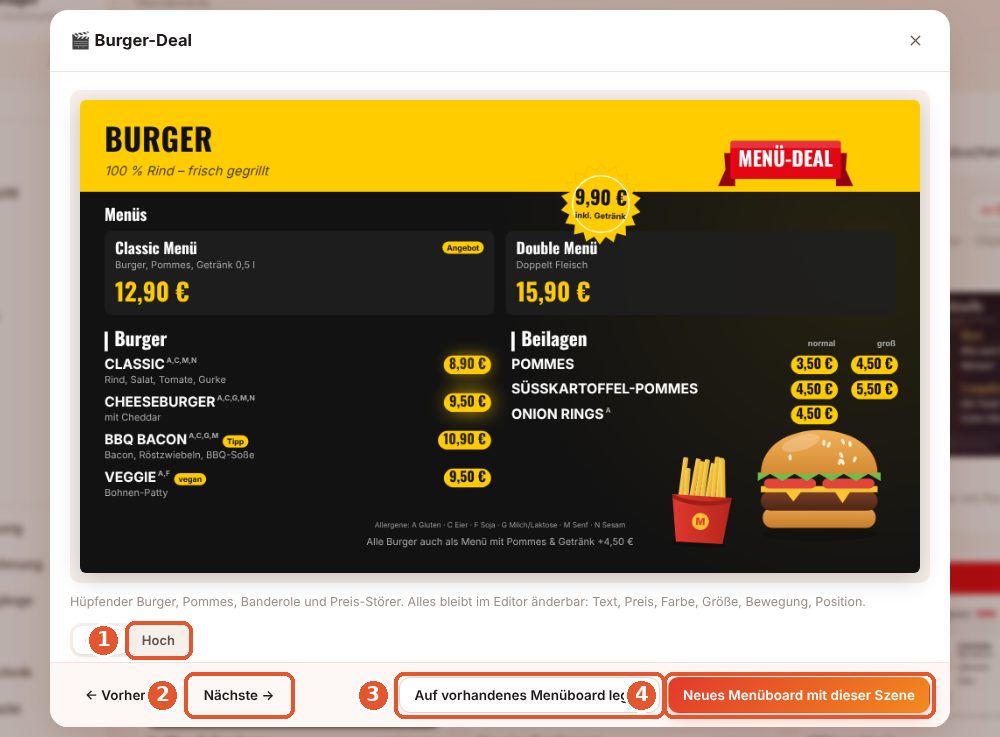
- 1Zwischen Quer und Hoch wechseln
- 2Mit Vorherige / Nächste alle Szenen durchblättern
- 3Auf vorhandenes Menüboard legen – Gestaltung, Gerichte und Preise bleiben, die Objekte kommen darüber
- 4Neues Menüboard mit dieser Szene – öffnet den Editor (schon als Entwurf gespeichert); Texte und Preise anpassen, veröffentlichen
Im Menüboard-Editor: Objekte & Angebote
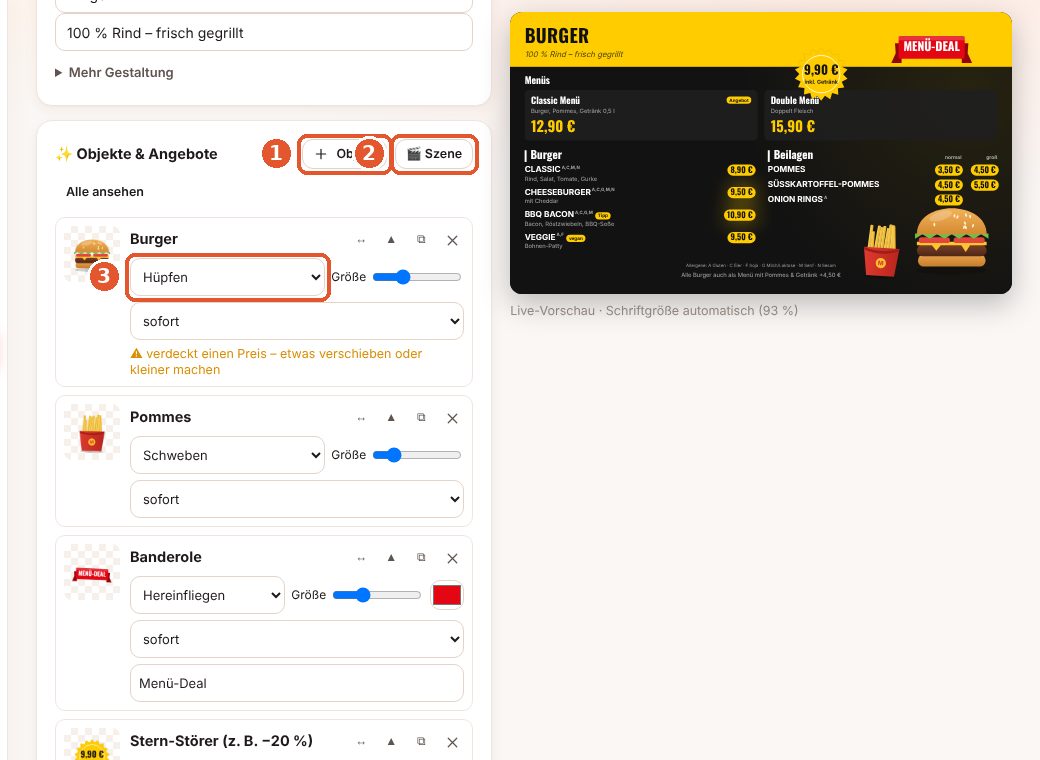
- 1+ Objekt: Motiv aus der Liste wählen – es erscheint rechts unten (Störer oben rechts)
- 2🎬 Szene: eine fertige Szene einfügen – wahlweise vorhandene Objekte behalten
- 3Je Objekt: Bewegung, Größe, Farbe (bei Störern, Getränken, Deko), Startversatz („+2 s“ = startet später), bei mehreren Monitoren der Monitor, ↔ spiegeln
- 4Bei Störern, Preisschild, Stempel, Banderole, Etikett: Text eintragen, z. B. „−20 %“ oder „4,99 €“, darunter optional eine 2. Zeile
- 5Verschieben: das Objekt in der Vorschau rechts mit der Maus (oder dem Finger) an die gewünschte Stelle ziehen
- 6↔ = spiegeln, ▲ = nach vorne, ⧉ = verdoppeln, ✕ = entfernen (mit „Rückgängig“)
| Problem | Rješenje |
|---|---|
| Genau platzieren | Objekt in der Vorschau oder in der Liste anklicken – es bekommt einen gestrichelten Rahmen. Dann mit den Pfeiltasten verschieben (mit Umschalt in großen Schritten), Entf entfernt es, Esc hebt die Auswahl auf. |
| ⚠ verdeckt einen Preis | Liegt ein Objekt über Preisen oder Angebots-Karten, erscheint ein Hinweis in seiner Zeile. Einfach an den Rand ziehen oder kleiner machen. |
| Nur zur Happy Hour | Ist beim Board die Happy Hour eingeschaltet, gibt es je Objekt die Auswahl immer / nur Happy Hour / außer Happy Hour. So erscheint z. B. der „−30 %“-Störer nur in dieser Zeit – auch auf dem Display. Zum Ansehen im Editor die Vorschau auf die Happy-Hour-Zeit stellen. |
Die Bewegungsarten
| Problem | Rješenje |
|---|---|
| Schweben | sanftes Auf und Ab – passt zu fast allem |
| Hüpfen | springt im Takt – Burger, Pommes, Pfeil |
| Drehen | eine ganze Drehung pro Schleife – Pizza, Donut, Stern |
| Pendeln | schwingt wie an einem Faden – Preisschild, Cocktail |
| Pulsieren | wird rhythmisch größer und kleiner – Störer |
| Wackeln / Rütteln | kurzer Aufmerksamkeits-Ruck alle paar Sekunden |
| Aufploppen | springt alle 4 Sekunden neu ins Bild |
| Hereinfliegen / Herunterfallen | kommt zu Beginn der Schleife ins Bild |
| Kreisen | kleine Kreisbahn |
| Quer durchs Bild | fliegt von links nach rechts über das Board |
| Regen | viele kleine Kopien fallen – Blätter, Schnee, Kaffeebohnen |
| Heranzoomen | wächst aus dem Nichts heraus |
| Still | keine Bewegung |
Zubuchen (Kunden)
- 1Alles lässt sich ohne Paket ansehen (Kennzeichnung „Vorschau“)
- 2Paket zubuchen (Galerie) oder im Editor + Objekt → Preis prüfen → Häkchen → Jetzt kostenpflichtig zubuchen
- 3Sofort freigeschaltet – das Paket erscheint als eigene Zeile auf der nächsten Monatsrechnung
Für die Verwaltung
| Problem | Rješenje |
|---|---|
| Preis & Text | Verkauf & Rechnung → Zusatzpakete → „Animationspaket“ (angelegt mit 9,90 € im Monat). Das Merkmal „Animationspaket“ schaltet die Objekte frei – auch in eigenen Paketen kombinierbar. |
| Wer darf was? | Verwaltung, Mitarbeiter und B2B-Partner nutzen alles für jeden Kunden. Kunden nur mit gebuchtem Paket. Kunden eines B2B-Partners buchen über ihren Partner. |
| Grenzen | Höchstens 40 Objekte je Menüboard. |
| Gekündigt? | Vorhandene Objekte bleiben und lassen sich verschieben oder entfernen; neue Objekte, andere Texte oder Bewegungen erst nach erneuter Buchung. |
13✨Bewegte Menüboards & eigene Karte animieren
Pokret privlači poglede – zaslon tada prikazuje kratki video u beskonačnoj petlji.
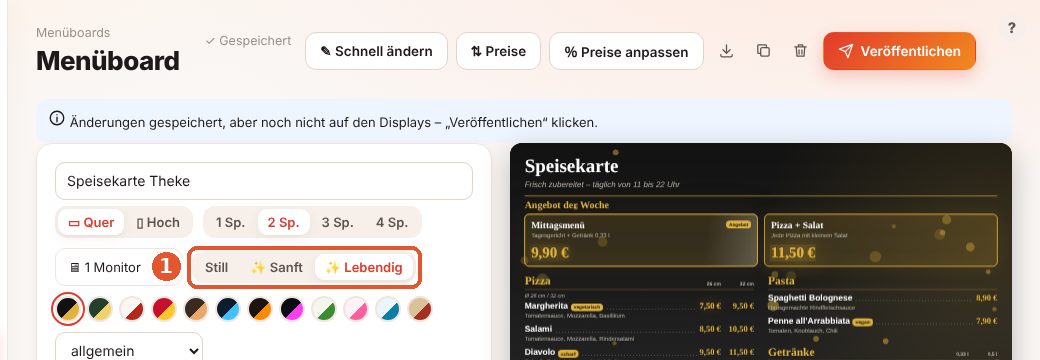
- 1U menu ploči gore odaberite ✨ Blago ili ✨ Živahno – pregled se odmah pokreće
- 2Po želji ispod toga: dodatni efekt (❄ snijeg, 🎉 konfeti, 🫧 mjehurići, ❤ srca, ✨ svjetlucanje, 🔥 žar, 🍂 lišće, ♨ para), 🌈 promjena boja, 🔦 reflektor, pokretni tekst dolje (= podnožje), pomicanje fotografija
- 3Objavi (traje oko 12 sekundi, ostavite prozor otvoren)
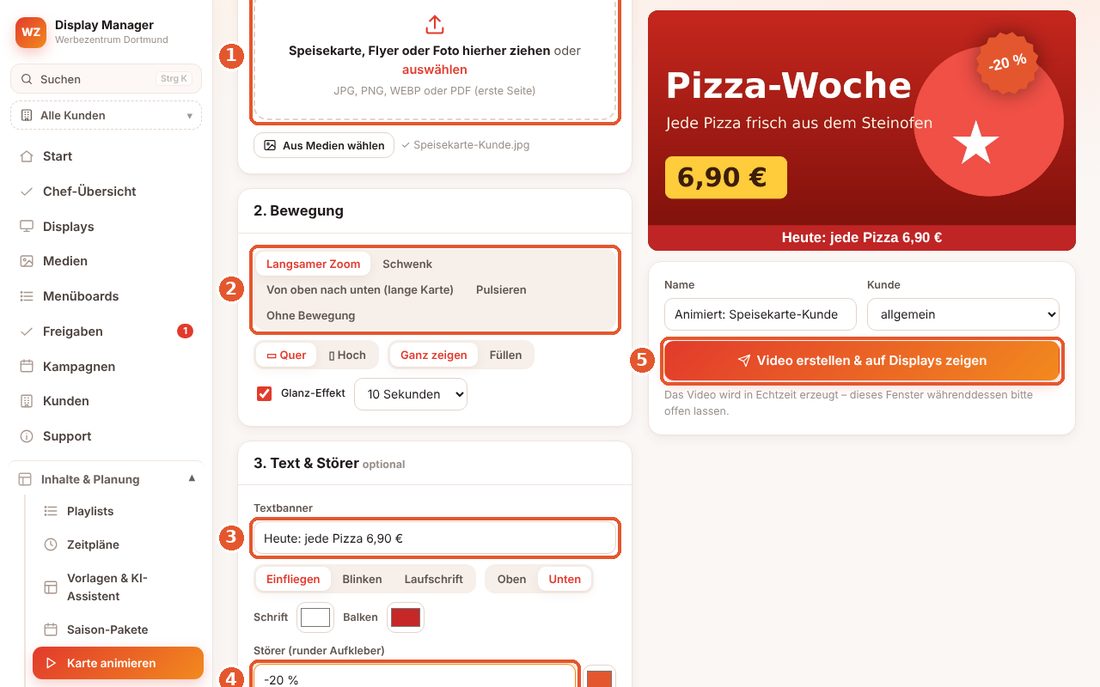
- 1Menu ploče → Animiraj vlastiti jelovnik: povucite sliku ili PDF u prozor
- 2Odaberite pokret (dugi jelovnici automatski se pomiču odozgo prema dolje)
- 3Po želji: tekstualni banner, npr. „Danas je dan pizze“
- 4Po želji: istaknuta oznaka, npr. „-20 %“ – u pregledu kliknite na željeno mjesto
- 5Izradi video → dodirnite zaslone → Prikaži
14📅Werbung zu bestimmten Zeiten (Kampagne)
npr. „Ponuda za ručak pon–pet 11–14 h“. Kampanje → Nova kampanja.
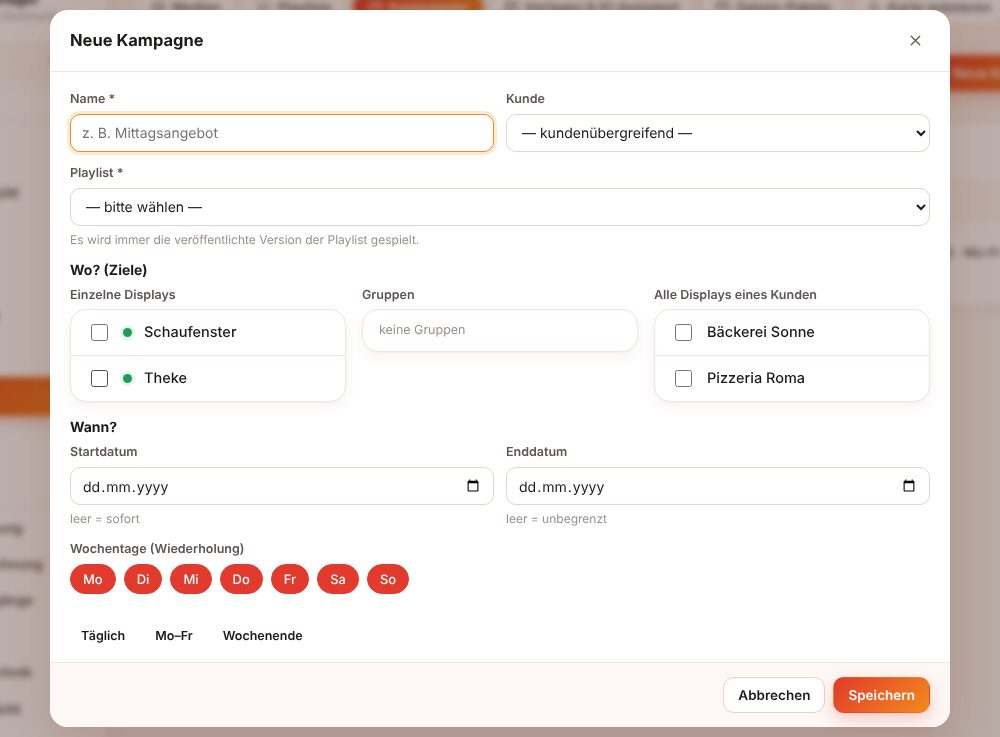
- 1Odaberite naziv i playlistu
- 2Označite zaslone
- 3Datum, dani u tjednu, vrijeme
- 4Spremi – počinje i završava automatski
🔮 Što se prikazuje …?
- 1Sadržaji i planiranje → Vremenski planovi, odaberite zaslon
- 2Gore unesite dan i vrijeme (npr. subota 18:00), kod odjeljaka s vremenskim prilikama odaberite vrijeme
- 3Prikaži – vidjet ćete kampanju/playlistu i točno one slike koje će se tada prikazivati (Happy Hour, jelo dana, jezici, sezonski motivi)
15✅Freigaben (Kunde hat etwas eingereicht)
Oglasi klijenata pojavljuju se tek nakon Vašeg odobrenja. Broj uz stavku izbornika pokazuje koliko toga čeka.
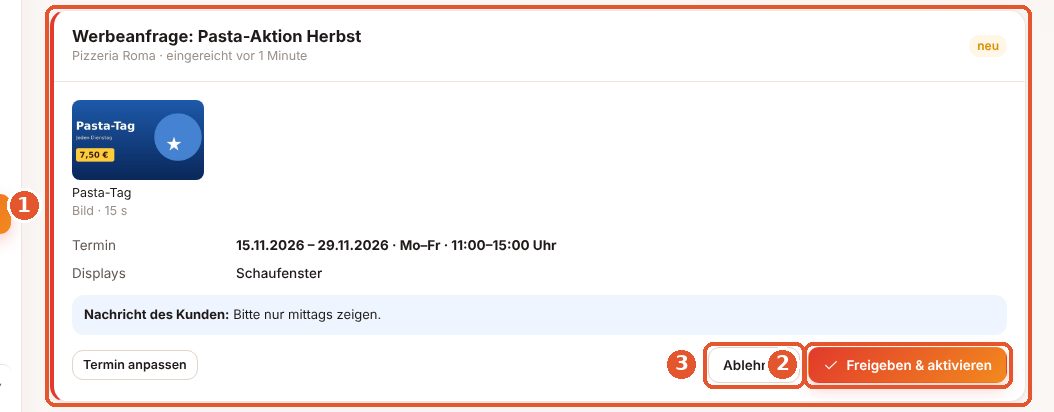
- 1Provjerite sliku, termin i poruku
- 2Odobri – prikazuje se u željenom terminu
- 3Odbij – s kratkim obrazloženjem za klijenta
16🔌Bildschirme anbinden & fernsteuern (alle Möglichkeiten)
Ein/Aus, Lautstärke, Eingang und Zustand direkt im Dashboard – von Hand, nach den Betriebszeiten und mit Auto-Neustart. Für Profi-Displays, ganz normale Fernseher, Beamer, Android-Geräte, Smart Home und Steckdosen.
Überblick: Was passt zu welchem Gerät?
| Problem | Rješenje |
|---|---|
| Profi-Displays Samsung, LG, Philips, Sony | Samsung MDC, LG LAN, Philips SICP, Sony Bravia – alles: Ein/Aus, Lautstärke, Ton, Eingang, Zustand. Auch über RS232 (USB-Seriell-Adapter). |
| NEC / Sharp-NEC Displays & Beamer | NEC (LAN Port 7142 oder RS232) – alles. |
| iiyama, BenQ, ViewSonic, Sharp, Epson, Panasonic Pro … | Eigene Steuerbefehle: die Befehle aus der RS232/LAN-Anleitung des Herstellers eintragen – über Netzwerk (TCP/UDP) oder RS232. |
| Beamer aller großen Hersteller | PJLink – Ein/Aus, Bild/Ton aus, Eingang, Zustand. |
| Normaler Samsung-Fernseher (ab 2016) | Samsung Smart-TV über das Netzwerk – einmal koppeln, dann alles. |
| Normaler LG-Fernseher (webOS, ab 2014) | LG Smart-TV über das Netzwerk – einmal koppeln, dann alles. |
| Philips-Fernseher (Android TV / Google TV) | Philips Smart-TV – Kopplung mit PIN, dann Ein/Aus, Lautstärke, Ton, Zustand. |
| Sony-Fernseher | Sony Bravia – am Fernseher „IP-Steuerung“ mit Pre-Shared Key einschalten. |
| Panasonic Viera, Roku-TVs (TCL, Hisense …) | Panasonic Viera bzw. Roku über das Netzwerk. |
| Android TV, Google TV, Fire TV, Android-Boxen | Android TV (ADB) – Ein/Aus (der Fernseher folgt über HDMI-CEC), Lautstärke, Zustand. |
| Tablets und Boxen mit Fully Kiosk Browser | Fully Kiosk – Bildschirm an/aus, Lautstärke, Zustand. |
| Jeder Fernseher am Raspberry-Pi-Player | HDMI-CEC – Ein/Aus ohne Brücke. |
| Jeder Fernseher mit Fernbedienung (auch ganz alte) | Infrarot-Sender mit Tasmota oder ESPHome – Ein/Aus, Lautstärke (ungefähr), Stumm, Quelle. |
| Alles, was Ihr Smart Home kennt | Home Assistant (vor Ort oder über das Internet), MQTT (ioBroker, Node-RED, Zigbee2MQTT), eigene Schalt-Adressen. |
| Strom an/aus für jedes Gerät | WLAN-Steckdosen: Shelly, Tasmota, Shelly Cloud, FRITZ!DECT, TP-Link Kasa, Zigbee über MQTT/Home Assistant. |
| Displays/PCs im Tiefschlaf | Wake-on-LAN – nur Einschalten. |
Schritt 1 – einmal je Standort: WDMS-Brücke
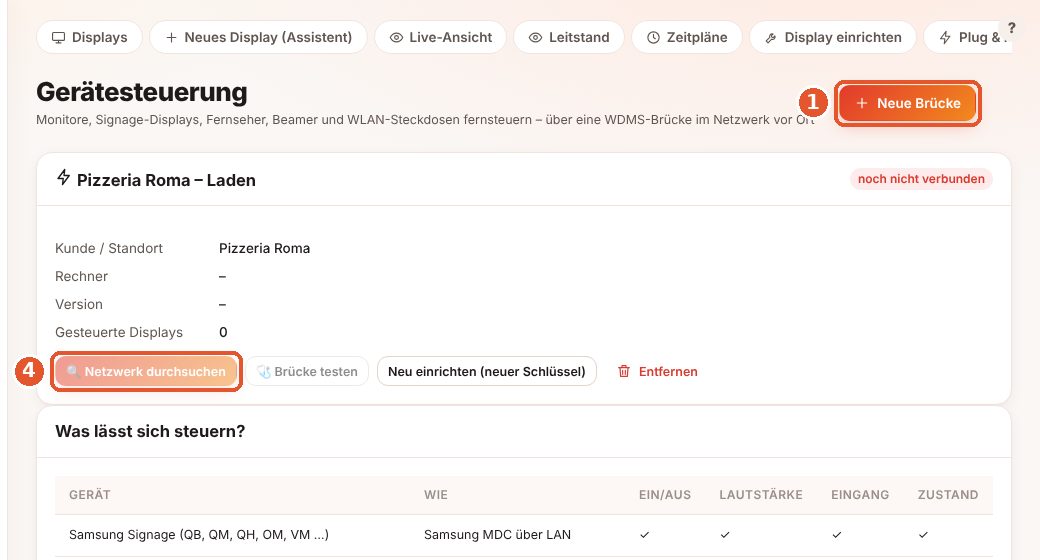
- 1Zasloni i tehnika → Upravljanje uređajima → Novi most: unesite naziv (npr. „Pizzeria Roma – trgovina“)
- 2Den angezeigten Befehl auf einem Rechner im Laden ausführen: Raspberry Pi (auch der Player selbst), Windows-PC (PowerShell als Administrator), Linux-PC oder NAS
- 3Nakon nekoliko sekundi most ima status online
- 4🔍 Netzwerk durchsuchen: gefundene Displays, Fernseher, Beamer und Steckdosen mit Übernehmen einem Display zuordnen
| Problem | Rješenje |
|---|---|
| Raspberry-Pi-Player | Hat die Brücke schon eingebaut – sie erscheint als „im Player eingebaut“, nichts einzurichten. |
| Android-Player-App | Hat die Brücke ebenfalls eingebaut (alle Netzwerk-Anbindungen). Nicht möglich in der App: Android TV über ADB und RS232 – dafür eine Brücke auf Raspberry Pi oder Windows. |
| Windows-PC | Ab 1.63 läuft dort dasselbe Programm wie auf dem Raspberry Pi (Python wird automatisch mit in den Ordner der Brücke gelegt, ADB ebenso). Ältere Windows-Brücken: Einrichtungsbefehl einmal erneut ausführen. |
| Updates | Die Brücke holt neue Fassungen ab 1.63 selbst vom eigenen Server. Brücken, die vor 1.63 eingerichtet wurden, einmal mit demselben Befehl neu einrichten (Pi-Player: Einrichtung des Players erneut ausführen). |
Schritt 2 – je Display: Gerätesteuerung einrichten
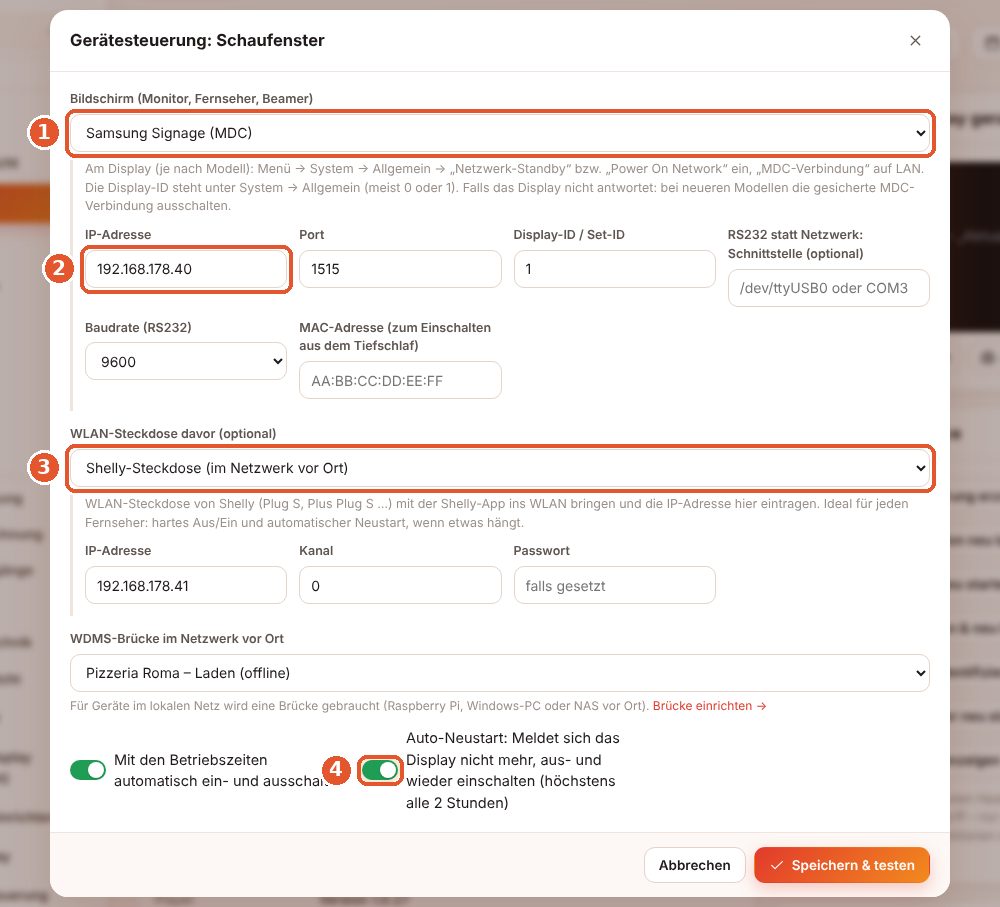
- 1Display öffnen → Gerätesteuerung → Einrichten
- 2Bildschirm: Art aus der Liste wählen (nach Gruppen sortiert: Profi-Displays, Fernseher, Android, Infrarot, Smart Home, Steckdosen) – darunter steht genau, was am Gerät einzuschalten ist
- 3IP-Adresse des Geräts eintragen (steht im Netzwerk-Menü des Geräts oder in der FRITZ!Box unter „Heimnetz“) – am besten in der FRITZ!Box „Diesem Gerät immer die gleiche IP-Adresse zuweisen“ anhaken
- 4MAC-Adresse eintragen, wenn das Gerät auch aus dem Tiefschlaf eingeschaltet werden soll
- 5Optional die Steckdose davor wählen, die Brücke wählen, Betriebszeiten und Auto-Neustart ankreuzen
- 6Speichern & testen
Normale Fernseher über das Netzwerk (Samsung, LG, Philips): einmal koppeln
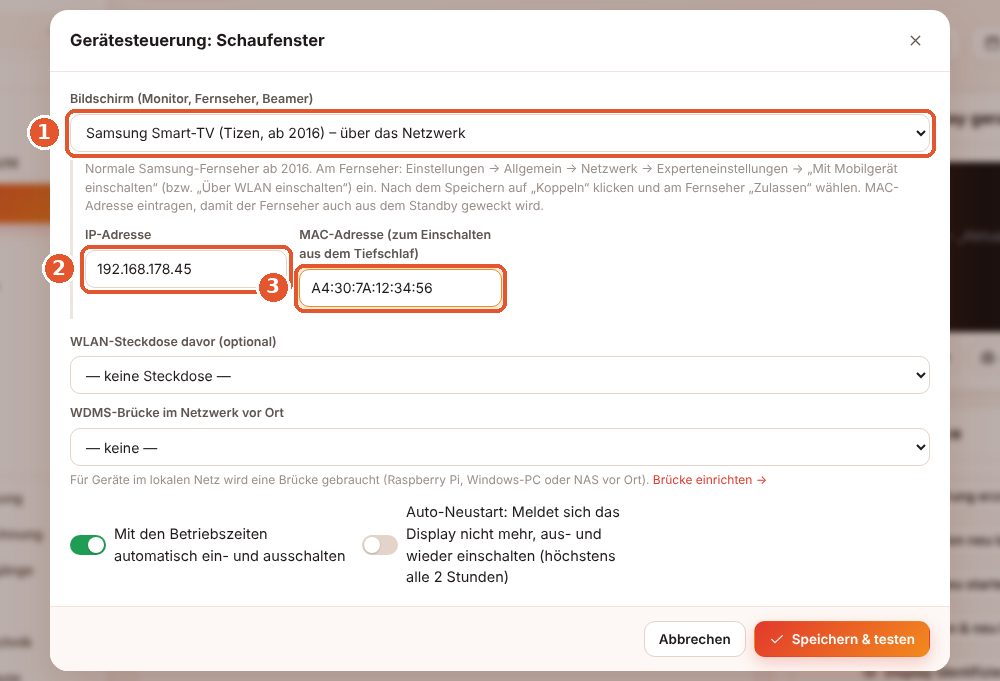
- 1Fernseher einschalten und mit demselben Netzwerk verbinden wie die Brücke
- 2Am Fernseher das Einschalten über das Netzwerk erlauben: Samsung Einstellungen → Allgemein → Netzwerk → Experteneinstellungen → „Mit Mobilgerät einschalten“; LG Einstellungen → Allgemein → Geräte → TV-Einschalteinstellungen → „Über Wi-Fi einschalten“ und „LG Connect Apps“; Philips Einstellungen → Netzwerk → „Mit WLAN einschalten“
- 3Im Dashboard die Art Samsung Smart-TV, LG Smart-TV bzw. Philips Smart-TV wählen, IP- und MAC-Adresse eintragen, speichern
- 4Auf der Display-Seite 🔗 Koppeln klicken
- 5Samsung/LG: Am Fernseher erscheint eine Meldung → mit der Fernbedienung Zulassen wählen (ca. 30 Sekunden Zeit). Philips: Der Fernseher zeigt eine PIN → im Dashboard eingeben
- 6Fertig – ab jetzt gehen Ein/Aus, Lautstärke, Ton, Eingang (HDMI 1–4) und Zustand. Die Kopplung bleibt gespeichert, auch beim Ändern der Einstellungen (nicht bei einer neuen IP-Adresse)
| Problem | Rješenje |
|---|---|
| Sony Bravia | Einstellungen → Netzwerk → Heimnetzwerk → IP-Steuerung → Authentifizierung „Normal und Pre-Shared Key“, Schlüssel festlegen (z. B. 1234) und im Dashboard eintragen; „Remote-Start“ ein. Profi-Modell und normaler Fernseher funktionieren gleich. |
| Panasonic Viera | Netzwerk → „TV Remote App Einstellungen“ → „TV Remote“ ein und „Einschalten per App“ ein. Neuere Modelle (ab ca. 2019) verlangen eine verschlüsselte Kopplung – dann über Home Assistant oder Infrarot. |
| Roku-TV (TCL, Hisense, Sharp …) | Einstellungen → System → Erweiterte Systemeinstellungen → „Steuerung durch mobile Apps“ → „Netzwerkzugriff: Zulässig“. Die Lautstärke wird schrittweise gestellt (ungefähr). |
| Hisense (VIDAA), TCL, Xiaomi, Grundig, Telefunken … | Über Home Assistant oder einen Infrarot-Sender. Android-/Google-TV-Modelle auch über Android TV (ADB). |
Android TV, Google TV, Fire TV und Android-Boxen (ADB)
- 1Am Gerät die Entwickleroptionen freischalten: Einstellungen → Geräteeinstellungen → Info → 7× auf Build tippen (Fire TV: Einstellungen → Mein Fire TV → Info → 7× auf den Gerätenamen)
- 2Entwickleroptionen → USB-Debugging und Netzwerk-Debugging bzw. ADB-Debugging einschalten
- 3Im Dashboard die Art Android TV / Google TV / Fire TV wählen, IP-Adresse eintragen (Port bleibt 5555), speichern
- 4🔗 Koppeln klicken und am Gerät „Immer von diesem Computer zulassen“ ankreuzen und bestätigen
| Problem | Rješenje |
|---|---|
| Fully Kiosk Browser | In Fully: Einstellungen → Remote Administration → „Enable Remote Administration“ ein, Passwort festlegen und im Dashboard eintragen. Bildschirm an/aus, Lautstärke, Zustand. |
Profi-Displays über RS232 (serielles Kabel)
- 1USB-Seriell-Adapter (z. B. mit FTDI- oder CH340-Chip) an die Brücke (Raspberry Pi) stecken und mit dem RS232-Anschluss des Displays verbinden
- 2Art wählen (Samsung MDC, LG, Philips, NEC oder Eigene Steuerbefehle), die IP-Adresse leer lassen und bei RS232 die Schnittstelle eintragen:
/dev/ttyUSB0(Raspberry Pi/Linux) bzw.COM3(Windows) - 3Baudrate wie im Menü des Displays (meist 9600), speichern und 🩺 Gerät testen
Eigene Steuerbefehle – für jedes Gerät mit Steuerprotokoll
- 1In der Anleitung des Geräts den Abschnitt „RS232/LAN-Steuerung“ suchen (meist im Download-Bereich des Herstellers)
- 2Art Eigene Steuerbefehle wählen, Verbindung (TCP, UDP oder RS232), IP-Adresse und Port eintragen
- 3Je Aktion den Befehl eintragen – als Text (Enter als
\r, neue Zeile\n, einzelnes Byte\x0D) oder als Hex mithex:davor - 4Lautstärke mit Platzhalter:
{v}(z. B. 20),{v2}/{v3}(mit führenden Nullen),{vh}/{vH}(hexadezimal) - 5Für den Zustand den Abfrage-Befehl und bei „Antwort bedeutet AN“ den Text, der in der Antwort steht, wenn das Gerät an ist
| Problem | Rješenje |
|---|---|
| BenQ (LAN 8000/4660 oder RS232) | Ein \r*pow=on#\r · Aus \r*pow=off#\r · Lautstärke \r*vol={v}#\r · Zustand \r*pow=?#\r, Antwort bedeutet AN: POW=ON |
| Beispiel als Hex | Ein hex:AA 11 01 01 01 14 – Bytes genau wie in der Hersteller-Tabelle |
| Mediensteuerungen (Crestron, Extron, AMX) | Dort einen TCP-Befehl anlegen und hier denselben Text eintragen – so schaltet das Dashboard auch Leinwand, Licht oder Verstärker. |
Infrarot: jeder Fernseher mit Fernbedienung
- 1Einen Infrarot-Sender mit Tasmota (Software „tasmota-ir“, fertig z. B. als „IR-Blaster“ für ca. 10–20 €) ins WLAN bringen und vor den Fernseher legen bzw. kleben
- 2Art Infrarot-Sender mit Tasmota wählen, IP-Adresse eintragen
- 3Marke wählen: Für Samsung, LG und Sony sind die Codes eingebaut (mit getrenntem „Ein“ und „Aus“, damit nichts versehentlich umschaltet)
- 4Andere Marke: Eigene Codes wählen. Im Tasmota-Webinterface die Konsole öffnen, mit der Original-Fernbedienung auf den Sender zielen und die Taste drücken – es erscheint z. B.
{"IrReceived":{"Protocol":"NEC","Bits":32,"Data":"0x20DF10EF"}}. Im DashboardNEC:32:0x20DF10EF(oder das ganze JSON) eintragen
button/tv_aus. Broadlink-Sender bitte über Home Assistant anbinden.Smart Home: Home Assistant, MQTT, FRITZ!DECT
| Problem | Rješenje |
|---|---|
| Home Assistant vor Ort | Art „Home Assistant im Netzwerk vor Ort“: Adresse (z. B. http://192.168.1.20:8123), in Home Assistant unter Profil → Sicherheit ein langlebiges Zugriffstoken erstellen und einfügen, Entität eintragen (z. B. media_player.laden_tv oder switch.tv_steckdose – steht unter Entwicklerwerkzeuge → Zustände). Damit lässt sich jeder Fernseher steuern, den Home Assistant kennt: Ein/Aus, Lautstärke, Ton, Eingang (HDMI 1–4), Zustand. |
| Home Assistant über das Internet | Art „Home Assistant über das Internet“ – mit Ihrer Nabu-Casa-Adresse (https://….ui.nabu.casa) oder eigenen https-Adresse. Keine Brücke nötig, der Server steuert direkt. |
| MQTT (ioBroker, Node-RED, Zigbee2MQTT) | Server-Adresse, Benutzer und Passwort, Thema zum Schalten und die Nachrichten für Ein/Aus. Beispiel Zigbee2MQTT: Thema zigbee2mqtt/tv_steckdose/set, Ein {"state":"ON"}, Aus {"state":"OFF"}, Zustand zigbee2mqtt/tv_steckdose. Tasmota: cmnd/steckdose/POWER mit ON/OFF, Zustand stat/steckdose/POWER. Port 8883 = verschlüsselt. |
| FRITZ!DECT 200/210 | In der FRITZ!Box unter System → FRITZ!Box-Benutzer einen Benutzer mit dem Recht „Smart Home“ anlegen; Benutzer, Passwort und die AIN (steht auf der Steckdose) eintragen. |
| TP-Link Kasa | HS100/HS103/HS110/KP105 mit älterer Firmware direkt; neuere Kasa- und Tapo-Steckdosen über Home Assistant. |
| Shelly, Tasmota, Shelly Cloud | Wie bisher: IP-Adresse (bzw. Cloud-Server, Schlüssel und Geräte-ID). |
Testiranje uređaja
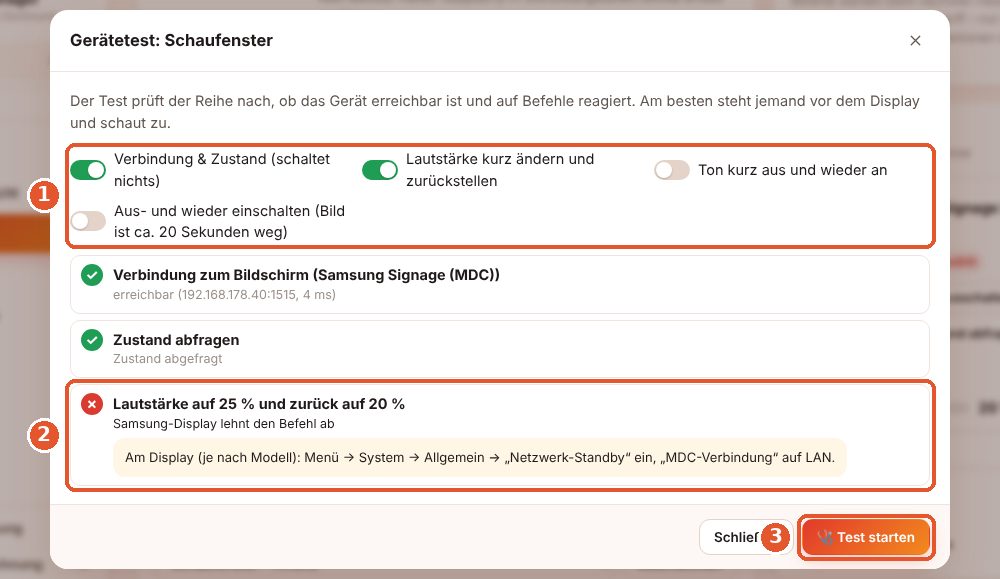
- 1Otvorite zaslon → Upravljanje uređajima → 🩺 Testiraj uređaj
- 2Označite što treba testirati (glasnoća, zvuk, isklj./uklj.)
- 3Pokreni test – svaki korak pokazuje ✓ ili ✗ s napomenom o uzroku; rezultat je u zapisniku zaslona
Wenn es nicht klappt
| Problem | Rješenje |
|---|---|
| „nicht erreichbar“ | IP-Adresse prüfen (hat sich nach einem Router-Neustart geändert?), Gerät eingeschaltet, Brücke im selben Netzwerk (nicht im Gäste-WLAN). |
| „lehnt Port … ab“ | Das Gerät ist da, aber die Netzwerksteuerung ist im Menü aus – Hinweis bei der jeweiligen Art beachten. |
| „Noch nicht gekoppelt“ | Auf der Display-Seite 🔗 Koppeln klicken und am Fernseher bestätigen. |
| Einschalten geht nicht, Ausschalten schon | Viele Fernseher schalten im Standby das Netzwerk ab. MAC-Adresse eintragen und am Fernseher „Einschalten über Netzwerk/WLAN“ erlauben – oder eine Steckdose davor nutzen. |
| „Diese Steuerungsart kennt die Brücke nicht“ | Die Brücke ist älter als 1.63 – einmal mit dem Einrichtungsbefehl neu einrichten bzw. die Android-App aktualisieren. |
docs/GERAETESTEUERUNG.md im Paket.17🚦Chef-Übersicht: Ampel je Kunde
Na prvi pogled gdje zapinje – Šefov pregled u izborniku ili pločica na početnoj stranici.
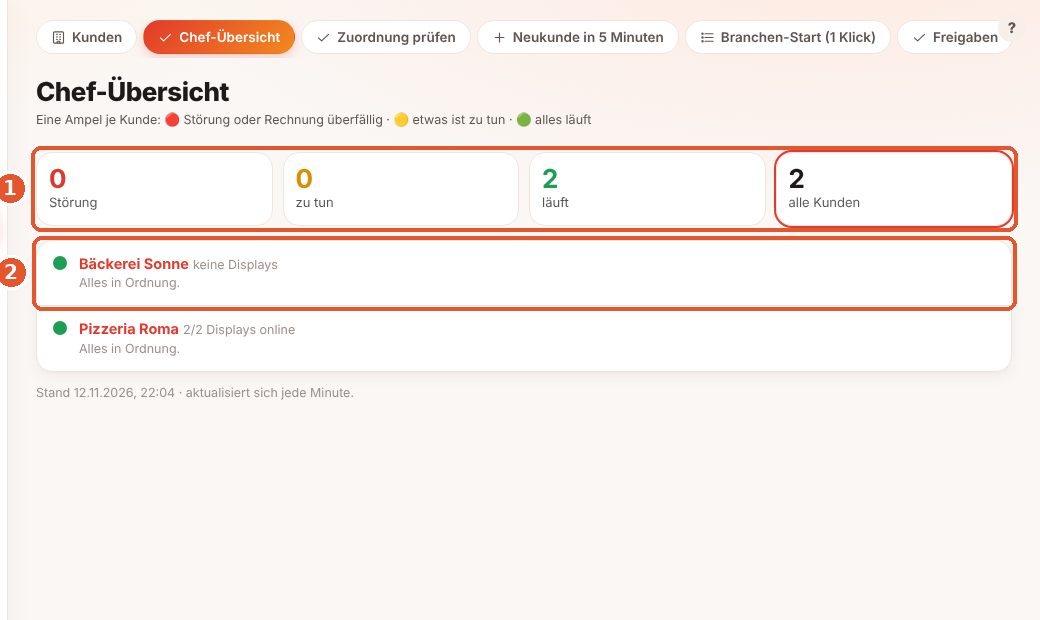
- 1Crveno: zaslon je offline tijekom radnog vremena, monitor je isključen ili je račun dospio
- 2Žuto: nešto treba napraviti – prazna ili neobjavljena playlista, zaslon čeka odobrenje, ugovor uskoro istječe, test uređaja s pogreškama, otvoren račun
- 3Zeleno: sve radi
- 4Svaki razlog je poveznica izravno na pravo mjesto
18🧭Neues Display Schritt für Schritt
Zasloni i tehnika → Novi zaslon (asistent) ili pločica na početnoj stranici.
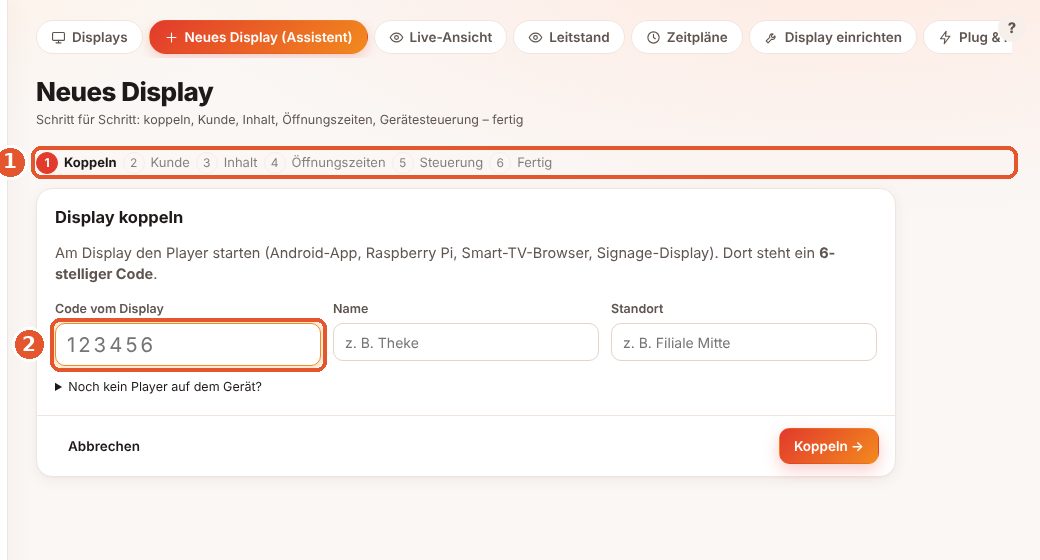
- 1Upari: unesite kod sa zaslona, naziv i lokaciju
- 2Odaberite kupca
- 3Sadržaj: gotov jelovnik (djelatnost), postojeća playlista ili slika/video
- 4Radno vrijeme: izvan njega zaslon prikazuje crno odnosno isključuje monitor
- 5Upravljanje uređajima (neobavezno) i na kraju Testiraj uređaj sada
19🍽Branchen-Start mit einem Klick
Za nove kupce za nekoliko sekundi gotov jelovnik odnosno cjenik na zaslonu.
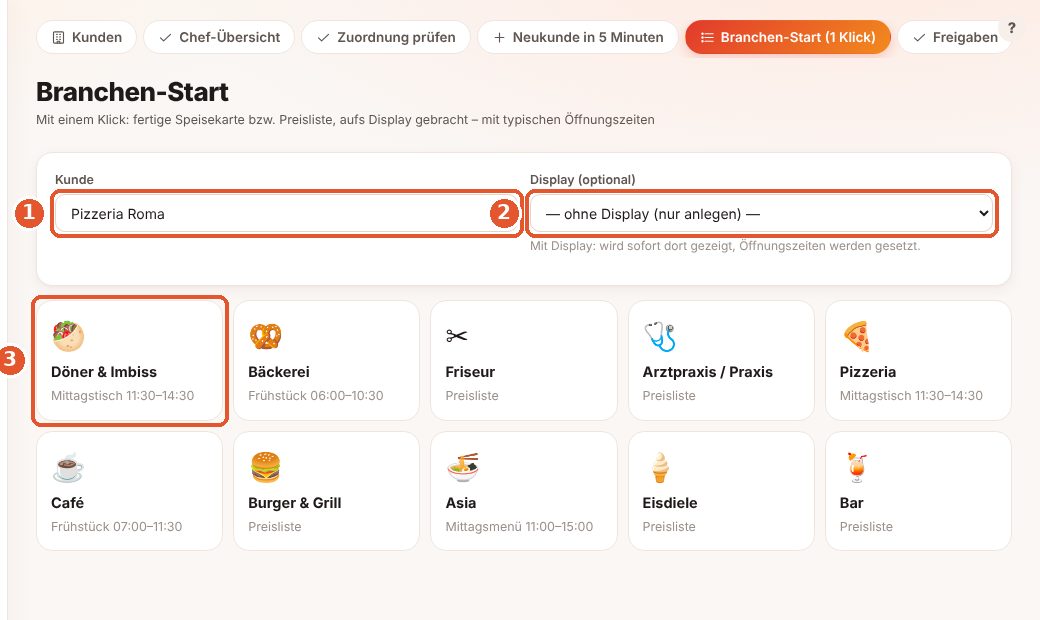
- 1Odaberite kupca i (neobavezno) zaslon
- 2Dodirnite djelatnost: döner, pekarnica, frizer, ordinacija, pizzeria, kafić …
- 3Jelovnik se izrađuje, objavljuje i prikazuje na zaslonu – s uobičajenim radnim vremenom
- 4Prilagodi cijene otvara uređivač
20🕘Tagesablauf: Frühstück, Mittag, Abend
Otvorite zaslon → pod „Kampanje za ovaj zaslon“ → Postavi dnevni raspored. Za sve zaslone jednog kupca: otvorite kupca → Dnevni raspored za sve zaslone.
- 1Dodirnite + Doručak, + Dnevni meni, + Večernji jelovnik (ili vlastiti termin)
- 2Prilagodite vrijeme i dane u tjednu
- 3Za svaki termin odaberite playlistu i kliknite Spremi
21📲Ausfall-Alarm per SMS, WhatsApp oder Telegram
Postavke → Obavijesti o smetnjama – dolje „Alarm putem SMS-a, WhatsAppa ili Telegrama“.
- 1Odaberite način: SMS (seven.io ili Twilio), WhatsApp (Twilio ili besplatno na vlastiti broj preko CallMeBota), Telegram bot ili vlastita adresa
- 2Unesite pristupni ključ pružatelja i primatelje (brojeve mobitela odvojene zarezom) – ispod piše gdje se dobiva ključ
- 3Spremi i pošalji testnu poruku
22🛡Zusatzpakete: Sorglos-Paket & Co.
Prodaja i račun → Dodatni paketi.
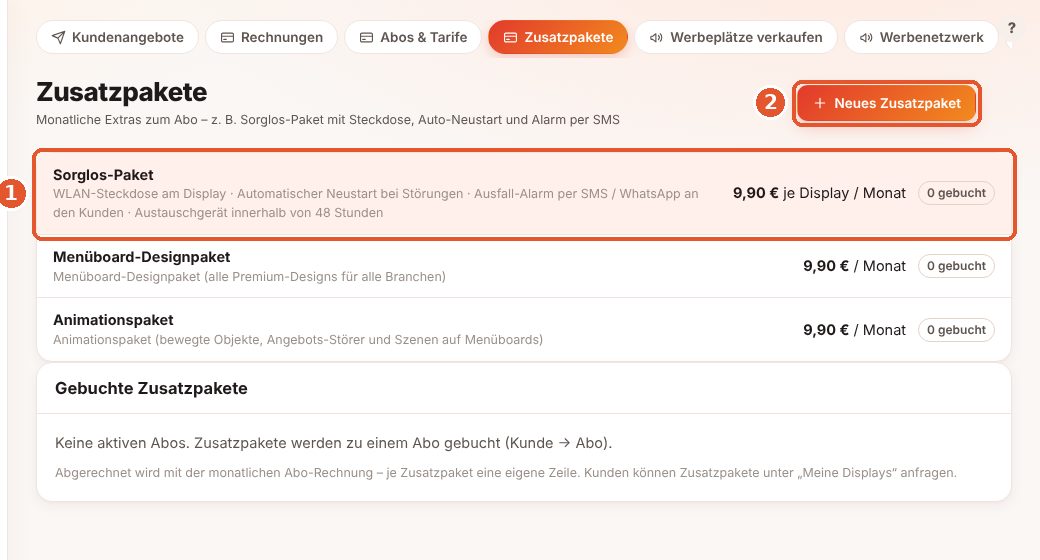
- 1Izradite dodatni paket ili prilagodite pripremljeni paket bez brige (cijena, po zaslonu, sadržaj)
- 2Dolje kod kupca dodajte – pojavljuje se kao zaseban redak na mjesečnom računu
- 3„Automatsko ponovno pokretanje“ i „Alarm o ispadu putem SMS-a“ sustav sam uključuje za te kupce
23🛒Lizenzen verkaufen
Postavke → Prodaja → Prodaja licenci; narudžbe pod Licenca i zaštita.
- 1Uključite stranicu za narudžbu i odredite pakete s cijenama
- 2Tvrtke naručuju na /lizenz-kaufen – račun stiže odmah, uz Stripe i online plaćanje
- 3Čim je račun plaćen (online, izvod s računa ili ručno), licenca se automatski šalje e-poštom
24🗂️Kundenakte: alles eines Kunden an einer Stelle
Kupci → dodirnite kupca. Gore su pločice sa svime što pripada tom kupcu.
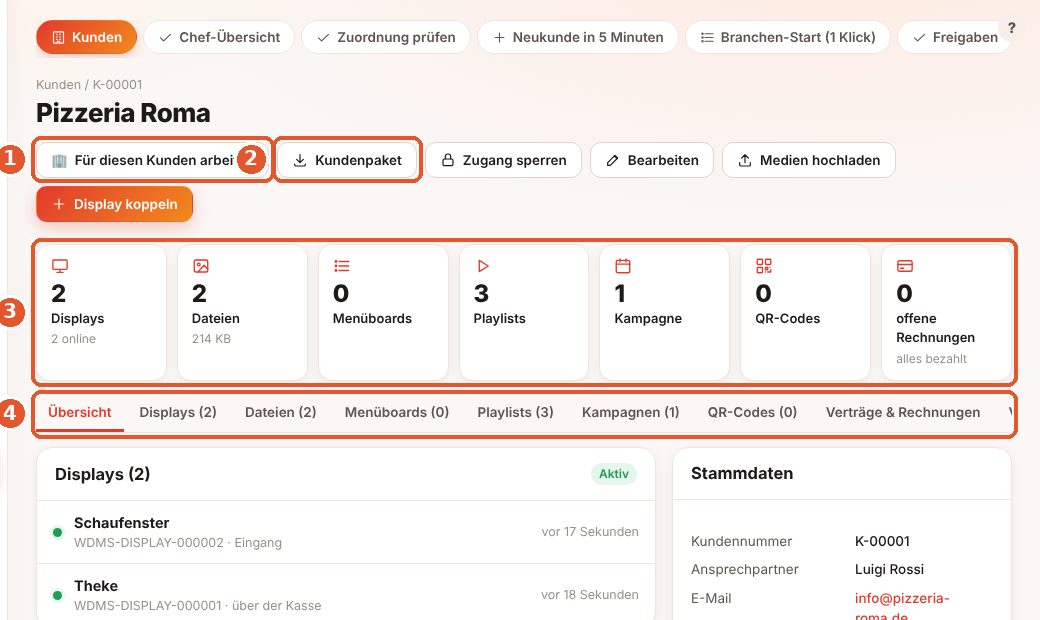
- 1Radi za ovog kupca: svi popisi prikazuju samo još tog kupca, novo automatski pripada njemu
- 2Paket kupca: sve od kupca kao ZIP (pregled, datoteke, menu ploče, QR kodovi, računi)
- 3Pločice: broj po području – dodir otvara popis
- 4Kartice: pregled (osnovni podaci, pretplata, pristupi) i popis za svako područje
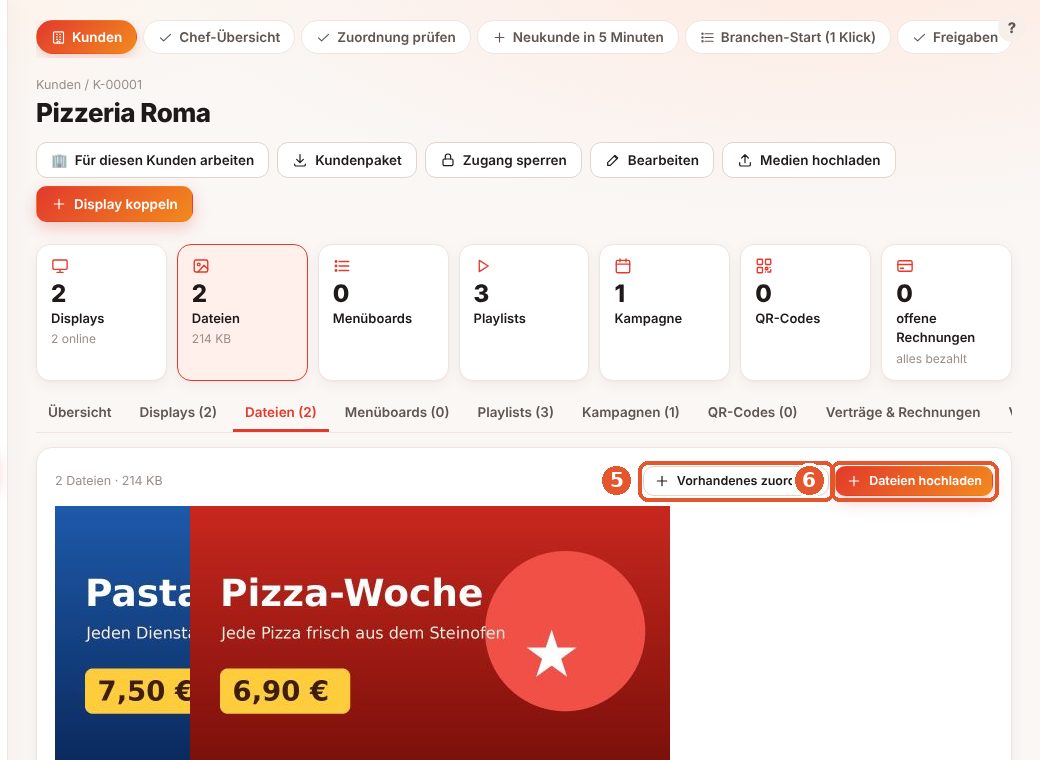
- 5Dodijeli postojeće: premjestite ovamo stavke bez kupca (ili greškom kod drugog kupca) – datoteke se na poslužitelju premještaju u mapu kupca
- 6Novo: izradite izravno za ovog kupca
Rad za kupca
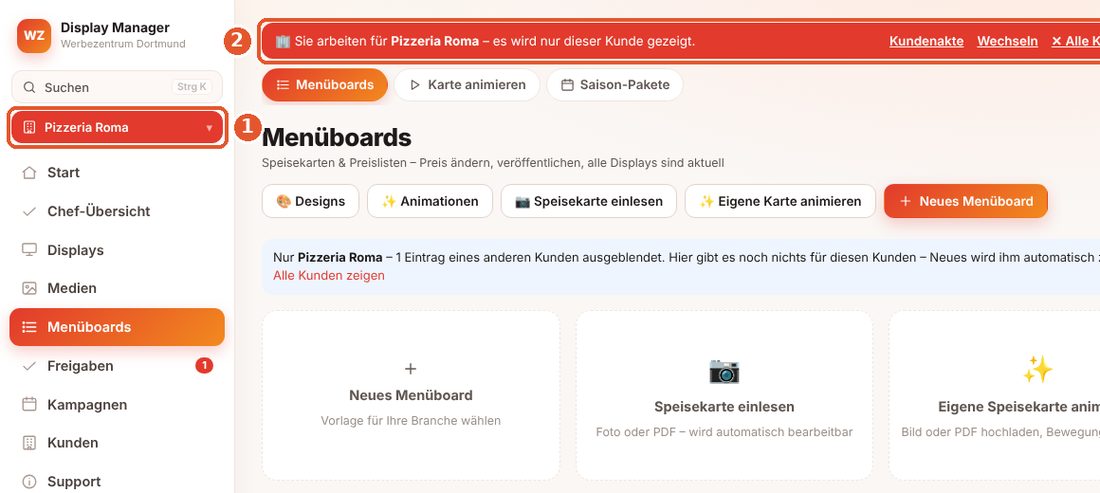
- 1Lijevo ispod Traži odaberite kupca
- 2Obojena traka pokazuje za koga trenutačno radite – ✕ Svi kupci to završava
Provjeri dodjelu
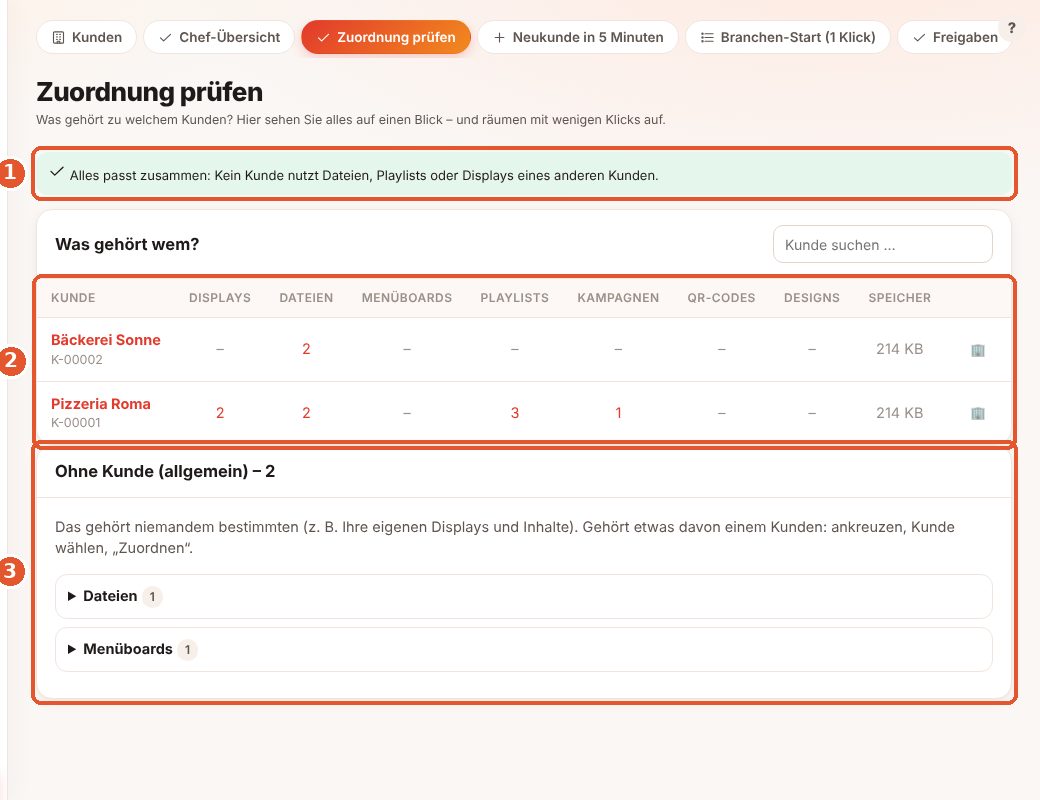
- 1Ne slaže se: npr. datoteka drugog kupca u playlisti – uglavnom s gumbom za ispravak
- 2Što pripada kome? Brojevi po kupcu – dodir otvara dosje kupca
- 3Bez kupca: označite, odaberite kupca, Dodijeli
25🏢Kunden anlegen & Rechte festlegen
Klijenti → Novi klijent (ili otvorite klijenta → Uredi).
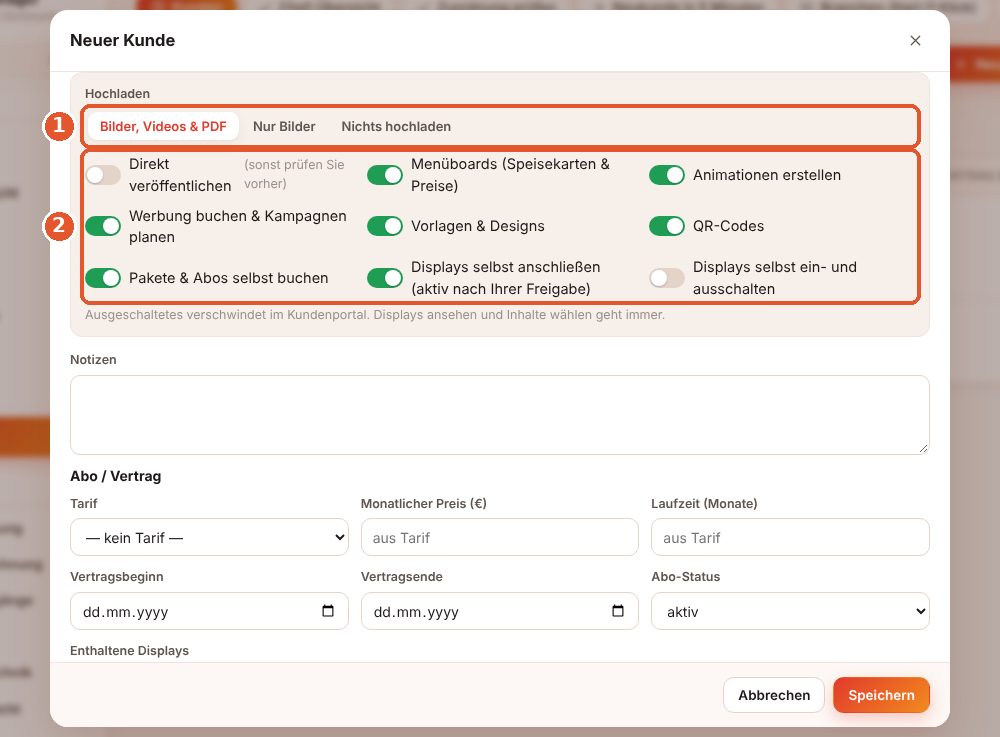
- 1Prijenos: slike, videozapisi i PDF – samo slike – ili ništa
- 2Kvačica = omogućeno: izravno objavljivanje (inače Vi prethodno provjeravate), menu ploče, animacije, rezervacija oglasa, predlošci, QR kodovi
26📢Alle Monitore gleichzeitig (Monitorsteuerung)
Tekst, slika ili videozapis odmah na svim monitorima – npr. posebna ponuda ili hitan slučaj. Izbornik Zasloni i tehnika → Upravljanje monitorima (samo uz ovlaštenje).
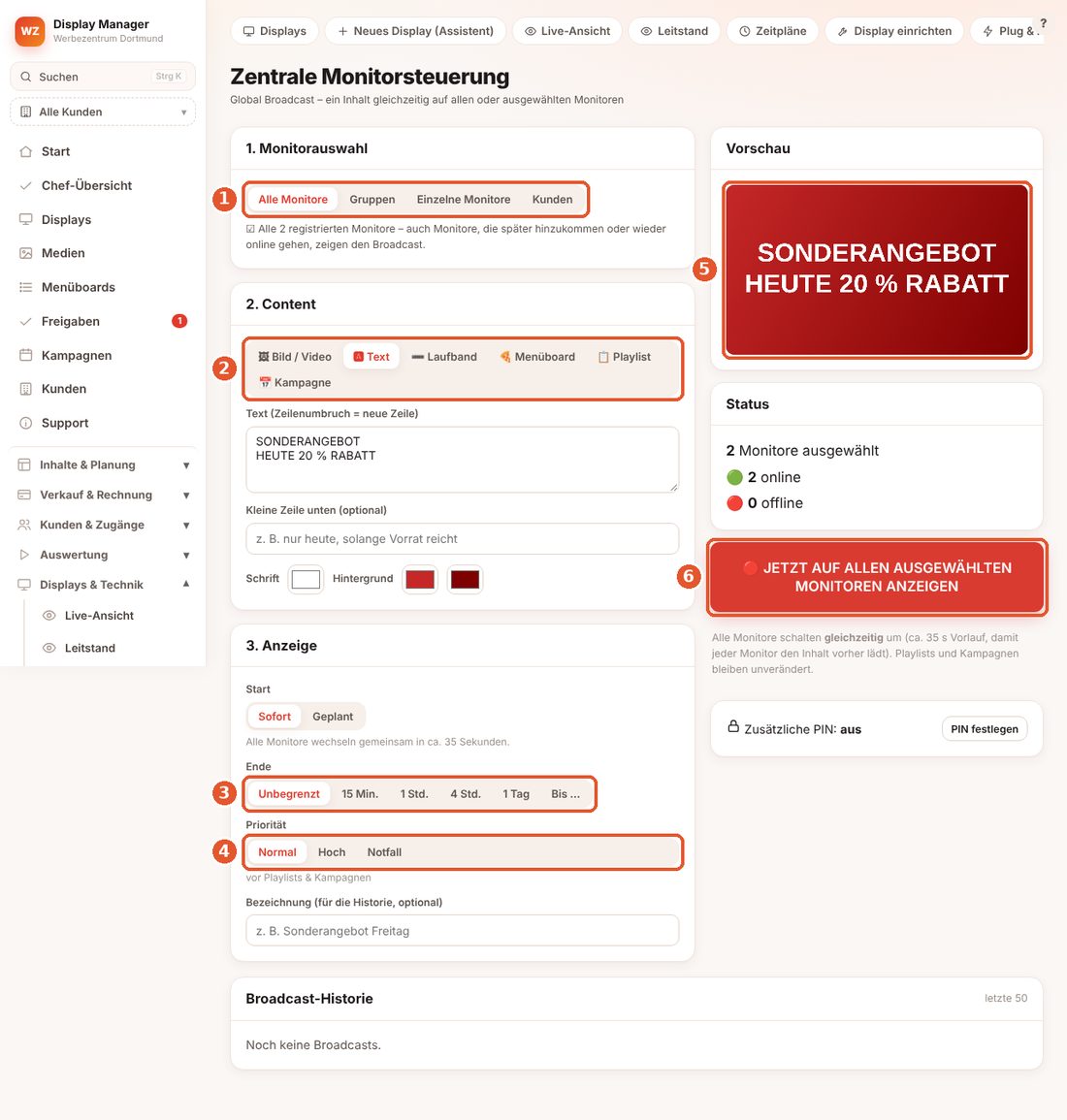
- 1Odaberite monitore: svi, grupe, pojedinačni ili po klijentu
- 2Odaberite sadržaj: upišite tekst, slika/videozapis, pokretna traka, menu ploča, playlista ili kampanja
- 3Kraj: neograničeno, 15 min. … ili do određenog vremena. Početak odmah ili planirano
- 4Prioritet: normalan – visok – hitno (prikazuje se čak i u načinu održavanja)
- 5Provjerite Pregled
- 6Pritisnite crveni gumb i potvrdite – svi se mijenjaju istodobno (nakon kratke pripreme, kako bi svaki monitor bio spreman)
27👁Live-Ansicht: Was läuft gerade? Ist der Monitor an?
Izbornik Prikaz uživo: svi zasloni na prvi pogled – s trenutačnom slikom, sadržajem koji se prikazuje, statusom playera i monitora.
- 1Otvorite Prikaz uživo – slike stižu nakon nekoliko sekundi i stalno se osvježavaju (crvena oznaka ● LIVE)
- 2Ispod svake slike: Player na mreži/izvan mreže, Monitor uključen/isključen i što se trenutačno prikazuje
- 3Crveni obrub = problem (player izvan mreže ili monitor isključen). Samo problemi skriva sve ostalo
- 4Klik na sliku = veliki prikaz sa svim pojedinostima
| Status monitora | |
|---|---|
| 🟢 Monitor uključen | Televizor javlja: uključen |
| 🔴 Monitor isključen / nema monitora | Televizor u stanju pripravnosti – ili nema monitora na HDMI kabelu |
| 🔵 Monitor priključen | Uključenost/isključenost ne može se očitati – na televizoru uključite HDMI-CEC (Samsung „Anynet+“, LG „SimpLink“, Sony „Bravia Sync“, Philips „EasyLink“) |
| ⚪ nepoznato | Nema pomoćnika za monitore: na Raspberry Pi uređaju jednom ponovno izvršite naredbu za postavljanje (poglavlje „Postavljanje Raspberry Pi uređaja“) |
28📱App aufs Handy
Nadzorna ploča dostupna je kao aplikacija za iPhone, Android, tablet i računalo – bez trgovine aplikacija, uvijek ažurna. Za Vas, Vaše administratore, B2B partnere i klijente.
- 1U izborniku dodirnite Aplikacija na mobitelu (na stranici za prijavu: Instaliraj kao aplikaciju na mobitel)
- 2Na računalu: skenirajte QR kod kamerom mobitela – stranica se otvara na mobitelu
iPhone / iPad
- 1Otvorite stranicu u pregledniku Safari
- 2Dodirnite simbol za dijeljenje (kvadrat sa strelicom prema gore)
- 3Odaberite Dodaj na početni zaslon
- 4Dodaj – gotovo
Android
- 1Otvorite stranicu u pregledniku Chrome
- 2U dijalogu aplikacije dodirnite Instaliraj sada – ili izbornik ⋮ → Instaliraj aplikaciju
- 3Potvrdite Instaliraj – gotovo
Android aplikacija kao datoteka (APK)
- 1Na mobitelu otvorite adresu display.werbezentrum-do.de/app/handy (ili u dijalogu aplikacije pod „Android“ dodirnite Preuzmi datoteku aplikacije)
- 2Otvorite preuzetu datoteku WDMS-App.apk
- 3Prvi put dopustite „Instalacija iz ovog izvora“
- 4Instaliraj – aplikacija „WDMS“ pojavljuje se na početnom zaslonu
Android – kao datoteka aplikacije (APK)
- 1Na mobitelu otvorite adresu display.werbezentrum-do.de/app/handy (ili u dijalogu aplikacije dodirnite Preuzmi aplikaciju WDMS)
- 2Otvorite datoteku WDMS-App.apk. Prvi put Android pita: dopustite „Instaliranje nepoznatih aplikacija“ za preglednik
- 3Instaliraj – aplikacija „WDMS“ pojavljuje se na početnom zaslonu
- 4Fotografije se u aplikaciji mogu izravno snimiti kamerom i prenijeti; preuzimanja se spremaju u mapu „Preuzimanja“
29🤝B2B-Partner (Wiederverkäufer)
Pod Klijenti i pristupi → B2B partneri: tvrtke koje sustav pod vlastitim imenom i logotipom prosljeđuju svojim klijentima. Vi ostajete glavni administrator, vidite sve i u svakom trenutku možete blokirati ili otkazati.
Partner se sam registrira
- 1Zainteresirane tvrtke na stranici za prijavu kliknu Registriraj se kao B2B partner – ili izravno postavite poveznicu display.werbezentrum-do.de/#/partner-werden (npr. na svojoj web-stranici)
- 2Unosite tvrtku, kontakt osobu, adresu, telefon, e-poštu i lozinku – dobit ćete e-poruku
- 3Otvorite Odobrenja → Odobri i odredi uvjete: cijena po klijentu i po monitoru, kvote, funkcije – ili Odbij
- 4Partner dobiva e-poruku sa svojom vlastitom adresom za prijavu. Logotip i boju zatim postavljate na stranici partnera
Sami dodajte partnera
- 1Kliknite Novi partner: naziv tvrtke, oznaka (npr. mueller-media), boja, e-pošta
- 2Obračun: unesite cijenu po klijentu i cijenu po monitoru (mjesečno)
- 3Po potrebi odredite najveći broj klijenata i monitora (0 = neograničeno)
- 4Odaberite funkcije koje partner smije nuditi svojim klijentima – isključeno je blokirano za njega i njegove klijente
- 5Spremi, zatim na stranici partnera Prenesi logotip (PNG, JPG, WEBP ili SVG)
- 6Izradi pristup – ime, e-pošta, početna lozinka. Partneru predajte adresu za prijavu (…/?p=kennung) i pristupne podatke
Što partner može sam
| Problem | Rješenje |
|---|---|
| Klijenti | izrada, uređivanje, aktivacija, blokiranje – samo vlastitih |
| Zasloni | uparivanje, upravljanje, prikaz uživo – samo za zaslone njegovih klijenata |
| Sadržaji | Mediji, playliste, kampanje, predlošci, menu ploče (ako su omogućene), odobrenja |
| Korisnici | Pristupi za njegove klijente i njegov tim |
| Moj partnerski račun | Broj klijenata, monitori, mjesečni obračun s Vama, adresa za prijavu za njegove klijente |
Obračun
- 1Klijenti i pristupi → B2B partneri za svakog partnera prikazuje: klijenti × cijena po klijentu + monitori × cijena po monitoru = iznos mjesečno
- 2Na vrhu se nalazi zbroj za sve partnere
- 3Jednokratno pod Postavke → Podaci o tvrtki za račune: adresa, porezni broj/PDV ID broj, bankovni podaci, logotip. Pogledaj probni račun prikazuje rezultat
- 4Početkom mjeseca automatski nastaje obračun za prethodni mjesec (PDF, redni broj). Na stranici partnera pod Mjesečni obračuni: pregledajte, pošaljite e-poštom, ponovno izračunajte
- 5Partner svoje račune pronalazi pod Moj partnerski račun
Blokiranje i otkazivanje
- 1Otvorite partnera → Blokiraj: partner i svi njegovi klijenti odmah su odjavljeni i više ne mogu ući. Monitori nastavljaju raditi
- 2Otključaj vraća sve u prethodno stanje
- 3Otkaži: kao blokiranje, a po želji dodatno blokiraj sve monitore njegovih klijenata. Podaci ostaju – ponovna aktivacija moguća je u svakom trenutku
Preuzimanje klijenata od partnera
- 1Otvorite partnera → Preuzmi klijente
- 2Odaberite cilj: Izravno (bez partnera – kupce sami vodite) ili drugog B2B partnera
- 3Odaberite sve klijente ili pojedine; po potrebi ponovno otključajte blokirane monitore
- 4Preuzmi – klijenti u potpunosti prelaze sa svojim pristupima, zaslonima i svim sadržajima. Nakon toga se prijavljuju svojim dosadašnjim pristupnim podacima (pod Vašim logotipom)
30👤Kundenkonten: Registrierung, Freigabe, Sperren
Novi klijenti mogu sami izraditi korisnički račun. On postaje aktivan tek kada ga odobrite – a klijent može koristiti samo ono što mu omogućite.
Odobravanje nove registracije
- 1Klijent na stranici za prijavu klikne „Registrirajte se sada“ i ispuni obrazac (po želji sa željenim paketom)
- 2Vidite ga pod Odobrenja → Novi korisnički računi klijenata (broj uz stavku izbornika, po želji i e-poštom)
- 3Odobri i odredi prava: prijenos (sve / samo slike / ništa), izravno objavljivanje, menu ploče, animacije, rezervacija oglasa, predlošci, QR kodovi, rezervacija paketa
- 4Klijent dobiva e-poruku i može se prijaviti – ili kliknite Odbij (s napomenom)
Blokiraj pristup
- 1Otvorite klijenta → gore „Blokiraj pristup“
- 2Klijent je odmah odjavljen i više se ne može prijaviti – njegovi zasloni nastavljaju normalno raditi
- 3Ponovno omogućite: „Odblokiraj pristup“
Potvrda zahtjeva za pretplatu
- 1Kada klijent rezervira paket, on se pojavljuje pod Odobrenja → Zahtjevi za pretplatu
- 2Potvrdi pretplatu (odaberite početak) – dosadašnji paket automatski završava dan prije
- 3Ili Odbij s napomenom – klijent to vidi u portalu i e-poštom
Zasloni koje je priključio klijent
- 1Klijenti s pravom „Samostalno priključivanje zaslona“ mogu sami postaviti i povezati svoj zaslon
- 2Pojavljuje se pod Odobrenja → Novi zasloni klijenata (s napomenom ima li paket još mjesta)
- 3Odobri zaslon – odmah prikazuje sadržaje klijenta. Odbij briše vezu, a zaslon ponovno prikazuje kôd
Dodatni administratori
- 1Vi ste jedini super-administrator. Klijenti i pristupi → Korisnici → Dodaj administratora
- 2S Blokiraj na popisu administrator je odmah odjavljen – Odblokiraj to poništava
- 3Kliknite redak → Izbriši potpuno uklanja pristup. Administratori ne mogu mijenjati Vas ni Vaše postavke
31🖼Medien (alle Bilder & Videos)
Prijenos, sortiranje, preuzimanje.
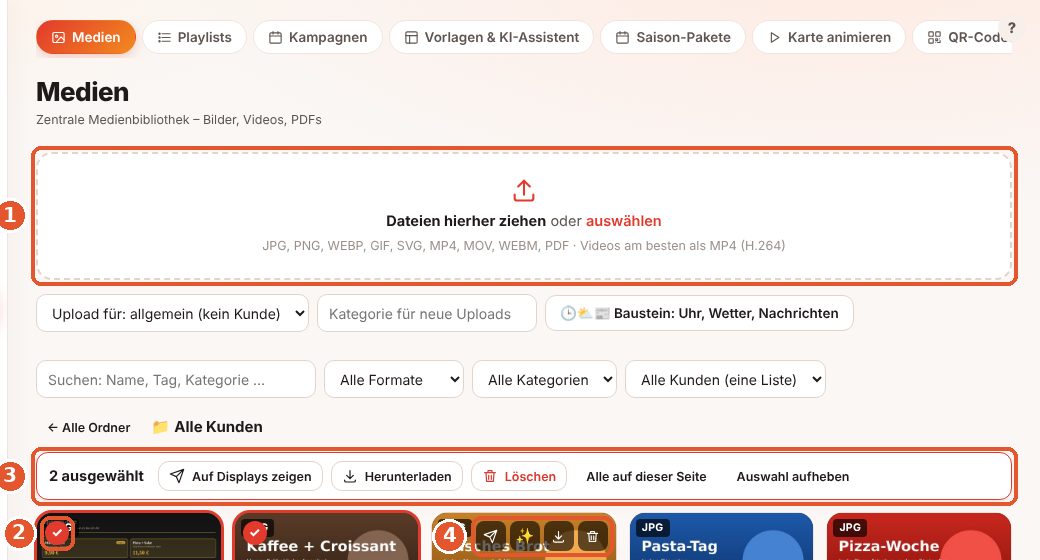
- 1Povucite datoteke ovamo
- 2Kvačica = odabir (moguće više)
- 3Prikaži na zaslonima, Preuzmi (više datoteka kao ZIP) ili Izbriši
- 4Pri prelasku mišem: ➤ prikaži na zaslonima, ⭳ preuzmi, 🗑 izbriši
32💾Komplett-Sicherung & Neuinstallation
Jedna datoteka sa svime: program, klijenti, zasloni, slike, videozapisi, menu ploče, korisnici, postavke.
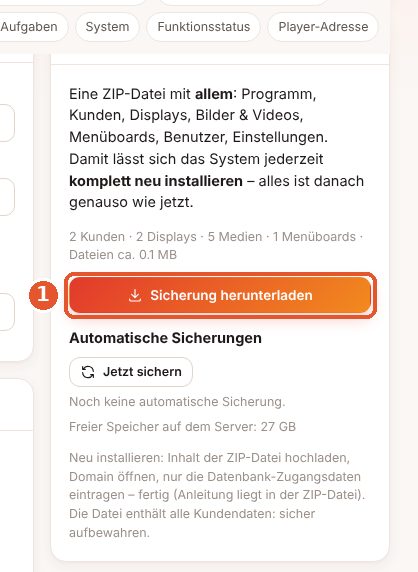
- 1Postavke → Preuzmi sigurnosnu kopiju
- 2ZIP datoteku sigurno čuvajte (npr. jednom mjesečno ponovno je preuzmite)
Automatska sigurnosna kopija (svake noći)
- 1Postavke → Automatska sigurnosna kopija: ostavite uključeno, odredite vrijeme i broj kopija (zadano: 3 sata ujutro, posljednjih 7)
- 2Desno pod „Potpuna sigurnosna kopija“ nalaze se sve spremljene sigurnosne kopije – preuzmite ih ili izbrišite. Napravi kopiju sada odmah izrađuje novu
- 3Kod malo prostora za pohranu: odaberite opseg „Samo podaci“ (bez slika/videozapisa – njih tada dodatno sami sačuvajte)
🌍 Dodatna sigurnosna kopija izvan objekta
- 1Nabavite drugi prostor za pohranu, npr. Hetzner Storage Box (povoljno, SFTP/WebDAV), Nextcloud ili Vaš NAS – ondje izradite mapu, npr. wdms
- 2Postavke → Automatska sigurnosna kopija → Dodatno spremi izvan objekta: unesite odredišnu adresu, korisnika i lozinku. Primjeri: sftp://u123456.your-storagebox.de/home/wdms · https://cloud.example.de/remote.php/dav/files/NAME/wdms · ftps://nas.example.de/wdms
- 3🔌 Testiraj vezu – prenosi malu testnu datoteku i ponovno je briše
- 4Od sada se svaka noćna sigurnosna kopija dodatno kopira i tamo; Čuvanje određuje koliko ih ondje ostaje
33🔐Anmeldung: Passwort vergessen, Angemeldet bleiben, Zwei-Faktor
Sigurna i udobna prijava – na računalu i u aplikaciji za mobitel.
| Problem | Rješenje |
|---|---|
| Zaboravili ste lozinku? | Poveznica na stranici za prijavu: unesite e-poštu, kliknite poveznicu (vrijedi 60 minuta), postavite novu lozinku. Pritom se svi ostali uređaji odjavljuju. |
| Ostani prijavljen | Kvačica pri prijavi (na mobitelu već postavljena): 30 dana bez ponovne prijave. Moj račun → Odjava sa svih uređaja to prekida na svim uređajima. |
Uključite dvofaktorsku prijavu (izričito preporučeno za administratore)
- 1Aplikacija za autentifikaciju na mobitelu (npr. Google Authenticator ili Microsoft Authenticator)
- 2Dolje lijevo kliknite Moj račun (simbol osobe) → Dvofaktorska prijava → Postavi
- 3U aplikaciji + → skenirajte QR kod, unesite šesteroznamenkasti kôd → Uključi
- 4Ispišite ili spremite kodove za oporavak – s njima ćete ući i bez mobitela
34🔔Störungsmeldungen per E-Mail und aufs Handy
Dobit ćete e-poruku kada je zaslon izvan mreže ili je monitor isključen – i obavijest o otklanjanju čim sve ponovno radi.
- 1Postavke → Obavijesti o smetnjama: uključite i unesite adresu primatelja
- 2Obavijesti nakon: npr. 15 minuta – kratki prekidi se ne prijavljuju
- 3Obavještavaj od/do: noću nema e-pošte; ono što ujutro još ne radi tada će biti prijavljeno
- 4Na zahtjev B2B partneri odnosno klijenti također dobivaju obavijest za svoje zaslone
📱 Push obavijest na mobitel
- 1Na mobitelu otvorite aplikaciju (iPhone: najprije je instalirajte putem „Dijeli → Dodaj na početni zaslon“)
- 2Gore desno Moj račun → 🔔 Aktiviraj push obavijesti na ovom uređaju → dopustite obavijesti
- 3Pošalji probnu obavijest – stiže nakon nekoliko sekundi. Od sada se mobitel javlja pri svakoj smetnji i pri njezinu otklanjanju
Pouzdano i noću: postavite cronjob (jednokratno)
- 1Postavke → Pozadinski zadaci: kopirajte adresu
- 2All-Inkl: KAS → Tools → Cronjobs → Neuen Cronjob anlegen (izradi novi cronjob)
- 3Umetnite adresu, raspored svakih 5 minuta – spremite
35⏻Betriebszeiten & Monitor ein/aus
Fiksno radno vrijeme po zaslonu: izvan njega piše „Kraj radnog vremena“ (sivo, bez upozorenja), televizor se automatski isključuje i ujutro ponovno uključuje.
- 1Otvorite zaslon → kartica Radno vrijeme
- 2Kvačica kod Odredi radno vrijeme – odaberite predložak (npr. pon–sub 9–20, ugostiteljstvo 11–23) ili sami unesite za svaki dan u tjednu (bez kvačice = cijeli dan zatvoreno)
- 3Spremi – ili Za sve zaslone klijenta odnosno I za druge zaslone …
| Problem | Rješenje |
|---|---|
| Kraj radnog vremena (sivo) | Zaslon je izvan radnog vremena isključen – bez upozorenja, bez e-poruke o smetnji. 20 minuta nakon otvaranja još se ne upozorava (uređaj se pokreće). |
| „Zaslon je namjerno isključen“ | Za sezonsku stanku ili preuređenje: nema upozorenja dok se kvačica ne ukloni. |
| Dostupnost | Ispod kartice: koliko je posto radnog vremena zaslon radio (30 dana). U kontrolnom centru za 7 dana. |
| Raspberry Pi + televizor s HDMI-CEC | Televizor se doista uključuje i isključuje (stanje pripravnosti). |
| Ostali uređaji / bez CEC-a | Izvan tog vremena zaslon prikazuje crnu sliku. |
| Gumbi „Uključi monitor / isključi monitor“ | Trenutačno uključivanje/isključivanje (Pi s CEC-om), npr. za termin izvan radnog vremena. |
36🩺System-Check: Ist alles eingerichtet?
Popis sa semaforom pokazuje što još nedostaje – jednim klikom do prave postavke.
- 1Otvorite Postavke – Provjera sustava nalazi se na samom vrhu
- 2Najprije crvene i žute točke: Riješi vodi izravno na odgovarajuće mjesto
- 3Na početnoj stranici prikazuje se napomena sve dok je nešto važno otvoreno
| Problem | Rješenje |
|---|---|
| Crvena | Važno – npr. nema sigurnosne kopije, pozadinski zadaci ne rade, nema HTTPS-a. |
| Žuta | Preporučeno – npr. sigurnosna kopija izvan objekta, podaci o tvrtki za račune. |
| Plava | Napomena – npr. logotip tvrtke, starije verzije playera. |
37📊Abspiel-Nachweis
Koliko je često i koliko dugo koji oglas bio prikazan na kojem zaslonu – kao PDF dokaz za oglašivače ili kao CSV za Excel.
- 1Otvorite Analiza → Dokaz reprodukcije
- 2Odaberite razdoblje (npr. Prošli mjesec), po potrebi klijenta, zaslon ili oglas
- 3Dokaz kao PDF – spreman za prosljeđivanje oglašivaču. CSV za vlastite analize
📊 Mjesečna statistika automatski e-poštom
- 1Postavke → Računi: uključite 📊 Mjesečna statistika
- 2Kod klijenta označite Mjesečna statistika e-poštom – s 📊 Primjer meni unaprijed vidite što će dobiti
- 3Početkom mjeseca svaki od tih klijenata dobiva kratak sažetak s dokazom reprodukcije za prethodni mjesec u PDF-u
38⛅Bausteine: Uhr, Wetter, Nachrichten
Gotovi sadržaji za zaslone – jednostavno ih dodajte u playlistu kao sliku.
- 1Mediji → Modul: sat, vrijeme, vijesti
- 2Odaberite vrstu: Sat i datum, Vrijeme, Sat + vrijeme ili Vijesti
- 3Kod vremena upišite mjesto (grad ili poštanski broj) – pregled odmah prikazuje rezultat
- 4Odaberite boje, Izradi – zatim prikažite na zaslonima ili dodajte u playlistu
42🎄Saison-Pakete (Weihnachten, Ostern, Sommer …)
Gotovi motivi za svaku prigodu – prikazuju se samo u odabranom razdoblju, naizmjence s uobičajenim sadržajima.
- 1Sadržaji i planiranje → Sezonski paketi – dodirnite povod (odgovarajuće razdoblje već je uneseno)
- 2Prilagodite naslov, tekst i cijenu – pregled se odmah mijenja
- 3Odaberite klijenta i zaslone, provjerite razdoblje i trajanje prikaza
- 4Na zaslone – gotovo. Nakon isteka razdoblja motiv nestaje sam od sebe
43🚀Neukunde in 5 Minuten
Kod klijenta na licu mjesta: sve u jednom postupku umjesto na četiri stranice.
- 1Klijenti → 🚀 Novi klijent za 5 minuta
- 21 Klijent: tvrtka, kontakt osoba, e-pošta – Dodaj klijenta
- 32 Zaslon: upišite kôd sa zaslona – Upari (ili „Kasnije“)
- 43 Jelovnik: dodirnite predložak za svoju djelatnost (pizzerija, kebab, kafić …) – izradit će se za klijenta
- 54 Pristup: Izradi pristup i pošalji e-poštu – klijent putem poveznice sam postavlja svoju lozinku (vrijedi 7 dana)
- 6Na kraju Uredi jelovnik: unesite cijene, objavite, prikažite na zaslonu
44⇅Preise aus Excel, Google-Tabelle oder Kasse
Cijene promijenite jednom u svojoj tablici ili blagajni – menu ploča ih preuzima.
- 1Otvorite menu ploču → gore ⇅ Cijene
- 2Excel ili CSV: preuzmite predložak, unesite cijene, prenesite datoteku – promijenjene cijene se prikazuju, zatim Preuzmi
- 3Google tablica: u Google tablicama Datoteka → Dijeli → Objavi na webu (CSV), unesite adresu – cijene se redovito usklađuju
- 4Blagajnički sustav: ključ i adresu predajte tehničaru za blagajnu – blagajna šalje cijene izravno
45⭐Bausteine: Instagram, Google-Bewertungen, Wartenummer, Touch-Terminal
Živi sadržaji koji se sami ažuriraju.
| Problem | Rješenje |
|---|---|
| 📷 Instagram zid | Najnovije objave Instagram računa. Za to jednom unesite pristupni ključ (token) računa – upute se nalaze u dijalogu. |
| ⭐ Google recenzije | Zvjezdice, broj i najbolje recenzije. Pod Postavke → Vanjske usluge jednokratno unesite Google API ključ, zatim u modulu potražite poslovni subjekt. |
| 🛎 Prikaz za preuzimanje | Brojevi narudžbi „U pripremi“ i „Spremno za preuzimanje“ – kao zaseban zaslon ili kao traka u menu ploči (vidi poglavlje Menu ploča). Upravljanje putem tableta, mobitela ili blagajničkog sustava. |
| 🔢 Broj čekanja | Veliki prikaz pozivnih brojeva. Nakon izrade otvara se posluživanje (kasnije u modulu: 🔢 Otvori posluživanje) – jedan dodir = sljedeći broj. Poveznicu za posluživanje spremite kao oznaku na mobitelu; radi bez prijave. |
| 👆 Touch terminal | Pločice za dodir (jelovnik, ponude, plan lokacije, tekst, slika, video). Nakon nekog vremena bez dodira vraća se na početnu stranicu. |
- 1Mediji → Modul → odaberite vrstu
- 2Ispunite postavke, provjerite pregled, Izradi
- 3Kao i svaku sliku prikažite na zaslonima ili dodajte u playlistu
46✨Werbe-Assistent & QR-Statistik
Od rečenice do gotovog reklamnog slajda – i mjerenje koliko je puta QR kod skeniran.
- 1Predlošci → gore ✨ AI asistent: upišite npr. „Odrezak s pomfritom 9,90 € svaki petak“
- 2Dodirnite jedan od prijedloga – slajd se otvara u uređivaču, prilagodite sliku i boje, spremite
- 3QR kodovi: Sadržaji i planiranje → QR kodovi – sadržaj promjenjiv u bilo kojem trenutku, skeniranja po danu i danu u tjednu u statistici (zasebno poglavlje „QR kodovi“)
47🔳QR-Codes: Inhalt jederzeit ändern
Ispisani QR kod uvijek ostaje isti – ono što se prikazuje pri skeniranju mijenjate ovdje.
- 1Sadržaji i planiranje → QR kodovi → Novi QR kod: unesite naziv i odaberite što se prikazuje pri skeniranju:
- 2🔗 Preusmjeravanje (web-stranica) · 👤 Posjetnica (poziv, e-pošta, ruta, „Spremi kontakt“) · 📝 Informativna stranica (tekst s gumbom) · 📄 Datoteka(e) (PDF, slike, videozapisi, Word, Excel …)
- 3Spremi – desno se odmah pojavljuje QR slika: SVG (tiskara), PNG 4000 px ili PNG 1000 px. Prije ispisa jednom testirajte mobitelom
- 4Novi jelovnik? Otvorite QR kod → kod datoteke kliknite simbol za prijenos (zamjena) → Spremi. Ispisani kôd odmah prikazuje novu datoteku
Oblikovanje
- 1🎨 Oblikuj QR kod: dodirnite predložak ili odaberite točke, kutove, kružni oblik, boje, prijelaz i okvir s tekstom („Skeniraj me!“)
- 2Prenesite logotip, veličinu i položaj podesite klizačima – kod velikog logotipa pod Napredno postavite ispravljanje pogrešaka na H
- 3Spremi dizajn – sadržaj ostaje isti, novi je samo izgled. Ako je kontrast premalen, pojavit će se upozorenje
Klijenti sami mijenjaju
- 1Otvorite klijenta → kartica QR paket → Promijeni: paket (besplatni, osnovni, premium ili vlastiti), trajanje, vlastita cijena, pauza, pojedine funkcije drukčije
- 2Klijent u svom pristupu vidi QR kodove, mijenja sadržaje i klikne Pošalji na odobrenje (kod „bez odobrenja“: odmah aktivno)
- 3Provjeravate pod Odobrenja (usporedba staro → novo, pregled) i kliknete Odobri ili Odbij s obrazloženjem. Do tada aktivna ostaje stara verzija
- 4Ako paket istekne ili je pauziran, ispisani kodovi i dalje rade – blokirano je samo mijenjanje. Produljenje s + 1 mjesec / + 1 godina
| Problem | Rješenje |
|---|---|
| QR paketi i cijene | Sadržaji i planiranje → QR kodovi → QR paketi: što paket sadrži (broj kodova, prostor za pohranu, videozapisi, oblikovanje, logotip, kvaliteta ispisa, statistika, bez odobrenja) i koliko košta. Mjesečni paketi automatski se pojavljuju na mjesečnom računu. |
| Prikaži na zaslonima | U QR kodu desno Prikaži na zaslonima – oblikovani kôd dodaje se kao slika u medije. U Predlošcima može se umetnuti dinamički QR kod zajedno s oblikovanjem. |
| Ranije verzije | Svaka se promjena sprema – pod Ranije verzije vraćanje jednim klikom. |
Prelazak s dosadašnjeg QR-Managera
- 1Mapu stare QR administracije (qr.ihre-firma.de) u cijelosti preuzmite putem FTP-a i zapakirajte kao ZIP
- 2Postavke → QR kodovi → Preuzmi iz dosadašnjeg QR-Managera: odaberite ZIP – probni prolaz pokazuje što će se preuzeti → Preuzmi sada
- 3Preuzmite Preusmjeravanje za staru QR adresu i prenesite njezin sadržaj (index.php, .htaccess) u mapu poddomene umjesto starih datoteka – stari ispisani kodovi tada vode u novi sustav
48🧾Rechnungen automatisch bei Vertragsabschluss
Svaki novi ugovor odmah dobiva svoj račun – s rednim brojem, kao PDF e-poštom.
| Problem | Rješenje |
|---|---|
| Pretplata potvrđena ili izrađena | Prvi račun odmah: prvi mjesec (ako pretplata počinje usred mjeseca, razmjerno po danima) – ili po želji cijelo trajanje unaprijed. Nakon toga mjesečno. |
| Dodjela QR paketa | Račun za tekući mjesec odnosno godišnja ili jednokratna naknada. |
| Rezervacija oglasa aktivirana | Račun za rezervirano trajanje (plaćeno PayPalom: kao „plaćeno“). |
| Najam potvrđen | Račun za razdoblje najma odnosno prvi mjesec uključujući postavljanje. |
- 1Jednokratno: ispunite Postavke → Podaci o tvrtki za račune (adresa, porezni broj ili PDV ID broj, banka) i Pogledaj probni račun
- 2Postavke → Prodaja → Računi: opcije „Pri svakom sklapanju ugovora automatski izradi račun“ i „odmah pošalji e-poštom“ su uključene – ovdje također odaberite: prvi mjesec ili cijelo trajanje ugovora
- 3Za sljedeće mjesece uključite „Početkom mjeseca automatski izradi mjesečne račune“ – već obračunati mjeseci nikada se ne obračunavaju dvaput
- 4Prodaja i računi → Računi prikazuje sve račune: označite kao plaćeno, ponovno pošaljite ili stornirajte
Brojevi, arhiva i storno
| Problem | Rješenje |
|---|---|
| Redni brojevi | Po godini bez praznina: WZ-R2026-0001, WZ-R2026-0002 … – čak i kada se dva ugovora sklope istodobno, nijedan se broj ne ponavlja. |
| Nepromjenjivo | Svaki se račun pri izradi pohranjuje kao PDF. Ako kasnije promijenite podatke o tvrtki, stari računi ostaju točno onakvi kakvi su poslani. Arhiva je uključena u sigurnosnu kopiju. |
| Storno umjesto brisanja | Računi se nikada ne brišu. Storno izrađuje storno račun s vlastitim brojem i negativnim iznosima. Ako je klijent primio račun, automatski dobiva i storno račun. |
| Razdoblje pružanja usluge | Navodi se na svakom računu (obvezan podatak). Kod vlastitih računa unesite – prazno = datum računa. |
49🧪Testrechnungen, Mahnwesen, Kontoauszug, E-Rechnung
Isprobajte sve bez rizika – a sustav za Vas prati otvorene račune.
Probni računi (ne ulaze u prave račune)
- 1Prodaja i računi → Računi → kartica 🧪 Probni računi
- 2Testiraj račun za ugovor: odaberite klijenta – dobit ćete točno onaj račun koji bi on dobio pri sklapanju ugovora (na Vašu adresu, ne klijentu)
- 3Ili Napiši probni račun za vlastiti primjer
- 4Zatim Izbriši probne račune – pravi računi ostaju netaknuti
Primitak uplata i opomene
| Problem | Rješenje |
|---|---|
| Rok plaćanja | U postavkama (npr. 14 dana). Dospjeli računi označeni su crveno; početna stranica na to upozorava. |
| Automatske opomene | Kvačica Automatski šalji opomene za dospjele račune: podsjetnik za plaćanje → 1. opomena → 2. opomena u podešenom razmaku, po želji uz trošak opomene. Pojedinačno putem Opomeni kod računa. |
| Učitavanje bankovnog izvoda | U internetskom bankarstvu izvezite promet kao CSV i prenesite ga u Prodaja i računi → Računi → Učitaj bankovni izvod. Računi čiji se broj nalazi u opisu plaćanja i čiji iznos odgovara označuju se kao plaćeni. |
E-račun (XRechnung)
- 1Potpuno ispunite podatke o tvrtki (postavke pokazuju što još nedostaje)
- 2Kod klijenta označite Pošalji i e-račun (XRechnung) – za javna tijela: unesite Leitweg-ID (identifikator primatelja)
- 3XML datoteka tada je priložena svakoj e-poruci s računom; pojedinačno je preuzmite putem XML kod računa
Online sklapanje ugovora
- 1Postavke → Prodaja: uključite Klijenti rezerviraju pakete izravno u portalu i unesite svoje uvjete ugovora (opće uvjete poslovanja)
- 2Klijent u portalu odabere paket i potvrdi uvjete – pretplata je odmah aktivna
- 3On dobiva potvrdu ugovora (PDF, s vremenom suglasnosti) i prvi račun e-poštom
50💳Online-Bezahlung und automatische Abbuchung
Kupci plaćaju jednim klikom – a računi se sami označavaju kao plaćeni.
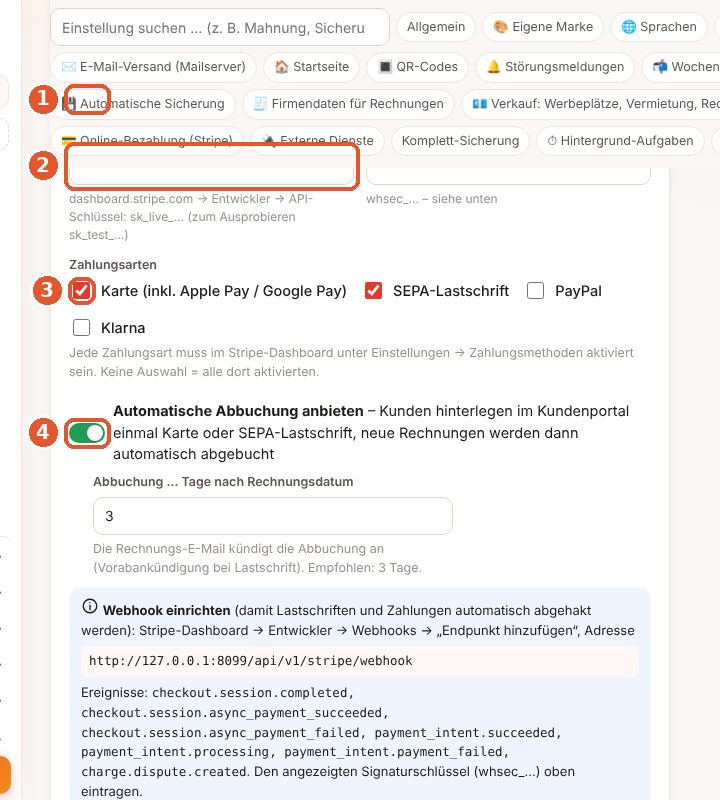
Postavljanje (jednokratno, oko 10 minuta)
- 1Otvorite račun kod usluge Stripe (stripe.com) i unesite podatke o tvrtki te bankovni račun za isplate
- 2Na nadzornoj ploči Stripe pod Postavke → Načini plaćanja aktivirajte željene načine plaćanja (npr. karticu i SEPA izravno terećenje)
- 3Pod Programeri → API ključevi kopirajte tajni ključ i unesite ga u WDMS pod Postavke → Online plaćanje – za isprobavanje najprije upotrijebite testni ključ (sk_test_…)
- 4Pod Programeri → Webhooks izradite krajnju točku s adresom iz postavki WDMS-a, odaberite ondje navedene događaje i unesite ključ za potpisivanje (whsec_…) u WDMS
- 5Uključi online plaćanje, spremite i Testiraj vezu
Kako plaćaju Vaši kupci
| Problem | Rješenje |
|---|---|
| Poveznica za plaćanje | Svaki novi račun sadrži u e-poruci i na PDF-u poveznicu „Platite jednostavno online“. Kupac vidi broj računa i iznos te plaća na sigurnoj stranici usluge Stripe – Vi nikada ne vidite podatke o kartici ili računu. |
| Korisnički portal | Pod Moji računi uz svaki otvoreni račun stoji Plati online. |
| Označavanje kao plaćeno | Plaćanja karticom odmah se označavaju kao plaćena. Kod izravnog terećenja prikazuje se „Plaćanje u tijeku“ dok banka ne potvrdi (nekoliko dana) – u tom se razdoblju ne šalju opomene. |
| Prosljeđivanje poveznice za plaćanje | Na popisu računa 🔗 kopira poveznicu, npr. za WhatsApp. |
Automatska naplata
- 1Ostavite uključeno Ponudi automatsku naplatu i odaberite rok (preporučeno: 3 dana nakon datuma računa)
- 2Kupac na portalu pod Moji računi klikne Pohrani način plaćanja (ili pri plaćanju označi „Buduće račune naplaćivati automatski“)
- 3Novi se računi nakon isteka roka automatski naplaćuju; e-poruka s računom to najavljuje
- 4Ako ne uspije (npr. nedovoljno sredstava na računu), račun ostaje otvoren: kupac dobiva poveznicu za plaćanje, a Vi e-poruku. Pomoću 💳 naplati ponovno pokušavate ručno
51💶Werbeplätze verkaufen & Rechnungen
Prodajte vrijeme emitiranja na svojim zaslonima drugim tvrtkama – lokacija dobiva udio.
- 1Postavke → Prodaja: uključite stranicu „Rezerviraj oglas“, odaberite plaćanje putem računa i/ili PayPalom
- 2Prodaja i računi → Prodaja oglasnih mjesta → Dodaj oglasno mjesto: zasloni, cijena po tjednu/mjesecu, koliko se često oglas prikazuje, udio lokacije u %
- 3Tvrtke rezerviraju putem …/werbung, prenose svoje oglase i plaćaju. Vi provjeravate pod Prodaja oglasnih mjesta i kliknete Aktiviraj – oglas se prikazuje u rezerviranom razdoblju
- 4Pri aktivaciji automatski nastaje račun i šalje se klijentu e-poštom (poglavlje Računi)
52📦Vermietung: Display-Pakete, Event-Miete, Vorführ-Links
Iznajmljivanje zaslona mjesečno ili na dane – s dostupnošću.
- 1Prodaja i računi → Najam → Dodaj artikl za najam: npr. „Starter 43 inča“, „Izlog 55 inča svijetli“, „Digitalni reklamni stalak“, „Touch terminal“ – mjesečna ili dnevna cijena, količina, fotografija
- 2Javna stranica …/display-mieten odnosno u pristupu za klijente Najam zaslona: odaberite razdoblje, prikazuje se slobodna količina, pošaljite zahtjev
- 3Pod Najam potvrdite ili odbijte zahtjev – klijent dobiva e-poruku
- 4Prodaja i računi → Demo poveznice: naziv, logotip i boja potencijalnog klijenta → otvorite poveznicu: primjer zaslona s njegovim logotipom, idealno za prodajni razgovor
53🖥Mehrere Monitore in einem Laden (Monitor-Verbund)
Zajedničko upravljanje s do 10 monitora na jednoj lokaciji – s jednim playerom po monitoru ili jednim mini-računalom za sve.
| Problem | Rješenje |
|---|---|
| Svaki monitor vlastiti sadržaj | npr. monitor 1 pizza, monitor 2 tjestenina, monitor 3 pića – upravljanje na jednom mjestu. |
| Svi isto, sinkronizirano | Svi monitori prikazuju isto – potpuno istodobno, i videozapisi se reproduciraju usklađeno. |
| Video zid | Jedna velika slika ili videozapis raspoređen preko svih monitora (npr. 3 jedan do drugoga ili 2 × 2). Kompenzacija okvira je podesiva. |
| Menu ploča preko više monitora | Jedan jelovnik, automatski raspoređen na monitore – svaki prikazuje svoj dio. |
| Efekt kretanja preko svih | Sadržaji se u ritmu sele s monitora na monitor: ono što je upravo bilo na monitoru 1 sljedeće prelazi na monitor 2 itd. Odaberite barem onoliko slika koliko ima monitora. |
Postavljanje
- 1Priključivanje monitora: ili po jedan player za svaki monitor (Raspberry Pi, stick, Smart TV) – ili jedno mini-računalo za sve: naredba za postavljanje s brojem monitora, npr.
… | bash -s -- --screens 3(Linux) odnosno$env:WDMS_SCREENS=3; irm …/setup/windows.ps1 | iex(Windows) - 2Zasloni → Više monitora → Novi sklop monitora: odaberite naziv, klijenta i vrstu, Izradi sklop
- 3Upari novi monitor: unesite kodove redom (monitor 1 = lijevo). Postojeći zasloni također se mogu odabrati i preraspodijeliti pomoću ↑ ↓
- 4Prikaži brojeve na monitorima – svaki monitor krupno prikazuje svoj broj. Ako redoslijed nije točan: preraspodijelite i spremite
- 5Sadržaj: kod „sinkronizirano“, „video zid“ i „efekt kretanja“ pod Zajednički sadržaj odaberite sliku/videozapis ili playlistu; kod „svaki vlastiti sadržaj“ kao i obično na pojedinom zaslonu
Jelovnik preko više monitora
- 1Otvorite menu ploču → gore kod 🖥 Monitori odaberite broj – pregled prikazuje sve monitore jedan do drugoga
- 2Odjeljci se raspoređuju automatski; u odjeljku pod ⋯ monitor se može i fiksno odabrati. Naslov posvuda prikazuje naslov i logotip na svakom monitoru
- 3Objavi – za svaki monitor nastaje njegov isječak
- 4U sklopu monitora odaberite vrstu Menu ploča preko više monitora → Odaberi menu ploču
Video zid: što se prikazuje i kako?
| Problem | Rješenje |
|---|---|
| 🎭 Zidni show (modul) | Pokret preko svih monitora, iscrtan uživo: lopta, automobil, osoba, zrakoplov, vlastita slika ili animirani GIF/WebP, pokretni tekst, svjetlosna zraka, val, konfeti, iskre, snijeg … do 6 slojeva istodobno. Oštro pri bilo kojem broju monitora. |
| 🖼 Jedna slika preko cijelog zida | Jedna velika slika u formatu zida (3 × 1 → 5760 × 1080 piksela) – svaki monitor prikazuje svoj isječak. |
| 🎬 Jedan videozapis preko cijelog zida | Prikladno do otprilike 4K (širina 3840 piksela) – dakle 2 monitora u punoj oštrini ili 2 × 2. Svaki monitor mora učitati cijeli videozapis. |
| 🎬 Zidni video iz pojedinačnih dijelova | Za 3 do 10 monitora u punoj oštrini: film izrežite na po jedan dio za svaki monitor (pomoć za rezanje) i složite ga u sklopu. Svi dijelovi reproduciraju se usklađeno. |
- 1Podešavanje okvira: u sklopu Kompenzacija okvira → Izračunaj iz centimetara (vidljiva širina slike i okvir između dviju slika)
- 2Provjera: prikažite modul Zidni show s 📐 testnom slikom – linije i krug moraju ravno prelaziti preko okvira
- 3Izrada zidnog showa: Mediji → Modul → Zidni show preko svih monitora, dodajte slojeve putem brzog početka, u pregledu pogledajte „kao zid s … monitora“
- 4U sklopu pod Zajednički sadržaj odaberite modul – gotovo
54🧩Anordnungen: Monitore frei anordnen, Gruppen & Mischbetrieb
Rasporedite 1–10 monitora točno onako kako stvarno vise – i slobodno odaberite koji zajedno čine video zid, a koji rade zasebno.
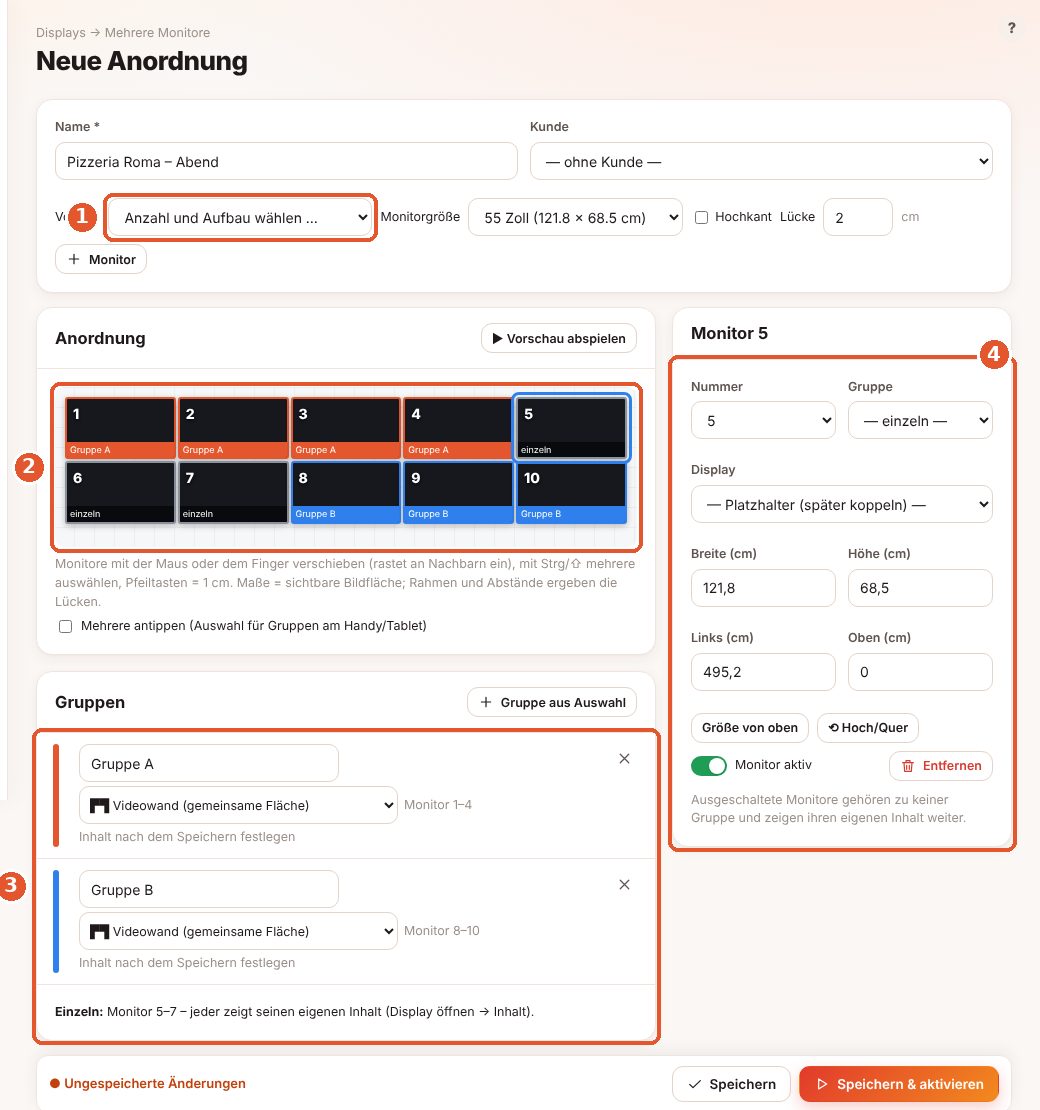
- 1Zasloni → Više monitora → Novi raspored: unesite naziv i klijenta
- 2Kod Predložak odaberite broj i raspored (npr. 5 jedan do drugoga ili 5 × 2) i veličinu monitora (npr. 55 inča, i okomito)
- 3Mišem povucite monitore na pravo mjesto – prianjaju uz susjedne. Kliknite monitor → desno mu dodijelite zaslon, veličinu i položaj u cm, uključite ili isključite
- 4Kliknite više monitora uz Ctrl ili ⇧ → Grupa iz odabira. Kod grupe odaberite vrstu: video zid, svi isto sinkronizirano, menu ploča preko monitora, efekt kretanja ili svaki vlastiti sadržaj
- 5Spremi i aktiviraj – zasloni odmah rade tako. Zatim za svaku grupu odredite Sadržaj; monitori bez grupe prikazuju vlastiti sadržaj
- 6▶ Reproduciraj pregled prikazuje cijelu površinu s animacijama u tijeku – tako se prije objavljivanja vidi što se prikazuje preko kojih monitora
| Problem | Rješenje |
|---|---|
| Primjer mješovitog rada | Monitori 1–4: grupa „Video zid“ (animacija preko sva četiri) · Monitori 5–7: pojedinačno, svaki s vlastitim jelovnikom · Monitori 8–10: druga grupa „Video zid“ |
| Različite veličine | Svaki monitor ima vlastitu veličinu u cm – animacija se ipak prikazuje u pravom mjerilu preko svih. Okviri i razmaci jednostavno su praznine između monitora. |
| Više rasporeda | Npr. spremite „Dan“ i „Večer“ i mijenjajte ih putem Spremi i aktiviraj. Dupliciraj izrađuje kopiju sa svim grupama i sadržajima. |
| Nespremljeno? | Dolje piše „● Nespremljene promjene“ sve dok nešto nije spremljeno; pri napuštanju stranice sustav traži potvrdu. |
Zidni show sa scenama i vremenskom crtom
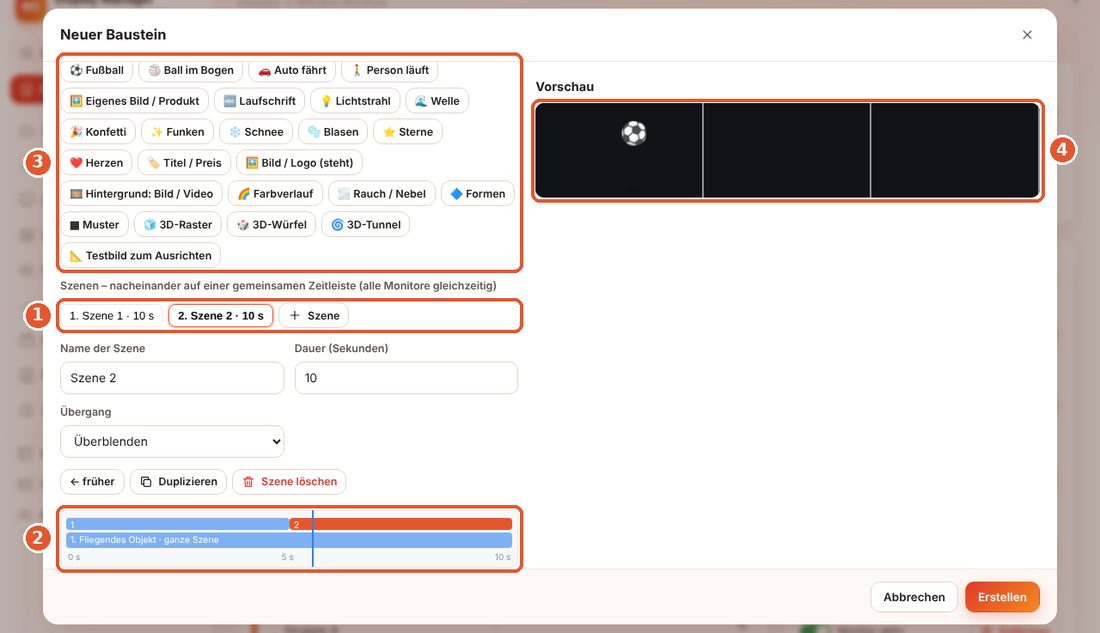
- 1Mediji → Modul → Zidni show preko svih monitora
- 2+ Scena: više scena prikazuje se jedna za drugom (npr. 0–5 s pozadina, 5–10 s proizvod …) s pretapanjem ili uvlačenjem
- 3Dodajte slojeve: naslov s animacijom, slika proizvoda, pozadinski video, prijelaz boja, dim, oblici, uzorci, 3D efekti, leteći objekti, pokretni tekst …
- 4Za svaki sloj područje (npr. samo preko monitora 1–3) i vremenski prozor (npr. od 5. do 10. sekunde) – ili povucite traku na vremenskoj crti
- 5U pregledu pogledajte „kao zid s … monitora“, spremite i odaberite kao sadržaj u grupi
Provjera sinkronizacije
- 1U aktivnom rasporedu ⏱ Sinkronizacija za svaki monitor pokazuje koliko mu je sat točan (± ms), koliko videozapisi odstupaju i koju brzinu sličica postiže – sa semaforom i napomenama
- 2Sinkronizacijska testna slika (60 s): svi monitori prikazuju zajednički sat u milisekundama, bljesak u svakoj punoj sekundi i traku preko cijelog zida. Istodobno fotografirajte sve monitore i usporedite brojeve
- 3Izvješće o provjeri …: unesite očitane razlike → PDF i CSV s izmjerenim vrijednostima, hardverom i rezultatom (npr. za primopredaju)
55🧱LED-Wand & Passanten-Zählung
Zasloni za LED zidove i reklamne tornjeve te anonimni podaci o dosegu.
- 1Otvorite zaslon → kartica LED zid i brojanje → LED zid / prikaži samo isječak: položaj i veličina u pikselima (npr. 0, 0, 384 × 192) – ostatak ostaje crn
- 2Brojanje prolaznika (Raspberry Pi s USB kamerom): stavite kvačicu, jednom ponovno izvršite naredbu za postavljanje
- 3Analiza → Brojanje prolaznika: broj osoba po danu i po dobu dana, za svaki zaslon
56🔌Schnittstellen: WZ Order & Kasse
Narudžbe i cijene stižu automatski – ništa se ne upisuje dvaput.
- 1Otvorite Zasloni i tehnika → Sučelja
- 2Kod prikaza za preuzimanje Izradi ključ i unesite adresu u WZ Order odnosno u blagajnu
- 3▶ Pošalji probnu narudžbu – broj se pojavljuje kao „U pripremi“, a zatim prelazi na „Spremno za preuzimanje“ (uz gong)
- 4Za cijene: kod menu ploče Izradi ključ za blagajnu – blagajna automatski šalje cijene i „rasprodano“
57📱„Wo ist meine Bestellung?“ & Sprachansage
Gosti vide status na mobitelu, a zaslon najavljuje broj.
- 1Upravljanje prikazom za preuzimanje → Postavi pisač bonova …
- 2Označite QR kod na bonu – gosti ga skeniraju i vide „U pripremi“ → „Spremno za preuzimanje“ (sa zvukom ako dodirnu „Uključi zvuk“)
- 3Označite Glasovna najava na zaslonu – gotovi brojevi se najavljuju („Broj 118“), na jeziku ploče
58🎨Vorlagen-Bibliothek & Werbung aus Foto
60 gotovih reklamnih slajdova – a od fotografije s mobitela u nekoliko sekundi nastaje reklama.
- 1Sadržaji i planiranje → Predlošci i AI asistent
- 2Odaberite područje (ugostiteljstvo, trgovina, usluge, općenito), po želji označite U mojoj korporativnoj boji
- 3Dodirnite motiv → prilagodite tekstove, cijenu i sliku → Spremi kao sliku u medije
- 4📷 Oglas iz fotografije: odaberite fotografiju, ukratko je opišite („Pizza Margherita 8,90 € – svaki utorak“), Prijedlozi – dodirnite jedan od tri
59📣Werbenetzwerk: Geld mit dem Display verdienen
Klijenti stavljaju svoj zaslon na raspolaganje za oglase drugih tvrtki i dobivaju udio.
- 1Uključivanje: Postavke → Pravni tekstovi i probni pristup → Oglasna mreža (zadani udio, npr. 30 %)
- 2Klijent: Analiza → Oglasna mreža → kod zaslona Sudjeluj (suglasnost se sprema)
- 3Vi: Prodaja oglasnih mjesta → izradite oglasno mjesto za taj zaslon (cijena, udio klijenta)
- 4Rezervirani oglasi prikazuju se automatski; pod Oglasna mreža vidite knjižna odobrenja po mjesecima (i kao tablicu)
60🎁14 Tage kostenlos testen – für Kunden und B2B-Partner
Novi klijenti i partneri odmah počinju i nakon probnog razdoblja jednim klikom odlučuju žele li pretplatu.
- 1Postavke → Pravni tekstovi i probni pristup → kartica 14 dana besplatnog isprobavanja
- 2Klijenti: uključite „Besplatno isprobavanje“, odaberite probno razdoblje (zadano 14 dana) – vrijedi i za klijente koji se registriraju putem adrese B2B partnera
- 3B2B partneri: uključite „Ponudi probno razdoblje i B2B partnerima“, odredite kvotu za probno razdoblje (npr. 3 klijenta, 3 zaslona) → Spremi
- 4Sami dodajte klijente s probnim razdobljem: Dodaj klijenta odnosno Novi klijent za 5 minuta → kvačica 14 dana besplatnog isprobavanja
| Problem | Rješenje |
|---|---|
| Tijekom probnog razdoblja | Sve se može koristiti, gore odnosno dolje prikazuje se napomena s preostalim danima i gumbom „Odaberi paket“ / „Postani partner“. |
| 3 dana prije isteka / na isteku | Automatska e-poruka s poveznicom za odluku. |
| Nakon probnog razdoblja | Sve ostaje spremljeno i vidljivo, ali se više ne može mijenjati. Pri prijavi se pojavljuje stranica „Vaše probno razdoblje“: Da, nastavljam (odabir paketa odnosno zahtjev Vama ili partneru) ili Ne, hvala (pristup se zatvara, bez troškova). |
| Nema odluke | Do roka (zadano 7 dana nakon isteka probnog razdoblja, podesivo pod „Rok za odluku“) mora se donijeti odluka. Nakon toga slijedi automatska deaktivacija: pristup zatvoren, zasloni blokirani, bez troškova, podaci ostaju. Ponovna aktivacija: kod klijenta odnosno partnera +14 dana. |
| Vaš zadatak | Kod „nastavljam“ stiže e-poruka. Otvorite klijenta odnosno partnera → Završi probno razdoblje (aktiviraj); kod partnera zatim odredite cijene i kvote. Produljenje: +14 dana. |
| Izravne poveznice za oglase | Klijenti: …/#/testen · Partneri: …/#/partner-testen |
- 1Provjerite opće uvjete poslovanja, zaštitu podataka i ugovor o obradi podataka: Preuzmi predložak i uredi – ili ostavite prazno (tada vrijedi predložak)
- 2Označite Zatraži suglasnost → Spremi
61🏠Startseite bearbeiten (Vorstellungsseite)
Ono što vide posjetitelji koji otvore Vašu adresu, a nisu prijavljeni – izbornik, tekstove, slike, odjeljke i redoslijed mijenjate sami.
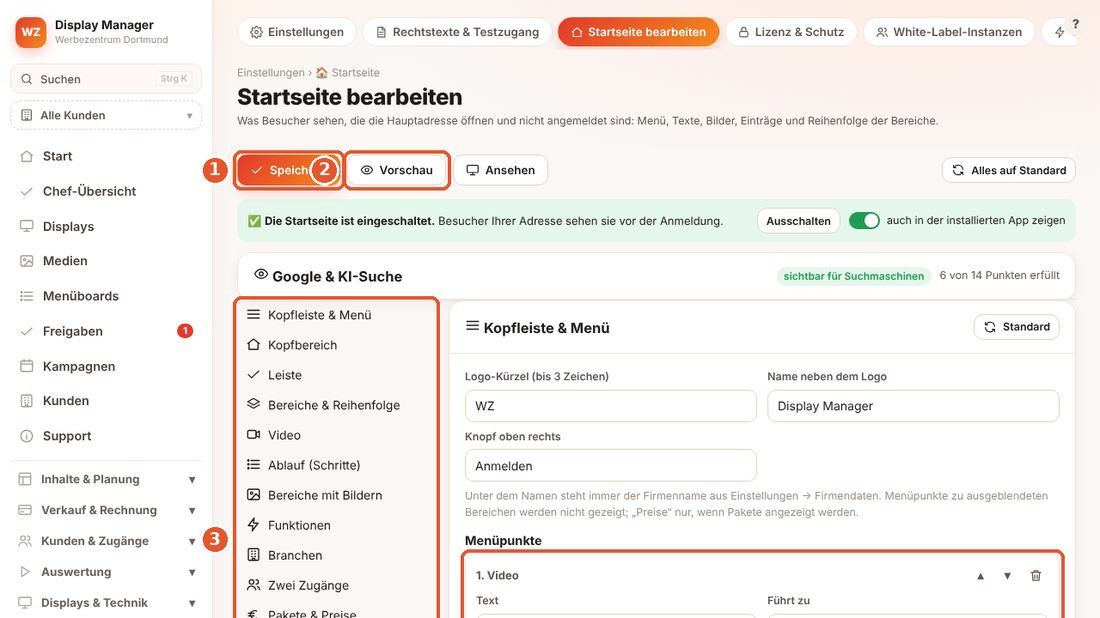
- 1Postavke → Uredi početnu stranicu (ili Postavke → 🏠 Početna stranica → Uredi početnu stranicu)
- 2Lijevo odaberite odjeljak, desno mijenjajte tekstove – unose pomoću ▲ ▼ premjestite, kopirajte, izbrišite ili kliknite Dodaj unos
- 3Pregled prikazuje stranicu na računalu i na mobitelu prije nego što spremite
- 4Spremi – odmah vidljivo svim posjetiteljima
| Problem | Rješenje |
|---|---|
| Traka zaglavlja i izbornik | Kratica logotipa, naziv, stavke izbornika (tekst i cilj: odjeljak stranice ili vlastita adresa, npr. Vaša web-stranica) |
| Zaglavlje | Veliki naslov, tekst, gumbi, stavke s kvačicom i slika na zaslonu |
| Odjeljci i redoslijed | Svaki odjeljak prikažite ili sakrijte i premjestite. Dodaj vlastiti odjeljak za vlastite ponude – s tekstom, slikom i gumbom |
| Slike | Odaberi sliku: priložene slike ili učitajte vlastite (PNG, JPG, WEBP do 5 MB) |
| Podnožje | Vlastite poveznice (npr. Impresum, Zaštita podataka) i dodatni tekst poput radnog vremena |
| Prijevodi | Priloženi tekstovi prevedeni su na sve jezike. Za izmijenjene tekstove ovdje unesite prijevod – inače posjetitelji na drugim jezicima vide njemački tekst |
62🛰Leitstand: alle Displays auf einen Blick
Uočite probleme prije nego što klijent nazove.
- 1Zasloni i tehnika → Kontrolni centar
- 2Gore: koliko je zaslona na mreži, izvan mreže, s napomenom
- 3Označite Samo zasloni s napomenom – izvan mreže, HDMI kabel isključen, stari player, greška
63🔌Plug & Play: Display koppelt sich selbst
Pripremite uređaj, priključite ga kod klijenta – gotovo.
- 1Zasloni i tehnika → Plug & Play → odaberite naziv, klijenta i početnu playlistu → Izradi kôd
- 2Android box / Fire TV: instalirajte aplikaciju WDMS Player, pri prvom pokretanju unesite kôd za postavljanje (kasnije: dugo pritisnite tipku izbornika ili OK)
- 3Raspberry Pi: izvršite prikazanu naredbu u terminalu
- 4Smart TV / preglednik: otvorite adresu za postavljanje
64🔗Eigene Internet-Adresse (Domain)
Koristite sustav na vlastitoj adresi, npr. display.ihre-firma.de – podaci, zasloni i pristupi ostaju sačuvani. To je moguće ako vaš pružatelj usluge upravlja sustavom za vas.
- 1Otvorite Postavke → 🔗 Vlastita internetska adresa, unesite željenu adresu (najbolje s jednom riječi ispred, npr. display.ihre-firma.de) → Zatraži adresu (Adresse beantragen)
- 2Kod svojeg pružatelja domene (IONOS, Strato …) izradite DNS zapis prikazan na ovoj stranici – obično CNAME na adresu vašeg pružatelja usluge
- 3Ostalo postavlja vaš pružatelj usluge (certifikat, prebacivanje). Stanje vidite na istoj stranici: Zaprimljeno → Prihvaćeno → Prebačeno
- 4Nakon prebacivanja otvorite novu adresu i ponovno se prijavite (isti e-mail, ista lozinka), ponovno spremite oznake i mobilnu aplikaciju
| Problem | Rješenje |
|---|---|
| Zasloni prikazuju „stara adresa” | Pod Zasloni kod uređaja koji se još javljaju preko prijašnje adrese piše stara adresa (alte Adresse). Unesite novu adresu u aplikaciju playera odnosno na zaslonu – do tada normalno rade dalje. |
| „Nije dostupno” | DNS zapis još ne djeluje ili je pogrešno napisan. Provjerite zapis – promjene često traju 15–60 minuta. |
| Domena bez riječi ispred (ihre-firma.de) | Moguće samo s A zapisom – vaša dosadašnja web-stranica tada više ne bi bila dostupna na toj adresi. Bolje: display.ihre-firma.de |
65🛟Wenn etwas nicht klappt
Najčešći slučajevi – uglavnom riješeni za 1 minutu.
| Problem | Rješenje |
|---|---|
| Zaslon je crven (izvan mreže) | Provjerite napajanje i internet na zaslonu. Nakon toga se sam ponovno spaja. |
| Monitor prikazuje broj | Zaslon je nov ili je uklonjen: početna stranica → Upari zaslon, unesite broj. |
| Monitor prikazuje samo vrijeme/logotip | Još ništa nije dodijeljeno: otvorite zaslon → povucite sliku u njega. |
| Video bez zvuka | Otvorite zaslon → podesite Zvuk kod videozapisa. Pojačajte glasnoću na monitoru. |
| Video s iPhonea je odbijen | iPhone: Postavke → Kamera → Formati → Najkompatibilnije, snimite ponovno. |
| Oglas klijenta se ne prikazuje | Početna stranica → Odobrenja: odobrite. Provjerite termin kampanje. |
| Zaboravljena lozinka | Na stranici za prijavu Zaboravili ste lozinku? – poveznica e-poštom. Ili je administrator ponovno postavlja pod Klijenti i pristupi → Korisnici. |
| Izgubljen mobitel s aplikacijom za autentifikaciju | Prijavite se s kodom za oporavak – ili administrator pod Klijenti i pristupi → Korisnici kod računa klikne Poništi 2FA. |
| Televizor se isključuje nakon nekoliko sati | Na televizoru isključite „Auto-Standby“ / „Eco način“ / „Isključivanje bez signala“. |
| Slika odrezana na rubu | Format slike na televizoru postavite na „Prilagodba zaslonu“ / „Just Scan“ / „1:1 piksel“. |
| Pristup radnoj površini na Pi uređaju | Vidi poglavlje „Zaustavljanje playera na Raspberry Pi uređaju“. |
Za Vaše klijente
66📣Werbung buchen (mit Datum & Uhrzeit)
U pristupu za klijente: stavka izbornika Rezerviraj oglas.
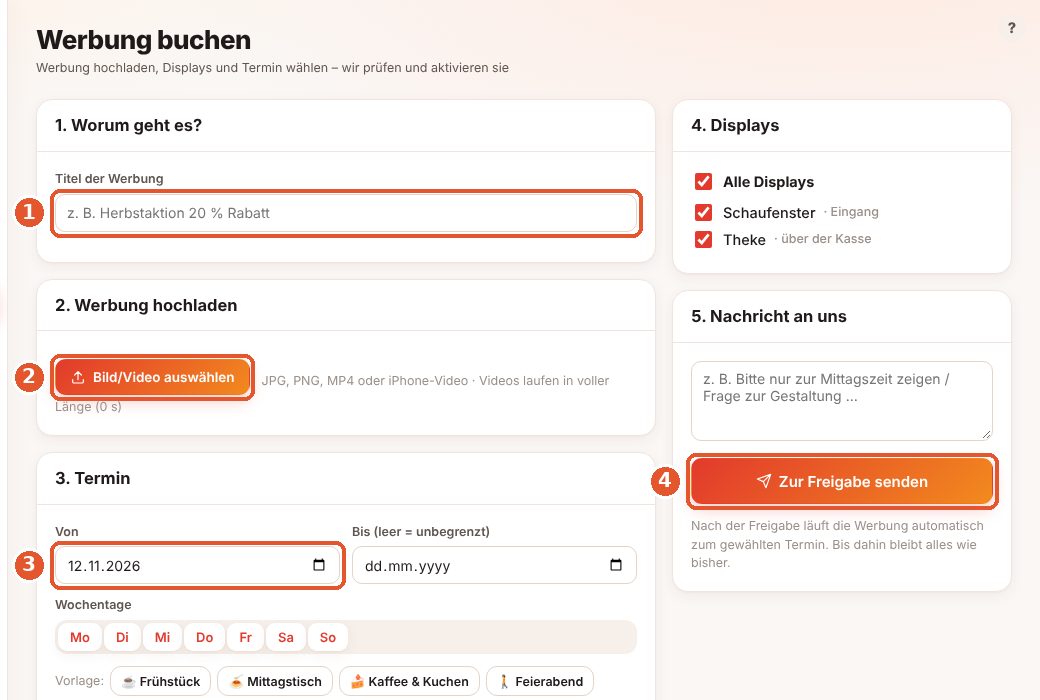
- 1Unesite naslov
- 2Prijenos slike ili videozapisa
- 3Termin: datum, dani u tjednu, vrijeme
- 4Pošalji na odobrenje – operater provjerava i aktivira
67🔑Konto erstellen (Kunde)
Na stranici za prijavu: „Još nemate korisnički račun? Registrirajte se sada“.
- 1Unesite tvrtku, kontakt osobu, e-poštu i lozinku – po želji odmah odaberite paket
- 2Kliknite Izradi račun
- 3Čim korisnički račun bude odobren, stiže e-poruka – tada se prijavite e-poštom i lozinkom
68🖥Display selbst anschließen (Kunde)
U pristupu za klijente: stavka izbornika Priključi zaslon (ako je omogućeno).
- 1Postavljanje playera: Raspberry Pi s prikazanom naredbom – ili kod Smart TV-a unesite prikazanu adresu
- 2Zaslon prikazuje šesteroznamenkasti broj: unesite broj, naziv i lokaciju → Poveži zaslon
- 3Zaslon prikazuje „Zaslon povezan ✓ – čeka na aktivaciju“
- 4Nakon odobrenja od strane Werbezentruma Vaš se oglas automatski prikazuje
69📦Pakete & Abo (Kunde)
U pristupu za klijente: stavka izbornika Paketi i pretplata.
- 1Na vrhu se nalazi Vaš trenutačni paket s trajanjem i korištenim zaslonima
- 2Dolje svi paketi: „Rezerviraj ovaj paket“ odnosno „Prijeđi na ovaj paket“
- 3Po želji napišite poruku → Obvezujući upit
- 4Werbezentrum potvrđuje zahtjev – dobit ćete e-poruku. Do tada možete povući zahtjev.
70💶Preise ändern (Kunde)
Točno kao gore kod „Jelovnik i cijene“ – umjesto „Objavi“ gumb se zove Pošalji na odobrenje.
↑ prema gore71📝Angebote mit Online-Annahme
Pošaljite ponudu putem poveznice – kupac je prihvaća online, a ugovor i račun nastaju automatski.
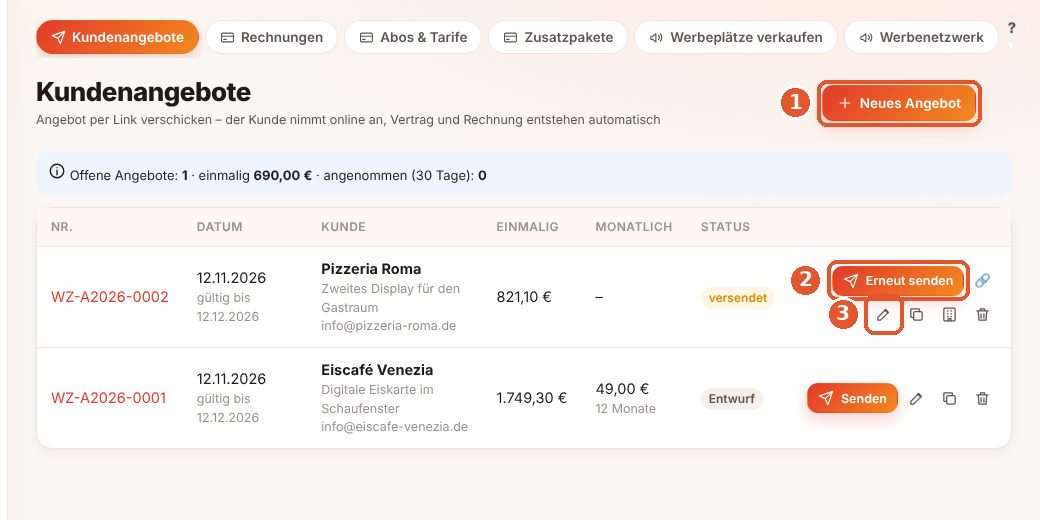
- 1Prodaja i račun → Ponude kupcima → Nova ponuda
- 2Odaberite kupca ili unesite novog potencijalnog kupca (tvrtka, e-pošta, adresa)
- 3Unesite jednokratne usluge (npr. zaslon, montaža, postavljanje) i – po želji – mjesečni paket: preuzmite ga iz tarife ili ga unesite slobodno (cijena, trajanje, zasloni, usluge)
- 4Spremi i pošalji: kupac dobiva ponudu kao PDF s poveznicom za prihvaćanje
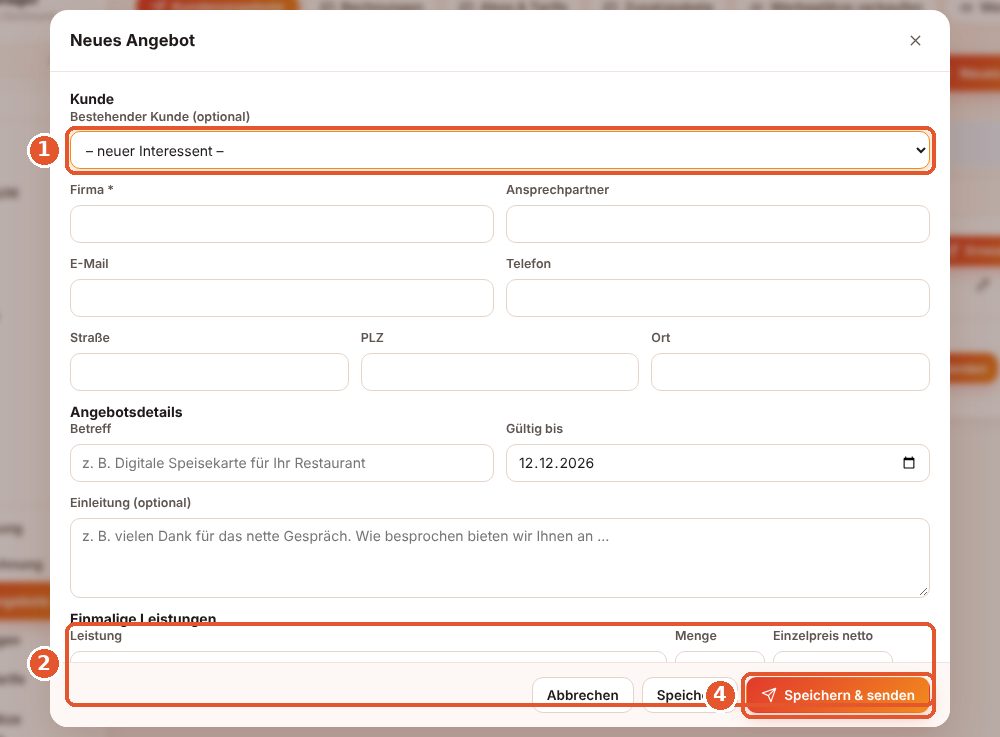
Kako kupac prihvaća ponudu
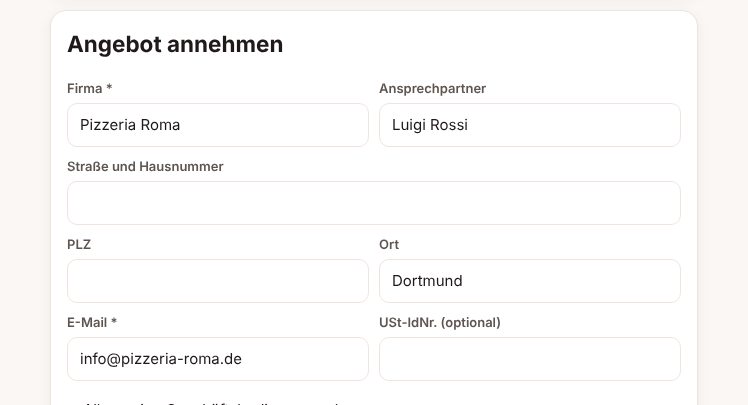
| Problem | Rješenje |
|---|---|
| Prihvaćanje | Kupac otvara poveznicu, provjerava svoje podatke, potvrđuje Opće uvjete poslovanja i upisuje svoje ime kao potpis. Vrijeme, ime i internetska adresa se spremaju. |
| Zatim automatski | Novi kupac s brojem kupca i pristupom korisničkom portalu (poveznica za lozinku e-poštom), ugovor s potvrdom ugovora (PDF), račun za jednokratne usluge i prvi račun pretplate – ovisno o postavci „Račun pri sklapanju ugovora“. |
| Status | Nacrt → poslano → pregledano (kupac je otvorio poveznicu) → prihvaćeno odnosno odbijeno (s obrazloženjem) ili isteklo. |
| Izmjena | U bilo kojem trenutku do prihvaćanja. Istekle ponude ponovno otvorite s novim datumom „Vrijedi do“. 📋 kopira ponudu kao novi nacrt. |
72📈Reichweiten-Bericht für Werbekunden
Koliko je ljudi moglo vidjeti oglas? Najjači argument pri prodaji oglasnih mjesta.
- 1Analiza → Doseg: odaberite razdoblje, oglašivača i – po želji – pojedini oglas
- 2Po želji unesite cijenu koju kupac plaća za razdoblje – tada se u izvješću prikazuje Cijena po 1.000 kontakata
- 3Izvješće kao PDF – za oglašivača, s objašnjenjem izračuna
| Problem | Rješenje |
|---|---|
| Izmjereni kontakti | Zasloni s brojanjem prolaznika (kamera) daju stvaran broj prolaznika na sat. |
| Procijenjeni kontakti | Bez kamere unesite kod zaslona pod LED zid i brojanje → Bez kamere: procijenjeni broj prolaznika na sat (npr. prema broju kupaca trgovine). |
| Izračun | Po satu: prolaznici × vjerojatnost viđenja. Vjerojatnost viđenja = (vrijeme emitiranja oglasa + trajanje pogleda po reprodukciji) ÷ 3.600 sekundi. Trajanje pogleda (zadano 5 sekundi) nalazi se pod Postavke → Prodaja. |
73📦Geräte-Inventar
Što je na skladištu, što je kod kojeg kupca, kada istječu jamstvo i održavanje?
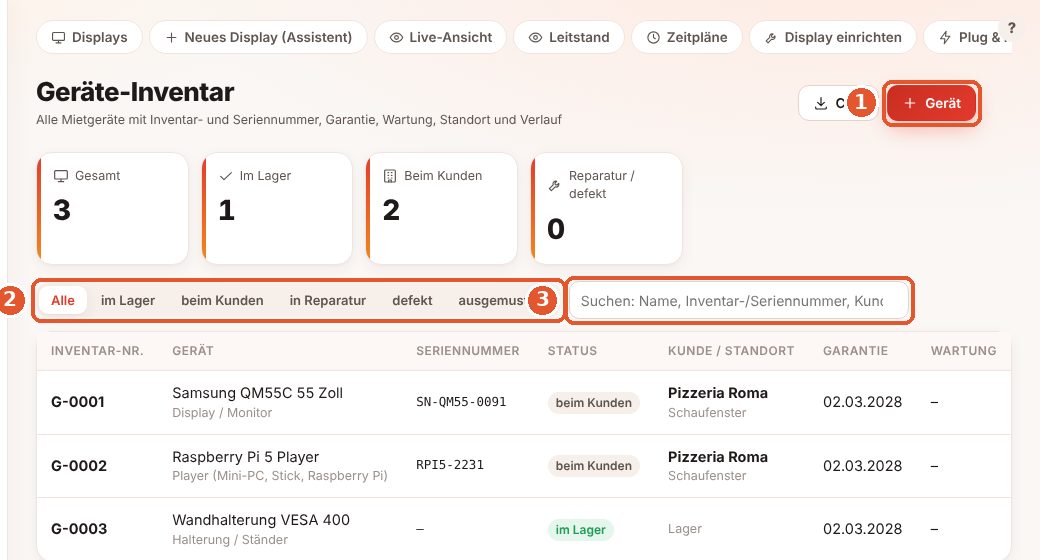
- 1Zasloni i tehnika → Inventar uređaja → Uređaj: naziv, vrsta, serijski broj, kupnja, jamstvo, sljedeće održavanje
- 2Kliknite uređaj → Izdaj kupcu: odaberite kupca, zaslon i lokaciju
- 3Pri povratu Preuzmi natrag: stanje (u redu / oštećeno) i napomena – oštećeni uređaji zatim imaju status „neispravno“
- 4Sve se nalazi pod Povijest uređaja – s datumom i podatkom tko je unos napravio
74🎫Support-Tickets
Svi upiti i smetnje na jednom mjestu – umjesto kaosa telefona, e-pošte i WhatsAppa.
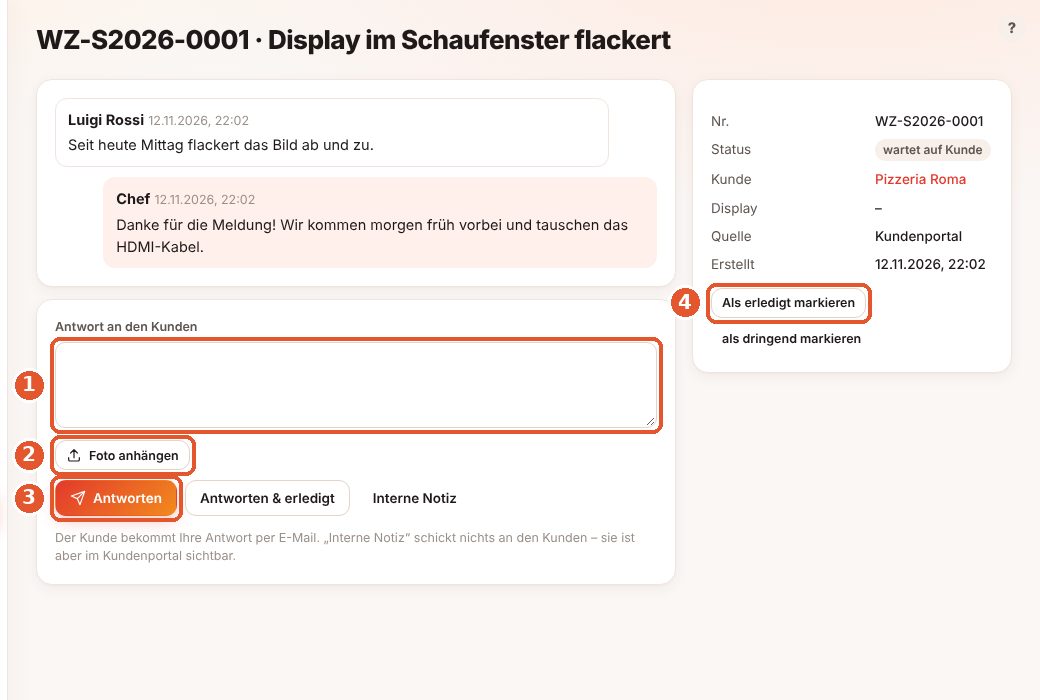
| Problem | Rješenje |
|---|---|
| Od kupca | Kupci pišu na korisničkom portalu pod Pomoć i podrška – po želji s fotografijom. Vi dobivate e-poruku. |
| Kod smetnji | Ako je zaslon izvan mreže ili je monitor isključen, automatski nastaje tiket. Kada zaslon ponovno radi, tiket se sam zatvara (Postavke → Obavijesti o smetnjama). |
| Odgovaranje | Odgovori kupcu šalje e-poruku; Odgovori i riješeno zatvara tiket. Ako kupac odgovori, tiket se ponovno otvara. |
| Pregled | Stavka izbornika Podrška s brojem tiketa koji čekaju Vaš odgovor. Ručno otvoreni tiketi (npr. nakon poziva) putem Tiket. |
75🧮Export für den Steuerberater (DATEV)
Jednom mjesečno svi računi za knjigovodstvo – bez prepisivanja.
- 1Postavke → Porezni savjetnik / DATEV: unesite broj savjetnika i broj klijenta, kontni plan (SKR 03/04) i adresu e-pošte poreznog savjetnika – te podatke dobivate od njega
- 2Prodaja i račun → Računi → Porezni savjetnik: odaberite mjesec
- 3Preuzmi ZIP ili Pošalji poreznom savjetniku – ili u postavkama uključite „Automatski pošalji početkom mjeseca“
| Problem | Rješenje |
|---|---|
| Sadržaj | DATEV skup knjiženja (za učitavanje u DATEV), knjiga izlaznih računa za Excel i svi računi u mjesecu kao PDF. |
| Knjiženja | Po računu: kupac (debitor) na konto prihoda (bruto iznos, automatski konto s PDV-om). Storno računi kao protuknjiženje. Testni računi nikada nisu uključeni. |
76💬Hilfe & Support (Kunde)
U pristupu za kupce: stavka izbornika Pomoć i podrška.
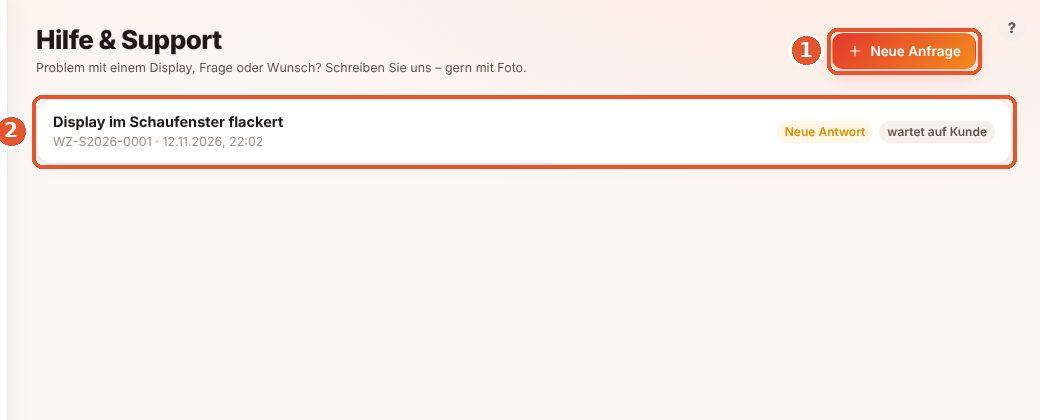
- 1Novi upit: o čemu se radi, koji zaslon, kratak opis – po želji s fotografijom
- 2Odgovor se nalazi ovdje i stiže e-poštom
- 3Još nešto? Jednostavno odgovorite u istom upitu
77🔌Automatisch starten – auch nach Stromausfall
Kako bi zaslon nakon nestanka struje ili ponovnog pokretanja bez pomoći ponovno prikazivao oglase – postavite jednom za svaki uređaj.
| Problem | Rješenje |
|---|---|
| Android box kao kiosk (preporučeno) | Pod Zasloni i tehnika → Plug & Play izradite kod za postavljanje – ondje se prikazuje QR kod „Android-Kiosk“. Vratite box na tvorničke postavke. Na zaslonu dobrodošlice 6 puta brzo dodirnite isto mjesto (daljinski upravljač: 6 puta OK). Skenirajte QR kod – player se sam instalira, postaje početni zaslon i pokreće se pri svakom uključivanju. Nitko ga ne može slučajno zatvoriti. |
| Android box, Fire TV, tablet (bez vraćanja na tvorničke postavke) | Instalirajte aplikaciju i pri prvom pokretanju dopustite „Prikaz iznad drugih aplikacija“. Još bolje: postavite WDMS Player kao početni zaslon (Home aplikaciju) – pritisnite tipku Home i odaberite „WDMS Player“ → „Uvijek“. Fire TV ne dopušta vlastiti početni zaslon – za neprekidan rad upotrijebite Android TV box. |
| Raspberry Pi | Pokrenite naredbu za postavljanje: postavljaju se automatska prijava, automatsko pokretanje, hardverski nadzornik i ponovno pokretanje putem daljinskog održavanja. Upotrijebite originalni adapter za napajanje – preslabi adapteri najčešći su uzrok rušenja. |
| Windows mini-PC | Naredbu za postavljanje jednom pokrenite u PowerShellu kao administrator s automatskom prijavom (vidi Windows gore). U BIOS-u postavite „Restore on AC Power Loss“ odnosno „Power On after AC loss“ na „Power On“ – tada se PC nakon nestanka struje sam pokreće. |
| Samsung Signage (Tizen) | Izbornik → System → Power Control → uključite „Auto Power On“. Izvor pri pokretanju („Default Content“ odnosno „Izvor pri uključivanju“) postavite na „URL Launcher“. |
| LG Signage (webOS) | Izbornik → Općenito → Power → „Power On Status“ (stanje nakon nestanka struje) postavite na „Power On“ odnosno „LST“. SI poslužitelj: način pokretanja „Local“ (WDMS aplikacija) ili „URL“ (adresa playera). |
| Običan televizor (bez funkcije signagea) | Televizori ne mogu sami pokrenuti aplikaciju – na HDMI priključite Android box ili Raspberry Pi. Na televizoru uključite HDMI-CEC (Samsung „Anynet+“, LG „SimpLink“, Sony „Bravia Sync“, Philips „EasyLink“): tada box uključuje televizor i odabire pravi ulaz. Isključite automatsko isključivanje („Automatsko isključivanje nakon 4 sata“, „Eko način“, „Ušteda energije“) – inače se televizor nakon nekoliko sati sam isključi. Ako postoji: odaberite „Posljednji izvor pri uključivanju“. |