- Version 1.64.1: 🖱 Objekte auf Menüboards noch einfacher: angeklicktes Objekt bekommt einen Rahmen, Pfeiltasten verschieben es (mit Umschalt in großen Schritten), Entf entfernt es – mit „Rückgängig“. ⚠ Warnung, wenn ein Objekt Preise oder Angebots-Karten verdeckt. 🍹 Objekte nur zur Happy Hour (oder nur außerhalb) zeigen – z. B. ein „−30 %“-Störer, der nur von 17 bis 19 Uhr erscheint.
- Version 1.64.0: ✨ Animationspaket für Menüboards: 39 bewegte Objekte – Pizza, Burger, Pommes, Döner, Sushi, Kaffee mit Dampf, Cocktail, Bier, Eis, Torte und mehr –, Angebots-Störer („−20 %“), pendelnde Preisschilder, Banderolen, Stempel und Deko. ↻ 15 Bewegungsarten (Schweben, Hüpfen, Drehen, Pendeln, Pulsieren, Wackeln, Hereinfliegen, Regen …) und 18 fertige Angebots-Szenen (Pizza-Aktion, Burger-Deal, Happy Hour, Kaffee & Kuchen, Mittagstisch, Weihnachten …). 🖱 Im Menüboard-Editor: neue Leiste „Objekte & Angebote“ – Objekte einfügen und in der Vorschau mit der Maus verschieben. Alles ansehen können alle, Kunden buchen das Paket selbst zu.
- Version 1.63.0: 🔌 Viel mehr Bildschirme fernsteuern: normale Fernseher von Samsung, LG, Philips, Panasonic und Roku über das Netzwerk (einmal am Fernseher „Zulassen“), Android TV / Google TV / Fire TV über ADB, Fully Kiosk, NEC-Displays und Beamer, eigene Steuerbefehle für jedes Gerät (iiyama, BenQ, ViewSonic, Sharp …), RS232 über USB-Adapter. 🏠 Smart Home: Home Assistant (vor Ort oder über das Internet), MQTT (ioBroker, Node-RED, Zigbee2MQTT), ESPHome, Infrarot-Sender mit Tasmota (fertige Codes für Samsung, LG, Sony), FRITZ!DECT- und TP-Link-Kasa-Steckdosen. 🔄 Die Brücke aktualisiert sich ab jetzt selbst; die Windows-Brücke kann alles, was der Raspberry Pi kann. Netzwerksuche findet auch Fernseher. BrightSign-Player als Display. 🎨 Menüboard-Designpaket: 12 moderne Designs für 20 Branchen (240 fertige Boards, quer und hoch) mit eigenen Schriften. Alle können alles ansehen; Kunden buchen das Paket selbst zu. Ein Design wechselt nur die Gestaltung – Gerichte und Preise bleiben.
- Version 1.62.0: Google & KI-Suche ausgebaut: Bestätigungs-Codes für Google Search Console und Bing Webmaster Tools, neue öffentliche Seite „Unterstützte Bildschirme & Geräte“ (/geraete), ausführliche llms-full.txt für KI-Assistenten, Anleitung in allen Sprachen in der Sitemap, Logo in den Firmendaten für Google.
Jak číst: 1 Červená čísla na obrázku ukazují, kam kliknout. Pod tím je uvedeno, co udělat.
Pro vás (provozovatel)
1🔑Přihlášení
Otevřete v prohlížeči adresu: display.werbezentrum-do.de
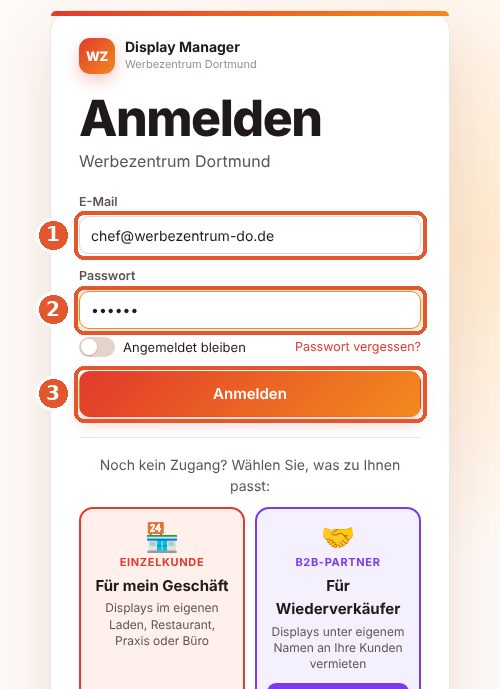
- 1Napište e-mail
- 2Napište heslo
- 3Klikněte na Přihlásit
2🏠Úvodní stránka
Zde vidíte vše na první pohled a jedním kliknutím se dostanete kamkoli.
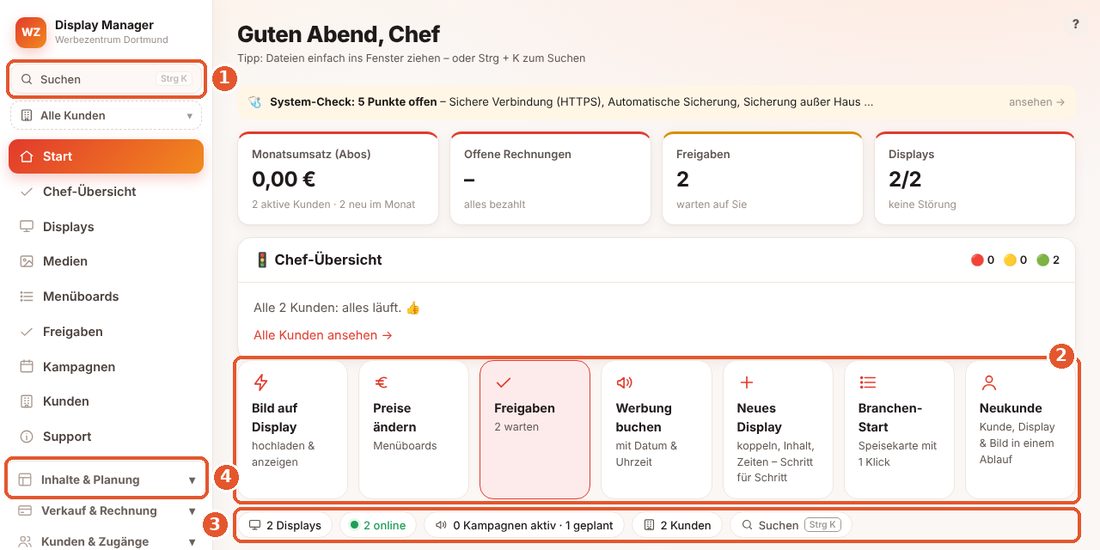
- 1Hledat – nebo klávesy Ctrl + K: napište název, Enter
- 2Rychlá tlačítka pro nejčastější úkoly
- 3Stav: kolik displejů běží (zelená = zapnuto, červená = vypnuto)
- 4Pod tím tematické skupiny (Obsah & plánování, Prodej & fakturace …) – klepnutím se rozbalí

3🧭Kde co najdu?
Vlevo nahoře každodenní věci, pod tím šest tematických skupin k rozbalení (vždy jen jedna otevřená). Nahoře na každé stránce rychle přepíná lišta karet na související stránky.
| Problém | Řešení |
|---|---|
| Denně (vždy viditelné) | Start · Displeje · Média · Menu boardy · Schválení · Kampaně · Zákazníci |
| Obsah & plánování | Playlisty · Časové plány („Co běží v …?“) · Šablony & AI asistent · Sezónní balíčky · Animovat lístek · QR kódy · Objednat reklamu |
| Prodej & fakturace | Faktury (s testovacími fakturami, upomínkami, výpisem z účtu, online platbou) · Předplatné a tarify · Prodej reklamních míst · Pronájem · QR balíčky a ceny · Ukázkové odkazy · Reklamní síť |
| Zákazníci & přístupy | Zkontrolovat přiřazení · Nový zákazník za 5 minut · B2B partneři · Uživatelé |
| Vyhodnocení | Doklad o přehrání · Počítání kolemjdoucích · Protokol |
| Displeje & technika | Živý náhled · Řídicí centrum · Nastavit displej · Plug & Play · Ovládání zařízení · Ovládání monitorů · Rozhraní |
| Nastavení | Nastavení (nahoře kontrola systému, k tomu vyhledávací pole a lišta skoků) · Právní texty & zkušební přístup |
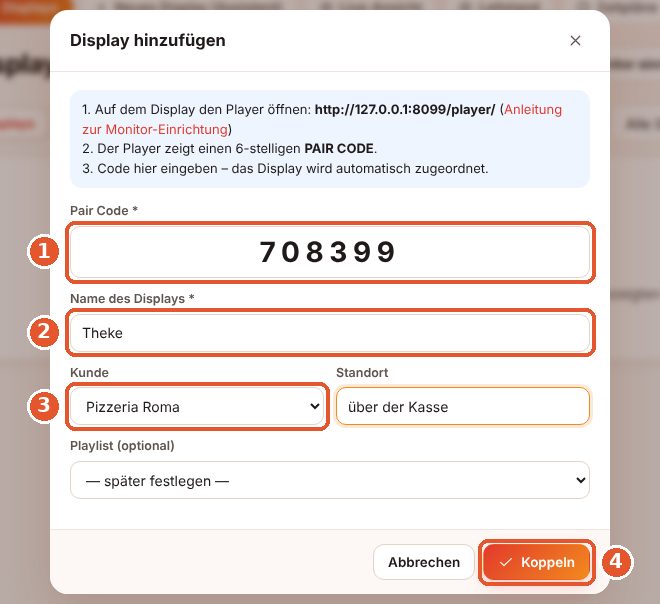
4🔌Připojení nové obrazovky
Jednou pro každou obrazovku. Poté vše běží samo – i po výpadku proudu.
- 1Malý počítač (např. Raspberry Pi – podrobně v další kapitole) připojte přes HDMI k monitoru, k napájení a k internetu
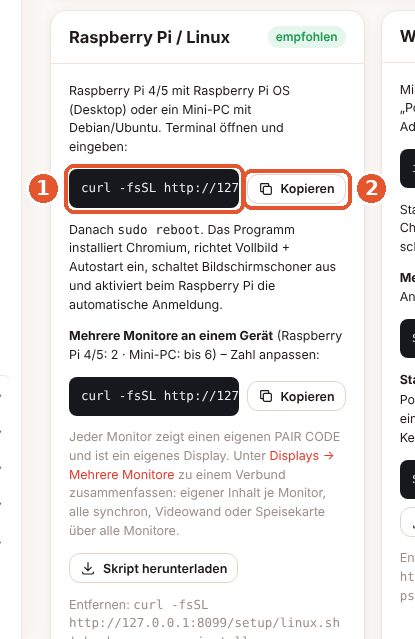
- 2V dashboardu: Displeje & technika → Nastavit displej. Příkaz zkopírujte a vložte na počítači (jednorázově)
- 3Monitor zobrazuje 6místné číslo
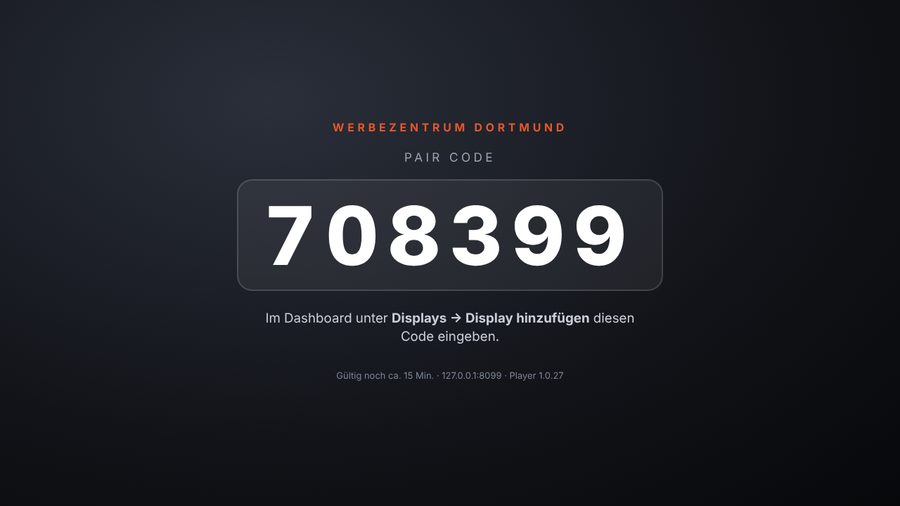
- 4Úvodní stránka → Spárovat displej: napište číslo
- 5Pojmenujte (např. „Pult“)
- 6Zvolte zákazníka
- 7Spárovat – hotovo!
5🍓Nastavení Raspberry Pi (krok za krokem)
Malý počítač za obrazovkou. Jednou nastavte – poté se při každém zapnutí sám spustí s vaší reklamou.
| Co potřebujete | |
|---|---|
| Kalkulačka | Raspberry Pi 4 (od 4 GB) nebo Raspberry Pi 5 – Pi 3 je na videa příliš pomalý |
| Paměťová karta | microSD, 32 GB, značková (např. SanDisk, Samsung) |
| Napájecí zdroj | Originální napájecí zdroj (Pi 5: 27 W) – levné zdroje způsobují pády |
| Kabel | Micro-HDMI na HDMI – do konektoru přímo vedle napájení |
| Ostatní | Skříňka s chlazením (nepřetržitý provoz), nejlépe síťový kabel místo Wi-Fi |
A) Příprava paměťové karty – na PC
- 1Stáhněte program Raspberry Pi Imager: raspberrypi.com/software
- 2Zvolte model Pi → operační systém „Raspberry Pi OS (64-bit)“ – s plochou (Desktop), NE „Lite“
- 3Upravit nastavení: název (např. wdms-theke), uživatel + heslo (zapište si je!), Wi-Fi, časové pásmo Europe/Berlin, klávesnice de, Aktivovat SSH
- 4Zapište na kartu, kartu vložte do Pi, zapněte – první spuštění trvá několik minut
B) Nastavení WDMS – na Pi (jednorázově připojte klávesnici + myš)
- 1Nahoře v liště otevřete Terminál (černá ikona)
- 2Napište tento příkaz a stiskněte Enter (najdete ho i v dashboardu v Displeje & technika → Nastavit displej):
curl -fsSL https://display.werbezentrum-do.de/setup/linux.sh | bashklepnutí = označit, pak zkopírovat- 3Na vyžádání zadejte heslo Pi
- 4Počkejte, až bude všude [ OK ], pak restartujte:
sudo rebootklepnutí = označit, pak zkopírovatC) Spárování
- 1Monitor zobrazuje 6místné číslo
- 2Dashboard → Spárovat displej → zadejte číslo, pojmenujte, zvolte zákazníka – hotovo!
- 3Odpojte klávesnici a myš
curl -fsSL https://display.werbezentrum-do.de/setup/linux.sh | bash -s -- --screens 2klepnutí = označit, pak zkopírovat6⏹Ukončení nebo vypnutí přehrávače na Raspberry Pi
Když potřebujete normální plochu Pi. Pouhé zavření okna nestačí – přehrávač se po 5 sekundách sám znovu spustí.
Dočasně ukončit (do příštího restartu)
- 1Připojte klávesnici k Pi
- 2Stiskněte Ctrl + Alt + T – otevře se terminál (případně za přehrávačem)
- 3Napište naslepo a stiskněte Enter:
pkill -f wdms-kioskklepnutí = označit, pak zkopírovat- 4Nyní vidíte normální plochu
- 5Opětovné spuštění přehrávače: restartujte Pi – nebo zadejte do terminálu:
wdms-kiosk &klepnutí = označit, pak zkopírovatTrvale vypnout (Pi opět používat úplně normálně)
- 1Ukončete přehrávač jako výše
- 2Zadejte do terminálu:
curl -fsSL https://display.werbezentrum-do.de/setup/linux.sh | bash -s -- --uninstallklepnutí = označit, pak zkopírovatsudo rebootklepnutí = označit, pak zkopírovat- 3Pi nyní startuje úplně normálně na plochu – odstraněno bylo jen spouštění přehrávače
- 4V dashboardu: Displeje → otevřete displej → Odebrat (jinak zůstane v seznamu jako „offline“)
7⚡Dostat obrázek nebo video na displej
Nejrychlejší cesta – i na mobilu.
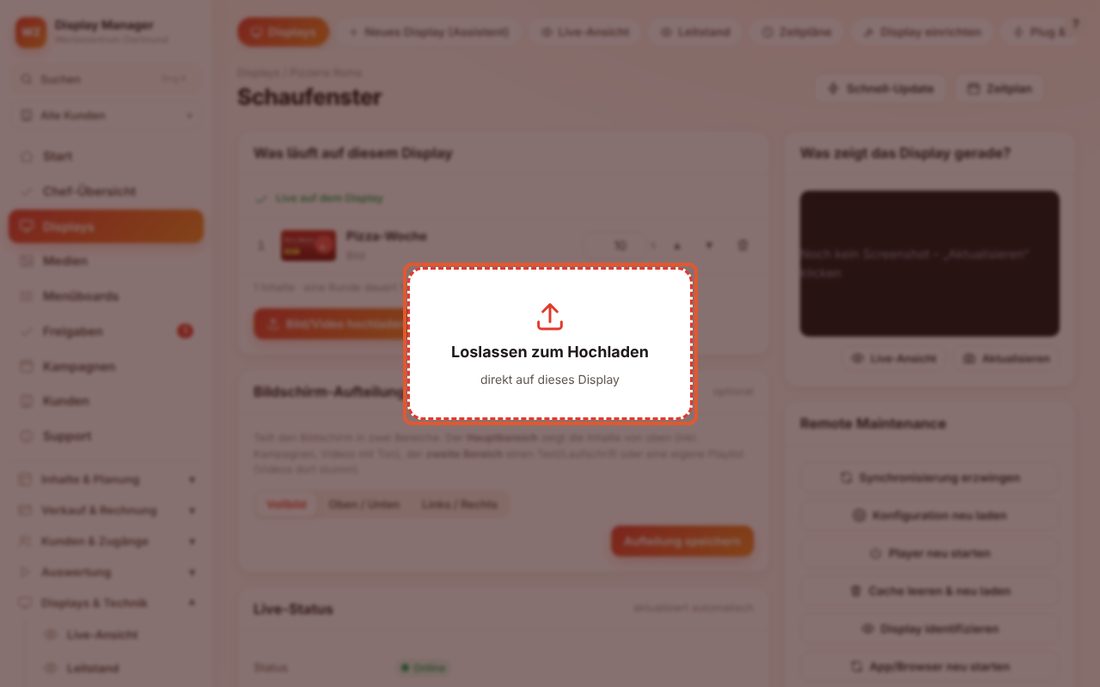
- 1Na PC: otevřete displej a obrázek jednoduše přetáhněte do okna – hotovo
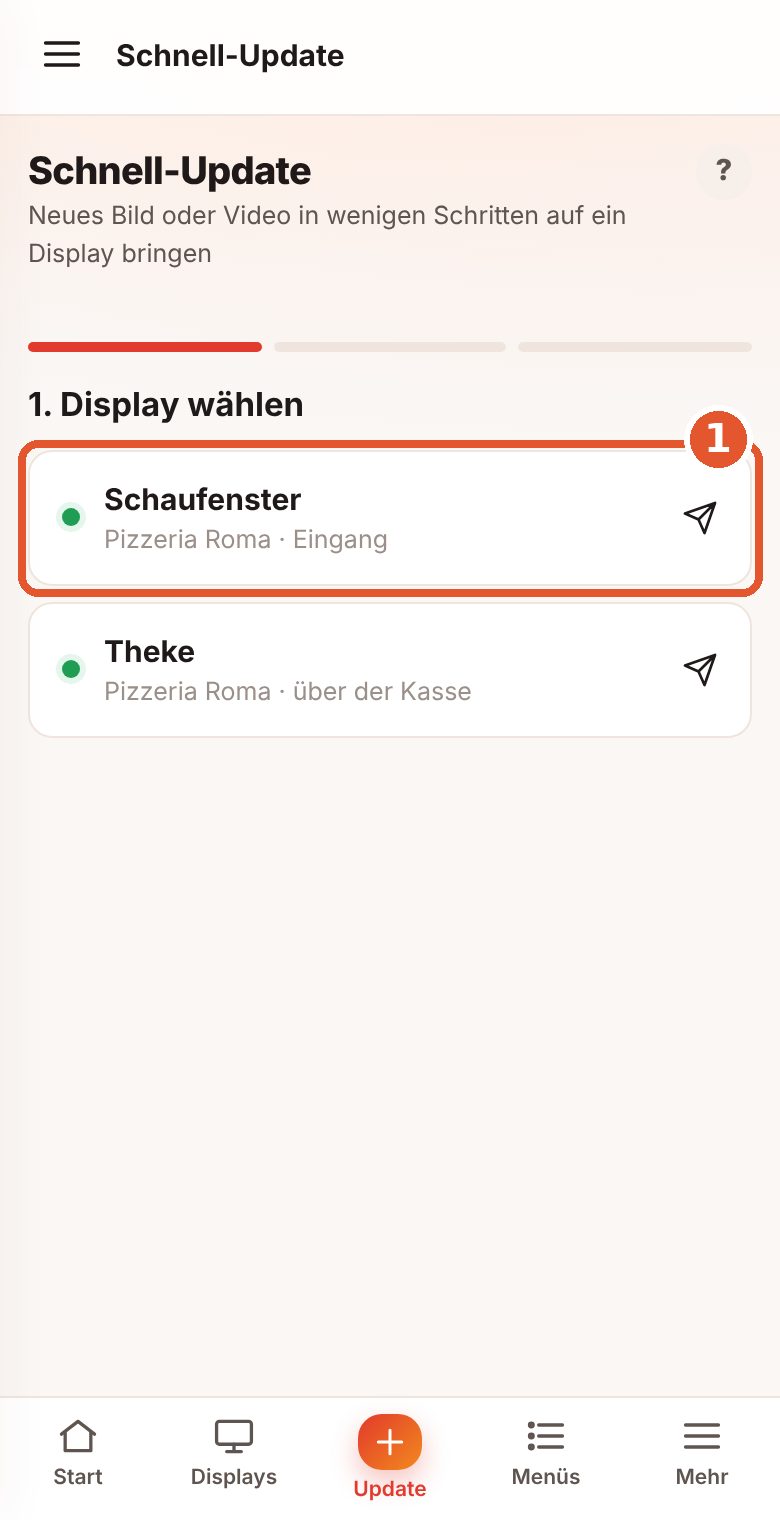
- 2Na mobilu: dole klepněte na + Aktualizace, klepněte na displej
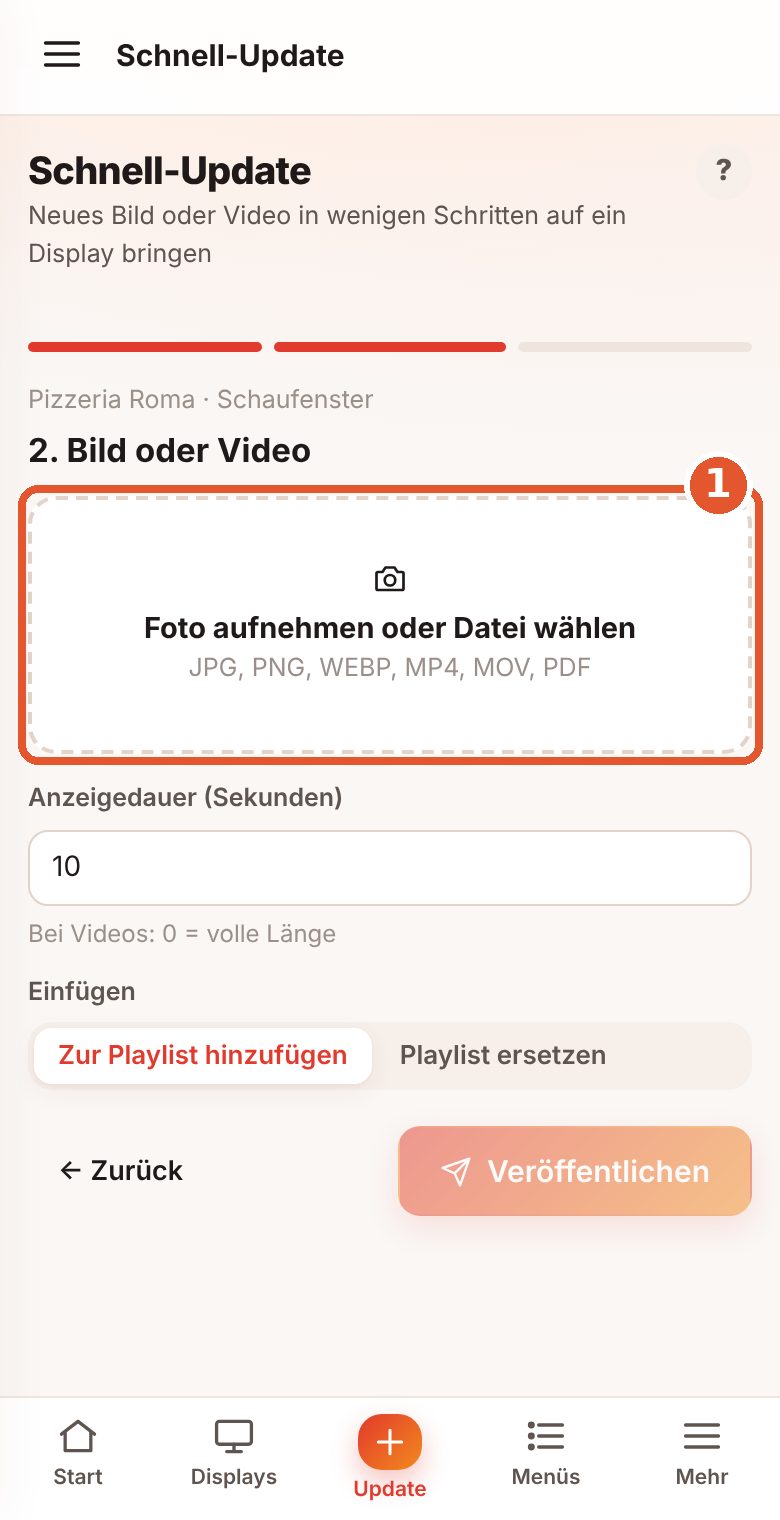
- 3Vyfoťte nebo zvolte soubor → Publikovat
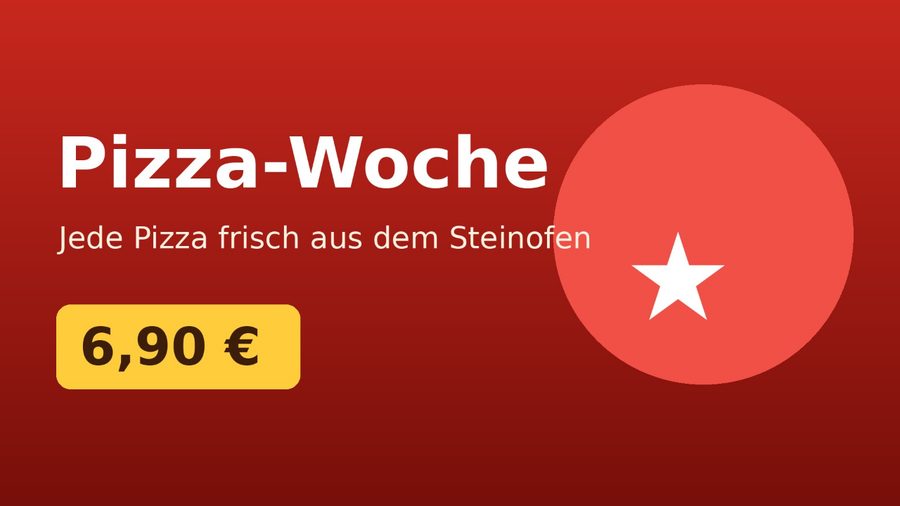
8📺Co běží na displeji?
Displeje → klepněte na displej.
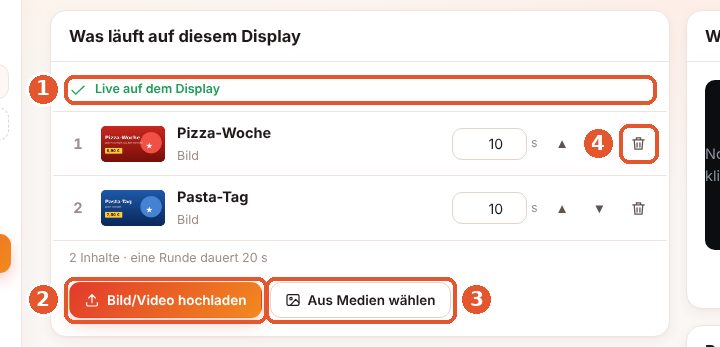
- 1Zelená = běží na displeji
- 2Nahrát: přidat nový obrázek/video
- 3Vybrat z médií: přidat existující soubor
- 4🗑 odebere obsah (číslo = sekundy)
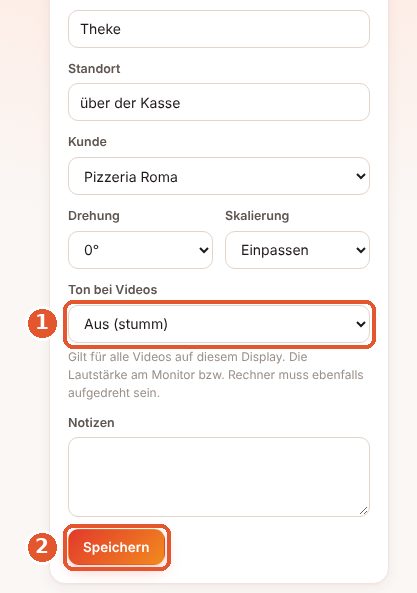
- 1Zvolte Zvuk u videí
- 2Uložit
9🔲Rozdělení obrazovky (např. nahoře video, dole text)
Na stránce displeje: karta „Rozdělení obrazovky“.
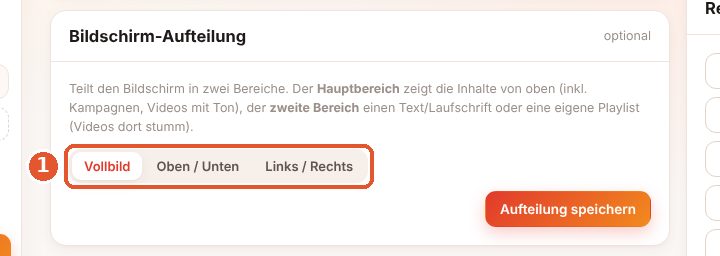
- 1Zvolte Nahoře / Dole nebo Vlevo / Vpravo, zadejte text nebo playlist pro druhou část, uložte
10🍕Jídelní lístek & ceny (menu board)
Změňte ceny jednou – všechny displeje jsou ihned aktuální.
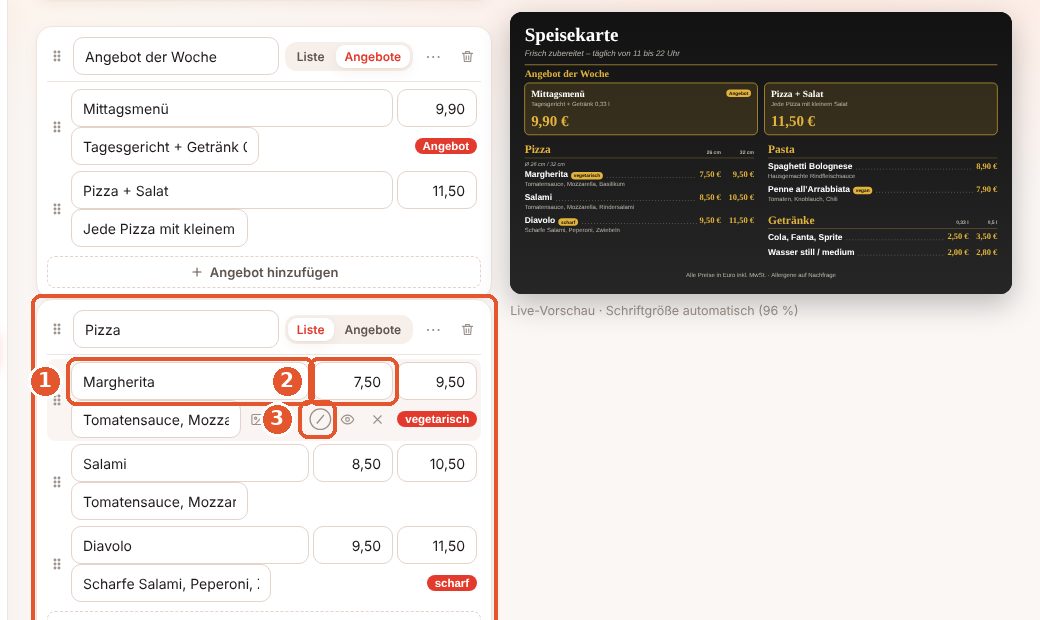
- 1Napište jídlo (Enter = nový řádek)
- 2Napište cenu
- 3⊘ = vyprodáno
- 4Symbol obrázku vedle ceny = fotka k jídlu
- 5Barva/styl jedním kliknutím
- 6Publikovat
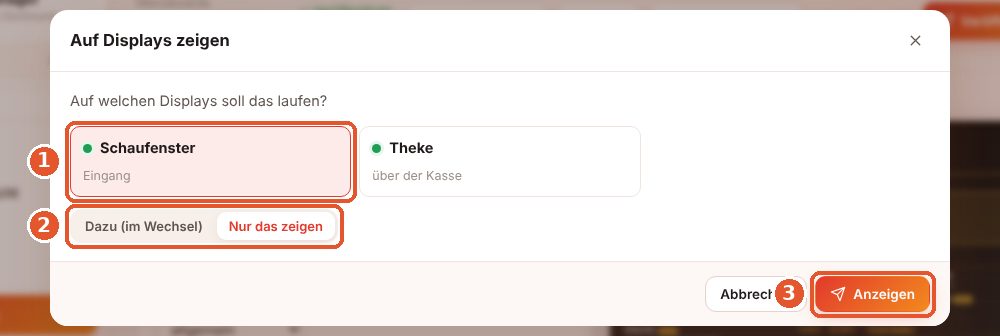
- 1Poprvé: klepněte na displej(e)
- 2Střídavě s jinou reklamou nebo jen lístek
- 3Zobrazit
Čísla objednávek na menu boardu (tabule výdeje)
- 1V menu boardu zaškrtněte 🛎 Zobrazit čísla objednávek
- 2+ Nová tabule výdeje (nebo zvolte existující) – umístění: lišta vpravo nebo dole, šířka úzká/střední/široká
- 3Publikovat – board automaticky ponechá místo pro lištu
- 4🛎 Otevřít obsluhu → Vytvořit odkaz pro obsluhu a odkaz otevřete na tabletu v kuchyni/u pultu (bez přihlášení)
- 5Napište číslo → Připravuje se nebo Hotovo ✓. Klepnutí posune dál: připravuje se → hotovo → vyzvednuto
- 6Vlastní nadpisy: v menu boardu pod tabulí výdeje zadejte do Texty (např. „Připraveno k vyzvednutí“) – pro jiné jazyky nejprve nahoře klepněte na zkratku jazyka
Tiskárna účtenek: vytisknout objednávku s číslem
- 1🛎 Otevřít obsluhu → dole Nastavit tiskárnu účtenek … → zaškrtněte Používat tiskárnu účtenek, zadejte šířku papíru (80 nebo 58 mm) a svůj název, Vytisknout testovací účtenku, Uložit
- 2U každé objednávky: 🧾 Nová objednávka + účtenka → klepněte na položky (dvakrát = 2×), v případě potřeby napište poznámku („bez cibule“)
- 3🖨 Vzít číslo & vytisknout účtenku – další číslo se na displeji objeví jako „Připravuje se“, účtenka vyjede z tiskárny
- 4Když je jídlo hotové: klepněte na číslo → přeskočí na „Připraveno k vyzvednutí“ (s gongem)
--kiosk-printing. Položky se automaticky přebírají z jídelního lístku, který tato tabule výdeje zobrazuje (vyprodané ne). Na přání vytiskne navíc lístek pro kuchyni. Důležité: jde o lístek k vyzvednutí, ne o pokladní doklad – pokladní účtenku s TSE (německé fiskální zařízení) nadále tiskne vaše pokladna.QR kód, kalorie, označení
| Problém | Řešení |
|---|---|
| ▦ QR kód | Zaškrtněte ▦ QR kód, zvolte jeden ze svých QR kódů a krátký text pod něj (např. „Objednat online“) – zobrazí se dole v rohu v navrženém designu. |
| Kalorie | U jídla klepněte na A (alergeny) – dole zadejte kcal. Zobrazí se v popisu. Možné také přes ceníkovou tabulku (sloupec „kcal“). |
| Upozornění | Novinka: bestseller, sezóna, bez lepku, bez laktózy, halal, regionální – automaticky přeloženo. |
11🎨Menüboard-Designpaket: 240 fertige Designs
Menüboards → 🎨 Designs. 12 moderne Designs für 20 Branchen, quer und hoch – jedes mit echten Beispiel-Gerichten, gezeichnet genau so, wie es später auf dem Display erscheint.
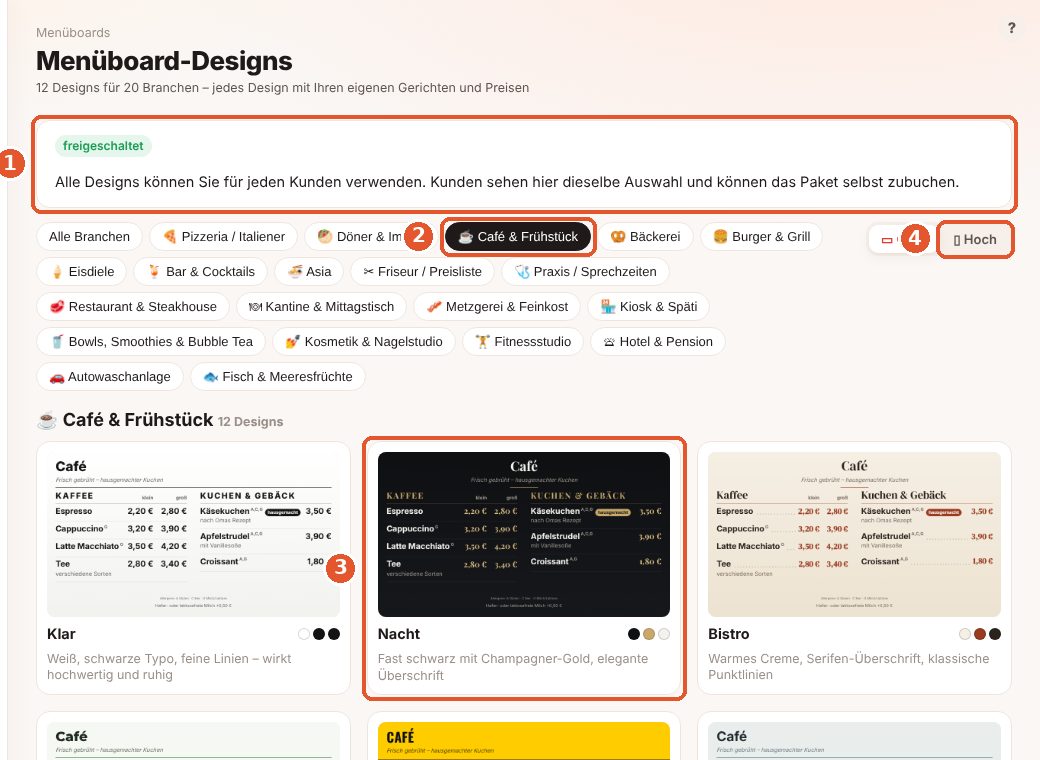
- 1Oben steht, ob das Designpaket für Sie freigeschaltet ist – sonst Preis und Paket zubuchen
- 2Branche wählen: Pizzeria, Döner & Imbiss, Café, Bäckerei, Burger, Eisdiele, Bar, Asia, Friseur, Praxis, Restaurant & Steakhouse, Kantine, Metzgerei, Kiosk, Bowls & Bubble Tea, Kosmetik, Fitnessstudio, Hotel, Waschanlage, Fischbistro – oder „Alle Branchen“
- 3Ein Design antippen = große Vorschau
- 4Quer oder Hoch umschalten (Hochformat für hochkant montierte Displays)
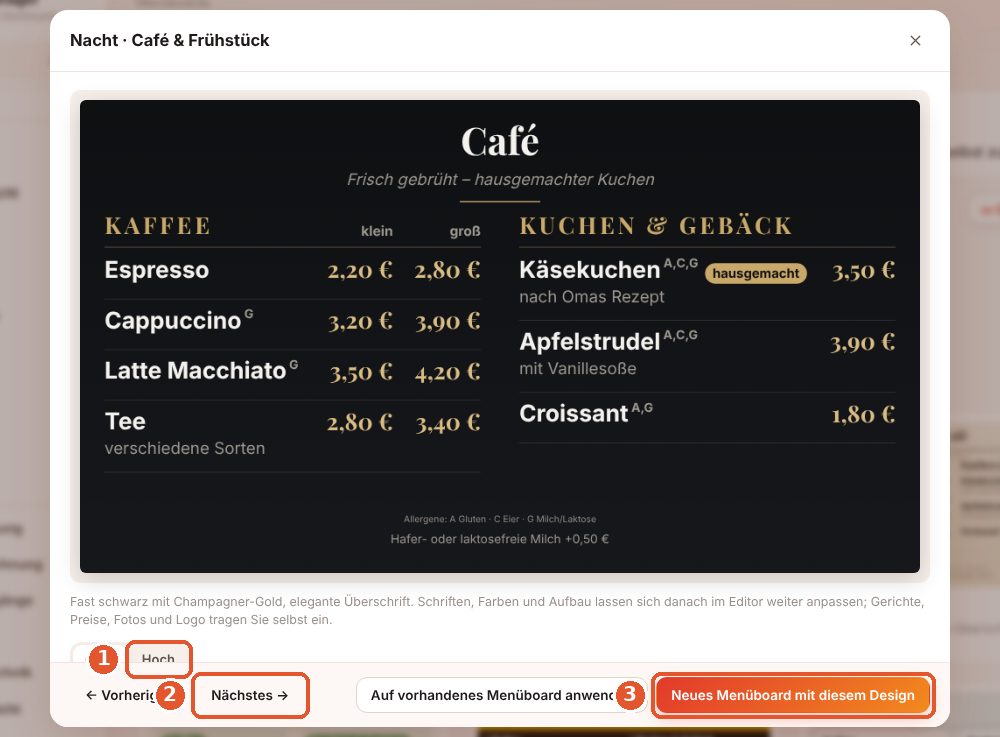
- 1In der großen Vorschau zwischen Quer und Hoch wechseln
- 2Mit Vorheriges / Nächstes alle Designs der Branche durchblättern
- 3Neues Menüboard mit diesem Design – öffnet den Editor mit den Beispiel-Gerichten; Namen und Preise überschreiben, veröffentlichen
- 4Oder Auf vorhandenes Menüboard anwenden – nur die Gestaltung ändert sich, Ihre Gerichte, Preise, Fotos, Zeiten und Ihr Logo bleiben
Die 12 Designs
| Problém | Řešení |
|---|---|
| Klar | Weiß, schwarze Typografie, feine Linien – hochwertig und ruhig |
| Nacht | Fast schwarz mit Champagner-Gold, elegante Serifen-Überschrift |
| Bistro | Warmes Creme, klassische Punktlinien |
| Markt | Frisch und grün, Abschnitte auf ruhigen Flächen |
| Street | Schwarz-Gelb, schmale Großbuchstaben, Preis-Etiketten |
| Nordisch | Helles Grau-Grün, weiße Karten, viel Luft |
| Espresso | Dunkles Kaffeebraun, zentriert |
| Signal | Weiß mit rotem Kopfband – stark für Imbiss und Aktionen |
| Ozean | Tiefblau mit hellem Akzent |
| Terracotta | Sandton und Terrakotta, mediterran |
| Editorial | Wie eine gedruckte Karte, schwarz-weiß |
| Lounge | Aubergine und Gold – Bar und Abendkarte |
Zubuchen (Kunden)
- 1Alle Designs lassen sich ohne Paket ansehen (Kennzeichnung „Vorschau“)
- 2Paket zubuchen → Preis prüfen → Häkchen „kostenpflichtig zubuchen“ → Jetzt kostenpflichtig zubuchen
- 3Sofort freigeschaltet – das Paket erscheint als eigene Zeile auf der nächsten Monatsrechnung
Für die Verwaltung
| Problém | Řešení |
|---|---|
| Preis & Text | Verkauf & Rechnung → Zusatzpakete → „Menüboard-Designpaket“ (angelegt mit 9,90 € im Monat). Das Merkmal „Menüboard-Designpaket“ schaltet die Designs frei – Sie können es auch in ein eigenes Paket aufnehmen. |
| Wer darf was? | Verwaltung, Mitarbeiter und B2B-Partner nutzen alle Designs für jeden Kunden. Kunden nur mit gebuchtem Paket. Kunden eines B2B-Partners buchen über ihren Partner. |
| Benachrichtigung | Bucht ein Kunde selbst, bekommen Sie eine Nachricht; im Protokoll steht „vom Kunden selbst gebucht“. |
| Gekündigt? | Bereits verwendete Designs bleiben auf den Boards und weiter bearbeitbar; neue Designs lassen sich erst nach erneuter Buchung übernehmen. |
12🎬Animationspaket: bewegte Objekte, Angebots-Störer & Szenen
Menüboards → ✨ Animationen. Pizza dreht sich, der Burger hüpft, der Kaffee dampft, ein „−20 %“-Stern pulsiert, ein Preisschild pendelt – Bewegung zieht Blicke auf Ihre Angebote.
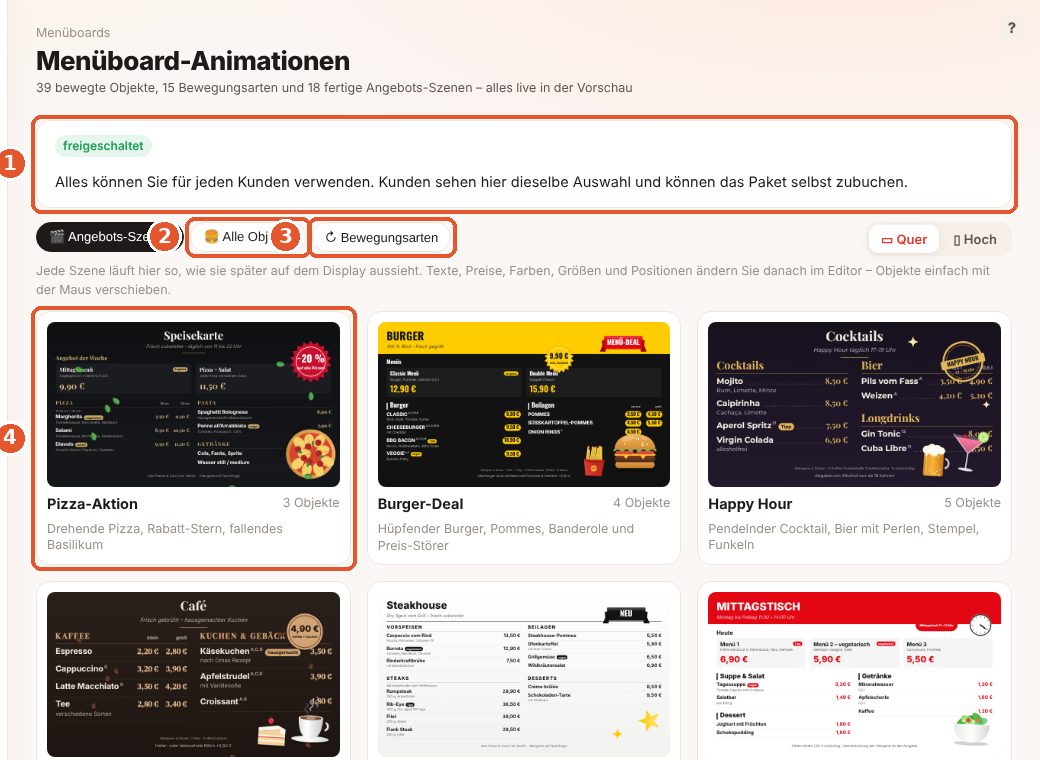
- 1Oben steht, ob das Animationspaket für Sie freigeschaltet ist – sonst Preis und Paket zubuchen
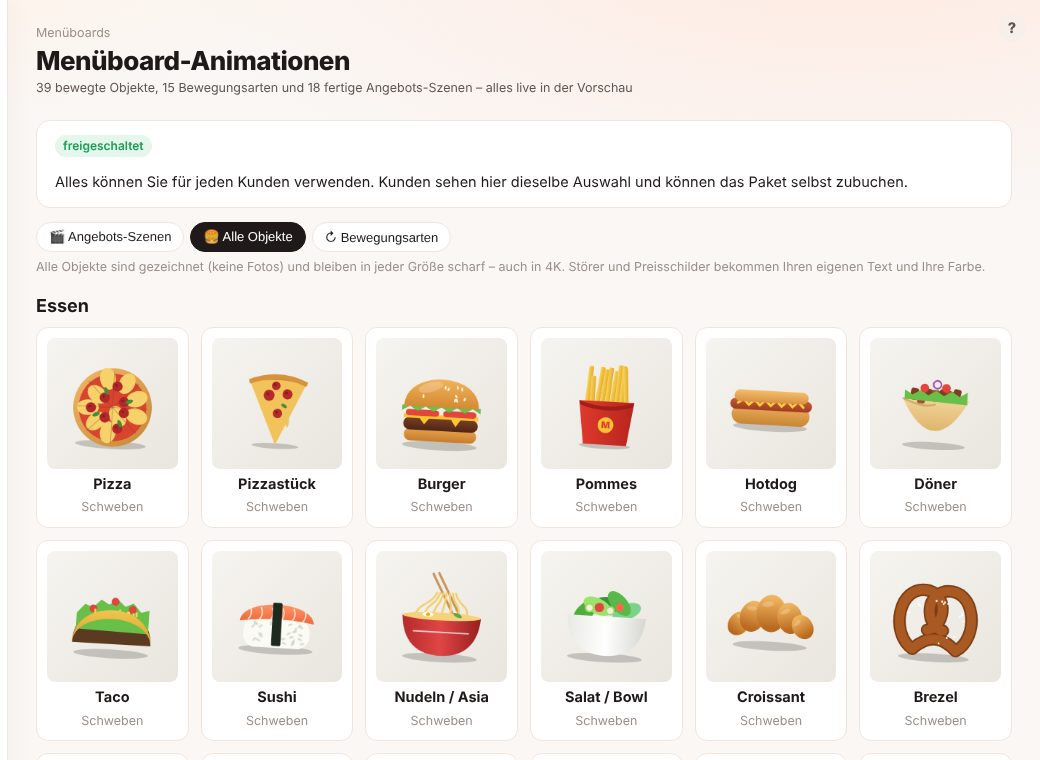
- 2🍔 Alle Objekte: 39 Motive – Essen, Getränke, Angebote & Störer, Deko – laufen live
- 3↻ Bewegungsarten: alle 15 Bewegungen zum Ansehen
- 4🎬 Angebots-Szenen: 18 fertige Kombinationen auf echten Menüboards – antippen = große Vorschau
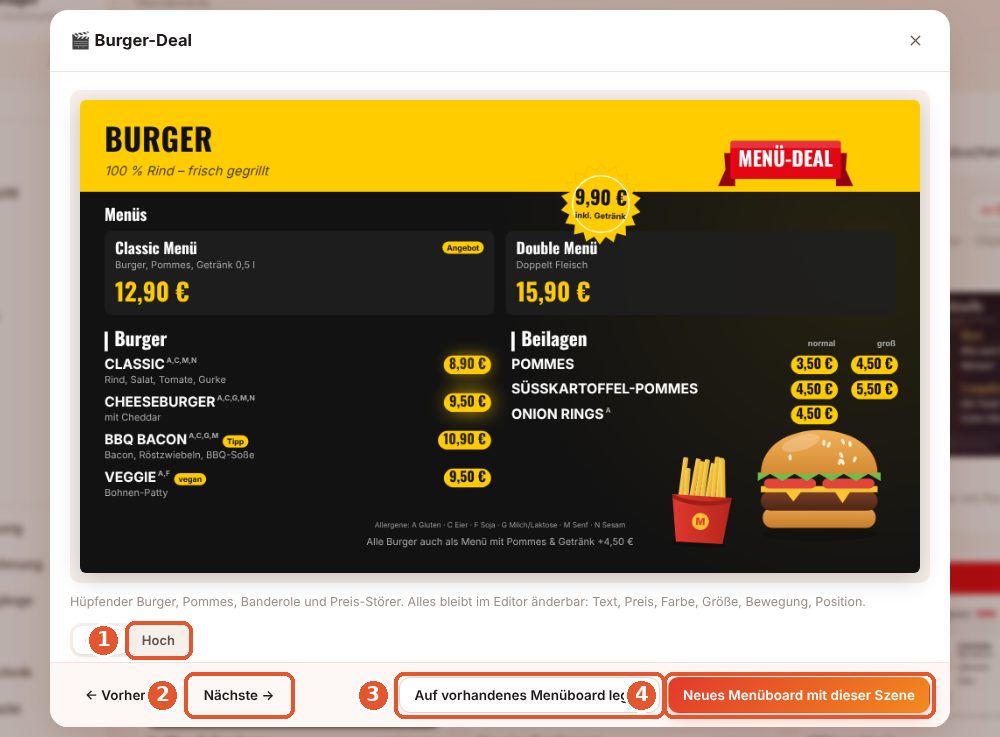
- 1Zwischen Quer und Hoch wechseln
- 2Mit Vorherige / Nächste alle Szenen durchblättern
- 3Auf vorhandenes Menüboard legen – Gestaltung, Gerichte und Preise bleiben, die Objekte kommen darüber
- 4Neues Menüboard mit dieser Szene – öffnet den Editor (schon als Entwurf gespeichert); Texte und Preise anpassen, veröffentlichen
Im Menüboard-Editor: Objekte & Angebote
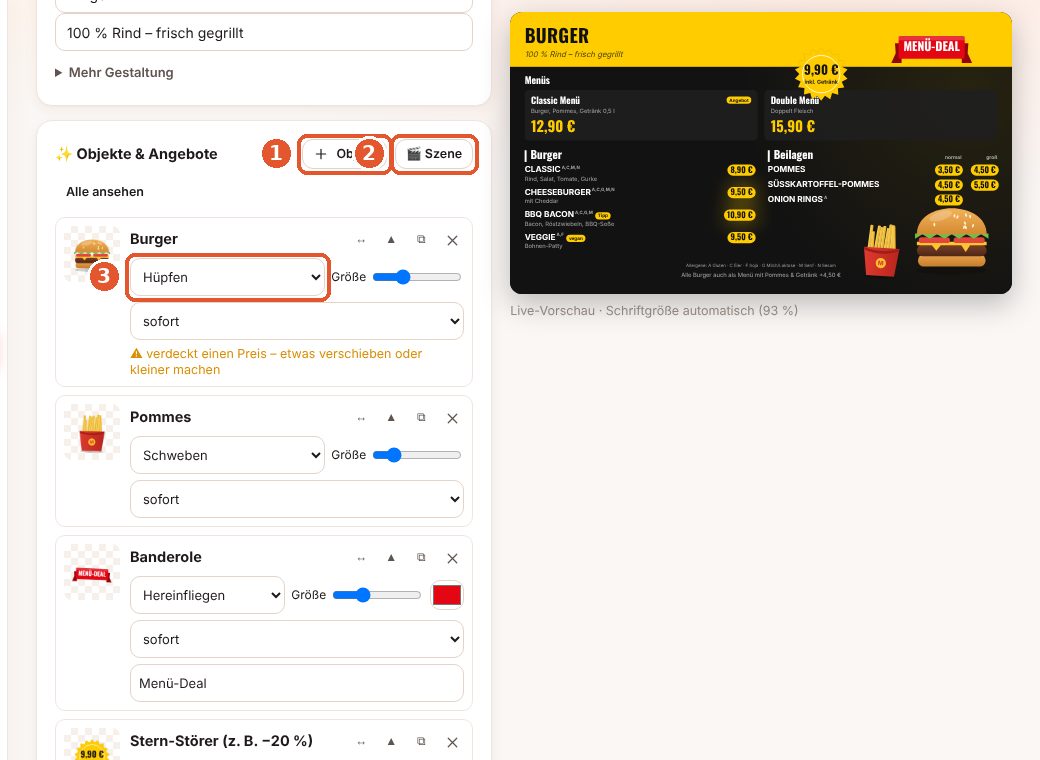
- 1+ Objekt: Motiv aus der Liste wählen – es erscheint rechts unten (Störer oben rechts)
- 2🎬 Szene: eine fertige Szene einfügen – wahlweise vorhandene Objekte behalten
- 3Je Objekt: Bewegung, Größe, Farbe (bei Störern, Getränken, Deko), Startversatz („+2 s“ = startet später), bei mehreren Monitoren der Monitor, ↔ spiegeln
- 4Bei Störern, Preisschild, Stempel, Banderole, Etikett: Text eintragen, z. B. „−20 %“ oder „4,99 €“, darunter optional eine 2. Zeile
- 5Verschieben: das Objekt in der Vorschau rechts mit der Maus (oder dem Finger) an die gewünschte Stelle ziehen
- 6↔ = spiegeln, ▲ = nach vorne, ⧉ = verdoppeln, ✕ = entfernen (mit „Rückgängig“)
| Problém | Řešení |
|---|---|
| Genau platzieren | Objekt in der Vorschau oder in der Liste anklicken – es bekommt einen gestrichelten Rahmen. Dann mit den Pfeiltasten verschieben (mit Umschalt in großen Schritten), Entf entfernt es, Esc hebt die Auswahl auf. |
| ⚠ verdeckt einen Preis | Liegt ein Objekt über Preisen oder Angebots-Karten, erscheint ein Hinweis in seiner Zeile. Einfach an den Rand ziehen oder kleiner machen. |
| Nur zur Happy Hour | Ist beim Board die Happy Hour eingeschaltet, gibt es je Objekt die Auswahl immer / nur Happy Hour / außer Happy Hour. So erscheint z. B. der „−30 %“-Störer nur in dieser Zeit – auch auf dem Display. Zum Ansehen im Editor die Vorschau auf die Happy-Hour-Zeit stellen. |
Die Bewegungsarten
| Problém | Řešení |
|---|---|
| Schweben | sanftes Auf und Ab – passt zu fast allem |
| Hüpfen | springt im Takt – Burger, Pommes, Pfeil |
| Drehen | eine ganze Drehung pro Schleife – Pizza, Donut, Stern |
| Pendeln | schwingt wie an einem Faden – Preisschild, Cocktail |
| Pulsieren | wird rhythmisch größer und kleiner – Störer |
| Wackeln / Rütteln | kurzer Aufmerksamkeits-Ruck alle paar Sekunden |
| Aufploppen | springt alle 4 Sekunden neu ins Bild |
| Hereinfliegen / Herunterfallen | kommt zu Beginn der Schleife ins Bild |
| Kreisen | kleine Kreisbahn |
| Quer durchs Bild | fliegt von links nach rechts über das Board |
| Regen | viele kleine Kopien fallen – Blätter, Schnee, Kaffeebohnen |
| Heranzoomen | wächst aus dem Nichts heraus |
| Still | keine Bewegung |
Zubuchen (Kunden)
- 1Alles lässt sich ohne Paket ansehen (Kennzeichnung „Vorschau“)
- 2Paket zubuchen (Galerie) oder im Editor + Objekt → Preis prüfen → Häkchen → Jetzt kostenpflichtig zubuchen
- 3Sofort freigeschaltet – das Paket erscheint als eigene Zeile auf der nächsten Monatsrechnung
Für die Verwaltung
| Problém | Řešení |
|---|---|
| Preis & Text | Verkauf & Rechnung → Zusatzpakete → „Animationspaket“ (angelegt mit 9,90 € im Monat). Das Merkmal „Animationspaket“ schaltet die Objekte frei – auch in eigenen Paketen kombinierbar. |
| Wer darf was? | Verwaltung, Mitarbeiter und B2B-Partner nutzen alles für jeden Kunden. Kunden nur mit gebuchtem Paket. Kunden eines B2B-Partners buchen über ihren Partner. |
| Grenzen | Höchstens 40 Objekte je Menüboard. |
| Gekündigt? | Vorhandene Objekte bleiben und lassen sich verschieben oder entfernen; neue Objekte, andere Texte oder Bewegungen erst nach erneuter Buchung. |
13✨Bewegte Menüboards & eigene Karte animieren
Pohyb přitahuje pohledy – displej pak zobrazuje krátké video ve smyčce.
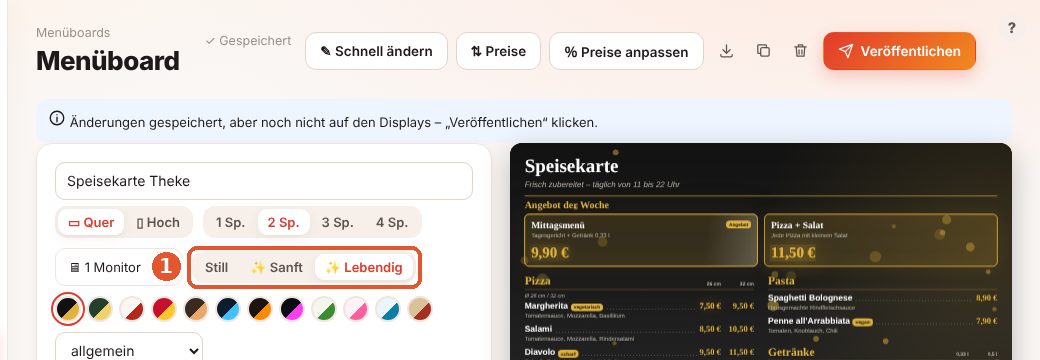
- 1V menu boardu nahoře zvolte ✨ Jemně nebo ✨ Živě – náhled se okamžitě rozpohybuje
- 2Volitelně pod tím: doplňkový efekt (❄ sníh, 🎉 konfety, 🫧 bubliny, ❤ srdce, ✨ třpyt, 🔥 žhavé uhlíky, 🍂 listí, ♨ pára), 🌈 změna barev, 🔦 reflektor, běžící text dole (= zápatí), pohyb fotek
- 3Publikovat (trvá cca 12 sekund, nechte okno otevřené)
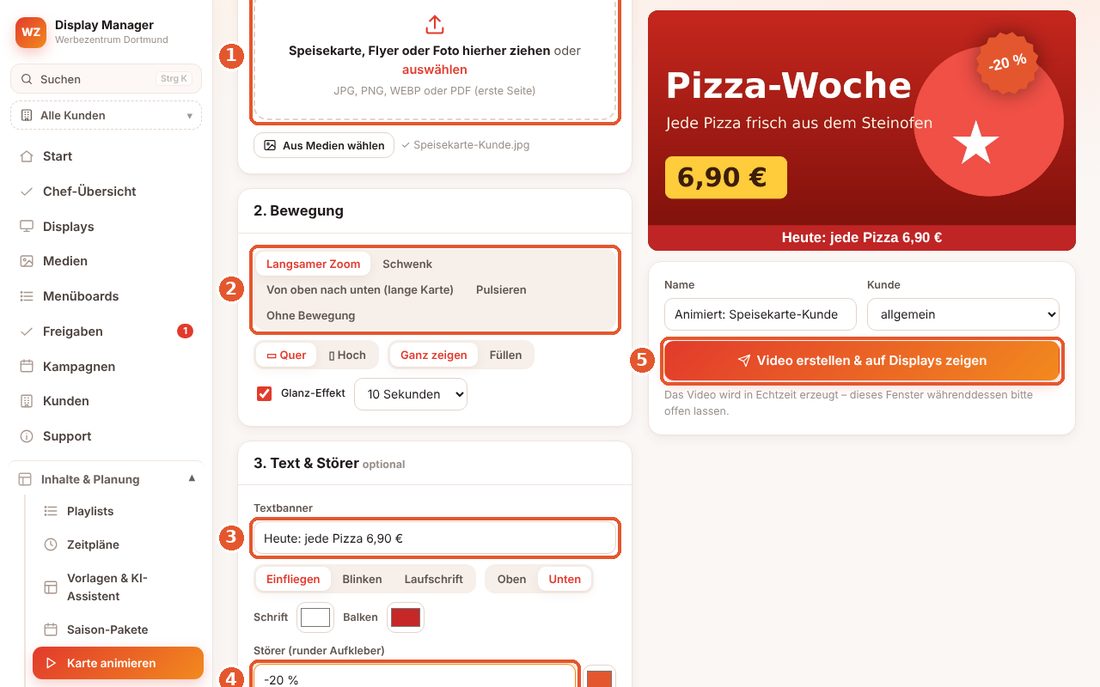
- 1Menu boardy → Animovat vlastní lístek: přetáhněte do něj obrázek nebo PDF
- 2Zvolte pohyb (dlouhé lístky se automaticky posouvají shora dolů)
- 3Volitelně: textový banner, např. „Dnes den pizzy“
- 4Volitelně: poutač, např. „-20 %“ – v náhledu klikněte na požadované místo
- 5Vytvořit video → klepněte na displeje → Zobrazit
14📅Werbung zu bestimmten Zeiten (Kampagne)
např. „Polední nabídka po–pá 11–14 h“. Kampaně → Nová kampaň.
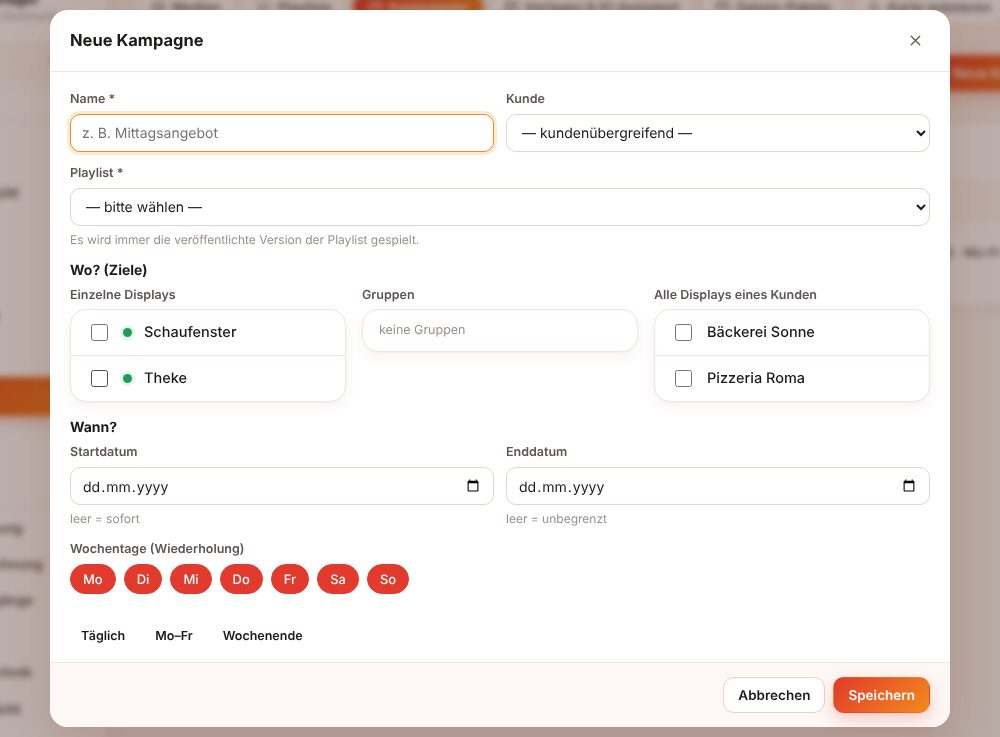
- 1Zvolte název a playlist
- 2Zaškrtněte displeje
- 3Datum, dny v týdnu, čas
- 4Uložit – spustí se a skončí automaticky
🔮 Co běží v …?
- 1Obsah & plánování → Časové plány, zvolte displej
- 2Nahoře zadejte den a čas (např. sobota 18:00), u sekcí s počasím zvolte počasí
- 3Zobrazit – uvidíte kampaň/playlist a přesně ty obrázky, které pak poběží (happy hour, denní menu, jazyky, sezónní motivy)
15✅Freigaben (Kunde hat etwas eingereicht)
Reklama zákazníků se zobrazí až po vašem souhlasu. Číslo u položky menu ukazuje, kolik toho čeká.
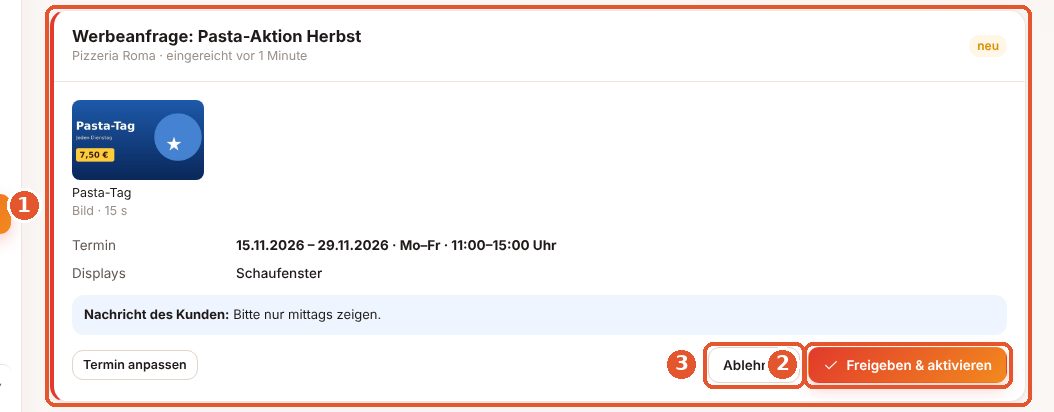
- 1Zkontrolujte obrázek, termín a zprávu
- 2Schválit – poběží v požadovaném termínu
- 3Zamítnout – s krátkým zdůvodněním pro zákazníka
16🔌Bildschirme anbinden & fernsteuern (alle Möglichkeiten)
Ein/Aus, Lautstärke, Eingang und Zustand direkt im Dashboard – von Hand, nach den Betriebszeiten und mit Auto-Neustart. Für Profi-Displays, ganz normale Fernseher, Beamer, Android-Geräte, Smart Home und Steckdosen.
Überblick: Was passt zu welchem Gerät?
| Problém | Řešení |
|---|---|
| Profi-Displays Samsung, LG, Philips, Sony | Samsung MDC, LG LAN, Philips SICP, Sony Bravia – alles: Ein/Aus, Lautstärke, Ton, Eingang, Zustand. Auch über RS232 (USB-Seriell-Adapter). |
| NEC / Sharp-NEC Displays & Beamer | NEC (LAN Port 7142 oder RS232) – alles. |
| iiyama, BenQ, ViewSonic, Sharp, Epson, Panasonic Pro … | Eigene Steuerbefehle: die Befehle aus der RS232/LAN-Anleitung des Herstellers eintragen – über Netzwerk (TCP/UDP) oder RS232. |
| Beamer aller großen Hersteller | PJLink – Ein/Aus, Bild/Ton aus, Eingang, Zustand. |
| Normaler Samsung-Fernseher (ab 2016) | Samsung Smart-TV über das Netzwerk – einmal koppeln, dann alles. |
| Normaler LG-Fernseher (webOS, ab 2014) | LG Smart-TV über das Netzwerk – einmal koppeln, dann alles. |
| Philips-Fernseher (Android TV / Google TV) | Philips Smart-TV – Kopplung mit PIN, dann Ein/Aus, Lautstärke, Ton, Zustand. |
| Sony-Fernseher | Sony Bravia – am Fernseher „IP-Steuerung“ mit Pre-Shared Key einschalten. |
| Panasonic Viera, Roku-TVs (TCL, Hisense …) | Panasonic Viera bzw. Roku über das Netzwerk. |
| Android TV, Google TV, Fire TV, Android-Boxen | Android TV (ADB) – Ein/Aus (der Fernseher folgt über HDMI-CEC), Lautstärke, Zustand. |
| Tablets und Boxen mit Fully Kiosk Browser | Fully Kiosk – Bildschirm an/aus, Lautstärke, Zustand. |
| Jeder Fernseher am Raspberry-Pi-Player | HDMI-CEC – Ein/Aus ohne Brücke. |
| Jeder Fernseher mit Fernbedienung (auch ganz alte) | Infrarot-Sender mit Tasmota oder ESPHome – Ein/Aus, Lautstärke (ungefähr), Stumm, Quelle. |
| Alles, was Ihr Smart Home kennt | Home Assistant (vor Ort oder über das Internet), MQTT (ioBroker, Node-RED, Zigbee2MQTT), eigene Schalt-Adressen. |
| Strom an/aus für jedes Gerät | WLAN-Steckdosen: Shelly, Tasmota, Shelly Cloud, FRITZ!DECT, TP-Link Kasa, Zigbee über MQTT/Home Assistant. |
| Displays/PCs im Tiefschlaf | Wake-on-LAN – nur Einschalten. |
Schritt 1 – einmal je Standort: WDMS-Brücke
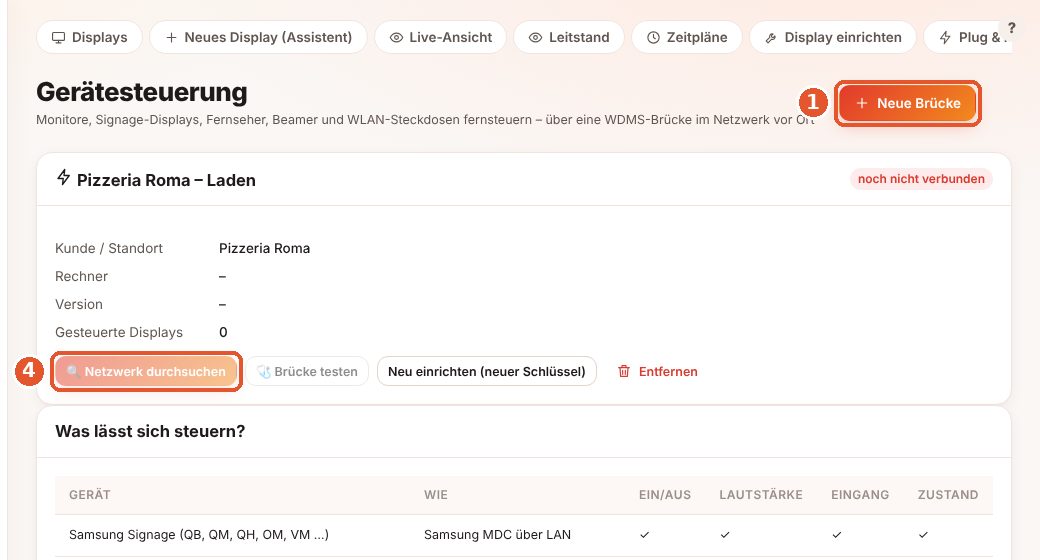
- 1Displeje a technika → Ovládání zařízení → Nový most: zadejte název (např. „Pizzeria Roma – provozovna“)
- 2Den angezeigten Befehl auf einem Rechner im Laden ausführen: Raspberry Pi (auch der Player selbst), Windows-PC (PowerShell als Administrator), Linux-PC oder NAS
- 3Po několika sekundách má most stav online
- 4🔍 Netzwerk durchsuchen: gefundene Displays, Fernseher, Beamer und Steckdosen mit Übernehmen einem Display zuordnen
| Problém | Řešení |
|---|---|
| Raspberry-Pi-Player | Hat die Brücke schon eingebaut – sie erscheint als „im Player eingebaut“, nichts einzurichten. |
| Android-Player-App | Hat die Brücke ebenfalls eingebaut (alle Netzwerk-Anbindungen). Nicht möglich in der App: Android TV über ADB und RS232 – dafür eine Brücke auf Raspberry Pi oder Windows. |
| Windows-PC | Ab 1.63 läuft dort dasselbe Programm wie auf dem Raspberry Pi (Python wird automatisch mit in den Ordner der Brücke gelegt, ADB ebenso). Ältere Windows-Brücken: Einrichtungsbefehl einmal erneut ausführen. |
| Updates | Die Brücke holt neue Fassungen ab 1.63 selbst vom eigenen Server. Brücken, die vor 1.63 eingerichtet wurden, einmal mit demselben Befehl neu einrichten (Pi-Player: Einrichtung des Players erneut ausführen). |
Schritt 2 – je Display: Gerätesteuerung einrichten
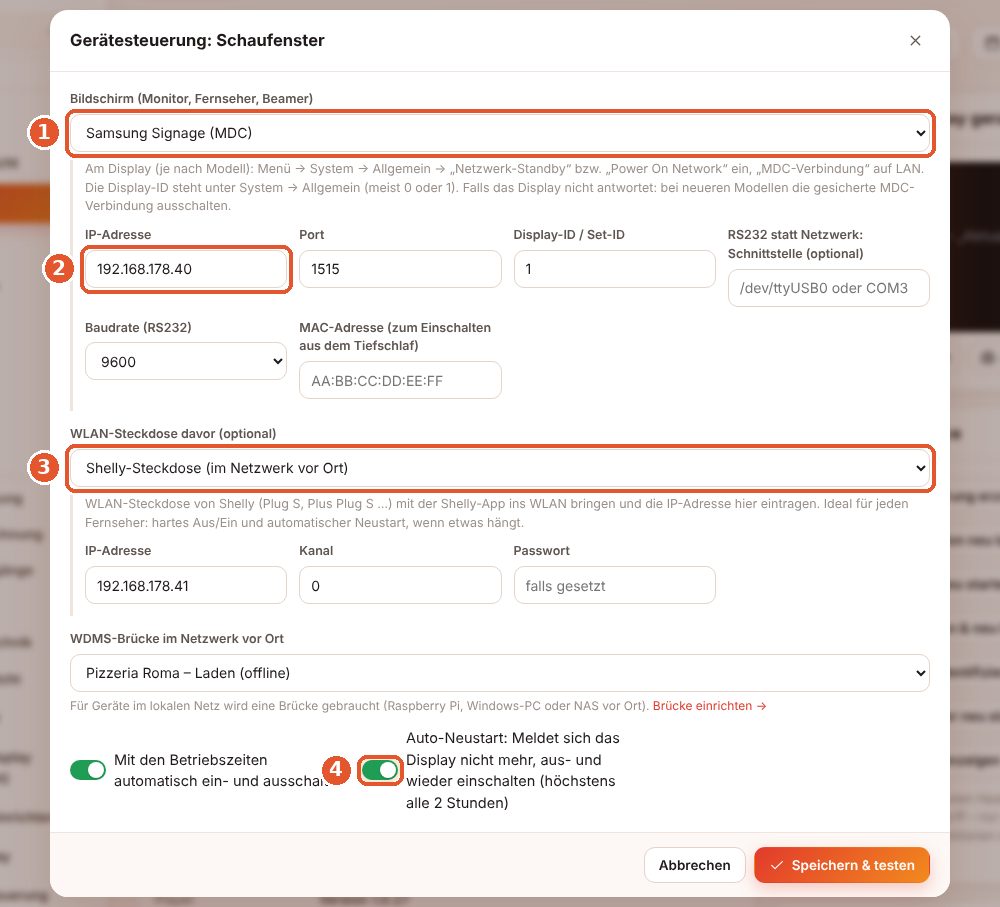
- 1Display öffnen → Gerätesteuerung → Einrichten
- 2Bildschirm: Art aus der Liste wählen (nach Gruppen sortiert: Profi-Displays, Fernseher, Android, Infrarot, Smart Home, Steckdosen) – darunter steht genau, was am Gerät einzuschalten ist
- 3IP-Adresse des Geräts eintragen (steht im Netzwerk-Menü des Geräts oder in der FRITZ!Box unter „Heimnetz“) – am besten in der FRITZ!Box „Diesem Gerät immer die gleiche IP-Adresse zuweisen“ anhaken
- 4MAC-Adresse eintragen, wenn das Gerät auch aus dem Tiefschlaf eingeschaltet werden soll
- 5Optional die Steckdose davor wählen, die Brücke wählen, Betriebszeiten und Auto-Neustart ankreuzen
- 6Speichern & testen
Normale Fernseher über das Netzwerk (Samsung, LG, Philips): einmal koppeln
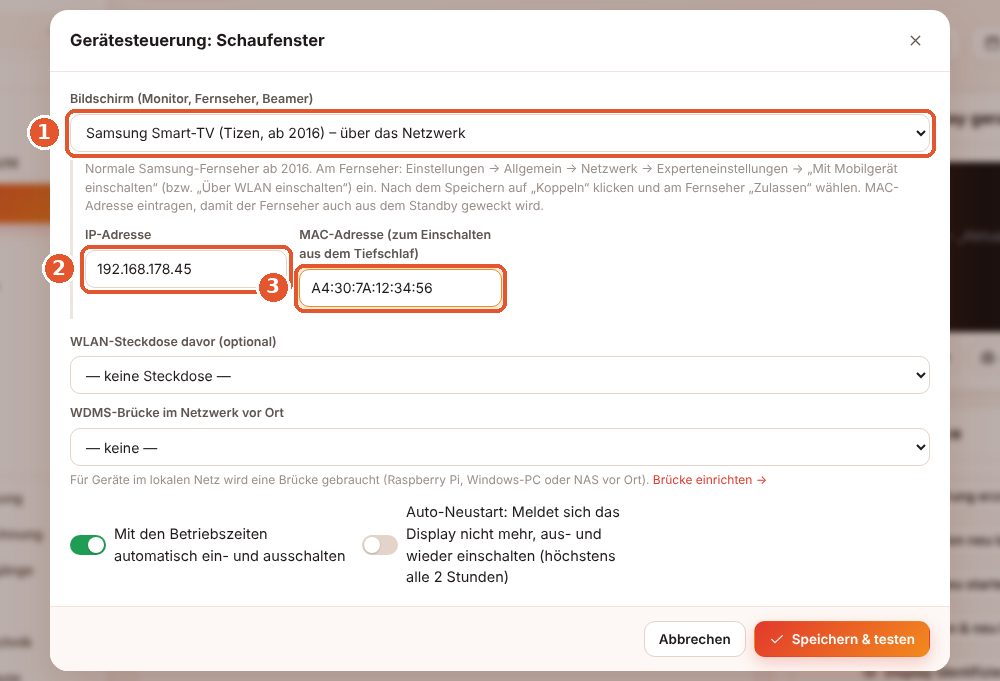
- 1Fernseher einschalten und mit demselben Netzwerk verbinden wie die Brücke
- 2Am Fernseher das Einschalten über das Netzwerk erlauben: Samsung Einstellungen → Allgemein → Netzwerk → Experteneinstellungen → „Mit Mobilgerät einschalten“; LG Einstellungen → Allgemein → Geräte → TV-Einschalteinstellungen → „Über Wi-Fi einschalten“ und „LG Connect Apps“; Philips Einstellungen → Netzwerk → „Mit WLAN einschalten“
- 3Im Dashboard die Art Samsung Smart-TV, LG Smart-TV bzw. Philips Smart-TV wählen, IP- und MAC-Adresse eintragen, speichern
- 4Auf der Display-Seite 🔗 Koppeln klicken
- 5Samsung/LG: Am Fernseher erscheint eine Meldung → mit der Fernbedienung Zulassen wählen (ca. 30 Sekunden Zeit). Philips: Der Fernseher zeigt eine PIN → im Dashboard eingeben
- 6Fertig – ab jetzt gehen Ein/Aus, Lautstärke, Ton, Eingang (HDMI 1–4) und Zustand. Die Kopplung bleibt gespeichert, auch beim Ändern der Einstellungen (nicht bei einer neuen IP-Adresse)
| Problém | Řešení |
|---|---|
| Sony Bravia | Einstellungen → Netzwerk → Heimnetzwerk → IP-Steuerung → Authentifizierung „Normal und Pre-Shared Key“, Schlüssel festlegen (z. B. 1234) und im Dashboard eintragen; „Remote-Start“ ein. Profi-Modell und normaler Fernseher funktionieren gleich. |
| Panasonic Viera | Netzwerk → „TV Remote App Einstellungen“ → „TV Remote“ ein und „Einschalten per App“ ein. Neuere Modelle (ab ca. 2019) verlangen eine verschlüsselte Kopplung – dann über Home Assistant oder Infrarot. |
| Roku-TV (TCL, Hisense, Sharp …) | Einstellungen → System → Erweiterte Systemeinstellungen → „Steuerung durch mobile Apps“ → „Netzwerkzugriff: Zulässig“. Die Lautstärke wird schrittweise gestellt (ungefähr). |
| Hisense (VIDAA), TCL, Xiaomi, Grundig, Telefunken … | Über Home Assistant oder einen Infrarot-Sender. Android-/Google-TV-Modelle auch über Android TV (ADB). |
Android TV, Google TV, Fire TV und Android-Boxen (ADB)
- 1Am Gerät die Entwickleroptionen freischalten: Einstellungen → Geräteeinstellungen → Info → 7× auf Build tippen (Fire TV: Einstellungen → Mein Fire TV → Info → 7× auf den Gerätenamen)
- 2Entwickleroptionen → USB-Debugging und Netzwerk-Debugging bzw. ADB-Debugging einschalten
- 3Im Dashboard die Art Android TV / Google TV / Fire TV wählen, IP-Adresse eintragen (Port bleibt 5555), speichern
- 4🔗 Koppeln klicken und am Gerät „Immer von diesem Computer zulassen“ ankreuzen und bestätigen
| Problém | Řešení |
|---|---|
| Fully Kiosk Browser | In Fully: Einstellungen → Remote Administration → „Enable Remote Administration“ ein, Passwort festlegen und im Dashboard eintragen. Bildschirm an/aus, Lautstärke, Zustand. |
Profi-Displays über RS232 (serielles Kabel)
- 1USB-Seriell-Adapter (z. B. mit FTDI- oder CH340-Chip) an die Brücke (Raspberry Pi) stecken und mit dem RS232-Anschluss des Displays verbinden
- 2Art wählen (Samsung MDC, LG, Philips, NEC oder Eigene Steuerbefehle), die IP-Adresse leer lassen und bei RS232 die Schnittstelle eintragen:
/dev/ttyUSB0(Raspberry Pi/Linux) bzw.COM3(Windows) - 3Baudrate wie im Menü des Displays (meist 9600), speichern und 🩺 Gerät testen
Eigene Steuerbefehle – für jedes Gerät mit Steuerprotokoll
- 1In der Anleitung des Geräts den Abschnitt „RS232/LAN-Steuerung“ suchen (meist im Download-Bereich des Herstellers)
- 2Art Eigene Steuerbefehle wählen, Verbindung (TCP, UDP oder RS232), IP-Adresse und Port eintragen
- 3Je Aktion den Befehl eintragen – als Text (Enter als
\r, neue Zeile\n, einzelnes Byte\x0D) oder als Hex mithex:davor - 4Lautstärke mit Platzhalter:
{v}(z. B. 20),{v2}/{v3}(mit führenden Nullen),{vh}/{vH}(hexadezimal) - 5Für den Zustand den Abfrage-Befehl und bei „Antwort bedeutet AN“ den Text, der in der Antwort steht, wenn das Gerät an ist
| Problém | Řešení |
|---|---|
| BenQ (LAN 8000/4660 oder RS232) | Ein \r*pow=on#\r · Aus \r*pow=off#\r · Lautstärke \r*vol={v}#\r · Zustand \r*pow=?#\r, Antwort bedeutet AN: POW=ON |
| Beispiel als Hex | Ein hex:AA 11 01 01 01 14 – Bytes genau wie in der Hersteller-Tabelle |
| Mediensteuerungen (Crestron, Extron, AMX) | Dort einen TCP-Befehl anlegen und hier denselben Text eintragen – so schaltet das Dashboard auch Leinwand, Licht oder Verstärker. |
Infrarot: jeder Fernseher mit Fernbedienung
- 1Einen Infrarot-Sender mit Tasmota (Software „tasmota-ir“, fertig z. B. als „IR-Blaster“ für ca. 10–20 €) ins WLAN bringen und vor den Fernseher legen bzw. kleben
- 2Art Infrarot-Sender mit Tasmota wählen, IP-Adresse eintragen
- 3Marke wählen: Für Samsung, LG und Sony sind die Codes eingebaut (mit getrenntem „Ein“ und „Aus“, damit nichts versehentlich umschaltet)
- 4Andere Marke: Eigene Codes wählen. Im Tasmota-Webinterface die Konsole öffnen, mit der Original-Fernbedienung auf den Sender zielen und die Taste drücken – es erscheint z. B.
{"IrReceived":{"Protocol":"NEC","Bits":32,"Data":"0x20DF10EF"}}. Im DashboardNEC:32:0x20DF10EF(oder das ganze JSON) eintragen
button/tv_aus. Broadlink-Sender bitte über Home Assistant anbinden.Smart Home: Home Assistant, MQTT, FRITZ!DECT
| Problém | Řešení |
|---|---|
| Home Assistant vor Ort | Art „Home Assistant im Netzwerk vor Ort“: Adresse (z. B. http://192.168.1.20:8123), in Home Assistant unter Profil → Sicherheit ein langlebiges Zugriffstoken erstellen und einfügen, Entität eintragen (z. B. media_player.laden_tv oder switch.tv_steckdose – steht unter Entwicklerwerkzeuge → Zustände). Damit lässt sich jeder Fernseher steuern, den Home Assistant kennt: Ein/Aus, Lautstärke, Ton, Eingang (HDMI 1–4), Zustand. |
| Home Assistant über das Internet | Art „Home Assistant über das Internet“ – mit Ihrer Nabu-Casa-Adresse (https://….ui.nabu.casa) oder eigenen https-Adresse. Keine Brücke nötig, der Server steuert direkt. |
| MQTT (ioBroker, Node-RED, Zigbee2MQTT) | Server-Adresse, Benutzer und Passwort, Thema zum Schalten und die Nachrichten für Ein/Aus. Beispiel Zigbee2MQTT: Thema zigbee2mqtt/tv_steckdose/set, Ein {"state":"ON"}, Aus {"state":"OFF"}, Zustand zigbee2mqtt/tv_steckdose. Tasmota: cmnd/steckdose/POWER mit ON/OFF, Zustand stat/steckdose/POWER. Port 8883 = verschlüsselt. |
| FRITZ!DECT 200/210 | In der FRITZ!Box unter System → FRITZ!Box-Benutzer einen Benutzer mit dem Recht „Smart Home“ anlegen; Benutzer, Passwort und die AIN (steht auf der Steckdose) eintragen. |
| TP-Link Kasa | HS100/HS103/HS110/KP105 mit älterer Firmware direkt; neuere Kasa- und Tapo-Steckdosen über Home Assistant. |
| Shelly, Tasmota, Shelly Cloud | Wie bisher: IP-Adresse (bzw. Cloud-Server, Schlüssel und Geräte-ID). |
Test zařízení
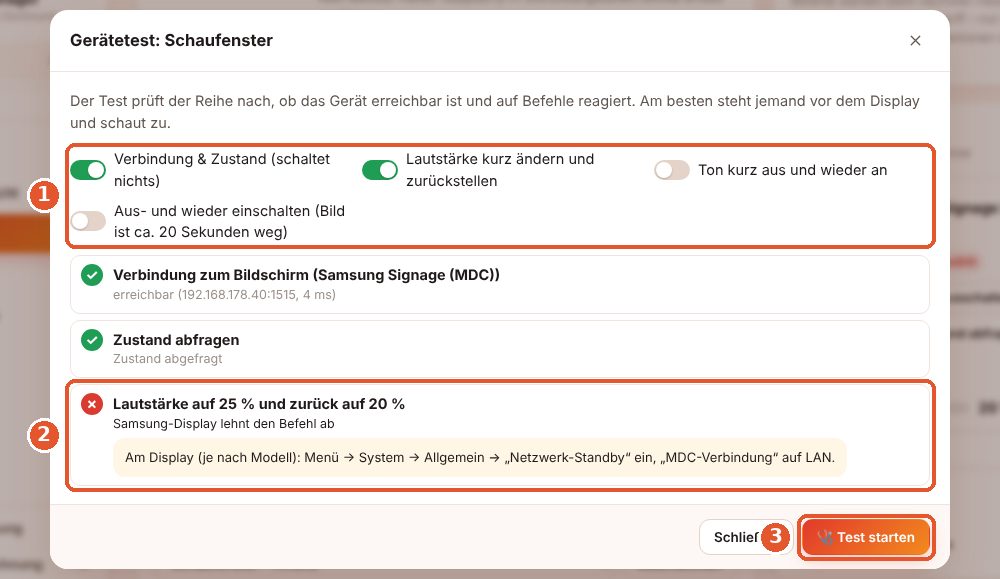
- 1Otevřete displej → Ovládání zařízení → 🩺 Otestovat zařízení
- 2Zaškrtněte, co se má otestovat (hlasitost, zvuk, vyp./zap.)
- 3Spustit test – každý krok ukáže ✓ nebo ✗ s tipem, kde je příčina; výsledek je v protokolu displeje
Wenn es nicht klappt
| Problém | Řešení |
|---|---|
| „nicht erreichbar“ | IP-Adresse prüfen (hat sich nach einem Router-Neustart geändert?), Gerät eingeschaltet, Brücke im selben Netzwerk (nicht im Gäste-WLAN). |
| „lehnt Port … ab“ | Das Gerät ist da, aber die Netzwerksteuerung ist im Menü aus – Hinweis bei der jeweiligen Art beachten. |
| „Noch nicht gekoppelt“ | Auf der Display-Seite 🔗 Koppeln klicken und am Fernseher bestätigen. |
| Einschalten geht nicht, Ausschalten schon | Viele Fernseher schalten im Standby das Netzwerk ab. MAC-Adresse eintragen und am Fernseher „Einschalten über Netzwerk/WLAN“ erlauben – oder eine Steckdose davor nutzen. |
| „Diese Steuerungsart kennt die Brücke nicht“ | Die Brücke ist älter als 1.63 – einmal mit dem Einrichtungsbefehl neu einrichten bzw. die Android-App aktualisieren. |
docs/GERAETESTEUERUNG.md im Paket.17🚦Chef-Übersicht: Ampel je Kunde
Na první pohled, kde to vázne – Přehled pro šéfa v menu nebo dlaždice na úvodní stránce.
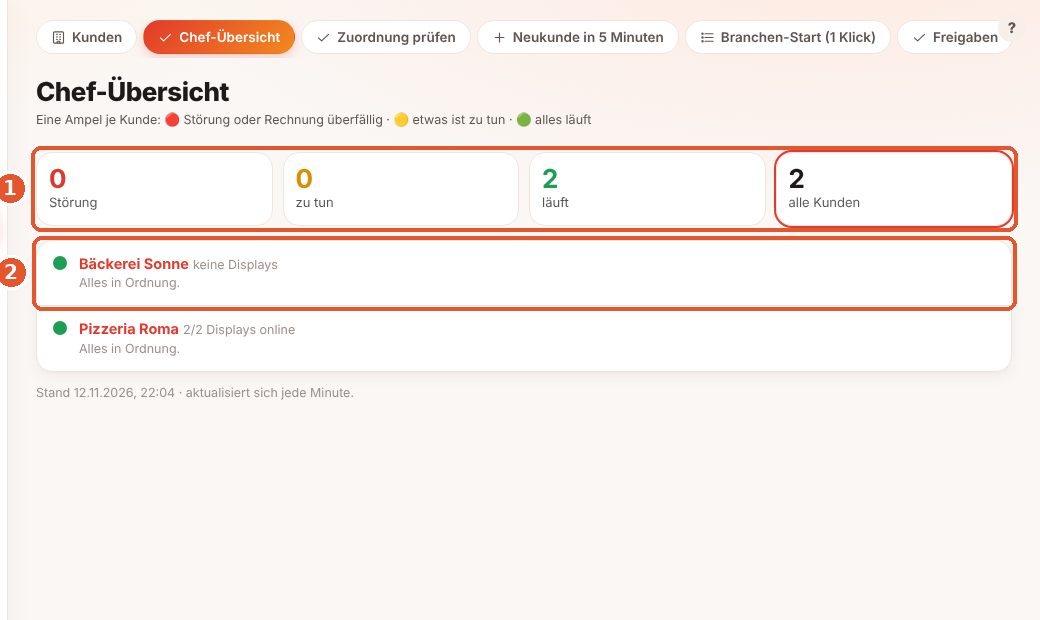
- 1Červená: displej je během otevírací doby offline, monitor je vypnutý nebo je faktura po splatnosti
- 2Žlutá: je třeba něco udělat – prázdný nebo nezveřejněný playlist, displej čeká na schválení, smlouva brzy končí, test zařízení s chybami, otevřená faktura
- 3Zelená: vše běží
- 4Každý důvod je odkaz přímo na správné místo
18🧭Neues Display Schritt für Schritt
Displeje a technika → Nový displej (průvodce) nebo dlaždice na úvodní stránce.
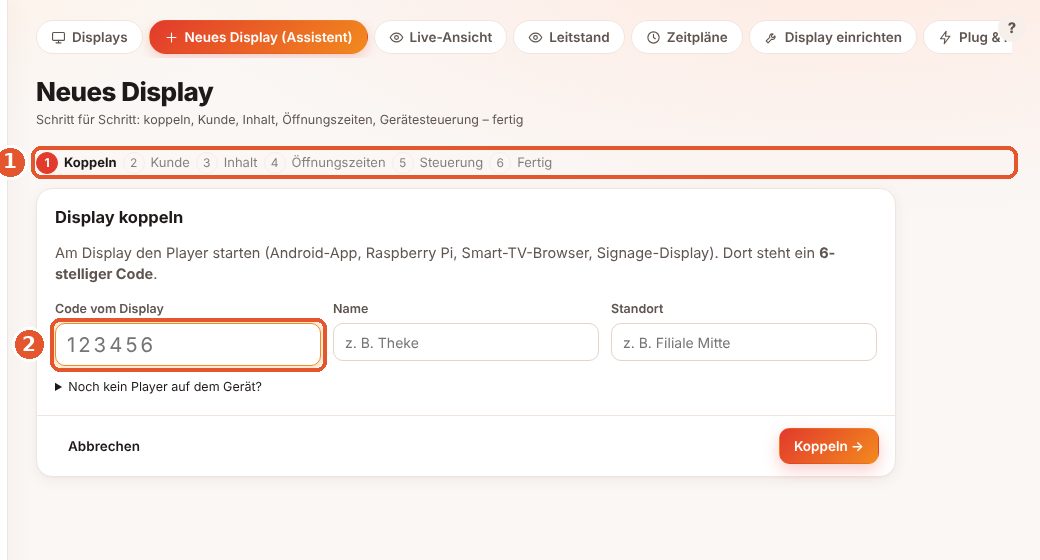
- 1Spárovat: zadejte kód z displeje, název a umístění
- 2Vyberte zákazníka
- 3Obsah: hotový jídelní lístek (obor), existující playlist nebo obrázek/video
- 4Otevírací doba: mimo ni displej zobrazuje černou resp. vypne monitor
- 5Ovládání zařízení (volitelné) a nakonec Otestovat zařízení nyní
19🍽Branchen-Start mit einem Klick
Pro nové zákazníky během pár sekund hotový jídelní lístek resp. ceník na displeji.
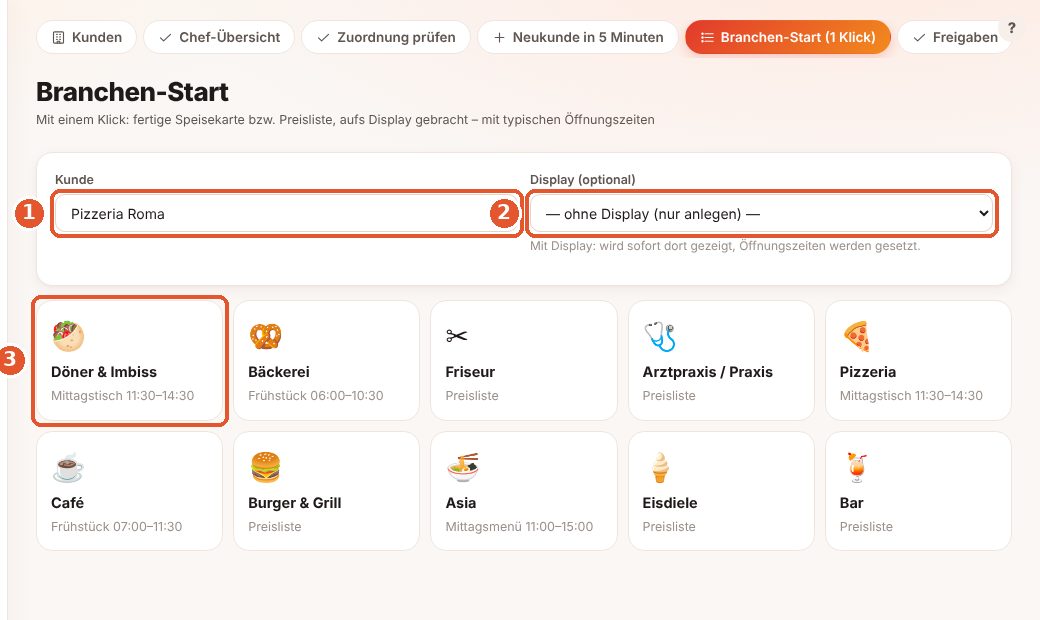
- 1Vyberte zákazníka a (volitelně) displej
- 2Klepněte na obor: kebab, pekárna, kadeřnictví, ordinace, pizzerie, kavárna …
- 3Lístek se vytvoří, zveřejní a běží na displeji – s typickou otevírací dobou
- 4Upravit ceny otevře editor
20🕘Tagesablauf: Frühstück, Mittag, Abend
Otevřete displej → v části „Kampaně pro tento displej“ → Nastavit denní program. Pro všechny displeje zákazníka: otevřete zákazníka → Denní program pro všechny displeje.
- 1Klepněte na + Snídaně, + Polední menu, + Večerní lístek (nebo vlastní časové okno)
- 2Upravte časy a dny v týdnu
- 3Pro každé časové okno vyberte playlist a Uložit
21📲Ausfall-Alarm per SMS, WhatsApp oder Telegram
Nastavení → Hlášení poruch – dole „Alarm přes SMS, WhatsApp nebo Telegram“.
- 1Vyberte způsob: SMS (seven.io nebo Twilio), WhatsApp (Twilio nebo zdarma na vlastní číslo přes CallMeBot), Telegram bot nebo vlastní adresa
- 2Zadejte přístupový klíč poskytovatele a příjemce (mobilní čísla oddělená čárkou) – pod tím je uvedeno, kde klíč získáte
- 3Uložit a odeslat testovací zprávu
22🛡Zusatzpakete: Sorglos-Paket & Co.
Prodej a fakturace → Doplňkové balíčky.
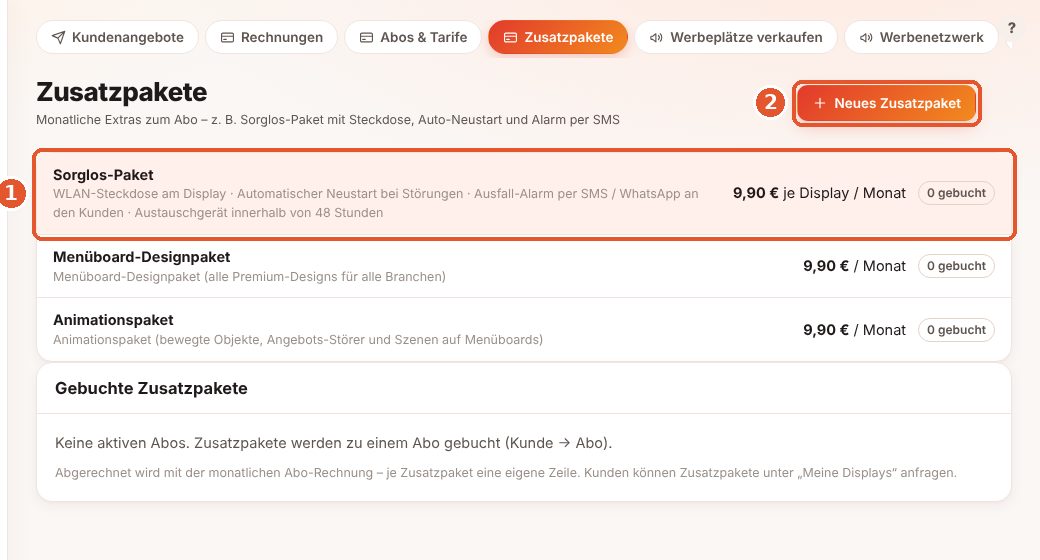
- 1Vytvořte doplňkový balíček nebo upravte připravený balíček bez starostí (cena, za displej, obsah)
- 2Dole u zákazníka přidejte – na měsíční faktuře se objeví jako samostatný řádek
- 3„Automatický restart“ a „Alarm při výpadku přes SMS“ systém pro tyto zákazníky zapne sám
23🛒Lizenzen verkaufen
Nastavení → Prodej → Prodej licencí; objednávky v části Licence a ochrana.
- 1Zapněte objednávkovou stránku a určete balíčky s cenami
- 2Firmy objednávají na /lizenz-kaufen – faktura přijde hned, se Stripe i online platba
- 3Jakmile je faktura zaplacena (online, výpis z účtu nebo ručně), licence se automaticky odešle e-mailem
24🗂️Kundenakte: alles eines Kunden an einer Stelle
Zákazníci → klepněte na zákazníka. Nahoře jsou dlaždice se vším, co tomuto zákazníkovi patří.
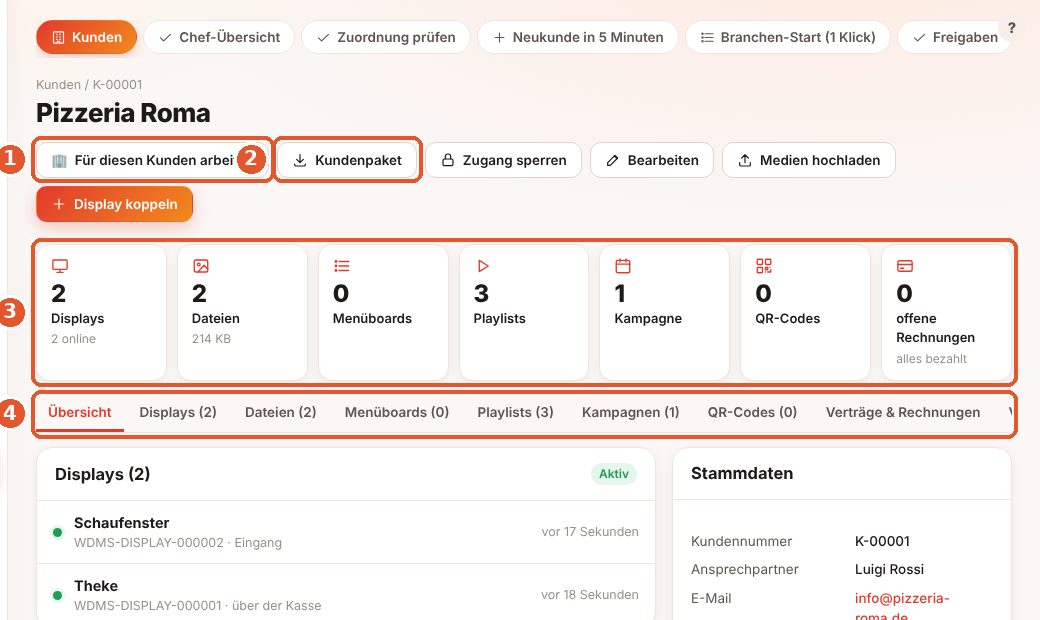
- 1Pracovat pro tohoto zákazníka: všechny seznamy zobrazují už jen tohoto zákazníka, nové položky mu automaticky patří
- 2Balíček zákazníka: vše od zákazníka jako ZIP (přehled, soubory, menu tabule, QR kódy, faktury)
- 3Dlaždice: počet v každé oblasti – klepnutím otevřete seznam
- 4Záložky: přehled (kmenová data, předplatné, přístupy) a pro každou oblast seznam
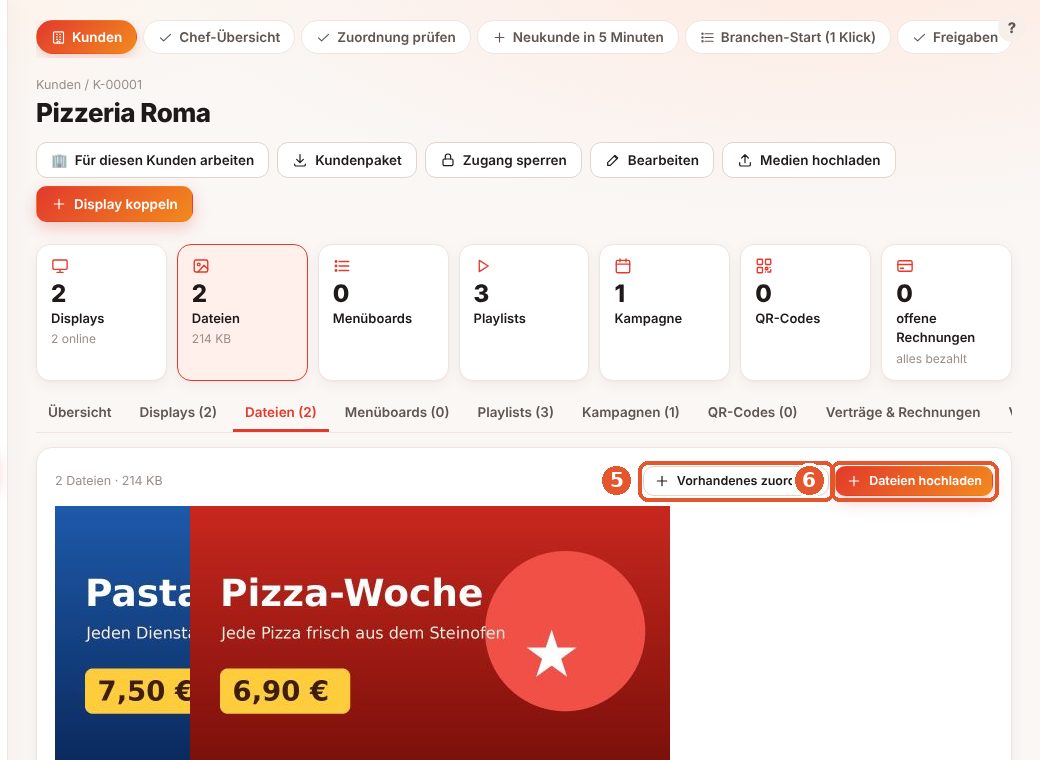
- 5Přiřadit existující: přesunout sem položky bez zákazníka (nebo omylem u jiného zákazníka) – soubory se na serveru přesunou do složky zákazníka
- 6Nový: vytvořit přímo pro tohoto zákazníka
Práce pro zákazníka
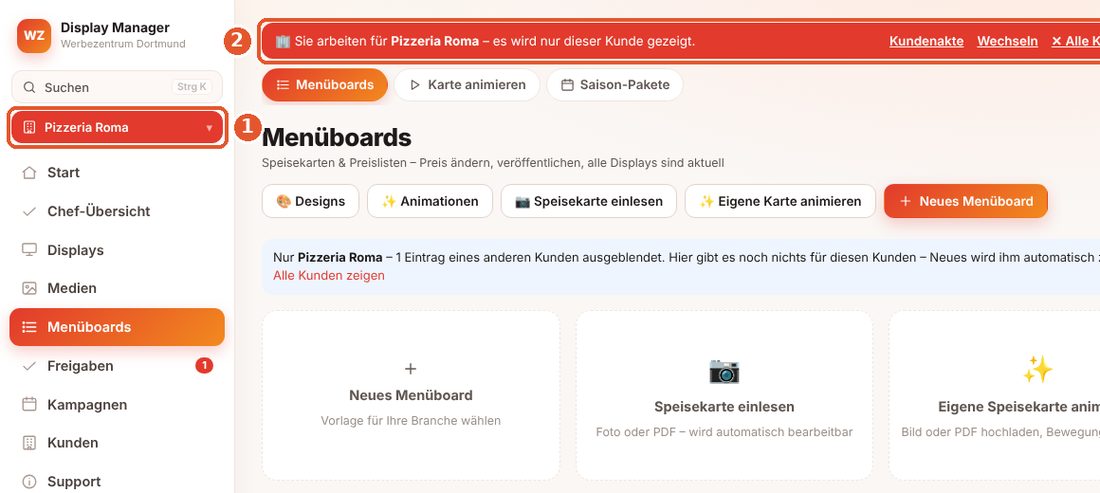
- 1Vlevo pod Hledat vyberte zákazníka
- 2Barevný pruh ukazuje, pro koho právě pracujete – ✕ Všichni zákazníci režim ukončí
Zkontrolovat přiřazení
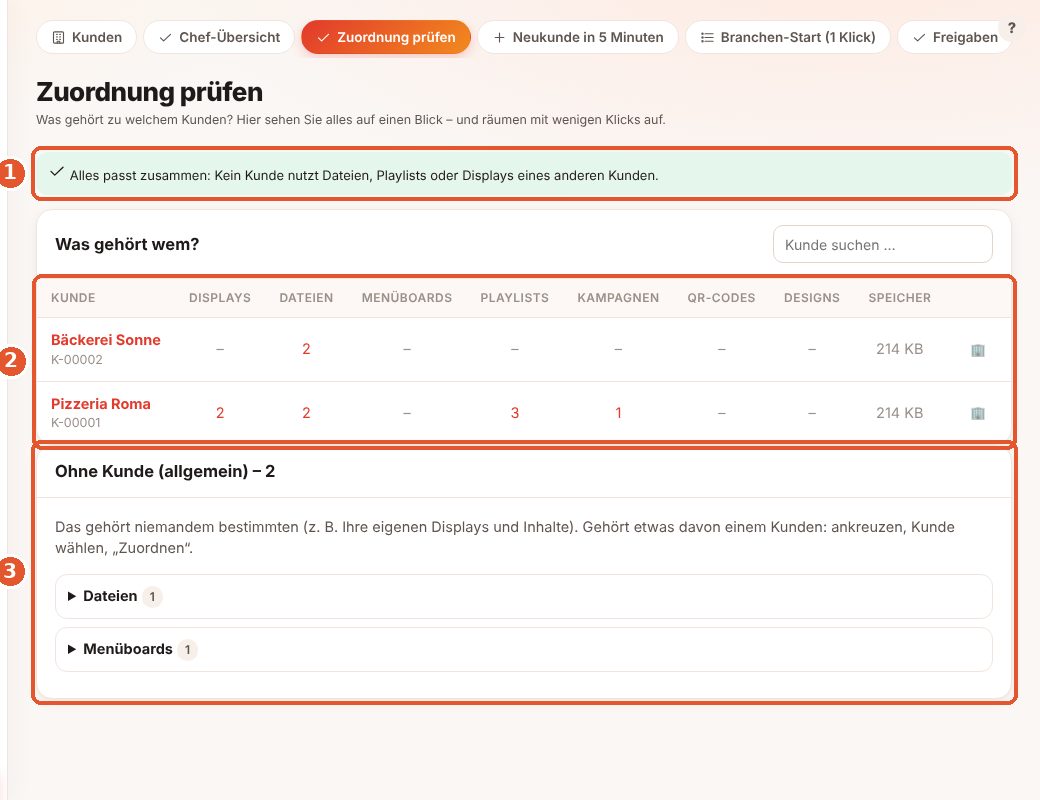
- 1Nesedí: např. soubor jiného zákazníka v playlistu – většinou s tlačítkem pro opravu
- 2Co patří komu? Počty pro každého zákazníka – klepnutím otevřete kartu zákazníka
- 3Bez zákazníka: zaškrtněte, vyberte zákazníka, Přiřadit
25🏢Kunden anlegen & Rechte festlegen
Zákazníci → Nový zákazník (nebo otevřete zákazníka → Upravit).
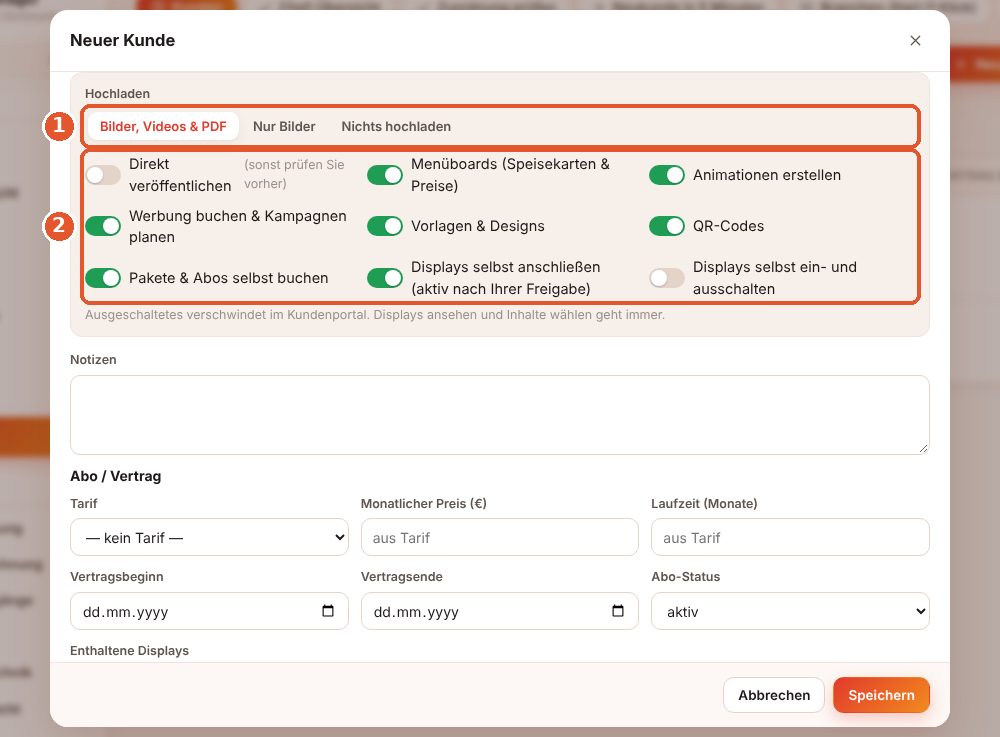
- 1Nahrávání: obrázky, videa & PDF – jen obrázky – nebo nic
- 2Zaškrtnuto = povoleno: přímé publikování (jinak předem kontrolujete vy), menu boardy, animace, objednávání reklamy, šablony, QR kódy
26📢Alle Monitore gleichzeitig (Monitorsteuerung)
Text, obrázek nebo video okamžitě na všech monitorech – např. zvláštní nabídka nebo nouzová situace. Menu Displeje & technika → Ovládání monitorů (jen s oprávněním).
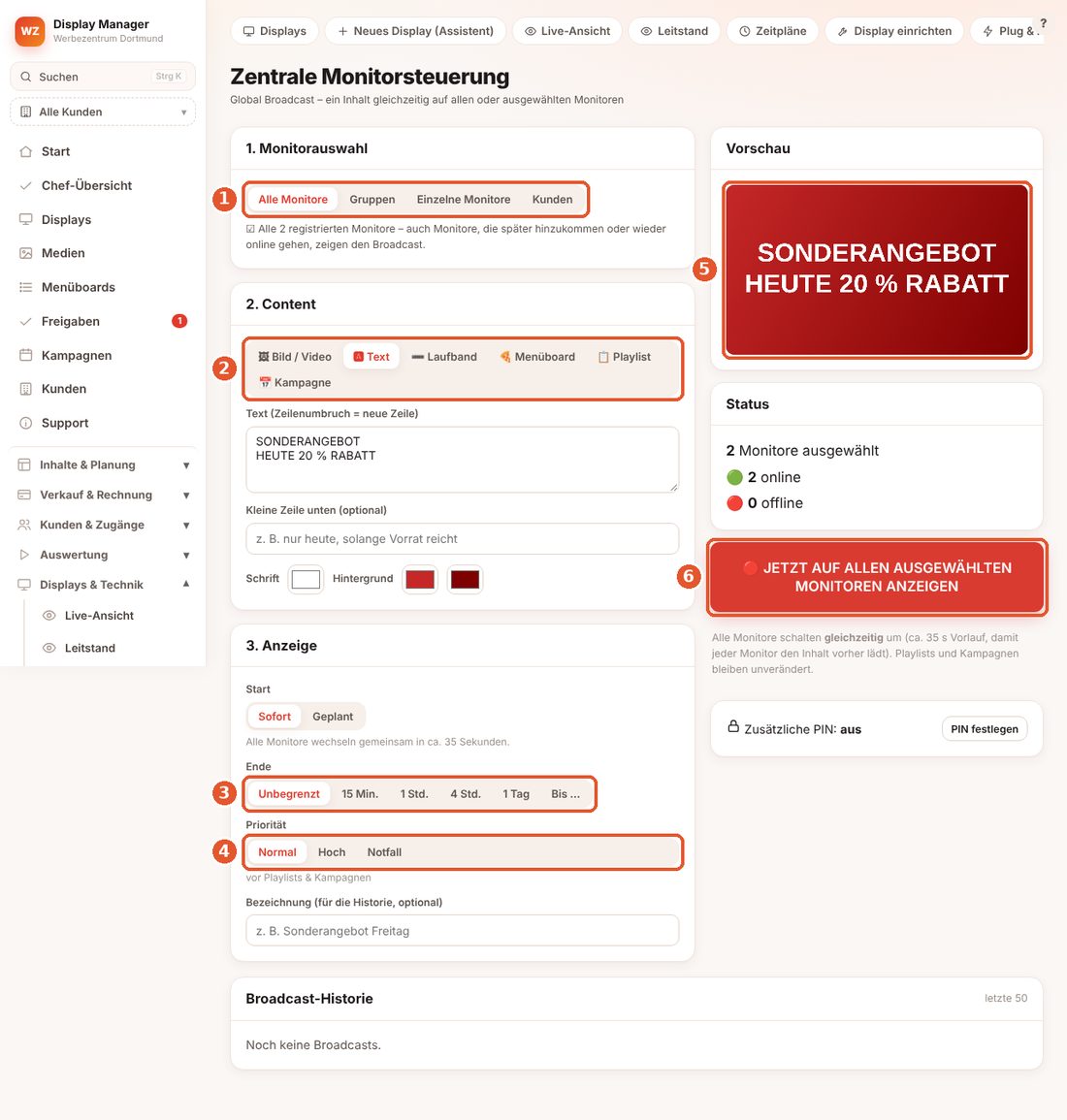
- 1Zvolte monitory: všechny, skupiny, jednotlivé nebo podle zákazníka
- 2Zvolte obsah: napište text, obrázek/video, běžící text, menu board, playlist nebo kampaň
- 3Konec: neomezeně, 15 min. … nebo do určitého času. Start ihned nebo naplánovaně
- 4Priorita: Normální – Vysoká – Nouzová (běží dokonce i v režimu údržby)
- 5Zkontrolujte Náhled
- 6Stiskněte červené tlačítko a potvrďte – všechny se přepnou současně (po krátké přípravě, aby byl každý monitor připraven)
27👁Live-Ansicht: Was läuft gerade? Ist der Monitor an?
Menu Živý náhled: všechny displeje na první pohled – s aktuálním obrazem, běžícím obsahem, stavem přehrávače a monitoru.
- 1Otevřete Živý náhled – obrázky přijdou během několika sekund a průběžně se obnovují (červená značka ● LIVE)
- 2Pod každým obrázkem: Přehrávač online/offline, Monitor zap./vyp. a co právě běží
- 3Červeně orámováno = problém (přehrávač offline nebo monitor vypnutý). Jen problémy skryje vše ostatní
- 4Kliknutí na obrázek = velké zobrazení se všemi podrobnostmi
| Stav monitoru | |
|---|---|
| 🟢 Monitor zapnutý | Televizor hlásí: zapnuto |
| 🔴 Monitor vypnutý / žádný monitor | Televizor v pohotovostním režimu – nebo na kabelu HDMI není monitor |
| 🔵 Monitor připojen | Zapnutí/vypnutí nelze zjistit – na televizoru zapněte HDMI-CEC (Samsung „Anynet+“, LG „SimpLink“, Sony „Bravia Sync“, Philips „EasyLink“) |
| ⚪ neznámý | Žádný pomocník monitoru: na Raspberry Pi spusťte jednou znovu instalační příkaz (kapitola „Nastavení Raspberry Pi“) |
28📱App aufs Handy
Dashboard je k dispozici jako aplikace pro iPhone, Android, tablet a PC – bez obchodu s aplikacemi, vždy aktuální. Pro vás, vaše administrátory, B2B partnery i zákazníky.
- 1V menu klepněte na Aplikace do mobilu (na přihlašovací stránce: Nainstalovat jako aplikaci do mobilu)
- 2Na PC: naskenujte QR kód fotoaparátem mobilu – stránka se otevře na mobilu
iPhone / iPad
- 1Otevřete stránku v Safari
- 2Klepněte na symbol Sdílet (čtverec se šipkou nahoru)
- 3Zvolte Přidat na plochu
- 4Přidat – hotovo
Android
- 1Otevřete stránku v Chrome
- 2V dialogu aplikace klepněte na Nainstalovat nyní – nebo menu ⋮ → Nainstalovat aplikaci
- 3Potvrďte Instalovat – hotovo
Aplikace Android jako soubor (APK)
- 1Na mobilu otevřete adresu display.werbezentrum-do.de/app/handy (nebo v dialogu aplikace pod „Android“ klepněte na Stáhnout soubor aplikace)
- 2Otevřete stažený soubor WDMS-App.apk
- 3Při prvním použití povolte „Instalace z tohoto zdroje“
- 4Instalovat – aplikace „WDMS“ se objeví na domovské obrazovce
Android – jako soubor aplikace (APK)
- 1Na mobilu otevřete adresu display.werbezentrum-do.de/app/handy (nebo v dialogu aplikace klepněte na Stáhnout aplikaci WDMS)
- 2Otevřete soubor WDMS-App.apk. Napoprvé se Android zeptá: povolte „Instalovat neznámé aplikace“ pro prohlížeč
- 3Instalovat – aplikace „WDMS“ se objeví na domovské obrazovce
- 4Fotky lze v aplikaci pořídit přímo fotoaparátem a nahrát; stažené soubory se ukládají do složky „Stažené soubory“
29🤝B2B-Partner (Wiederverkäufer)
V Zákazníci & přístupy → B2B partneři: firmy, které systém pod vlastním názvem a logem poskytují svým vlastním zákazníkům. Vy zůstáváte hlavním administrátorem, vidíte vše a můžete kdykoli zablokovat nebo vypovědět.
Partner se registruje sám
- 1Zájemci z řad firem kliknou na přihlašovací stránce na Registrovat se jako B2B partner – nebo přímo odkažte na display.werbezentrum-do.de/#/partner-werden (např. na svém webu)
- 2Zadáte firmu, kontaktní osobu, adresu, telefon, e-mail a heslo – obdržíte e-mail
- 3Otevřete Schválení → Schválit & stanovit podmínky: cena za zákazníka a za monitor, kvóty, funkce – nebo Zamítnout
- 4Partner dostane e-mail se svou vlastní přihlašovací adresou. Logo a barvu poté nastavíte na stránce partnera
Partnera vytvoříte sami
- 1Klikněte na Nový partner: název firmy, identifikátor (např. mueller-media), barva, e-mail
- 2Vyúčtování: zadejte cenu za zákazníka a cenu za monitor (měsíčně)
- 3V případě potřeby stanovte maximální počet zákazníků a monitorů (0 = neomezeně)
- 4Zvolte funkce, které smí partner nabízet svým zákazníkům – vypnuté funkce jsou pro něj i jeho zákazníky zablokované
- 5Uložit, pak na stránce partnera Nahrát logo (PNG, JPG, WEBP nebo SVG)
- 6Vytvořit přístup – jméno, e-mail, počáteční heslo. Předejte partnerovi přihlašovací adresu (…/?p=kennung) a přístupové údaje
Co partner zvládne sám
| Problém | Řešení |
|---|---|
| Zákazníci | vytvářet, upravovat, aktivovat, blokovat – jen své vlastní |
| Displeje | párovat, ovládat, živý náhled – jen u jeho zákazníků |
| Obsah | Média, playlisty, kampaně, šablony, menu boardy (pokud jsou povoleny), schválení |
| Uživatelé | Přístupy pro jeho zákazníky a jeho tým |
| Můj partnerský účet | Počet zákazníků, monitory, měsíční vyúčtování s vámi, přihlašovací adresa pro jeho zákazníky |
Vyúčtování
- 1Zákazníci & přístupy → B2B partneři zobrazuje pro každého partnera: zákazníci × cena za zákazníka + monitory × cena za monitor = částka za měsíc
- 2Nahoře je součet za všechny partnery
- 3Jednorázově v Nastavení → Firemní údaje pro faktury: adresa, daňové číslo/DIČ, bankovní spojení, logo. Zobrazit ukázkovou fakturu ukáže výsledek
- 4Na začátku měsíce se automaticky vytvoří vyúčtování za předchozí měsíc (PDF, průběžné číslo). Na stránce partnera v části Měsíční vyúčtování: zobrazit, odeslat e-mailem, přepočítat
- 5Partner najde své faktury v Můj partnerský účet
Zablokování a výpověď
- 1Otevřete partnera → Zablokovat: partner a všichni jeho zákazníci jsou okamžitě odhlášeni a už se nedostanou dovnitř. Monitory běží dál
- 2Odblokovat vše obnoví
- 3Vypovědět: jako zablokování, na přání navíc zablokovat všechny monitory jeho zákazníků. Data zůstanou – Znovu aktivovat lze kdykoli
Převzít zákazníky od partnera
- 1Otevřete partnera → Převzít zákazníky
- 2Vyberte cíl: Přímo (bez partnera – zákazníky spravujete sami) nebo jiného B2B partnera
- 3Vyberte všechny zákazníky nebo jednotlivé; v případě potřeby znovu odblokujte zablokované monitory
- 4Převzít – zákazníci přejdou kompletně i s přístupy, displeji a veškerým obsahem. Poté se přihlásí svými dosavadními přístupovými údaji (pod vaším logem)
30👤Kundenkonten: Registrierung, Freigabe, Sperren
Noví zákazníci si mohou sami vytvořit účet. Aktivní bude až poté, co ho schválíte – a zákazník může používat jen to, co povolíte.
Schválení nové registrace
- 1Zákazník na přihlašovací stránce klikne na „Zaregistrujte se“ a vyplní formulář (volitelně s požadovaným balíčkem)
- 2Uvidíte ho v Schválení → Nové zákaznické účty (číslo u položky menu, na přání i e-mailem)
- 3Schválit & stanovit oprávnění: nahrávání (vše / jen obrázky / nic), přímé publikování, menu boardy, animace, objednávání reklamy, šablony, QR kódy, objednávání balíčků
- 4Zákazník dostane e-mail a může se přihlásit – nebo kliknete na Zamítnout (s poznámkou)
Zablokovat přístup
- 1Otevřete zákazníky → nahoře „Zablokovat přístup“
- 2Zákazník je okamžitě odhlášen a už se nemůže přihlásit – jeho displeje běží normálně dál
- 3Opětovné odblokování: „Odblokovat přístup“
Potvrzení žádostí o předplatné
- 1Pokud si zákazník objedná balíček, zobrazí se v Schválení → Žádosti o předplatné
- 2Potvrdit předplatné (zvolte začátek) – dosavadní balíček automaticky skončí den předtím
- 3Nebo Zamítnout s poznámkou – zákazník to uvidí v portálu a e-mailem
Displeje připojené zákazníkem
- 1Zákazníci s oprávněním „Připojovat displeje sami“ si mohou svůj displej sami nastavit a připojit
- 2Zobrazí se v Schválení → Nové displeje od zákazníků (s upozorněním, zda má balíček ještě místo)
- 3Schválit displej – okamžitě zobrazí obsah zákazníka. Zamítnout smaže spojení, obrazovka opět zobrazí kód
Další administrátoři
- 1Jste jediný superadministrátor. Zákazníci & přístupy → Uživatelé → Přidat administrátora
- 2Pomocí Zablokovat v seznamu je administrátor okamžitě odhlášen – Odblokovat to vrátí zpět
- 3Klikněte na řádek → Smazat přístup zcela odstraní. Administrátoři nemohou měnit vás ani vaše nastavení
31🖼Medien (alle Bilder & Videos)
Nahrávání, řazení, stahování.
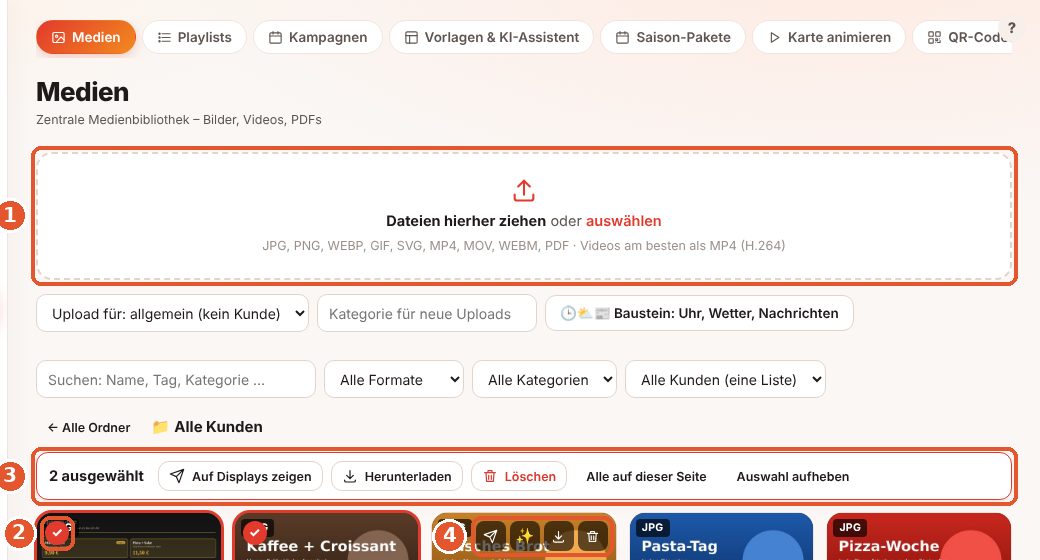
- 1Přetáhněte soubory sem
- 2Zaškrtnutí = vybrat (lze více)
- 3Zobrazit na displejích, Stáhnout (více najednou jako ZIP) nebo Smazat
- 4Při najetí myší: ➤ zobrazit na displejích, ⭳ stáhnout, 🗑 smazat
32💾Komplett-Sicherung & Neuinstallation
Jeden soubor se vším: program, zákazníci, displeje, obrázky, videa, menu boardy, uživatelé, nastavení.
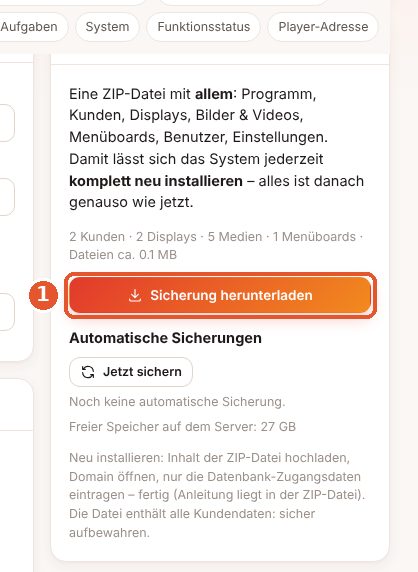
- 1Nastavení → Stáhnout zálohu
- 2Soubor ZIP bezpečně uschovejte (např. jednou měsíčně stáhněte znovu)
Automatické zálohování (každou noc)
- 1Nastavení → Automatické zálohování: nechte zapnuté, nastavte čas a počet (výchozí: 3:00, posledních 7)
- 2Vpravo pod „Kompletní záloha“ jsou všechny uložené zálohy – stáhnout nebo smazat. Zálohovat nyní ihned jednu vytvoří
- 3Při nedostatku místa: zvolte rozsah „Jen data“ (bez obrázků/videí – ty pak prosím uchovávejte navíc sami)
🌍 Navíc zálohovat mimo provozovnu
- 1Pořiďte si druhé úložiště, např. Hetzner Storage Box (levné, SFTP/WebDAV), Nextcloud nebo svůj NAS – vytvořte tam složku, např. wdms
- 2Nastavení → Automatické zálohování → Navíc zálohovat mimo provozovnu: zadejte cílovou adresu, uživatele, heslo. Příklady: sftp://u123456.your-storagebox.de/home/wdms · https://cloud.example.de/remote.php/dav/files/NAME/wdms · ftps://nas.example.de/wdms
- 3🔌 Otestovat spojení – nahraje malý testovací soubor a zase ho smaže
- 4Od této chvíle se každá noční záloha navíc zkopíruje tam; Uchovávat určuje, kolik jich tam zůstane
33🔐Anmeldung: Passwort vergessen, Angemeldet bleiben, Zwei-Faktor
Bezpečné a pohodlné přihlášení – na PC i v mobilní aplikaci.
| Problém | Řešení |
|---|---|
| Zapomněli jste heslo? | Odkaz na přihlašovací stránce: zadejte e-mail, klikněte na odkaz (platnost 60 minut), nastavte nové heslo. Všechna ostatní zařízení se přitom odhlásí. |
| Zůstat přihlášen | Zaškrtnutí při přihlášení (na mobilu již nastaveno): 30 dní bez opětovného přihlášení. Můj účet → Odhlásit všude to ukončí na všech zařízeních. |
Zapněte dvoufázové přihlášení (pro administrátory důrazně doporučeno)
- 1Autentizační aplikace do mobilu (např. Google Authenticator nebo Microsoft Authenticator)
- 2Vlevo dole na Můj účet (ikona osoby) → Dvoufázové přihlášení → Nastavit
- 3V aplikaci + → naskenujte QR kód, zadejte 6místný kód → Zapnout
- 4Vytiskněte nebo uložte záchranné kódy – s nimi se dostanete dovnitř i bez mobilu
34🔔Störungsmeldungen per E-Mail und aufs Handy
Obdržíte e-mail, když je displej offline nebo je monitor vypnutý – a zprávu o odeznění, jakmile vše opět běží.
- 1Nastavení → Hlášení poruch: zapněte, zadejte adresu příjemce
- 2Hlásit po: např. 15 minutách – krátké výpadky se nehlásí
- 3Hlásit od/do: v noci žádné e-maily; co je ráno stále v poruše, se pak nahlásí
- 4Na přání dostanou hlášení pro své vlastní displeje také B2B partneři, resp. zákazníci
📱 Push oznámení do mobilu
- 1Na mobilu otevřete aplikaci (iPhone: nejprve nainstalujte přes „Sdílet → Přidat na plochu“)
- 2Vpravo nahoře Můj účet → 🔔 Aktivovat push na tomto zařízení → povolte oznámení
- 3Odeslat testovací oznámení – přijde během několika sekund. Od této chvíle se mobil ozve při každé poruše a jejím odeznění
Spolehlivě i v noci: nastavte cronjob (jednorázově)
- 1Nastavení → Úlohy na pozadí: zkopírujte adresu
- 2All-Inkl: KAS → Tools → Cronjobs → Neuen Cronjob anlegen (vytvořit nový cronjob)
- 3Vložte adresu, plán každých 5 minut – uložte
35⏻Betriebszeiten & Monitor ein/aus
Pevná otevírací doba pro každý displej: mimo ni se zobrazuje „Po pracovní době“ (šedá, žádné varování), televizor se automaticky vypne a ráno zase zapne.
- 1Otevřete displej → karta Provozní doba
- 2Zaškrtněte Nastavit provozní dobu – zvolte šablonu (např. po–so 9–20, gastro 11–23) nebo zadejte sami pro každý den v týdnu (bez zaškrtnutí = celý den zavřeno)
- 3Uložit – nebo Pro všechny displeje zákazníka, popř. I pro další displeje …
| Problém | Řešení |
|---|---|
| Po pracovní době (šedá) | Displej je mimo provozní dobu vypnutý – žádné varování, žádný e-mail o poruše. 20 minut po otevření se ještě nevaruje (zařízení se spouští). |
| „Displej je záměrně vypnutý“ | Pro sezónní přestávku nebo přestavbu: žádná varování, dokud se zaškrtnutí opět nezruší. |
| Dostupnost | Pod kartou: kolik procent provozní doby displej běžel (30 dní). V řídicím centru za 7 dní. |
| Raspberry Pi + televizor s HDMI-CEC | Televizor se skutečně zapíná a vypíná (pohotovostní režim). |
| Jiná zařízení / bez CEC | Mimo nastavené časy zobrazuje displej černý obraz. |
| Tlačítka „Zapnout / vypnout monitor“ | Okamžité přepnutí (Pi s CEC), např. pro termín mimo nastavené časy. |
36🩺System-Check: Ist alles eingerichtet?
Seznam se semaforem ukazuje, co ještě chybí – jedním kliknutím ke správnému nastavení.
- 1Otevřete Nastavení – Kontrola systému je úplně nahoře
- 2Nejprve červené a žluté body: Opravit přejde přímo na příslušné místo
- 3Na úvodní stránce se zobrazuje upozornění, dokud je něco důležitého otevřené
| Problém | Řešení |
|---|---|
| Červená | Důležité – např. žádná záloha, neběží úlohy na pozadí, žádné HTTPS. |
| Žlutá | Doporučeno – např. záloha mimo provozovnu, firemní údaje pro faktury. |
| Modrá | Upozornění – např. logo firmy, starší verze přehrávače. |
37📊Abspiel-Nachweis
Jak často a jak dlouho běžela která reklama na kterém displeji – jako doklad v PDF pro zadavatele reklamy nebo jako CSV pro Excel.
- 1Otevřete Vyhodnocení → Doklad o přehrání
- 2Zvolte období (např. Minulý měsíc), v případě potřeby zákazníka, displej nebo reklamu
- 3Doklad jako PDF – připraveno k předání zadavateli reklamy. CSV pro vlastní vyhodnocení
📊 Měsíční statistika automaticky e-mailem
- 1Nastavení → Faktury: zapněte 📊 Měsíční statistiku
- 2U zákazníka zaškrtněte Měsíční statistika e-mailem – pomocí 📊 Ukázka pro mě předem uvidíte, co dostane
- 3Na začátku měsíce dostane každý z těchto zákazníků krátké shrnutí s dokladem o přehrání za předchozí měsíc jako PDF
38⛅Bausteine: Uhr, Wetter, Nachrichten
Hotový obsah pro displeje – jednoduše ho vložte do playlistu jako obrázek.
- 1Média → Blok: hodiny, počasí, zprávy
- 2Zvolte typ: Hodiny & datum, Počasí, Hodiny + počasí nebo Zprávy
- 3U počasí napište místo (město nebo PSČ) – náhled okamžitě ukáže výsledek
- 4Zvolte barvy, Vytvořit – poté zobrazte na displejích nebo vložte do playlistu
42🎄Saison-Pakete (Weihnachten, Ostern, Sommer …)
Hotové motivy pro každou příležitost – běží jen ve zvoleném období, střídavě s běžným obsahem.
- 1Obsah & plánování → Sezónní balíčky – klepněte na příležitost (vhodné období je již vyplněno)
- 2Upravte nadpis, text, cenu – náhled se okamžitě změní
- 3Zvolte zákazníka a displeje, zkontrolujte období a dobu zobrazení
- 4Na displeje – hotovo. Po uplynutí období motiv sám zmizí
43🚀Neukunde in 5 Minuten
U zákazníka na místě: vše v jednom postupu místo na čtyřech stránkách.
- 1Zákazníci → 🚀 Nový zákazník za 5 minut
- 21 Zákazník: firma, kontaktní osoba, e-mail – Vytvořit zákazníka
- 32 Displej: opište kód z obrazovky – Spárovat (nebo „Později“)
- 43 Jídelní lístek: klepněte na šablonu pro obor (pizzerie, kebab, kavárna …) – vytvoří se pro zákazníka
- 54 Přístup: Vytvořit přístup & odeslat e-mail – zákazník si heslo nastaví sám přes odkaz (platnost 7 dní)
- 6Nakonec Upravit jídelní lístek: zadejte ceny, publikujte, zobrazte na displeji
44⇅Preise aus Excel, Google-Tabelle oder Kasse
Ceny změňte jednou ve své tabulce nebo pokladně – menu board je převezme.
- 1Otevřete menu board → nahoře ⇅ Ceny
- 2Excel nebo CSV: stáhněte šablonu, zadejte ceny, nahrajte soubor – zobrazí se změněné ceny, pak Převzít
- 3Tabulka Google: v Tabulkách Google Soubor → Sdílet → Publikovat na webu (CSV), zadejte adresu – ceny se pravidelně synchronizují
- 4Pokladní systém: předejte klíč a adresu technikovi pokladny – pokladna posílá ceny přímo
45⭐Bausteine: Instagram, Google-Bewertungen, Wartenummer, Touch-Terminal
Živý obsah, který se sám aktualizuje.
| Problém | Řešení |
|---|---|
| 📷 Instagramová stěna | Nejnovější příspěvky účtu Instagram. K tomu jednou zadejte přístupový klíč (token) účtu – návod je v dialogu. |
| ⭐ Recenze Google | Hvězdičky, počet a nejlepší hodnocení. V Nastavení → Externí služby jednou zadejte klíč Google API, pak v bloku vyhledejte provozovnu. |
| 🛎 Tabule výdeje | Čísla objednávek „Připravuje se“ a „Připraveno k vyzvednutí“ – jako samostatná obrazovka nebo jako lišta v menu boardu (viz kapitola Menu board). Ovládání přes tablet, mobil nebo pokladní systém. |
| 🔢 Pořadové číslo | Velká vyvolávací tabule. Po vytvoření se otevře Obsluha (později v bloku: 🔢 Otevřít obsluhu) – jedno klepnutí = další číslo. Odkaz pro obsluhu si na mobilu uložte jako záložku, funguje bez přihlášení. |
| 👆 Dotykový terminál | Dlaždice ke klepnutí (jídelní lístek, nabídky, plánek, text, obrázek, video). Po chvíli bez dotyku se vrátí na úvodní stránku. |
- 1Média → Blok → zvolte typ
- 2Vyplňte nastavení, zkontrolujte náhled, Vytvořit
- 3Zobrazte na displejích jako každý obrázek nebo vložte do playlistu
46✨Werbe-Assistent & QR-Statistik
Od věty k hotovému reklamnímu snímku – a měření, kolikrát byl QR kód naskenován.
- 1Šablony → nahoře ✨ AI asistent: napište např. „Řízek s hranolkami 9,90 € každý pátek“
- 2Klepněte na jeden z návrhů – snímek se otevře v editoru, upravte obrázek a barvy, uložte
- 3QR kódy: Obsah & plánování → QR kódy – obsah lze kdykoli změnit, naskenování za den a den v týdnu ve statistice (samostatná kapitola „QR kódy“)
47🔳QR-Codes: Inhalt jederzeit ändern
Vytištěný QR kód zůstává vždy stejný – co se zobrazí po naskenování, změníte zde.
- 1Obsah & plánování → QR kódy → Nový QR kód: zadejte název a zvolte, co se zobrazí po naskenování:
- 2🔗 Přesměrování (webová stránka) · 👤 Vizitka (volat, e-mail, trasa, „Uložit kontakt“) · 📝 Informační stránka (text s tlačítkem) · 📄 Soubor(y) (PDF, obrázky, videa, Word, Excel …)
- 3Uložit – vpravo se ihned zobrazí obrázek QR: SVG (tiskárna), PNG 4000 px nebo PNG 1000 px. Před tiskem jednou otestujte mobilem
- 4Nový jídelní lístek? Otevřete QR kód → u souboru klepněte na symbol nahrání (vyměnit) → Uložit. Vytištěný kód ihned zobrazí nový soubor
Design
- 1🎨 Navrhnout QR kód: klepněte na šablonu nebo zvolte body, rohy, kruhový tvar, barvy, přechod a rámeček s textem („Naskenuj mě!“)
- 2Nahrajte logo, velikost a pozici nastavte posuvníky – u velkého loga nastavte v Rozšířené korekci chyb na H
- 3Uložit design – obsah zůstane stejný, změní se jen vzhled. Při příliš nízkém kontrastu se zobrazí varování
Zákazníci mění sami
- 1Otevřete zákazníka → karta QR balíček → Změnit: balíček (zdarma, základní, prémiový nebo vlastní), doba platnosti, vlastní cena, pozastavení, jednotlivé funkce odlišně
- 2Zákazník vidí v zákaznickém přístupu QR kódy, mění obsah a klikne na Odeslat ke schválení (při „bez schvalování“: ihned živě)
- 3Zkontrolujete v Schválení (porovnání staré → nové, náhled) a kliknete na Schválit nebo Zamítnout se zdůvodněním. Do té doby zůstává živá stará verze
- 4Pokud balíček vyprší nebo je pozastaven, vytištěné kódy fungují dál – zablokovány jsou jen změny. Prodloužení přes + 1 měsíc / + 1 rok
| Problém | Řešení |
|---|---|
| QR balíčky & ceny | Obsah & plánování → QR kódy → QR balíčky: co balíček obsahuje (počet kódů, úložiště, videa, design, logo, kvalita tisku, statistika, bez schvalování) a kolik stojí. Měsíční balíčky se automaticky objeví na měsíční faktuře. |
| Zobrazit na displejích | U QR kódu vpravo Zobrazit na displejích – navržený kód se uloží jako obrázek do Médií. V Šablonách lze vložit dynamický QR kód i s designem. |
| Předchozí verze | Každá změna se zálohuje – v Předchozí verze ji obnovíte jedním kliknutím. |
Přechod z dosavadního QR-Manageru
- 1Složku staré správy QR (qr.ihre-firma.de) kompletně stáhněte přes FTP a zabalte jako ZIP
- 2Nastavení → QR kódy → Převzít z dosavadního QR-Manageru: zvolte ZIP – zkušební běh ukáže, co se převezme → Převzít nyní
- 3Stáhněte Přesměrování pro starou QR adresu a obsah (index.php, .htaccess) nahrajte místo starých souborů do složky subdomény – staré vytištěné kódy pak vedou do nového systému
48🧾Rechnungen automatisch bei Vertragsabschluss
Každá nová smlouva ihned dostane svou fakturu – průběžně číslovanou, jako PDF e-mailem.
| Problém | Řešení |
|---|---|
| Předplatné potvrzeno nebo vytvořeno | První faktura ihned: první měsíc (začne-li předplatné v polovině měsíce, poměrně podle dnů) – nebo na přání celé období předem. Poté měsíčně. |
| Přidělení QR balíčku | Faktura za běžný měsíc, resp. roční nebo jednorázový poplatek. |
| Objednávka reklamy aktivována | Faktura za objednané období (zaplaceno přes PayPal: jako „zaplaceno“). |
| Pronájem potvrzen | Faktura za období pronájmu, resp. první měsíc vč. instalace. |
- 1Jednorázově: vyplňte Nastavení → Firemní údaje pro faktury (adresa, daňové číslo nebo DIČ, banka) a Zobrazit ukázkovou fakturu
- 2Nastavení → Prodej → Faktury: „Při každém uzavření smlouvy automaticky vytvořit fakturu“ a „ihned odeslat e-mailem“ jsou zapnuté – zde také zvolte: první měsíc nebo celé období
- 3Pro následující měsíce zapněte „Na začátku měsíce automaticky vytvořit měsíční faktury“ – již vyúčtované měsíce se nikdy nevyúčtují dvakrát
- 4Prodej & fakturace → Faktury zobrazuje všechny faktury: označit jako zaplaceno, znovu odeslat nebo stornovat
Čísla, archiv a storno
| Problém | Řešení |
|---|---|
| Průběžná čísla | Každý rok bez mezer: WZ-R2026-0001, WZ-R2026-0002 … – i když se současně uzavřou dvě smlouvy, žádné číslo se neopakuje. |
| Neměnné | Každá faktura se při vytvoření uloží jako PDF. Pokud později změníte firemní údaje, staré faktury zůstanou přesně tak, jak byly odeslány. Archiv je součástí zálohy. |
| Storno místo smazání | Faktury se nikdy nemažou. Storno vytvoří opravný (storno) doklad s vlastním číslem a zápornými částkami. Pokud zákazník fakturu obdržel, dostane storno doklad automaticky. |
| Období plnění | Je uvedeno na každé faktuře (povinný údaj). U vlastních faktur zadejte – prázdné = datum faktury. |
49🧪Testrechnungen, Mahnwesen, Kontoauszug, E-Rechnung
Vše bezpečně vyzkoušejte – a otevřené faktury systém hlídá za vás.
Testovací faktury (nezapočítávají se do skutečných faktur)
- 1Prodej & fakturace → Faktury → karta 🧪 Testovací faktury
- 2Otestovat smluvní fakturu: zvolte zákazníka – obdržíte přesně tu fakturu, kterou by dostal při uzavření smlouvy (na vaši adresu, ne zákazníkovi)
- 3Nebo Vystavit testovací fakturu pro vlastní zkoušku
- 4Poté Smazat testovací faktury – skutečné faktury zůstanou nedotčeny
Příjem plateb & upomínky
| Problém | Řešení |
|---|---|
| Splatnost | V nastavení (např. 14 dní). Faktury po splatnosti jsou označeny červeně; úvodní stránka na ně upozorňuje. |
| Automatické upomínky | Zaškrtnutí Automaticky upomínat faktury po splatnosti: připomenutí platby → 1. upomínka → 2. upomínka v nastaveném intervalu, na přání s upomínacím poplatkem. Jednotlivě přes Upomenout u faktury. |
| Načíst výpis z účtu | V internetovém bankovnictví exportujte pohyby jako CSV a nahrajte je do Prodej & fakturace → Faktury → Načíst výpis z účtu. Faktury, jejichž číslo je uvedeno ve zprávě pro příjemce a jejichž částka sedí, se označí jako zaplacené. |
E-faktura (XRechnung)
- 1Vyplňte kompletně firemní údaje (nastavení ukazují, co ještě chybí)
- 2U zákazníka zaškrtněte Přiložit e-fakturu (XRechnung) – úřady: zadejte Leitweg-ID (identifikátor příjemce)
- 3Soubor XML je pak přiložen ke každému e-mailu s fakturou; jednotlivě ho stáhnete přes XML u faktury
Online uzavření smlouvy
- 1Nastavení → Prodej: zapněte Zákazníci si objednávají balíčky přímo v portálu a zadejte své smluvní podmínky (obchodní podmínky)
- 2Zákazník zvolí v portálu balíček, potvrdí podmínky – předplatné je ihned aktivní
- 3Dostane potvrzení smlouvy (PDF s časem udělení souhlasu) a první fakturu e-mailem
50💳Online-Bezahlung und automatische Abbuchung
Zákazníci platí jedním kliknutím – a faktury se odškrtávají samy.
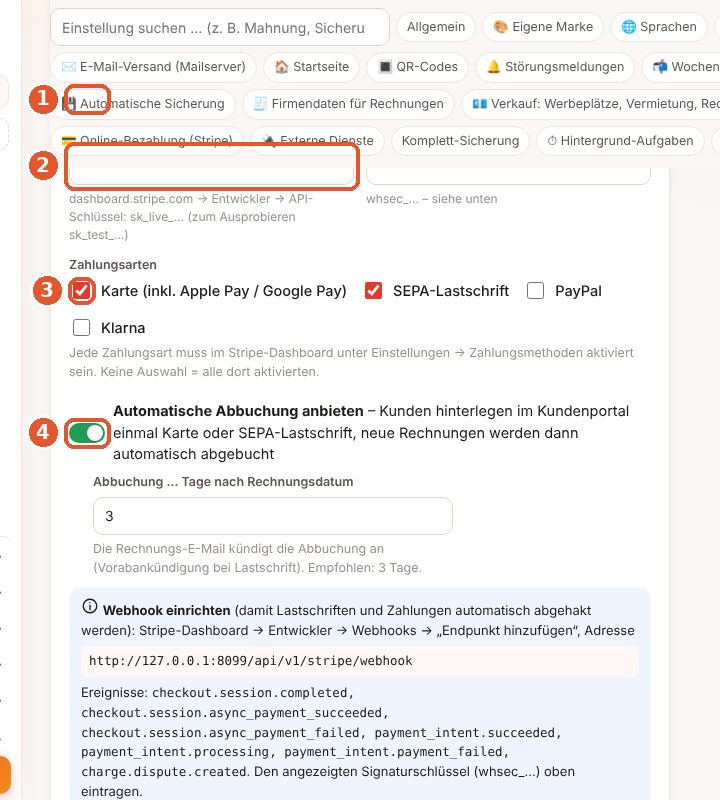
Nastavení (jednorázově, cca 10 minut)
- 1Založte si účet u Stripe (stripe.com) a zadejte firemní údaje a bankovní účet pro výplaty
- 2V Stripe dashboardu v části Nastavení → Platební metody aktivujte požadované způsoby platby (např. kartu a inkaso SEPA)
- 3V části Vývojáři → Klíče API zkopírujte tajný klíč a zadejte jej ve WDMS v části Nastavení → Online platba – na vyzkoušení nejprve testovací klíč (sk_test_…)
- 4V části Vývojáři → Webhooky vytvořte koncový bod s adresou z nastavení WDMS, vyberte tam uvedené události a zadejte podpisový klíč (whsec_…) ve WDMS
- 5Zapnout online platbu, uložit a otestovat připojení
Jak platí vaši zákazníci
| Problém | Řešení |
|---|---|
| Platební odkaz | Každá nová faktura obsahuje v e-mailu a v PDF odkaz „Pohodlně zaplaťte online“. Zákazník vidí číslo faktury a částku a platí na zabezpečené stránce Stripe – vy nikdy nevidíte údaje o kartě ani účtu. |
| Zákaznický portál | V části Moje faktury je u každé otevřené faktury tlačítko Zaplatit online. |
| Odškrtnutí | Platby kartou jsou ihned označeny jako zaplacené. U inkasa se zobrazuje „Platba na cestě“, dokud banka nepotvrdí (několik dní) – v té době se neupomíná. |
| Předání platebního odkazu | V seznamu faktur zkopíruje 🔗 odkaz, např. pro WhatsApp. |
Automatická platba
- 1Ponechte zapnuté Nabízet automatickou platbu a zvolte lhůtu (doporučeno: 3 dny po datu faktury)
- 2Zákazník klikne v portálu v části Moje faktury na Uložit způsob platby (nebo při placení zaškrtne „Budoucí faktury strhávat automaticky“)
- 3Nové faktury se po uplynutí lhůty automaticky strhávají; e-mail s fakturou to oznámí
- 4Pokud to nevyjde (např. nedostatek prostředků na účtu), faktura zůstane otevřená: zákazník dostane platební odkaz, vy e-mail. Pomocí 💳 strhnout to zkusíte ručně znovu
51💶Werbeplätze verkaufen & Rechnungen
Prodávejte vysílací čas na svých displejích jiným firmám – provozovna dostane podíl.
- 1Nastavení → Prodej: zapněte stránku „Objednat reklamu“, zvolte platbu na fakturu a/nebo přes PayPal
- 2Prodej & fakturace → Prodej reklamních ploch → Vytvořit reklamní plochu: displeje, cena za týden/měsíc, jak často reklama běží, podíl provozovny v %
- 3Firmy objednávají přes …/werbung, nahrají svou reklamu a zaplatí. Vy ji zkontrolujete v Prodej reklamních ploch a kliknete na Aktivovat – reklama běží v objednaném období
- 4Při aktivaci se automaticky vytvoří faktura a odejde e-mailem zákazníkovi (kapitola Faktury)
52📦Vermietung: Display-Pakete, Event-Miete, Vorführ-Links
Pronajímejte displeje měsíčně nebo po dnech – s dostupností.
- 1Prodej & fakturace → Pronájem → Vytvořit položku k pronájmu: např. „Starter 43 palců“, „Výloha 55 palců jasný“, „Digitální reklamní stojan“, „Dotykový terminál“ – měsíční nebo denní cena, počet, fotka
- 2Veřejná stránka …/display-mieten, resp. v zákaznickém přístupu Pronajmout displej: zvolte období, zobrazí se volný počet, odešlete žádost
- 3V Pronájem žádost potvrďte nebo zamítněte – zákazník dostane e-mail
- 4Prodej & fakturace → Ukázkové odkazy: název, logo a barva zájemce → otevřete odkaz: ukázkový displej s jeho logem, ideální při obchodním jednání
53🖥Mehrere Monitore in einem Laden (Monitor-Verbund)
Ovládejte společně až 10 monitorů na jednom místě – s jedním přehrávačem na monitor nebo jedním mini PC pro všechny.
| Problém | Řešení |
|---|---|
| Každý monitor vlastní obsah | např. monitor 1 pizza, monitor 2 těstoviny, monitor 3 nápoje – spravováno na jednom místě. |
| Všechny stejně, synchronně | Všechny monitory zobrazují totéž – přesně současně, i videa běží synchronně. |
| Videostěna | Jeden velký obrázek nebo video rozložené přes všechny monitory (např. 3 vedle sebe nebo 2 × 2). Kompenzace rámečků nastavitelná. |
| Menu board přes více monitorů | Jeden jídelní lístek, automaticky rozdělený na monitory – každý zobrazí svou část. |
| Efekt putování přes všechny | Obsah putuje v taktu z monitoru na monitor: co právě běželo na monitoru 1, přejede jako další na monitor 2 atd. Zvolte alespoň tolik obrázků, kolik je monitorů. |
Nastavení
- 1Připojení monitorů: buď jeden přehrávač na monitor (Raspberry Pi, stick, Smart TV) – nebo jeden mini PC pro všechny: instalační příkaz s počtem monitorů, např.
… | bash -s -- --screens 3(Linux), resp.$env:WDMS_SCREENS=3; irm …/setup/windows.ps1 | iex(Windows) - 2Displeje → Více monitorů → Nová sestava monitorů: zvolte název, zákazníka a typ, Vytvořit sestavu
- 3Spárovat nový monitor: zadejte kódy postupně (monitor 1 = vlevo). Lze také vybrat existující displeje a seřadit je pomocí ↑ ↓
- 4Zobrazit čísla na monitorech – každý monitor zobrazí velké své číslo. Pokud pořadí nesedí: přeřaďte a uložte
- 5Obsah: u „synchronně“, „videostěna“ a „efekt putování“ zvolte v Společný obsah obrázek/video nebo playlist; u „každý vlastní obsah“ jako obvykle na příslušném displeji
Jídelní lístek přes více monitorů
- 1Otevřete menu board → nahoře u 🖥 Monitory zvolte počet – náhled zobrazí všechny monitory vedle sebe
- 2Sekce se rozdělí automaticky; v sekci pod ⋯ lze monitor také pevně zvolit. Nadpis všude zobrazí titulek a logo na každém monitoru
- 3Publikovat – pro každý monitor vznikne jeho výřez
- 4V sestavě monitorů zvolte typ Menu board přes více monitorů → Zvolit menu board
Videostěna: co běží jak?
| Problém | Řešení |
|---|---|
| 🎭 Show na stěně (blok) | Pohyb přes všechny monitory, vykreslovaný živě: míč, auto, osoba, letadlo, vlastní obrázek nebo animovaný GIF/WebP, běžící text, světelný paprsek, vlna, konfety, jiskry, sníh … až 6 vrstev současně. Při jakémkoli počtu ostře. |
| 🖼 Jeden obrázek přes celou stěnu | Jeden velký obrázek ve formátu stěny (3 × 1 → 5760 × 1080 pixelů) – každý monitor zobrazí svůj výřez. |
| 🎬 Jedno video přes celou stěnu | Vhodné přibližně do 4K (šířka 3840 pixelů) – tedy 2 monitory v plné ostrosti nebo 2 × 2. Každý monitor musí načíst celé video. |
| 🎬 Video na stěnu z jednotlivých dílů | Pro 3 až 10 monitorů v plné ostrosti: rozstříhejte film na jednotlivé díly pro každý monitor (pomocník pro ořez) a sestavte je v sestavě. Všechny díly běží synchronně. |
- 1Nastavení rámečků: v sestavě Kompenzace rámečků → Vypočítat z centimetrů (viditelná šířka obrazu a rámeček mezi dvěma obrazy)
- 2Kontrola: zobrazte blok Show na stěně s 📐 Testovacím obrazem – čáry a kruh musí přes rámečky probíhat rovně
- 3Vytvoření show na stěně: Média → Blok → Show na stěně přes všechny monitory, přidejte vrstvy pomocí rychlého startu, v náhledu zobrazte „jako stěnu s … monitory“
- 4V sestavě v části Společný obsah zvolte blok – hotovo
54🧩Anordnungen: Monitore frei anordnen, Gruppen & Mischbetrieb
Uspořádejte 1–10 monitorů tak, jak skutečně visí – a libovolně zvolte, které společně tvoří videostěnu a které běží samostatně.
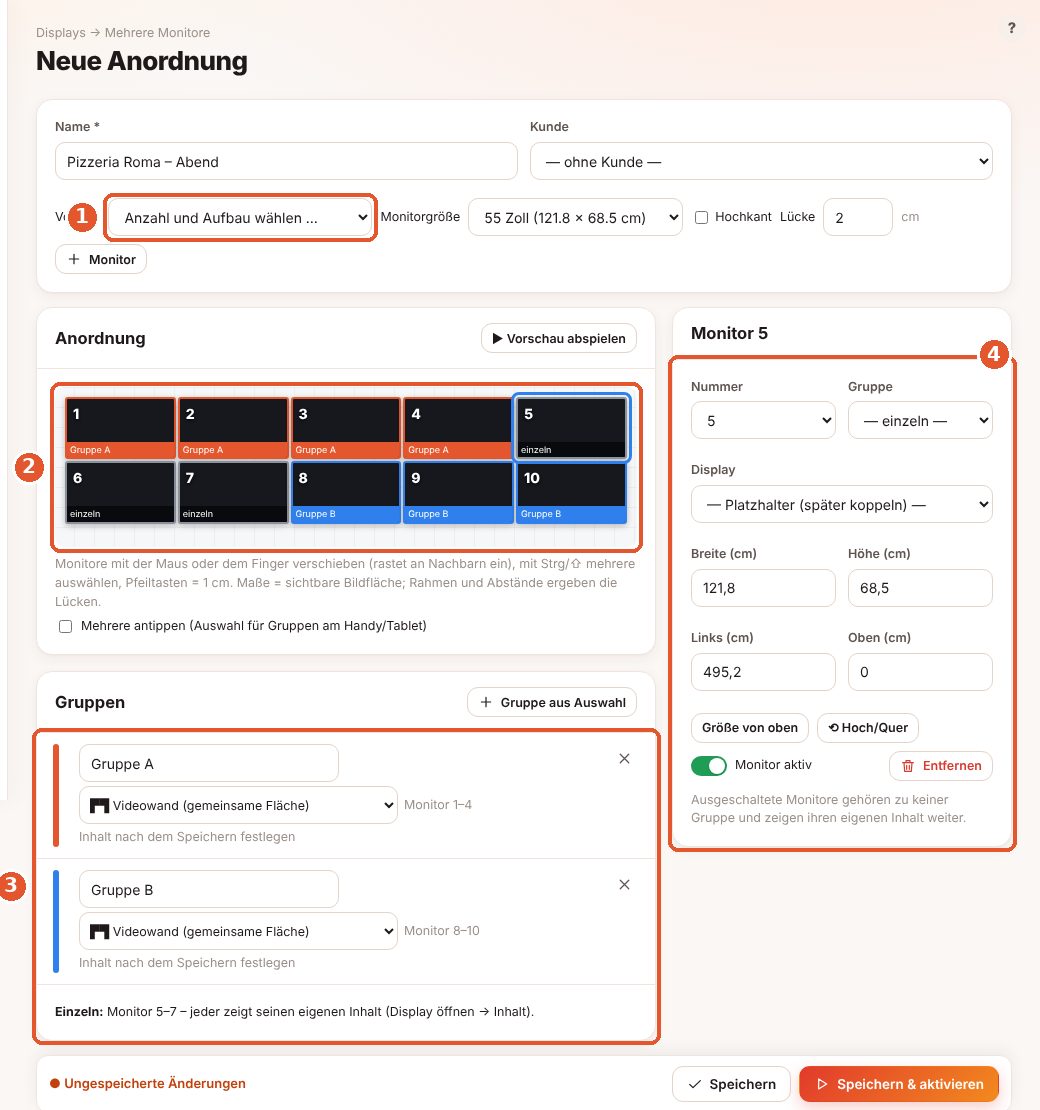
- 1Displeje → Více monitorů → Nové uspořádání: zadejte název a zákazníka
- 2U Šablony zvolte počet a rozložení (např. 5 vedle sebe nebo 5 × 2) a velikost monitoru (např. 55 palců, i na výšku)
- 3Přetáhněte monitory myší na správné místo – přichytí se k sousedům. Klikněte na monitor → vpravo přiřaďte displej, velikost a polohu v cm, zapnout nebo vypnout
- 4Klikněte na více monitorů s Ctrl nebo ⇧ → Skupina z výběru. U skupiny zvolte typ: Videostěna, všechny stejně synchronně, menu board přes monitory, efekt putování nebo každý vlastní obsah
- 5Uložit & aktivovat – displeje tak okamžitě běží. Poté u každé skupiny nastavte Obsah; monitory bez skupiny zobrazují svůj vlastní obsah
- 6▶ Přehrát náhled zobrazí celou plochu s běžícími animacemi – tak je před publikováním vidět, co běží přes které monitory
| Problém | Řešení |
|---|---|
| Příklad smíšeného provozu | Monitory 1–4: skupina „Videostěna“ (animace přes všechny čtyři) · monitory 5–7: samostatně, každý s vlastním jídelním lístkem · monitory 8–10: druhá skupina „Videostěna“ |
| Různé velikosti | Každý monitor má vlastní velikost v cm – animace přesto běží přes všechny ve správném měřítku. Rámečky a odstupy jsou prostě mezery mezi monitory. |
| Více uspořádání | Např. uložte „Den“ a „Večer“ a přepínejte pomocí Uložit & aktivovat. Duplikovat vytvoří kopii se všemi skupinami a obsahem. |
| Neuloženo? | Dole je uvedeno „● Neuložené změny“, dokud něco není uloženo; při opuštění stránky se systém zeptá. |
Show na stěně se scénami a časovou osou
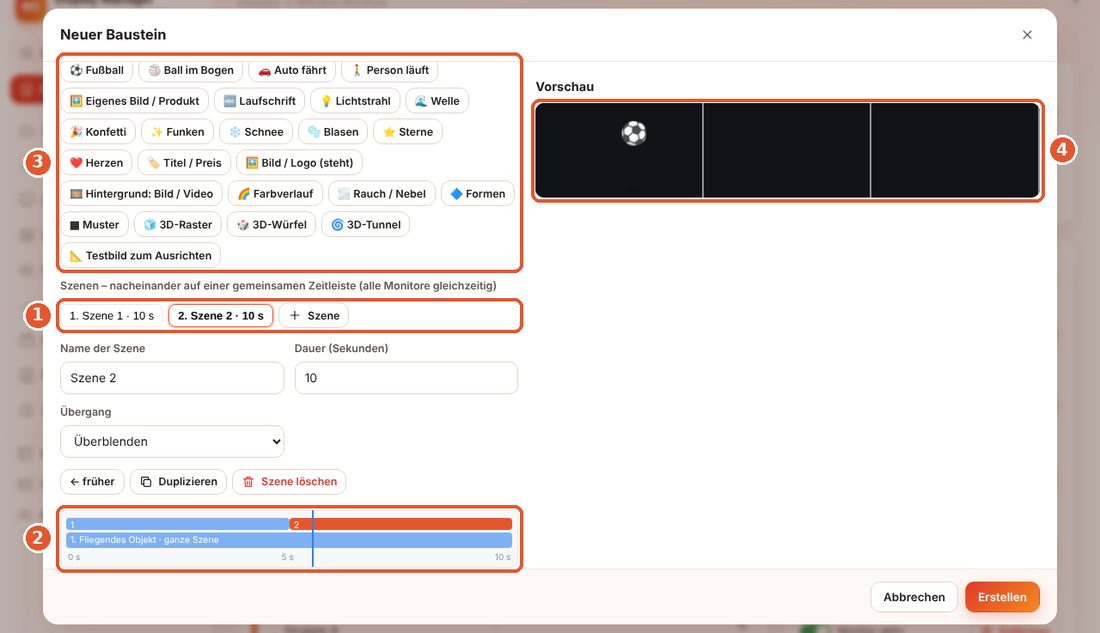
- 1Média → Blok → Show na stěně přes všechny monitory
- 2+ Scéna: více scén běží za sebou (např. 0–5 s pozadí, 5–10 s produkt …) s prolínáním nebo zasunutím
- 3Přidejte vrstvy: titulek s animací, obrázek produktu, video na pozadí, barevný přechod, kouř, tvary, vzory, 3D efekty, létající objekty, běžící text …
- 4Pro každou vrstvu oblast (např. jen přes monitory 1–3) a časové okno (např. sekunda 5–10) – nebo v časové ose posuňte pruh
- 5V náhledu zobrazte „jako stěnu s … monitory“, uložte a ve skupině zvolte jako obsah
Kontrola synchronizace
- 1V aktivním uspořádání ukazuje ⏱ Synchronizace pro každý monitor, jak přesné jsou jeho hodiny (± ms), jak moc se odchylují videa a jakou snímkovou frekvenci zvládá – se semaforem a tipy
- 2Synchronizační testovací obraz (60 s): všechny monitory zobrazují společné hodiny v milisekundách, záblesk v každé celé sekundě a pruh přes celou stěnu. Vyfoťte všechny monitory současně a porovnejte čísla
- 3Protokol o zkoušce …: zadejte odečtené rozdíly → PDF a CSV s naměřenými hodnotami, hardwarem a výsledkem (např. pro předávací přejímku)
55🧱LED-Wand & Passanten-Zählung
Displeje pro LED stěny a reklamní věže a anonymní údaje o dosahu.
- 1Otevřete displej → karta LED stěna & počítání → LED stěna / vysílat jen výřez: pozice a velikost v pixelech (např. 0, 0, 384 × 192) – zbytek zůstane černý
- 2Počítání kolemjdoucích (Raspberry Pi s USB kamerou): zaškrtněte, jednou znovu spusťte instalační příkaz
- 3Vyhodnocení → Počítání kolemjdoucích: osoby za den a podle hodiny, pro každý displej
56🔌Schnittstellen: WZ Order & Kasse
Objednávky a ceny přicházejí automaticky – nic se nezadává dvakrát.
- 1Otevřete Displeje & technika → Rozhraní
- 2U tabule výdeje Vygenerovat klíč a adresu zadejte do WZ Order, resp. do pokladny
- 3▶ Odeslat testovací objednávku – číslo se objeví jako „Připravuje se“ a pak přeskočí na „Připraveno k vyzvednutí“ (s gongem)
- 4Pro ceny: u menu boardu Vygenerovat klíč pro pokladnu – pokladna posílá ceny a „vyprodáno“ automaticky
57📱„Wo ist meine Bestellung?“ & Sprachansage
Hosté vidí stav na mobilu, displej ohlásí číslo.
- 1Ovládat tabuli výdeje → Nastavit tiskárnu účtenek …
- 2Zaškrtněte QR kód na účtenku – hosté ho naskenují a vidí „Připravuje se“ → „Připraveno k vyzvednutí“ (se zvukem, pokud klepnou na „Zapnout zvuk“)
- 3Zaškrtněte Hlasové hlášení na displeji – hotová čísla se ohlásí („Číslo 118“) v jazyce boardu
58🎨Vorlagen-Bibliothek & Werbung aus Foto
60 hotových reklamních snímků – a z fotky z mobilu je během pár sekund reklama.
- 1Obsah & plánování → Šablony & AI asistent
- 2Zvolte oblast (gastronomie, obchod, služby, obecné), na přání zaškrtněte V mé firemní barvě
- 3Klepněte na motiv → upravte texty, cenu a obrázek → Uložit jako obrázek do Médií
- 4📷 Reklama z fotky: zvolte fotku, krátce popište („Pizza Margherita 8,90 € – každé úterý“), Návrhy – klepněte na jeden ze tří
59📣Werbenetzwerk: Geld mit dem Display verdienen
Zákazníci poskytují svůj displej pro reklamu jiných firem a dostávají podíl.
- 1Zapnutí: Nastavení → Právní texty & zkušební přístup → Reklamní síť (výchozí podíl, např. 30 %)
- 2Zákazník: Vyhodnocení → Reklamní síť → u displeje Zúčastnit se (souhlas se uloží)
- 3Vy: Prodej reklamních ploch → vytvořte reklamní plochu pro tento displej (cena, podíl zákazníka)
- 4Objednaná reklama běží automaticky; v Reklamní síť vidíte dobropisy za každý měsíc (i jako tabulku)
60🎁14 Tage kostenlos testen – für Kunden und B2B-Partner
Noví zákazníci a partneři mohou hned začít a po zkušební době se jedním kliknutím rozhodnou, zda chtějí předplatné.
- 1Nastavení → Právní texty & zkušební přístup → karta 14 dní zdarma na vyzkoušení
- 2Zákazníci: zapněte „Vyzkoušet zdarma“, zvolte zkušební dobu (výchozí 14 dní) – platí i pro zákazníky, kteří se registrují přes adresu B2B partnera
- 3B2B partneři: zapněte „Nabízet zkušební dobu i B2B partnerům“, stanovte kvótu pro zkušební dobu (např. 3 zákazníci, 3 displeje) → Uložit
- 4Zákazníky se zkušební dobou vytvoříte sami: Vytvořit zákazníka, resp. Nový zákazník za 5 minut → zaškrtněte 14 dní zdarma na vyzkoušení
| Problém | Řešení |
|---|---|
| Během zkušební doby | Vše lze používat, nahoře, resp. dole je upozornění se zbývajícími dny a tlačítkem „Zvolit balíček“ / „Stát se partnerem“. |
| 3 dny před koncem / na konci | Automatický e-mail s odkazem k rozhodnutí. |
| Po zkušební době | Vše zůstane uložené a viditelné, ale již nelze nic měnit. Při přihlášení se zobrazí stránka „Vaše zkušební doba“: Ano, pokračovat (zvolit balíček, resp. žádost vám nebo partnerovi) nebo Ne, děkuji (přístup se uzavře, žádné náklady). |
| Žádné rozhodnutí | Do lhůty (výchozí 7 dní po konci zkušební doby, nastavitelné v „Lhůta k rozhodnutí“) je nutné se rozhodnout. Poté dojde k automatické deaktivaci: přístup uzavřen, displeje zablokovány, žádné náklady, data zůstanou. Opětovná aktivace: u zákazníka, resp. partnera +14 dní. |
| Váš úkol | Při „pokračovat“ přijde e-mail. Otevřete zákazníka, resp. partnera → Ukončit zkušební dobu (aktivovat); u partnera poté stanovte ceny a kvóty. Prodloužení: +14 dní. |
| Přímé odkazy pro reklamu | Zákazníci: …/#/testen · Partneři: …/#/partner-testen |
- 1Zkontrolujte obchodní podmínky, ochranu osobních údajů a smlouvu o zpracování osobních údajů: Převzít vzor a upravit – nebo nechte prázdné (pak platí vzor)
- 2Zaškrtněte Vyžadovat souhlas → Uložit
61🏠Startseite bearbeiten (Vorstellungsseite)
Co vidí návštěvníci, kteří otevřou Vaši adresu a nejsou přihlášeni – menu, texty, obrázky, sekce a pořadí měníte sami.
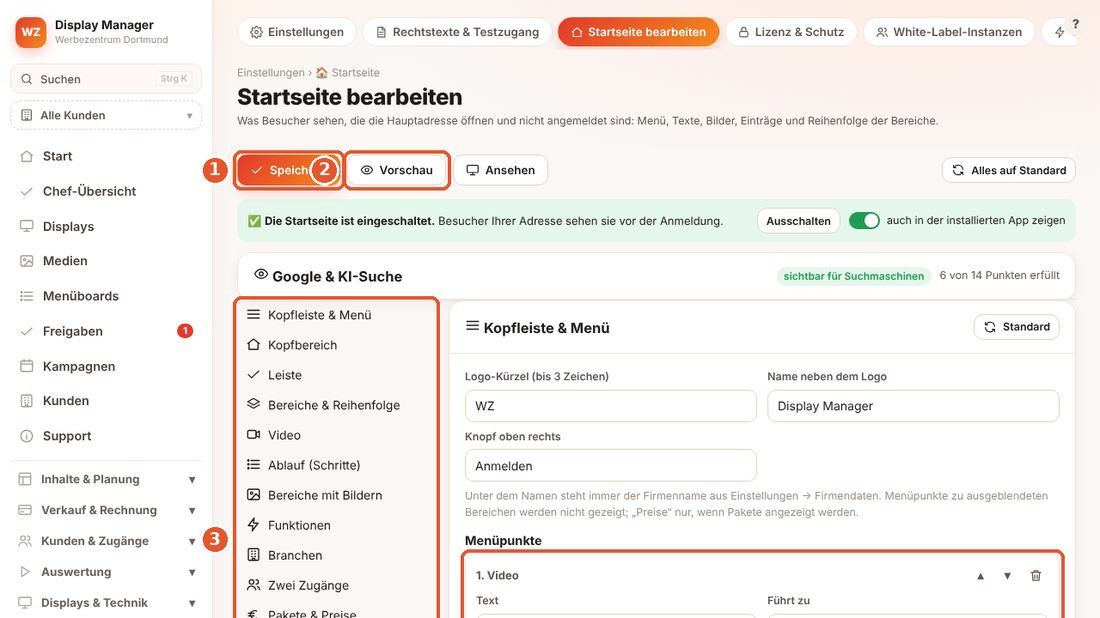
- 1Nastavení → Upravit úvodní stránku (nebo Nastavení → 🏠 Úvodní stránka → Upravit úvodní stránku)
- 2Vlevo vyberte sekci, vpravo změňte texty – položky přesouvejte pomocí ▲ ▼, kopírujte, mažte nebo Přidat položku
- 3Náhled zobrazí stránku na PC a na mobilu dříve, než uložíte
- 4Uložit – okamžitě viditelné pro všechny návštěvníky
| Problém | Řešení |
|---|---|
| Horní lišta a menu | Zkratka loga, název, položky menu (text a cíl: sekce stránky nebo vlastní adresa, např. Vaše webové stránky) |
| Záhlaví | Velký nadpis, text, tlačítka, body se zaškrtnutím a obrázek v obrazovce |
| Sekce a pořadí | Každou sekci zobrazte nebo skryjte a přesuňte. Přidat vlastní sekci pro vlastní nabídky – s textem, obrázkem a tlačítkem |
| Obrázky | Vybrat obrázek: dodané obrázky nebo nahrajte vlastní (PNG, JPG, WEBP do 5 MB) |
| Zápatí | Vlastní odkazy (např. tiráž, ochrana osobních údajů) a doplňující text, například otevírací doba |
| Překlady | Dodané texty jsou přeloženy do všech jazyků. U změněných textů zde zadejte překlad – jinak návštěvníci v jiných jazycích uvidí německý text |
62🛰Leitstand: alle Displays auf einen Blick
Uvidíte problémy dřív, než zákazník zavolá.
- 1Displeje & technika → Řídicí centrum
- 2Nahoře: kolik displejů je online, offline, s upozorněním
- 3Zaškrtněte Jen displeje s upozorněním – offline, odpojený kabel HDMI, starý přehrávač, chyba
63🔌Plug & Play: Display koppelt sich selbst
Připravte zařízení, zapojte u zákazníka – hotovo.
- 1Displeje & technika → Plug & Play → zvolte název, zákazníka a úvodní playlist → Vytvořit kód
- 2Android box / Fire TV: nainstalujte aplikaci WDMS Player, při prvním spuštění zadejte instalační kód (později: tlačítko Menu nebo dlouze stisknout OK)
- 3Raspberry Pi: spusťte zobrazený příkaz v terminálu
- 4Smart TV / prohlížeč: otevřete instalační adresu
64🔗Eigene Internet-Adresse (Domain)
Provozujte systém pod vlastní adresou, např. display.ihre-firma.de – data, displeje a přístupy zůstanou zachovány. Je to možné, pokud systém pro vás provozuje váš poskytovatel.
- 1Otevřete Nastavení → 🔗 Vlastní internetová adresa, zadejte požadovanou adresu (nejlépe se slovem na začátku, např. display.ihre-firma.de) → Požádat o adresu (Adresse beantragen)
- 2U svého poskytovatele domény (IONOS, Strato …) vytvořte DNS záznam zobrazený na této stránce – obvykle CNAME na adresu vašeho poskytovatele
- 3Zbytek nastaví váš poskytovatel (certifikát, přepnutí). Stav vidíte na téže stránce: Přijato → Schváleno → Přepnuto
- 4Po přepnutí otevřete novou adresu a znovu se přihlaste (stejný e-mail, stejné heslo), znovu uložte záložky a mobilní aplikaci
| Problém | Řešení |
|---|---|
| Displeje ukazují „stará adresa“ | V části Displeje je u zařízení, která se stále hlásí přes dřívější adresu, uvedeno stará adresa (alte Adresse). Zadejte novou adresu v aplikaci přehrávače nebo na displeji – do té doby běží normálně dál. |
| „Nedostupné“ | DNS záznam ještě nepůsobí nebo je napsán chybně. Zkontrolujte záznam – změny často trvají 15–60 minut. |
| Doména bez slova na začátku (ihre-firma.de) | Lze jen se záznamem A – váš dosavadní web by pak na této adrese již nebyl dostupný. Lépe: display.ihre-firma.de |
65🛟Wenn etwas nicht klappt
Nejčastější případy – většinou vyřešeno za 1 minutu.
| Problém | Řešení |
|---|---|
| Displej je červený (offline) | Zkontrolujte napájení a internet u obrazovky. Poté se displej sám znovu připojí. |
| Monitor zobrazuje číslo | Je nový nebo byl odstraněn: úvodní stránka → Spárovat displej, zadejte číslo. |
| Monitor zobrazuje jen čas/logo | Zatím není nic přiřazeno: otevřete displej → přetáhněte do něj obrázek. |
| Video bez zvuku | Otevřete displej → nastavte Zvuk u videí. Zesilte hlasitost na monitoru. |
| Video z iPhonu je odmítnuto | iPhone: Nastavení → Fotoaparát → Formáty → Nejvyšší kompatibilita, natočte znovu. |
| Reklama zákazníka se nezobrazuje | Úvodní stránka → Schválení: schvalte. Zkontrolujte termín kampaně. |
| Zapomenuté heslo | Na přihlašovací stránce Zapomněli jste heslo? – odkaz e-mailem. Nebo ho administrátor nastaví znovu v Zákazníci & přístupy → Uživatelé. |
| Ztracený mobil s autentizační aplikací | Přihlaste se pomocí záchranného kódu – nebo administrátor v Zákazníci & přístupy → Uživatelé klikne u účtu na Resetovat 2FA. |
| Televizor se po několika hodinách vypne | Na televizoru vypněte „Auto-Standby“ / „Eco režim“ / „Vypnout bez signálu“. |
| Obraz na okraji oříznutý | Formát obrazu na televizoru nastavte na „Přizpůsobit obrazovce“ / „Just Scan“ / „1:1 pixel“. |
| Jak se na Pi dostat na plochu | Viz kapitola „Ukončení přehrávače na Raspberry Pi“. |
Pro vaše zákazníky
66📣Werbung buchen (mit Datum & Uhrzeit)
V zákaznickém přístupu: položka menu Objednat reklamu.
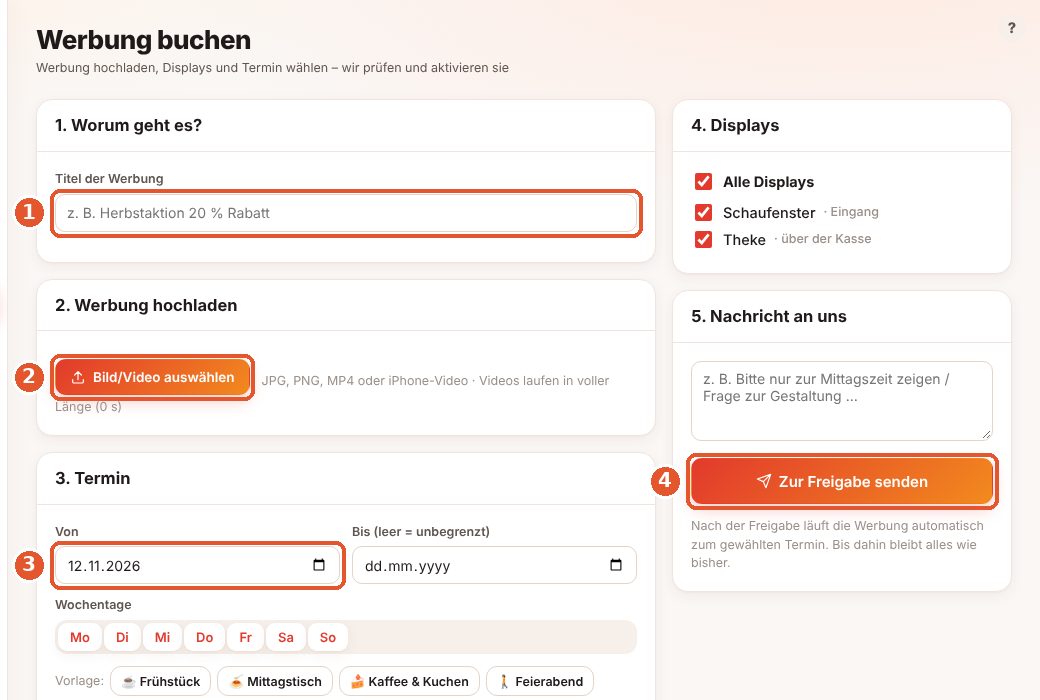
- 1Zadejte titulek
- 2Nahrát obrázek nebo video
- 3Termín: datum, dny v týdnu, čas
- 4Odeslat ke schválení – provozovatel zkontroluje a schválí
67🔑Konto erstellen (Kunde)
Na přihlašovací stránce: „Ještě nemáte zákaznický účet? Zaregistrujte se“.
- 1Zadejte firmu, kontaktní osobu, e-mail a heslo – na přání rovnou zvolte balíček
- 2Klikněte na Vytvořit účet
- 3Jakmile bude účet schválen, přijde e-mail – pak se přihlaste e-mailem a heslem
68🖥Display selbst anschließen (Kunde)
V zákaznickém přístupu: položka menu Připojit displej (pokud je povoleno).
- 1Nastavení přehrávače: Raspberry Pi zobrazeným příkazem – nebo u Smart TV zadejte zobrazenou adresu
- 2Obrazovka zobrazuje 6místné číslo: zadejte číslo, název a umístění → Připojit displej
- 3Obrazovka zobrazuje „Displej připojen ✓ – čeká na aktivaci“
- 4Po schválení ze strany Werbezentrum se vaše reklama spustí automaticky
69📦Pakete & Abo (Kunde)
V zákaznickém přístupu: položka menu Balíčky & předplatné.
- 1Nahoře je váš aktuální balíček s dobou platnosti a využitými displeji
- 2Dole všechny balíčky: „Objednat tento balíček“, resp. „Přejít na tento balíček“
- 3Volitelně napište zprávu → Závazně poptat
- 4Werbezentrum žádost potvrdí – obdržíte e-mail. Do té doby můžete žádost stáhnout.
70💶Preise ändern (Kunde)
Přesně jako výše u „Jídelní lístek & ceny“ – místo „Publikovat“ se tlačítko jmenuje Odeslat ke schválení.
↑ nahoru71📝Angebote mit Online-Annahme
Odešlete nabídku odkazem – zákazník ji přijme online, smlouva a faktura vzniknou automaticky.
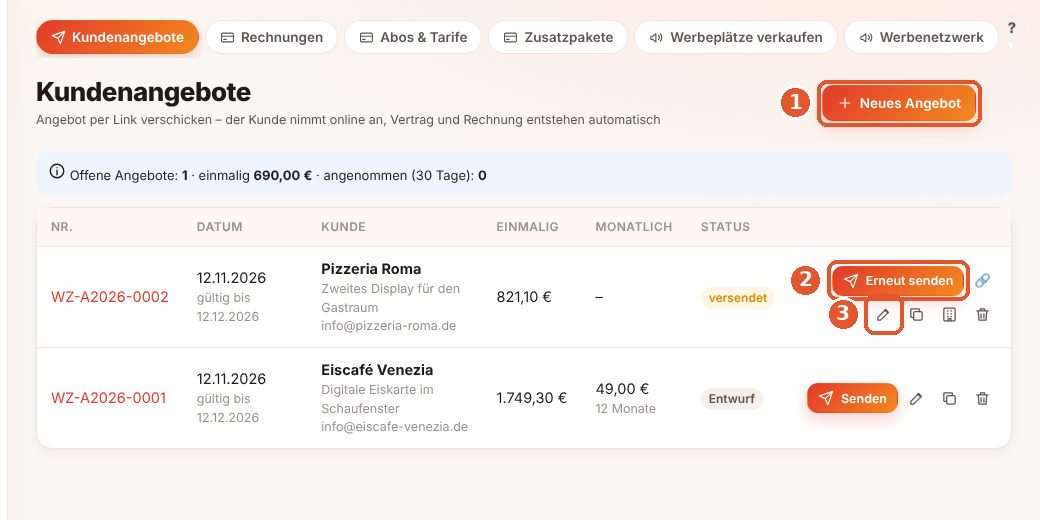
- 1Prodej a fakturace → Cenové nabídky → Nová nabídka
- 2Vyberte zákazníka nebo zadejte nového zájemce (firma, e-mail, adresa)
- 3Zadejte jednorázové služby (např. obrazovka, montáž, zprovoznění) a – je-li třeba – měsíční balíček: převzít z tarifu nebo zadat volně (cena, doba trvání, obrazovky, služby)
- 4Uložit a odeslat: zákazník obdrží nabídku jako PDF s odkazem k přijetí
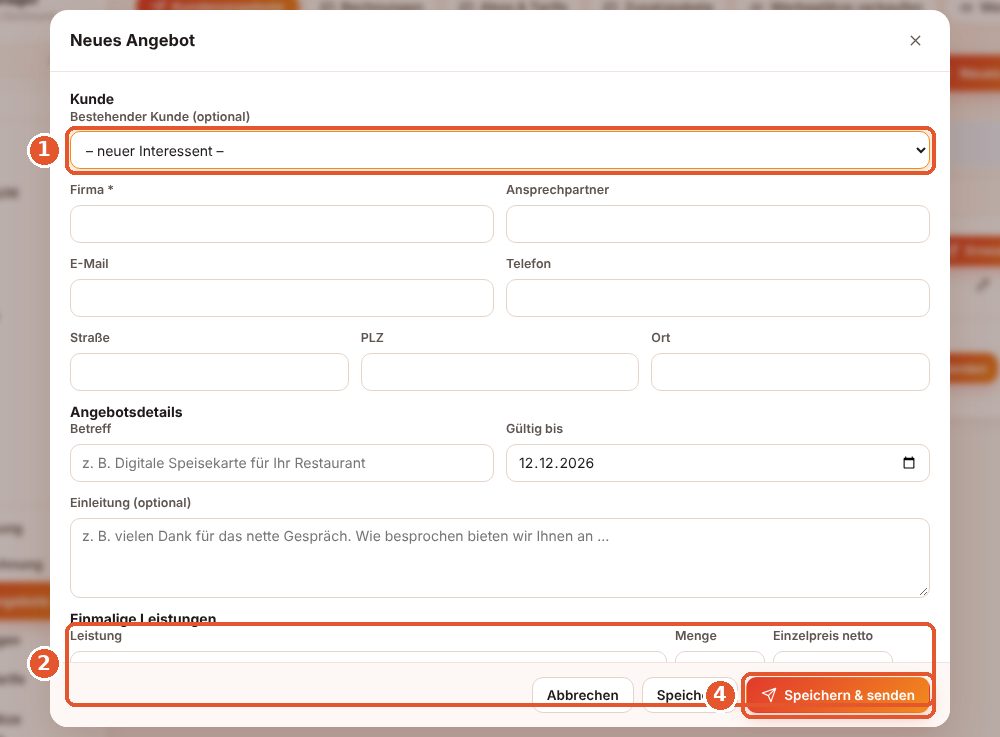
Jak zákazník nabídku přijme
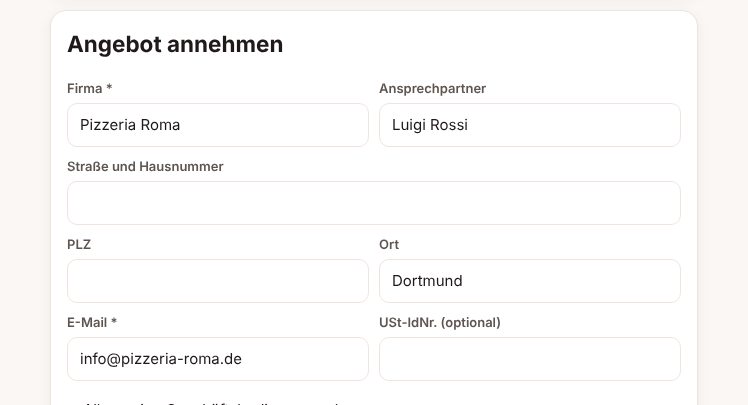
| Problém | Řešení |
|---|---|
| Přijetí | Zákazník otevře odkaz, zkontroluje své údaje, potvrdí obchodní podmínky a zadá své jméno jako podpis. Čas, jméno a IP adresa se uloží. |
| Poté automaticky | Nový zákazník se zákaznickým číslem a přístupem do zákaznického portálu (odkaz pro nastavení hesla e-mailem), smlouva s potvrzením smlouvy (PDF), faktura za jednorázové služby a první faktura za předplatné – podle nastavení „Faktura při uzavření smlouvy“. |
| Stav | Koncept → odesláno → zobrazeno (zákazník otevřel odkaz) → přijato, resp. odmítnuto (s odůvodněním), nebo vypršelo. |
| Změny | Kdykoli až do přijetí. Nabídky s vypršelou platností znovu otevřete s novým datem „Platná do“. 📋 zkopíruje nabídku jako nový koncept. |
72📈Reichweiten-Bericht für Werbekunden
Kolik lidí mohlo reklamu vidět? Nejsilnější argument při prodeji reklamních míst.
- 1Vyhodnocení → Dosah: vyberte období, inzerenta a – je-li třeba – jednotlivou reklamu
- 2Volitelně zadejte cenu, kterou zákazník za období platí – pak bude v přehledu uvedena Cena za 1 000 kontaktů
- 3Přehled jako PDF – pro inzerenta, s vysvětlením výpočtu
| Problém | Řešení |
|---|---|
| Kontakty měřené | Obrazovky s počítáním kolemjdoucích (kamera) dodávají skutečný počet kolemjdoucích za hodinu. |
| Kontakty odhadované | Bez kamery zadejte u obrazovky v části LED stěna a počítání → Bez kamery: odhadovaný počet kolemjdoucích za hodinu hodnotu (např. podle počtu zákazníků obchodu). |
| Výpočet | Za hodinu: kolemjdoucí × šance zhlédnutí. Šance zhlédnutí = (vysílací čas reklamy + doba pohledu na jedno přehrání) ÷ 3 600 sekund. Doba pohledu (výchozí 5 sekund) je v části Nastavení → Prodej. |
73📦Geräte-Inventar
Co je na skladě, co je u kterého zákazníka, kdy končí záruka a kdy je na řadě údržba?
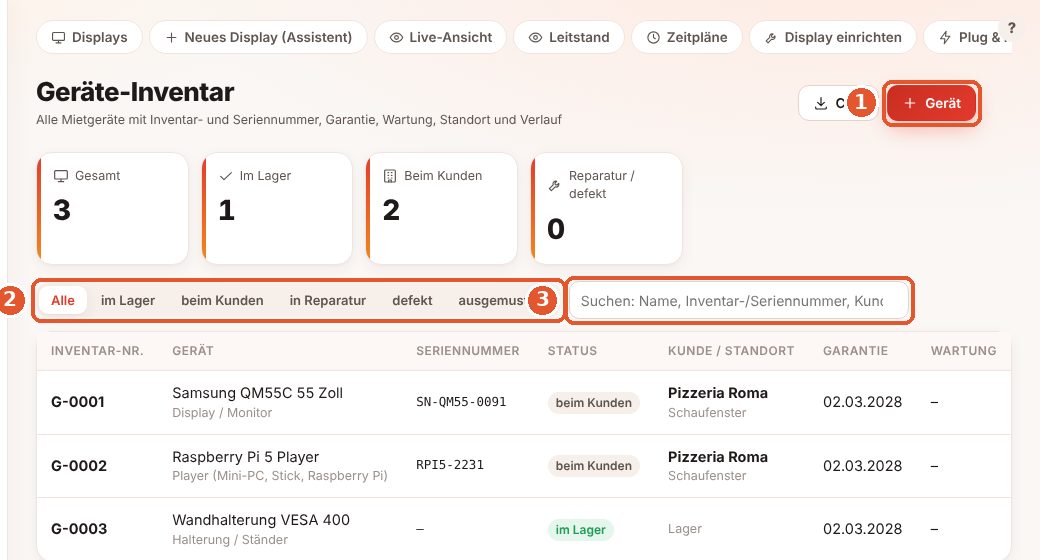
- 1Displeje a technika → Inventář zařízení → Zařízení: označení, druh, sériové číslo, nákup, záruka, příští údržba
- 2Klikněte na zařízení → Vydat zákazníkovi: vyberte zákazníka, obrazovku a umístění
- 3Při vrácení Převzít zpět: stav (v pořádku / poškozené) a poznámka – poškozená zařízení pak mají stav „vadné“
- 4Vše najdete v části Historie zařízení – s datem a tím, kdo záznam zadal
74🎫Support-Tickets
Všechny požadavky a poruchy na jednom místě – místo chaosu v telefonu, e-mailu a WhatsAppu.
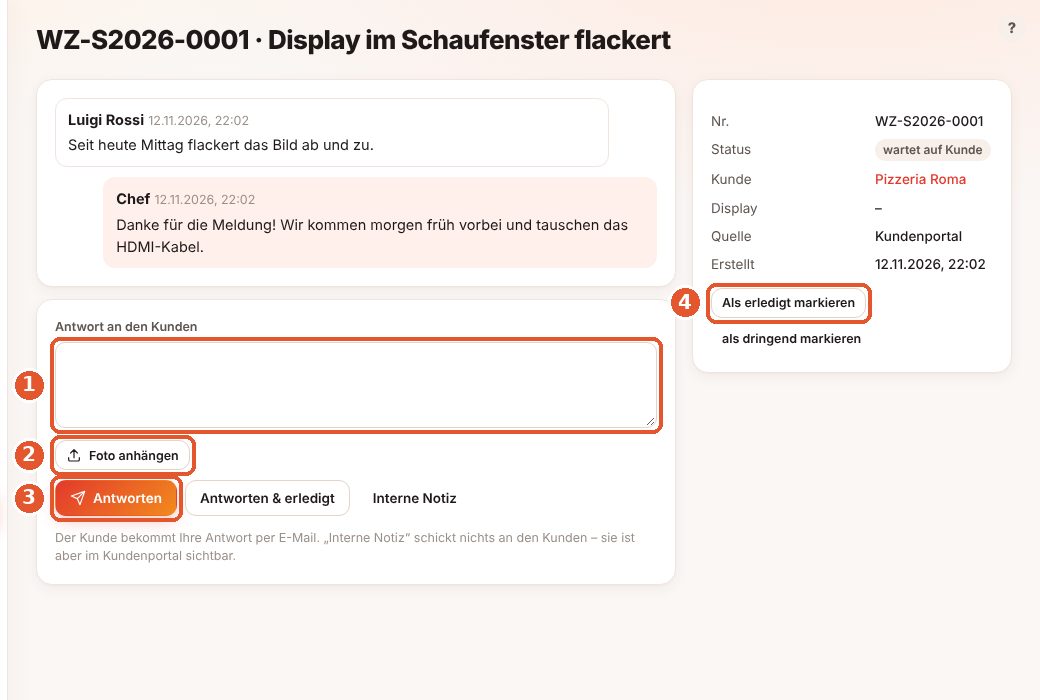
| Problém | Řešení |
|---|---|
| Od zákazníka | Zákazníci píší v zákaznickém portálu v části Nápověda a podpora – klidně s fotkou. Vy dostanete e-mail. |
| Při poruchách | Je-li obrazovka offline nebo monitor vypnutý, vznikne automaticky tiket. Jakmile obrazovka opět běží, sám se uzavře (Nastavení → Hlášení poruch). |
| Odpovídání | Odpovědět pošle zákazníkovi e-mail; Odpovědět a vyřídit tiket uzavře. Pokud zákazník odpoví, tiket se znovu otevře. |
| Přehled | Položka nabídky Podpora s počtem tiketů, které čekají na vaši odpověď. Ručně zakládané tikety (např. po telefonátu) přes Tiket. |
75🧮Export für den Steuerberater (DATEV)
Jednou měsíčně všechny faktury pro účetnictví – bez přepisování.
- 1Nastavení → Daňový poradce / DATEV: zadejte číslo poradce a klienta, účtový rozvrh (SKR 03/04) a e-mailovou adresu daňového poradce – údaje vám poskytne on
- 2Prodej a fakturace → Faktury → Daňový poradce: vyberte měsíc
- 3Stáhnout ZIP nebo Odeslat daňovému poradci – nebo v nastavení zapněte „Odesílat automaticky na začátku měsíce“
| Problém | Řešení |
|---|---|
| Obsah | Dávka účetních zápisů DATEV (k načtení do DATEV), kniha vydaných faktur pro Excel a všechny faktury za měsíc jako PDF. |
| Účetní zápisy | Pro každou fakturu: odběratel na účet výnosů (částka s DPH, automatický účet s DPH). Storno faktury jako protizápis. Testovací faktury nejsou nikdy zahrnuty. |
76💬Hilfe & Support (Kunde)
V zákaznickém přístupu: položka nabídky Nápověda a podpora.
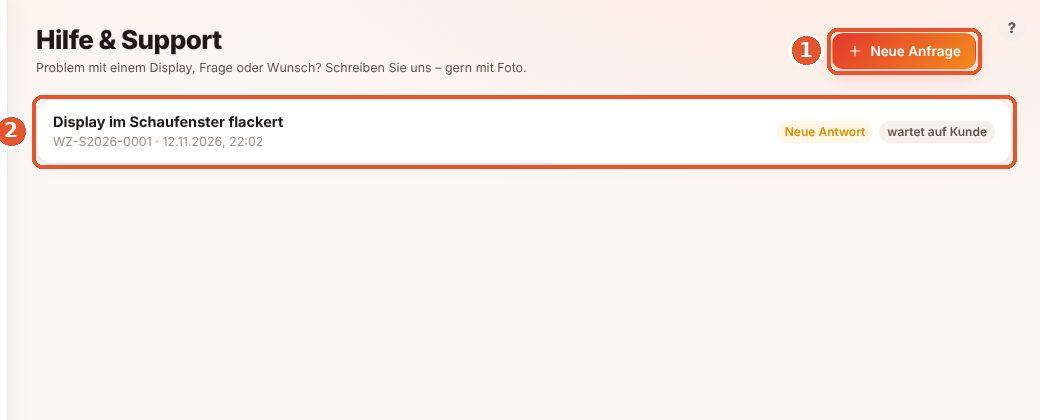
- 1Nový požadavek: oč jde, která obrazovka, krátký popis – klidně s fotkou
- 2Odpověď najdete zde a přijde také e-mailem
- 3Ještě něco? Stačí odpovědět ve stejném požadavku
77🔌Automatisch starten – auch nach Stromausfall
Aby obrazovka po výpadku proudu nebo restartu bez pomoci znovu zobrazovala reklamu – nastavte jednou pro každé zařízení.
| Problém | Řešení |
|---|---|
| Android box jako kiosk (doporučeno) | V části Displeje a technika → Plug & Play vytvořte instalační kód – zobrazí se tam QR kód „Android-Kiosk“. Obnovte box do továrního nastavení. Na uvítací obrazovce rychle 6× klepněte na stejné místo (dálkový ovladač: 6× OK). Naskenujte QR kód – přehrávač se sám nainstaluje, je úvodní obrazovkou a spustí se při každém zapnutí. Nikdo ho nemůže omylem zavřít. |
| Android box, Fire TV, tablet (bez resetu) | Nainstalujte aplikaci a při prvním spuštění povolte „Zobrazení přes ostatní aplikace“. Ještě lépe: nastavte WDMS Player jako domovskou obrazovku (aplikaci Home) – stiskněte tlačítko Home a zvolte „WDMS Player“ → „Vždy“. Fire TV neumožňuje vlastní domovskou obrazovku – pro nepřetržitý provoz použijte Android TV box. |
| Raspberry Pi | Spusťte instalační příkaz: nastaví se automatické přihlášení, automatické spuštění, hardwarový hlídač a restart přes vzdálenou správu. Používejte originální napájecí zdroj – příliš slabé zdroje jsou nejčastější příčinou pádů. |
| Mini PC s Windows | Spusťte instalační příkaz jednou v PowerShellu jako správce s automatickým přihlášením (viz Windows výše). V BIOSu nastavte „Restore on AC Power Loss“ nebo „Power On after AC loss“ na „Power On“ – pak se počítač po výpadku proudu sám spustí. |
| Samsung Signage (Tizen) | Menu → System → Power Control → zapněte „Auto Power On“. Zdroj při startu („Default Content“ nebo „Zdroj při zapnutí“) nastavte na „URL Launcher“. |
| LG Signage (webOS) | Menu → Obecné → Power → „Power On Status“ (stav po výpadku proudu) nastavte na „Power On“ nebo „LST“. Server SI: režim spuštění „Local“ (aplikace WDMS) nebo „URL“ (adresa přehrávače). |
| Běžný televizor (bez funkce signage) | Televizory nedokážou samy spustit aplikaci – připojte k HDMI Android box nebo Raspberry Pi. V televizoru zapněte HDMI-CEC (Samsung „Anynet+“, LG „SimpLink“, Sony „Bravia Sync“, Philips „EasyLink“): box pak televizor zapne a zvolí správný vstup. Vypněte automatické vypínání („Automatické vypnutí po 4 hodinách“, „Režim Eco“, „Úspora energie“) – jinak se televizor po několika hodinách sám vypne. Pokud je k dispozici: zvolte „Poslední zdroj při zapnutí“. |