- Version 1.64.1: 🖱 Objekte auf Menüboards noch einfacher: angeklicktes Objekt bekommt einen Rahmen, Pfeiltasten verschieben es (mit Umschalt in großen Schritten), Entf entfernt es – mit „Rückgängig“. ⚠ Warnung, wenn ein Objekt Preise oder Angebots-Karten verdeckt. 🍹 Objekte nur zur Happy Hour (oder nur außerhalb) zeigen – z. B. ein „−30 %“-Störer, der nur von 17 bis 19 Uhr erscheint.
- Version 1.64.0: ✨ Animationspaket für Menüboards: 39 bewegte Objekte – Pizza, Burger, Pommes, Döner, Sushi, Kaffee mit Dampf, Cocktail, Bier, Eis, Torte und mehr –, Angebots-Störer („−20 %“), pendelnde Preisschilder, Banderolen, Stempel und Deko. ↻ 15 Bewegungsarten (Schweben, Hüpfen, Drehen, Pendeln, Pulsieren, Wackeln, Hereinfliegen, Regen …) und 18 fertige Angebots-Szenen (Pizza-Aktion, Burger-Deal, Happy Hour, Kaffee & Kuchen, Mittagstisch, Weihnachten …). 🖱 Im Menüboard-Editor: neue Leiste „Objekte & Angebote“ – Objekte einfügen und in der Vorschau mit der Maus verschieben. Alles ansehen können alle, Kunden buchen das Paket selbst zu.
- Version 1.63.0: 🔌 Viel mehr Bildschirme fernsteuern: normale Fernseher von Samsung, LG, Philips, Panasonic und Roku über das Netzwerk (einmal am Fernseher „Zulassen“), Android TV / Google TV / Fire TV über ADB, Fully Kiosk, NEC-Displays und Beamer, eigene Steuerbefehle für jedes Gerät (iiyama, BenQ, ViewSonic, Sharp …), RS232 über USB-Adapter. 🏠 Smart Home: Home Assistant (vor Ort oder über das Internet), MQTT (ioBroker, Node-RED, Zigbee2MQTT), ESPHome, Infrarot-Sender mit Tasmota (fertige Codes für Samsung, LG, Sony), FRITZ!DECT- und TP-Link-Kasa-Steckdosen. 🔄 Die Brücke aktualisiert sich ab jetzt selbst; die Windows-Brücke kann alles, was der Raspberry Pi kann. Netzwerksuche findet auch Fernseher. BrightSign-Player als Display. 🎨 Menüboard-Designpaket: 12 moderne Designs für 20 Branchen (240 fertige Boards, quer und hoch) mit eigenen Schriften. Alle können alles ansehen; Kunden buchen das Paket selbst zu. Ein Design wechselt nur die Gestaltung – Gerichte und Preise bleiben.
- Version 1.62.0: Google & KI-Suche ausgebaut: Bestätigungs-Codes für Google Search Console und Bing Webmaster Tools, neue öffentliche Seite „Unterstützte Bildschirme & Geräte“ (/geraete), ausführliche llms-full.txt für KI-Assistenten, Anleitung in allen Sprachen in der Sitemap, Logo in den Firmendaten für Google.
Як читати: 1 Червоні числа на зображенні показують, де натискати. Нижче написано, що робити.
Для Вас (оператор)
1🔑Вхід
Відкрийте в браузері адресу: display.werbezentrum-do.de
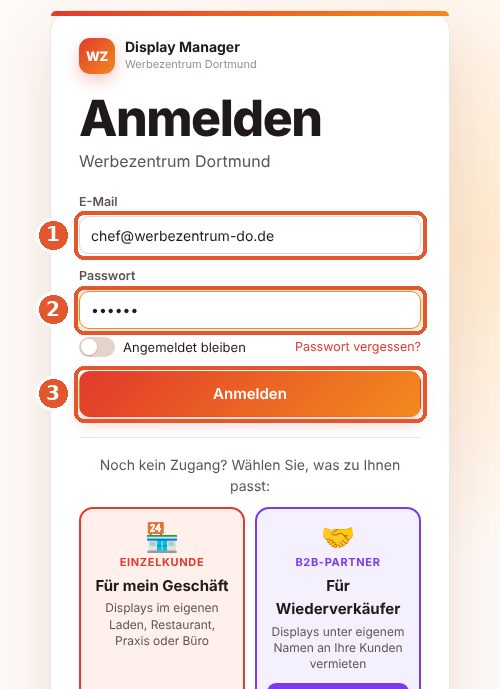
- 1Введіть e-mail
- 2Введіть пароль
- 3Натисніть Увійти
2🏠Головна сторінка
Тут ви бачите все з першого погляду і одним клацанням потрапляєте куди завгодно.
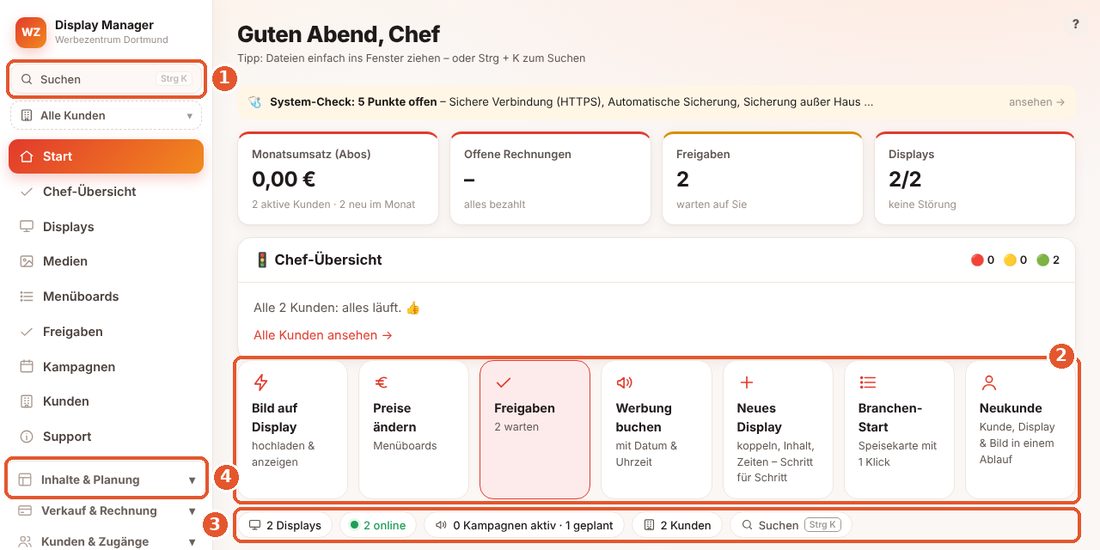
- 1Пошук – або клавіші Ctrl + K: введіть назву, Enter
- 2Кнопки швидкого доступу для найчастіших завдань
- 3Стан: скільки дисплеїв працює (зелений = увімкнено, червоний = вимкнено)
- 4Нижче – тематичні групи (Вміст і планування, Продаж і рахунки …) – торкніться, щоб розгорнути

3🧭Де що знайти?
Ліворуч угорі – щоденне, під ним шість тематичних груп, що розгортаються (відкрита завжди лише одна). Угорі кожної сторінки панель вкладок дає змогу швидко перейти до пов’язаних сторінок.
| Проблема | Рішення |
|---|---|
| Щоденне (завжди видно) | Початок · Дисплеї · Медіа · Меню-борди · Схвалення · Кампанії · Клієнти |
| Вміст і планування | Плейлисти · Розклади («Що показується …?») · Шаблони та ШІ-асистент · Сезонні пакети · Анімувати меню · QR-коди · Замовити рекламу |
| Продаж і рахунки | Рахунки (з тестовими рахунками, нагадуваннями про оплату, банківською випискою, онлайн-оплатою) · Підписки й тарифи · Продаж рекламних місць · Оренда · QR-пакети та ціни · Демо-посилання · Рекламна мережа |
| Клієнти та доступи | Перевірити прив’язку · Новий клієнт за 5 хвилин · B2B-партнери · Користувачі |
| Аналітика | Підтвердження показів · Підрахунок перехожих · Журнал |
| Дисплеї та техніка | Перегляд наживо · Пульт керування · Налаштувати дисплей · Plug & Play · Керування пристроями · Керування монітором · Інтерфейси |
| Налаштування | Налаштування (вгорі – перевірка системи, а також поле пошуку і панель переходів) · Юридичні тексти та тестовий доступ |
4🔌Підключення нового екрана
Один раз для кожного екрана. Потім усе працює саме – навіть після відключення електроенергії.
- 1Під’єднайте невеликий комп’ютер (напр. Raspberry Pi – докладно в наступному розділі) через HDMI до монітора, а також живлення та інтернет
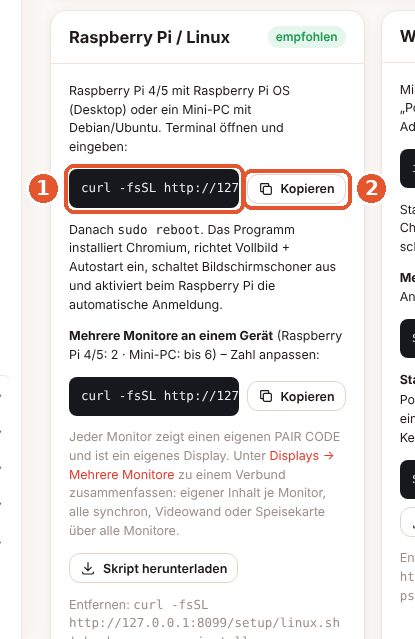
- 2На панелі керування: Дисплеї та техніка → Налаштувати дисплей. Скопіюйте команду і вставте на комп’ютері (одноразово)
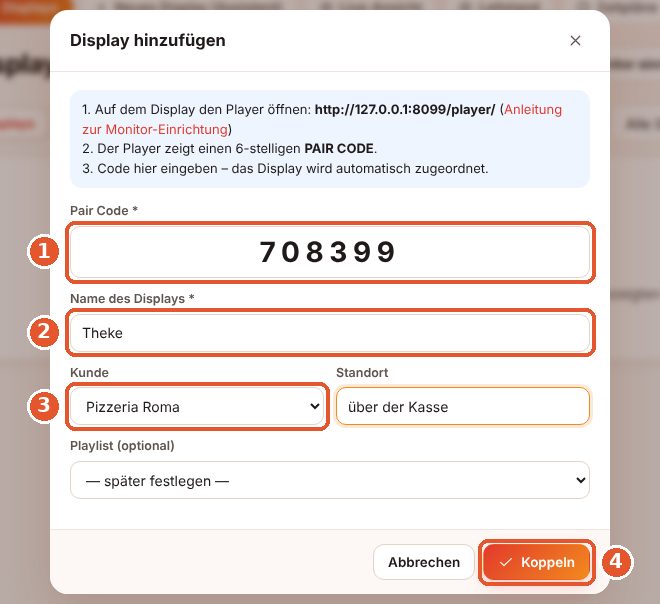
- 3Монітор показує 6-значне число
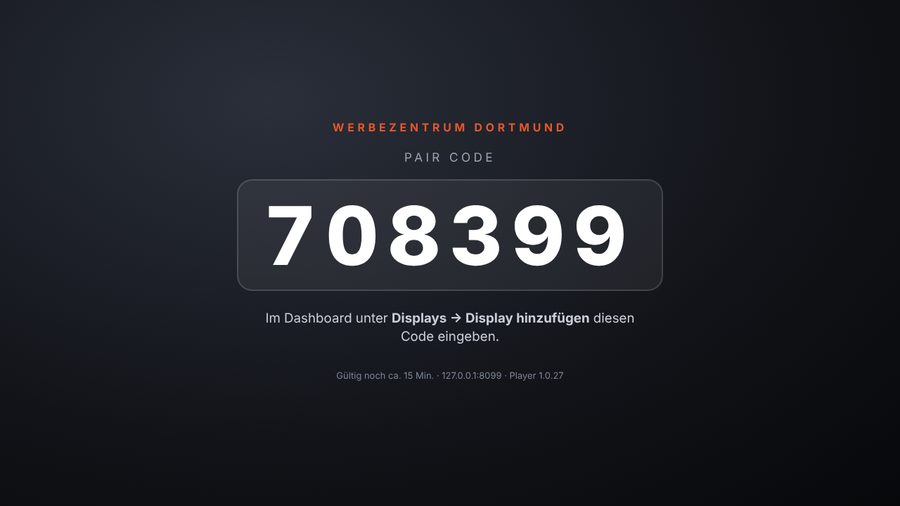
- 4Головна сторінка → Під’єднати дисплей: введіть число
- 5Задайте назву (напр. «Стійка»)
- 6Виберіть клієнта
- 7Під’єднати – готово!
5🍓Налаштування Raspberry Pi (крок за кроком)
Невеликий комп’ютер за екраном. Налаштуйте один раз – після цього він під час кожного ввімкнення сам запускається з вашою рекламою.
| Що вам знадобиться | |
|---|---|
| Комп’ютер | Raspberry Pi 4 (від 4 ГБ) або Raspberry Pi 5 – Pi 3 надто повільний для відео |
| Карта пам’яті | microSD, 32 ГБ, брендова (напр. SanDisk, Samsung) |
| Блок живлення | Оригінальний блок живлення (Pi 5: 27 Вт) – дешеві блоки живлення спричиняють збої |
| Кабель | Micro-HDMI на HDMI – у гніздо безпосередньо біля роз’єму живлення |
| Інше | Корпус з охолодженням (цілодобова робота), краще мережевий кабель замість Wi-Fi |
A) Підготуйте карту пам’яті – на ПК
- 1Завантажте програму Raspberry Pi Imager: raspberrypi.com/software
- 2Виберіть модель Pi → операційна система «Raspberry Pi OS (64-bit)» – з робочим столом, НЕ «Lite»
- 3Редагувати налаштування: ім’я (напр. wdms-theke), користувач + пароль (запишіть!), Wi-Fi, часовий пояс Europe/Berlin, клавіатура de, Увімкнути SSH
- 4Запишіть образ на карту, вставте карту в Pi, увімкніть – перший запуск триває кілька хвилин
B) Налаштуйте WDMS – на Pi (одноразово під’єднайте клавіатуру й мишу)
- 1Угорі на панелі відкрийте Термінал (чорний значок)
- 2Введіть цю команду і натисніть Enter (її також можна знайти на панелі керування в розділі Дисплеї та техніка → Налаштувати дисплей):
curl -fsSL https://display.werbezentrum-do.de/setup/linux.sh | bashторкнутися = виділити, потім скопіювати- 3Введіть пароль Pi, якщо буде запит
- 4Зачекайте, доки всюди з’явиться [ OK ], потім перезавантажте:
sudo rebootторкнутися = виділити, потім скопіюватиC) Під’єднання
- 1Монітор показує 6-значне число
- 2Панель керування → Під’єднати дисплей → введіть число, задайте назву, виберіть клієнта – готово!
- 3Від’єднайте клавіатуру і мишу
curl -fsSL https://display.werbezentrum-do.de/setup/linux.sh | bash -s -- --screens 2торкнутися = виділити, потім скопіювати6⏹Завершення або вимкнення плеєра на Raspberry Pi
Якщо вам потрібен звичайний робочий стіл Pi. Просто закрити вікно недостатньо – плеєр сам перезапуститься через 5 секунд.
Тимчасово завершити (до наступного перезавантаження)
- 1Під’єднайте клавіатуру до Pi
- 2Натисніть Ctrl + Alt + T – відкриється термінал (можливо, за плеєром)
- 3Введіть наосліп і натисніть Enter:
pkill -f wdms-kioskторкнутися = виділити, потім скопіювати- 4Тепер ви бачите звичайний робочий стіл
- 5Знову запустити плеєр: перезавантажте Pi – або введіть у терміналі:
wdms-kiosk &торкнутися = виділити, потім скопіюватиВимкнути назавжди (знову користуватися Pi як звичайно)
- 1Завершіть плеєр, як описано вище
- 2Введіть у терміналі:
curl -fsSL https://display.werbezentrum-do.de/setup/linux.sh | bash -s -- --uninstallторкнутися = виділити, потім скопіюватиsudo rebootторкнутися = виділити, потім скопіювати- 3Тепер Pi завантажується як звичайно на робочий стіл – лише автозапуск плеєра видалено
- 4На панелі керування: Дисплеї → відкрийте дисплей → Видалити (інакше він залишиться у списку як «офлайн»)
7⚡Як вивести зображення або відео на дисплей
Найшвидший спосіб – і на смартфоні.
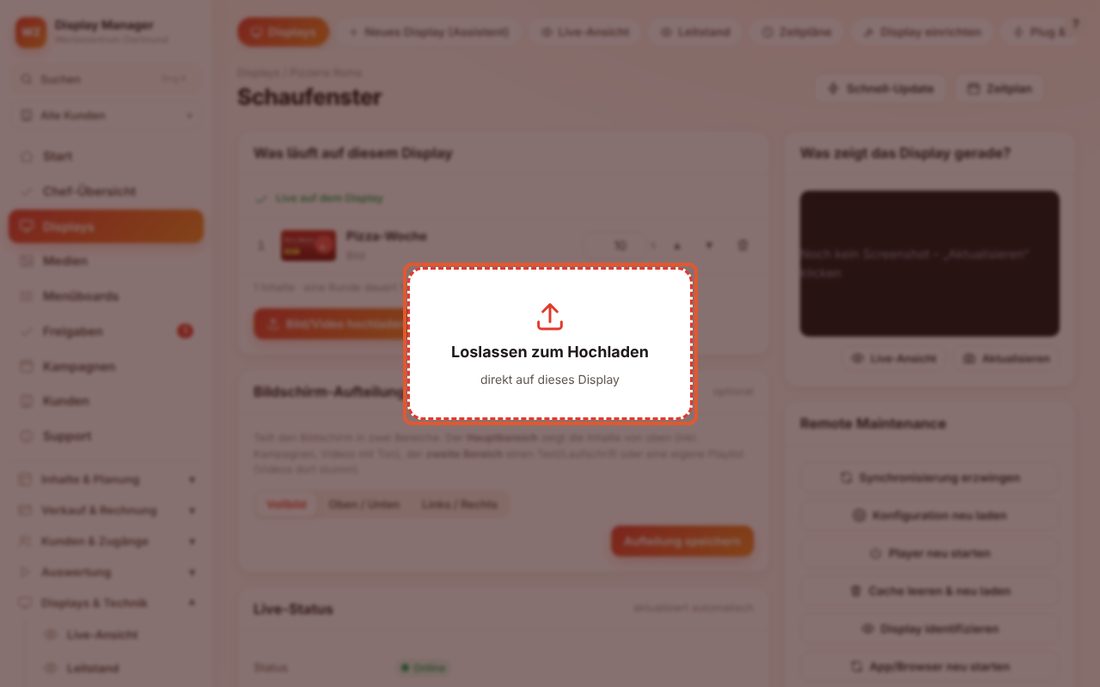
- 1На ПК: відкрийте дисплей і просто перетягніть зображення у вікно – готово
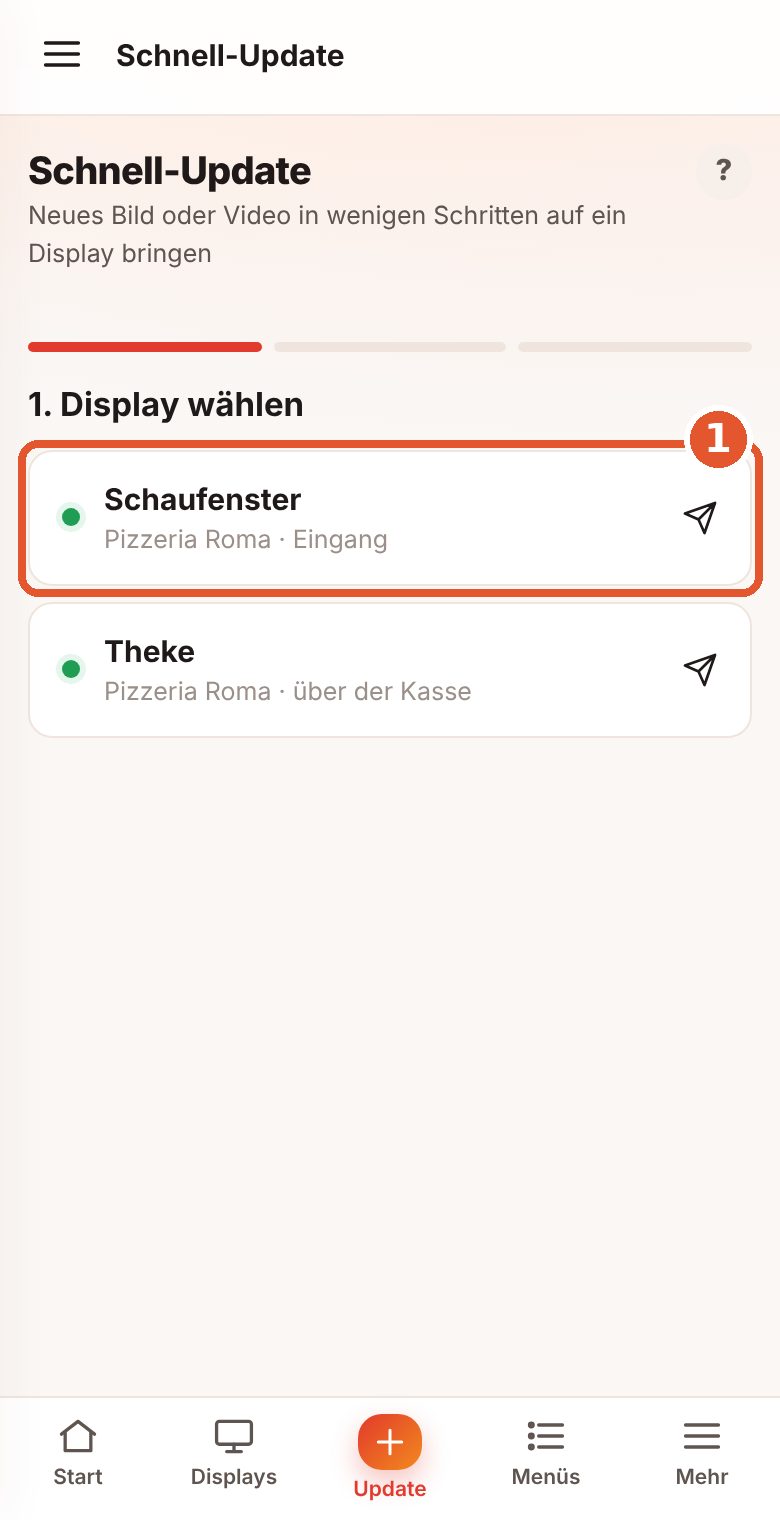
- 2На смартфоні: торкніться внизу + Оновлення, потім торкніться дисплея
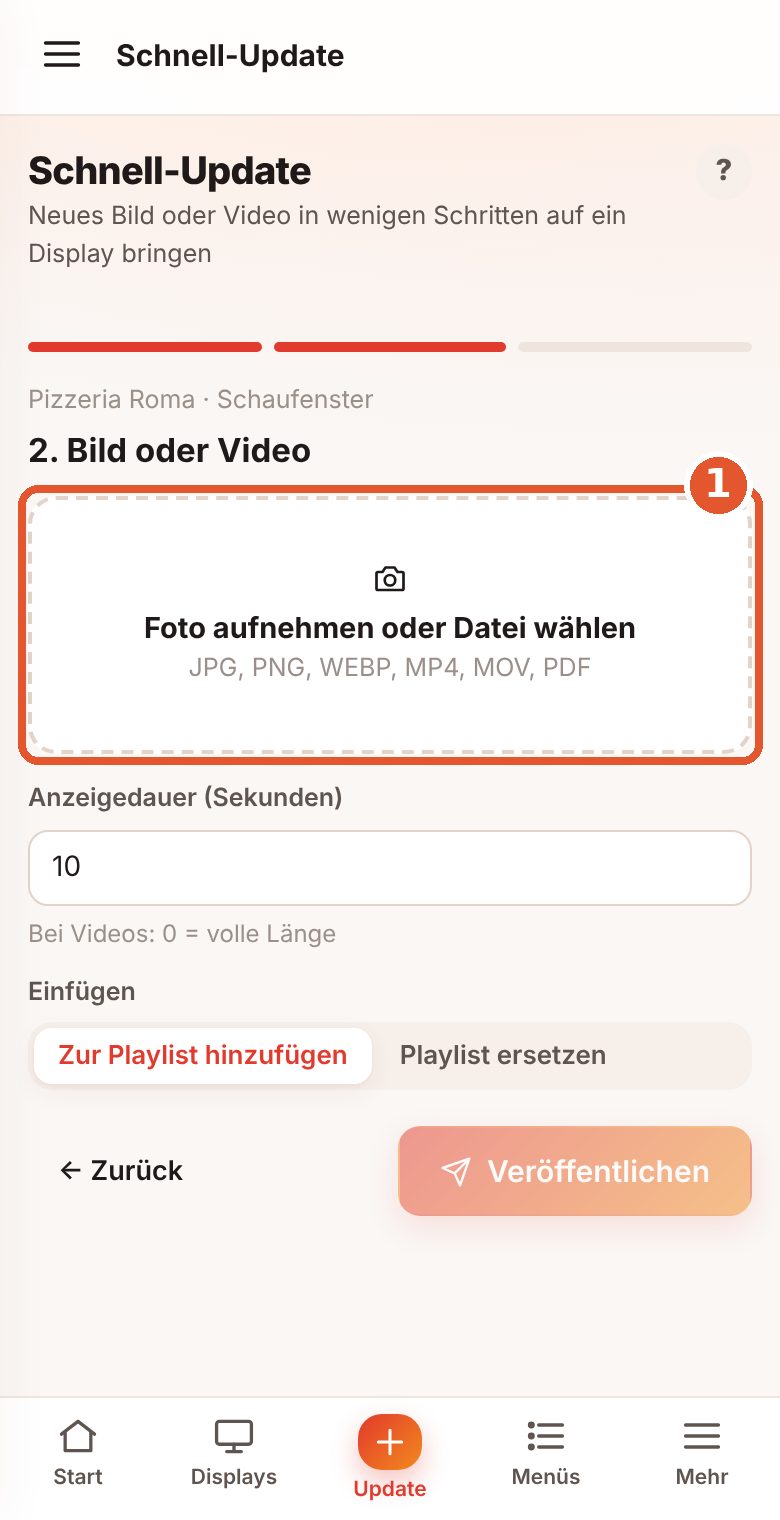
- 3Зробіть фото або виберіть файл → Опублікувати
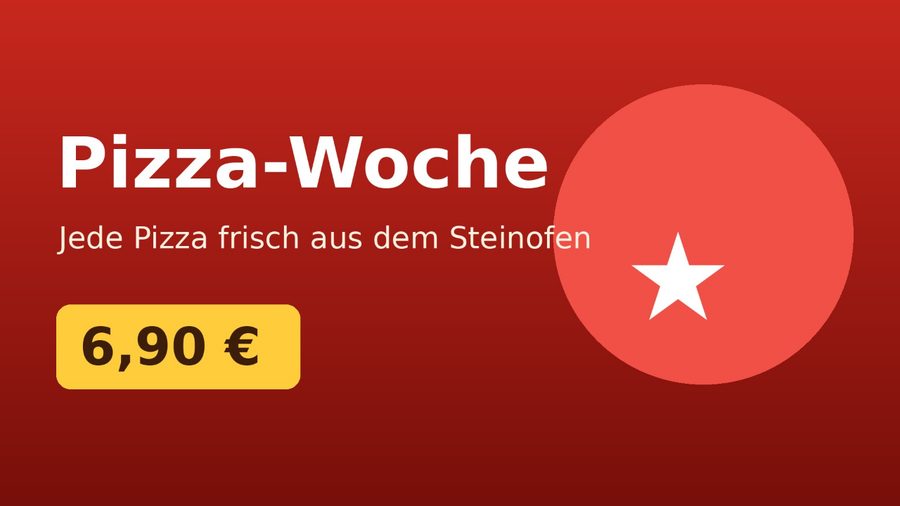
8📺Що показується на дисплеї?
Дисплеї → торкніться дисплея.
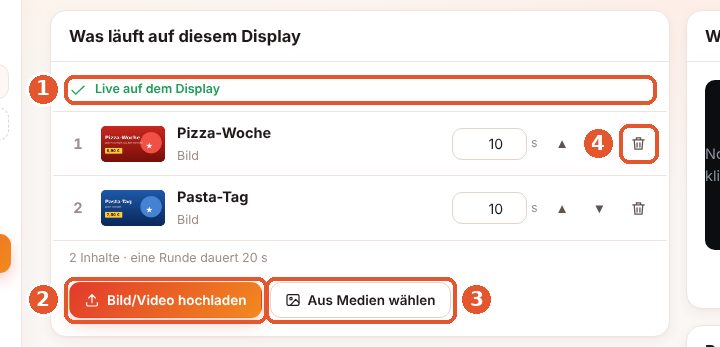
- 1Зелений = показується на дисплеї
- 2Завантажити: додати нове зображення/відео
- 3Вибрати з медіа: додати наявний файл
- 4🗑 видаляє вміст (число = секунди)
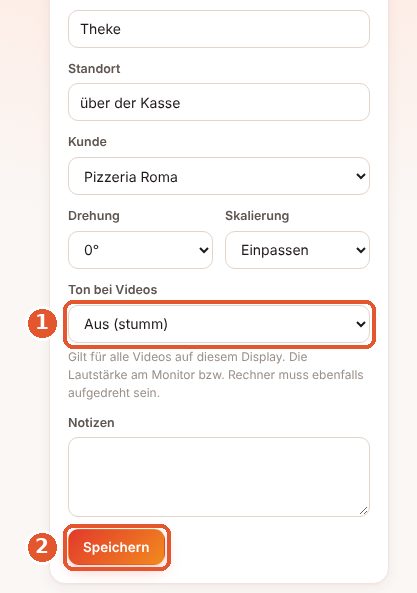
- 1Виберіть Звук у відео
- 2Зберегти
9🔲Поділ екрана (напр. угорі відео, унизу текст)
На сторінці дисплея: картка «Поділ екрана».
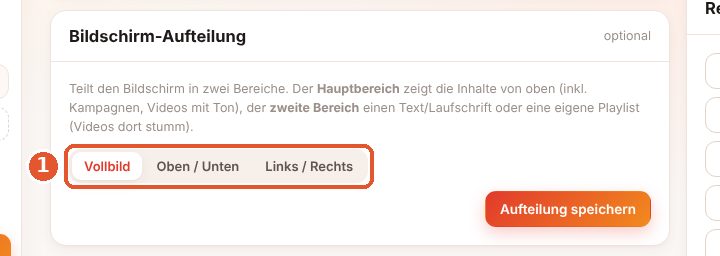
- 1Виберіть Вгорі / Внизу або Ліворуч / Праворуч, введіть текст або плейлист для другої частини, збережіть
10🍕Меню та ціни (меню-борд)
Змініть ціни один раз – усі дисплеї одразу актуальні.
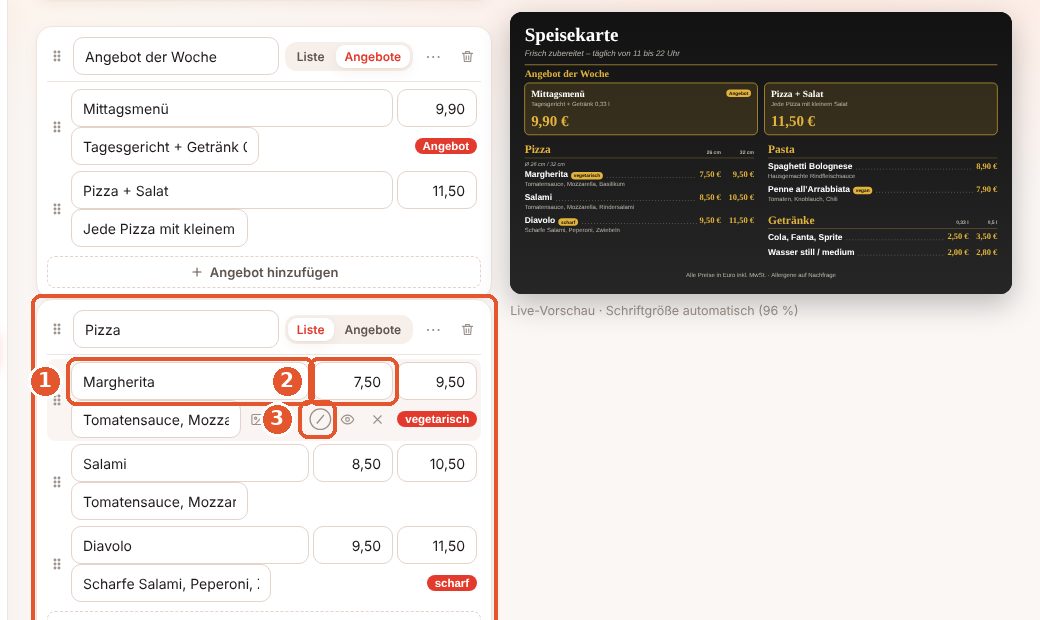
- 1Введіть страву (Enter = новий рядок)
- 2Введіть ціну
- 3⊘ = розпродано
- 4Значок зображення біля ціни = фото страви
- 5Колір/стиль одним клацанням
- 6Опублікувати
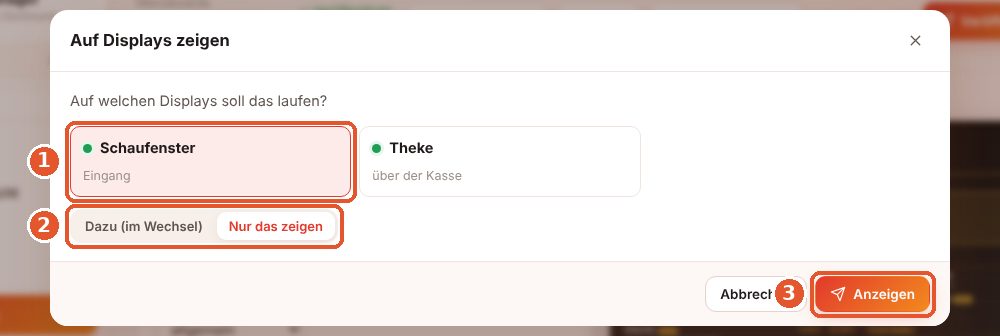
- 1Першого разу: торкніться дисплея (дисплеїв)
- 2Почергово з іншою рекламою або лише меню
- 3Показати
Номери замовлень на меню-борді (табло видачі)
- 1У меню-борді позначте 🛎 Показувати номери замовлень
- 2+ Нове табло видачі (або виберіть наявне) – розташування: панель праворуч або внизу, ширина вузька/середня/широка
- 3Опублікувати – борд автоматично залишає місце для панелі
- 4🛎 Відкрити обслуговування → Створити посилання для обслуговування і відкрийте посилання на планшеті на кухні/біля стійки (без входу)
- 5Введіть номер → Готується або Готово ✓. Торкання переводить далі: готується → готово → видано
- 6Власні заголовки: введіть у меню-борді під табло видачі в полі Тексти (напр. «Готово до видачі») – для інших мов спочатку торкніться коду мови вгорі
Принтер чеків: друк замовлення з номером
- 1🛎 Відкрити обслуговування → унизу Налаштувати принтер чеків … → позначте Використовувати принтер чеків, введіть ширину паперу (80 або 58 мм) і свою назву, Надрукувати тестовий чек, Зберегти
- 2Для кожного замовлення: 🧾 Нове замовлення + чек → торкніться товарів (двічі = 2×), за потреби введіть примітку («без цибулі»)
- 3🖨 Взяти номер і надрукувати чек – наступний номер з’являється на дисплеї як «Готується», чек виходить із принтера
- 4Коли страва готова: торкніться номера → він переходить у «Можна забирати» (із сигналом гонга)
--kiosk-printing. Товари автоматично беруться з меню, яке показує це табло видачі (розпродані – ні). За бажанням він додатково друкує кухонний талон. Важливо: це чек для видачі, а не касовий документ – касовий чек із TSE (німецький модуль фіскальної безпеки) і далі друкує ваша каса.QR-код, калорії, позначки
| Проблема | Рішення |
|---|---|
| ▦ QR-код | Позначте ▦ QR-код, виберіть один зі своїх QR-кодів і короткий текст під ним (напр. «Замовити онлайн») – він з’явиться внизу в кутку в оформленому дизайні. |
| Калорії | Біля страви натисніть A (алергени) – унизу введіть ккал. Вони з’являться в описі. Можна також через таблицю цін (стовпець «kcal»). |
| Підказки | Нове: бестселер, сезонне, без глютену, без лактози, халяль, місцеве – з автоматичним перекладом. |
11🎨Menüboard-Designpaket: 240 fertige Designs
Menüboards → 🎨 Designs. 12 moderne Designs für 20 Branchen, quer und hoch – jedes mit echten Beispiel-Gerichten, gezeichnet genau so, wie es später auf dem Display erscheint.
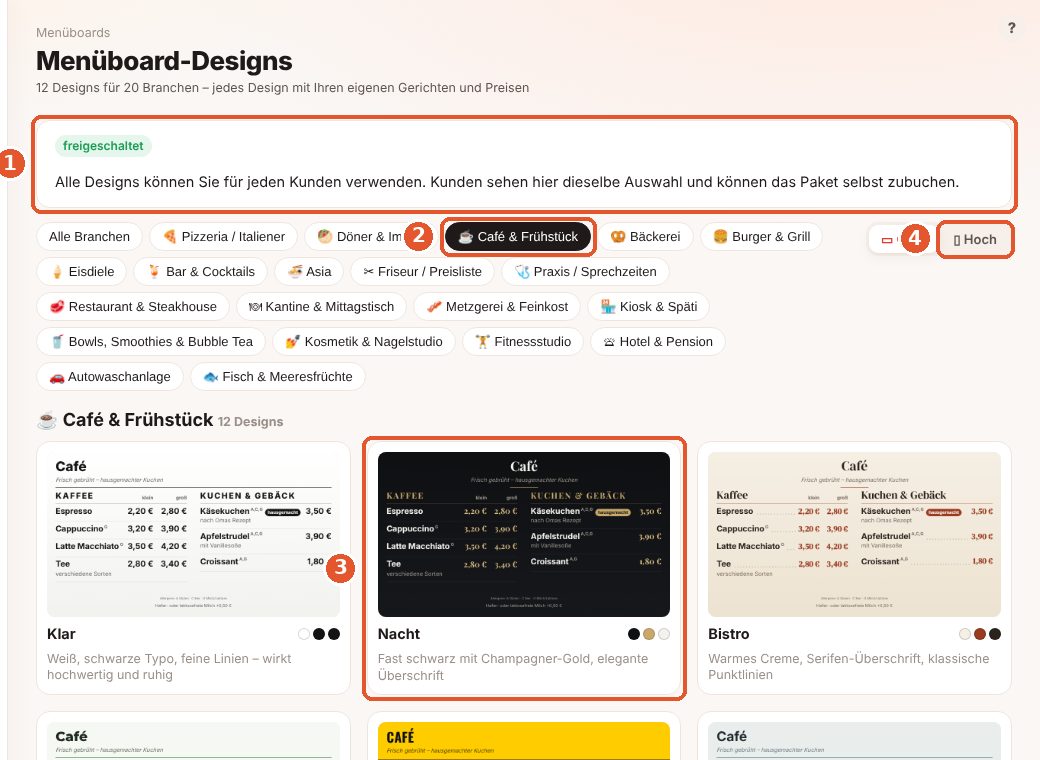
- 1Oben steht, ob das Designpaket für Sie freigeschaltet ist – sonst Preis und Paket zubuchen
- 2Branche wählen: Pizzeria, Döner & Imbiss, Café, Bäckerei, Burger, Eisdiele, Bar, Asia, Friseur, Praxis, Restaurant & Steakhouse, Kantine, Metzgerei, Kiosk, Bowls & Bubble Tea, Kosmetik, Fitnessstudio, Hotel, Waschanlage, Fischbistro – oder „Alle Branchen“
- 3Ein Design antippen = große Vorschau
- 4Quer oder Hoch umschalten (Hochformat für hochkant montierte Displays)
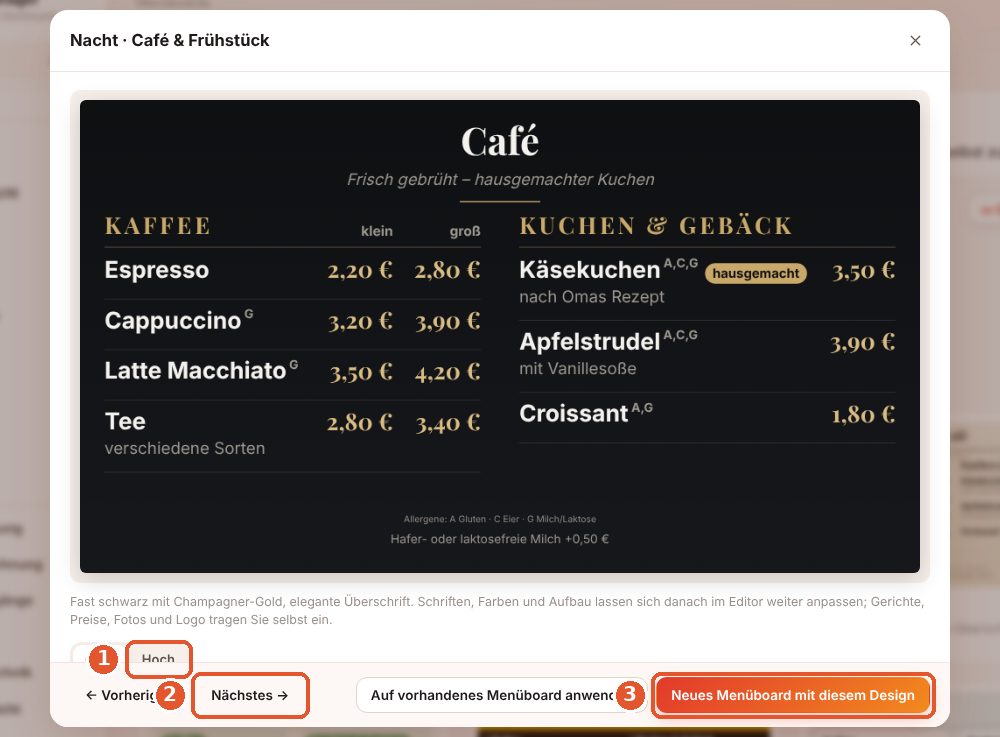
- 1In der großen Vorschau zwischen Quer und Hoch wechseln
- 2Mit Vorheriges / Nächstes alle Designs der Branche durchblättern
- 3Neues Menüboard mit diesem Design – öffnet den Editor mit den Beispiel-Gerichten; Namen und Preise überschreiben, veröffentlichen
- 4Oder Auf vorhandenes Menüboard anwenden – nur die Gestaltung ändert sich, Ihre Gerichte, Preise, Fotos, Zeiten und Ihr Logo bleiben
Die 12 Designs
| Проблема | Рішення |
|---|---|
| Klar | Weiß, schwarze Typografie, feine Linien – hochwertig und ruhig |
| Nacht | Fast schwarz mit Champagner-Gold, elegante Serifen-Überschrift |
| Bistro | Warmes Creme, klassische Punktlinien |
| Markt | Frisch und grün, Abschnitte auf ruhigen Flächen |
| Street | Schwarz-Gelb, schmale Großbuchstaben, Preis-Etiketten |
| Nordisch | Helles Grau-Grün, weiße Karten, viel Luft |
| Espresso | Dunkles Kaffeebraun, zentriert |
| Signal | Weiß mit rotem Kopfband – stark für Imbiss und Aktionen |
| Ozean | Tiefblau mit hellem Akzent |
| Terracotta | Sandton und Terrakotta, mediterran |
| Editorial | Wie eine gedruckte Karte, schwarz-weiß |
| Lounge | Aubergine und Gold – Bar und Abendkarte |
Zubuchen (Kunden)
- 1Alle Designs lassen sich ohne Paket ansehen (Kennzeichnung „Vorschau“)
- 2Paket zubuchen → Preis prüfen → Häkchen „kostenpflichtig zubuchen“ → Jetzt kostenpflichtig zubuchen
- 3Sofort freigeschaltet – das Paket erscheint als eigene Zeile auf der nächsten Monatsrechnung
Für die Verwaltung
| Проблема | Рішення |
|---|---|
| Preis & Text | Verkauf & Rechnung → Zusatzpakete → „Menüboard-Designpaket“ (angelegt mit 9,90 € im Monat). Das Merkmal „Menüboard-Designpaket“ schaltet die Designs frei – Sie können es auch in ein eigenes Paket aufnehmen. |
| Wer darf was? | Verwaltung, Mitarbeiter und B2B-Partner nutzen alle Designs für jeden Kunden. Kunden nur mit gebuchtem Paket. Kunden eines B2B-Partners buchen über ihren Partner. |
| Benachrichtigung | Bucht ein Kunde selbst, bekommen Sie eine Nachricht; im Protokoll steht „vom Kunden selbst gebucht“. |
| Gekündigt? | Bereits verwendete Designs bleiben auf den Boards und weiter bearbeitbar; neue Designs lassen sich erst nach erneuter Buchung übernehmen. |
12🎬Animationspaket: bewegte Objekte, Angebots-Störer & Szenen
Menüboards → ✨ Animationen. Pizza dreht sich, der Burger hüpft, der Kaffee dampft, ein „−20 %“-Stern pulsiert, ein Preisschild pendelt – Bewegung zieht Blicke auf Ihre Angebote.
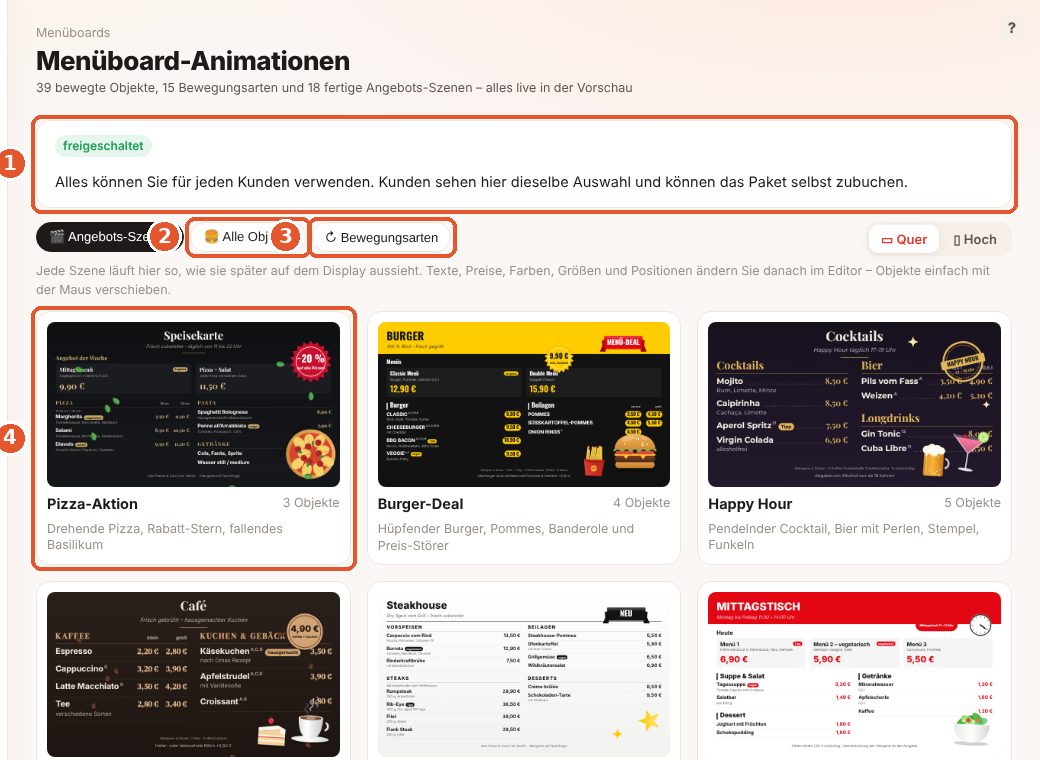
- 1Oben steht, ob das Animationspaket für Sie freigeschaltet ist – sonst Preis und Paket zubuchen
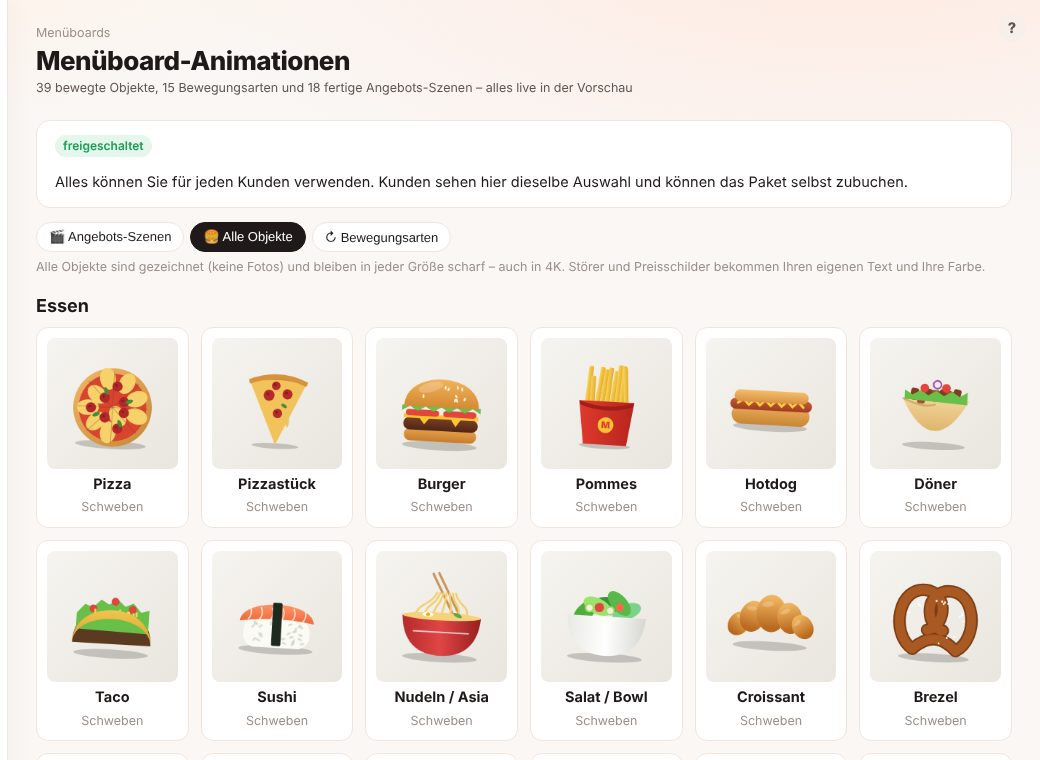
- 2🍔 Alle Objekte: 39 Motive – Essen, Getränke, Angebote & Störer, Deko – laufen live
- 3↻ Bewegungsarten: alle 15 Bewegungen zum Ansehen
- 4🎬 Angebots-Szenen: 18 fertige Kombinationen auf echten Menüboards – antippen = große Vorschau
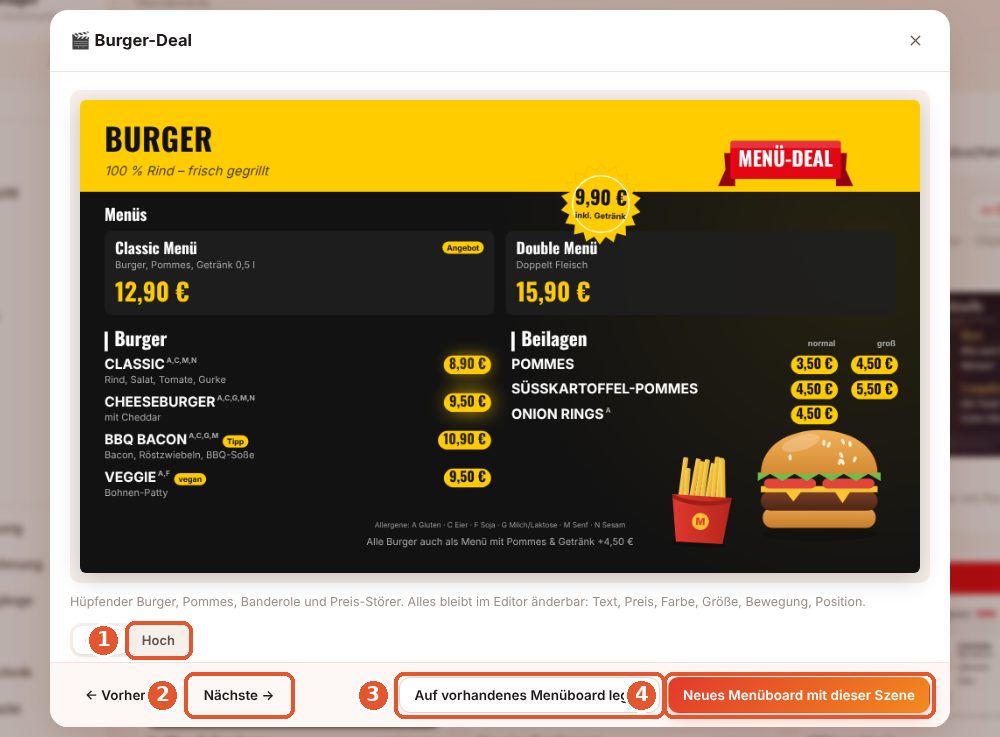
- 1Zwischen Quer und Hoch wechseln
- 2Mit Vorherige / Nächste alle Szenen durchblättern
- 3Auf vorhandenes Menüboard legen – Gestaltung, Gerichte und Preise bleiben, die Objekte kommen darüber
- 4Neues Menüboard mit dieser Szene – öffnet den Editor (schon als Entwurf gespeichert); Texte und Preise anpassen, veröffentlichen
Im Menüboard-Editor: Objekte & Angebote
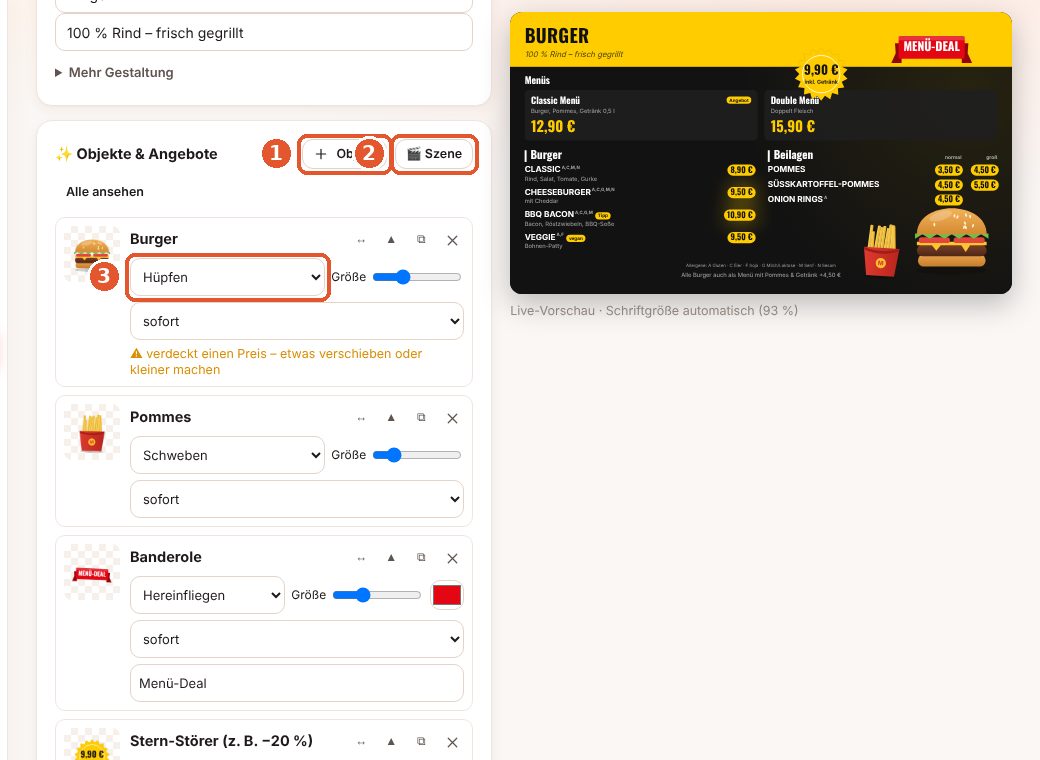
- 1+ Objekt: Motiv aus der Liste wählen – es erscheint rechts unten (Störer oben rechts)
- 2🎬 Szene: eine fertige Szene einfügen – wahlweise vorhandene Objekte behalten
- 3Je Objekt: Bewegung, Größe, Farbe (bei Störern, Getränken, Deko), Startversatz („+2 s“ = startet später), bei mehreren Monitoren der Monitor, ↔ spiegeln
- 4Bei Störern, Preisschild, Stempel, Banderole, Etikett: Text eintragen, z. B. „−20 %“ oder „4,99 €“, darunter optional eine 2. Zeile
- 5Verschieben: das Objekt in der Vorschau rechts mit der Maus (oder dem Finger) an die gewünschte Stelle ziehen
- 6↔ = spiegeln, ▲ = nach vorne, ⧉ = verdoppeln, ✕ = entfernen (mit „Rückgängig“)
| Проблема | Рішення |
|---|---|
| Genau platzieren | Objekt in der Vorschau oder in der Liste anklicken – es bekommt einen gestrichelten Rahmen. Dann mit den Pfeiltasten verschieben (mit Umschalt in großen Schritten), Entf entfernt es, Esc hebt die Auswahl auf. |
| ⚠ verdeckt einen Preis | Liegt ein Objekt über Preisen oder Angebots-Karten, erscheint ein Hinweis in seiner Zeile. Einfach an den Rand ziehen oder kleiner machen. |
| Nur zur Happy Hour | Ist beim Board die Happy Hour eingeschaltet, gibt es je Objekt die Auswahl immer / nur Happy Hour / außer Happy Hour. So erscheint z. B. der „−30 %“-Störer nur in dieser Zeit – auch auf dem Display. Zum Ansehen im Editor die Vorschau auf die Happy-Hour-Zeit stellen. |
Die Bewegungsarten
| Проблема | Рішення |
|---|---|
| Schweben | sanftes Auf und Ab – passt zu fast allem |
| Hüpfen | springt im Takt – Burger, Pommes, Pfeil |
| Drehen | eine ganze Drehung pro Schleife – Pizza, Donut, Stern |
| Pendeln | schwingt wie an einem Faden – Preisschild, Cocktail |
| Pulsieren | wird rhythmisch größer und kleiner – Störer |
| Wackeln / Rütteln | kurzer Aufmerksamkeits-Ruck alle paar Sekunden |
| Aufploppen | springt alle 4 Sekunden neu ins Bild |
| Hereinfliegen / Herunterfallen | kommt zu Beginn der Schleife ins Bild |
| Kreisen | kleine Kreisbahn |
| Quer durchs Bild | fliegt von links nach rechts über das Board |
| Regen | viele kleine Kopien fallen – Blätter, Schnee, Kaffeebohnen |
| Heranzoomen | wächst aus dem Nichts heraus |
| Still | keine Bewegung |
Zubuchen (Kunden)
- 1Alles lässt sich ohne Paket ansehen (Kennzeichnung „Vorschau“)
- 2Paket zubuchen (Galerie) oder im Editor + Objekt → Preis prüfen → Häkchen → Jetzt kostenpflichtig zubuchen
- 3Sofort freigeschaltet – das Paket erscheint als eigene Zeile auf der nächsten Monatsrechnung
Für die Verwaltung
| Проблема | Рішення |
|---|---|
| Preis & Text | Verkauf & Rechnung → Zusatzpakete → „Animationspaket“ (angelegt mit 9,90 € im Monat). Das Merkmal „Animationspaket“ schaltet die Objekte frei – auch in eigenen Paketen kombinierbar. |
| Wer darf was? | Verwaltung, Mitarbeiter und B2B-Partner nutzen alles für jeden Kunden. Kunden nur mit gebuchtem Paket. Kunden eines B2B-Partners buchen über ihren Partner. |
| Grenzen | Höchstens 40 Objekte je Menüboard. |
| Gekündigt? | Vorhandene Objekte bleiben und lassen sich verschieben oder entfernen; neue Objekte, andere Texte oder Bewegungen erst nach erneuter Buchung. |
13✨Bewegte Menüboards & eigene Karte animieren
Рух привертає погляди – дисплей тоді показує коротке відео в нескінченному циклі.
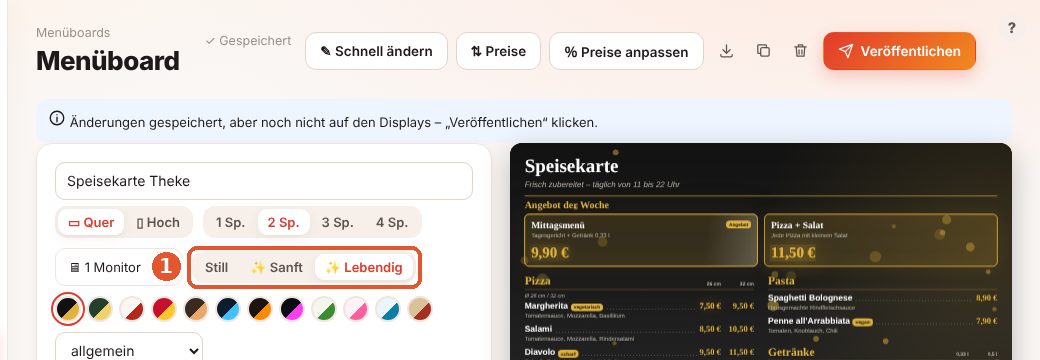
- 1У меню-борді вгорі виберіть ✨ М’яко або ✨ Жваво – попередній перегляд одразу починає рухатися
- 2Необов’язково нижче: додатковий ефект (❄ сніг, 🎉 конфеті, 🫧 бульбашки, ❤ серця, ✨ мерехтіння, 🔥 жар, 🍂 листя, ♨ пара), 🌈 зміна кольорів, 🔦 прожектор, біжучий рядок унизу (= нижній колонтитул), рух фото
- 3Опублікувати (триває близько 12 секунд, не закривайте вікно)
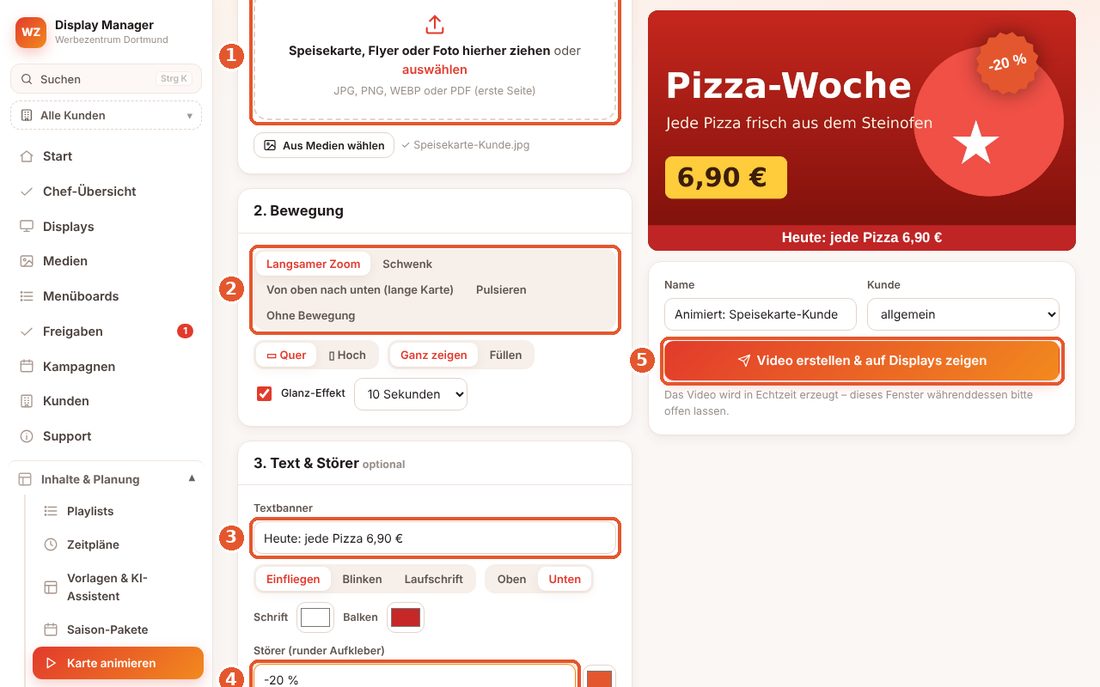
- 1Меню-борди → Анімувати власне меню: перетягніть зображення або PDF
- 2Виберіть рух (довгі меню автоматично прокручуються згори донизу)
- 3Необов’язково: текстовий банер, напр. «Сьогодні день піци»
- 4Необов’язково: стікер-акцент, напр. «-20 %» – клацніть у попередньому перегляді в потрібному місці
- 5Створити відео → торкніться дисплеїв → Показати
14📅Werbung zu bestimmten Zeiten (Kampagne)
напр. «Обідня пропозиція пн–пт 11–14 год». Кампанії → Нова кампанія.
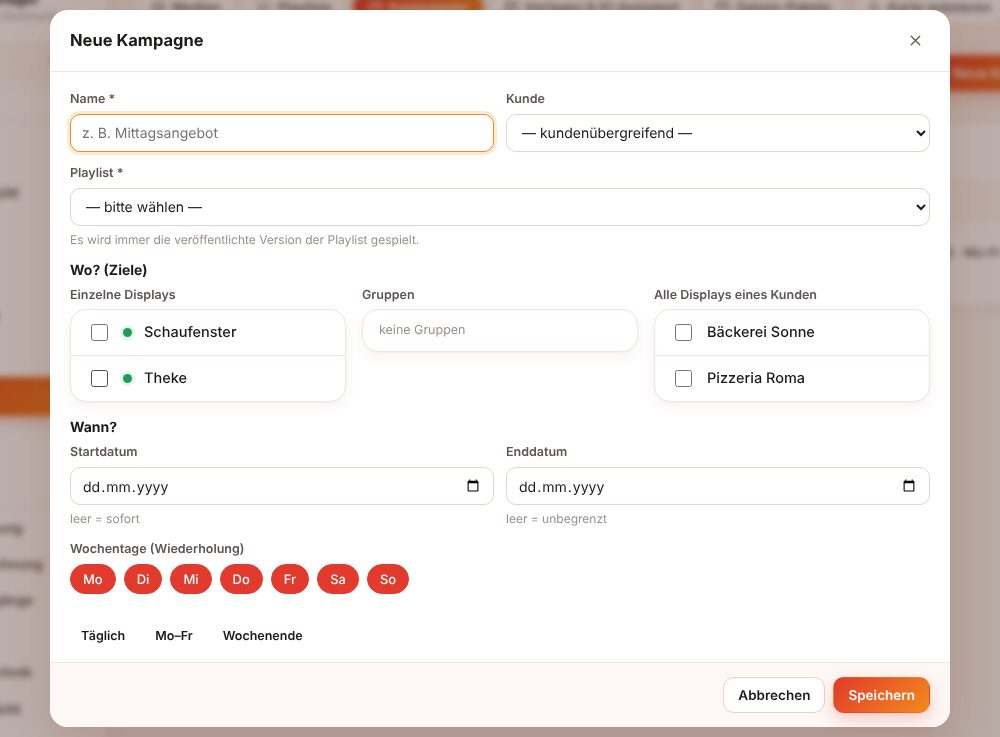
- 1Виберіть назву і плейлист
- 2Позначте дисплеї
- 3Дата, дні тижня, час
- 4Зберегти – запускається і завершується автоматично
🔮 Що показується …?
- 1Вміст і планування → Розклади, виберіть дисплей
- 2Угорі введіть день і час (напр. субота 18:00), для розділів із погодою виберіть погоду
- 3Показати – ви бачите кампанію/плейлист і саме ті зображення, які тоді показуватимуться (Happy Hour, страва дня, мови, сезонні мотиви)
15✅Freigaben (Kunde hat etwas eingereicht)
Реклама клієнтів з’являється лише після вашого схвалення. Число біля пункту меню показує, скільки очікує.
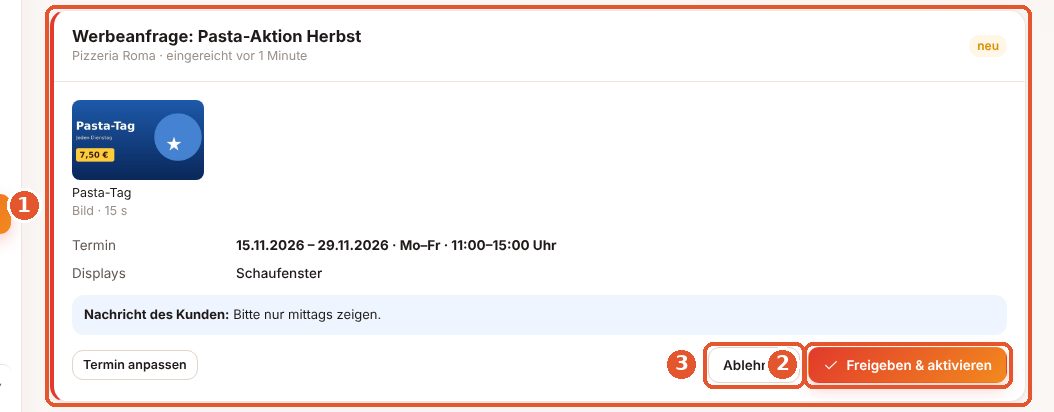
- 1Перевірте зображення, дату і повідомлення
- 2Схвалити – показується у бажаний час
- 3Відхилити – з коротким поясненням для клієнта
16🔌Bildschirme anbinden & fernsteuern (alle Möglichkeiten)
Ein/Aus, Lautstärke, Eingang und Zustand direkt im Dashboard – von Hand, nach den Betriebszeiten und mit Auto-Neustart. Für Profi-Displays, ganz normale Fernseher, Beamer, Android-Geräte, Smart Home und Steckdosen.
Überblick: Was passt zu welchem Gerät?
| Проблема | Рішення |
|---|---|
| Profi-Displays Samsung, LG, Philips, Sony | Samsung MDC, LG LAN, Philips SICP, Sony Bravia – alles: Ein/Aus, Lautstärke, Ton, Eingang, Zustand. Auch über RS232 (USB-Seriell-Adapter). |
| NEC / Sharp-NEC Displays & Beamer | NEC (LAN Port 7142 oder RS232) – alles. |
| iiyama, BenQ, ViewSonic, Sharp, Epson, Panasonic Pro … | Eigene Steuerbefehle: die Befehle aus der RS232/LAN-Anleitung des Herstellers eintragen – über Netzwerk (TCP/UDP) oder RS232. |
| Beamer aller großen Hersteller | PJLink – Ein/Aus, Bild/Ton aus, Eingang, Zustand. |
| Normaler Samsung-Fernseher (ab 2016) | Samsung Smart-TV über das Netzwerk – einmal koppeln, dann alles. |
| Normaler LG-Fernseher (webOS, ab 2014) | LG Smart-TV über das Netzwerk – einmal koppeln, dann alles. |
| Philips-Fernseher (Android TV / Google TV) | Philips Smart-TV – Kopplung mit PIN, dann Ein/Aus, Lautstärke, Ton, Zustand. |
| Sony-Fernseher | Sony Bravia – am Fernseher „IP-Steuerung“ mit Pre-Shared Key einschalten. |
| Panasonic Viera, Roku-TVs (TCL, Hisense …) | Panasonic Viera bzw. Roku über das Netzwerk. |
| Android TV, Google TV, Fire TV, Android-Boxen | Android TV (ADB) – Ein/Aus (der Fernseher folgt über HDMI-CEC), Lautstärke, Zustand. |
| Tablets und Boxen mit Fully Kiosk Browser | Fully Kiosk – Bildschirm an/aus, Lautstärke, Zustand. |
| Jeder Fernseher am Raspberry-Pi-Player | HDMI-CEC – Ein/Aus ohne Brücke. |
| Jeder Fernseher mit Fernbedienung (auch ganz alte) | Infrarot-Sender mit Tasmota oder ESPHome – Ein/Aus, Lautstärke (ungefähr), Stumm, Quelle. |
| Alles, was Ihr Smart Home kennt | Home Assistant (vor Ort oder über das Internet), MQTT (ioBroker, Node-RED, Zigbee2MQTT), eigene Schalt-Adressen. |
| Strom an/aus für jedes Gerät | WLAN-Steckdosen: Shelly, Tasmota, Shelly Cloud, FRITZ!DECT, TP-Link Kasa, Zigbee über MQTT/Home Assistant. |
| Displays/PCs im Tiefschlaf | Wake-on-LAN – nur Einschalten. |
Schritt 1 – einmal je Standort: WDMS-Brücke
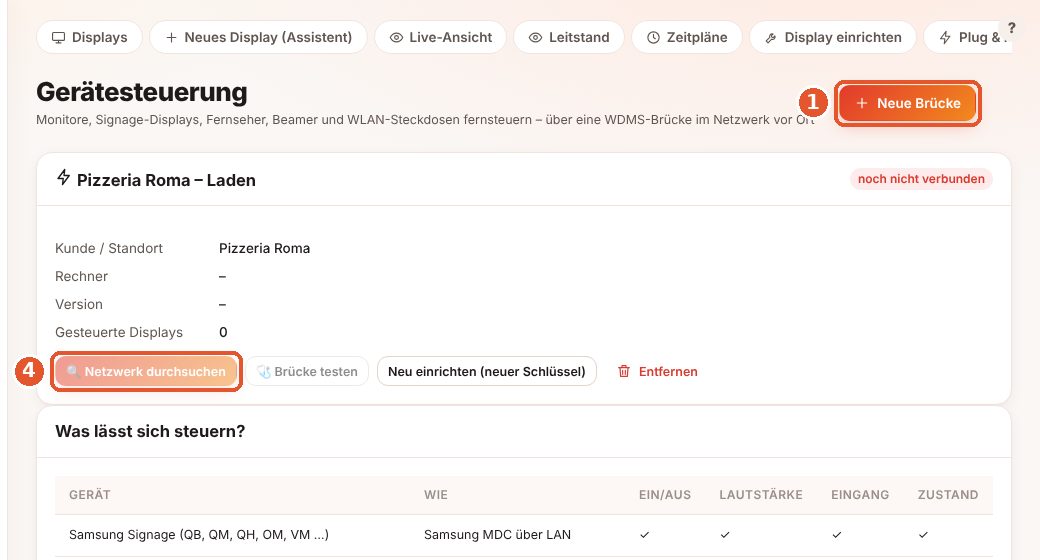
- 1Дисплеї та техніка → Керування пристроями → Новий міст: введіть назву (наприклад, «Pizzeria Roma – магазин»)
- 2Den angezeigten Befehl auf einem Rechner im Laden ausführen: Raspberry Pi (auch der Player selbst), Windows-PC (PowerShell als Administrator), Linux-PC oder NAS
- 3За кілька секунд міст буде онлайн
- 4🔍 Netzwerk durchsuchen: gefundene Displays, Fernseher, Beamer und Steckdosen mit Übernehmen einem Display zuordnen
| Проблема | Рішення |
|---|---|
| Raspberry-Pi-Player | Hat die Brücke schon eingebaut – sie erscheint als „im Player eingebaut“, nichts einzurichten. |
| Android-Player-App | Hat die Brücke ebenfalls eingebaut (alle Netzwerk-Anbindungen). Nicht möglich in der App: Android TV über ADB und RS232 – dafür eine Brücke auf Raspberry Pi oder Windows. |
| Windows-PC | Ab 1.63 läuft dort dasselbe Programm wie auf dem Raspberry Pi (Python wird automatisch mit in den Ordner der Brücke gelegt, ADB ebenso). Ältere Windows-Brücken: Einrichtungsbefehl einmal erneut ausführen. |
| Updates | Die Brücke holt neue Fassungen ab 1.63 selbst vom eigenen Server. Brücken, die vor 1.63 eingerichtet wurden, einmal mit demselben Befehl neu einrichten (Pi-Player: Einrichtung des Players erneut ausführen). |
Schritt 2 – je Display: Gerätesteuerung einrichten
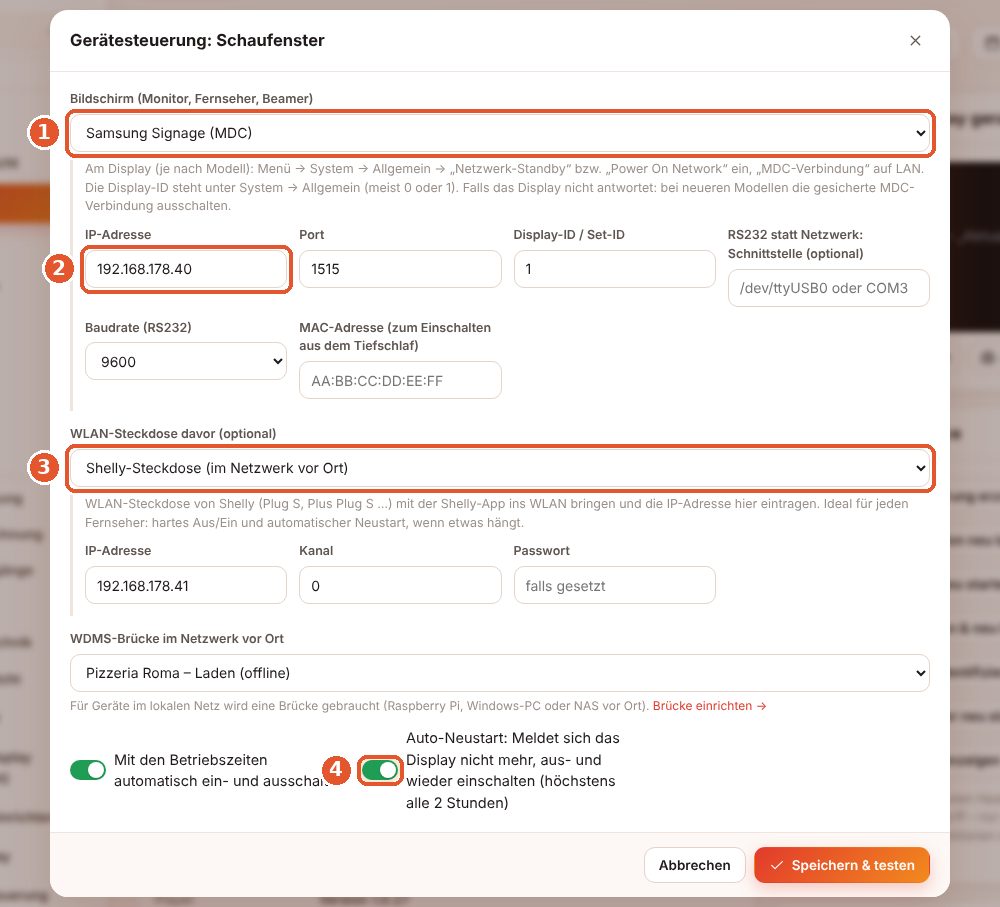
- 1Display öffnen → Gerätesteuerung → Einrichten
- 2Bildschirm: Art aus der Liste wählen (nach Gruppen sortiert: Profi-Displays, Fernseher, Android, Infrarot, Smart Home, Steckdosen) – darunter steht genau, was am Gerät einzuschalten ist
- 3IP-Adresse des Geräts eintragen (steht im Netzwerk-Menü des Geräts oder in der FRITZ!Box unter „Heimnetz“) – am besten in der FRITZ!Box „Diesem Gerät immer die gleiche IP-Adresse zuweisen“ anhaken
- 4MAC-Adresse eintragen, wenn das Gerät auch aus dem Tiefschlaf eingeschaltet werden soll
- 5Optional die Steckdose davor wählen, die Brücke wählen, Betriebszeiten und Auto-Neustart ankreuzen
- 6Speichern & testen
Normale Fernseher über das Netzwerk (Samsung, LG, Philips): einmal koppeln
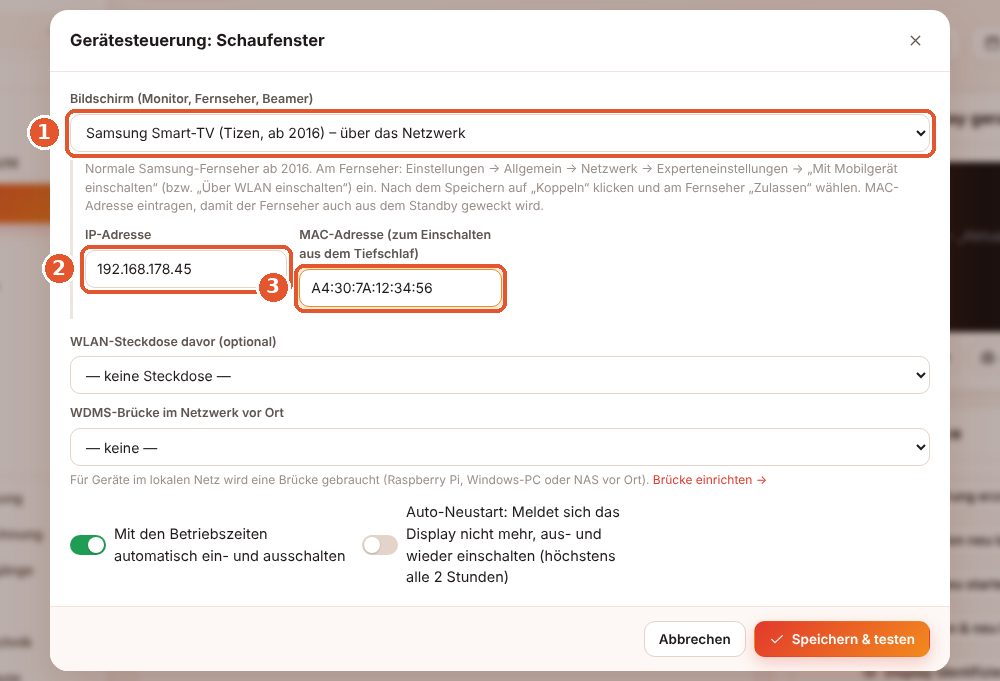
- 1Fernseher einschalten und mit demselben Netzwerk verbinden wie die Brücke
- 2Am Fernseher das Einschalten über das Netzwerk erlauben: Samsung Einstellungen → Allgemein → Netzwerk → Experteneinstellungen → „Mit Mobilgerät einschalten“; LG Einstellungen → Allgemein → Geräte → TV-Einschalteinstellungen → „Über Wi-Fi einschalten“ und „LG Connect Apps“; Philips Einstellungen → Netzwerk → „Mit WLAN einschalten“
- 3Im Dashboard die Art Samsung Smart-TV, LG Smart-TV bzw. Philips Smart-TV wählen, IP- und MAC-Adresse eintragen, speichern
- 4Auf der Display-Seite 🔗 Koppeln klicken
- 5Samsung/LG: Am Fernseher erscheint eine Meldung → mit der Fernbedienung Zulassen wählen (ca. 30 Sekunden Zeit). Philips: Der Fernseher zeigt eine PIN → im Dashboard eingeben
- 6Fertig – ab jetzt gehen Ein/Aus, Lautstärke, Ton, Eingang (HDMI 1–4) und Zustand. Die Kopplung bleibt gespeichert, auch beim Ändern der Einstellungen (nicht bei einer neuen IP-Adresse)
| Проблема | Рішення |
|---|---|
| Sony Bravia | Einstellungen → Netzwerk → Heimnetzwerk → IP-Steuerung → Authentifizierung „Normal und Pre-Shared Key“, Schlüssel festlegen (z. B. 1234) und im Dashboard eintragen; „Remote-Start“ ein. Profi-Modell und normaler Fernseher funktionieren gleich. |
| Panasonic Viera | Netzwerk → „TV Remote App Einstellungen“ → „TV Remote“ ein und „Einschalten per App“ ein. Neuere Modelle (ab ca. 2019) verlangen eine verschlüsselte Kopplung – dann über Home Assistant oder Infrarot. |
| Roku-TV (TCL, Hisense, Sharp …) | Einstellungen → System → Erweiterte Systemeinstellungen → „Steuerung durch mobile Apps“ → „Netzwerkzugriff: Zulässig“. Die Lautstärke wird schrittweise gestellt (ungefähr). |
| Hisense (VIDAA), TCL, Xiaomi, Grundig, Telefunken … | Über Home Assistant oder einen Infrarot-Sender. Android-/Google-TV-Modelle auch über Android TV (ADB). |
Android TV, Google TV, Fire TV und Android-Boxen (ADB)
- 1Am Gerät die Entwickleroptionen freischalten: Einstellungen → Geräteeinstellungen → Info → 7× auf Build tippen (Fire TV: Einstellungen → Mein Fire TV → Info → 7× auf den Gerätenamen)
- 2Entwickleroptionen → USB-Debugging und Netzwerk-Debugging bzw. ADB-Debugging einschalten
- 3Im Dashboard die Art Android TV / Google TV / Fire TV wählen, IP-Adresse eintragen (Port bleibt 5555), speichern
- 4🔗 Koppeln klicken und am Gerät „Immer von diesem Computer zulassen“ ankreuzen und bestätigen
| Проблема | Рішення |
|---|---|
| Fully Kiosk Browser | In Fully: Einstellungen → Remote Administration → „Enable Remote Administration“ ein, Passwort festlegen und im Dashboard eintragen. Bildschirm an/aus, Lautstärke, Zustand. |
Profi-Displays über RS232 (serielles Kabel)
- 1USB-Seriell-Adapter (z. B. mit FTDI- oder CH340-Chip) an die Brücke (Raspberry Pi) stecken und mit dem RS232-Anschluss des Displays verbinden
- 2Art wählen (Samsung MDC, LG, Philips, NEC oder Eigene Steuerbefehle), die IP-Adresse leer lassen und bei RS232 die Schnittstelle eintragen:
/dev/ttyUSB0(Raspberry Pi/Linux) bzw.COM3(Windows) - 3Baudrate wie im Menü des Displays (meist 9600), speichern und 🩺 Gerät testen
Eigene Steuerbefehle – für jedes Gerät mit Steuerprotokoll
- 1In der Anleitung des Geräts den Abschnitt „RS232/LAN-Steuerung“ suchen (meist im Download-Bereich des Herstellers)
- 2Art Eigene Steuerbefehle wählen, Verbindung (TCP, UDP oder RS232), IP-Adresse und Port eintragen
- 3Je Aktion den Befehl eintragen – als Text (Enter als
\r, neue Zeile\n, einzelnes Byte\x0D) oder als Hex mithex:davor - 4Lautstärke mit Platzhalter:
{v}(z. B. 20),{v2}/{v3}(mit führenden Nullen),{vh}/{vH}(hexadezimal) - 5Für den Zustand den Abfrage-Befehl und bei „Antwort bedeutet AN“ den Text, der in der Antwort steht, wenn das Gerät an ist
| Проблема | Рішення |
|---|---|
| BenQ (LAN 8000/4660 oder RS232) | Ein \r*pow=on#\r · Aus \r*pow=off#\r · Lautstärke \r*vol={v}#\r · Zustand \r*pow=?#\r, Antwort bedeutet AN: POW=ON |
| Beispiel als Hex | Ein hex:AA 11 01 01 01 14 – Bytes genau wie in der Hersteller-Tabelle |
| Mediensteuerungen (Crestron, Extron, AMX) | Dort einen TCP-Befehl anlegen und hier denselben Text eintragen – so schaltet das Dashboard auch Leinwand, Licht oder Verstärker. |
Infrarot: jeder Fernseher mit Fernbedienung
- 1Einen Infrarot-Sender mit Tasmota (Software „tasmota-ir“, fertig z. B. als „IR-Blaster“ für ca. 10–20 €) ins WLAN bringen und vor den Fernseher legen bzw. kleben
- 2Art Infrarot-Sender mit Tasmota wählen, IP-Adresse eintragen
- 3Marke wählen: Für Samsung, LG und Sony sind die Codes eingebaut (mit getrenntem „Ein“ und „Aus“, damit nichts versehentlich umschaltet)
- 4Andere Marke: Eigene Codes wählen. Im Tasmota-Webinterface die Konsole öffnen, mit der Original-Fernbedienung auf den Sender zielen und die Taste drücken – es erscheint z. B.
{"IrReceived":{"Protocol":"NEC","Bits":32,"Data":"0x20DF10EF"}}. Im DashboardNEC:32:0x20DF10EF(oder das ganze JSON) eintragen
button/tv_aus. Broadlink-Sender bitte über Home Assistant anbinden.Smart Home: Home Assistant, MQTT, FRITZ!DECT
| Проблема | Рішення |
|---|---|
| Home Assistant vor Ort | Art „Home Assistant im Netzwerk vor Ort“: Adresse (z. B. http://192.168.1.20:8123), in Home Assistant unter Profil → Sicherheit ein langlebiges Zugriffstoken erstellen und einfügen, Entität eintragen (z. B. media_player.laden_tv oder switch.tv_steckdose – steht unter Entwicklerwerkzeuge → Zustände). Damit lässt sich jeder Fernseher steuern, den Home Assistant kennt: Ein/Aus, Lautstärke, Ton, Eingang (HDMI 1–4), Zustand. |
| Home Assistant über das Internet | Art „Home Assistant über das Internet“ – mit Ihrer Nabu-Casa-Adresse (https://….ui.nabu.casa) oder eigenen https-Adresse. Keine Brücke nötig, der Server steuert direkt. |
| MQTT (ioBroker, Node-RED, Zigbee2MQTT) | Server-Adresse, Benutzer und Passwort, Thema zum Schalten und die Nachrichten für Ein/Aus. Beispiel Zigbee2MQTT: Thema zigbee2mqtt/tv_steckdose/set, Ein {"state":"ON"}, Aus {"state":"OFF"}, Zustand zigbee2mqtt/tv_steckdose. Tasmota: cmnd/steckdose/POWER mit ON/OFF, Zustand stat/steckdose/POWER. Port 8883 = verschlüsselt. |
| FRITZ!DECT 200/210 | In der FRITZ!Box unter System → FRITZ!Box-Benutzer einen Benutzer mit dem Recht „Smart Home“ anlegen; Benutzer, Passwort und die AIN (steht auf der Steckdose) eintragen. |
| TP-Link Kasa | HS100/HS103/HS110/KP105 mit älterer Firmware direkt; neuere Kasa- und Tapo-Steckdosen über Home Assistant. |
| Shelly, Tasmota, Shelly Cloud | Wie bisher: IP-Adresse (bzw. Cloud-Server, Schlüssel und Geräte-ID). |
Перевірити пристрій
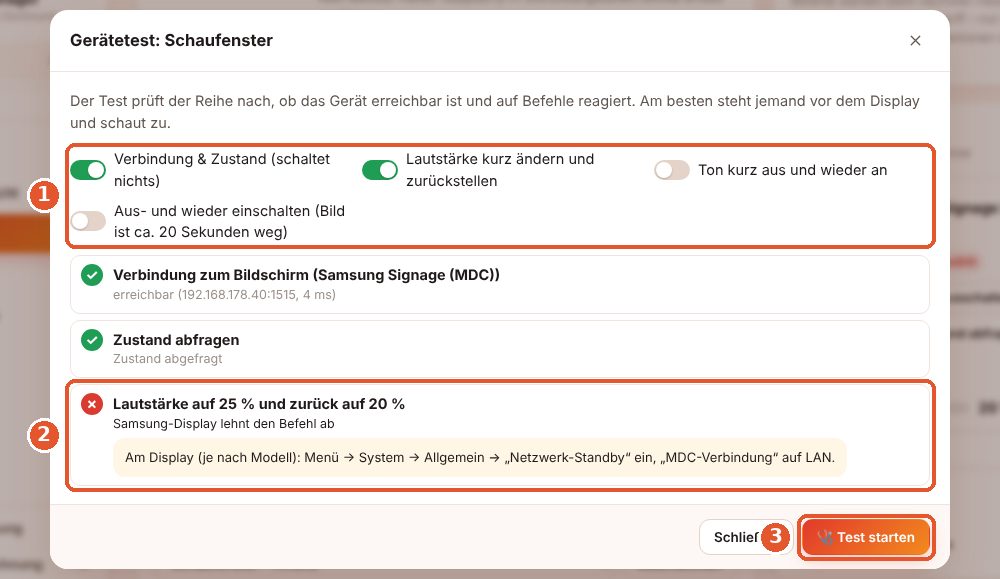
- 1Відкрийте дисплей → Керування пристроями → 🩺 Перевірити пристрій
- 2Позначте, що перевірити додатково (гучність, звук, вимк./увімк.)
- 3Почати тест – кожен крок показує ✓ або ✗ з підказкою про причину; результат записується в журнал дисплея
Wenn es nicht klappt
| Проблема | Рішення |
|---|---|
| „nicht erreichbar“ | IP-Adresse prüfen (hat sich nach einem Router-Neustart geändert?), Gerät eingeschaltet, Brücke im selben Netzwerk (nicht im Gäste-WLAN). |
| „lehnt Port … ab“ | Das Gerät ist da, aber die Netzwerksteuerung ist im Menü aus – Hinweis bei der jeweiligen Art beachten. |
| „Noch nicht gekoppelt“ | Auf der Display-Seite 🔗 Koppeln klicken und am Fernseher bestätigen. |
| Einschalten geht nicht, Ausschalten schon | Viele Fernseher schalten im Standby das Netzwerk ab. MAC-Adresse eintragen und am Fernseher „Einschalten über Netzwerk/WLAN“ erlauben – oder eine Steckdose davor nutzen. |
| „Diese Steuerungsart kennt die Brücke nicht“ | Die Brücke ist älter als 1.63 – einmal mit dem Einrichtungsbefehl neu einrichten bzw. die Android-App aktualisieren. |
docs/GERAETESTEUERUNG.md im Paket.17🚦Chef-Übersicht: Ampel je Kunde
З першого погляду видно, де проблема – Огляд для керівника в меню або плитка на головній сторінці.
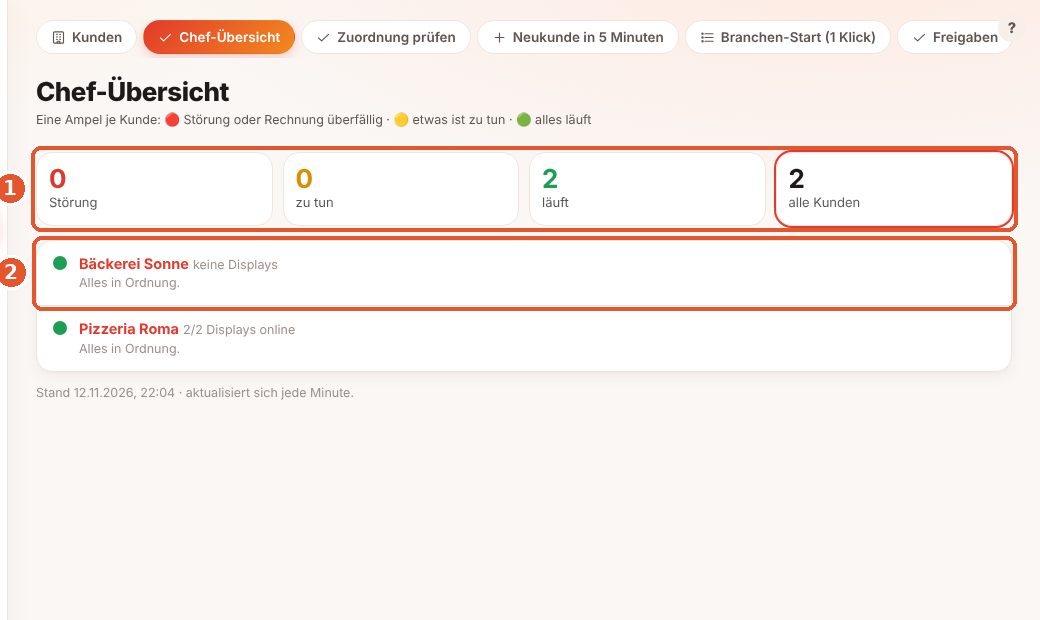
- 1Червоний: дисплей не в мережі в години роботи, монітор вимкнено або рахунок прострочено
- 2Жовтий: є що зробити – порожній або неопублікований плейлист, дисплей чекає на схвалення, договір скоро закінчується, тест пристрою з помилками, неоплачений рахунок
- 3Зелений: усе працює
- 4Кожна причина – посилання прямо в потрібне місце
18🧭Neues Display Schritt für Schritt
Дисплеї & техніка → Новий дисплей (майстер) або плитка на головній сторінці.
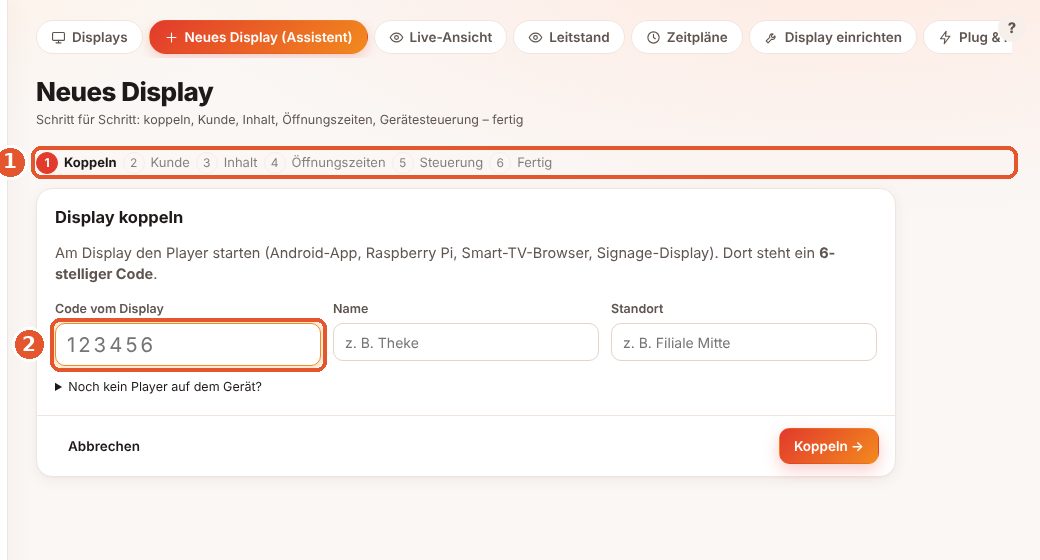
- 1Під'єднання: введіть код із дисплея, назву й місце
- 2Виберіть клієнта
- 3Контент: готове меню (галузь), наявний плейлист або зображення/відео
- 4Години роботи: поза ними дисплей показує чорний екран або вимикає монітор
- 5Керування пристроями (необов'язково) і наприкінці Перевірити пристрій зараз
19🍽Branchen-Start mit einem Klick
Для нових клієнтів – готове меню або прайс-лист на дисплеї за секунди.
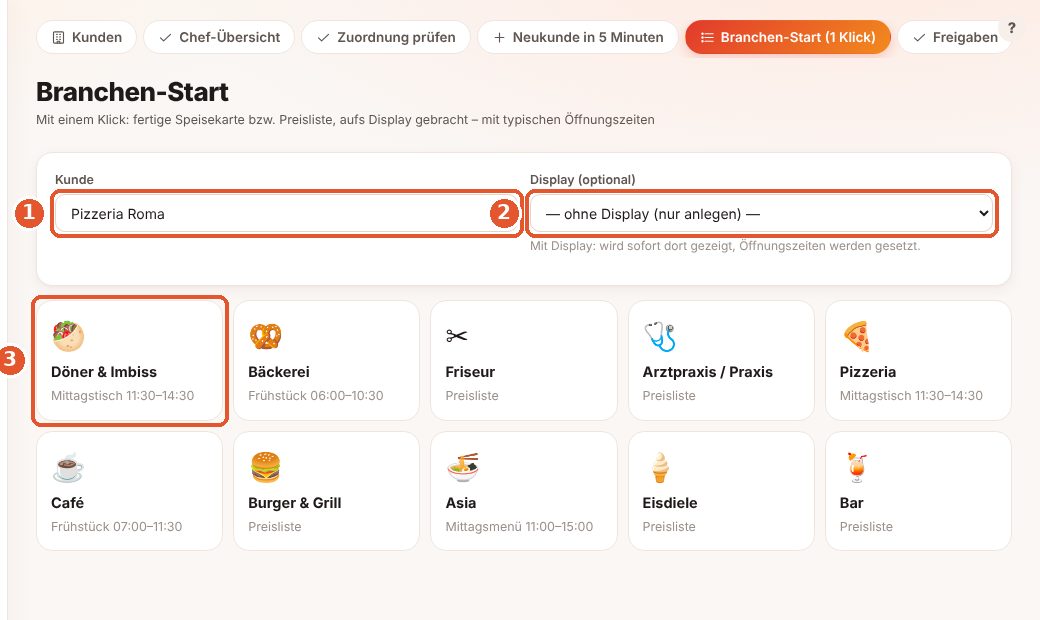
- 1Виберіть клієнта та (необов'язково) дисплей
- 2Натисніть на галузь: шаурма, пекарня, перукарня, лікарський кабінет, піцерія, кафе …
- 3Меню створюється, публікується й працює на дисплеї – з типовими годинами роботи
- 4Змінити ціни відкриває редактор
20🕘Tagesablauf: Frühstück, Mittag, Abend
Відкрийте дисплей → у розділі «Кампанії для цього дисплея» → Налаштувати розклад дня. Для всіх дисплеїв клієнта: відкрийте клієнта → Розклад дня для всіх дисплеїв.
- 1Натисніть + Сніданок, + Бізнес-ланч, + Вечірнє меню (або власне часове вікно)
- 2Налаштуйте час і дні тижня
- 3Для кожного часового вікна виберіть плейлист і натисніть Зберегти
21📲Ausfall-Alarm per SMS, WhatsApp oder Telegram
Налаштування → Сповіщення про збої – унизу «Сповіщення через SMS, WhatsApp або Telegram».
- 1Виберіть спосіб: SMS (seven.io або Twilio), WhatsApp (Twilio або безкоштовно на свій номер через CallMeBot), Telegram-бот або власна адреса
- 2Введіть ключ доступу провайдера й одержувачів (номери мобільних через кому) – нижче вказано, де отримати ключ
- 3Зберегти й надіслати тестове повідомлення
22🛡Zusatzpakete: Sorglos-Paket & Co.
Продаж і рахунки → Додаткові пакети.
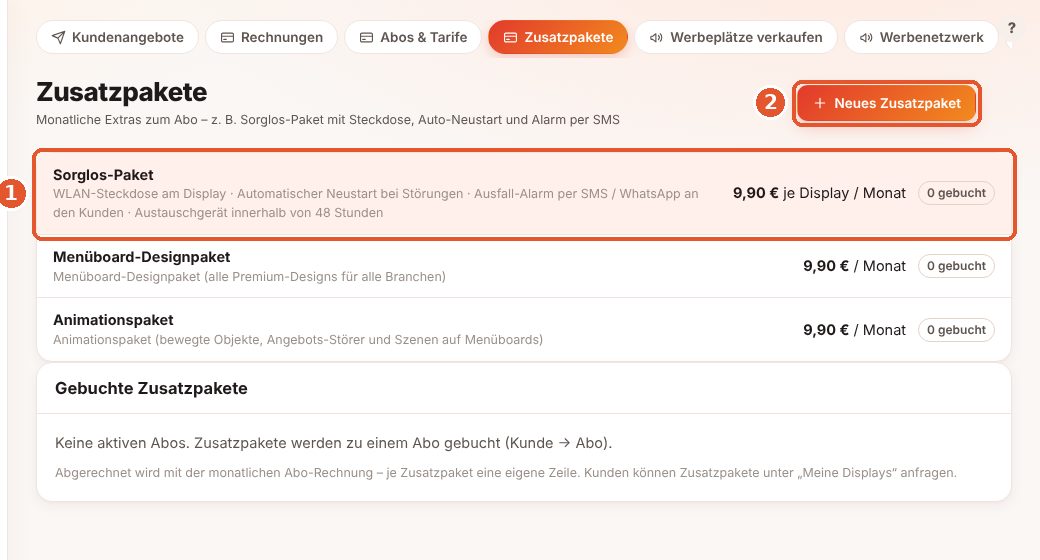
- 1Створіть додатковий пакет або налаштуйте підготовлений пакет «Без турбот» (ціна, за дисплей, вміст)
- 2Унизу в клієнта натисніть додати – він з'явиться окремим рядком у щомісячному рахунку
- 3«Автоматичний перезапуск» і «Сповіщення про збій через SMS» система вмикає для цих клієнтів сама
23🛒Lizenzen verkaufen
Налаштування → Продаж → Продаж ліцензій; замовлення в розділі Ліцензія & захист.
- 1Увімкніть сторінку замовлення й задайте пакети з цінами
- 2Компанії замовляють за адресою /lizenz-kaufen – рахунок надходить одразу, зі Stripe також онлайн-оплата
- 3Щойно рахунок оплачено (онлайн, за випискою або вручну), ліцензія автоматично надсилається електронною поштою
24🗂️Kundenakte: alles eines Kunden an einer Stelle
Клієнти → торкніться клієнта. Угорі розташовані плитки з усім, що належить цьому клієнту.
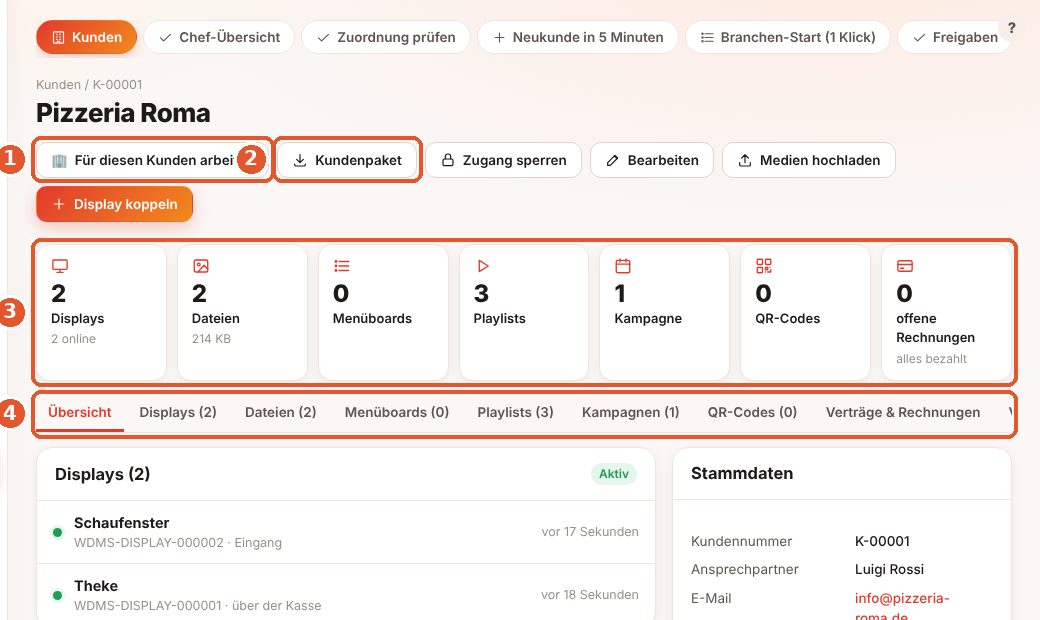
- 1Працювати для цього клієнта: усі списки показують лише цього клієнта, усе нове автоматично належить йому
- 2Пакет клієнта: усе щодо клієнта в ZIP (огляд, файли, меню-борди, QR-коди, рахунки)
- 3Плитки: кількість за кожним розділом – торкання відкриває список
- 4Вкладки: огляд (основні дані, підписка, доступи) і по одному списку для кожного розділу
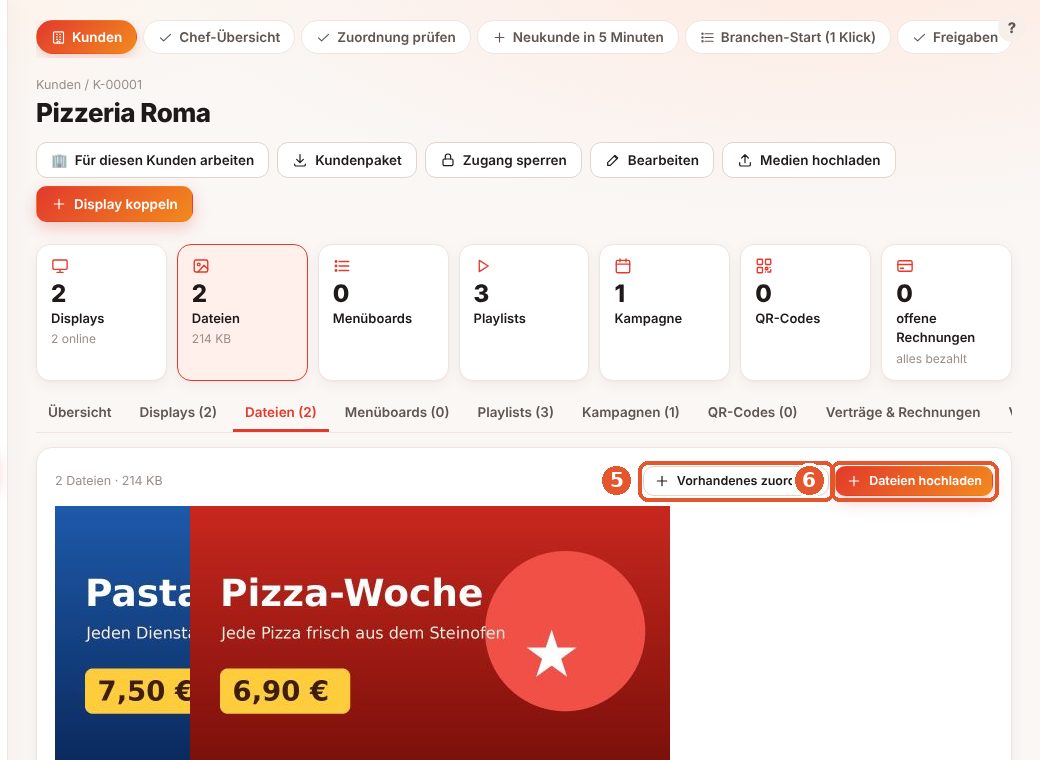
- 5Прив’язати наявне: перенести сюди записи без клієнта (або помилково закріплені за іншим клієнтом) – файли на сервері теж переміщуються до папки клієнта
- 6Нове: створити одразу для цього клієнта
Робота для клієнта
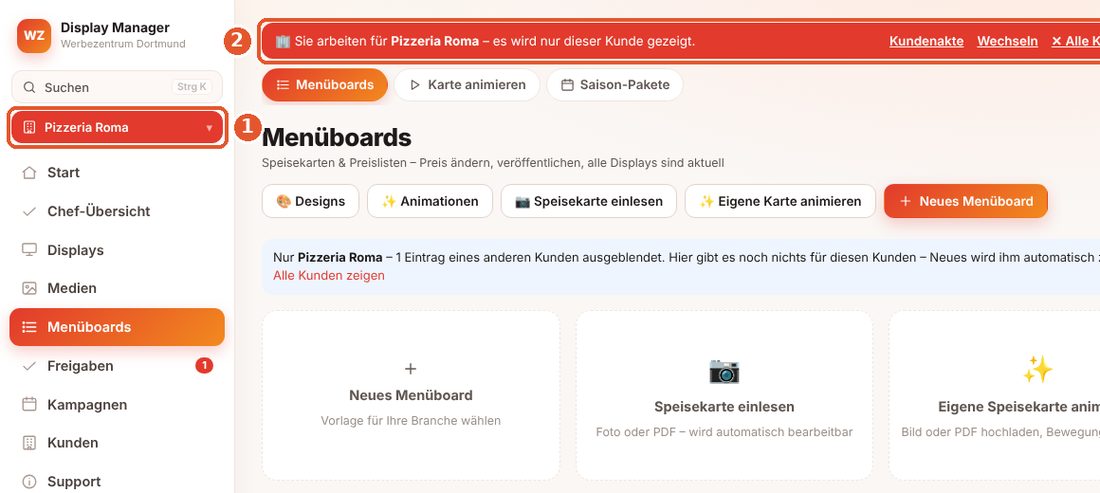
- 1Ліворуч під Пошуком виберіть клієнта
- 2Кольорова смуга показує, для кого Ви зараз працюєте – ✕ Усі клієнти завершує цей режим
Перевірити прив’язку
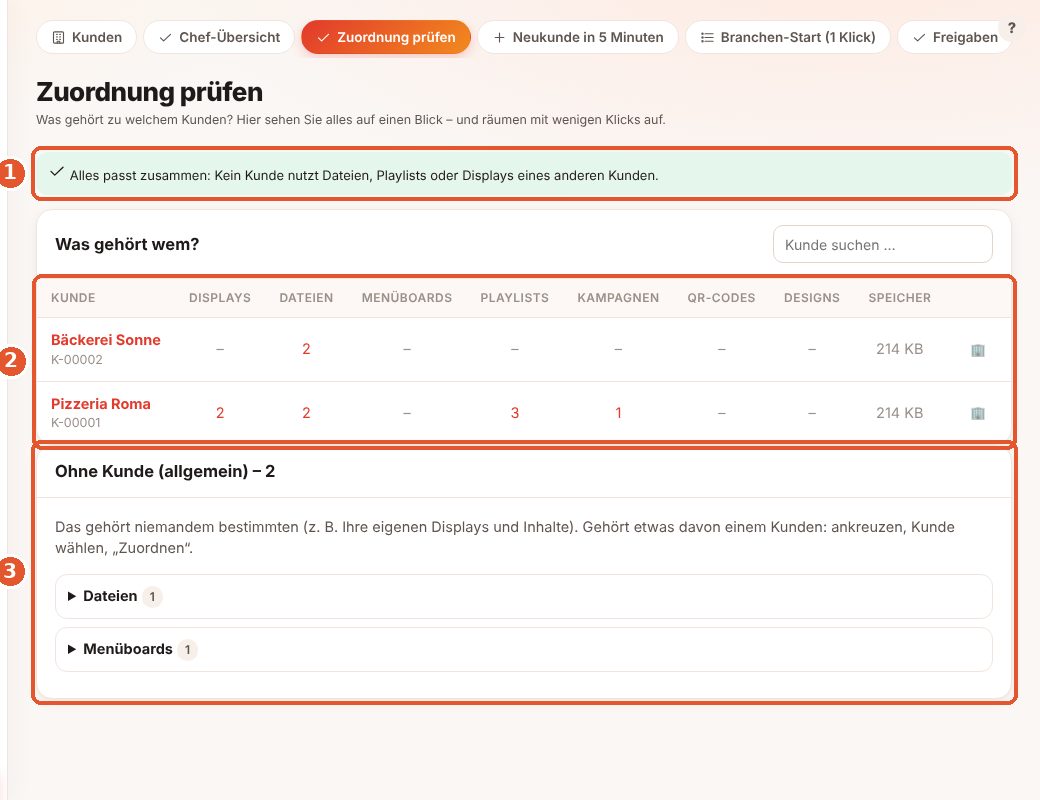
- 1Не збігається: наприклад, файл іншого клієнта в плейлисті – зазвичай із кнопкою для виправлення
- 2Що кому належить? Цифри за кожним клієнтом – торкання відкриває картку клієнта
- 3Без клієнта: позначте, виберіть клієнта, Прив’язати
25🏢Kunden anlegen & Rechte festlegen
Клієнти → Новий клієнт (або відкрийте клієнта → Редагувати).
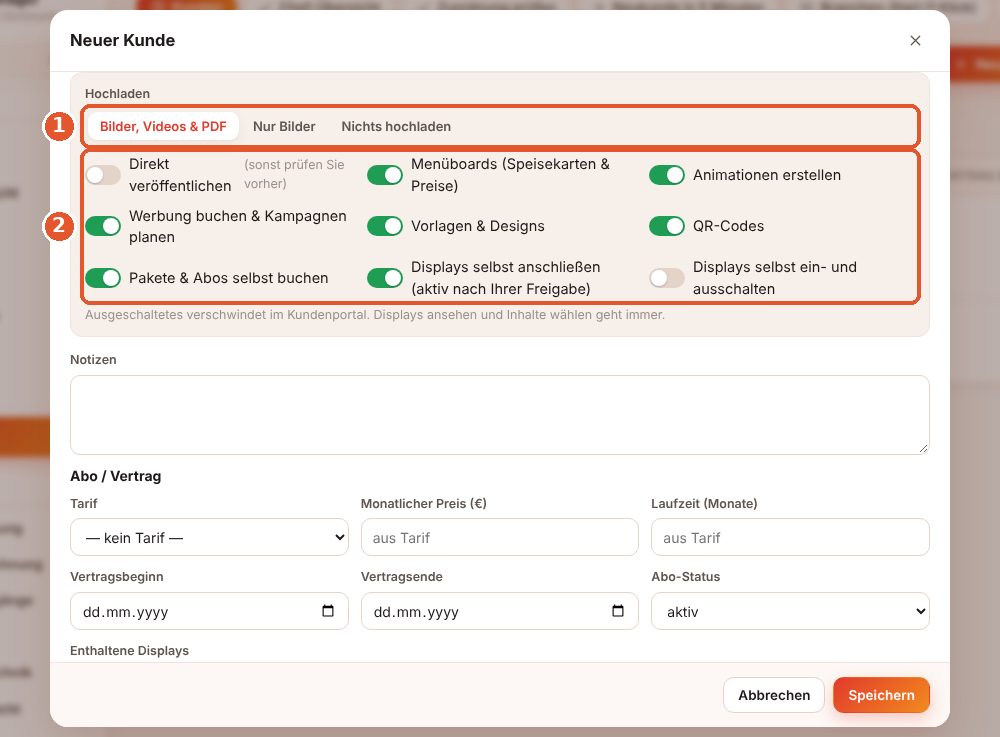
- 1Завантаження: зображення, відео і PDF – лише зображення – або нічого
- 2Позначка = дозволено: пряма публікація (інакше ви попередньо перевіряєте), меню-борди, анімації, замовлення реклами, шаблони, QR-коди
26📢Alle Monitore gleichzeitig (Monitorsteuerung)
Текст, зображення або відео одразу на всіх моніторах – напр. спеціальна пропозиція або надзвичайна ситуація. Меню Дисплеї та техніка → Керування моніторами (лише з відповідним правом).
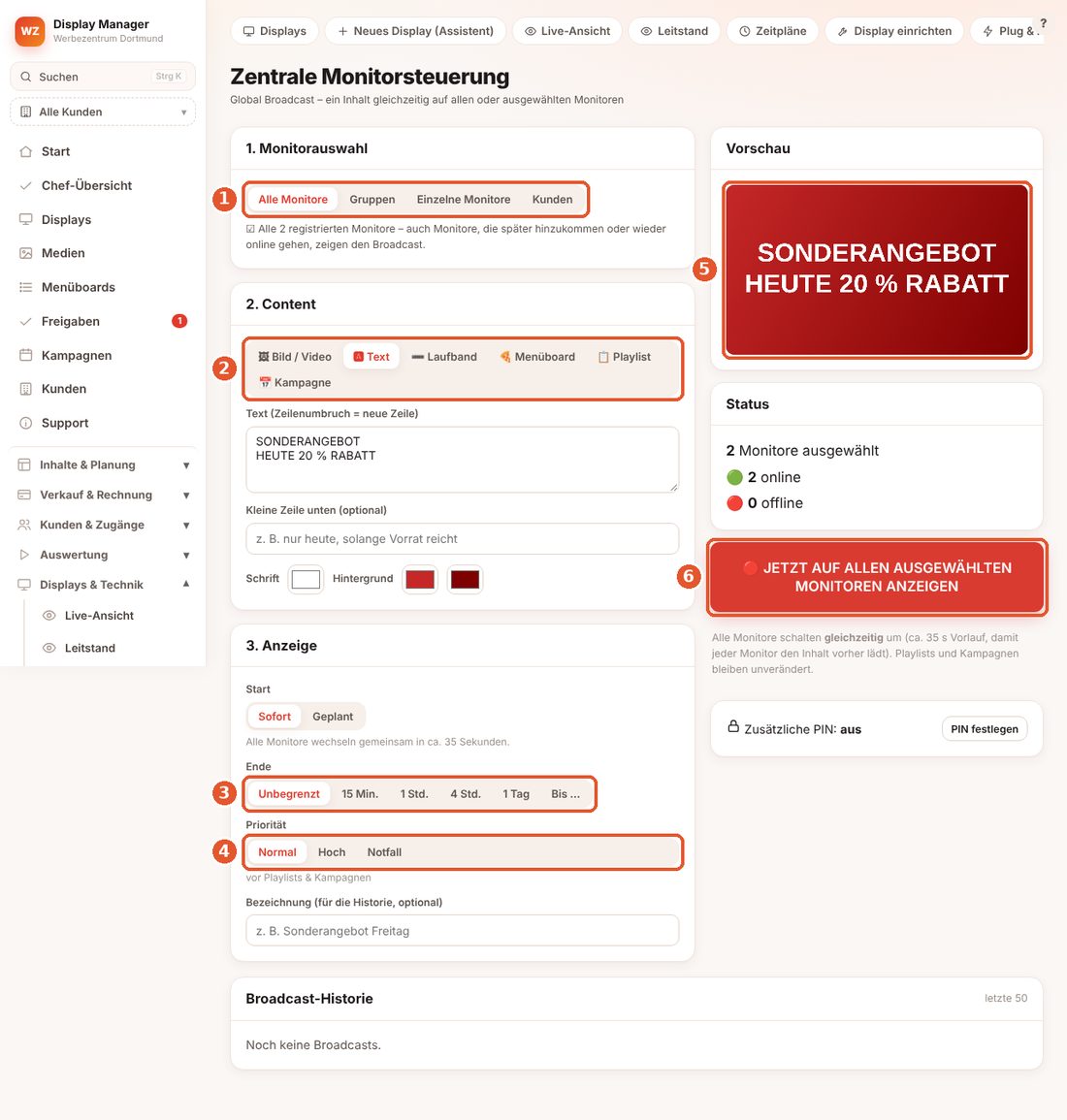
- 1Виберіть монітори: усі, групи, окремі або за клієнтом
- 2Виберіть вміст: введіть текст, зображення/відео, біжучий рядок, меню-борд, плейлист або кампанію
- 3Кінець: без обмеження, 15 хв … або до певного часу. Початок одразу або за розкладом
- 4Пріоритет: звичайний – високий – екстрений (працює навіть у режимі обслуговування)
- 5Перевірте Попередній перегляд
- 6Натисніть червону кнопку і підтвердьте – усі перемикаються одночасно (після короткої підготовки, щоб кожен монітор був готовий)
27👁Live-Ansicht: Was läuft gerade? Ist der Monitor an?
Меню Живий перегляд: усі дисплеї з першого погляду – з поточним зображенням, вмістом, що показується, станом плеєра і монітора.
- 1Відкрийте Живий перегляд – зображення з’являються за кілька секунд і постійно оновлюються (червона позначка ● LIVE)
- 2Під кожним зображенням: Плеєр онлайн/офлайн, Монітор увімк./вимк. і що зараз показується
- 3Червона рамка = проблема (плеєр офлайн або монітор вимкнено). Лише проблеми приховує все інше
- 4Клацання на зображенні = великий перегляд з усіма деталями
| Стан монітора | |
|---|---|
| 🟢 Монітор увімкнено | Телевізор повідомляє: увімкнено |
| 🔴 Монітор вимкнено / немає монітора | Телевізор у режимі очікування – або до кабелю HDMI не під’єднано монітор |
| 🔵 Монітор під’єднано | Стан увімк./вимк. неможливо визначити – увімкніть на телевізорі HDMI-CEC (Samsung «Anynet+», LG «SimpLink», Sony «Bravia Sync», Philips «EasyLink») |
| ⚪ невідомо | Немає помічника монітора: на Raspberry Pi ще раз виконайте команду налаштування (розділ «Налаштування Raspberry Pi») |
28📱App aufs Handy
Панель керування доступна як застосунок для iPhone, Android, планшета і ПК – без магазину застосунків, завжди актуальна. Для вас, ваших адміністраторів, B2B-партнерів і клієнтів.
- 1У меню торкніться Застосунок на смартфон (на сторінці входу: Встановити як застосунок на смартфон)
- 2На ПК: відскануйте QR-код камерою смартфона – сторінка відкриється на смартфоні
iPhone / iPad
- 1Відкрийте сторінку в Safari
- 2Торкніться значка «Поділитися» (квадрат зі стрілкою вгору)
- 3Виберіть На головний екран
- 4Додати – готово
Android
- 1Відкрийте сторінку в Chrome
- 2У діалозі застосунку торкніться Встановити зараз – або меню ⋮ → Встановити застосунок
- 3Підтвердьте Встановити – готово
Застосунок Android як файл (APK)
- 1На смартфоні відкрийте адресу display.werbezentrum-do.de/app/handy (або в діалозі застосунку в розділі «Android» торкніться Завантажити файл застосунку)
- 2Відкрийте завантажений файл WDMS-App.apk
- 3Першого разу дозвольте «Дозволити встановлення з цього джерела»
- 4Встановити – застосунок «WDMS» з’явиться на головному екрані
Android – як файл застосунку (APK)
- 1На смартфоні відкрийте адресу display.werbezentrum-do.de/app/handy (або в діалозі застосунку торкніться Завантажити застосунок WDMS)
- 2Відкрийте файл WDMS-App.apk. Першого разу Android запитає: дозвольте браузеру «Установлювати невідомі застосунки»
- 3Встановити – застосунок «WDMS» з’явиться на головному екрані
- 4У застосунку фото можна робити безпосередньо камерою і завантажувати; завантаження потрапляють у папку «Завантаження»
29🤝B2B-Partner (Wiederverkäufer)
У розділі Клієнти та доступи → B2B-партнери: компанії, які передають систему своїм клієнтам під власною назвою і логотипом. Ви залишаєтеся головним адміністратором, бачите все і можете будь-коли заблокувати або розірвати співпрацю.
Партнер реєструється сам
- 1Зацікавлені компанії натискають на сторінці входу Зареєструватися як B2B-партнер – або ви даєте пряме посилання display.werbezentrum-do.de/#/partner-werden (напр. на своєму вебсайті)
- 2Ви вводите компанію, контактну особу, адресу, телефон, e-mail і пароль – ви отримуєте e-mail
- 3Відкрийте Схвалення → Схвалити й задати умови: ціна за клієнта і за монітор, ліміти, функції – або Відхилити
- 4Партнер отримує e-mail зі своєю власною адресою входу. Логотип і колір ви потім налаштовуєте на сторінці партнера
Самостійне створення партнера
- 1Натисніть Новий партнер: назва компанії, ідентифікатор (напр. mueller-media), колір, e-mail
- 2Розрахунки: введіть ціну за клієнта і ціну за монітор (на місяць)
- 3За потреби задайте максимальну кількість клієнтів і моніторів (0 = без обмежень)
- 4Виберіть функції, які партнер може пропонувати своїм клієнтам, – вимкнені функції заблоковано для нього і його клієнтів
- 5Зберегти, потім на сторінці партнера Завантажити логотип (PNG, JPG, WEBP або SVG)
- 6Створити доступ – ім’я, e-mail, початковий пароль. Передайте партнерові адресу входу (…/?p=kennung) і дані доступу
Що партнер може робити сам
| Проблема | Рішення |
|---|---|
| Клієнти | створювати, редагувати, активувати, блокувати – лише своїх |
| Дисплеї | під’єднувати, керувати, живий перегляд – лише для своїх клієнтів |
| Вміст | Медіа, плейлисти, кампанії, шаблони, меню-борди (якщо дозволено), схвалення |
| Користувачі | Доступи для його клієнтів і його команди |
| Мій партнерський обліковий запис | Кількість клієнтів, монітори, щомісячний розрахунок із вами, адреса входу для його клієнтів |
Розрахунки
- 1Клієнти та доступи → B2B-партнери показує для кожного партнера: клієнти × ціна за клієнта + монітори × ціна за монітор = сума на місяць
- 2Угорі вказано загальну суму по всіх партнерах
- 3Одноразово в розділі Налаштування → Дані компанії для рахунків: адреса, податковий номер / номер платника ПДВ, банківські реквізити, логотип. Переглянути зразок рахунку показує результат
- 4На початку місяця автоматично створюється розрахунок за попередній місяць (PDF, наскрізна нумерація). На сторінці партнера в розділі Місячні розрахунки: переглянути, надіслати e-mail, перерахувати
- 5Партнер знаходить свої рахунки в розділі Мій партнерський обліковий запис
Блокування і розірвання
- 1Відкрийте партнера → Заблокувати: партнера і всіх його клієнтів одразу виведено з системи, і вони більше не можуть увійти. Монітори працюють далі
- 2Розблокувати відновлює все
- 3Розірвати: як блокування, за бажанням додатково заблокувати всі монітори його клієнтів. Дані зберігаються – Повторно активувати можна будь-коли
Перенесення клієнтів від партнера
- 1Відкрийте партнера → Перенести клієнтів
- 2Виберіть отримувача: Напряму (без партнера – Ви обслуговуєте клієнтів самі) або іншого B2B-партнера
- 3Виберіть Усі клієнти або окремих; за потреби знову розблокуйте заблоковані монітори
- 4Перенести – клієнти переходять повністю з доступами, дисплеями і всім вмістом. Після цього вони входять зі своїми попередніми даними доступу (під вашим логотипом)
30👤Kundenkonten: Registrierung, Freigabe, Sperren
Нові клієнти можуть самі створити обліковий запис. Він стає активним лише після вашого схвалення – і клієнт може користуватися лише тим, що ви дозволите.
Схвалення нової реєстрації
- 1Клієнт на сторінці входу натискає «Зареєструватися зараз» і заповнює форму (за бажанням – з бажаним пакетом)
- 2Ви бачите його в розділі Схвалення → Нові облікові записи клієнтів (число біля пункту меню, за бажанням також e-mail)
- 3Схвалити й задати права: завантаження (усе / лише зображення / нічого), пряма публікація, меню-борди, анімації, замовлення реклами, шаблони, QR-коди, замовлення пакетів
- 4Клієнт отримує e-mail і може увійти – або ви натискаєте Відхилити (з поясненням)
Заблокувати доступ
- 1Відкрийте клієнта → угорі «Заблокувати доступ»
- 2Клієнта одразу виведено з системи, і він більше не може увійти – його дисплеї працюють далі як звичайно
- 3Знову надати доступ: «Розблокувати доступ»
Підтвердження запитів на підписку
- 1Якщо клієнт замовляє пакет, він з’являється в розділі Схвалення → Запити на підписку
- 2Підтвердити підписку (виберіть дату початку) – попередній пакет автоматично завершується напередодні
- 3Або Відхилити з поясненням – клієнт побачить це в порталі та e-mail
Дисплеї, під’єднані клієнтом
- 1Клієнти з правом «Самостійно підключати дисплеї» можуть самі налаштувати й під’єднати свій дисплей
- 2Він з’являється в розділі Схвалення → Нові дисплеї від клієнтів (з позначкою, чи є ще місце в пакеті)
- 3Схвалити дисплей – він одразу показує вміст клієнта. Відхилити видаляє з’єднання, екран знову показує код
Інші адміністратори
- 1Ви – єдиний суперадміністратор. Клієнти та доступи → Користувачі → Додати адміністратора
- 2Кнопкою Заблокувати у списку адміністратора одразу виводять із системи – Розблокувати скасовує це
- 3Клацніть рядок → Видалити повністю видаляє доступ. Адміністратори не можуть змінювати вас і ваші налаштування
31🖼Medien (alle Bilder & Videos)
Завантажуйте, сортуйте, звантажуйте.
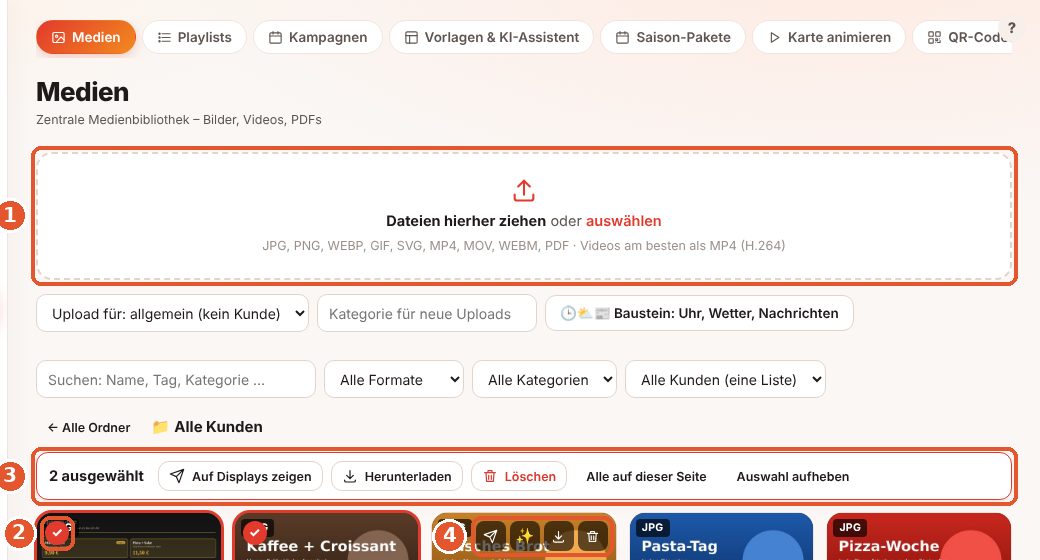
- 1Перетягніть файли сюди
- 2Позначка = вибрати (можна кілька)
- 3Показати на дисплеях, Завантажити (кілька – як ZIP) або Видалити
- 4Під час наведення: ➤ показати на дисплеях, ⭳ завантажити, 🗑 видалити
32💾Komplett-Sicherung & Neuinstallation
Один файл з усім: програма, клієнти, дисплеї, зображення, відео, меню-борди, користувачі, налаштування.
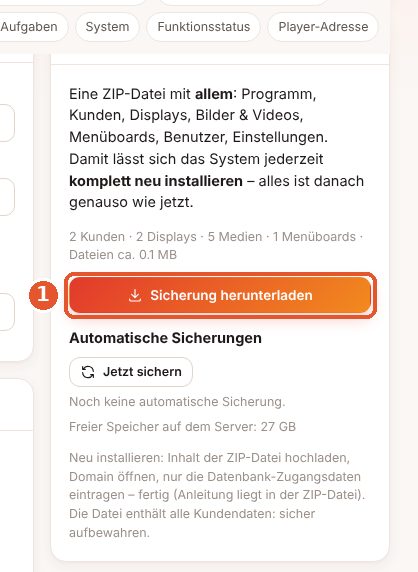
- 1Налаштування → Завантажити резервну копію
- 2Надійно зберігайте ZIP-файл (напр. завантажуйте новий раз на місяць)
Автоматичне резервне копіювання (щоночі)
- 1Налаштування → Автоматичне резервне копіювання: залиште увімкненим, задайте час і кількість (стандартно: 3:00, останні 7)
- 2Праворуч у розділі «Повне резервне копіювання» наведено всі збережені резервні копії – завантажити або видалити. Створити копію зараз одразу створює нову
- 3Якщо мало місця: виберіть обсяг «Лише дані» (без зображень/відео – їх тоді, будь ласка, зберігайте окремо самостійно)
🌍 Додатково зберігати поза офісом
- 1Придбайте друге сховище, напр. Hetzner Storage Box (недорого, SFTP/WebDAV), Nextcloud або ваш NAS – створіть там папку, напр. wdms
- 2Налаштування → Автоматичне резервне копіювання → Додатково зберігати поза офісом: введіть цільову адресу, користувача, пароль. Приклади: sftp://u123456.your-storagebox.de/home/wdms · https://cloud.example.de/remote.php/dav/files/NAME/wdms · ftps://nas.example.de/wdms
- 3🔌 Перевірити з’єднання – завантажує невеликий тестовий файл і знову видаляє його
- 4Відтепер кожна нічна резервна копія додатково копіюється туди; Зберігати визначає, скільки копій там залишається
33🔐Anmeldung: Passwort vergessen, Angemeldet bleiben, Zwei-Faktor
Безпечний і зручний вхід – на ПК і в застосунку для смартфона.
| Проблема | Рішення |
|---|---|
| Забули пароль? | Посилання на сторінці входу: введіть e-mail, натисніть посилання (дійсне 60 хвилин), задайте новий пароль. При цьому на всіх інших пристроях буде виконано вихід. |
| Залишатися в системі | Позначка під час входу (на смартфоні вже встановлена): 30 днів без повторного входу. Мій обліковий запис → Вийти скрізь скасовує це на всіх пристроях. |
Увімкніть двофакторний вхід (для адміністраторів наполегливо рекомендовано)
- 1Застосунок-автентифікатор на смартфоні (напр. Google Authenticator або Microsoft Authenticator)
- 2Унизу ліворуч на Мій обліковий запис (значок людини) → Двофакторний вхід → Налаштувати
- 3У застосунку + → відскануйте QR-код, введіть 6-значний код → Увімкнути
- 4Роздрукуйте або збережіть коди відновлення – з ними ви зможете увійти і без смартфона
34🔔Störungsmeldungen per E-Mail und aufs Handy
Ви отримуєте e-mail, якщо дисплей офлайн або монітор вимкнено, – і повідомлення про відновлення, щойно все знову працює.
- 1Налаштування → Повідомлення про збої: увімкніть, введіть адресу одержувача
- 2Повідомляти через: напр. 15 хвилин – про короткі збої не повідомляється
- 3Повідомляти з/до: уночі листів немає; про те, що вранці ще не працює, буде повідомлено тоді
- 4За бажанням B2B-партнери або клієнти також отримують повідомлення про свої власні дисплеї
📱 Push-сповіщення на смартфон
- 1Відкрийте застосунок на смартфоні (iPhone: спочатку встановіть через «Поділитися → На головний екран»)
- 2Угорі праворуч Мій обліковий запис → 🔔 Увімкнути push-сповіщення на цьому пристрої → дозвольте сповіщення
- 3Надіслати тестове сповіщення – надходить за кілька секунд. Відтепер смартфон повідомлятиме про кожен збій і його усунення
Надійно і вночі: налаштуйте cronjob (одноразово)
- 1Налаштування → Фонові завдання: скопіюйте адресу
- 2All-Inkl: KAS → Tools → Cronjobs → Neuen Cronjob anlegen (створити новий cronjob)
- 3Вставте адресу, розклад кожні 5 хвилин – збережіть
35⏻Betriebszeiten & Monitor ein/aus
Фіксовані години роботи для кожного дисплея: поза ними – «Неробочий час» (сірий, без попереджень), телевізор автоматично вимикається і вранці знову вмикається.
- 1Відкрийте дисплей → картка Години роботи
- 2Позначте Задати години роботи – виберіть шаблон (напр. пн–сб 9–20, гастрономія 11–23) або введіть самостійно для кожного дня тижня (без позначки = зачинено весь день)
- 3Зберегти – або Для всіх дисплеїв клієнта чи Також для інших дисплеїв …
| Проблема | Рішення |
|---|---|
| Неробочий час (сірий) | Поза годинами роботи дисплей вимкнений – жодного попередження, жодного e-mail про збій. Протягом 20 хвилин після відкриття попередження ще не надсилається (пристрій завантажується). |
| «Дисплей навмисно вимкнено» | Для сезонної перерви або ремонту: жодних попереджень, доки позначку не знято. |
| Доступність | Під карткою: скільки відсотків робочого часу працював дисплей (30 днів). У диспетчерській – за 7 днів. |
| Raspberry Pi + телевізор з HDMI-CEC | Телевізор справді вмикається і вимикається (режим очікування). |
| Інші пристрої / без CEC | Поза цими годинами дисплей показує чорне зображення. |
| Кнопки «Увімкнути / вимкнути монітор» | Перемкнути одразу (Pi з CEC), напр. для події поза годинами роботи. |
36🩺System-Check: Ist alles eingerichtet?
Список зі світлофором показує, чого ще бракує, – одним клацанням до потрібного налаштування.
- 1Відкрийте Налаштування – Перевірка системи розташована на самому верху
- 2Спочатку червоні та жовті точки: Усунути веде безпосередньо до потрібного місця
- 3На головній сторінці з’являється підказка, доки щось важливе не виконано
| Проблема | Рішення |
|---|---|
| Червоний | Важливо – напр. немає резервної копії, фонові завдання не виконуються, немає HTTPS. |
| Жовтий | Рекомендовано – напр. резервне копіювання поза офісом, дані компанії для рахунків. |
| Синій | Підказка – напр. логотип компанії, старіші версії плеєра. |
37📊Abspiel-Nachweis
Як часто і як довго яка реклама показувалася на якому дисплеї – як PDF-підтвердження для рекламодавців або як CSV для Excel.
- 1Відкрийте Аналітика → Підтвердження показів
- 2Виберіть період (напр. Минулий місяць), за потреби – клієнта, дисплей або рекламу
- 3Підтвердження як PDF – готово для пересилання рекламодавцю. CSV – для власного аналізу
📊 Місячна статистика автоматично e-mail
- 1Налаштування → Рахунки: увімкніть 📊 Місячна статистика
- 2У клієнта позначте Щомісячна статистика e-mail – за допомогою 📊 Зразок мені ви заздалегідь побачите, що він отримає
- 3На початку місяця кожен із цих клієнтів отримує короткий підсумок із підтвердженням показів за попередній місяць у PDF
38⛅Bausteine: Uhr, Wetter, Nachrichten
Готовий вміст для дисплеїв – просто додайте до плейлиста, як зображення.
- 1Медіа → Блок: годинник, погода, новини
- 2Виберіть тип: Годинник і дата, Погода, Годинник + погода або Новини
- 3Для погоди введіть місто (назву або поштовий індекс) – попередній перегляд одразу покаже результат
- 4Виберіть кольори, Створити – потім показати на дисплеях або додати до плейлиста
42🎄Saison-Pakete (Weihnachten, Ostern, Sommer …)
Готові мотиви для будь-якого приводу – показуються лише у вибраний період, чергуючись зі звичайним вмістом.
- 1Вміст і планування → Сезонні пакети – торкніться приводу (відповідний період уже внесено)
- 2Налаштуйте заголовок, текст, ціну – попередній перегляд одразу змінюється
- 3Виберіть клієнта і дисплеї, перевірте період і тривалість показу
- 4На дисплеї – готово. Після завершення періоду мотив зникне сам
43🚀Neukunde in 5 Minuten
У клієнта на місці: усе в одному процесі замість чотирьох сторінок.
- 1Клієнти → 🚀 Новий клієнт за 5 хвилин
- 21 Клієнт: компанія, контактна особа, e-mail – Створити клієнта
- 32 Дисплей: введіть код з екрана – Під’єднати (або «Пізніше»)
- 43 Меню: торкніться шаблону для своєї галузі (піцерія, донер, кафе …) – його буде створено для клієнта
- 54 Доступ: Створити доступ і надіслати e-mail – клієнт сам задає свій пароль за посиланням (дійсне 7 днів)
- 6Насамкінець Редагувати меню: введіть ціни, опублікуйте, покажіть на дисплеї
44⇅Preise aus Excel, Google-Tabelle oder Kasse
Змініть ціни один раз у своїй таблиці або касі – меню-борд їх перейме.
- 1Відкрийте меню-борд → угорі ⇅ Ціни
- 2Excel або CSV: завантажте шаблон, введіть ціни, завантажте файл – змінені ціни буде показано, потім Застосувати
- 3Google-таблиця: у Google Таблицях виберіть Файл → Поділитися → Опублікувати в Інтернеті (CSV), введіть адресу – ціни регулярно синхронізуються
- 4Касова система: передайте ключ і адресу техніку каси – каса надсилає ціни напряму
45⭐Bausteine: Instagram, Google-Bewertungen, Wartenummer, Touch-Terminal
Живий вміст, що оновлюється сам.
| Проблема | Рішення |
|---|---|
| 📷 Instagram-стіна | Найновіші дописи облікового запису Instagram. Для цього один раз введіть ключ доступу (токен) облікового запису – інструкцію наведено в діалозі. |
| ⭐ Відгуки Google | Зірки, кількість і найкращі відгуки. У розділі Налаштування → Зовнішні сервіси один раз введіть ключ Google API, потім знайдіть заклад у блоці. |
| 🛎 Табло видачі | Номери замовлень «Готується» і «Можна забирати» – як окремий екран або як панель у меню-борді (див. розділ «Меню-борд»). Керування з планшета, смартфона або касової системи. |
| 🔢 Номер черги | Велике табло виклику. Після створення відкривається Обслуговування (пізніше в блоці: 🔢 Відкрити обслуговування) – одне торкання = наступний номер. Збережіть посилання для обслуговування на смартфоні як закладку, воно працює без входу. |
| 👆 Сенсорний термінал | Плитки для торкання (меню, пропозиції, план розташування, текст, зображення, відео). Якщо деякий час ніхто не торкається, відбувається повернення на стартову сторінку. |
- 1Медіа → Блок → виберіть тип
- 2Заповніть налаштування, перевірте попередній перегляд, Створити
- 3Показуйте на дисплеях або додавайте до плейлиста, як будь-яке зображення
46✨Werbe-Assistent & QR-Statistik
Від речення до готового рекламного слайда – і вимірюйте, як часто сканували QR-код.
- 1Шаблони → угорі ✨ ШІ-асистент: введіть, напр., «Шніцель з картоплею фрі 9,90 € щоп’ятниці»
- 2Торкніться однієї з пропозицій – слайд відкриється в редакторі, налаштуйте зображення й кольори, збережіть
- 3QR-коди: Вміст і планування → QR-коди – вміст можна змінити будь-коли, сканування за днями і днями тижня в статистиці (окремий розділ «QR-коди»)
47🔳QR-Codes: Inhalt jederzeit ändern
Надрукований QR-код завжди залишається тим самим – що з’являється під час сканування, ви змінюєте тут.
- 1Вміст і планування → QR-коди → Новий QR-код: введіть назву і виберіть, що з’являтиметься під час сканування:
- 2🔗 Переспрямування (вебсайт) · 👤 Візитівка (дзвінок, e-mail, маршрут, «Зберегти контакт») · 📝 Інформаційна сторінка (текст із кнопкою) · 📄 Файл(и) (PDF, зображення, відео, Word, Excel …)
- 3Зберегти – праворуч одразу з’явиться зображення QR-коду: SVG (друкарня), PNG 4000 px або PNG 1000 px. Перед друком один раз перевірте смартфоном
- 4Нове меню? Відкрийте QR-код → біля файлу натисніть значок завантаження (замінити) → Зберегти. Надрукований код одразу показує новий файл
Оформлення
- 1🎨 Оформити QR-код: торкніться шаблону або виберіть точки, кути, круглу форму, кольори, градієнт і рамку з текстом («Скануй мене!»)
- 2Завантажте логотип, налаштуйте розмір і положення повзунками – для великого логотипа в розділі Додатково встановіть корекцію помилок на H
- 3Зберегти дизайн – вміст залишається тим самим, змінюється лише вигляд. Якщо контраст замалий, з’явиться попередження
Клієнти змінюють самі
- 1Відкрийте клієнта → картка QR-пакет → Змінити: пакет (безкоштовний, базовий, преміум або власний), строк, власна ціна, пауза, окремі функції з відхиленнями
- 2Клієнт бачить у клієнтському доступі QR-коди, змінює вміст і натискає Надіслати на схвалення (у разі «без схвалення»: одразу в ефірі)
- 3Ви перевіряєте в розділі Схвалення (порівняння старе → нове, попередній перегляд) і натискаєте Схвалити або Відхилити з поясненням. До того часу в ефірі залишається стара версія
- 4Якщо пакет закінчився або призупинений, надруковані коди працюють далі – заблоковано лише зміни. Продовжити: + 1 місяць / + 1 рік
| Проблема | Рішення |
|---|---|
| QR-пакети та ціни | Вміст і планування → QR-коди → QR-пакети: що містить пакет (кількість кодів, пам’ять, відео, оформлення, логотип, якість друку, статистика, без схвалення) і скільки він коштує. Щомісячні пакети автоматично з’являються в місячному рахунку. |
| Показати на дисплеях | У QR-коді праворуч – Показати на дисплеях: оформлений код потрапляє як зображення в медіа. У розділі Шаблони можна вставити динамічний QR-код разом з оформленням. |
| Попередні версії | Кожна зміна зберігається – у розділі Попередні версії відновлення одним клацанням. |
Перехід із попереднього QR-менеджера
- 1Повністю завантажте папку старого керування QR-кодами (qr.ihre-firma.de) через FTP і запакуйте в ZIP
- 2Налаштування → QR-коди → Перенести з попереднього QR-менеджера: виберіть ZIP – пробний запуск покаже, що буде перенесено → Перенести зараз
- 3Завантажте Переспрямування для старої QR-адреси і вивантажте вміст (index.php, .htaccess) замість старих файлів у папку субдомену – старі надруковані коди тоді ведуть у нову систему
48🧾Rechnungen automatisch bei Vertragsabschluss
Кожен новий договір одразу отримує свій рахунок – з наскрізною нумерацією, як PDF e-mail.
| Проблема | Рішення |
|---|---|
| Підписку підтверджено або створено | Перший рахунок одразу: перший місяць (якщо підписка починається посеред місяця – пропорційно за днями) – або за бажанням увесь строк наперед. Потім щомісяця. |
| Призначення QR-пакета | Рахунок за поточний місяць або річна чи одноразова плата. |
| Замовлення реклами активовано | Рахунок за заброньований строк (оплачено через PayPal: як «оплачений»). |
| Оренду підтверджено | Рахунок за період оренди або за перший місяць, включно з налаштуванням. |
- 1Одноразово: заповніть Налаштування → Дані компанії для рахунків (адреса, податковий номер або номер платника ПДВ, банк) і Переглянути зразок рахунку
- 2Налаштування → Продаж → Рахунки: «Автоматично створювати рахунок під час кожного укладення договору» і «одразу надсилати e-mail» увімкнено – тут також виберіть: перший місяць або весь строк
- 3Для наступних місяців увімкніть «На початку місяця автоматично створювати місячні рахунки» – уже нараховані місяці ніколи не нараховуються двічі
- 4Продаж і рахунки → Рахунки показує всі рахунки: позначити як оплачений, повторно надіслати або Сторнувати
Номери, архів і сторнування
| Проблема | Рішення |
|---|---|
| Наскрізна нумерація | Без пропусків у межах року: WZ-R2026-0001, WZ-R2026-0002 … – навіть якщо два договори укладаються одночасно, жоден номер не повторюється. |
| Незмінність | Кожен рахунок під час створення зберігається як PDF. Якщо згодом ви зміните дані компанії, старі рахунки залишаться саме такими, якими їх було надіслано. Архів входить до резервної копії. |
| Сторнування замість видалення | Рахунки ніколи не видаляються. Сторнувати створює рахунок-сторно з власним номером і від’ємними сумами. Якщо клієнт уже отримав рахунок, він автоматично отримає й рахунок-сторно. |
| Період надання послуг | Зазначається в кожному рахунку (обов’язковий реквізит). Для власних рахунків введіть – порожньо = дата рахунку. |
49🧪Testrechnungen, Mahnwesen, Kontoauszug, E-Rechnung
Безпечно випробуйте все – а за відкритими рахунками система стежить за вас.
Тестові рахунки (не потрапляють до справжніх рахунків)
- 1Продаж і рахунки → Рахунки → вкладка 🧪 Тестові рахунки
- 2Перевірити рахунок за договором: виберіть клієнта – ви отримаєте саме той рахунок, який він отримав би під час укладення договору (на вашу адресу, а не клієнту)
- 3Або Створити тестовий рахунок для власної перевірки
- 4Потім Видалити тестові рахунки – справжні рахунки залишаються недоторканими
Надходження платежів і нагадування
| Проблема | Рішення |
|---|---|
| Строк оплати | У налаштуваннях (напр. 14 днів). Прострочені рахунки позначено червоним; головна сторінка вказує на них. |
| Автоматичні нагадування про оплату | Позначка Автоматично надсилати нагадування про прострочені рахунки: нагадування про оплату → 1-ше нагадування → 2-ге нагадування з налаштованим інтервалом, за бажанням зі штрафом за прострочення. Окремо – через Нагадати біля рахунку. |
| Імпорт виписки з рахунку | В онлайн-банкінгу експортуйте операції як CSV і завантажте в розділі Продаж і рахунки → Рахунки → Імпортувати виписку з рахунку. Рахунки, номер яких указано в призначенні платежу і сума яких збігається, позначаються як оплачені. |
Електронний рахунок (XRechnung)
- 1Повністю заповніть дані компанії (налаштування показують, чого ще бракує)
- 2У клієнта позначте Надсилати електронний рахунок (XRechnung) – для державних установ введіть Leitweg-ID
- 3XML-файл тоді додається до кожного e-mail із рахунком; окремо його можна завантажити через XML біля рахунку
Укладення договору онлайн
- 1Налаштування → Продаж: увімкніть Клієнти замовляють пакети безпосередньо в порталі і введіть свої умови договору (загальні умови)
- 2Клієнт вибирає пакет у порталі, підтверджує умови – підписка одразу активна
- 3Він отримує підтвердження договору (PDF, із часом надання згоди) і перший рахунок e-mail
50💳Online-Bezahlung und automatische Abbuchung
Клієнти платять в один клік – а рахунки позначаються самі.
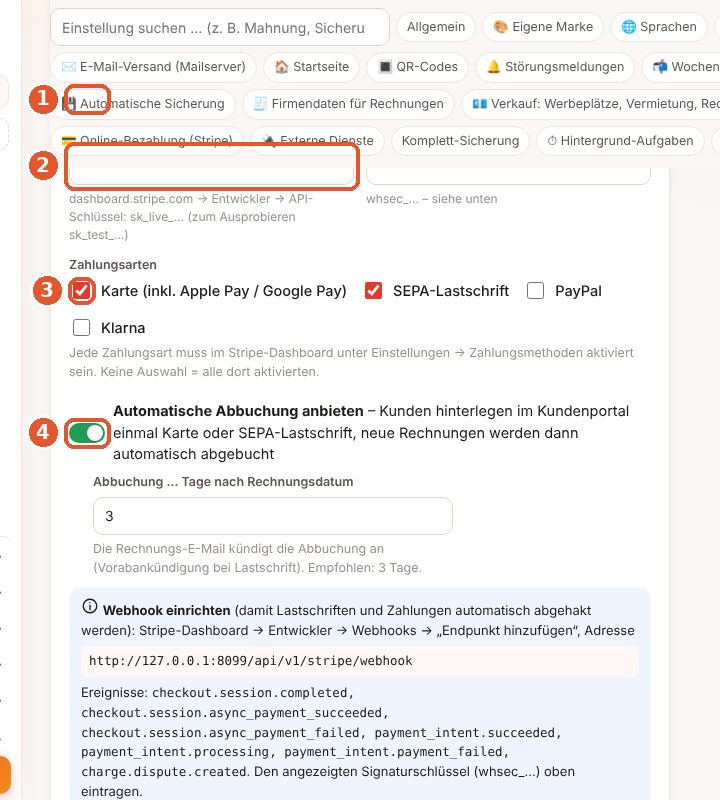
Налаштування (одноразово, близько 10 хвилин)
- 1Створіть обліковий запис у Stripe (stripe.com) і вкажіть дані компанії та банківський рахунок для виплат
- 2На панелі Stripe у розділі Налаштування → Способи оплати активуйте потрібні способи оплати (наприклад, картку та прямий дебет SEPA)
- 3У розділі Розробники → Ключі API скопіюйте секретний ключ і введіть його в WDMS у розділі Налаштування → Онлайн-оплата – для спроби спочатку тестовий ключ (sk_test_…)
- 4У розділі Розробники → Вебхуки створіть кінцеву точку з адресою з налаштувань WDMS, виберіть зазначені там події та введіть ключ підпису (whsec_…) у WDMS
- 5Увімкнути онлайн-оплату, зберегти та перевірити з’єднання
Як платять Ваші клієнти
| Проблема | Рішення |
|---|---|
| Посилання на оплату | Кожен новий рахунок містить в електронному листі та в PDF посилання «Зручна оплата онлайн». Клієнт бачить номер рахунку та суму й оплачує на захищеній сторінці Stripe – Ви ніколи не бачите даних картки чи рахунку. |
| Портал клієнта | У розділі Мої рахунки біля кожного відкритого рахунку є кнопка Оплатити онлайн. |
| Позначення оплати | Оплати карткою одразу позначаються як оплачені. При прямому дебеті відображається «Платіж в обробці», доки банк не підтвердить (кілька днів) – у цей час нагадування про оплату не надсилаються. |
| Передавання посилання на оплату | У списку рахунків 🔗 копіює посилання, наприклад для WhatsApp. |
Автоматичне списання
- 1Залиште ввімкненим Пропонувати автоматичне списання і виберіть термін (рекомендовано: 3 дні після дати рахунку)
- 2Клієнт у порталі в розділі Мої рахунки натискає Зберегти спосіб оплати (або під час оплати позначає «Автоматично списувати оплату майбутніх рахунків»)
- 3Нові рахунки автоматично списуються після закінчення терміну; лист із рахунком заздалегідь повідомляє про це
- 4Якщо не вдалося (наприклад, недостатньо коштів на рахунку), рахунок залишається відкритим: клієнт отримує посилання на оплату, а Ви – електронний лист. За допомогою 💳 списати Ви можете повторити спробу вручну
51💶Werbeplätze verkaufen & Rechnungen
Продавайте час показу на своїх дисплеях іншим компаніям – локація отримує частку.
- 1Налаштування → Продаж: увімкніть сторінку «Замовити рекламу», виберіть оплату за рахунком та/або PayPal
- 2Продаж і рахунки → Продаж рекламних місць → Створити рекламне місце: дисплеї, ціна за тиждень/місяць, як часто показується реклама, частка локації у %
- 3Компанії замовляють через …/werbung, завантажують свою рекламу й оплачують. Ви перевіряєте в розділі Продаж рекламних місць і натискаєте Активувати – реклама показується в заброньований період
- 4Під час активації автоматично створюється рахунок і надсилається клієнтові e-mail (розділ «Рахунки»)
52📦Vermietung: Display-Pakete, Event-Miete, Vorführ-Links
Здавайте дисплеї в оренду помісячно або подобово – з урахуванням доступності.
- 1Продаж і рахунки → Оренда → Створити предмет оренди: напр. «Стартовий 43 дюйми», «Вітрина 55 дюймів яскравий», «Цифровий штендер», «Сенсорний термінал» – місячна або добова ціна, кількість, фото
- 2Публічна сторінка …/display-mieten або в клієнтському доступі Орендувати дисплей: виберіть період, буде показано вільну кількість, надішліть запит
- 3У розділі Оренда підтвердьте або відхиліть запит – клієнт отримає e-mail
- 4Продаж і рахунки → Демо-посилання: назва, логотип і колір потенційного клієнта → відкрийте посилання: приклад дисплея з його логотипом, ідеально для переговорів з продажу
53🖥Mehrere Monitore in einem Laden (Monitor-Verbund)
Керуйте спільно до 10 моніторами в одному місці – з одним плеєром на кожен монітор або одним міні-ПК для всіх.
| Проблема | Рішення |
|---|---|
| У кожного монітора власний вміст | напр. монітор 1 – піца, монітор 2 – паста, монітор 3 – напої, – керування в одному місці. |
| Усі однаково, синхронно | Усі монітори показують те саме – точно одночасно, навіть відео відтворюються синхронно. |
| Відеостіна | Одне велике зображення або відео, розподілене на всі монітори (напр. 3 в ряд або 2 × 2). Компенсацію рамок можна налаштувати. |
| Меню-борд на кількох моніторах | Одне меню, автоматично розподілене на монітори, – кожен показує свою частину. |
| Ефект руху на всіх | Вміст у такт переходить від монітора до монітора: те, що щойно показувалося на моніторі 1, далі переходить на монітор 2 тощо. Виберіть щонайменше стільки зображень, скільки є моніторів. |
Налаштування
- 1Підключення моніторів: або по одному плеєру на монітор (Raspberry Pi, стік, Smart TV) – або один міні-ПК для всіх: команда налаштування з кількістю моніторів, напр.
… | bash -s -- --screens 3(Linux) або$env:WDMS_SCREENS=3; irm …/setup/windows.ps1 | iex(Windows) - 2Дисплеї → Кілька моніторів → Нове об’єднання моніторів: виберіть назву, клієнта і тип, Створити об’єднання
- 3Під’єднати новий монітор: вводьте коди по черзі (монітор 1 = ліворуч). Наявні дисплеї також можна вибрати і впорядкувати за допомогою ↑ ↓
- 4Показати номери на моніторах – кожен монітор великим шрифтом показує свій номер. Якщо порядок неправильний: змініть порядок і збережіть
- 5Вміст: для «синхронно», «Відеостіна» і «Ефект руху» в розділі Спільний вміст виберіть зображення/відео або плейлист; для «у кожного власний вміст» – як звичайно на відповідному дисплеї
Меню на кількох моніторах
- 1Відкрийте меню-борд → угорі в полі 🖥 Монітори виберіть кількість – попередній перегляд показує всі монітори поруч
- 2Розділи розподіляються автоматично; у розділі через ⋯ монітор можна також вибрати фіксовано. Заголовок усюди показує назву і логотип на кожному моніторі
- 3Опублікувати – для кожного монітора створюється його фрагмент
- 4В об’єднанні моніторів виберіть тип Меню-борд на кількох моніторах → Вибрати меню-борд
Відеостіна: що і як показується?
| Проблема | Рішення |
|---|---|
| 🎭 Шоу на стіні (блок) | Рух на всіх моніторах, намальований наживо: м’яч, автомобіль, людина, літак, власне зображення або анімований GIF/WebP, біжучий рядок, світловий промінь, хвиля, конфеті, іскри, сніг … до 6 шарів одночасно. Бездоганно чітко за будь-якої кількості. |
| 🖼 Одне зображення на всю стіну | Одне велике зображення у форматі стіни (3 × 1 → 5760 × 1080 пікселів) – кожен монітор показує свій фрагмент. |
| 🎬 Одне відео на всю стіну | Підходить приблизно до 4K (3840 пікселів завширшки) – тобто 2 монітори в повній чіткості або 2 × 2. Кожен монітор має завантажувати все відео. |
| 🎬 Відео на стіну з окремих частин | Для 3–10 моніторів у повній чіткості: розріжте фільм на окремі частини для кожного монітора (помічник обрізання) і зберіть їх в об’єднанні. Усі частини відтворюються синхронно. |
- 1Налаштування рамок: в об’єднанні Компенсація рамок → Розрахувати із сантиметрів (видима ширина зображення і рамка між двома зображеннями)
- 2Перевірка: покажіть блок Шоу на стіні з 📐 Тестове зображення – лінії та коло мають рівно проходити через рамки
- 3Створення шоу на стіні: Медіа → Блок → Шоу на стіні на всіх моніторах, додайте шари через швидкий старт, перегляньте в попередньому перегляді «як стіну з … моніторів»
- 4В об’єднанні в розділі Спільний вміст виберіть блок – готово
54🧩Anordnungen: Monitore frei anordnen, Gruppen & Mischbetrieb
Розташуйте 1–10 моніторів так, як вони справді висять, – і вільно обирайте, які з них разом утворюють відеостіну, а які працюють окремо.
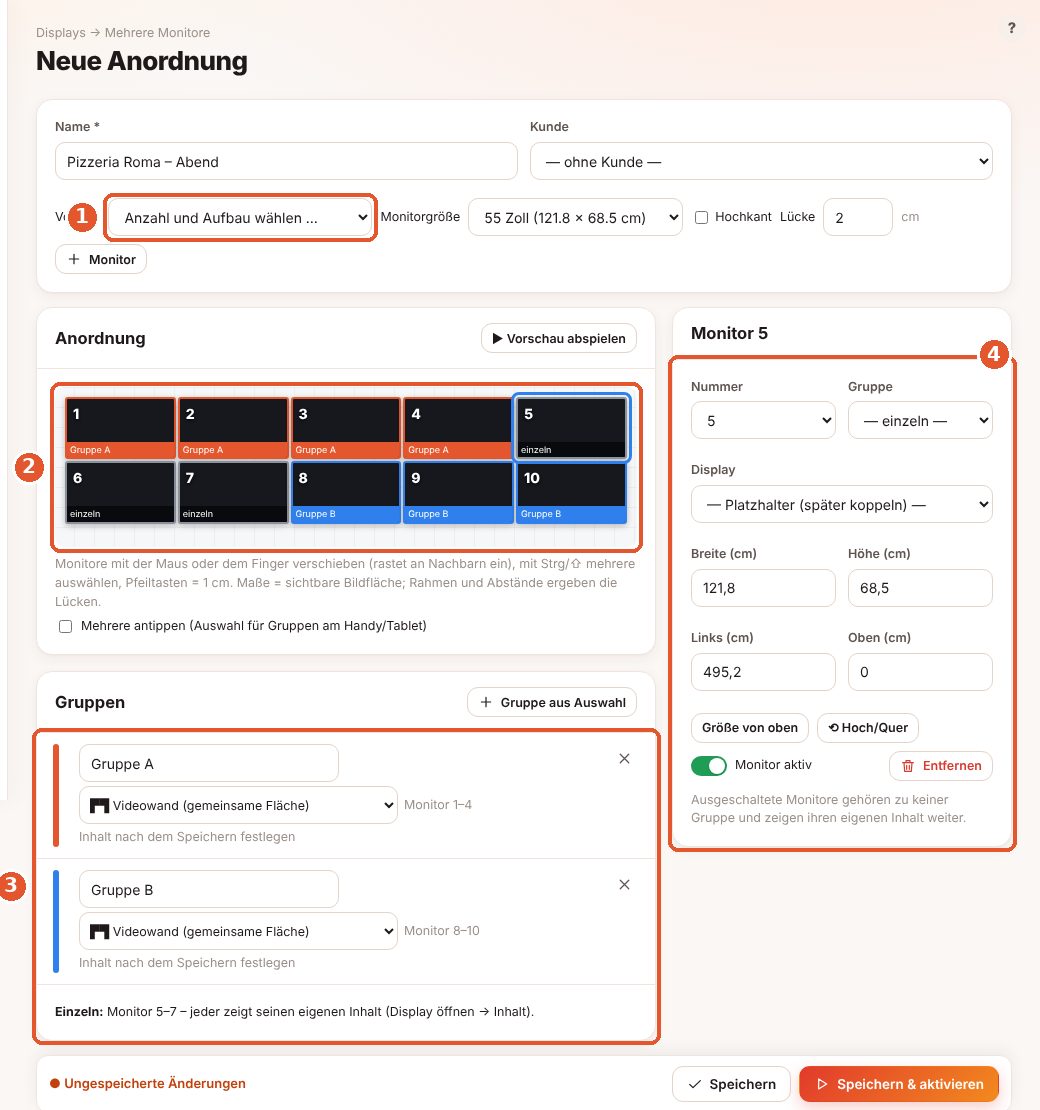
- 1Дисплеї → Кілька моніторів → Нове розташування: введіть назву і клієнта
- 2У полі Шаблон виберіть кількість і компонування (напр. 5 в ряд або 5 × 2) та розмір монітора (напр. 55 дюймів, також вертикально)
- 3Перетягніть монітори мишею в потрібне місце – вони прилипають до сусідніх. Клацніть монітор → праворуч призначте дисплей, розмір і положення в см, увімкніть або вимкніть
- 4Клацніть кілька моніторів, утримуючи Ctrl або ⇧ → Група з вибраного. Для групи виберіть тип: Відеостіна, усі однаково синхронно, меню-борд на моніторах, ефект руху або у кожного власний вміст
- 5Зберегти й активувати – дисплеї одразу працюють так. Потім для кожної групи задайте Вміст; монітори без групи показують власний вміст
- 6▶ Відтворити попередній перегляд показує всю площу з анімаціями – так ще до публікації видно, що і на яких моніторах показується
| Проблема | Рішення |
|---|---|
| Приклад змішаного режиму | Монітори 1–4: група «Відеостіна» (анімація на всіх чотирьох) · Монітори 5–7: окремо, кожен із власним меню · Монітори 8–10: друга група «Відеостіна» |
| Різні розміри | Кожен монітор має власний розмір у см – анімація все одно відображається в масштабі на всіх. Рамки і відстані – це просто проміжки між моніторами. |
| Кілька розташувань | Напр. збережіть «День» і «Вечір» і перемикайте через Зберегти й активувати. Дублювати створює копію з усіма групами і вмістом. |
| Не збережено? | Унизу відображається «● Незбережені зміни», доки щось не збережено; під час виходу зі сторінки система перепитує. |
Шоу на стіні зі сценами і часовою шкалою
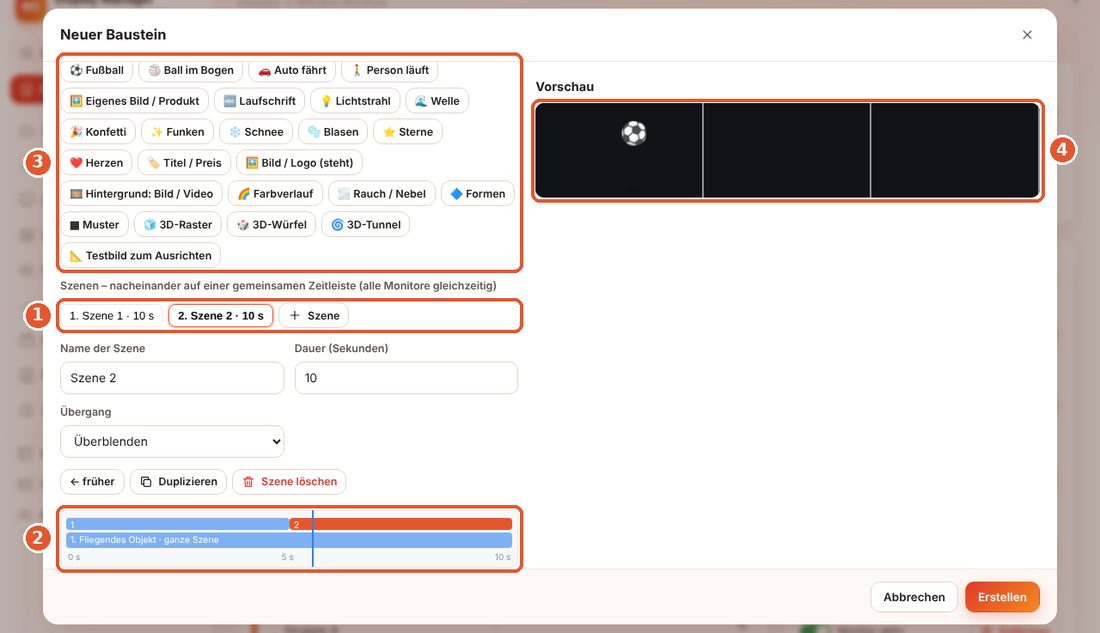
- 1Медіа → Блок → Шоу на стіні на всіх моніторах
- 2+ Сцена: кілька сцен показуються одна за одною (напр. 0–5 с фон, 5–10 с товар …) з плавним переходом або висуванням
- 3Додайте шари: заголовок з анімацією, зображення товару, фонове відео, градієнт, дим, фігури, візерунки, 3D-ефекти, літаючі об’єкти, біжучий рядок …
- 4Для кожного шару – Область (напр. лише над моніторами 1–3) і Часове вікно (напр. секунди 5–10) – або перетягніть смугу на часовій шкалі
- 5Перегляньте в попередньому перегляді «як стіну з … моніторів», збережіть і виберіть як вміст у групі
Перевірка синхронізації
- 1В активному розташуванні ⏱ Синхронізація показує для кожного монітора, наскільки точний його годинник (± мс), наскільки сильно відхиляються відео і яку частоту кадрів він забезпечує, – зі світлофором і підказками
- 2Тестове зображення синхронізації (60 с): усі монітори показують спільний годинник у мілісекундах, спалах на кожній повній секунді і смугу через усю стіну. Одночасно сфотографуйте всі монітори і порівняйте числа
- 3Протокол перевірки …: внесіть зчитані розбіжності → PDF і CSV з виміряними значеннями, обладнанням і результатом (напр. для приймання)
55🧱LED-Wand & Passanten-Zählung
Дисплеї для LED-стін і рекламних веж, а також анонімні показники охоплення.
- 1Відкрийте дисплей → картка LED-стіна та підрахунок → LED-стіна / виводити лише фрагмент: положення і розмір у пікселях (напр. 0, 0, 384 × 192) – решта залишається чорною
- 2Підрахунок перехожих (Raspberry Pi з USB-камерою): поставте позначку, ще раз виконайте команду налаштування
- 3Аналітика → Підрахунок перехожих: кількість людей за день і за годинами, для кожного дисплея
56🔌Schnittstellen: WZ Order & Kasse
Замовлення і ціни надходять автоматично – нічого не потрібно вводити двічі.
- 1Відкрийте Дисплеї та техніка → Інтерфейси
- 2Для табло видачі натисніть Створити ключ і введіть адресу в WZ Order або в касі
- 3▶ Надіслати тестове замовлення – номер з’являється як «Готується», а потім переходить у «Можна забирати» (із сигналом гонга)
- 4Для цін: у меню-борді натисніть Створити ключ для каси – каса автоматично надсилає ціни і «розпродано»
57📱„Wo ist meine Bestellung?“ & Sprachansage
Гості бачать статус на смартфоні, дисплей оголошує номер.
- 1Керування табло видачі → Налаштувати принтер чеків …
- 2Позначте QR-код на чеку – гості сканують його і бачать «Готується» → «Можна забирати» (зі звуком, якщо торкнуться «Увімкнути звук»)
- 3Позначте Голосове оголошення на дисплеї – номери готових замовлень оголошуються («Номер 118») мовою борда
58🎨Vorlagen-Bibliothek & Werbung aus Foto
60 готових рекламних слайдів – а з фото на смартфоні за секунди виходить реклама.
- 1Вміст і планування → Шаблони та ШІ-асистент
- 2Виберіть сферу (гастрономія, торгівля, послуги, загальне), за бажанням позначте У моїх фірмових кольорах
- 3Торкніться мотиву → налаштуйте тексти, ціну і зображення → Зберегти як зображення в медіа
- 4📷 Реклама з фото: виберіть фото, коротко опишіть («Піца Маргарита 8,90 € – щовівторка»), Пропозиції – торкніться однієї з трьох
59📣Werbenetzwerk: Geld mit dem Display verdienen
Клієнти надають свій дисплей для реклами інших компаній і отримують частку.
- 1Увімкнення: Налаштування → Юридичні тексти та тестовий доступ → Рекламна мережа (стандартна частка, напр. 30 %)
- 2Клієнт: Аналітика → Рекламна мережа → біля дисплея Брати участь (згоду буде збережено)
- 3Ви: Продаж рекламних місць → створіть рекламне місце для цього дисплея (ціна, частка клієнта)
- 4Заброньована реклама показується автоматично; у розділі Рекламна мережа ви бачите кредитові нарахування за кожен місяць (також у вигляді таблиці)
60🎁14 Tage kostenlos testen – für Kunden und B2B-Partner
Нові клієнти і партнери одразу починають роботу і після тестового періоду одним клацанням вирішують, чи потрібна їм підписка.
- 1Налаштування → Юридичні тексти та тестовий доступ → картка 14 днів безкоштовного тестування
- 2Клієнти: увімкніть «Безкоштовне тестування», виберіть тестовий період (стандартно 14 днів) – діє також для клієнтів, які реєструються за адресою B2B-партнера
- 3B2B-партнери: увімкніть «Пропонувати тестовий період і B2B-партнерам», задайте ліміт на тестовий період (напр. 3 клієнти, 3 дисплеї) → Зберегти
- 4Самостійно створюйте клієнтів із тестовим періодом: Створити клієнта або Новий клієнт за 5 хвилин → позначка 14 днів безкоштовного тестування
| Проблема | Рішення |
|---|---|
| Під час тестового періоду | Доступно все, угорі або внизу – підказка з кількістю днів, що залишилися, і кнопкою «Вибрати пакет» / «Стати партнером». |
| За 3 дні до закінчення / наприкінці | Автоматичний e-mail із посиланням для ухвалення рішення. |
| Після тестового періоду | Усе залишається збереженим і видимим, але змінити вже нічого не можна. Під час входу з’являється сторінка «Ваш тестовий період»: Так, продовжити (вибрати пакет або надіслати запит вам чи партнерові) або Ні, дякую (доступ закривається, без витрат). |
| Рішення не ухвалено | Рішення потрібно ухвалити до кінцевого строку (стандартно 7 днів після закінчення тестового періоду, налаштовується в полі «Строк для рішення»). Після цього відбувається автоматична деактивація: доступ закрито, дисплеї заблоковано, без витрат, дані зберігаються. Знову активувати: у клієнта або партнера +14 днів. |
| Ваше завдання | У разі «продовжити» надходить e-mail. Відкрийте клієнта або партнера → Завершити тестовий період (активувати); для партнера потім задайте ціни й ліміти. Продовжити: +14 днів. |
| Прямі посилання для реклами | Клієнти: …/#/testen · Партнери: …/#/partner-testen |
- 1Перевірте загальні умови, політику конфіденційності та договір про обробку даних: Взяти зразок і відредагувати – або залиште порожнім (тоді діє зразок)
- 2Позначте Запитувати згоду → Зберегти
61🏠Startseite bearbeiten (Vorstellungsseite)
Те, що бачать відвідувачі, які відкривають вашу адресу й не ввійшли в систему, – меню, тексти, зображення, розділи та порядок ви змінюєте самостійно.
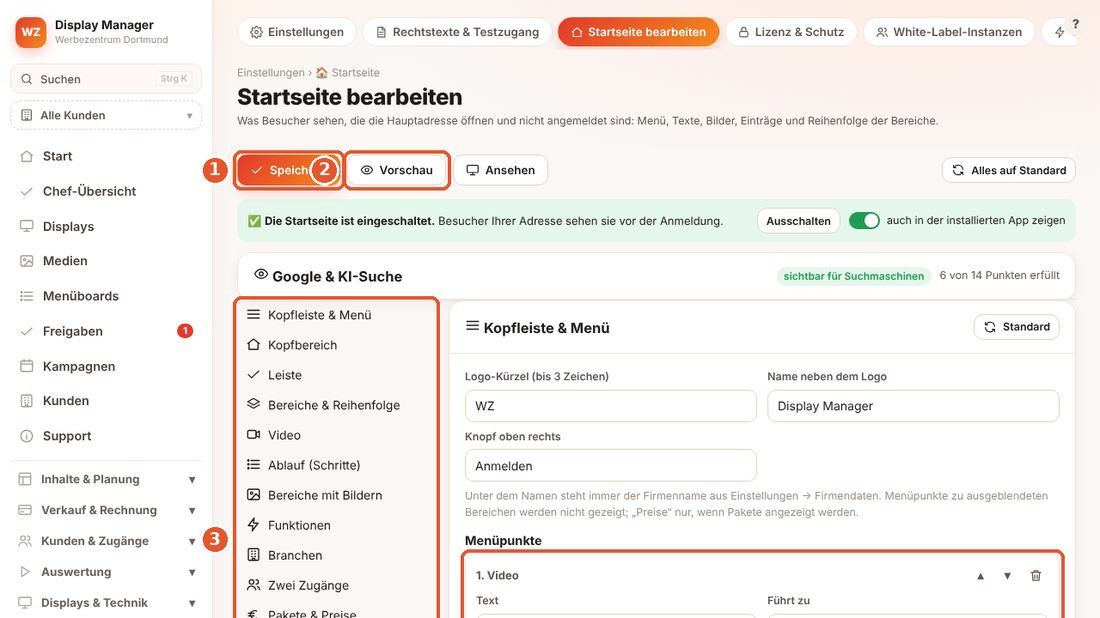
- 1Налаштування → Редагувати головну сторінку (або Налаштування → 🏠 Головна сторінка → Редагувати головну сторінку)
- 2Ліворуч виберіть розділ, праворуч змініть тексти – переміщуйте елементи за допомогою ▲ ▼, копіюйте, видаляйте або натисніть Додати елемент
- 3Попередній перегляд показує сторінку на ПК і на телефоні до збереження
- 4Зберегти – одразу видно всім відвідувачам
| Проблема | Рішення |
|---|---|
| Шапка та меню | Скорочення логотипа, назва, пункти меню (текст і ціль: розділ сторінки або власна адреса, напр. ваш вебсайт) |
| Шапка | Великий заголовок, текст, кнопки, пункти з галочкою та зображення на екрані |
| Розділи та порядок | Кожен розділ можна показати або приховати й перемістити. Додати власний розділ для власних пропозицій – із текстом, зображенням і кнопкою |
| Зображення | Вибрати зображення: вбудовані зображення або завантажте власні (PNG, JPG, WEBP до 5 MB) |
| Нижній колонтитул | Власні посилання (напр. Impressum, Захист даних) і додатковий текст, наприклад години роботи |
| Переклади | Вбудовані тексти перекладено всіма мовами. Для змінених текстів введіть переклад тут – інакше відвідувачі іншими мовами бачитимуть німецький текст |
62🛰Leitstand: alle Displays auf einen Blick
Бачте проблеми раніше, ніж зателефонує клієнт.
- 1Дисплеї та техніка → Диспетчерська
- 2Угорі: скільки дисплеїв онлайн, офлайн, із попередженням
- 3Позначте Лише дисплеї з попередженням – офлайн, від’єднано кабель HDMI, старий плеєр, помилка
63🔌Plug & Play: Display koppelt sich selbst
Підготуйте пристрій, під’єднайте його в клієнта – готово.
- 1Дисплеї та техніка → Plug & Play → виберіть назву, клієнта і стартовий плейлист → Створити код
- 2Android-приставка / Fire TV: встановіть застосунок WDMS Player, під час першого запуску введіть код налаштування (пізніше: кнопка меню або довге натискання OK)
- 3Raspberry Pi: виконайте показану команду в терміналі
- 4Smart TV / браузер: відкрийте адресу налаштування
64🔗Eigene Internet-Adresse (Domain)
Використовуйте систему за власною адресою, напр. display.ihre-firma.de – дані, дисплеї та доступи зберігаються. Це можливо, якщо систему для вас обслуговує ваш постачальник.
- 1Відкрийте Налаштування → 🔗 Власна інтернет-адреса, введіть бажану адресу (найкраще зі словом попереду, напр. display.ihre-firma.de) → Подати заявку на адресу (Adresse beantragen)
- 2У свого доменного реєстратора (IONOS, Strato …) створіть DNS-запис, показаний на цій сторінці – зазвичай це CNAME на адресу вашого постачальника
- 3Решту налаштує ваш постачальник (сертифікат, перемикання). Стан видно на тій самій сторінці: Отримано → Прийнято → Перемкнено
- 4Після перемикання відкрийте нову адресу та увійдіть знову (та сама електронна пошта, той самий пароль), повторно збережіть закладки та мобільний застосунок
| Проблема | Рішення |
|---|---|
| Дисплеї показують «стара адреса» | У розділі Дисплеї біля пристроїв, які ще підключаються через попередню адресу, стоїть стара адреса (alte Adresse). Введіть нову адресу в застосунку плеєра або на дисплеї – доти вони працюють як звичайно. |
| «Недоступно» | DNS-запис ще не діє або написаний неправильно. Перевірте запис – зміни часто займають 15–60 хвилин. |
| Домен без слова попереду (ihre-firma.de) | Можливо лише з A-записом – тоді ваш наявний вебсайт за цією адресою більше не буде доступний. Краще: display.ihre-firma.de |
65🛟Wenn etwas nicht klappt
Найчастіші випадки – здебільшого вирішуються за 1 хвилину.
| Проблема | Рішення |
|---|---|
| Дисплей червоний (офлайн) | Перевірте живлення та інтернет на екрані. Після цього він відновиться сам. |
| Монітор показує число | Він новий або був видалений: головна сторінка → Під’єднати дисплей, введіть число. |
| Монітор показує лише час/логотип | Ще нічого не призначено: відкрийте дисплей → перетягніть туди зображення. |
| Відео без звуку | Відкрийте дисплей → налаштуйте Звук у відео. Збільште гучність на моніторі. |
| Відео з iPhone відхиляється | iPhone: Параметри → Камера → Формати → Максимальна сумісність, зніміть знову. |
| Реклама клієнта не з’являється | Головна сторінка → Схвалення: схваліть. Перевірте час кампанії. |
| Забутий пароль | На сторінці входу – Забули пароль? – посилання надійде e-mail. Або адміністратор встановить новий пароль у розділі Клієнти та доступи → Користувачі. |
| Втрачено смартфон із застосунком-автентифікатором | Увійдіть за допомогою коду відновлення – або адміністратор у розділі Клієнти та доступи → Користувачі натисне для облікового запису Скинути 2FA. |
| Телевізор вимикається через кілька годин | На телевізорі вимкніть «Автоматичний режим очікування» / «Еко-режим» / «Вимкнення без сигналу». |
| Зображення обрізане по краях | Установіть на телевізорі формат зображення «За розміром екрана» / «Just Scan» / «1:1 піксель». |
| Як потрапити на робочий стіл Pi | Див. розділ «Завершення плеєра на Raspberry Pi». |
Для ваших клієнтів
66📣Werbung buchen (mit Datum & Uhrzeit)
У клієнтському доступі: пункт меню Замовити рекламу.
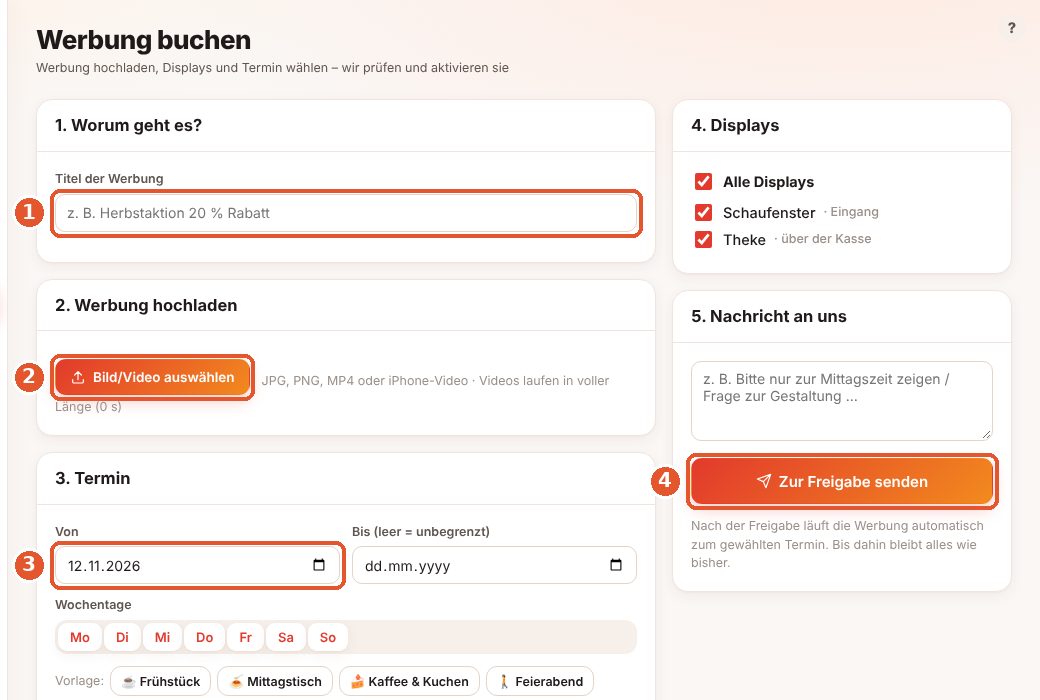
- 1Введіть заголовок
- 2Завантажте зображення або відео
- 3Час: дата, дні тижня, час доби
- 4Надіслати на схвалення – оператор перевіряє та схвалює
67🔑Konto erstellen (Kunde)
На сторінці входу: «Ще немає облікового запису клієнта? Зареєструватися зараз».
- 1Введіть компанію, контактну особу, e-mail і пароль – за бажанням одразу виберіть пакет
- 2Натисніть Створити обліковий запис
- 3Щойно обліковий запис буде схвалено, надійде лист – тоді увійдіть за допомогою e-mail і пароля
68🖥Display selbst anschließen (Kunde)
У клієнтському доступі: пункт меню Підключити дисплей (якщо дозволено).
- 1Налаштування плеєра: Raspberry Pi – показаною командою, або на Smart TV введіть показану адресу
- 2Екран показує 6-значне число: введіть число, назву та місце розташування → Під’єднати дисплей
- 3Екран показує «Дисплей під’єднано ✓ – очікує активації»
- 4Після схвалення з боку Werbezentrum ваша реклама показується автоматично
69📦Pakete & Abo (Kunde)
У клієнтському доступі: пункт меню Пакети та підписка.
- 1Угорі вказано ваш поточний пакет зі строком дії та використаними дисплеями
- 2Унизу всі пакети: «Замовити цей пакет» або «Перейти на цей пакет»
- 3За бажанням напишіть повідомлення → Надіслати обов’язковий запит
- 4Werbezentrum підтверджує запит – ви отримаєте e-mail. До того часу ви можете відкликати запит.
70💶Preise ändern (Kunde)
Так само, як вище в розділі «Меню та ціни», – лише замість «Опублікувати» кнопка називається Надіслати на схвалення.
↑ угору71📝Angebote mit Online-Annahme
Надішліть пропозицію за посиланням – клієнт приймає її онлайн, договір і рахунок створюються автоматично.
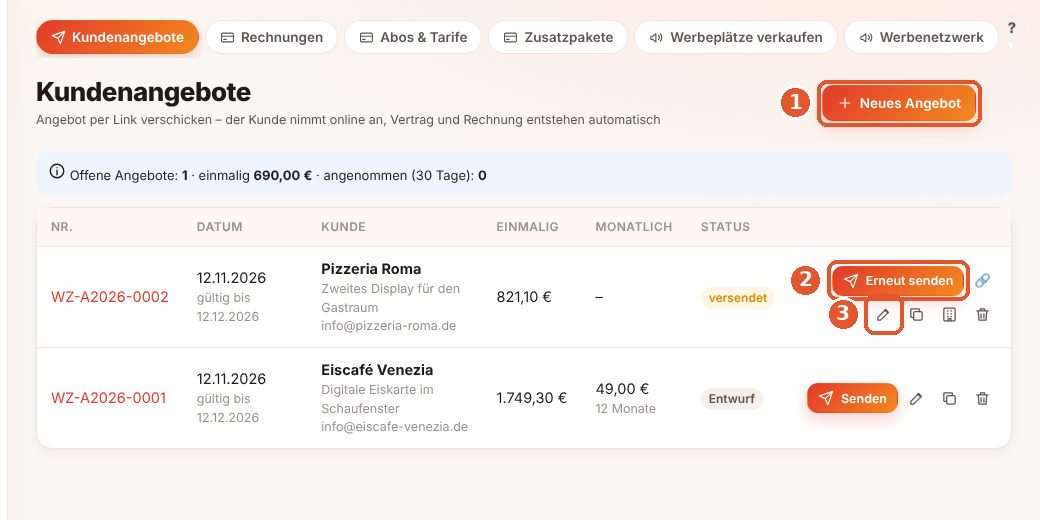
- 1Продаж і рахунки → Комерційні пропозиції → Нова пропозиція
- 2Виберіть клієнта або введіть нового потенційного клієнта (компанія, e-mail, адреса)
- 3Введіть одноразові послуги (напр. екран, монтаж, налаштування) і – за бажання – щомісячний пакет: візьміть із тарифу або введіть довільно (ціна, термін, екрани, послуги)
- 4Зберегти й надіслати: клієнт отримує пропозицію в PDF із посиланням для прийняття
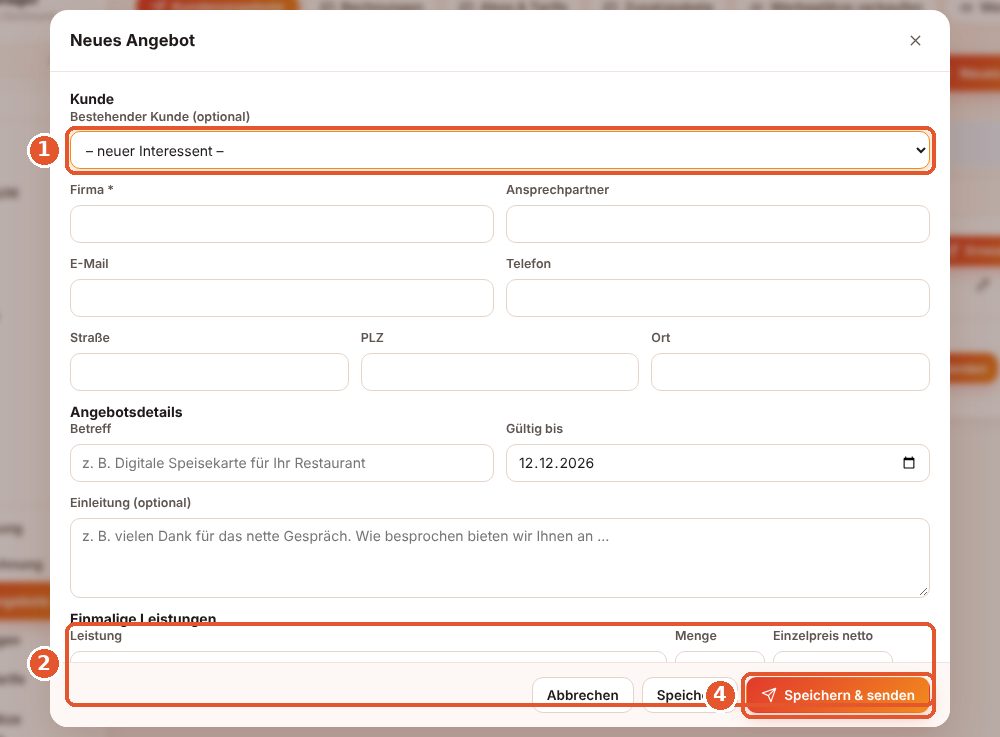
Як клієнт приймає пропозицію
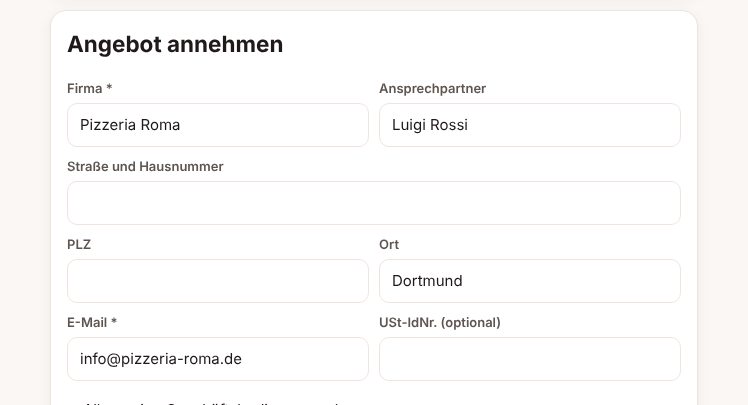
| Проблема | Рішення |
|---|---|
| Прийняття | Клієнт відкриває посилання, перевіряє свої дані, підтверджує Загальні умови та вводить своє ім’я як підпис. Час, ім’я та IP-адреса зберігаються. |
| Потім автоматично | Новий клієнт із номером клієнта та доступом до порталу клієнта (посилання для пароля електронною поштою), договір із підтвердженням договору (PDF), рахунок за одноразові послуги та перший рахунок за підпискою – залежно від налаштування «Рахунок під час укладення договору». |
| Статус | Чернетка → надіслано → переглянуто (клієнт відкрив посилання) → прийнято або відхилено (із зазначенням причини) чи термін минув. |
| Зміна | Будь-коли до прийняття. Пропозиції з минулим терміном можна знову відкрити з новою датою «Дійсна до». 📋 копіює пропозицію як нову чернетку. |
72📈Reichweiten-Bericht für Werbekunden
Скільки людей могли побачити рекламу? Найсильніший аргумент під час продажу рекламних місць.
- 1Аналітика → Охоплення: виберіть період, рекламодавця і – за бажання – окрему рекламу
- 2За бажання вкажіть ціну, яку клієнт платить за період, – тоді у звіті з’явиться Ціна за 1 000 контактів
- 3Звіт у PDF – для рекламодавця, з поясненням розрахунку
| Проблема | Рішення |
|---|---|
| Контакти виміряно | Екрани з підрахунком перехожих (камера) дають реальну кількість перехожих на годину. |
| Контакти оцінено | Без камери вкажіть в екрана в розділі LED-стіна та підрахунок → Без камери: орієнтовна кількість перехожих на годину (напр. за кількістю покупців магазину). |
| Розрахунок | За кожну годину: перехожі × імовірність перегляду. Імовірність перегляду = (ефірний час реклами + тривалість погляду на показ) ÷ 3 600 секунд. Тривалість погляду (за замовчуванням 5 секунд) задається в розділі Налаштування → Продажі. |
73📦Geräte-Inventar
Що лежить на складі, що перебуває в якого клієнта, коли закінчуються гарантія та термін обслуговування?
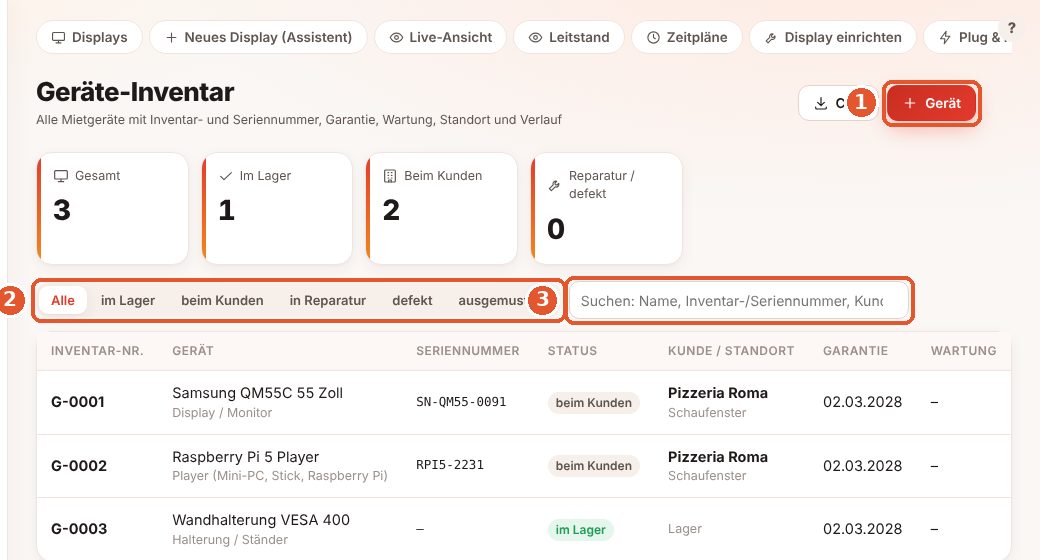
- 1Дисплеї та техніка → Інвентар обладнання → Пристрій: назва, тип, серійний номер, купівля, гарантія, наступне обслуговування
- 2Натисніть на пристрій → Видати клієнтові: виберіть клієнта, екран і місце
- 3Під час повернення Прийняти назад: стан (у порядку / пошкоджене) і примітка – пошкоджене обладнання після цього отримує статус «несправне»
- 4Усе записується в Історія пристрою – з датою та тим, хто вніс запис
74🎫Support-Tickets
Усі запити та збої в одному місці – замість хаосу з телефону, e-mail і WhatsApp.
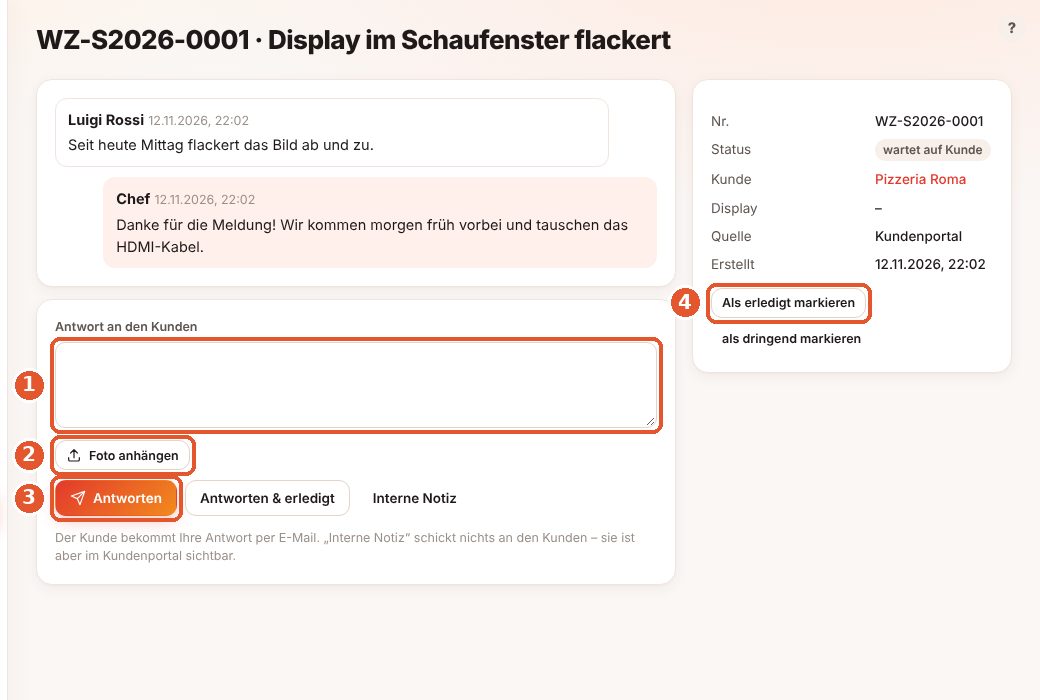
| Проблема | Рішення |
|---|---|
| Від клієнта | Клієнти пишуть у порталі клієнта в розділі Допомога та підтримка – можна з фото. Ви отримуєте e-mail. |
| Під час збоїв | Якщо екран офлайн або монітор вимкнено, тікет створюється автоматично. Коли екран знову працює, тікет закривається сам (Налаштування → Сповіщення про збої). |
| Відповіді | Відповісти надсилає клієнтові e-mail; Відповісти й закрити закриває тікет. Якщо клієнт відповідає, тікет відкривається знову. |
| Огляд | Пункт меню Підтримка з кількістю тікетів, що очікують на Вашу відповідь. Тікети вручну (напр. після дзвінка) створюються через Тікет. |
75🧮Export für den Steuerberater (DATEV)
Раз на місяць усі рахунки для бухгалтерії – без ручного введення.
- 1Налаштування → Податковий консультант / DATEV: введіть номер консультанта та номер клієнта, план рахунків (SKR 03/04) і адресу електронної пошти податкового консультанта – ці дані Ви отримаєте від нього
- 2Продаж і рахунки → Рахунки → Податковий консультант: виберіть місяць
- 3Завантажити ZIP або Надіслати податковому консультанту – або ввімкніть у налаштуваннях «Автоматично надсилати на початку місяця»
| Проблема | Рішення |
|---|---|
| Вміст | Пакет проводок DATEV (для імпорту в DATEV), журнал вихідних рахунків для Excel і всі рахунки за місяць у PDF. |
| Проводки | Для кожного рахунку: дебітор на рахунок доходів (сума брутто, автоматичний рахунок із ПДВ). Сторнувальні рахунки – як зворотна проводка. Тестові рахунки ніколи не включаються. |
76💬Hilfe & Support (Kunde)
У доступі клієнта: пункт меню Допомога та підтримка.
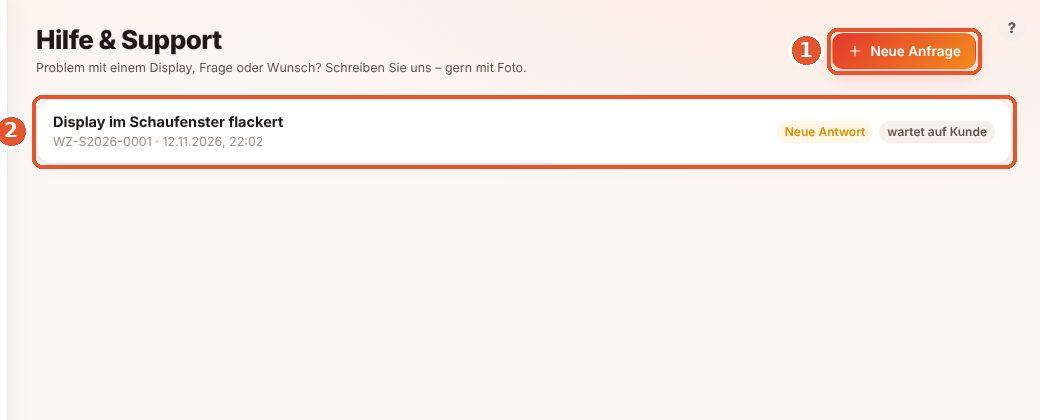
- 1Новий запит: про що йдеться, який екран, короткий опис – можна з фото
- 2Відповідь з’явиться тут і надійде електронною поштою
- 3Щось іще? Просто відповідайте в тому самому запиті
77🔌Automatisch starten – auch nach Stromausfall
Щоб екран після вимкнення живлення або перезавантаження знову показував рекламу без сторонньої допомоги, – один раз налаштуйте кожен пристрій.
| Проблема | Рішення |
|---|---|
| Android-приставка в режимі кіоску (рекомендовано) | У розділі Дисплеї та техніка → Plug & Play створіть код налаштування – там з’явиться QR-код «Android-кіоск». Скиньте приставку до заводських налаштувань. На екрані привітання 6 разів швидко торкніться того самого місця (пульт: 6 разів OK). Відскануйте QR-код – плеєр встановлюється сам, стає головним екраном і запускається під час кожного ввімкнення. Ніхто не зможе випадково його закрити. |
| Android-приставка, Fire TV, планшет (без скидання) | Установіть застосунок і під час першого запуску дозвольте «Поверх інших додатків». Ще краще: призначте WDMS Player головним екраном (застосунок Home) – натисніть кнопку «Додому» і виберіть «WDMS Player» → «Завжди». Fire TV не дозволяє використовувати власний головний екран – для цілодобової роботи використовуйте приставку Android TV. |
| Raspberry Pi | Виконайте команду налаштування: буде налаштовано автоматичний вхід, автозапуск, апаратний сторож і перезавантаження через віддалене обслуговування. Використовуйте оригінальний блок живлення – заслабкі блоки живлення є найчастішою причиною збоїв. |
| Міні-ПК з Windows | Один раз виконайте команду налаштування в PowerShell від імені адміністратора з автоматичним входом (див. Windows вище). У BIOS установіть «Restore on AC Power Loss» або «Power On after AC loss» на «Power On» – тоді ПК після вимкнення живлення завантажиться сам. |
| Samsung Signage (Tizen) | Меню → System → Power Control → увімкніть «Auto Power On». Установіть джерело під час запуску («Default Content» або «Джерело під час увімкнення») на «URL Launcher». |
| LG Signage (webOS) | Меню → Загальні → Power → установіть «Power On Status» (стан після вимкнення живлення) на «Power On» або «LST». SI-сервер: режим запуску «Local» (застосунок WDMS) або «URL» (адреса плеєра). |
| Звичайний телевізор (без функції Signage) | Телевізори не можуть самі запустити застосунок – підключіть Android-приставку або Raspberry Pi до HDMI. Увімкніть у телевізорі HDMI-CEC (Samsung «Anynet+», LG «SimpLink», Sony «Bravia Sync», Philips «EasyLink»): тоді приставка вмикає телевізор і вибирає потрібний вхід. Вимкніть автоматичне вимкнення («Автовимкнення через 4 години», «Еко-режим», «Енергозбереження») – інакше телевізор через кілька годин вимкнеться сам. Якщо є: виберіть «Останнє джерело під час увімкнення». |